Album DS Design Software помогает собирать фотокниги и многостраничные фотоальбомы из отобранных снимков: подбирать и заполнять шаблоны, размещать кадры в shape-слоях, отслеживать использованные фотографии, применять маски, фоны, клипарт, рамки и стили, перестраивать развороты под размер альбома и сохранять готовые листы в PSD, JPG или TIF.
Основной рабочий принцип строится вокруг связки библиотеки Album DS и открытого документа Photoshop. В окне Album DS выбираются фотографии, шаблоны и декоративные элементы, а сам разворот остаётся полноценным документом Photoshop: программа автоматизирует открытие шаблона, подгонку под формат альбома, помещение снимка в выбранную форму, переименование связанного слоя, центрирование или привязку к левому верхнему углу и отметку использованного кадра.
Такой подход рассчитан прежде всего на свадебные и семейные фотокниги, выпускные и детские альбомы, журнальные и панорамные развороты, обложки, коллажи, приглашения и другие макеты, где важны повторяемая структура, контроль уже задействованных кадров и возможность в любой момент доработать слои средствами Photoshop. Размеры листов можно задавать вручную или брать из подготовленных профилей лабораторий, а библиотеку дополнять собственными PSD-шаблонами, масками, фонами и клипартом.
Скачать Album DS Design Software
- Ретушь фото
- Русский интерфейс
- Просто для новичков
- Только JPEG и TIFF
- Нужен Photoshop
- Печать через Photoshop
Как устроен рабочий процесс Album DS Design Software
Album DS не пытается заменить редактор слоёв: он организует повторяющиеся операции вокруг альбомного проекта и передаёт итоговые действия Photoshop. Когда фотограф выбирает шаблон, Album DS открывает его, приводит документ к размерам проекта и обновляет элементы, которые должны сохранять корректный масштаб. Когда выбирается shape-слой и дважды нажимается миниатюра снимка, программа помещает фотографию в эту форму, подгоняет её по области и связывает результат с исходным файлом. Благодаря этому не приходится вручную открывать каждый снимок, копировать слой, вставлять его в разворот, масштабировать и маскировать.
Важная практическая особенность — разделение между базой проекта и файлами листов. База с расширением DB хранит сведения о проекте: пути к фотографиям, список листов, размер альбома, миниатюры, назначенные шаблоны и другие служебные данные. При этом сами развороты сохраняются как обычные PSD и дополнительно как JPG, а при выбранной настройке — как TIF. Фотографии тоже не переносятся автоматически внутрь базы: Album DS запоминает их исходное расположение и обращается к файлам по этим путям.
Поэтому надёжный проект состоит не из одного файла. Для продолжения работы нужны база, исходные фотографии и сохранённые листы. Если база потеряна, но PSD-листы и фотографии сохранились, можно применить восстановительный сценарий: создать новую базу нужного размера, снова добавить изображения в Pictures и перетащить PSD-листы во вкладку Sheets. Album DS заново сопоставит содержимое и покажет его в соответствующих вкладках. Это не отменяет резервного копирования, но снижает риск полной потери результата при повреждении одного DB-файла.
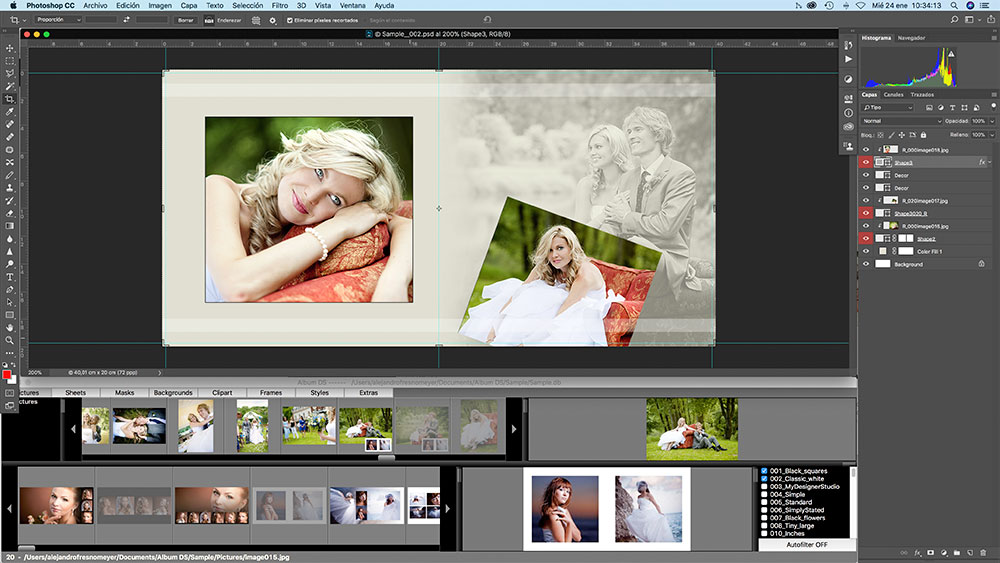
Интерфейс: вкладки Pictures, Sheets и библиотеки оформления
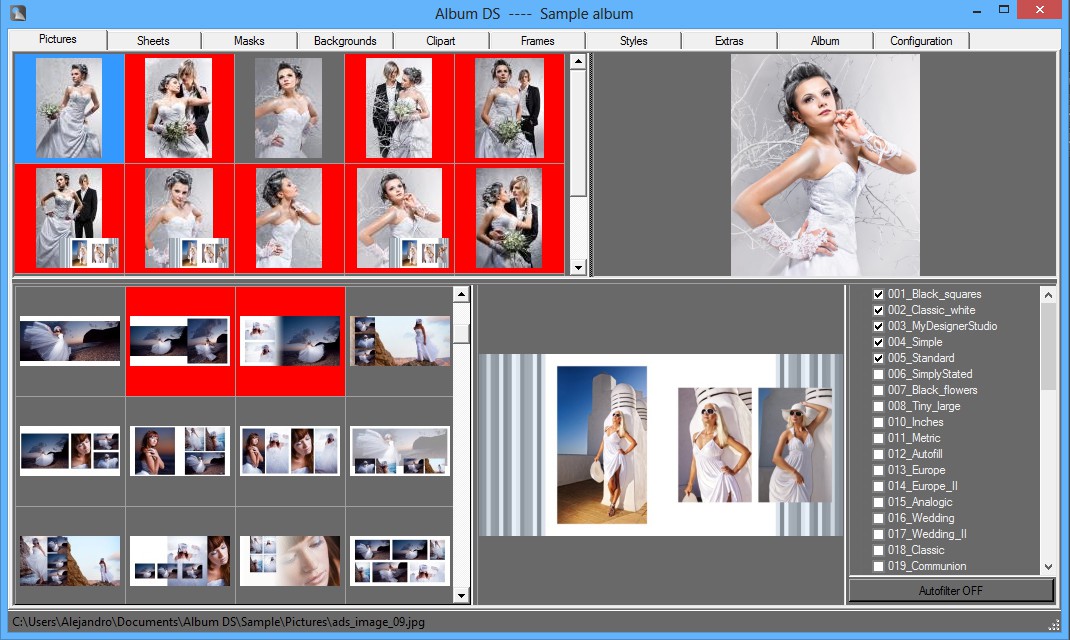
Главное окно организовано по вкладкам Pictures, Sheets, Masks, Backgrounds, Clipart, Frames, Styles, Extras, Album и Configuration. Такое разделение соответствует этапам работы. Pictures одновременно показывает импортированные фотографии и каталог шаблонов; Sheets отвечает за уже созданные страницы; следующие пять вкладок дают доступ к оформлению; Extras содержит автоматизированные операции и эффекты; Album хранит параметры проекта и команды для всего альбома; Configuration — поведение интерфейса и правила автозаполнения.
Во вкладке Pictures верхняя часть занята фотографиями, нижняя — шаблонами. У обеих областей есть крупный предпросмотр и строка состояния. Наведение на фотографию показывает её увеличенную версию и путь к исходнику, а для назначенного шаблона поверх миниатюры кадра появляется маленький предварительный значок. Шаблоны фильтруются по папкам библиотеки; список папок можно включать и исключать флажками, поэтому для конкретного проекта удобно оставить только подходящие семейства дизайнов.
Размеры областей интерфейса меняются перетаскиванием разделителей, а программа запоминает расположение панелей. В работе с большим числом кадров это не мелочь: можно увеличить список фотографий на этапе отбора, затем отдать больше места шаблонам, а при проверке готовых страниц перейти во вкладку Sheets. Для одного монитора предусмотрен режим Always visible, удерживающий окно Album DS поверх остальных окон; при двух мониторах удобно вынести панели и Album DS на отдельный экран, оставив основной для разворота.
Создание проекта и размеры фотокниги
Новый проект начинается с команды New album во вкладке Album. Сначала выбирается папка и имя DB-файла, после чего заполняются параметры: название, имя заказчика, комментарий и геометрия листа. Ширина и высота должны учитывать припуски, которые требует печатная лаборатория. Если переплёт требует двух центральных направляющих, поле Central guide задаёт расстояние между ними. Параметр Gutter предназначен для случая, когда листы нужно разделять на половины с дополнительной полосой бумаги у корешка.
Готовые размеры можно выбирать через Predefined. Album DS хранит базы предустановленных размеров для ряда фотолабораторий; выбранная строка переносит геометрию в текущий проект. После выбора или ручного ввода параметры нужно сохранить командой Save changes. Это существенно, потому что последующие операции — открытие шаблонов, подгонка разворотов, добавление направляющих, разделение листов и пакетное изменение размера — опираются на эти значения.
У проекта можно изменить геометрию и после начала дизайна. Для одного открытого листа существует команда Resize sheet to new album size, а для всей книги — Resize whole album. В обоих случаях сначала задаются новые параметры проекта и сохраняются, затем Album DS перестраивает страницы и повторно учитывает фотографии, фоны и клипарт, чтобы не получить простое растяжение уже собранного растра. Такой сценарий полезен, когда макет нужно адаптировать под другой формат печати или окончательное разрешение.
Импорт фотографий: форматы, пути и предварительный отбор
Фотографии добавляются перетаскиванием файлов во вкладку Pictures либо командой Add pictures из контекстного меню. Поддерживаемые входные форматы — JPEG и TIFF. При добавлении Album DS создаёт миниатюры и увеличенные превью, поэтому большая папка импортируется не мгновенно. Сначала лучше сделать отбор и не загружать все кадры съёмки: меньшее число файлов ускоряет подготовку и снижает визуальный шум при раскладке.
Исходные файлы остаются в своих папках. Album DS хранит путь и использует фотографию оттуда во время дизайна. Практическое следствие очевидно: после добавления снимков их лучше не переименовывать и не переносить без необходимости. Если путь нарушен, лист может продолжать существовать как PSD, но операции повторного обновления и изменения размера, требующие обращения к исходнику, окажутся проблемными. Для переноса альбома между компьютерами предусмотрена отдельная команда Export album, которая формирует переносимую структуру с относительными путями.
Есть и ограничение по именам: в один проект нельзя добавить две фотографии с одинаковым именем файла, даже если они лежат в разных папках. Для свадебных съёмок, собранных с нескольких камер, это важно проверить заранее. Если камеры создают повторяющиеся последовательности вроде IMG_0001, разумно привести имена к уникальному виду до импорта, иначе часть материала придётся переименовывать и добавлять повторно.
Сортировка, ручной порядок и поиск кадров
По умолчанию фотографии можно упорядочить по дате и времени съёмки из EXIF. Второй режим — сортировка по имени файла. Оба доступны из Pictures menu; если метаданные отсутствуют, EXIF-порядок не даёт ожидаемого результата. Кроме автоматической сортировки, выбранные миниатюры можно перетащить в новое место вручную, и Album DS запомнит этот порядок. Это позволяет заранее сгруппировать материал по сюжетам или будущим разворотам, не меняя сами файлы.
Команда Search picture ищет текст в имени файла и выделяет совпавшие изображения. Она полезна при согласовании с клиентом, когда правки приходят списком номеров кадров. Вместо прокрутки длинной ленты можно ввести часть имени, получить выделение и перейти к нужным позициям. Если клиент указывает только числовой хвост имени, поиск всё равно работает по включению введённой строки в имя.
После сохранения листа использованные фотографии получают цветную рамку либо скрываются — это определяется настройкой Hide used pictures. Цвет рамки задаётся в Configuration. Пока фотография находится в текущем открытом документе, интерфейс также показывает её отдельным состоянием. В результате дизайнер видит три уровня: доступные кадры, кадры текущего разворота и снимки, уже зафиксированные в сохранённых страницах. Эта система особенно полезна при длинной книге, где случайное повторение одного портрета легко не заметить.
Шаблоны и автоматическая фильтрация
Нижняя часть Pictures показывает PSD-шаблоны из выбранных папок библиотеки. Двойной щелчок открывает шаблон в Photoshop и подгоняет его к размеру альбома. При обычной подгонке shape-слои также меняются, чтобы занять доступное пространство. Отдельная команда Open and adjust to album size without changing shapes сохраняет исходные пропорции форм: дизайн получается ближе к оригиналу шаблона, но по краям может появиться свободное место, если соотношение сторон проекта заметно отличается.
Auto filter сокращает каталог в зависимости от выбранных фотографий. В базовом режиме учитывается число кадров: Album DS показывает шаблоны, в которых есть подходящее количество мест. В полном режиме дополнительно анализируется ориентация выбранных фотографий и ориентация shape-слоёв шаблона. Эта проверка не гарантирует художественно идеальную раскладку, но уменьшает число заведомо неудобных вариантов.
Полный фильтр использует ориентацию исходного шаблона, а не будущий внешний вид после масштабирования под конкретный лист. Поэтому при очень необычном формате — например, когда панорамный шаблон переносится в выраженно вертикальный коллаж — результат всё равно следует проверять глазами. Для таких случаев в Configuration есть Adjust shapes to maximum template size: настройка ограничивает элементы границами шаблона, если геометрия текущего альбома резко отличается от исходной.
Назначение шаблонов до открытия Photoshop
Шаблон можно не только открыть, но и назначить выбранным фотографиям перетаскиванием миниатюры шаблона на выделенные кадры. Дальше поведение зависит от Fill template immediately after drag and drop. Если опция включена, Album DS сразу открывает шаблон, подгоняет его под проект и заполняет выбранными изображениями. Если выключена, программа лишь записывает назначение и показывает миниатюру шаблона поверх фотографий, не создавая страницу в этот момент.
Второй вариант превращает Pictures в черновую схему всей книги. Можно пройти последовательность кадров, выделять будущие группы и назначать им разные макеты, не ожидая открытия каждого PSD. После разметки команда Smarty fill album создаёт страницы по назначенным шаблонам и сохраняет их в выбранную папку. Если включён полный фильтр, при заполнении учитывается ориентация кадров. Такой подход хорошо разделяет композиционное планирование и более медленную обработку больших PSD.
Есть и промежуточный вариант Smarty fill assigned template: он работает только с одной группой фотографий, которым назначен один шаблон. Это удобно, когда хочется проверить несколько ключевых разворотов перед пакетной генерацией остальной книги. Если назначение оказалось неверным, команда Unassign templates снимает связь между кадрами и шаблоном, после чего группу можно переразметить без удаления фотографий из проекта.
Как Album DS распределяет фотографии по shape-слоям
При автоматическом заполнении важен порядок выбора. В полном режиме Album DS старается сопоставлять вертикальные снимки с вертикальными формами, а горизонтальные — с горизонтальными. Внутри этих групп программа следует порядку выделения фотографий и порядку shape-слоёв в панели Layers Photoshop сверху вниз. В базовом режиме ориентация не учитывается: первая выбранная фотография помещается в крупнейшую доступную форму, остальные — дальше по порядку.
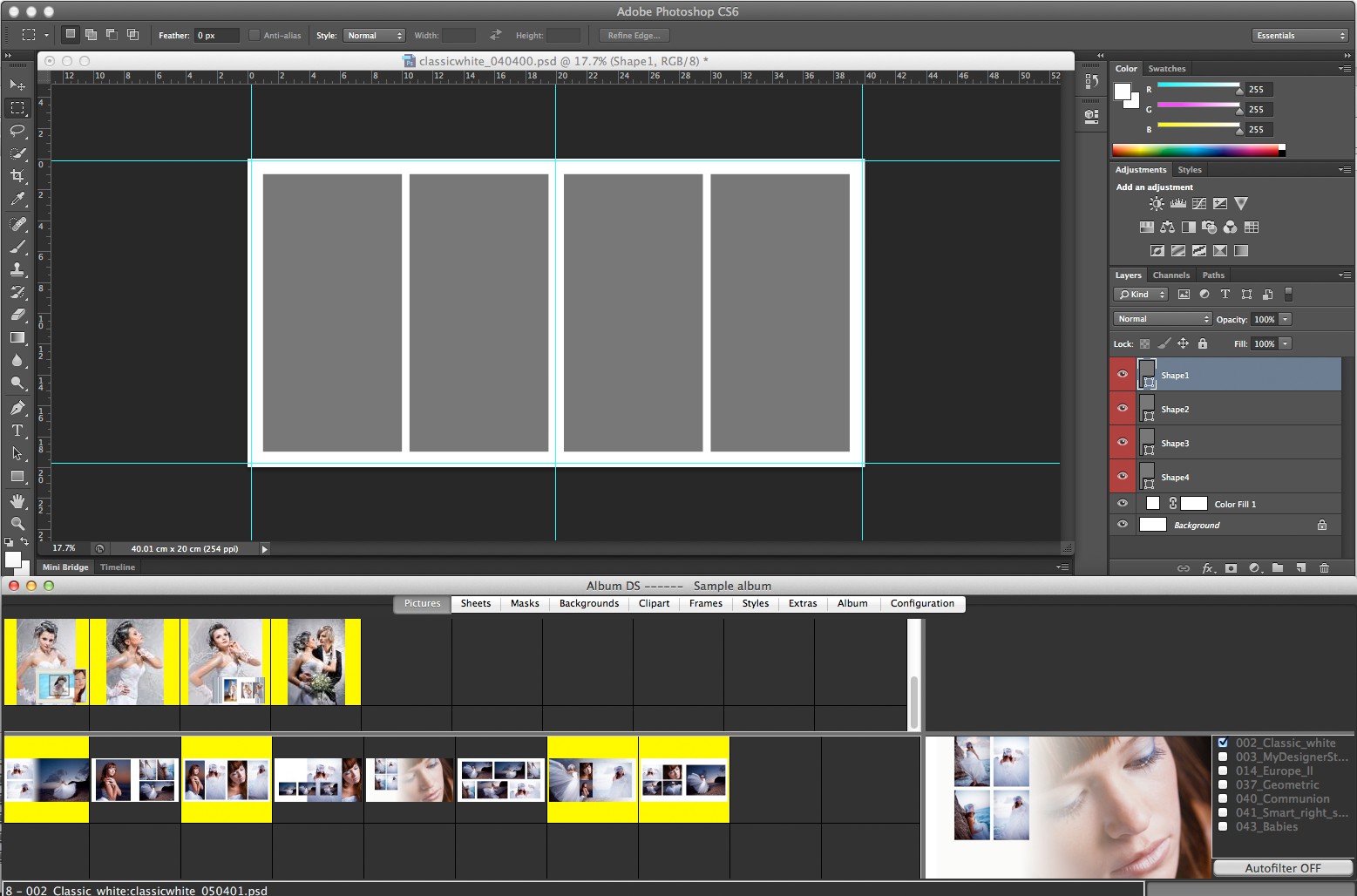
Если требуется ручное размещение, схема ещё проще: в Photoshop выбирается shape-слой и в Album DS дважды нажимается миниатюра кадра. Изображение подгоняется к форме и группируется с ней. Вместо заранее созданной формы можно сделать выделение в Photoshop и дважды нажать фотографию; Album DS преобразует выделение в shape-слой и разместит изображение в нём. Это даёт быстрый способ создавать нерегулярные области без подготовки отдельного PSD-шаблона.
Настройка Center pictures in shapes определяет, как снимок располагается внутри формы после автоматического помещения. При включении используется центрирование; при выключении — выравнивание по левому верхнему углу. Для сюжетов с объектом в центре обычно удобнее первый вариант, но кадры с намеренным смещением композиции могут требовать ручного перемещения слоя в Photoshop. Сам shape-слой при этом продолжает задавать видимую область.
Команды Pictures для правки уже собранного разворота
Place picture and resize shape отличается от обычного двойного щелчка тем, что подстраивает сам shape-слой под пропорции выбранной фотографии, сохраняя приблизительно ту же площадь в композиции. Это полезно, когда шаблон предполагает один формат кадра, а важная фотография плохо переносит кроп. Вместо сильного обрезания можно изменить геометрию окна и затем вручную довести соседние элементы в Photoshop.
Edit picture открывает выбранный исходник в Photoshop. Edit picture in layer обращается к фотографии, которая уже используется в активном слое текущего документа; для этой функции важно не переименовывать созданные Album DS слои произвольно, потому что связь опирается на их имена. Change pictures меняет местами две выбранные фотослойные позиции: кадр A переходит на место B, а B — на место A. Такой обмен быстрее ручного удаления и повторного помещения, когда композиция устраивает, но сюжетные акценты хочется переставить.
Check all pictures проверяет, изменялись ли исходные файлы после добавления в проект, и при необходимости обновляет миниатюры и превью. Команда не меняет автоматически фотослои в уже сохранённых листах; для сценария ретуши использованных кадров предусмотрена отдельная связка Export used pictures и Import pictures and update. Различие полезно помнить: Check all pictures синхронизирует представление библиотеки, а Import pictures and update проходит по листам и заменяет использованные версии.
Почему вращение лучше выполнять через Album DS
В меню Pictures есть Rotate picture or shape. После ввода угла Album DS вращает выбранную фотографию либо shape-слой вместе с сгруппированным снимком. Положительное значение вращает по часовой стрелке, отрицательное — против. Для такой операции не стоит использовать обычное свободное вращение Move tool Photoshop, если планируется дальнейшая автоматическая подмена или обновление изображения.
Причина в том, что Album DS должен знать поворот, чтобы корректно пересчитать положение при обновлении исходника. Если слой был повернут вне механизмов программы, Album DS не располагает этим параметром и повторная автоматическая операция может дать искажённое или неверно ориентированное изображение. То же правило распространяется на клипарт. Для свободной композиции это не запрещает редактировать документ Photoshop, но операции, которые Album DS должен позднее воспроизвести, разумно выполнять его собственными командами.
Randomly rotate shape layers применяет случайные углы к shape-слоям открытого документа и предназначен для быстрых коллажных композиций. Tilt в Extras позволяет задать конкретный наклон для фотографии или shape-слоя с привязанным изображением. Если важна повторяемость, Tilt или Rotate с числовым значением предсказуемее случайной команды; случайное вращение лучше воспринимать как стартовую композиционную заготовку, которую затем проверяют вручную.
Вкладка Sheets и сохранение страниц
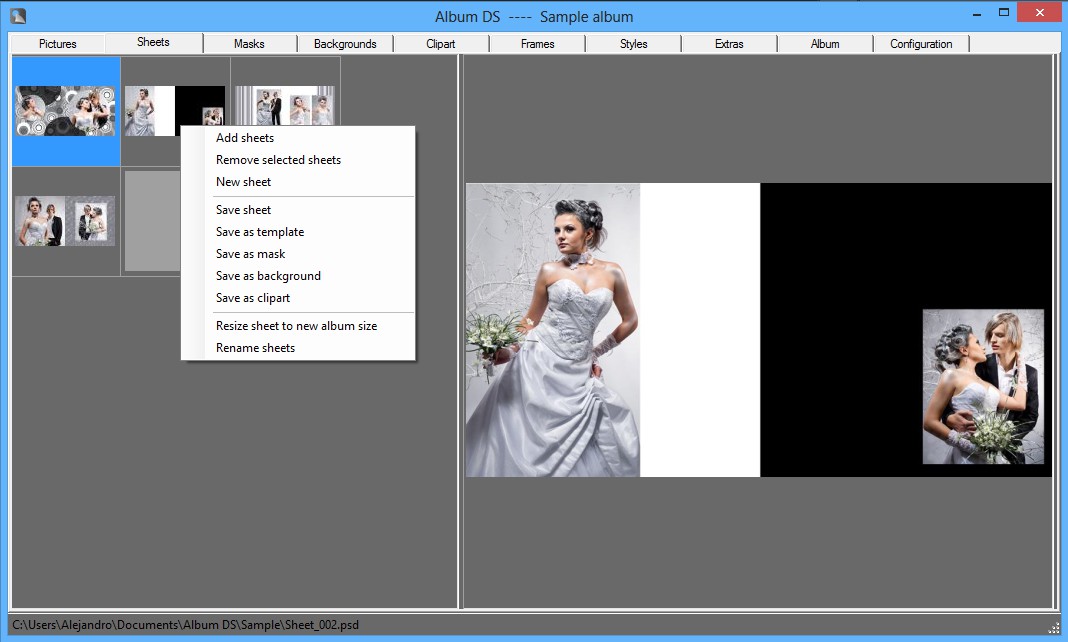
Sheets показывает уже сохранённые или добавленные страницы проекта и крупный предпросмотр выбранного листа. Для корректного учёта использованных фотографий лист следует сохранять именно командами Album DS, а не обычным Save Photoshop. При таком сохранении программа создаёт PSD и JPG, обновляет базу, формирует миниатюру и отмечает фотографии как использованные. Если в параметрах проекта включён TIF, создаётся и этот вариант.
Список Sheets можно переставлять перетаскиванием. После формирования окончательной последовательности команда Rename sheets — all sheets переименовывает страницы по введённому префиксу и трёхзначной последовательности, причём синхронно меняются имена PSD, JPG и TIF. Для одной страницы есть Rename sheets — unique sheet с проверкой, не используется ли такое имя в той же папке. Это удобнее ручного переименования нескольких производных файлов, где легко нарушить соответствие.
Листы можно добавлять обратно в проект перетаскиванием PSD во вкладку Sheets. Эта же возможность используется при восстановлении базы или переносе материалов. Поскольку PSD остаётся обычным документом Photoshop, страницу можно открыть и вне Album DS; однако, если после ручной правки нужно сохранить учёт использованных кадров и дальнейшую автоматизацию, финальное сохранение лучше снова выполнить через меню Sheets.
Сохранение собственных шаблонов
Команда Save as template превращает открытый PSD в элемент библиотеки Album DS. Ключевой механизм шаблона — shape-слои, которые обозначают места будущих фотографий. Если в стороннем PSD уже нарисованы области, но они не являются подходящими shape-слоями, можно выделять каждую область и применять Selection to shape из Extras. После преобразования всех мест документ сохраняется как шаблон и становится доступен вместе с остальной библиотекой.
В имени шаблона можно использовать числовой суффикс, кодирующий количество и ориентацию мест для фотографий. Пример с окончанием 030201 означает три изображения: два вертикальных и одно горизонтальное. Такая схема помогает автоматическому фильтру понять структуру шаблона без визуального анализа содержимого. Поэтому при создании собственных макетов важно сохранять ожидаемую нотацию, если планируется использовать автоматическую фильтрацию по числу и ориентации кадров.
Шаблон можно открыть в исходном размере командой Open at original size. В этом случае Album DS не растягивает геометрию до формата текущего альбома, но приводит разрешение к параметру проекта. Этот режим подходит и для повторяющихся фиксированных форматов — например, когда подготовлены шаблоны под конкретные размеры отпечатков и требуется быстро помещать в них кадры без постоянного изменения размера самого альбома.
Левая и правая половина шаблона, обложка и задник
Template menu умеет открывать только левую или правую половину макета и растягивать выбранную часть до полной ширины проекта. Практическое применение двойное: получить самостоятельный дизайн из половины разворота либо использовать половину большого шаблона как основу для обложки или задней части. В контекстном меню шаблона есть отдельные команды Design cover и Design back, чтобы быстрее запустить соответствующий сценарий.
При работе с обложкой особенно важно проверить геометрию корешка и технические поля лаборатории. Album DS знает общие размеры проекта и направляющие, но конкретные требования производства задаются профилем или вручную. Поэтому шаблон, визуально подходящий для внутреннего разворота, не следует автоматически считать готовым к печати обложки: нужные припуски и зоны сгиба проверяются по параметрам выбранного производителя.
Маски: привязка эффекта к форме, а не к конкретному кадру
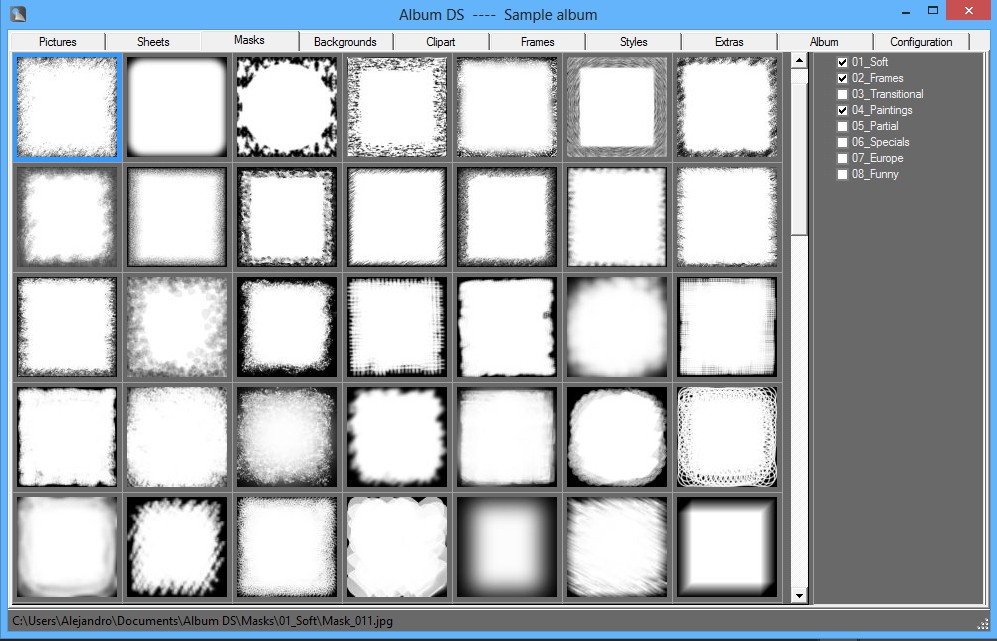
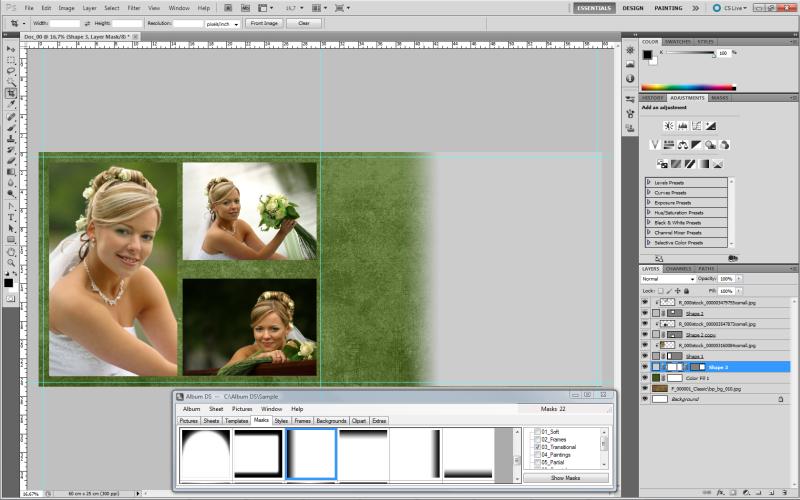
Маска применяется после выбора shape-слоя в Photoshop и двойного щелчка по миниатюре во вкладке Masks. Она добавляется к форме, поэтому эффект проявляется на сгруппированной фотографии и может быть сохранён вместе с шаблоном. Это принципиально удобно для повторного использования: маска остаётся частью структуры дизайна и при замене кадра продолжает работать на том же месте.
Файлы масок представляют собой JPG, где белая область оставляет изображение видимым, а тёмная или чёрная скрывает. Универсальной заготовкой служит квадратный документ примерно 2000 × 2000 пикселей: квадрат проще адаптируется к горизонтальным и вертикальным формам, а разрешения обычно достаточно для мягких краёв. Для намеренно грубого или размывающего перехода чрезмерная детализация даже не всегда полезна.
Собственную маску можно подготовить в Photoshop и сохранить через Sheets → Save as mask; файл попадёт в выбранную подпапку Masks. Папки масок включаются флажками в правой части вкладки, поэтому большой набор можно разбить по стилю — мягкие переходы, декоративные края, геометрические формы — и подключать только нужные группы для конкретной книги.
Фоны: высокое разрешение и повторяемые паттерны
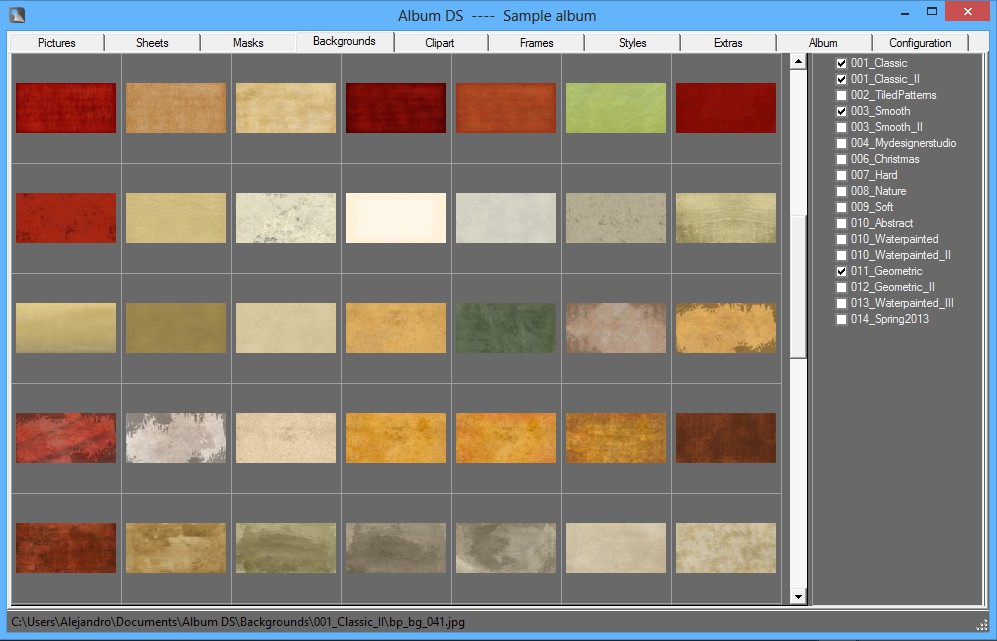
Album DS различает два типа фонов. Высококачественные фоновые изображения хранятся как JPG и при применении помещаются в документ от левого верхнего угла. Паттерны хранятся в PSD и повторяются, заполняя слой Color Fill. Различие влияет на масштабирование: большой JPG рассчитан на конкретную детализацию, тогда как паттерн повторяется и удобен для текстур, которые должны одинаково покрывать разные размеры страниц.
После добавления фон остаётся частью документа Photoshop, поэтому его можно перекрашивать, менять непрозрачность и смешивать с другими слоями. Поверх высокоразрешённого фона можно положить цветовой слой или объединить несколько фонов. Album DS отвечает за быстрый выбор и помещение ресурса, а тонкая визуальная настройка выполняется обычными средствами Photoshop.
Собственный фон сохраняется командой Save as background. Для растровой текстуры нужно убедиться, что исходный документ достаточно велик для финального разрешения книги: Album DS может подстроить геометрию, но не создаёт деталей, которых нет в маленьком файле. При подготовке библиотеки полезно хранить крупные текстуры отдельно от небольших паттернов, чтобы при проектировании было понятно, какой ресурс можно безопасно растягивать.
Клипарт: PNG, EPS и PDF
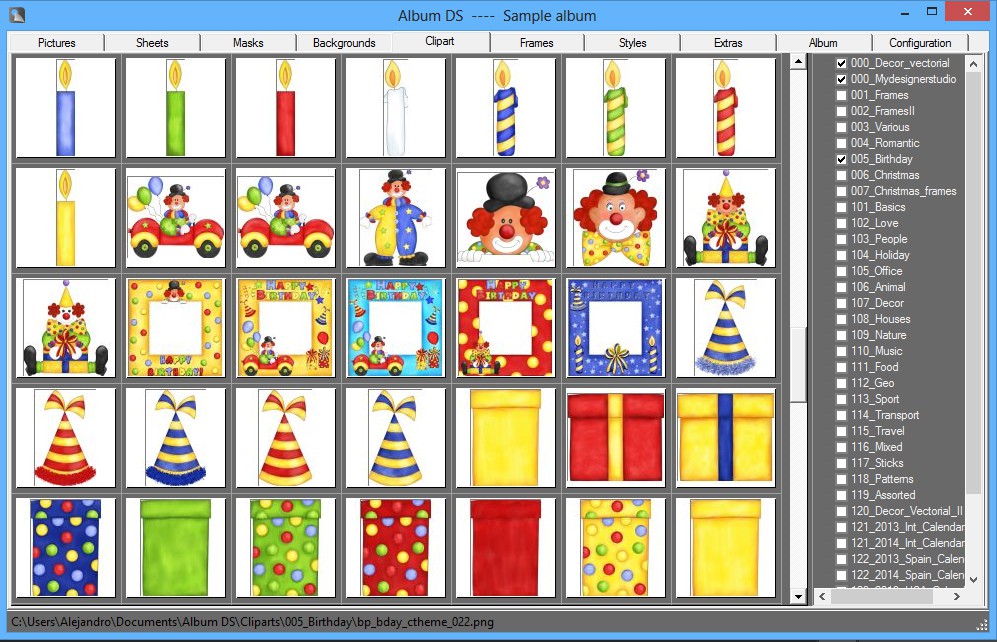
Во вкладке Clipart поддерживаются три типа ресурсов. PNG используется для элементов с прозрачным фоном; EPS — для декоративной векторной графики, которую удобно масштабировать; PDF применяется, в частности, для календарных месяцев и других элементов. Добавление выполняется двойным щелчком по миниатюре. После помещения клипарт можно изменять средствами Photoshop, а вращение рекомендуется делать через команду Album DS, чтобы программа учитывала трансформацию.
Собственный растровый клипарт сохраняется как PNG с прозрачностью через Save as clipart. Если библиотека пополняется вручную большим количеством файлов, для каждого ресурса нужна JPG-миниатюра с тем же именем в соответствующей подпапке. Именно эта миниатюра отображается в Album DS. Без неё файл может физически находиться в каталоге, но удобного визуального выбора в интерфейсе не получится.
В практическом дизайне клипарт лучше использовать как отдельный слой, а не запекать в фон. Тогда элемент можно переставить, изменить масштаб и скрыть без пересборки всей страницы. Для повторяющихся фирменных украшений удобно сделать собственную тематическую папку и включать её флажком только в проектах, где она нужна.
Рамки: три способа обрамления shape-слоя
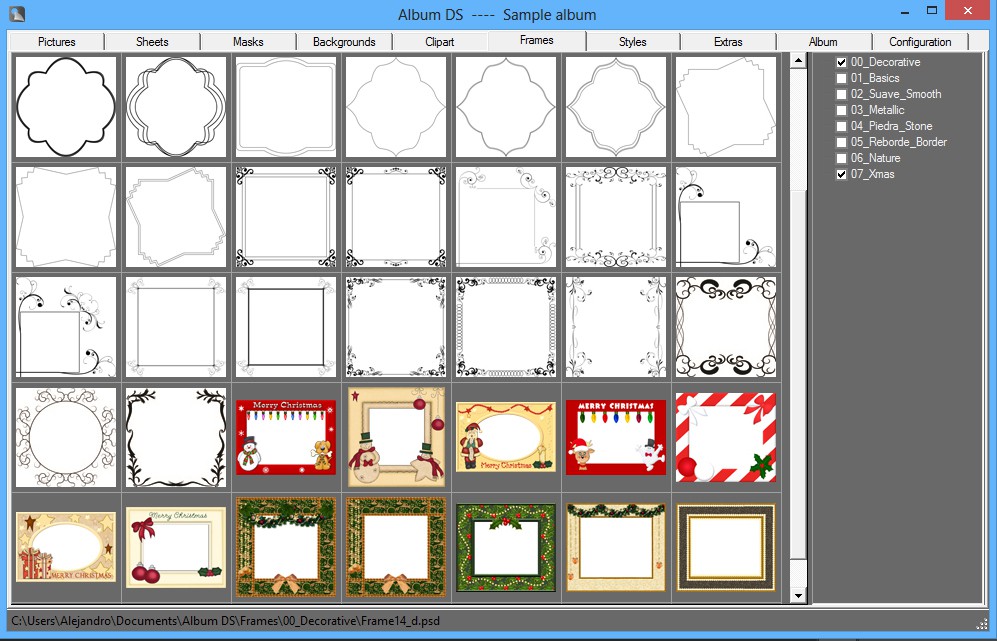
Frames применяется к выбранному shape-слою и включает три категории. Простая PSD-рамка запрашивает ширину и расстояние от края в процентах размера формы; несколько таких рамок можно накладывать на одну форму. Декоративная рамка автоматически подгоняется под целевой shape-слой. Многослойные варианты, например сложные праздничные конструкции, перестраиваются на лету так, чтобы отдельные детали не деформировались при изменении пропорций.
Эта логика отличается от обычной обводки Photoshop. Album DS знает, что рамка является ресурсом библиотеки и что её нужно приспособить к конкретному окну фотографии. Для простых геометрических акцентов быстрее может быть стиль со Stroke, а для сложного орнамента удобнее готовая рамка. Если рамка должна повторяться во многих книгах, её разумно держать отдельным ресурсом, а не копировать вручную из одного PSD в другой.
Стили слоя для обводки, тени, рельефа и текстуры
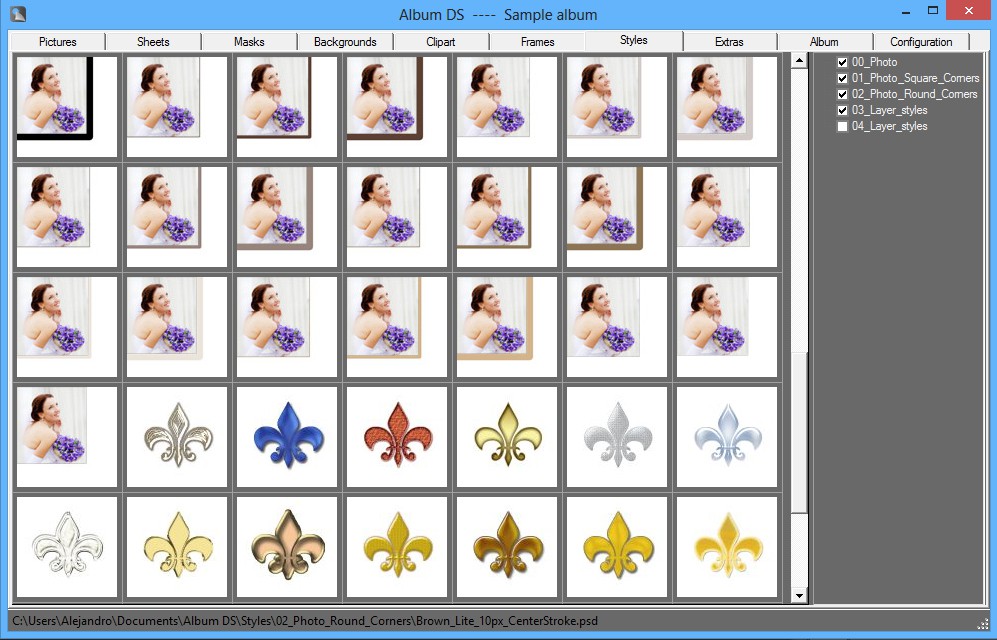
Styles добавляет эффект к выбранному shape-слою. К типовым вариантам относятся Stroke, Bevel, Shadow и Texture. Поскольку эффект назначается форме, он виден и на фотографии, сгруппированной с этой формой. После применения параметры остаются редактируемыми в Photoshop: достаточно открыть значок эффектов под shape-слоем и изменить стандартные настройки слоя.
Такой способ удобен для согласованности. Вместо ручного повторения одинаковой тени на десятках окон можно выбрать один стиль из библиотеки и применить его к нужным формам. Если затем требуется индивидуальная правка, Photoshop остаётся доступен. Важно не путать Styles с Frames: стиль создаёт эффект слоя, тогда как рамка может быть отдельной графической конструкцией.
Extras: эффекты и вспомогательные операции
Во вкладке Extras собраны автоматизированные действия, которые применяются к выбранному слою Photoshop. Среди эффектов и команд есть Glamour, Comic, Paint, Teeth whitener, Selection to shape, Split sheet, Split with gutter и Tilt. Это не отдельный полноценный ретушер: Extras запускает подготовленные операции внутри существующей композиции, поэтому результат следует оценивать в контексте конкретной фотографии.
Teeth whitener требует заранее выделить зубы через Quick Mask Photoshop, после чего действие применяется к ограниченной области. Selection to shape превращает текущее выделение в shape-слой и особенно полезна для нестандартных контуров. Split sheet делит разворот пополам, а Split with gutter добавляет к каждой половине заданный в проекте корешковый запас. Tilt задаёт числовой наклон фотографии либо формы вместе с изображением.
Сильная сторона Extras — сокращение повторяющихся технических шагов, но для художественной обработки результат не обязан быть финальным. Поскольку лист остаётся документом Photoshop, после автоматической операции можно изменить непрозрачность, маску, режим наложения или другие параметры. Это позволяет использовать Extras как стартовую точку, а не как необратимый фильтр.
Экспорт использованных фотографий и ретушь только выбранных кадров
Один из наиболее практичных сценариев Album DS связан с отложенной ретушью. Сначала книгу можно собрать на предварительно подготовленных JPEG, получить согласование композиции и только затем обработать те кадры, которые действительно вошли в альбом. Команда Export used pictures копирует отмеченные фотографии в выбранную папку. После ретуши имена файлов нужно сохранить, чтобы программа могла сопоставить версии.
Затем Import pictures and update возвращает обработанные файлы и проходит по созданным листам, заменяя фотографии обновлёнными версиями. Такой процесс снижает объём ненужной ретуши: вместо обработки сотен кадров до дизайна фотограф работает только с теми, которые реально используются. При этом структура разворотов не пересобирается вручную — Album DS обновляет уже размещённые позиции.
Тот же подход применяется и к RAW. Программа не принимает RAW напрямую; для дизайна можно быстро получить JPEG, а после утверждения книги обработать соответствующие RAW только для использованных фотографий, экспортировать их в JPEG и обновить через Pictures menu. Качество финальных файлов зависит от корректного преобразования RAW и от того, что имена остаются сопоставимыми.
RAW: поддержка через промежуточные JPEG, а не прямой импорт
Album DS работает с JPEG и TIFF. NEF и другие RAW предлагается использовать косвенно. Для этого создаются JPEG-копии — пакетным преобразованием или одновременно с RAW в камере — и именно они добавляются в проект. После завершения дизайна выбираются реально использованные кадры, соответствующие RAW обрабатываются и экспортируются в JPEG, затем Album DS обновляет размещённые изображения.
Это ограничение важно учитывать при построении фотопотока. Album DS не является RAW-конвертером и не предоставляет собственных настроек демозаики, баланса белого или профиля камеры. Если задача — массовая проявка RAW, её нужно выполнить в специализированном редакторе до или после компоновки. Преимущество подхода Album DS в другом: можно отложить трудоёмкую точную обработку до момента, когда список кадров для книги уже известен.
Печать и управление цветом
Печать готовых листов выполняется средствами Photoshop, где также настраиваются профили цвета и параметры принтера. Album DS формирует и организует страницы в PSD, JPG и TIF, а требования к печатному выводу применяются уже к подготовленным файлам. Поэтому перед отправкой в лабораторию нужно отдельно проверить профиль, способ преобразования цвета, размер страницы и параметры, которые требует конкретное производство.
Если Photoshop каждый раз останавливает автоматизацию предупреждением о несовпадении цветового пространства, следует настроить автоматическое преобразование открываемых документов в рабочее пространство без повторного вопроса. Смысл рекомендации не в том, чтобы выбрать универсальный профиль, а в том, чтобы избежать диалогового окна, которое прерывает связь между программами. Конкретное рабочее пространство и профиль печати должны соответствовать собственному процессу и лаборатории.
Пакетное создание страниц и режим Smarty fill
Smarty fill album предназначен для автоматической генерации всей книги после предварительного назначения шаблонов. Album DS открывает нужные PSD, заполняет их связанными группами фотографий и сохраняет листы в выбранный каталог, одновременно создавая миниатюры и превью. Если включён полный фильтр, ориентация кадров учитывается при распределении по формам. В отличие от случайной автокомпоновки, этот сценарий сохраняет решение дизайнера о том, какой шаблон относится к какой группе кадров.
Команда Fill selected templates with selected pictures решает похожую задачу иначе. Пользователь выделяет несколько шаблонов и набор фотографий; программа открывает первый шаблон, заполняет доступные места первыми кадрами, сохраняет лист, затем переходит к следующему. Результат предсказуемее, когда выбранные шаблоны похожи: автоматике трудно определить художественную важность конкретного снимка и решить, должен ли он занять крупное окно.
Autofill template with same image in batch mode повторяет одну фотографию во всех shape-слоях шаблона и создаёт отдельный лист для каждого исходного кадра. Типичный пример — школьные коллажи: один ребёнок размещается в нескольких декоративных окнах разных размеров, после чего процесс повторяется для следующего. Это существенно быстрее ручного копирования одинаковой структуры для десятков портретов.
Proof-страницы и контактные листы
Template menu содержит Create picture proofs with this template. Команда создаёт предварительные изображения по выбранному шаблону и учитывает ориентацию фотографий. Если в PSD-шаблоне присутствует слой водяного знака, он применяется к proof-файлам. Такой механизм полезен, когда клиенту нужно показать отбор в едином оформлении, не отдавая полноразмерные исходники.
На уровне всего проекта Album menu умеет Create sheet index contacts: формируется контактный лист с созданными страницами и фотографиями, использованными на каждой. Это служебный результат для проверки структуры книги. В рабочем цикле контактный лист удобнее финального просмотра, когда нужно быстро удостовериться, что последовательность листов верна и ключевые фотографии не пропущены.
Для согласования удобно использовать proof-страницы, созданные из шаблона, и контактный лист всего альбома. После правок превью стоит сформировать заново, чтобы клиент видел именно сохранённую страницу, а основной рабочий файл при этом остаётся PSD с редактируемыми слоями.
Создание простой веб-галереи из страниц альбома
Команда Generate web page сохраняет HTML и уменьшенные изображения страниц в выбранную папку. Ширина картинок задаётся параметром Width of sheets for website в Configuration. Album DS не публикует результат сам: созданную папку нужно разместить на собственном хостинге. Функция предназначена именно для представления страниц книги, а не для полноценного управления сайтом.
Перед генерацией стоит проверить порядок Sheets, потому что веб-представление следует структуре альбома. Также важно помнить, что это отдельные производные изображения: изменение PSD после генерации не обновит уже созданную папку автоматически. Если в книге сделаны исправления, веб-набор следует сформировать заново.
Разделение разворотов и параметр gutter
Для лабораторий, принимающих не целый панорамный разворот, а две половины, Album DS предлагает Split sheet и Split all sheets. Первая команда работает с текущим листом, вторая обрабатывает весь проект и сохраняет левую и правую части с префиксом в выбранную папку. Если переплёт требует дополнительной полосы у корешка, используется Split with gutter и значение Gutter, заданное в параметрах альбома.
Ключевой момент — gutter не является декоративным отступом между фотографиями. Это техническая добавка для конкретного способа переплёта. Поэтому значение следует брать из требований производителя книги, а не подбирать визуально. Если лаборатория печатает цельные развороты, этот параметр может вообще не понадобиться.
Перенос проекта между компьютерами
Обычная база хранит абсолютные пути к фотографиям и листам, поэтому простое копирование DB на другой компьютер не гарантирует открытие всех материалов. Команда Export album создаёт копии с относительными путями. После переноса полученной папки на другой компьютер достаточно открыть экспортированный DB; Album DS преобразует относительные пути в рабочие и повторно загружает фотографии, страницы и параметры.
Этот механизм подходит и для переноса между PC и Mac. На практике перед переносом полезно сохранить все страницы через Album DS и убедиться, что исходники доступны. Экспорт не заменяет резервную копию: это средство подготовки переносимой структуры, а не историю изменений проекта.
Работа с внешним диском и производительность
Альбомы можно хранить на внешнем накопителе, однако полноразмерные листы могут быть очень большими. Когда Photoshop постоянно читает и сохраняет такие PSD через медленный внешний интерфейс, скорость заметно падает. Для скорости лучше работать с внутреннего диска, а на внешний регулярно копировать резервные данные.
Общая производительность Album DS тесно связана с Photoshop: именно Photoshop открывает и пересчитывает тяжёлые документы, эффекты и слои. Поэтому если редактор уже работает на пределе памяти или долго сохраняет PSD, автоматизированный сценарий не устранит это ограничение. Помогают типичные меры для Photoshop: достаточный объём памяти, быстрый рабочий диск, разумное число одновременно открытых листов и предварительный отбор фотографий перед импортом.
Настройки отображения и поведения программы
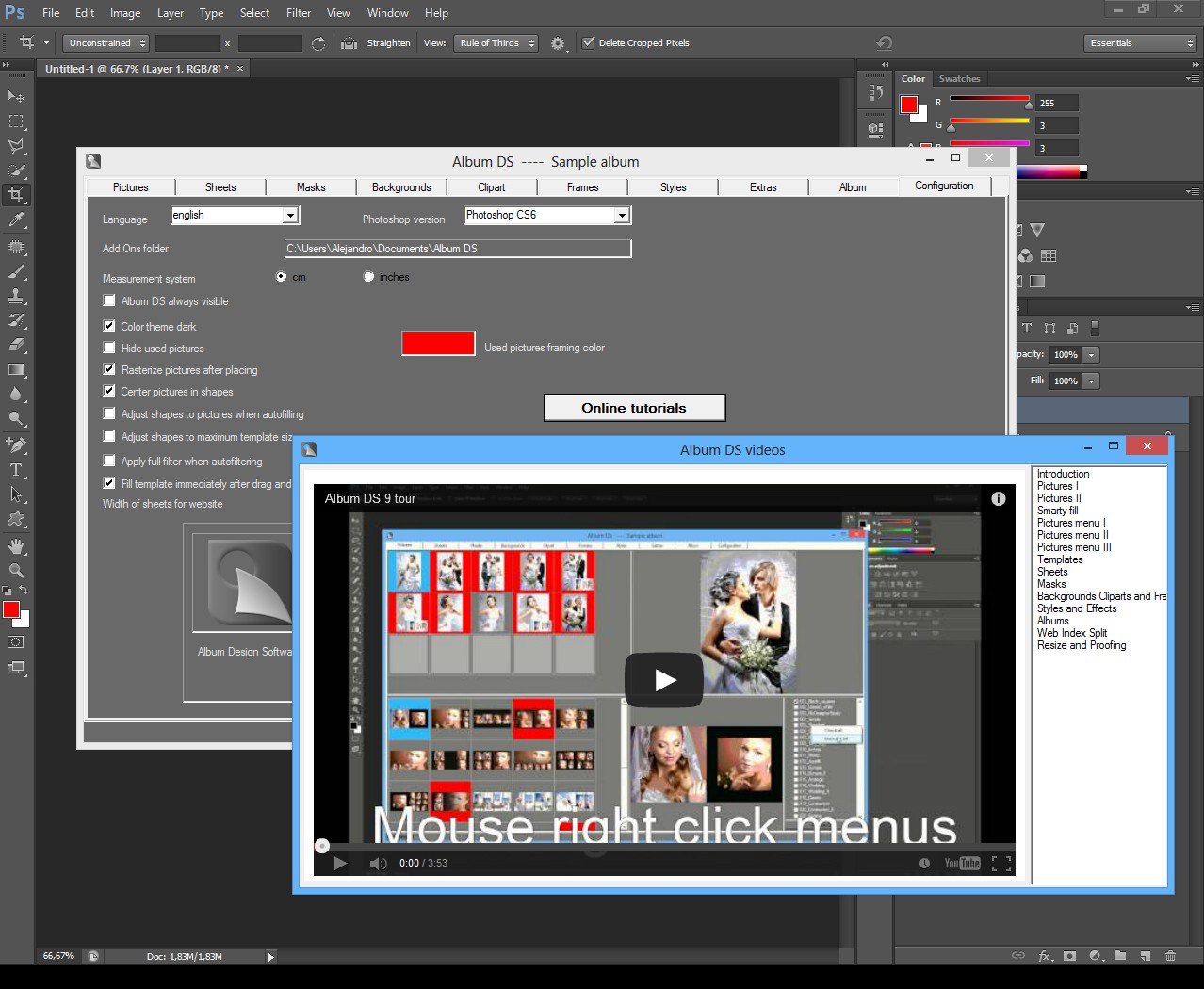
Configuration позволяет выбрать систему измерения в сантиметрах или дюймах, язык интерфейса, версию Photoshop, тёмную цветовую тему и режим Always visible. Здесь же показывается папка Add Ons, где хранятся библиотеки Templates, Backgrounds и другие наборы. После изменения выбранной версии Photoshop программу требуется перезапустить, чтобы связь была установлена с правильным экземпляром редактора.
Hide used pictures определяет, исчезают ли уже задействованные кадры из ленты Pictures или продолжают отображаться с рамкой. Used pictures framing color задаёт цвет этой рамки. С точки зрения рабочего процесса скрытие удобно, когда цель — использовать каждый кадр только один раз; отображение с цветовой маркировкой полезнее, если допустимы осознанные повторы и нужно видеть весь отбор одновременно.
Rasterize pictures after placing меняет состояние помещённого изображения. Снимок изначально вставляется как Smart Object, но при включённой опции сразу растрируется. Растеризация облегчает непосредственное редактирование пикселей, а сохранение Smart Object предпочтительно, если фотографию планируется неоднократно масштабировать. При применении некоторых Extras копия Smart Object всё равно будет растрирована для выполнения эффекта.
Параметры автозаполнения в Configuration
Adjust shapes to pictures when autofilling заставляет форму подстраиваться под пришедший кадр в сценарии Fill template with selected pictures. Это снижает агрессивный кроп, но может сильнее менять исходную геометрию шаблона. Если важнее строго сохранить композицию макета, опцию лучше оценивать на тестовом развороте, а не включать автоматически для всей книги.
Apply full filter when autofiltering включает учёт ориентации снимков при выборе подходящих шаблонов. Без неё Auto filter ориентируется прежде всего на количество кадров. Fill template immediately after drag and drop задаёт момент, когда назначенный шаблон превращается в реальный лист: сразу после перетаскивания или только позднее по команде Smarty fill. Эти две настройки вместе определяют, насколько автоматическим будет подготовительный этап.
Adjust shapes to maximum template size предназначен для экстремального несоответствия пропорций исходного шаблона и текущего альбома. Он ограничивает положение элементов границами доступной области. Это не универсальная кнопка сделать красиво: если панорамный дизайн переносится на вертикальный формат, художническая проверка всё равно необходима, потому что алгоритм может сохранить элементы внутри листа, но не решить композиционную задачу за дизайнера.
Типичные ошибки связи с Photoshop
Если Album DS подключается к Photoshop, в этот момент редактор не должен ждать пользовательского подтверждения. Сообщение Retry – Continue появляется, когда Photoshop оказался занят взаимодействием с пользователем. Рекомендуемое действие — повторить попытку или продолжить после того, как редактор снова отдаст управление автоматизации. На практике перед пакетным заполнением полезно закрыть приветственные окна, диалоги профилей и другие модальные сообщения.
При ошибке appearence.cpp :88 следует закрыть Album DS, удалить файл Documents/AlbumDS/AlbumDS.db и запустить программу снова. Этот DB в указанном контексте является файлом настроек Album DS; после удаления программа повторно спросит версию Photoshop. Важно не путать его с DB конкретного альбомного проекта, который хранится в папке самого проекта.
В конфигурациях Photoshop с Version Cue при таких ошибках помогает его отключение: если при вставке фона возникает ошибка либо Photoshop сообщает, что файл неожиданно изменён и спрашивает о сохранении, предлагается отключить Version Cue в настройках File Handling. Если в установленном Photoshop нет Version Cue, этот совет неприменим.
Если Album DS не отмечает фотографию как использованную
Отметка Used обновляется при сохранении листа через Album DS. Если страница сохранена обычной командой Photoshop, программа может не получить событие, необходимое для обновления базы, и кадр останется визуально неиспользованным. Для корректного учёта следует применять собственные команды сохранения Album DS.
Если проблема уже возникла, сначала проверьте, что лист присутствует во вкладке Sheets и что используется ожидаемая база проекта. Затем сохраните страницу через меню Album DS. Не стоит исправлять статус ручным переименованием слоёв: связь между фотографией и листом важнее цвета рамки, а произвольное изменение имён может помешать Edit picture in layer и обновлению кадров.
Если фотографии идут не в том порядке
Когда последовательные имена неожиданно отображаются не по номерам, причиной обычно является сортировка по EXIF capture date — именно она указана как стандартный вариант в поддержке. Переключение на Sort pictures by name возвращает порядок по имени файла. Если и этого недостаточно, миниатюры можно перетащить вручную и зафиксировать собственную последовательность.
Ручной порядок особенно полезен при нескольких камерах: EXIF-время может быть рассинхронизировано, а имена — принадлежать разным сериям. Вместо массового переименования можно выстроить фотографии в Album DS в сюжетном порядке и затем выделять их группами для будущих листов. При этом исходные файлы на диске остаются без изменений.
Если после обновления кадр искажается
Одна из причин — вращение слоя средствами Photoshop, о котором Album DS не знает. При последующем Import pictures and update программа воспроизводит известные ей параметры размещения, и внешний поворот может нарушить ожидаемую геометрию. Поэтому Rotate picture or shape или Tilt из Album DS лучше использовать для тех элементов, которые будут обновляться автоматически.
Вторая причина — изменение имени файла после ретуши. Import pictures and update рассчитывает на прежние имена; если экспортированный used-файл был переименован, автоматическое сопоставление теряется. Рабочее правило простое: править содержимое, но не идентификатор файла. Если необходимо менять систему имён, безопаснее закончить это до создания проекта.
Если шаблон не подходит по пропорциям
Обычное открытие шаблона растягивает геометрию под размер текущего альбома и может немного изменить отношение сторон shape-слоёв. Если это портит замысел, используйте Open and adjust to album size without changing shapes: формы сохранят свои пропорции, хотя появление незаполненной области по краю становится допустимым компромиссом. После открытия свободное место можно осознанно закрыть фоном или перестроить композицию в Photoshop.
Для совсем другого соотношения сторон полезно ограничить элементы через Adjust shapes to maximum template size, однако это техническая страховка, а не автоматическое художественное решение. Иногда быстрее выбрать шаблон из другой группы, особенно если Auto filter с учётом ориентации уже показывает варианты, ближе соответствующие выбранным фотографиям.
Как адаптировать PSD-шаблоны других дизайнеров
Сторонние PSD-шаблоны можно использовать, если места под фотографии преобразованы в понятные Album DS shape-слои. Откройте PSD, выделите первую область, куда должен попадать кадр, примените Extras → Selection to shape и повторите для остальных окон. Затем сохраните документ через Sheet → Save as template. После этого макет можно использовать как обычный элемент библиотеки.
Если требуется автоматическая фильтрация по ориентации и количеству кадров, имя нового шаблона должно содержать ожидаемый код структуры. Кроме того, стоит проверить, что декоративные элементы, которые должны масштабироваться независимо, организованы корректно. Первый тестовый запуск лучше сделать на копии проекта: открыть шаблон в фактическом размере книги, заполнить разноориентированными кадрами и убедиться, что формы, фоны и края ведут себя ожидаемо.
Сценарий: свадебная книга с ручной доводкой каждого разворота
Для свадебной книги удобно сначала отобрать JPEG, добавить их в Pictures и выстроить по сценам: подготовка, церемония, прогулка, банкет. Для каждой будущей группы можно включить Auto filter, посмотреть шаблоны с подходящим количеством и ориентацией мест и назначить варианты перетаскиванием. Если хочется сначала увидеть общую структуру, немедленное заполнение отключают и размечают всю последовательность миниатюрами шаблонов.
После Smarty fill album созданные PSD открываются по очереди для художественной доработки. Ключевой портрет можно поменять местами с второстепенным через Change pictures, форму подогнать под важный кадр через Place picture and resize shape, добавить мягкую маску, фон, клипарт или стиль. В отличие от системы, где результат остаётся внутри собственного конструктора, здесь каждый лист доступен как полноценный Photoshop-документ со слоями.
Перед финалом листы сохраняются командами Album DS, чтобы Used-маркировка была точной. После согласования Export used pictures собирает только реальные кадры книги; они ретушируются из исходного RAW-процесса и возвращаются через Import pictures and update. Затем проверяется цвет, размеры и порядок Sheets, при необходимости выполняется Resize whole album или разделение страниц по требованиям лаборатории.
Сценарий: коллаж с собственными формами и масками
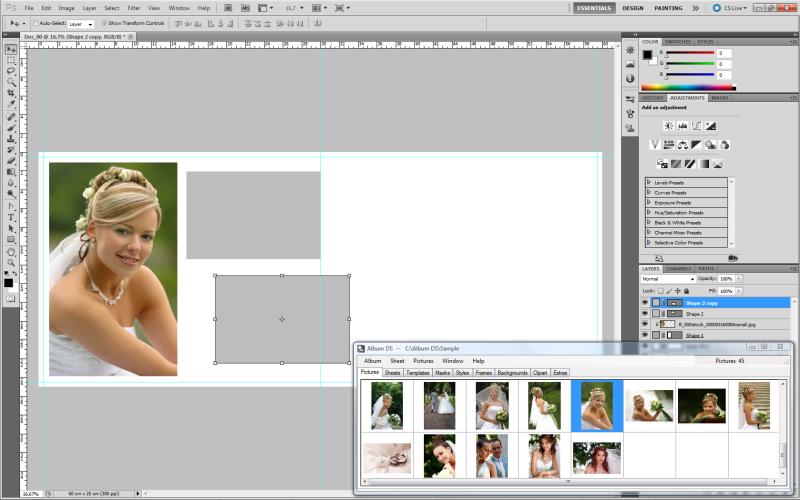
Если стандартный шаблон слишком строгий, разворот можно строить прямо в Photoshop. Сначала создаются выделения будущих фотографий и каждое превращается в shape-слой командой Selection to shape. Затем кадры помещаются двойным щелчком из Pictures. Формы можно выровнять стандартными средствами Photoshop, а для тех трансформаций, которые Album DS должен помнить, использовать его команды Rotate или Tilt.
После размещения к shape-слою добавляется маска. Поскольку маска привязана к форме, замена фотографии не уничтожает эффект края. Фон выбирается из Backgrounds, декоративный элемент — из Clipart, а тень или обводка — из Styles. Если композиция получилась универсальной, итоговый PSD сохраняется как собственный template и попадает в библиотеку для следующих проектов.
Сценарий: школьные и серийные страницы
Для серийной съёмки, где каждой персоне нужна одинаковая страница, подходит Autofill template with same image in batch mode. Один PSD содержит несколько shape-слоёв разных размеров или декоративных ролей. Album DS берёт первую фотографию и повторяет её во всех окнах, сохраняет страницу, затем делает то же для следующего кадра. Это позволяет выпускать однотипные коллажи без ручного копирования структуры.
Чтобы серия оставалась стабильной, шаблон лучше протестировать на вертикальном и горизонтальном снимке и заранее решить, нужно ли Adjust shapes to pictures. Если все исходники сняты в одном формате, строгая форма даст наиболее одинаковый результат. Если композиции отличаются, полезно либо подготовить два варианта шаблона, либо оставить достаточно свободного пространства для ручного смещения кадра внутри shape-слоя.
Сценарий: быстрый эскиз и последующее увеличение разрешения
Альбом можно сначала проектировать в 72 ppi для ускорения работы, а после утверждения выполнить Resize whole album с окончательным разрешением. Album DS при этом повторно обновляет фотографии, фоны и клипарт, стараясь избежать искажений. Смысл метода — не печатать низкоразрешённый макет, а уменьшить нагрузку на Photoshop во время множества композиционных правок.
Применять такой подход следует только при сохранённых полноразмерных исходниках и корректной связи с ними. Если изображения уже были растрированы и уменьшены без возможности повторного обращения к оригиналу, простое увеличение разрешения не вернёт детали. Поэтому перед финальным масштабированием необходимо проверить доступность оригинальных файлов и после операции просмотреть страницы при 100% масштабе.
Сценарий: перенос книги на другой компьютер
Когда проект нужно продолжить на другом компьютере, не копируйте только DB-файл. Сначала сохраните все листы через Album DS, затем используйте Export album. Полученная папка содержит структуру, в которой пути можно восстановить после переноса. На втором компьютере откройте экспортированный DB через Open album — программа заменит относительные пути на рабочие и загрузит фотографии, страницы и настройки.
После открытия стоит проверить несколько произвольных листов, открыть исходную фотографию через Edit picture и убедиться, что связь действительно указывает на перенесённый файл. Это особенно важно при переходе между системами с разными правилами путей. Только после такой проверки имеет смысл продолжать пакетное обновление или Resize whole album.
Совместимость с Photoshop и системами
Album DS совместим с Adobe Photoshop от CS до Creative Cloud; для функций с множественным выбором слоёв лучше использовать CS3 или новее. В Windows требуется 64-битная среда; совместимость заявлена начиная с Vista. Для macOS указан OS X 10.14 и новее. Перед установкой важно сверить системные требования с используемой версией Photoshop и операционной системой, потому что связь Album DS с редактором зависит от совместимости.
На macOS Mojave и более новых системах Album DS требуется разрешение Automation для управления Photoshop. Кроме того, Photoshop должен иметь доступ к папке Documents, где Album DS хранит свои рабочие библиотеки и данные. Если разрешения не выданы, связь между программами не работает ожидаемым образом. Разрешения меняются в системных настройках Security & Privacy в разделах Automation и Files and Folders.
На Windows связь зависит от выбранной версии Photoshop в Configuration. Если установлено несколько выпусков редактора, следует выбрать именно тот, с которым ведётся работа, а после изменения перезапустить Album DS. Когда Photoshop стартует с приветственным или модальным окном, его лучше закрыть до запуска пакетной автоматизации, чтобы Album DS не столкнулся с занятым редактором.
Что входит в библиотеку оформления
В Album DS предусмотрены библиотеки шаблонов, фонов и рамок, а также маски, клипарт и стили. Состав наборов меняется, поэтому важнее понимать их структуру: шаблоны — PSD с формами для фотографий, фоны — полноразмерные изображения или паттерны, маски — монохромные JPG, рамки — простые, декоративные и многослойные варианты, стили — эффекты слоя, клипарт — PNG, EPS и PDF.
Библиотеки расширяемы. Пользователь может сохранить собственный шаблон, маску, фон или PNG-клипарт из текущего Photoshop-документа. Если ресурсы копируются напрямую в папки, для корректного визуального каталога требуется соответствующая JPG-миниатюра с тем же именем. Это позволяет превратить Album DS в систему собственных повторяемых элементов, а не ограничиваться предустановленным оформлением.
Когда Album DS особенно удобен
Программа раскрывается лучше всего там, где дизайнер уже уверенно работает в Photoshop, но хочет убрать рутину вокруг фотокниги: отбор и статус кадров, подбор шаблонов, повторное заполнение форм, поддержание списка страниц, массовое обновление после ретуши, разделение разворотов и перенос проекта. Album DS автоматизирует связующие операции, не забирая у Photoshop его собственные инструменты слоёв, масок, эффектов и цветокоррекции.
Ещё один сильный сценарий — студия с накопленной библиотекой PSD. Сторонние или собственные макеты можно адаптировать через shape-слои и сохранить в каталоге; фильтрация по количеству и ориентации ускоряет поиск; шаблон можно назначить группе снимков до открытия тяжёлого документа. В результате уже существующие навыки Photoshop и архив макетов становятся частью более структурированного потока, а не заменяются другим редактором.
Ограничения, которые нужно учитывать до начала проекта
- Прямой импорт RAW не предусмотрен: рабочие фотографии должны быть JPEG или TIFF, а RAW-процесс выполняется отдельно.
- Основная точная работа с листом выполняется в Photoshop, поэтому без совместимого Photoshop ключевой сценарий Album DS теряет смысл.
- Печать и цветовые профили обрабатываются средствами Photoshop или по требованиям лаборатории, отдельного печатного модуля Album DS нет.
- Исходные фотографии остаются по своим путям; перенос, переименование или удаление файлов может нарушить обновление и повторное масштабирование.
- Две фотографии с одинаковым именем нельзя добавить в один альбом, даже если они находятся в разных папках.
- Автоматическое заполнение не определяет художественную важность кадра, поэтому крупные и эмоционально ключевые фотографии следует проверять вручную.
Эти ограничения не делают программу непригодной для профессионального альбома, но определяют правильный рабочий процесс. Если требуется полностью самостоятельный конструктор без Photoshop, прямой RAW-конвертер или встроенная отправка на печать, Album DS закрывает задачу лишь частично. Если же Photoshop уже является центром ретуши и дизайнеру нужна автоматизация вокруг PSD-разворотов, ограничения становятся понятными правилами подготовки проекта.
Сравнение Album DS Design Software с аналогами
| Программа | Лучше подходит для | Главное ограничение |
|---|---|---|
| Album DS Design Software | Фотокниги с глубокой ручной доводкой каждого PSD-разворота в Photoshop | Для основного рабочего процесса нужен Photoshop; входные фото — JPEG/TIFF |
| Album TD | Быстрое проектирование всех разворотов в собственном редакторе с автоматической раскладкой | Сложная ретушь и фильтры Photoshop выполняются после экспорта |
| Fundy Designer | Автоматическая сборка альбомов и единый поток дизайна, proofing и продаж | Рабочая область не является Photoshop и использует собственную логику макетов |
| Pixellu SmartAlbums | Быстрая автоматическая компоновка книги по изображениям и метаданным | Ориентирован на собственный конструктор, а не на послойную работу Photoshop |
| Dg Foto Art Gold | Самостоятельное создание цифровых альбомов с шаблонами и декоративными инструментами | По опубликованной спецификации не поддерживает RAW и PSD как входные форматы |
Практический выбор зависит от того, где должен происходить основной дизайн. Album DS стоит выбирать, когда Photoshop уже является привычной рабочей средой и нужен менеджер фотокниги, который открывает и заполняет PSD, отслеживает кадры и библиотеки, а затем оставляет слои полностью доступными для ручной правки. Album TD, Fundy Designer и SmartAlbums сильнее смещены в сторону собственного конструктора и скорости общей компоновки. Dg Foto Art Gold ближе по назначению к самостоятельному альбомному редактору, но его поддержка форматов отличается. Если главный критерий — минимизировать переключение из Photoshop, Album DS остаётся наиболее специфичным вариантом этой группы.
Album DS и Album TD: самое важное различие
Ключевое различие между Album DS и Album TD такое: Album DS использует рабочую область Photoshop, тогда как Album TD проектирует в собственной области. У Album DS перемещение свободных слоёв, перекрытия, маскирование, фильтры, непрозрачность и тонкая правка опираются на возможности Photoshop. Album TD делает больше подобных действий внутри собственного интерфейса и только при необходимости экспортирует полнослойный PSD.
Поэтому вопрос не сводится к количеству шаблонов. Если дизайнеру важно быстро видеть и переставлять сразу множество разворотов в одном специализированном окне, Album TD логичнее. Если важнее оставить каждый разворот настоящим Photoshop-документом и пользоваться привычными слоями, кистями, фильтрами и точными трансформациями без промежуточного экспорта, Album DS ближе к этому процессу.
Контроль качества перед финальным выводом
- Проверьте размер альбома, единицы измерения, центральные направляющие и gutter по требованиям конкретной лаборатории.
- Убедитесь, что все исходные JPEG/TIFF доступны по ожидаемым путям и что одинаковые имена файлов не создают конфликтов.
- Просмотрите Used-маркировку и Sheets: страницы должны быть сохранены именно через Album DS, иначе учёт кадров может быть неполным.
- Откройте несколько разворотов и проверьте кроп в shape-слоях, особенно после автоматического заполнения и изменения размера книги.
- Если снимки ретушировались после дизайна, выполните Import pictures and update и просмотр при 100% масштабе.
- Проверьте вручную все повёрнутые элементы; те, которые должны обновляться Album DS, лучше вращать командами программы.
- Сведите предупреждения цветового пространства Photoshop к предсказуемой политике, чтобы они не прерывали автоматические операции.
- Перед передачей в производство создайте финальные JPG/TIF по требованиям лаборатории и используйте цветовой профиль, который она запрашивает.
- Сделайте резервную копию DB, PSD-листов и исходных фотографий отдельно от рабочего диска.
Финальная проверка нужна даже при полностью автоматическом заполнении. Album DS хорошо выполняет детерминированные операции — выбирает подходящие по структуре шаблоны, подставляет файлы, отмечает использование, пересчитывает листы и обновляет слои, — но не знает, где на конкретном портрете находится важная деталь, какой кадр эмоционально главный и допустим ли кроп у корешка. Эти решения остаются за фотографом и дизайнером.
Отметка использованных шаблонов
Album DS отслеживает не только фотографии, но и шаблоны. После применения макет может получить рамку Used, а через контекстное меню выбранные шаблоны разрешается вручную Mark selected templates as used или вернуть в состояние unused. Ручная отметка пригодится, если дизайнер хочет исключить макет из дальнейшего поиска не потому, что он уже присутствует в сохранённой странице, а просто чтобы не повторять визуальный приём в текущей книге.
Цвет рамки Used задаётся той же логикой Configuration, что и для фотографий. В большой библиотеке это даёт быстрый визуальный фильтр: можно оставить видимыми все папки нужного стиля, но не тратить время на уже задействованные варианты. При этом отметка не блокирует шаблон — при необходимости его можно открыть повторно или вручную снять статус. Это именно средство контроля разнообразия, а не жёсткое ограничение.
Если шаблон оказался неудачным уже после назначения фотографиям, сначала снимите назначение через Unassign templates, а затем при желании пометьте сам макет как использованный или исключите его папку флажком. Так список кандидатов становится короче, а фотографии не теряются. Такой подход удобен на длинных проектах, где десятки похожих макетов отличаются лишь числом окон и декоративными деталями.
Работа с шаблоном в исходном размере и в размере альбома
У одного PSD-шаблона есть как минимум два режима открытия. Обычный двойной щелчок приводит документ к геометрии текущего альбома. Open at original size сохраняет физический размер самого шаблона и меняет только разрешение согласно проекту. Второй режим подходит не только для дизайна страниц, но и для быстрых фиксированных форматов: можно держать отдельные PSD под распространённые размеры отпечатков, помещать фотографию и сохранять результат без постоянного переключения параметров книги.
Open and adjust to album size without changing shapes решает другую проблему: документ подгоняется под лист, но shape-слои не растягиваются по новым пропорциям. Это важно для шаблонов, где форма окна сама по себе является частью стиля — круг, вытянутый овал, строгое окно 2:3 или декоративная конструкция. Цена сохранения пропорций — возможные пустые участки, которые придётся осмысленно оформить.
Выбор режима удобно привязать к задаче. Если шаблон состоит из прямоугольных окон и должен заполнять весь разворот, обычная подгонка обычно быстрее. Если форма критична, лучше сохранить её отношение сторон. Если PSD задуман под конкретный размер карточки или proof, открытие в original size даёт наиболее предсказуемую геометрию. Во всех трёх случаях итог остаётся редактируемым в Photoshop.
Выравнивание и построение сетки средствами Photoshop
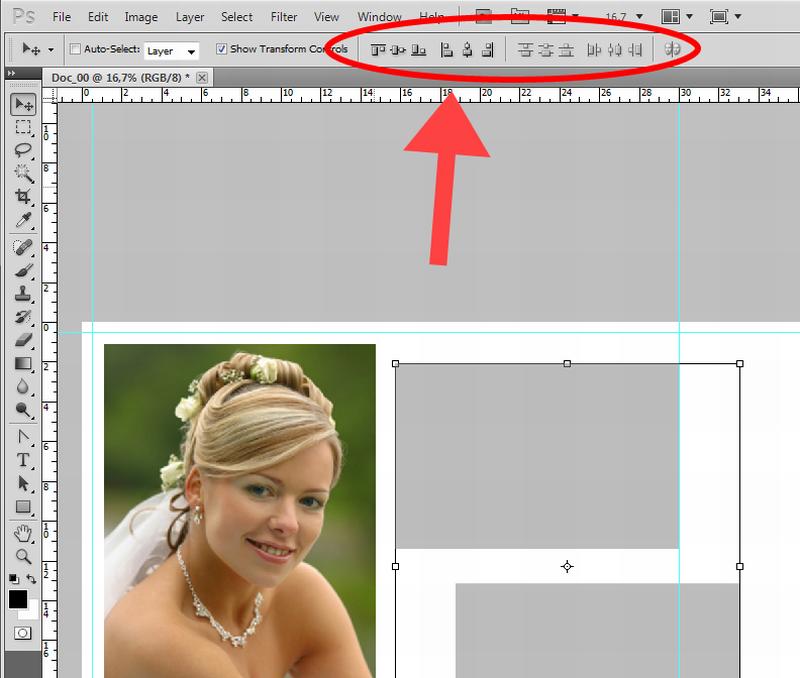
Album DS ускоряет помещение кадров, но точное выравнивание свободно созданных shape-слоёв можно выполнять штатными инструментами Photoshop. Для этой задачи подходят кнопки Align и Distribute на панели опций: несколько выбранных форм выравниваются по верхнему или нижнему краю, центру, левому или правому краю, а интервалы распределяются равномерно. Это особенно полезно при создании собственного шаблона с нуля.
Хорошая последовательность для геометрического разворота такова: сначала задать направляющие и грубые области, затем создать shape-слои, выделить их вместе и выровнять, после чего помещать фотографии двойным щелчком из Album DS. Если сначала заполнить хаотичные формы, а потом резко менять их размеры, придётся дополнительно проверять кроп каждого снимка. Сетка, построенная до заполнения, сокращает число таких исправлений.
Для намеренно асимметричного макета инструменты выравнивания всё равно пригодны в отдельных группах: например, три небольших кадра можно сделать равными по высоте и распределить рядом с одним крупным портретом. Album DS при этом продолжает вести учёт фотографий и связывать их со слоями, а Photoshop отвечает за точную композиционную геометрию.
Цветовые области и пустые shape-слои как элементы макета
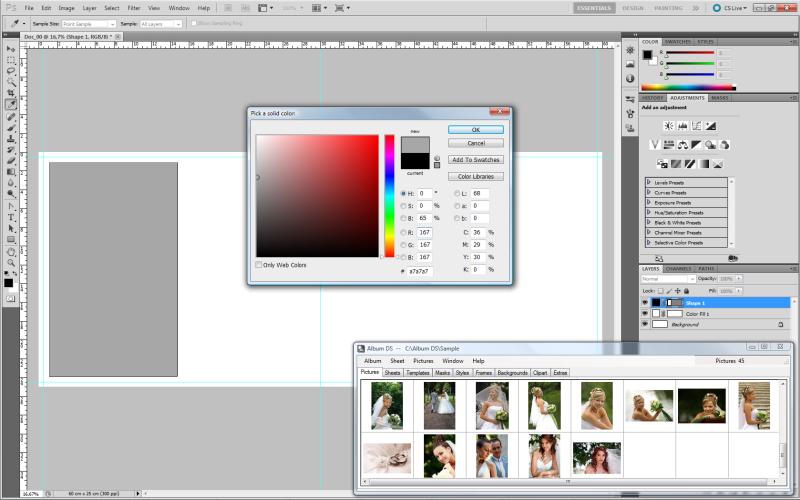
Shape-слой в альбомном шаблоне не обязан сразу содержать фотографию. Его можно использовать как геометрическую основу композиции, проверить баланс пустых областей, а затем заполнить выбранными кадрами. В учебном материале Album DS показано создание прямоугольной формы и выбор сплошного цвета через Photoshop. Такой этап помогает оценить пропорции ещё до того, как внимание начнут отвлекать сами изображения.
После того как структура устроила дизайнера, часть цветовых форм можно превратить в места под фотографии, а часть оставить декоративными блоками. Если фотография помещается в форму через Album DS, shape становится её видимой областью. Если форма остаётся Color Fill, она работает как обычный элемент Photoshop и может участвовать в фоне, разделителях или акцентных полосах.
Этот приём полезен при создании собственных шаблонов: вместо копирования готового PSD можно собрать чистую систему форм, выровнять её, протестировать на нескольких кадрах и только после этого сохранить через Save as template. Шаблон получается понятным и не содержит лишних слоёв, которые затрудняют последующее автоматическое заполнение.
Комбинирование маски, фона, клипарта и стиля
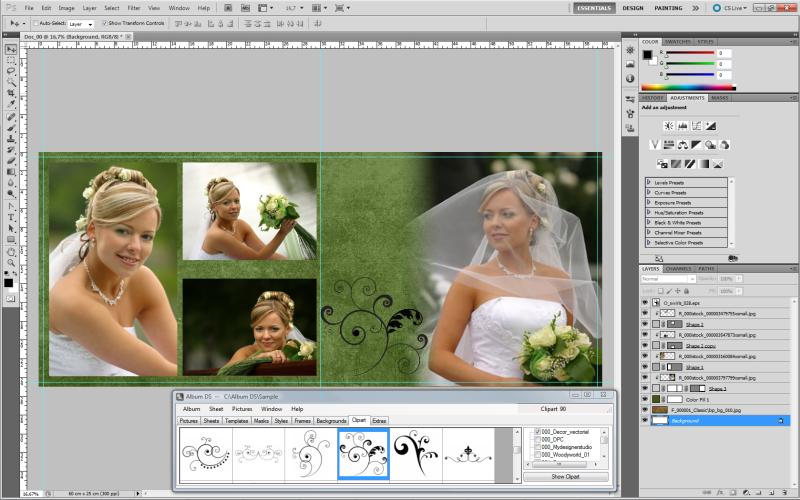
Библиотеки Album DS не исключают друг друга. Один shape-слой может держать фотографию и маску, сама страница — отдельный фон, поверх него может находиться клипарт, а к форме применяться стиль с тенью или обводкой. Такой стек остаётся обычной структурой Photoshop, поэтому после автоматического добавления элементы можно переставить, перекрасить или скрыть. Album DS ускоряет выбор и размещение, но не превращает композицию в плоское изображение.
Практически лучше добавлять оформление по слоям: сначала добиться правильного кропа и размеров фотографий, затем выбрать фон, потом маски и только в конце декоративные элементы. Если сделать наоборот, легко принять визуальную перегруженность за проблему самой раскладки. Кроме того, при замене ключевого кадра маска, закреплённая на shape-слое, сохранится, тогда как клипарт и фон вообще не зависят от конкретного исходника.
Стили стоит применять после проверки геометрии: толстая обводка и тень визуально меняют расстояние между окнами. Рамки требуют ещё большего внимания, потому что сложные декоративные варианты занимают реальное пространство. Если несколько страниц книги должны выглядеть единообразно, полезно сохранить итоговый разворот как собственный шаблон и повторно использовать уже проверенную систему эффектов.
Вкладка Sheets как визуальная карта книги
Хотя Sheets не является отдельным многостраничным редактором, его миниатюры дают представление о последовательности готовых страниц. После каждого сохранения через Album DS появляется превью, поэтому можно быстро пройти книгу сверху вниз, заметить повторяющийся фон, слишком похожие развороты или резкий переход между сюжетами. Порядок листов меняется перетаскиванием, а затем может быть закреплён пакетным переименованием.
Крупный предпросмотр справа помогает проверять страницу без немедленного открытия тяжёлого PSD. Если найден лист, требующий правки, его можно открыть и после редактирования снова сохранить через Album DS. Таким образом, Pictures отвечает за неиспользованный и назначенный материал, а Sheets — за уже собранную историю. Переход между этими двумя вкладками заменяет множество ручных проверок файлов в проводнике.
Перед экспортом или созданием контактного листа порядок Sheets должен быть окончательным. Если страницы переставлялись, полезно применить Rename sheets — all sheets: последовательные имена станут соответствовать фактическому порядку. Это снижает риск, что лаборатория или сторонний просмотрщик отсортирует файлы иначе из-за старых имён.
Полное меню Sheets: что сохраняется вместе с проектом
В Sheet menu сосредоточены команды не только для обычного сохранения. Через него текущий Photoshop-документ можно добавить как лист, сохранить как sheet, превратить в template, mask, background или clipart, изменить размер под новые параметры альбома и переименовать один либо все листы. Это делает меню центральной точкой, где свободно созданный Photoshop-документ превращается в объект библиотеки Album DS.
При Save as sheet программа создаёт рабочий PSD и производный JPG, а при соответствующей настройке также TIF; одновременно обновляются база, миниатюра и статусы использованных фотографий. Save as template сохраняет структуру с shape-слоями для будущего заполнения. Save as mask создаёт JPG-маску, Save as background — фоновый ресурс, Save as clipart — PNG с прозрачностью. Один и тот же исходный Photoshop-документ, таким образом, можно оформить в разные типы ресурсов в зависимости от его роли.
Если библиотека пополняется вручную копированием файлов, нужно помнить про превью с совпадающим именем. Встроенные команды предпочтительнее, потому что они знают ожидаемые каталоги и типы файлов. Ручное копирование имеет смысл при массовом импорте заранее подготовленного набора, когда дизайнер готов самостоятельно следить за структурой подпапок и миниатюр.
Автоматический Designer и предварительное построение альбома
В интерфейсе Album DS присутствует Designer, а layout feature и automatic album design входят в набор функций программы. Его задача — быстрее получить структуру разворота до ручной доводки. В отличие от обычного открытия одного шаблона, дизайнерский этап помогает заранее разложить изображения по страницам и затем перенести результат в привычную Photoshop-среду.
Автоматизация особенно полезна на первом проходе, когда важно понять число разворотов и плотность изображений. Но итог следует воспринимать как черновую композицию. Алгоритм знает количество, ориентацию и порядок фотографий, однако не знает, что конкретный кадр должен стать эмоциональным центром. Поэтому крупные портреты, групповые снимки с важными лицами и фотографии у корешка необходимо просматривать вручную.
После автоматической сборки сильная сторона Album DS проявляется в том, что исправление не требует экспортировать плоский результат. Разворот остаётся PSD: можно заменить кадры, изменить shape-слой, добавить фон, применить маску, переставить клипарт или воспользоваться обычными средствами Photoshop. Автоматический Designer экономит время на черновой раскладке, а не ограничивает финальную правку.
Обложка, задняя часть и развороты с разной геометрией
Для обложки и задника Album DS предлагает специальные команды в контекстном меню шаблона, а также возможность открыть левую или правую половину разворота как полноценный лист. Это полезно, когда дизайн книги строится из единого семейства макетов и хочется сохранить визуальный язык, но геометрия обложки отличается от внутренних страниц. После открытия половины её можно довести обычными слоями Photoshop.
Перед такой адаптацией нужно ввести фактические размеры проекта, включая технические поля. Если обложка имеет отдельную ширину из-за корешка, нельзя ориентироваться только на пропорции внутреннего разворота. Профили лабораторий и ручной ввод размеров помогают получить правильную основу, но окончательная проверка всегда выполняется по спецификации производства.
Если требуется только одна сторона шаблона, Open left side of template или Open right side of template растягивает выбранную половину на полный размер. Это быстрее, чем вручную обрезать PSD и пересобирать формы. После такого преобразования полезно проверить расположение текста, клипарта и рамок: элементы, рассчитанные на центр исходного разворота, могут потребовать сдвига.
Предустановленные размеры фотолабораторий и безопасные поля
Album DS хранит базы predefined sizes для различных производителей фотокниг. При выборе такой базы дизайнер получает готовые значения геометрии, которые можно применить к текущему проекту. Это экономит ручной ввод и уменьшает вероятность опечатки, но не освобождает от проверки: лаборатории могут менять линейки, припуски и требования к файлам, поэтому рабочие размеры стоит сверять перед финальным экспортом.
Ширина и высота в Album DS должны включать trimming guide. Central guide задаёт центральную область, а Gutter используется только для технологии, где разделённым половинам требуется дополнительная полоса для переплёта. Эти параметры решают разные задачи, поэтому не следует использовать gutter как визуальный промежуток между изображениями или заменять им безопасное поле.
При сильном изменении размера Resize whole album пересчитывает содержимое, но критические детали всё равно следует перепроверить относительно направляющих. Автоматический пересчёт сохраняет структуру лучше простого растяжения, однако не может понять, допустимо ли лицо вплотную к линии реза. После изменения формата просмотр всех страниц у края и центра обязателен.
Подготовка файла к цветокоррекции без остановки автоматизации
Album DS отправляет команды Photoshop, поэтому любое модальное окно может разорвать ожидаемую последовательность. Наиболее частый пример из поддержки — вопрос о несовпадении цветового пространства. Photoshop лучше настроить так, чтобы документы автоматически приводились к выбранному рабочему пространству без постоянного запроса. Это уменьшает число ситуаций, когда пакетное заполнение ждёт невидимого подтверждения.
Важно отличать техническую настройку диалогов от выбора самого цветового профиля. Album DS не определяет, какое пространство правильно для конкретной лаборатории. Это решение остаётся частью цветоуправляемого процесса Photoshop. Цель настройки — сделать уже выбранную политику последовательной и не прерывать автоматические действия.
Перед большой пакетной операцией полезно вручную открыть один шаблон, одно изображение и проверить, не появляется ли предупреждение о профиле, отсутствующем шрифте или модальном сохранении. Один тестовый разворот часто обнаруживает причину, которая иначе остановила бы Smarty fill album на середине серии.
Smart Object или растровый слой
Фотография при помещении сначала создаётся как Smart Object. Параметр Rasterize pictures after placing может сразу растрировать её. Выбор зависит от дальнейшей правки. Если кадр будет несколько раз масштабироваться и трансформироваться, сохранение Smart Object уменьшает риск накопления потерь от повторного пересчёта. Если нужна непосредственная пиксельная правка на слое, растровое состояние удобнее.
Некоторые Extras требуют растрирования копии Smart Object, поэтому полностью неразрушающий поток возможен не для каждого эффекта. Перед применением сложной операции полезно сохранить PSD и убедиться, что исходная фотография доступна. Поскольку Album DS знает путь к файлу, исходник можно снова открыть или обновить, но ручная пиксельная правка конкретной копии слоя остаётся частью Photoshop-документа.
Не следует путать Smart Object с RAW-поддержкой Album DS. Даже если JPEG или TIFF помещён как Smart Object, программа всё равно не становится RAW-конвертером. Формат исходного файла и способ размещения слоя — разные уровни рабочего процесса.
Резервное копирование проекта без лишних рисков
Для рабочей книги нужно сохранять как минимум три группы данных: DB проекта, папку с PSD/JPG/TIF листами и исходные фотографии. Отдельно стоит хранить резервную копию папки Album DS с библиотеками. Размещать резервную копию на том же физическом диске малоэффективно: отказ накопителя затронет и оригинал, и дубль. Поэтому копию лучше держать на отдельном устройстве.
DB невелик, но критичен для удобства: в нём находятся пути, порядок и связи. PSD-листы крупнее, зато сохраняют реальный результат дизайна и позволяют восстановить проект при потере базы. Исходные фотографии необходимы для обновления и повторного масштабирования. Если один из этих компонентов отсутствует, часть автоматизации можно потерять даже при сохранённом визуальном макете.
Перед переносом на другой компьютер используется Export album, а не резервное копирование вручную. Экспорт решает проблему путей; резервная копия — проблему сохранности. Эти процессы можно совмещать: экспортированную переносимую папку тоже стоит хранить в резерве, если проект должен долго оставаться доступным для повторных заказов.
Проверка разрешений на macOS
На macOS Mojave и более новых системах связь с Photoshop зависит от разрешения Automation. При первом обращении система спрашивает, может ли Album DS управлять Photoshop; отказ блокирует автоматизированные команды. Разрешение можно изменить позднее в системных настройках Privacy → Automation. Если двойной щелчок по фотографии ничего не делает в Photoshop, этот пункт следует проверить одним из первых.
Отдельно Photoshop должен иметь доступ к папке Documents через Files and Folders. Album DS использует Documents для библиотек и рабочих данных, поэтому ограничение файлового доступа может выглядеть как странная ошибка чтения ресурсов, а не как очевидный запрет системы. После изменения разрешений разумно перезапустить обе программы и повторить тест с одним шаблоном.
При работе на одном экране macOS поведение Always visible может отличаться от Windows: при необходимости можно включить Application Frame в Photoshop и расположить окно Album DS ниже главного окна редактора. Цель — держать обе программы доступными, не перекрывая документ и панели слоями окон.
Организация рабочего места на одном или двух мониторах
Связка Album DS и Photoshop постоянно требует видеть одновременно библиотеку и сам разворот. На двух мониторах удобно оставить изображение и лист на калиброванном основном экране, а панели Photoshop и Album DS перенести на второй. Тогда выбор фотографий и шаблонов не закрывает область дизайна. Для интенсивной работы удобна двухмониторная схема.
Если монитор один, помогает Always visible и ручное уменьшение окна Album DS. Хорошая компоновка — оставить сверху или сбоку Photoshop с достаточной площадью для документа, а Album DS сделать ниже и шире, чтобы было видно ряд фотографий и шаблонов. Размеры внутренних областей Album DS тоже изменяются разделителями, поэтому библиотеку можно адаптировать под оставшееся пространство.
Независимо от схемы стоит избегать ситуации, когда модальные окна Photoshop скрыты за Album DS. При пакетной автоматизации скрытый диалог может выглядеть как зависание. Перед запуском Smarty fill или массового обновления полезно вывести Photoshop на передний план и убедиться, что никаких подтверждений не ожидается.
Что проверять, если автоматическое заполнение выглядит неудачно
Первый вопрос — включён ли Full autofilter и действительно ли ориентация исходных кадров соответствует замыслу. Если фильтр отключён, Album DS распределяет фотографии по числу мест и порядку, а не по вертикали и горизонтали. Второй вопрос — в каком порядке фотографии были выделены: он влияет на последовательность заполнения. Третий — как расположены shape-слои в Photoshop Layers сверху вниз.
Если главная фотография попала в небольшое окно, автоматике неоткуда узнать её сюжетную ценность. Проще поменять её с другой через Change pictures или заново выделить кадры в нужном порядке. Если кроп слишком жёсткий, можно использовать Place picture and resize shape или вручную изменить положение фотографии внутри формы. При массовой проблеме с форматом лучше выбрать другой шаблон, чем исправлять каждое окно по отдельности.
Наконец, проверьте параметры Center pictures in shapes и Adjust shapes to pictures when autofilling. Они заметно меняют характер результата. Центрирование удобно не для каждого портрета, а подгонка формы под кадр может разрушить строгую сетку. Тест на одном развороте быстрее показывает правильную комбинацию, чем повторная генерация всей книги.
Что Album DS не делает за дизайнера
Программа умеет считать количество окон, учитывать ориентацию, назначать шаблоны, отмечать использованные файлы и повторять технические операции Photoshop. Она не распознаёт сюжетную иерархию: не знает, какой кадр должен быть на полный разворот, где нельзя обрезать руку или фату, какой снимок повторяет предыдущий по смыслу и где развороту нужна визуальная пауза. Эти решения требуют просмотра книги как последовательности.
Album DS также не заменяет проявку RAW, отдельное управление печатным устройством и профессиональную оценку цвета. Он связывает альбомный дизайн с Photoshop, поэтому качество финала зависит от исходных файлов, корректных размеров, настроенной среды Photoshop и ручной проверки. Автоматизация сокращает количество механических действий, но не должна превращаться в отказ от контроля.
Именно поэтому наиболее продуктивный подход — доверить Album DS то, что хорошо формализуется, а художественные решения оставить человеку. Автофильтр пусть уменьшает каталог шаблонов, Smarty fill создаёт черновые листы, Used отмечает кадры, а дизайнер проверяет крупные акценты, ритм книги, поля, кроп и технический вывод.
Практический выбор настроек для разных типов проектов
| Задача | Полезная настройка | Что проверить вручную |
|---|---|---|
| Строгая геометрическая фотокнига | Full autofilter и отключённая подгонка форм под кадры | Кроп и равенство промежутков между окнами |
| Эмоциональный свадебный альбом | Назначение шаблонов группам и последующий Smarty fill | Размер ключевых портретов и переходы между сюжетами |
| Серийные школьные страницы | Autofill template with same image in batch mode | Единообразие кропа на разных исходниках |
| Коллаж с нестандартными контурами | Selection to shape, маски и ручные shape-слои | Перекрытия, края масок и читаемость композиции |
| Работа на одном мониторе | Always visible и увеличенная область Pictures | Чтобы окна Photoshop не скрывались за панелью Album DS |
| Предварительный быстрый дизайн | Уменьшенное рабочее разрешение с последующим Resize whole album | Доступность полноразмерных исходников перед финальным пересчётом |
Эта таблица не задаёт обязательные пресеты: настройки Album DS рассчитаны на то, чтобы менять поведение под конкретную книгу. Лучше сохранить небольшой тестовый проект и на нём проверить комбинации Auto filter, центрирования, растрирования и немедленного заполнения. После того как поведение стало предсказуемым, те же параметры можно применять к рабочему альбому.
Проверка связей перед продолжением старого проекта
Перед повторным открытием проекта после паузы полезно сначала убедиться, что папки с исходными фотографиями и сохранёнными листами доступны по тем же путям, которые записаны в DB. Если файлы доступны, но были отредактированы вне проекта, их безопаснее вернуть через команду обновления, сохранив исходные имена.
Затем стоит открыть несколько листов через Sheets и проверить, что их PSD действительно загружаются, а миниатюры соответствуют содержимому. Такая выборочная проверка особенно важна перед Resize whole album, массовым переименованием или экспортом использованных фотографий: пакетная операция предполагает, что база видит все необходимые ресурсы. Если часть материалов недоступна, сначала восстанавливают пути и только потом запускают обработку всего альбома.
После восстановления проекта полезно сохранить один тестовый лист через Album DS и убедиться, что статус Used меняется ожидаемо. Это одновременно проверяет связь с Photoshop, запись в каталог проекта и обновление базы. Только после успешного теста имеет смысл продолжать массовое заполнение или пересчёт страниц. После теста сохраните резервную копию DB рядом с PSD, чтобы зафиксировать рабочее состояние проекта.
Финальный маршрут от отбора до готовых страниц
Рациональный поток начинается до Album DS: фотографии отбираются, имена проверяются на уникальность, а JPEG/TIFF складываются в стабильную структуру папок. Затем создаётся DB проекта, задаётся размер лаборатории, добавляются фотографии и выбирается удобный порядок. После этого Auto filter помогает найти макеты, а назначение шаблонов формирует черновую структуру книги.
Следующий этап — генерация и ручная доводка PSD. Снимки меняются местами, формы корректируются, применяются маски, фоны, клипарт, рамки и стили. Каждая законченная страница сохраняется через Album DS, чтобы Sheets и Used оставались синхронизированы. После согласования использованные фотографии экспортируются на точную ретушь и возвращаются командой обновления.
В конце проверяются профили и предупреждения Photoshop, размеры и направляющие, порядок Sheets, кроп у краёв и центра, повороты, доступность исходников и итоговый формат лаборатории. При необходимости весь альбом пересчитывается под новый размер или разделяется на половины. После выпуска сохраняются DB, PSD и исходные фотографии на отдельном резервном носителе. Такой маршрут использует автоматизацию Album DS там, где она действительно сокращает рутину, и сохраняет контроль Photoshop там, где нужна точная ручная работа.
