Alchemy заметно отличается от привычных программ для цифрового рисования. В ней нет набора кистей для аккуратной прорисовки, многоуровневой системы редактирования, сложной панели слоёв и инструментов для последовательной полировки иллюстрации. Программа решает другую задачу: помогает быстро находить неожиданные визуальные идеи, создавать абстрактные формы, собирать выразительные силуэты и превращать случайные линии в основу будущего концепта.
Alchemy предназначена для самого раннего этапа творческого процесса, когда художнику не требуется законченная иллюстрация. В этот момент важнее получить как можно больше вариантов: грубых, странных, неочевидных, иногда неудачных, но способных подсказать новое направление работы. Один набросок может напоминать маску, другой — корпус космического корабля, третий — голову фантастического существа, четвёртый — архитектурный фрагмент. Программа не заставляет заранее формулировать точную цель и не ограничивает пользователя стандартным набором геометрических примитивов.
Главная особенность Alchemy — управляемая непредсказуемость. Пользователь проводит линию мышью или пером графического планшета, выбирает подходящий Create-модуль, подключает один или несколько Affect-модулей и наблюдает, как исходное движение превращается в более сложную форму. Результат зависит от скорости движения, силы нажатия, направления жеста, случайных искажений, симметрии, фоновых изображений, звука с микрофона и параметров выбранных модулей.
Alchemy разработали Karl D.D. Willis и Jacob Hina как экспериментальную среду для изучения альтернативных способов цифрового рисования. Программа создана не для завершённых работ, а для визуального мозгового штурма, поиска формы и получения неожиданных комбинаций.
Скачать Alchemy
- Ретушь фото
- Русский интерфейс
- Просто для новичков
- Не для финальной ретуши
- Экспериментальный интерфейс
- Мало точных инструментов
Что такое Alchemy и для каких задач она нужна
Alchemy можно назвать цифровым скетчбуком для концептуального поиска, но это определение требует уточнения. Обычный скетчбук предполагает, что художник контролирует карандаш и постепенно приближается к задуманному образу. В Alchemy программа активно вмешивается в процесс: изменяет линию, достраивает формы, зеркально отражает элементы, создаёт случайные вариации и заставляет пользователя реагировать на полученный результат.
Такой подход особенно полезен, когда работа остановилась из-за отсутствия идей. Вместо попыток нарисовать заранее придуманный объект пользователь начинает с абстрактного пятна или нескольких линий. После этого он ищет в получившейся форме узнаваемые признаки: глаза, крылья, корпус, конечности, механические детали, складки ткани, декоративные элементы или архитектурные опоры.
Alchemy хорошо подходит для следующих задач:
-
генерация силуэтов персонажей;
-
поиск необычных пропорций фантастических существ;
-
создание быстрых эскизов масок и лиц;
-
разработка форм роботов, транспортных средств и космических кораблей;
-
поиск композиционных пятен для иллюстрации;
-
генерация декоративных элементов;
-
создание абстрактных графических композиций;
-
упражнения на развитие воображения;
-
подготовка черновой основы для дальнейшей прорисовки в другом редакторе;
-
проведение творческих занятий, в которых важен эксперимент, а не аккуратный результат.
Alchemy не является заменой Krita, Photoshop, MyPaint или Inkscape. В ней неудобно рисовать финальную иллюстрацию, заниматься ретушью, выстраивать сложную многослойную композицию или редактировать отдельные узлы векторного объекта. Её сильная сторона находится раньше: до полировки, до детализации и до точного технического редактирования.
У рабочего холста Alchemy намеренно сокращённый набор привычных функций. В программе нет стандартной отмены действий, выделения и обычного редактирования уже созданных элементов. Вместо постоянного исправления отдельных ошибок пользователь производит большое количество форм и выбирает среди них удачные направления.
Почему отсутствие Undo является частью метода
В большинстве графических редакторов сочетание Ctrl + Z используется почти автоматически. Художник проводит линию, отменяет её, снова рисует, снова отменяет и постепенно добивается точности. В Alchemy этот сценарий не является основным. Программа подталкивает не к исправлению одного штриха, а к продолжению эксперимента.
Это меняет темп работы:
-
Пользователь меньше концентрируется на локальных ошибках.
-
Наброски создаются быстрее.
-
Случайные формы не удаляются сразу после появления.
-
Возникает больше возможностей заметить неожиданный образ.
-
Один неудачный результат может стать основой следующего решения.
Для аккуратного рисования отсутствие привычной отмены действий воспринимается как ограничение. Для генерации идей оно превращается в дисциплину: Alchemy заставляет двигаться вперёд, а не бесконечно корректировать один и тот же контур.
В чём отличие от генератора случайных изображений
Alchemy не создаёт композицию без участия художника. Пользователь управляет жестами, выбирает модули, регулирует параметры, меняет цвета, комбинирует эффекты и решает, когда остановиться. Случайность используется дозированно. Она не заменяет творческое решение, а добавляет материал для интерпретации.
В этом смысле работа напоминает рассматривание облаков или пятен краски. Человек видит случайную форму, распознаёт в ней потенциальный образ и начинает развивать его сознательно. Alchemy ускоряет этот процесс и позволяет повторять его столько раз, сколько необходимо.
Происхождение идеи и творческая логика программы
Alchemy появилась как исследовательский проект, посвящённый цифровому рисованию, креативности и эффекту неожиданного открытия. В основе программы лежит вопрос: может ли компьютер не только имитировать традиционные инструменты художника, но и расширять раннюю стадию поиска идей?
Большинство графических редакторов строится вокруг точности. Они помогают провести предсказуемую линию, выбрать нужную кисть, исправить контур, переместить объект, настроить слой и сохранить результат в подходящем формате. Alchemy устроена иначе. Она предлагает инструменты, которые намеренно усложняют контроль и создают пространство для случайных находок.
Программа сочетает несколько принципов:
-
минимальное количество отвлекающих элементов;
-
быстрый доступ к основным параметрам;
-
модульная структура;
-
отсутствие необходимости долго настраивать документ;
-
возможность рисовать мышью или графическим планшетом;
-
активное использование случайности;
-
переключение между обычным и симметричным рисованием;
-
возможность изменять уже созданные формы не через точное выделение, а через Affect-модули;
-
запись сессии для сохранения промежуточных состояний холста;
-
быстрый переход к дальнейшей обработке наброска в другом приложении.
Alchemy не пытается превратить экспериментальный набросок в готовую иллюстрацию. Программа сохраняет фокус на визуальном поиске и оставляет последующую доработку специализированным редакторам.
Запуск и подготовка к работе
Alchemy написана на Java и рассчитана на запуск в Windows, macOS и Linux. Основные файлы программы следует хранить вместе с каталогами, содержащими модули и вспомогательные компоненты. Если разделить приложение и папку modules, часть возможностей перестанет загружаться. В Windows рядом с программой требуется сохранять и каталог lib.
После запуска открывается почти пустой холст. Такое первое впечатление может показаться необычным: вместо множества панелей, докеров и кнопок пользователь видит свободное рабочее пространство. Интерфейс скрывается до тех пор, пока указатель не переместится к верхнему краю окна.
Перед первым полноценным наброском полезно выполнить несколько действий:
-
Убедиться, что панель инструментов появляется при перемещении курсора вверх.
-
Проверить, что кнопки
CreateиAffectоткрывают списки модулей. -
Выбрать базовый модуль
Shapes. -
Нарисовать несколько линий мышью.
-
Переключить стиль линии кнопкой
Style. -
Проверить изменение толщины через
Line Weight. -
Выбрать основной цвет через блок
Colour. -
Очистить холст кнопкой
Clear. -
При наличии планшета включить
Pressure Shapesи проверить реакцию на силу нажатия. -
При необходимости открыть настройки и отключить модули, которые не будут использоваться в конкретной сессии.
Alchemy не требует долгой подготовки документа. Для быстрого визуального эксперимента достаточно открыть холст, выбрать один Create-модуль и начать рисовать.
Интерфейс Alchemy
Интерфейс программы минималистичен и подчинён одной задаче: не мешать рисованию. У Alchemy есть два основных элемента управления:
-
строка меню;
-
панель инструментов.
В Windows и Linux строка меню и панель инструментов по умолчанию объединены в верхней части окна. Они появляются, когда пользователь перемещает указатель вверх, и скрываются после того, как курсор покидает область панели. В macOS строка меню располагается в системной области, а панель инструментов работает отдельно. Панель можно показать или скрыть клавишей Space.
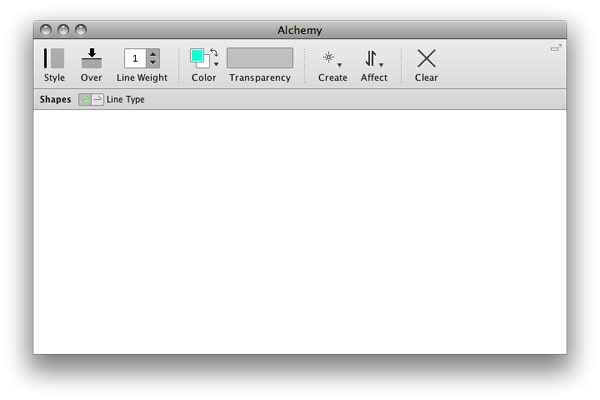
На скриншоте видно, насколько компактно устроена рабочая область. Центральную часть окна занимает холст. Основные параметры собраны в одной горизонтальной панели. Дополнительная строка под ней меняется в зависимости от выбранного Create-модуля или Affect-модуля.
Панель инструментов
Панель инструментов используется для управления внешним видом создаваемых форм. На ней находятся кнопки Style, Over, поле Line Weight, блок Colour, параметр Transparency, меню Create, меню Affect и кнопка Clear.

| Элемент | Назначение | Практическое применение |
|---|---|---|
Style |
Переключение между линией и сплошной заливкой | Для контурных набросков выбирают линию, для силуэтов — залитую форму |
Over/Under |
Размещение новой формы над или под уже созданными элементами | Позволяет быстро подкладывать фоновые пятна или накладывать детали поверх силуэта |
Line Weight |
Изменение толщины линии | Используется для тонких контуров, широких пятен и акцентных элементов |
Colour |
Выбор основного и фонового цвета | Помогает отделить силуэт от фона и создавать цветовые вариации |
Transparency |
Настройка прозрачности активного цвета | Полезна для многократного наложения полупрозрачных форм |
Create |
Выбор модуля генерации форм | Определяет, каким способом создаются новые элементы |
Affect |
Подключение модулей изменения форм | Позволяет деформировать, отражать, сглаживать или дублировать элементы |
Clear |
Полная очистка холста | Используется для быстрого перехода к следующему эксперименту |
Style
Кнопка Style переключает режим создания формы:
-
контурная линия;
-
сплошная заливка.
Для поиска силуэта чаще используется сплошная заливка. Она позволяет быстро оценить общую массу объекта без мелких деталей. Если требуется найти характерный контур или создать более воздушный эскиз, удобнее выбрать линию.
Переключение выполняется клавишей S.
Over/Under
Кнопка Over/Under определяет, где будет располагаться следующая форма:
-
поверх существующих элементов;
-
под ними.
На панели может отображаться подпись Over, когда новые элементы создаются сверху. Переключение на нижний уровень полезно, если требуется добавить крупное фоновое пятно, не перекрывая уже найденный силуэт. Для смены режима используется клавиша D.
Line Weight
Поле Line Weight управляет толщиной линии. Значение можно увеличивать и уменьшать кнопками со скобками:
-
[— уменьшить толщину; -
]— увеличить толщину.
Маленькая толщина подходит для линейных поисков, технических контуров и лёгких дополнений. Большая толщина превращает движение пера в массивное пятно и помогает быстрее находить выразительные силуэты.
Colour
Блок Colour используется для выбора основного и фонового цвета. Между ними можно переключаться стрелками в верхней части элемента или клавишей X.
После нажатия на цветной образец открывается компактная палитра. В верхней части доступны чёрный, серый и белый цвета. Значок пипетки позволяет выбрать цвет с рабочего стола. Кнопка с тремя точками открывает более точное окно выбора цвета.
Пипетку можно быстро активировать клавишей I.
Transparency
Параметр Transparency применяется к активному цвету. Если выбран основной цвет, изменяется прозрачность создаваемых форм. Если выбран фон, меняется прозрачность фона.
Полупрозрачные формы особенно полезны при работе с модулями Repeat, Gradient, Ribbon Shapes, Type Shapes и Pull Shapes. Многократное наложение создаёт более сложную композицию без необходимости вручную прорисовывать каждую деталь.
Create и Affect
Кнопки Create и Affect открывают списки модулей.
-
Createопределяет способ создания новых форм. -
Affectподключает воздействия, изменяющие формы.
Одновременно используется только один Create-модуль. Affect-модулей можно выбрать несколько. Благодаря этому один и тот же способ рисования превращается в разные сценарии. Например, Shapes с модулем Mirror создаёт симметричные формы, а Shapes с комбинацией Mirror, Gradient и Repeat — сложные многослойные декоративные композиции.
Clear
Кнопка Clear полностью очищает холст. Это важный инструмент, а не аварийная команда. Alchemy рассчитана на быстрое повторение попыток. Пользователь может создать несколько форм, оценить направление, сохранить удачное состояние и начать новый вариант на чистом холсте.
Комбинация для очистки:
-
Ctrl + Backspaceв Windows и Linux; -
Command + Backspaceв macOS.
Отсоединение панели инструментов
Панель инструментов можно отсоединить от верхней части окна и превратить в отдельную плавающую панель. Для этого используется небольшая кнопка в правом верхнем углу. После отсоединения панель остаётся видимой постоянно и может быть перемещена в удобную область экрана.
Такой режим подходит для работы на большом мониторе или втором дисплее. Пользователь сохраняет свободный холст, но получает постоянный доступ к параметрам. Чтобы вернуть панель в верхнюю часть основного окна, достаточно закрыть плавающее окно панели.
Simple Interface
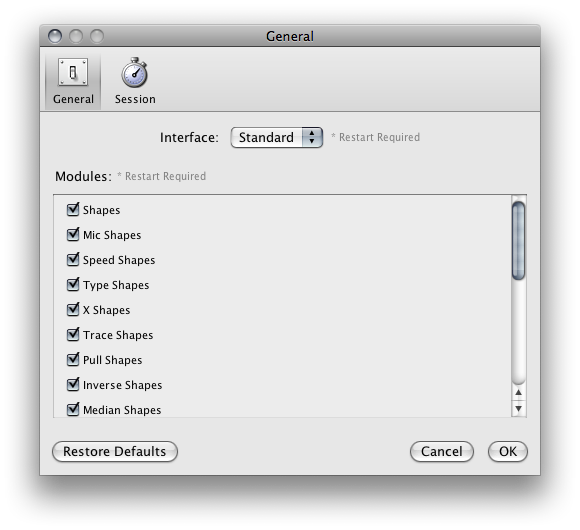
В настройках Alchemy можно переключиться с интерфейса Standard на Simple. Упрощённый режим уменьшает количество элементов управления и делает программу понятнее для первых экспериментов или творческих занятий с детьми.
Переключение выполняется в окне Preferences/Options. Изменение применяется после перезапуска программы.
Модульная структура Alchemy
Модули являются основой Alchemy. Программа состоит из центрального приложения и набора независимых компонентов, которые загружаются при запуске. Каждый модуль выполняет конкретную функцию: создаёт формы или воздействует на уже существующие элементы.
Модули делятся на две категории:
| Категория | Назначение | Сколько модулей можно использовать одновременно |
Create |
Создание новых форм | Один |
Affect |
Изменение форм | Несколько |
Пользователь выбирает Create-модуль через кнопку Create, а Affect-модули — через кнопку Affect. После выбора в нижней части панели появляются дополнительные параметры конкретного инструмента: ползунки, кнопки режимов и настройки интенсивности.
В окне настроек можно определить, какие модули будут активированы. Это полезно, если длинный список мешает работе. Например, для генерации симметричных силуэтов достаточно оставить Shapes, Pressure Shapes, Pull Shapes, Mirror, Random, Smooth и Gradient. Для экспериментов со звуком понадобятся Mic Shapes и Mic Expand.
Create-модули: способы создания форм
Create-модули отвечают за появление новых элементов на холсте. Каждый модуль по-разному интерпретирует движение мыши, пера или клавиатурный ввод. Одни инструменты подходят для понятных линий, другие — для абстрактных пятен, третьи — для генерации непредсказуемых заготовок.
Shapes
Shapes — базовый Create-модуль. Он ближе всего к привычному рисованию и подходит для первого знакомства с программой.
У него есть два основных режима:
-
Freeform— свободное рисование; -
Straight— создание прямых линий.
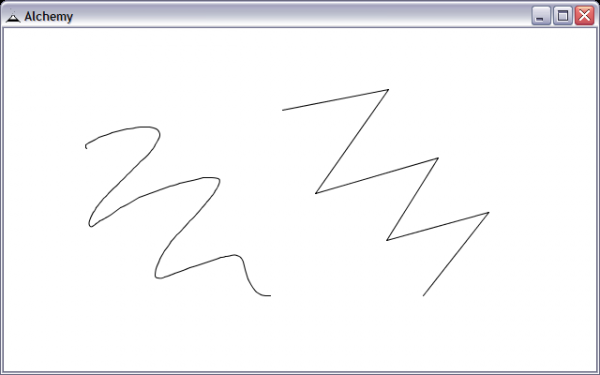
В режиме Freeform модуль реагирует на движение мыши или пера как обычный инструмент рисования. В режиме Straight формируются прямые отрезки. Двойной щелчок позволяет начать новую форму.
Кнопка Outline применяется при работе со сплошной заливкой. Пока пользователь рисует, программа временно показывает только контур. После завершения жеста форма автоматически заполняется цветом. Это удобно для крупных силуэтов: художник видит границы будущего пятна и не перекрывает себе рабочую область заливкой раньше времени.
Shapes полезен в нескольких ситуациях:
-
создание базового силуэта;
-
дорисовка найденной формы;
-
добавление глаз, рогов, конечностей и декоративных деталей;
-
создание контрастных пятен;
-
проверка работы цветов и толщины линии;
-
подготовка формы для дальнейшего воздействия модулем
RandomилиSmooth.
Mic Shapes
Mic Shapes использует уровень звука с микрофона и превращает голос или окружающий шум в параметр рисования.
У модуля есть два режима:
-
Fatten; -
Shake.
В режиме Fatten громкость влияет на толщину линии. Чем сильнее звук, тем массивнее становится штрих. Тихое рисование создаёт более тонкие линии.
В режиме Shake звук влияет на положение линии. При увеличении громкости контур сильнее отклоняется от исходного движения и приобретает дрожащий характер.
Ползунок Volume определяет чувствительность к звуку. Если микрофон реагирует слишком резко, значение уменьшают. Если линия почти не меняется, чувствительность повышают.
Mic Shapes подходит для творческих занятий, перформативного рисования и экспериментов, в которых движение руки дополняется голосом. Это не инструмент точного контроля, а способ получить форму, которую трудно нарисовать обычным движением пера.
Speed Shapes
Speed Shapes реагирует на скорость движения. Чем быстрее перемещается перо, тем сильнее линия выходит за пределы фактической позиции указателя.
Основные параметры:
-
Speed— интенсивность влияния скорости; -
Line Type— переключение между прямыми и изогнутыми линиями.
Модуль хорошо подходит для динамичных эскизов:
-
быстрых силуэтов транспорта;
-
летательных аппаратов;
-
вытянутых органических форм;
-
абстрактных следов движения;
-
резких композиционных диагоналей;
-
эскизов существ с длинными конечностями или хвостами.
При медленном движении результат остаётся относительно контролируемым. Резкий жест создаёт вытянутые формы, которые могут уходить далеко от траектории пера и даже выходить за границы холста.
Trace Shapes
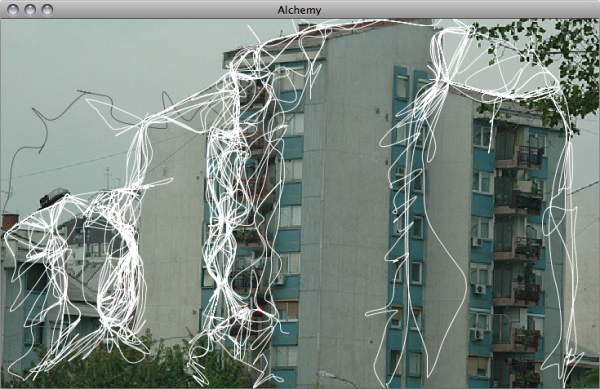
Trace Shapes строит линии на основе изображения, скрытого за холстом. Модуль загружает изображение и заставляет перо притягиваться к его границам. Художник не просто обводит картинку, а получает искажённую интерпретацию контрастных областей.
Основные элементы управления:
-
Display Image— показать или скрыть изображение; -
Load Image— загрузить другое изображение; -
Snap Distance— задать максимальное расстояние, на котором линия притягивается к границе; -
Tolerance— определить чувствительность к перепадам яркости.
Если значение Snap Distance высокое, линия может резко перемещаться к ближайшему контуру. Если оно низкое, движение остаётся ближе к исходному жесту. Параметр Tolerance помогает решить, насколько выраженным должен быть край изображения, чтобы программа распознала его как опорную границу.
Trace Shapes полезен не только для обводки. Он позволяет превратить фотографию здания, дерева, механизма или лица в абстрактную графическую структуру. При скрытом изображении результат становится менее буквальным и лучше подходит для генерации новых идей.
Pressure Shapes
Pressure Shapes использует силу нажатия пера графического планшета. При лёгком касании линия получается тонкой, при более сильном — широкой.
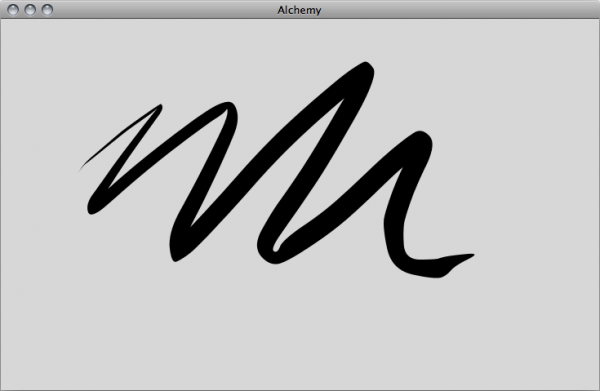
Модуль особенно удобен для:
-
каллиграфических жестов;
-
выразительных контуров;
-
быстрых органических силуэтов;
-
форм с чередованием тонких и массивных участков;
-
проверки корректной работы графического планшета;
-
создания линий, которые выглядят живее, чем результат обычного мышиного ввода.
Pressure Shapes не требует сложной настройки. Достаточно выбрать модуль, провести несколько линий с разной силой нажатия и убедиться, что толщина меняется плавно.
Type Shapes
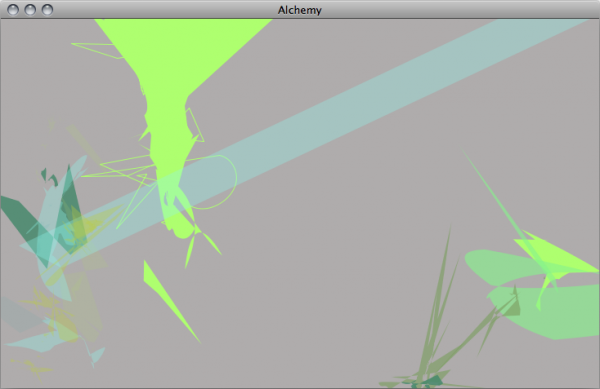
Type Shapes создаёт случайные формы из типографических элементов. Программа анализирует установленные в системе шрифты, накладывает символы друг на друга, искажает их и превращает в абстрактные заготовки.
Основные параметры:
| Элемент | Назначение |
Distortion |
Определяет степень искажения типографических форм |
Auto-generate |
Автоматически создаёт более сложные композиции из нескольких символов |
Size |
Регулирует размер форм |
Key Drawing |
Позволяет размещать формы нажатием клавиш на клавиатуре |
Type Shapes полезен для поиска форм, которые сложно получить свободным рисованием. Буквы и символы содержат сочетания прямых, дуг, внутренних отверстий и острых углов. После искажения они перестают восприниматься как текст и превращаются в графический материал.
Модуль подходит для:
-
механических персонажей;
-
фантастических кораблей;
-
эмблем;
-
декоративных элементов;
-
абстрактных масок;
-
необычных архитектурных силуэтов.
Median Shapes
Median Shapes создаёт среднюю линию между предыдущей и текущей линиями. Вместо отдельного штриха пользователь получает связь между последовательными жестами.
Этот принцип помогает строить повторяющиеся ритмы и многослойные структуры. Если несколько раз провести похожие дуги, программа начнёт формировать промежуточные элементы. Получаются веерообразные, волнообразные и каркасные композиции.
Median Shapes подходит для:
-
ритмических узоров;
-
сложных органических поверхностей;
-
абстрактных лиц;
-
архитектурных сеток;
-
повторяющихся элементов костюма;
-
графических экспериментов с движением руки.
X Shapes
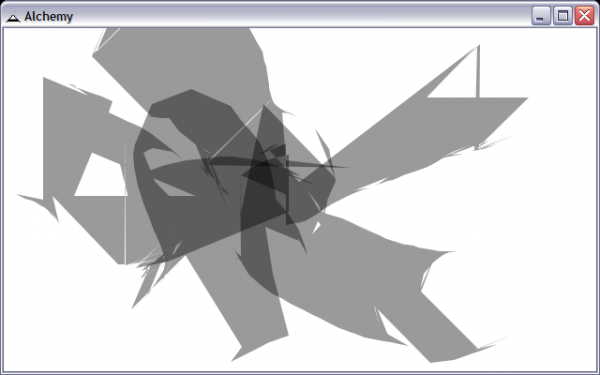
X Shapes создаёт резкие, угловатые формы. Их геометрия меняется в зависимости от продолжительности жеста и скорости движения пера.
Ползунок Distance определяет максимальное расстояние между указателем и создаваемой формой.
В отличие от плавного Shapes, этот модуль быстро производит агрессивные силуэты с острыми краями. Он хорошо подходит для:
-
механических деталей;
-
брони;
-
оружейных форм;
-
насекомоподобных существ;
-
кристаллических структур;
-
абстрактных композиций с выраженными диагоналями.
Inverse Shapes
Inverse Shapes меняет привычную логику ввода. Когда кнопка мыши или перо нажаты, модуль не рисует. Когда нажатие прекращается, линия появляется.
Это непривычное поведение заставляет иначе планировать жесты. Пользователь перестаёт полностью контролировать контур и чаще получает неожиданные соединения. Модуль полезен как упражнение на отказ от автоматических движений.
Inverse Shapes подходит для:
-
свободных линейных экспериментов;
-
поиска случайных контуров;
-
упражнений на координацию;
-
создания хаотичных органических форм;
-
комбинирования с Affect-модулями.
Detach Shapes
Detach Shapes создаёт форму не под указателем, а на некотором расстоянии от него. Пользователь двигает мышью или пером в одной области, а рисующая точка перемещается отдельно.
Ползунок Distance определяет степень смещения.
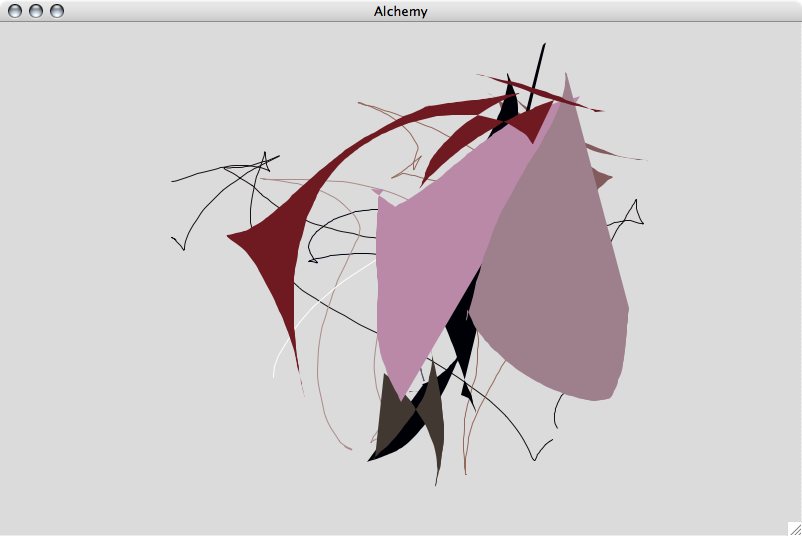
Модуль создаёт эффект отложенного или смещённого управления. Он полезен, когда требуется отказаться от слишком предсказуемого контура. Даже простой круговой жест может превратиться в сложную композицию из пересекающихся форм.
Scrawl Shapes
Scrawl Shapes создаёт случайные каракули. Программа генерирует линии, которые колеблются и расходятся вокруг исходной траектории.
Основные параметры:
-
Flow— скорость появления линий; -
Detail— степень детализации; -
Noise— ширина разброса относительно исходного положения.
При небольшом значении Detail формы становятся более плавными. При увеличении параметра появляется больше мелких отклонений. Высокое значение Noise превращает локальный штрих в широкую область хаотичных линий.
Модуль удобен для:
-
поиска органических текстур;
-
создания шерсти, ветвей и нервных линий;
-
набросков облаков и дыма;
-
генерации запутанных каркасных структур;
-
получения основы для существ с нестандартной анатомией.
Pull Shapes
Pull Shapes использует готовые формы из PDF-файлов, расположенных в папке shapes. Пользователь может добавлять собственные наборы, удалять ненужные элементы и формировать библиотеку заготовок под конкретные задачи.
Модуль работает с многостраничными PDF-файлами и позволяет выбирать формы из всех доступных наборов или из конкретной папки.
Основные элементы управления:
| Элемент | Назначение |
| Список наборов | Выбор источника форм |
Reload |
Повторное сканирование папки после добавления новых PDF-файлов |
Spacing |
Частота появления форм |
Size |
Размер создаваемых элементов |
Rotate |
Случайное вращение форм |
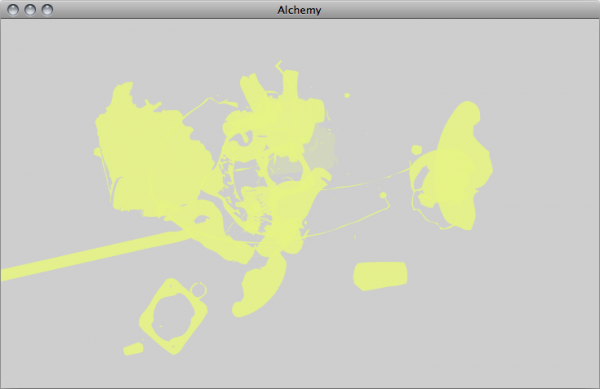
Pull Shapes является одним из самых практичных инструментов Alchemy. Он позволяет превратить программу в персональный генератор силуэтов. Пользователь может подготовить собственный PDF-набор:
-
пятна туши;
-
фрагменты растений;
-
технические детали;
-
абстрактные геометрические элементы;
-
кистевые мазки;
-
декоративные формы;
-
части букв;
-
силуэты предметов;
-
элементы предыдущих сессий Alchemy.
После загрузки набора достаточно перемещать перо по холсту, менять размер, вращение и частоту появления элементов. За несколько минут можно собрать десятки вариантов композиции.
Ribbon Shapes
Ribbon Shapes оставляет за указателем шлейф ленточных форм.
Основные параметры:
-
Size; -
Spacing; -
Friction; -
Gravity.
Size регулирует размер лент, Spacing — частоту их появления, Friction — характер движения, а Gravity — воздействие условной силы тяжести.
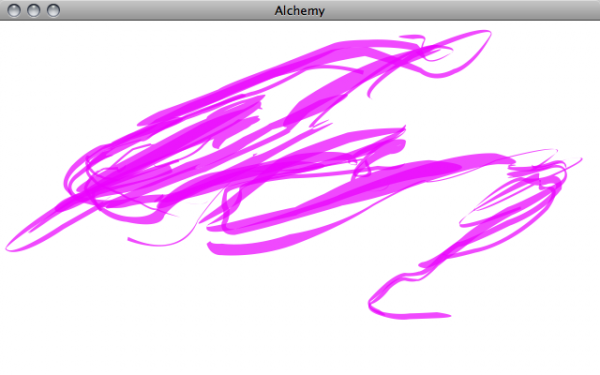
Модуль подходит для:
-
динамичных линий движения;
-
абстрактных композиций;
-
эскизов ткани;
-
хвостов, лент, щупалец и длинных органических элементов;
-
декоративных орнаментов;
-
визуализации потока.
Splatter Shapes
Splatter Shapes создаёт пятна, напоминающие разбрызганную краску.
Основные параметры:
-
Size; -
Drips.
Size регулирует масштаб пятен, Drips — количество мелких капель.
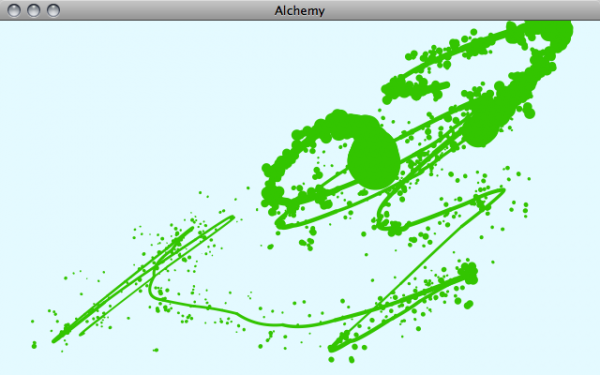
Модуль полезен не только для декоративных эффектов. Брызги создают множество небольших случайных форм, среди которых можно искать отдельные силуэты. При сочетании с Mirror и Gradient они превращаются в симметричные текстурные композиции.
Affect-модули: изменение существующих форм
Affect-модули воздействуют на формы, которые уже находятся на холсте. В отличие от Create-модулей, их можно включать одновременно. Это позволяет строить цепочки преобразований: отразить форму, добавить градиент, продублировать результат, исказить отдельные участки и затем сгладить острые края.
Affect-модули не заменяют обычное точное редактирование. Пользователь не выделяет конкретный объект рамкой и не перемещает отдельные узлы. Изменения выполняются через движение указателя по холсту или через автоматически применяемый эффект.
Displace
Displace изменяет геометрию формы в зависимости от движения пера.
-
При быстром движении точки формы стягиваются ближе к текущему положению указателя.
-
При медленном движении точки раздвигаются от него.
Ползунок Displacement регулирует интенсивность воздействия.
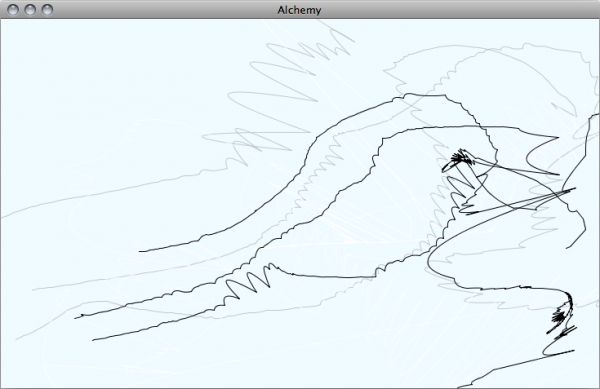
Displace полезен для доработки слишком простой формы. Несколько проходов указателем могут вытянуть силуэт, добавить неровности, изменить баланс масс и превратить обычное пятно в более выразительный объект.
Gradient
Gradient добавляет автоматический цветовой переход от основного цвета к прозрачности.
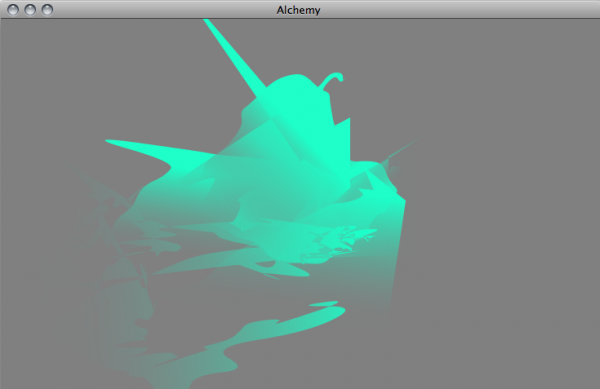
Модуль особенно полезен при наложении нескольких форм. Сплошные пятна быстро перекрывают друг друга, а градиент сохраняет ощущение глубины и позволяет видеть пересечения. В абстрактных композициях это создаёт мягкие переходы без ручной прорисовки.
Mirror
Mirror отражает формы по вертикальной и горизонтальной осям в реальном времени.
Основные элементы управления:
| Кнопка | Назначение |
Horizontal |
Включение или отключение горизонтального отражения |
Vertical |
Включение или отключение вертикального отражения |
Move |
Перемещение центра симметрии |
Reset |
Возврат центра симметрии в середину холста |
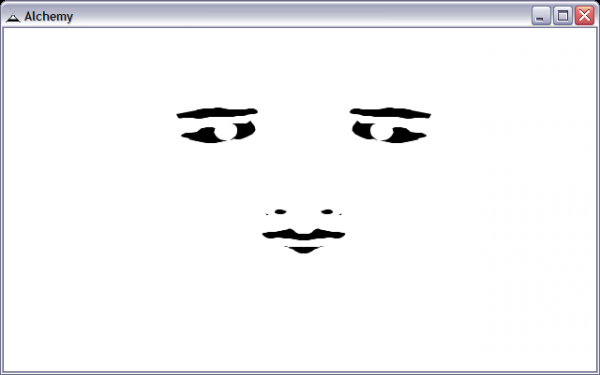
Mirror является одним из самых полезных модулей Alchemy. Симметрия резко ускоряет поиск образов, потому что человеческое восприятие быстро распознаёт лица, маски, существ и механические конструкции.
Модуль подходит для:
-
лиц;
-
масок;
-
голов существ;
-
роботов;
-
гербов;
-
декоративных орнаментов;
-
космических кораблей;
-
фасадов;
-
механических устройств;
-
симметричных абстрактных пятен.
При включении только вертикального отражения удобно искать фронтальные силуэты. Горизонтальное отражение создаёт более декоративные и калейдоскопические композиции. Одновременное включение двух осей подходит для орнаментов и сложных симметричных структур.
Blindness
Blindness останавливает обновление изображения на холсте. Пользователь продолжает рисовать, но не видит новые линии до тех пор, пока не нажмёт кнопку Redraw.
Кнопка Autoredraw позволяет автоматически обновлять холст после каждого завершённого жеста.
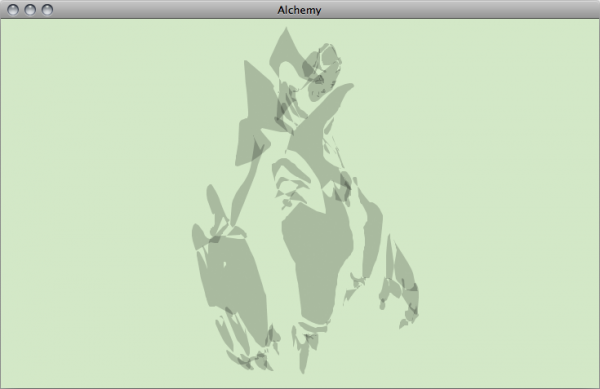
Blindness реализует упражнение на рисование вслепую. Пользователь перестаёт постоянно оценивать каждый штрих и концентрируется на движении. После обновления холста появляется результат, который часто заметно отличается от ожидаемого.
Модуль полезен для:
-
разминки;
-
борьбы с излишним контролем;
-
создания случайных силуэтов;
-
развития координации;
-
упражнений на непрерывную линию;
-
получения неожиданных абстрактных форм.
Random
Random искажает существующие формы. Когда пользователь проводит указателем над объектом, точки в соседней области случайным образом изменяют положение.
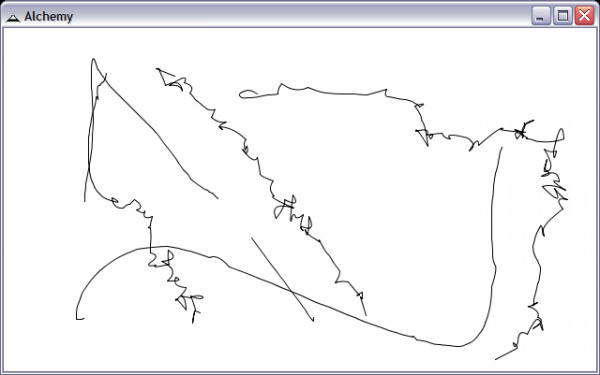
Модуль помогает разрушить слишком очевидный результат. Если силуэт выглядит банально или предсказуемо, достаточно несколько раз провести по его краям. Контур становится неровным, появляются выступы, разрывы и дополнительные направления для интерпретации.
Работать с Random лучше постепенно. Слишком интенсивное воздействие быстро превращает выразительную форму в хаотичный набор линий. Полезный сценарий — слегка обработать несколько участков, остановиться и оценить, какие детали стоит развить вручную.
Mic Expand
Mic Expand использует звук с микрофона для изменения уже созданных форм. При перемещении указателя над объектом программа анализирует входящий звук и деформирует контур.
Основные элементы:
-
Volume; -
Mode.
У модуля есть два режима:
-
wave— форма изменяется по характеру звуковой волны; -
level— размер формы меняется в зависимости от громкости.
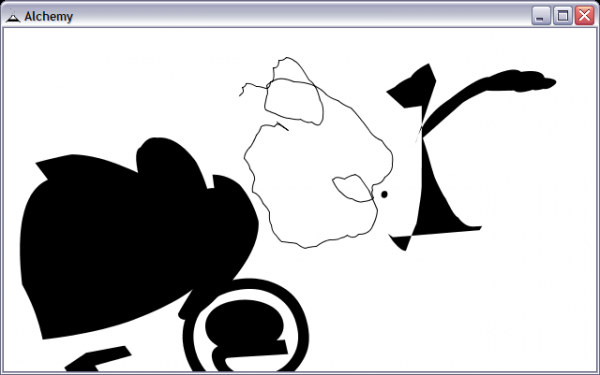
Mic Expand хорошо работает как экспериментальный инструмент. Он не предназначен для точного моделирования, но может быстро превратить простые пятна в более сложные органические объекты.
Repeat
Repeat дублирует формы при перемещении указателя над ними.
Ползунок Repeat Interval регулирует частоту создания копий. Чем меньше интервал, тем больше дубликатов появляется на холсте.
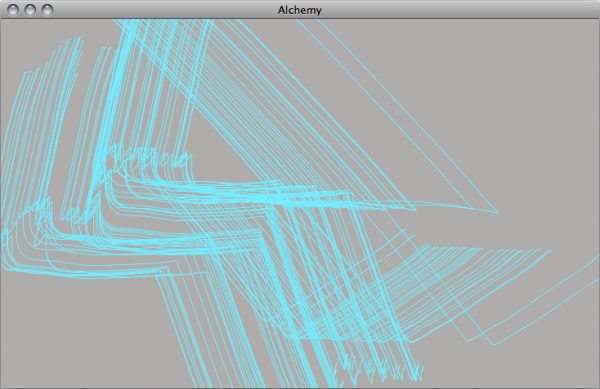
Repeat особенно полезен в сочетании с другими Affect-модулями:
-
Repeat+Randomсоздаёт серию похожих, но не идентичных форм; -
Repeat+Mic Expandформирует вариации, зависящие от звука; -
Repeat+Gradientсоздаёт полупрозрачные многослойные структуры; -
Repeat+Mirrorускоряет построение симметричных орнаментов; -
Repeat+Smoothпозволяет видеть последовательные этапы сглаживания.
Colour Switcher
Colour Switcher случайным образом меняет цвет и прозрачность штрихов.
Основные элементы:
-
Transparency; -
Colour; -
базовый цвет;
-
диапазон изменения оттенков.
При небольшом диапазоне оттенки остаются близкими друг к другу. При увеличении диапазона композиция становится более контрастной и непредсказуемой.
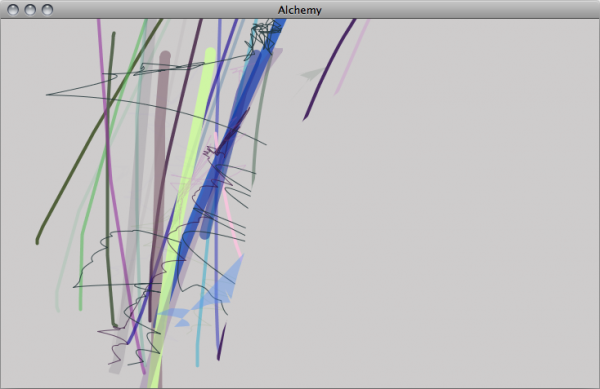
Модуль удобно применять для:
-
поиска цветовых сочетаний;
-
абстрактной графики;
-
многослойных композиций;
-
декоративных элементов;
-
текстур;
-
серии похожих вариантов одного силуэта.
Smooth
Smooth сглаживает резкие края и углы формы при перемещении указателя над объектом.
Кнопка Repeat создаёт на холсте отдельную копию каждого этапа сглаживания. Благодаря этому пользователь получает серию промежуточных вариантов, а не только конечный результат.
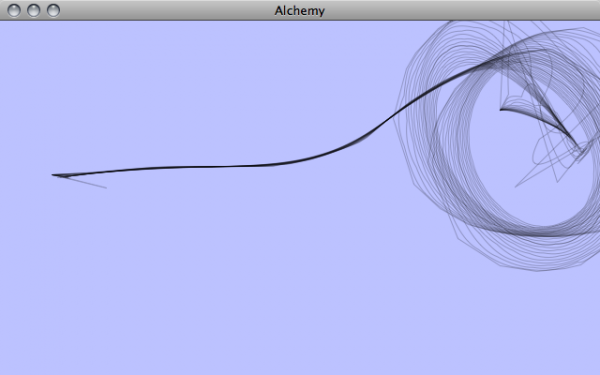
Smooth полезен после применения Random, X Shapes, Detach Shapes и Scrawl Shapes. Он убирает лишнюю резкость, делает контур более цельным и помогает превратить хаотичную форму в пригодную для дальнейшей интерпретации заготовку.
Limit
Limit ограничивает количество форм, которые одновременно находятся на холсте. Модуль работает по принципу очереди: когда достигается заданный предел, старые формы удаляются первыми.
Это полезно в двух случаях:
-
Когда пользователь хочет сохранить минималистичный характер наброска.
-
Когда Alchemy используется для живых визуальных экспериментов, где формы постепенно появляются и исчезают.
Limit помогает избежать перегруженности. Без ограничения холст быстро заполняется десятками элементов, особенно при работе с Repeat, Pull Shapes, Ribbon Shapes и Splatter Shapes.
Цвет, фон и работа с холстом
Alchemy не перегружена цветокоррекцией, но содержит достаточно инструментов для выразительного визуального поиска.
Основной и фоновый цвет
В блоке Colour одновременно доступны два цвета:
-
foreground — основной;
-
background — фоновый.
Между ними можно переключаться клавишей X. Такой подход удобен для быстрого построения контраста. Например, пользователь выбирает тёмно-серый фон и светлый основной цвет, создаёт несколько силуэтов, а затем меняет активный цвет и добавляет тёмные детали поверх светлых форм.
Прозрачность
Прозрачность применяется к активному цвету. При работе с фоном она позволяет сделать холст частично прозрачным. При работе с основным цветом — создавать полупрозрачные формы.
Практические сценарии:
-
накладывать несколько вариантов силуэта друг на друга;
-
строить градиентные композиции;
-
создавать ощущение глубины;
-
видеть пересечения форм;
-
добавлять лёгкие вторичные элементы;
-
использовать фон как полупрозрачную подложку.
Пипетка
Пипетка активируется кнопкой на панели или клавишей I. Она позволяет выбрать цвет с рабочего стола. Это удобно при работе с референсом, открытым рядом с Alchemy, или в режиме прозрачного полноэкранного рисования.
Отражение холста
В меню Edit доступны команды:
-
Flip Horizontal; -
Flip Vertical.
Горизонтальное отражение помогает быстро проверить баланс композиции. При долгой работе взгляд привыкает к форме и перестаёт замечать перекосы. Отражённый вариант воспринимается свежее.
Вертикальное отражение полезно для абстрактных композиций, орнаментов и нестандартных поисков формы.
Фоновое изображение
В меню View доступны команды:
-
Load Background Image...; -
Unload Background Image....
Фоновое изображение используется как подложка. Поверх него можно рисовать обычными Create-модулями, искать контуры, добавлять абстрактные элементы и комбинировать фотографию с экспериментальными формами.
Это удобно для:
-
работы поверх фотографии;
-
создания быстрых вариаций дизайна;
-
поиска форм на основе архитектуры;
-
изучения силуэта;
-
упражнений с композиционными пятнами;
-
подготовки графической основы для коллажа.
Полноэкранные режимы
В меню View находятся команды:
-
Fullscreen; -
Transparent Fullscreen.
Fullscreen скрывает лишние элементы и оставляет максимум пространства для рисования. Выход выполняется клавишей Escape.
Transparent Fullscreen делает окно холста прозрачным и позволяет рисовать поверх рабочего стола. При этом Alchemy не показывает постоянно обновляемую копию рабочего стола внутри программы. Режим подходит для статичных объектов на экране, но не рассчитан на рисование поверх движущегося видео.
Пошаговая инструкция: создание концептуального наброска существа
Ниже приведён практический сценарий, в котором Alchemy используется для поиска фронтального силуэта фантастического существа. Цель не состоит в том, чтобы получить готовую иллюстрацию. Нужно создать несколько выразительных заготовок и выбрать одну для дальнейшей доработки.
Шаг 1. Очистить холст
Нажмите Clear или используйте:
Ctrl + BackspaceВ macOS применяется:
Command + BackspaceНачинать лучше с пустого пространства. Старые формы могут подсказывать новые идеи, но для контролируемого упражнения полезнее отделить одну попытку от другой.
Шаг 2. Выбрать контрастные цвета
Откройте блок Colour.
Для первого наброска подойдёт простая комбинация:
-
светло-серый фон;
-
почти чёрный основной цвет.
Высокий контраст помогает оценивать силуэт без отвлечения на декоративные оттенки. Если требуется более мягкий результат, можно уменьшить прозрачность основного цвета.
Шаг 3. Включить сплошной стиль формы
Нажмите Style, чтобы перейти к залитым формам. На раннем этапе важнее видеть массу объекта, чем отдельные контурные линии.
Если кнопка Style переключена на линию, результат будет выглядеть легче, но силуэт станет сложнее оценивать.
Шаг 4. Выбрать Shapes или Pressure Shapes
Откройте меню Create.
Для мыши выберите:
ShapesДля графического планшета выберите:
Pressure ShapesPressure Shapes удобнее, если требуется создавать переменную толщину одним жестом. Лёгкое нажатие формирует тонкий участок, сильное — массивное пятно.
Шаг 5. Включить вертикальную симметрию
Откройте меню Affect и активируйте:
MirrorВ параметрах модуля включите вертикальное отражение. Центр симметрии оставьте в середине холста через кнопку Reset.
Теперь любой штрих будет автоматически дублироваться относительно вертикальной оси. Даже одна линия может превратиться в пару рогов, глазниц или симметричных пластин.
Шаг 6. Построить общую массу
Проведите несколько крупных жестов:
-
Наметьте верхнюю часть головы.
-
Добавьте боковые выступы.
-
Создайте область челюсти.
-
Проведите одну или две линии для шеи.
-
Добавьте внутренние пятна.
Не пытайтесь сразу рисовать глаза, зубы и мелкие детали. На этом этапе достаточно получить узнаваемый фронтальный силуэт.
Шаг 7. Подключить Random
Откройте Affect и включите:
RandomПроведите указателем по краям формы. Не обрабатывайте весь силуэт одинаково. Лучше изменить несколько участков:
-
верхнюю часть;
-
края рогов;
-
линию челюсти;
-
область щёк;
-
боковые пластины.
После каждого прохода останавливайтесь и оценивайте результат. Иногда одного небольшого искажения достаточно, чтобы простая форма стала интереснее.
Шаг 8. Сгладить отдельные участки
Если после Random появились слишком резкие края, подключите:
SmoothПроведите указателем по участкам, которые выглядят хаотично. Не сглаживайте весь силуэт полностью: сочетание плавных и острых краёв делает форму выразительнее.
Шаг 9. Добавить второй слой деталей
Переключите Style на линию. Уменьшите Line Weight клавишей [.
Добавьте:
-
глаза;
-
контуры рта;
-
небольшие выступы;
-
внутренние складки;
-
декоративные линии;
-
механические или органические детали.
После этого можно снова вернуть сплошную заливку и добавить несколько небольших пятен поверх линейного рисунка.
Шаг 10. Создать вариации через Pull Shapes
Очистите часть холста или начните новую попытку. В меню Create выберите:
Pull ShapesУстановите небольшой размер форм и умеренное значение Spacing. Включите случайное вращение через Rotate.
Добавьте несколько готовых элементов вокруг основного силуэта. Они могут подсказать новые детали: антенны, пластины, перья, повреждения, выступы или элементы брони.
Шаг 11. Использовать Splatter Shapes для текстуры
Выберите:
Splatter ShapesУменьшите размер пятен и добавьте небольшое количество брызг. При включённом Mirror текстура останется симметричной.
Не заполняйте брызгами весь холст. Несколько локальных групп достаточно, чтобы получить более сложную поверхность.
Шаг 12. Сохранить удачное состояние
Когда один из вариантов выглядит перспективно, сохраните его через меню File > Export или добавьте страницу в PDF-сессию через Session > Save Page.
После этого можно:
-
продолжить эксперимент на том же холсте;
-
использовать
Save Page & Clear; -
очистить холст вручную;
-
перейти к следующему силуэту;
-
передать набросок во внешний редактор через меню
Switch.
Второй сценарий: быстрый поиск формы космического корабля
Alchemy особенно хорошо подходит для космических кораблей, дронов, роботов и других симметричных объектов. Для такого наброска полезно сочетание Type Shapes, Mirror, Random и Smooth.
Последовательность действий
-
Очистите холст.
-
Установите тёмный фон и светлый основной цвет.
-
Включите сплошную заливку через
Style. -
Выберите
Type Shapes. -
Активируйте
Auto-generate. -
Установите средний размер через
Size. -
Откройте
Affectи включитеMirror. -
Используйте вертикальную симметрию.
-
Несколько раз создайте типографические формы.
-
Выберите наиболее интересную композицию.
-
Подключите
Randomи обработайте края. -
Включите
Smooth, чтобы убрать лишние углы. -
Переключитесь на
Shapesи вручную добавьте центральную ось, кабину или боковые элементы. -
Экспортируйте лучший вариант.
Type Shapes хорошо работает для техники, потому что искажённые символы часто содержат углы, внутренние отверстия и повторяющиеся элементы. После симметричного отражения они начинают напоминать механические конструкции.
Третий сценарий: абстрактная композиция с лентами и градиентами
Для свободной графической композиции можно использовать связку Ribbon Shapes, Gradient, Colour Switcher и Repeat.
Последовательность действий
-
Выберите нейтральный фон.
-
Установите полупрозрачный основной цвет.
-
В меню
CreateактивируйтеRibbon Shapes. -
Настройте
Size,Spacing,FrictionиGravity. -
В меню
AffectвключитеGradient. -
Добавьте
Colour Switcher. -
Установите небольшой диапазон оттенков.
-
Проведите несколько длинных плавных линий.
-
Подключите
Repeat, если требуется увеличить плотность композиции. -
Снизьте прозрачность, если пересечения стали слишком тяжёлыми.
-
При необходимости добавьте
Limit, чтобы контролировать количество форм.
Такой сценарий полезен для фоновых текстур, декоративных элементов, плакатной графики и упражнений на ритм.
Работа с графическим планшетом
Alchemy можно использовать мышью, но графический планшет раскрывает программу полнее. Особенно заметно это в Pressure Shapes, где сила нажатия непосредственно влияет на толщину линии.
Для проверки планшета достаточно:
-
Запустить Alchemy.
-
Переместить курсор в верхнюю часть окна.
-
Нажать
Create. -
Выбрать
Pressure Shapes. -
Провести несколько линий с разной силой нажатия.
Если толщина меняется плавно, планшет распознан корректно.
Alchemy использует библиотеку JPen для взаимодействия с графическими планшетами. Программа рассчитана на автоматическое распознавание пера, поэтому отдельная сложная настройка внутри интерфейса обычно не требуется.
Какие модули особенно полезны с планшетом
| Модуль | Почему удобен с пером |
Pressure Shapes |
Реагирует на силу нажатия |
Shapes |
Позволяет точнее контролировать свободные линии |
Speed Shapes |
Лучше чувствует естественную скорость жеста |
Scrawl Shapes |
Удобно управлять направлением случайного потока |
Ribbon Shapes |
Плавные движения пера создают выразительные ленты |
Displace |
Легче локально обрабатывать контур |
Random |
Проще дозировать искажение отдельных участков |
Smooth |
Удобнее проводить по нужной части формы |
Мышь остаётся пригодной для генерации идей, особенно при использовании Pull Shapes, Type Shapes, Mirror и Splatter Shapes. Однако перо делает линии пластичнее и позволяет лучше контролировать движение.
Меню программы
Несмотря на минималистичный интерфейс, в строке меню Alchemy собраны полезные команды для экспорта, записи сессий и перехода к внешним приложениям.
File
| Команда | Назначение |
New |
Очистка холста |
Export |
Экспорт текущего холста |
Page Setup |
Настройка страницы для печати |
Print |
Печать холста |
Exit |
Выход из программы в Windows |
New выполняет ту же практическую задачу, что и Clear, но вызывается из меню. Для быстрого рабочего процесса удобнее использовать кнопку или сочетание клавиш.
Edit
| Команда | Назначение |
Copy |
Копирование холста в буфер обмена как растрового изображения |
Flip Horizontal |
Горизонтальное отражение |
Flip Vertical |
Вертикальное отражение |
Copy удобно использовать, когда набросок требуется быстро перенести в другой редактор без отдельного экспорта файла.
View
| Команда | Назначение |
Fullscreen |
Полноэкранный режим |
Transparent Fullscreen |
Прозрачный полноэкранный режим |
Load Background Image... |
Загрузка фонового изображения |
Unload Background Image... |
Удаление фонового изображения |
Settings
| Команда | Назначение |
Smoothing |
Включение или отключение сглаживания краёв |
Line Smoothing |
Сглаживание траектории линий |
Keyboard Shortcuts... |
Настройка горячих клавиш |
Options... |
Открытие настроек в Windows и Linux |
Отключение Smoothing и Line Smoothing может сделать линии жёстче. Это полезно не только для производительности, но и для стилистических экспериментов. Иногда угловатый контур лучше подходит для механических форм, чем сглаженный.
Запись сессии и автоматическая очистка холста
Alchemy умеет сохранять процесс работы в виде многостраничного PDF-файла. Это отличается от обычного экспорта одного изображения. Каждая сохранённая страница фиксирует состояние холста в конкретный момент.
Меню Session содержит следующие команды:
| Команда | Назначение |
Save Page |
Сохранить текущий холст как новую страницу PDF-сессии |
Save Page & Clear |
Сохранить страницу и сразу очистить холст |
Auto Record |
Включить или остановить автоматическую запись |
Record Interval |
Задать интервал автоматического сохранения |
Auto Clear Canvas |
Автоматически очищать холст во время записи |
Load Session PDF... |
Загрузить предыдущую PDF-сессию |
Next Page |
Перейти к следующей странице загруженной сессии |
Previous Page |
Перейти к предыдущей странице |
Unload Session PDF |
Убрать загруженную PDF-сессию с холста |
Link to Current Session |
Связать переход по страницам с текущей записью |
Restart Session |
Начать новую сессию |
Сессии превращают Alchemy в инструмент серийного эскизирования. Вместо сохранения каждого файла вручную пользователь задаёт интервал и концентрируется на рисовании. Программа периодически фиксирует холст в PDF. При включённой автоматической очистке старый набросок исчезает, а художник начинает новый вариант.
Когда полезен Auto Record
Auto Record стоит включать в нескольких ситуациях:
-
при создании серии силуэтов;
-
во время творческой разминки;
-
при работе с
Blindness; -
при использовании случайных модулей;
-
во время занятий с ограничением времени;
-
при генерации большого количества вариантов;
-
при подготовке последовательности для последующего отбора.
Когда полезен Auto Clear Canvas
Auto Clear Canvas заставляет регулярно начинать с чистого листа. Это снижает вероятность застрять на одном варианте и бесконечно усложнять его.
Практический сценарий:
-
Установить интервал записи.
-
Включить
Auto Record. -
Активировать
Auto Clear Canvas. -
Выбрать
MirrorиPressure Shapes. -
Создавать по одному силуэту за отведённый интервал.
-
После завершения открыть PDF и выбрать лучшие страницы.
Настройки PDF-сессий
В окне Preferences/Options есть отдельная вкладка Session.
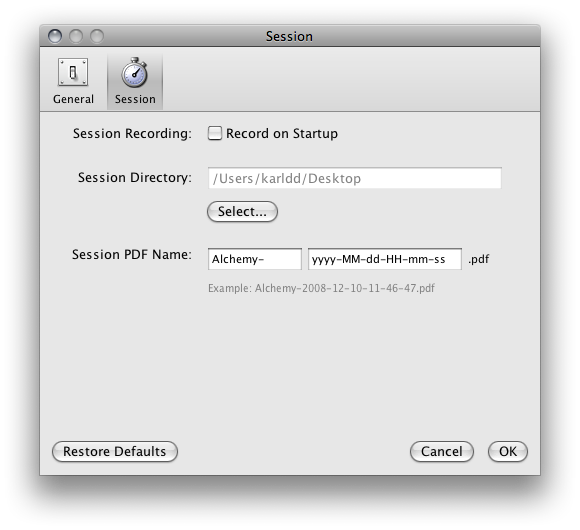
На вкладке доступны:
-
Record on Startup; -
Session Directory; -
выбор папки через
Select...; -
префикс имени PDF-файла;
-
шаблон даты и времени.
Record on Startup автоматически начинает запись после запуска программы. Префикс помогает отделять разные серии: например, наброски существ, транспорт, маски или композиционные упражнения.
Экспорт и передача наброска в другую программу
Alchemy поддерживает экспорт растровых и векторных результатов. Через File > Export можно сохранить текущий холст для дальнейшей обработки. Для PNG и JPEG доступно масштабирование изображения. Программа поддерживает экспорт и передачу SVG, а также работу с PDF.
Когда выбирать PNG
PNG подходит для большинства сценариев:
-
перенос наброска в Krita;
-
использование прозрачного фона;
-
вставка в документ;
-
отправка коллегам;
-
хранение отдельных силуэтов;
-
дальнейшая растровая обработка.
Когда выбирать JPEG
JPEG подходит для быстрых предварительных изображений, когда прозрачность не требуется и важен компактный размер файла. Для дальнейшей серьёзной обработки лучше выбирать PNG.
Когда выбирать PDF
PDF полезен для:
-
хранения отдельных страниц;
-
записи сессии;
-
печати;
-
передачи векторных элементов;
-
просмотра серии набросков;
-
создания архива экспериментов.
Когда выбирать SVG
SVG удобно использовать, если набросок требуется открыть в векторном редакторе и продолжить работу с формами. Для этого подходит Inkscape.
Меню Switch
Меню Switch предназначено для быстрого перехода из Alchemy во внешний редактор.
| Команда | Назначение |
Switch Vector |
Открыть холст во внешнем приложении как векторный файл |
Switch Bitmap |
Открыть холст во внешнем приложении как растровое изображение |
Set Vector Application... |
Назначить приложение для векторных файлов |
Set Vector Format |
Выбрать SVG или PDF |
Set Bitmap Application... |
Назначить приложение для растровых файлов |
Switch экономит время. Пользователь не отвлекается на промежуточные операции, а быстро переводит найденную форму в редактор, где доступны слои, кисти, маски, выделение и точная доработка.
Горячие клавиши
Alchemy рассчитана на быстрый рабочий процесс, поэтому основные действия можно выполнять с клавиатуры. Набор сочетаний настраивается через Settings > Keyboard Shortcuts....
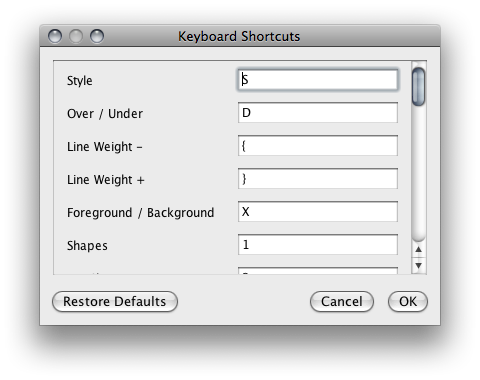
В окне настройки можно изменить назначение клавиш, сохранить результат кнопкой OK или вернуть исходные значения через Restore Defaults.
Основные сочетания
| Действие | Сочетание |
| Показать или скрыть панель инструментов | Space |
| Показать или скрыть курсор | H |
| Активировать пипетку | I |
| Переключить линию и заливку | S |
| Переключить Over/Under | D |
| Уменьшить толщину линии | [ |
| Увеличить толщину линии | ] |
| Переключить основной и фоновый цвет | X |
| Очистить холст | Ctrl + Backspace или Command + Backspace |
| Новый холст | Ctrl + N или Command + N |
| Экспорт | Ctrl + E или Command + E |
| Копирование холста | Ctrl + C или Command + C |
| Полноэкранный режим | Ctrl + F или Command + F |
| Загрузка фонового изображения | Ctrl + L или Command + L |
| Сохранить страницу сессии | Ctrl + S или Command + S |
| Сохранить страницу и очистить холст | Ctrl + D или Command + D |
| Включить автоматическую запись | Ctrl + R или Command + R |
| Переключиться к векторному приложению | Ctrl + V или Command + V |
| Переключиться к растровому приложению | Ctrl + B или Command + B |
Для Create-модулей используются цифровые клавиши в верхнем ряду клавиатуры. Для Affect-модулей применяются цифровые клавиши вместе с модификатором. Конкретное назначение зависит от набора активированных модулей.
Настройки Alchemy
Окно настроек открывается через:
Settings > Options...в Windows и Linux либо через:
Alchemy > Preferences...в macOS.
Вкладка General
На вкладке General доступны:
-
выбор интерфейса
StandardилиSimple; -
список модулей;
-
включение и отключение отдельных компонентов;
-
кнопка
Restore Defaults.
Изменения, связанные с интерфейсом и набором модулей, применяются после перезапуска программы.
Вкладка Session
На вкладке Session находятся параметры PDF-записи:
-
автоматический запуск записи;
-
папка сессий;
-
префикс имени файла;
-
шаблон даты и времени.
Настройки позволяют организовать архив набросков без ручного именования каждого результата.
Для каких задач Alchemy подходит лучше всего
Alchemy особенно эффективна там, где качество результата определяется не аккуратностью исполнения, а количеством интересных вариантов.
Концепт-арт персонажей
Для персонажей удобно сочетать:
-
Shapes; -
Pressure Shapes; -
Mirror; -
Random; -
Smooth; -
Pull Shapes.
Сначала создаётся крупная масса тела или головы, затем края слегка искажаются, после чего удачные детали уточняются вручную.
Дизайн существ
Фантастические существа хорошо возникают из случайных пятен. Органические формы допускают асимметрию, лишние выступы и необычные пропорции.
Подходящие сочетания:
-
Scrawl Shapes+Random; -
Pressure Shapes+Mirror; -
Splatter Shapes+Mirror; -
Pull Shapes+Displace; -
Blindness+Smooth.
Роботы и механизмы
Для техники полезны углы, симметрия и повторяющиеся детали.
Подходящие сочетания:
-
X Shapes+Mirror; -
Type Shapes+Mirror; -
Pull Shapes+Repeat; -
Shapes+Gradient; -
Speed Shapes+Smooth.
Космические корабли
Для фронтальных или верхних видов кораблей достаточно вертикальной симметрии. Несколько случайных типографических форм быстро превращаются в корпус с крыльями, двигателями и центральной осью.
Подходящие сочетания:
-
Type Shapes+Mirror; -
Pull Shapes+Mirror; -
X Shapes+Mirror; -
Ribbon Shapes+Mirror; -
Random+Smooth.
Маски и лица
Человеческое восприятие легко распознаёт симметричные черты лица даже в случайных пятнах. Поэтому Alchemy хорошо подходит для масок, шлемов и портретных экспериментов.
Подходящие сочетания:
-
Shapes+Mirror; -
Pressure Shapes+Mirror; -
Splatter Shapes+Mirror; -
Blindness+Mirror; -
Random+Smooth.
Архитектурные формы
Alchemy не заменяет программу для черчения, но помогает найти выразительный силуэт здания, фасада или интерьерной конструкции.
Подходящие сочетания:
-
X Shapes+Mirror; -
Trace Shapesс фотографией; -
Median Shapes; -
Pull Shapes; -
Repeat; -
Gradient.
Абстрактная графика
Для самостоятельных абстрактных композиций подходят:
-
Ribbon Shapes; -
Splatter Shapes; -
Gradient; -
Colour Switcher; -
Repeat; -
Limit.
Творческие упражнения
Alchemy полезна как тренажёр:
-
ограниченная по времени разминка;
-
серия из нескольких десятков силуэтов;
-
рисование вслепую;
-
рисование голосом;
-
работа только одним модулем;
-
рисование без попытки исправить ошибки;
-
поиск объекта в случайной форме;
-
создание композиции с автоматической очисткой холста.
В каких случаях Alchemy использовать не стоит
Alchemy имеет чёткую специализацию. Программа не подходит для задач, где требуется точное и последовательное редактирование.
Не стоит выбирать её для:
-
полноценной цифровой живописи;
-
ретуши фотографий;
-
аккуратной прорисовки персонажа;
-
создания сложного многостраничного макета;
-
вёрстки;
-
технического черчения;
-
точного редактирования векторных узлов;
-
подготовки финальной иконки;
-
работы со сложной типографикой;
-
покадровой анимации;
-
профессиональной цветокоррекции.
Правильный сценарий состоит из двух этапов:
-
В Alchemy создаётся идея.
-
В другом редакторе идея превращается в законченный результат.
Сравнение с аналогами
Alchemy сложно сравнивать с обычными графическими редакторами напрямую. У неё другая задача: не доведение работы до финала, а генерация исходного материала. Тем не менее несколько конкретных программ могут использоваться рядом с ней или вместо неё в зависимости от рабочего процесса.
| Программа | Основная специализация | Управляемая случайность | Симметричное рисование как центральный сценарий | Точная доработка изображения | Работа с готовой иллюстрацией | Когда выбирать |
| Alchemy | Генерация идей и экспериментальных набросков | Высокая | Да | Ограниченная | Ограниченная | Когда нужны неожиданные формы, силуэты и быстрый визуальный мозговой штурм |
| Krita | Цифровая живопись, иллюстрация, концепт-арт | Зависит от кистей и настроек | Не является центральной идеей программы | Высокая | Высокая | Когда найденную идею нужно прорисовать, раскрасить и довести до финала |
| MyPaint | Свободное рисование и быстрые кистевые наброски | Низкая | Не является основной задачей | Средняя | Средняя | Когда требуется лёгкий скетчбук с естественными кистями |
| Inkscape | Создание и редактирование векторной графики | Низкая | Не является основной задачей | Высокая | Высокая для SVG | Когда требуется точно отредактировать векторный контур или продолжить работу с SVG |
| Webchemy | Браузерное экспериментальное эскизирование | Средняя | Зависит от доступных инструментов | Ограниченная | Ограниченная | Когда нужен облегчённый веб-инструмент, основанный на идеях Alchemy |
Alchemy и Krita
Krita — полноценная программа для цифровой живописи с кистевыми движками, настройками кистей и инструментами для создания законченных работ. Она подходит для детализации, покраски и дальнейшей разработки концепта.
Alchemy лучше использовать перед Krita:
-
Создать десятки силуэтов в Alchemy.
-
Выбрать два или три наиболее удачных.
-
Экспортировать PNG.
-
Открыть изображение в Krita.
-
Разместить набросок на отдельном слое.
-
Уточнить контур.
-
Добавить свет, материалы и детали.
Krita может заменить Alchemy только частично. В ней можно рисовать абстрактные пятна кистями, но потребуется сознательно имитировать случайность. В Alchemy непредсказуемость встроена в логику модулей.
Alchemy и MyPaint
MyPaint — лёгкая программа для рисования и создания набросков с настраиваемым кистевым движком. Она рассчитана на естественное рисование и минимальное отвлечение от холста.
MyPaint удобнее, если пользователь хочет:
-
быстро рисовать обычными кистями;
-
делать линейные эскизы;
-
работать свободно, но предсказуемо;
-
использовать более традиционный цифровой скетчбук.
Alchemy выигрывает, когда требуется:
-
намеренно нарушить контроль;
-
генерировать случайные формы;
-
подключать симметрию;
-
использовать звук;
-
рисовать вслепую;
-
искажать уже созданные формы;
-
записывать серию экспериментов.
Alchemy и Inkscape
Inkscape — векторный редактор, ориентированный на SVG и точное редактирование объектов. В нём можно создавать фигуры, контуры, текст, градиенты и изменять узлы.
Alchemy и Inkscape хорошо дополняют друг друга:
-
В Alchemy создаётся экспериментальный силуэт.
-
Результат передаётся как SVG.
-
В Inkscape удаляются лишние элементы.
-
Узлы редактируются вручную.
-
Контур упрощается.
-
Добавляются точные заливки и градиенты.
-
Изображение подготавливается для печати или дальнейшего использования.
Inkscape удобнее для завершения формы, Alchemy — для её обнаружения.
Alchemy и Webchemy
Webchemy переносит часть идей Alchemy в браузер и на мобильные устройства. Это отдельный проект для быстрых набросков, основанный на настольной программе Alchemy.
Webchemy удобна, если требуется начать эксперимент без настольного приложения. Однако настольная Alchemy предлагает более характерный модульный рабочий процесс, запись сессий, меню Switch, PDF-наборы для Pull Shapes и более глубокое сочетание Create- и Affect-модулей.
Преимущества Alchemy
Специализация на раннем этапе работы
Alchemy не распыляется на сотни задач. Она концентрируется на генерации идей. Пользователь не тратит время на слои, маски, фильтры и точное редактирование до тех пор, пока не найдёт подходящую форму.
Управляемая случайность
Программа помогает получать неожиданные результаты, но сохраняет участие художника. Пользователь управляет жестами, интенсивностью эффектов, комбинацией модулей и моментом остановки.
Минималистичный интерфейс
Панель инструментов скрывается автоматически. Холст остаётся свободным. Основные команды доступны с клавиатуры.
Сильный модуль Mirror
Симметричное рисование позволяет быстро генерировать:
-
маски;
-
лица;
-
существ;
-
роботов;
-
космические корабли;
-
орнаменты;
-
архитектурные формы.
Разнообразие Create-модулей
Alchemy предлагает несколько принципиально разных способов создания форм: свободные линии, давление пера, скорость движения, звук, шрифты, готовые PDF-наборы, ленты, брызги, смещённое рисование и случайные каракули.
Комбинирование Affect-модулей
Несколько воздействий можно включать одновременно. Это делает программу гибкой. Один и тот же исходный штрих превращается в десятки разных вариантов.
Запись сессий
PDF-сессии сохраняют не только финальный результат, но и процесс поиска. Это удобно для серийного эскизирования и последующего отбора.
Быстрый переход во внешний редактор
Меню Switch помогает не задерживаться в Alchemy слишком долго. Как только форма найдена, её можно открыть в более подходящем приложении.
Работа с планшетом
Pressure Shapes делает жесты выразительнее и помогает использовать привычную чувствительность пера.
Недостатки Alchemy
Не подходит для финальной иллюстрации
Программа не рассчитана на долгую прорисовку. После генерации идеи почти всегда потребуется другой редактор.
Нет привычного Undo
Для творческого эксперимента это часть метода. Для точной работы — существенное ограничение.
Нет обычного выделения и редактирования
Нельзя работать с объектами так же, как в классическом векторном редакторе. Affect-модули изменяют формы экспериментально, а не точечно.
Непредсказуемость требует отбора
Не каждый результат будет полезным. Пользователь должен спокойно относиться к неудачным попыткам и создавать много вариантов.
Отдельные модули требуют дополнительных условий
Для Mic Shapes и Mic Expand нужен микрофон. Pressure Shapes раскрывается только с графическим планшетом. Trace Shapes может использовать изображения и сетевую загрузку.
Интерфейс требует привыкания
Пользователь, ожидающий стандартные кисти и панели, сначала может не понять логику скрывающейся панели, Create-модулей и Affect-модулей.
Практические рекомендации
Не пытайтесь сделать один идеальный эскиз
Alchemy эффективнее работает сериями. Создайте десять или двадцать вариантов, а затем выберите лучшие.
Сначала ищите силуэт
Не начинайте с глаз, мелких деталей и текстур. Найдите общую массу и пропорции.
Используйте Mirror дозированно
Симметрия ускоряет поиск, но может сделать результат слишком предсказуемым. После генерации симметричной основы полезно доработать отдельные участки вручную в другом редакторе.
Комбинируйте два или три модуля
Слишком большое количество Affect-модулей быстро перегружает холст. Для начала достаточно простых сочетаний:
-
Shapes+Mirror; -
Pressure Shapes+Random; -
Pull Shapes+Mirror; -
Type Shapes+Smooth; -
Ribbon Shapes+Gradient; -
Splatter Shapes+Colour Switcher; -
Blindness+Smooth; -
Repeat+Limit.
Сохраняйте серии через Session
Не останавливайтесь после каждого удачного пятна. Включите запись сессии и продолжайте работать. Иногда лучший вариант появляется между двумя осознанными попытками.
Подготовьте собственные наборы Pull Shapes
PDF-наборы делают Alchemy заметно полезнее. Соберите формы под конкретную тему:
-
органика;
-
техника;
-
кистевые пятна;
-
архитектура;
-
декоративные элементы;
-
растения;
-
геометрия;
-
части предыдущих набросков.
Используйте ограничение времени
Установите короткий интервал записи и автоматическую очистку холста. Ограничение заставляет быстрее принимать решения и не застревать на деталях.
Итог
Alchemy — специализированная экспериментальная программа для создания набросков, генерации силуэтов и визуального мозгового штурма. Она не конкурирует с полноценными графическими редакторами по количеству кистей, слоям или точности редактирования. Её ценность заключается в другом: программа помогает получить форму, которую пользователь не нарисовал бы привычным способом.
Create-модули превращают движение мыши, пера, клавиатурный ввод, скорость, давление, звук и готовые PDF-заготовки в разнообразные графические элементы. Affect-модули отражают, искажают, сглаживают, дублируют и перекрашивают формы. Запись сессий сохраняет процесс, автоматическая очистка заставляет начинать новые попытки, а меню Switch помогает быстро перенести удачный набросок в другой редактор.
Alchemy лучше всего воспринимать как мастерскую черновых идей. В ней не нужно стремиться к аккуратности. Нужно создавать варианты, замечать неожиданные образы и вовремя сохранять те формы, в которых уже виден будущий персонаж, механизм, корабль, маска или композиция.
