MyPaint создана для тех случаев, когда художнику нужен не перегруженный графический комбайн, а отзывчивый цифровой холст. В центре рабочего процесса находятся кисть, выбранный цвет и движение пера. Можно открыть программу, сразу провести несколько линий, наметить композицию, увеличить нужный фрагмент и постепенно превратить быстрый набросок в полноценный живописный этюд.
Программа подходит для цифровой живописи, концепт-арта, иллюстрации, поиска силуэтов, учебных зарисовок, тренировки линии и цветовых экспериментов. Она не заставляет заранее принимать слишком много решений: при создании нового документа не требуется немедленно задавать точные размеры изображения, разрешение печати и сложную структуру проекта. Холст продолжается за границами окна, поэтому художник может свободно перемещаться по рабочему пространству и развивать идею в любом направлении.
Главная особенность MyPaint — собственный настраиваемый движок кистей. Готовые пресеты имитируют карандаш, уголь, тушь, краску и другие материалы, а параметры позволяют создавать выразительные инструменты, не обязательно похожие на реальные кисти. Интерфейс намеренно остаётся лаконичным: панели можно показывать только тогда, когда они действительно нужны, а полноэкранный режим освобождает максимум места для рисования.
Скачать MyPaint
- Ретушь фото
- Русский интерфейс
- Просто для новичков
- Больше для рисования
- Мало ретуши фото
- Сложнее без планшета
Для каких задач предназначена MyPaint
MyPaint лучше всего раскрывается в задачах, где результат зависит от качества мазка и скорости художественного поиска. Это программа для рисования от руки, а не для сложной верстки, фотомонтажа или подготовки полиграфического макета. В ней удобно начинать работу с пустого холста, проверять композиционные идеи, собирать цветовую гамму, рисовать поверх чернового слоя и последовательно уточнять форму.
Программа особенно полезна в следующих сценариях:
| Задача | Как помогает MyPaint |
|---|---|
| Быстрый набросок | Можно сразу рисовать на бесконечном холсте без предварительной настройки размеров |
| Концепт персонажа | Удобно искать силуэт, позу и пропорции свободными кистями |
| Этюд окружения | Холст легко расширяется в любом направлении, а навигация позволяет быстро переходить от общего вида к деталям |
| Цветовой поиск | Палитры, пипетка, история цветов и Scratchpad ускоряют подбор оттенков |
| Цифровая живопись | Кисти реагируют на нажим, скорость движения и другие характеристики ввода |
| Линейный рисунок | Режимы Freehand, Lines and Curves, Connected Lines и Inking помогают работать с разными типами линий |
| Декоративная графика | Симметрия, эллипсы, заливка и работа со слоями упрощают создание орнаментов и стилизованных объектов |
| Учебные упражнения | Можно быстро тестировать кисти, рисовать небольшие этюды и сохранять черновики |
MyPaint не пытается заменить все графические редакторы одновременно. Её сильная сторона — ощущение непосредственного рисования. Вместо многоступенчатой подготовки документа художник получает рабочую поверхность, кисть и набор инструментов, которые поддерживают естественный процесс: набросать, отдалить холст, проверить пропорции, повернуть вид, выбрать другой пресет, добавить слой и продолжить работу.
Первый запуск и устройство рабочего окна
После запуска открывается светлый пустой холст. В верхней части окна расположены меню и панели инструментов, в нижней — строка состояния с индикаторами и быстрыми элементами управления. Основная площадь экрана остаётся свободной. Такой подход особенно удобен на небольшом ноутбуке и при работе с графическим планшетом: рисунок не оказывается зажат между несколькими массивными панелями.
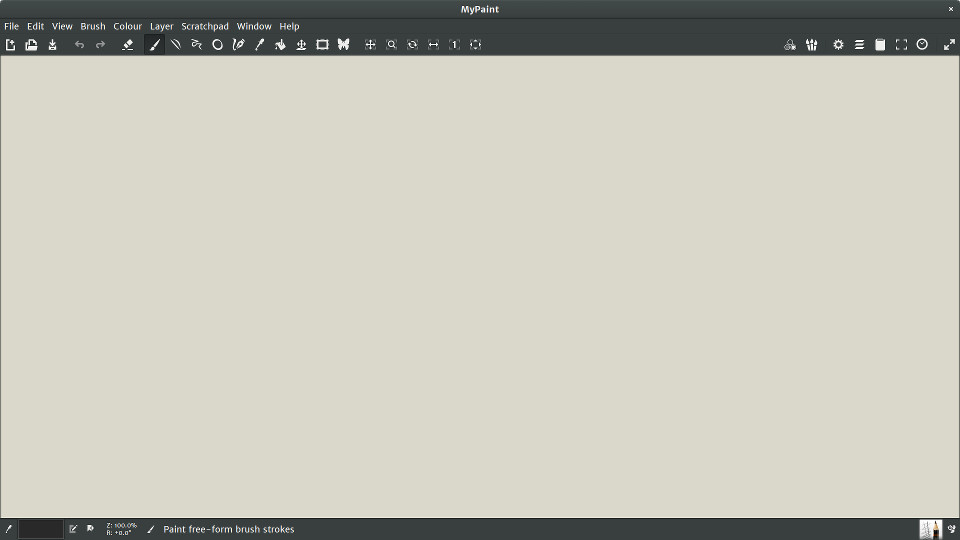
Верхнее меню содержит разделы File, Edit, View, Brush, Colour, Layer, Scratchpad, Window и Help. Сразу под ним размещается Main Toolbar. Справа она продолжается элементами UI Toolbar, отвечающими за отображение дополнительных панелей. Внизу располагается Footer Bar: там видны текущий цвет, параметры масштаба и поворота вида, а также сведения о выбранном инструменте.
Рабочее пространство можно настраивать под конкретную задачу. Для быстрого карандашного скетча достаточно холста и минимального набора кнопок. Для сложной иллюстрации полезно вывести панели кистей, слоёв, палитры, предпросмотра и параметров активного инструмента. Все эти панели можно закреплять сбоку или использовать как плавающие окна.
Новый холст
Для начала работы используется команда File → New или сочетание Ctrl+N. Новый документ открывается как свободное пространство без обязательной жёсткой рамки. Это удобно, когда композиция ещё не определена: можно рисовать несколько вариантов рядом, разносить силуэты по разным участкам холста и не думать о том, поместится ли будущая идея в заранее заданный прямоугольник.
Бесконечный холст не означает, что итоговое изображение нельзя ограничить. Когда композиция сформирована, инструмент Edit Frame задаёт прямоугольную область, которая будет использоваться при экспорте. Художник получает оба преимущества одновременно: свободу на ранних этапах и контролируемый размер результата на финальной стадии.
Основная панель инструментов
Main Toolbar находится под строкой меню. Она объединяет команды работы с файлами, основные инструменты рисования, переключатели режимов мазка, линейные инструменты и элементы навигации. Набор кнопок можно менять: щелчок правой кнопкой мыши по свободному месту панели открывает контекстное меню, где отдельные группы включаются и скрываются.
Некоторые инструменты всегда остаются доступными, потому что относятся к базовому рабочему процессу. Их не нужно искать в многоуровневых меню во время рисования.

В базовую группу входят:
| Инструмент | Назначение | Команда или клавиша |
Eraser |
Переключает активную кисть в режим ластика | E |
Freehand |
Свободное рисование текущей кистью | P |
Pick Colour |
Берёт цвет с холста | R |
Flood Fill |
Заливает область текущим цветом | Edit → Flood Fill |
Reposition Layer |
Перемещает содержимое выбранного слоя | Layer → Reposition Layer |
Edit Frame |
Задаёт прямоугольную рабочую область для экспорта | кнопка с рамкой |
Edit Painting Symmetry |
Настраивает ось симметричного рисования | Edit → Edit Painting Symmetry |
Рядом размещаются кнопки Undo и Redo. Отмена вызывается через Edit → Undo, Ctrl+Z или Z, повтор — через Edit → Redo, Ctrl+Y или Y. В свободном рисовании MyPaint разбивает непрерывную работу на сравнительно короткие фрагменты отмены. Поэтому при закрашивании крупной формы одной длинной серией движений не обязательно исчезает весь результат сразу: отмена ведёт себя ближе к практическим потребностям художника.
Настройка набора кнопок
Не все группы требуется держать на экране постоянно. Например, кнопки работы с черновиками, дополнительные навигационные команды или переключатели режимов наложения можно вывести только для конкретного проекта.
Полезная схема настройки выглядит так:
-
Щёлкнуть правой кнопкой мыши по свободному месту
Main Toolbar. -
Оставить видимыми инструменты, которые используются ежедневно.
-
Включить
Line Modes, если предстоит рисовать геометрические элементы. -
Включить
Blend Modes, если нужны быстрые переходы между обычным рисованием, перекрашиванием и защитой прозрачности. -
Скрыть редко используемые группы, чтобы панель не отвлекала от холста.
Первая иллюстрация: базовый порядок работы
Самый простой способ освоить MyPaint — сделать небольшой живописный эскиз. Для этого не требуется изучать все настройки кистей. Достаточно пройти несколько последовательных шагов.
Шаг 1. Создать новый документ
Используйте File → New или Ctrl+N. На экране появится пустой холст. Не пытайтесь сразу ограничивать его рамкой: на этапе поиска композиции свободное пространство полезнее фиксированного формата.
Шаг 2. Выбрать свободное рисование
Активируйте Freehand кнопкой с изображением кисти или клавишей P. Это основной режим MyPaint: мазок наносится непосредственно на холст и после завершения превращается в растровый результат.
Шаг 3. Выбрать кисть и цвет
Откройте группу кистей, выберите подходящий пресет и задайте цвет. Для первого эскиза подойдёт простой карандашный или мягкий живописный инструмент. Сначала лучше проверить кисть несколькими пробными линиями, чтобы понять её плотность, размер и реакцию на нажим.
Шаг 4. Настроить параметры мазка
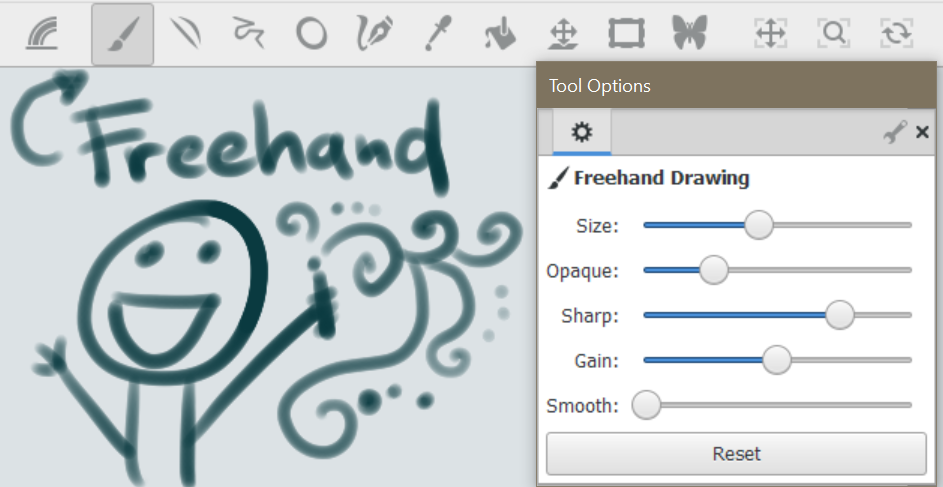
Панель Tool Options даёт быстрый доступ к основным настройкам свободного рисования: размеру, непрозрачности, резкости, усилению и сглаживанию. Эти параметры удобно менять по ходу работы, не открывая расширенный редактор кисти.
Шаг 5. Наметить крупные формы
Не начинайте с мелких деталей. Сначала проведите несколько линий, определите силуэт и расположение основных элементов. Затем уменьшите масштаб, посмотрите на композицию целиком и при необходимости сместите акценты.
Шаг 6. Добавить слои
Создайте отдельные слои для фона, основного силуэта, деталей, теней и световых акцентов. Даже в быстром эскизе это облегчает правки: фон можно изменить, не затрагивая персонажа, а тени — ослабить ползунком непрозрачности.
Шаг 7. Ограничить итоговую область
Когда композиция готова, выберите Edit Frame и обозначьте прямоугольник будущего изображения. Холст останется бесконечным, но экспорт будет ориентироваться на заданную область.
Шаг 8. Сохранить рабочий файл
Для продолжения работы сохраняйте проект в формате, сохраняющем слои. Для публикации или отправки готового результата используйте плоское растровое изображение.
Кисти MyPaint
Кисти — центральная часть программы. В MyPaint не требуется воспринимать кисть как простую круглую точку заданного размера. Один пресет может вести себя как карандаш, другой — как полупрозрачная краска, третий — как шероховатый уголь, четвёртый — как рассеянная текстура. При одинаковом движении руки разные кисти создают принципиально разный художественный результат.
Стандартный набор рассчитан не только на имитацию традиционных материалов. Можно создавать выразительные цифровые инструменты с нестандартным поведением: прерывистые мазки, рассеянные частицы, зернистые поверхности, мягкое смешивание, текстурные линии и другие эффекты.
Из чего состоит мазок
Мазок строится из множества отдельных отпечатков — dabs. Каждый отпечаток имеет положение, размер, направление, цвет и непрозрачность. При плотном наложении отпечатки выглядят как непрерывная линия. При увеличенных промежутках становятся заметны отдельные элементы текстуры.
Такой принцип объясняет, почему параметры кисти так сильно меняют результат. Например:
| Параметр | Что меняется визуально |
Radius |
Общий размер кисти |
Hardness |
Жёсткость края отпечатка |
Opacity |
Плотность нанесения краски |
Jitter |
Случайное смещение отдельных отпечатков |
Smudge |
Смешивание текущего цвета с уже нанесённым |
Dabs per radius |
Плотность следования отпечатков вдоль мазка |
Elliptical dab |
Форма и наклон отпечатка |
Slow position tracking |
Сглаживание движений и уменьшение дрожания линии |
| Цветовые параметры | Смещение оттенка, насыщенности и яркости по ходу мазка |
При создании живописной кисти важна не одна настройка, а их сочетание. Мягкая полупрозрачная кисть с небольшим смешиванием подходит для постепенной проработки света и тени. Жёсткий пресет с узким радиусом и контролем по нажиму удобен для линейного рисунка. Рассеянная кисть с Jitter пригодится для листвы, пыли, каменной поверхности или шумовых фактур.
Кисти и графический планшет
Перо раскрывает движок MyPaint значительно лучше мыши. Разные пресеты могут учитывать давление, наклон, скорость и направление движения. Лёгкое касание даёт тонкий след, более сильный нажим увеличивает толщину или плотность, а быстрый мазок отличается от медленного.
Это особенно заметно при рисовании:
-
тонких контуров;
-
прядей волос;
-
растительных форм;
-
живописных бликов;
-
мягких теней;
-
быстрых динамичных силуэтов;
-
линий, имитирующих тушь;
-
шероховатых угольных пятен.
Мышью работать можно, но она не передаёт естественную вариативность руки. Для короткого наброска этого иногда достаточно. Для выразительной цифровой живописи планшет становится основным устройством ввода.
Быстрые слоты кистей
MyPaint позволяет подготовить десять быстрых слотов. Это удобнее, чем каждый раз искать нужный пресет в панели. Художник может закрепить набор под конкретный рабочий процесс: карандаш, мягкую краску, жёсткую краску, текстурную кисть, ластик, инструмент для бликов и несколько вспомогательных вариантов.
Слоты управляются клавишами:
| Действие | Команда |
| Сохранить текущие настройки в слот | Ctrl+1 — Ctrl+0 |
| Вызвать сохранённую кисть | 1 — 0 |
| Сохранить текущую кисть в последний использованный слот | Q |
По умолчанию слот запоминает не только свойства кисти, но и активный цвет. Это поведение можно отключить через Brush → Shortcut Keys → Brush Shortcut Keys Restore Colour. После отключения цифровые клавиши будут возвращать настройки инструмента, не меняя выбранный оттенок.
Практический набор кистей
Для большинства эскизов достаточно шести подготовленных инструментов:
| Слот | Назначение |
1 |
Тонкий карандаш для первичной линии |
2 |
Более тёмная кисть для уверенного контура |
3 |
Крупная непрозрачная кисть для силуэта |
4 |
Мягкая полупрозрачная кисть для светотени |
5 |
Текстурный пресет для поверхности и атмосферы |
6 |
Ластик с удобным размером |
Такая схема уменьшает количество переключений между панелями. Левая рука остаётся на клавиатуре, правая — на пере. Художник меняет инструмент почти без паузы и сохраняет темп работы.
Свободное рисование Freehand
Freehand — базовый инструмент MyPaint. Он выбран по умолчанию и вызывается клавишей P. Мазок наносится без геометрических ограничений: форма полностью определяется движением руки, текущей кистью и выбранным режимом рисования.
Инструмент подходит для:
-
карандашных набросков;
-
живописных пятен;
-
штриховки;
-
раскрашивания;
-
работы с фактурой;
-
прорисовки деталей;
-
быстрых заметок на холсте.
После завершения свободный мазок нельзя редактировать как кривую. При необходимости его отменяют и рисуют заново. Такое поведение соответствует логике традиционного рисования: результат фиксируется сразу, а качество линии зависит от уверенности движения.
Как настроить Freehand под линейный рисунок
Для аккуратного контура используйте следующую последовательность:
-
Выберите кисть с небольшим радиусом.
-
Откройте
Tool Options Panel. -
Уменьшите размер до удобного значения.
-
Настройте
Smooth, если линия выглядит дрожащей. -
Проверьте несколько длинных дуг на свободном участке холста.
-
Уменьшите масштаб изображения и убедитесь, что контур остаётся читаемым.
-
Рисуйте на отдельном слое поверх чернового эскиза.
Не стремитесь полностью убрать естественную вариативность. Чрезмерное сглаживание делает линию механической. MyPaint особенно хороша тогда, когда настройки поддерживают движение руки, а не заменяют его.
Lines and Curves, Connected Lines, Ellipses and Circles
Для геометрических элементов в MyPaint предусмотрены отдельные режимы. Они не превращают программу в векторный редактор, но помогают строить направляющие, декоративные контуры, простые формы и более чистые линии.
Lines and Curves
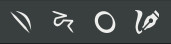
Lines and Curves вызывается через Edit → Lines and Curves или клавишей K. Инструмент рисует прямую линию текущей кистью. Удерживание Ctrl ограничивает угол. После создания последней линии её можно превратить в плавную кривую, удерживая Shift и перетаскивая курсор. Для одной линии доступны два изгиба.
Режим удобен, когда требуется:
-
построить край здания;
-
провести направляющие перспективы;
-
наметить геометрический орнамент;
-
создать аккуратный декоративный контур;
-
добавить длинную плавную линию поверх эскиза.
Важно, что результат зависит от активной кисти. Одна и та же геометрия может выглядеть как тонкая тушевая линия, мягкий графитовый след или шероховатая декоративная полоса.
Connected Lines
Connected Lines вызывается клавишей J. Конечная точка одного сегмента автоматически становится началом следующего. Последний отрезок можно изгибать с помощью Shift, а углы ограничивать клавишей Ctrl.
Этот режим подходит для последовательных ломаных линий:
-
контуров архитектурных объектов;
-
каркасных построений;
-
рамок;
-
простых многоугольников;
-
стилизованных технических форм;
-
декоративных элементов.
Инструмент не предназначен для сложного точного черчения. Его задача — быстро добавить контролируемую геометрию внутрь художественного эскиза.
Ellipses and Circles
Ellipses and Circles открывается через Edit → Ellipses and Circles или клавишей O. Инструмент строит окружности и эллипсы текущей кистью.
Модификаторы меняют поведение:
| Комбинация | Результат |
| Без модификаторов | Свободное построение эллипса |
Ctrl |
Ограничение пропорций до окружности |
Shift |
Изменение угла наклона эллипса |
Ctrl+Shift |
Ограничение угла |
Эллипсы полезны при рисовании посуды, колёс, механических деталей, декоративных медальонов, глаз, круглых эмблем и элементов интерфейсной иллюстрации. После нанесения форма превращается в растровый результат, поэтому перед окончательным применением лучше подобрать нужную кисть и масштаб.
Inking: редактируемый штрих перед фиксацией
Inking занимает промежуточное положение между свободным рисованием и геометрическим построением. Художник проводит линию пером или мышью, после чего на экране появляются управляющие точки. До подтверждения можно уточнить изгиб, скорректировать отдельные узлы, поменять кисть и цвет.
Инструмент особенно полезен для чистового контура поверх карандашного слоя. Он помогает создавать длинные плавные линии, не теряя живого характера штриха. Для него лучше выбирать кисти, имитирующие перо или тушь, особенно если ширина зависит от давления пера.
Рабочий процесс выглядит так:
-
Включить
Inking. -
Провести линию обычным движением руки.
-
Дождаться появления управляющих точек.
-
Переместить узлы, если изгиб требует коррекции.
-
При необходимости изменить кисть или цвет.
-
Подтвердить результат или начать новый штрих.
Через Tool Options Panel можно уточнять давление, наклон и время в отдельных управляющих точках. После подтверждения линия преобразуется в пиксели. Векторная информация не сохраняется, поэтому редактирование возможно только до фиксации.
Режимы нанесения краски
Поведение кисти определяется не только пресетом, но и активным режимом рисования. Эти режимы меняют способ взаимодействия мазка с пикселями текущего слоя.

Normal
Normal — обычное нанесение краски. Оно вызывается клавишей N. Новый мазок ложится поверх существующего содержимого в соответствии с параметрами кисти.
Используйте этот режим для основной части рисунка:
-
наброска;
-
заливки цветом;
-
прорисовки формы;
-
текстурных мазков;
-
добавления светотени;
-
живописного смешивания.
Eraser
Eraser вызывается клавишей E. Активная кисть начинает удалять пиксели, сохраняя собственный характер мазка. Это принципиально полезно: ластик может быть жёстким, мягким, текстурным или полупрозрачным.
Например, мягким ластиком удобно ослаблять край тени, а шероховатым — прорезать живописное пятно так, чтобы оно не выглядело стерильно. Повторное нажатие E возвращает кисть в режим рисования.
Lock Alpha
Lock Alpha включается через Brush → Paint Mode → Paint Mode: Lock Alpha или Shift+L. В этом режиме кисть не изменяет прозрачность пикселей текущего слоя. Краска воздействует только на уже существующее содержимое.
Практический пример:
-
Нарисуйте силуэт персонажа на отдельном слое.
-
Включите
Lock Alpha. -
Выберите более тёмный оттенок.
-
Добавьте тени внутри силуэта.
-
Выберите светлый оттенок.
-
Добавьте блики.
Мазки не выйдут за пределы формы, даже если рука пересечёт её край. Это ускоряет покраску и уменьшает необходимость постоянно исправлять контур.
Colourize
Colourize вызывается через Brush → Paint Mode → Paint Mode: Colourize или Shift+K. Режим переносит оттенок и насыщенность активного цвета на существующие пиксели, не изменяя их яркость и прозрачность.
Он особенно полезен при работе с тональным эскизом:
-
Сначала нарисуйте форму в серых оттенках.
-
Проверьте светотеневой рисунок.
-
Включите
Colourize. -
Нанесите локальные цвета поверх готовой тональной основы.
-
Уточните отдельные участки в обычном режиме.
Таким способом удобно быстро проверять несколько цветовых вариантов персонажа, одежды, фона или декоративного объекта. Тени и свет сохраняются, а общая гамма меняется без полной перерисовки.
Навигация по бесконечному холсту
Бесконечный холст требует удобной навигации. В MyPaint можно перемещать вид, масштабировать его, вращать и зеркально отражать. Эти действия не изменяют сам рисунок: меняется только способ просмотра.
Основные команды:
| Действие | Назначение |
Pan View |
Перемещение вида по горизонтали и вертикали |
Zoom View |
Приближение и отдаление |
Rotate View |
Поворот холста в окне |
Mirror Horizontal |
Горизонтальное зеркальное отображение вида |
Reset and Centre View |
Возврат к исходному положению |
Fit to View |
Переключение между рабочим масштабом и обзором изображения |
Дополнительные сочетания:
| Действие | Клавиша |
| Зеркально отразить вид | I |
| Сбросить и центрировать | F12 |
| Подогнать к окну | F10 |
| Уменьшить масштаб | - или , |
| Увеличить масштаб | + или . |
| Повернуть против часовой стрелки | Ctrl+Left |
| Повернуть по часовой стрелке | Ctrl+Right |
Поворот вида полезен при рисовании длинных линий: руке проще двигаться в естественном направлении, чем пытаться провести неудобную дугу под фиксированным углом. Зеркальное отображение помогает замечать перекосы лица, позы и композиции. Если рисунок убедительно выглядит только в одном направлении, значит пропорции стоит перепроверить.
Практическая схема навигации
Во время работы полезно чередовать три масштаба:
-
Общий вид — проверка композиции и крупных цветовых масс.
-
Средний масштаб — уточнение формы и отношений между объектами.
-
Приближение — работа с лицом, фактурой и небольшими деталями.
Не задерживайтесь надолго в максимальном приближении. Живописный эскиз должен оставаться читаемым целиком. MyPaint упрощает постоянное переключение между деталями и общей картиной, поэтому лучше использовать это преимущество регулярно.
Полноэкранный режим
Полноэкранный режим включается через View → Fullscreen, клавишей F11 или соответствующей кнопкой. Он скрывает системные рамки окна и панель задач, освобождая пространство для рисования. Дополнительные элементы интерфейса можно прятать и возвращать по мере необходимости.
В полноэкранном режиме меню доступно через кнопку MyPaint на основной панели. Скрытые элементы появляются при перемещении курсора к соответствующей области экрана. Такой подход особенно удобен при работе на графическом дисплее: изображение занимает почти всё поле зрения, а интерфейс не мешает оценивать композицию.
Боковые панели
Интерфейс MyPaint можно собрать как набор док-панелей. Каждая решает конкретную задачу, поэтому не обязательно держать их открытыми одновременно.
Brush Group Panel
Панель групп кистей показывает пресеты, сгруппированные по назначению и стилю. Она нужна, когда художник активно сравнивает инструменты, тестирует разные фактуры или ищет подходящий характер мазка.
В компактном рабочем пространстве панель можно закрыть после того, как основные кисти сохранены в быстрые слоты. В расширенном режиме её удобно оставить слева, чтобы пресеты всегда были видны.
Layers Panel
Панель слоёв вызывается через Layer → Show Layers Panel или клавишей L. Она отображает дерево слоёв и групп, режимы наложения, непрозрачность, видимость и блокировку редактирования.
Scratchpad Panel
Панель вызывается через Scratchpad → Show Scratchpad Panel или Shift+S. Это отдельное вспомогательное полотно для цветовых проб, референсов и тестирования кистей.
Preview Panel
Панель предпросмотра открывается через View → Preview или Shift+P. Она показывает весь документ и рамку текущего увеличенного фрагмента. При работе над большим холстом это помогает не потеряться среди деталей.
Tool Options Panel
Tool Options Panel открывается через Edit → Show Tool Options Panel. Содержимое панели меняется в зависимости от активного инструмента. Для Freehand там видны настройки мазка, для других режимов — их собственные параметры.
History Panel
Панель истории кистей и цветов помогает возвращаться к недавно использованным инструментам и оттенкам. Она полезна при живописной работе, когда художник постоянно чередует несколько близких цветов и не хочет каждый раз искать их вручную.
Две практичные раскладки интерфейса
Для небольшого экрана подходит минимальная конфигурация:
| Слева | Справа | Внизу |
| Панель кистей, открываемая по необходимости | Layers Panel |
Footer Bar |
| Остальное скрыто | Tool Options Panel |
Индикаторы масштаба и текущего инструмента |
Для большого монитора или графического дисплея удобна расширенная раскладка:
| Слева | Справа сверху | Справа снизу |
Brush Group Panel |
Palette Panel |
Layers Panel |
Scratchpad Panel |
Preview Panel |
Tool Options Panel |
Нет необходимости копировать чужую компоновку буквально. Главное — оставить на экране только те панели, к которым вы действительно обращаетесь во время текущего этапа работы.
Цвет, пипетка и палитры
Цвет в MyPaint можно выбирать несколькими способами. Для быстрой живописной работы достаточно палитры и пипетки. Для точной настройки доступны числовые значения и разные цветовые селекторы.
Pick Colour
Pick Colour вызывается через Colour → Pick Colour или клавишей R. Щелчок по холсту устанавливает выбранный оттенок как текущий цвет кисти.
Это одна из самых часто используемых операций в цифровой живописи. Вместо постоянного выбора оттенков вручную художник берёт промежуточные цвета прямо с изображения, уточняет переходы и постепенно объединяет отдельные мазки в цельную поверхность.
Палитра
Palette Panel хранит набор цветов для конкретной работы. Один щелчок по образцу делает его активным. Двойной щелчок открывает окно Colour Details, где оттенок можно изменить. Палитру разрешается закреплять сбоку или оставлять плавающей.
В редакторе палитры можно:
-
задать название;
-
изменить количество колонок;
-
добавить новый цвет;
-
удалить выбранный образец;
-
очистить набор;
-
загрузить другую палитру;
-
сохранить собственную;
-
присвоить образцам понятные названия.
Для иллюстрации полезно заранее ограничить набор оттенков. Например, оставить основной цвет фона, два цвета для света и тени, один акцентный оттенок и несколько промежуточных вариантов. Такая дисциплина помогает избежать случайной пестроты.
Цветовые селекторы
MyPaint предлагает несколько способов выбора цвета. Помимо привычных цифровых селекторов доступны варианты, имитирующие более интуитивное смешивание красок: Crossed bowl, Liquid Wash и Concentric Rings.
HCY Wheel представляет цветовой диск и отдельную полосу яркости. В центре диска расположены менее насыщенные варианты, по краям — более насыщенные. Щелчок или перетаскивание по диску меняет оттенок и насыщенность, работа с полосой регулирует яркость.
Такой селектор удобен при построении гармоничной гаммы: художник видит отношения между цветами и может избегать случайных скачков насыщенности.
Числовые значения
Для точной настройки доступны параметры:
-
Hue; -
Saturation; -
Value; -
Red; -
Green; -
Blue; -
шестнадцатеричное значение цвета.
Числовой ввод пригодится при работе с заранее определённой палитрой, повторном использовании фирменного оттенка или переносе цветов между несколькими иллюстрациями.
Scratchpad: вспомогательный холст внутри MyPaint
Scratchpad — одна из наиболее полезных особенностей MyPaint. Это отдельное полотно, которое существует рядом с основным документом. На нём можно рисовать и перемещаться почти так же, как на основном холсте, но его содержимое не смешивается с иллюстрацией.
Панель открывается сочетанием Shift+S.
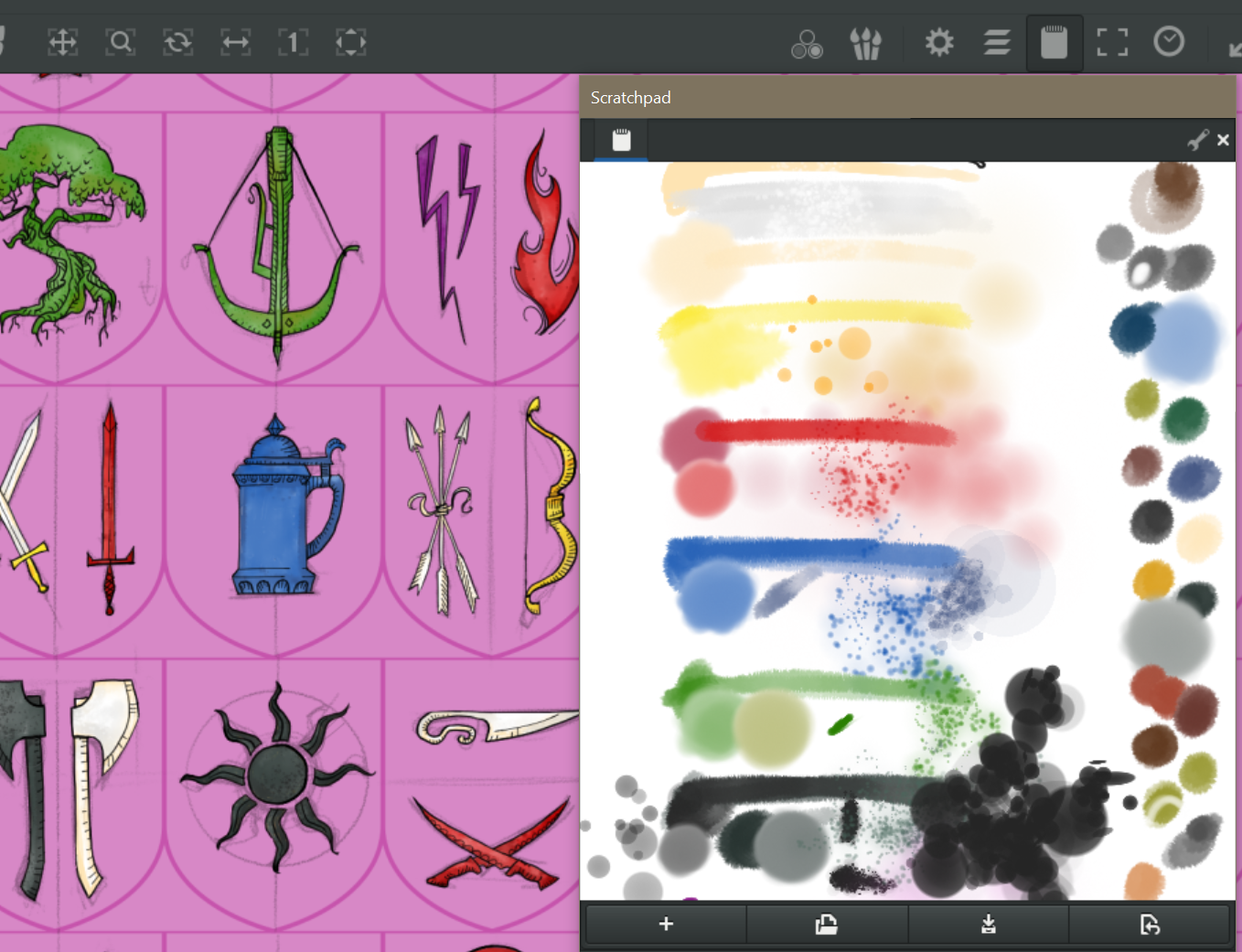
Scratchpad удобно использовать для следующих задач:
| Задача | Как использовать панель |
| Проба кисти | Провести несколько линий перед нанесением мазка на основной рисунок |
| Смешивание оттенков | Нанести рядом несколько цветов и взять промежуточный пипеткой |
| Сохранение палитры | Нарисовать набор цветовых пятен для текущего проекта |
| Быстрый этюд | Сделать маленькую композиционную миниатюру |
| Референс | Открыть изображение и держать его рядом с работой |
| Библиотека мазков | Сохранить примеры кистей для последующего выбора |
| Обмен рабочими материалами | Подготовить набор цветов и кистей для совместного проекта |
В нижней части панели расположены команды создания нового Scratchpad, открытия файла, сохранения или экспорта и возврата к последнему сохранённому состоянию. В меню Scratchpad доступны дополнительные настройки фона и управление полотном по умолчанию.
Как использовать Scratchpad для живописного этюда
Практический сценарий:
-
Откройте
Scratchpad Panel. -
Нанесите основные оттенки будущей работы отдельными пятнами.
-
Смешайте соседние цвета мягкой кистью.
-
Используйте
Pick Colour, чтобы взять промежуточные варианты. -
Проверьте выбранную кисть несколькими мазками.
-
Только после этого перенесите цвет на основной холст.
Такой подход уменьшает количество случайных исправлений. Вместо того чтобы искать оттенок прямо на иллюстрации, художник использует отдельную тренировочную поверхность.
Слои и группы слоёв
MyPaint поддерживает слои и группы, поэтому сложную работу не обязательно рисовать на одной плоскости. Панель Layers организует изображение как дерево. Слои можно перетаскивать, менять местами, объединять, дублировать, скрывать и блокировать.
В верхней части панели расположены:
-
меню режима наложения;
-
ползунок непрозрачности;
-
дерево слоёв и групп;
-
кнопки управления выбранным элементом;
-
переключатель фона.
Группы отмечаются значком папки и отображаются в дереве вместе с обычными слоями. Глаз отвечает за видимость, замок — за блокировку редактирования.
Основные действия со слоями
| Действие | Результат |
Add Layer |
Добавляет новый слой над текущим |
Remove Layer |
Удаляет выбранный слой |
Move Layer Up |
Поднимает слой выше |
Move Layer Down |
Опускает слой ниже |
Duplicate Layer |
Создаёт копию слоя или группы |
Merge Layer Down |
Объединяет слой с расположенным ниже |
Merge Visible Layers |
Объединяет видимые слои |
New Layer from Visible |
Создаёт новый слой из видимого результата, сохраняя исходные |
Convert to Normal Painting Layer |
Преобразует выбранный элемент в обычный растровый слой |
Базовая структура живописной иллюстрации
Для большинства работ достаточно следующей схемы:
| Слой | Содержимое |
Sketch |
Черновой набросок |
Background |
Фон и крупные цветовые отношения |
Base Colour |
Основные локальные цвета объекта |
Shadows |
Тени |
Light |
Световые акценты |
Details |
Мелкие элементы и уточнения |
Texture |
Фактура и атмосферные мазки |
Черновой слой можно сделать полупрозрачным, чтобы он не мешал чистовой линии. Тени удобно рисовать отдельно и регулировать ползунком непрозрачности. Текстуру лучше держать на собственном слое, чтобы при необходимости ослабить или удалить.
Фоновый слой
В MyPaint предусмотрен специальный фон, который можно представить как бесконечный лист бумаги. Его разрешается скрыть. После отключения вместо фона появляется шахматная сетка прозрачности.
Это важно при экспорте PNG с прозрачным фоном. Если планируется использовать персонажа, объект или декоративный элемент отдельно от фона, отключите отображение бумаги перед сохранением итогового изображения.
Режимы наложения слоёв
Режим наложения определяет, как пиксели слоя взаимодействуют с расположенными ниже. MyPaint поддерживает базовые режимы, варианты затемнения, осветления, контрастного смешивания, изменения цветовых характеристик и маскирования.
На практике чаще всего достаточно нескольких режимов:
| Режим | Типичная задача |
Normal |
Обычный слой |
Multiply |
Тени и затемнение |
Screen |
Световые эффекты |
Overlay |
Усиление контраста |
Soft Light |
Мягкое тональное воздействие |
Difference |
Проверочные и экспериментальные эффекты |
Colour |
Изменение цветового характера без полного разрушения яркости |
Не следует строить весь рисунок на большом количестве эффектов. MyPaint сильна именно в живописном подходе. Режимы наложения лучше использовать как вспомогательный инструмент, а не как замену работе с цветом и формой.
Reposition Layer
Reposition Layer перемещает содержимое текущего слоя относительно остальных. Инструмент полезен, когда отдельный объект оказался слишком близко к краю, нарушает баланс композиции или требует небольшого сдвига.
Пример:
-
Выберите слой с персонажем.
-
Активируйте
Layer → Reposition Layer. -
Перетащите содержимое в новое положение.
-
Проверьте композицию в уменьшенном масштабе.
-
Вернитесь к
FreehandклавишейP.
Важно выбрать правильный слой до перемещения. Если фон, объект и детали разделены, композиционные правки выполняются значительно быстрее.
Заливка Flood Fill
Flood Fill заполняет область текущим цветом. Это удобный инструмент для замкнутых контуров, плоских форм, декоративных элементов и быстрого создания цветовой основы.
Заливка особенно полезна в таких задачах:
-
создание базового цвета персонажа;
-
заполнение фона;
-
раскраска орнамента;
-
работа с эмблемой;
-
нанесение крупных цветовых пятен;
-
проверка нескольких вариантов локального цвета.
Для живописного результата не стоит ограничиваться одной заливкой. После неё форму лучше доработать кистью: добавить неровности, переходы, свет, тень и текстуру.
Edit Frame: ограничение области экспорта
Edit Frame задаёт прямоугольную область внутри бесконечного холста. Инструмент не обрезает рабочее пространство и не мешает рисовать за пределами рамки. Он определяет, какая часть изображения станет итоговой.
Используйте рамку в конце композиционного поиска:
-
Разместите основные объекты.
-
Перейдите к общему масштабу.
-
Выберите
Edit Frame. -
Установите границы будущего изображения.
-
Проверьте поля вокруг объектов.
-
Убедитесь, что важные элементы не прижаты к краям.
-
Продолжайте рисовать, сохраняя возможность изменить рамку позднее.
Это особенно удобно для концепт-арта: вокруг основной композиции можно оставить дополнительные варианты, заметки и цветовые пробы, не включая их в экспорт.
Симметрия
Edit Painting Symmetry задаёт ось симметричного рисования. После включения мазок отражается относительно выбранной линии. Режим действует на обычные инструменты рисования и ускоряет создание объектов, в которых левая и правая стороны должны совпадать.
Симметрия подходит для:
-
масок;
-
фронтальных лицевых зарисовок;
-
шлемов;
-
эмблем;
-
декоративных рамок;
-
орнаментов;
-
фантастических существ;
-
механических объектов;
-
элементов интерфейсной графики.
После построения основы симметрию полезно отключить и добавить небольшие различия вручную. Идеально зеркальный объект часто выглядит слишком стерильно. Лёгкая асимметрия делает иллюстрацию естественнее.
Scraps: быстрые версии черновиков
MyPaint поддерживает систему scraps для быстрого сохранения промежуточных вариантов. Она подходит для экспериментов, когда художник хочет зафиксировать состояние холста, но не тратить время на ручное придумывание новых имён файлов.
Основные команды:
| Команда | Клавиша | Назначение |
File → Save As Scrap |
F2 |
Сохранить текущий холст как новый черновик |
File → Open Previous Scrap |
F6 |
Открыть предыдущий черновик |
File → Open Next Scrap |
F7 |
Открыть следующий черновик |
Черновики получают нумерованные имена и сохраняются в отдельной папке. Если текущий файл уже относится к scraps, новое сохранение создаёт следующую ревизию. Это удобно для поиска композиции, цветовых вариантов и последовательных стадий иллюстрации.
Когда использовать scraps
Система особенно полезна в трёх случаях:
-
Поиск силуэта. Нарисуйте вариант персонажа, сохраните scrap, затем радикально измените форму.
-
Проверка цвета. Зафиксируйте тональную версию, попробуйте холодную и тёплую гамму.
-
Композиционный эксперимент. Сохраните текущее расположение объектов перед крупным перемещением слоёв.
Scraps не отменяют обычное сохранение проекта. Это быстрый дополнительный инструмент для фиксации этапов.
Сохранение и экспорт
Для продолжения работы нужен формат, сохраняющий структуру документа. В MyPaint таким рабочим форматом служит ORA — OpenRaster. Он сохраняет слои и позволяет вернуться к проекту позднее.
Для публикации используются плоские изображения:
| Формат | Когда применять |
ORA |
Продолжение работы, сохранение слоёв |
PNG |
Публикация без потери качества, прозрачный фон |
JPEG |
Готовая иллюстрация без прозрачности, когда важен небольшой размер файла |
PNG и JPEG не сохраняют полноценную структуру слоёв. Поэтому перед экспортом убедитесь, что рабочая копия проекта сохранена отдельно.
Практический порядок сохранения
Надёжная схема работы:
-
Сохранить проект в
ORA. -
Продолжать рисование в рабочем файле.
-
Перед объединением слоёв создать отдельную копию или scrap.
-
Задать итоговую область через
Edit Frame. -
При необходимости скрыть фоновый слой.
-
Экспортировать PNG или JPEG.
-
Проверить готовое изображение отдельно.
Для прозрачного PNG обязательно отключите специальный фоновый слой. Иначе в готовом файле останется бумажный фон.
Автосохранение и резервные копии
MyPaint создаёт периодические резервные копии в фоновом режиме. Автосохранение предназначено для восстановления работы после аварийного закрытия программы или сбоя питания. При следующем запуске появляется окно восстановления, где можно выбрать найденную копию и сохранить её как обычный файл.
Интервал автоматических резервных копий настраивается через Edit → Edit Preferences → Load and Save → Automated Backups. Отключать эту функцию без необходимости не стоит. Живописная работа может развиваться быстро, и потеря даже нескольких десятков минут неприятна.
Работа с графическим планшетом
MyPaint рассчитана на рисование пером. Кисти реагируют на ввод выразительнее, чем при использовании мыши, а настройки позволяют адаптировать программу под конкретное устройство.
В окне Edit Preferences есть разделы Pressure, Devices, Buttons, Keys, Load & Save, View и Colour. Для планшета важнее всего первые четыре.
Pressure
Раздел Pressure содержит кривую глобальной реакции на нажим. По горизонтали отображается входное давление пера, по вертикали — давление, передаваемое кисти.
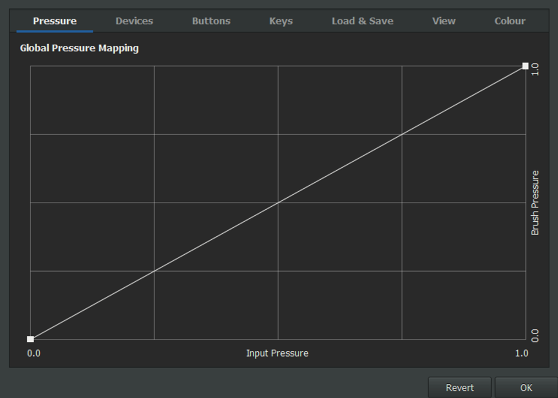
Прямая диагональная линия означает линейную реакцию. Если лёгкие касания почти не дают следа, скорректируйте кривую так, чтобы начальный участок стал чувствительнее. Если кисть слишком быстро достигает максимальной плотности, сделайте реакцию плавнее.
Настройку лучше проверять на простом пресете:
-
Проведите серию линий от лёгкого касания к сильному нажиму.
-
Оцените разницу толщины и плотности.
-
Измените кривую.
-
Повторите тест.
-
Остановитесь, когда диапазон ощущается естественно.
Devices
Раздел Devices показывает обнаруженные устройства ввода. Для каждого можно выбрать назначение: полноценная работа, навигация, непишущие действия или игнорирование.
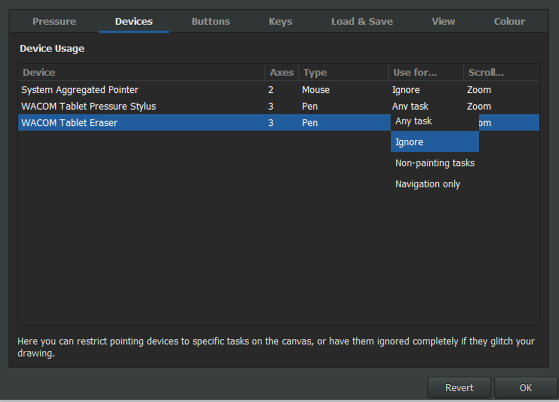
Эта настройка особенно важна для графических дисплеев с сенсорным экраном. Касания пальцами можно ограничить навигацией или полностью игнорировать, чтобы случайное прикосновение ладони не оставляло мазки на холсте.
Последний столбец задаёт поведение колеса прокрутки: масштабирование или перемещение холста.
Buttons
Раздел Buttons связывает действия с кнопками мыши, пера и модификаторами Ctrl, Shift, Alt. Можно назначить быстрый вызов пипетки, навигации, всплывающего выбора кисти или цветового селектора.
Практичный вариант:
| Действие | Назначение |
| Кнопка пера | Временный вызов пипетки |
| Вторая кнопка пера | Перемещение холста |
| Модификатор и кнопка | Масштабирование или поворот |
| Всплывающее меню | Быстрый выбор кисти |
При правильной настройке художник реже отрывает руку от планшета и меньше обращается к панелям.
Keys
Раздел Keys управляет клавиатурными сочетаниями. Слева отображаются доступные действия, справа — назначенные клавиши. Если новое сочетание уже используется, программа предупреждает о конфликте.
В первую очередь стоит настроить:
-
увеличение и уменьшение размера кисти;
-
изменение непрозрачности;
-
переключение ластика;
-
возврат к
Freehand; -
вызов пипетки;
-
перемещение холста;
-
масштабирование;
-
поворот;
-
зеркальное отражение;
-
открытие панели слоёв;
-
открытие Scratchpad.
Не пытайтесь назначить десятки сочетаний сразу. Сначала определите пять-семь операций, которые действительно прерывают рабочий ритм, и вынесите именно их на удобные клавиши.
Настройки программы
Окно параметров открывается через Edit → Edit Preferences или Window → Edit Preferences. Настройки разделены на вкладки, каждая отвечает за отдельную часть рабочего процесса.
Что настроить сразу
После первого запуска достаточно проверить четыре пункта:
-
Реакцию на давление пера.
-
Назначение устройств ввода.
-
Основные горячие клавиши.
-
Автоматическое резервное копирование.
Остальные параметры лучше менять постепенно. Без практической задачи легко создать неудобную конфигурацию и потом забыть, почему конкретная команда ведёт себя непривычно.
Что оставить по умолчанию
Необязательно сразу редактировать каждую кисть, перестраивать все панели и назначать десятки сочетаний. Стандартное рабочее пространство подходит для знакомства с программой. После нескольких эскизов становится понятно, какие действия повторяются чаще всего и что именно требует оптимизации.
Практические сценарии использования
Карандашный набросок
Для быстрого скетча:
-
Создайте новый холст.
-
Выберите карандашную кисть.
-
Установите нейтральный тёмный оттенок.
-
Используйте
Freehand. -
Рисуйте крупными линиями, не увеличивая изображение слишком рано.
-
Отразите вид клавишей
I. -
Исправьте пропорции.
-
Сохраните результат как scrap.
Такой подход подходит для набросков персонажей, предметов и композиций.
Живописный этюд
Для цветового этюда:
-
Подготовьте палитру в Scratchpad.
-
Создайте слой фона.
-
Крупной непрозрачной кистью нанесите основные пятна.
-
Добавьте слой с объектом.
-
Используйте мягкую кисть для переходов.
-
Берите промежуточные цвета пипеткой.
-
Проверяйте общий вид через
Fit to View. -
Добавьте текстурные мазки на отдельном слое.
-
Ограничьте итоговую область рамкой.
Не стремитесь к избыточной детализации. Цель этюда — проверить цвет, освещение и композицию.
Тональный эскиз с последующей раскраской
-
Нарисуйте изображение серыми оттенками.
-
Добейтесь читаемого светотеневого рисунка.
-
Создайте копию слоя.
-
Включите
Colourize. -
Добавьте основные локальные цвета.
-
Перейдите в
Normal. -
Уточните насыщенность и отдельные цветовые акценты.
Метод помогает сосредоточиться сначала на объёме, затем на гамме.
Симметричный декоративный объект
-
Включите
Edit Painting Symmetry. -
Задайте вертикальную ось.
-
Крупной кистью наметьте общий силуэт.
-
Добавьте внутренние элементы.
-
Используйте
Flood Fillдля плоских участков. -
Отключите симметрию.
-
Добавьте небольшие различия вручную.
-
Экспортируйте объект с прозрачным фоном.
Концепт окружения
-
Используйте бесконечный холст для нескольких композиционных миниатюр.
-
Разместите варианты рядом.
-
Сохраните промежуточные решения через scraps.
-
Выберите лучший вариант.
-
Увеличьте его и продолжите проработку.
-
Добавьте отдельные слои для фона, среднего плана и переднего плана.
-
Задайте рамку финального изображения.
-
Уточните свет и атмосферу текстурными кистями.
Преимущества MyPaint
Быстрый старт
Программа не заставляет тратить время на подготовку документа перед первым мазком. Это важно для эскиза: идея фиксируется сразу, пока художник не потерял первоначальный импульс.
Бесконечный холст
Рабочее пространство расширяется по мере необходимости. Можно рисовать несколько вариантов рядом, добавлять заметки, цветовые пробы и дополнительные силуэты.
Выразительные кисти
Собственный движок кистей остаётся главной причиной использовать MyPaint. Он подходит и для традиционно выглядящих материалов, и для цифровых фактур.
Удобная работа с планшетом
Давление, устройства и кнопки настраиваются внутри программы. После адаптации интерфейса большая часть действий выполняется без постоянного обращения к меню.
Минималистичный интерфейс
Панели можно скрывать и показывать по ситуации. Полноэкранный режим особенно удобен на графическом дисплее.
Scratchpad
Вспомогательный холст решает сразу несколько задач: тестирование кистей, смешивание оттенков, хранение палитры, референсы и небольшие этюды.
Быстрые слоты кистей
Цифровые клавиши позволяют менять рабочие инструменты почти мгновенно. Это поддерживает темп рисования и уменьшает количество отвлекающих действий.
Слои без перегруженности
MyPaint предлагает достаточную структуру для иллюстрации: обычные слои, группы, непрозрачность, режимы наложения, видимость и блокировку. При этом панель остаётся понятной.
Ограничения MyPaint
MyPaint не является универсальным редактором для любых задач. Её специализация даёт скорость и простоту, но одновременно ограничивает применение.
Не замена сложному редактору изображений
Для глубокой ретуши фотографий, сложных выделений, точной цветокоррекции, развитой работы с текстом, фильтрами и композитингом удобнее использовать GIMP или другой полнофункциональный редактор.
Не инструмент точного проектирования
Линии, кривые и эллипсы помогают в художественном рисунке, но не заменяют векторный редактор или CAD-программу. MyPaint подходит для декоративной геометрии и быстрых построений, а не для инженерной точности.
Ограниченная финальная обработка
Большую иллюстрацию можно полностью нарисовать в MyPaint, но заключительную доработку иногда удобнее выполнять в Krita или GIMP: добавить текст, сложные маски, расширенную цветокоррекцию, точные выделения или подготовить несколько вариантов экспорта.
Требовательность к дисциплине сохранения
При работе со слоями важно держать рабочую копию в формате ORA. Плоские форматы подходят для публикации, но не для дальнейшего редактирования структуры проекта.
Интерфейс ориентирован на художника
Пользователь, привыкший к многофункциональным графическим пакетам, может сначала счесть MyPaint слишком простой. В действительности программа не прячет универсальный редактор за минимализмом. Она сознательно концентрируется на рисовании.
Сравнение с аналогами
MyPaint занимает отдельное место среди программ для цифрового рисования. Её следует выбирать не по количеству функций, а по качеству конкретного рабочего процесса: быстро открыть холст, подобрать кисть, рисовать пером и не отвлекаться.
| Программа | Основной акцент | В чём MyPaint выигрывает | В чём уступает |
| Krita | Полноценная цифровая иллюстрация, сложные слои, ассистенты, анимация | Быстрее осваивается, меньше отвлекает, удобна для свободного эскиза | Меньше инструментов для сложной финальной обработки |
| GIMP | Редактирование изображений, ретушь, композитинг | Проще и естественнее для рисования с нуля | Слабее в фотомонтаже, выделениях и обработке готовых изображений |
| Sketchbook | Наброски, кисти, направляющие, работа на разных устройствах | Сильный бесконечный холст, Scratchpad, открытый характер программы | Меньше вспомогательных инструментов точного построения |
| PaintTool SAI | Лёгкая программа для рисования пером и чистой линии | Бесконечный холст, система scraps, свободная настройка рабочего пространства | Менее ориентирована на идеально отполированную линейную иллюстрацию |
| Corel Painter | Реалистичная имитация традиционных материалов | Проще, быстрее и менее перегружена | Меньше сложных средств имитации материалов и специализированных художественных эффектов |
MyPaint и Krita
Krita рассчитана на более широкий производственный цикл. Помимо обычных растровых слоёв, она предлагает векторные, фильтровые, групповые и файловые слои, развитое управление цветом, ассистенты, стабилизацию и инструменты анимации. Это сильный вариант для сложной иллюстрации, комикса и законченного проекта с большим количеством правок.
MyPaint лучше подходит для этапа, где важны скорость и свобода. В ней проще сосредоточиться на мазке, не строить сложную структуру раньше времени и использовать бесконечный холст как пространство для поиска. Практичный комбинированный процесс выглядит так:
-
Сделать набросок и цветовую основу в MyPaint.
-
Сохранить рабочий файл в
ORA. -
Открыть проект в Krita.
-
Добавить сложные маски, фильтровые слои, точные корректировки и финальную подготовку.
Выбор между программами не обязательно должен быть окончательным. Они хорошо дополняют друг друга.
MyPaint и GIMP
GIMP — редактор изображений общего назначения. Он подходит для ретуши, восстановления фотографий, композитинга, подготовки графических элементов и автоматизированной обработки. В набор инструментов входят заливка, градиент, клонирование, восстановление дефектов, размытие, повышение резкости, размазывание и осветление или затемнение.
В GIMP присутствует отдельный инструмент MyPaint Brush, использующий кисти MyPaint. Это удобно, когда требуется совместить выразительный мазок с более широкими возможностями обработки изображений.
Однако для рисования с пустого холста MyPaint ощущается легче. Интерфейс быстрее освобождается от лишних панелей, Scratchpad встроен в рабочую логику, а бесконечное пространство поддерживает свободный поиск композиции.
MyPaint и Sketchbook
Sketchbook ориентирован на рисование и скетчинг. В нём есть настраиваемые кисти, слои с режимами наложения, линейки, направляющие, инструменты штриха и перспективные построения. Программа подходит художникам, которым требуется сочетание свободного рисунка и вспомогательных средств точности.
MyPaint выглядит более аскетично, но именно это часто становится преимуществом. Она не пытается постоянно подсказывать художнику способ построения формы. Если основная задача — живописный эскиз, поиск силуэта или свободный рисунок пером, минимализм работает лучше большого количества направляющих.
MyPaint и PaintTool SAI
PaintTool SAI известна лёгким интерфейсом, поддержкой давления пера и аккуратным сглаженным рисунком. Она особенно привлекательна для линейной иллюстрации, персонажей и работ, где важна чистота контура.
MyPaint сильнее раскрывается в свободной живописной манере. Её бесконечный холст, Scratchpad, система scraps и разнообразные кистевые пресеты удобны для эксперимента. Если задача — искать форму, быстро делать варианты и рисовать крупными пятнами, MyPaint оказывается естественнее.
MyPaint и Corel Painter
Corel Painter ориентирован на глубокую имитацию традиционных материалов. В нём доступны реалистичные художественные кисти, развитое смешивание, текстуры и широкая настройка взаимодействия инструмента с холстом. Программа подходит художникам, которые хотят детально воспроизводить поведение масла, акварели, пастели, угля и других материалов.
MyPaint выбирают по другой причине: она быстрее, проще и не перегружает художника множеством специализированных систем. Для эскиза, концепта и непосредственного рисования это часто важнее абсолютной реалистичности цифровой краски.
Кому подойдёт MyPaint
Начинающим художникам
Программа помогает сосредоточиться на базовых вещах: линии, форме, цвете, композиции и работе с кистью. Интерфейс не требует долгого изучения перед первым эскизом.
Пользователям графических планшетов
Настройка давления, устройств и кнопок делает MyPaint удобным инструментом для постоянной работы пером. Особенно хорошо ощущаются кисти, меняющие толщину и плотность в зависимости от нажима.
Иллюстраторам и концепт-художникам
Бесконечный холст позволяет размещать несколько вариантов рядом, Scratchpad — хранить палитру и тестовые мазки, scraps — быстро фиксировать промежуточные решения.
Художникам по окружению
Можно делать композиционные миниатюры, расширять пространство по мере развития идеи и постепенно переходить от крупных пятен к деталям.
Любителям цифровой живописи
Кисти MyPaint подходят для этюдов, портретов, пейзажей, атмосферных сцен и стилизованных работ. Программа не мешает художнику избыточными действиями.
Тем, кому нужен специализированный инструмент
MyPaint особенно полезна как часть связки. Эскиз и живописная основа создаются в ней, а сложная финальная обработка выполняется в Krita или GIMP.
Итог
MyPaint — специализированная программа для цифрового рисования, которая делает ставку на кисти, бесконечный холст и естественный рабочий ритм. Она подходит для живописных эскизов, быстрых набросков, концепт-арта, учебных упражнений, цветовых экспериментов и полноценной иллюстрации.
Её интерфейс не пытается конкурировать с многофункциональными редакторами количеством панелей. Вместо этого художник получает свободное пространство, выразительный движок кистей, работу со слоями, палитры, Scratchpad, систему scraps, навигацию, симметрию, рамку экспорта и гибкую настройку планшета.
Для сложной ретуши, фотомонтажа и расширенной финальной обработки лучше использовать другой редактор. Для непосредственного рисования, поиска формы и сохранения ощущения живого мазка MyPaint остаётся точным и удобным инструментом.
