
Alien Skin Bokeh позволяет отделить главный объект от фона, имитировать малую глубину резкости и характерное боке объектива, добавить радиальную, плоскую или полуплоскую область фокуса, настроить форму диафрагмы и светлые диски, применить Zoom и Twist для эффекта движения, согласовать зерно и завершить обработку управляемой виньеткой.
Главная логика работы строится не вокруг обычного равномерного размытия, а вокруг зоны, которая должна остаться визуально резкой. На фотографии размещают одну или несколько областей фокуса, задают мягкость перехода, затем регулируют силу боке и характер светлых участков. Если контур объекта сложный, надежнее заранее подготовить выделение в Photoshop: Bokeh использует его как основу для защиты объекта, а размытие применяется вокруг него. Такой подход особенно полезен для портретов, предметных кадров, городской съемки и сцен, где фон слишком детализирован и отвлекает внимание.
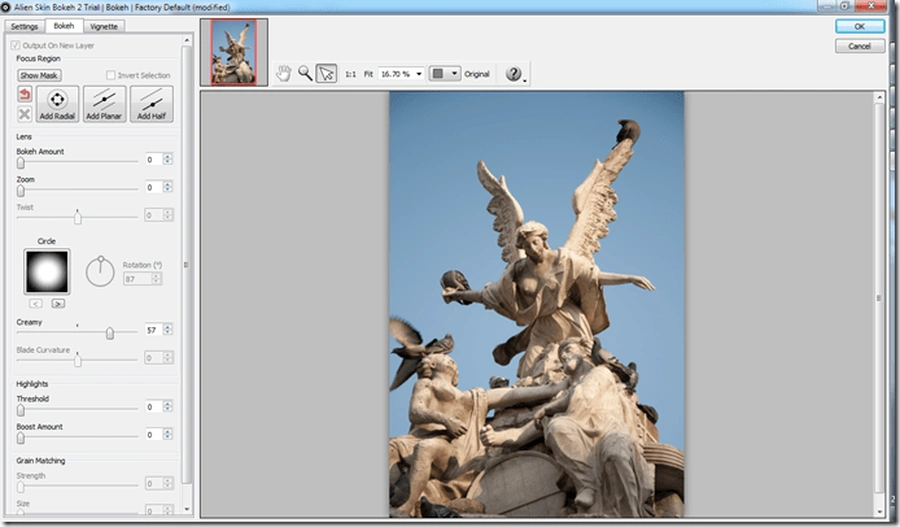
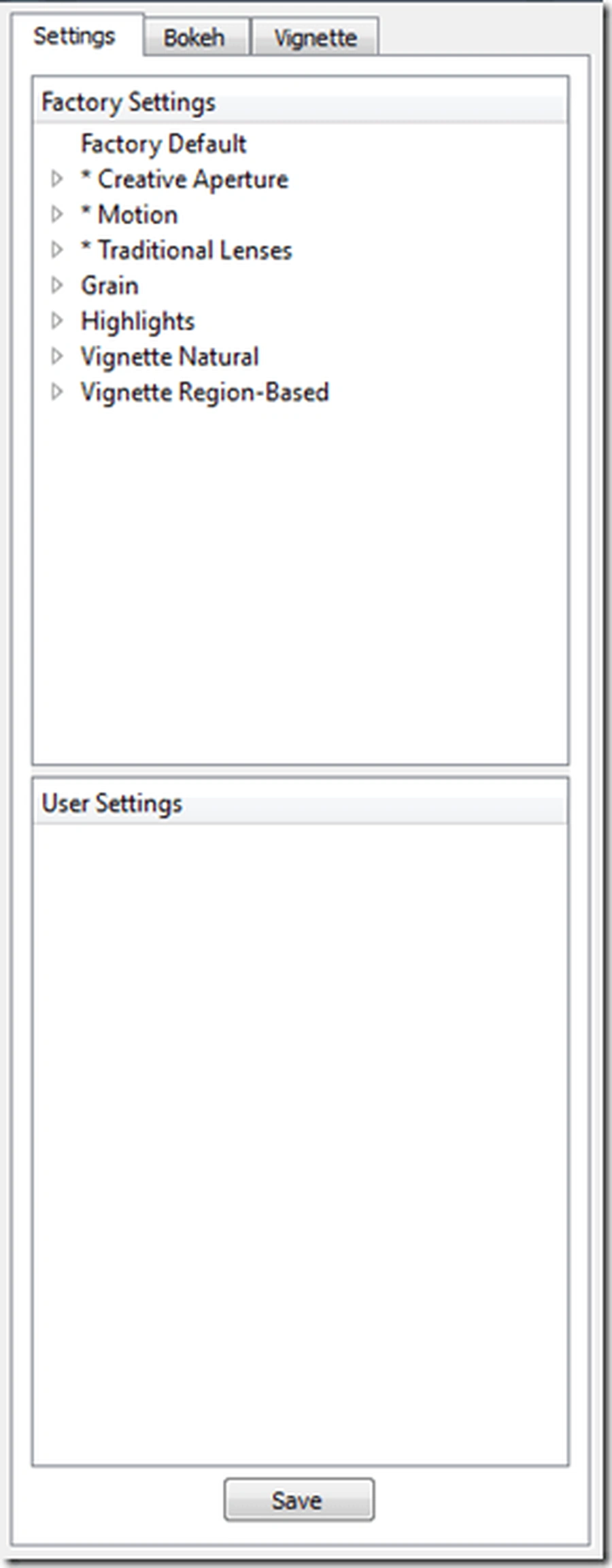
Интерфейс разделен на три основные вкладки — Settings, Bokeh и Vignette. В Settings выбирают заводские и пользовательские пресеты, в Bokeh строят области фокуса и настраивают размытие, форму диафрагмы, блики и Grain Matching, а во Vignette регулируют затемнение или осветление краев. Предпросмотр реагирует на перемещение областей и ползунков, поэтому результат удобно оценивать не только по силе размытия, но и по тому, насколько естественно оно начинается у границы резкого объекта.
Скачать Alien Skin Bokeh
- Ретушь фото
- Русский интерфейс
- Просто для новичков
- Нет автоанализа глубины
- Маски требуют ручной правки
- Нет RAW-коррекции
Для каких задач нужен Alien Skin Bokeh
Основное назначение Bokeh — изменить визуальную глубину уже снятого кадра. Программа может сделать фон заметно мягче, сохранить лицо или предмет резким, сымитировать узкую полосу фокуса, усилить ощущение движения или превратить яркие точки в характерные диски и фигурные блики. Это не попытка восстановить реально существовавшие детали вне фокуса и не коррекция промаха автофокуса. Инструменты работают наоборот: они оставляют выбранную область резкой и художественно размывают то, что должно уйти на второй план. Поэтому хороший исходник обычно содержит достаточно резкий главный объект, а задача состоит в перераспределении внимания.
Разница с обычным Gaussian Blur особенно заметна на точечных источниках света и контрастных деталях. Простое размытие усредняет пиксели, тогда как Bokeh моделирует поведение светлых участков с учетом формы виртуальной диафрагмы, ее вращения, количества лопастей и параметра Creamy. Из-за этого фон может выглядеть не просто замыленным, а похожим на картинку, снятую с другой глубиной резкости. Сильнее всего преимущество проявляется на вечерних портретах, гирляндах, отражениях, бликах на металле, листве в контровом свете и других сюжетах, где есть яркие точки на нерезком фоне.
Вторая группа задач — геометрически управляемый фокус. Радиальная область удобна для одиночного объекта; полная плоская область дает резкую полосу и плавное размытие в обе стороны; полуплоская сохраняет резкость с одной стороны границы и постепенно усиливает эффект с другой. Несколько областей можно сочетать, если сцена не укладывается в одну простую форму. Это делает Bokeh полезным для имитации tilt-shift, для подчеркивания горизонтальной линии улицы, стола или группы людей и для ситуаций, где требуется мягко убрать в нерезкость передний и задний планы.
Как устроен интерфейс
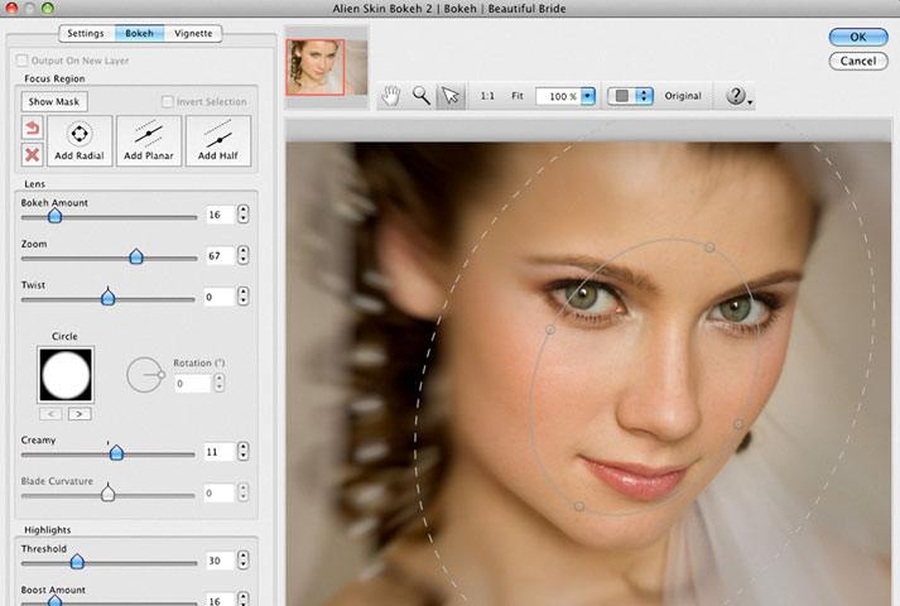
Рабочее окно построено вокруг крупного предпросмотра справа и панели параметров слева. В верхней части находятся вкладки Settings, Bokeh и Vignette. Рядом с миниатюрой исходного кадра расположены инструменты навигации и масштабирования, а также режим сравнения с оригиналом. Такая компоновка важна для практической работы: большая часть ошибок при искусственном боке видна не в числах, а в переходах вокруг волос, тонких веток, рук, деталей одежды и контрастных предметов. Поэтому масштаб стоит менять по ходу настройки — сначала оценивать композицию целиком, затем проверять границы на увеличении.
На вкладке Bokeh в верхней части панели находятся команды управления Focus Region. Кнопки Add Radial, Add Planar и Add Half добавляют соответствующие геометрические области. Show Mask переключает визуализацию маски, а управление выделением позволяет учитывать предварительно созданную область из Photoshop. Ниже сгруппированы параметры Lens, Highlights и Grain Matching. Логика панели идет от геометрии к оптическому характеру: сначала решают, где будет резкость и как быстро начнется размытие, затем настраивают интенсивность, форму боке и только после этого согласуют зернистость.
Вкладка Settings предназначена не для отдельного фильтра, а для наборов параметров. Заводские настройки организованы по категориям Creative Aperture, Motion, Traditional Lenses, Grain, Highlights, Vignette-Natural и Vignette-Region Based. Отдельная область User Settings хранит сохраненные пользователем варианты. Это удобно тем, что пресет можно применять как отправную точку, не перестраивая заново уже выставленные области фокуса. На реальном кадре геометрия почти всегда индивидуальна, а характер боке, виньетки или зерна, наоборот, часто повторяется от серии к серии.
Почему области фокуса важнее готового пресета
Пресет может быстро дать приятную форму бликов и подходящую силу размытия, но он не знает, где находится лицо, край предмета или линия горизонта. Bokeh 2 не строит карту глубины сцены автоматически. Пользователь задает структуру эффекта областями фокуса или выделением, подготовленным в редакторе. Поэтому одинаковый набор параметров может выглядеть убедительно на одном кадре и сразу выдавать искусственную обработку на другом. Главная причина — не неправильный объектив, а неверная граница между резкой и нерезкой частью изображения.
Практически полезно начинать с умеренного Bokeh Amount и максимально точно разместить область. Сильное размытие скрывает структуру фона, но одновременно усиливает любые ошибки по контуру. Если сначала выставить экстремальное значение, можно ошибочно компенсировать плохую геометрию еще большей растушевкой. Гораздо надежнее на небольшой интенсивности добиться правильного перехода, проверить его на 100-процентном масштабе, а уже затем увеличивать силу эффекта до нужного художественного уровня.
Радиальная область Add Radial
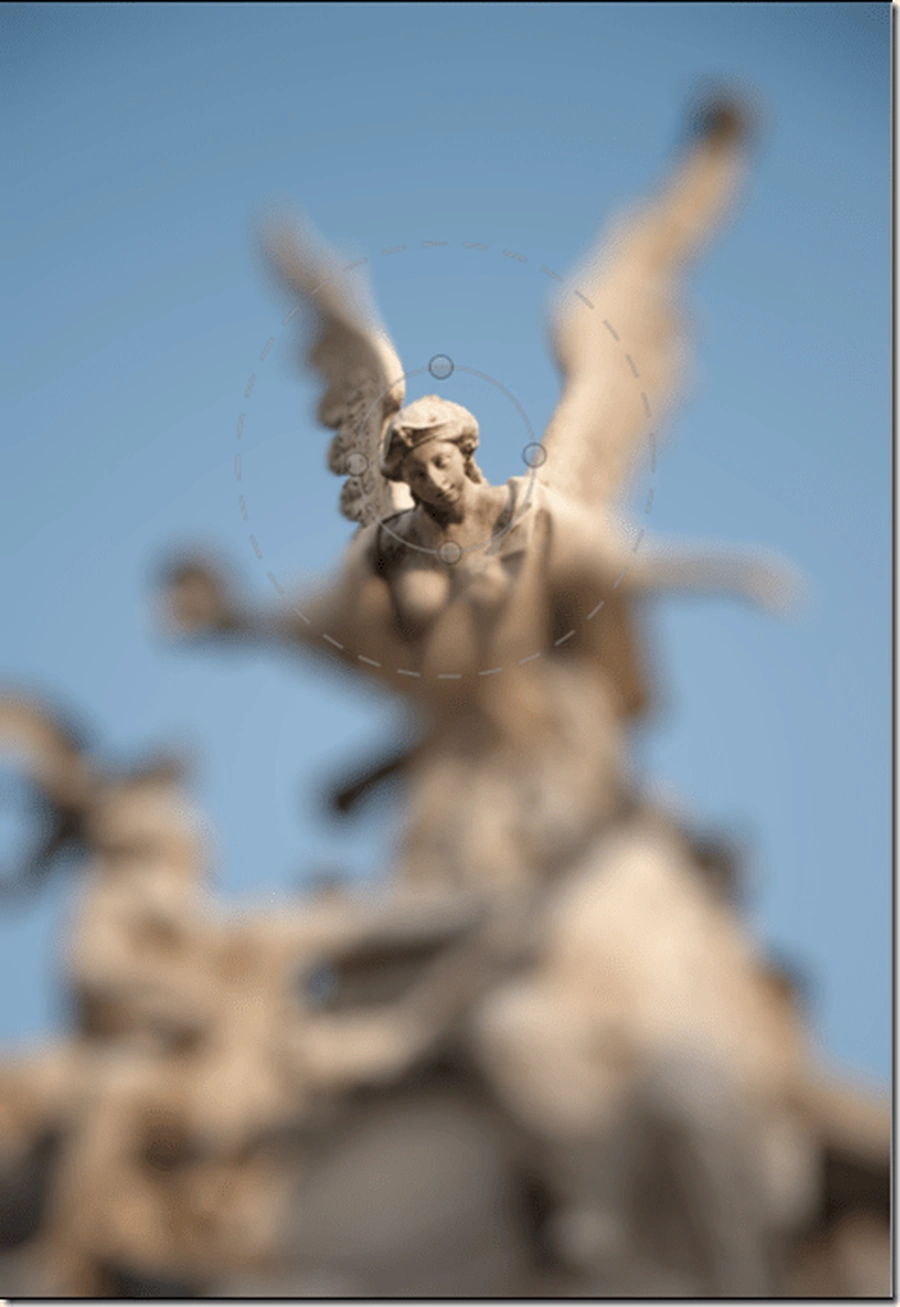
Radial создает центральную резкую область с постепенным переходом к размытому окружению. На предпросмотре она выглядит как внутренний контур и внешняя граница растушевки. Область можно перемещать, менять размер, вытягивать в овал и поворачивать. Такой тип подходит для головы и плеч в портрете, цветка, блюда, небольшого предмета, игрушки, автомобиля, фрагмента архитектуры и любой композиции, где главный объект примерно укладывается в эллипс. Внутренний контур отвечает за защищенную зону, а расстояние до внешней границы определяет, насколько плавно эффект набирает силу.
Эллиптическая форма часто дает более естественный результат, чем идеальный круг. Голова вместе с плечами, чашка на столе, букет или предмет, снятый под углом, редко имеют строго круглую проекцию. Если растянуть Radial в направлении объекта и слегка повернуть, переход лучше совпадет с композицией. При этом область не обязана полностью повторять контур: ее задача — задать распределение глубины, а точную защиту волос, пальцев или сложных краев лучше обеспечить выделением в Photoshop.
Для портрета полезно следить за ушами, плечами и ближними деталями одежды. Если внутренний контур слишком тесный, часть лица останется резкой, а близкая по глубине деталь внезапно уйдет в сильное размытие. Если контур слишком широкий, фон непосредственно за головой не отделится от человека. Правильный баланс обычно находится при средней ширине перехода: фон начинает смягчаться сразу за объектом, но не обрывается резкой ступенью.
Полная плоская область Add Planar
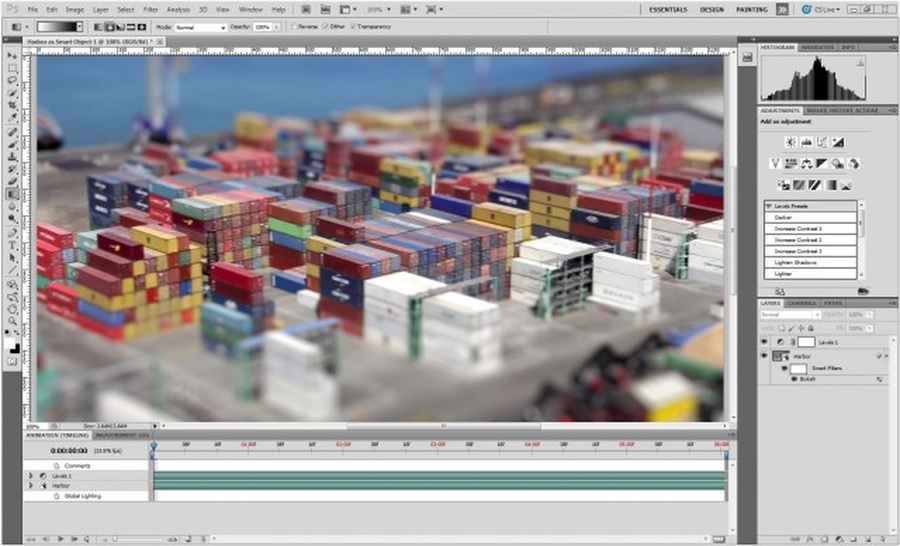
Planar формирует резкую полосу вокруг центральной линии и усиливает размытие по обе стороны. Центральную ось можно перемещать и поворачивать, а границы перехода — раздвигать или сужать. Такой способ соответствует сюжетам, где объекты одного предполагаемого расстояния вытянуты вдоль линии: ряд людей, улица, стол с предметами, линия берега, часть фасада или горизонтальная площадка. Он же лежит в основе распространенного эффекта миниатюры, когда узкая полоса остается резкой, а ближняя и дальняя части кадра становятся мягкими.
При имитации tilt-shift важно не считать Planar кнопкой миниатюра. Геометрия только создает характерный слой резкости; убедительность зависит от точки съемки и масштаба сцены. Высокая точка, повторяющиеся мелкие объекты и четкая плоскость земли помогают эффекту. Если применять узкую полосу к обычному портрету на уровне глаз, результат чаще выглядит как фильтр. Поэтому Planar стоит связывать с перспективой: линия резкости должна совпадать с той частью пространства, которую зритель естественно воспринимает как находящуюся на близком расстоянии.
Ширина перехода определяет, насколько быстро кадр теряет резкость. Слишком узкая зона создает эффект полосы, наклеенной поверх изображения. Слишком широкая почти не отделяет центральную область. Для реалистичной глубины резкости полезно оставить достаточно места для градации: детали у края резкой полосы смягчаются умеренно, а самые дальние участки получают полную силу Bokeh Amount. Именно плавность, а не максимальная интенсивность, чаще делает обработку правдоподобной.
Полуплоская область Add Half
Half Planar отличается тем, что сохраняет одну сторону области в фокусе, а размытие нарастает только в противоположном направлении. Это полезно, когда передний план должен оставаться полностью резким, а фон постепенно уходить в нерезкость: человек стоит перед стеной или улицей, предмет расположен на ближнем краю стола, архитектурная деталь отделяется от удаленного пространства. Вместо симметричного размытия вокруг полосы пользователь получает один направленный переход.
Полуплоская геометрия удобна и как строительный блок при сложной композиции. Несколько Half Planar можно сочетать, формируя защищенную область, которую трудно описать одной полосой или овалом. Однако увеличение числа областей требует дисциплины: пересекающиеся переходы могут создавать неодинаковую мягкость в соседних местах. После добавления каждой области стоит временно включить Show Mask и проверить, не появилось ли неожиданно защищенное пятно или, наоборот, участок с полной силой размытия прямо возле объекта.
Если линия Half Planar совпадает с реальной границей плоскости — краем стола, фасадом, дорогой, горизонтом, — эффект воспринимается естественнее. Если же она проходит через объекты, находящиеся на одном расстоянии, зритель быстро замечает несогласованность. В таком случае лучше изменить угол, расширить переход или использовать выделение. Bokeh хорошо моделирует характер нерезкости, но геометрию сцены пользователь должен задать сам.
Несколько областей фокуса в одном кадре
Bokeh 2 поддерживает несколько focus regions, и это одно из наиболее полезных отличий от простого градиентного размытия. Радиальные и плоские области можно комбинировать, когда резкие объекты находятся в разных местах или когда одной геометрической формы недостаточно. Например, в групповом портрете две Radial-области могут защищать разнесенные группы людей; в предметной съемке Half Planar может задавать общую глубину стола, а небольшая Radial — дополнительно сохранять ключевой объект.
При комбинировании важно помнить, что каждая область меняет маску эффекта, а не создает отдельный слой с собственной оптикой. Поэтому сначала следует построить правильную карту защищенных зон, а затем оценивать единый характер размытия. Если пытаться одновременно менять форму диафрагмы, Zoom, Twist и геометрию областей, становится трудно понять, какой параметр испортил переход. Удобный порядок — геометрия, Bokeh Amount, Creamy, блики, зерно, затем виньетка.
Для сложных контуров несколько областей не заменяют точное выделение. Они хорошо описывают большие пространственные зоны, но плохо следуют волосам, веткам, прозрачным тканям, велосипедным спицам и другим тонким деталям. Чем важнее контур, тем больше смысла подготовить его в Photoshop. Геометрические области после этого можно использовать не для вырезания объекта, а для формирования естественного изменения глубины за пределами уже защищенного силуэта.
Show Mask и контроль границы эффекта
Кнопка Show Mask помогает увидеть, где Bokeh применяет размытие и где сохраняет резкость. Это технически важнее красивого предпросмотра: на обычном изображении небольшой дефект перехода может теряться из-за цвета и фактуры, а маска показывает его сразу. Проверка особенно нужна после добавления нескольких областей и перед сильным Bokeh Amount. Если маска пересекает лицо, волосы, вывеску, края мебели или другой объект, который должен оставаться резким, это лучше исправить до настройки бликов и зерна.
В самом Bokeh нет кисти, которой можно свободно дорисовать или стереть фокус прямо по сложному контуру. Поэтому Show Mask служит прежде всего диагностикой. Когда геометрии Radial, Planar и Half Planar недостаточно, практичный путь — вернуться в Photoshop, улучшить выделение и снова запустить фильтр. Такой цикл может показаться медленнее, но он экономит время на попытках лечить плохую маску уменьшением размытия или чрезмерно широкой растушевкой.
Еще одна причина включать маску — проверка логики глубины. Даже если все края формально защищены, переход может быть пространственно неверным: удаленная часть дороги остается резкой, а ближний объект размыт сильнее. Маска позволяет воспринимать сцену не как фотографию, а как схему фокуса. Это помогает заметить противоречия, которые особенно заметны на архитектуре, улицах и предметных композициях с выраженной перспективой.
Bokeh Amount: сила размытия
Bokeh Amount задает основную интенсивность нерезкости. Увеличение значения делает фон мягче и сильнее размывает мелкие детали, но одновременно увеличивает диски светлых точек и подчеркивает ошибки маски. Для естественного портрета часто важнее не максимальное значение, а сочетание умеренной силы с правильно выставленным переходом. Если объект снят на сравнительно детальном фоне, небольшого размытия может быть достаточно, чтобы снизить визуальный шум, не создавая ощущения полностью другой оптики.
Оценивать силу нужно на финальном масштабе использования. Размытие, которое кажется тонким на экране при 25 %, может быть слишком сильным на 100 %, а эффект, тщательно настроенный для крупной печати, в маленьком веб-изображении может почти исчезнуть. Поэтому полезно чередовать общий вид и увеличенный фрагмент. На общем виде проверяется композиционное отделение объекта, на увеличении — края и структура боке.
Не следует использовать Bokeh Amount как способ скрыть плохой фон любой ценой. Если позади объекта есть крупная яркая линия, столб или контрастный силуэт, сильное размытие превратит его в большое светлое пятно, которое может отвлекать еще сильнее. В таких случаях сначала стоит оценить, как фон распределится после размытия, и при необходимости выбрать более умеренное значение или изменить область фокуса, чтобы переход не усиливал нежелательный контраст.
Creamy и характер нерезкости
Параметр Creamy меняет характер боке, а не только его величину. Он влияет на то, как распределяется яркость внутри размытых деталей и насколько мягко они переходят в окружение. Более кремовое значение делает блики и фон визуально плавнее; противоположное направление может сильнее подчеркнуть края размытых элементов. Именно поэтому два варианта с одинаковым Bokeh Amount могут восприниматься как снятые разной оптикой.
Для портрета с кожей и спокойным фоном обычно безопаснее начинать с нейтрального или умеренно мягкого характера. Слишком выраженный Creamy в сочетании с яркими точками может превратить фон в набор крупных светящихся пятен. Для ночных улиц, гирлянд и художественных сцен такой результат, наоборот, может быть желательным. Оценивать параметр лучше на участках с контрастными источниками света, потому что на однотонной стене различия будут заметны слабее.
Creamy не исправляет неправильную глубину и не заменяет растушевку маски. Если вокруг волос видна резкая граница, изменение характера боке лишь меняет вид дефекта. Сначала нужно обеспечить корректный переход, а затем подбирать оптическую пластичность размытия. Такой порядок помогает не путать геометрию с художественным стилем.
Форма диафрагмы и светлые диски
Bokeh позволяет менять форму виртуальной диафрагмы, количество лопастей и их вращение. Эти настройки заметнее всего на ярких точках, которые после размытия превращаются в характерные диски или многоугольники. В заводских наборах есть Traditional Lenses, созданные для имитации поведения известных объективов, и Creative Aperture с декоративными формами. Пользователь может отталкиваться от пресета и затем корректировать параметры вручную.
Чем больше на фоне мелких бликов, тем осторожнее следует обращаться с формой. На дневном портрете с листвой многогранные диски могут выглядеть естественно, если размер и яркость умеренны. На ночной сцене те же настройки сразу становятся главным графическим элементом. Если задача — реализм, форма диафрагмы должна поддерживать фотографию, а не конкурировать с объектом. Если задача — явно стилизованный эффект, можно использовать сердца, звезды и другие Creative Aperture, но тогда лучше воспринимать результат как художественную обработку, а не как незаметную имитацию открытой диафрагмы.
Вращение диафрагмы меняет ориентацию многоугольных или фигурных бликов. Это полезно, когда их ребра конфликтуют с линиями в кадре или когда нужно привести несколько обработанных снимков к одинаковому стилю. В серии стоит сохранять одинаковую ориентацию, если источники света и композиция похожи: случайный поворот от кадра к кадру делает эффект менее последовательным.
Highlights: Threshold и Boost Amount
Секция Highlights позволяет отдельно управлять тем, какие светлые участки становятся выраженными бликами и насколько сильно они усиливаются. Threshold задает порог — то есть отбирает достаточно яркие элементы, а Boost Amount определяет степень усиления. При низком пороге в эффект попадает слишком много средних тонов, и фон может начать светиться целыми пятнами. При чрезмерно высоком пороге остаются только самые яркие точки, что иногда дает более правдоподобный результат.
Оптимальная настройка зависит от самого изображения. На ночном кадре с лампами и гирляндами полезно сначала поднять порог, чтобы акцентировать только реальные источники света. На листве в контровом свете порог можно подбирать по бликам на листьях, следя, чтобы светлые участки кожи или одежды не превратились в неестественные ореолы. Boost Amount лучше увеличивать после выбора порога, иначе трудно понять, проблема в количестве выбранных пикселей или в их яркости.
Если после усиления highlights появились пересвеченные формы с резкими краями, стоит уменьшить Boost Amount, пересмотреть Creamy или снизить Bokeh Amount. Эти параметры связаны визуально: большая диафрагма, сильное размытие и агрессивное усиление бликов одновременно быстро выводят эффект из реалистичного диапазона. Для естественного боке полезнее один выраженный прием, а не максимальные значения всех связанных ползунков.
Creative Aperture для фигурного боке
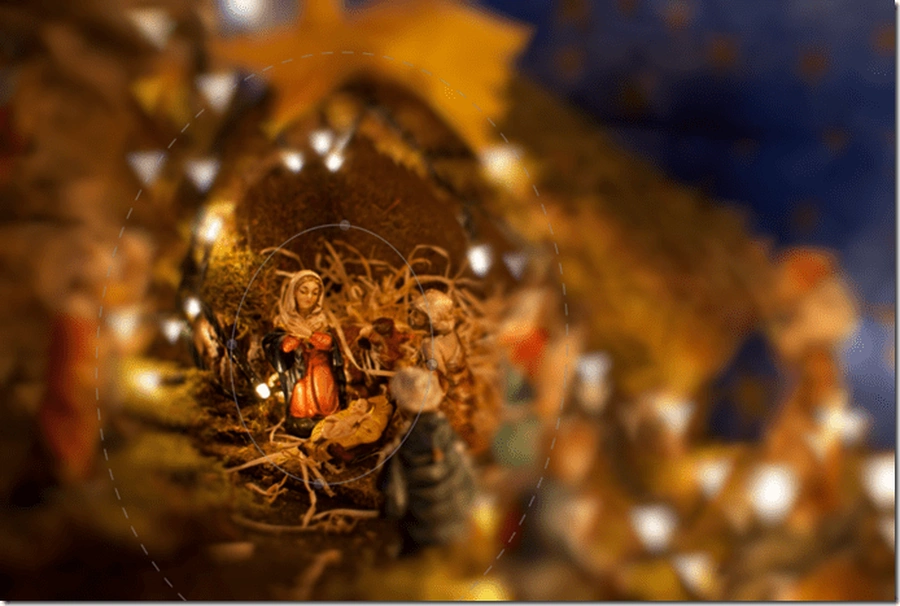
Категория Creative Aperture предназначена для явно графических световых форм. В Bokeh 2 доступны варианты вроде сердец, звезд, ромбов и крестовых звезд. Они проявляются прежде всего на ярких нерезких точках и поэтому требуют подходящего исходника. Если фон равномерный и без световых акцентов, выбор фигурной диафрагмы почти ничего не даст. Лучший материал — гирлянды, фонари, отражения на воде, праздничное освещение, металлические блики и другие небольшие яркие источники на расстоянии.
Для таких эффектов полезно сначала настроить обычную геометрию фокуса и убедиться, что главный объект отделен корректно. Затем выбирают форму, подстраивают ее вращение и только после этого усиливают Highlights. Если начать с ярких сердец или звезд, легко пропустить дефекты маски на объекте, потому что внимание сразу переключается на фон. Художественный прием работает убедительнее, когда техническая часть остается чистой.
Фигурное боке не обязано заполнять весь кадр. Несколько четко читаемых световых форм обычно воспринимаются сильнее, чем десятки одинаково ярких символов. Поэтому порог бликов и степень усиления стоит использовать как средство отбора. Это особенно важно в портрете: лицо должно оставаться точкой внимания, а Creative Aperture — создавать атмосферу, а не превращаться в основной сюжет.
Zoom и Twist: размытие движения
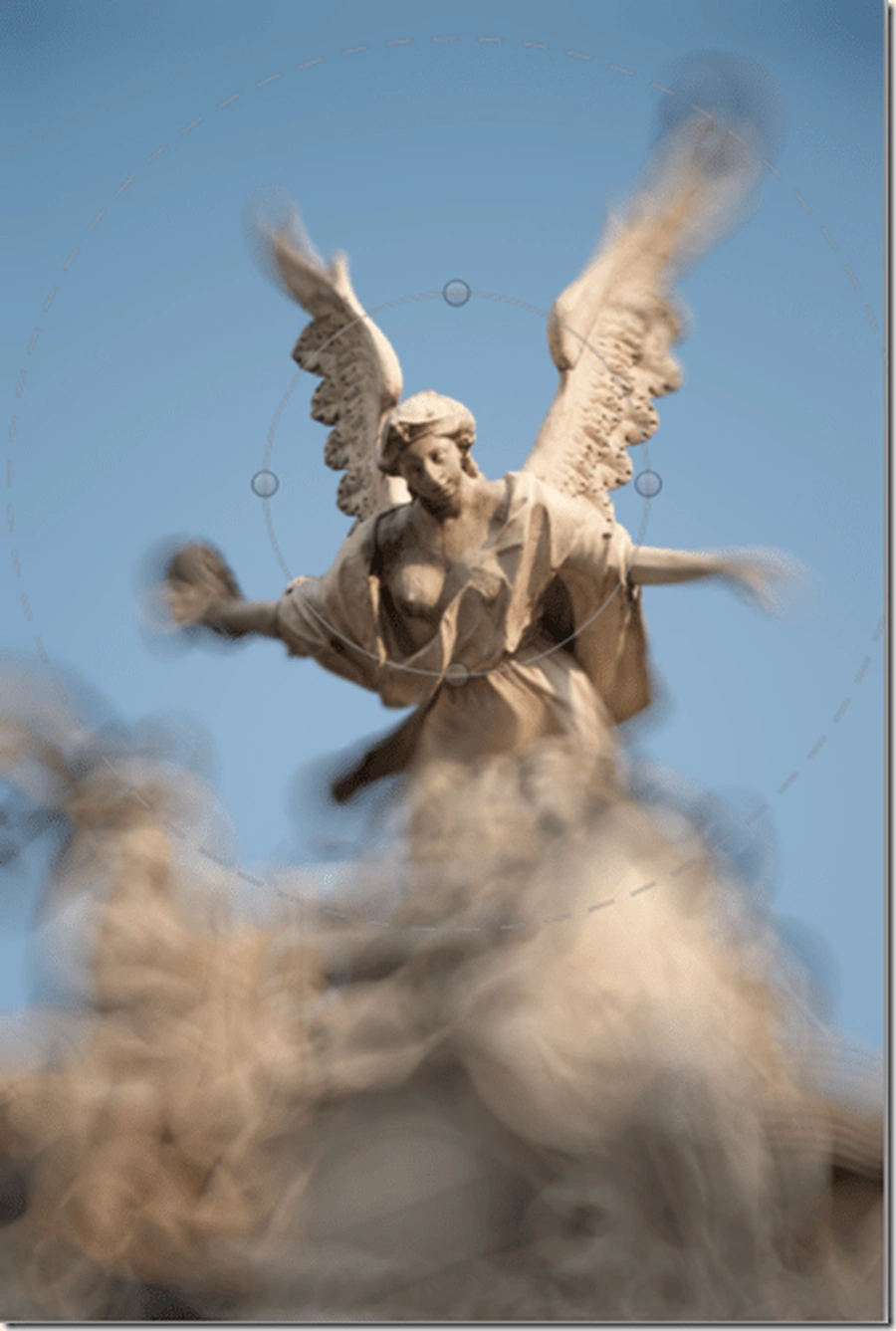
Ползунок Zoom добавляет к нерезкой области ощущение радиального движения, похожее на изменение фокусного расстояния во время экспозиции. Twist вводит вращательную составляющую. В сочетании они дают спиральный характер размытия, который Bokeh 2 использует как один из творческих режимов. Это уже не столько имитация малой глубины резкости, сколько способ направить линии и фактуру к центру внимания или создать ощущение динамики вокруг защищенного объекта.
Для автомобиля, поезда, спортсмена или другого движущегося сюжета полезно заранее защитить сам объект выделением или точной областью фокуса. Тогда Zoom действует на окружение и создает направление, а главный объект остается читаемым. Если размытие пересекает его контур, эффект быстро превращается в общий смаз. В сценах с движением особенно заметно, насколько важна правильная маска: зритель ожидает, что объект и фон будут вести себя логично относительно направления движения.
Twist стоит применять умеренно, если нужен правдоподобный результат. Сильное вращение хорошо работает как специальный эффект, но редко похоже на обычную оптическую нерезкость. Для спирального рисунка можно сочетать его с Zoom, следя за центром Radial-области. Смещение центра даже на небольшое расстояние меняет всю композицию: линии начинают закручиваться вокруг другой точки и могут уводить взгляд от объекта.
Grain Matching: зачем возвращать зерно в размытую область
Когда исходная фотография содержит заметное пленочное зерно или цифровую шумовую структуру, сильное размытие уничтожает мелкую фактуру фона. В результате резкий объект остается зернистым, а фон становится подозрительно гладким. Grain Matching предназначен для устранения именно этого разрыва. В панели доступны параметры Strength и Size, которые позволяют добавить в обработанную область структуру, похожую по заметности и масштабу на исходную.
Лучше всего оценивать зерно на 100-процентном масштабе. При уменьшенном просмотре мелкая структура сливается, и легко задать слишком сильное значение. Сначала сравнивают участки одинаковой яркости в резкой и размытой частях, затем подбирают Strength. Size регулируют по масштабу зерна: слишком крупная фактура выглядит как отдельный эффект, слишком мелкая может быть почти невидимой и не решит проблему несогласованности.
Grain Matching не предназначен для удаления шума. Если исходник сильно шумный, Bokeh не выполняет полноценную шумоподавляющую обработку резкой области. Задача параметра — сделать переход между обработанными и необработанными участками менее заметным. Поэтому коррекцию шума, экспозиции и цвета разумно завершить до применения боке, а Grain Matching оставить для финального согласования текстуры.
Виньетка: Natural, Region-Based и пользовательская геометрия
Вкладка Vignette позволяет затемнить или осветлить края и тем самым дополнительно направить внимание к зоне фокуса. Bokeh 2 предлагает варианты, связанные с областью размытия, пользовательскую область и традиционную краевую виньетку. Это важное различие: обычная виньетка следует рамке кадра, а region-based может подстраиваться под композиционный центр, который не обязан совпадать с геометрическим центром фотографии.
Главный Amount имеет нейтральную точку. Смещение в одну сторону затемняет, в другую — осветляет. Такая симметричная логика удобна для двух типов обработки: классического corner burn, когда края чуть темнее, и high-key эффекта, когда периферия становится светлее. В обоих случаях стоит оценивать не саму виньетку, а то, насколько она помогает объекту. Если зритель явно видит отдельное кольцо по краям, чаще всего Amount или границы области слишком сильные.
При глубоком затемнении насыщенность некоторых цветов может визуально возрастать. Для этого предусмотрен Bleach, позволяющий уменьшить цветность в зоне виньетки. Он полезен на красных, оранжевых и насыщенно-зеленых краях, где простое затемнение делает цвет чрезмерно плотным. Настраивать Bleach стоит после Amount: сначала выбирают необходимую яркость периферии, затем компенсируют нежелательное изменение цветового впечатления.
Region-Based удобна, когда главный объект смещен по правилу третей или когда зона фокуса имеет собственную форму. Вместо того чтобы затемнять кадр симметрично, виньетку можно связать с фактическим центром внимания. Это особенно полезно для портретов в профиль, предметов на краю композиции и кадров, где свободное пространство оставлено намеренно. Однако виньетка не должна маскировать плохую область фокуса: если контур размытия ошибочен, затемнение лишь сделает дефект менее заметным на экране, но не исправит его.
Settings и готовые пресеты
Вкладка Settings разделяет Factory Settings и User Settings. Заводские категории дают быстрый доступ к разным типам обработки: Creative Aperture для фигурных бликов, Motion для динамического размытия, Traditional Lenses для имитации известных объективов, Grain для зерна, Highlights для светлых участков, а также Natural и Region-Based варианты виньетки. Пресет полезен как проверенная комбинация параметров, но его лучше рассматривать как начало настройки, а не как финальную кнопку.
Особенно практичны Traditional Lenses: вместо ручного подбора каждой характеристики пользователь выбирает вариант, ориентированный на определенный тип рисунка объективов, а затем адаптирует его к изображению. В материалах Alien Skin отдельно упоминались эксперименты с Canon EF 85mm f/1.2 II и Nikon 105mm f/2.8 Macro, а в наборах встречались и другие объективы. Название пресета не меняет геометрию сцены: положение фокуса все равно нужно выставлять вручную.
Пользовательские настройки сохраняются через Save в области User Settings. Это рационально для серий: свадебной съемки с одинаковым освещением, каталожных кадров на одной локации, серии портретов или набора изображений для единого проекта. Сохраненный вариант фиксирует визуальный характер, а область фокуса подгоняется под каждый кадр отдельно. Так можно удержать единый стиль без копирования неподходящей геометрии.
Работа через Photoshop
В Photoshop Bokeh вызывается как фильтр. Сильная сторона этого режима — возможность подготовить точное выделение до запуска эффекта. Для портрета можно выделить человека стандартными средствами Photoshop, уточнить волосы и сложные края, а затем открыть Bokeh и использовать выделение как защищенную область. Это дает более контролируемый результат, чем попытка описать силуэт только Radial или Planar.
Для безопасного редактирования Bokeh 2 поддерживает Smart Filter и применение эффекта к копии исходного слоя. Smart Filter особенно удобен, когда нужно позже вернуться к параметрам, сравнить варианты или изменить силу боке после другой коррекции. Копия слоя проще и понятнее, но увеличивает размер документа. Выбор зависит от проекта: для единичной фотографии достаточно дубликата, а для сложной композиции с несколькими итерациями полезнее сохранять максимально редактируемую структуру.
Перед запуском фильтра стоит завершить операции, которые меняют геометрию кадра: крупное кадрирование, перспективу, масштабирование и поворот. Если сначала точно настроить область фокуса, а затем существенно изменить композицию, соответствие глубины может потеряться. Коррекцию цвета, тона и базовую ретушь также обычно удобнее делать до боке, чтобы маска строилась по окончательному содержимому кадра. Финальную резкость для вывода можно оставить на конец, потому что она зависит от размера готового изображения.
Если выделение инвертировано, Bokeh может размыть не фон, а объект. Перед применением стоит проверить Show Mask и состояние Invert Selection. Это простая, но частая логическая ошибка: визуально она выглядит как фильтр работает наоборот. Исправление не требует менять Bokeh Amount или области — достаточно привести направление выделения к нужному варианту.
Сложные края: волосы, мех, ветки и прозрачность
На таких контурах главная проблема искусственного боке — ореол исходного фона вокруг резкого объекта. Если выделение слишком широкое, возле волос остается тонкая резкая полоска старого фона; если слишком узкое, сами волосы частично размываются. Bokeh не решает эту задачу отдельной кистью фокуса, поэтому качество зависит от выделения в Photoshop. На практике лучше проверять контур на контрастных участках и не пытаться скрывать ошибку чрезмерным feathering.
Полупрозрачные ткани, стекло и дым сложнее, потому что через объект виден фон, который по физике тоже должен иметь другую нерезкость. Простое бинарное выделение объект/фон не передает такую структуру глубины. В этих случаях корректный результат требует аккуратной маски с промежуточными значениями или более умеренного Bokeh Amount. Чем сильнее эффект, тем заметнее несоответствие прозрачных областей.
Тонкие ветки и решетки создают другую проблему: между ними много маленьких участков фона. Если выделение пропускает эти отверстия, фон останется резким в виде точек и полос. Проверка Show Mask и увеличение изображения позволяют найти такие места до финального рендеринга. Для больших серий имеет смысл сначала довести до идеала один тестовый кадр, чтобы понять необходимую точность маски для выбранной силы боке.
Работа из Lightroom
Bokeh 2 может запускаться из Lightroom как внешний редактор и обрабатывать один кадр или серию. В этом режиме Photoshop не требуется для самого запуска, но возможности точной маски сложного объекта ограничены по сравнению с workflow, где выделение готовится в Photoshop. Поэтому Lightroom удобен для геометрически простых сюжетов, tilt-shift, виньетки, движения и кадров, где Radial или Planar уже достаточно хорошо описывают нужную область резкости.
Поскольку Lightroom передает изображение внешнему редактору, параметры исходного RAW — баланс белого, экспозицию, восстановление светов, профиль камеры и другие базовые коррекции — разумно настроить до передачи. Bokeh не является RAW-конвертером и не предлагает собственный набор проявочных регуляторов. Он получает подготовленное растровое изображение в рамках процесса внешнего редактирования и отвечает именно за фокус, боке, движение, зерно и виньетку.
Пакетная обработка полезна, если серия снята с одинаковой точки и требует одного визуального характера. Однако одинаковые настройки не означают, что область фокуса подойдет каждому кадру: люди могут смещаться, поза меняется, камера слегка кадрируется иначе. Для безопасной серии лучше выбирать пресет как общую основу и проверять геометрию на каждом типичном кадре. Полностью автоматическое применение к разнородным фотографиям повышает риск масочных ошибок.
Форматы файлов и что именно открывает Bokeh
У Bokeh нет отдельной логики фотокаталога и собственного универсального списка RAW-камер. В режиме Photoshop фильтр работает с документом, который уже открыт в хосте; в Lightroom изображение передается через механизм внешнего редактирования. Поэтому практическая совместимость форматов определяется прежде всего тем, что способен открыть и передать выбранный редактор. Это важнее, чем искать в Bokeh отдельную команду импорта: типичный процесс начинается с уже подготовленной фотографии.
Из этого следует рабочее правило для RAW. Сначала выполняют проявку в Lightroom или Camera Raw, корректируют экспозицию и цвет, затем передают растровый результат в Bokeh. Если после сильной коррекции тона вернуться к RAW и заметно изменить яркость фона, характер highlights в боке тоже может потребовать пересмотра. Поэтому глубокие изменения экспозиции лучше завершить заранее, а после Bokeh оставлять небольшую финальную коррекцию.
Для Photoshop важна глубина и режим документа, поддерживаемые конкретной связкой версии Photoshop и плагина. Официальные требования Bokeh 2 были сформулированы для Photoshop CS3 и более новых на момент выпуска, Photoshop Elements 7 и более новых, Lightroom 2 и более новых, а также Corel Paint Shop Pro Photo X3. Для современных поколений редакторов эти исторические требования не являются гарантией совместимости, поэтому установку следует проверять на конкретной системе и версии хоста.
Портрет: естественное отделение человека от фона
Для одиночного портрета наиболее предсказуемый процесс начинается с точной защиты человека. Если фон однородный и контур простой, можно использовать Radial, вытянуть его по плечам и задать широкий переход. Если волосы, руки или одежда образуют сложный силуэт, лучше сделать выделение в Photoshop. Затем Bokeh Amount увеличивают постепенно, контролируя не только степень размытия, но и то, как изменяются фоновые блики.
Естественность портрета зависит от согласованности глубины. Ухо, плечо и волосы, находящиеся примерно в одной плоскости с глазами, не должны внезапно получать полную силу размытия. Если часть одежды уходит назад, можно позволить ей немного смягчиться, но переход должен быть постепенным. Удобно ориентироваться на реальные признаки глубины в кадре: пересечения объектов, перспективу, размер деталей и расстояние между человеком и фоном.
В вечернем портрете после базового размытия настраивают диафрагму и Highlights. Фонари и гирлянды лучше усиливать выборочно порогом, а не поднимать общую яркость всех светлых деталей. Creamy можно добавить для более мягкого рисунка, но кожа и резкая часть кадра должны сохранять исходную фактуру. Если фон стал слишком гладким относительно лица, Grain Matching помогает вернуть единообразие структуры.
Виньетка в портрете работает лучше как незаметное завершение. Region-Based позволяет сместить ее к лицу, если человек расположен не по центру. Небольшое затемнение краев часто достаточно; сильное затемнение может перегрузить уже созданное боке. При насыщенном цветном фоне следует проверить Bleach, чтобы затемненные участки не стали чрезмерно цветными.
Групповой портрет и свадебная съемка
В группе опасно использовать слишком узкую глубину: люди стоят на разном расстоянии, и сильное размытие может сделать часть участников неестественно мягкой. Здесь Bokeh полезнее для умеренного отделения всей группы от дальнего фона. Можно использовать широкую Planar-область вдоль ряда людей или несколько Radial-областей, если композиция разбита на части. Главная задача — сохранить всех участников, которые по смыслу должны быть одинаково резкими.
Свадебные кадры часто содержат сложные края: фата, кружево, волосы, букет, ветви и световые гирлянды. Это как раз тот случай, где выделение в Photoshop может дать больший выигрыш, чем дополнительная сила размытия. После чистой маски Bokeh хорошо работает с огоньками: форма диафрагмы и Highlights позволяют сделать фон выразительнее, не меняя лицо и платье.
Для серии стоит сохранить пользовательский пресет с одинаковым характером боке, зерна и виньетки. Но области фокуса нужно подстраивать под каждый кадр или хотя бы под каждую композиционную группу. Один и тот же Radial не подойдет крупному портрету, общему плану и кадру с двумя людьми по краям. Единый стиль достигается одинаковой оптической настройкой, а не одинаковой геометрией маски.
Предметная и рекламная фотография
В предметном кадре Bokeh может смягчить реквизит, отделить упаковку от фона и сделать светлые отражения более выразительными. Здесь особенно полезны Planar и Half Planar, потому что предметы часто стоят на столе или другой плоскости. Линию фокуса можно согласовать с поверхностью, сохранив переднюю часть объекта резкой и постепенно уводя дальний реквизит в нерезкость.
Жесткие края упаковки требуют аккуратной маски. Если размытый фон просачивается на логотип, штрихкод или тонкую рамку, дефект заметнее, чем в портрете. Для коммерческого кадра лучше использовать выделение в Photoshop и умеренный Bokeh Amount. После этого можно добавить легкое Grain Matching, если исходник содержит текстуру, но декоративные Creative Aperture обычно уместны только тогда, когда они поддерживают конкретную концепцию.
На металле, стекле и глянцевой упаковке Highlights требуют особой осторожности. Яркие отражения могут находиться и на самом объекте, и на фоне. Низкий Threshold способен усилить блики там, где они должны оставаться резкими. Поэтому сначала проверяют маску и только затем поднимают Boost Amount. При необходимости лучше оставить highlights почти нейтральными и использовать Bokeh прежде всего как инструмент глубины.
Город, архитектура и эффект миниатюры
Для городской съемки Planar позволяет выделить горизонтальную или наклонную полосу улицы и смягчить передний и дальний планы. С высокой точки это может напоминать съемку миниатюрной модели. Эффект усиливается, когда в кадре есть небольшие повторяющиеся объекты — машины, люди, окна, дорожная разметка. Однако Bokeh меняет только фокусную структуру; характерные для tilt-shift геометрические коррекции перспективы он не выполняет.
При настройке полезно ориентировать центральную линию по реальной плоскости улицы или площади, а не просто по горизонтали изображения. В перспективе эта плоскость может идти под углом. Ширину резкой полосы подбирают так, чтобы главные объекты оставались читаемыми, а переход к размытию происходил постепенно. Слишком узкая полоса превращает прием в заметный фильтр, особенно если здания одного расстояния получают разную степень мягкости.
Виньетку для миниатюры лучше использовать только при необходимости. Само сочетание резкой полосы и мягких краев уже сильно направляет взгляд. Дополнительное затемнение может сделать кадр тяжелым. Если нужна более игрушечная стилизация, уместнее аккуратно усилить блики или выбрать более графичный характер боке, но Bokeh не заменяет цветокоррекцию и насыщенность, которые обычно формируют отдельный этап обработки.
Динамика: транспорт, спорт и сценические кадры
Motion-настройки Bokeh полезны, когда исходный кадр выглядит слишком статично. Объект защищают, а фону добавляют Zoom, Twist или их сочетание. На поезде, автомобиле или велосипедисте это может создать направленное ощущение движения без размытия самого главного объекта. Чем отчетливее направление в исходной композиции, тем проще подобрать эффект.
Радиальная динамика требует правильного центра. Для машины, движущейся на зрителя, центр можно приблизить к объекту; для сценического кадра — к лицу или центральному элементу. Если центр находится случайно, линии растягиваются в сторону, не связанную с сюжетом. Сильный Twist создает вращение, поэтому подходит не для любого движения. Он убедительнее в сюжетах с поворотом, танцем, колесом или намеренно сюрреалистической подачей.
При больших значениях Motion особенно важно проверять края кадра и тонкие детали вокруг объекта. Движение растягивает контрастные элементы, и небольшой дефект маски может превратиться в длинный след. Сначала следует добиться чистой защиты объекта на небольшом Zoom, затем увеличивать эффект. Такой порядок позволяет отделить проблему маски от художественной интенсивности.
Ночное боке, гирлянды и яркие точки
Ночная сцена — один из лучших тестов для Bokeh, потому что поведение бликов видно сразу. Начните с обычной формы диафрагмы и умеренного Bokeh Amount. Затем подберите Threshold так, чтобы в усиление попадали фонари и гирлянды, а не все светлые поверхности. После этого корректируйте Boost Amount и Creamy. Такой последовательный подход дает контроль над размером, формой и яркостью дисков вместо общего свечения.
Фигурная Creative Aperture требует достаточно маленьких и ярких источников света. Если фонари уже занимают крупную площадь в исходнике, после размытия форма может быть нечитабельной. Напротив, множество точечных огней дает явные сердца, звезды или многоугольники. Поворот фигуры позволяет согласовать рисунок с композицией. Для серии важно сохранить одинаковый вариант, иначе фон будет выглядеть случайным.
На темном фоне Grain Matching становится заметным сильнее, потому что гладкие размазанные участки контрастируют с шумной теневой зоной исходника. После настройки боке проверьте тени на 100 %. Если размытый участок выглядит пластмассово чистым, добавьте зерно. Если он стал крупнозернистым сильнее объекта, уменьшите Strength или Size.
Как получить реалистичный результат вместо заметного фильтра
Первое правило — согласовать эффект с исходной сценой. Если объект почти касается фона, экстремально малая глубина резкости физически выглядит сомнительно. Если между человеком и фоном есть несколько метров, сильное размытие воспринимается естественнее. Bokeh не знает расстояний, поэтому пользователь должен опираться на перспективу и сюжет. Реализм начинается с правдоподобной геометрии, а не с конкретного пресета.
Второе правило — сохранять переход. Реальная оптика обычно не превращает глубину из абсолютно резкой в полностью размытую на одной пиксельной границе. Planar, Half Planar и внешняя часть Radial как раз позволяют задать постепенность. Для сложной сцены можно сочетать области, но лучше несколько широких логичных переходов, чем множество узких масок, которые создают пятнистую структуру.
Третье правило — не усиливать все оптические признаки одновременно. Большой Bokeh Amount, яркие Highlights, фигурная диафрагма, высокий Creamy, сильный Zoom и глубокая виньетка в одном портрете почти гарантированно превращают обработку в спецэффект. Для реализма обычно достаточно малой глубины, умеренных бликов и согласованного зерна. Остальные инструменты подключаются только при конкретной художественной задаче.
Четвертое правило — оценивать края после финального масштаба. Орел вокруг волос может быть незаметен на маленькой превьюшке и очевиден в полном размере. Перед сохранением проверьте лицо, волосы, руки, контрастные края одежды и пересечения с фоном. Затем снова посмотрите изображение целиком: технически идеальная маска не должна приводить к композиционно неестественной глубине.
Производительность и предпросмотр
Интерактивный предпросмотр позволяет оценивать параметры до применения эффекта, а работа в 64-разрядном Photoshop CS5 заявлялась для Windows и macOS. На практике скорость зависит от размера документа, числа областей, силы эффектов, возможностей компьютера и конкретного хоста. Motion, большие размытые области и обработка многомегапиксельного файла требуют больше вычислений, чем легкая виньетка, поэтому проверку лучше начинать с умеренных настроек.
Чтобы не тратить время на многократный рендеринг, сначала настраивайте крупные решения: тип области, положение, ширину перехода и Bokeh Amount. Параметры Grain Matching и небольшие изменения Highlights оставьте на вторую половину работы. Если приходится постоянно возвращаться к геометрии, тонкая настройка бликов все равно будет пересчитываться после каждого изменения.
Разделение предпросмотра с оригиналом полезно для контроля меры. После нескольких минут просмотра глаз привыкает к сильному боке, и обработка начинает казаться слабее, чем она есть. Сравнение с исходником возвращает точку отсчета. Особенно это важно для виньетки и Boost Amount: оба эффекта быстро становятся нормой для глаза, хотя при прямом сравнении могут оказаться чрезмерными.
Совместимость и требования
Официальные требования Bokeh 2 указывали Adobe Photoshop CS3 или более новую на тот момент версию, Adobe Lightroom 2 или более новую, Adobe Photoshop Elements 7 или более новую и Corel Paint Shop Pro Photo X3. Для Windows указывались Pentium 4 или совместимый процессор и Windows XP SP3 либо более новая система; для Mac — процессор Intel и Mac OS X 10.5 либо более новая система. Минимальное разрешение монитора — 1024×768.
Эти числа следует воспринимать как требования, опубликованные для Bokeh 2, а не как обещание работы со всеми сегодняшними выпусками Photoshop, Lightroom, Windows или macOS. Архитектура плагинов и механизмы безопасности хостов менялись. Если программа нужна на современной рабочей станции, самый надежный подход — проверить установку в точной версии редактора и убедиться, что пункт Bokeh появляется в меню фильтров или корректно запускается как внешний редактор.
На современной системе совместимость лучше проверять на копии файла — открыть поддерживаемый редактор, вызвать Bokeh, убедиться, что окно предпросмотра работает корректно, а результат возвращается без ошибок. Для постоянного процесса полезно не менять одновременно версию хоста, операционную систему и параметры плагинов, чтобы при сбое было ясно, какая часть связки изменилась.
Интерфейс и язык команд
Основные названия элементов в Bokeh 2 английские: Settings, Bokeh, Vignette, Show Mask, Add Radial, Add Planar, Add Half, Bokeh Amount, Zoom, Twist, Creamy, Highlights, Threshold, Boost Amount, Grain Matching, Strength, Size, Bleach. Для освоения достаточно понимать их функциональную связь: область фокуса, сила размытия, движение, характер боке, блики, зерно и виньетка. Русификация для работы с этими параметрами не обязательна, если заранее сопоставить термины с действиями.
Полезно не переводить каждую команду буквально, а запомнить последовательность. Settings — выбор основы; Bokeh — геометрия и оптика; Vignette — финальный акцент. Add Radial/Planar/Half отвечают за форму зоны фокуса. Lens и Bokeh Amount — за степень нерезкости, Creamy — за рисунок, Highlights — за световые точки, Grain Matching — за текстуру. Такой маршрут сокращает время на поиск параметра даже при английском интерфейсе.
Типичные ошибки и способы исправления
Главный объект неожиданно размыт
Сначала проверьте направление выделения и Invert Selection. Затем включите Show Mask и посмотрите, действительно ли объект попадает в защищенную область. Если используется Radial, внутренний контур может быть слишком мал; если Planar — центральная полоса может пройти мимо объекта. Не стоит сразу уменьшать Bokeh Amount: это лишь сделает ошибку слабее, но не исправит ее геометрию.
Вокруг волос появилась резкая кайма
Причина обычно в слишком широком выделении или в том, что простая геометрическая область защищает кусок фона вместе с волосами. Для сложного контура уточните выделение в Photoshop. Проверяйте кайму на темном и светлом фоне, потому что она может быть заметна только с одной стороны. После исправления маски верните исходную силу размытия и оцените переход заново.
Фон выглядит пластмассово гладким
Сравните текстуру резкой и размытой областей на 100-процентном масштабе. Если исходник содержит зерно или шум, используйте Grain Matching. Подберите Strength и Size так, чтобы фактура была похожа, а не заметно сильнее. Если исходник сам нуждается в шумоподавлении, выполните его до Bokeh, иначе придется согласовывать эффект с проблемной структурой.
Блики превратились в слишком яркие пятна
Увеличьте Threshold, чтобы в обработку попадали только действительно яркие точки, и уменьшите Boost Amount. Затем проверьте Bokeh Amount и Creamy: крупное размытие плюс высокая яркость часто дают перегруженный результат. Для реалистичного портрета лучше несколько выразительных бликов, чем светящееся облако по всему фону.
Виньетка слишком насыщенная по цвету
Глубокое затемнение может визуально усилить насыщенность. Уменьшите Amount или добавьте Bleach, который снижает цветность в зоне виньетки. Проверяйте особенно красные и зеленые края. Если виньетка нужна только для направления внимания, небольшого затемнения обычно достаточно.
Эффект миниатюры выглядит полосой
Расширьте переход Planar и согласуйте его угол с реальной плоскостью сцены. Проверьте, что объекты на одинаковом расстоянии получают похожую резкость. Слишком узкая центральная зона и чрезмерный Bokeh Amount создают декоративную полосу вместо ощущения глубины. Высокая точка съемки и четкая перспектива повышают убедительность.
Zoom и Twist размывают сам объект
Проблема находится в маске, а не в Motion. Сначала уменьшите Zoom/Twist до минимума, исправьте защищенную область или выделение, а затем постепенно верните движение. Проверьте края объекта: даже небольшой незакрытый участок при радиальном растяжении превращается в длинный след.
Bokeh не появляется в меню фильтров
Проверьте, соответствует ли установленный вариант платформе и поддерживаемой архитектуре хоста, а затем перезапустите редактор после установки. Официальные требования Bokeh 2 относятся к поколениям Photoshop CS3 и выше на момент выпуска, поэтому современные версии Photoshop могут вести себя иначе. Если рабочий редактор не загружает плагин, не стоит копировать случайные DLL или плагины из непроверенных архивов: безопаснее проверить рабочую связку редактора и плагина на копии файла.
В Lightroom программа не вызывается как обычный фильтр
В Lightroom Bokeh использует механизм внешнего редактора, а не меню фильтров Photoshop. Проверьте настройку External Editing и путь к Bokeh. После корректной конфигурации выбранный кадр передается в программу, а результат возвращается в каталог как обработанный файл. Для сложной маски человека удобнее отправить кадр в Photoshop и подготовить выделение там.
Ограничения, которые нужно учитывать
Bokeh не анализирует сцену как трехмерную модель и не строит автоматическую карту глубины. Радиальные и плоские области задаются пользователем, а сложный силуэт обычно требует внешнего выделения. Поэтому фотография с множеством пересекающихся планов, ветвей, прозрачных объектов и волос занимает больше времени, чем портрет на чистом фоне. Это не дефект алгоритма размытия, а ограничение способа задания фокуса.
Внутри Bokeh нет кисти для свободного дорисовывания или стирания маски фокуса и нет экспорта этой маски как alpha channel для последующего редактирования. Если после рендера обнаружена ошибка сложного контура, ее удобнее исправлять на уровне выделения или маски в Photoshop и повторно применять эффект. Именно поэтому Smart Filter или сохранение отдельного слоя полезны в рабочем процессе.
Программа не заменяет RAW-проявку, ретушь кожи, локальную цветокоррекцию, удаление объектов, геометрическую коррекцию объектива или менеджер фотографий. Ее сильная сторона узкая: характер размытия, область фокуса, блики, движение, зерно и виньетка. Такой фокус делает управление понятным, но означает, что полноценный цикл обработки строится вместе с Photoshop или Lightroom.
Искусственное боке также не может восстановить скрытый фон за объектом. Когда реальный объектив размывает задний план, свет от фона физически распространяется вокруг границы переднего объекта. В постобработке исходный фон частично перекрыт объектом, и фильтр работает только с имеющимися пикселями. На сложных высококонтрастных контурах это может давать менее естественный переход, особенно при экстремальной силе размытия.
Сравнение Alien Skin Bokeh с аналогами
| Программа | Лучше подходит для | Главное ограничение |
|---|---|---|
| Alien Skin Bokeh | Имитация объективного боке, областей фокуса, фигурной диафрагмы и motion-эффектов | Сложные контуры требуют внешней маски |
| Adobe Photoshop Lens Blur / Blur Gallery | Работа внутри Photoshop с картой глубины и встроенными средствами выделения | Для точной глубины нужно подготовить маску или карту |
| AKVIS Refocus AI | Совмещение размытия фона с повышением резкости и современными режимами Refocus, Iris Blur и Tilt-Shift | Часть возможностей зависит от режима и лицензии |
| Topaz Lens Effects | Творческие эффекты объектива и управляемое размытие в плагинном процессе | Менее прямой акцент на геометрии Bokeh 2 |
| Exposure | Боке вместе с более широким набором фотоэффектов, пленочных имитаций и общей обработкой | Интерфейс шире, если нужен только эффект фокуса |
Если нужна именно имитация характера нерезкой зоны с ручным управлением Radial, Planar и Half Planar, формой диафрагмы, highlights и Grain Matching, Alien Skin Bokeh остается очень специализированным инструментом. Photoshop логичнее для пользователя, который хочет держать маску и глубину внутри одного редактора. AKVIS Refocus AI подходит, когда вместе с художественным размытием нужна коррекция нерезкости. Exposure удобнее, если боке — лишь один из этапов более широкой стилизации изображения. Выбор определяется не числом эффектов, а тем, насколько часто требуется отдельная тонкая настройка рисунка фона.
Практический порядок настройки
- Завершите базовую проявку, кадрирование и крупную ретушь.
- Решите, нужна ли точная маска в Photoshop или достаточно геометрических областей.
- Добавьте Radial, Planar или Half Planar и выставьте переход.
- Включите Show Mask и проверьте края и логику глубины.
- Установите умеренный Bokeh Amount и оцените общий вид.
- Подберите Creamy и форму диафрагмы по характеру фона.
- Настройте Threshold и Boost Amount только для нужных бликов.
- При необходимости добавьте Zoom и Twist.
- Согласуйте зерно через Grain Matching.
- Завершите обработку виньеткой и снова сравните с оригиналом.
Такой порядок уменьшает число итераций. Большинство проблем возникает в первых четырех шагах — геометрии и маске. Если они решены правильно, последующие параметры лишь формируют характер изображения. Если же маска неверна, любой красивый пресет все равно оставит заметный дефект вокруг объекта.
Как выбирать Radial, Planar и Half Planar
Radial выбирайте, когда главный объект компактный и визуально отделен от окружения: лицо, букет, предмет, животное, автомобиль. Planar — когда резкая область тянется полосой через кадр или требуется размытие в обе стороны: улица, стол, линия людей, миниатюрный эффект. Half Planar — когда одна сторона должна остаться резкой, а другая постепенно уходить в нерезкость. Несколько областей нужны, когда сцена содержит несколько независимых резких зон.
Если ни одна геометрия не описывает объект без очевидных ошибок, не усложняйте конструкцию десятком пересекающихся областей. Точное выделение в Photoshop обычно быстрее и чище. Геометрические области после этого можно использовать для общей пространственной градации, а не для вырезания контура. Это особенно эффективное разделение задач: Photoshop отвечает за точную маску, Bokeh — за характер нерезкости.
Когда Bokeh Amount лучше оставить небольшим
Умеренное размытие предпочтительно в деловом портрете, предметной съемке, документальной сцене и любом кадре, где зритель должен верить в естественную оптику. Небольшой эффект снижает контраст мелкого фона, но сохраняет признаки пространства. Он также меньше подчеркивает ошибки маски и легче сочетается с исходным зерном.
Сильный Bokeh Amount уместен, когда фон расположен далеко, исходный кадр действительно допускает малую глубину, либо когда требуется явная стилизация. В этом режиме тщательнее проверяйте highlights: яркая точка может вырасти в большой диск, а контрастная линия — в широкое пятно. Иногда уменьшение Boost Amount дает более убедительный результат, чем уменьшение самой силы размытия.
Как согласовать боке с оптической логикой
При имитации реального объектива полезно помнить три признака: глубина меняется постепенно, блики отражают форму диафрагмы, а зерно или шум не исчезают только потому, что фон стал нерезким. Bokeh предоставляет инструменты для всех трех — переход областей, параметры диафрагмы и Highlights, Grain Matching. Но программа не знает физического расстояния до объектов, поэтому пользователь связывает эти инструменты с перспективой сцены.
Если на фотографии есть несколько планов, не обязательно делать каждый следующий заметно более размытым. Иногда достаточно защитить объект и плавно смягчить все дальнее пространство. Чрезмерно сложная маска может выглядеть менее естественно, чем одна широкая градация. Проверяйте результат как фотографию, а не как демонстрацию технических возможностей.
Использование Bokeh в серии
Для серии важна повторяемость. Сохраните пользовательский preset после того, как определили характер диафрагмы, Creamy, highlights, зерна и виньетки. На следующих кадрах применяйте его как основу, но перестраивайте область фокуса под композицию. Если съемка сделана с неподвижной камеры и объект занимает почти одинаковое место, геометрия тоже может повторяться, однако каждый кадр все равно стоит быстро проверить в Show Mask.
При пакетной обработке Lightroom сначала протестируйте настройки на трех типичных изображениях: самом светлом, самом темном и кадре с наиболее сложным контуром. Это выявит проблемы Threshold, Grain Matching и маски раньше, чем будет обработана вся серия. Один параметр highlights может выглядеть хорошо на нейтральном кадре и чрезмерно ярко на сцене с гирляндами.
Что сохранять в пользовательском пресете
Имеет смысл сохранять те параметры, которые описывают визуальный стиль, а не положение конкретного объекта: характер линзы, диафрагму, Creamy, настройки highlights, зерно и виньетку. Область фокуса связана с композицией и почти всегда требует проверки. Если же серия снята на штативе с одинаковой раскладкой предметов, можно использовать пресет как максимально близкую стартовую точку и ограничиться небольшими подстройками.
Называть собственные настройки лучше по назначению: портрет вечер мягкий, улица tilt умеренный, гирлянды сердце, motion zoom слабый. Такое имя практичнее списка числовых параметров. В Bokeh наборы быстро накапливаются, и понятная классификация сокращает время поиска, особенно если к проекту нужно вернуться через несколько месяцев.
Контроль качества перед сохранением
- Проверьте Show Mask на лице, волосах, руках и контрастных краях.
- Посмотрите переход Radial или Planar на 100-процентном масштабе.
- Сравните размер и яркость боке с перспективой сцены.
- Убедитесь, что Highlights не усиливают светлые детали главного объекта.
- Сравните зерно резкой и размытой областей.
- Проверьте края кадра после виньетки и Bleach.
- Переключитесь на оригинал и оцените, не стал ли эффект чрезмерным.
- Посмотрите изображение в том размере, в котором оно будет использоваться.
Последний пункт часто меняет решение. В крупном изображении внимание привлекают масочные дефекты, а в маленьком — общий контраст и форма световых пятен. Поэтому финальный результат нужно оценивать в реальном сценарии публикации или печати. Bokeh дает интерактивный предпросмотр, но зритель увидит уже готовую фотографию, а не рабочую панель с параметрами.
Кому подходит Alien Skin Bokeh
Программа особенно полезна фотографу, который регулярно отделяет людей или предметы от детального фона, хочет управлять характером светлых дисков и предпочитает специализированные параметры вместо общего набора размытия. Она также подходит для стилизации городской съемки, имитации tilt-shift, динамических Zoom/Twist эффектов и кадров с фигурным боке. Максимальную пользу получает пользователь, который понимает маски и готов потратить время на точную область фокуса.
Если задача ограничивается легким размитием пары фотографий, встроенных средств современного редактора может быть достаточно. Если же важны форма диафрагмы, модель поведения highlights, комбинация нескольких областей и согласование зерна, Bokeh предлагает более специализированный контроль. При сложных контурах наличие Photoshop остается сильным преимуществом, потому что качество маски напрямую определяет правдоподобие результата.
Итоговый рабочий принцип
Alien Skin Bokeh лучше всего воспринимать как инструмент управления визуальной глубиной, а не как кнопку сделать фон красивым. Сначала определяется, что должно остаться резким и как устроена сцена; затем строится Radial, Planar, Half Planar или внешнее выделение; после этого регулируются Bokeh Amount, Creamy, диафрагма и highlights; зерно и виньетка завершают согласование. Именно такая последовательность позволяет использовать сильные стороны программы без характерных искусственных ореолов и нелогичных переходов.
Для естественной обработки ключевыми остаются умеренность и маска. Для творческой — форма диафрагмы, Motion, несколько областей и управляемые блики. В обоих случаях Bokeh дает один и тот же фундамент: контролируемую зону фокуса и оптически более выразительное размытие, чем простое усреднение пикселей. Если эти два элемента согласованы с композицией, эффект работает как часть фотографии, а не как наложенный поверх нее фильтр. Перед сохранением ещё раз проверьте маску, блики и виньетку.
