У цифровой фотографии технические сведения обычно появляются автоматически: камера записывает в файл модель устройства, выдержку, диафрагму, чувствительность ISO, фокусное расстояние, дату съёмки и другие параметры. После сканирования негатива, слайда или бумажного отпечатка ситуация принципиально иная. Полученный JPEG или TIFF содержит изображение, но ничего не знает о плёнке, камере, объективе, проявителе и номере кадра. Без ручного заполнения метаданных цифровой архив постепенно превращается в набор файлов, связь которых с исходными роликами плёнки сохраняется только в памяти фотографа или в отдельных записях.
AnalogExif решает именно эту задачу. Это специализированный редактор EXIF-метаданных для аналоговой фотографии, рассчитанный на обработку отсканированных кадров и изображений, снятых цифровой камерой при пересъёмке плёнки. Программа позволяет добавить к файлам стандартные EXIF, IPTC и XMP-поля, сохранить сведения о фотокамере и объективе, указать тип плёнки, её производителя и ISO, зафиксировать проявитель, разведение раствора и продолжительность проявки, пронумеровать кадры ролика и записать информацию о сканере.
Главное отличие AnalogExif от универсальных редакторов метаданных состоит в организации рабочего процесса. Здесь не требуется каждый раз вводить одинаковые сведения вручную. Камеры, объективы, плёнки, проявители и данные автора сохраняются в библиотеке оборудования, после чего применяются к выбранным файлам несколькими действиями. Для серии сканов можно скопировать общие параметры с одного изображения, заполнить номер ролика и автоматически создать последовательность номеров кадров.
AnalogExif полезен не только при создании нового цифрового архива. Программа подходит для приведения в порядок уже отсканированных коллекций: старых домашних негативов, слайдов, архивных фотографий, тестовых плёнок, лабораторных сканов и кадров, оцифрованных камерой с макрообъективом. Если сведения о съёмке сохранились в блокноте, таблице или на конверте из фотолаборатории, их можно перенести непосредственно в файлы изображений.
Скачать AnalogExif
- Ретушь фото
- Русский интерфейс
- Просто для новичков
- Нет ретуши фото
- Устаревший интерфейс
- Только метаданные
Для каких задач предназначена программа
AnalogExif не является каталогизатором фотографий, графическим редактором или программой для сканирования. Она работает с готовыми файлами изображений и добавляет к ним структурированные метаданные. Такой подход удобен тем, что сведения остаются внутри JPEG или TIFF и перемещаются вместе с изображением при копировании, сортировке и переносе архива на другой компьютер.
Основные задачи AnalogExif можно разделить на несколько групп.
Заполнение EXIF у сканов плёнки
После оцифровки негатива программа позволяет записать те параметры, которые обычно отсутствуют у аналоговой фотографии:
-
производителя и модель камеры;
-
производителя и модель объектива;
-
серийный номер объектива;
-
максимальную диафрагму;
-
фокусное расстояние;
-
выдержку;
-
рабочую диафрагму;
-
чувствительность ISO;
-
дату и время съёмки;
-
номер ролика;
-
номер кадра;
-
сведения о фильтре;
-
координаты места съёмки.
Если часть параметров неизвестна, необязательно заполнять все поля. Для семейного архива достаточно записать камеру, плёнку, номер ролика и примерную дату. Для систематического тестирования эмульсий и проявителей можно вести значительно более подробный учёт.
Хранение данных о плёнке
Стандартные EXIF-поля создавались прежде всего для цифровых камер и не охватывают многие параметры аналогового процесса. AnalogExif добавляет собственную XMP-схему с отдельными полями для плёночной фотографии. В файл можно записать производителя эмульсии, полное название плёнки, её сокращённое обозначение, значение RMS-зернистости и формат носителя.
Это особенно полезно при сравнении нескольких материалов. В архиве можно отделить кадры, снятые на плёнку одного производителя, от изображений с другой эмульсии, быстро найти все сканы с определённым ISO или проверить, какие ролики проявлялись одинаковым способом.
Учёт проявки
AnalogExif позволяет сохранить данные, которые редко встречаются в обычных EXIF-редакторах:
-
название проявителя;
-
производителя проявителя;
-
процесс обработки;
-
разведение раствора;
-
время проявки;
-
название лаборатории;
-
адрес лаборатории.
Такая информация важна для фотографов, которые самостоятельно проявляют чёрно-белую плёнку, сравнивают рецептуры или хотят воспроизвести удачное сочетание эмульсии и химии. Она полезна и при работе с лабораторными сканами: в архиве остаётся запись о месте обработки.
Учёт процесса оцифровки
В метаданные можно добавить производителя сканера, модель устройства и программу, использованную для сканирования. Благодаря этому не приходится угадывать, каким способом был получен конкретный файл. Для одного ролика можно сохранить исходные сканы, повторно оцифрованные кадры и обработанные копии, не теряя сведения о происхождении изображений.
Пакетная обработка
При работе с роликом плёнки большая часть параметров повторяется. Камера, объектив, эмульсия, ISO, проявитель и данные лаборатории обычно одинаковы для всей серии. В AnalogExif не нужно открывать каждый файл отдельно. Программа умеет применять общие значения к нескольким выбранным изображениям, копировать метаданные из одного файла в другие и автоматически заполнять последовательные номера кадров.
Главное окно AnalogExif
Интерфейс AnalogExif построен вокруг одного рабочего окна. В нём одновременно доступны папки, список файлов, предварительный просмотр, редактор метаданных и библиотека оборудования. Благодаря этому основная работа выполняется без постоянного переключения между отдельными диалогами.
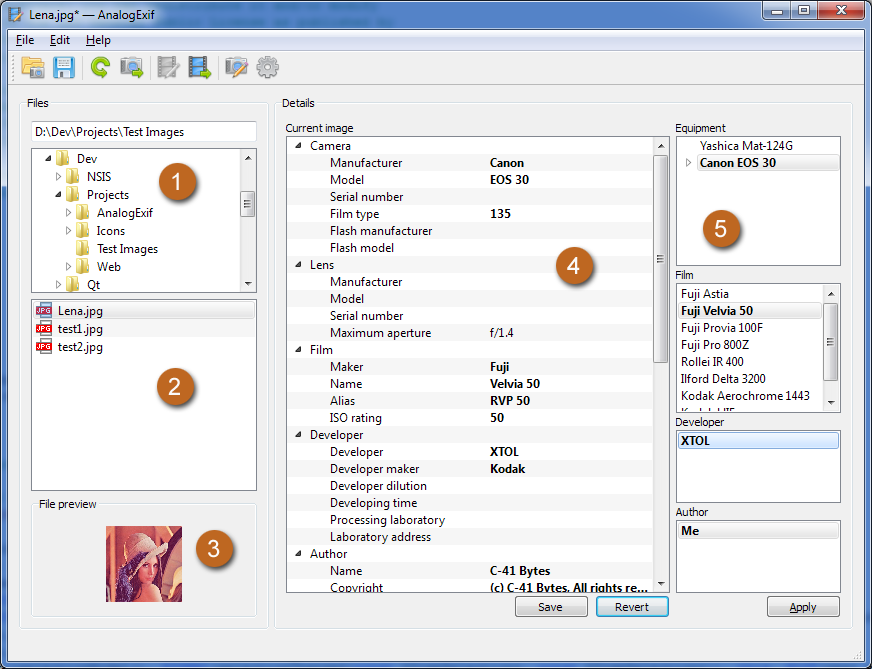
Главное окно разделено на пять функциональных областей.
| Область | Назначение |
|---|---|
| Дерево папок | Выбор каталога с изображениями и переход между папками архива |
| Список файлов | Выбор одного или нескольких JPEG- и TIFF-файлов для редактирования |
File preview |
Предварительный просмотр выбранного изображения |
Current image |
Просмотр и изменение метаданных текущего файла или группы файлов |
Equipment |
Быстрое применение сохранённых профилей камеры, объектива, плёнки, проявителя и автора |
В левой части окна находится блок Files. Верхняя область показывает дерево папок, а нижняя — файлы внутри выбранного каталога. Под списком размещена панель File preview, где отображается миниатюра текущего изображения.
Центральная часть занята блоком Details. В нём находится редактор Current image, сгруппированный по смысловым категориям. Набор полей зависит от конфигурации метаданных, но базовая структура ориентирована на фотографию:
-
Camera; -
Lens; -
Film; -
Developer; -
Author; -
дополнительные категории для кадра и пользовательских данных.
Справа располагается блок Equipment. Он содержит отдельные списки для оборудования и часто повторяющихся значений:
-
камеры и объективы;
-
плёнки;
-
проявители;
-
авторы.
В нижней части окна доступны кнопки Save, Revert и Apply.
Как читать состояние полей
Изменённые значения в редакторе выделяются полужирным начертанием. Это позволяет быстро увидеть, какие данные были введены или скорректированы, но ещё не сохранены в файл. Полужирное выделение используется и в библиотеке оборудования: применённые элементы заметно отличаются от остальных записей.
Кнопка Save записывает изменения в выбранное изображение или в группу файлов. Кнопка Revert повторно загружает метаданные из файла и отменяет несохранённые правки. Кнопка Apply переносит свойства выбранных элементов библиотеки оборудования в редактор текущего изображения.
Если значение нужно удалить, достаточно выбрать поле и нажать клавишу Delete. То же действие выполняется через контекстную команду Clear tag value.
Выбор одного файла, нескольких изображений или целой папки
AnalogExif поддерживает несколько способов обработки:
-
Для изменения одного изображения нужно выбрать конкретный файл в списке.
-
Для пакетного редактирования нескольких сканов следует выделить нужные файлы.
-
Для применения общих метаданных ко всем поддерживаемым изображениям в каталоге можно выбрать папку в дереве файловой системы.
Третий вариант удобен при обработке роликов, разложенных по отдельным папкам. Если каждый каталог соответствует одной плёнке, общие сведения можно применить сразу ко всем сканам внутри него.
Подготовка архива перед редактированием
AnalogExif не навязывает строгую структуру хранения, но упорядоченный архив заметно ускоряет работу. До заполнения метаданных полезно разложить изображения по папкам и определить единый принцип именования файлов.
Практичная схема выглядит так:
Архив плёнки/
├── 2024-05_Kodak-Tri-X_400_Roll-001/
│   ├── Roll-001_Frame-01.tif
│   ├── Roll-001_Frame-02.tif
│   ├── Roll-001_Frame-03.tif
│   └── ...
├── 2024-06_Fuji-Velvia-50_Roll-002/
│   ├── Roll-002_Frame-01.tif
│   ├── Roll-002_Frame-02.tif
│   └── ...
└── 2024-07_Ilford-HP5-Plus_Roll-003/
    ├── Roll-003_Frame-01.jpg
    ├── Roll-003_Frame-02.jpg
    └── ...
Название папки не заменяет метаданные, но помогает визуально контролировать процесс. Если файл случайно окажется не в том каталоге, несоответствие между именем папки и заполненными полями будет проще заметить.
Перед пакетной обработкой стоит проверить порядок файлов. Функция автоматической нумерации кадров заполняет последовательность для выбранных изображений, поэтому список должен соответствовать реальному порядку кадров на плёнке. Особенно внимательно нужно проверить сканы, полученные отдельными фрагментами, а также изображения с суффиксами вроде _edit, _crop или _final.
Для исходных TIFF-файлов разумно включить создание резервных копий. Даже если метаданные изменяются без редактирования изображения, резервная копия упрощает восстановление исходного состояния архива.
Библиотека оборудования
Ключевой инструмент AnalogExif — библиотека оборудования. Она превращает программу из обычного редактора тегов в специализированную систему для описания аналоговой фотографии.
Вместо многократного ручного ввода одних и тех же значений можно заранее создать профили камер, объективов, плёнок, проявителей и авторов. После этого подходящие записи применяются к выбранным сканам из главного окна.
Окно библиотеки открывается через меню Edit → Equipment....
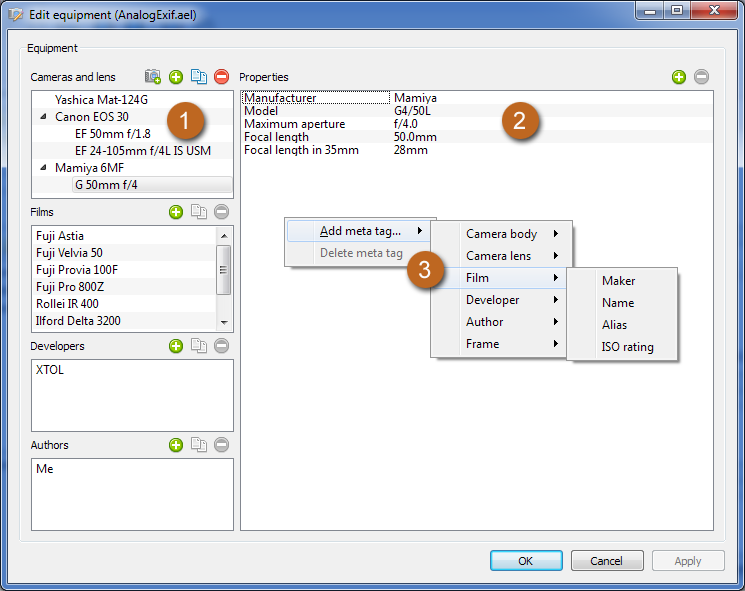
В заголовке окна отображается имя файла библиотеки, например Edit equipment (AnalogExif.ael). Интерфейс разделён на две части.
Слева расположены категории:
-
Cameras and lens; -
Films; -
Developers; -
Authors.
Справа находится таблица Properties, где показываются свойства выбранного элемента.
Камеры и объективы
Категория Cameras and lens использует древовидную структуру. Камера находится на верхнем уровне, а объективы располагаются внутри соответствующего профиля. Это отражает реальную организацию оборудования: один и тот же корпус камеры может использоваться с несколькими объективами, а фикс-объективная камера описывается как единый комплект.
Для корпуса камеры можно сохранить:
-
производителя;
-
модель;
-
серийный номер;
-
тип плёнки;
-
производителя вспышки;
-
модель вспышки;
-
другие доступные свойства.
Для объектива доступны:
-
производитель;
-
модель;
-
серийный номер;
-
максимальная диафрагма;
-
фокусное расстояние;
-
эквивалентное фокусное расстояние в 35-миллиметровом формате.
При применении объектива AnalogExif переносит и свойства связанной камеры. Благодаря этому не нужно отдельно выбирать корпус и оптику, если объектив уже находится внутри нужной ветки библиотеки.
Плёнки
В категории Films сохраняются профили фотоматериалов. Для каждой плёнки можно указать:
-
производителя;
-
название;
-
сокращённое обозначение;
-
ISO;
-
формат;
-
зернистость;
-
другие добавленные свойства.
Для часто используемых эмульсий достаточно создать запись один раз. В дальнейшем профиль выбирается из списка и применяется ко всем сканам ролика.
Например, для цветной обращаемой плёнки можно сохранить:
| Свойство | Значение |
| Производитель | Fuji |
| Название | Fuji Velvia 50 |
| Псевдоним | RVP 50 |
| ISO | 50 |
| Формат | 135 |
Для чёрно-белой негативной плёнки профиль может включать производителя, полное название, ISO и формат носителя.
Проявители
В категории Developers создаются профили химии и процессов обработки. Для проявителя можно сохранить:
-
название;
-
производителя;
-
процесс;
-
разведение;
-
время проявки;
-
данные лаборатории.
При самостоятельной проявке удобно создать несколько вариантов одного состава. Например:
-
XTOL Stock; -
XTOL 1:1; -
Rodinal 1:25; -
Rodinal 1:50; -
ID-11 Stock; -
ID-11 1:1.
Такой подход позволяет применять не просто название проявителя, а готовую комбинацию связанных параметров.
Авторы
Категория Authors предназначена для хранения сведений об авторе фотографии. Один профиль можно использовать для личного архива, несколько профилей — для семейной коллекции, студии или оцифровки архива разных фотографов.
В профиль автора обычно включаются имя и сведения об авторских правах. После применения они записываются в выбранные изображения вместе с остальными метаданными.
Создание и дублирование элементов
Новый элемент создаётся командой Add new.... Для похожих профилей удобнее использовать Duplicate: программа создаёт копию существующей записи, после чего достаточно изменить отличающиеся свойства.
Этот способ особенно полезен для плёнок одного семейства или нескольких режимов проявки:
-
Ilford HP5 Plus 400; -
Ilford HP5 Plus 800; -
Ilford HP5 Plus 1600.
Вместо заполнения всех полей заново можно дублировать базовый профиль и изменить рабочее значение ISO.
После создания нового элемента AnalogExif добавляет стандартный набор свойств. Для объектива это могут быть производитель, модель, максимальная диафрагма и фокусное расстояние. Если требуется дополнительное поле, оно добавляется через контекстное меню Add meta tag....
Добавление свойств к оборудованию
Контекстное меню Add meta tag... раскрывает категории метаданных. Благодаря этому профиль можно расширить полями из других разделов. Такая возможность нужна, например, для камеры с несменным объективом. В её карточку можно добавить свойства оптики и хранить устройство как единый профиль.
Вложенное меню позволяет перейти к нужной группе:
-
Camera body; -
Camera lens; -
Film; -
Developer; -
Author; -
Frame.
После выбора свойства оно появляется в таблице Properties, где вводится значение.
Несколько библиотек
По умолчанию библиотека сохраняется в файле AnalogExif.ael. При необходимости можно создать отдельные наборы оборудования через Edit → Equipment... → New library и открыть существующую библиотеку через Edit → Equipment... → Open library.
Раздельные библиотеки полезны в нескольких ситуациях:
-
личный архив и рабочие проекты;
-
собственные снимки и семейные негативы;
-
разные фотографы;
-
отдельные лабораторные тесты;
-
несколько коллекций с разными пользовательскими XMP-полями.
Применение профилей к сканам
В главном окне профиль можно применить двумя способами.
Первый способ — дважды щёлкнуть по нужной записи в блоке Equipment. Её свойства сразу переносятся в редактор Current image.
Второй способ — выбрать несколько элементов из разных категорий и нажать Apply. Например, можно одновременно подготовить набор:
-
камера и объектив;
-
плёнка;
-
проявитель;
-
автор.
После нажатия Apply связанные значения появляются в центральной таблице метаданных. Затем их можно проверить, дополнить индивидуальными параметрами кадра и сохранить кнопкой Save.
Редактирование метаданных отдельного снимка
В центральной области Current image значения организованы по категориям. Для изменения поля достаточно выбрать строку и ввести новое значение. В зависимости от типа метаданных AnalogExif показывает подходящий редактор: обычную текстовую строку, многострочное поле, список вариантов, числовое значение, дробь, координаты или диалог для нескольких значений.
Текстовые поля
Тип String используется для коротких строк. К таким данным относятся производитель камеры, модель объектива, название плёнки, проявитель и номер ролика.
Тип Text предназначен для более длинных записей. В отличие от обычной строки он поддерживает несколько строк текста. Для вставки переноса строки используется сочетание Shift+Enter.
Текстовые поля применяются для описаний, примечаний и расширенных комментариев. В них можно сохранить обстоятельства съёмки, особенности проявки или пояснение к архивному кадру.
Целые числа
Типы Integer и Unsigned Integer используются для целых значений. Они подходят для номера кадра, ISO и других параметров без дробной части.
Разница между ними состоит в допустимом диапазоне: Unsigned Integer не принимает отрицательные значения.
Рациональные значения и дроби
Для технических параметров предусмотрены типы Rational, Unsigned Rational и Fraction.
Тип Fraction принимает значение в виде дроби. Перед дробью можно поставить знак, а при необходимости указать целую часть. Такой формат удобен для параметров, которые естественно записываются как отношение.
Выдержка
Для выдержки используется отдельный тип Shutter. Программа предлагает список распространённых значений, но разрешает ввести нестандартную выдержку вручную. Поддерживается дробная и десятичная форма записи.
Примеры:
1/1000
1/250
1/60
1/8
2
4
Для большинства плёночных камер достаточно выбрать значение из списка. Ручной ввод пригодится при длинных выдержках или нестандартных режимах.
Диафрагма
Тип Aperture предназначен для значения диафрагмы. Как и в случае с выдержкой, можно выбрать распространённое значение или ввести число вручную.
Примеры:
1.4
2
2.8
4
5.6
8
11
16
22
В интерфейсе значение может отображаться с префиксом f/, например f/2.8. Формат отображения настраивается отдельно и не меняет само числовое значение.
APEX-adjusted aperture
Для некоторых EXIF-полей используется тип APEX-adjusted aperture. Пользователь вводит привычное значение диафрагмы, а AnalogExif преобразует его перед записью в метаданные. Это избавляет от необходимости самостоятельно рассчитывать APEX-представление.
Чувствительность ISO
Тип ISO показывает список типовых значений чувствительности и допускает ручной ввод. Для плёночного архива полезно различать номинальное и рабочее ISO. Если плёнка экспонировалась с пуш-процессом или пулл-процессом, в файл можно записать фактическое значение, использованное при съёмке.
Например, одна и та же эмульсия может встречаться в архиве как:
Ilford HP5 Plus — ISO 400
Ilford HP5 Plus — ISO 800
Ilford HP5 Plus — ISO 1600
Дата и время
Тип Date and time используется для даты съёмки и связанных временных значений. У плёночной фотографии точное время известно не всегда. В таком случае лучше придерживаться последовательного принципа заполнения: записывать подтверждённую дату, а приблизительные сведения сохранять в описании или комментарии.
Координаты и ссылки Google Maps
Для координат используется тип Location. AnalogExif принимает несколько вариантов записи:
-
градусы, минуты и секунды;
-
десятичные координаты;
-
ссылку Google Maps.
Примеры десятичной формы:
56.288209, 99.404297
43.961191, -97.558594
Ссылка Google Maps позволяет перенести координаты без ручного преобразования. Это удобно при разборе старого архива, если место съёмки определяется уже после оцифровки.
Выбор из заданных значений
Тип Choice of predefined value показывает список допустимых вариантов. Такой подход используется там, где свободный ввод может привести к разночтениям.
Например, для формата плёнки лучше выбрать единое обозначение 135, чем создавать несколько вариантов:
35 mm
35mm
135 film
тип 135
узкая плёнка
Единообразие особенно важно для последующего поиска и сортировки.
Несколько значений
Тип Multiple values используется для полей, содержащих набор элементов. Наиболее очевидный пример — ключевые слова.
В отдельном диалоге можно:
-
добавить значение;
-
изменить существующее значение;
-
удалить ненужный элемент;
-
поменять порядок элементов.
Ключевые слова помогают дополнить технические данные содержательными признаками: местом съёмки, жанром, именами людей, названием проекта или событием.
Собственная XMP-схема AnalogExif
Обычный EXIF хорошо подходит для цифровой камеры, но плохо описывает аналоговый процесс. В стандартных полях нет полноценного набора значений для плёнки, проявителя, лаборатории и сканера. AnalogExif решает проблему собственной XMP-схемой Xmp.AnalogExif.
Она дополняет стандартные поля, не заменяя их. Камера, объектив, выдержка, диафрагма и дата могут храниться в обычных EXIF-тегах, а специфические сведения о плёнке и проявке — в XMP.
Поля кадра и оборудования
| Поле | Тег | Назначение |
| Номер кадра | Xmp.AnalogExif.ExposureNumber |
Порядковый номер экспозиции на ролике |
| Серийный номер объектива | Xmp.AnalogExif.LensSerialNumber |
Идентификатор конкретного экземпляра оптики |
| Идентификатор ролика | Xmp.AnalogExif.RollId |
Уникальное обозначение плёнки или кассеты |
| Использованный фильтр | Xmp.AnalogExif.Filter |
Название фильтра, например Hoya R72 |
Поле RollId особенно важно при большом архиве. Если два ролика сняты одной камерой на одинаковую плёнку в течение одного дня, уникальный идентификатор позволяет не смешивать кадры.
Поля плёнки
| Поле | Тег | Пример |
| Производитель | Xmp.AnalogExif.FilmMaker |
Fuji |
| Полное название | Xmp.AnalogExif.Film |
Fuji Velvia 50 |
| Сокращённое обозначение | Xmp.AnalogExif.FilmAlias |
RVP 50 |
| RMS-зернистость | Xmp.AnalogExif.FilmGrain |
9 |
| Формат | Xmp.AnalogExif.FilmType |
135 |
Полное название и сокращённое обозначение выполняют разные задачи. Поле Film удобно для понятного отображения в каталогах, а FilmAlias — для привычных маркировок производителя и компактных обозначений.
Форматы плёнки
Поле Xmp.AnalogExif.FilmType использует список готовых значений. В нём предусмотрены распространённые и исторические форматы:
-
135; -
120; -
220; -
APS; -
4×5; -
8×10; -
127; -
126; -
110; -
Disc; -
Paper; -
Minox; -
Karat; -
Rapid; -
SX-70; -
Type 600; -
Type 37; -
Type 47; -
Type 88; -
Type 100; -
листовые форматы в дюймах и сантиметрах.
Такой набор делает AnalogExif пригодным не только для современной 35-миллиметровой и среднеформатной фотографии, но и для работы с историческими коллекциями.
Поля проявки
| Поле | Тег | Пример |
| Проявитель | Xmp.AnalogExif.Developer |
XTOL |
| Процесс | Xmp.AnalogExif.DevelopProcess |
E-6 |
| Производитель проявителя | Xmp.AnalogExif.DeveloperMaker |
Kodak |
| Разведение | Xmp.AnalogExif.DeveloperDilution |
1:14 |
| Время проявки | Xmp.AnalogExif.DevelopTime |
13min |
| Лаборатория | Xmp.AnalogExif.Lab |
Название лаборатории |
| Адрес лаборатории | Xmp.AnalogExif.LabAddress |
Адрес точки обработки |
Эти поля позволяют превратить цифровой архив в рабочий журнал. При сравнении результатов можно быстро понять, почему два ролика одной и той же плёнки выглядят по-разному: различаться могут экспонирование, химия, разведение и продолжительность проявки.
Поля сканирования
| Поле | Тег | Пример |
| Производитель сканера | Xmp.AnalogExif.ScannerMaker |
Epson |
| Модель сканера | Xmp.AnalogExif.Scanner |
Epson Perfection 4490 Photo |
| Программа сканирования | Xmp.AnalogExif.ScannerSoftware |
SilverFast |
Если архив пересканируется через несколько лет, эти сведения помогают отличить старые файлы от новых и оценить влияние оборудования на результат.
Пакетное изменение метаданных
Плёночный архив почти всегда обрабатывается сериями. Один ролик содержит десятки кадров с общими параметрами, поэтому последовательное открытие каждого файла было бы неэффективным. AnalogExif предлагает несколько механизмов пакетной работы.
Применение общих значений через библиотеку
Самый быстрый сценарий — выделить несколько файлов в списке, выбрать профили камеры, плёнки, проявителя и автора, затем нажать Apply.
После этого значения появляются в редакторе Current image. Их можно проверить и сохранить кнопкой Save.
Этот способ подходит для полей, одинаковых у всей серии:
-
камера;
-
объектив;
-
плёнка;
-
ISO;
-
проявитель;
-
автор;
-
идентификатор ролика;
-
сканер;
-
программа сканирования.
Индивидуальные значения, например выдержка и диафрагма, при необходимости редактируются отдельно.
Копирование метаданных из одного файла
Команда Copy metadata предназначена для переноса выбранных полей из одного изображения в другие. Она вызывается из контекстного меню после выбора файлов или папок, которые нужно изменить.
Сначала AnalogExif предлагает указать файл-источник. Затем открывается диалог Copy metadata.
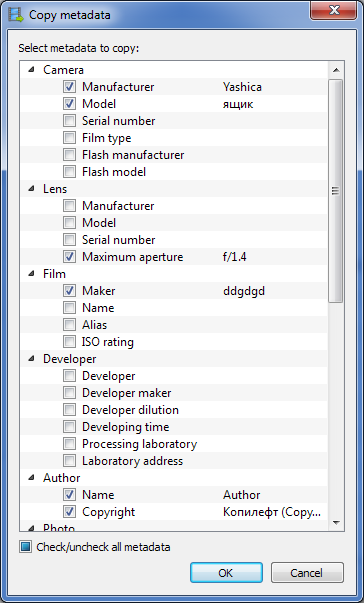
В диалоге отображается древовидный список категорий и полей. Рядом с каждым значением расположен флажок. Пользователь сам решает, какие сведения нужно перенести.
Например, можно выбрать:
-
производителя и модель камеры;
-
максимальную диафрагму объектива;
-
производителя плёнки;
-
профиль автора;
-
авторские права.
При этом индивидуальные значения кадра можно оставить без изменений.
В нижней части окна находится флажок Check/uncheck all metadata. Он позволяет быстро отметить или снять отметку со всех полей.
Важная особенность: значения можно изменить непосредственно в диалоге копирования. Это полезно, когда источник почти подходит для новой серии, но одно или два поля отличаются. После проверки нужно нажать OK.
Когда использовать Copy metadata
Команда удобна в нескольких ситуациях:
-
Один файл ролика уже оформлен полностью, а остальные ещё не содержат метаданных.
-
Требуется перенести только часть полей, не затрагивая индивидуальные параметры кадров.
-
Несколько папок относятся к одной съёмке.
-
В архиве есть обработанные копии сканов, которым нужно передать сведения из исходных TIFF.
-
Требуется быстро заполнить данные автора и авторских прав у группы файлов.
Автоматическая нумерация кадров
Для ролика плёнки особенно важно поле номера экспозиции. Оно позволяет связать цифровой файл с реальным положением кадра на негативе, контактной печатью, лабораторным конвертом или записями фотографа.
AnalogExif умеет автоматически заполнить последовательность через команду Auto-fill exposure number.
Перед запуском нужно выбрать минимум два изображения. После этого открывается отдельное окно.
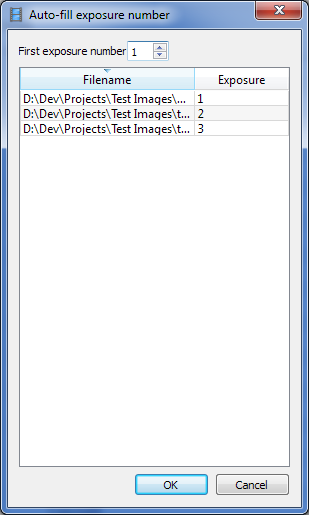
В верхней части окна находится поле First exposure number. В таблице отображаются:
-
Filename; -
Exposure.
Если указать начальное значение 1, кадры получат номера 1, 2, 3 и далее. При изменении первого номера последовательность автоматически пересчитывается.
Это полезно, когда сканирование началось не с первого кадра. Например, если в папку добавлены изображения с номера 7, достаточно установить First exposure number равным 7.
После проверки последовательности нужно нажать OK. Номера записываются в поле Xmp.AnalogExif.ExposureNumber.
Как избежать ошибок при нумерации
Перед запуском функции нужно убедиться, что файлы выделены в правильном порядке. Ошибка в сортировке приведёт к смещению номеров.
Особого внимания требуют:
-
кадры с индексами
10,11,12, если имена файлов сортируются как текст; -
дубликаты;
-
промежуточные сканы;
-
обработанные версии одного изображения;
-
файлы с дополнительными суффиксами;
-
пропущенные экспозиции;
-
кадры
0,00,0Aи другие нестандартные обозначения на плёнке.
Если ролик содержит пропуск, серию лучше разбить на две части и пронумеровать отдельно.
Настройки AnalogExif
Окно параметров открывает доступ к общим настройкам, пользовательским XMP-полям и списку редактируемых метаданных.
На вкладке General находятся параметры комментариев, пользовательской XMP-схемы и резервных копий.
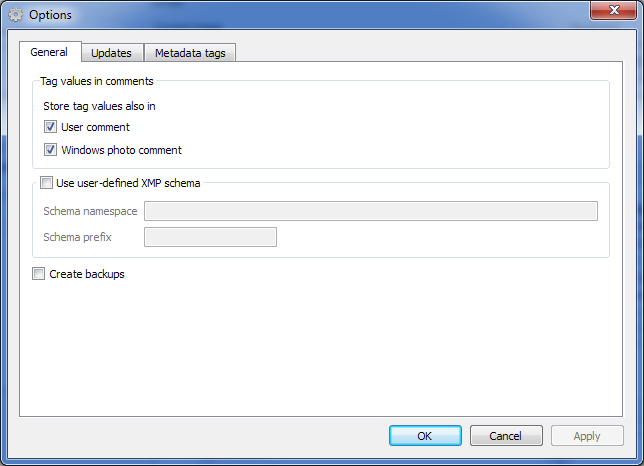
Дублирование значений в комментариях
Блок Tag values in comments содержит настройку Store tag values also in и два флажка:
-
User comment; -
Windows photo comment.
Эта функция нужна для совместимости. Не все программы отображают нестандартные XMP-поля. Если сведения продублированы в комментарии, их можно увидеть даже в более простом просмотрщике или файловом менеджере.
User comment сохраняет данные в пользовательском комментарии EXIF. Windows photo comment использует поле комментария фотографии Windows.
Дублирование особенно полезно для редких параметров:
-
названия плёнки;
-
проявителя;
-
разведения;
-
продолжительности проявки;
-
номера ролика;
-
данных сканирования.
Основные EXIF-поля камеры и даты обычно читаются без проблем, а специфические сведения аналогового процесса лучше дополнительно сохранять в комментарии.
Пользовательская XMP-схема
Флажок Use user-defined XMP schema включает собственную XMP-схему. После активации становятся доступны поля:
-
Schema namespace; -
Schema prefix.
Префикс используется в именах пользовательских тегов. Например, при префиксе archive можно создавать поля вида:
Xmp.archive.ContactSheet
Xmp.archive.StorageBox
Xmp.archive.SleeveNumber
Xmp.archive.DarkroomNotes
Такой механизм расширяет возможности AnalogExif без изменения стандартной схемы программы.
Создание резервных копий
Флажок Create backups включает резервное копирование изменяемых изображений. Если резервный файл уже существует, AnalogExif предлагает выбрать действие:
-
перезаписать копию;
-
пропустить создание копии;
-
отменить операцию.
Для архивной работы эту настройку лучше включить до начала массового редактирования. Она особенно важна при обработке исходных TIFF-файлов, которые служат мастер-копиями.
Настройка списка метаданных
Вкладка Metadata tags определяет, какие свойства доступны в редакторе и как они связаны с EXIF-, IPTC- и XMP-тегами.
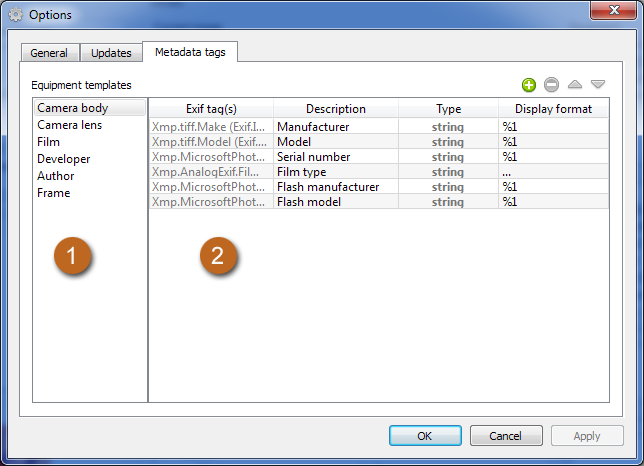
Слева находится список Equipment templates:
-
Camera body; -
Camera lens; -
Film; -
Developer; -
Author; -
Frame.
Справа отображается таблица полей. Она содержит столбцы:
| Столбец | Назначение |
Exif tag(s) |
Один или несколько тегов, в которые записывается значение |
Description |
Человекочитаемое название свойства |
Type |
Тип данных |
Display format |
Формат показа значения в интерфейсе |
Один параметр — несколько тегов
Разные стандарты метаданных частично дублируют друг друга. Одно значение может существовать в EXIF, IPTC и XMP. AnalogExif позволяет связать одно редактируемое свойство сразу с несколькими тегами.
При сохранении программа записывает значение во все перечисленные поля. При чтении она проверяет теги по порядку и использует первое найденное значение.
Такой подход повышает совместимость между программами. Один каталогизатор может читать EXIF, другой — XMP, третий — комментарий Windows. AnalogExif позволяет подготовить файл так, чтобы основные данные отображались в разных приложениях.
Формат отображения
Столбец Display format задаёт внешний вид значения в редакторе. Комбинация %1 заменяется реальным значением.
Например:
f/%1При значении 2.8 будет показано:
f/2.8Форматирование не меняет данные в файле. Оно только делает интерфейс более понятным.
Добавление нового свойства
Чтобы создать новое поле, нужно выбрать категорию и нажать кнопку добавления или использовать команду Add в контекстном меню. Откроется окно Metadata tag name and options.
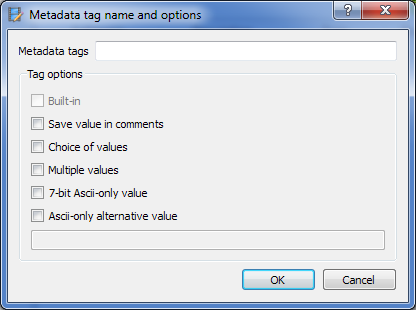
В верхней части находится поле Metadata tags. Сюда вводятся имена тегов через запятую. Для записи используется формат Exiv2.
Ниже расположен блок Tag options с параметрами:
-
Built-in; -
Save value in comments; -
Choice of values; -
Multiple values; -
7-bit Ascii-only value; -
Ascii-only alternative value.
Save value in comments
Флажок Save value in comments дублирует новое свойство в комментариях изображения. Его стоит включать для важной архивной информации, которую должны видеть программы без поддержки пользовательских XMP-схем.
Choice of values
Флажок Choice of values превращает поле в список заранее определённых вариантов. Это снижает риск опечаток и упрощает сортировку.
Например, для состояния негатива можно задать:
Original
Duplicate
Contact print
Restored scan
Retouched copy
Multiple values
Флажок Multiple values разрешает хранить несколько элементов. Он подходит для ключевых слов, имён людей, жанров и тематических меток.
7-bit Ascii-only value
Параметр 7-bit Ascii-only value ограничивает ввод латинскими символами ASCII. Он нужен для полей, не поддерживающих Unicode.
Ascii-only alternative value
Параметр Ascii-only alternative value позволяет сохранить два варианта одного текста:
-
основное значение Unicode;
-
альтернативное значение ASCII.
Если пользователь вводит кириллицу или другие нелатинские символы, AnalogExif предлагает дополнительно указать ASCII-вариант. Это помогает сохранить совместимость с программами и полями, рассчитанными на ограниченный набор символов.
Например:
| Основное значение | ASCII-вариант |
Санкт-Петербург |
Saint Petersburg |
Алексей Петров |
Alexey Petrov |
Ярославль |
Yaroslavl |
Если альтернативное значение не требуется, можно выбрать Ignore Ascii value.
Пользовательские XMP-поля для собственного архива
Встроенной схемы AnalogExif достаточно для большинства плёночных коллекций, но крупный архив часто требует дополнительных полей. Пользовательская XMP-схема позволяет настроить структуру под конкретный процесс.
Поля для физического хранения
Для архива негативов полезны поля:
Xmp.archive.StorageBox
Xmp.archive.Binder
Xmp.archive.SleeveNumber
Xmp.archive.StripNumber
Xmp.archive.ContactSheet
Они помогают связать цифровой файл с физическим местоположением оригинала.
Пример:
| Поле | Значение |
StorageBox |
Box 04 |
Binder |
Binder B |
SleeveNumber |
Sleeve 027 |
StripNumber |
Strip 03 |
ContactSheet |
CS-2024-011 |
Поля для сканирования
При систематической оцифровке можно добавить:
Xmp.archive.ScanResolution
Xmp.archive.ScanBitDepth
Xmp.archive.ScanOperator
Xmp.archive.ScanDate
Xmp.archive.ScanMethod
Такой набор особенно полезен, если часть архива сканируется планшетным устройством, часть — специализированным плёночным сканером, а часть — цифровой камерой.
Поля для обработки
Для учёта постобработки подойдут:
Xmp.archive.InversionMethod
Xmp.archive.ColorCorrection
Xmp.archive.DustRemoval
Xmp.archive.RetouchStatus
Xmp.archive.MasterFile
Эти значения позволяют отличить исходный скан от восстановленной и подготовленной для публикации версии.
Поля для архивной атрибуции
Для семейных и исторических коллекций пригодятся:
Xmp.archive.EstimatedDate
Xmp.archive.Source
Xmp.archive.Event
Xmp.archive.Persons
Xmp.archive.Notes
В них можно записать предполагаемую дату, источник изображения, событие, имена людей и пояснения.
Пошаговая инструкция: оформление одного ролика плёнки
Рассмотрим полный сценарий работы с отсканированной плёнкой. Предположим, что в папке находятся TIFF-файлы одного ролика, снятого на камеру Canon EOS 30 с объективом EF 50mm f/1.8. Использовалась плёнка Ilford HP5 Plus, экспонированная как ISO 800 и проявленная в XTOL.
Шаг 1. Подготовить файлы
Сначала нужно поместить сканы одного ролика в отдельную папку и привести имена к последовательному виду:
Roll-014_Frame-01.tif
Roll-014_Frame-02.tif
Roll-014_Frame-03.tif
...
Файлы должны идти в том же порядке, что и кадры на негативе.
Шаг 2. Включить резервное копирование
В окне параметров нужно открыть вкладку General и установить флажок Create backups.
Это действие стоит выполнить до первого массового сохранения.
Шаг 3. Создать профиль камеры и объектива
Через меню Edit → Equipment... нужно открыть библиотеку оборудования. В категории Cameras and lens создаётся профиль камеры, а внутри него — профиль объектива.
Для камеры заполняются:
| Свойство | Значение |
| Manufacturer | Canon |
| Model | EOS 30 |
Для объектива:
| Свойство | Значение |
| Manufacturer | Canon |
| Model | EF 50mm f/1.8 |
| Maximum aperture | 1.8 |
| Focal length | 50 mm |
Если известен серийный номер, его можно добавить в профиль.
Шаг 4. Создать профиль плёнки
В категории Films добавляется новая запись:
| Свойство | Значение |
| Maker | Ilford |
| Name | Ilford HP5 Plus |
| ISO rating | 800 |
| Film type | 135 |
Если архив должен различать номинальное и рабочее ISO, можно сохранить базовый профиль плёнки и создать его дубликат для пуш-процесса.
Шаг 5. Создать профиль проявителя
В категории Developers добавляется профиль:
| Свойство | Значение |
| Developer | XTOL |
| Developer maker | Kodak |
| Developer dilution | 1:1 |
| Developing time | Фактическое время проявки |
Для повторяющихся процессов лучше создавать отдельные профили, а не менять один и тот же элемент перед каждой обработкой.
Шаг 6. Выбрать сканы
В главном окне нужно перейти в папку ролика через дерево Files и выделить все изображения в списке файлов.
Шаг 7. Применить библиотечные профили
В блоке Equipment выбираются:
-
Canon EOS 30 с нужным объективом;
-
Ilford HP5 Plus;
-
XTOL;
-
профиль автора.
После этого нужно нажать Apply.
Поля появятся в редакторе Current image. Перед сохранением следует проверить, что применены нужные камера, объектив, плёнка и проявитель.
Шаг 8. Записать идентификатор ролика
Для всей группы файлов нужно заполнить поле RollId, например:
ROLL-014Этот идентификатор должен быть уникальным в пределах архива.
Шаг 9. Пронумеровать кадры
При выделенных сканах запускается команда Auto-fill exposure number.
В поле First exposure number указывается первый реальный номер. После проверки списка нужно нажать OK.
Шаг 10. Заполнить индивидуальные параметры
Если сохранились записи о съёмке, каждый кадр можно открыть отдельно и указать:
-
выдержку;
-
диафрагму;
-
дату и время;
-
координаты;
-
фильтр;
-
ключевые слова;
-
описание.
Необязательно заполнять неизвестные сведения приблизительно. Пустое поле лучше недостоверного значения.
Шаг 11. Сохранить изменения
После проверки нужно нажать Save. AnalogExif запишет метаданные в файлы и создаст резервные копии, если соответствующая настройка включена.
Шаг 12. Проверить несколько файлов
После массовой обработки стоит открыть первый, средний и последний кадр ролика. Такая проверка помогает убедиться, что:
-
ролик указан правильно;
-
номера кадров идут последовательно;
-
плёнка и ISO не перепутаны;
-
проявитель применён ко всей серии;
-
индивидуальные поля не были случайно перезаписаны.
Сценарий для семейного фотоархива
Не каждый архив требует лабораторной точности. При оцифровке семейных негативов часто неизвестны выдержка, диафрагма, проявитель и даже точная модель камеры. AnalogExif остаётся полезным и в такой ситуации.
Минимальный набор полей может выглядеть так:
| Поле | Что записывать |
RollId |
Уникальный номер конверта, кассеты или папки |
ExposureNumber |
Номер кадра или позиция на полоске |
FilmType |
Формат плёнки, если его можно определить |
| Дата | Точная или приблизительная дата |
| Место | Город, адрес или координаты |
| Автор | Имя фотографа, если известно |
| Описание | Люди, событие, обстоятельства |
| Ключевые слова | Тематические метки |
Для физического архива стоит создать пользовательские поля StorageBox, SleeveNumber и StripNumber. Тогда цифровой файл можно будет быстро сопоставить с оригинальным негативом.
Сценарий для тестирования плёнок и проявителей
AnalogExif особенно удобен для фотографа, который сравнивает эмульсии, режимы экспонирования и рецептуры проявки.
Для каждого ролика можно фиксировать:
-
плёнку;
-
рабочее ISO;
-
камеру;
-
объектив;
-
фильтр;
-
проявитель;
-
производителя проявителя;
-
разведение;
-
время обработки;
-
лабораторию;
-
сканер;
-
программу сканирования.
Профили оборудования позволяют избежать опечаток, а RollId и ExposureNumber связывают метаданные с конкретными кадрами.
Для тестового ролика полезно использовать дополнительные пользовательские поля:
Xmp.archive.TestSeries
Xmp.archive.MeteringMethod
Xmp.archive.PushPull
Xmp.archive.Temperature
Xmp.archive.Agitation
Xmp.archive.ScanPreset
В результате архив становится базой практических наблюдений. Можно сравнить не только изображения, но и условия, при которых они были получены.
Сценарий для пересъёмки плёнки цифровой камерой
При оцифровке плёнки цифровой камерой файл уже содержит EXIF от цифрового устройства: модель камеры, объектив для макросъёмки, выдержку и диафрагму, использованные при пересъёмке. Эти сведения описывают процесс оцифровки, а не исходную аналоговую фотографию.
AnalogExif позволяет дополнить файл параметрами оригинального кадра:
-
плёночной камерой;
-
объективом, использованным при съёмке;
-
плёнкой;
-
номером ролика;
-
номером экспозиции;
-
проявителем;
-
датой оригинальной съёмки.
При организации архива важно не смешивать две группы сведений. Данные цифровой камеры относятся к репродуцированию, а данные AnalogExif — к исходному негативу. Для сложного процесса можно создать пользовательские поля, которые отдельно описывают установку пересъёмки.
Работа с комментариями и совместимостью
Некоторые программы отображают только распространённые EXIF-поля и игнорируют пользовательские XMP-схемы. В таком случае сведения о плёнке и проявителе могут оставаться внутри файла, но не показываться в интерфейсе просмотрщика.
AnalogExif решает проблему дублированием значений в комментариях. Это не замена XMP, а дополнительный слой совместимости.
Практичный подход:
-
Стандартные параметры камеры, даты и экспозиции записывать в обычные EXIF-поля.
-
Специфические данные плёнки и проявки сохранять в
Xmp.AnalogExif. -
Наиболее важные значения дополнительно дублировать через
User comment. -
Для Windows-ориентированного архива при необходимости включить
Windows photo comment.
Такой файл остаётся информативным даже при открытии в программе с ограниченной поддержкой XMP.
Flickr и отображение метаданных
AnalogExif создавался с учётом публикации фотографий на Flickr. Сервис отображает пользовательские XMP-поля в читаемом виде, разделяя составное имя тега на отдельные слова.
Например:
Xmp.AnalogExif.FilmTypeотображается как:
Film TypeПри загрузке Flickr обрабатывает и распространённые описательные поля:
-
координаты;
-
ключевые слова;
-
заголовок;
-
описание.
Благодаря этому AnalogExif подходит не только для внутреннего архива, но и для подготовки плёночных фотографий к публикации с сохранением технического контекста.
Поддерживаемые форматы и ограничения
AnalogExif работает с JPEG и TIFF. Это логичный выбор для плёночного архива: JPEG подходит для готовых изображений и публикации, TIFF — для мастер-копий и файлов с минимальными потерями качества.
| Формат | Когда использовать |
| JPEG | Готовые изображения, веб-публикации, компактные копии, повседневный каталог |
| TIFF | Исходные сканы, архивные мастер-файлы, обработка с сохранением высокого качества |
Программа редактирует EXIF, IPTC и распространённые XMP-теги, а также использует собственную XMP-схему. Пользователь может расширять список метаданных и добавлять новые свойства.
При настройке нестандартных полей нужно учитывать несколько ограничений:
-
XMP-структуры не поддерживаются;
-
теги
LangAltподдерживаются не полностью, используется язык по умолчанию; -
IPTC лучше дублировать через XMP;
-
для старых полей может потребоваться ASCII-вариант текста;
-
специфические XMP-поля отображаются не во всех программах.
Эти ограничения не мешают основному сценарию: хранению данных о плёнке, оборудовании, проявке и сканировании внутри JPEG- и TIFF-файлов.
Как организовать метаданные без лишней сложности
AnalogExif позволяет создать очень подробную структуру, но не каждый архив нуждается в десятках полей. Лучше заранее определить обязательный и расширенный набор.
Минимальный набор
Для повседневного плёночного архива достаточно:
-
RollId; -
ExposureNumber; -
камера;
-
объектив;
-
плёнка;
-
ISO;
-
дата;
-
автор.
Расширенный набор
Для систематической работы полезно добавить:
-
формат плёнки;
-
проявитель;
-
производителя проявителя;
-
разведение;
-
время обработки;
-
фильтр;
-
лабораторию;
-
сканер;
-
программу сканирования;
-
координаты;
-
ключевые слова;
-
комментарий.
Архивный набор
Для исторической коллекции дополнительно нужны пользовательские поля:
-
физическое местоположение негатива;
-
номер конверта;
-
номер листа хранения;
-
полоска;
-
источник;
-
предполагаемая дата;
-
имена людей;
-
событие;
-
статус реставрации;
-
связь с мастер-файлом.
Типичные ошибки при работе с AnalogExif
Слишком много ручного ввода
Если каждый файл заполняется отдельно, преимущества программы почти не используются. Повторяющиеся сведения нужно выносить в библиотеку оборудования и применять пакетно.
Один профиль для разных режимов проявки
Профиль XTOL без указания разведения и времени недостаточен, если процесс меняется от ролика к ролику. Лучше создавать отдельные записи для часто повторяющихся комбинаций.
Отсутствие RollId
Номер файла не всегда надёжен: изображения переименовываются, копируются и сортируются. Уникальное поле RollId помогает сохранить связь с исходным роликом независимо от имени файла.
Нумерация без проверки сортировки
Перед запуском Auto-fill exposure number нужно проверить порядок выделенных изображений. Автоматизация ускоряет работу только при корректной последовательности.
Смешивание исходных и обработанных копий
Если в одной папке находятся оригинальные сканы и несколько экспортированных версий, метаданные легко применить не к тем файлам. Мастер-копии, обработанные TIFF и публикационные JPEG лучше хранить раздельно.
Заполнение недостоверных параметров
Неизвестную выдержку или диафрагму не следует угадывать. AnalogExif позволяет оставить поле пустым и сохранить подтверждённые сведения.
Отключённые резервные копии
При массовом редактировании мастер-файлов стоит включать Create backups. Даже аккуратный рабочий процесс не исключает ошибочного выбора папки или профиля.
Сравнение с аналогами
AnalogExif занимает узкую нишу. Универсальные редакторы метаданных часто поддерживают больше форматов и тегов, но не предлагают столь удобного рабочего процесса для плёнки.
| Программа | Основное назначение | Работа с EXIF, IPTC и XMP | Пакетная обработка | Профили камер, плёнок и проявителей | Автоматическая нумерация кадров ролика | Пользовательские поля для аналоговой фотографии |
| AnalogExif | Метаданные сканов плёнки и цифрового архива аналоговой фотографии | Да | Да | Да | Да | Да |
| ExifTool | Универсальное чтение и запись метаданных через командную строку | Да | Да | Нет готовой библиотеки оборудования | Требует самостоятельной команды или сценария | Возможна ручная настройка тегов |
| ExifToolGUI | Графическая работа с ExifTool | Да | Да | Нет специализированной библиотеки плёнки | Нет отдельного плёночного инструмента | Зависит от ручной настройки |
| Metadata++ | Универсальный просмотр и изменение метаданных файлов | Да | Да | Нет | Нет | Не ориентирован на плёночный процесс |
| Exif Pilot | Просмотр, изменение, импорт и экспорт метаданных | Да | Да | Нет | Нет | Не выделяет плёночный рабочий процесс |
| digiKam | Каталогизация фотографий и редактирование метаданных | Да | Да | Нет специализированных профилей плёнки и проявителей | Нет отдельной функции для ролика | Возможности шире как у каталогизатора, но менее предметные для плёнки |
ExifTool
ExifTool значительно мощнее как универсальный инструмент. Он умеет читать и записывать большое количество метаданных и форматов, подходит для автоматизации и сложных сценариев. Однако его базовый интерфейс — командная строка. Для обработки архива нужно самостоятельно продумать набор тегов, команды копирования и правила нумерации.
AnalogExif уступает ExifTool по универсальности, но выигрывает в предметной специализации. Библиотека оборудования, отдельные категории плёнок и проявителей, поле RollId, схема Xmp.AnalogExif и команда Auto-fill exposure number позволяют работать с роликом как с единым объектом.
ExifToolGUI
ExifToolGUI делает возможности ExifTool доступнее пользователям, предпочитающим графический интерфейс. Он удобен для просмотра тегов и пакетных изменений, но не превращает обработку плёночных сканов в готовый рабочий процесс.
AnalogExif лучше подходит для регулярно повторяющихся операций:
-
выбрать плёнку;
-
выбрать камеру и объектив;
-
применить проявитель;
-
заполнить номер ролика;
-
автоматически пронумеровать кадры.
Metadata++
Metadata++ ориентирован на универсальную работу с метаданными разных файлов. Для обычного исправления EXIF, просмотра технических сведений и пакетного редактирования такой подход удобен.
AnalogExif полезнее там, где важен контекст аналоговой фотографии. Профиль Fuji Velvia 50, запись процесса E-6, данные сканера и номер кадра ролика являются не дополнительными примечаниями, а центральной частью интерфейса.
Exif Pilot
Exif Pilot подходит для просмотра и редактирования EXIF, GPS, IPTC и XMP. Импорт и экспорт через XML, Excel и текстовые форматы удобен при работе с большими таблицами и внешней обработкой данных.
AnalogExif устроен иначе. Он не требует выносить сведения о ролике в отдельную таблицу: камера, объектив, плёнка и проявитель сохраняются в библиотеке и применяются непосредственно к изображениям. Для архива сканов это быстрее и нагляднее.
digiKam
digiKam — полноценный менеджер фотоколлекции. Он умеет каталогизировать изображения, редактировать EXIF, IPTC и XMP, использовать ключевые слова и управлять большими библиотеками.
AnalogExif не заменяет каталогизатор. Его преимущество — узкая специализация. Программа удобнее на этапе первичного заполнения метаданных у сканов плёнки. После обработки изображения можно импортировать в каталогизатор с уже готовыми данными.
Преимущества AnalogExif
Специализация на аналоговой фотографии
Главное преимущество программы — ориентация на реальные задачи плёночного архива. В интерфейсе есть отдельные сущности для камеры, объектива, плёнки, проявителя, ролика, кадра и сканера.
Библиотека оборудования
Часто повторяющиеся значения сохраняются один раз и применяются к новым роликам без повторного ввода. Это ускоряет обработку и снижает количество опечаток.
Собственная XMP-схема
Поля Xmp.AnalogExif охватывают сведения, отсутствующие в обычном EXIF:
-
номер ролика;
-
номер кадра;
-
название плёнки;
-
формат;
-
зернистость;
-
проявитель;
-
разведение;
-
время проявки;
-
лаборатория;
-
сканер;
-
программа сканирования.
Пакетные операции
Copy metadata и Auto-fill exposure number упрощают обработку серий. Для одного ролика не приходится выполнять десятки однотипных действий.
Настраиваемый набор полей
Пользователь может изменять список метаданных, связывать одно свойство с несколькими тегами и создавать собственную XMP-схему.
Дублирование в комментариях
Специфические значения можно сохранять в комментариях, чтобы они оставались видимыми в программах с ограниченной поддержкой XMP.
Поддержка Unicode и ASCII-вариантов
AnalogExif учитывает совместимость со старыми полями и позволяет хранить альтернативное латинское написание.
Недостатки и ограничения
Ограниченный набор форматов
Программа рассчитана на JPEG и TIFF. Для плёночного архива этого обычно достаточно, но универсальные редакторы поддерживают больше типов файлов.
Не является каталогизатором
AnalogExif не заменяет систему управления фотоколлекцией. Она не предназначена для сложного поиска по многотысячному архиву, рейтингов, альбомов и визуальной навигации по библиотеке.
Не редактирует изображения
Программа работает только с метаданными. Цветокоррекцию, инверсию негатива, удаление пыли, кадрирование и ретушь нужно выполнять в других приложениях.
Не все программы показывают пользовательские XMP-поля
Сведения остаются внутри файла, но могут быть невидимы в простом просмотрщике. Для повышения совместимости стоит использовать дублирование в комментариях.
Требуется дисциплина заполнения
AnalogExif не может определить плёнку, камеру или проявитель автоматически. Качество архива зависит от того, насколько последовательно пользователь ведёт библиотеку и заполняет поля.
Частые вопросы
Можно ли использовать AnalogExif только для нескольких базовых полей?
Да. Необязательно заполнять всю схему. Для простого архива можно ограничиться камерой, плёнкой, номером ролика, номером кадра и датой.
Можно ли применить метаданные сразу ко всему ролику?
Да. Нужно выделить несколько файлов или выбрать папку, применить профили оборудования и сохранить изменения.
Можно ли автоматически пронумеровать кадры?
Да. Команда Auto-fill exposure number создаёт последовательность номеров для выбранных изображений. Начальное значение задаётся в поле First exposure number.
Можно ли скопировать только часть полей?
Да. В диалоге Copy metadata рядом с каждым свойством расположен флажок. Можно перенести только камеру, плёнку, автора или любой другой нужный набор.
Можно ли хранить данные о проявителе?
Да. Для этого предусмотрены отдельные поля проявителя, производителя, процесса, разведения и времени проявки.
Можно ли записать номер ролика?
Да. Используется поле Xmp.AnalogExif.RollId.
Можно ли сохранить модель сканера?
Да. В собственной XMP-схеме есть поля производителя сканера, модели и программы сканирования.
Можно ли работать с координатами?
Да. AnalogExif принимает координаты в градусах, десятичном виде и через ссылку Google Maps.
Можно ли добавлять собственные поля?
Да. В настройках можно включить пользовательскую XMP-схему, задать пространство имён и префикс, затем добавить новые свойства во вкладке Metadata tags.
Можно ли создать несколько наборов оборудования?
Да. Библиотеки сохраняются отдельно. Можно использовать разные файлы для личного архива, семейных негативов и рабочих проектов.
Можно ли защитить исходные файлы перед пакетной обработкой?
Да. Во вкладке General доступен флажок Create backups.
Подходит ли программа для цифровых фотографий?
Да. AnalogExif может редактировать метаданные цифровых изображений, но её сильная сторона — сканы плёнки и файлы, полученные при пересъёмке негативов.
Нужно ли вводить неизвестные параметры приблизительно?
Нет. Лучше оставить поле пустым и записать пояснение в комментарии, чем добавлять недостоверное значение.
Вывод
AnalogExif — специализированный редактор EXIF, IPTC и XMP-метаданных для аналоговой фотографии. Его задача не сводится к исправлению пары полей у отдельного JPEG. Программа помогает системно оформить цифровой архив плёнки: связать сканы с камерами и объективами, сохранить название эмульсии, записать рабочее ISO, добавить проявитель и параметры обработки, указать лабораторию, зафиксировать сканер, присвоить ролику уникальный идентификатор и автоматически пронумеровать кадры.
Библиотека оборудования заметно ускоряет повторяющиеся операции. Один раз созданные профили применяются к новым сериям за несколько действий. Команда Copy metadata переносит только выбранные значения, а Auto-fill exposure number избавляет от ручного заполнения последовательности кадров. Пользовательская XMP-схема позволяет расширить структуру под физическое хранение негативов, процесс сканирования, реставрацию и архивную атрибуцию.
AnalogExif лучше всего раскрывается в аккуратно организованной коллекции, где каждый ролик хранится в отдельной папке, имеет собственный RollId, а исходные сканы отделены от обработанных копий. При таком подходе метаданные перестают быть второстепенным дополнением и становятся частью архива: помогают находить нужные изображения, сравнивать плёнки и проявители, восстанавливать историю съёмки и сохранять сведения, которые иначе легко потерять.
