ExifToolGUI — графический интерфейс для работы с метаданными файлов через возможности ExifTool. Программа переносит значительную часть операций из командной строки в привычное оконное приложение: пользователь выбирает папку, отмечает один или несколько файлов, просматривает встроенные теги, редактирует нужные поля, переносит данные между изображениями, удаляет конфиденциальную информацию, исправляет дату съёмки и работает с GPS-координатами.
Главное отличие ExifToolGUI от простых EXIF-просмотрщиков заключается в глубине доступа к данным. Это не утилита с несколькими полями наподобие имени автора, комментария и даты создания. В интерфейсе отображаются EXIF, IPTC, XMP, MakerNotes, GPS, составные и пользовательские теги. При необходимости можно перейти в режим прямого ввода параметров ExifTool и выполнить команду, для которой не предусмотрен отдельный пункт меню.
Программа рассчитана на Windows и особенно удобна при работе с локальным фотоархивом. Она подходит фотографам, ретушёрам, архивистам, контент-менеджерам, специалистам по каталогизации, владельцам больших коллекций изображений и пользователям, которым требуется удаление EXIF перед публикацией файлов. При этом ExifToolGUI не превращается в перегруженный медиакаталогизатор: основная задача приложения остаётся узкой и понятной — чтение, изменение, перенос, экспорт и очистка метаданных.
Скачать ExifToolGUI
- Ретушь фото
- Русский интерфейс
- Просто для новичков
- Нужен ExifTool
- Нет ретуши фото
- Только метаданные
Что представляет собой ExifToolGUI
ExifToolGUI работает как графическая оболочка для ExifTool. Сам движок выполняет чтение и запись тегов, а интерфейс отвечает за выбор файлов, подготовку операций, отображение результата и запуск команд. Благодаря такой архитектуре пользователь получает два уровня работы:
-
Готовые операции интерфейса — для повседневных задач: исправления времени, удаления метаданных, копирования тегов, геотегирования, переименования файлов и экспорта данных.
-
Панель
ExifTool direct— для нестандартных сценариев, когда требуется вручную указать параметры ExifTool.
Такое сочетание отличает ExifToolGUI от упрощённых редакторов метаданных. Новичок может начинать с меню и формы Workspace, не разбирая синтаксис команд. Опытный пользователь не упирается в ограничения графической оболочки: если нужная функция не вынесена в отдельное окно, её можно вызвать через строку прямого ввода.
Программа работает не только с фотографиями JPEG. Конкретный набор доступных операций зависит от типа файла и возможностей ExifTool, однако интерфейс позволяет просматривать сведения у изображений, RAW-файлов, sidecar-файлов XMP, видео и других поддерживаемых форматов. При этом не стоит воспринимать все метаданные одинаково. Одни поля допускают запись, другие доступны только для чтения, третьи требуют осторожности из-за структуры конкретного контейнера.
Основные задачи программы
| Задача | Как она решается в ExifToolGUI |
|---|---|
| Просмотр сведений о файле | Вкладки Exif, Xmp, Iptc, Maker, ALL, Custom и Workspace |
| Поиск нужного тега | Поле Find над таблицей метаданных |
| Ручное редактирование | Пользовательская панель Workspace, поле ввода значения и кнопка Save |
| Массовое изменение тегов | Выбор нескольких файлов перед сохранением правок |
| Экспорт метаданных | Меню Export/Import и форматы TXT, MIE, XMP, EXIF, HTML |
| Перенос сведений между файлами | Команды копирования метаданных из одного файла или набора файлов |
| Удаление конфиденциальной информации | Modify → Remove metadata... |
| Коррекция даты и времени | Modify → Exif/Xmp: DateTime shift... и Exif/Xmp: DateTime equalize... |
| Геотегирование | Импорт GPS-логов, перенос координат из XMP, карта OSM Map |
| Заполнение географических полей | Modify → Update City, Province, Country from GPS coordinates... |
| Переименование фотографий | Various → File: Name=DateTime+Name... |
| Физический поворот JPEG | Various → JPG: Lossless autorotate + crop... |
| Проверка целостности | Создание файлов хешей MD5, SHA1 и SHA2 |
| Сравнение метаданных | Команды Select left diff и Show diff metadata |
| Выполнение произвольных команд | Панель ExifTool direct |
| Анализ выполненных операций | Окно Show Log window |
Установка и первый запуск
ExifToolGUI можно использовать в установочном или портативном режиме. В обоих случаях важно понимать, что графическая оболочка не заменяет движок ExifTool. Для полноценной работы приложению требуется доступ к исполняемому файлу exiftool.exe.
При обычной установке основные компоненты подготавливаются автоматически. В портативном сценарии пользователь самостоятельно размещает исполняемый файл ExifTool и при необходимости указывает его расположение в настройках. Для этого предусмотрено поле Exiftool.exe location на вкладке Other окна Preferences.
Что требуется для базовой работы
Для просмотра и изменения метаданных достаточно:
-
ExifToolGUI;
-
исполняемого файла
exiftool.exe; -
папки с файлами, доступными для чтения и записи.
Дополнительные компоненты нужны только для отдельных возможностей:
| Компонент | Для чего используется |
Edge Runtime и WebView2Loader.dll |
Отображение встроенной карты OSM Map |
| WIC-кодеки | Предпросмотр и создание миниатюр для отдельных форматов, включая некоторые RAW-файлы |
| Языковой DLL-файл | Перевод элементов интерфейса |
| Дополнительная база геолокаций | Расширенный поиск географических данных без обращения к внешнему сервису |
После запуска ExifToolGUI открывает рабочее окно с деревом каталогов слева, файловой панелью по центру и таблицей метаданных справа. Для первого знакомства достаточно выбрать папку с несколькими фотографиями JPEG, щёлкнуть по одному файлу и открыть вкладку Exif или ALL.
Если путь к exiftool.exe задан неверно, программа сообщает об ошибке при запуске или при первой попытке чтения данных. Исправление выполняется через Program → Preferences → Other → Exiftool.exe location.
Интерфейс ExifToolGUI
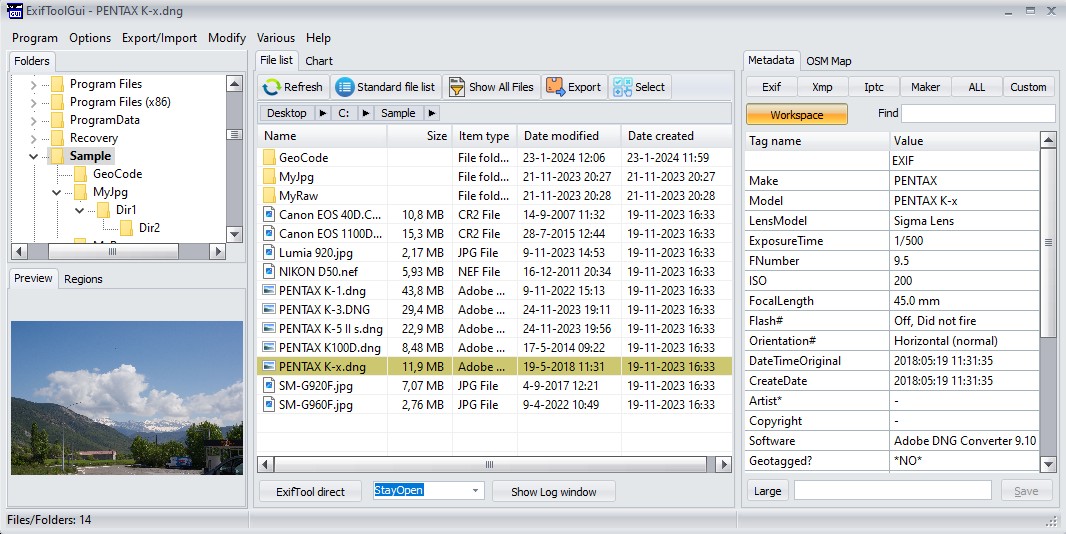
Главное окно организовано так, чтобы пользователь мог одновременно видеть структуру папок, список файлов, предпросмотр изображения и метаданные выбранного объекта. Это особенно удобно при обработке серии фотографий: не приходится открывать отдельный редактор для каждого кадра или постоянно переключаться между окнами.
Верхнее меню
В верхней части окна расположены разделы:
| Меню | Назначение |
Program |
Настройки, менеджер Workspace, импорт и экспорт конфигурации, оформление |
Options |
Параметры обработки файлов и представления тегов |
Export/Import |
Экспорт метаданных, копирование данных, импорт GPS и работа с превью |
Modify |
Изменение времени, восстановление LensInfo, удаление метаданных, обновление географических полей |
Various |
Переименование, синхронизация файловых дат, физический поворот JPEG, хеширование и сравнение |
Help |
Справочные функции |
Дерево каталогов
Слева находится панель Folders. Она используется для навигации по дискам и папкам. После выбора каталога его содержимое появляется в центральной части окна.
Под деревом каталогов размещены вкладки Preview и Regions. На вкладке Preview показывается выбранное изображение. Вкладка Regions предназначена для работы с областями изображения, сохранёнными в метаданных.
Центральная файловая панель
В центре окна находится список файлов. Над ним размещены элементы управления:
-
Refresh; -
переключатель режима представления списка;
-
выбор файлового фильтра;
-
Export; -
Select; -
строка навигации по папкам, если включено отображение breadcrumb-панели.
Кнопка Refresh перечитывает содержимое текущей папки. Она полезна после массового переименования, переноса данных или изменения файлов вне ExifToolGUI.
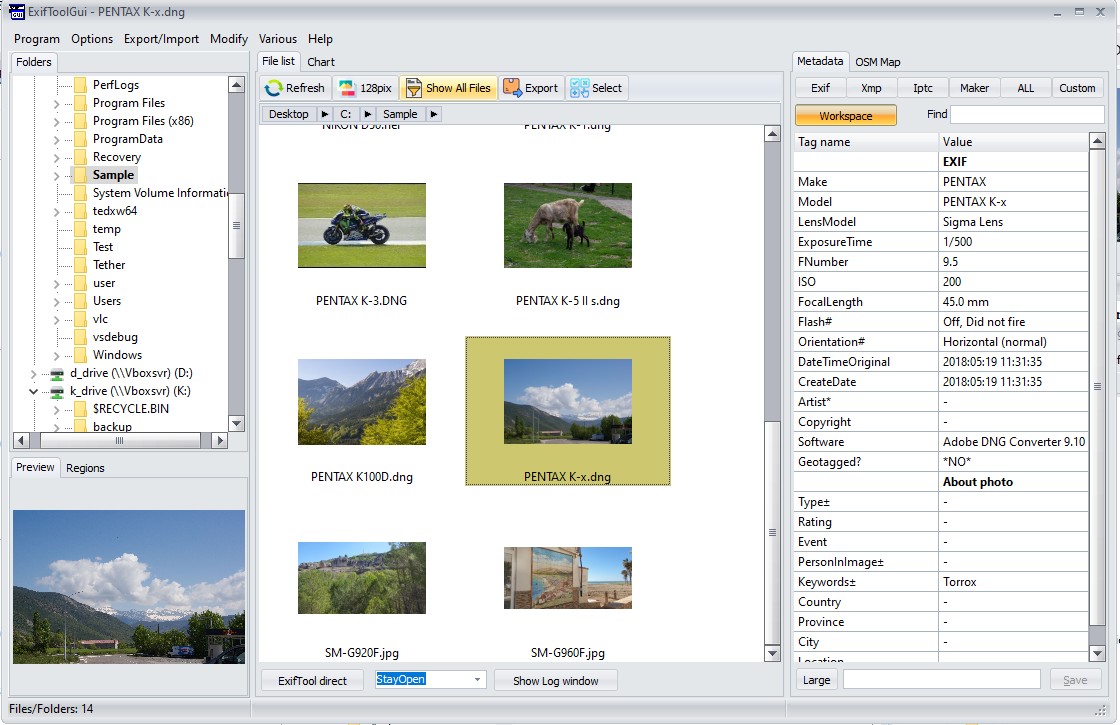
Переключатель представления позволяет выбрать обычный список, подробный режим или миниатюры разного размера. Для просмотра фотоархива удобен режим миниатюр, а для проверки тегов — таблица с настраиваемыми колонками.
Правая панель
Справа находятся вкладки Metadata и OSM Map.
На вкладке Metadata доступны кнопки:
-
Exif; -
Xmp; -
Iptc; -
Maker; -
ALL; -
Custom; -
Workspace.
Рядом расположено поле Find. Оно ищет совпадение одновременно в названии тега и его значении. После ввода запроса нужно нажать Enter. Повторное нажатие переносит выделение к следующему совпадению.
В нижней части панели находятся кнопка Large, поле ввода и кнопка Save. Они используются при редактировании значений через Workspace.
Нижняя панель
Под файловым списком размещены:
-
кнопка
ExifTool direct; -
переключатель режима выполнения команд;
-
кнопка
Show Log window.
Панель прямого ввода полезна для сложных операций. Журнал позволяет проверить, какие параметры были отправлены ExifTool, какой результат вернул движок и возникли ли ошибки.
Просмотр метаданных файлов
Просмотр метаданных начинается с выбора папки и файла. После щелчка по фотографии ExifToolGUI считывает встроенную информацию и выводит её справа.
Вкладки панели Metadata
| Вкладка | Какие данные показывает |
Exif |
Основные EXIF-теги: модель камеры, выдержка, диафрагма, ISO, фокусное расстояние, время съёмки и другие параметры |
Xmp |
XMP-метаданные: ключевые слова, рейтинги, сведения об авторстве, описания и дополнительные поля |
Iptc |
IPTC-теги, используемые для описаний, подписей, ключевых слов и редакционных сведений |
Maker |
MakerNotes — служебные данные, записанные производителем камеры |
ALL |
Максимально полный список доступных тегов |
Custom |
Пользовательский набор полей |
Workspace |
Редактируемая рабочая подборка тегов |
Вкладки Exif, Xmp, Iptc, Maker, ALL и Custom предназначены прежде всего для чтения. Изменение значений выполняется через Workspace либо через ExifTool direct.
Как найти конкретный тег
При большом количестве данных прокрутка полного списка неудобна. Поле Find позволяет быстро перейти к нужной строке.
Порядок действий:
-
Выбрать файл.
-
Открыть вкладку
ALL, если неизвестно, в какой группе находится тег. -
Щёлкнуть по полю
Find. -
Ввести часть названия или значения, например
GPS,Copyright,Lens,ArtistилиDateTime. -
Нажать
Enter. -
Повторно нажимать
Enter, чтобы переходить между совпадениями.
Для регулярной работы часто используемые теги лучше вынести в Workspace. Тогда не придётся каждый раз искать их в полном списке.
Настройка отображения тегов
Меню Options содержит параметры, которые влияют на представление метаданных:
| Параметр | Что меняет |
Show Exif:GPS in decimal notation |
Показывает GPS-координаты в десятичном формате |
Show sorted tags (not in Workspace) |
Сортирует теги вне Workspace |
Show Composite tags in view ALL |
Добавляет вычисляемые составные теги во вкладку ALL |
Don't show duplicated tags |
Скрывает повторяющиеся поля |
Show tag values as numbers |
Показывает числовые значения вместо расшифровок |
Prefix tag names with ID number |
Добавляет идентификаторы к названиям тегов |
Group tag names by instance(-g4) |
Помогает различать одинаковые теги из разных экземпляров |
Для обычной проверки фотографий достаточно десятичного отображения GPS и сортировки тегов. Числовой режим, идентификаторы и группировка по экземплярам полезны при диагностике сложных файлов.
Workspace: основная область редактирования
Workspace — ключевая функция ExifToolGUI. Это не фиксированная форма с заранее заданными полями, а настраиваемая рабочая панель. Пользователь сам решает, какие теги должны находиться перед глазами при обработке файлов.
Для фотографа в Workspace можно оставить модель камеры, объектив, выдержку, ISO, дату съёмки, автора, копирайт, ключевые слова, рейтинг, страну, регион и город. Для архивиста удобнее сформировать другой набор: описание, источник, автор, название коллекции, идентификатор, права использования и служебные заметки.
Как открыть Workspace manager
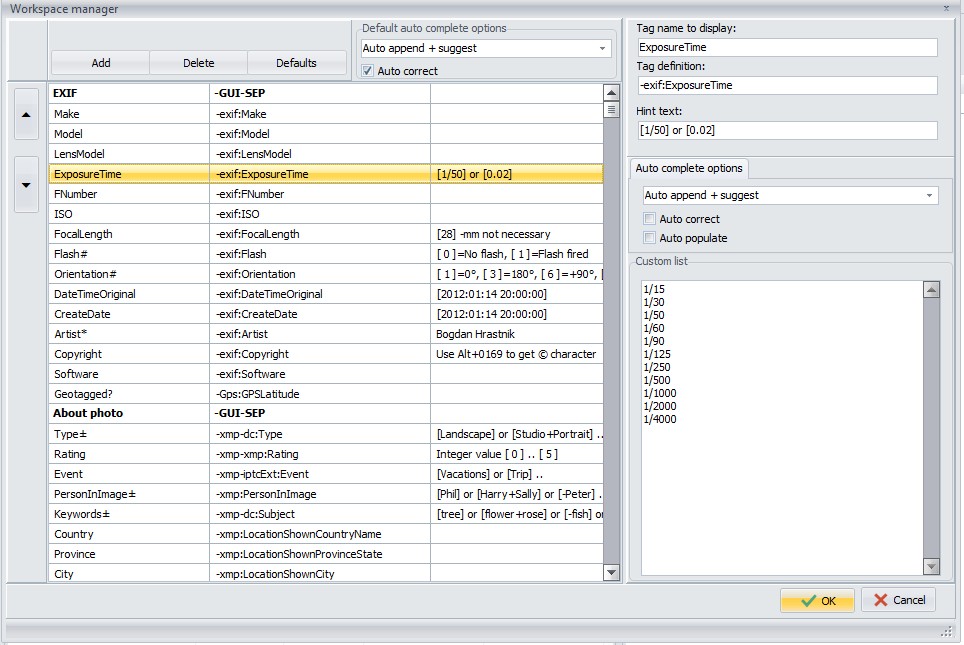
Менеджер вызывается через:
Program → Workspace manager
В окне отображается таблица строк Workspace и параметры выбранного поля.
Основные кнопки:
| Кнопка | Назначение |
Add |
Добавляет новую строку после текущей |
Delete |
Удаляет выделенную строку |
Defaults |
Возвращает стандартный набор полей |
| Стрелка вверх | Перемещает строку выше |
| Стрелка вниз | Перемещает строку ниже |
OK |
Сохраняет конфигурацию |
Cancel |
Закрывает окно без применения изменений |
Справа находятся поля:
-
Tag name to display; -
Tag definition; -
Hint text; -
Auto complete options; -
Custom list.
Название строки и реальный тег
Поле Tag name to display отвечает за подпись, которую пользователь видит в Workspace. Она может быть удобной и понятной: Автор, Копирайт, Город, Ключевые слова, Рейтинг.
Поле Tag definition содержит реальное имя тега ExifTool, например:
-exif:ExposureTime
-xmp-dc:Subject
-xmp-iptcExt:PersonInImage
-xmp:Rating
Для корректной работы желательно явно указывать группу тега, а не использовать сокращённое имя без префикса. Это снижает риск неоднозначности, когда одинаковое название встречается в нескольких пространствах метаданных.
Разделители и специальные строки
Для логического разделения блоков используется специальная строка:
-GUI-SEPС её помощью можно отделить технические параметры камеры от описательных полей, географических данных и сведений об авторских правах.
В Workspace поддерживаются служебные теги для расчёта хешей:
-GUI-HASH-MD5
-GUI-HASH-SHA1
-GUI-HASH-SHA2
Они доступны только для чтения и позволяют вывести контрольную сумму файла прямо в рабочую панель.
Специальные символы в названиях строк
ExifToolGUI распознаёт несколько символов в конце отображаемого названия:
| Символ | Назначение |
# |
При редактировании ожидается числовое значение |
* |
Подсказка используется как значение по умолчанию |
? |
Показывается факт наличия или отсутствия тега |
?? |
Значение 0 считается неопределённым |
± |
Поле допускает несколько значений |
Например, строка Flash# выводит понятное описание состояния вспышки, но при изменении пользователь вводит числовой код. Строка Keywords± подходит для списка ключевых слов. Строка Geotagged? помогает быстро проверить наличие координат.
Подсказки и автодополнение
Поле Hint text выводит краткую подсказку при редактировании. Для выдержки можно указать примеры 1/50 и 0.02, для рейтинга — допустимый диапазон, для типа изображения — варианты значений.
В блоке Auto complete options доступны режимы:
| Режим | Поведение |
Default |
Использует общие настройки Workspace |
None |
Отключает автодополнение |
Auto append |
Дописывает символы во время ввода |
Auto suggest |
Показывает выпадающий список |
Auto append + suggest |
Объединяет оба подхода |
Auto correct |
Исправляет регистр по совпадению со списком |
Auto populate |
Добавляет введённые пользователем значения в список |
Для полей с повторяющимися значениями — автора, категории, города, типа съёмки, проекта — пользовательский список заметно ускоряет массовую обработку.
Как редактировать метаданные
Редактирование выполняется через вкладку Workspace. В верхних вкладках метаданные удобно просматривать, но основная рабочая правка происходит именно здесь.
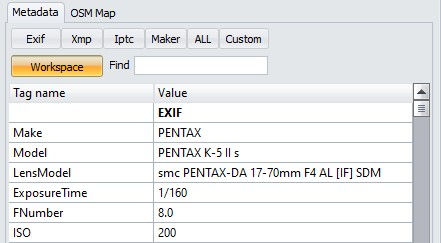
Изменение одного поля
Порядок действий:
-
Выбрать файл в центральной панели.
-
Открыть вкладку
Workspace. -
Щёлкнуть по строке нужного тега.
-
Нажать
Enterили перейти в поле ввода в нижней части панели. -
Ввести новое значение.
-
Нажать
Enterдля подтверждения илиEscдля отмены. -
Проверить строки, выделенные цветом.
-
Нажать
Save.
После ввода значение ещё не записано в файл. До нажатия Save изменения остаются подготовленными. Благодаря этому можно последовательно скорректировать несколько тегов и сохранить их одной операцией.
Редактирование длинного текста
Для описаний, комментариев и длинных подписей используется кнопка Large. Она открывает увеличенное поле ввода, где удобнее работать с многострочным текстом.
Такой режим полезен для:
-
описания фотографии;
-
расширенного комментария;
-
редакционной подписи;
-
информации об авторских правах;
-
служебной заметки;
-
длинного списка ключевых слов.
Пакетное редактирование
Чтобы применить одинаковое значение к нескольким файлам:
-
Выделить группу изображений в файловой панели.
-
Перейти в
Workspace. -
Изменить нужное поле.
-
Подтвердить ввод клавишей
Enter. -
Нажать
Save.
Операция применяется ко всем выделенным файлам. Этот сценарий подходит для массового заполнения автора, копирайта, места съёмки, названия проекта или набора ключевых слов.
Перед пакетной правкой полезно проверить, какие файлы выделены. Если требуется изменить только часть серии, лучше применить фильтр или сначала перейти в режим миниатюр.
Прямое редактирование в строке
В настройках есть параметр:
Workspace: Enable line editing
После его включения значения разрешается вводить непосредственно в таблице Workspace. Это ускоряет ручную обработку, если пользователь заполняет много полей подряд.
Рядом находится параметр:
Workspace: Move focus to next tag/line after value is entered
Когда он включён, после подтверждения значения фокус автоматически переходит к следующей строке. Такой режим удобен для последовательного заполнения карточки файла с клавиатуры.
Экспорт и импорт метаданных
Меню Export/Import объединяет операции резервного копирования, переноса тегов, обработки sidecar-файлов и работы со встроенными превью.
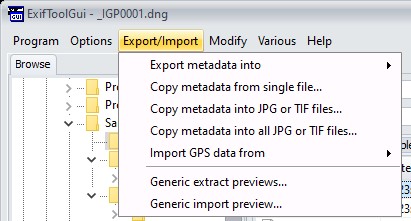
Экспорт метаданных
Команда Export metadata into позволяет сохранить сведения в одном из форматов:
| Формат | Для чего подходит |
| TXT | Читаемый текстовый отчёт |
| MIE | Резервное сохранение полного набора метаданных |
| XMP | Sidecar-файл для совместимого рабочего процесса |
| EXIF | Экспорт EXIF-блока |
| HTML | Просмотр структуры метаданных в наглядном виде |
Формат выбирают с учётом задачи. TXT удобен для быстрой проверки и архивного отчёта. MIE подходит для резервного копирования перед рискованными изменениями. XMP используется, когда данные должны храниться рядом с исходником. HTML помогает изучить структуру тегов.
Копирование метаданных из одного файла
Команда:
Export/Import → Copy metadata from single file...
копирует сведения из одного источника в выбранные файлы. Источником может быть обычный файл или MIE-резервная копия.
Рабочий сценарий:
-
Выбрать файлы-получатели.
-
Открыть
Export/Import. -
Нажать
Copy metadata from single file.... -
Указать файл-источник.
-
Отметить группы тегов для переноса.
-
Проверить результат через
Preview. -
Запустить обработку.
В окне управления тегами используются цветные обозначения:
| Обозначение | Значение |
| Серый плюс или минус | Группа не участвует в операции |
| Зелёный плюс | Группа будет скопирована |
| Красный минус | Группа исключена из копирования |
Это удобно, когда требуется перенести описательные теги, но оставить индивидуальные сведения камеры или уникальные GPS-координаты каждого кадра.
Перенос данных между RAW и JPEG
ExifToolGUI поддерживает сценарий, при котором метаданные копируются из исходных файлов в одноимённые JPG или TIFF. Для этого используются команды:
-
Copy metadata into JPG or TIF files...; -
Copy metadata into all JPG or TIF files....
Типичный пример: после обработки RAW-файлов экспортированы JPEG-копии с совпадающими базовыми именами. Необходимо вернуть в них полные сведения о съёмке, ключевые слова или служебные теги.
Порядок действий:
-
Выбрать JPG- или TIFF-файл в папке назначения.
-
Запустить
Copy metadata into all JPG or TIF files.... -
При необходимости разрешить обработку вложенных каталогов.
-
Указать файл из папки с исходниками, чтобы программа определила расширение источника.
-
Отметить дополнительные группы метаданных.
-
Нажать
Execute.
Программа сопоставляет файлы по именам и переносит данные в соответствующие изображения.
Работа с превью RAW-файлов
В некоторых RAW-файлах хранятся встроенные JPEG-превью. ExifToolGUI показывает доступные варианты и позволяет извлечь выбранное изображение.
Команда:
Export/Import → Generic extract previews...
открывает список встроенных превью с указанием группы, типа и размера.
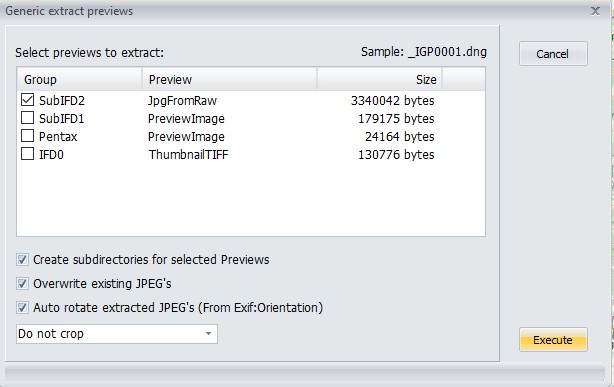
В окне можно:
-
отметить одно или несколько превью;
-
создать отдельные подпапки;
-
разрешить перезапись существующих JPEG;
-
включить автоматический поворот по
Exif:Orientation; -
выбрать вариант обрезки;
-
запустить операцию кнопкой
Execute.
Обратная команда Generic import preview... используется для обновления превью. Имена импортируемых изображений должны соответствовать базовым именам RAW-файлов.
Удаление метаданных
Для очистки файлов используется команда:
Modify → Remove metadata...
Она подходит для подготовки изображений к публикации, передачи материалов третьим лицам и удаления нежелательных сведений из копий фотографий.
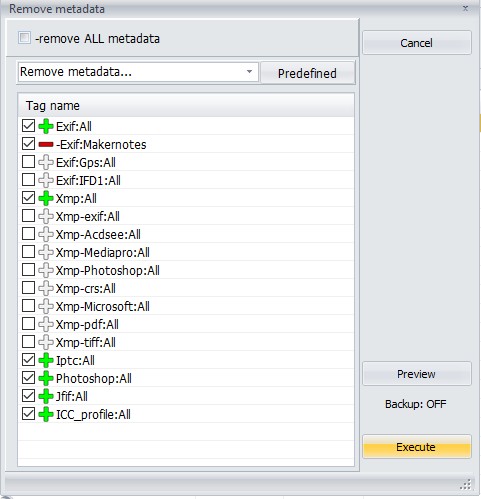
Как удалить метаданные
-
Выбрать один или несколько файлов.
-
Открыть
Modify. -
Нажать
Remove metadata.... -
Отметить группы тегов.
-
Исключить поля, которые нужно сохранить.
-
Проверить подготовленную операцию через
Preview. -
Нажать
Execute.
В списке используются те же обозначения:
| Символ | Что произойдёт |
| Зелёный плюс | Метаданные группы будут удалены |
| Красный минус | Группа исключена из удаления |
| Серый символ | Группа не участвует в операции |
Например, можно удалить EXIF, XMP, IPTC, Photoshop, JFIF и ICC-профиль, но исключить MakerNotes. Можно сформировать более осторожный профиль и очищать только GPS-координаты, комментарии и сведения об авторе.
Кнопка Predefined открывает редактор готовых наборов. Пользователь может создать несколько профилей:
-
полная очистка;
-
удаление геолокации;
-
подготовка изображений для публикации;
-
удаление описательных полей;
-
сохранение технических параметров камеры при удалении персональных данных.
Выбранная конфигурация запоминается, поэтому регулярная очистка однотипных файлов выполняется быстрее.
Важное ограничение
Не каждый контейнер позволяет безопасно удалить любую выбранную группу. Если операция может повредить структуру файла или привести к нежелательной потере данных, ExifTool отказывается от записи. Для обычной работы это полезное поведение: программа не пытается любой ценой изменить файл с сомнительной структурой.
Изменение даты и времени
Ошибочная дата съёмки встречается часто: фотограф забыл перевести часы камеры после смены часового пояса, не учёл переход на летнее время или использовал несколько камер с разными настройками.
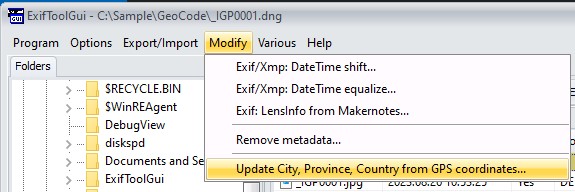
ExifToolGUI решает эту проблему через меню Modify.
Сдвиг времени
Команда:
Modify → Exif/Xmp: DateTime shift...
изменяет время на заданный интервал.
Порядок действий:
-
Выбрать серию файлов.
-
Открыть окно сдвига времени.
-
Проверить дату первого выделенного файла.
-
Указать величину смещения.
-
При необходимости изменить результирующую дату вручную — величина сдвига пересчитается автоматически.
-
Отметить изменение файловых дат Windows, если это требуется.
-
Запустить операцию.
Изменение применяется ко всем выбранным файлам. Этот вариант подходит, когда вся серия ошибается на одинаковое число часов, минут или секунд.
Выравнивание временных полей
Команда:
Modify → Exif/Xmp: DateTime equalize...
копирует выбранное значение времени в другие поля.
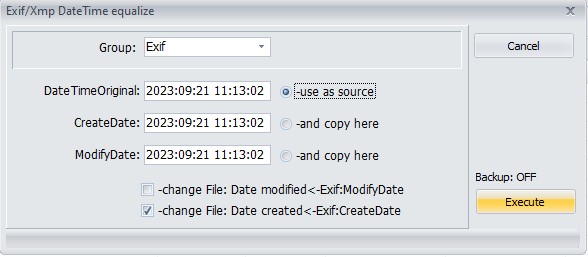
В окне можно выбрать группу и определить исходное поле:
-
DateTimeOriginal; -
CreateDate; -
ModifyDate.
После этого значение копируется в отмеченные поля. Отдельные флажки позволяют синхронизировать файловые даты создания и изменения, которые отображаются в Проводнике Windows.
Геотеги и карта OpenStreetMap
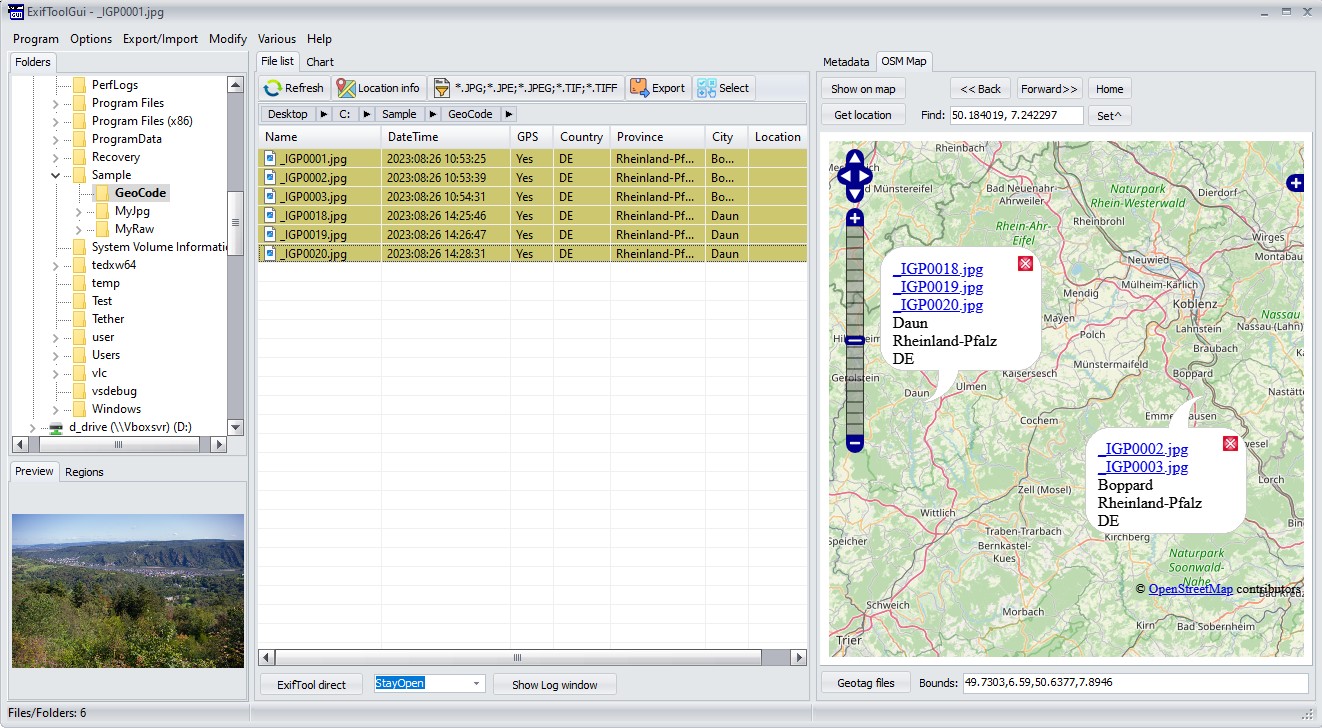
ExifToolGUI умеет работать с координатами не только как с числовыми тегами. Встроенная вкладка OSM Map отображает точки на карте OpenStreetMap, помогает проверить геотеги и записать координаты в выбранные файлы.
Что умеет вкладка OSM Map
На панели расположены:
-
Show on map; -
Get location; -
<< Back; -
Forward >>; -
Home; -
поле
Find; -
кнопка
Set^; -
Geotag files; -
строка координат и границ карты.
Кнопка Show on map показывает геопозиции выделенных файлов. Если несколько изображений сняты рядом, они группируются в точке с перечнем имён.
Кнопка Get location определяет город, регион и страну для центра карты. Быстрый вариант — удерживать Ctrl и щёлкнуть левой кнопкой мыши по нужной точке.
Поле Find принимает координаты или название населённого пункта. При вводе широты и долготы карта перемещается к указанной точке. При вводе города выполняется поиск места.
Ручное добавление координат
Для ручного геотегирования:
-
Выбрать один или несколько файлов.
-
Открыть
OSM Map. -
Найти место через поле
Findили переместить карту вручную. -
Уточнить позицию.
-
Нажать
Geotag files.
Этот сценарий подходит для фотографий, у которых нет GPS-данных, но место съёмки известно.
Импорт GPS-лога
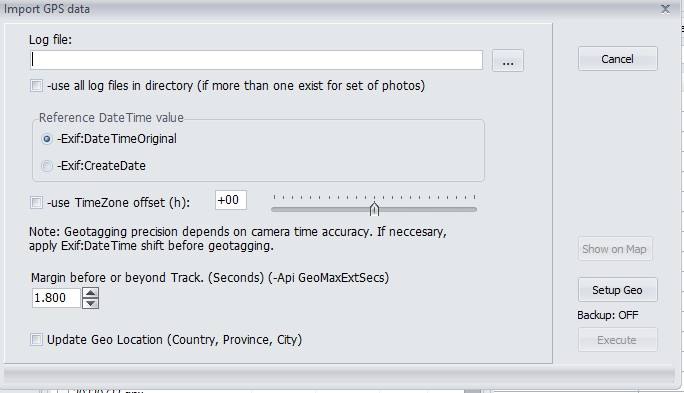
Для массового геотегирования используется команда:
Export/Import → Import GPS data from → Log files
Порядок действий:
-
Выбрать фотографии серии.
-
Открыть импорт GPS-логов.
-
Указать файл трека.
-
При необходимости включить обработку всех логов в папке.
-
Выбрать опорное время:
-Exif:DateTimeOriginalили-Exif:CreateDate. -
Проверить часовой пояс.
-
Настроить допустимый временной интервал до или после трека.
-
При необходимости включить обновление страны, региона и города.
-
Нажать
Execute.
ExifToolGUI сопоставляет время фотографии с точками трека. Точность результата зависит от правильности часов камеры. Если камера отставала или спешила, перед импортом координат разумно выполнить сдвиг времени.
Перенос GPS из XMP
Команда:
Export/Import → Import GPS data from → Xmp files
копирует координаты из sidecar-файлов XMP в EXIF GPS выбранных изображений.
Файл изображения и sidecar должны иметь совпадающую основу имени:
MyPhoto.jpg
MyPhoto.xmp
или:
MyPhoto.jpg
MyPhoto.jpg.xmp
Чтобы упростить выделение, удобно применить файловый фильтр и оставить в списке только изображения нужного типа.
Заполнение страны, региона и города
Команда:
Modify → Update City, Province, Country from GPS coordinates...
использует уже записанные широту и долготу, чтобы заполнить текстовые поля местоположения.
Для внешних сервисов требуется доступ к интернету. При использовании локальной базы геолокаций запросы выполняются без сетевого обращения. В окне настройки можно определить, какие части найденного адреса записывать в Province и City.
Переименование файлов по времени съёмки
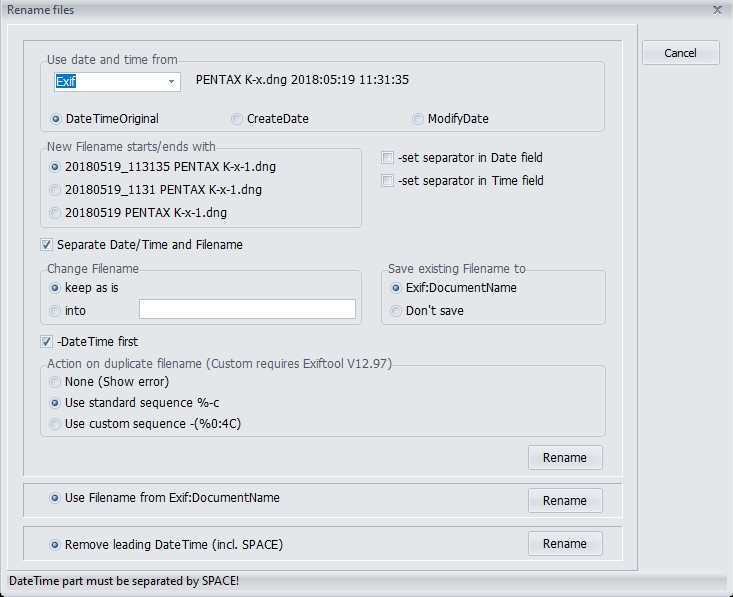
ExifToolGUI позволяет формировать имена фотографий на основе метаданных. Команда находится в меню:
Various → File: Name=DateTime+Name...
Выбор исходной даты
Для имени можно использовать:
-
DateTimeOriginal; -
CreateDate; -
ModifyDate.
Источником служат EXIF- или XMP-метаданные. В окне показывается пример результата для выбранного файла.
Настройка имени
Доступны разные варианты расположения даты, времени и исходного имени. Можно:
-
сохранить существующее имя;
-
заменить его;
-
добавить дату и время в начало;
-
использовать разделители;
-
сохранить исходное имя в
Exif:DocumentName; -
убрать ранее добавленный временной префикс.
При совпадении итоговых имён ExifToolGUI предлагает стандартную последовательность с числовым суффиксом. Это защищает от конфликтов при обработке серий, снятых в одну секунду.
Переименование по времени удобно для объединения кадров с нескольких камер, сортировки семейного архива и подготовки материалов к передаче заказчику.
Физический поворот JPEG без перекодирования
Предпросмотр ExifToolGUI может учитывать Exif:Orientation, не меняя сам файл. Однако иногда требуется физически повернуть JPEG: например, если изображение открывается неправильно в программе, которая игнорирует ориентационный тег.
Для этого используется:
Various → JPG: Lossless autorotate + crop...
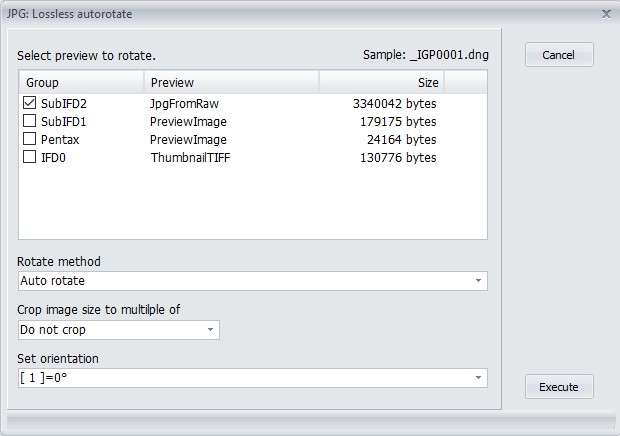
Окно позволяет:
-
выбрать встроенное превью;
-
указать метод поворота;
-
настроить обрезку;
-
задать итоговое значение ориентации;
-
выполнить операцию кнопкой
Execute.
Поворот выполняется без внешней утилиты. Для обычного просмотра эта операция не нужна: достаточно включить временное вращение предпросмотра в настройках. Физический поворот используют осознанно, когда требуется изменить сам JPEG-файл.
Хеширование и сравнение метаданных
ExifToolGUI полезна не только как редактор EXIF-данных. В меню Various есть инструменты проверки целостности и анализа различий.
Создание хешей
Команда:
Various → Create Hash files...
вычисляет контрольные суммы для выбранных файлов.
Поддерживаются:
-
MD5;
-
SHA1;
-
SHA2.
Результат сохраняется в отдельном файле с расширением выбранного метода. Хеширование удобно при архивировании, передаче материалов и проверке неизменности исходников.
Сравнение файлов
Для сопоставления метаданных используются:
-
Various → Select left diff; -
Various → Show diff metadata.
Можно сравнить:
-
два файла;
-
файл и каталог;
-
два каталога;
-
несколько файлов с каталогом назначения.
В окне сравнения разрешается включать и исключать группы тегов, выбирать формат представления, сопоставлять имена файлов и переносить значения между левой и правой сторонами. Отдельные кнопки со стрелками копируют выбранные теги, а значки удаления очищают отмеченные группы.
Такой режим полезен при проверке двух экспортов одного изображения, анализе различий между RAW и JPEG, переносе описательных данных и контроле результата пакетной обработки.
ExifTool direct: выполнение произвольных команд
Готовые меню закрывают основные сценарии, но ExifTool обладает значительно более широкими возможностями. Для доступа к ним в ExifToolGUI предусмотрена кнопка:
ExifTool direct
После нажатия появляется строка ввода параметров.
Как использовать прямой режим
-
Выбрать один или несколько файлов.
-
Нажать
ExifTool direct. -
Ввести параметры без слова
exiftool. -
Нажать
Enter. -
Проверить результат в журнале.
Имена файлов вводить не нужно: ExifToolGUI добавляет выбранные объекты автоматически.
Например, команда:
-e -gps:allвыводит GPS-теги выбранных файлов.
Для команды, которой не нужны файлы, сначала используется снятие выделения. Если в строке встречается рекурсивный параметр -r, программа передаёт текущий каталог.
Режимы выполнения
В выпадающем списке рядом с ExifTool direct доступны:
| Режим | Как работает |
StayOpen |
Передаёт команды уже запущенному процессу ExifTool |
Classic |
Запускает отдельный процесс ExifTool для каждой операции |
Для регулярной работы предпочтителен StayOpen: он снижает накладные расходы при многократных запросах и массовой обработке.
Автодополнение
Настройки автодополнения находятся в:
Program → Preferences → Other
Доступны режимы:
-
None; -
Auto append; -
Auto suggest; -
Auto append + suggest; -
Auto correct.
Они помогают быстрее вводить параметры и уменьшают количество опечаток.
Журнал команд
Кнопка:
Show Log window
открывает журнал операций.
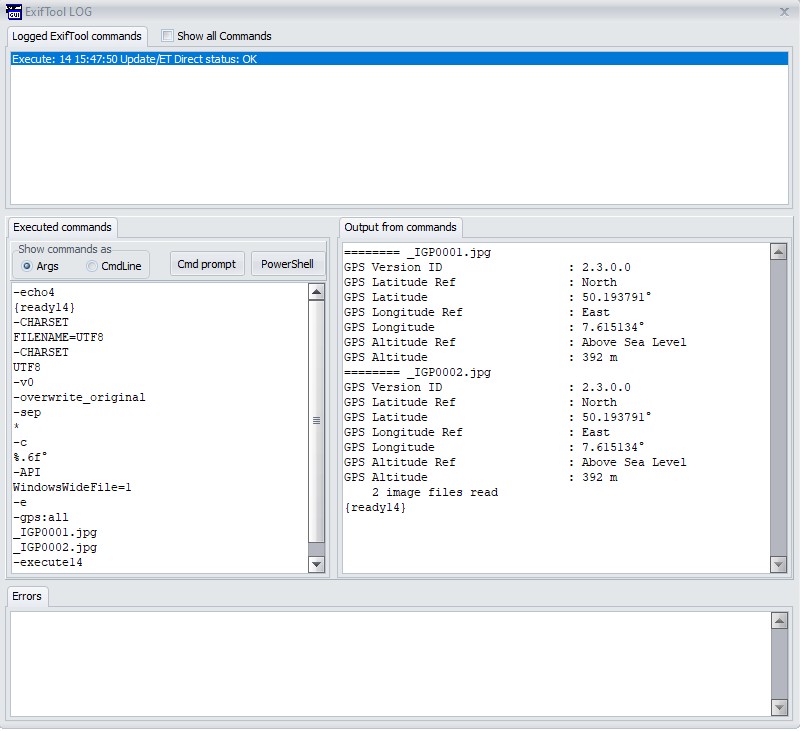
В окне отображаются последние команды, параметры, стандартный вывод и ошибки.
Основные области:
| Область | Что показывает |
| Верхняя панель | История команд |
Executed commands |
Параметры, отправленные ExifTool |
Output from commands |
Результат выполнения |
Errors |
Ошибки и предупреждения |
Флажок Show all commands включает отображение внутренних запросов интерфейса. По умолчанию журнал акцентирует внимание на командах прямого режима и операциях с ошибками.
Кнопки Cmd prompt и PowerShell позволяют сформировать скрипт для повторного выполнения команды. Это удобно, когда пользователь сначала настраивает операцию в графическом интерфейсе, а затем переносит её в автоматизированный сценарий.
Настройки программы
Окно настроек открывается через:
Program → Preferences
В нём находятся вкладки:
-
General; -
Thumbnails; -
GeoCoding; -
Shell Integration; -
Other.
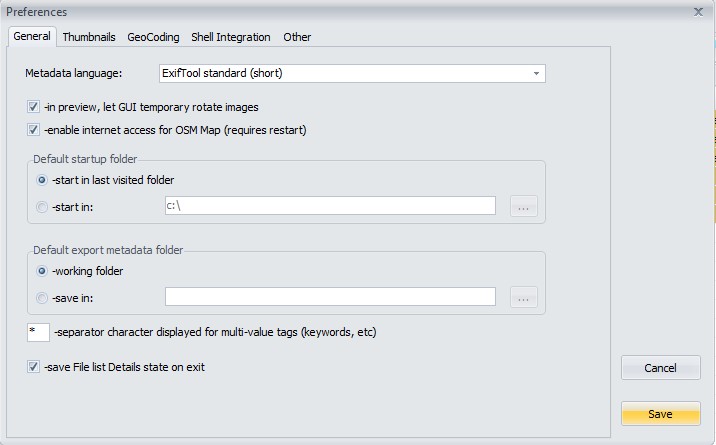
Вкладка General
На вкладке General задаются базовые параметры:
| Настройка | Назначение |
Metadata language |
Язык отображения названий и значений тегов |
in preview, let GUI temporary rotate images |
Временный поворот предпросмотра по ориентационному тегу |
enable internet access for OSM Map |
Доступ к карте и сетевому геокодированию |
Default startup folder |
Папка при запуске |
Default export metadata folder |
Каталог для экспортируемых данных |
separator character displayed for multi-value tags |
Разделитель многозначных полей |
save File list Details state on exit |
Сохранение выбранного режима файловой панели |
Временный поворот предпросмотра не меняет изображение физически. Он влияет только на отображение внутри ExifToolGUI.
Вкладка Thumbnails
Здесь настраивается генерация миниатюр:
-
Generate thumbnails as needed; -
Allow Non Microsoft Wic codecs; -
Generate thumbnails now; -
очистка кэша миниатюр.
Если RAW-файлы отображаются без превью, сначала следует проверить наличие подходящего WIC-кодека и разрешение на использование сторонних кодеков.
Вкладка GeoCoding
Раздел используется для настройки геокодирования и дополнительных слоёв карты. Здесь задаётся ключ MapTiler для расширенного набора базовых карт. Без него доступны стандартные варианты, включая Mapnik и OpenTopoMap.
Вкладка Shell Integration
Вкладка отвечает за интеграцию с Windows:
| Настройка | Назначение |
| Перемещение в трей при сворачивании | Оставляет значок в области уведомлений |
Single instance |
Не позволяет запускать несколько экземпляров |
| Добавление в контекстное меню | Открывает ExifToolGUI из Проводника |
Для регистрации пункта контекстного меню требуются повышенные права. В Windows 11 он может находиться в расширенном списке команд.
Вкладка Other
На вкладке Other находятся расширенные параметры:
-
переход к следующей строке Workspace после ввода;
-
добавление и удаление тегов двойным щелчком;
-
редактирование значений прямо в таблице;
-
путь к
exiftool.exe; -
пользовательский конфигурационный файл ExifTool;
-
отображение папок в файловой панели;
-
отображение скрытых файлов и каталогов;
-
breadcrumb-панель;
-
задержка всплывающих подсказок;
-
настройки автодополнения
ExifTool direct.
Меню Options
Раздел Options влияет на безопасность записи, обработку ошибок и отображение данных.
Резервные копии
Параметр:
Don't make backup files
управляет созданием резервных файлов с окончанием _original.
Если он включён, резервные копии не создаются. Для первых экспериментов с пакетным редактированием разумно отключить этот параметр и сохранить исходники.
Сохранение файловой даты
Параметр:
Preserve Date modified of files
сохраняет дату изменения файла после записи метаданных. Это полезно в отдельных рабочих процессах, но требует осторожности: некоторые программы резервного копирования ориентируются именно на файловую дату и могут не заметить изменение.
Игнорирование незначительных ошибок
Параметр:
Ignore minor errors in metadata
разрешает продолжать запись при некритичных проблемах структуры. По умолчанию ExifToolGUI ведёт себя осторожно и не меняет файл, если операция может быть рискованной.
Включать игнорирование ошибок стоит только после создания резервной копии и проверки результата на тестовом файле.
API-параметры
В меню доступны параметры:
-
API WindowsWideFile; -
API WindowsLongPath; -
API LargeFileSupport; -
Expand file names; -
Custom options.
Они важны при работе с длинными путями Windows, файлами большого размера и нестандартными сценариями ExifTool.
Работа с файловым списком
Файловая панель ExifToolGUI подходит не только для выбора фотографий. Её можно адаптировать под конкретную задачу.
Режимы отображения
Переключатель над списком позволяет выбрать:
-
миниатюры нескольких размеров;
-
стандартную таблицу;
-
Camera settings; -
Location info; -
About photo; -
пользовательские наборы столбцов.
Camera settings показывает параметры съёмки. Location info удобен при геотегировании. About photo подходит для проверки описательных полей. Пользовательские списки используются для собственных комбинаций.
Фильтры
Кнопка файлового фильтра позволяет ограничить список по маске. Примеры:
*.jpg
*.jpg;*.mp4
*.jpg;*.mp4;/s
*.*;/s
Модификатор:
/sвключает обработку вложенных папок.
При рекурсивном просмотре стоит учитывать объём каталога. Сканирование большого архива, чтение пользовательских полей и сортировка по метаданным могут занять заметное время.
Настройка колонок
В форме конфигурации можно:
-
изменить встроенные наборы столбцов;
-
создать несколько пользовательских списков;
-
дублировать и удалять наборы;
-
менять порядок;
-
выбирать способ чтения данных;
-
использовать выпадающие списки тегов;
-
проверять пример значения.
Для часто используемого архива полезно создать отдельный пользовательский набор: имя файла, дата съёмки, модель камеры, объектив, рейтинг, наличие GPS, страна, город, автор и копирайт.
Вкладка Regions
Под деревом каталогов находится вкладка Regions. Она предназначена для работы с областями изображения, сохранёнными в метаданных.
Пользователь может:
-
Выбрать существующую область.
-
Создать новую кнопкой
+. -
Нарисовать прямоугольник мышью.
-
Скорректировать координаты
X,Y,W,H. -
Указать имя, описание и тип.
-
Сохранить изменения кнопкой с изображением дискеты.
Поддерживаются типы:
-
Face; -
Pet; -
Focus; -
BarCode.
Координаты задаются относительно размеров изображения в диапазоне от 0 до 1. Выделенная область показывается сплошной рамкой, остальные — пунктиром.
Полезные сочетания клавиш:
| Комбинация | Действие |
Ctrl + R |
Переключение между Preview и Regions |
Ctrl + S |
Сохранение |
Ctrl + I |
Добавление области |
Ctrl + ↑ / Ctrl + ↓ |
Переход между файлами |
Alt + ↑ / Alt + ↓ |
Разворачивание и восстановление изображения |
Esc |
Выход из увеличенного режима |
При работе с областями важно сохранять изменения до перехода к другому файлу: переключение может отменить несохранённую правку.
Практические сценарии использования
Подготовка фотографий к публикации
Перед отправкой изображения на сайт или в социальную сеть полезно удалить координаты, комментарии и служебные сведения.
Порядок действий:
-
Создать копии файлов.
-
Выделить изображения.
-
Открыть
Modify → Remove metadata.... -
Выбрать профиль очистки.
-
Проверить список тегов через
Preview. -
Нажать
Execute. -
Перейти во вкладку
ALLи выполнить поиск поGPS,Artist,Copyright,Comment.
Заполнение авторства для серии фотографий
-
Добавить
Artist,Copyrightи при необходимостиCreditв Workspace. -
Выбрать все кадры серии.
-
Ввести значения.
-
Нажать
Save. -
Проверить несколько файлов по отдельности.
Исправление времени после поездки
-
Выделить фотографии с неправильным временем.
-
Открыть
Exif/Xmp: DateTime shift.... -
Указать разницу часовых поясов.
-
Проверить итоговую дату первого файла.
-
Применить операцию.
-
При необходимости выполнить
DateTime equalize....
Геотегирование по треку
-
Проверить часы камеры.
-
Исправить сдвиг времени, если требуется.
-
Выделить серию.
-
Импортировать GPS-лог.
-
Настроить часовой пояс.
-
Проверить точки на
OSM Map. -
Заполнить город, регион и страну.
Перенос метаданных в экспортированные JPEG
-
Убедиться, что имена JPEG совпадают с именами исходников.
-
Открыть папку с JPEG.
-
Выбрать файл назначения.
-
Запустить
Copy metadata into all JPG or TIF files.... -
Указать исходник.
-
Проверить группы тегов.
-
Нажать
Execute.
Создание профиля Workspace для фотостока
В Workspace удобно разместить:
-
Artist; -
Copyright; -
Description; -
Headline; -
Keywords±; -
Country; -
Province; -
City; -
Rating; -
PersonInImage±; -
Event.
Такой набор превращает ExifToolGUI в практичный редактор карточек изображений без перегрузки ненужными техническими полями.
Сравнение с аналогами
ExifToolGUI занимает промежуточное положение между простой программой для удаления EXIF и сложным консольным инструментом. Она не пытается заменить графический редактор или медиакаталогизатор, но предоставляет глубокий контроль над метаданными.
| Возможность | ExifToolGUI | jExifToolGUI | Exif Pilot | ExifCleaner | QuickImageComment |
| Основная задача | Глубокая работа с ExifTool через интерфейс | Кроссплатформенная оболочка ExifTool | Ручное редактирование метаданных изображений | Быстрая очистка данных | Просмотр и редактирование EXIF, IPTC и XMP |
| Windows | Да | Да | Да | Да | Да |
| Linux и macOS | Нет | Да | Нет | Да | Нет |
| Просмотр EXIF, IPTC, XMP | Да | Да | Да | Вторичная функция | Да |
| Пакетная обработка | Да | Да | Через пакетный модуль | Да | Зависит от операции |
| Workspace с пользовательскими тегами | Да | Есть пользовательские наборы | Более традиционный редактор | Нет | Есть настраиваемый список |
| Прямой ввод команд ExifTool | Да | Ориентация на функции интерфейса | Отдельные расширенные сценарии | Нет | Нет |
| Удаление метаданных | Да, с выбором групп и исключений | Через возможности ExifTool | Да | Основное назначение | Ограниченный сценарий |
| GPS и карта | Да | Геотегирование | Редактирование EXIF GPS | Удаление GPS | Поиск по местоположению |
| Переименование по метаданным | Да | Да | Не ключевая функция | Нет | Не ключевая функция |
| Работа с RAW-превью | Да | Не основная особенность | Не основная особенность | Нет | Нет |
| Сравнение метаданных | Да | Не главный акцент | Не главный акцент | До и после очистки | Не главный акцент |
ExifToolGUI и jExifToolGUI
jExifToolGUI — наиболее близкий аналог, поскольку тоже является графической оболочкой ExifTool. Программа написана на Java/Swing и работает в Windows, Linux и macOS. Она умеет использовать эталонное изображение для переноса тегов, выполнять геотегирование и переименование на основе EXIF.
ExifToolGUI удобнее в Windows-сценарии, когда важны плотная компоновка рабочего окна, отдельная панель Workspace, прямой ввод команд, встроенная OSM-карта, операции меню Modify и Various, а также подробный журнал ExifTool.
jExifToolGUI рациональнее выбрать пользователю, которому требуется одинаковая оболочка на нескольких операционных системах.
ExifToolGUI и Exif Pilot
Exif Pilot — специализированный Windows-редактор метаданных. Он просматривает, создаёт, редактирует и удаляет EXIF, EXIF GPS, IPTC и XMP, работает с ключевыми словами, поддерживает импорт и экспорт данных. Для пакетных операций предусмотрен отдельный модуль.
Exif Pilot проще воспринимается как обычный редактор тегов. ExifToolGUI выигрывает, когда требуется тесная работа с возможностями ExifTool: пользовательский Workspace, прямые команды, журнал, копирование групп тегов, геотегирование по логам, извлечение RAW-превью и сравнение метаданных.
ExifToolGUI и ExifCleaner
ExifCleaner решает более узкую задачу: удаляет метаданные из изображений, видео, PDF и других файлов перетаскиванием. Программа работает в Windows, Linux и macOS, поддерживает пакетную очистку папок и показывает различия до и после обработки.
Для быстрой санитарной очистки перед публикацией ExifCleaner удобнее: пользователь перетаскивает файлы и получает результат без настройки сложных профилей.
ExifToolGUI подходит для более контролируемой работы. Она позволяет выбрать группы удаления, задать исключения, предварительно проверить операцию, сохранить профиль и сразу перейти к просмотру оставшихся тегов.
ExifToolGUI и QuickImageComment
QuickImageComment ориентирована на просмотр и редактирование EXIF, IPTC и XMP у изображений. В программе есть настраиваемый список свойств, поддержка часто используемых значений и работа с местоположением.
QuickImageComment удобна для пользователя, которому нужен компактный редактор комментариев, авторства и описательных данных. ExifToolGUI заметно шире: она предлагает Workspace, ExifTool direct, экспорт MIE, управление группами тегов, GPS-логи, RAW-превью, хеширование и сравнение файлов.
Преимущества ExifToolGUI
К сильным сторонам программы относятся:
-
глубокий доступ к метаданным через ExifTool;
-
единое окно с каталогами, файлами, предпросмотром и тегами;
-
редактирование часто используемых полей через настраиваемый Workspace;
-
пакетная обработка выбранных файлов;
-
поиск по названиям и значениям тегов;
-
экспорт метаданных в TXT, MIE, XMP, EXIF и HTML;
-
перенос данных между исходниками и одноимёнными JPEG или TIFF;
-
выборочное удаление групп тегов;
-
сохранение профилей очистки;
-
исправление времени серии фотографий;
-
геотегирование по GPS-логам;
-
встроенная карта OpenStreetMap;
-
обратное геокодирование;
-
переименование по дате съёмки;
-
физический поворот JPEG;
-
извлечение и импорт RAW-превью;
-
расчёт MD5, SHA1 и SHA2;
-
сравнение метаданных;
-
прямой ввод команд;
-
журнал операций с выводом и ошибками;
-
генерация CMD- и PowerShell-скриптов.
Недостатки ExifToolGUI
У программы есть особенности, которые нужно учитывать:
-
интерфейс ориентирован на Windows;
-
для полноценной работы требуется ExifTool;
-
новичку нужно понять разницу между вкладками просмотра и редактируемым Workspace;
-
отдельные операции требуют знания структуры метаданных;
-
неосторожная пакетная обработка может изменить большое количество файлов;
-
для карты нужны дополнительные компоненты и доступ к интернету;
-
предпросмотр некоторых RAW-файлов зависит от WIC-кодеков;
-
отображение больших каталогов с пользовательскими колонками может занимать время;
-
параметр игнорирования незначительных ошибок нельзя включать без понимания последствий;
-
физический поворот, очистку и массовый перенос тегов лучше сначала проверять на копиях.
Эти ограничения не являются недостатками движка как такового. Они связаны с глубиной возможностей. ExifToolGUI предоставляет доступ к операциям, которые влияют на реальные файлы, поэтому требует аккуратности.
Кому подойдёт ExifToolGUI
Программа особенно полезна следующим категориям пользователей:
| Пользователь | Подходящие задачи |
| Фотограф | Копирайт, геотеги, исправление времени, переименование серии, проверка параметров камеры |
| Ретушёр | Перенос метаданных между RAW и JPEG, контроль превью, очистка экспортов |
| Контент-менеджер | Ключевые слова, авторство, описания, подготовка файлов к публикации |
| Архивист | Хеширование, сравнение, экспорт отчётов, единообразное заполнение тегов |
| Специалист по конфиденциальности | Удаление GPS, комментариев и служебных данных |
| Опытный пользователь ExifTool | Быстрый выбор файлов, ExifTool direct, журнал и генерация скриптов |
ExifToolGUI особенно хорошо раскрывается в повторяющихся сценариях. Один раз настроив Workspace, пользователь получает рабочую панель под собственный фотоархив и перестаёт искать нужные теги среди сотен строк.
Итоги
ExifToolGUI — функциональная графическая оболочка ExifTool для Windows, которая сочетает подробный просмотр метаданных с практическими инструментами редактирования. Программа подходит как для единичных исправлений, так и для пакетной обработки больших коллекций.
Её сильнейшая часть — Workspace. Пользователь формирует собственный набор полей, добавляет подсказки, автодополнение и списки значений, а затем редактирует метаданные без постоянного обращения к полному перечню тегов. Для сложных задач остаётся ExifTool direct, а журнал помогает проверить выполненные команды и ошибки.
ExifToolGUI полезна не только как редактор EXIF-данных. Она экспортирует и переносит метаданные, очищает конфиденциальную информацию, геотегирует фотографии по треку, отображает координаты на OpenStreetMap, исправляет время съёмки, переименовывает файлы, работает с RAW-превью, вычисляет хеши и сравнивает данные между файлами.
Программа требует внимательного подхода: перед массовой правкой лучше использовать копии, проверять подготовленные операции через Preview и не отключать защитные механизмы без необходимости. При аккуратной настройке ExifToolGUI становится удобным рабочим инструментом для управления метаданными фотографий и других файлов.
