
Exif Pilot — специализированный редактор метаданных изображений для Windows. Программа позволяет открыть папку с фотографиями, просмотреть служебные сведения каждого файла, исправить ошибочные значения, добавить отсутствующие теги, удалить отдельные поля или полностью очистить изображение от метаданных. В отличие от тяжёлых каталогизаторов фотографий, Exif Pilot не требует предварительно создавать библиотеку, импортировать снимки в базу данных или осваивать сложную систему управления коллекцией. Работа строится вокруг привычной структуры папок.
Программа подходит для ситуаций, когда изображение уже существует, но его метаданные нужно привести в порядок. Например, фотограф может добавить сведения об авторе и авторских правах перед передачей снимков заказчику. Архивист может исправить дату съёмки у оцифрованных фотографий. Владелец сайта может удалить GPS-координаты перед публикацией изображений. Контент-менеджер может заполнить описания и ключевые слова. Пользователь большой коллекции снимков может экспортировать данные в таблицу, отредактировать их и импортировать обратно.
Exif Pilot работает не только с EXIF. В программе предусмотрены отдельные инструменты для EXIF GPS, IPTC и XMP. Можно обрабатывать описательные поля, координаты, даты, параметры камеры, ключевые слова и Photo Sphere metadata для панорам. Для некоторых MakerNote-тегов доступно редактирование. Если нужен не полный сброс данных, а аккуратное удаление одного поля, программу можно использовать как точечный редактор EXIF.
Скачать Exif Pilot
- Ретушь фото
- Русский интерфейс
- Просто для новичков
- Нет ретуши фото
- Только метаданные
- Пакетная правка платная
Для каких задач предназначен Exif Pilot
Exif Pilot решает несколько разных задач, которые часто возникают при работе с фотографиями. В одном случае достаточно посмотреть данные снимка, в другом требуется изменить конкретное поле, а в третьем — подготовить сотни файлов к загрузке на сайт или в архив.
Основные сценарии использования:
-
просмотр EXIF, EXIF GPS, IPTC и XMP;
-
изменение даты и времени съёмки;
-
добавление имени автора;
-
заполнение поля с авторскими правами;
-
редактирование описания и комментария;
-
создание отсутствующих тегов;
-
удаление отдельных тегов;
-
полная очистка метаданных изображения;
-
добавление, изменение и удаление ключевых слов;
-
просмотр и исправление GPS-координат;
-
удаление геолокации из фотографии;
-
добавление Photo Sphere metadata для панорамных изображений;
-
импорт и экспорт EXIF и IPTC через XML;
-
импорт и экспорт данных через CSV;
-
обмен метаданными с MS Excel;
-
выбор отдельных тегов для экспорта;
-
массовое редактирование снимков с помощью Batch Editing Plug-in;
-
изменение метаданных через командную строку при наличии пакетного расширения.
Exif Pilot не является графическим редактором. В нём нет инструментов ретуши, цветокоррекции, шумоподавления, кадрирования или изменения резкости. Программа не пытается заменить просмотрщик фотографий, RAW-конвертер или DAM-систему. Её задача уже: дать прямой доступ к метаданным файла.
Такой подход удобен, когда требуется быстро внести исправление и сохранить результат без лишних действий. Пользователь открывает каталог, выбирает фотографию, редактирует свойства и подтверждает запись. При изменении EXIF-информации JPEG-файл не теряет качество изображения: программа работает с метаданными и не выполняет повторное сжатие снимка.
Какие типы метаданных обрабатывает программа
В одном изображении могут одновременно находиться данные разных стандартов. Exif Pilot разделяет их по вкладкам, поэтому пользователю проще понимать, какой набор свойств он редактирует.
| Тип данных | Для чего используется | Примеры полей |
|---|---|---|
| EXIF | технические и базовые сведения о снимке | производитель камеры, модель камеры, дата, выдержка, диафрагма, фокусное расстояние |
| EXIF GPS | географическая привязка фотографии | широта, долгота, направление широты, направление долготы |
| IPTC | описательная информация и данные для каталогизации | заголовок, описание, ключевые слова, автор, сведения об авторских правах |
| XMP | расширяемые метаданные для обмена между программами | заголовок, описание, автор, права, Dublin Core |
| MakerNote | дополнительные теги, создаваемые камерой | отдельные фирменные параметры производителя |
| Photo Sphere metadata | сведения для панорамных изображений | тип проекции, размеры панорамы, параметры сферического изображения |
Технические сведения EXIF обычно записываются камерой автоматически. Пользователь может увидеть модель камеры, производителя, время съёмки, экспозицию, ISO, фокусное расстояние и другие параметры. Эти данные полезны не только фотографу. Они помогают найти снимки с определённой камеры, проверить хронологию архива или определить причину ошибки при сортировке изображений.
IPTC и XMP чаще используются как описательные метаданные. В них хранятся сведения, которые добавляет человек или информационная система: имя автора, текстовое описание, тема, ключевые слова, данные об авторских правах. Именно эти поля важны для редакций, фотобанков, корпоративных архивов, интернет-магазинов и сайтов с большим количеством изображений.
EXIF GPS нужен для геотегов. Фотография может содержать координаты места съёмки. Это удобно для личного архива, путешествий и полевых работ, но иногда создаёт риск раскрытия приватной информации. Exif Pilot позволяет проверить координаты, исправить их или удалить перед публикацией.
Поддерживаемые форматы изображений
Exif Pilot поддерживает чтение, создание и редактирование метаданных для большого набора распространённых форматов.
| Формат | Просмотр метаданных | Создание и редактирование метаданных |
| JPEG | да | да |
| TIFF | да | да |
| PNG | да | да |
| DNG | да | да |
| NEF | да | да |
| PEF | да | да |
| CR2 | да | да |
| CRW | да | да |
| JP2 | да | да |
| ORF | да | да |
| SRW | да | да |
| ARW | да | да |
| SR2 | да | да |
| PSD | да | да |
| MRW | да | нет |
| RW2 | да | нет |
| PGF | да | нет |
| EPS | да | нет |
| HEIC | да | нет |
| RAF | да | нет |
Разделение важно учитывать до начала работы. Если формат доступен только для чтения, Exif Pilot используется как просмотрщик EXIF и других метаданных, но не как редактор. Для JPEG, TIFF, PNG и перечисленных поддерживаемых RAW-форматов можно не только посмотреть значения, но и записать изменения.
При работе с HEIC нужно учитывать системную поддержку формата в Windows. Если в системе отсутствует компонент, который умеет показывать HEIC, миниатюры таких изображений не будут отображаться корректно. Метаданные при этом остаются отдельной задачей: возможность прочитать свойства файла не всегда означает, что Windows умеет сформировать его превью.
Первый запуск и логика работы
После запуска Exif Pilot открывается основное окно с файловой структурой. Программа не просит создать проект. Не требуется указывать каталог базы данных, сканировать весь диск или импортировать фотографии в отдельную библиотеку. Достаточно выбрать папку с изображениями.
Рабочий процесс выглядит так:
-
В панели
Foldersоткрыть каталог с фотографиями. -
В центральной таблице выбрать нужный файл.
-
В панели
Propertiesпосмотреть метаданные. -
При необходимости открыть редактирование.
-
Изменить значения.
-
Нажать
OK. -
Проверить статус записи в окне
Processing....
На первом этапе Exif Pilot показывает файлы выбранной папки и основные характеристики изображений в табличном виде.
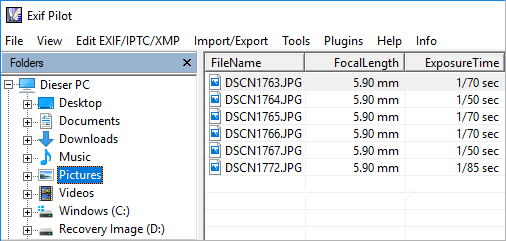
В центральной области видны имена файлов и отдельные характеристики снимков. Набор отображаемых столбцов можно настраивать. Это полезно, если нужно быстро найти изображения с определённым фокусным расстоянием, выдержкой, ориентацией или другим параметром.
Программа работает локально. Постоянное подключение к интернету для просмотра и редактирования метаданных не требуется.
Интерфейс Exif Pilot
Интерфейс Exif Pilot выглядит утилитарно. В нём нет крупных декоративных элементов, сложной стартовой страницы или лишних панелей. Основное окно построено по принципу файлового менеджера: слева находится дерево папок, в центре — список файлов, справа — превью и свойства выбранного изображения.
Верхнее меню
В верхней части окна расположены основные разделы:
| Раздел меню | Назначение |
File |
операции с файлами |
View |
параметры отображения |
Edit EXIF/IPTC/XMP |
редактирование и очистка метаданных |
Import/Export |
импорт и экспорт EXIF и IPTC |
Tools |
настройки программы |
Plugins |
работа с расширениями |
Help |
справочные материалы |
Info |
сведения о программе |
Наиболее важные пункты для повседневной работы — Edit EXIF/IPTC/XMP, Import/Export и Tools.
Панель Folders
Панель Folders находится слева. Она предназначена для навигации по каталогам. Пользователь выбирает папку так же, как в Проводнике Windows. После выбора содержимое каталога появляется в центральной таблице.
Панель особенно удобна при последовательной обработке архива, разбитого по годам, событиям или заказам. Можно перейти из одной папки в другую без создания нового проекта.
Files Table
Центральная область — таблица файлов. В ней выводятся изображения выбранной папки и отдельные свойства. На скриншотах видны столбцы FileName, FocalLength, ExposureTime, Aperture, Flash.
Таблица используется не только для выбора снимка. Нажатие на заголовок столбца сортирует фотографии по соответствующему параметру. Например, можно отсортировать файлы по фокусному расстоянию или выдержке. Это удобный способ быстро выявить снимки с нужными характеристиками.
Состав столбцов изменяется через:
Tools → Options... → Customize Columns
Если в центральной таблице не хватает поля Orientation или другого нужного параметра, его можно добавить в настройках отображения.
Preview
Панель Preview показывает миниатюру выбранного изображения. Она помогает проверить, с каким снимком пользователь работает, не открывая отдельный просмотрщик. При необходимости фотографию можно открыть в программе просмотра изображений, назначенной в Windows по умолчанию.
Properties
Панель Properties находится справа. В ней отображаются метаданные выбранного файла. В верхней части доступны вкладки:
-
File; -
Exif; -
Iptc; -
Xmp.
Вкладка File показывает сведения о самом файле. Вкладка Exif содержит технические метаданные. Iptc и Xmp используются для описательных полей.
В нижней части панели находится кнопка Edit EXIF/IPTC/XMP. Она открывает отдельное окно редактирования.
Окно Edit Properties
Окно Edit Properties используется для заполнения основных полей. В нём расположены вкладки:
-
EXIF; -
EXIF GPS; -
IPTC; -
Keywords; -
Add New Tags; -
Photosphere; -
XMP Dublin Core.
Такое разделение удобно: базовые поля EXIF не смешиваются с GPS-координатами, ключевыми словами и данными панорамы.
Просмотр EXIF, IPTC, XMP и GPS-данных
Для просмотра метаданных не нужно открывать окно редактирования. Достаточно выбрать фотографию в центральной таблице и переключаться между вкладками панели Properties.
Последовательность действий:
-
В панели
Foldersоткрыть каталог. -
В
Files Tableвыбрать файл. -
В правой части окна найти панель
Properties. -
Открыть вкладку
Exif,IptcилиXmp. -
Прокрутить список тегов.
-
При необходимости развернуть группу тегов.
-
Для сортировки снимков нажать заголовок нужного столбца в центральной таблице.
В EXIF обычно можно увидеть технические данные камеры:
-
Make; -
Model; -
Orientation; -
XResolution; -
YResolution; -
ResolutionUnit; -
Software; -
DateTime; -
ExposureTime; -
FNumber; -
ExposureProgram; -
ISOSpeedRatings; -
ExifVersion.
Не все поля присутствуют в каждой фотографии. Набор данных зависит от камеры, формата файла, программы обработки и того, очищались ли метаданные ранее.
Просмотр EXIF особенно полезен в трёх ситуациях:
-
Нужно проверить параметры съёмки.
-
Требуется найти причину неправильной сортировки по дате.
-
Нужно убедиться, что после экспорта или обработки изображения в файле сохранились сведения об авторе и правах.
Exif Pilot отображает только известные программе теги. EXIF может содержать большое количество параметров, включая фирменные поля конкретных производителей камер. Часть таких данных доступна только для просмотра, а некоторые поля можно редактировать.
Редактирование EXIF-метаданных фотографии
Для изменения основных полей удобнее использовать окно Edit Properties.
Как открыть окно редактирования
Можно применить один из способов:
-
Выделить фотографию и нажать кнопку
Edit EXIF/IPTC/XMP. -
Дважды щёлкнуть по выбранному файлу.
-
Открыть пункт верхнего меню
Edit EXIF/IPTC/XMPи выбрать редактирование.
После этого появляется окно с вкладками.
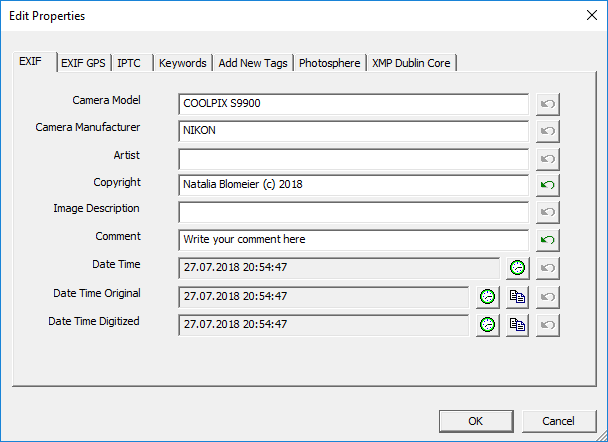
На вкладке EXIF доступны базовые поля:
| Поле | Назначение |
Camera Model |
модель камеры |
Camera Manufacturer |
производитель камеры |
Artist |
имя автора |
Copyright |
сведения об авторских правах |
Image Description |
описание изображения |
Comment |
комментарий |
Date Time |
дата и время изменения изображения |
Date Time Original |
дата и время создания исходных данных снимка |
Date Time Digitized |
дата и время сохранения изображения в цифровом виде |
Для редактирования нужно щёлкнуть по нужному полю, ввести значение и нажать OK. Рядом с отдельными строками расположены служебные кнопки. Они позволяют отменить изменение или скопировать значение между связанными полями даты.
Как сохранить изменения
После нажатия OK Exif Pilot записывает новые значения в файл. Результат отображается в окне Processing....
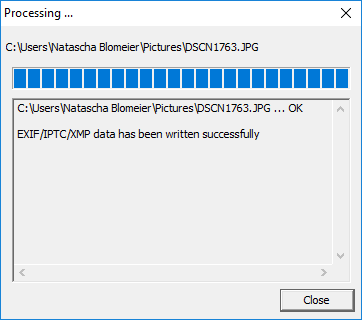
В окне обработки виден путь к файлу и сообщение о результате. При успешной записи появляется строка:
EXIF/IPTC/XMP data has been written successfully
После завершения окно закрывается кнопкой Close.
Изменение метаданных JPEG не ухудшает качество изображения. Программа не пересохраняет фотографию с повторным сжатием, а обновляет служебные данные файла.
Точечное редактирование отдельного тега
Не всегда нужно открывать большое окно Edit Properties. Если требуется исправить одно поле, быстрее отредактировать его непосредственно через панель Properties.
Порядок действий:
-
Выбрать фотографию.
-
Открыть вкладку
Exif,IptcилиXmp. -
Найти нужный тег.
-
Дважды щёлкнуть по строке.
-
Ввести новое значение.
-
Нажать
OK.
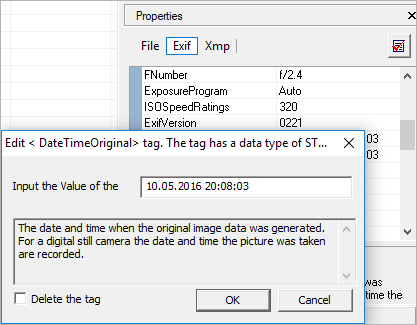
На скриншоте изменяется тег DateTimeOriginal. В верхней части окна указан тип данных поля, ниже находится строка ввода, а в информационной области показано описание тега. Такой подход удобен при точечной корректировке.
В этом же окне есть флажок Delete the tag. Он нужен, когда значение требуется не заменить, а удалить полностью.
Точечное редактирование подходит для исправления:
-
одного значения даты;
-
ошибочной модели камеры;
-
поля ориентации;
-
комментария;
-
отдельных GPS-тегов;
-
сведений об авторе;
-
параметров экспозиции;
-
любого другого поддерживаемого поля.
Дата и время съёмки
Дата — один из самых важных блоков EXIF. Именно ошибки времени часто мешают правильно сортировать архив. Камера могла быть настроена на другой часовой пояс, её часы могли сбиться после замены аккумулятора, а сканированные фотографии могли получить дату оцифровки вместо даты оригинального снимка.
В Exif Pilot используются три отдельных поля:
| Поле | Значение |
Date Time |
дата и время изменения изображения |
Date Time Original |
дата и время создания исходных данных изображения |
Date Time Digitized |
дата и время сохранения изображения как цифровых данных |
Для фотографии, сделанной цифровой камерой, наиболее важным обычно является Date Time Original. Это поле используется как дата съёмки. Именно его имеет смысл исправлять, если часы камеры были настроены неправильно.
Date Time Digitized не следует автоматически воспринимать как дату сканирования бумажной фотографии. В цифровой камере это поле связано с записью изображения в цифровом виде. У свежего снимка Date Time Original и Date Time Digitized часто совпадают.
Дата файла и дата EXIF — не одно и то же. Файл мог быть скопирован, экспортирован, восстановлен из архива или повторно сохранён. В результате дата создания файла в Windows может измениться, тогда как исходная дата съёмки в EXIF останется прежней.
Как исправить дату съёмки
-
Открыть папку с изображением.
-
Выделить файл.
-
Нажать
Edit EXIF/IPTC/XMP. -
Перейти на вкладку
EXIF. -
Изменить
Date Time Original. -
При необходимости согласовать
Date TimeиDate Time Digitized. -
Нажать
OK. -
Проверить сообщение в
Processing....
Если используется операция добавления времени к текущему значению, Exif Pilot учитывает переход через полночь. Например, при смещении времени вперёд дата изменится автоматически, если итоговое время выйдет за пределы текущих суток.
Как скопировать дату из одного тега в другой
Exif Pilot умеет копировать значение между тегами через специальное выражение.
-
В панели
Propertiesдважды щёлкнуть по тегу, в который нужно вставить значение. -
В поле ввода указать знак
=и путь исходного тега. -
Нажать
OK.
Пример:
=/Exif/Image/DateTimeТак можно перенести значение /Exif/Image/DateTime в другое поле. При наличии Batch Editing Plug-in тот же подход применяется к большому набору файлов.
Автор, описание и сведения об авторских правах
Перед публикацией или передачей снимков полезно заполнить авторские поля. Exif Pilot позволяет записать имя автора, сведения о правах, описание изображения и комментарий.
Основные поля находятся на вкладке EXIF окна Edit Properties:
-
Artist; -
Copyright; -
Image Description; -
Comment.
Artist
Поле Artist используется для имени автора снимка. В него можно записать имя фотографа, название студии или другое обозначение владельца материала.
Пример:
Иван ПетровCopyright
Поле Copyright предназначено для сведений об авторских правах.
Пример:
Иван Петров © 2026или:
© Photo Studio Example. All rights reserved.Метаданные не заменяют юридическую защиту и не наносят видимый водяной знак, но помогают сохранить сведения об авторе внутри файла.
Image Description
Поле Image Description используется для краткого описания изображения. Оно подходит для архивной подписи или нейтрального пояснения содержания снимка.
Пример:
Закат на берегу озера, июльская серияComment
Поле Comment удобно использовать для внутренних заметок. В него можно добавить уточнение о съёмке, обработке или происхождении файла.
Пример:
Отобрано для публикации в каталогеПри заполнении большой коллекции лучше заранее определить единые правила. Например, использовать одинаковый формат авторских прав и не смешивать внутренние комментарии с публичными описаниями.
Поля Windows Explorer
Exif Pilot может работать с метаданными, которые отображаются в свойствах файла в Проводнике Windows. Это удобно, если изображения используются не только в специализированных программах, но и в обычных папках Windows.
Связь выглядит так:
| Поле в свойствах Windows | Связанные теги |
Title |
/Exif/Image/Description, /Exif/Image/XPTitle, /Xmp/DublinCore/Title, /Xmp/DublinCore/Description |
Comments |
/Exif/Image/XPComment |
Subject |
/Exif/Image/XPSubject |
Если требуется массово заполнить или удалить эти сведения, используется Batch Editing Plug-in. Для единичного изображения нужные теги можно изменить вручную.
Практический смысл такого подхода прост: часть метаданных будет видна пользователю прямо в свойствах файла Windows, даже если он не открывает специализированный EXIF-редактор.
Ключевые слова
Exif Pilot поддерживает работу с ключевыми словами IPTC. Это полезно для каталогизации. Снимкам можно назначать тематические метки, а затем использовать их в архиве, фотобанке или другом программном обеспечении.
Вкладка Keywords находится в окне Edit Properties.
Как добавить ключевое слово
-
Открыть папку с фотографиями.
-
Выбрать снимок.
-
Нажать
Edit EXIF/IPTC/XMP. -
Перейти на вкладку
Keywords. -
Нажать
Add. -
Ввести ключевое слово.
-
Подтвердить изменение кнопкой
OK.
Примеры ключевых слов:
архитектураинтерьерлетотоварная съёмкапанорамаКак изменить ключевое слово
-
Открыть вкладку
Keywords. -
Найти существующую метку.
-
Дважды щёлкнуть по ней.
-
Исправить текст.
-
Нажать
OK.
Как удалить ключевое слово
-
Открыть вкладку
Keywords. -
Выделить ненужную метку.
-
Нажать
Remove. -
Подтвердить сохранение.
База часто используемых ключевых слов
Exif Pilot позволяет создать собственный набор часто используемых ключевых слов. В окне работы с тегами используются две области:
-
список ключевых слов выбранного изображения;
-
пользовательский набор ключевых слов.
Это ускоряет заполнение повторяющихся меток. Например, при обработке каталога интернет-магазина можно заранее подготовить набор категорий. В архиве семейных фотографий можно использовать имена людей, города и события. В фотобанке — жанры, темы и характеристики изображения.
Для единообразия лучше использовать заранее продуманную лексику. Метки автомобиль, машина и авто могут восприниматься системой как три разных ключевых слова. Если коллекция большая, желательно выбрать один вариант и применять его последовательно.
GPS-координаты и геотеги
Геотеги находятся на вкладке EXIF GPS. Они позволяют определить место съёмки. Exif Pilot подходит как для исправления координат, так и для удаления геолокации.
GPS-данные полезны в путешествиях, полевых исследованиях, страховой фиксации, строительных отчётах и личных архивах. Но перед публикацией фотографии в открытом доступе стоит проверить, не раскрывает ли файл домашний адрес, место работы или другую чувствительную информацию.
Как изменить координаты
-
Выбрать фотографию.
-
Нажать
Edit EXIF/IPTC/XMP. -
Открыть вкладку
EXIF GPS. -
Найти поля широты и долготы.
-
Ввести значения координат.
-
Проверить направление широты и долготы.
-
Нажать
OK.
При заполнении координат важно учитывать принцип хранения значений. Теги долготы и широты должны содержать положительные числа. Направление задаётся отдельными полями.
Для западной долготы используется:
West longitudeДля южной широты используется:
South latitudeИными словами, отрицательный знак сам по себе не заменяет правильное значение ссылки направления. Если долгота равна -82.272184, в поле значения нужно внести положительное число, а направление указать отдельно как западное.
Как удалить геолокацию
Есть два подхода:
-
Удалить отдельные GPS-теги через точечное редактирование.
-
Очистить все метаданные изображения, если сохранение остальных сведений не требуется.
Первый вариант предпочтительнее, когда нужно убрать только местоположение, но оставить параметры камеры, дату съёмки, имя автора и информацию об авторских правах.
Добавление новых тегов
Некоторые фотографии не содержат нужного поля. Например, изображение могло пройти через программу, которая удалила часть метаданных, или было создано способом, при котором EXIF не записывался.
В Exif Pilot предусмотрена вкладка Add New Tags. Она используется для создания отсутствующих тегов.
Рабочая схема:
-
Выбрать файл.
-
Открыть
Edit Properties. -
Перейти на вкладку
Add New Tags. -
Найти нужный тег.
-
Добавить его.
-
Ввести значение.
-
Нажать
OK.
Добавление тега полезно, когда нужно восстановить структуру метаданных. Например, у файла может отсутствовать DateTimeOriginal, Artist, Copyright или поле описания.
Следует учитывать ограничение: программа работает с известными ей тегами. EXIF содержит множество параметров, включая специфические значения отдельных производителей камер. Exif Pilot не предназначен для произвольного создания любого существующего поля без ограничений.
Удаление отдельных тегов и полная очистка метаданных
Exif Pilot можно использовать как средство очистки фотографий перед публикацией.
Как удалить один тег
-
Выбрать файл.
-
В панели
Propertiesоткрыть нужную вкладку. -
Дважды щёлкнуть по тегу.
-
Установить флажок
Delete the tag. -
Нажать
OK.
Этот способ подходит для удаления:
-
GPS-координат;
-
комментария;
-
имени автора;
-
информации об авторских правах;
-
даты;
-
отдельных технических полей;
-
случайно добавленного описания.
Как очистить все метаданные
Если нужно удалить EXIF, IPTC и XMP полностью:
-
Выделить файл.
-
Открыть меню
Edit EXIF/IPTC/XMP. -
Выбрать
Clear EXIF/IPTC/XMP Info. -
Подтвердить действие.
Полная очистка нужна, когда изображение передаётся в открытый доступ и служебные сведения не должны сохраняться. Но использовать её без необходимости не стоит. Вместе с потенциально чувствительными данными будут удалены полезные сведения: дата съёмки, автор, описание, параметры камеры и ключевые слова.
Перед массовой очисткой желательно сохранить резервную копию оригиналов.
IPTC, XMP Dublin Core и Photo Sphere
Exif Pilot не ограничивается техническими EXIF-полями. В окне Edit Properties есть отдельные вкладки для описательных и специализированных данных.
IPTC
IPTC используется для хранения сведений, которые помогают описывать и систематизировать изображения. К ним относятся заголовки, подписи, ключевые слова, сведения об авторе и правах.
Для редакций и медиабиблиотек IPTC особенно важен, потому что позволяет хранить данные вместе с изображением. Даже если файл перемещён в другую папку или передан другому сотруднику, часть описательной информации остаётся внутри.
XMP Dublin Core
Вкладка XMP Dublin Core предназначена для работы с XMP-свойствами Dublin Core. Эти поля используются для описания цифрового объекта и обмена информацией между программами.
XMP удобен, когда одно и то же изображение проходит через несколько этапов обработки. Например, фотография может последовательно использоваться в редакторе, каталогизаторе, DAM-системе и системе публикации. Метаданные помогают не потерять описание, автора и сведения о правах.
Photosphere
Вкладка Photosphere предназначена для панорамных изображений. Exif Pilot позволяет добавлять Photo Sphere metadata к эквидистантной панораме.
Порядок действий:
-
Открыть папку с изображением.
-
Выбрать панораму.
-
Нажать
Edit EXIF/IPTC/XMP. -
Перейти на вкладку
Photosphere. -
Заполнить параметры панорамного изображения.
-
После редактирования подтвердить ввод.
-
Сохранить изменения.
Photo Sphere metadata нужны, чтобы сервисы и программы могли распознать изображение как сферическую панораму и открыть его в интерактивном режиме. Если данные были удалены после обработки изображения, их можно восстановить вручную.
Импорт и экспорт метаданных
Одна из сильных сторон Exif Pilot — обмен EXIF и IPTC с внешними файлами. Метаданные можно экспортировать, изменить в другом инструменте и импортировать обратно.
Поддерживаются:
-
XML;
-
MS Excel;
-
текстовые файлы CSV.
Импорт и экспорт полезны, когда ручное редактирование через интерфейс становится неудобным. Например, требуется заполнить сотни описаний, проверить единообразие авторских прав или перенести координаты из готовой таблицы.
Меню Import/Export
В верхнем меню находится раздел Import/Export.
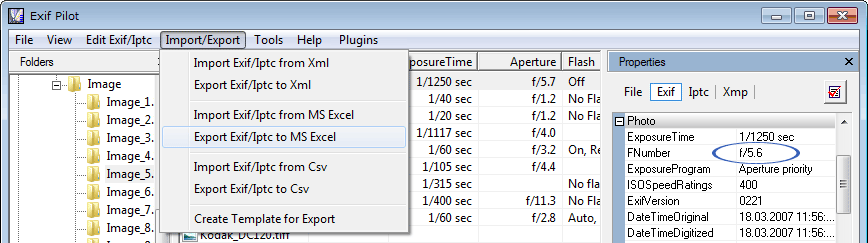
В нём доступны команды:
-
Import Exif/Iptc from Xml; -
Export Exif/Iptc to Xml; -
Import Exif/Iptc from MS Excel; -
Export Exif/Iptc to MS Excel; -
Import Exif/Iptc from Csv; -
Export Exif/Iptc to Csv; -
Create Template for Export.
Когда удобнее XML
XML подходит для структурированного хранения метаданных. Он удобен для резервного копирования и автоматизированной обработки. Формат сохраняет явную структуру тегов и значений.
XML стоит использовать, если данные обрабатываются скриптом, системой управления контентом или внутренней утилитой.
Когда удобнее CSV
CSV проще открыть в текстовом редакторе или табличной программе. В нём каждый тег представлен парой:
Name of Tag, Value of TagCSV подходит для быстрых правок, переноса данных и ручной проверки.
Когда удобнее Excel
Excel удобен при работе с большими каталогами, где данные нужно редактировать в привычной таблице. Можно заполнить описания, даты, права и другие теги, а затем импортировать исправленный файл обратно.
Экспорт и импорт через MS Excel
Рабочий процесс через Excel состоит из двух частей: сначала Exif Pilot формирует таблицу, затем пользователь меняет значения и импортирует данные обратно.
Базовый порядок действий
-
Выбрать фотографию.
-
Открыть
Import/Export. -
Нажать
Export Exif/Iptc to MS Excel. -
Открыть созданный XLS-файл.
-
Найти нужный тег.
-
Изменить значение.
-
Сохранить таблицу.
-
Вернуться в Exif Pilot.
-
Открыть
Import/Export. -
Выбрать
Import Exif/Iptc from MS Excel. -
Указать изменённый файл.
-
Проверить результат.
Пример изменения FNumber
В Excel можно изменить диафрагму в поле FNumber.
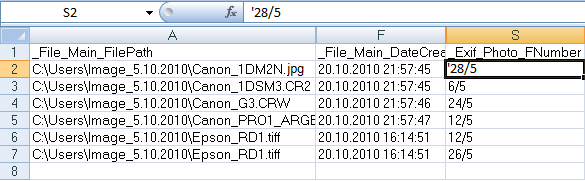
Для дробных тегов используется формат a/b. Значение 2.8 можно представить как:
28/10Значение 4.8:
48/10Значение 0.3:
3/10Ячейку нужно форматировать как текст или поставить перед значением апостроф.
Пример:
'1/5Это предотвращает автоматическое преобразование дроби табличной программой.
Структура книги Excel
При импорте таблицы нужно соблюдать структуру файла. Книга должна содержать один лист с названием:
ExifPilotЕсли в книге несколько листов или лист назван иначе, импорт не сработает корректно.
Варианты расположения тегов
Exif Pilot поддерживает два типа экспорта:
-
Названия тегов находятся в первом столбце.
-
Названия тегов находятся в первой строке.
Второй вариант удобен для табличной обработки большого количества файлов: каждая строка соответствует изображению, а столбцы — отдельным тегам.
Для включения табличного режима:
-
Открыть
Tools. -
Нажать
Options.... -
Перейти на вкладку
Settings. -
Активировать
Export to MS Excel File (At the level of Tag-Names in the table). -
Нажать
OK.
Экспорт нескольких файлов в одну таблицу
При использовании Batch Editing Plug-in можно экспортировать данные нескольких изображений в один файл.
Настройка находится здесь:
Tools → Options... → Settings
Нужно включить:
Export/Import to/from a single File
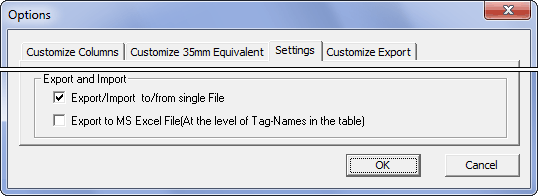
После активации Exif Pilot объединяет данные выбранных фотографий в одной таблице. Это удобно при обработке архива, каталога товаров или большой съёмки.
Ограничение числа столбцов
При экспорте в режиме, где названия тегов находятся в первой строке, можно выбрать не более 256 тегов. Ограничение связано со структурой используемой XLS-таблицы.
На практике этого достаточно для большинства задач. Обычно пользователю не нужно экспортировать все существующие EXIF-поля. Гораздо удобнее заранее выбрать только те значения, которые действительно будут проверяться или изменяться.
Настройка шаблона экспорта
Если экспортировать все теги подряд, таблица получится перегруженной. Exif Pilot позволяет создать шаблон и выгрузить только нужные поля.
Порядок действий:
-
Открыть
Import/Export. -
Выбрать
Create Template for Export. -
Перейти к настройке экспорта.
-
Установить флажок
Use Template Export. -
Добавить нужные теги в список.
-
Сохранить шаблон.
-
Выполнить экспорт.
Альтернативный путь:
Tools → Options... → Customize Export
Вкладка Customize Export позволяет определить собственный набор полей.
Примеры шаблонов:
| Назначение | Какие теги включить |
| проверка геолокации | широта, долгота, направления широты и долготы |
| заполнение авторских прав | автор, copyright, описание |
| сортировка архива | путь к файлу, дата съёмки, дата изменения, модель камеры |
| каталог товаров | путь к файлу, заголовок, описание, ключевые слова |
| фотоотчёт | путь к файлу, дата, координаты, комментарий |
Шаблоны особенно полезны при регулярной работе. Например, если каждую неделю нужно экспортировать путь к файлу, автора, дату и описание, нет смысла каждый раз заново выбирать поля.
Импорт и экспорт через CSV
CSV удобен, если пользователь не хочет зависеть от Excel. Это обычный текстовый формат, который можно открыть в редакторе кода, табличной программе или обработать скриптом.
Как экспортировать CSV
-
Выбрать файл.
-
Открыть
Import/Export. -
Нажать
Export Exif/Iptc to Csv. -
Сохранить текстовый файл.
-
Открыть его для редактирования.
Как импортировать CSV
-
Исправить значения.
-
Сохранить файл.
-
Вернуться в Exif Pilot.
-
Открыть
Import/Export. -
Выбрать
Import Exif/Iptc from Csv. -
Указать файл.
-
Проверить результат.
CSV подходит для добавления ключевых слов через импорт. Например, можно подготовить строки с путём к изображению и тегом IPTC:
/File/Main/FilePath, E:\Photos\Sample.jpg
/Iptc/Application/Keywords, architecture
Такой подход полезен, когда структура метаданных известна заранее и данные удобнее собрать вне Exif Pilot.
Пакетное редактирование через Batch Editing Plug-in
Бесплатные возможности Exif Pilot рассчитаны прежде всего на единичную обработку. Для массового изменения файлов используется Batch Editing Plug-in.
Расширение добавляет:
-
выбор нескольких фотографий;
-
пакетное изменение одинаковых значений;
-
экспорт метаданных группы файлов;
-
импорт данных для группы файлов;
-
экспорт нескольких изображений в один общий файл;
-
экспорт данных каждого изображения в отдельный файл;
-
копирование значения одного тега в другой для множества снимков;
-
командную строку для редактирования и создания метаданных.
Важно учитывать особенность: обрабатываемые файлы должны находиться в одном каталоге.
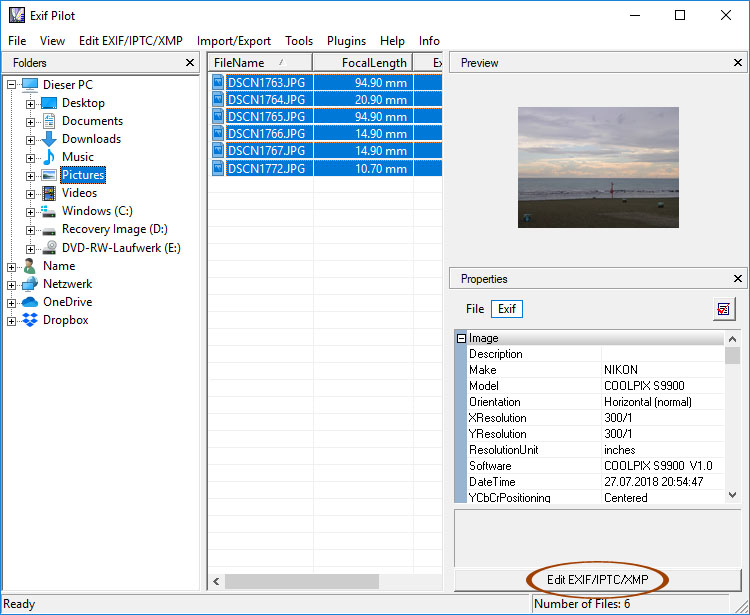
Как выбрать несколько файлов
-
Открыть папку.
-
Выделить несколько изображений.
-
Нажать
Edit EXIF/IPTC/XMP. -
Изменить нужные поля.
-
Нажать
OK.
На скриншоте видно выделение группы изображений и кнопку редактирования.
Когда значения одинаковые
Если у всех выбранных фотографий нужно записать одно значение, удобно использовать прямое редактирование. Например:
-
добавить одинаковый
Copyright; -
указать одного автора;
-
удалить одинаковый ошибочный тег;
-
присвоить одинаковое ключевое слово;
-
исправить общее поле серии снимков.
Когда значения разные
Если каждой фотографии нужно назначить собственное описание, дату или координаты, удобнее экспортировать метаданные в один файл, отредактировать таблицу и импортировать её обратно.
Рабочая схема:
-
Включить
Export/Import to/from a single File. -
Настроить шаблон экспорта.
-
Выделить файлы.
-
Экспортировать данные в Excel, XML или CSV.
-
Изменить значения для каждой строки.
-
Импортировать исправленный файл.
-
Проверить результат.
Копирование значения одного тега в другой
Для большого набора файлов можно перенести значение между тегами.
Пример задачи: заменить /Exif/Photo/DateTimeOriginal значением /Exif/Image/DateTime.
Порядок действий:
-
Убедиться, что у первого файла есть целевой тег
/Exif/Photo/DateTimeOriginal. -
Если тега нет, создать его.
-
Выбрать все изображения в папке с помощью
Ctrl+A. -
В панели
Propertiesоткрыть вкладкуExif. -
Найти
Photo/DateTimeOriginal. -
Дважды щёлкнуть по тегу.
-
Ввести:
=/Exif/Image/DateTime-
Нажать
OK.
После подтверждения значения будут скопированы для выбранных файлов.
Командная строка
Batch Editing Plug-in добавляет работу через командную строку. Этот режим полезен для автоматизации, пакетных файлов и повторяемых операций.
Общий формат:
exifpilot.exe PathToFolderWithImages TagName NewValueOfTagДля одного изображения вместо папки указывается путь к файлу.
Строковый тег
Для записи текста в Copyright:
exifpilot.exe c:\Pictures.jpg Exif/Image/Copyright "Example string"Числовой тег
Для записи целого значения:
exifpilot.exe c:\Pictures.jpg Exif/Image/BitsPerSample 8Дробный тег
Для изменения FNumber на 4.8:
exifpilot.exe c:\Pictures.jpg Exif/Photo/FNumber 48/10Дробные поля требуют формат a/b.
Перечислимый тег
Если тег допускает только заранее определённые значения, используется соответствующий код.
Пример:
exifpilot.exe c:\Pictures.jpg Exif/Photo/LightSource 10Несколько изменений одной командой
Операции можно объединять через запятую:
exifpilot.exe c:\Pictures.jpg Exif/Image/Copyright "My Copyright", Exif/Photo/ExposureTime 1/8, Exif/Image/Compression 5Выполнение команд из текстового файла
В текстовый файл можно записать несколько строк:
c:\Pictures\image.jpg Exif/Image/Compression 2
c:\Pictures\image.jpg Exif/Image/Model Unknown
Затем выполнить:
exifpilot.exe example.txtКаждая команда должна находиться на отдельной строке.
Экспорт из командной строки
XML:
exifpilot.exe c:\Pictures.jpg ExportXMLExcel:
exifpilot.exe c:\Pictures.jpg ExportExcelCSV:
exifpilot.exe c:\Pictures.jpg ExportCSVИмпорт из командной строки
XML:
exifpilot.exe c:\Pictures.jpg ImportXML c:\Pictures\img.XmlExcel:
exifpilot.exe c:\Pictures.jpg ImportExcel c:\Pictures\img.xlsCSV:
exifpilot.exe c:\Pictures.jpg ImportCSV c:\Pictures\img.txtЗапуск с нужной папкой
exifpilot.exe StartUpFolder "c:\Pictures\My Photo"Командная строка не обязательна для обычного пользователя. Но если метаданные обновляются регулярно, она позволяет включить Exif Pilot в автоматизированный процесс.
Работа с большими каталогами
При открытии папки Exif Pilot загружает и анализирует содержимое файлов. Если в каталоге несколько тысяч изображений, процесс может занять заметное время.
Чтобы ускорить загрузку, можно отключить полный анализ EXIF-файлов текущей папки. Для этого используется кнопка:
Enable/disable loading of Exif files of the current folder
После отключения полной загрузки работа с каталогом становится быстрее, но часть данных не будет сразу доступна в таблице.
Если в папке появились новые файлы, содержимое обновляется клавишей:
F5Это полезно, когда фотографии копируются в каталог параллельно с работой программы.
Особенности обмена данными с Excel
Импорт и экспорт XLS выполняется через ODBC-драйвер. Поэтому при работе с Excel могут возникать ограничения, которые не связаны с самими EXIF-тегами.
Совместимость разрядности
32-битная сборка Exif Pilot работает с 32-битным ODBC-драйвером.
64-битная сборка Exif Pilot работает с 64-битным ODBC-драйвером.
Если используется 64-битная сборка и экспорт зависает на окне Processing, нужно проверить наличие совместимых компонентов MS Excel, MS Access и Microsoft Access Database Engine.
Ограничение длины строк
При обмене через XLS длинные текстовые значения могут обрезаться.
Основные ограничения:
| Операция | Ограничение |
| экспорт строк из Excel | до 255 байт |
| импорт строк в 64-битной сборке | до 255 байт |
| импорт строк в 32-битной сборке | до 2048 байт |
Для коротких полей это не проблема. Но длинные подписи, расширенные комментарии и большие описания лучше проверять после импорта.
Если требуется перенос длинного текста, разумнее использовать CSV или XML и протестировать процесс на копии нескольких файлов.
Практические сценарии использования
Исправление даты у старых фотографий
После оцифровки бумажного архива файлы получают дату сканирования. Чтобы сохранить хронологию событий:
-
Открыть снимок.
-
Перейти к
Date Time Original. -
Указать реальную дату фотографии.
-
При необходимости заполнить описание.
-
Сохранить изменения.
Для большой коллекции даты удобнее подготовить в Excel и импортировать пакетно.
Добавление автора перед передачей заказчику
Перед отправкой серии фотографий:
-
Выделить изображения.
-
Открыть редактирование.
-
Заполнить
Artist. -
Заполнить
Copyright. -
Сохранить.
Для массового применения одинаковых данных требуется Batch Editing Plug-in.
Удаление GPS перед публикацией
Перед загрузкой фотографии на сайт:
-
Открыть
EXIF GPS. -
Проверить наличие координат.
-
Удалить GPS-теги.
-
Сохранить файл.
-
Повторно открыть свойства и проверить результат.
При этом можно оставить параметры камеры и дату съёмки.
Подготовка изображений интернет-магазина
Для каталога товаров удобно хранить:
-
название товара;
-
описание;
-
ключевые слова;
-
авторские права;
-
внутренний комментарий;
-
путь к файлу.
Метаданные можно экспортировать в таблицу, заполнить и импортировать обратно.
Восстановление Photo Sphere metadata
После обработки панорамного изображения сервис может перестать распознавать его как сферическую фотографию. В Exif Pilot нужно открыть вкладку Photosphere, заполнить сведения и сохранить файл.
Проверка архива на отсутствие нужных тегов
Для контроля качества:
-
Настроить шаблон экспорта.
-
Включить только нужные поля.
-
Выгрузить данные в Excel или CSV.
-
Отсортировать пустые значения.
-
Исправить таблицу.
-
Импортировать изменения.
Так можно быстро найти изображения без автора, описания, даты или координат.
Преимущества Exif Pilot
Прямой доступ к файлам
Программа работает с папками Windows. Не нужно создавать каталог и импортировать изображения в базу. Для разовой задачи это быстрее, чем запускать полноценную DAM-систему.
Поддержка нескольких стандартов
В одном интерфейсе доступны EXIF, EXIF GPS, IPTC и XMP. Пользователь может редактировать технические и описательные данные без переключения между несколькими утилитами.
Точечное редактирование
Двойной щелчок по тегу открывает небольшое окно. Это удобно, когда нужно изменить одно значение, а не заполнять всю форму.
Добавление новых тегов
Exif Pilot подходит не только для изменения существующих данных. Через Add New Tags можно создать отсутствующие поля.
Удаление отдельных тегов
Программа не вынуждает полностью очищать изображение. Можно убрать только GPS, комментарий или другое нежелательное поле.
Полная очистка метаданных
Когда нужна максимальная приватность, доступна команда Clear EXIF/IPTC/XMP Info.
Работа с ключевыми словами
Вкладка Keywords и пользовательский набор меток помогают упорядочить изображения.
Импорт и экспорт
XML, CSV и Excel позволяют переносить метаданные во внешние инструменты и редактировать большие объёмы данных.
Photo Sphere metadata
Отдельная вкладка для панорам — редкая и полезная функция, если пользователь работает со сферическими изображениями.
Командная строка
При наличии Batch Editing Plug-in программу можно использовать в автоматизированных сценариях.
Ограничения Exif Pilot
Массовое редактирование вынесено в отдельный модуль
Бесплатная часть удобна для единичных файлов. Для выделения нескольких фотографий и полноценной пакетной обработки нужен Batch Editing Plug-in.
Не все теги можно редактировать
EXIF содержит большое количество полей. Exif Pilot показывает известные теги и позволяет изменять только часть из них.
Часть форматов доступна только для чтения
Например, HEIC, RAF и RW2 можно использовать для просмотра метаданных, но не для записи изменений.
Интерфейс ориентирован на утилитарность
Программа удобна как рабочий инструмент, но визуально выглядит проще современных каталогизаторов фотографий.
Excel требует аккуратной настройки
При обмене XLS нужно учитывать ODBC-драйвер, разрядность компонентов, название листа ExifPilot, текстовый формат дробных значений и ограничения длины строк.
Пакетные файлы должны находиться в одном каталоге
Это важно учитывать при подготовке архива. Если изображения лежат в разных папках, их придётся обрабатывать по каталогам.
Сравнение с аналогами
Exif Pilot конкурирует не с одним типом программ, а сразу с несколькими группами инструментов: редакторами тегов, просмотрщиками изображений, каталогизаторами и утилитами для геопривязки.
| Программа | Основной подход | Сильная сторона | Когда удобнее выбрать |
| Exif Pilot | графический редактор метаданных с работой по папкам | точечное изменение EXIF, IPTC, XMP, GPS, импорт и экспорт таблиц | когда нужен понятный Windows-инструмент для ручной и табличной обработки |
| ExifTool | командная строка и автоматизация | широкий охват типов метаданных и файлов | когда требуется глубокая автоматизация или работа со сложными тегами |
| Metadata++ | графическая утилита для просмотра и изменения метаданных | быстрый доступ к метаданным в компактном интерфейсе | когда нужен лёгкий визуальный редактор без сложной структуры |
| XnView MP | просмотрщик изображений с дополнительными функциями | просмотр коллекции, конвертация и работа с IPTC/XMP в одном приложении | когда метаданные являются одной из многих задач |
| digiKam | менеджер фотоколлекции | каталогизация, поиск, теги, геолокация и метаданные | когда нужна большая библиотека фотографий |
| GeoSetter | редактор геоданных | геопривязка, карта, GPS и работа с IPTC/XMP/EXIF | когда основной задачей являются координаты |
Exif Pilot и ExifTool
ExifTool — более универсальный инструмент для опытных пользователей. Он работает через командную строку, умеет читать и записывать большое количество форматов метаданных и подходит для сложных автоматизированных сценариев.
Exif Pilot выигрывает в ситуациях, когда пользователь хочет видеть папку, список снимков, превью и свойства в одном окне. Для изменения Artist, Copyright, DateTimeOriginal или GPS-координат не нужно составлять команду. Достаточно открыть форму и заполнить поля.
При наличии Batch Editing Plug-in Exif Pilot тоже поддерживает командную строку, но его основное преимущество остаётся графическим интерфейсом.
Выбор зависит от задачи:
-
для глубокого анализа и автоматизации удобнее ExifTool;
-
для ручной проверки, таблиц и понятного визуального рабочего процесса удобнее Exif Pilot.
Exif Pilot и Metadata++
Metadata++ относится к лёгким графическим инструментам для метаданных. Он подходит для просмотра, изменения, извлечения и копирования данных. По концепции программа близка к Exif Pilot: пользователь работает не с тяжёлым фотокаталогом, а с файлами.
Exif Pilot особенно интересен благодаря отдельным вкладкам Keywords, Add New Tags, Photosphere, XMP Dublin Core, импорту и экспорту XML, CSV и Excel. Для пользователя, которому нужно не просто исправить пару тегов, а настроить повторяемую обработку через таблицы, Exif Pilot даёт более выраженный рабочий процесс.
Exif Pilot и XnView MP
XnView MP — многофункциональный просмотрщик изображений. Он поддерживает большое количество форматов, просмотр фотографий, базовые операции редактирования и работу с IPTC/XMP.
Exif Pilot уже по назначению. В нём нет стремления заменить просмотрщик или конвертер. Зато интерфейс полностью сосредоточен на метаданных. Для пользователя, которому нужно убрать геолокацию, исправить дату или перенести EXIF через Excel, это преимущество.
XnView MP удобнее, когда работа с тегами является второстепенной частью просмотра и организации изображений. Exif Pilot лучше подходит для целевой обработки метаданных.
Exif Pilot и digiKam
digiKam — полноценная система управления фотоколлекцией. В ней есть каталогизация, альбомы, теги, поиск, рейтинги, геолокация и редактор EXIF, IPTC и XMP.
Для большого архива digiKam даёт больше возможностей. Можно построить библиотеку и использовать метаданные как часть общей системы организации.
Exif Pilot проще. Он не требует разворачивать каталог. Если нужно открыть одну папку, исправить свойства и закрыть программу, его подход быстрее.
Практическое разделение:
-
digiKam удобнее для постоянного управления фототекой;
-
Exif Pilot удобнее для целевого редактирования файлов и обмена метаданными через таблицы.
Exif Pilot и GeoSetter
GeoSetter ориентирован на геоданные. В нём важную роль играет карта, координаты и геопривязка изображений. Программа подходит для пользователей, которые регулярно связывают фотографии с местами съёмки.
Exif Pilot умеет изменять EXIF GPS, но карта не является центральным элементом интерфейса. Его сильная сторона — универсальное сочетание GPS с датами, описаниями, правами, ключевыми словами и экспортом таблиц.
Если требуется вручную расставлять снимки на карте и работать с геопривязкой, GeoSetter удобнее. Если GPS — только одна из частей комплексного редактирования метаданных, Exif Pilot практичнее.
Кому подойдёт Exif Pilot
Exif Pilot подходит пользователям, которым нужен специализированный редактор метаданных фото без лишней нагрузки.
Фотографам
Программа помогает добавить автора и авторские права, исправить время съёмки, проверить параметры камеры и убрать координаты перед публикацией.
Архивистам
Можно восстановить дату, добавить описание, заполнить ключевые слова и подготовить данные через Excel или CSV.
Владельцам сайтов
Exif Pilot полезен для очистки метаданных, удаления геолокации и заполнения описаний перед загрузкой изображений.
Контент-менеджерам
Импорт и экспорт таблиц упрощает работу с большими наборами файлов, особенно если значения уже подготовлены в Excel.
Пользователям личных фотоколлекций
Можно исправить хронологию, добавить тематические метки и удалить приватные данные перед отправкой снимков.
Специалистам по панорамам
Вкладка Photosphere помогает восстановить или добавить данные сферической панорамы.
Пользователям автоматизированных процессов
Batch Editing Plug-in и командная строка позволяют встроить редактирование метаданных в повторяемую обработку.
Итог
Exif Pilot — практичный редактор EXIF-метаданных для Windows, который сочетает простой файловый интерфейс и достаточно глубокие возможности. Программа подходит для просмотра, создания, изменения и удаления EXIF, EXIF GPS, IPTC и XMP. В ней можно исправить дату съёмки, заполнить автора и copyright, добавить описание, удалить GPS, настроить ключевые слова, создать отсутствующий тег и очистить изображение от служебных данных.
Сильная сторона Exif Pilot — понятная структура работы. Пользователь открывает папку, выбирает фотографию, смотрит свойства и редактирует нужные значения. Для единичных файлов этого достаточно. Если требуется массовая обработка, подключается Batch Editing Plug-in с выбором нескольких изображений, экспортом одной общей таблицы, копированием тегов и командной строкой.
Программа особенно полезна там, где обычных свойств Windows уже недостаточно, а полноценный фотокаталог избыточен. Exif Pilot занимает промежуточное положение: он проще DAM-систем, нагляднее консольных утилит и функциональнее базового просмотрщика метаданных.
