Apowersoft Background Eraser — это AI-редактор для аккуратного удаления фона на фотографии и быстрой замены фона на цвет, шаблон или собственное изображение. Программа построена вокруг понятного сценария: вы загружаете фото, получаете автоматический cutout (объект отделён от фона), при необходимости доводите края вручную и сохраняете результат в нужном виде — прозрачный PNG или фото с новым фоном (например, белым для карточки товара). В мобильной версии дополнительно есть режимы unblur (повышение резкости/восстановление размытости) и remove objects (удаление лишних объектов), а также инструменты для ID-фото и точного кадрирования под размер.
Это не «абстрактный фон-ремувер», а конкретная программа с чёткими режимами и элементами интерфейса. Основная ценность — скорость + предсказуемый результат: для большинства кадров достаточно 1–2 кликов, а для сложных (волосы, тонкие детали, ремешки, сетки, прозрачные предметы) — предусмотрена ручная доводка через Brush и Magic Brush с настройкой размера кисти и tolerance.
Ниже — подробный разбор, как устроен интерфейс, какие задачи программа закрывает и как выжать из неё максимум качества.
Скачать Apowersoft Background Eraser
- Ретушь и коррекция
- Русский интерфейс
- Просто для новичков
- Платная подписка
- Лимиты в демо
- Только англ. интерфейс
Установка, первый запуск и логика версий
У Apowersoft Background Eraser есть две «большие» ветки использования:
-
Настольная версия (desktop) — удобна, когда вы работаете сериями (каталог товаров, поток контента, подготовка материалов для маркетплейсов) и хотите видеть исходник/результат рядом в одном окне. В ней отдельными пунктами вынесены: Upload Image (несколько типов распознавания), Bulk-обработка, ручные инструменты и смена фона.
-
Мобильная версия (iOS/Android) — ориентирована на быстрые сценарии «с телефона»: выбрать режим распознавания (Recognize Person / Recognize Product / Recognize Stamp), подправить детали в Manual, сохранить в Save HD, при необходимости использовать Bulk Upload и Save All, а также применить Beautify и фоновые шаблоны.
Отдельно встречается онлайн-формат (веб-режим) для разовых задач, но если вы регулярно «обтравливаете» фото, desktop/мобильная версия практичнее из-за готовых инструментов доводки, удобной пакетной обработки и сохранения.
Интерфейс Apowersoft Background Eraser на ПК: где что находится
Главное окно: выбор сценария по типу изображения
На старте desktop-версия показывает несколько крупных плиток Upload Image, и это важный момент: программа предлагает заранее выбрать тип распознавания (портрет / продукт / печать-логотип-подпись). Это не «маркетинговый» экран, а реально полезная настройка — качество вырезки зависит от правильно выбранного режима.
Ниже — пример стартового экрана, где видно три варианта загрузки: для портретов, для продуктов/предметов и для печатей/логотипов/подписей.
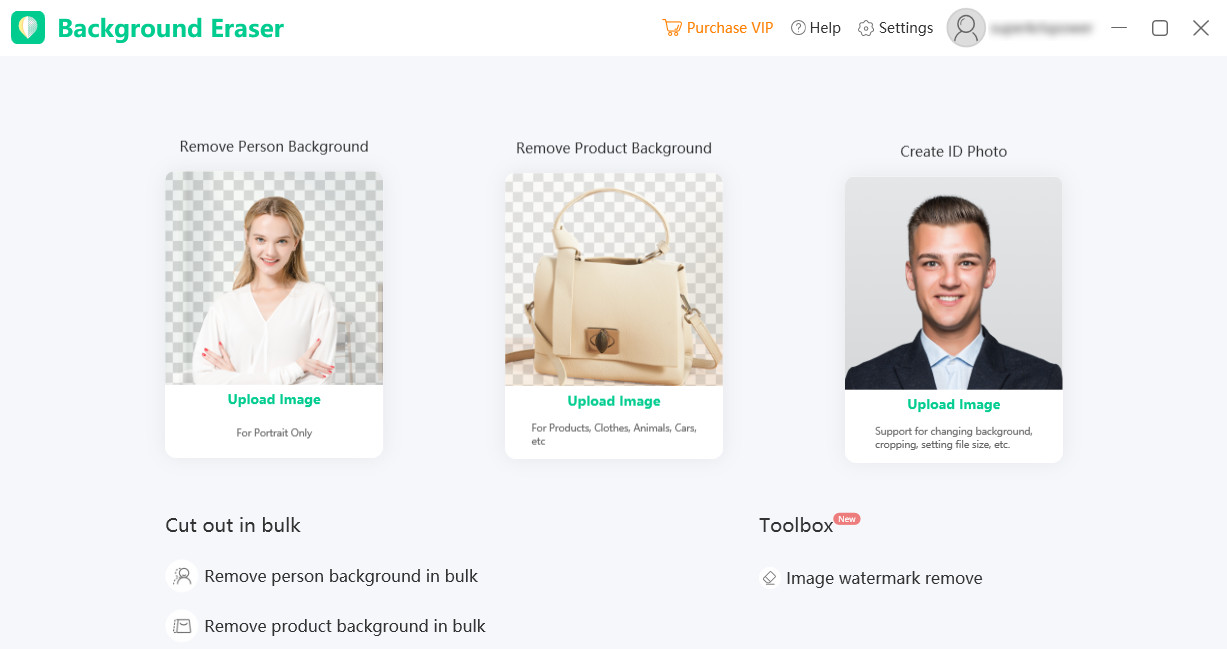
Внутри этих плиток логика такая:
-
Upload Image (For Portrait Only) — портреты, люди, волосы, контуры лица/рук.
-
Upload Image (For Products, Clothes, Animals, Cars, etc.) — товары, одежда, предметы, техника, животные, авто и т. п.
-
Upload Image (For Seals, Signature, Logo, etc.) — графика: печати, подписи, логотипы (аккуратная работа с «плоским» контуром).
В верхней части окна видны сервисные элементы: Purchase VIP, Help, Settings и значок профиля (аккаунт). Они не мешают работе и всегда доступны.
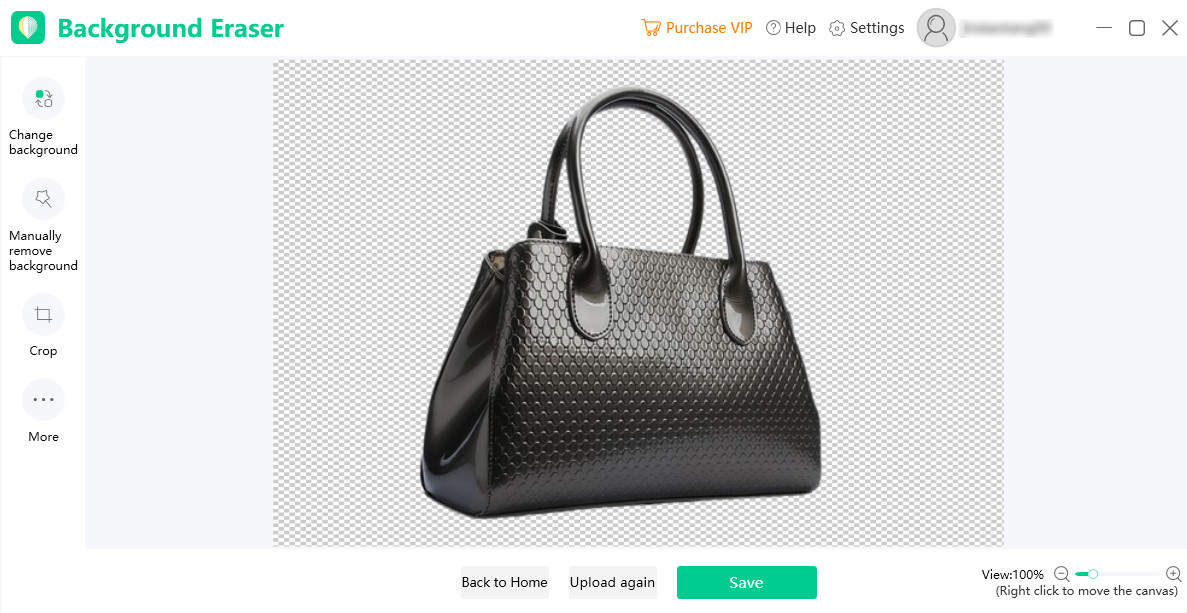
Рабочее окно результата: инструменты слева, объект в центре
После обработки изображение открывается в рабочем окне. Ключевая часть интерфейса — левая вертикальная панель:
-
Change background — замена фона.
-
Manually remove background — ручная доводка вырезки.
-
Crop — кадрирование (включая готовые пресеты размеров).
-
File Size — ограничение веса файла в килобайтах.
-
More — дополнительные действия (в том числе переход к справке/доп. функциям).
В нижней части окна обычно расположены кнопки сохранения и возврата:
-
Back to Home
-
Upload again
-
Save
А справа внизу встречается подсказка по перемещению холста (например: Right click to move the canvas) — полезно, когда вы увеличиваете масштаб и проверяете края.
Интерфейс на телефоне: три распознавания + инструменты редактирования
На мобильном стартовый экран предельно прагматичный: три больших режима распознавания:
-
Recognize Person
-
Recognize Product
-
Recognize Stamp
Снизу у приложения есть навигация (например: Home, Creative Background, My). В разделе My находятся вход и управление аккаунтом; внутри логики входа встречаются варианты Quick Login и Password Login, а после авторизации становятся доступны функции сохранения в повышенном качестве (Save HD) и работа с лимитами/пакетами.
Автоматическое удаление фона на ПК: портреты
Шаг 1. Выберите правильный Upload Image
Для людей и портретов в desktop-версии выбирайте первую плитку Upload Image (портрет). Программа прямо обозначает это как режим «только для портретов».
Шаг 2. Загрузите файл
Вы загружаете фото с компьютера, после чего AI-обработка запускается автоматически. Итог — объект отделён от фона, чаще всего сразу с прозрачным фоном (шахматка).
Шаг 3. Оцените cutout правильно
Чтобы быстро понять, хороший ли результат, делайте так:
-
Проверяйте края на увеличении: волосы, пальцы, ремни, цепочки, очки.
-
Смотрите на «ореол»: если вокруг объекта заметна светлая кайма, это обычно след от фона — лечится ручной доводкой в Manually remove background.
-
Если фон был контрастный (например, ярко-зелёный), внимательно проверьте полупрозрачные зоны (волосы, вуаль, стекло).
Шаг 4. Сохраните результат
Если всё устраивает — нажимайте Save. Программа сохраняет обработанное изображение на диск.
Автоматическое удаление фона на ПК: товары, предметы, одежда, животные, авто, графика
Для товаров важна «геометрия» и чистый контур — особенно если вы делаете белый фон под маркетплейсы или готовите каталог.
Как работать
-
Выберите вторую плитку Upload Image (режим распознавания продуктов).
-
Загрузите фото товара: программа автоматически удалит фон.
-
Если результат чистый — сразу Save.
Что этот режим распознаёт лучше всего
У него широкая специализация: продукты, одежда, животные, машины, логотипы, подписи — но на практике лучше придерживаться простого правила:
-
product-режим — всё «предметное» (товары, одежда, обувь, техника),
-
portrait-режим — люди,
-
stamp-режим — плоская графика (печати/подписи/логотипы), когда важна чистая прозрачность вокруг контура.
Режим печатей, подписей и логотипов: прозрачный PNG без лишнего фона
На телефоне этот сценарий выделен отдельно: Recognize Stamp. Он рассчитан на «цифровые» изображения печатей/штампов, подписей, логотипов — то есть на то, что вы обычно хотите положить поверх документа/макета как PNG.
Практический сценарий (мобильная версия)
-
Откройте Recognize Stamp.
-
Импортируйте изображение подписи/печати из галереи.
-
Подождите обработки — получите результат с прозрачностью.
-
Если нужно — зайдите в Manual и аккуратно дочистите фон минус-кистью (“-”), а лишнее верните плюс-кистью (“+”).
-
Сохраните через Save HD (чтобы не потерять качество контура).
Как получить максимально чистый контур
-
Берите исходник с нормальным контрастом: тёмная подпись на светлом фоне — идеально.
-
Если фон «серый от скана», сначала попробуйте обработку как есть — часто Recognize Stamp вытягивает контур без лишних артефактов.
-
Для тонких линий не используйте слишком большую кисть в ручной доводке: лучше маленькая кисть + увеличение масштаба.
Пакетное удаление фона (Bulk) на ПК: потоковая обработка
Bulk-режим — одна из сильных сторон Apowersoft Background Eraser, если вы работаете не с одной картинкой, а с серией.
Где включается bulk-обработка
В desktop-руководстве bulk вынесен как отдельный раздел:
-
Remove person background in bulk
-
Remove product background in bulk
Как выглядит процесс в реальной работе
-
Вы выбираете нужный bulk-режим (портреты или продукты).
-
Импортируете серию изображений.
-
Программа показывает окно подтверждения: после загрузки нажимаете Yes, чтобы запустить обработку.
-
Через несколько секунд серия готова: дальше вы сохраняете результат кнопкой Save All.
Что важно, чтобы bulk дал хороший результат
-
Не смешивайте портреты и товары в одной партии. В bulk-логике режим выбран заранее, и смешанный набор почти всегда ухудшает точность.
-
Для товаров желательно, чтобы серия была примерно одинаковой по фону/освещению — так меньше ручных правок на отдельных кадрах.
-
Если партия «сложная» (прозрачные предметы, стекло, сетка) — bulk используйте для первичного cutout, а затем точечно доводите проблемные кадры вручную.
Пакетная обработка на телефоне: Bulk Upload и Save All
На мобильном bulk-сценарий тоже есть, и он особенно удобен для быстрых задач «на ходу».
-
Выберите нужное распознавание (person/product/logo) — это принципиально.
-
Нажмите Bulk Upload и выберите несколько фотографий.
-
После обработки сохраните всё через Save All.
Есть важное ограничение: в одном импорте поддерживается серия «до 9 изображений» при условии одного типа файлов.
Этот режим хорош, когда вам нужно быстро подготовить серию карточек товара, аватаров, вырезок для сторис/постов — без ручного экспорта каждого файла по отдельности.
Ручная доводка: Manually remove background на ПК
Авто-удаление фона — сильное, но именно ручная доводка делает результат «как в студии». В Apowersoft Background Eraser она устроена понятно: вы заходите в Manually remove background, и дальше работаете кистями.
Где включается ручной режим
Слева выберите пункт Manually remove background.
Brush: два режима — Remove и Keep
Внутри ручного режима вы увидите вкладку Brush, и два ключевых переключателя:
-
Remove — удалить (то есть обозначить область как фон)
-
Keep — сохранить (то есть вернуть область объекта)
Также доступны:
-
Brush size — ползунок размера кисти (быстро подстраивается под деталь).
-
Hardness — параметр «жёсткости/мягкости» края (чем выше диапазон сглаживания, тем мягче край).
Практика: как доводить сложные участки
Волосы и пушок
-
Уменьшите Brush size.
-
Работайте по краю короткими мазками.
-
Не пытайтесь «одним движением» вырезать всё — лучше серия точечных касаний.
-
Если случайно «съели» прядь — переключитесь на Keep и верните.
Тонкие предметы (ремешки, шнурки, цепочки)
-
Увеличьте масштаб, уменьшите кисть.
-
Держите Hardness в умеренных значениях: слишком мягкий край может дать заметную «дымку», слишком жёсткий — лесенку.
Контрастный фон и ореол
-
Чаще всего ореол убирается тонким проходом Remove вдоль границы.
-
Если ореол остался только с одной стороны, не «срезайте» объект — работайте по фону вокруг него.
Magic Brush: быстрый выбор по цвету/тону
Если фон однородный или на объекте есть «островки» фона (например, между пальцами, в прорезях одежды, в отверстиях), удобнее использовать Magic Brush:
-
Инструмент выбирает области с похожим цветом и тоном.
-
У него есть настройка tolerance: увеличиваете — захват по цвету шире, уменьшаете — выбор точнее.
Это особенно полезно для:
-
вычищения неба,
-
однотонных стен,
-
студийных фонов,
-
фона «лист бумаги».
Замена фона на ПК: Change background, Color и Template
После того как вы получили прозрачный объект, следующий шаг — поставить правильный фон. Для маркетплейсов это часто белый фон, для контента — фирменный цвет, для креативов — шаблоны или собственные изображения.
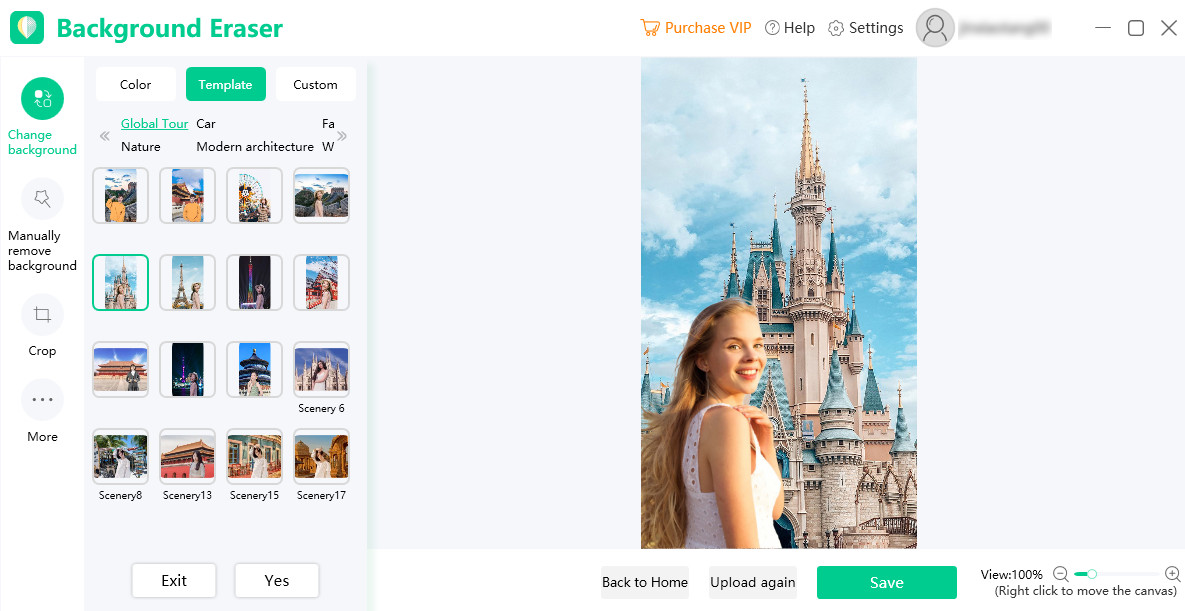
Как открыть смену фона
Слева нажмите Change background.
Какие варианты фона доступны
В этом разделе вы выбираете один из трёх подходов:
-
Color — заливка однотонным цветом (белый/чёрный/любой фирменный оттенок).
-
Template — библиотека шаблонов (быстро для постов, сторис, баннеров).
-
Image (загрузка своего фона) — подложка из вашего файла: офисный интерьер, текстура, фото, градиент.
Практические кейсы
Белый фон для товара
-
Сначала делаете cutout в product-режиме.
-
Затем Change background → Color → White.
-
Сохраняете как JPEG (если нужна обычная картинка) или PNG (если хотите сохранить объект отдельно).
Фирменный фон под карточки и баннеры
-
Удобно, когда у бренда есть строгая палитра.
-
Вы задаёте цвет один раз, дальше просто меняете объект и сохраняете.
Шаблоны для быстрых креативов
-
Подходят, когда нужно «превратить вырезку в дизайн» без отдельного редактора: закинули товар, выбрали Template, получили готовый визуал.
Смена фона на телефоне: Background, цвета и шаблоны
На мобильном смена фона встроена в понятную кнопку Background: нажали — попали в экран выбора.
Типовая последовательность такая:
-
Удалили фон (Recognize Person/Product/Stamp).
-
Нажали Background.
-
Выбрали Color или шаблоны (templates).
-
Подтвердили и сохранили через Save HD (или обычное Save, в зависимости от режима).
Create ID Photo: подготовка фото на документы
В desktop-версии есть отдельная вкладка/раздел Create ID Photo. Сценарий там максимально прямой:
-
Открываете Create ID Photo и импортируете фото.
-
Программа делает автокадрирование/автовырезку и ставит ровный фон.
-
Дальше вы используете Crop, чтобы привести изображение к стандарту по размеру.
-
Нажимаете Save.
На мобильном ID-логика раскрывается через Crop и предустановленные соотношения сторон для документов и eCommerce; после кадрирования подтверждение делается «галочкой».
Советы по качеству ID-фото
-
Для ровного контура волос при светлом фоне делайте cutout в режиме Recognize Person/портрет.
-
Для белого/синего/красного фона (если нужен конкретный оттенок) используйте Background → Color.
-
Перед сохранением увеличьте масштаб и проверьте край по волосам: это первое, что выдаёт «сырой» результат.
Crop: кадрирование под стандарт и под маркетплейсы
Crop в Apowersoft Background Eraser — не «просто обрезка», а инструмент, который реально экономит время в типовых сценариях.
Что есть в desktop-Crop
-
Готовые пресеты размеров: обычные, «certificate» и Ecommerce-варианты.
-
Возможность свободного кадрирования вручную.
-
Доп. действия после обрезки: zoom in/out, перемещение, поворот.
-
Отдельная опция Crop edges of images — автоматическая подрезка лишних краёв «по габариту объекта». Это удобно, когда у вас серия товаров с большим запасом воздуха вокруг.
Crop на мобильном
На телефоне Crop удобен для подготовки контента под соцсети и торговые площадки. В описании приложения прямо приведён пример точного размера — например, кадрировать под 1000×1000 px для квадратных карточек.
File Size: ограничение веса файла (kb) без ручных компрессоров
Ещё один практичный инструмент desktop-версии — File Size:
-
Слева выбираете File Size.
-
Вводите нужный вес в (kb) в поле ввода.
-
После обработки нажимаете Save.
Это удобно, когда:
-
нужно уложиться в лимит загрузки на площадку,
-
требуется отправка в чат/CRM/почту, где режут размер вложений,
-
важно стандартизировать вес серии файлов.
Save, Save HD, Save All: как не потерять качество
В программе встречаются три ключевых «сохранения», и их важно не путать:
-
Save (desktop) — базовое сохранение результата на ПК.
-
Save All (desktop и mobile в bulk) — сохранение серии после пакетной обработки.
-
Save HD (mobile) — сохранение в повышенном качестве на телефоне; этот пункт фигурирует в пошаговых сценариях для портретов и продуктов.
Если делаете контент «на публикацию» (витрина, баннер, карточка товара), практически всегда выбирайте Save HD на телефоне и проверяйте края перед экспортом.
Дополнительные возможности мобильной версии: unblur, remove objects, Beautify и Creative Background
Мобильная версия позиционируется как расширенный редактор: помимо background remover и background changer, в списке функций есть:
-
Unblur photo (AI) — повышение чёткости, особенно для лица.
-
Remove objects — удаление лишних объектов (по сути, «photo retouch»/ластик).
-
Beautify — настройка яркости и насыщенности ползунком.
-
Creative Background — тематические подборки фоновых шаблонов.
Beautify: быстро привести фото к «товарному» или «социальному» виду
В iOS-гайде описан простой сценарий:
-
После удаления фона нажимаете Beautify.
-
Двигаете ползунок яркости и насыщенности слева направо или обратно — до нужного вида.
Это удобно, когда исходник «серый», а вы делаете карточку товара или аватар и хотите чуть подсветить фото без отдельного редактора.
Creative Background: когда нужен быстрый дизайн
Creative Background — отдельный раздел с готовыми темами и подложками. Вы выбираете тему, затем фон, который подходит вашему объекту.
Практически это превращает связку «вырезка + фон» в быстрый макет, который можно сразу публиковать.
Таблица: какие задачи закрывает программа и какими кнопками это делается
| Задача | Где делается | Ключевые элементы интерфейса |
|---|---|---|
| Удалить фон с портрета (волосы, лицо) | ПК / телефон | ПК: Upload Image (Portrait) → Save; Телефон: Recognize Person → Save HD |
| Удалить фон у товара / предмета | ПК / телефон | ПК: Upload Image (Product) → Save; Телефон: Recognize Product → Save HD |
| Вырезать подпись/печать/логотип в прозрачный PNG | Телефон / ПК | Телефон: Recognize Stamp → Manual (при необходимости) → Save HD |
| Пакетно удалить фон у серии | ПК / телефон | ПК: Remove … in bulk → Yes → Save All; Телефон: Bulk Upload → Save All |
| Точно подправить края | ПК / телефон | ПК: Manually remove background → Brush (Remove/Keep) + Magic Brush; Телефон: Manual с “-” и “+” |
| Поменять фон на белый / цвет / шаблон | ПК / телефон | ПК: Change background → Color/Template/Image; Телефон: Background → Color/templates |
| Кадрировать под стандарт | ПК / телефон | ПК: Crop (regular/certificate/Ecommerce) + Crop edges of images; Телефон: Crop + чек-марка |
| Уложиться в лимит веса файла | ПК | File Size → ввод (kb) → Save |
Качество результата: что делать, чтобы вырезка выглядела «чисто»
1) Всегда выбирайте правильный режим распознавания
Если вы пытаетесь вырезать человека в product-режиме или наоборот, чаще всего получаете:
-
грязный край,
-
«съеденные» волосы,
-
неправильное отделение фона в сложных зонах.
В Apowersoft Background Eraser режимы прямо подписаны, и это стоит использовать как основную настройку качества.
2) Проверяйте край на контрастном фоне
Профессиональный приём: после вырезки поставьте временно контрастный фон (например, тёмный или яркий цвет) через Change background → Color и оцените:
-
нет ли ореола,
-
нет ли дырок в объекте,
-
не «плывёт» ли край в волосах/на ткани.
После проверки ставьте нужный фон (белый/шаблон/свой).
3) Не бойтесь ручной доводки — она здесь быстрая
Brush (Remove/Keep) в Apowersoft Background Eraser сделан так, чтобы правка занимала минуты, а не часы. Самый частый сценарий:
-
95% делает AI,
-
5% — вы дочищаете кистью.
Именно эти 5% превращают «нормально» в «выглядит дорого».
4) Для однородных зон используйте Magic Brush
Если фон однотонный, Magic Brush + tolerance быстрее обычной кисти. Это особенно заметно на:
-
белых стенах,
-
небе,
-
студийных фонах,
-
одноцветных тканях на заднем плане.
Типичные проблемы и как их решить в Apowersoft Background Eraser
«Волосы выглядят рваными»
Что делать:
-
Перейти в Manually remove background.
-
Уменьшить Brush size.
-
Аккуратно вернуть недостающие пряди через Keep.
-
Мелкие дефекты по фону снять через Magic Brush с аккуратным tolerance.
«Вокруг объекта светлая кайма (ореол)»
Что делать:
-
Временно поставить тёмный фон (Color), чтобы увидеть ореол.
-
Пройтись кистью Remove по границе фона вокруг объекта тонкой кистью.
-
Если край стал «тонким» — вернуть часть объекта через Keep.
«В bulk партия получилась разная по качеству»
Причина чаще всего одна: серия неоднородная по типу объектов или по фону.
Что делать:
-
Разбить партию на несколько bulk-запусков (например, отдельной партией студийные фото, отдельной — уличные).
-
Убедиться, что выбран правильный bulk-режим: person или product.
«На телефоне не помещается больше 9 фото в bulk»
Это ограничение режима импорта: до 9 изображений одного типа. Решение простое: делайте импорт несколькими заходами (например, 9 + 9 + остаток).
Работа с аккаунтом и покупками: как устроены планы
В приложении используется два подхода:
-
покупка пакета Images (обработка изображений без ограничения по времени использования пакета),
-
Subscriptions (безлимит сохранений на время активной подписки).
Также используется автопродление подписки (месяц/год), если отмена не сделана заранее в настройках аккаунта магазина приложений.
Сравнение с аналогами
Ниже — сравнение именно по практике: что удобнее делать в Apowersoft Background Eraser, а где аналоги выигрывают.
remove.bg
remove.bg — один из самых быстрых способов удалить фон «в один клик», особенно в веб-формате. Но в Apowersoft Background Eraser сильнее именно прикладные сценарии: отдельные режимы распознавания, понятная ручная доводка (Brush Remove/Keep, Magic Brush) и удобные сценарии Bulk (включая Save All). Если вам важно не просто «вырезать», а довести край до аккуратного результата и быстро заменить фон на шаблон/цвет — Apowersoft обычно практичнее.
PhotoRoom
PhotoRoom мощно заточен под eCommerce-визуалы, карточки товара и шаблоны. В Apowersoft Background Eraser упор сделан на простую и быструю обтравку плюс базовую дизайнерскую часть (Color/Template/свой фон). Если вам нужен «конвейер карточек» с большим количеством маркетинговых шаблонов — PhotoRoom может оказаться удобнее. Если важнее чистый cutout и управляемая ручная правка края — Apowersoft закрывает это очень уверенно.
Canva (Background Remover в Pro)
Canva хороша тем, что вы сразу попадаете в дизайнерскую среду (текст, элементы, шаблоны, публикация). Но точность вырезки и скорость доводки краёв в специализированных инструментах часто удобнее. Apowersoft Background Eraser выигрывает, когда вы хотите: вырезать объект, быстро поставить фон (цвет/шаблон/картинку) и сохранить в нужном формате без лишней «верстки макета».
Adobe Photoshop (Select Subject / Remove Background)
Photoshop даёт максимальный контроль: маски, уточнение края, сложные композиты, ручная ретушь на уровне пикселя. Но это другая лига по сложности и времени. Apowersoft Background Eraser выигрывает, когда задача прикладная: «удалить фон с фото», «сделать белый фон для товара», «получить прозрачный PNG», «быстро подготовить серию» — то есть скорость и повторяемость важнее глубокой художественной ретуши.
ClipDrop (Remove Background)
ClipDrop обычно выбирают за сильное качество AI-инструментов и экосистему быстрых обработок. Apowersoft Background Eraser берёт удобством сценариев: отдельные распознавания, понятная пакетная обработка, явные кнопки Bulk Upload/Save All на телефоне и пошаговая логика в desktop.
Pixelcut
Pixelcut популярен для мобильных «товарных» задач и быстрых креативов. Apowersoft Background Eraser сильнее в связке «точная вырезка + ручная доводка + bulk» и в понятных режимах распознавания (person/product/stamp), где меньше гаданий, почему AI повёл себя так или иначе.
Итоги: кому подойдёт Apowersoft Background Eraser
Apowersoft Background Eraser — сильный выбор, если вам нужно:
-
быстро удалить фон с фото и получить прозрачный PNG для дизайна;
-
делать белый фон для товара под маркетплейсы без ручной вырезки в сложном редакторе;
-
обрабатывать серии через Bulk (desktop) или Bulk Upload (mobile) и сохранять пачкой через Save All;
-
аккуратно доводить края (волосы, мелкие детали) через Brush Remove/Keep, настраивая размер кисти и сглаживание;
-
менять фон на цвет/шаблон/свою картинку через Change background (ПК) или Background (телефон);
-
подготавливать фото под стандарты через Crop и, при необходимости, контролировать вес файла через File Size.
Если ваша работа — сложные коллажи, глубокая ретушь, многослойные композиции и «ручная магия» на пиксельном уровне, тогда логичнее держать под рукой Photoshop. Но для большинства прикладных задач — от карточек товара и аватаров до вырезок для презентаций и документов — Apowersoft Background Eraser закрывает нужное быстро, понятно и с качеством, которое легко довести до «чистового» результата.
