Photo Retouch — Remove object не пытается быть универсальным редактором для всего сразу. Это приложение сделано вокруг одной центральной идеи: быстро убрать из кадра то, что мешает снимку, и сделать это прямо на телефоне без долгой ручной ретуши. Внутри нет тяжеловесной логики профессионального пакета, зато есть понятный сценарий работы: открыть фото или видео, выделить лишний фрагмент, выбрать подходящий режим обработки и получить очищенный кадр. Именно поэтому Photo Retouch стоит разбирать не через общие рассуждения о мобильной ретуши, а через конкретные задачи, которые программа действительно решает лучше всего: удалить человека с фото, убрать случайный предмет из фона, скрыть прыщ или мелкий дефект, почистить изображение от надписи, обрезать видео, изменить скорость ролика и быстро довести материал до аккуратного состояния. Приложение существует с 2018 года, позже в него добавили видеоредактирование, а в актуальной ветке развития появился и инструмент клонирования фрагмента для восстановления сложных участков изображения.
В этом и заключается сильная сторона Photo Retouch. Когда человеку нужно не творческое оформление и не глубокая цветокоррекция, а именно убрать лишний объект с фотографии, он не хочет проходить длинную цепочку из слоёв, масок и сложных меню. Он хочет открыть кадр и за несколько касаний сделать так, чтобы в фоне не осталось случайного прохожего, урны, вывески, провода, блика, логотипа, неровности кожи или другого отвлекающего элемента. Photo Retouch как раз и заточен под такой сценарий. Он работает и с фото, и с видео, предлагает разные режимы удаления для разного типа фона и дополняет основной инструмент набором простых, но полезных функций: Crop Video, Trim Video, Change Video's Cover, Rotate Video, Reverse Video, Change Video Rate, а также наложение Emoji, Stickers и Text на фото и ролики.
Что представляет собой Photo Retouch на практике
Если говорить прямо, Photo Retouch — это приложение из категории точечной мобильной ретуши. Оно лучше всего показывает себя там, где на снимке уже всё в порядке с композицией, светом и общим впечатлением, но есть одна или несколько мелочей, из-за которых кадр не хочется публиковать или отправлять. Это может быть турист на заднем плане, мусор на асфальте, провисающий кабель в небе, пятно на стене, прыщ на лице, случайная надпись на плакате, номер машины, логотип, лишняя тень или предмет, который выбивается из сцены. Photo Retouch нужен именно для того, чтобы почистить такой кадр быстро и без тяжёлого интерфейса.
Отсюда вытекает и общее позиционирование программы. Это не тот редактор, в который заходят ради сложной работы с цветом, RAW-файлами, локальной экспозицией, тоновыми кривыми или пакетной обработкой. Photo Retouch гораздо уже по специализации и за счёт этого быстрее в освоении. В нём всё подчинено механике удаления: ты выделяешь область пальцем, подбираешь тип фона, подтверждаешь действие и смотришь, насколько натурально восстановился участок. Если результат неидеален, можно сразу вернуться, повторить выделение, уменьшить рабочую область, выбрать другой режим или доработать место повторным проходом. Эта узкая направленность делает приложение удобным для бытового использования, подготовки контента в соцсети, чистки товарных фотографий, правки тревел-кадров и быстрой ретуши снимков прямо на iPhone или iPad.
Важно и то, что Photo Retouch не ограничивается только статичными изображениями. Для мобильного приложения такого типа наличие видеоинструментов — заметный плюс. Здесь можно подрезать ролик, кадрировать его под нужное соотношение сторон, повернуть, воспроизвести в обратную сторону, изменить скорость и заменить обложку. Это не монтажная среда уровня отдельного видеоредактора, но для короткого ролика, сторис, рилса, товарного видео или бытового клипа набор очень полезный. В результате Photo Retouch воспринимается не просто как приложение для удаления объектов с фото, а как быстрый инструмент привести визуальный материал в порядок целиком.
Photo Retouch
- Ретушь фото
- Русский интерфейс
- Просто новичкам
- Нет для Windows
- Реклама
- Платные функции
Интерфейс Photo Retouch и логика работы
Главная удача интерфейса Photo Retouch в том, что он не перегружает пользователя второстепенными функциями. Даже когда приложение работает с разными типами контента, внутренняя логика остаётся простой: ты попадаешь в режим конкретной задачи и видишь только то, что относится к ней. На экране удаления объектов это означает, что всё внимание сосредоточено на изображении, верхней панели действий и нижней панели с режимами обработки. Визуально это выглядит аскетично, но именно в этом и плюс: ничто не отвлекает от ретуши.
На верхней панели редактора удаления находятся кнопка возврата, действия отмены и повтора, а также подтверждение с галочкой. Нижняя часть экрана отведена под ключевой элемент интерфейса — переключение между тремя режимами фона: Complex background, Simple background и Single color background. Это не косметическая деталь и не дополнительная настройка на всякий случай, а главный элемент, от которого зависит качество удаления. Photo Retouch с самого начала предлагает пользователю мыслить не категориями ластик или не ластик, а категориями среды, в которой находится лишний объект. Если фон сложный, приложение ведёт себя одним образом; если фон простой, другим; если фон однотонный, третьим. Для мобильной ретуши это очень здравый подход.
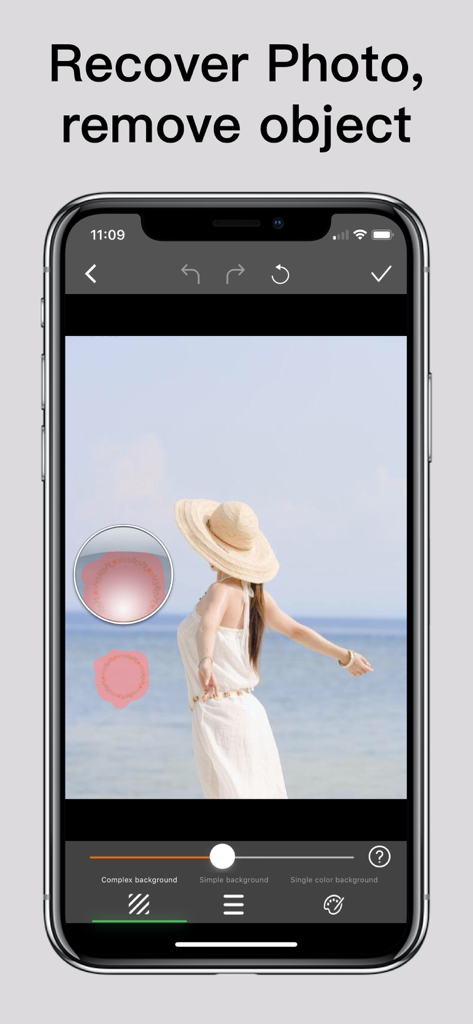
Из-за этого Photo Retouch быстрее учит правильной привычке работы. В универсальных редакторах пользователь часто просто проводит пальцем по объекту и рассчитывает, что приложение само всё поймёт. Здесь же приложение подталкивает к более осознанному выбору. Если на фото чистое голубое небо, стена, однородный фон студийного кадра или ровный участок воды без сложной текстуры, режим Single color background обычно даёт более чистый результат. Если фон состоит из повторяющейся, но не слишком сложной структуры — например, асфальт, штукатурка, песок, трава в расфокусе, спокойная поверхность стены — удобнее смотреть в сторону Simple background. Если за объектом находится нагруженная сцена с множеством деталей, перепадами света, сложной перспективой, архитектурой, листвой, толпой или контрастным рисунком, гораздо логичнее использовать Complex background. Именно это распределение и делает удаление лишних деталей в Photo Retouch заметно более управляемым, чем в совсем примитивных приложениях.
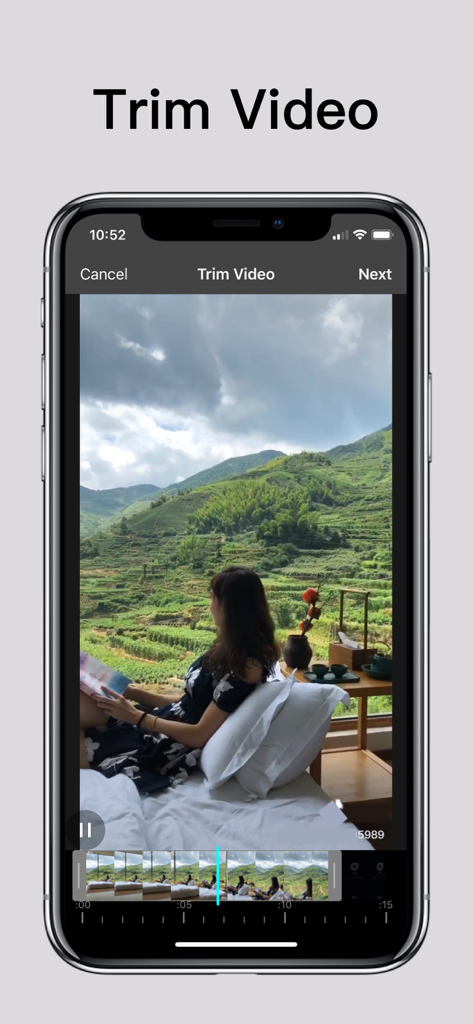
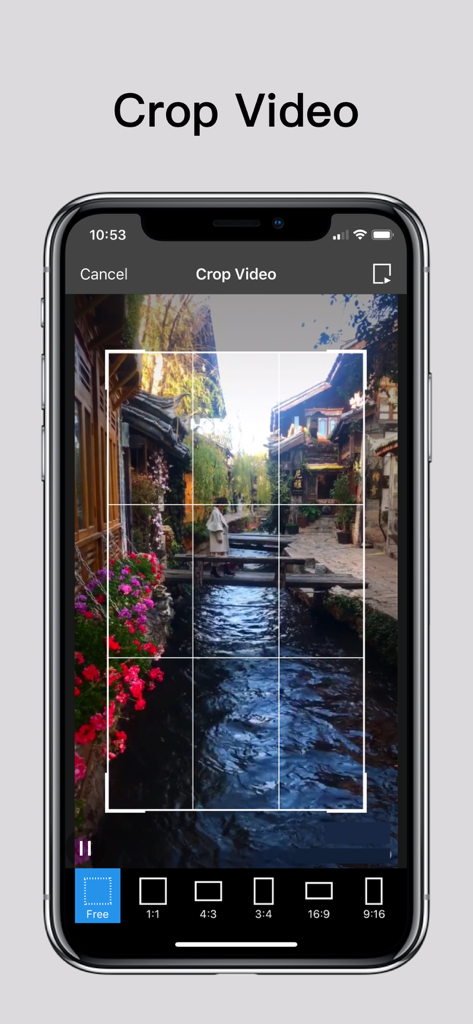
Нельзя не отметить и характер интерфейса в других разделах. Когда пользователь переходит в видеомодуль, названия операций вынесены прямо в заголовок экрана. Например, на экране обрезки длины ролика сверху видны кнопки Cancel, название раздела Trim Video и кнопка Next. Это хороший пример интерфейса без лишних догадок: уже в первой секунде понятно, что ты находишься именно в инструменте подрезки, а не где-то в общей медиатеке. Аналогично построен экран кадрирования, где сверху указан режим Crop Video, а снизу сразу доступны пропорции Free, 1:1, 4:3, 3:4, 16:9, 9:16. В инструменте водяного знака верхняя панель ещё прямолинейнее: Back, Watermark, OK. Для мобильного приложения такая прозрачность интерфейса — большой плюс.
Как работает удаление объектов в Photo Retouch
Сердце программы — это механизм удаления нежелательных элементов с опорой на тип фона. По сути, Photo Retouch анализирует выделенную зону и пытается восстановить участок так, чтобы он слился с окружающим изображением. Отсюда и главный принцип эффективной работы: выделять не как можно больше, а ровно столько, сколько нужно. Чем аккуратнее очерчена мешающая деталь, тем выше вероятность, что приложение без лишнего смазывания заполнит область текстурой из соседних зон. Это особенно важно, если нужно удалить человека с фото на сложном фоне, убрать логотип с ткани, убрать лишний объект с фотографии в зоне мелкого орнамента или очистить фон возле контрастных границ.
В режиме Complex background Photo Retouch лучше всего работает там, где за удаляемым объектом нет ровной предсказуемой поверхности. Это городские улицы, пейзажи с деревьями и небом, интерьеры с множеством фактур, толпы, витрины, сложные архитектурные кадры. Здесь алгоритм пытается не просто замазать пятно, а собрать визуально правдоподобный фрагмент из близлежащих областей. Именно этот режим чаще всего помогает убрать человека из кадра в путешествиях, когда фон неоднородный и обычная одношаговая ретушь даёт грязный след. Но у него есть и типичное ограничение: если объект перекрывает важную геометрию, например край здания, поручень, линию горизонта, лицо другого человека или мелкий узор, программа может сохранить общую чистоту пятна, но нарушить структуру линии. В таких случаях нужен не один широкий проход, а несколько коротких и точных удалений по частям.
Режим Simple background очень полезен в бытовой ретуши, потому что большая часть мобильных снимков как раз попадает в промежуточную категорию: фон вроде бы не однотонный, но и не настолько сложный, чтобы требовать самого тяжёлого сценария обработки. К таким кадрам относятся стены, бетон, асфальт, пол, занавески, участки неба с мягким градиентом, вода без резких бликов, одежда без выраженного принта. В этой зоне приложение обычно работает быстрее и чище, потому что соседние данные проще для восстановления. Это хороший режим, если нужно убрать прыщ на лице, мелкий мусор на земле, кабель, крошечный знак, случайную точку, нежелательную тень или пылинку на фоне. Визуально именно здесь Photo Retouch чаще всего показывает тот результат, который пользователь ожидает после одного прохода.
Single color background — самый предсказуемый и часто самый благодарный режим. Если нужно удалить объект с фото на однотонной стене, чистом фоне предметной съёмки, студийной подложке, небе, плакате, листе бумаги, большой зоне расфокуса или любой поверхности, где нет явной мелкой текстуры, этот режим обычно даёт максимально ровную заливку без заметного грязного шва. В практическом использовании он часто оказывается лучшим выбором для удаления пыли, пятен, небольших логотипов, надписей и технических элементов, которые портят чистую композицию. Здесь Photo Retouch показывает свой самый аккуратный характер: приложение убирает объект не как грубая заплатка, а как будто его и не было. Именно поэтому для продавцов, блогеров и людей, работающих с карточками товаров, однотонные сцены — одна из самых сильных зон этого приложения.
Отдельно стоит сказать про мелкую дефектную ретушь. Photo Retouch хорошо подходит не только для крупного удаления, но и для микроправок. Убрать временный прыщ, небольшую родинку, пылинку на одежде, пятнышко на стене, лишний отсвет на фоне, соринку на столе — как раз его стихия. В таких задачах приложению не нужно реконструировать большой участок изображения, поэтому качество выглядит особенно убедительно. На мобильном экране это часто воспринимается почти как результат ручной ретуши. Конечно, когда речь идёт о сложной бьюти-обработке кожи или о натуральной работе с текстурой лица крупным планом, профильные редакторы дают больше контроля. Но для повседневной задачи почистить фото перед отправкой или публикацией Photo Retouch работает очень уверенно.
Пошаговая инструкция: как убрать лишний объект с фотографии в Photo Retouch
Если задача состоит в том, чтобы удалить лишний объект с фото без лишних экспериментов, правильная схема работы в Photo Retouch выглядит так.
-
Открыть фотографию в приложении и перейти в режим удаления.
-
Увеличить участок, где находится лишний элемент.
-
Оценить характер фона за объектом.
-
Выбрать один из режимов: Complex background, Simple background или Single color background.
-
Аккуратно закрасить объект пальцем, не захватывая лишнюю область.
-
Подтвердить обработку.
-
Оценить, не появились ли швы, смазывания или повторяющиеся пятна.
-
При необходимости откатить действие и пройти участок заново уже более узким выделением или в другом режиме.
На практике самое важное начинается уже после второго шага. Пользователь часто торопится и пытается закрасить объект одним широким жестом. Это основная ошибка. Если лишний предмет вытянутый, состоит из нескольких частей или пересекает контуры важных деталей, его лучше делить на небольшие зоны. Например, если нужно убрать человека с фото на улице, не стоит сразу одним пятном закрывать голову, торс, ноги и кусок земли вокруг. Гораздо безопаснее обработать сначала верхнюю часть, потом среднюю, затем нижнюю и отдельно доработать край, где фигура касалась земли или соседнего объекта. Photo Retouch на таких поэтапных сценариях работает лучше и чище, чем на грубом одном проходе.
Ещё один важный момент — работа с границами. Когда объект находится рядом с чёткой линией, например краем стола, оконной рамой, горизонтом, дверным косяком или контуром здания, нельзя захватывать линию целиком. Приложение способно неплохо дорисовывать текстуры, но восстановление геометрически точных прямых — более чувствительная задача. Поэтому в таких местах надо работать минимальными мазками, сохраняя опорную линию максимально нетронутой. Если всё же край поплыл, правильнее не продолжать поверх уже испорченного участка, а сразу отменить действие и повторить обработку заново. Верхняя панель с отменой и повтором для этого как раз и предназначена.
Когда фон относительно простой, Photo Retouch часто справляется за одну попытку. Но если фон сложный, особенно с повторяющимися деталями, полезно переходить к тактике проверка после каждого движения. Сначала удаляется малая часть. Потом кадр оценивается в масштабе целиком. Если текстура выглядит естественно, можно переходить к следующей зоне. Такой подход кажется медленнее, но по факту он экономит время: не приходится полностью переделывать уже испорченный большой участок. Именно так удобнее всего использовать приложение для удаления людей из кадра, очистки туристических снимков, правки интерьеров и удаления лишних предметов на фоне.
Сценарий 1: как убрать человека с фото
Удаление человека из кадра — одна из самых частых причин, по которым вообще открывают Photo Retouch. Это может быть прохожий в туристическом кадре, случайный отдыхающий на пляже, посторонний в интерьерной съёмке, сотрудник в фоне товарного фото или просто человек, который попал в сцену в неподходящий момент. Здесь главное — не думать об удалении фигуры как об одном объекте. Для приложения это не единая человеческая форма, а набор перекрытий: голова перекрывает фон одного типа, руки — другого, ноги — третьего, а тень может добавлять четвёртый слой сложности. Поэтому работать нужно по частям.
Если человек стоит на фоне моря, неба, стены, песка или другой относительно предсказуемой среды, имеет смысл начинать с режима Simple background или Single color background, в зависимости от того, насколько фон ровный. Если же фигура пересекает сложную городскую сцену, деревья, мебель, витрины, лестницы, толпу или орнамент, чаще помогает Complex background. Оптимальный сценарий такой: сначала удалить верх силуэта, не затрагивая опорные линии, затем пройти центральную часть, а нижнюю область обрабатывать уже с учётом соприкосновения с землёй или предметами. Важно особенно аккуратно работать возле ног и обуви, потому что там легко испортить тень, фактуру пола или границу поверхности.
В удачных условиях Photo Retouch действительно позволяет убрать человека с фотографии так, что на мобильном экране вмешательство почти незаметно. Лучше всего это получается, когда фигура небольшая относительно кадра и не перекрывает уникальные детали. Хуже всего — когда человек занимает крупную центральную часть изображения и за ним находится важная геометрия или другой субъект. В таких случаях итог может быть визуально чистым на первый взгляд, но при увеличении станут заметны смазанные линии, повторяющаяся текстура или слишком мягкая заплатка. Поэтому честный вывод здесь такой: для небольших и средних посторонних фигур Photo Retouch очень хорош; для крупных центральных перекрытий он уже требует терпения и не всегда даёт безупречный результат.
Сценарий 2: как убрать надпись, логотип или водяной знак
Для удаления надписей и логотипов Photo Retouch подходит особенно хорошо, если текст расположен на сравнительно простом фоне. Если надпись лежит на однотонной стене, на небе, на размытой поверхности, на простом фоне товара или на достаточно ровной одежде без сложного принта, приложение обычно быстро восстанавливает участок. В большинстве подобных случаев срабатывает Single color background или Simple background. Если надпись крупная, лучше убирать её по буквам или короткими фрагментами, потому что длинная полоса часто даёт заметный след по всей длине.
На сложных фонах ситуация иная. Если логотип наложен на волосы, мелкий узор ткани, архитектурный рисунок, листву, воду с бликами или любую детальную фактуру, удаление становится чувствительнее. Тогда стоит переходить в Complex background, увеличивать изображение и двигаться по частям. Хорошая тактика — сначала снять самые простые участки текста, а затем очень осторожно восстанавливать зоны, где символы пересекали заметные линии. Если попытаться стереть весь логотип сразу, можно получить мутную полосу, которая будет заметнее самой исходной надписи. Photo Retouch в таких случаях любит точность и терпение, а не размашистые жесты.
Надо также понимать, что приложение одинаково хорошо воспринимает и типографику, и мелкие артефакты. То есть сценарий убрать текст с фото и сценарий убрать стикер, штамп или технический значок внутри Photo Retouch по сути решаются одной и той же логикой. Для пользователя это удобно: не нужно переключаться в разные режимы под разные виды мусора. Достаточно правильно определить фон и аккуратно выделить лишний элемент. Именно поэтому Photo Retouch воспринимается как удачное приложение для удаления объектов, когда речь идёт о быстрых бытовых задачах без сложной постобработки.
Сценарий 3: точечная ретушь кожи, мелких дефектов и мусора
Одна из самых недооценённых функций Photo Retouch — работа с мелкими дефектами. Многие сразу думают про удаление крупных объектов, но в реальной повседневной обработке чаще нужно убрать именно небольшую помеху: прыщ, соринку, пыль, случайный блик, пятно на одежде, грязь на столе, мелкую неровность на фоне. В этом режиме Photo Retouch очень хорош, потому что область восстановления небольшая, а значит приложению проще сохранить натуральность изображения.
Если речь идёт о лице, лучше не пытаться превращать Photo Retouch в тяжёлый бьюти-редактор. Его сила не в пластике и не в тотальном сглаживании кожи, а в быстром удалении локального временного дефекта. Для прыща, маленькой точки, случайной царапины или небольшой тёмной отметки это подходит отлично. Нужно просто увеличить фото, уменьшить рабочую область и убрать дефект так, чтобы не захватывать соседнюю текстуру кожи больше необходимого. Тогда результат будет естественным и без эффекта замыленного пятна. Для одежды, фона и предметной съёмки правило то же самое: маленький точный проход почти всегда выглядит лучше, чем большой размашистый жест.
В этом сценарии Photo Retouch удобно использовать как приложение для очистки фона на фото товаров и еды. Мелкая крошка, ворсинка, пылинка, случайная капля, грязный след, небольшая царапина на поверхности — всё это убирается быстро и, как правило, без заметных следов на итоговом изображении. Для людей, которые снимают вещи на продажу, оформляют карточки товаров, ведут соцсети магазина или просто хотят сделать бытовую съёмку аккуратнее, это один из самых практичных сценариев использования программы.
Работа с видео в Photo Retouch
Одно из важных отличий Photo Retouch от большого числа узконишевых ластиков — видеоблок. Он не превращает приложение в полноценный видеоредактор, но делает его гораздо полезнее в реальной жизни. Если пользователь снимает сторис, короткие бытовые ролики, контент для соцсетей, рекламу маленького товара или тревел-видео, ему часто нужно не полноценное монтажное рабочее место, а быстрый набор корректировок. Именно это Photo Retouch и даёт. В приложении доступны Trim Video, Crop Video, Rotate Video, Reverse Video, Change Video Rate и Change Video's Cover. Эти действия звучат просто, но вместе закрывают значительную долю типичных повседневных задач.
Экран Trim Video устроен предельно понятно. Сверху — Cancel, по центру — название режима, справа — Next. Внизу — временная шкала с миниатюрами, где можно выбрать нужный отрезок. Такой интерфейс работает именно так, как и должен работать мобильный инструмент: быстро, очевидно и без двусмысленности. Здесь не нужно изучать дополнительные вкладки, искать скрытые ножницы или думать, что означает тот или иной значок. Обрезка в Photo Retouch воспринимается как отдельное прямое действие, а не как часть общего редактора.
Функция Crop Video полезна по другой причине. Если обрезка длины отвечает за тайминг, то кадрирование отвечает за подачу. На экране видно не только рабочую область ролика, но и набор фиксированных соотношений сторон: Free, 1:1, 4:3, 3:4, 16:9, 9:16. Это удобно, когда один и тот же ролик нужно быстро адаптировать под квадрат, вертикальный формат или классическое широкое соотношение. Для человека, который работает с соцсетями, такая возможность важнее десятка эффектов, потому что именно формат кадра часто определяет, насколько материал вообще пригоден к публикации. Photo Retouch решает эту задачу без лишней возни.
Отдельный плюс — наличие Rotate Video, Reverse Video и Change Video Rate. Поворот нужен не только для исправления ориентации кадра, но и для банального спасения ролика, который был записан не в том положении. Реверс часто используется для простых визуальных эффектов и коротких клипов, где хочется быстро развернуть действие назад. Изменение скорости — одна из самых востребованных мелочей в мобильном видеоредактировании: замедлить жест, ускорить короткий процесс, сделать фрагмент динамичнее. Photo Retouch не перегружает эти функции сложной логикой — и в этом его преимущество. Он не мешает пользователю, а просто даёт нужный инструмент.
Важно и то, что видеовозможности в приложении появились не формально. Сначала Photo Retouch сосредотачивался на базовой ретуши фото, потом получил инструменты для работы с роликами, а затем расширил набор операций. Для пользователя это означает, что Photo Retouch стоит рассматривать не только как редактор фото, но и как пригодный мобильный инструмент для быстрых правок коротких видео.
Инструкция: как подрезать и кадрировать ролик в Photo Retouch
Если нужно быстро привести видео в порядок, у Photo Retouch удобный рабочий сценарий.
Подрезка через Trim Video
-
Открыть нужный ролик.
-
Перейти в Trim Video.
-
На нижней шкале передвинуть границы нужного фрагмента.
-
Просмотреть отрезок.
-
Нажать Next, если длительность устраивает.
Этот инструмент особенно полезен, когда нужно убрать затянутое начало ролика, неловкий финал, подготовительный момент перед основным действием или пустой хвост после завершения сцены. Photo Retouch хорош тем, что не навязывает дополнительных этапов между выбором длины и подтверждением. В бытовой работе это экономит время сильнее, чем кажется.
Кадрирование через Crop Video
-
Открыть ролик.
-
Перейти в Crop Video.
-
Выбрать пропорцию: Free, 1:1, 4:3, 3:4, 16:9 или 9:16.
-
Подогнать кадр внутри рамки.
-
Подтвердить результат.
Здесь главное преимущество в том, что Photo Retouch не заставляет пользователя вручную высчитывать размеры кадра. Всё уже вынесено в готовые пресеты. Для публикаций, сторис и вертикального видео это особенно удобно, потому что одним движением можно перевести горизонтальный фрагмент в более уместную подачу, оставив в центре только важное содержимое.
Водяные знаки, текст, стикеры и оформление
Хотя главное назначение программы — ретушь и удаление объектов, Photo Retouch умеет не только убирать лишнее, но и добавлять оформление. В приложении предусмотрено наложение Emoji, Stickers и Text на фото и видео. Это важный нюанс, потому что после очистки изображения пользователю часто нужно не просто сохранить кадр, а подготовить его к публикации, добавив подпись, значок или декоративный элемент. Здесь Photo Retouch действует по тому же принципу, что и в остальных разделах: без перегруза, без лишних меню и без длинной цепочки действий.
На экране инструмента водяного знака логика очень прозрачная. Сверху — Back, в центре — Watermark, справа — OK. В рабочей зоне находится добавляемый элемент с маркерами позиционирования, а внизу — линейка доступных вариантов оформления. Такой интерфейс не претендует на дизайн-среду для сложной типографики, но со своей задачей справляется: быстро расположить декоративный объект, отмасштабировать, повернуть и утвердить итог. Если нужно просто добавить маркер, эмодзи, простую подпись или наклейку на фото либо ролик, этого достаточно.
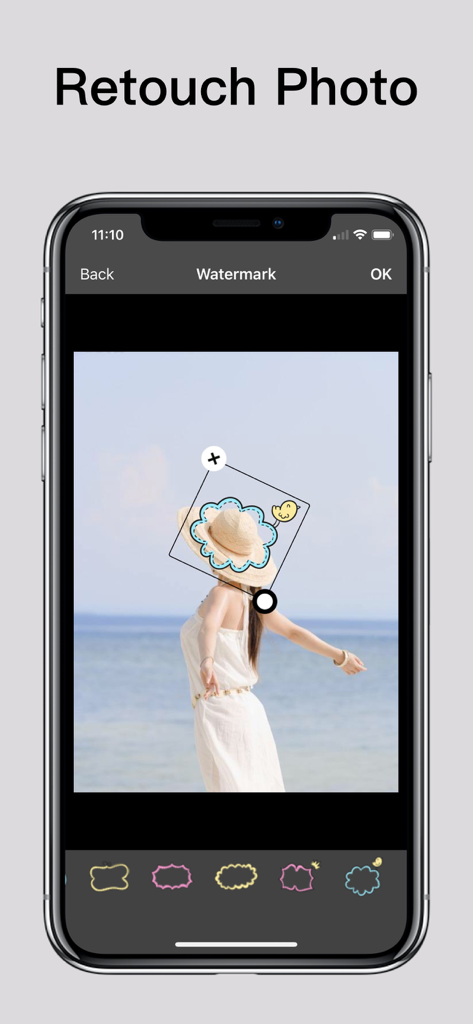
С практической точки зрения эта часть приложения полезна не столько для украшательства, сколько для завершения редактуры. Например, пользователь может сначала убрать лишний объект с фотографии, затем слегка подправить видео, а после этого добавить простой текстовый элемент или стикер, если материал готовится для сторис, объявления, карточки товара, контент-поста или личного архива. Именно в таких связках и становится заметно, что Photo Retouch — это не просто ластик, а прикладной мобильный редактор под быстрые повседневные задачи.
Дополнительные возможности и развитие приложения
Photo Retouch развивается постепенно и достаточно прагматично. Это видно по самому набору функций: сначала приложение сосредотачивалось на базовой ретуши фото, затем получило видеоинструменты, после чего в нём стали появляться дополнительные полезные возможности. В актуальной версии 2.6 заметным дополнением стала функция клонирования части изображения для восстановления фотографий. Для такого типа приложения это логичное развитие: когда автоматическое удаление не справляется с очень сложным участком, пользователю нужен запасной ручной сценарий.
Появление функции клонирования важно не потому, что она делает Photo Retouch конкурентом тяжёлых настольных редакторов, а потому, что расширяет диапазон ситуаций, в которых приложение остаётся полезным. Автоматическое удаление хорошо работает там, где окружение объекта даёт достаточно материала для естественного восстановления. Но если пользователь убирает предмет на фоне со сложной геометрией, повторяющимся узором, швами, буквами, плиткой, архитектурной сеткой или линиями, ручная помощь становится особенно ценной. Наличие инструмента клонирования означает, что Photo Retouch всё меньше зависит от одного-единственного способа ретуши и может подстраиваться под более сложные случаи.
При этом приложение сохраняет свою исходную философию. Оно не превращается в перегруженный редактор с десятками малопонятных функций. Даже когда набор возможностей расширяется, Photo Retouch по-прежнему строится вокруг исправления изображения, а не вокруг декоративного редактирования. Это хорошая новость для тех, кто ценит приложения, которые не расползаются в стороны и не теряют фокус.
Качество результата: где Photo Retouch действительно силён
Если оценивать качество честно, а не рекламно, сильнее всего Photo Retouch показывает себя в четырёх сценариях.
Первый — удаление небольших и средних лишних объектов на простом или умеренно сложном фоне. Это может быть мусор, случайный предмет, пятно, стикер, маленький человек на дальнем плане, вывеска, провод, дефект на стене, пылинка или соринка. Здесь приложение работает быстро, а результат чаще всего выглядит достаточно натурально даже без повторной доработки.
Второй — быстрая очистка однотонных и почти однотонных поверхностей. Если кадр включает стену, небо, студийный фон, расфокусированную область, ровную ткань, спокойную поверхность воды или простую предметную подложку, режим Single color background делает Photo Retouch особенно убедительным. Такие сцены — его естественная территория. Именно здесь программа особенно хорошо раскрывается, потому что решает задачу быстро и без ощущения борьбы с интерфейсом.
Третий — точечная ретушь кожи и мелких дефектов. Удаление временных мелочей на портрете, чистка фона, устранение грязных точек и случайных следов на предметных фото — как раз те задачи, в которых мобильный object remover должен работать почти незаметно. Photo Retouch с ними справляется очень хорошо именно потому, что вмешательство локальное.
Четвёртый — связка почистить и быстро оформить. Пользователь может убрать лишние детали, подрезать ролик, кадрировать его, поменять обложку и при необходимости добавить текст или стикер. В совокупности это делает приложение удобным не только для ретуши как таковой, но и для подготовки готового материала к публикации.
Где у Photo Retouch начинаются ограничения
Ограничения у приложения тоже вполне понятные. Первое — сложная геометрия. Если нужно убрать объект, который перекрывает прямые архитектурные линии, сложный орнамент, мелкий текст, лицо человека, руки, узор плитки, решётку, проволоку или повторяющийся структурный паттерн, результат может требовать нескольких проходов или дополнительной ручной доработки. Автоматическое удаление любит текстуры и относительно однородные среды, но плохо переносит ситуации, где после удаления нужно идеально реконструировать форму.
Второе ограничение — крупные центральные объекты. Если пользователь хочет убрать большую фигуру, стоящую почти в центре кадра и перекрывающую важный фон, чудес ждать не стоит. Да, Photo Retouch может заметно улучшить изображение, но вероятность повторяющихся пятен, смягчённой текстуры и визуально неубедительного восстановления заметно выше. В таких случаях результат сильно зависит от терпения пользователя и от того, насколько кадр терпит мелкие артефакты.
Третье — отсутствие глубокой ручной среды редактирования в классическом профессиональном смысле. Photo Retouch хорош именно как быстрое прикладное приложение. Но если пользователю нужно ювелирно контролировать маски, работать по слоям, тонко подмешивать источники клонирования, править структуру с хирургической точностью и комбинировать разные методы на профессиональном уровне, тогда мобильная логика Photo Retouch неизбежно упрётся в свой потолок. Это не недостаток концепции, а естественная граница класса продукта.
Сравнение с аналогами
На фоне конкурентов Photo Retouch выглядит интересно именно за счёт сочетания простого удаления объектов и встроенных видеофункций. Но чтобы понять его место точнее, стоит сравнить программу не с абстрактными другими приложениями, а с несколькими конкретными решениями: TouchRetouch, Snapseed и Picsart.
TouchRetouch
TouchRetouch — один из самых известных специализированных инструментов для удаления лишних элементов. Он сделан вокруг той же главной задачи, но идёт в ней глубже: в описании возможностей упор делается на удаление фоновых объектов, проводов, линейных элементов, теней, людей, сеток, дефектов кожи и даже на фонозамену с размытием фона. Это делает TouchRetouch более профильным и сильным выбором именно для фотоочистки, когда человек хочет максимум специализации в одной задаче.
Photo Retouch на этом фоне выигрывает не за счёт более умного удаления, а за счёт более широкой прикладной полезности. В нём есть видеочасть, простая обрезка, кадрирование, изменение скорости, реверс, работа с обложкой ролика и базовое оформление фото и видео. Если пользователь ищет приложение, которое одновременно помогает удалить объект с фото и быстро привести в порядок короткий ролик, Photo Retouch выглядит удобнее. Но если основная задача — именно максимально уверенная работа по фотоочистке, особенно со сложными линиями и повторяющимися объектами вроде проводов и сеток, TouchRetouch выглядит более сильным специализированным конкурентом.
Snapseed
Snapseed — это другой тип конкурента. Он не узко заточен под удаление, а представляет собой полноценный бесплатный редактор с более чем 25 инструментами и фильтрами, среди которых есть Healing, Brush, Structure, Perspective, Text, Curves, Selective и многие другие. То есть Snapseed закрывает намного более широкий круг задач: от базовой коррекции до работы с геометрией и локальными правками.
При этом именно в части удаления объектов Photo Retouch удобнее для неподготовленного пользователя. В Snapseed инструмент Healing — лишь одна из многих функций. Он хорошо подходит для мелкой чистки и локальной ретуши, но сам продукт не строится вокруг удаления как центральной идеи. В Photo Retouch всё наоборот: приложение сразу фокусирует пользователя на типе фона, на выделении объекта и на прямом результате. Поэтому для человека, которому надо просто убрать лишний объект с фотографии без погружения в большой редактор, Photo Retouch выглядит более прямолинейным и дружелюбным решением. Snapseed же выигрывает там, где после удаления нужно ещё полноценно доработать картинку цветом, светом, перспективой и тонкой ручной коррекцией.
Picsart
Picsart — ещё один принципиально иной конкурент. Это большой мобильный редактор, в котором удаление объектов — только один из элементов широкого набора. В нём есть Remove Object, AI Enhance, AI Replace, фильтры, графические инструменты и работа с видео. То есть Picsart рассчитан не только на то, чтобы почистить кадр, но и на создание стилизованного, оформленного, эффектного контента с множеством дополнительных возможностей.
На этом фоне Photo Retouch кажется гораздо более спокойным и прикладным. Он не отвлекает на десятки творческих сценариев и не утопает в функциях, которые нужны не каждому. Если человеку требуется именно быстрое удаление людей, мусора, текста, надписей, дефектов и базовая работа с видео, Photo Retouch ощущается проще и собраннее. Picsart логичнее выбирать тогда, когда после удаления объекта пользователь всё равно собирается делать коллаж, усиливать изображение ИИ-инструментами, стилизовать его, экспериментировать с эффектами и строить сложную визуальную подачу. Проще говоря, Picsart шире, а Photo Retouch конкретнее.
Краткое сравнение в таблице
| Программа | Сильная сторона | Где выигрывает у Photo Retouch | Где Photo Retouch выглядит лучше |
|---|---|---|---|
| Photo Retouch | Быстрая очистка фото и простые видеоправки в одном приложении | — | Удаление объектов + Trim/Crop/Rotate/Reverse/Change Video Rate в одной логике |
| TouchRetouch | Узкая специализация на удалении объектов | Более сильная фотоочистка, особенно для проводов, сеток, теней и сложных сценариев | Photo Retouch удобнее, если нужны ещё и видеофункции |
| Snapseed | Полноценный бесплатный редактор с 25+ инструментами | Цвет, геометрия, локальные коррекции, общая постобработка | Photo Retouch проще, когда нужно именно быстро убрать лишнее |
| Picsart | Широкий набор фото- и видеовозможностей, AI-функции | Творческая обработка, стилизация, дополнительные эффекты | Photo Retouch чище по логике и быстрее для прикладной ретуши |
Удобство использования в реальной жизни
Photo Retouch особенно хорош не в тестовых идеальных сценариях, а в реальной бытовой нагрузке. Человек не всегда работает над снимком долго. Часто ему нужно за одну-две минуты привести кадр в норму перед публикацией, отправкой друзьям, размещением в объявлении или загрузкой в карточку товара. Именно в таких случаях становится заметно, насколько полезен прямолинейный интерфейс. Приложение не заставляет долго думать, где находится инструмент и как переключиться между задачами. Удаление объектов, обрезка видео, кадрирование и оформление отделены друг от друга достаточно чётко, чтобы не путать пользователя.
Полезно и то, что приложение не строит всю логику вокруг автоматического волшебства без участия человека. Да, Photo Retouch стремится к быстрому результату, но одновременно даёт понятный рычаг контроля через выбор режима фона. Для мобильного пользователя это хороший баланс: не нужно изучать профессиональную терминологию, но и не приходится слепо надеяться, что один безликий ластик сам всё решит правильно. В результате программа кажется не примитивной, а именно практичной.
Плюсы Photo Retouch
-
Удобная специализация на удалении объектов, лишних деталей, текста и мелких дефектов.
-
Понятная логика работы через три режима фона: Complex background, Simple background и Single color background.
-
Быстрый результат на простых и умеренно сложных сценах.
-
Хорошая пригодность для удаления людей из кадра, мелкого мусора, пыли, прыщей, логотипов и ненужных надписей.
-
Наличие видеоблока с Trim Video, Crop Video, Rotate Video, Reverse Video, Change Video Rate, Change Video's Cover.
-
Возможность добавлять Emoji, Stickers и Text на фото и видео.
-
Появление функции клонирования фрагмента расширяет диапазон сложных сценариев.
Минусы Photo Retouch
-
На сложной геометрии и крупных центральных объектах результат не всегда выглядит безупречно.
-
Для идеального восстановления линий, узоров и контуров иногда не хватает более глубокой ручной среды.
-
Приложение не заменяет полноценный универсальный редактор, если нужна серьёзная цветокоррекция, работа с RAW, перспективой и широким набором постобработки.
-
На сложных фонах успех сильно зависит от терпения пользователя и точности выделения.
Кому подойдёт Photo Retouch
Photo Retouch особенно хорошо подойдёт тем, кто регулярно сталкивается с типовыми задачами мобильной очистки изображения. Это блогеры, путешественники, продавцы, владельцы небольших магазинов, пользователи соцсетей, люди, которые часто фотографируют товары, интерьер, еду или делают бытовые портреты на телефон. Если вам важно быстро убрать лишний объект с фотографии, почистить кадр от мусора, убрать человека из фона, удалить надпись, провести лёгкую ретушь кожи или быстро привести в порядок ролик, приложение попадает в задачу очень точно.
Тем, кому нужен прежде всего мощный фоторедактор для комплексной обработки, Photo Retouch может показаться слишком узким. А тем, кто занимается сложной художественной ретушью и ждёт от мобильного редактора почти настольного уровня контроля, возможностей может не хватить. Но это не делает программу слабой. Наоборот: её сила именно в том, что она сосредоточена на конкретной, очень востребованной задаче и решает её быстро.
Итог
Photo Retouch — Remove object производит впечатление приложения, которое хорошо понимает собственную роль. Оно не обещает заменить весь набор графических и видеоредакторских инструментов, зато очень уверенно закрывает важный повседневный сценарий: быстро удалить лишнее с фото и видео, не тратя на это много времени и не погружаясь в сложный интерфейс. Его сильные стороны — понятная логика удаления через режимы Complex background, Simple background и Single color background, уверенная работа на простых и умеренно сложных фонах, удобные видеоправки и наличие дополнительных функций для оформления результата.
По Photo Retouch вывод получается вполне конкретным. Это удачное мобильное решение для тех, кто хочет убрать лишний объект с фото, удалить человека из кадра, очистить фон, убрать надпись, скрыть дефект, подрезать ролик, быстро его кадрировать и довести материал до чистого, аккуратного состояния. В сложнейших сценах приложение не всесильно, но в подавляющем большинстве бытовых и контентных задач оно работает именно так, как и хочется от хорошего мобильного редактора: быстро, понятно и по делу.
