
Pixelcut — AI-редактор изображений, заточенный под быстрые визуалы для товаров, интернет-магазинов, маркетплейсов, соцсетей и рекламного контента. Это не классический фоторедактор, где пользователь вручную работает со слоями, масками, кривыми и десятками мелких настроек. Pixelcut построен вокруг прикладных задач: удалить фон, заменить фон на белый или прозрачный, создать товарную сцену, очистить фото от лишнего объекта, улучшить разрешение, добавить тень, обработать серию изображений и подготовить результат к публикации.
Главная особенность Pixelcut — фокус на e-commerce. Программа особенно хорошо подходит для карточек товаров, каталожных изображений, баннеров, коротких промо-визуалов, UGC-рекламы и контента для соцсетей. Внутри Pixelcut есть инструменты Background Removal, Magic Eraser, Upscale, Expand, Retouching, Shadows, Product Showcase, AI Backgrounds, Virtual Try-On, Ghost Mannequin и Batch Editing. Такой набор делает Pixelcut не просто сервисом для удаления фона, а полноценным AI-редактором изображений для товаров и контента.
Pixelcut
- Ретушь фото
- Русский интерфейс
- Просто для новичков
- Не для ручной ретуши
- Работает в браузере
- Есть лимиты бесплатно
Pixelcut удобен именно тогда, когда нужно быстро получить визуально чистый результат без ручного монтажа. Например, продавец фотографирует косметику на обычном столе, загружает фото в Pixelcut, удаляет фон, выбирает студийную сцену, добавляет мягкую тень и получает изображение, которое уже можно использовать в карточке товара или рекламном креативе. При этом редактор не требует навыков Photoshop: большая часть операций запускается через кнопку загрузки, автоматическую обработку и простые настройки результата.
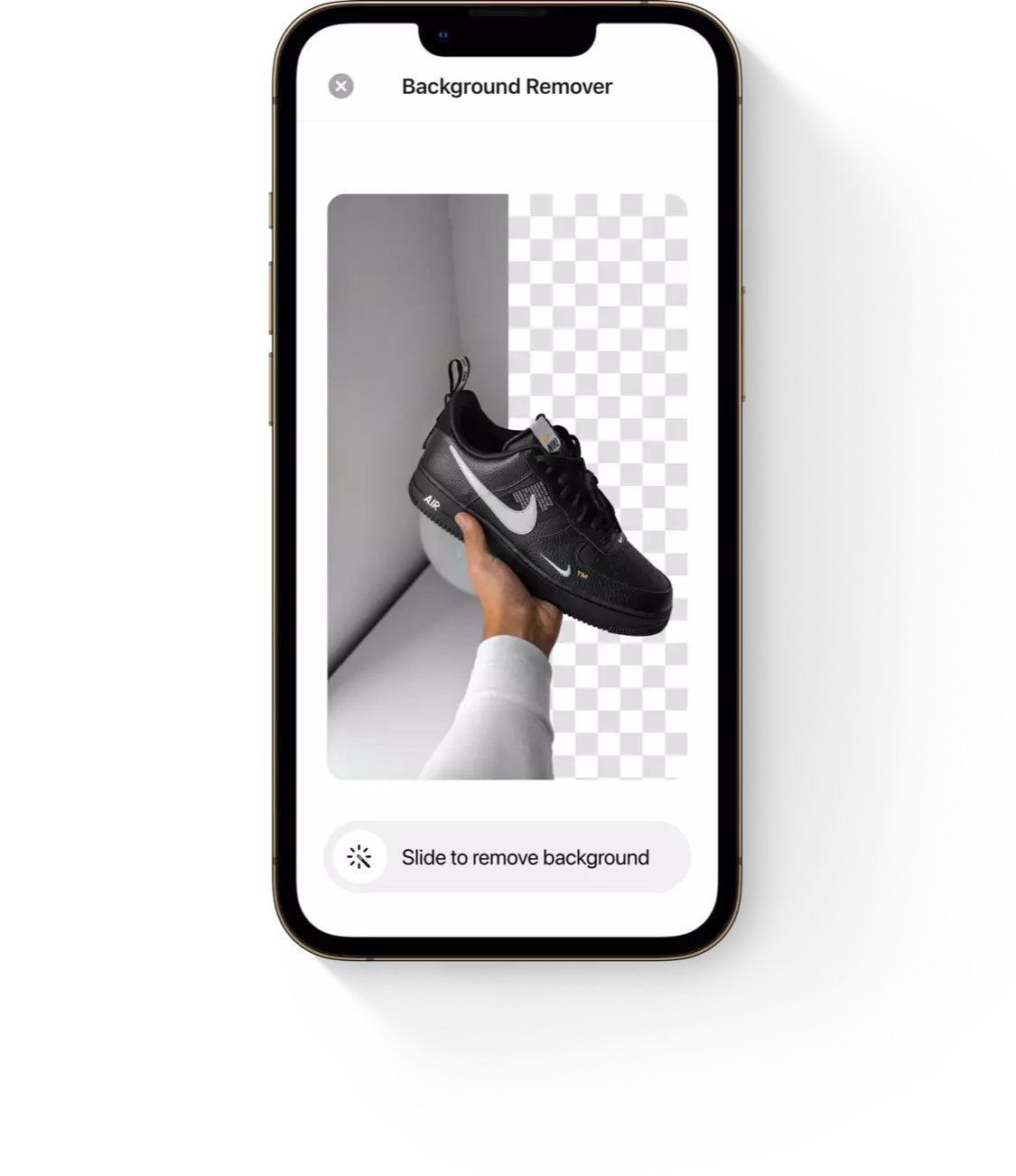
Pixelcut стоит воспринимать как рабочий инструмент для ускорения визуального производства. Он не заменяет профессиональную предметную съемку в задачах, где критичны точная фактура, цветопередача, отражения, сложная ретушь и полный контроль над композицией. Но он резко сокращает время на типовые операции: вырезать объект, сделать прозрачный PNG, получить белый фон, убрать дефект, привести фотографии каталога к единому виду, подготовить изображение для Shopify, Etsy, маркетплейса, лендинга или соцсетей.
Для кого подходит Pixelcut
Pixelcut лучше всего раскрывается в задачах, где нужно много визуалов, а времени на ручную обработку мало. Это практичный инструмент для людей, которые работают не с одним художественным кадром, а с потоком изображений.
Продавцам на маркетплейсах Pixelcut помогает быстро готовить фото товаров: удалять случайный фон, делать белую подложку, выравнивать визуальный стиль карточек, создавать чистые изображения без лишних предметов. Для Ozon, Wildberries, Etsy, Shopify, Amazon и других площадок важны аккуратная композиция, читаемый объект и единый визуальный стандарт. Pixelcut закрывает именно эту часть работы: превращает исходные снимки в более презентабельные товарные изображения.
Владельцам интернет-магазинов Pixelcut полезен для регулярного обновления каталога. Если магазин добавляет десятки или сотни SKU, ручная обработка каждого фото быстро превращается в узкое место. В Pixelcut можно убрать фон у партии изображений, задать единые параметры, скачать результат архивом и быстрее подготовить каталог к публикации. Пакетная обработка в Pixelcut рассчитана на большие наборы изображений: инструмент Bulk Background Remover работает с партиями до 10 000 фото, а Bulk Image Editor объединяет удаление фона, ресайз, upscale, watermark, logo overlay, shadow, crop, expand и background changer.
SMM-специалистам Pixelcut подходит для контент-плана, сторис, постов, рекламных обложек и быстрых визуалов. Вместо того чтобы каждый раз искать фон, вырезать объект и собирать макет в сложном редакторе, можно загрузить исходник, удалить фон, добавить AI Backgrounds, подобрать цветовую подложку, сделать квадратный или вертикальный формат и экспортировать изображение.
Дизайнерам Pixelcut полезен как вспомогательный редактор. Это не замена Photoshop, Affinity Photo или профессиональной ретуши, но удобный ускоритель для черновой подготовки: быстро вырезать товар, проверить несколько фонов, убрать лишний объект, увеличить разрешение исходника, подготовить основу для дальнейшей работы.
Фотографам Pixelcut подходит для быстрых служебных задач: превью для клиента, очистка простого фона, массовая подготовка каталожных снимков, удаление мелких помех. Но если работа требует точной ретуши кожи, ювелирной обработки стекла, металла, ткани или сложного света, результат Pixelcut лучше проверять и дорабатывать вручную.
Малому бизнесу Pixelcut особенно полезен потому, что позволяет делать приемлемые визуалы без отдельной студии, ретушера и дизайнера на каждую задачу. Программа не отменяет качество исходной фотографии, но помогает вытянуть обычный снимок до уровня, достаточного для сайта, соцсетей и простых рекламных материалов.
Основные возможности Pixelcut
Pixelcut объединяет несколько групп инструментов. Первая группа — базовое AI-редактирование: удаление фона, удаление объектов, улучшение качества, расширение изображения, генеративная ретушь. Вторая группа — инструменты для товарных фото: AI Backgrounds, Product Showcase, Shadows, Ghost Mannequin, Virtual Try-On. Третья группа — массовая обработка: Bulk Background Remover и Bulk Image Editor.
Background Removal — один из главных инструментов Pixelcut. Он автоматически отделяет объект от фона и позволяет получить прозрачный PNG, белый фон, цветную подложку или новый фон. На странице инструмента используются элементы Upload image, or drop photos here, Free HD Download, No watermark. Pixelcut принимает JPG, PNG и HEIC для удаления фона, а после автоматической обработки позволяет уточнить вырезку или добавить новый фон.
Magic Eraser удаляет лишние объекты, людей, текст, пятна, провода, мелкий мусор, элементы фона и визуальные помехи. Логика простая: пользователь загружает фото через Upload image, выделяет объект кистью, регулирует размер кисти и нажимает Erase. Pixelcut заполняет выделенную область тем, что должно быть за удаленным объектом.
Image Upscaler увеличивает разрешение и повышает четкость изображения. В Pixelcut эта функция полезна, когда исходник слишком маленький для карточки товара, рекламного баннера или печатного макета. Инструмент работает через кнопку Upscale image, поддерживает автоматическое улучшение, а также Creative Upscale с настройками творческой переработки и похожести результата на исходник.
AI Backgrounds и Product Showcase позволяют не просто удалить фон, а создать новую сцену вокруг товара. Пользователь загружает продукт, описывает сцену вроде marble countertop with morning light или minimalist studio with soft shadows, получает несколько вариантов и выбирает подходящий. Это важное отличие Pixelcut от простого background remover: редактор помогает не только очистить изображение, но и сделать его коммерчески пригодным.
Shadows добавляет тени под товар. Это небольшая функция, но в предметной графике она сильно влияет на восприятие. Объект без тени часто выглядит как наклейка, вставленная поверх фона. Мягкая тень помогает посадить товар на поверхность и сделать изображение реалистичнее.
Expand расширяет кадр за пределы исходного изображения. Этот инструмент полезен, когда нужно превратить вертикальное фото в горизонтальный баннер, добавить пространство для текста, адаптировать изображение под обложку, рекламу или карточку с другим соотношением сторон.
Retouching отвечает за точечную AI-ретушь. В товарных фото это может быть удаление пыли, пятен, мелких дефектов, лишних бликов, следов на фоне или нежелательных деталей.
Batch Editing — пакетный режим. Он нужен для обработки не одного изображения, а целой серии. Pixelcut позволяет загрузить фото, выбрать batch tool, применить одинаковые параметры ко всем изображениям, затем скачать результат как ZIP. В Bulk Image Editor доступны background remover, resizer, upscaler, watermark, logo overlay, shadow, crop, expand и background changer.
Интерфейс и логика работы
Интерфейс Pixelcut построен вокруг быстрых сценариев. В верхней навигации веб-версии используются разделы Edit, Generate, API, Pricing, а также действия Log in и Sign up. На главной странице заметны кнопки Start creating и Watch video, а в инструментах редактирования основное действие обычно вынесено в крупную кнопку загрузки изображения: Upload image, Upscale image, Upload clothing, Start Batch Editing или Remove Backgrounds in Bulk.
Логика работы почти везде одинаковая:
-
Пользователь выбирает нужный инструмент.
-
Загружает изображение через кнопку загрузки или drag-and-drop.
-
Pixelcut автоматически анализирует фото.
-
Пользователь уточняет результат: меняет фон, выделяет объект, добавляет тень, выбирает стиль, задает prompt или параметры.
-
Результат экспортируется в нужном формате или открывается для дальнейшего редактирования.
Такой интерфейс хорошо подходит новичкам. В нем нет перегруженной панели инструментов, как в профессиональных графических редакторах. Pixelcut не заставляет пользователя думать терминами слой-маска-альфа-канал-кисть-жесткость-режим наложения. Вместо этого он предлагает задачу человеческим языком: удалить фон, улучшить качество, убрать объект, создать фон, расширить изображение, обработать несколько фото.
Для опытного пользователя это одновременно плюс и ограничение. Плюс — скорость. Минус — меньше ручного контроля. Если нужно идеально вырезать прозрачную ткань, сложное стекло, волосы на неоднородном фоне или отражающий металл, автоматический результат придется проверять. Pixelcut хорошо ускоряет старт, но не отменяет финальный контроль качества.
Удаление фона в Pixelcut
Background Remover — центральная функция Pixelcut. Она используется в карточках товаров, портретах, логотипах, аватарах, рекламных баннерах, соцсетях и промо-материалах. Сценарий простой: пользователь загружает изображение, Pixelcut определяет основной объект и убирает фон. После этого можно оставить прозрачный фон, заменить его на белый, выбрать цвет, добавить изображение или перейти к AI-фону.
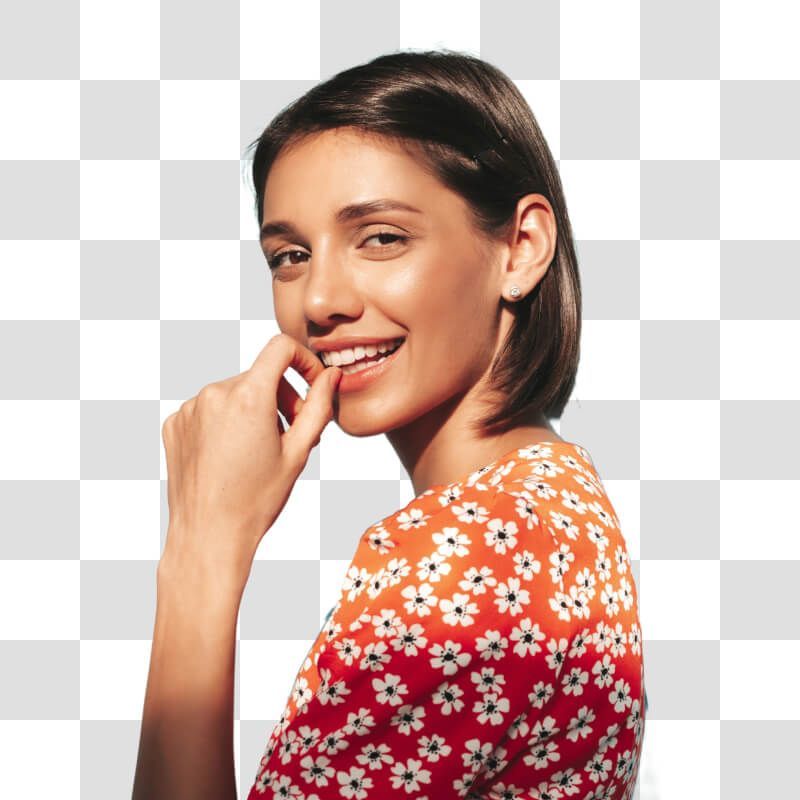
Для товарных фото удаление фона особенно важно. Камера телефона почти всегда захватывает лишнее: стол, стену, тень от руки, неровный свет, складки ткани, угол комнаты, случайные предметы. В карточке товара это отвлекает от объекта и снижает визуальную аккуратность. Pixelcut решает задачу быстро: товар остается в центре, фон исчезает, изображение становится пригодным для дальнейшей сборки.
На простых объектах результат обычно получается чистым: коробки, флаконы, свечи, обувь, аксессуары, одежда, посуда, косметика, электроника. Сложнее работают прозрачные и отражающие предметы: стекло, глянцевый пластик, хром, ювелирные изделия, тонкие цепочки, сетка, волосы, мех, кружево. Pixelcut может отделять мелкие детали, но на таких объектах всегда нужен контроль: иногда край получается слишком резким, иногда часть полупрозрачного объекта воспринимается как фон, иногда появляется сероватая кайма.
Для маркетплейсов важна не только сама вырезка, но и итоговая композиция. Белый фон должен быть ровным, объект — достаточно крупным, поля — одинаковыми, тень — не слишком тяжелой. Pixelcut позволяет быстро получить основу, но перед публикацией стоит проверять изображение в масштабе карточки: как оно выглядит в миниатюре, читается ли товар, не обрезаны ли края, не потеряны ли мелкие детали.
Как удалить фон в Pixelcut
Рабочий процесс удаления фона в Pixelcut выглядит так:
-
Откройте инструмент Background Remover.
-
Нажмите Upload image.
-
Выберите файл JPG, PNG или HEIC.
-
Дождитесь автоматического удаления фона.
-
Проверьте край объекта.
-
Оставьте прозрачный фон или выберите новый фон.
-
При необходимости продолжите редактирование в Pixelcut.
-
Сохраните изображение как PNG с прозрачностью или как готовый файл с выбранным фоном.
В веб-интерфейсе можно использовать drag-and-drop через область or drop photos here. Это удобно, когда нужно быстро перетащить файл из папки. В мобильном интерфейсе логика похожая: изображение загружается из галереи, после чего Pixelcut показывает результат с прозрачной шахматной подложкой.
Особое внимание стоит уделять проверке края. Если товар однотонный и стоит на контрастном фоне, Pixelcut обычно отделяет его уверенно. Если объект близок по цвету к фону, край может требовать доработки. Для одежды важно смотреть на рукава, воротник, низ изделия, тонкие ремешки, шнурки и фурнитуру. Для косметики — на крышки, прозрачные стенки, блики и надписи. Для украшений — на тонкие цепочки, камни и металлические участки.
Практический совет: перед загрузкой в Pixelcut лучше использовать исходник с хорошим светом и четким фокусом. AI-редактор не создает идеальный край из размытого снимка. Если товар сфотографирован в темноте, с шумом, пересветом или размытием, фон удалится, но результат будет выглядеть слабее. Pixelcut ускоряет обработку, но качество исходника все равно определяет потолок результата.
Magic Eraser: удаление объектов, людей и текста
Magic Eraser — инструмент для удаления лишних элементов с фото. Он работает не как обычная кисть-клон, а как AI-inpaint: пользователь выделяет ненужный объект, а Pixelcut восстанавливает область изображения, подставляя фон и текстуру вокруг выделения.
В Pixelcut Magic Eraser подходит для таких задач:
-
убрать человека на заднем плане;
-
удалить провода, пятна, мусор, отражения, случайные предметы;
-
убрать текст или наклейку с фона;
-
очистить товарное фото от лишнего реквизита;
-
удалить дефекты с однотонной поверхности;
-
убрать складки, следы, мелкие визуальные помехи;
-
сделать кадр минималистичнее.

Инструмент особенно полезен для фотографий, где в кадре есть хороший объект, но фон испорчен одной лишней деталью. Например, на фото товара виден край упаковки, кусок руки, ценник, кабель, складка ткани или другой предмет. Вместо пересъемки можно выделить этот элемент кистью и нажать Erase.
Для простых фонов Magic Eraser работает уверенно. Если за объектом была однотонная стена, стол, небо, гладкий пол или размытый фон, Pixelcut обычно хорошо заполняет удаленную область. На сложных повторяющихся текстурах — плитка, кирпич, ткань, трава, волосы, толпа, узор, текст — возможны артефакты: смазанные участки, повторяющиеся фрагменты, нелогичная текстура, искаженные линии.
Magic Eraser не стоит использовать как инструмент для юридически или коммерчески критичной ретуши, где нужно гарантированно сохранить факты изображения. Он изменяет содержимое кадра. Для рекламного креатива, каталожной чистки и соцсетей это нормально. Для документальных, технических, экспертных или доказательных снимков такое редактирование должно быть осознанным.
Как удалить объект с фото
Пошаговая работа с Magic Eraser:
-
Откройте инструмент Remove unwanted objects или Magic Eraser.
-
Нажмите Upload image.
-
Выберите фото в формате JPG, PNG или HEIC.
-
Кистью выделите объект, который нужно убрать.
-
Настройте размер кисти: маленькая кисть подходит для тонких деталей, крупная — для больших объектов.
-
Захватите немного пространства вокруг объекта, чтобы AI лучше понял контекст.
-
Нажмите Erase.
-
Оцените результат.
-
Если остались следы, повторите обработку небольшими участками.
-
Сохраните изображение или продолжите редактирование в Pixelcut.
Точная работа кистью важнее, чем кажется. Если выделить только внутреннюю часть объекта, края могут остаться. Если выделить слишком большую область, Pixelcut будет восстанавливать больше фона и риск артефактов вырастет. Оптимальный вариант — выделить объект целиком и немного захватить соседние пиксели.
Для удаления текста лучше работать по строкам или небольшим блокам. Если убрать сразу крупную надпись на сложном фоне, AI может создать заметное пятно. Для проводов, тонких линий и царапин лучше использовать узкую кисть и проходить по элементу аккуратно.
Для товарных фото Magic Eraser часто полезнее, чем кажется. Даже если основной фон удаляется через Background Remover, до этого можно очистить сам товар: убрать пыль, мелкие пятна, случайную наклейку, след от пальца, лишний блик или небольшую царапину. Но важные детали товара удалять нельзя: логотипы, маркировку, состав, особенности фактуры и реальные дефекты, которые покупатель должен видеть.
AI Backgrounds и Product Showcase
AI Backgrounds и Product Showcase — сильная сторона Pixelcut. Эти инструменты превращают обычный снимок товара в готовую сцену. Разница между простым удалением фона и Product Showcase принципиальная: background remover только отделяет объект, а Product Showcase помогает создать коммерческий кадр с освещением, поверхностью, окружением и стилем.

Product Showcase работает по понятной схеме:
-
Upload Your Product — загрузка изображения товара.
-
Describe Your Scene — описание нужной сцены.
-
Generate & Download — генерация вариантов и выбор результата.
В описании сцены можно задавать материал поверхности, освещение, настроение, сезонность, стиль бренда и реквизит. Например, для косметики уместны мрамор, мягкий утренний свет, чистая ванная комната, кремовая палитра, стеклянная полка. Для украшений — бархат, темный фон, направленный свет, премиальная витрина. Для свечей — теплый вечерний интерьер, дерево, блики, мягкая тень. Для спортивной бутылки — тренажерный зал, бетон, яркий контраст, динамичный свет.
Pixelcut хорошо подходит для создания нескольких вариантов одного товара. Можно взять один исходник и получить разные сцены: белый студийный фон, lifestyle-фон, праздничный фон, минималистичный фон, цветной брендовый фон. Это удобно для A/B-тестов, соцсетей, рекламных объявлений и карточек, где нужны разные изображения одного продукта.
AI Backgrounds нельзя использовать без проверки. Сцена может выглядеть красиво, но иногда фон стилистически не совпадает с товаром, свет падает неправильно, тень не соответствует поверхности, масштаб объекта кажется странным. Особенно это заметно на товарах с прозрачными стенками, глянцем, отражениями и сложной геометрией. Поэтому хороший workflow выглядит так: сгенерировать несколько вариантов, выбрать самый реалистичный, проверить края и тени, убедиться, что товар не изменился, затем использовать изображение.
Pixelcut для карточек товаров
Pixelcut хорошо подходит для подготовки карточек товаров, потому что закрывает сразу несколько обязательных операций: удаление фона, создание чистой подложки, выравнивание визуального стиля, добавление тени, повышение разрешения, ресайз и пакетная обработка.
Для карточки товара обычно важны такие параметры:
| Задача | Как помогает Pixelcut |
|---|---|
| Убрать случайный фон | Background Removal отделяет объект от окружения |
| Сделать белый фон | После удаления фона можно заменить подложку на белую |
| Получить прозрачный PNG | Результат можно использовать в макетах, баннерах и шаблонах |
| Сделать серию в едином стиле | Batch Editing применяет одинаковые настройки к группе фото |
| Добавить реалистичность | Shadows добавляет тень под товар |
| Улучшить маленький исходник | Upscale увеличивает разрешение |
| Создать lifestyle-фото | Product Showcase и AI Backgrounds генерируют сцены |
| Убрать лишние детали | Magic Eraser удаляет помехи и дефекты |
Для маркетплейсов Pixelcut особенно полезен на этапе стандартизации. Проблема многих небольших магазинов — разнородные фотографии: один товар снят на столе, другой на ткани, третий на фоне стены, четвертый с разной температурой света. В каталоге это выглядит неряшливо. Pixelcut позволяет быстро привести серию к более единому виду: удалить фоны, поставить одинаковую подложку, выровнять поля, добавить схожую тень.
При этом не стоит превращать каждое фото в слишком AI-глянцевое. Покупателю важно видеть реальный товар. Если AI Backgrounds делает сцену красивее, но сам продукт начинает выглядеть иначе, такой результат вреден. Для карточек лучше сохранять форму, цвет, фактуру, реальные пропорции и узнаваемость товара. Сильная сторона Pixelcut — не в том, чтобы полностью переизобрести продукт, а в том, чтобы убрать визуальный шум вокруг него.
Ghost Mannequin и Virtual Try-On
Для одежды у Pixelcut есть отдельные сценарии: Ghost Mannequin и Virtual Try-On. Они решают разные задачи.
Ghost Mannequin нужен, когда нужно показать одежду без видимого человека или манекена. Такой эффект часто используют fashion-магазины: футболка, платье, худи или куртка выглядят объемно, но манекен не отвлекает внимание. В Pixelcut сценарий строится вокруг загрузки фото одежды, описания результата и генерации изображения с эффектом невидимого манекена.
Virtual Try-On используется иначе: одежда размещается на AI-модели. Пользователь загружает изображение вещи, а Pixelcut примеряет ее на виртуальную модель или на кастомную модель. В интерфейсе есть кнопка Upload clothing, а процесс включает загрузку изображения одежды, генерацию изображений и получение готовых вариантов.
Для fashion-каталогов это полезно по нескольким причинам:
-
можно быстрее показать коллекцию на модели;
-
не нужно организовывать отдельную съемку для каждого варианта;
-
удобно тестировать визуальный стиль;
-
можно делать контент для соцсетей и промо;
-
проще получить несколько сцен для одной вещи.
Но у этих функций есть жесткое ограничение: AI должен сохранить реальную форму одежды. Если платье, куртка или футболка меняет крой, длину, посадку, цвет, принт или фактуру, изображение становится рекламно рискованным. В модной коммерции покупатель оценивает не только красивую картинку, но и реальный товар. Поэтому Virtual Try-On и Ghost Mannequin стоит использовать как ускоритель визуального производства, но результат обязательно проверять на соответствие оригиналу.
Особенно внимательно нужно смотреть на:
-
рукава и плечи;
-
длину изделия;
-
принт и логотипы;
-
застежки, пуговицы, молнии;
-
фактуру ткани;
-
прозрачные и полупрозрачные материалы;
-
пропорции на модели;
-
тени в области шеи, рук и талии.
Pixelcut хорошо подходит для быстрого fashion-контента, но не отменяет ответственности за точность товара.
Image Upscaler: улучшение качества изображений
Image Upscaler в Pixelcut нужен для увеличения разрешения и улучшения качества изображения. Это полезно, когда исходник слишком маленький, размытый или не подходит для крупного отображения. В интерфейсе используется действие Upscale image, после загрузки Pixelcut автоматически анализирует изображение и улучшает его. Для творческого режима доступен Creative Upscale, где можно регулировать уровень креативности и похожесть результата на оригинал.
Upscale полезен в таких случаях:
-
товар сфотографирован в низком разрешении;
-
нужно подготовить изображение для баннера;
-
старый каталог содержит маленькие файлы;
-
фото выглядит мягким и нечетким;
-
нужно сделать изображение пригодным для крупного превью;
-
требуется улучшить визуал для соцсетей или презентации.
Но upscale не является магическим восстановлением реальности. Если на исходнике не видно мелкого текста на упаковке, AI может попытаться дорисовать его, но это не будет надежным восстановлением. Если фото сильно смазано, пересвечено или зашумлено, увеличение разрешения не вернет настоящие детали. Для карточек товаров это критично: AI не должен искажать надписи, состав, маркировку, логотип, форму и мелкие элементы.
Для e-commerce лучше использовать Image Upscaler как аккуратный инструмент улучшения четкости, а не как способ спасать плохую съемку. Идеальная схема такая: сначала сделать нормальный исходник, затем удалить фон, затем при необходимости увеличить разрешение, потом проверить результат в масштабе карточки.
Expand, Retouching и Shadows
Expand, Retouching и Shadows — дополнительные инструменты, которые превращают Pixelcut из простого background remover в полноценный AI-редактор изображений для контента.
Expand расширяет изображение за пределы исходного кадра. Это удобно, когда объект снят слишком крупно или не хватает пространства под текст. Например, есть вертикальное фото флакона, а нужен горизонтальный баннер для сайта. Expand может достроить фон по краям, чтобы изображение стало шире. Для соцсетей это тоже полезно: один исходник можно адаптировать под квадрат, вертикальный сторис-формат или широкий рекламный креатив.
Retouching помогает исправлять мелкие дефекты. Для товарных фото это пыль на упаковке, следы пальцев, пятна на фоне, небольшие царапины, складки ткани, случайные отражения. Важно не переборщить: ретушь должна улучшать подачу, а не менять реальные свойства товара.
Shadows добавляет тень. Это особенно важно после удаления фона. Объект на чистой белой или цветной подложке без тени может выглядеть плоско и искусственно. Тень помогает связать товар с поверхностью. В карточках товаров это часто выглядит профессиональнее, чем полностью висящий объект.
Практическая комбинация для товарного фото выглядит так:
-
Удалить фон через Background Removal.
-
Выбрать белую или цветную подложку.
-
Добавить мягкую тень через Shadows.
-
Убрать мелкие дефекты через Retouching или Magic Eraser.
-
При необходимости расширить кадр через Expand.
-
Проверить композицию и экспортировать результат.
Такая последовательность дает более стабильный результат, чем попытка сразу сгенерировать сложную сцену. Для маркетплейсов часто лучше простая чистая карточка, чем эффектный, но спорный AI-фон.
Batch Editing: пакетная обработка изображений
Batch Editing — один из самых полезных режимов Pixelcut для магазинов и каталогов. Он нужен, когда фото много и редактировать каждое вручную нерационально. В Bulk Image Editor можно загрузить изображения, выбрать инструмент, применить параметры ко всей партии, затем скачать результат архивом.
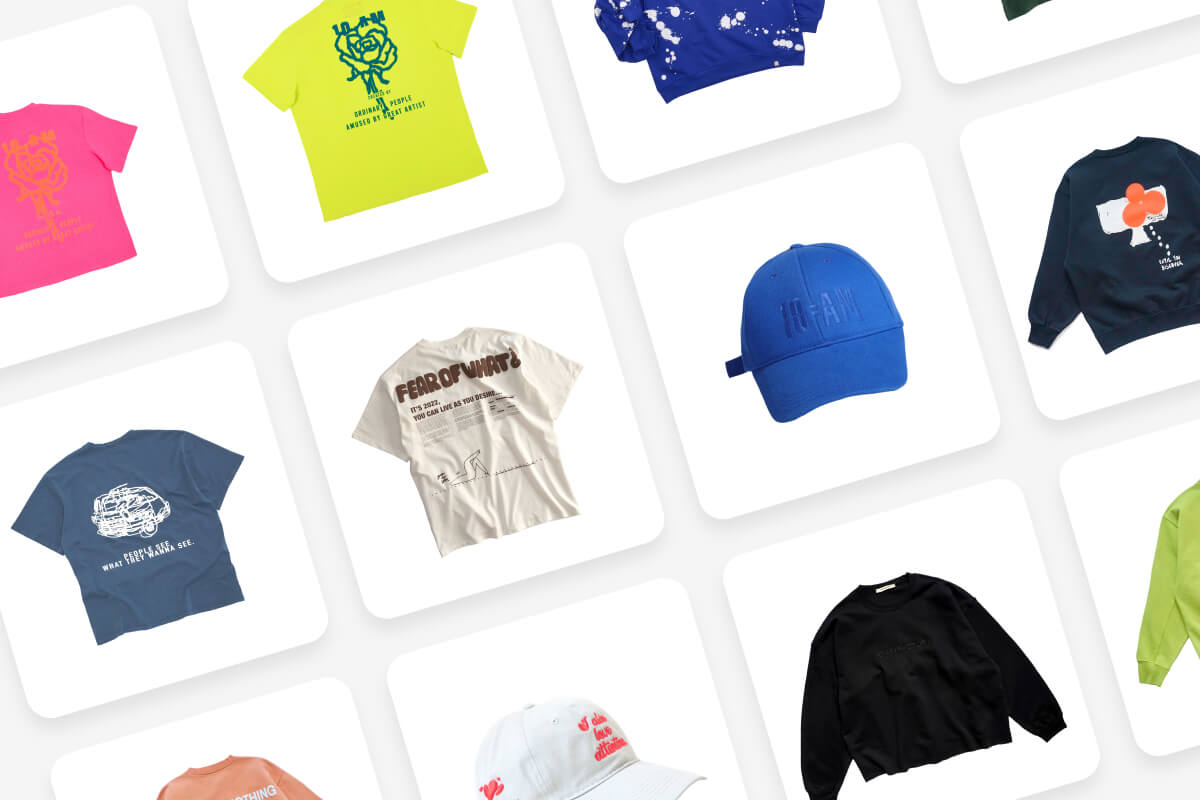
В Bulk Image Editor доступны такие операции:
| Batch-инструмент | Для чего нужен |
|---|---|
| Background remover | Массовое удаление фона |
| Resizer | Приведение фото к нужному размеру |
| Upscaler | Улучшение разрешения серии изображений |
| Watermark | Добавление водяного знака |
| Logo overlay | Наложение логотипа |
| Shadow | Добавление теней |
| Crop | Кадрирование |
| Expand | Расширение изображения |
| Background changer | Замена фона |
| Make square | Подготовка квадратных изображений |
Bulk Background Remover рассчитан на партии до 10 000 изображений. Pixelcut принимает JPG, PNG, WEBP и HEIC, позволяет заменить удаленный фон на прозрачный PNG, цвет, пользовательское изображение или AI-сцену, а затем экспортировать результат как ZIP либо в форматах PNG, JPG или WebP.
Пакетная обработка особенно полезна при запуске нового каталога. Например, магазин получил 300 фото одежды от поставщика. Часть изображений на сером фоне, часть на белом, часть с манекеном, часть с неровными полями. Вручную привести все к единому виду долго. В Pixelcut можно загрузить партию, удалить фон, задать одинаковый размер, добавить белую подложку и скачать готовый набор.
Но пакетный режим требует проверки. Если ошибка алгоритма повторится на всей партии, проблема масштабируется. Например, AI неправильно вырежет белые рукава на белом фоне, потеряет тонкие ремешки, обрежет ручку сумки или удалит прозрачную часть упаковки. Поэтому разумный подход — сначала протестировать 10–20 типичных изображений, проверить результат, затем запускать весь каталог.
Как обработать серию товаров
Пошаговый сценарий для серии товарных фото:
-
Откройте Bulk Image Editor.
-
Нажмите Start Batch Editing.
-
Загрузите фотографии или импортируйте папку.
-
Выберите batch tool: например, background remover, resizer, shadow, crop или background changer.
-
Задайте единые параметры: фон, размер, поля, формат, тень.
-
Запустите обработку.
-
Откройте несколько изображений из партии и проверьте края.
-
При необходимости отредактируйте отдельные проблемные фото.
-
Скачайте результат через Download as ZIP.
-
Используйте файлы в карточках товаров, на сайте, в соцсетях или рекламных материалах.
Для каталога лучше заранее подготовить правила. Например:
-
все изображения квадратные;
-
фон белый;
-
товар занимает 80–90% кадра;
-
тень мягкая и одинаковая;
-
поля сверху и снизу одинаковые;
-
экспорт в JPG для сайта и PNG для макетов;
-
отдельные товары с прозрачными деталями проверяются вручную.
Pixelcut помогает быстро применить эти правила, но сами правила должен задать пользователь. Без единого стандарта даже хороший AI-редактор даст разнородный каталог.
Мобильное приложение Pixelcut
Мобильный Pixelcut полезен для быстрых задач: снять товар на телефон, удалить фон, добавить подложку, подготовить изображение для сторис, очистить фото от лишнего объекта, сделать визуал для поста. Мобильный интерфейс особенно удобен для малого бизнеса, который создает контент без отдельного рабочего места дизайнера.
На телефоне Pixelcut хорошо подходит для таких действий:
-
быстро удалить фон у товара;
-
подготовить фото для публикации в соцсетях;
-
сделать прозрачный PNG;
-
заменить фон на цветной или AI-фон;
-
убрать лишний объект;
-
создать простой промо-визуал;
-
обработать фото сразу после съемки.
Мобильный формат не так удобен для точной проверки краев, как большой экран. Поэтому для серьезного каталога лучше использовать веб-версию или хотя бы проверять результат на компьютере. На смартфоне легко не заметить мелкую кайму, артефакт возле волос, потерянную фурнитуру или искаженную надпись. Для быстрых постов это не критично, но для карточек товаров — важно.
Сильная сторона мобильного Pixelcut — скорость. Пользователь может сфотографировать товар, за несколько действий удалить фон и получить готовый контент. Это хорошо работает для небольших магазинов, реселлеров, мастеров handmade, продавцов одежды, косметики, аксессуаров и предметов интерьера.
Pixelcut Pro и тарифы
У Pixelcut есть бесплатный режим и платные планы. Бесплатный план включает ограниченное удаление фона, ограниченный upscale и экспорт без водяного знака. Pro стоит $10 в месяц и включает 600 AI Credits Monthly, доступ ко всем AI-моделям, Unlimited Background Removal, Unlimited Upscale, команду на 3 человека, 1 000 Batch Exports Monthly и коммерческую лицензию. Business стоит $30 в месяц и включает 3 600 AI Credits Monthly, доступ ко всем AI-моделям, Unlimited Background Removal, Unlimited Upscale, команду на 10 человек, 2 000 Batch Exports Monthly и коммерческую лицензию.
Для обычного пользователя важны не все пункты, а четыре практических вопроса:
-
Сколько изображений нужно обрабатывать в месяц?
-
Нужна ли пакетная обработка?
-
Нужны ли AI-фоны, генеративные функции и Product Showcase?
-
Используются ли изображения коммерчески?
Бесплатного режима достаточно, если Pixelcut нужен эпизодически: удалить фон у пары изображений, сделать тест, попробовать AI-редактор, подготовить отдельный визуал. Для регулярного магазина бесплатного режима быстро станет мало, потому что каталожная работа требует стабильного удаления фона, высокого качества экспорта и пакетных операций.
Pro выглядит логичным вариантом для индивидуального продавца, SMM-специалиста, небольшого бренда или одного интернет-магазина. Он закрывает регулярное удаление фона, upscale, AI-модели, коммерческую лицензию и ограниченный, но достаточный объем batch exports для небольших каталогов.
Business нужен команде или магазину с более плотным потоком визуалов. Если изображения делает несколько человек, нужен больший лимит кредитов и больше пакетных экспортов, Business практичнее. Но платить за него только ради редкого удаления фона нерационально.
AI Credits расходуются на продвинутые AI-операции, особенно связанные с генеративными моделями. Это важный момент: Pixelcut — не просто подписка все безлимитно. Часть сложных операций привязана к кредитной модели, поэтому при активной генерации фонов, товарных сцен, UGC-рекламы и других AI-визуалов нужно следить за расходом.
API Pixelcut
API Pixelcut нужен не обычному пользователю, а бизнесу или разработчикам, которые хотят встроить обработку изображений в свой процесс. Например, интернет-магазин может автоматически удалять фон у фотографий, которые загружаются в админку. Или маркетплейс может обрабатывать изображения продавцов по единому стандарту. Или сервис генерации карточек может подключить удаление фона и upscale как часть конвейера.
API имеет смысл, если:
-
изображений слишком много для ручной загрузки;
-
процесс повторяется каждый день;
-
нужно обрабатывать товары автоматически;
-
есть собственная CMS, PIM, DAM или админка;
-
требуется единый визуальный стандарт для большого каталога;
-
обработка должна быть встроена в рабочий поток команды.
Для небольшого магазина API обычно избыточен. Если товаров десятки или сотни, проще использовать интерфейс Pixelcut и пакетный режим. API становится полезным на масштабе, где ручная загрузка и скачивание ZIP начинают мешать: тысячи SKU, постоянные обновления, много продавцов, несколько витрин, автоматический импорт от поставщиков.
Качество результата
Качество Pixelcut зависит от трех факторов: исходника, типа объекта и выбранного инструмента. На хороших предметных фото редактор работает быстро и предсказуемо. На сложных сценах результат может требовать ручной проверки.
Сильнее всего Pixelcut проявляет себя на таких изображениях:
-
один главный объект в кадре;
-
контраст между объектом и фоном;
-
хорошее освещение;
-
четкий фокус;
-
мало пересечений с другими предметами;
-
простая геометрия товара;
-
матовые поверхности;
-
чистый фон.
Сложнее всего AI-редактору даются:
-
прозрачное стекло;
-
блестящий металл;
-
волосы и мех;
-
белый объект на белом фоне;
-
черный объект на темном фоне;
-
кружево, сетка, тонкие цепочки;
-
сложные тени;
-
предметы с отражениями;
-
текст на изогнутой упаковке;
-
объекты, частично закрытые рукой или реквизитом.
При удалении фона нужно смотреть на край. Типичные проблемы: светлая кайма, срезанные мелкие детали, рваный контур, потерянные отверстия внутри объекта, странная прозрачность на стекле. При Magic Eraser нужно смотреть на восстановленный фон: не появилось ли пятно, смазанная текстура, повторяющийся узор, нелогичная линия или пластиковый участок.
При AI Backgrounds нужно оценивать не только красоту сцены, но и реалистичность. Товар должен стоять на поверхности, а не висеть. Тень должна соответствовать направлению света. Масштаб реквизита должен быть правдоподобным. Цвет товара не должен меняться. Логотипы и надписи должны сохраняться.
Pixelcut дает хороший результат для массовой прикладной обработки, но его нельзя использовать без просмотра финального изображения. Это особенно важно для продаж: покупатель принимает решение по картинке, и любая AI-ошибка может выглядеть как небрежность или вводить в заблуждение.
Плюсы Pixelcut
Быстрый старт. В Pixelcut не нужно изучать сложный редактор. Основные операции запускаются через понятные кнопки: Upload image, Erase, Upscale image, Start Batch Editing.
Сильный фокус на товарах. Многие AI-фоторедакторы универсальны, но Pixelcut явно ориентирован на e-commerce: карточки товаров, AI-фоны, Product Showcase, тени, пакетная обработка, Ghost Mannequin, Virtual Try-On.
Хорошее удаление фона. Background Removal быстро создает прозрачный фон и подходит для большинства простых предметных фото, портретов, одежды и аксессуаров.
AI-фоны и товарные сцены. Product Showcase позволяет быстро получить не просто вырезанный товар, а коммерческую сцену с освещением и окружением.
Magic Eraser для чистки изображений. Инструмент удобен для удаления лишних предметов, людей, пятен, текста, проводов и визуального шума.
Пакетная обработка. Bulk Image Editor и Bulk Background Remover экономят много времени на каталогах, где нужно привести к единому виду десятки, сотни или тысячи фото.
Инструменты для fashion. Ghost Mannequin и Virtual Try-On делают Pixelcut полезным для одежды, обуви, аксессуаров и fashion-каталогов.
Работа с контентом, а не только с фото. Pixelcut подходит не только для вырезки фона, но и для создания визуалов под рекламу, соцсети и промо.
Экспорт без водяного знака в бесплатных сценариях. Для простых задач это важное преимущество, потому что многие бесплатные редакторы ограничивают качество или добавляют водяной знак.
Минусы Pixelcut
Pixelcut не заменяет Photoshop. В нем меньше ручного контроля, нет полноценной профессиональной работы со слоями, масками, цветом, ретушью и сложным монтажом.
AI может ошибаться на сложных объектах. Волосы, стекло, металл, сетка, прозрачные материалы и тонкие детали требуют проверки.
Генеративные фоны не всегда реалистичны. Иногда товар выглядит вставленным, тень не совпадает со светом, масштаб сцены нарушен или фон слишком AI-шный.
Пакетная обработка может масштабировать ошибки. Если алгоритм неправильно обрабатывает типовой объект, ошибка повторится на многих фото.
Продвинутые функции завязаны на подписку и кредиты. При активной работе с AI-фонами, генерацией и batch exports бесплатного режима недостаточно.
Для строгих маркетплейс-требований нужен ручной контроль. Pixelcut помогает подготовить изображение, но не гарантирует, что оно автоматически пройдет требования каждой площадки.
Не все задачи одинаково подходят для AI. Если нужно сохранить точный цвет, фактуру, состав, маркировку и юридически значимые детали товара, результат нужно проверять особенно внимательно.
Сравнение с аналогами
Pixelcut конкурирует с Photoroom, Canva, Adobe Express, remove.bg, Picsart и Fotor. Все эти программы умеют работать с изображениями и AI-инструментами, но их фокус отличается.
| Программа | Сильная сторона | Слабая сторона | Кому подходит лучше всего |
|---|---|---|---|
| Pixelcut | AI-обработка товарных фото, Product Showcase, Batch Editing, Magic Eraser | Меньше ручного контроля, чем в профессиональных редакторах | Продавцам, e-commerce, SMM, малому бизнесу |
| Photoroom | Очень сильный фокус на e-commerce, Batch, AI Backgrounds, Virtual Models | Многие мощные функции завязаны на платные планы | Интернет-магазинам и реселлерам |
| Canva | Дизайн-платформа, шаблоны, брендирование, соцсети, Magic Edit | Не так сфокусирована на массовой товарной обработке | SMM, маркетологам, дизайну постов и презентаций |
| Adobe Express | Экосистема Adobe, шаблоны, Remove Background, Remove object | Для точной ретуши все равно нужен Photoshop | Маркетологам, авторам контента, пользователям Adobe |
| remove.bg | Быстрое и точное удаление фона, API, интеграции | Узкий фокус: в первую очередь фон | Тем, кому нужно только удаление фона |
| Picsart | Креативное редактирование, object remover, коллажи, мобильный контент | Меньше e-commerce-специализации | Соцсетям, креаторам, casual-редактированию |
| Fotor | Универсальный онлайн-фоторедактор, enhancer, object remover, background remover | Более общий инструмент, не так заточен под каталоги | Пользователям, которым нужен универсальный редактор |
Photoroom, как и Pixelcut, ориентирован на товарные изображения: удаление фона, AI Backgrounds, Product Staging, Virtual Model, API и batch-обработка. В Photoroom Batch доступен на платных планах и позволяет применять изменения к группе изображений, задавать фон, размер, позицию, AI shadow effects и редактировать отдельные фото в партии.
Canva шире как дизайн-платформа. В ней есть AI Photo Editor, Magic Edit, Background Changer, Magic Eraser и Background Remover, но ее сильная сторона — шаблоны, бренд-дизайн, совместная работа и публикационные форматы. Для карточек товаров Pixelcut обычно прямее, для постов, презентаций и брендовых макетов Canva удобнее.
Adobe Express предлагает Remove Background и Remove object на базе генеративных инструментов, а также шаблоны, графику и публикационные форматы. Он хорош как быстрый дизайн-редактор внутри экосистемы Adobe, но для профессиональной ретуши все равно логичнее использовать Photoshop.
remove.bg сильнее всего в одной задаче — быстро убрать фон. У него есть API, интеграции и bulk editing до 500 изображений в минуту. Но если после удаления фона нужно создать товарную сцену, добавить AI-фон, сделать Product Showcase, использовать Magic Eraser и обработать карточку комплексно, Pixelcut функционально шире.
Picsart и Fotor ближе к универсальным фоторедакторам. Picsart хорош для креативного мобильного контента, удаления объектов, коллажей и визуальных эффектов. Fotor предлагает AI Photo Enhancer, AI Background Remover, AI Object Remover, AI Expand и другие функции. Но Pixelcut выглядит более специализированным выбором для продавцов и продуктового контента.
Photoroom
Pixelcut и Photoroom — самые близкие конкуренты в задачах e-commerce. Оба сервиса умеют удалять фон, создавать AI-фоны, помогать с товарной фотографией и обрабатывать изображения партиями. Выбор между ними зависит от рабочего процесса.
Pixelcut удобен, когда нужен быстрый AI-редактор изображений с акцентом на Product Showcase, Magic Eraser, AI Backgrounds, upscale и batch editing. Он хорошо подходит небольшим магазинам, продавцам, контент-специалистам и тем, кто хочет быстро перейти от исходника к готовому визуалу.
Photoroom силен как специализированная платформа для product photography и визуального каталога. У него заметный акцент на e-commerce, API, Batch, Virtual Model, Product Staging и командные процессы. Если бизнес уже строит системный каталог с большим количеством товаров, Photoroom может быть очень сильным конкурентом.
Практически разница такая: Pixelcut воспринимается как более быстрый AI-набор инструментов для создания и редактирования визуалов, Photoroom — как более каталожная e-commerce-платформа. Но по задачам они пересекаются сильнее всего.
Canva
Canva и Pixelcut решают разные задачи. Canva — это дизайн-платформа: посты, презентации, баннеры, документы, брендбуки, шаблоны, соцсети, совместная работа. Pixelcut — AI-редактор для изображений, особенно товарных.
Если нужно сделать рекламный пост с текстом, брендированием, иконками, несколькими блоками, фирменными цветами и шаблоном, Canva обычно удобнее. Если нужно быстро подготовить товар: удалить фон, создать AI-сцену, добавить тень, убрать лишний объект, обработать серию фото — Pixelcut прямее.
Оптимальный рабочий процесс может включать оба инструмента. Pixelcut используется для подготовки чистого товара и AI-фона, Canva — для финальной сборки баннера, текста, кнопки, логотипа и фирменной композиции.
remove.bg
remove.bg лучше выбирать, когда задача узкая: быстро и качественно убрать фон. Это простой инструмент без лишнего усложнения. Он особенно удобен для автоматизации через API, интеграций и массового background removal.
Pixelcut стоит выбирать, когда удаление фона — только первый шаг. После него нужно заменить фон, создать AI-сцену, добавить тень, сделать ретушь, удалить объект, улучшить качество, расширить изображение или собрать товарный визуал. В этом смысле remove.bg — специализированный нож, Pixelcut — набор инструментов для обработки и оформления изображения.
Для разработчиков remove.bg может быть предпочтителен благодаря зрелому API и интеграциям. Для контент-специалиста или продавца Pixelcut удобнее, потому что после вырезки можно сразу продолжать работу с визуалом.
Adobe Express
Adobe Express удобен для маркетинговых материалов, быстрых дизайнов, соцсетей, флаеров, обложек, простых видео и брендированных визуалов. В нем есть удаление фона и удаление объектов, но он шире как дизайн-редактор, а не как специализированный AI-инструмент для товарной фотографии.
Pixelcut сильнее в сценариях, где главный объект — товар. Он лучше ложится на поток: фото товара, удаление фона, AI Backgrounds, Product Showcase, Shadows, Batch Editing. Adobe Express лучше подходит для финального маркетингового оформления: добавить текст, графику, шаблон, брендовые элементы, подготовить креатив под кампанию.
Если пользователь уже работает в экосистеме Adobe, Express будет естественным выбором для легких задач. Если основная боль — карточки товаров и массовая AI-обработка изображений, Pixelcut практичнее.
Практические сценарии использования
Подготовка 50 фото товара к магазину
Самый типичный сценарий: есть набор изображений товаров, снятых в разных условиях. Нужно привести их к единому виду. В Pixelcut лучше использовать Bulk Image Editor: загрузить фото, выбрать удаление фона, задать белую или прозрачную подложку, применить единый размер и скачать результат ZIP-архивом.
После этого нужно вручную проверить проблемные товары: белые объекты, прозрачные упаковки, тонкие детали, украшения, одежду с ремешками и шнурками. Если часть изображений вырезалась плохо, их стоит обработать отдельно.
Удаление фона для карточки
Для одной карточки достаточно Background Remover. Пользователь загружает изображение через Upload image, получает вырезанный объект, выбирает прозрачный или белый фон, добавляет тень и экспортирует результат. Для большинства простых товаров это занимает меньше времени, чем ручное выделение.
Создание баннера для акции
Для баннера можно использовать комбинацию Background Remover, AI Backgrounds и Expand. Сначала товар отделяется от фона, затем создается сцена или цветная подложка, потом кадр расширяется под горизонтальный формат. После этого изображение можно использовать как основу для рекламного макета.
Очистка фото от лишнего объекта
Если на фото есть хороший товар, но рядом лежит лишний предмет, лучше использовать Magic Eraser. Кистью выделяется объект, нажимается Erase, Pixelcut восстанавливает фон. Такой сценарий особенно полезен для фото интерьера, одежды, аксессуаров и lifestyle-снимков.
Генерация lifestyle-фона для косметики
Для косметики Pixelcut подходит особенно хорошо. Флаконы, баночки, кремы, парфюм и декоративная косметика часто выигрывают от красивых AI-фонов: мрамор, ванная комната, цветы, вода, песок, шелк, минималистичный интерьер. Product Showcase позволяет быстро получить такие сцены без студийной съемки.
Улучшение старого или маленького изображения
Если в каталоге остались старые фото низкого разрешения, можно использовать Image Upscaler. Это помогает подготовить изображение для сайта или баннера, но результат нужно проверять на логотипах, текстах и мелких деталях.
Подготовка изображений для Instagram и рекламы
Pixelcut удобен для быстрых контентных вариаций. Один товар можно разместить на нескольких фонах, сделать квадратный пост, вертикальный формат, обложку для сторис, промо-изображение с чистым фоном. Особенно удобно, что фон можно менять быстро, не переснимая товар.
Советы по работе с Pixelcut
Используйте хорошие исходники. Чем лучше фото, тем лучше результат AI-обработки. Нужны нормальный свет, фокус, чистый объект, минимум перекрытий и достаточное разрешение.
Фотографируйте товар на контрастном фоне. Белая футболка на белой стене или прозрачный флакон на светлом столе усложняют вырезку. Даже если фон потом удаляется, исходный контраст помогает Pixelcut точнее отделить объект.
Проверяйте края после удаления фона. Особенно у волос, меха, ткани, цепочек, ремней, ручек сумок, стекла, пластика и блестящих поверхностей.
Не злоупотребляйте AI-фонами. Красивый фон не должен спорить с товаром. Если покупатель больше смотрит на сцену, чем на продукт, карточка работает хуже.
Сохраняйте единый стиль каталога. Для интернет-магазина лучше 100 аккуратных однотипных карточек, чем 100 разных красивых изображений без системы.
Проверяйте цвет товара. AI-редакторы могут менять оттенок, особенно при генерации фонов и улучшении качества. Для одежды, косметики, мебели и декора это критично.
Не удаляйте важные реальные детали. Magic Eraser не должен убирать маркировку, дефекты, комплектацию или особенности товара, которые влияют на ожидания покупателя.
Тестируйте batch processing на небольшой группе. Перед обработкой 1 000 изображений проверьте 10–20 типичных фото. Это сэкономит время, если параметры нужно изменить.
Используйте тень аккуратно. Слишком сильная тень делает товар тяжелым и искусственным. Для карточек чаще подходит мягкая, легкая, нейтральная тень.
Проверяйте результат в маленьком размере. Карточка товара часто показывается как миниатюра. Если в миниатюре объект плохо читается, нужно увеличить товар, изменить фон или усилить контраст.
Частые проблемы и способы решения
Фон удалился неровно
Причина чаще всего в слабом контрасте между объектом и фоном, сложных краях или плохом освещении. Лучше взять исходник с более четким объектом, переснять товар на контрастной подложке или доработать результат вручную.
Pixelcut обрезал часть объекта
Так бывает с тонкими деталями: ремешками, шнурками, цепочками, волосами, прозрачными элементами. Нужно проверять вырезку на увеличении и при необходимости обрабатывать проблемное изображение отдельно, а не в общей партии.
Magic Eraser оставил пятно
Значит, удаленная область была слишком большой или фон слишком сложный. Лучше отменить действие и повторить обработку несколькими маленькими выделениями. Иногда помогает захватить чуть больше пространства вокруг объекта, чтобы AI лучше восстановил контекст.
AI-фон выглядит искусственно
Проблема обычно в несоответствии света, масштаба и перспективы. Нужно сгенерировать несколько вариантов, выбирать более простой фон и избегать слишком сложных сцен. Для карточек товара часто лучше минималистичный студийный фон, чем перегруженный lifestyle.
Изображение стало слишком пластиковым
Такой эффект бывает после сильного upscale или генеративной ретуши. Нужно уменьшить степень творческой обработки, использовать более качественный исходник или отказаться от лишнего улучшения.
Результат не подходит для маркетплейса
Причина может быть в фоне, пропорциях, размере, лишнем тексте, тени или несоответствии требованиям площадки. Pixelcut готовит изображение, но правила конкретного маркетплейса нужно проверять отдельно.
Пакетная обработка дала разные результаты
Это нормально, если исходники разные. AI работает по содержанию изображения, а не по идеальному шаблону. Для стабильности нужно использовать похожие исходники, одинаковое освещение, одинаковый ракурс и единые настройки обработки.
Кому стоит использовать Pixelcut
Pixelcut стоит использовать продавцам товаров, которым нужно быстро готовить изображения для карточек, сайта и соцсетей. Это одна из самых прямых аудиторий программы: Background Removal, Product Showcase, Shadows и Batch Editing здесь работают на реальные коммерческие задачи.
SMM-специалистам Pixelcut подходит как быстрый редактор для визуалов. Он помогает вырезать объекты, менять фоны, создавать сцены и готовить материалы для публикаций без сложной ручной обработки.
Малому бизнесу Pixelcut полезен как замена части рутинных услуг дизайнера и ретушера. Он не даст уровень дорогой студийной съемки, но позволит быстро создавать приемлемый контент для регулярной работы.
Дизайнерам Pixelcut стоит использовать как вспомогательный инструмент. Он ускоряет подготовку объектов и черновых сцен, но финальную композицию, типографику, брендирование и точную ретушь лучше контролировать вручную.
Фотографам Pixelcut подходит для быстрых задач и пакетной подготовки, но не как замена профессиональной ретуши. Особенно это касается предметной съемки с металлом, стеклом, ювелирными изделиями и сложным светом.
Крупным каталогам Pixelcut полезен при наличии контроля качества. Пакетная обработка экономит часы, но без проверки может дать серию одинаковых ошибок.
Тем, кому нужен полный ручной контроль, лучше использовать Photoshop, Affinity Photo или другой профессиональный редактор. Pixelcut — инструмент скорости, а не инструмент микроскопической точности.
Итоговый вердикт
Pixelcut — сильный AI-редактор изображений для товаров, маркетплейсов и контента. Его главная ценность не в одной отдельной функции, а в связке инструментов: удалить фон, заменить его на белый или AI-сцену, убрать лишний объект, добавить тень, улучшить разрешение, расширить кадр и обработать серию изображений. Для e-commerce это практичный набор, который закрывает большую часть повседневной визуальной рутины.
Лучше всего Pixelcut подходит для продавцов, небольших брендов, SMM-специалистов, интернет-магазинов, реселлеров, fashion-каталогов и тех, кто регулярно делает визуалы без отдельной дизайн-команды. Он особенно хорош в быстрых задачах: фон, товарная сцена, карточка, соцсети, пакетная обработка.
Слабые места Pixelcut типичны для AI-редакторов: результат нужно проверять, сложные края могут давать ошибки, генеративные фоны иногда выглядят искусственно, а продвинутые функции завязаны на подписку и кредиты. Pixelcut не заменяет профессиональную ретушь и не должен использоваться без контроля там, где важна точность товара.
Платить за Pro имеет смысл, если Pixelcut используется регулярно: для магазина, каталога, рекламных визуалов, AI-фонов и batch exports. Для редкого удаления фона можно начать с бесплатного режима. Для команды и большого потока изображений логичнее смотреть в сторону Business или API.
В своей нише Pixelcut выглядит убедительно: это не просто онлайн-редактор, а рабочий инструмент для быстрого производства товарных и контентных изображений. Его стоит выбирать, когда нужно не поиграть с AI, а сократить время между исходным фото и готовым визуалом для продажи, рекламы или публикации.
