ArtRage — программа для цифровой живописи, построенная вокруг поведения настоящих художественных материалов. Она не пытается заменить универсальный редактор изображений с десятками инструментов для верстки, фотомонтажа и подготовки макетов. Её основная задача сформулирована намного точнее: дать художнику цифровой холст, на котором масло выглядит объёмным, акварель растекается по бумаге, карандаш цепляется за зерно поверхности, а мастихин размазывает нанесённую краску.
Главная особенность ArtRage заметна уже после первых мазков. Краска воспринимается не как плоский цветной след поверх изображения, а как материал с толщиной, влажностью и фактурой. Если нанести плотный мазок инструментом Oil Brush, поверх него появятся следы щетины. Если провести через этот участок мастихином Palette Knife, краска смешается и растянется по поверхности. Если выдавить несколько цветных полос инструментом Paint Tube, можно получить выраженный рельеф и затем собрать из него живописный переход.
Скачать ArtRage
- Ретушь фото
- Русский интерфейс
- Просто для новичков
- Больше для рисования
- Платная лицензия
- Мало ретуши фото
Программа подходит для цифровой живописи маслом, акварельных иллюстраций, карандашных набросков, пастельных работ, учебных этюдов, концепт-арта, книжной иллюстрации и стилизованных изображений. Её можно использовать с графическим планшетом или стилусом, но базовые возможности доступны и при работе мышью.
ArtRage ориентирована на художника, который мыслит не только слоями и пикселями, но и привычными понятиями традиционной живописи: плотностью краски, влажностью бумаги, нажимом, фактурой холста, количеством растворителя, формой кисти и смешиванием пигментов.
Для каких задач предназначена ArtRage
ArtRage раскрывается лучше всего в тех случаях, когда цифровой рисунок должен сохранять ощущение ручной работы. Программа позволяет не просто подобрать кисть с подходящей формой отпечатка, а выстроить полноценный процесс рисования с учётом свойств поверхности и материала.
Основные сценарии использования:
| Задача | Какие возможности ArtRage помогают её решить |
|---|---|
| Цифровая живопись маслом | Oil Brush, Paint Tube, Palette Knife, настройка толщины краски, следы щетины, влажное смешивание |
| Акварельная иллюстрация | Watercolor, параметры Thinners, Loading, Color Bleed, Paper Wet, работа с фактурой бумаги |
| Карандашный набросок | Pencil, настройка мягкости грифеля, наклона, нажима, зерна бумаги и сглаживания |
| Рисование пастелью и мелом | Pastel, выбор восковой или меловой основы, взаимодействие с рельефом холста |
| Подготовка книжной иллюстрации | слои, группы, референсы, направляющие, сетки, перспектива, трансформация, экспорт PSD |
| Рисование по фотографии | Reference Images, Tracing Image, автоматический выбор цвета из изображения |
| Создание текстур | Custom Brush, Sticker Spray, Glitter Tube, трафареты, паттерны холста |
| Учебные этюды | естественное смешивание цвета, работа с ограниченной палитрой, референсы и быстрые наброски |
| Концепт-арт | слои, кисти с пользовательскими пресетами, быстрые заливки, трансформация и деформация |
| Совместная работа | PaintLink, передача слоёв, кистей, палитр и референсов |
ArtRage не ограничивается имитацией краски. В ней есть цифровые вспомогательные инструменты: выделения, трансформации, заливки, текстовые слои, клонирование участков изображения, фильтры, группы слоёв, режимы наложения, направляющие, сетки и перспективные схемы. При этом программа сохраняет понятную логику художественной мастерской: сначала поверхность и инструмент, затем цвет, мазок и смешивание.
Интерфейс ArtRage и организация рабочего пространства
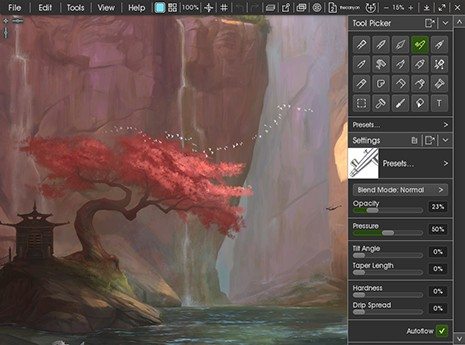
Интерфейс ArtRage устроен так, чтобы центральную часть окна занимал холст. Большинство элементов управления можно открыть только в тот момент, когда они действительно нужны. Панели не перекрывают рисунок без необходимости, а при приближении курсора во время рисования могут временно исчезать, освобождая рабочую область.
Программа предлагает два способа организации интерфейса: Classic Mode и Docking Mode.
Classic Mode
В режиме Classic Mode основные элементы закреплены по краям окна:
-
в левом нижнем углу находится полукруглая панель выбора инструмента
Tool Picker; -
в правом нижнем углу располагается цветовой круг
Color Picker; -
по краям экрана размещены компактные кнопки-поды для открытия дополнительных панелей;
-
рабочая область остаётся максимально свободной.
Такой интерфейс напоминает набор художественных принадлежностей, разложенных вокруг листа бумаги. Инструмент и цвет доступны постоянно, а остальные панели можно вызывать по мере необходимости.
Docking Mode
В режиме Docking Mode большая часть команд собрана в верхней строке Menu Bar. Панели открываются из кнопок верхнего меню, после чего их можно оставить плавающими или закрепить вдоль левой и правой границы окна.
Для переключения используется путь:
View > Interface Mode > Docking Mode
Плавающую панель можно отделить от верхней строки кнопкой Tear Off, перетащить к краю окна и закрепить в боковой области. Если вдоль выбранного края уже находится другая панель, новая добавляется в тот же стек. Закреплённые панели можно сворачивать и разворачивать стрелкой в заголовке.
Для длительной работы над иллюстрацией удобно закрепить:
-
Layers Panelсправа; -
Tool Settingsслева; -
Presetsрядом с настройками инструмента; -
Samplesили пользовательскую палитру в верхней части экрана.
Lights Out
Режим Lights Out затемняет интерфейс. Он полезен при работе с тёмными иллюстрациями, яркими цветовыми пятнами и контрастными сценами, когда светлая рамка программы отвлекает от изображения.
Основные элементы интерфейса
| Элемент | Назначение |
Canvas |
центральный холст, на котором создаётся изображение |
Tool Picker |
выбор кистей, карандашей, мастихина, заливки и вспомогательных инструментов |
Tool Settings |
настройка поведения выбранного инструмента |
Presets |
сохранённые варианты параметров кистей и других инструментов |
Color Picker |
выбор оттенка, насыщенности и светлоты |
Samples |
сохранённые образцы цвета |
Layers Panel |
управление слоями и группами |
Tracing Panel |
подключение изображения-кальки |
References Panel |
добавление референсов, дополнительных видов холста и черновых листов |
Layout Panel |
работа с сетками, направляющими и перспективой |
Stencils Panel |
выбор трафаретов, линеек и контурных направляющих |
Canvas Positioner |
перемещение, масштабирование и вращение холста |
Documents Panel |
переключение между открытыми документами |
Интерфейс не перегружен длинными панелями с мелкими значками. Большинство настроек оформлено как понятные ползунки, переключатели и выпадающие списки. Для пользователя, который привык к традиционным инструментам, названия вроде Loading, Thinners, Wetness, Softness и Paper Wet обычно оказываются нагляднее абстрактных параметров цифровой кисти.
Создание нового холста
Работа начинается с команды:
File > New Painting
В окне создания документа задаются размеры будущего изображения и свойства поверхности. Размер можно определить в пикселях или через параметры печати. Второй вариант полезен при подготовке иллюстрации для книги, открытки, постера или другого физического носителя.
Перед началом работы стоит определить:
-
ширину и высоту холста;
-
ориентацию;
-
плотность пикселей для печати;
-
тип поверхности;
-
цвет основы;
-
наличие прозрачности;
-
фактуру бумаги или холста;
-
необходимость предварительного подключения кальки.
Для свободного скетчинга достаточно создать обычный цифровой холст. Для акварельной иллюстрации лучше заранее выбрать более выраженную бумажную фактуру. Для плотной живописи маслом подойдёт зернистая поверхность с заметным рельефом. Для графики, чистого линейного рисунка и технических контуров можно снизить roughness или полностью убрать влияние зерна.
Canvas Settings
Параметры поверхности меняются через:
View > Canvas Settings
Панель Canvas Settings позволяет настроить не просто фон документа, а физическую модель поверхности.
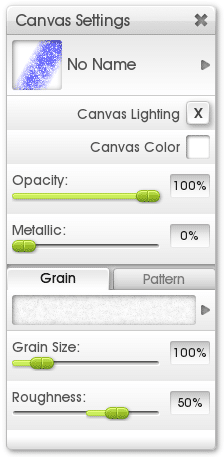
Основные параметры:
| Параметр | Что изменяет |
Canvas Lighting |
включает или отключает визуальное освещение рельефа холста и объёмных мазков |
Canvas Color |
задаёт основной цвет поверхности |
Opacity |
регулирует непрозрачность холста |
Metallic |
добавляет металлическое отражение поверхности |
Grain |
выбирает рельеф холста или бумаги |
Grain Size |
изменяет масштаб зерна |
Roughness |
усиливает, ослабляет или инвертирует рельеф |
Pattern |
добавляет цветовой узор поверхности |
Pattern Opacity |
регулирует заметность паттерна |
Pattern Scale |
меняет размер повторяющегося узора |
Как работает зерно холста
Grain определяет микрорельеф поверхности. Для программы это не декоративная текстура, наложенная поверх рисунка, а карта высот. Светлые участки зерна воспринимаются как выступы, тёмные — как углубления.
Результат зависит от выбранного инструмента:
-
сухой карандаш касается преимущественно выступающих точек;
-
пастель оставляет заметные разрывы на шероховатой бумаге;
-
жидкая акварель собирается в углублениях;
-
плотная масляная краска постепенно перекрывает зерно;
-
мастихин растягивает нанесённый материал по вершинам и впадинам поверхности.
Параметр Roughness позволяет менять интенсивность влияния фактуры. При нулевом значении поверхность становится визуально гладкой. При высоких значениях зерно выражено намного сильнее. Отрицательные значения инвертируют рельеф: выступы становятся впадинами, а впадины — выступами.
Canvas Lighting
Объём масляных мазков, следы щетины и зерно холста становятся заметнее благодаря Canvas Lighting. Отключение этой функции делает изображение более плоским. Это может быть полезно при подготовке графики без выраженного рельефа, но для реалистичной цифровой живописи освещение холста лучше оставить включённым.
Сохранение собственных поверхностей
Удачную комбинацию цвета, зерна, паттерна и освещения можно сохранить как пресет холста. Это ускоряет работу над серией иллюстраций. Например, для набора портретов можно использовать одинаковую тонированную бумагу, а для серии акварельных открыток — одну и ту же шероховатую основу.
Навигация по холсту
При длительной работе художнику приходится постоянно приближать отдельные участки изображения, поворачивать лист и возвращаться к общему виду. ArtRage позволяет делать это без изменения содержимого документа.
Панель Canvas Positioner открывается кнопкой в верхней строке или через меню View. Она выполнена в виде круглого навигационного элемента.
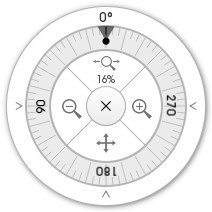
Возможности Canvas Positioner:
-
перемещение холста центральным элементом;
-
приближение и отдаление через кнопки масштабирования;
-
вращение внешним кольцом;
-
быстрый возврат к стандартным углам;
-
ввод точного значения масштаба;
-
ввод точного угла поворота.
Поворот холста не изменяет изображение. Он нужен для удобства руки, как если бы художник повернул лист бумаги на столе. Для проверки композиции полезно периодически отражать холст по горизонтали: такой приём помогает быстрее заметить перекосы, неверные пропорции и неудачное распределение визуального веса.
Реалистичные художественные инструменты
ArtRage предлагает набор инструментов, который напоминает содержимое традиционной мастерской. Каждый инструмент имеет собственную логику поведения. Разница между масляной кистью и маркером заключается не только в форме линии: они по-разному взаимодействуют с уже нанесённой краской, зерном поверхности и нажимом стилуса.
| Инструмент | Назначение |
Oil Brush |
живопись маслом и акрилом, объёмные мазки, смешивание и сухая кисть |
Watercolor |
акварельные заливки, мягкие переходы, растекание по мокрой бумаге |
Palette Knife |
смешивание, растягивание и размазывание краски |
Airbrush |
нанесение тонкого распылённого цвета |
Ink Pen |
чёткая линия, тушь, контуры, сглаживание и сужение штриха |
Pencil |
наброски, штриховка, графитная фактура, цветные карандаши |
Paint Roller |
широкие равномерные полосы краски |
Felt Pen |
маркеры, полупрозрачные штрихи, эффект фломастера |
Pastel |
сухая пастель, мел и восковые мелки |
Paint Tube |
выдавливание плотной краски для рельефа и последующего смешивания |
Eraser |
удаление цвета и физической толщины краски |
Glitter Tube |
рассыпание частиц для фактурных и декоративных эффектов |
Gloop Pen |
текучие расширяющиеся пятна и необычные декоративные линии |
Sticker Spray |
распыление повторяющихся элементов из листов стикеров |
Custom Brush |
создание собственных цифровых кистей |
Cloner |
копирование фрагментов изображения мазками |
Fill Tool |
заливка цветом, градиентом или паттерном |
Color Sampler |
выбор цвета с холста |
Selection Tool |
выделение областей для редактирования |
Text Tool |
добавление редактируемого текста |
Oil Brush: масляная кисть
Oil Brush — центральный инструмент ArtRage. Он наносит краску с объёмом, оставляет следы щетины и смешивается с уже существующими мазками. Если кисть загружена небольшим количеством материала, краска постепенно заканчивается, а линия становится суше и прозрачнее. На шероховатой поверхности окончание мазка цепляется только за выступы холста, создавая реалистичный эффект сухой кисти.
Основные параметры Oil Brush:
| Параметр | Назначение |
Thinners |
количество растворителя; при увеличении значения краска становится более жидкой и прозрачной |
Loading |
объём краски на кисти; влияет на длину мазка до исчерпания материала |
Insta-Dry |
мгновенное высыхание мазка, которое предотвращает влажное смешивание |
Auto Clean |
автоматическая очистка кисти после каждого мазка |
Aspect |
форма головки кисти: от вытянутой до округлой |
Rotation |
начальный угол поворота кисти |
Stiffness |
жёсткость щетины и выраженность фактуры |
Square Head |
переключение на квадратную форму головки |
Низкое значение Thinners подходит для плотного импасто. Мазок сохраняет рельеф и следы щетины. Повышение Thinners сглаживает фактуру, делает краску более прозрачной и помогает создавать тонкие лессировки.
Параметр Loading определяет количество материала на кисти. При низкой загрузке мазок быстро истончается. При максимальной загрузке цвет не заканчивается на протяжении одного движения.
Если отключить Auto Clean, кисть сохраняет поднятую с холста смесь. Следующий мазок начинается уже не исходным оттенком, а загрязнённым цветом. Это удобно для естественных живописных переходов и сложных полутонов.
Paint Tube: выдавливание густой краски
Paint Tube добавляет на холст плотные полосы или отдельные пятна краски. У инструмента нет сложной панели параметров: его задача предельно конкретна. Краска получается густой, влажной и пригодной для дальнейшего растягивания мастихином.
Практический приём:
-
выбрать
Paint Tube; -
выдавить рядом несколько полос разных оттенков;
-
переключиться на
Palette Knife; -
растянуть материал короткими движениями;
-
добавить отдельные мазки
Oil Brush; -
оставить часть рельефа нетронутой для живописной фактуры.
Этот способ особенно полезен при рисовании камня, коры, густой растительности, абстрактных фонов и фактурных участков одежды.
Palette Knife: мастихин
Palette Knife нужен для смешивания, смазывания и перераспределения краски. Он особенно хорошо работает с материалом, нанесённым Oil Brush и Paint Tube.
Мастихин можно использовать для нескольких задач:
-
объединить соседние мазки в плавный переход;
-
размазать густую краску по большему участку;
-
смягчить границу между оттенками;
-
создать характерные потёртости;
-
слегка растушевать карандаш или пастель;
-
сформировать прожилки, полосы и вытянутые фактуры.
Поведение зависит от режима мастихина. Плоские и кромочные режимы помогают работать с рельефом краски, Blur смягчает изображение, а влажные варианты сильнее вмешиваются в цвет и структуру нанесённого материала.
Watercolor: акварель
Watercolor имитирует полупрозрачный водный пигмент. Краска взаимодействует с зерном бумаги и заметно меняется в зависимости от влажности поверхности.
Основные параметры:
| Параметр | Что регулирует |
Thinners |
количество воды и прозрачность мазка |
Loading |
количество пигмента на кисти |
Color Bleed |
интенсивность смешивания с уже нанесённой краской |
Paper Wet |
поведение мазка на мокрой бумаге |
Insta-Dry |
мгновенное высыхание |
Auto Clean |
автоматическая очистка кисти между мазками |
Высокое значение Thinners даёт более прозрачный и длинный след. При максимальном значении кисть фактически наносит воду, которой можно размывать ранее добавленный цвет.
Paper Wet смягчает границы и заставляет пигмент выходить за пределы движения кисти. Это подходит для атмосферных фонов, облаков, тумана, водных отражений и мягких цветовых подложек.
Color Bleed управляет глубиной смешивания. При высоком значении новая краска активно соединяется с уже существующей. При низком мазок сохраняет более самостоятельный цвет.
Pencil: карандаш
Pencil подходит для быстрых набросков, детального линейного рисунка, штриховки и цветной карандашной графики. На шероховатой бумаге линия получается прерывистой и натуральной. При сильном нажиме грифель заполняет больше углублений поверхности.
Ключевые настройки:
-
Pressure— сила прижатия карандаша; -
Softness— мягкость грифеля; -
Precise— режим чистой механической линии; -
Tilt Angle— имитация наклона карандаша; -
Smoothing— сглаживание траектории; -
Noise Amount— количество внутренней неоднородности; -
Noise Scale— масштаб графитной фактуры.
Мягкий карандаш подходит для тёмной штриховки и выразительного наброска. Твёрдый лучше использовать для тонкой разметки и аккуратного построения. Режим Precise отключает влияние рельефа поверхности и наклона, превращая инструмент в цифровой механический карандаш с более чистой линией.
Ink Pen: тушь и контуры
Ink Pen создаёт плотные линии без живописного рельефа. Он подходит для комиксов, книжной графики, линейных иллюстраций и финальной обводки наброска.
Для работы с линией особенно полезны:
-
автоматическое сглаживание;
-
настройка толщины;
-
сужение штриха;
-
управление нажимом;
-
изменение формы наконечника.
Чем выше сглаживание, тем сильнее ArtRage корректирует небольшие неровности движения руки. Для коротких деталей лучше использовать умеренные значения. Для длинных дуг и контуров можно увеличить сглаживание, чтобы линия выглядела увереннее.
Felt Pen: маркер
Felt Pen имитирует фломастер, текстовыделитель и художественный маркер. Он не создаёт толстого рельефного слоя, но может взаимодействовать с уже нанесённым цветом.
Основные параметры:
-
Softness; -
Wetness; -
Art Pen.
Низкая влажность даёт более сухой штрих с заметным влиянием фактуры бумаги. Высокая влажность сглаживает границы и сильнее тянет цвет с поверхности. В режиме Art Pen маркер становится более плотным и равномерным.
Pastel: пастель, мел и восковые мелки
Pastel подходит для сухой графики и мягкой цветовой штриховки. Можно выбрать восковую или меловую основу.
Восковая пастель немного накапливается на поверхности и допускает лёгкое смешивание. Мел ложится суше, хорошо показывает зерно бумаги и растушёвывается мастихином. Параметр Softness регулирует насыщенность следа при одинаковом нажиме.
Airbrush и Paint Roller
Airbrush наносит тонкое распыление. Он удобен для мягких теней, свечения, воздушной перспективы и плавных градиентов. Воздушная кисть добавляет цвет без разрушения рельефа уже существующей краски.
Paint Roller создаёт широкие равномерные полосы. Его можно использовать для подложки, стилизованных плоскостей, декоративных фонов и грубого распределения цвета перед детальной живописью.
Tool Settings и Presets
Каждый инструмент ArtRage имеет собственную панель Tool Settings. Её содержимое меняется после переключения кисти, карандаша, мастихина или заливки.
Пресеты позволяют сохранять удачные комбинации настроек. Например, один и тот же Oil Brush может работать как:
-
густая щетинная кисть;
-
сухая кисть для фактуры;
-
прозрачная лессировочная кисть;
-
плоская квадратная кисть;
-
мягкая кисть для смешивания;
-
узкая каллиграфическая кисть.
Вместо ручной настройки каждого параметра перед новым мазком достаточно выбрать сохранённый пресет. При создании пресета можно сохранить размер инструмента и текущий цвет, если они важны для воспроизведения результата.
Для практической работы удобно подготовить отдельные пресеты:
-
карандаш для построения;
-
мягкий карандаш для теней;
-
плотную масляную кисть;
-
сухую масляную кисть;
-
тонкую кисть для деталей;
-
полупрозрачную кисть для лессировок;
-
мягкую акварель;
-
насыщенную акварель;
-
мастихин для смешивания;
-
мастихин для лёгкого размытия.
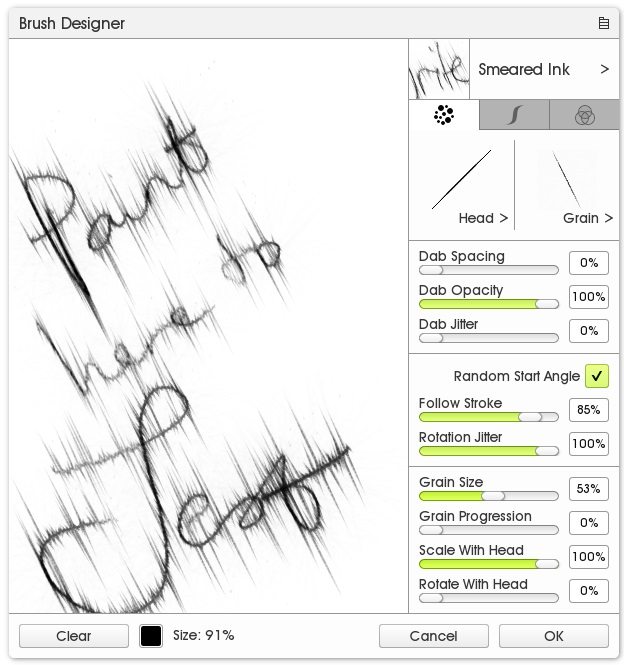
Custom Brush и Brush Designer
Custom Brush нужен для создания собственных цифровых кистей. Это один из самых гибких инструментов ArtRage. Он не ограничивается имитацией традиционной щетины и позволяет собирать кисти для волос, травы, облаков, камня, тканей, орнаментов, штриховки, шума и декоративных элементов.
В основной панели Tool Settings доступны быстрые параметры:
| Параметр | Назначение |
Opacity |
общая прозрачность мазка |
Loading |
количество материала и скорость исчерпания краски |
Grain Amount |
степень проявления зерна поверхности |
Minimum Size |
минимальная толщина штриха при изменении нажима |
Smoothing |
сглаживание траектории |
Для глубокой настройки используется Brush Designer.
Структура Brush Designer
Редактор разделён на тестовую область и набор параметров. В тестовой области можно сразу рисовать пробные линии, стирать результат кнопкой Clear и проверять реакцию кисти на изменения.
Основные вкладки:
-
Head Settings— форма отпечатка и зерно; -
Stroke Settings— поведение линии; -
Color Settings— цвет, смешивание и захват пигмента.
В Brush Designer можно использовать собственные изображения для наконечника и текстуры. Это позволяет создавать кисти из фотографий, нарисованных масок, растительных элементов и абстрактных форм.
Полезные параметры:
-
Dab Spacing— расстояние между отпечатками; -
Dab Opacity— прозрачность отпечатков; -
Dab Jitter— случайное смещение; -
Random Start Angle— случайный стартовый угол; -
Follow Stroke— следование направлению движения; -
Rotation Jitter— случайное вращение; -
Grain Size— размер зерна; -
Grain Progression— изменение зерна по ходу мазка; -
Scale With Head— масштабирование текстуры вместе с формой; -
Rotate With Head— вращение зерна вместе с головкой кисти.
Небольшой Dab Spacing создаёт плотную линию. Большой интервал превращает кисть в распылитель отдельных элементов. Для травы, листвы и декоративных частиц удобно повысить Dab Jitter и добавить случайный поворот. Для волос полезны вытянутая форма наконечника и движение вдоль траектории.
Кисть-смешиватель
Чтобы создать пользовательский инструмент для смешивания:
-
открыть
Brush Designer; -
включить захват цвета с поверхности;
-
настроить интенсивность подхватывания краски;
-
уменьшить обновление исходного оттенка;
-
проверить результат на тестовой области;
-
сохранить кисть в
Presets.
Такой инструмент можно использовать для портретной живописи, мягких переходов кожи, облаков, тумана и сложных фактур.
Цвет, палитры и смешивание пигментов
Цвет в ArtRage выбирается через Color Picker. В классическом интерфейсе он располагается в правом нижнем углу и состоит из цветового кольца и внутренней области выбора светлоты и насыщенности.
Программа поддерживает несколько способов работы с цветом:
-
HLS;
-
RGB;
-
Tint/Tone Picker; -
Precise Color Picker; -
Custom Color Picker; -
Color Samples; -
выбор металлического значения;
-
дополнительные гармонические схемы.
Tint/Tone Picker
Tint/Tone Picker удобен для живописного подбора оттенков. Вместо ручного ввода цифровых значений художник работает с тоном, светлотой и насыщенностью. Это особенно полезно при создании ограниченной палитры для портрета, пейзажа или натюрморта.
Precise Color Picker
Precise Color Picker позволяет задавать цвет точными значениями. Он нужен, когда требуется повторить определённый оттенок, согласовать иллюстрации в серии или работать с заранее определённой палитрой.
Custom Color Picker
Custom Color Picker превращает загруженное изображение в источник оттенков. В качестве основы можно использовать собственную палитру, фотографию красок, цветовую карту или изображение с нужной атмосферой.
Color Samples
Выбранные цвета сохраняются в панели Samples. Это удобнее, чем каждый раз повторно искать оттенок на цветовом круге. Для сложной картины стоит заранее собрать набор:
-
основной цвет света;
-
цвет тени;
-
два или три полутона;
-
акцентный оттенок;
-
нейтральный цвет для приглушения;
-
цвет фона;
-
оттенок для финальных деталей.
Real Color Blending
Обычное цифровое смешивание может давать результат, непривычный для художника, работающего с физическими красками. В ArtRage можно включить Real Color Blending, чтобы смешивание сильнее напоминало взаимодействие традиционных пигментов.
Режим полезен при работе с маслом и акварелью. Он помогает получать более убедительные промежуточные оттенки, особенно в сочетаниях жёлтого, синего, красного и зелёного.
Color Sampler
Color Sampler выбирает цвет с холста. Альтернативный способ — удерживать Alt или Option и щёлкнуть по нужному участку.
У инструмента есть дополнительные возможности:
-
выбор цвета только с активного слоя;
-
выбор итогового оттенка со всех видимых слоёв;
-
учёт или игнорирование освещения холста;
-
усреднение цвета на участке;
-
изменение размера области выборки.
Усреднение полезно при работе с шумными текстурами и живописными мазками. Вместо случайного выбора отдельного пикселя программа получает средний оттенок из небольшой области.
Слои и группы
Хотя ArtRage имитирует традиционную мастерскую, она сохраняет преимущества цифрового рисования. Слои позволяют разделить изображение на независимые части и в любой момент изменить порядок элементов, прозрачность, режим наложения или содержимое конкретного уровня.
Панель Layers Panel показывает слои сверху вниз в том же порядке, в котором они отображаются на холсте. Верхний слой перекрывает нижние.
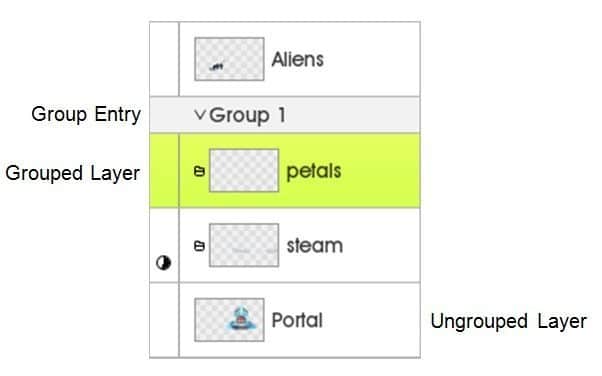
Базовые операции со слоями
В нижней части Layers Panel находятся кнопки:
-
добавления слоя;
-
добавления группы;
-
удаления активного слоя.
Слои можно перетаскивать мышью и менять местами. Активный слой подсвечивается. Для крупных проектов слои удобно переименовывать сразу после создания.
Пример структуры иллюстрации:
Sketch
Background
Characters
    Character 01
        Base Color
        Shadows
        Highlights
        Details
    Character 02
Foreground
Effects
Color Correction
Что можно настроить у слоя
| Параметр | Назначение |
Opacity |
прозрачность слоя |
Blend Mode |
способ смешивания с нижележащими слоями |
| видимость | временное скрытие содержимого |
| блокировка | защита слоя от случайного изменения |
| блокировка прозрачности | рисование только по уже существующим пикселям |
| глубина краски | характер взаимодействия рельефного материала |
| эффекты | тень, свечение, внутреннее свечение, выдавливание и другие варианты обработки |
Группы поддерживают вложенность. Это удобно при работе с персонажами, отдельными объектами и сложными декоративными элементами.
Смешивание краски и слои
Физическое смешивание краски происходит внутри одного слоя. Если два мазка находятся на разных слоях, их можно визуально совместить режимом наложения, но мастихин не будет перемешивать их как единый влажный материал.
Из этого правила следует практический подход:
-
основные живописные переходы выполнять на одном слое;
-
отдельные объекты держать на разных слоях;
-
блики, детали и эффекты выносить наверх;
-
резервные варианты сохранять через дубликаты слоёв;
-
перед активным смешиванием создавать копию рабочего слоя.
Transform Tool
Transform Tool перемещает, вращает, масштабирует и деформирует объекты. Кнопка инструмента находится в верхней строке.
После выбора объекта появляется рамка Transform Rig с управляющими маркерами.
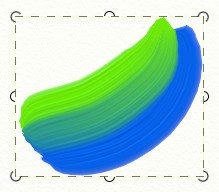
Основные действия:
-
перетаскивание внутри рамки перемещает объект;
-
перетаскивание за маркер меняет масштаб;
-
движение за пределами рамки вращает объект;
-
свободная трансформация позволяет двигать отдельные углы;
-
отражение помогает быстро развернуть элемент;
-
привязка к активной перспективе упрощает размещение объектов в сцене.
Для подтверждения используется кнопка с галочкой, для отмены — кнопка с крестиком.
Свободная деформация удобна при исправлении пропорций наброска, размещении текстуры на наклонной поверхности и подгонке декоративного элемента к форме объекта.
Reference Images, Scraps, Views и Tracing Image
ArtRage предлагает несколько способов работать с визуальными подсказками. Они решают разные задачи, поэтому важно не путать их между собой.
Reference Images
Reference Images — изображения, закреплённые рядом с холстом. Их можно перемещать, вращать и масштабировать. Они не входят в итоговую работу и не перекрывают рисунок полностью.
Референсы удобны для:
-
проверки анатомии;
-
подбора цветовой гаммы;
-
изучения освещения;
-
сохранения перед глазами композиционного эскиза;
-
работы с несколькими фотографиями одновременно;
-
выбора цвета непосредственно с изображения.
Чтобы взять оттенок из референса, достаточно использовать Alt или Option и щёлкнуть по нужному участку.
Scraps
Scraps — небольшие отдельные листы, закреплённые рядом с основной картиной. На них можно рисовать, смешивать краски и проверять идеи без изменения рабочего холста.
Scrap подходит для:
-
создания временной палитры;
-
пробного смешивания оттенков;
-
проверки кисти;
-
разработки небольшого элемента;
-
быстрых заметок по ходу работы.
Views
Views — альтернативные виды текущего холста. Их можно увеличить, уменьшить и закрепить рядом с основной рабочей областью. Изменения в основном документе отображаются в таком окне автоматически.
Один View удобно оставить в уменьшенном масштабе для контроля композиции, а другой приблизить к лицу персонажа или важной детали.
Tracing Image
Tracing Image — изображение-калька поверх холста. Оно отображается полупрозрачно, не заменяет слой и не перезаписывает краску.
Калька подходит для:
-
переноса контуров;
-
рисования по фотографии;
-
учебного разбора формы;
-
создания живописной интерпретации исходного изображения;
-
быстрой разметки композиции.
Прозрачность кальки регулируется в Tracing Panel. Изображение можно скрыть, вернуть на экран, масштабировать и переместить.
Отдельная функция позволяет автоматически выбирать цвет под начальной точкой каждого мазка. Художник проводит линию, а ArtRage подбирает оттенок из изображения-кальки. Этот режим ускоряет создание стилизованной живописной копии фотографии, но не лишает пользователя контроля над формой мазков.
Сетки, направляющие и перспектива
Для иллюстраций с архитектурой, интерьером, предметами и точной композицией в ArtRage есть панель Layout Panel.
Она включает три типа вспомогательных элементов:
-
Grids; -
Guides; -
Perspective.
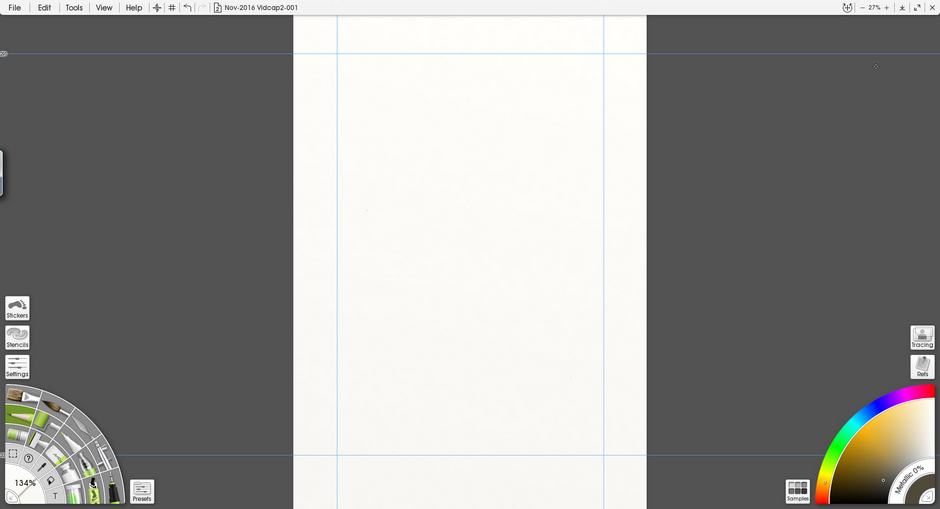
Grids
Grids накладывает на холст регулярную сетку. Она не попадает в экспортированное изображение.
Сетку используют для:
-
построения композиции;
-
выравнивания объектов;
-
контроля пропорций;
-
создания орнаментов;
-
рисования пиктограмм и декоративных элементов;
-
разметки повторяющихся деталей.
Можно менять горизонтальный и вертикальный шаг, прозрачность, цвет линий и режим привязки.
Guides
Guides — отдельные горизонтальные и вертикальные линии. Их можно перетаскивать на холст из кнопок в верхней части интерфейса или создавать через панель Layout Panel.
Для точной установки используется команда Add Guides At Point. Она позволяет задать координаты в пикселях или параметрах печати.
Направляющие полезны при подготовке книжной иллюстрации. Ими отмечают поля, безопасную область, место для заголовка, корешок, линию обрезки и зоны, в которых не должны находиться важные детали.
Perspective
Режим Perspective создаёт одноточечные и двухточечные перспективные схемы. Художник может настроить положение точек схода, направление линий и поверхности.
Перспектива подходит для:
-
интерьеров;
-
городских сцен;
-
мебели;
-
транспорта;
-
предметной иллюстрации;
-
сложных фонов;
-
концепт-арта окружения.
Snap
Snap привязывает движение кисти к ближайшей линии сетки, направляющей или перспективы. Параметр Snap Distance определяет расстояние, на котором курсор начинает подчиняться вспомогательной линии.
При отключённом Snap сетка остаётся только визуальной подсказкой. При включённом режиме она помогает проводить ровные линии без отдельной линейки.
Stencils, Guides и Rulers
Stencils Panel содержит трафареты, направляющие формы и линейки. Они размещаются непосредственно поверх холста, как физические предметы.
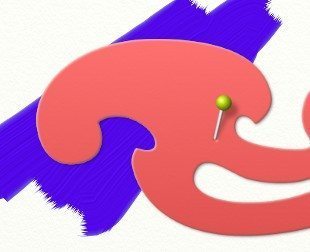
Stencil
В режиме Stencil форма маскирует закрытую область. Краска не попадает под непрозрачные участки трафарета. Если часть трафарета полупрозрачная, небольшое количество материала может пройти сквозь неё.
Трафареты можно:
-
перемещать;
-
вращать;
-
масштабировать;
-
накладывать друг на друга;
-
временно скрывать;
-
создавать самостоятельно.
Несколько трафаретов можно комбинировать, получая более сложные маски.
Guide
В режиме Guide курсор привязывается к краю формы, но сама форма не блокирует краску. Это удобно для аккуратных контуров и плавных кривых.
Ruler
Режим Ruler сочетает привязку к краю и маскирование области. Он работает как физическая линейка, вдоль которой проводится карандаш или кисть.
Трафареты полезны не только для геометрии. С их помощью можно создавать декоративные орнаменты, повторяющиеся мотивы, ровные рамки, маски для фактур и чистые границы цветовых пятен.
Выделения и заливки
Цифровые инструменты ArtRage ускоряют рутинные операции, но не ломают живописный рабочий процесс.
Selection Tool
Selection Tool создаёт область для последующего редактирования. Выделение можно использовать как маску: краска наносится только внутри активной зоны.
Доступны разные типы выделений:
-
прямоугольник;
-
эллипс;
-
многоугольник;
-
свободная форма;
-
нарисованное кистью выделение;
-
волшебная палочка.
Области можно добавлять, вычитать, пересекать и комбинировать. Это полезно для локальной коррекции, окрашивания отдельных частей рисунка и подготовки объекта к трансформации.
Fill Tool
Fill Tool выполняет заливку. В нём предусмотрены три основных режима:
-
Solid Fill; -
Gradient Fill; -
Pattern Fill.
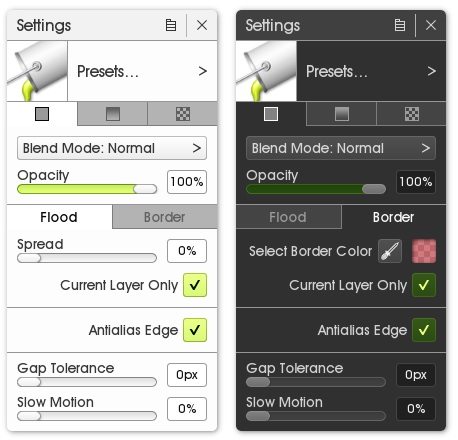
Solid Fill заполняет область одним цветом. В панели доступны:
| Параметр | Назначение |
Blend Mode |
способ наложения заливки |
Opacity |
прозрачность |
Flood |
обычное распространение цвета |
Border |
заполнение до выбранного пограничного цвета |
Spread |
чувствительность к различиям оттенка |
Current Layer Only |
учёт только активного слоя |
Antialias Edge |
сглаживание краёв |
Gap Tolerance |
игнорирование небольших разрывов в контуре |
Slow Motion |
постепенное распространение заливки |
Gap Tolerance особенно полезен при окрашивании линейного рисунка. Если в контуре есть небольшие разрывы, заливка не вытекает наружу.
Slow Motion показывает, как цвет распространяется по области. Если обнаруживается утечка, процесс можно остановить клавишей Escape.
Gradient Fill создаёт плавные переходы, а Pattern Fill заполняет область повторяющейся текстурой.
Cloner, Text Tool и фильтры
Cloner
Cloner копирует фрагменты изображения мазками. В отличие от простого копирования пикселей, инструмент переносит свойства материала. Это позволяет дублировать фактурные участки, сохранять характер краски и исправлять отдельные области без заметных швов.
Cloner полезен для:
-
восстановления фрагмента фона;
-
повторения фактуры;
-
исправления случайного пятна;
-
переноса травы, камня, ткани или облаков;
-
аккуратного расширения живописной области.
Text Tool
Text Tool добавляет редактируемый текстовый слой. Он подходит для подписей, простых надписей, декоративных элементов и предварительной компоновки книжной обложки.
Для сложной типографики ArtRage не заменяет специализированный редактор макетов, но позволяет быстро проверить расположение текста рядом с иллюстрацией.
Фильтры
Через раздел фильтров доступны:
-
Blur Layer; -
Adjust Layer Colors; -
Add Noise; -
Remove Color Matte; -
Warp.
Blur Layer смягчает слой. Adjust Layer Colors меняет оттенок, яркость, контрастность и другие цветовые параметры. Add Noise добавляет шум. Remove Color Matte удаляет выбранный цветовой фон. Warp деформирует изображение мазками и подходит для локального исправления формы.
Paint Symmetry
Paint Symmetry автоматически повторяет мазки вокруг центра симметрии. Количество сегментов, положение центра и угол поворота можно менять.
Инструмент подходит для:
-
мандал;
-
снежинок;
-
декоративных розеток;
-
орнаментов;
-
фантастических эмблем;
-
симметричных масок;
-
абстрактных композиций;
-
повторяющихся элементов дизайна.
Симметрия работает не только с простыми линиями. Живописные мазки продолжают смешиваться и размазываться, сохраняя поведение выбранного материала.
Sticker Spray, Glitter Tube и Gloop Pen
Эти инструменты выглядят необычно, но оказываются полезными при создании фактур и декоративных деталей.
Sticker Spray
Sticker Spray распыляет изображения из Sticker Sheet. Каждый стикер может содержать цвет, рельеф и дополнительные свойства.
Инструмент подходит для:
-
листвы;
-
цветов;
-
камней;
-
частиц;
-
повторяющихся узоров;
-
декоративных элементов;
-
абстрактных текстур.
После нанесения отдельные стикеры можно перемещать, масштабировать, вращать и удалять. Если результат выглядит слишком механически, достаточно изменить разброс размера, угла и положения элементов.
Glitter Tube
Glitter Tube рассыпает частицы выбранной формы. Доступны квадратные, круглые, шарообразные, зернистые и случайные варианты.
Частицы подходят для:
-
металлических фактур;
-
песка;
-
мелких бликов;
-
декоративного шума;
-
абстрактных подложек;
-
стилизованных световых эффектов.
Если подключена калька и включён автоматический выбор цвета, частицы могут подхватывать оттенки исходного изображения.
Gloop Pen
Gloop Pen создаёт расширяющиеся пятна и текучие линии. Его используют для необычных декоративных контуров, жидких форм, абстрактных элементов и выразительных текстур.
Графический планшет и стилус
ArtRage особенно хорошо раскрывается с графическим планшетом. Программа учитывает характеристики пера, если они поддерживаются устройством:
-
Pressure; -
Tilt; -
Tilt Angle; -
Barrel Rotation; -
Stylus ID; -
мультитач-жесты;
-
отклонение случайных касаний ладонью.
Нажим может влиять на толщину линии, количество материала, прозрачность и интенсивность взаимодействия с холстом. Наклон важен для карандаша и отдельных кистей: вертикальное положение даёт более точную линию, а наклон позволяет рисовать боковой частью грифеля.
Вращение пера полезно для вытянутых и плоских кистей. Художник меняет угол наконечника физическим движением руки, а мазок реагирует почти так же, как след традиционной кисти.
Через Stylus Properties можно настроить, какие параметры инструмента должны реагировать на нажим, наклон и вращение. Для разных кистей разумно сохранять отдельные комбинации.
Формат PTG, сохранение и экспорт
Рабочий документ ArtRage сохраняется в формате PTG. Это не обычное изображение, а полноценный файл картины.
PTG хранит:
-
слои;
-
группы;
-
настройки инструментов;
-
использованные цвета;
-
толщину краски;
-
влажность материала;
-
свойства поверхности;
-
структуру документа.
Если сохранить только PNG или JPG, живописная физика будет сведена к плоскому изображению. Продолжить смешивание рельефной краски и полноценно редактировать структуру работы уже не получится.
Для сохранения проекта используется:
File > Save Painting
Для создания копии изображения:
File > Export Image As
Поддерживаемые сценарии экспорта
| Формат | Когда использовать |
PNG |
публикация в интернете, прозрачный фон, иллюстрации без потери качества |
JPG |
компактная копия для предпросмотра и отправки |
TIFF |
качественное растровое изображение для дальнейшей работы |
PSD |
передача проекта в другой редактор с сохранением слоёв и групп |
PSD подходит для комбинированного рабочего процесса. Основную живопись можно выполнить в ArtRage, а финальную подготовку макета, дополнительную цветокоррекцию или сложную типографику завершить в другом редакторе.
Резервные копии
ArtRage поддерживает автоматические резервные копии при сохранении. Для длительных проектов это особенно важно: живописная работа может включать десятки слоёв, пользовательские кисти и сложную структуру материала.
Package Files
Формат ARPACK собирает пользовательские ресурсы в единый пакет.
В него можно включить:
-
пресеты кистей;
-
образцы цвета;
-
трафареты;
-
пользовательские палитры;
-
листы стикеров;
-
зерно холста;
-
дополнительные ресурсы.
Пакет удобен для переноса рабочего набора между устройствами, хранения тематической библиотеки и обмена материалами с другими художниками.
Scripts и Actions
ArtRage умеет записывать процесс рисования. Скрипт воспроизводит работу мазок за мазком и позволяет увидеть последовательность действий.
Скрипты полезны для:
-
обучения;
-
демонстрации техники;
-
разбора собственного процесса;
-
повторного создания изображения в другом размере;
-
подготовки мастер-классов;
-
обмена рабочими приёмами.
В сценарий можно добавлять поясняющие заметки и визуальные акценты.
Actions решают другую задачу. Они записывают повторяемую последовательность операций и затем запускают её одной командой. Для часто используемых действий можно назначить горячие клавиши.
Примеры:
-
создать набор рабочих слоёв;
-
подготовить фоновую структуру;
-
применить типовую коррекцию;
-
добавить служебные элементы;
-
выполнить повторяемую обработку.
PaintLink
PaintLink предназначен для совместной работы. Художники могут открыть общий проект, видеть изменения друг друга и обмениваться владением слоями.
Возможности:
-
обмен сообщениями;
-
совместный сеанс рисования;
-
синхронизация изменений;
-
передача контроля над слоями;
-
продолжение ранее сохранённого сеанса;
-
отправка кистей;
-
передача палитр;
-
отправка референсов;
-
обмен другими материалами проекта.
Для совместной иллюстрации удобно разделить задачи: один участник работает с фоном, другой с персонажами, затем слои объединяются внутри общего документа.
Практическая инструкция: как создать цифровую картину в ArtRage
Ниже приведён базовый рабочий процесс для живописной иллюстрации.
Шаг 1. Создайте холст
Откройте:
File > New Painting
Выберите размер изображения. Для публикации в интернете достаточно задать параметры в пикселях. Для печати используйте размер физического носителя и нужную плотность пикселей.
Перейдите в:
View > Canvas Settings
Настройте:
-
светлый или тонированный фон;
-
зерно;
-
масштаб фактуры;
-
roughness;
-
освещение поверхности.
Для портрета хорошо подходит слегка тонированная бумага. Для пейзажа маслом можно использовать более выраженное зерно холста.
Шаг 2. Добавьте референс
Откройте References Panel и загрузите изображение. Закрепите его рядом с холстом. При необходимости добавьте несколько референсов: один для композиции, второй для цвета, третий для деталей.
Если нужно перенести контуры, подключите Tracing Image, уменьшите непрозрачность и сделайте разметку поверх кальки.
Шаг 3. Создайте структуру слоёв
Добавьте слои:
Sketch
Background
Main Shapes
Details
Highlights
Effects
Для сложной сцены используйте группы. Фон, персонажи и передний план лучше разделить.
Шаг 4. Сделайте набросок
Выберите Pencil.
Для лёгкой разметки:
-
уменьшите
Pressure; -
используйте умеренную
Softness; -
оставьте заметное влияние фактуры;
-
при необходимости включите небольшой
Smoothing.
Не прорабатывайте детали слишком рано. Сначала определите композицию, крупные массы, направление движения и пропорции.
Шаг 5. Нанесите основные цветовые пятна
Создайте слой под наброском или поверх него с уменьшенной непрозрачностью линий.
Выберите Oil Brush или Watercolor в зависимости от задачи.
Для масла:
-
начните со средней загрузки;
-
используйте умеренный
Thinners; -
оставьте
Auto Cleanвключённым для чистых цветовых пятен; -
отключайте очистку только при сознательном смешивании.
Для акварели:
-
настройте
Paper Wet; -
начните с прозрачных подложек;
-
постепенно добавляйте более насыщенные участки;
-
контролируйте
Color Bleed.
Шаг 6. Смешайте оттенки
Для мягкой живописи используйте кисть с отключённым Auto Clean или инструмент Palette Knife.
Не смешивайте всё изображение одинаково. В композиционном центре оставляйте больше контролируемых переходов и деталей. В менее важных участках допускайте широкие мазки и более свободную фактуру.
Шаг 7. Добавьте рельеф
Переключитесь на Paint Tube и нанесите небольшое количество густой краски в наиболее выразительных местах. Растяните её мастихином. Используйте рельеф выборочно: слишком большое количество плотной краски сделает работу равномерно тяжёлой.
Шаг 8. Уточните края
Края объектов не должны быть одинаково резкими. Часть границ можно смягчить мастихином, часть оставить выраженной, а отдельные участки растворить в фоне.
Для чистых геометрических форм используйте:
-
Guides; -
Rulers; -
Stencils; -
Snap.
Шаг 9. Проверьте композицию
Периодически:
-
уменьшайте масштаб;
-
открывайте дополнительный
View; -
отражайте холст;
-
временно скрывайте отдельные слои;
-
сравнивайте рисунок с референсом.
На уменьшенной копии проще заметить, не потерялся ли главный объект и не стал ли фон слишком активным.
Шаг 10. Добавьте детали
Для деталей используйте:
-
тонкий
Oil Brush; -
Ink Pen; -
точный карандаш;
-
пользовательскую кисть;
-
воздушную кисть для мягких акцентов.
Не перегружайте мелочами весь холст. Детализация должна подчиняться центру внимания.
Шаг 11. Сохраните рабочий файл
Используйте:
File > Save Painting
Сохраните проект в PTG, чтобы не потерять слои, толщину краски и возможность продолжить смешивание.
Шаг 12. Экспортируйте изображение
После завершения создайте копию через:
File > Export Image As
Для публикации выберите PNG или JPG. Для передачи проекта с сохранением структуры используйте PSD.
Преимущества ArtRage
Реалистичное поведение материалов
ArtRage убедительно передаёт разницу между маслом, акварелью, карандашом, пастелью и маркером. Материалы не выглядят одинаковыми кистями с разными текстурами. Они по-разному смешиваются, реагируют на зерно и формируют мазок.
Понятная художественная логика
Параметры описаны терминами, близкими традиционной живописи: влажность, загрузка краски, растворитель, мягкость, наклон, жёсткость щетины и фактура бумаги.
Удобный интерфейс
Рабочая область не перегружена. Панели можно открывать по необходимости, закреплять у краёв экрана и затемнять через Lights Out.
Сильная работа с холстом
Поверхность влияет на мазки, а не просто накладывается поверх результата. Это особенно заметно при карандашной штриховке, пастели, сухой кисти и акварели.
Полезные референсы
Reference Images, Scraps, Views и Tracing Image закрывают разные сценарии работы с визуальными подсказками.
Гибкие пользовательские кисти
Custom Brush и Brush Designer позволяют создавать сложные инструменты для текстур, волос, растительности и декоративных эффектов.
Полноценная структура документа
Слои, группы, режимы наложения, PSD, трансформации и фильтры позволяют довести работу до законченного состояния без постоянного перехода в другой редактор.
Недостатки ArtRage
Не универсальный редактор для любых задач
ArtRage предназначена прежде всего для цифровой живописи. Для сложной векторной графики, детальной типографики, многостраничной верстки и профессионального фотомонтажа разумнее использовать специализированные инструменты.
Часть возможностей раскрывается только со стилусом
Рисовать можно и мышью, но чувствительность к нажиму, наклону и вращению пера заметно повышает естественность мазков.
Физическое смешивание требует привыкания
Художнику, который привык к полностью предсказуемым цифровым кистям, потребуется время на освоение влажности, количества краски и поведения разных поверхностей.
Сложные пользовательские кисти требуют аккуратной настройки
В Brush Designer много параметров. Слишком плотное расположение отпечатков, сложное смешивание и крупные текстуры могут сделать кисть менее отзывчивой.
Программа не заменяет редактор макетов
Текстовый инструмент подходит для простых задач, но не рассчитан на сложную работу с большим количеством текста, сетками верстки и полиграфическими макетами.
Сравнение с аналогами
| Программа | Основная специализация | Сильные стороны по сравнению с ArtRage | В каких случаях ArtRage удобнее |
| Corel Painter | масштабная цифровая мастерская с большим количеством художественных материалов | более широкий набор профессиональных кистей, многочисленные варианты традиционных техник, глубокая настройка | интерфейс ArtRage проще освоить, а основные живописные инструменты быстрее приводят к понятному результату |
| Rebelle | реалистичное поведение акварели, масла и акрила | особенно выразительное растекание жидких материалов, пигментное смешивание, развитая модель влажной краски | ArtRage предлагает более компактный рабочий процесс, удобные трафареты, референсы, кальку и понятную работу с разными типами художественных инструментов |
| Adobe Fresco | рисование растровыми, живыми и векторными кистями | сочетание растровых и масштабируемых векторных линий, тесная интеграция с другими инструментами для дизайна | ArtRage сильнее ощущается как отдельная цифровая мастерская с холстом, рельефом краски, мастихином и широким набором традиционных материалов |
| Krita | универсальная цифровая иллюстрация и рисование | бесплатная модель распространения, развитые кистевые движки, слои разных типов, анимация и широкий набор цифровых функций | ArtRage проще для художника, которому важны именно масло, акварель, пастель, карандаш и понятная физика материала |
| Clip Studio Paint | иллюстрация, комиксы, манга, вебтуны и анимация | сильная работа с линией, комиксами, многостраничными проектами, материалами и 3D-референсами | ArtRage лучше подходит для живописных этюдов, имитации традиционного холста и свободной работы с объёмной краской |
Corel Painter
Corel Painter подходит художнику, которому нужен максимально широкий каталог художественных инструментов и глубокая профессиональная настройка. ArtRage выигрывает компактностью. В ней легче начать рисовать без предварительного изучения большого количества библиотек и рабочих пространств.
Для художника, которому нужны масло, акварель, карандаш, пастель, мастихин и пользовательские кисти без лишней сложности, ArtRage часто оказывается более практичной.
Rebelle
Rebelle особенно сильна в моделировании жидких материалов. Если основная задача — акварель с выраженным растеканием, влажными краями и сложным поведением воды, её возможности заслуживают отдельного внимания.
ArtRage воспринимается шире: в ней удобно переключаться между маслом, карандашом, пастелью, маркером, мастихином, трафаретами и цифровыми вспомогательными инструментами. Она хорошо подходит художнику, который не хочет ограничиваться одной техникой.
Adobe Fresco
Adobe Fresco удобна для смешанного растрово-векторного процесса и работы в экосистеме графических приложений. ArtRage делает больший акцент на ощущении физического материала: густой краске, зерне холста, следах щетины, мастихине и натуральном смешивании.
Krita
Krita сильнее как универсальная программа для цифровой иллюстрации. В ней много кистевых движков, цифровых инструментов и возможностей для разных типов проектов.
ArtRage проще рекомендовать пользователю, который хочет рисовать так, будто перед ним настоящий холст. Её преимущества становятся очевидны после нескольких мазков маслом или акварелью.
Clip Studio Paint
Clip Studio Paint лучше подходит для комиксов, манги, вебтунов, чистого лайна и проектов с большим количеством панелей, текста и повторяющихся материалов.
ArtRage стоит выбирать для живописной иллюстрации, портретов, пейзажей, этюдов и стилизованных работ с выраженной фактурой.
Кому подойдёт ArtRage
ArtRage особенно полезна нескольким категориям пользователей.
Художникам с опытом традиционной живописи
Переход к цифровому рисованию оказывается более естественным. Вместо изучения абстрактных кистевых движков можно опираться на знакомые понятия: масло, акварель, мастихин, растворитель, влажная бумага, зерно холста и мягкость карандаша.
Начинающим цифровым иллюстраторам
Интерфейс не перегружен. Для первых работ достаточно выбрать инструмент, оттенок и начать рисовать. Более сложные функции подключаются постепенно.
Владельцам графических планшетов
Чувствительность к нажиму и наклону заметно расширяет возможности программы. Штрих становится естественнее, а разные пресеты раскрываются полнее.
Иллюстраторам
Слои, референсы, калька, группы, направляющие, перспектива, экспорт PSD и пользовательские кисти позволяют вести полноценный проект от эскиза до финального изображения.
Преподавателям и ученикам
ArtRage подходит для объяснения принципов смешивания цвета, построения мазка и работы с разными материалами. Скрипты помогают записывать процесс и разбирать последовательность действий.
Художникам, создающим текстуры
Custom Brush, Sticker Spray, Glitter Tube, трафареты, паттерны холста и мастихин дают большой набор инструментов для декоративных и фактурных задач.
Когда лучше выбрать другой редактор
ArtRage не является оптимальным выбором, если основная задача связана с:
-
многостраничной версткой;
-
сложной векторной иллюстрацией;
-
профессиональным фотомонтажом;
-
подготовкой больших текстовых макетов;
-
созданием комиксов с большим количеством страниц и реплик;
-
монтажом анимации;
-
проектированием интерфейсов;
-
техническим черчением.
В таких сценариях ArtRage можно использовать для отдельных живописных элементов, а финальную сборку выполнить в более специализированной программе.
Итог
ArtRage — программа для цифровой живописи, которая делает акцент на ощущении настоящего художественного материала. Её сильнейшая сторона заключается не в количестве функций, а в качестве взаимодействия кисти, краски и поверхности.
Масляные мазки сохраняют толщину и следы щетины. Акварель реагирует на влажность бумаги. Карандаш показывает зерно поверхности. Мастихин смешивает нанесённый материал. Пользовательские кисти расширяют набор техник, а референсы, калька, слои, направляющие и трансформации ускоряют работу над полноценной иллюстрацией.
ArtRage хорошо подходит художнику, который хочет сохранить живое ощущение традиционной мастерской и при этом использовать преимущества цифрового документа: отмену действий, слои, группы, экспорт, резервные копии и гибкую организацию рабочего пространства.
