Corel Painter — специализированная программа для цифровой живописи, в которой работа строится не только вокруг обычных растровых кистей, слоев и выделений. Ее главная особенность заключается в моделировании художественных материалов: масла, акварели, пастели, угля, карандаша, аэрографа, густой краски, жидких полупрозрачных мазков и фактурной бумаги. В результате пользователь получает не просто редактор изображений, а виртуальную мастерскую с большим количеством инструментов для рисования на графическом планшете.
Painter подходит для иллюстрации, концепт-арта, портретов, пейзажей, книжной графики, стилизованных изображений, учебных этюдов и художественной обработки фотографий. Программа позволяет начинать рисунок с чистого холста, собирать композицию по референсу, создавать собственные кисти, смешивать цвета на отдельной палитре, контролировать поведение краски на бумаге и дорабатывать изображение слоями.
В Painter можно работать привычным для цифрового художника способом: создать документ, добавить слой, выбрать кисть, настроить ее размер и непрозрачность, подобрать оттенок и приступить к рисованию. Однако при более глубоком освоении программа раскрывается значительно шире. Один инструмент может имитировать мягкий карандаш с зернистым следом, другой — полупрозрачную лессировку, третий — влажную акварель с растеканием, четвертый — плотный мазок мастихином с выраженным объемом.
Главное отличие Painter от универсальных графических редакторов состоит в том, что имитация традиционных материалов является центральной частью программы, а не дополнительным набором эффектов. Это заметно в структуре интерфейса, в организации библиотеки кистей, в наличии специальных типов слоев и в большом количестве параметров, влияющих на характер мазка.
Скачать Corel Painter
- Ретушь фото
- Русский интерфейс
- Просто для новичков
- Больше для рисования
- Платная лицензия
- Мало ретуши фото
Что можно делать в Corel Painter
Painter рассчитан на полноценный художественный процесс: от первых линий эскиза до сохранения законченной работы. В программе можно комбинировать цифровую живопись с точной растровой обработкой, но основной акцент сделан именно на рисовании.
Основные задачи программы
С помощью Corel Painter можно:
-
рисовать цифровые картины с чистого холста;
-
создавать иллюстрации для книг, журналов, игр и рекламных материалов;
-
прорабатывать персонажей, окружение, транспорт, предметы и архитектуру для концепт-арта;
-
делать портретные и пейзажные этюды;
-
имитировать масло, акварель, пастель, мел, уголь, тушь, карандаш и аэрограф;
-
использовать густую краску с объемной фактурой;
-
наносить полупрозрачные мазки и постепенно усиливать плотность цвета;
-
создавать линейные наброски и чистовой контур;
-
смешивать оттенки на виртуальной палитре;
-
применять бумажные текстуры и управлять зернистостью поверхности;
-
работать с референсами, не открывая их в отдельном приложении;
-
стилизовать фотографии под живописные работы;
-
использовать клонирование и автоматическое нанесение мазков;
-
собирать собственные библиотеки кистей;
-
импортировать и экспортировать рабочие материалы;
-
сохранять документы со слоями для дальнейшего редактирования.
Painter не ограничивает пользователя одним художественным стилем. В одном документе можно начать с карандашного эскиза, добавить подмалевок полупрозрачными кистями, усилить свет и тени густыми мазками, использовать аэрограф для мягких переходов, а затем нанести отдельные фактурные акценты пастелью или углем.
Кому подходит программа
Corel Painter особенно полезен в нескольких сценариях.
| Пользователь | Что дает Painter |
|---|---|
| Цифровой художник | Большой выбор кистей, тонкая настройка мазка, смешивание цветов, текстуры бумаги и работа со слоями |
| Иллюстратор | Возможность создавать законченные изображения от эскиза до финальной детализации в одном документе |
| Концепт-художник | Быстрый поиск формы, работа крупными пятнами, фактурные кисти, инструменты для построения композиции |
| Художник с опытом традиционной живописи | Знакомая логика красок, бумаги, мастихинов, карандашей и смешивания оттенков |
| Фотограф и дизайнер | Художественная стилизация снимков, клонирование, Auto-Painting и ручная доработка |
| Преподаватель рисования | Возможность показывать работу с цветом, слоями, фактурой и разными живописными техниками |
Новичок также может использовать Painter, но программа требует времени на освоение. В интерфейсе много панелей, категорий кистей и специальных параметров. Если пользователь планирует только быстро делать простые скетчи, часть возможностей окажется избыточной. Если же нужна профессиональная программа для цифровой живописи с реалистичными кистями, глубина Painter становится преимуществом.
Установка и требования к компьютеру
Corel Painter работает в 64-битной среде Windows и macOS. Для запуска достаточно современного многоядерного процессора, 8 ГБ оперативной памяти и экрана с разрешением не ниже 1280 × 800 пикселей. Для комфортной работы с крупными холстами, сложными кистями и большим количеством слоев лучше использовать не менее 16 ГБ оперативной памяти, SSD и современную видеокарту с поддержкой OpenCL.
Видеокарта особенно важна при работе с ускоренными кистевыми технологиями. Некоторые кисти активно используют ресурсы процессора и GPU, поэтому разница между минимальной и производительной конфигурацией ощущается не только при открытии тяжелых документов, но и непосредственно во время рисования.
Практические рекомендации по конфигурации
| Компонент | Минимально достаточный уровень | Комфортный уровень |
| Процессор | Современный многоядерный CPU | Процессор с четырьмя физическими ядрами и выше |
| Оперативная память | 8 ГБ | 16 ГБ и больше |
| Накопитель | Свободное место для программы и документов | SSD для быстрого открытия файлов и работы с кэшем |
| Видеокарта | Базовая совместимая графика | Современный GPU с OpenCL |
| Экран | 1280 × 800 пикселей | 1920 × 1200 пикселей и выше |
| Устройство ввода | Мышь | Графический планшет или дисплей-планшет |
Рисовать мышью технически возможно, но для цифровой живописи это неудобно. Большая часть кистей раскрывается при использовании стилуса: нажим влияет на ширину или прозрачность линии, наклон меняет характер штриха, а поворот пера помогает точнее контролировать отдельные инструменты.
Painter поддерживает планшеты Wacom, Xencelabs, Huion и другие устройства, совместимые с Wintab. При работе на подходящем оборудовании программа учитывает нажим, наклон, направление и вращение стилуса. Это важно не только для каллиграфии или карандашного рисунка, но и для живописных кистей: один и тот же вариант может вести себя по-разному при легком касании и при сильном нажатии.
Интерфейс Corel Painter
Интерфейс Painter построен вокруг холста, панели инструментов, строки свойств и набора настраиваемых панелей. Рабочее пространство можно перестраивать под конкретную задачу: рисование с чистого листа, обработку фотографии, подбор кистей, работу со слоями или создание пользовательского инструмента.
Главная область документа находится в центре. Здесь отображается холст, на котором пользователь рисует, масштабирует изображение, вращает рабочую область и проверяет детали. Вокруг документа размещаются панели с кистями, цветами, слоями и дополнительными настройками.
Основные элементы рабочего пространства
| Элемент | Назначение |
| Toolbox | Панель инструментов с кистью, ластиком, выделениями, заливкой, пипеткой, трансформацией и навигацией |
| Property Bar | Строка параметров выбранного инструмента; ее содержимое меняется в зависимости от текущей задачи |
| Brush Selector Bar | Быстрый доступ к библиотеке кистей и активному варианту |
| Brush Selector | Панель выбора категории и конкретного варианта кисти |
| Layers | Работа со слоями, группами, непрозрачностью, режимами наложения и специальными типами слоев |
| Color | Выбор основного и дополнительного оттенков |
| Mixer | Смешивание красок на виртуальной палитре |
| Navigator | Быстрый контроль масштаба и перемещения по документу |
| Reference Image | Отображение референса рядом с рисунком |
| Select | Быстрый доступ к операциям с выделениями |
| Clone Source | Настройка источника при клонировании и художественной обработке фотографии |
Панели можно закреплять у краев окна, объединять в группы, сворачивать и переносить. Это позволяет освободить больше пространства для холста. На небольшом экране полезно держать открытыми только Brush Selector, Layers и Color, а дополнительные панели вызывать по мере необходимости.
Brush Selector: выбор кистей
Brush Selector — одна из центральных панелей Painter. В ней находятся библиотеки кистей, категории и отдельные варианты. Категория объединяет близкие по назначению инструменты, а вариант определяет конкретное поведение мазка.
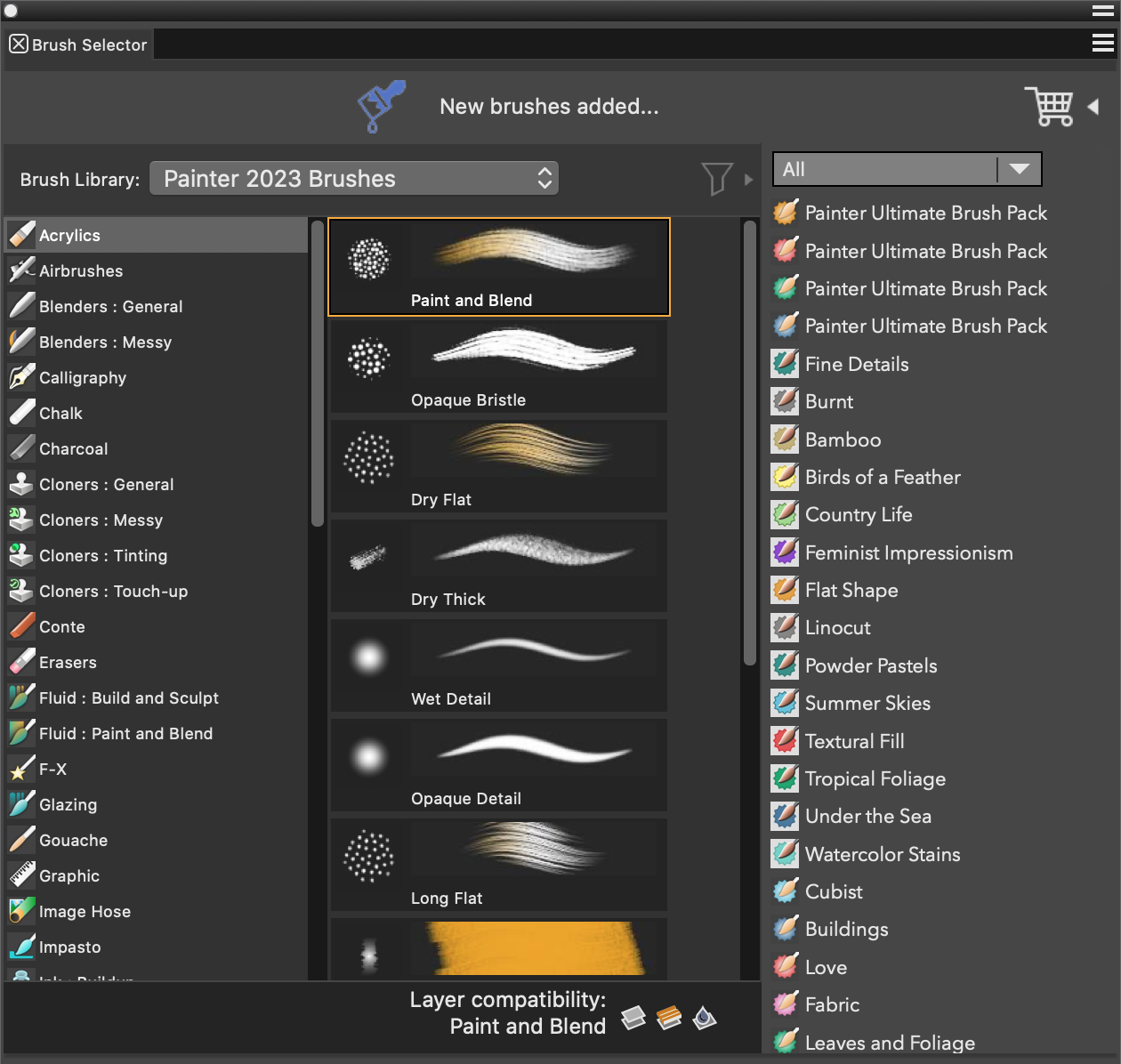
На скриншоте видно несколько важных элементов:
-
выпадающий список
Brush Library; -
перечень категорий в левой части;
-
варианты кистей с визуальными образцами мазков;
-
область с дополнительными наборами;
-
значки совместимости со слоями в нижней части панели.
Панель открывается через:
Window → Brush Selector → Panel (Full View)
В полном режиме отображаются категории и варианты. Для более компактного рабочего пространства можно использовать:
Window → Brush Selector → Panel (Compact)
Компактный режим оставляет на экране меньше элементов и подходит, если пользователь уже выбрал нужную категорию и переключается между несколькими близкими кистями.
Настройка рабочего пространства под рисование
Для начала работы удобно оставить справа Brush Selector, Color и Layers. Панель Mixer стоит открыть, если рисунок строится на ручном смешивании оттенков. Navigator полезен при проработке крупного изображения с большим количеством мелких деталей. Reference Image пригодится при рисовании персонажа, портрета или предметного этюда.
Оптимальная последовательность настройки выглядит так:
-
Открыть панель кистей через
Window → Brush Selector → Panel (Full View). -
Открыть слои через
Window → Layers. -
Открыть цветовой круг через
Window → Color Panels → Color Panel (Full View). -
При необходимости включить палитру смешивания через
Window → Color Panels → Mixer. -
Для работы по образцу открыть
Window → Reference Image. -
Переместить панели к правому краю окна и освободить центральную область под холст.
-
Сохранить удобную компоновку рабочего пространства.
Painter позволяет создавать пользовательские палитры и рабочие раскладки. Это особенно полезно, если один проект связан с книжной иллюстрацией, а другой — с художественной обработкой фотографий. В первом случае на экране важнее кисти, цвет и слои. Во втором — Clone Source, Auto-Painting, Underpainting и инструменты выделения.
Кисти и художественные материалы
Библиотека кистей — главная причина выбирать Corel Painter для цифровой живописи. Здесь есть инструменты для сухих материалов, влажной краски, объемных мазков, полупрозрачных слоев, текстурных эффектов, клонирования и декоративных задач.
Кисти организованы по категориям. Это не просто наборы иконок с разной формой отпечатка. Категории могут использовать разные технологии нанесения краски, по-разному взаимодействовать с бумагой, слоями и уже существующими мазками.
Основные категории кистей
| Категория | Для чего подходит |
| Acrylics | Плотные цветовые пятна, иллюстрация, подмалевок, фактурная живопись |
| Airbrushes | Мягкие градиенты, подсветка, тени, дымка, ретушь и плавные переходы |
| Blenders | Смешивание соседних оттенков, смягчение границ, растушевка |
| Calligraphy | Каллиграфические линии, декоративный контур, выразительный штрих |
| Chalk | Шершавый след, учебные наброски, фактурные акценты |
| Charcoal | Угольный рисунок, крупные тональные пятна, эмоциональные наброски |
| Cloners | Перенос цвета и деталей из источника при работе с фотографиями |
| Conte | Сухой графический материал с характерной зернистостью |
| Erasers | Полное или частичное удаление мазков |
| F-X | Специальные декоративные эффекты |
| Fluid: Build and Sculpt | Постепенное наращивание полупрозрачной краски и моделирование формы |
| Fluid: Paint and Blend | Плавное нанесение и смешивание полупрозрачных оттенков |
| Glazing | Лессировки, мягкое изменение цвета, последовательное усиление тона |
| Gouache | Матовая укрывистая живопись |
| Image Hose | Рисование готовыми изображениями и повторяющимися элементами |
| Impasto | Рельефные мазки с ощущением глубины |
| Ink: Liquid | Жидкие чернила на специальных слоях |
| Markers | Полупрозрачные маркерные заливки и скетчинг |
| Oils | Имитация масляной живописи |
| Palette Knives | Растягивание краски и характерные следы мастихина |
| Pastels | Мягкие или зернистые штрихи пастелью |
| Particles | Динамические и декоративные следы с физически выразительным поведением |
| Pattern Pens | Рисование паттернами |
| Pencils | Эскиз, штриховка, точная линейная работа |
| Sargent | Живописные мазки и смешивание в духе свободной кистевой техники |
| Selection Brushes | Создание выделений рисованием |
| Smart Strokes | Автоматическая стилизация фотографий |
| Sponges | Текстурные пятна и неравномерные поверхности |
| Texture Brushes | Фактурные следы и декоративная обработка |
| Watercolors | Акварельные заливки, растекание и прозрачные переходы |
Выбор кисти зависит не только от внешнего вида мазка. В Painter важно учитывать тип слоя, поверхность бумаги, прозрачность, влажность и способ смешивания. Например, для быстрого карандашного эскиза достаточно стандартного слоя и одной из кистей категории Pencils. Для рельефных мазков густой краски лучше использовать Thick Paint. Для жидкой туши создается специальный слой Liquid Ink Layer.
Фильтрация и избранное
Если в библиотеке слишком много кистей, нужные инструменты можно отфильтровать. Кнопка Filter Brushes позволяет показывать только определенные группы:
-
My Favorites; -
Painter Masters; -
Stamps; -
Watercolor Compatible; -
Thick Paint Compatible; -
Cloners.
Фильтры удобно применять перед началом конкретного этапа работы. Например, при проработке акварельного фрагмента можно оставить только совместимые кисти. Для художественной стилизации фотографии — только Cloners. Для быстрого доступа к личному набору — My Favorites.
Совместимость кистей со слоями
В нижней части Brush Selector отображаются значки совместимости. Они помогают понять, подходит ли выбранный вариант для обычного слоя, акварельного слоя, Thick Paint Layer или Liquid Ink Layer.
Эта проверка важна, потому что один и тот же мазок на разных слоях может выглядеть по-разному. Специализированные слои хранят дополнительные данные: толщину краски, влажность, особенности растекания или поведение жидких чернил. При попытке использовать неподходящую кисть Painter предупреждает пользователя и предлагает выбрать способ продолжения работы.
Fluid Paint: плавные мазки, прозрачность и контролируемое наращивание цвета
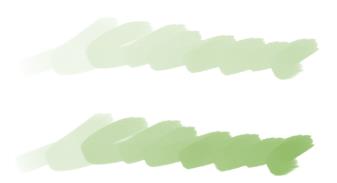
Fluid Paint предназначен для постепенного накопления краски и мягкого смешивания. Такие кисти особенно полезны при создании портретов, концепт-арта, атмосферных пейзажей, полупрозрачных теней, бликов, дымки и лессировок.
Вместо резкого плотного следа пользователь получает мазок, который можно наращивать несколькими проходами. Чем дольше кисть работает на одном участке, тем сильнее проявляется цвет. При аккуратном использовании это напоминает последовательное нанесение тонких слоев краски.
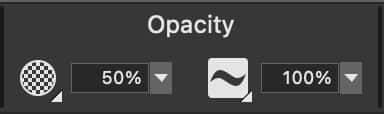
На панели видны ключевые параметры:
-
Use Fluid Paint; -
Fill In Paper Grain; -
Fluid Opacity; -
Min Fluid Opacity; -
Expression; -
Accumulation; -
Min Accumulation.
Как начать работу с Fluid Paint
-
Выберите инструмент
BrushвToolbox. -
Откройте
Brush Selector. -
Перейдите в категорию
Fluid: Paint and BlendилиFluid: Build and Sculpt. -
Выберите подходящий вариант кисти.
-
Создайте новый обычный слой.
-
Проведите несколько мазков с разным нажимом стилуса.
-
Сделайте повторный проход по тому же участку и оцените, как постепенно усиливается плотность цвета.
Для более точной настройки откройте:
Window → Brush Control Panels → Brush Media → Fluid Paint
На этой панели можно менять характер накопления краски и реакцию на нажим.
Основные параметры Fluid Paint
| Параметр | Что меняет |
| Use Fluid Paint | Включает технологию Fluid Paint для совместимой кисти |
| Fill In Paper Grain | Меняет способ проявления фактуры бумаги внутри мазка |
| Fluid Opacity | Определяет максимальную плотность мазка |
| Min Fluid Opacity | Задает минимальный уровень прозрачности |
| Fluid Opacity Jitter | Добавляет вариативность прозрачности |
| Fluid Opacity Smoothness | Сглаживает переходы между участками с разной прозрачностью |
| Accumulation | Определяет скорость наращивания краски |
| Min Accumulation | Задает минимальное накопление |
| Expression | Привязывает параметр к нажиму, наклону или другому управляющему сигналу |
Пример различия между более легким и более плотным мазком:
Практический сценарий: мягкое моделирование лица
Для портрета удобно создать отдельный слой над подмалевком и выбрать мягкую кисть из Fluid: Paint and Blend.
-
Установите умеренный размер кисти.
-
Выберите оттенок немного темнее базового цвета кожи.
-
Уменьшите
Fluid Opacity, чтобы первый проход оставался легким. -
Нанесите тень под скулой, у переносицы и под нижней губой.
-
Усильте отдельные участки повторными мазками.
-
Возьмите более светлый оттенок и добавьте мягкие блики.
-
Используйте вариант кисти с аккуратным смешиванием для переходов между тоном и полутоном.
-
Снизьте размер кисти и уточните форму глаз, носа и губ.
Fluid Paint удобен тем, что художник контролирует форму не только выбором цвета, но и количеством проходов. Такой подход снижает риск получить слишком жесткую границу и помогает работать последовательно.
Thick Paint: объемные мазки и имитация густой краски
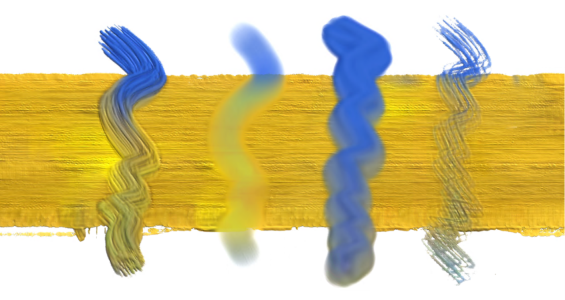
Thick Paint используется для фактурной живописи. В отличие от обычных растровых кистей, эта технология создает ощущение толщины материала. Мазок выглядит объемным, реагирует на освещение и может сохранять следы щетины или мастихина.
Это полезно для имитации масла, экспрессивной живописи, фактурных портретов, пейзажей, натюрмортов и отдельных акцентных участков. Thick Paint не обязательно применять на всей картине. Часто достаточно добавить рельеф в светах, на переднем плане или в наиболее выразительных деталях.
Как рисовать густой краской
-
Выберите
BrushвToolbox. -
Откройте
Brush Selector. -
Найдите категорию
Thick Paint. -
Выберите кисть со щетиной или мастихин.
-
Создайте специальный слой для густой краски.
-
На
Property Barоткройте кнопкуMedia flyout. -
Выберите подходящую технику в области
Technique. -
Настройте
Paint Load. -
Нанесите мазок на холст.
Paint Load определяет количество краски на кисти. При высоком значении след получается плотнее и дольше сохраняет насыщенность. При уменьшении параметра инструмент быстрее начинает растягивать уже существующий цвет.
Три панели Thick Paint
Расширенные настройки сгруппированы в трех панелях:
| Панель | Назначение |
| Thick Paint - Media | Настройка самой краски и количества материала |
| Thick Paint - Shape | Управление формой кисти и поведением щетины |
| Thick Paint - Wetness | Контроль взаимодействия влажной краски с холстом |
Практический сценарий: фактурные блики мастихином
-
Создайте отдельный слой
Thick Paint Layer. -
Выберите мастихин в категории
Thick Paint. -
Подберите светлый оттенок.
-
Увеличьте
Paint Load. -
Проведите несколько коротких мазков по краям освещенных объектов.
-
Не разглаживайте все участки одинаково: отдельные неровности создают ощущение ручной работы.
-
Переключитесь на менее загруженный инструмент и слегка растяните часть краски.
-
Проверьте результат при разном масштабе.
Для пейзажа такой прием хорошо работает на освещенных облаках, коре деревьев, камнях и отражениях воды. В портрете объемные мазки можно использовать осторожнее: на бликах волос, одежде или фоне.
Как ускорить работу Thick Paint
Густая краска требует больше ресурсов, чем простые кисти. Если мазки наносятся с задержкой:
-
отключите
High Quality Displayдля временной проверки; -
закройте панель
Navigator, если она не нужна; -
уменьшите размер кисти;
-
увеличьте интервал между частицами краски;
-
немного снизьте плотность щетины;
-
ограничьте количество сложных слоев;
-
объедините завершенные участки в копии документа, сохранив исходник отдельно.
Настройка кистей
Painter позволяет использовать готовые варианты или создавать собственные инструменты. В большинстве случаев не требуется строить кисть с нуля. Удобнее выбрать близкий по характеру вариант, изменить несколько параметров и сохранить результат под новым именем.
Быстрые параметры на Property Bar
Для большинства кистей доступны базовые настройки:
| Параметр | Назначение |
| Size | Размер отпечатка кисти |
| Opacity | Степень перекрытия нижележащих пикселей |
| Grain | Взаимодействие мазка с бумажной фактурой |
| Angle | Угол кисти |
| Squeeze | Степень сжатия формы отпечатка |
| Feature | Детализация отдельных кистевых технологий |
| Resaturation | Количество нового цвета, поступающего на кисть |
| Bleed | Смешивание с цветом, уже находящимся на холсте |
Не все параметры доступны для каждой кисти. Содержимое Property Bar меняется в зависимости от технологии мазка.
Изменение размера и прозрачности
Размер регулируется ползунком Size или значением в соответствующем поле. Для пошагового изменения можно использовать клавиши:
-
[— уменьшить размер; -
]— увеличить размер.
Непрозрачность настраивается ползунком Opacity. Низкое значение оставляет просвечивающий мазок, высокое — сильнее перекрывает нижележащий цвет.
Grain определяет, насколько заметно проявляется бумажная фактура. При изменении параметра след может выглядеть гладким или зернистым. Это особенно заметно у карандашей, пастели, угля и сухих кистей.
Расширенные Brush Control Panels
Расширенные параметры открываются через:
Window → Brush Control Panels
Для быстрого доступа ко всем основным панелям можно использовать:
Ctrl + B
На macOS применяется сочетание:
Command + B
Среди расширенных параметров встречаются настройки формы отпечатка, интервала между частицами, сглаживания, угла, случайных отклонений, текстуры, взаимодействия с краской и реакции на стилус.
Как создать собственную кисть
Практический способ создания пользовательского варианта:
-
Выберите готовую кисть, похожую на нужный инструмент.
-
Проверьте ее на отдельном тестовом слое.
-
Измените
Size,OpacityиGrain. -
При необходимости откройте
Window → Brush Control Panels. -
Настройте сглаживание, форму отпечатка, интервал, нажим и смешивание.
-
Снова проверьте мазок на тестовом участке.
-
Сохраните полученный вариант под новым именем.
-
Добавьте его в избранное.
Такой подход удобен для создания личного набора: карандаш для наброска, кисть для крупных пятен, мягкий инструмент для моделирования формы, фактурная кисть для деталей и отдельный вариант для финальных бликов.
Импорт и экспорт кистей
Painter позволяет переносить отдельные варианты, категории и библиотеки. Команды находятся в меню Brushes.
Для импорта отдельной кисти используется:
Brushes → Import → Brush
Для экспорта:
Brushes → Export → Brush
Аналогичным способом можно импортировать или экспортировать категории и целые библиотеки. Это удобно при переносе рабочего набора между компьютерами или при создании резервной копии собственных инструментов.
Работа с цветом
Цвет в Painter выбирается через панель Color, которая может отображаться в полном или компактном режиме.
Полный режим открывается через:
Window → Color Panels → Color Panel (Full View)
Компактный режим:
Window → Color Panels → Color Panel (Compact)
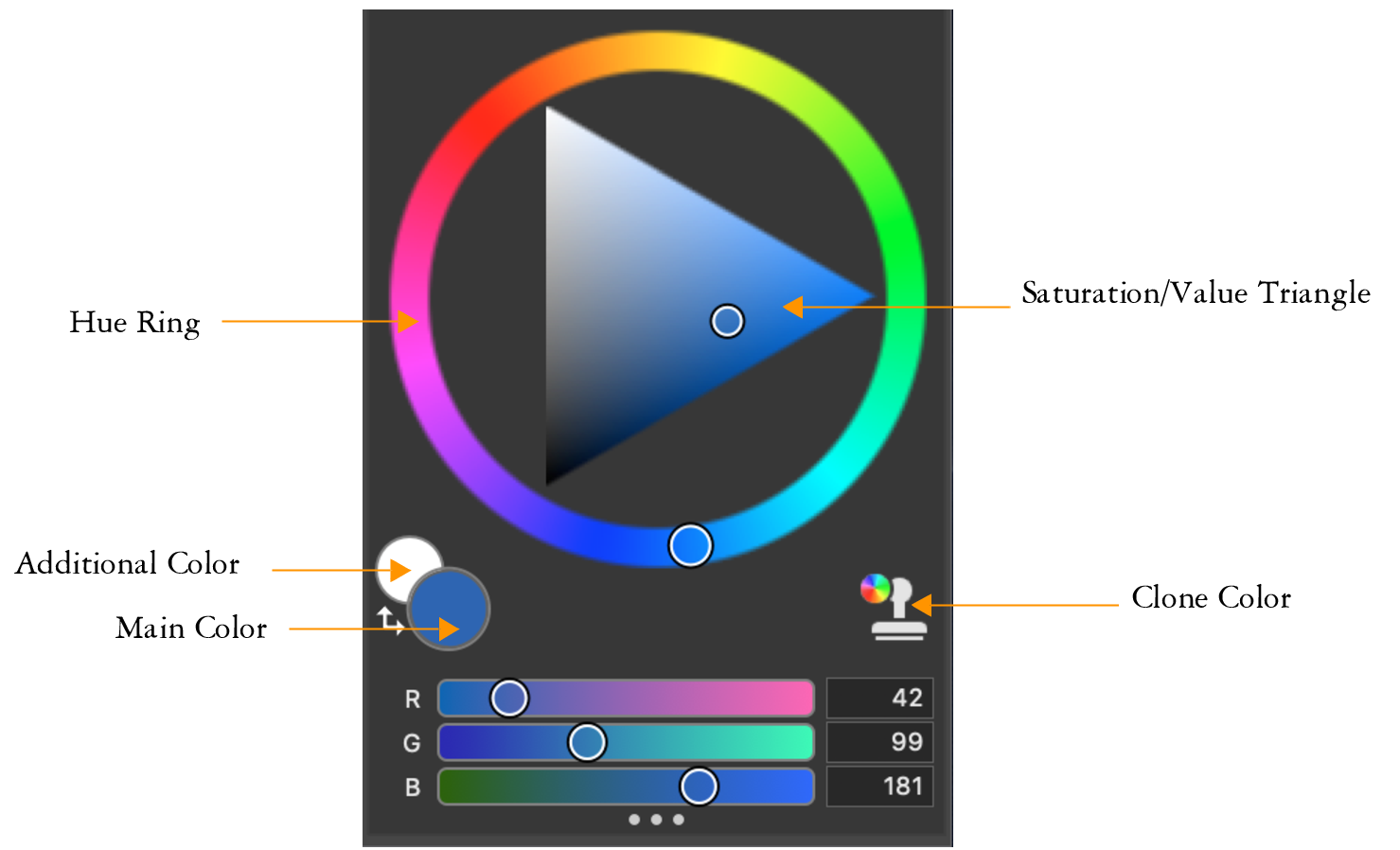
Элементы панели Color
| Элемент | Для чего нужен |
| Hue Ring | Выбор базового оттенка |
| Saturation/Value Triangle | Настройка насыщенности и светлоты |
| Main Color | Основной цвет кисти |
| Additional Color | Дополнительный цвет для двухцветных мазков, градиентов и отдельных эффектов |
| Color Swap | Быстрое переключение основного и дополнительного цветов |
| RGB | Числовая настройка красного, зеленого и синего каналов |
| HSV | Настройка оттенка, насыщенности и яркости |
Внешнее кольцо Hue Ring отвечает за выбор цветового диапазона. После этого внутри Saturation/Value Triangle выбирается конкретный вариант: более светлый, темный, насыщенный или приглушенный.
Верхняя часть треугольника соответствует более светлым значениям, нижняя — более темным. Движение вправо усиливает насыщенность, влево делает оттенок более серым и спокойным.
Основной и дополнительный цвета
В Painter используются два перекрывающихся образца:
-
Main Color; -
Additional Color.
Передний образец — основной цвет. Задний — дополнительный. Переключаться между ними можно кнопкой Color Swap или сочетаниями Shift + S и Shift + X.
Дополнительный цвет не является фоном документа. Он используется в двухцветных мазках, градиентах и инструментах, где требуется несколько оттенков.
Mixer: виртуальная палитра
Панель Mixer открывается через:
Window → Color Panels → Mixer
Она имитирует палитру, на которой художник смешивает краски до нанесения на изображение.
Базовая последовательность:
-
Откройте
Mixer. -
Выберите инструмент
Apply Color. -
Нанесите первый оттенок на палитру.
-
Выберите второй оттенок.
-
Добавьте его рядом.
-
Используйте
Mix Color, чтобы получить переход. -
Возьмите итоговый цвет инструментом
Sample Color. -
Рисуйте на холсте выбранным оттенком.
Для живописной работы Mixer удобнее, чем постоянный выбор цвета только на цветовом круге. На палитре можно создать ограниченный набор связанных оттенков и придерживаться его в течение всей работы.
Слои и режимы наложения
Панель Layers открывается через:
Window → Layers
Слои помогают разделять рисунок на логические части. Например, можно хранить эскиз, базовый цвет, тени, свет, детали и эффекты отдельно. Это упрощает исправления и позволяет экспериментировать без разрушения уже готовой части изображения.
Практическая структура слоев для иллюстрации
| Слой | Содержимое |
| Sketch | Карандашный эскиз |
| Base Color | Основные цветовые пятна |
| Shadow | Тени |
| Light | Свет и блики |
| Details | Локальные уточнения |
| Texture | Фактурные мазки |
| Background | Фон |
| Color Correction | Финальные цветовые изменения |
Названия пользователь задает самостоятельно. Главное — не создавать десятки слоев без необходимости. В Painter удобно сочетать цифровую гибкость со свободной живописной манерой: разделять крупные этапы, но не дробить каждый мазок на отдельный элемент.
Основные операции со слоями
В панели Layers можно:
-
создавать новые слои;
-
дублировать слои;
-
объединять слои;
-
менять порядок;
-
группировать элементы;
-
регулировать непрозрачность;
-
скрывать и показывать содержимое;
-
применять маски;
-
сохранять прозрачность;
-
выбирать режимы наложения;
-
преобразовывать слои;
-
работать со специальными слоями для отдельных художественных технологий.
Preserve Transparency
Кнопка Preserve Transparency защищает прозрачные участки слоя. После ее включения кисть изменяет только уже существующие пиксели и не выходит за границы заполненной области.
Это удобно для перекраски готового силуэта:
-
Создайте форму объекта на отдельном слое.
-
Включите
Preserve Transparency. -
Возьмите новую кисть или оттенок.
-
Рисуйте внутри объекта, не опасаясь выйти за его контур.
Pick Up Underlying Color
Кнопка Pick Up Underlying Color позволяет кисти учитывать оттенки нижележащих слоев. Она находится в панели Layers.
Также команда доступна через:
Layers → Pick Up Underlying Color
Опция полезна при живописном смешивании на новом слое. Художник может сохранить отдельный слой для правок, но при этом добиться естественного взаимодействия мазков с цветами под ним.
Режимы наложения
Painter использует режимы наложения для изменения взаимодействия слоя с нижележащим изображением.
| Режим | Практическое применение |
| Default | Обычное перекрытие нижних слоев |
| Gel | Подкрашивание нижележащего изображения |
| GelCover | Комбинация плотного перекрытия и подкрашивания по краям |
| Colorize | Изменение оттенка и насыщенности нижнего слоя |
| Normal | Привычное обычное наложение |
| Multiply | Затемнение, тени, подмалевок |
| Screen | Осветление, блики, световые эффекты |
| Overlay | Контрастное усиление цвета с сохранением света и тени |
| Soft Light | Мягкое изменение освещения и контраста |
| Color Burn | Интенсивное затемнение |
| Color Dodge | Интенсивное осветление |
| Darken | Выбор более темного результата |
| Lighten | Выбор более светлого результата |
| Difference | Эффект разницы между цветами |
Для обычной цифровой живописи чаще всего используются Default, Normal, Multiply, Screen, Overlay и Soft Light. Painter дополнительно предлагает специфические режимы, связанные с его художественной логикой.
Специальные слои
Painter использует несколько типов слоев:
| Тип слоя | Для чего нужен |
| Default Layer | Обычное рисование большинством кистей |
| Watercolor Layer | Акварельные техники |
| Thick Paint Layer | Объемная густая краска |
| Liquid Ink Layer | Жидкие чернила |
| Reference Layer | Масштабирование, поворот и изменение положения без немедленной фиксации |
| Layer Mask | Локальное скрытие или проявление части слоя |
Специальные слои нужны не во всех проектах. Для иллюстрации с обычными кистями достаточно стандартных слоев. Для реалистичной имитации материалов лучше использовать соответствующую структуру.
Выделения и локальная обработка
Выделения помогают изолировать часть изображения, чтобы изменить ее отдельно: перекрасить, переместить, трансформировать, скопировать, обработать эффектом или защитить от рисования.
Painter поддерживает контурные и пиксельные выделения.
Инструменты выделения
| Инструмент | Назначение |
| Rectangular Selection | Прямоугольные и квадратные области |
| Oval Selection | Овальные и круглые области |
| Lasso | Свободный контур от руки |
| Polygonal Selection | Контур из прямых сегментов |
| Magic Wand | Выбор пикселей близкого цвета |
| Selection Brush | Рисование выделения кистью |
| Transform | Изменение формы и положения выделенной области |
| Selection Adjuster | Перемещение и редактирование контурного выделения |
Панель Select
Панель Select ускоряет работу с часто используемыми операциями. В ней доступны параметры растушевки, применение, изменение и удаление выделений.
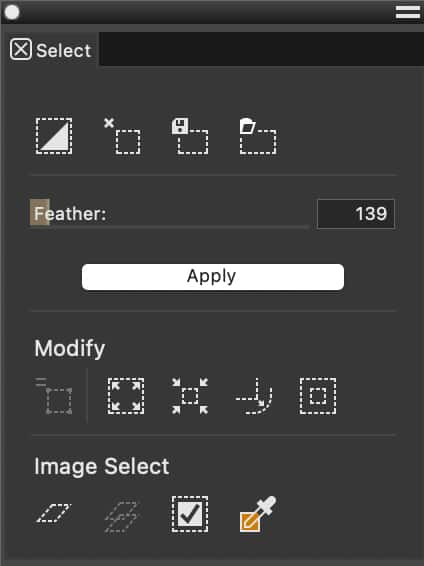
Ползунок Feather смягчает границу. Это важно для локального изменения цвета или света: жесткий край часто выглядит искусственно, а небольшая растушевка создает естественный переход.
Overlay для контроля выделения
Режим визуального наложения помогает увидеть выбранную область поверх изображения.
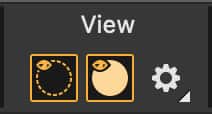
Overlay особенно полезен при выделении сложных форм с полупрозрачными участками, тонкими краями и небольшими деталями.
Selection Brush и Color Selection
Selection Brush позволяет рисовать выделение так же, как обычной кистью. Это удобно при работе с волосами, лепестками, складками ткани, облаками и фактурными участками.
Категория Selection Brushes находится в Brush Selector. В ней есть варианты с разным характером края: мягкие, жесткие, фактурные и специализированные.
Для выбора области по цвету используется Color Selection. Такой способ объединяет преимущества Magic Wand и свободной кисти: пользователь проводит по нужному оттенку, а Painter формирует выделение на основе цветового диапазона.
Практическая инструкция: локальная коррекция цвета
-
Выберите
Selection Brush. -
В
Brush Selectorоткройте категориюSelection Brushes. -
Возьмите мягкий или жесткий вариант в зависимости от края объекта.
-
Активируйте
Color Selection, если область удобно выделять по оттенку. -
Проведите по нужной части изображения.
-
Проверьте границы с помощью
Overlay. -
При необходимости добавьте или уберите фрагменты.
-
Настройте
Feather. -
Создайте новый слой.
-
Нанесите корректирующий цвет или примените локальный эффект.
-
Снимите выделение сочетанием
Ctrl + D.
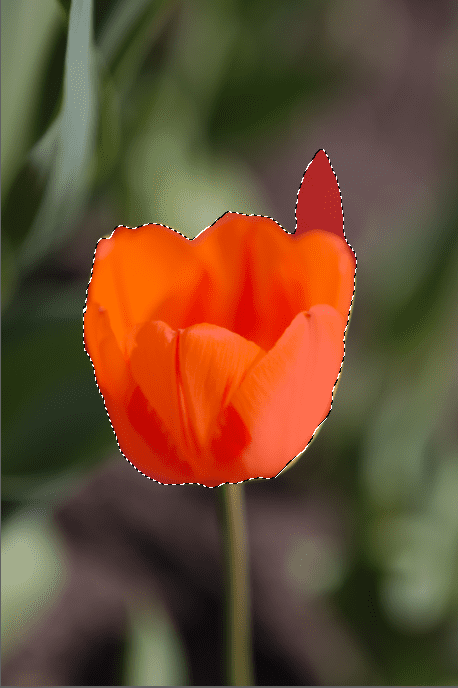
Пример выделения объекта инструментом Lasso:
Практическая инструкция: создание цифровой картины с чистого холста
Ниже приведен универсальный сценарий для иллюстрации или живописного этюда. Он не привязан к одному стилю и помогает выстроить работу последовательно.
Шаг 1. Создание документа
Откройте команду:
File → New
Задайте размеры холста с учетом назначения изображения. Для публикации в интернете обычно удобно работать с документом, в котором по длинной стороне есть несколько тысяч пикселей. Для печати заранее учитывайте физический размер и разрешение.
Не начинайте с чрезмерно крупного документа, если компьютер работает на минимальной конфигурации. Большой холст, десятки слоев и сложные кисти могут замедлить рисование.
Шаг 2. Подготовка слоев
Откройте:
Window → Layers
Создайте базовую структуру:
-
Sketch; -
Base Color; -
Shadow; -
Light; -
Details; -
Background.
На раннем этапе этого достаточно. Новые слои добавляйте только тогда, когда появляется понятная причина отделить элемент.
Шаг 3. Эскиз
-
В
Brush Selectorвыберите категориюPencils. -
Возьмите мягкий карандаш.
-
Установите небольшой размер.
-
На слое
Sketchнаметьте композицию. -
Не детализируйте изображение сразу.
-
Проверьте общие пропорции.
-
При необходимости уменьшите непрозрачность слоя эскиза.
Для концепт-арта можно начать с более широкой кисти и крупных пятен, а затем перейти к карандашу. Для книжной иллюстрации часто удобнее сначала построить точный линейный рисунок.
Шаг 4. Базовые цветовые пятна
-
Создайте слой
Base Color. -
Выберите
Acrylics,Gouacheили подходящую кисть изFluid: Build and Sculpt. -
Работайте крупным размером.
-
Заполните основные силуэты.
-
Не пытайтесь сразу рисовать мелкие детали.
-
Сравнивайте цветовые массы между собой.
На этом этапе важно понять композицию и баланс изображения. Если крупные формы выглядят убедительно при уменьшенном масштабе, детализация будет строиться проще.
Шаг 5. Свет и тени
-
Создайте слой
Shadow. -
Установите режим
Multiply, если требуется управляемое затемнение. -
Используйте мягкую кисть или
Fluid Paint. -
Постройте основные теневые зоны.
-
Создайте слой
Light. -
Для отдельных световых эффектов попробуйте
Screenили обычный режим с тщательно подобранным оттенком. -
Проверьте, не разрушилась ли читаемость формы.
Не используйте только черный для теней и белый для бликов. Цветные тени и теплые или холодные световые акценты делают живопись выразительнее.
Шаг 6. Смешивание и уточнение
Для смешивания откройте:
Window → Color Panels → Mixer
Создайте несколько переходных оттенков. Используйте Blenders, Sargent или кисти из Fluid: Paint and Blend.
Не разглаживайте все края одинаково. В живописной работе полезно сохранять контраст между мягкими и жесткими границами. Фокусные элементы могут быть точнее, второстепенные — свободнее.
Шаг 7. Фактура
Добавьте слой Texture.
Используйте:
-
Pastels; -
Chalk; -
Charcoal; -
Texture Brushes; -
Sponges; -
Impasto; -
Thick Paint.
Фактура должна поддерживать изображение, а не перекрывать его. На дальнем плане обычно достаточно слабых следов, на переднем можно усилить контраст и объем.
Шаг 8. Детализация
Перейдите к меньшему размеру кисти. Уточните:
-
глаза и черты лица;
-
края предметов;
-
складки ткани;
-
волосы;
-
мелкие элементы окружения;
-
отражения;
-
блики;
-
локальные фактуры.
Периодически уменьшайте масштаб. Если изображение хорошо выглядит только при сильном приближении, но теряет форму в целом, стоит вернуться к крупным массам.
Шаг 9. Финальная проверка
Перед сохранением:
-
Скройте эскиз, если он больше не нужен.
-
Проверьте края объектов.
-
Уберите случайные мазки.
-
Оцените контраст.
-
Проверьте цвет при уменьшенном масштабе.
-
Сохраните рабочий документ со слоями.
-
Создайте отдельную экспортную копию.
Художественная обработка фотографий
Painter позволяет превращать фотографии в живописные изображения. Это не сводится к одному автоматическому фильтру. Пользователь может подготовить источник, выбрать клонирующую кисть, запустить автоматическое нанесение мазков, а затем вручную доработать результат.
Основные инструменты Photo Art
| Инструмент | Назначение |
| Quick Clone | Быстрое создание документа для клонирования |
| Clone Color | Использование цвета из источника |
| Tracing Paper | Временное отображение исходного изображения как кальки |
| Clone Source | Выбор источника для клонирования |
| Cloners | Ручное перенесение цвета и деталей |
| Smart Strokes | Автоматическое нанесение мазков по формам изображения |
| Auto-Painting | Управление автоматической стилизацией |
| Underpainting | Подготовка изображения перед живописной обработкой |
| Restoration | Возвращение отдельных деталей исходника |
Auto-Painting
Панель автоматического рисования открывается через:
Window → Photo Art Panels → Auto-Painting
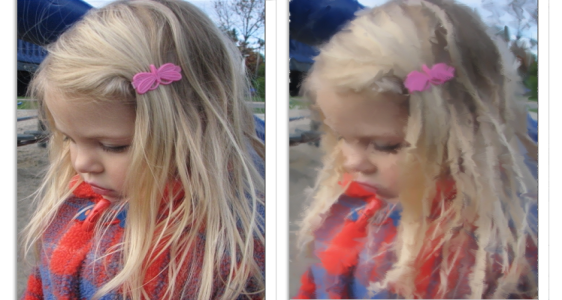
Автоматическая обработка не заменяет ручную работу. Она создает основу, которую удобно использовать как первый живописный слой. После этого художник уточняет композицию, восстанавливает важные детали и добавляет собственные мазки.
Пример исходной фотографии и результата автоматического нанесения мазков:
Практическая инструкция: стилизация фотографии через Smart Strokes
-
Подготовьте документ для клонирования.
-
Выберите документ-клон в окне программы.
-
Откройте
Brush Selector. -
Перейдите в категорию
Smart Strokes. -
Выберите подходящий вариант кисти.
-
Откройте
Window → Photo Art Panels → Auto-Painting. -
Включите
Smart Stroke Painting. -
При необходимости включите
Smart Settings. -
Настройте
Speed. -
Нажмите
Play. -
Наблюдайте за нанесением мазков.
-
Нажмите
Stop, когда плотность и детализация станут достаточными. -
Перейдите к ручной доработке кистями
Cloners,Oils,AcrylicsилиFluid Paint.
Smart Settings автоматически меняет размер, длину и давление мазков на участках с разной детализацией. Это помогает сохранить основные формы изображения.
Если программа наносит только сплошной оттенок вместо цвета фотографии, проверьте кнопку Clone Color в панели Color.
Ручная доработка
После автоматического этапа полезно:
-
уточнить лицо и глаза;
-
убрать лишние мазки на границах;
-
усилить главный объект;
-
ослабить второстепенные детали;
-
добавить направленные мазки;
-
использовать более крупную кисть в фоне;
-
восстановить отдельные фрагменты исходника;
-
настроить цветовой баланс дополнительными слоями.
Хороший результат обычно сочетает автоматическую основу и ручную работу. Полностью автоматическое изображение может выглядеть равномерным и лишенным смысловых акцентов. Ручная доработка возвращает композиции иерархию.
Референсы, композиция и дополнительные художественные инструменты
Painter помогает не только наносить краску, но и строить изображение.
Reference Image
Панель референса открывается через:
Window → Reference Image
В ней можно открыть изображение-образец, перемещать его, менять масштаб и брать цвет пипеткой. Это удобно при рисовании портрета, предметного этюда, персонажа или окружения.
Референс остается рядом с холстом и не смешивается со слоями текущего документа. Художнику не требуется постоянно переключаться между окнами.
Navigator
Панель Navigator помогает:
-
видеть уменьшенную копию изображения;
-
быстро переходить к нужной области;
-
контролировать масштаб;
-
проверять композицию;
-
оценивать общий баланс при детальной работе.
При создании крупной иллюстрации полезно периодически смотреть на уменьшенное изображение. Это помогает заметить проблемы, которые не видны при сильном приближении: слишком темный участок, слабый силуэт, неправильный центр внимания или чрезмерную детализацию фона.
Инструменты композиции
Painter включает инструменты построения композиции:
-
Divine Proportion; -
Layout Grid; -
Perspective Guides; -
Mirror Painting.
Perspective Guides полезны при рисовании архитектуры, транспорта и интерьерных сцен. Mirror Painting ускоряет создание симметричных объектов, декоративных элементов и отдельных вариантов дизайна.
Бумага, текстуры, паттерны и дополнительные материалы
Painter имитирует не только кисть, но и поверхность. Бумажная текстура влияет на характер штриха. Карандаш, пастель и сухая кисть выглядят убедительнее, когда взаимодействуют с зернистостью.
Papers
Бумага определяет рельеф виртуальной поверхности. При работе с Grain кисть может сильнее или слабее проявлять зерно.
Для проверки:
-
Выберите карандаш или пастель.
-
Проведите тестовый штрих.
-
Измените бумагу.
-
Повторите мазок.
-
Настройте
Grain. -
Сравните характер поверхности.
Один и тот же карандаш на гладкой и грубой бумаге выглядит по-разному. Это позволяет подбирать поверхность под стиль работы.
Pattern Pens
Pattern Pens рисуют повторяющимися узорами. Они полезны для декоративных деталей, орнаментов, текстильных поверхностей и стилизованного фона.
Расширенная настройка находится в панели:
Window → Brush Control Panels → General
В параметре Source можно использовать:
-
Pattern; -
Pattern with Mask; -
Pattern As Opacity.
При рисовании паттернами направление движения влияет на результат. Для равномерного следа мазки лучше наносить последовательно в одном направлении.
Texture Brushes и Texture Synthesis
Текстуры можно использовать как готовый материал или создавать самостоятельно. Painter умеет захватывать текстуру с холста, слоя или выделенной области.
Панель открывается через:
Window → Media Panels → Textures
Для генерации расширенной поверхности применяется:
Window → Media Panels → Texture Synthesis
Texture Synthesis позволяет построить большую текстуру на основе небольшого образца. Это удобно для фона, бумаги, камня, ткани, дерева и абстрактных поверхностей.
Производительность и Brush Accelerator
Сложные кисти могут требовать заметных ресурсов. Painter использует Brush Accelerator, чтобы оценить оборудование и оптимизировать рисование.
Инструмент особенно полезен при работе с:
-
Fluid Paint;
-
густой краской;
-
крупными холстами;
-
высокими значениями размера кисти;
-
сложными фактурами;
-
большим количеством слоев;
-
детализированными документами.
Как снизить задержку кисти
Если мазок отстает от движения стилуса:
-
Уменьшите размер кисти.
-
Проверьте, нужен ли сложный вариант на текущем этапе.
-
Снизьте плотность щетины.
-
Увеличьте интервал между отпечатками.
-
Закройте неиспользуемые панели.
-
Временно отключите качественный режим отображения.
-
Сохраните документ и перезапустите программу после длительной работы.
-
Разделите слишком крупную композицию на этапы.
-
Не создавайте лишние слои.
-
Используйте SSD и достаточный объем оперативной памяти.
Brush Cursor
Для точного контроля кисти полезно настроить курсор:
Edit → Preferences → Brush Cursor
Варианты отображения:
| Режим | Особенность |
| Enhanced brush ghost | Показывает форму, размер, наклон, направление и вращение |
| Brush ghost | Отображает форму и размер |
| Icon | Показывает значок инструмента |
| Single pixel | Минимальный точечный курсор |
Для живописных кистей удобен Enhanced brush ghost. Для тонкого контура или пиксельной работы может подойти более простой режим.
Форматы файлов, сохранение и экспорт
Для сохранения рабочего документа со специфическими возможностями Painter лучше использовать родной формат RIFF. Он подходит для проекта, который будет открываться и редактироваться в Painter дальше.
Для обмена с другими редакторами можно использовать PSD. Этот формат удобен для передачи слоев в Photoshop и дальнейшей растровой обработки. При этом часть специфических возможностей Painter может не переноситься полностью. Например, отдельные режимы наложения и специальные свойства материалов не имеют прямого аналога в другом редакторе.
Для готового изображения обычно применяются:
| Формат | Когда использовать |
| RIFF | Основной рабочий файл Painter со слоями и редактируемой структурой |
| PSD | Обмен с Photoshop и другими редакторами, поддерживающими слои |
| TIFF | Качественный растровый экспорт и подготовка к печати |
| PNG | Публикация в интернете, прозрачность |
| JPEG | Компактная версия для просмотра и размещения в сети |
Практическая схема сохранения
Для важного проекта удобно хранить:
-
Основной рабочий документ RIFF.
-
Резервную копию RIFF с отдельным номером.
-
PSD для обмена или дополнительной обработки.
-
PNG или JPEG для публикации.
-
TIFF для печати, если он нужен в рабочем процессе.
Не объединяйте все слои перед сохранением единственного экземпляра. Сначала создайте редактируемую версию, затем отдельную копию для экспорта.
Сравнение с аналогами
Corel Painter относится к профессиональным программам для цифровой живописи, но выбор редактора зависит от задач. Для одного художника важнее реалистичная акварель и густая краска, для другого — универсальная растровая обработка, для третьего — создание комиксов или анимации.
Сравнительная таблица
| Программа | Главный акцент | Сильные стороны | Когда выбирать |
| Corel Painter | Цифровая живопись и имитация традиционных материалов | Реалистичные кисти, Fluid Paint, Thick Paint, акварель, Mixer, бумажные текстуры, Photo Art | Когда важны живописные техники, глубокая настройка кистей и ощущение художественной мастерской |
| Adobe Photoshop | Универсальная растровая обработка | Ретушь, композитинг, маски, универсальная работа с изображениями, широкий производственный сценарий | Когда рисование нужно сочетать с дизайном, обработкой фотографий и подготовкой материалов |
| Krita | Цифровая иллюстрация и свободное рисование | Бесплатное использование, разные кистевые движки, стабилизаторы, слои, ассистенты, инструменты анимации | Когда нужен мощный редактор для рисования без затрат на лицензию |
| Rebelle | Максимально выразительная имитация физических материалов | Реалистичная акварель, масло, акрил, смешивание пигментов, взаимодействие влажной краски с поверхностью | Когда приоритетом является физически убедительное поведение традиционных красок |
| Clip Studio Paint | Иллюстрация, комиксы, манга, вебтуны и анимация | Контур, материалы, векторные линии, панели комикса, текст, пузыри реплик, 3D-референсы, многостраничные проекты | Когда работа связана с серийной графикой, комиксами и персонажной иллюстрацией |
Corel Painter и Adobe Photoshop
Photoshop остается универсальным растровым редактором. В нем можно рисовать, создавать собственные кисти, работать со слоями, масками, выделениями, фильтрами и фотографиями. Для дизайнера, ретушера и художника, который собирает сложные композиции из разных источников, Photoshop часто удобнее как единый производственный инструмент.
Painter сильнее в специализированной цифровой живописи. Здесь проще найти кисти, ориентированные на масло, пастель, акварель, густую краску и ручное смешивание цветов. Mixer, Thick Paint, Fluid Paint, бумажные поверхности и специальные слои формируют более художественный процесс.
Рациональная схема для профессиональной работы может включать обе программы:
-
Эскиз и живопись создаются в Painter.
-
Рабочий документ сохраняется отдельно.
-
Копия передается в PSD.
-
Финальная цветокоррекция, композитинг или подготовка макета выполняются в Photoshop.
Corel Painter и Krita
Krita — сильный бесплатный редактор для цифрового рисования. Он предлагает разные кистевые движки, слои, стабилизаторы, ассистенты и инструменты анимации. Программа подходит для иллюстрации, скетчинга, концепт-арта и комиксов.
Painter отличается глубиной имитации традиционных материалов и более специализированным подходом к живописным техникам. У него заметнее выражена логика виртуальной мастерской: бумага, краска, объемный мазок, смешивание, клонирование, акварельные слои.
Krita стоит выбирать, если нужен доступный редактор с широкими возможностями для рисования. Painter — если на первом месте стоят реалистичные художественные материалы и детальная настройка живописного поведения кистей.
Corel Painter и Rebelle
Rebelle ориентирована на физически правдоподобное поведение краски. Ее сильная сторона — акварель, масло, акрил, диффузия воды, толщина слоя и смешивание пигментов.
Painter предлагает более широкий набор художественных сценариев. Помимо реалистичных материалов, здесь есть большое количество категорий кистей, декоративные технологии, клонирование, автоматическая стилизация фотографий, Pattern Pens, Image Hose, специальные эффекты и развитая библиотека вариантов.
Rebelle особенно интересна художникам, для которых важны влажная акварель и физика традиционных материалов. Painter удобнее как универсальная цифровая мастерская с большим количеством техник.
Corel Painter и Clip Studio Paint
Clip Studio Paint создана с сильным акцентом на иллюстрацию, мангу, комиксы, вебтуны и анимацию. В ней удобно работать с чистым контуром, панелями комикса, текстом, репликами, материалами, векторными линиями и 3D-референсами.
Painter лучше подходит для живописной иллюстрации, где важны мазок, бумага, смешивание, пастель, уголь, масло или густая краска.
Для графического романа с большим количеством страниц, диалогов и панелей удобнее Clip Studio Paint. Для обложки, атмосферного концепта или живописной сцены преимущества Painter заметнее.
Преимущества Corel Painter
Реалистичные художественные материалы
Painter убедительно имитирует традиционные инструменты. Кисти отличаются не только формой, но и логикой поведения. Пользователь может работать с прозрачностью, зернистостью, влажностью, количеством краски, щетиной и фактурой поверхности.
Большая библиотека кистей
Категории охватывают разные техники: от карандаша и угля до акварели, масла, густой краски и декоративных эффектов. Это позволяет собирать индивидуальный набор под конкретный стиль.
Глубокая настройка
Размер и непрозрачность — только базовый уровень. При необходимости художник меняет форму, интервал, нажим, смешивание, зернистость, накопление, плотность, поведение краски и другие параметры.
Специальные слои
Watercolor, Thick Paint и Liquid Ink помогают точнее передавать характер материала. Это отличает Painter от редакторов, где все кисти работают только как обычные растровые отпечатки.
Работа с фотографиями
Клонирование и Auto-Painting ускоряют художественную стилизацию снимков. При этом результат остается доступным для ручной доработки.
Поддержка планшетов
Painter хорошо раскрывается со стилусом. Нажим, наклон, направление и вращение позволяют управлять мазком естественнее.
Гибкая организация интерфейса
Панели можно перестраивать под задачу. Художник создает компактную раскладку для скетчинга или расширенное рабочее пространство для сложной живописи.
Недостатки Corel Painter
Высокий порог входа
Количество категорий, панелей и настроек может запутать новичка. Для уверенной работы потребуется время на изучение интерфейса и выбор личного набора кистей.
Требовательность сложных кистей
Большие размеры, густая краска и детализированные холсты могут создавать нагрузку. На слабом компьютере придется чаще упрощать кисти и контролировать размер документа.
Избыточность для простых задач
Для быстрой обрезки фотографии, простой ретуши или создания нескольких графических элементов Painter не всегда рационален. Его преимущества раскрываются в рисовании.
Особенности обмена файлами
При переносе документа в другой редактор часть специализированного поведения Painter может не сохраниться. Рабочую версию лучше хранить в родном формате.
Необходимость графического планшета
Мышью можно выполнить базовые действия, но полноценная цифровая живопись без стилуса значительно менее удобна.
Частые вопросы
Подходит ли Corel Painter новичку?
Да, но начинать лучше с ограниченного набора инструментов. Достаточно освоить Brush Selector, Layers, Color, Mixer, несколько категорий кистей и сохранение рабочего файла. Не стоит сразу открывать все панели и менять десятки параметров.
Обязательно ли использовать графический планшет?
Для запуска программы планшет не обязателен. Для комфортного рисования он практически необходим. Стилус дает нажим, наклон и более точный контроль линии.
Чем Painter отличается от Photoshop?
Painter специализируется на цифровой живописи и имитации традиционных материалов. Photoshop универсальнее в ретуши, композитинге и дизайне. Для художественного процесса Painter предлагает более глубокую работу с краской, бумагой и мазком.
Можно ли использовать Painter для концепт-арта?
Да. Программа подходит для быстрого поиска формы, работы крупными пятнами, создания окружения, персонажей, транспорта и атмосферных сцен. Для ранних стадий удобны фактурные кисти, Fluid Paint и инструменты композиции.
Есть ли в Painter акварель?
Да. Программа поддерживает акварельные кисти и специальные слои. Можно создавать прозрачные переходы, растекание и эффект влажной краски.
Можно ли рисовать маслом?
Да. В Painter есть масляные кисти, густая краска, мастихины, Impasto и Thick Paint. Эти инструменты подходят для рельефных мазков и живописной фактуры.
Можно ли создавать собственные кисти?
Да. Готовый вариант можно изменить и сохранить как новый инструмент. Также поддерживаются импорт и экспорт кистей, категорий и библиотек.
Можно ли работать с PSD?
Да. PSD удобно использовать для передачи слоев в Photoshop и обратно. При этом родной рабочий файл Painter лучше сохранять отдельно, потому что некоторые специализированные свойства могут не переноситься полностью.
Подходит ли Painter для обработки фотографий?
Да. Программа позволяет создавать живописные стилизации с помощью клонирования, Quick Clone, Clone Color, Tracing Paper, Smart Strokes и Auto-Painting.
Можно ли использовать Painter только для скетчей?
Да. Категории Pencils, Charcoal, Conte, Markers и Ink подходят для набросков. Однако для простого скетчинга программа предлагает больше возможностей, чем требуется большинству пользователей.
Какие панели открыть в первую очередь?
Для базовой работы достаточно:
-
Brush Selector; -
Layers; -
Color; -
Mixer.
Для работы по образцу добавьте Reference Image. Для фотоарта — Clone Source и Auto-Painting.
Как ускорить освоение программы?
Выберите пять инструментов:
-
карандаш для эскиза;
-
плотную кисть для крупных пятен;
-
Fluid Paint для мягкого моделирования;
-
Blender для переходов;
-
фактурную кисть для деталей.
Создайте несколько небольших этюдов только этим набором. После этого постепенно добавляйте акварель, густую краску, паттерны и пользовательские настройки.
Итог
Corel Painter — профессиональная программа для цифровой живописи, которая особенно хорошо подходит художникам, иллюстраторам и концепт-дизайнерам. Ее сильные стороны раскрываются при работе со стилусом: реалистичные кисти реагируют на нажим и наклон, бумажные текстуры меняют характер штриха, Fluid Paint помогает постепенно наращивать цвет, а Thick Paint создает объемные мазки.
Painter не пытается заменить каждый графический редактор. Для ретуши, макетов и универсальной обработки изображений удобнее использовать другие инструменты. Его главная задача — предоставить художнику цифровую мастерскую с большим количеством выразительных материалов.
Программа требует времени на изучение, но не заставляет сразу осваивать все возможности. Достаточно начать с кистей, слоев и цвета, затем подключить Mixer, референсы, Fluid Paint, Thick Paint и пользовательские варианты. При таком подходе Painter становится удобным рабочим инструментом для последовательного создания цифровой картины: от первого наброска до финальных фактурных акцентов.
