
Rebelle — специализированная программа для цифровой живописи, в которой художественные материалы ведут себя не как обычные цифровые кисти, а как краска на реальной поверхности. Акварель растекается по влажной бумаге, пигмент накапливается у границ пятна, масляные мазки сохраняют объём, пастель цепляется за фактуру холста, а чернила образуют характерные затёки. Художник управляет не только цветом и размером кисти, но и количеством воды, влажностью слоя, маслянистостью краски, зерном бумаги, толщиной мазка и скоростью диффузии.
Главная особенность Rebelle заметна уже при первом эксперименте с акварелью. Достаточно нанести несколько влажных пятен, добавить воду и наклонить холст, чтобы увидеть движение краски по поверхности. Цвет не просто размывается полупрозрачным цифровым эффектом: он распределяется по бумаге, смешивается с соседними оттенками и образует неровные края. При работе маслом программа показывает другую сторону своей системы моделирования: густая краска остаётся на холсте фактурными следами, смешивается под кистью и реагирует на освещение.
При этом Rebelle остаётся полноценным графическим редактором. Здесь есть слои, группы, маски, выделения, трансформации, фильтрующие слои, референсы, сетка, линейки, симметрия, горячие клавиши, запись таймлапса и экспорт в распространённые форматы. Поэтому программа подходит не только для свободного рисования, но и для последовательной работы над законченной иллюстрацией.
Скачать Rebelle
- Ретушь фото
- Русский интерфейс
- Просто для новичков
- Больше для рисования
- Платная лицензия
- Мало ретуши фото
Что такое Rebelle и для каких задач нужна программа
Rebelle создана для художников, которым важно сохранить ощущения от традиционных материалов в цифровой среде. Программа не пытается заменить универсальный растровый редактор с десятками инструментов для ретуши, верстки или обработки фотографий. Её сильная сторона — реалистичное рисование акварелью, маслом, акрилом, пастелью, карандашом и чернилами.
В обычной программе для рисования акварельная кисть чаще всего работает как заранее подготовленный отпечаток с полупрозрачными краями. В Rebelle мазок продолжает изменяться после касания стилусом. Вода переносит пигмент, соседние цвета смешиваются, края подсыхают, а фактура бумаги влияет на распределение краски. Художник может ускорить высыхание, повторно увлажнить участок, направить поток воды или раздуть мокрый пигмент.
Масляная живопись строится по другому принципу. Кисть переносит на холст объёмную массу краски. Её можно смешивать с уже нанесёнными оттенками, растягивать, размазывать и частично снимать. Густые мазки формируют рельеф, который особенно хорошо виден при изменении параметров освещения.
Rebelle подходит для следующих задач:
-
цифровая акварель с контролируемыми заливками, разводами и грануляцией;
-
живопись маслом и акрилом с рельефными мазками;
-
иллюстрации в смешанной технике;
-
быстрые цветовые этюды;
-
ботанические и архитектурные зарисовки;
-
пейзажи с естественными переходами оттенков;
-
скетчи карандашом, тушью и пастелью;
-
концепт-арт с живописной подачей;
-
учебные упражнения по цветоведению;
-
подготовка печатных иллюстраций;
-
создание таймлапсов процесса рисования.
Программа особенно удобна для тех, кто уже работал с бумагой, холстом и натуральными красками. Привычные художественные решения переносятся в цифровую среду почти напрямую: можно сделать сухой мазок, добавить воду в нужную область, дождаться мягкого растекания, усилить границы пятна, смешать оттенки на отдельной палитре и только после этого продолжить работу на холсте.
Для строгой векторной графики, сложной полиграфической верстки или детальной обработки фотографий Rebelle не предназначена. Её рабочая логика строится вокруг живописи и рисунка.
Rebelle Standard и Rebelle Pro: чем отличаются редакции
Программа выпускается в двух редакциях. Базовая редакция уже включает основные художественные материалы, настройку кистей, работу со слоями, фильтрующие слои, фактуры поверхностей и Mixing Palette. Rebelle Pro добавляет инструменты, которые особенно важны при профессиональной живописи, подготовке крупных печатных работ и глубокой настройке реалистичных материалов.
| Возможность | Rebelle Standard | Rebelle Pro |
|---|---|---|
| Акварель, чернила, масло, акрил, пастель, карандаши, маркеры и аэрографы | Да | Да |
| Симуляция воды, растекания и высыхания | Да | Да |
| Объёмные масляные мазки | Да | Да |
| Панель Brush Creator | Да | Да |
| Mixing Palette | Да | Да |
| Слои, группы и маски | Да | Да |
| Фильтрующие слои | Да | Да |
| Bristle Brushes с моделированием отдельных щетинок | Нет | Да |
| Pigment Color Mixing | Нет | Да |
| RealShader | Нет | Да |
| SoftShadows | Нет | Да |
| NanoPixel Export | Нет | Да |
| Smooth Scaling | Нет | Да |
| Metallic Materials | Нет | Да |
| Расширенная работа с PSD | Нет | Да |
| Управление цветом | Нет | Да |
| Подключение к Photoshop | Нет | Да |
| WebSocket Control | Нет | Да |
Для цифровой акварели, скетчинга и большинства иллюстративных задач возможностей Standard достаточно. Она позволяет создавать полноценные работы с натуральным растеканием краски, детально настраивать кисти и использовать слои.
Редакция Pro раскрывается при более требовательной работе. Физическое смешивание пигментов делает цветовые переходы ближе к традиционной живописи. RealShader подчёркивает рельеф масляных мазков, SoftShadows добавляет объёмные тени, а NanoPixel Export помогает подготовить крупное изображение для печати. Metallic Materials пригодятся для декоративных работ, орнаментов и иллюстраций с эффектом металлизированной краски.
Первый запуск и подготовка рабочего пространства
Работа начинается с команды File > New.... В окне нового документа задаются ширина, высота, разрешение и поверхность холста. Для цифрового скетча достаточно компактного документа, а для печатной иллюстрации лучше сразу выбрать нужные физические размеры и подходящее значение DPI.
После создания документа стоит проверить расположение основных панелей. Rebelle позволяет собрать интерфейс под конкретный рабочий процесс. Для акварели удобно держать рядом Tools, Properties, Layers, Color, Visual Settings и Mixing Palette. Для детальной масляной живописи полезно добавить Brush Creator, Volume Presets и Navigator.
Базовая настройка рабочего пространства
Перед первой полноценной работой достаточно выполнить несколько действий:
-
Открыть панель инструментов клавишей
F3. -
Открыть свойства выбранной кисти клавишей
F4. -
Разместить панель слоёв через
F7. -
Включить панель выбора цвета через
F6. -
Открыть
Visual SettingsклавишейF12. -
Проверить реакцию кисти на нажим пера.
-
Выбрать бумагу или холст.
-
Сохранить расположение панелей через
Window > Export Layout.
Сохранение компоновки полезно, когда для разных задач используются разные наборы панелей. Например, для быстрых набросков можно оставить только кисти, цвет и слои. Для акварельной иллюстрации понадобятся параметры воды и панель визуальных настроек. Для работы с референсами удобно выделить место под отдельное окно изображения.
Работа с графическим планшетом
Rebelle раскрывается при использовании стилуса с чувствительностью к нажиму. Лёгкое касание позволяет получить тонкую линию или деликатное смешивание, а более сильное давление увеличивает выразительность мазка. Реакция зависит от выбранного материала: акварельная кисть может менять характер нанесения пигмента, карандаш — плотность штриха, масло — интенсивность переноса краски и взаимодействие с нижним слоем.
Для длительного рисования полезен Tablet Mode, который включается клавишей Tab. Он освобождает больше пространства под холст и уменьшает количество отвлекающих элементов интерфейса.
Интерфейс Rebelle
Интерфейс Rebelle построен вокруг центрального холста. Панели можно перемещать, закреплять по краям окна, объединять в группы и скрывать, когда они не нужны. Такая организация помогает не перегружать экран и оставляет максимум места для рисования.
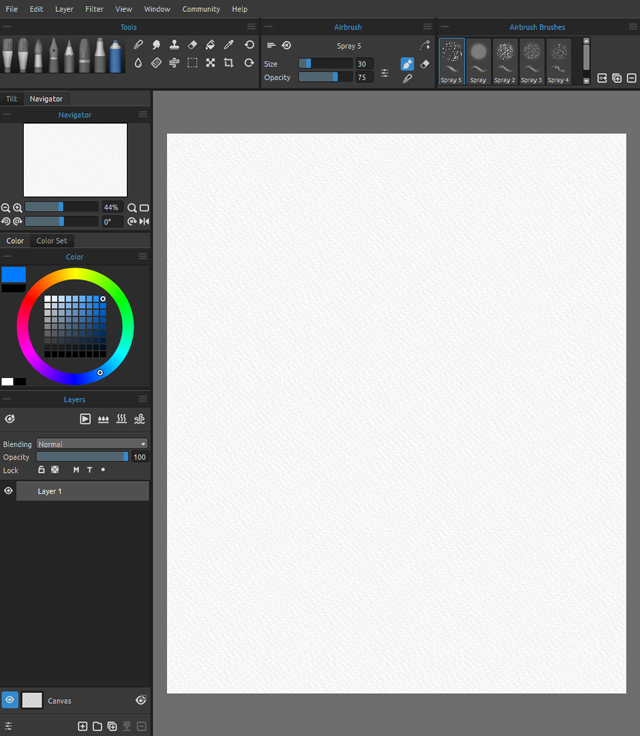
Основные панели
| Панель | Назначение |
Tools Panel |
Выбор художественного материала и дополнительных инструментов |
Properties Panel |
Настройка размера, прозрачности, воды, маслянистости, давления и режимов кисти |
Brushes Panel |
Выбор готовых пресетов |
Navigator Panel |
Быстрое перемещение по холсту и контроль изображения в уменьшенном виде |
Color Panel |
Выбор основного и дополнительного цвета |
Layers Panel |
Управление слоями, масками, группами и состоянием влажности |
Brush Creator Panel |
Детальная настройка кистей |
Preview Panel |
Предварительный просмотр поведения кисти |
Volume Presets Panel |
Сохранённые наборы параметров кисти |
Reference Image Panel |
Работа с референсами |
Tilt Panel |
Наклон холста для управления движением влажной краски |
Rulers |
Линии, эллипсы и перспективные построения |
Record Time-lapse Panel |
Запись процесса рисования |
Visual Settings Panel |
Настройка отображения акварели, масла, фактуры и освещения |
Mixing Palette Panel |
Смешивание цветов на отдельной палитре |
Assets Panel |
Трафареты, структуры и пути |
Tools Panel
Tools Panel содержит художественные материалы и инструменты редактирования. В верхней части расположены группы кистей, ниже — вспомогательные средства.
Основные художественные группы:
-
Oils & Acrylics; -
Express Oils; -
Watercolors; -
Inks; -
Pencils; -
Pastels; -
Markers; -
Airbrushes; -
Favorite & Recent Brushes.
Дополнительные инструменты:
-
Blend; -
Smudge & Liquify; -
Clone; -
Eraser; -
Fill; -
Pick Color; -
Water; -
Dry; -
Blow; -
Selection; -
Transform.
Properties Panel
Панель Properties меняется в зависимости от выбранного инструмента. Для акварели доступны параметры, связанные с размером, прозрачностью и водой. Для масляных кистей важны загрузка краски, маслянистость и длина мазка. Для Blow настраивается сила воздействия, а для Fill — тип заливки.
Панель предназначена для ежедневной работы. Именно здесь быстрее всего менять характер текущего инструмента, не открывая глубокие параметры кисти.
Brushes Panel
Brushes Panel содержит готовые пресеты. Они сгруппированы по материалам и позволяют быстро переключаться между широкой акварельной кистью, тонким линером, сухой пастелью, мягким карандашом или фактурной масляной кистью.
Пресет — не статичная заготовка. Его можно адаптировать под задачу, изменить размер, загрузку краски, воду, прозрачность и другие свойства, а затем сохранить как отдельную кисть.
Color Panel
В Color Panel доступны цветовой круг, ползунки, последние использованные цвета и наборы оттенков. Основной и дополнительный цвета можно менять местами. Это удобно при чередовании светлого и тёмного пигмента, работе с масками и быстром переключении между двумя базовыми оттенками композиции.
Navigator Panel
Navigator помогает контролировать работу целиком. На крупном увеличении легко увлечься локальными деталями и потерять композиционный баланс. Уменьшенное изображение показывает, как воспринимаются основные цветовые пятна, силуэт и контраст.
Настройка компоновки
Панели можно закреплять по сторонам окна или оставлять плавающими. Несколько панелей объединяются в одну область с вкладками. Для фиксации готовой компоновки используется команда Window > Lock Panels.
Сохранение и восстановление рабочей среды выполняется через:
-
Window > Export Layout; -
Window > Import Layout; -
Window > Reset Layout to Default.
Инструменты рисования и художественные материалы
Rebelle не ограничивается набором кистей с разными отпечатками. Каждая группа инструментов имитирует конкретный материал и предполагает собственную технику работы.
| Инструмент | Основное применение | Характер поведения |
Oils & Acrylics |
Живопись маслом и акрилом | Плотные объёмные мазки, смешивание на холсте |
Express Oils |
Быстрые подмалёвки и живописные эскизы | Ускоренная работа по большим областям |
Watercolors |
Цифровая акварель | Растекание, прозрачные слои, влажные края |
Inks |
Линейный рисунок, тушь, заливки | Контрастные линии и жидкие растекания |
Pencils |
Наброски и детализация | Штрих, зерно бумаги, изменение плотности |
Pastels |
Мягкий рисунок и цветовые этюды | Фактурные сухие следы |
Markers |
Иллюстрации с плоскими цветовыми пятнами | Контролируемые полупрозрачные наложения |
Airbrushes |
Мягкие переходы, свет и тени | Плавное распыление |
Blend |
Смешивание соседних оттенков | Мягкая растяжка цвета |
Smudge & Liquify |
Деформация мазков | Размазывание и изменение формы |
Water |
Локальное увлажнение | Усиление диффузии |
Dry |
Локальное высушивание | Остановка растекания |
Blow |
Направление влажной краски | Раздувание пигмента и создание подтёков |
Oils & Acrylics
Группа Oils & Acrylics включается сочетанием Shift + O. Это основной инструмент для плотной живописи. Мазки сохраняют рельеф, взаимодействуют с фактурой холста и смешиваются с нижележащей краской.
Ключевые параметры:
| Параметр | Что изменяет |
Size |
Диаметр кисти |
Loading |
Количество краски на кисти |
Oiliness |
Степень маслянистости и способность мазка размазываться |
Pressure |
Силу воздействия кисти |
Length |
Длину мазка до истощения запаса краски |
При низком значении Oiliness мазок выглядит более сухим. Он сильнее подчёркивает фактуру поверхности и меньше смешивается с нижними цветами. Высокое значение делает краску пластичной: оттенки легче перемешиваются, а след кисти становится более влажным и гладким.
Loading отвечает за объём переносимой краски. Небольшая загрузка подходит для сухой проработки и тонких корректировок. Высокая загрузка даёт плотный насыщенный след и помогает формировать выразительные фактурные мазки.
Length определяет, насколько быстро кисть расходует краску. Низкое значение заставляет мазок постепенно иссякать. При максимальном значении кисть сохраняет цвет на протяжении всей линии.
Для быстрого изменения размера можно удерживать Ctrl в Windows или Cmd в macOS и перемещать стилус влево или вправо. Движение вверх и вниз меняет загрузку краски.
Режимы масляной кисти
| Режим | Клавиша | Назначение |
Paint |
1 |
Нанесение краски |
Paint & Mix |
2 |
Нанесение и активное смешивание |
Paint & Blend |
3 |
Нанесение с более мягкой растяжкой |
Blend |
4 |
Смешивание без добавления нового цвета |
Erase Brush |
5 |
Стирание кистью |
Дополнительные режимы:
-
MultiColored Brushвключается сочетаниемAlt + M; -
Dirty Brushвключается сочетаниемAlt + D; -
клавиша
Cвозвращает основной цвет в смешанную кисть; -
клавиша
Vпереключает режимы нанесения и смешивания; -
клавиша
Aпереключает рисование и стирание.
MultiColored Brush загружает в кисть несколько оттенков. Это особенно полезно при написании травы, листвы, камня, кожи и сложных фоновых поверхностей. Dirty Brush сохраняет следы предыдущего цвета и имитирует кисть, которую не промывают после каждого мазка.
Express Oils
Express Oils включается сочетанием Shift + A. Инструмент предназначен для быстрых живописных решений: подмалёвка, пятнового эскиза, концепта или заполнения крупных участков.
Обычные масляные кисти удобны при тщательной проработке. Express Oils позволяют действовать шире и быстрее. Художник может сформировать фон, распределить основные цветовые массы и только затем перейти к детализации инструментами Oils & Acrylics.
Watercolors
Акварельные кисти — одна из главных причин использовать Rebelle. Они подходят не только для мягких полупрозрачных заливок, но и для многослойной живописи, грануляции, локальных размывок, сухой кисти и выразительных подтёков.
Основные параметры акварельной кисти:
| Параметр | Назначение |
Size |
Размер кисти |
Opacity |
Плотность пигмента |
Water |
Количество воды |
Pressure |
Зависимость поведения от нажима |
Length |
Длительность сохранения краски в мазке |
Чем выше значение Water, тем активнее пигмент растекается по поверхности и смешивается с соседними влажными участками. Небольшое количество воды оставляет более контролируемый след. Высокое значение даёт мягкие переходы, цветовые облака и затёки.
Режимы акварельной кисти соответствуют общей логике программы:
| Режим | Клавиша | Что происходит |
Paint |
1 |
На поверхность наносится цвет |
Paint & Mix |
2 |
Цвет одновременно смешивается с существующим пигментом |
Paint & Blend |
3 |
Переходы становятся мягче |
Blend |
4 |
Смешиваются уже нанесённые оттенки |
Erase Brush |
5 |
Выполняется стирание |
Inks
Чернила включаются сочетанием Shift + I. Они подходят для контурного рисунка, каллиграфических линий, декоративной графики и жидких заливок.
При небольшом значении Water можно получить суховатую линию пера с характерным сопротивлением поверхности. При увеличении воды чернила начинают активно растекаться и образовывать подтёки. Такая вариативность позволяет в одной работе сочетать аккуратный линейный рисунок и свободные пятна туши.
Pencils
Карандаши используются для подготовительного наброска, штриховки и детальной проработки. На фактурной поверхности линия становится живее: отдельные участки бумаги остаются светлее, а зерно материала заметно влияет на плотность штриха.
Карандаш удобно применять в нескольких сценариях:
-
построение перед началом акварельной работы;
-
тонкие линии поверх высохших заливок;
-
графические скетчи;
-
фактурная штриховка;
-
проработка мелких деталей;
-
смешанная техника с пастелью и тушью.
Pastels
Пастель взаимодействует с текстурой холста особенно выразительно. Частицы материала распределяются по выступам поверхности, поэтому след не выглядит идеально ровным. Мягкую пастель можно использовать для крупных цветовых пятен, сухих растяжек и живописных этюдов. Более жёсткие варианты подходят для штриха и акцентов.
Markers
Маркеры удобны для иллюстраций с чёткими цветовыми массами, архитектурных скетчей и быстрых концептов. Наложение нескольких мазков усиливает плотность цвета. За счёт контролируемой прозрачности можно строить форму постепенно, не теряя чистоту оттенков.
Airbrushes
Аэрограф создаёт мягкие переходы без заметной фактуры кисти. Его удобно использовать для:
-
приглушения резких границ;
-
лёгкого затемнения;
-
подсветки;
-
воздушной перспективы;
-
мягких теней;
-
финальной коррекции объёма.
Вода, растекание и высыхание краски
Система воды отличает Rebelle от большинства программ для рисования. Влажность здесь является самостоятельным состоянием поверхности. Художник управляет не только количеством воды в кисти, но и влагой на конкретном слое или отдельном участке изображения.
Количество воды в кисти
Параметр Water влияет на акварель, акрил и чернила. Большое значение ускоряет диффузию. Краска легче растекается, активнее смешивается с соседними оттенками и формирует мягкие переходы. Малое значение делает мазок более собранным и предсказуемым.
Для аккуратной ботанической иллюстрации удобно работать с умеренным количеством воды и постепенно наращивать прозрачные слои. Для атмосферного пейзажа можно заранее увлажнить область и позволить пигменту свободно распределиться по бумаге.
Управление влажностью слоя
В верхней части Layers Panel расположены команды, связанные с симуляцией воды.
| Команда | Горячая клавиша | Что делает |
Show Wet |
H |
Показывает влажные области синим цветом |
Pause Diffusion |
D |
Останавливает движение краски |
Wet the Layer |
Shift + L |
Увлажняет весь активный слой |
Wet All Visible |
Shift + V |
Увлажняет видимые окрашенные участки |
Dry the Layer |
Shift + D |
Полностью высушивает активный слой |
Fast Dry |
F |
Убирает воду, сохраняя влажный характер поверхности |
Режим Show Wet особенно полезен на ранних этапах освоения программы. Он показывает, где вода ещё воздействует на краску. Чем темнее синяя область, тем выше влажность.
Pause Diffusion помогает временно остановить симуляцию. Это удобно, когда нужная форма пятна уже получена, но художник хочет добавить детали до окончательной сушки.
Локальные инструменты Water, Dry и Blow
Инструмент Water включается клавишей W. Он добавляет воду в выбранную область. С его помощью можно размягчить край пятна, активировать повторное растекание или подготовить участок бумаги перед нанесением краски.
Инструмент Dry включается клавишей Y. Он локально удаляет воду. Это позволяет остановить нежелательное растекание, сохранить светлый участок или сформировать более чёткую границу.
Инструмент Blow включается клавишей O. Он направляет влажный пигмент в выбранную сторону. В свойствах регулируются размер и сила воздействия. При работе по мокрой области можно создавать тонкие разветвлённые потёки, декоративные разводы и динамичные края.
Настройка поведения акварели
Панель Visual Settings открывается клавишей F12. В разделе акварели можно выбрать характер бумаги и изменить поведение пигмента.
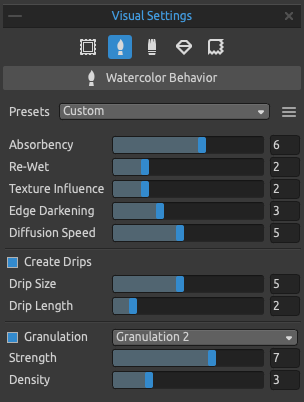
Основные параметры:
| Параметр | Влияние на результат |
Absorbency |
Скорость впитывания воды поверхностью |
Re-wet |
Интенсивность повторного увлажнения высохшей краски |
Texture Influence |
Степень влияния фактуры бумаги |
Edge Darkening |
Выраженность тёмной границы высохшего пятна |
Diffusion Speed |
Скорость растекания |
Create Drips |
Разрешение на образование подтёков |
Drip Size |
Размер подтёков |
Drip Length |
Длина подтёков |
Granulation |
Зернистость оседающего пигмента |
Strength |
Сила грануляции |
Density |
Плотность грануляции |
Для лёгкой ботанической иллюстрации лучше уменьшить скорость диффузии и не злоупотреблять тёмными краями. Для экспрессивного пейзажа можно усилить Edge Darkening, включить подтёки и подобрать выраженную грануляцию.
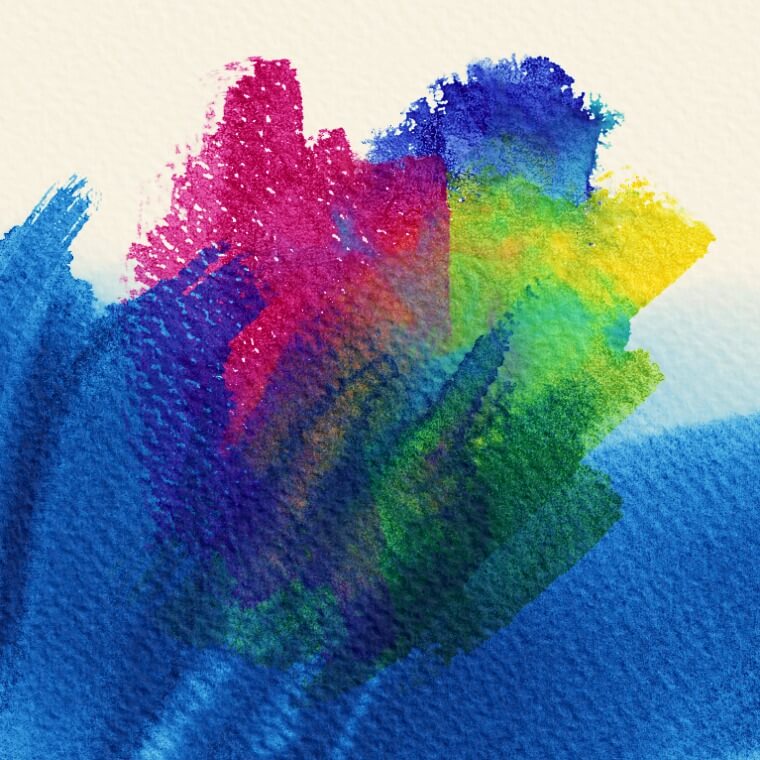
Смешивание цветов, пигменты и Mixing Palette
Rebelle предлагает два подхода к работе с цветом. В базовой редакции используется привычное цифровое смешивание. В Rebelle Pro доступно физическое смешивание пигментов через Pigment Color Mixing.
Обычная цифровая модель предсказуема и подходит для большинства иллюстративных задач. Физическое смешивание пигментов интереснее художникам, которые ориентируются на традиционную живопись. Оттенки взаимодействуют не как абстрактные RGB-значения, а как материалы с собственными свойствами. При смешивании результат может становиться глубже, сложнее и менее очевидным.
Pigment Color Mixing
В Rebelle Pro пигментное смешивание включается для конкретного слоя. После активации цвета взаимодействуют внутри него и с нижележащими слоями. У такого слоя есть важное ограничение: обычные режимы наложения не используются одновременно с физическим смешиванием пигментов.
Пигментные наборы цветов содержат знакомые художнику названия. Это помогает работать не только визуально, но и привычными категориями живописи: выбирать оттенки для лессировок, строить тёплые и холодные смеси, контролировать загрязнение цвета и заранее продумывать палитру.
Mixing Palette
Панель Mixing Palette открывается через Window > Mixing Palette или сочетанием Ctrl + Shift + M в Windows и Cmd + Shift + M в macOS.
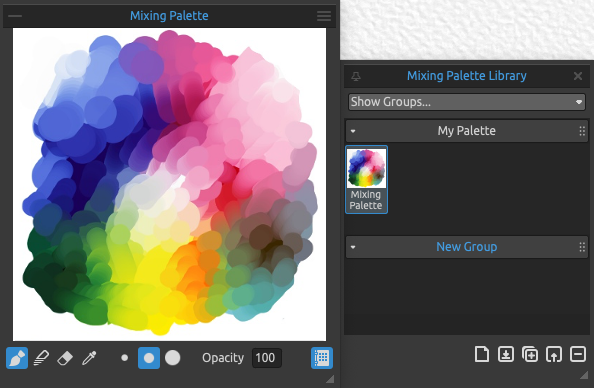
Панель имитирует отдельную палитру художника. На ней можно смешать несколько цветов, получить промежуточный оттенок и только затем перенести его на основное изображение.
Доступные инструменты палитры:
-
Paint; -
Blend; -
Eraser; -
Pick Color.
Предусмотрены размеры кисти Small, Medium и Large, настройка прозрачности и библиотека палитр. Готовую палитру можно сохранить, продублировать, импортировать или очистить.
Практический сценарий смешивания
Для живописного портрета удобно заранее подготовить несколько групп оттенков:
-
Основной тон кожи.
-
Более холодный оттенок для полутонов.
-
Тёплый оттенок для освещённых областей.
-
Приглушённую смесь для теней.
-
Нейтральный цвет для мягкого объединения переходов.
После смешивания на Mixing Palette художник не тратит время на подбор каждого промежуточного оттенка непосредственно на холсте. Работа становится ближе к традиционной живописи с заранее подготовленными смесями.
Кисти, пресеты и Brush Creator
Готовые пресеты Rebelle позволяют начать рисовать без сложной настройки. Однако возможности программы значительно шире стандартного набора кистей. Для точной адаптации инструмента используется Brush Creator.
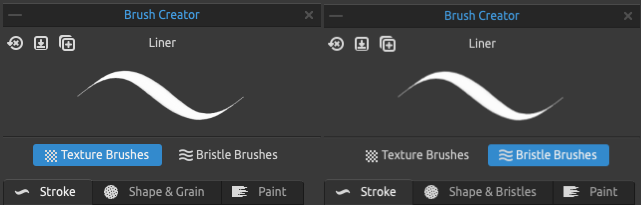
Панель открывается через Window > Brush Creator или клавишей F5.
Чем Properties отличается от Brush Creator
Properties Panel предназначена для быстрых изменений во время рисования. Через неё удобно менять размер, прозрачность, количество воды, маслянистость и текущий режим кисти.
Brush Creator используется для более глубокой настройки. Здесь задаются форма кисти, зерно, механика поведения и дополнительные свойства. После настройки кисть можно сохранить как новый пресет.
Основные команды работы с пресетами
| Команда | Горячая клавиша | Назначение |
Reset Brush Changes |
Ctrl + Shift + H / Cmd + Shift + H |
Сбрасывает изменения |
Save Changes as Default |
Ctrl + Shift + B / Cmd + Shift + B |
Сохраняет новые настройки выбранной кисти |
Save as New Brush Preset |
Ctrl + Shift + P / Cmd + Shift + P |
Создаёт отдельный пресет |
Copy Brush Preset to Clipboard |
Ctrl + Shift + C / Cmd + Shift + C |
Копирует параметры кисти |
| Вставка пресета из буфера | Ctrl + Shift + V / Cmd + Shift + V |
Вставляет скопированные параметры |
Shape и Grain
Форма кисти определяет общий характер отпечатка. Широкая неровная форма подходит для сухой акварели и пастели. Тонкая вытянутая форма пригодится для туши и каллиграфических линий. Более сложная текстура помогает имитировать натуральную щетину.
Grain отвечает за внутреннюю фактуру мазка. При выраженном зерне поверхность сильнее проявляется внутри линии. Это особенно важно для карандаша, пастели, сухой кисти и фактурного масла.
Texture Brushes и Bristle Brushes
Обычные текстурные кисти используют форму и зерно для имитации следов отдельных волокон. Их возможностей достаточно для большинства задач.
В Rebelle Pro доступны Bristle Brushes. Они моделируют поведение отдельных щетинок. Такая кисть реагирует на давление, смешивание и перемещение по холсту сложнее обычного отпечатка. Она особенно полезна при масляной живописи, когда нужно получить неоднородный мазок с естественными пропусками, изменением толщины и несколькими следами от ворса.
Volume Presets
Панель Volume Presets открывается через Window > Volume Presets или сочетанием Ctrl + J в Windows и Cmd + J в macOS. Она позволяет сохранить наборы параметров:
-
Size; -
Opacity; -
OilinessилиWater; -
Pressure; -
Length.
Это удобно, если одна и та же кисть регулярно используется в нескольких вариантах. Например, широкая акварельная кисть может иметь отдельные пресеты для влажной заливки, сухого мазка и локальной детализации.
Стабилизация линии
Для аккуратной работы контурными инструментами полезна стабилизация. Она сглаживает небольшие колебания руки и помогает проводить более уверенные линии. Особенно хорошо это заметно при рисовании тушью, создании тонкого линейного рисунка и проработке декоративных элементов.
Бумага, холсты и художественные поверхности
В Rebelle поверхность не является нейтральным фоном. Она влияет на мазок, растекание воды, смешивание, стирание и восприятие фактуры. Правильный выбор бумаги или холста заметно меняет итоговый результат.
Для акварели особенно важны впитываемость и зерно бумаги. Гладкая поверхность даёт более чистые края и аккуратные переходы. Выраженная фактура усиливает грануляцию, делает заливки менее однородными и добавляет традиционный характер.
Для масла важен рельеф холста. Сухой мазок цепляется за выступы, а густая краска создаёт объёмные следы. Для карандаша и пастели фактура определяет характер штриха.
Выбор поверхности
Поверхность меняется через слой холста. Нажатие на миниатюру открывает окно выбора. В нём можно настроить:
-
тип бумаги или холста;
-
цвет поверхности;
-
масштаб текстуры;
-
отображение декельных краёв;
-
видимость слоя холста.
Масштаб текстуры регулируется в широком диапазоне. Крупная фактура делает изображение более выразительным, но может мешать мелкой детализации. Мелкая текстура подходит для тонкого рисунка и аккуратных иллюстраций.
Paper Texture и Paint Texture
В Visual Settings есть два независимых параметра:
| Параметр | Что контролирует |
Paper Texture |
Видимость поверхности бумаги или холста |
Paint Texture |
Насколько сильно фактура проявляется в нанесённой краске |
Если уменьшить Paper Texture, фон станет визуально спокойнее. Если уменьшить Paint Texture, мазки будут выглядеть более гладкими. Раздельная настройка помогает подобрать баланс между декоративной фактурой и читаемостью изображения.
Как выбирать поверхность под задачу
| Задача | Подходящая поверхность |
| Лёгкая ботаническая акварель | Бумага с умеренным зерном |
| Экспрессивный пейзаж | Фактурная акварельная бумага |
| Карандашный скетч | Бумага с заметным, но некрупным зерном |
| Пастельный этюд | Поверхность с выраженной фактурой |
| Детальная масляная живопись | Холст со средним зерном |
| Декоративная густая живопись | Холст с крупной фактурой |
| Линейный рисунок тушью | Более гладкая бумага |
Слои, маски и неразрушающее редактирование
Слои позволяют сохранять гибкость работы, не превращая живопись в хаотичный набор правок. В Rebelle они используются не только для разделения объектов, но и для управления влажностью, пигментами, масками и визуальными свойствами.
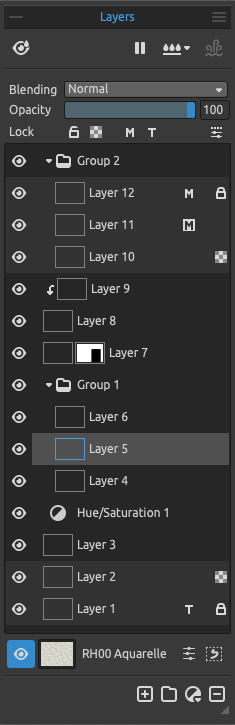
Основные операции со слоями
| Действие | Горячая клавиша |
| Создать новый слой | Ctrl + Shift + N / Cmd + Shift + N |
| Создать группу | Ctrl + Alt + G / Cmd + Alt + G |
| Дублировать слой | Ctrl + Shift + D / Cmd + Shift + D |
| Объединить с нижним слоем | Ctrl + E / Cmd + E |
| Объединить видимые слои | Ctrl + Shift + E / Cmd + Shift + E |
| Удалить слой | Alt + Shift + D |
| Переименовать слой | Двойной щелчок по названию |
| Заблокировать прозрачность | / |
Команда Merge Visible to New Layer заслуживает отдельного внимания. Она создаёт новый объединённый слой из видимых элементов, но сохраняет исходные слои. Это удобный вариант перед финальной цветовой коррекцией или дополнительной обработкой.
Режимы наложения
В Rebelle доступны распространённые режимы наложения:
-
Normal; -
Darken; -
Multiply; -
Color Burn; -
Linear Burn; -
Lighten; -
Screen; -
Color Dodge; -
Linear Dodge; -
Overlay; -
Soft Light; -
Hard Light; -
Vivid Light; -
Linear Light; -
Pin Light; -
Hard Mix; -
Difference; -
Exclusion; -
Subtract; -
Hue; -
Saturation; -
Color; -
Luminosity.
Они помогают корректировать свет, тени и цветовые отношения без разрушения исходной живописи. Например, слой в режиме Multiply подходит для затемнения, а Screen — для мягкой подсветки.
Layer Mask
Маска слоя добавляется через контекстное меню командой Add Layer Mask.
Принцип работы стандартный:
-
белый цвет показывает содержимое слоя;
-
чёрный скрывает;
-
серый создаёт частичную прозрачность.
Для просмотра маски в чёрно-белом виде используется Alt с нажатием на миниатюру. Клавиша \ включает наложение маски поверх изображения. Маску можно временно отключить, удалить или применить окончательно.
Слой-маска полезен для аккуратного ограничения заливок, скрытия лишних фрагментов и постепенного раскрытия фактуры. В отличие от стирания, маска сохраняет исходный материал.
Clipping Mask
Clipping Mask ограничивает содержимое верхнего слоя непрозрачностью нижнего. Это удобно для локальной цветовой коррекции, добавления света, текстуры и декоративных мазков внутри уже нарисованной формы.
Masking Fluid Layer
Masking Fluid Layer имитирует резервирующую жидкость, знакомую по традиционной акварели. Она защищает выбранные участки от попадания краски. Это удобно для сохранения бликов, тонких светлых линий, деталей архитектуры и белых фрагментов бумаги.
Tracing Layer
Tracing Layer используется для подложки. На него можно поместить ориентир и выполнять построение на отдельном рабочем слое. Такой подход полезен при переносе эскиза, уточнении пропорций и подготовке линейного рисунка.
Фильтрующие слои
Фильтрующие слои применяют коррекцию неразрушающим способом. Доступны:
-
Brightness / Contrast; -
Curves; -
Hue / Saturation; -
Color Balance; -
Desaturate; -
Gradient Map.
Фильтрующий слой можно ограничить через Clipping Mask, чтобы коррекция воздействовала только на один объект или группу элементов.
Выделения и трансформации
Инструменты выделения позволяют работать с отдельными фрагментами изображения: переносить, масштабировать, копировать, деформировать и корректировать.
Типы выделений
Инструмент включается клавишей M.
| Тип выделения | Горячая клавиша |
| Прямоугольное | Ctrl + Alt + R / Cmd + Alt + R |
| Эллиптическое | Ctrl + Alt + E / Cmd + Alt + E |
| Полигональное | Ctrl + Alt + P / Cmd + Alt + P |
| Свободное с прямыми сегментами | Ctrl + Alt + L / Cmd + Alt + L |
| Свободное | Ctrl + Alt + F / Cmd + Alt + F |
Magic Wand |
Ctrl + Alt + W / Cmd + Alt + W |
Для Magic Wand настраивается допуск цвета, сглаживание, выбор смежных областей и учёт прозрачности.
Работа с границей выделения
В меню Select доступны полезные команды:
-
Expand...; -
Contract...; -
Feather...; -
Invert; -
Select All; -
Deselect; -
восстановление последнего выделения;
-
сохранение выделения;
-
загрузка выделения.
Expand... увеличивает границу на заданное количество пикселей. Contract... уменьшает. Feather... создаёт мягкий переход. Эти команды пригодятся при подготовке масок, локальной коррекции и аккуратном заполнении областей.
Paint Selection
Режим Paint Selection включается клавишей Q. Он позволяет рисовать выделение кистью. Белый цвет добавляет область, чёрный убирает. Такой способ удобен для сложных органических форм: волос, листвы, облаков, ткани и фактурных краёв.
Transform
Инструмент трансформации включается клавишей T, а для выбранного фрагмента используется сочетание Ctrl + T или Cmd + T.
Доступные действия:
-
перемещение;
-
масштабирование;
-
вращение;
-
отражение;
-
деформация;
-
перспектива;
-
искажение по сетке.
Режим Warp делит фрагмент на управляемые области. Добавляя разбиения, можно точнее изменить форму. Это помогает исправить силуэт, слегка изменить наклон объекта или адаптировать фрагмент к перспективе.
Линейки, направляющие, сетка и симметрия
Хотя Rebelle ориентирована на живопись, она подходит и для более точных построений. Линейки полезны при архитектурных зарисовках, декоративных элементах, предметной иллюстрации и создании симметричных форм.
Панель линеек открывается сочетанием Shift + R.
Line Tool
Линейка для прямых помогает проводить ровные линии. Её можно перемещать и вращать, включать режим параллельных линий и свободное рисование вдоль направляющей.
Функция Show Measurements отображает длину и угол. Это полезно при построении предметов, схем и архитектурных элементов.
Ellipse Tool
Эллиптическая линейка предназначена для окружностей и овалов. Её можно масштабировать, вращать и трансформировать. Она упрощает рисование посуды, колёс, арок, декоративных рамок и цилиндрических объектов.
Perspective Tool
Перспективные построения поддерживают одну, две или три точки схода. Инструмент помогает направлять линии в глубину пространства. Для городских скетчей и интерьерных зарисовок это значительно удобнее рисования перспективы на глаз.
Grid и Guides
Сетка помогает контролировать пропорции и композицию. Направляющие удобны для выравнивания элементов, сохранения горизонта и разметки крупных объектов.
Symmetry
Инструмент симметрии создаёт зеркальное отражение мазков относительно оси. Ось можно перемещать и поворачивать. Функция подходит для:
-
орнаментов;
-
декоративных рамок;
-
масок;
-
фронтальных портретных построений;
-
концептов персонажей;
-
растительных мотивов;
-
абстрактных композиций.
Особенность симметрии Rebelle заключается в том, что зеркальные кисти взаимодействуют с краской, водой и бумагой независимо. Результат не выглядит механически скопированным: симуляция сохраняет живой характер материала.
Дополнительные инструменты обработки изображения
Blend
Инструмент Blend включается клавишей N. Он смешивает уже нанесённые цвета и смягчает границы. В отличие от обычного размытия, смешивание учитывает характер материала.
Blend полезен при:
-
моделировании мягкого объёма;
-
объединении цветовых переходов;
-
коррекции грубых мазков;
-
растяжке масляной краски;
-
смягчении пастельных пятен.
Smudge & Liquify
Инструмент включается клавишей S. Он размазывает и деформирует изображение. Помимо обычного смещения, доступны варианты расширения, сжатия, вращения и локального изменения формы.
Применять его стоит умеренно. Небольшая коррекция помогает исправить силуэт или направить мазок. Чрезмерное использование может разрушить натуральную фактуру живописи.
Clone
Clone включается сочетанием Shift + C. Источник задаётся с помощью Alt. Инструмент копирует фрагменты изображения и подходит для локального восстановления, повторения фактуры или аккуратного устранения лишней детали.
Eraser
Ластик включается клавишей E. Его можно использовать не только для полного удаления, но и для деликатного ослабления участка. При работе со стилусом удобно задействовать противоположный конец пера, если планшет поддерживает такую функцию.
Fill
Заливка включается клавишей L. Она заполняет пустые области или участки близкого цвета. Доступны сплошная заливка, градиент и узор.
Для живописи инструмент полезен при подготовке фонового тона, создании подмалёвка и быстром заполнении крупных форм.
Pick Color
Пипетка включается клавишей I или временно активируется через Alt. Она помогает брать оттенок прямо с холста и продолжать работу без постоянного переключения к панели цвета.
Reference Images
Панель референсов помогает держать перед глазами фотографию, набросок или цветовой ориентир. Изображение можно импортировать, вставить из буфера или добавить перетаскиванием.
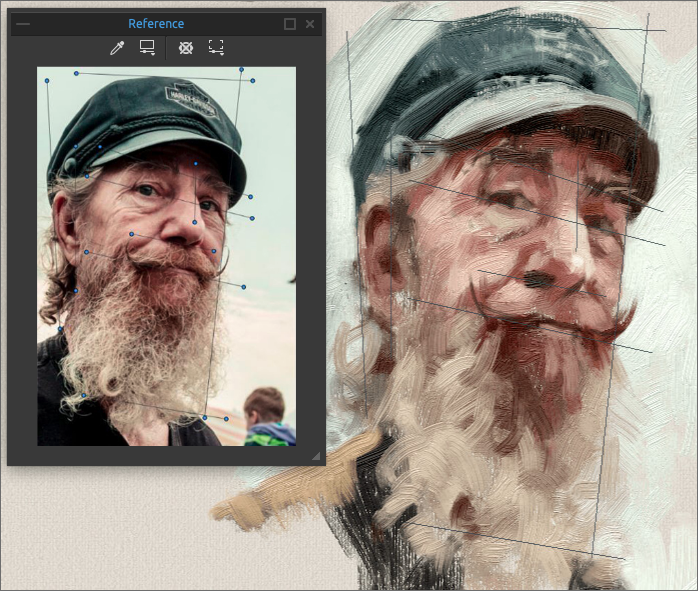
Референс можно:
-
масштабировать;
-
перемещать;
-
вращать;
-
отразить по горизонтали или вертикали;
-
перевести в оттенки серого;
-
разместить поверх холста полупрозрачным слоем;
-
использовать для выбора цвета;
-
перенести на второй монитор;
-
добавить направляющую линию.
Режим оттенков серого полезен для проверки тональных отношений. Горизонтальное отражение помогает заметить ошибки пропорций. Полупрозрачное отображение поверх холста удобно при построении сложных объектов.
Assets
Панель Assets содержит:
-
Stencils; -
Structures; -
Paths.
Трафареты помогают ограничивать область нанесения краски. Структуры добавляют фактурные элементы. Пути пригодятся для управляемых линий и повторяемых форм.
Record Time-lapse
Панель Record Time-lapse записывает процесс создания работы. Можно настроить интервал захвата кадров, частоту кадров, разрешение, качество и формат кодирования.
Таймлапс пригодится для портфолио, публикаций, обучающих материалов и анализа собственного рабочего процесса. Просмотр записи позволяет увидеть, на каких этапах композиция была удачной и какие действия привели к лишним исправлениям.
Пошаговая инструкция: создаём акварельную иллюстрацию
Ниже приведён рабочий сценарий для небольшой акварельной иллюстрации с мягким фоном и более точными деталями. Последовательность подходит для пейзажа, ботанического этюда или предметной зарисовки.
Шаг 1. Создайте документ
Откройте File > New.... Задайте размер холста и разрешение. Для иллюстрации с дальнейшей печатью сразу используйте подходящие физические размеры и DPI.
Выберите акварельную бумагу с умеренно выраженной фактурой. Слишком крупное зерно может мешать тонким деталям, а слишком гладкая поверхность сделает работу менее характерной.
Шаг 2. Подготовьте слои
Создайте отдельные слои для:
-
фоновой заливки;
-
основных цветовых пятен;
-
деталей;
-
линейных акцентов;
-
финальной коррекции.
Такой порядок позволит свободно экспериментировать с водой, не разрушая готовые элементы.
Шаг 3. Настройте поведение воды
Откройте Visual Settings клавишей F12. Для спокойной иллюстрации используйте умеренную скорость диффузии. Не делайте Edge Darkening слишком сильным, если не хотите получить выраженные контуры каждого пятна.
Для бумаги с заметным зерном включите грануляцию и подберите её плотность.
Шаг 4. Сделайте влажную фоновую заливку
Выберите слой фона и нажмите Wet the Layer или используйте инструмент Water только в нужной области. Затем активируйте акварельную кисть и нанесите несколько близких оттенков.
Не пытайтесь сразу контролировать каждую границу. Позвольте цветам частично смешаться. При необходимости включите Show Wet, чтобы видеть распределение воды.
Шаг 5. Остановите растекание в нужный момент
Когда форма заливки станет удачной, используйте Pause Diffusion. Если отдельные участки продолжают растекаться слишком активно, примените Dry.
Для мягкого перехода можно добавить воду только к одной границе. Для более выразительного края оставьте другую сторону высыхать естественно.
Шаг 6. Добавьте основные формы
Создайте новый слой. Выберите акварельную кисть с меньшим количеством воды и нанесите основные объекты. Работайте от крупных пятен к мелким.
Для ботанической иллюстрации сначала обозначьте общую массу листа или цветка, затем добавьте более тёмные участки в ещё влажную краску. Пигмент распределится естественно и создаст мягкий объём.
Шаг 7. Используйте локальное увлажнение
Инструментом Water размягчите отдельные переходы. Не увлажняйте весь слой без необходимости. Локальная работа даёт больше контроля.
Если нужен декоративный подтёк, активируйте Blow, настройте силу и направьте влажный пигмент в нужную сторону.
Шаг 8. Высушите слой перед детализацией
Нажмите Dry the Layer. После полной сушки новые мазки сохранят более чёткие края и не будут бесконтрольно смешиваться с фоном.
Шаг 9. Добавьте линейные детали
На отдельном слое используйте карандаш или чернила. Для аккуратных линий уменьшите размер кисти и включите стабилизацию.
Линейные акценты не должны перекрывать всю живопись. Достаточно подчеркнуть несколько важных краёв, прожилки, ветви, контуры предметов или элементы композиционного центра.
Шаг 10. Проверьте результат в уменьшенном виде
Откройте Navigator. Убедитесь, что главный объект читается, а фон не конкурирует с ним по контрасту. При необходимости добавьте фильтрующий слой Brightness / Contrast или Hue / Saturation.
Шаг 11. Сохраните рабочий файл и экспортируйте изображение
Сохраните документ в формате .reb, чтобы сохранить слои, влажность и внутренние свойства работы. Для публикации экспортируйте изображение в .png или .jpg.
Пошаговая инструкция: пишем фрагмент масляной картины
Этот сценарий подходит для небольшого живописного этюда: фрагмента натюрморта, пейзажа или портрета.
Шаг 1. Выберите холст
Создайте документ и подберите холст со средним зерном. Слишком гладкая поверхность сделает мазки стерильными, а чрезмерно крупная фактура может мешать моделированию небольших форм.
Шаг 2. Подготовьте подмалёвок
Создайте слой и используйте Express Oils. Широкой кистью обозначьте общий фон и основные массы. На этом этапе важны отношения света, тени и крупных цветовых пятен.
Не детализируйте изображение. Задача подмалёвка — сформировать композиционную основу.
Шаг 3. Перейдите к Oils & Acrylics
Активируйте Oils & Acrylics сочетанием Shift + O. Настройте Loading, Oiliness и Length.
Для плотного мазка увеличьте Loading. Для сухой фактурной проработки уменьшите Oiliness. Для длинной непрерывной линии увеличьте Length.
Шаг 4. Работайте режимами смешивания
Используйте:
-
Paintдля нанесения чистого цвета; -
Paint & Mixдля активного смешивания; -
Paint & Blendдля мягких переходов; -
Blendдля растяжки существующей краски.
Не смешивайте все оттенки одинаково тщательно. В живописи важны различия между мягкими переходами и открытыми мазками.
Шаг 5. Используйте Dirty Brush
Включите Dirty Brush сочетанием Alt + D. Кисть начнёт сохранять следы предыдущих оттенков. Это помогает избежать механически чистых мазков и делает живопись сложнее по цвету.
Для более выразительных поверхностей включите MultiColored Brush через Alt + M.
Шаг 6. Настройте рельеф мазка
В Visual Settings измените Impasto Depth и Gloss. Увеличение глубины подчёркивает объём краски. Глянец влияет на характер отражения света.
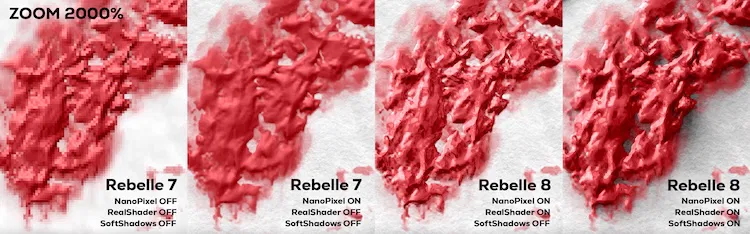
В Rebelle Pro можно дополнительно использовать RealShader и SoftShadows. Они усиливают ощущение физического рельефа, подчёркивают густые мазки и помогают оценить поверхность картины при разных настройках света.
Шаг 7. Проработайте детали отдельным слоем
Создайте новый слой для акцентов. Более тонкой кистью уточните важные края, блики и фактурные элементы. Не прорисовывайте равномерно всю работу. Сосредоточьте максимальную детализацию в композиционном центре.
Шаг 8. Сделайте финальную коррекцию
Используйте Merge Visible to New Layer, чтобы получить объединённую копию без удаления исходных слоёв. При необходимости добавьте фильтрующий слой Curves или Color Balance.
Сохраните исходный документ в .reb. Для печати выберите формат, сохраняющий качество и прозрачность, если она нужна.
Горячие клавиши, которые ускоряют работу
Rebelle позволяет работать почти без постоянного перемещения курсора к панелям. Наиболее полезные сочетания стоит освоить в первую очередь.
Панели и рабочее пространство
| Действие | Windows | macOS |
Tools |
F3 |
F3 |
Properties |
F4 |
F4 |
Brush Creator |
F5 |
F5 |
Color |
F6 |
F6 |
Layers |
F7 |
F7 |
Brushes |
F8 |
F8 |
Assets |
F10 |
F10 |
Visual Settings |
F12 |
F12 |
Navigator |
Ctrl + K |
Cmd + K |
Mixing Palette |
Ctrl + Shift + M |
Cmd + Shift + M |
Tilt |
Ctrl + L |
Cmd + L |
Rulers |
Shift + R |
Shift + R |
Tablet Mode |
Tab |
Tab |
Материалы и инструменты
| Действие | Клавиша |
Oils & Acrylics |
Shift + O |
Express Oils |
Shift + A |
Watercolors |
Shift + W |
Inks |
Shift + I |
Blend |
N |
Smudge & Liquify |
S |
Eraser |
E |
Fill |
L |
Pick Color |
I |
Water |
W |
Dry |
Y |
Blow |
O |
Selection |
M |
Transform |
T |
Управление водой
| Действие | Клавиша |
| Показать влажные области | H |
| Приостановить диффузию | D |
| Увлажнить слой | Shift + L |
| Увлажнить видимые окрашенные области | Shift + V |
| Полностью высушить слой | Shift + D |
| Быстро убрать воду | F |
Слои и редактирование
| Действие | Windows | macOS |
| Новый слой | Ctrl + Shift + N |
Cmd + Shift + N |
| Дублировать слой | Ctrl + Shift + D |
Cmd + Shift + D |
| Объединить с нижним слоем | Ctrl + E |
Cmd + E |
| Объединить видимые слои | Ctrl + Shift + E |
Cmd + Shift + E |
| Трансформировать | Ctrl + T |
Cmd + T |
| Отменить действие | Ctrl + Z |
Cmd + Z |
| Повторить действие | Ctrl + Shift + Z |
Cmd + Shift + Z |
| Выделить всё | Ctrl + A |
Cmd + A |
| Снять выделение | Ctrl + D |
Cmd + D |
| Инвертировать выделение | Ctrl + Shift + I |
Cmd + Shift + I |
Список сочетаний можно изменить через Edit > Keyboard Shortcuts. Пользовательские настройки сохраняются и при необходимости экспортируются.
Форматы файлов, сохранение и экспорт
Рабочий формат Rebelle — .reb. Он сохраняет внутреннюю структуру документа: слои, группы и свойства, необходимые для дальнейшего редактирования. Для незавершённой работы следует использовать именно его.
Открытие файлов
Rebelle открывает:
-
.reb; -
.psdв Rebelle Pro; -
.png; -
.jpg; -
.bmp; -
.webp; -
.heif; -
.tif.
Сохранение и экспорт
| Формат | Когда использовать |
.reb |
Для продолжения работы со слоями и внутренними свойствами документа |
.psd |
Для передачи многослойной работы в совместимый редактор в Rebelle Pro |
.png |
Для публикации с качественным изображением и прозрачностью |
.jpg |
Для компактной публикации без прозрачности |
.tif |
Для печати и сохранения высокого качества |
.bmp |
Для простого растрового экспорта |
.webp |
Для веб-публикации с уменьшенным размером файла |
Чтобы экспортировать PNG с прозрачным фоном, нужно скрыть слой холста. При сохранении JPEG можно выбрать уровень качества и размер итогового изображения.
Iterative Save
Команда последовательного сохранения создаёт новые версии файла с нумерацией. Это удобно для длительной работы, когда требуется сохранить несколько этапов и при необходимости вернуться к предыдущему решению.
NanoPixel Export
В Rebelle Pro доступен NanoPixel Export. Он используется для увеличенного экспорта изображения и подготовки крупных печатных работ. Масштаб можно выбирать в широком диапазоне, не ограничиваясь исходным размером холста.
Функция особенно полезна для иллюстраторов, которые создают работу в удобном размере, а затем готовят файл для печати плаката, репродукции или другого крупного носителя.
Сравнение с аналогами
Rebelle конкурирует не с одним редактором, а с несколькими программами, каждая из которых решает свою задачу. Сравнивать их нужно не по количеству кнопок, а по рабочему сценарию.
| Программа | Сильные стороны | Где уступает Rebelle | Для кого подходит |
| Rebelle | Реалистичная акварель, вода, грануляция, объёмное масло, фактура бумаги, физическое смешивание пигментов в Pro | Не ориентирована на сложную ретушь, комиксную верстку и векторное проектирование | Художники, иллюстраторы, авторы цифровой акварели и живописных работ |
| Corel Painter | Большой набор художественных кистей, глубокая настройка материалов, развитая рабочая среда для цифровой живописи | Интерфейс перегружен для пользователя, которому нужна прежде всего естественная работа воды и понятный живописный процесс | Опытные цифровые художники, которым нужен широкий набор традиционных медиа |
| ArtRage Vitae | Простая логика натуральных материалов, масло, акварель, холсты, понятный интерфейс | Меньше возможностей для тонкой симуляции воды, пигментов и профессиональной настройки рельефа | Художники, которым важен быстрый переход от традиционной живописи к цифровой |
| Adobe Fresco | Живые кисти, векторные инструменты, удобная сенсорная работа, интеграция с другими приложениями Adobe | Менее глубокая специализация на физике художественной поверхности и печатной живописи | Пользователи планшетов, авторы иллюстраций и смешанных растрово-векторных работ |
| Krita | Бесплатная среда для рисования, множество движков кистей, маски, анимация | Акварель и масло воспринимаются как цифровые инструменты, а не как центральная физическая модель программы | Иллюстраторы, начинающие художники, авторы концепт-арта и анимации |
| Procreate | Удобное рисование на iPad, быстрый интерфейс, большая библиотека кистей, Brush Studio, таймлапс | Нет столь глубокой симуляции воды, влажности бумаги и объёмного масла | Художники, которым важны мобильность, Apple Pencil и быстрый творческий процесс |
| Clip Studio Paint | Иллюстрации, комиксы, манга, вебтуны, векторные слои, 3D-модели, анимация | Рабочий процесс ориентирован на графику и последовательное производство, а не на реалистичную физику краски | Авторы комиксов, персонажных иллюстраций и серийных проектов |
Rebelle и Corel Painter
Corel Painter остаётся мощной студией цифровой живописи с большим набором художественных медиа. Он предлагает развитую систему кистей и множество способов настройки. Однако Rebelle воспринимается более сфокусированной. В ней проще построить процесс вокруг воды, бумаги, влажных краёв и рельефа масляной краски.
Для художника, которому нужны десятки категорий кистей и широкая цифровая студия, Corel Painter может оказаться удобнее. Для цифровой акварели и имитации натурального взаимодействия материалов Rebelle выглядит более цельной.
Rebelle и ArtRage Vitae
ArtRage Vitae близка Rebelle по идее: обе программы стараются передать ощущение традиционных материалов. ArtRage удобна своей простотой. Масло, холст и базовое смешивание осваиваются быстро.
Rebelle глубже работает с водой, грануляцией, повторным увлажнением, диффузией и визуализацией объёмных мазков. Она лучше подходит художнику, который хочет управлять не только кистью, но и состоянием поверхности.
Rebelle и Adobe Fresco
Adobe Fresco удобен для сенсорного рисования, сочетания растровых и векторных кистей и продолжения работы в других приложениях Adobe. Его живые кисти позволяют получать выразительную акварель и масло.
Rebelle делает больший акцент на моделировании бумаги, воды и рельефа. Она подходит для работы, где важно не просто получить живописный вид, а контролировать характер впитывания, высыхания и грануляции.
Rebelle и Krita
Krita — сильный бесплатный редактор для цифрового рисунка, концепт-арта и анимации. Она предлагает большое количество движков кистей и гибкую настройку.
Rebelle выбирают не ради универсальности, а ради специализированной живописи. Если приоритетом является естественная цифровая акварель или густое масло, её рабочая логика ближе к традиционной мастерской.
Rebelle и Procreate
Procreate отлично подходит для iPad. Он быстро запускается, удобно работает с Apple Pencil и не мешает художнику сложным интерфейсом. Большая библиотека кистей охватывает разные техники.
Rebelle превосходит его по глубине симуляции натуральных материалов. В ней вода является частью физики слоя, а масло сохраняет объём. Procreate удобнее для мобильного рисования, Rebelle — для более сосредоточенной живописной работы.
Rebelle и Clip Studio Paint
Clip Studio Paint ориентирован на иллюстрации, персонажей, комиксы и серийное производство. Векторные слои, 3D-модели и инструменты работы со страницами делают его практичным выбором для манги и вебтунов.
Rebelle решает другую задачу. Она нужна, когда главный приоритет — художественная поверхность, натуральные мазки, растекание пигмента и ощущение работы традиционными материалами.
Преимущества Rebelle
Реалистичная симуляция акварели
Акварель в Rebelle не ограничивается декоративной текстурой. Вода, влажность, диффузия, повторное увлажнение, тёмные края и грануляция позволяют создавать разнообразные эффекты: от чистых ботанических заливок до экспрессивных пейзажей.
Выразительное масло
Масляные мазки выглядят объёмно и сохраняют след кисти. Можно работать сухо, смешивать цвета непосредственно на холсте, использовать загрязнённую кисть и менять характер освещения.
Влияние поверхности
Бумага и холст действительно участвуют в процессе. Фактура заметна в карандашном штрихе, пастели, акварели и масле. Это помогает избежать стерильного цифрового вида.
Контроль влажности
Отдельные инструменты Water, Dry и Blow дают высокий уровень управления. Художник может работать свободно, но при необходимости остановить процесс и сохранить удачную форму пятна.
Гибкая настройка кистей
Brush Creator, Properties и Volume Presets позволяют собрать собственный рабочий набор. Необязательно каждый раз заново настраивать воду, размер или маслянистость.
Неразрушающее редактирование
Слои, маски, фильтрующие слои и Merge Visible to New Layer позволяют корректировать работу без потери исходных вариантов.
Удобная работа с референсами
Референс можно держать в отдельном окне, преобразовать в оттенки серого, отразить, масштабировать или разместить поверх холста. Это полезно и для обучения, и для профессиональной иллюстрации.
Недостатки Rebelle
Требуется привыкание к поведению воды
Художник, привыкший к полностью контролируемым цифровым кистям, может сначала воспринимать растекание как непредсказуемость. Нужно научиться выбирать момент сушки, управлять влажностью и учитывать влияние бумаги.
Реалистичная симуляция не всегда нужна
Для плоской графики, иконок, интерфейсов и строгих векторных объектов возможности Rebelle избыточны. В таких задачах удобнее специализированный векторный редактор.
Не все профессиональные функции входят в Standard
Физические пигменты, Bristle Brushes, RealShader, SoftShadows, NanoPixel Export и металлические материалы доступны только в Rebelle Pro. При выборе редакции важно заранее определить, нужны ли эти инструменты.
Сложные работы требуют дисциплины
Свободная живопись легко приводит к большому количеству слоёв и вариантов. Без понятной структуры можно потеряться в группах, масках и коррекциях. Названия слоёв и последовательное сохранение версий заметно упрощают работу.
Симуляция материалов требует ресурсов
Большой холст, несколько влажных слоёв, объёмное масло и сложное освещение увеличивают нагрузку. Для комфортной работы полезно контролировать размер документа и не включать тяжёлые эффекты без необходимости.
Кому подойдёт Rebelle
Художникам, работающим традиционными материалами
Rebelle помогает перейти в цифровую среду без отказа от привычного мышления. Вместо поиска искусственных кистей художник управляет водой, пигментом, зерном бумаги и загрузкой краски.
Иллюстраторам
Программа подходит для книжной иллюстрации, открыток, плакатов, упаковки, декоративных работ и публикаций. Слои и экспорт позволяют встроить живописный этап в более широкий производственный процесс.
Авторам цифровой акварели
Для акварельной техники Rebelle особенно сильна. Можно создавать прозрачные лессировки, грануляцию, влажные переходы, подтёки и сухие мазки в одном документе.
Художникам, работающим маслом
Объёмные мазки, Dirty Brush, MultiColored Brush, рельеф холста и настройки визуализации помогают получить убедительную фактуру живописи.
Преподавателям и ученикам
Программа подходит для изучения цвета, композиции и поведения материалов. Цифровой формат позволяет экспериментировать без расхода бумаги и краски, возвращаться к предыдущим этапам и записывать таймлапс.
Авторам скетчей
Карандаши, чернила, маркеры, референсы, направляющие и перспективные линейки делают Rebelle удобной для быстрых зарисовок.
Итог
Rebelle — программа для художников, которым недостаточно обычных текстурных кистей. Её сильная сторона заключается в поведении материалов: вода растекается по бумаге, пигмент оседает в фактуре, масляная краска сохраняет объём, а сухие инструменты реагируют на поверхность холста.
Для цифровой акварели Rebelle предлагает редкое сочетание свободы и контроля. Можно позволить краске двигаться естественно, а затем остановить диффузию, высушить нужный участок или направить поток воды. Для масла программа даёт убедительные фактурные мазки, смешивание на холсте и разнообразные режимы кисти.
Standard подходит для большинства художественных задач: рисования акварелью, маслом, пастелью, карандашом и чернилами. Rebelle Pro нужна тем, кто хочет использовать физическое смешивание пигментов, продвинутые кисти со щетиной, сложное освещение рельефа, металлические материалы и увеличенный экспорт для печати.
Rebelle не заменяет все графические редакторы сразу и не пытается это делать. Она решает конкретную задачу: переносит традиционную живопись в цифровое пространство так, чтобы художник продолжал думать мазками, влажностью, пигментом и фактурой поверхности.
