
Ashampoo Photo Optimizer помогает быстро привести фотографии в порядок: автоматическая оптимизация исправляет типичные проблемы с экспозицией, цветовой температурой, резкостью, пятнами и контрастом, а ручная коррекция даёт отдельные регуляторы яркости, контраста, светлоты, гаммы, насыщенности, температуры и оттенка. В рабочем окне можно сравнивать результат с оригиналом, кадрировать снимок, менять размер, поворачивать и отражать изображение, выравнивать горизонт, усиливать резкость или применять адаптивное размытие, после чего сохранить либо распечатать готовый кадр.
Работа построена вокруг крупной области предпросмотра, ленты миниатюр и панели инструментов справа. Вы выбираете папку, отмечаете один или несколько кадров, оцениваете изображение в режиме до/после и применяете только нужные операции. Такой порядок особенно удобен, когда задача сводится к быстрой коррекции повседневных снимков, подготовке фотографий к печати или приведению серии файлов к аккуратному виду без сложной многослойной обработки.
Главная сильная сторона программы — короткая последовательность действий и понятные средства контроля результата. При этом важно учитывать границы: набор ориентирован на коррекцию готовых фотографий, а не на сложный фотомонтаж; пакетная операция ограничена 1000 изображениями за один проход, а система Windows должна быть 64-разрядной. Ниже разобраны реальные элементы интерфейса, настройки сохранения, способы массовой обработки и ситуации, в которых полезнее выбрать более функциональный редактор.
Скачать Ashampoo Photo Optimizer
- Ретушь фото
- Русский интерфейс
- Просто для новичков
- Нет слоёв и масок
- Пакет максимум 1000 фото
- Мало локальных правок
Что именно делает Ashampoo Photo Optimizer
Программа рассчитана на ситуацию, когда исходный кадр уже снят и его нужно быстро улучшить без построения сложного проекта. Автоматическая оптимизация анализирует изображение и при необходимости корректирует несколько типичных недостатков сразу: производитель отдельно называет экспозицию, цветовую температуру, резкость, пятна и контраст. Это не означает, что каждый снимок обязательно будет изменён по всем параметрам: смысл автоматического режима как раз в том, чтобы оценить конкретный файл и применить только те поправки, которые алгоритм считает уместными.
Ручной режим нужен в двух случаях. Первый — автоматический результат технически аккуратен, но выглядит слишком ярким, холодным, тёплым или насыщенным. Второй — исходник и без автоматики близок к норме, поэтому достаточно одной точечной по смыслу операции: немного поднять контраст, уменьшить насыщенность, выровнять кадрирование или подготовить нужный размер в пикселях. В обоих случаях полезно двигаться от крупных проблем к мелким: сначала геометрия и общая тональность, затем цвет и резкость, в конце — размер и печать.
Набор инструментов не пытается заменить редактор для коллажей, сложных выделений и композиционного монтажа. В публичной инструкции нет слоёв, масок, кривых Безье, работы с каналами или системы кистей локальной коррекции. Поэтому программу разумно оценивать как средство для быстрой обработки готовой фотографии и простой пакетной правки. Если задача требует собирать изображение из нескольких независимых объектов, лучше сразу использовать редактор другого класса, чтобы не строить процесс вокруг отсутствующих возможностей.
Интерфейс: где находятся фотографии и инструменты
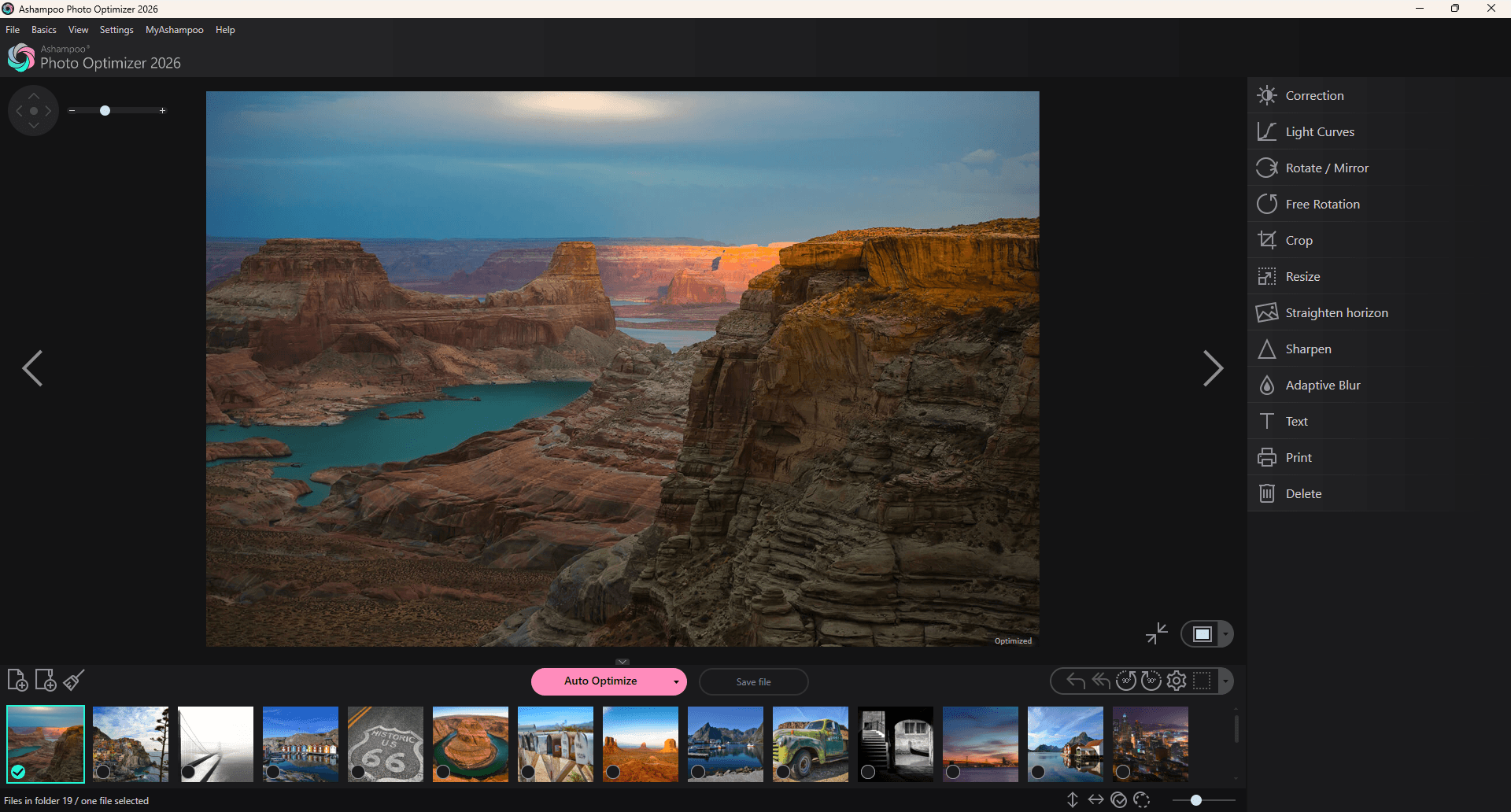
Основное окно разделено на три практические зоны. В центре находится крупный предпросмотр выбранной фотографии. Внизу видна лента миниатюр текущей папки, поэтому к соседнему кадру можно перейти без повторного открытия диалога выбора файла. Справа расположены доступные операции обработки. Такое размещение позволяет сначала оценить фотографию целиком, затем выбрать инструмент и сразу видеть изменение в том же контексте, не переключаясь между отдельными рабочими пространствами.
Миниатюры нужны не только для навигации. Через них выбирают несколько файлов для групповой операции. В инструкции указано стандартное для Windows множественное выделение с удержанием Ctrl: последовательно щёлкаете по нужным снимкам, после чего программа показывает выбранную группу на виртуальной доске. Это полезнее, чем применять одинаковое действие ко всей папке, когда в серии есть, например, вертикальные и горизонтальные кадры или фотографии с разной экспозицией.
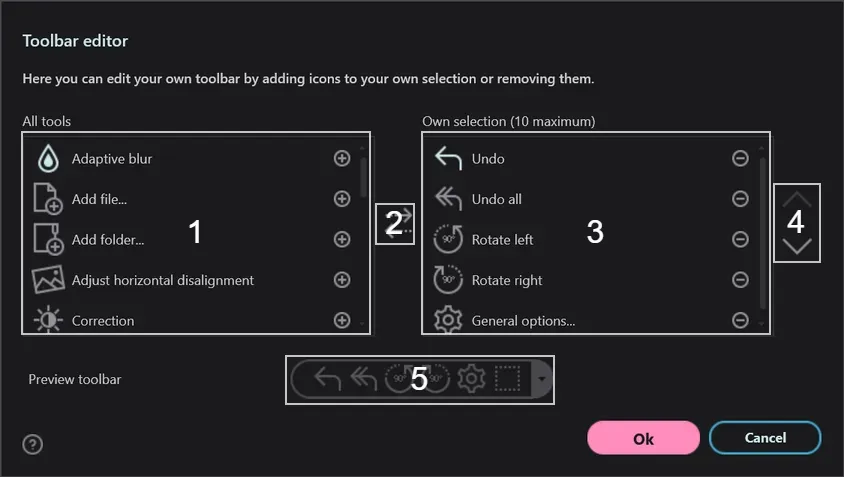
Панель функций построена как список операций, а быстрые кнопки можно настраивать. В редакторе панели инструментов слева показан перечень доступных команд, справа — текущий набор, кнопки между списками добавляют и убирают элементы, а стрелки меняют порядок. Если вы постоянно делаете один и тот же маршрут — например, автоматическая оптимизация, кадрирование, изменение размера, — имеет смысл поднять эти команды выше и убрать из быстрого доступа то, чем вы почти не пользуетесь.
Как освободить место для фотографии
Для точной оценки кадра можно временно скрыть панели папок и файлов. В руководстве описана кнопка с расходящимися стрелками: после её нажатия боковые области прячутся и центральному предпросмотру отдаётся больше пространства; повторное нажатие возвращает прежний вид. Это особенно заметно на ноутбуке с небольшим экраном, где постоянная лента миниатюр и правый список команд уменьшают полезную площадь изображения.
Масштаб регулируется ползунком с кнопками плюс и минус, а также колесом мыши. Если фото увеличено сильнее доступной области, для перемещения используется экранный блок направлений. Такой просмотр стоит применять до сохранения после резкости и размытия: в масштабе вписать в окно мелкие ореолы, шум и потеря деталей могут быть почти незаметны, тогда как приближение быстрее показывает, не получилась ли коррекция чрезмерной.
Режим до/после: как сравнивать результат
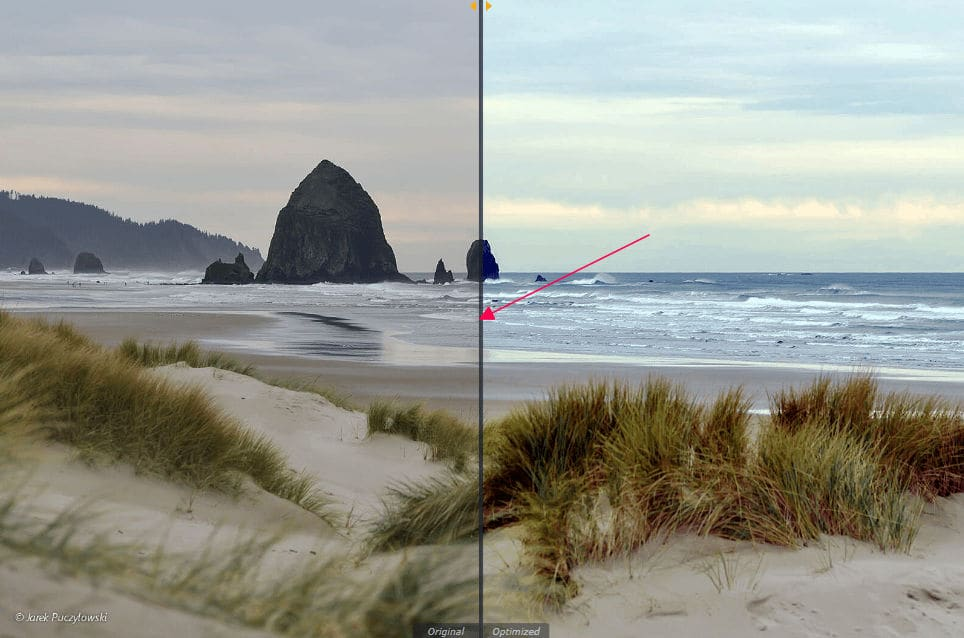
Встроенное сравнение показывает оригинал и результат в одном окне. Это важнее обычной отмены действия, потому что два состояния можно оценивать одновременно и не полагаться на зрительную память. Разделительная линия перетаскивается, поэтому границу удобно проводить через проблемный участок: лицо, светлое небо, затемнённый угол или контрастную архитектурную деталь. Если граница проходит по объекту, разница в яркости, цвете и резкости заметна намного быстрее.
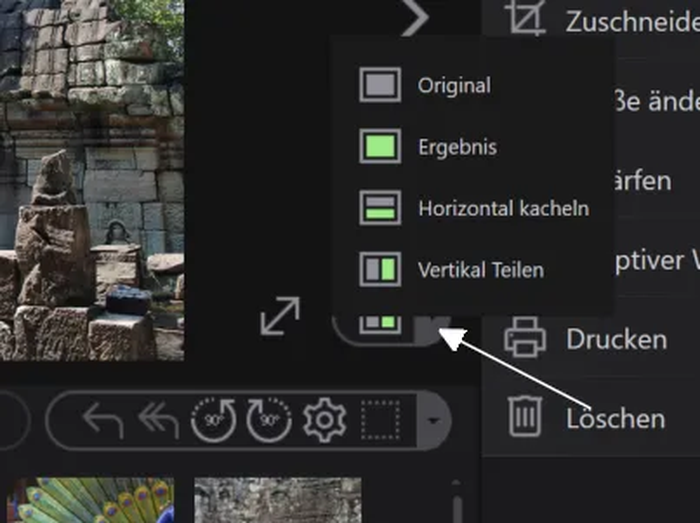
Доступны четыре режима: только оригинал, только результат, горизонтальное разделение и вертикальное разделение. Горизонтальный вариант удобен для пейзажей с небом и землёй, когда хочется сравнить тональный баланс верхней и нижней части. Вертикальный полезен для портретов и архитектуры, где главный объект занимает центр. Режимы только оригинал и только результат помогают проверить кадр без визуальной линии, если разделитель мешает оценить композицию.
Практический приём: после автоматической оптимизации сначала посмотрите снимок в режиме вертикального разделения, затем переключитесь на полный результат и только после этого увеличьте масштаб. На первом шаге видно направление изменений, на втором — общую естественность, на третьем — качество мелких деталей. Такой порядок снижает риск принять более контрастную картинку за безусловно лучшую только потому, что она визуально эффектнее в маленьком размере.
Автоматическая оптимизация: что проверять после одного действия
Автоматическая оптимизация — центральный сценарий программы. После выбора снимка команда анализирует изображение и формирует обработанный вариант, а интерфейс сразу предлагает сравнить его с исходником. Производитель связывает автоматический анализ с экспозицией, температурой цвета, резкостью, пятнами и контрастом, а также упоминает борьбу с нежелательным шумом. Пользователю не нужно задавать численные параметры для каждого из этих направлений перед запуском.
Автоматика полезна как стартовая точка, но её результат всё равно нужно оценивать. На пейзажах следите, не стала ли трава или небо чрезмерно насыщенными; на портретах — не ушёл ли оттенок кожи в слишком тёплую или холодную область; на снимках с яркими лампами и окнами — не потерялись ли детали в светах. Если общая коррекция удачна, но один параметр выглядит спорно, проще оставить основу и поправить соответствующий ручной регулятор, чем пытаться получить другой автоматический вариант повторным запуском.
Для серии снимков важно понимать, что автоматический анализ выполняется для каждого изображения по его собственным характеристикам. Это отличается от механического применения одного набора чисел ко всей папке. Такой подход подходит для отпуска, прогулки или домашнего праздника, где освещение менялось от кадра к кадру. Но если вам требуется абсолютно одинаковая цветовая обработка всех файлов как художественный пресет, доступный набор функций программы для такой задачи ограничен: основной акцент сделан на индивидуальной оптимизации, а не на сложной системе пресетов.
Выбор нескольких фотографий и пакетные ограничения
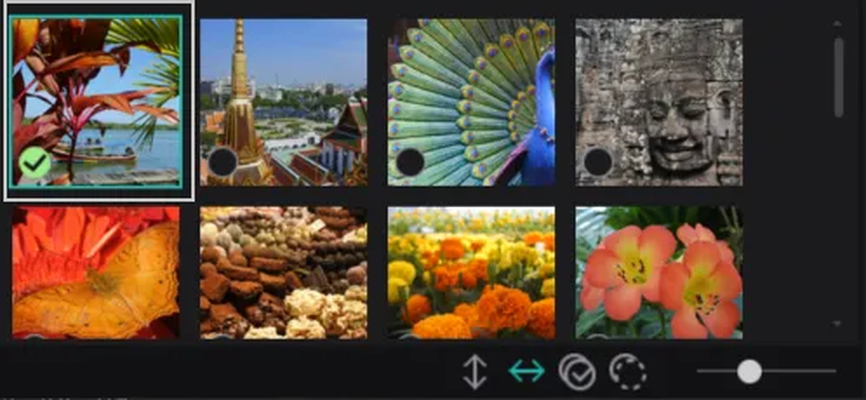
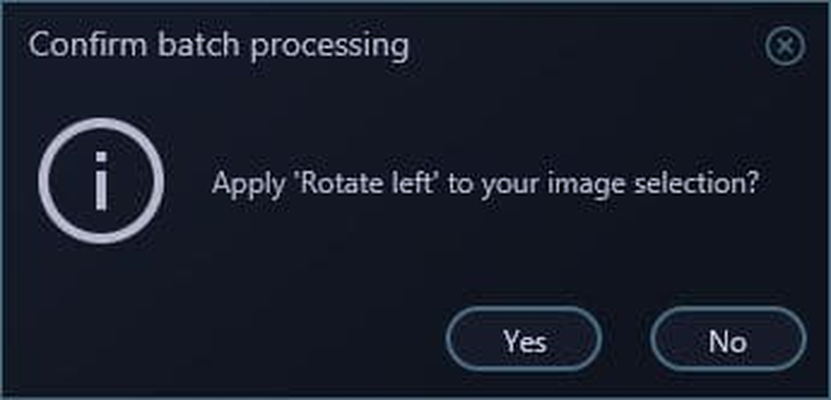
Несколько кадров можно выбрать в ленте миниатюр с Ctrl и применить к ним одну операцию. Перед выполнением программа показывает подтверждение, чтобы случайное групповое выделение не привело к изменениям всей серии. В диалоге видно название действия, которое будет применено к выбранным файлам. Это полезная страховка при повороте и других операциях, где ошибка сразу затрагивает несколько изображений.
Есть жёсткий технический предел: за один проход программа обрабатывает не больше 1000 изображений. При попытке добавить больше файлов появляется предупреждение. Официальная рекомендация — разбить материал на подпапки, в каждой оставить не более тысячи файлов и обрабатывать их как отдельные наборы. Если у вас большой архив, лучше разделить его заранее по событиям, датам или съёмкам, а не ждать сообщения уже после выбора огромной папки.
Ограничение в 1000 файлов важно учитывать и при вложенных каталогах. В настройках есть параметр добавления подпапок: когда он включён, фотографии из подкаталогов тоже попадают в выборку при добавлении родительской папки. Поэтому папка, которая визуально кажется небольшой, может фактически дать больше тысячи изображений. Если возникает сообщение о лимите, сначала отключите включение подкаталогов или выберите более конкретную директорию.
Ручная коррекция яркости и цвета
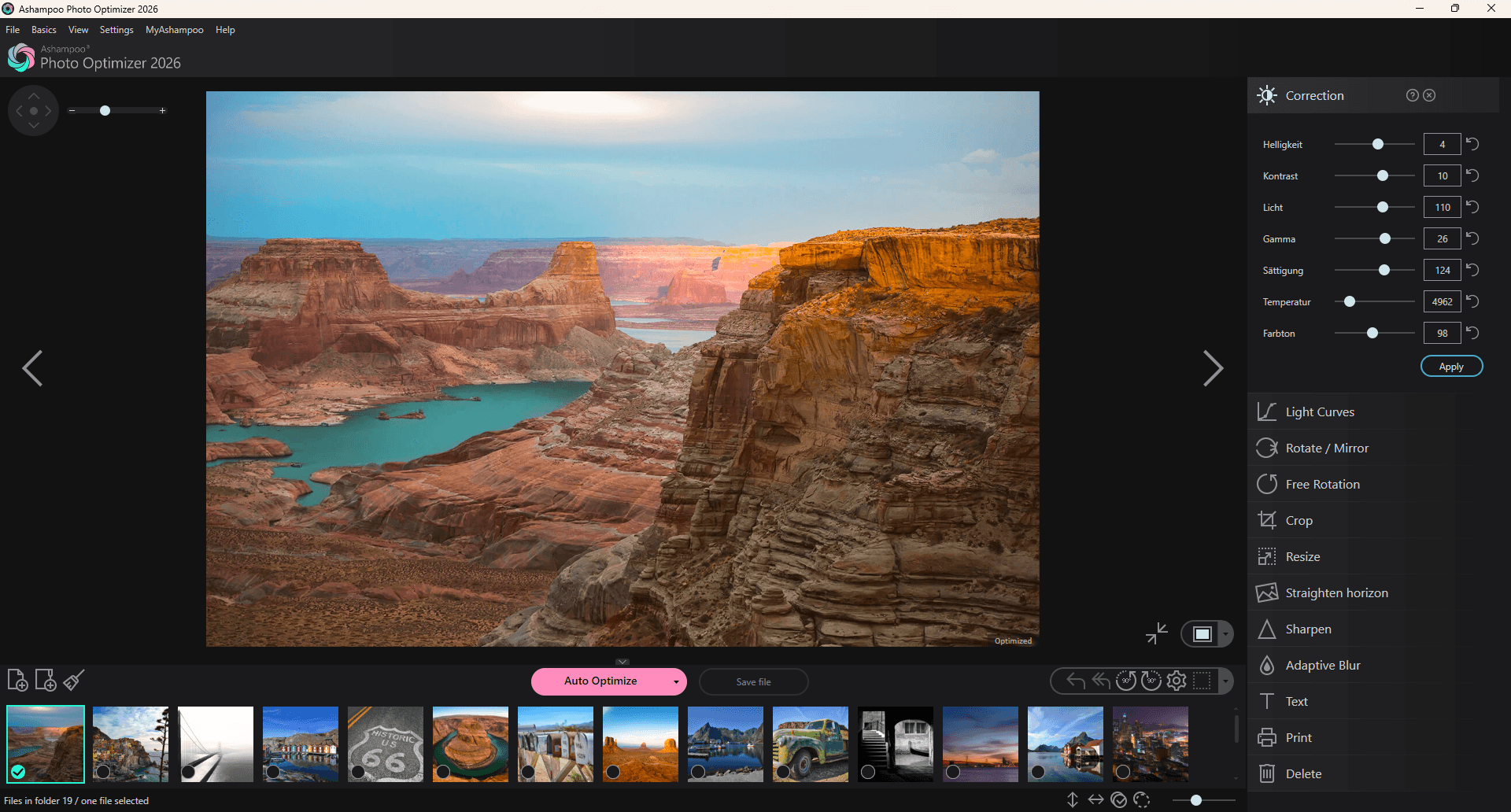
Панель Correction содержит отдельные ползунки Brightness, Contrast, Lightness, Gamma, Saturation, Temperature и Hue. У каждого регулятора есть команда возврата к исходному значению, поэтому неудачную настройку можно сбросить отдельно, не отменяя остальные изменения. Это особенно удобно, когда вы последовательно подбираете несколько параметров и понимаете, что только один из них ухудшил фотографию.
Яркость, светлота и гамма
Brightness меняет общее ощущение яркости кадра и полезен для небольшого сдвига всего изображения. Lightness стоит воспринимать как отдельный параметр светлоты: он даёт другой характер тонального изменения и может оказаться удобнее, когда обычная яркость слишком быстро делает светлые участки плоскими. Gamma изменяет распределение средних тонов, поэтому на практике часто помогает осветлить или затемнить субъективно важную часть фотографии без такого же сильного воздействия на крайние белые и чёрные области.
Не стоит одновременно двигать все три ползунка в одну сторону только потому, что снимок кажется тёмным. Начните с того параметра, который решает конкретную проблему, затем сравните оригинал и результат. Если в тенях появились детали, но светлые участки стали неестественными, верните регулятор и попробуйте меньшую величину. При отсутствии гистограммы особенно важно опираться на визуальное сравнение и не превращать корректировку в набор случайных сдвигов.
Контраст и насыщенность
Contrast увеличивает или уменьшает различие между светлыми и тёмными участками. На туманном или плоском кадре небольшое повышение делает объекты выразительнее, но чрезмерное значение быстро скрывает детали в глубоких тенях и ярких светах. На уже контрастном снимке, снятом в полдень, полезнее иногда немного уменьшить контраст, чем пытаться дополнительно усиливать цвет.
Saturation отвечает за интенсивность цвета. Этот регулятор удобно проверять на естественных ориентирах: коже, нейтральных серых предметах, зелени и небе. Если после коррекции кожа становится оранжевой, а трава выглядит флуоресцентной, насыщенность завышена. При подготовке снимков к печати лучше оставлять запас естественности: разные дисплеи и принтеры передают насыщенные оттенки неодинаково, и чрезмерная обработка проявляется на бумаге сильнее.
Температура и оттенок
Temperature изменяет ощущение теплее — холоднее и помогает компенсировать типичный цветовой сдвиг освещения. Холодный синий оттенок снимка можно сместить в тёплую сторону, а слишком жёлтый свет ламп — сделать нейтральнее. Ползунок Hue меняет общий оттенок и требует более осторожного применения: небольшие значения полезны для коррекции цветового сдвига, но большой поворот способен радикально изменить знакомые цвета.
Если автоматика уже скорректировала баланс цвета, не обязательно снова двигать температуру. Сначала сравните исходник и результат, затем определите, осталась ли конкретная проблема. Последовательность автоматическая оптимизация — визуальная проверка — один ручной параметр обычно предсказуемее, чем одновременная ручная перенастройка всех ползунков после автоматического режима.
Поворот, отражение и ориентация из EXIF
Для быстрого поворота есть отдельные команды на 90 градусов по часовой стрелке и против неё. Также предусмотрено вертикальное и горизонтальное отражение. Эти операции полезны для снимков с неверной ориентацией и для случаев, когда зеркальное отражение нужно как художественный или композиционный приём. Поворот на четверть оборота не требует подбирать угол вручную и не создаёт неопределённости с горизонтом.
В настройках есть автоматическое чтение ориентации из EXIF. Современная камера или смартфон может записать в метаданные, как устройство было повернуто во время съёмки; при включённой опции программа ориентирует изображение в соответствии с этой информацией. Если часть фотографий неожиданно открывается боком, сначала проверьте этот параметр, а уже затем выполняйте физический поворот файла.
Отражение не следует путать с исправлением ошибочной ориентации. Горизонтальное зеркало меняет левую и правую стороны местами, поэтому текст, дорожные знаки и асимметричные детали станут обратными. Для обычной фотографии это часто нежелательно. Используйте отражение осознанно и обязательно проверьте кадр целиком перед сохранением, особенно если на изображении присутствуют надписи.
Свободный поворот и выравнивание горизонта
В правой панели текущего интерфейса присутствуют отдельные команды Free Rotation и Straighten Horizon. Первая предназначена для ситуации, когда 90-градусного шага недостаточно и кадр нужно повернуть на небольшой угол. Вторая ориентирована на выравнивание заваленного горизонта. Эти инструменты полезны после съёмки с рук, когда линия моря, стены или другой явно горизонтальный ориентир заметно наклонён.
При небольшом повороте неизбежно меняется геометрия прямоугольного кадра: по краям появляются области, которые приходится обрезать или заполнять выбранным способом. Поэтому после выравнивания проверьте границы фотографии, а затем при необходимости используйте кадрирование. Порядок поворот — кадрирование — коррекция цвета — резкость логичнее обратного, потому что сначала вы определяете окончательную композицию, а уже потом оцениваете детали именно той области, которая останется в результате.
Для горизонта выбирайте ориентир, который действительно должен быть горизонтальным. Наклонная крыша, дорога в перспективе или береговая линия, уходящая в глубину, могут визуально обмануть. Если после выравнивания вертикальные здания начинают казаться сильнее наклонёнными, проблема может быть не в горизонте, а в перспективе исходной съёмки; доступные средства программы не стоит использовать как замену полноценной перспективной коррекции.
Кадрирование: как убрать лишнее без повторной обработки
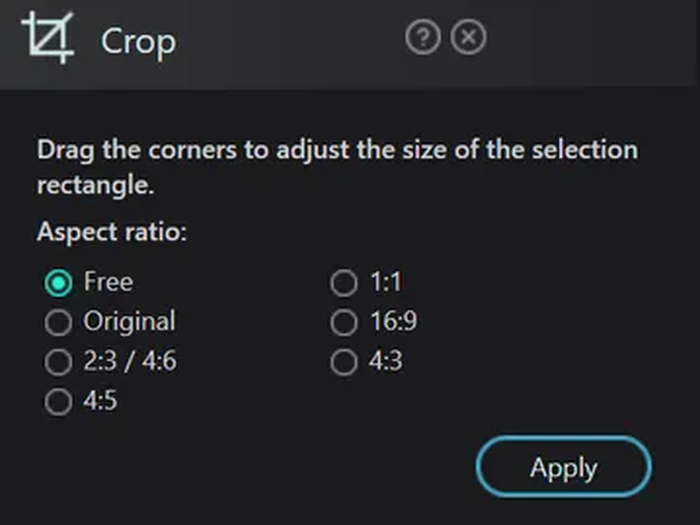
Crop работает через рамку: углы перетаскиваются мышью, а для пропорций можно выбрать готовое соотношение. В диалоге доступны свободный режим и несколько типовых форматов кадра. Свободное кадрирование подходит, когда важнее убрать конкретный предмет с края. Фиксированное соотношение лучше, если фотография готовится под заранее известный формат печати, экрана или публикации и важно сохранить одинаковую форму у всей серии.
Перед кадрированием приблизьте изображение и проверьте края. Частая ошибка — обрезать слишком близко волосы, пальцы, детали одежды или архитектурные элементы, потому что в уменьшенном предпросмотре запас по краям кажется больше. После применения рамки временно переключитесь на полный результат и убедитесь, что композиция не стала тесной. Если сомневаетесь, оставьте небольшой запас: дополнительное кадрирование всегда проще, чем восстановление уже исключённой области.
Кадрирование изменяет композицию, но не исправляет качество исходника само по себе. Если объект занимает мало пикселей, сильное приближение за счёт обрезки сделает его крупнее на экране, но не добавит деталей. После такого кадра не следует компенсировать потерю разрешения агрессивной резкостью. Лучше оценить итоговый размер в пикселях и понять, подходит ли он для печати или предполагаемого экрана.
Изменение размера: проценты и точные пиксели
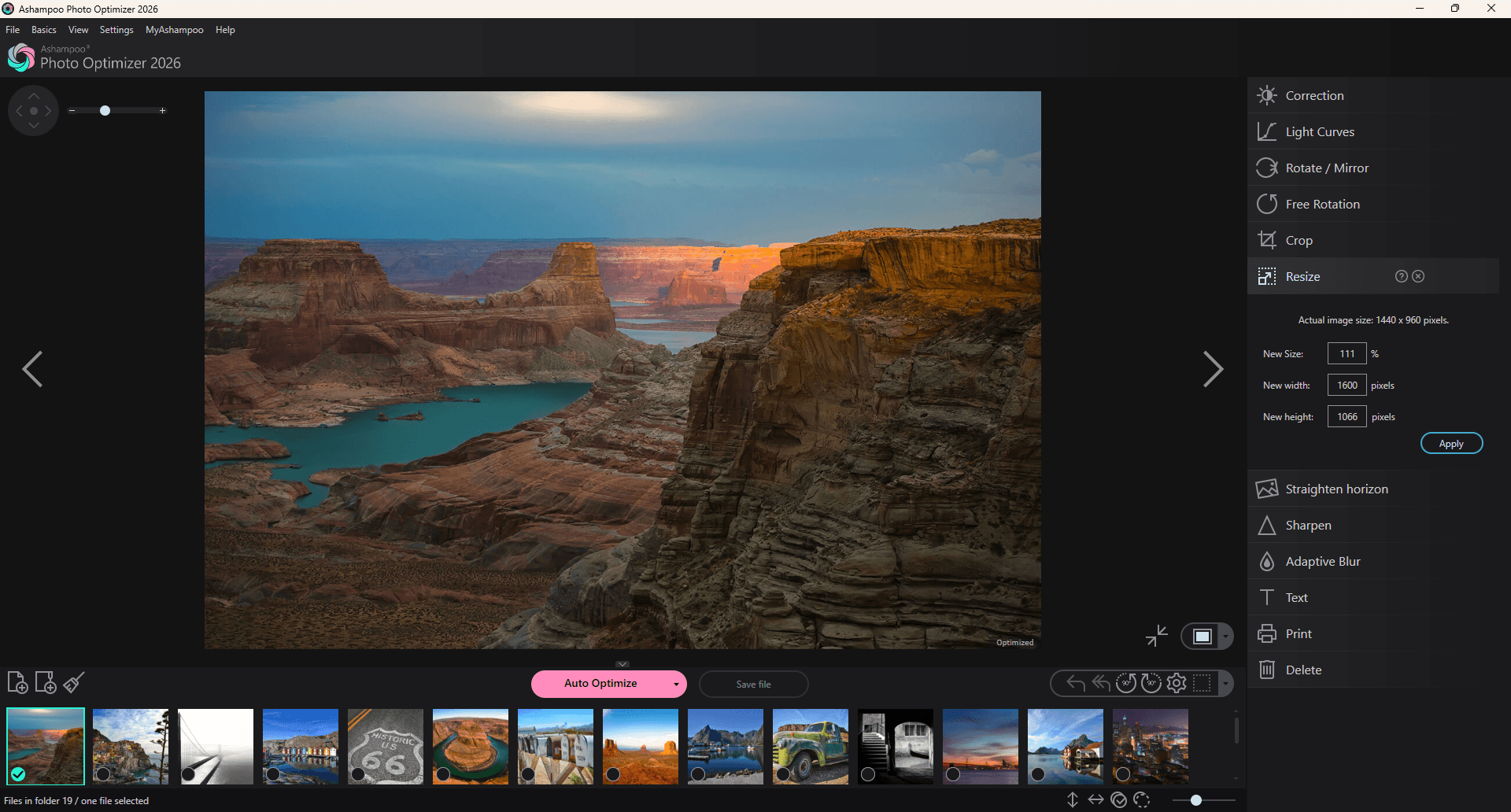
Resize предлагает два понятных способа: задать масштаб в процентах либо ввести новую ширину и высоту в пикселях. Проценты удобны, когда нужно уменьшить несколько файлов приблизительно одинаково, например сделать копии вдвое меньше. Точные размеры полезны для сайта, презентации, электронной формы или другого сценария, где есть конкретное ограничение по ширине или высоте.
Перед уменьшением определите, где будет использоваться файл. Для просмотра на экране часто нет смысла хранить огромную копию, если она всё равно показывается в небольшой области. Для печати, напротив, слишком сильное уменьшение может стать заметно на бумаге. Программа показывает фактический текущий размер изображения, поэтому решение можно принимать по исходным пикселям, а не по приблизительному ощущению большой файл или маленький файл.
Если ширина и высота задаются вручную, следите за пропорциями. Растягивание фотографии по одной оси искажает лица и геометрию предметов. Когда требуется другое соотношение сторон, корректнее сначала кадрировать снимок под нужную форму, а затем уменьшить до конечных размеров. Такой подход сохраняет естественные пропорции объектов и делает результат предсказуемым.
Резкость: когда усиление помогает, а когда портит кадр
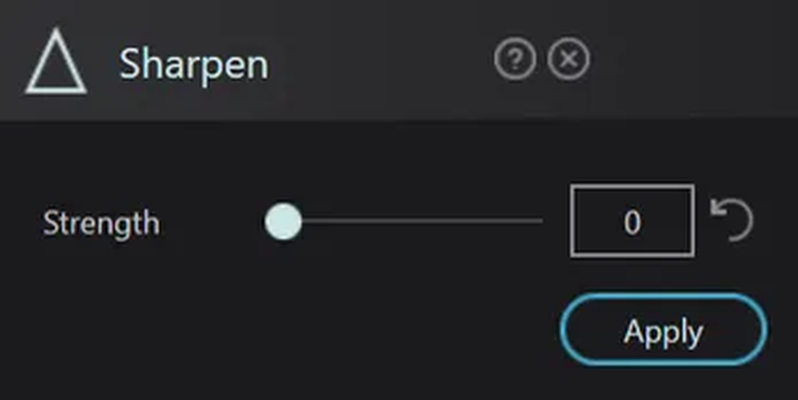
Инструмент Sharpen имеет регулятор силы эффекта. Его назначение — подчеркнуть границы деталей, чтобы фотография выглядела более чёткой. На слегка мягком снимке умеренная резкость делает текстуры заметнее, но она не превращает фотографию с сильным смазом или ошибочным фокусом в действительно резкую. Алгоритм работает с уже существующими переходами и не может восстановить информацию, которой в исходнике нет.
Проверяйте резкость на масштабе, близком к 100%, и на нескольких типах деталей: волосах, листве, мелком тексте, контрастных краях. Слишком сильный эффект выдаёт себя светлыми и тёмными ореолами вокруг границ, подчеркнутым шумом и хрустящей текстурой кожи. Если такие признаки появились, уменьшите силу. Для фотографии, которую затем сильно уменьшают, полезно повторно оценить результат уже в конечном размере: восприятие резкости зависит от масштаба.
Не применяйте усиление резкости только потому, что команда доступна. После автоматической оптимизации программа уже могла изменить ощущение чёткости. Сначала сравните изображение до и после, затем решите, нужна ли дополнительная ручная операция. Двойное усиление — автоматическое и затем чрезмерное ручное — одна из самых простых причин получить неестественные контуры.
Адаптивное размытие: сглаживание с учётом изображения
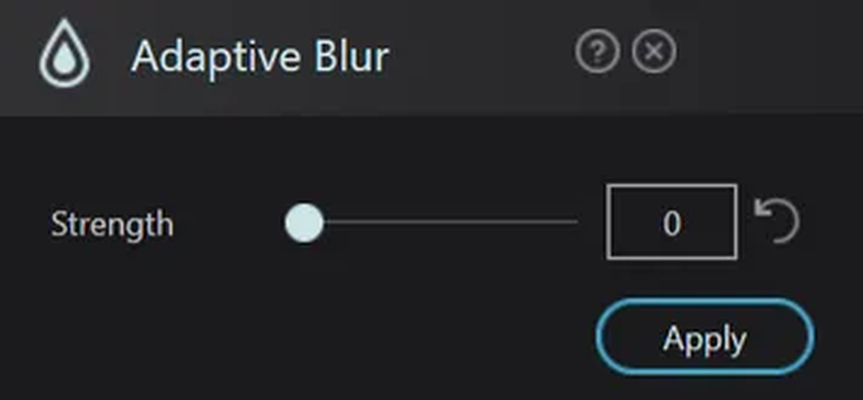
Adaptive Blur анализирует пиксели и цвета всего изображения и на этой основе меняет характер размытия. Пользователь задаёт исходную силу эффекта одним ползунком. В отличие от простого одинакового размытия по всей площади, адаптивный алгоритм предназначен для более осмысленного сглаживания неровностей, однако результат всё равно нужно контролировать визуально.
Инструмент полезен там, где излишняя микродетализация мешает: например, на шумном или слишком жёстком изображении после других корректировок. Но высокая сила быстро убирает фактуру. На портрете могут исчезнуть ресницы и волосы, на пейзаже — мелкие ветки, на предметной фотографии — текстура материала. Поэтому безопасная стратегия — начать с малого значения и увеличивать его только пока сглаживание действительно улучшает проблемную область.
Адаптивное размытие и резкость решают противоположные задачи, и применять их последовательно для баланса без причины бессмысленно. Если сначала заметно размыть, а затем резко усилить контуры, потерянные детали не возвращаются; вместо них могут появиться ореолы. Выбирайте один инструмент исходя из проблемы конкретного изображения и оценивайте его в режиме сравнения.
Печать: от предпросмотра к листу
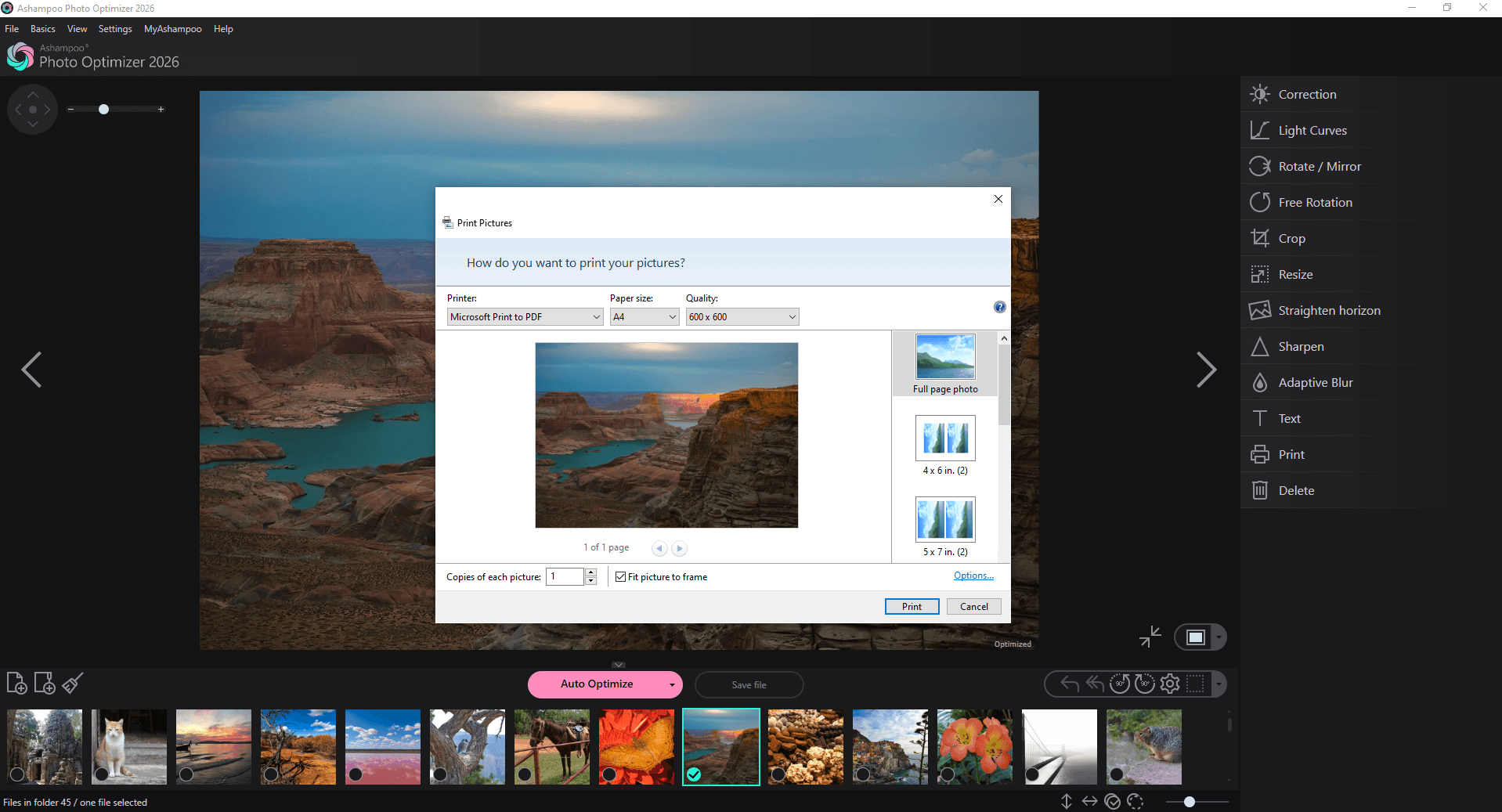
В программе есть отдельный диалог печати с выбором принтера, формата бумаги, качества и схемы размещения изображений. Предпросмотр показывает, как фотография будет расположена на листе, а готовые варианты позволяют разместить одну или несколько фотографий на странице. Это удобно для простых домашних задач, когда не требуется макетировать многостраничный альбом в отдельной программе.
Перед печатью проверьте три вещи: ориентацию изображения, отношение сторон и разрешение. Если фотография имеет другую форму, чем выбранная ячейка, часть изображения может быть обрезана или появятся поля. Лучше заранее кадрировать снимок под нужное соотношение, а в окне печати убедиться по предпросмотру, что важные детали не ушли к краю листа.
Качество печати зависит не только от редактора. Драйвер принтера, тип бумаги и настройки самого устройства влияют на итоговый цвет и резкость. Если изображение на экране выглядит хорошо, а на бумаге слишком тёмное или цветное, не спешите радикально менять исходный файл. Сначала проверьте профиль режима печати, бумагу и настройки драйвера; иначе коррекция, сделанная специально под одну неудачную распечатку, ухудшит универсальную копию фотографии.
Сохранение, JPEG-качество и резервные копии
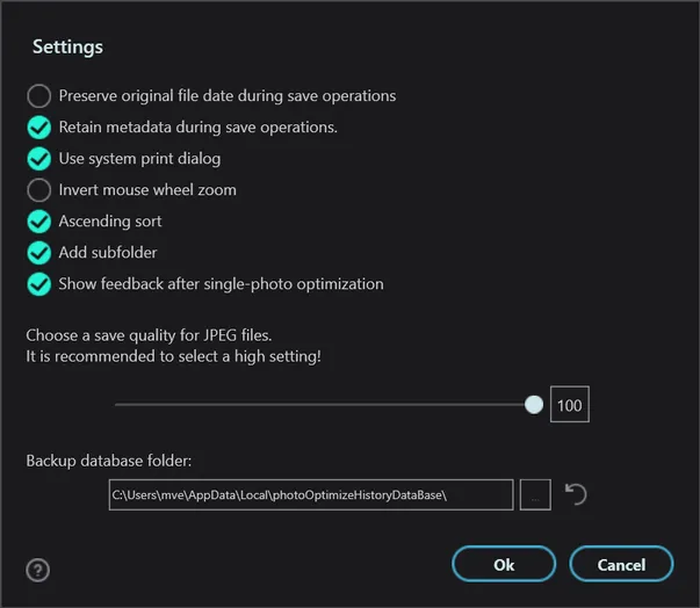
В настройках есть параметр JPEG Quality со шкалой от 0 до 100. В руководстве прямо указано: 0 соответствует максимальному сжатию, 100 — отсутствию сжатия в рамках этой настройки. Чем меньше сжатие, тем выше качество и тем больше места занимает файл. Для фотографий, которые планируется ещё редактировать или печатать, разумнее держаться ближе к высокому качеству; сильное сжатие имеет смысл только когда размер файла критичен.
JPEG — формат с потерями, поэтому многократное сохранение одного и того же файла на низком качестве может постепенно усиливать артефакты. Если вы экспериментируете с несколькими вариантами, лучше не перезаписывать одну копию снова и снова без необходимости. Сначала доведите обработку до результата, затем сохраните финальную версию с подходящим уровнем качества. Для важных фотографий полезно дополнительно хранить исходник отдельно.
Программа сама создаёт резервные копии исходных изображений перед оптимизацией. Путь к базе резервных файлов можно изменить; руководство указывает стандартное расположение внутри профиля пользователя и разрешает перенести существующие резервные файлы в новую папку. Это важная часть безопасного рабочего процесса: если системный диск заполнен, перенесите базу на диск с достаточным запасом, а не отключайте осторожность ради экономии места.
Есть и настройка сохранения исходной даты файла. Она нужна каталогизаторам и просмотрщикам, которые сортируют изображения по файловым датам. Если после обработки фотографии неожиданно переезжают в конец списка по времени изменения, включите сохранение исходной даты. При этом не путайте дату файла с датой съёмки из EXIF: разные программы могут использовать разные поля для сортировки, поэтому для большого архива стоит проверить поведение на нескольких тестовых снимках.
Сортировка, подпапки и навигация по большим папкам
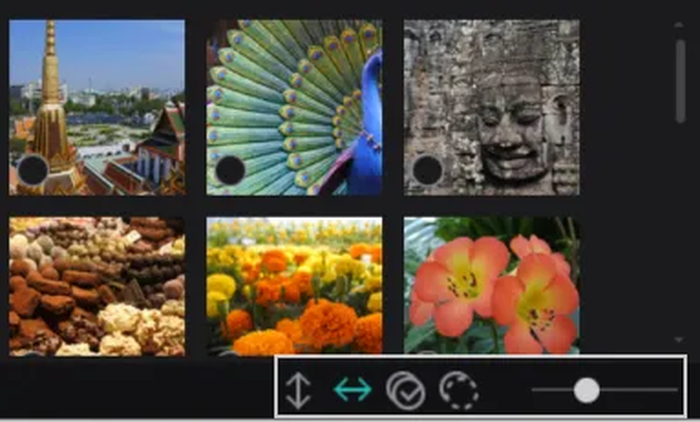
Ленту миниатюр можно отображать горизонтально или вертикально, а размер превью плавно меняется ползунком. Большие миниатюры удобнее для визуального отбора похожих кадров, маленькие позволяют увидеть больше файлов одновременно. При серийной съёмке полезно временно уменьшить превью, быстро найти нужный фрагмент последовательности, а затем увеличить их для окончательного выбора.
Параметр Ascending sort в руководстве описан отдельно: при его использовании список не следует естественной сортировке, поэтому имя с числом 10 может оказаться раньше имени с числом 2. Если файлы называются IMG_1, IMG_2, … IMG_10 и порядок кажется странным, причина может быть именно в этом режиме, а не в повреждённых датах. Для предсказуемой последовательности лучше заранее использовать имена с одинаковым количеством цифр или настроить сортировку под структуру своих файлов.
Опция Add subfolder определяет, включать ли изображения из вложенных папок при добавлении каталога. Она экономит время, когда архив уже разбит на подкаталоги, но одновременно увеличивает число файлов в выборке и может привести к пределу 1000 изображений. Перед массовой операцией полезно посмотреть количество фактически выбранных кадров и убедиться, что в обработку не попали папки с оригиналами, экспортными копиями или другими вариантами одного снимка.
Русский интерфейс и системная совместимость
Русский язык официально включён в список доступных языков интерфейса. Это важно для новичка: названия основных операций можно использовать без постоянного сопоставления с английскими терминами из инструкции. При этом на отдельных иллюстрациях производителя встречаются английские подписи; расположение панелей и логика команд от языка не меняются, поэтому по скриншотам легко ориентироваться даже при русской локализации.
Системные требования указывают Windows 11 и Windows 10 в 64-разрядном варианте. Для работы также требуется Microsoft Visual C++ 2015 x64 Redistributable. Если программа не запускается сразу после установки и сообщает об отсутствующей библиотеке среды выполнения, первым делом стоит проверить наличие именно 64-разрядного пакета Visual C++ 2015, а не устанавливать случайные DLL-файлы с посторонних сайтов.
Для активации требуется интернет-соединение, а лицензия периодически проверяется. Это нужно учитывать на компьютерах, которые надолго отключаются от сети. Требование относится к активации и проверке лицензии; оно не превращает обычную коррекцию фотографии в обязательную сетевую процедуру. Если активация не проходит, проверьте дату и время Windows, доступ к сети и блокировку программы защитным ПО, а затем повторите штатный процесс.
Форматы файлов: что подтверждено документацией
Публичная инструкция программы подробно описывает качество JPEG, но не публикует исчерпывающую таблицу всех форматов импорта и экспорта. Поэтому некорректно приписывать программе поддержку каждого распространённого RAW, TIFF, WebP или другого типа только по аналогии с более функциональными продуктами семейства. Для JPEG поведение подтверждено напрямую: есть регулируемая степень сжатия, и её значение влияет на баланс качества и размера файла.
Если у вас архив в другом формате, безопасный подход — проверить несколько тестовых файлов до начала массовой обработки. Откройте обычный снимок, файл с прозрачностью, если она важна, и изображение с нестандартным цветовым профилем; затем сохраните копию и сравните результат в независимом просмотрщике. Такая проверка занимает несколько минут и надёжнее, чем предположение о сохранении всех метаданных и особенностей конкретного формата.
Для RAW-файлов особенно важно не путать простое открытие изображения с полноценной RAW-проявкой. Профессиональный RAW-процесс включает интерпретацию данных сенсора, профиль камеры, демозаику, управление светами и тенями до формирования обычного растрового изображения. В доступной инструкции Ashampoo Photo Optimizer такой отдельный рабочий процесс не описан, поэтому для систематической работы с RAW лучше использовать специализированный конвертер, а Photo Optimizer применять к уже подготовленным снимкам.
Практический сценарий: привести в порядок фотографии с телефона
Начните с копии папки или убедитесь, что резервная база программы находится на диске с достаточным свободным местом. Откройте каталог и просмотрите миниатюры. Очевидно ошибочные кадры лучше отсеять до обработки, чтобы не тратить время на изображения, которые всё равно не будут использоваться. Затем выберите один типичный снимок и запустите автоматическую оптимизацию как пробу для всей серии.
В режиме до/после проверьте небо, кожу и участки с искусственным освещением. Если цвет выглядит естественно, переходите к геометрии: поворот, выравнивание и кадрирование. После этого при необходимости скорректируйте насыщенность или температуру вручную. Резкость добавляйте в самом конце визуальной коррекции, когда уже понятно, какой фрагмент кадра останется после обрезки.
Если фотографии нужны для отправки или сайта, после коррекции уменьшите размеры в пикселях. Не уменьшайте исходники до начала работы, если хотите сохранить максимум деталей для возможной печати. Удобнее сделать отдельную уменьшенную копию в финале. При сохранении JPEG не выбирайте сильное сжатие без необходимости: маленькая экономия размера может дать заметные блоки и размытые детали на тонких текстурах.
Практический сценарий: серия отпускных снимков
Серия из отпуска почти всегда неоднородна: утро, яркий полдень, помещения, вечер и ночные кадры требуют разного отношения к цвету и контрасту. Поэтому пакетный режим здесь лучше использовать для операций, которые действительно одинаковы для выбранной группы, а автоматическую оптимизацию — как индивидуальный анализ каждого снимка. Не выбирайте всю поездку для одного ручного значения температуры, если освещение менялось в течение дня.
Разделите материал по сценам или папкам. Для каждого блока выберите несколько типичных кадров и оцените автоматику. Если результат стабильно хорош, обработайте группу. Если часть фотографий выглядит слишком насыщенной или контрастной, исключите их из массовой операции и поправьте отдельно. Такой отбор занимает больше времени, чем одно действие для всего архива, но заметно снижает число кадров с искусственным цветом.
После коррекции используйте режим миниатюр для последовательной проверки серии. Слишком разные яркость и баланс белого на соседних фотографиях заметны именно в ленте, даже если каждый кадр по отдельности кажется нормальным. Там, где разница мешает, откройте отдельный снимок и аккуратно подстройте температуру, насыщенность или общую яркость, не пытаясь сделать все кадры математически одинаковыми.
Практический сценарий: подготовка фотографий к печати
Для печати сначала определите окончательное соотношение сторон. Если бумага и фотография имеют разную форму, заранее кадрируйте снимок так, чтобы важные детали не оказались у края. Затем оцените яркость и контраст на обычном масштабе и отдельно — мелкие детали после увеличения. Чрезмерная резкость, почти незаметная в маленьком предпросмотре, на качественной печати может дать заметные ореолы.
Не уменьшайте изображение до случайного размера для экономии места, если не знаете требования принтера. Чем больше исходных пикселей остаётся в разумных пределах, тем больше свободы у печатного процесса. Диалог печати показывает схему размещения на листе, поэтому используйте предпросмотр и проверьте, не обрезается ли кадр. Если планируется несколько фотографий на странице, оцените каждую ячейку, а не только первую.
Если отпечаток темнее экрана, не компенсируйте это мгновенным сильным повышением Brightness во всех файлах. Причиной может быть слишком яркий монитор, настройка драйвера или тип бумаги. Сделайте один тестовый отпечаток с умеренной коррекцией и только после него решайте, нужна ли постоянная поправка для всей серии. Так вы не испортите цифровые копии ради одной настройки печати.
Практический сценарий: фотографии для сайта и презентации
Для веб-страницы или презентации критичнее конечные пиксели и визуальная чистота, чем максимальный размер исходника. Сначала выполните коррекцию на полном файле, затем используйте Resize и задайте нужную ширину либо высоту. Если изображение будет показываться в блоке фиксированной формы, кадрируйте его под эту форму до изменения размера. Это предотвращает нежелательное автоматическое обрезание уже на сайте или в редакторе слайдов.
После уменьшения ещё раз проверьте резкость. Детали могут выглядеть мягче, но не всегда требуется дополнительный Sharpen: в маленьком размере сильные контуры особенно заметны. Сравните результат на масштабе, близком к фактическому отображению. Для JPEG подберите качество так, чтобы фон и градиенты не распадались на блоки, а размер файла оставался разумным для передачи.
Храните исходник отдельно от веб-копии. Это особенно важно, если позже понадобится другой размер. Повторное увеличение уже маленького JPEG не вернёт детали и может подчеркнуть артефакты сжатия. Гораздо лучше один раз сохранить корректированный исходный вариант с высоким качеством и создавать от него необходимые уменьшенные копии.
Типичные ошибки при работе и способы их исправить
Программа не принимает больше тысячи изображений
Это не сбой и не проблема памяти конкретного компьютера. Ограничение в 1000 файлов прямо указано в руководстве. Разделите материал на несколько подпапок по 1000 файлов или меньше и запускайте обработку последовательно. Если в выбранной папке визуально меньше изображений, проверьте включение подпапок: скрытая часть выборки может приходить из вложенных каталогов.
После обработки файлы переместились в неожиданное место списка
Проверьте сохранение исходной даты файла и режим сортировки. Если программа записала новую дату изменения, просмотрщик может считать обработанный файл самым свежим. Если порядок странный только у имён с числами, причиной может быть настройка Ascending sort и отсутствие естественной сортировки. Эти две ситуации выглядят похоже, но решаются разными параметрами.
Колесо мыши увеличивает не в ту сторону
В настройках есть Invert mouse wheel zoom. Если привычное направление масштаба оказалось обратным, переключите этот параметр, а не пытайтесь переучиваться. После изменения проверьте увеличение в области предпросмотра: одна прокрутка должна давать ожидаемое приближение или отдаление.
Автоматический результат выглядит слишком насыщенным
Переключитесь на разделённый вид и сравните области с естественными цветами. Если проблема действительно в интенсивности, откройте Correction и немного уменьшите Saturation. Не компенсируйте насыщенность изменением температуры или оттенка без необходимости: эти параметры решают другой тип цветовой проблемы и могут создать дополнительный сдвиг.
После резкости появились светлые контуры
Снизьте Strength в Sharpen и проверьте изображение при большом масштабе. Ореолы означают, что усиление границ стало слишком сильным. Если автоматическая оптимизация уже улучшила чёткость, дополнительный ручной Sharpen может быть не нужен вовсе. Лучше небольшой недобор резкости, чем заметные искусственные края.
После размытия пропали волосы и мелкая фактура
Уменьшите силу Adaptive Blur или отмените операцию. Адаптивность не гарантирует сохранение каждой мелкой детали при высоком значении. Проверяйте проблемные участки до применения и после него в одном масштабе; если сглаживание улучшает фон, но портит основной объект, в программе нет системы локальных масок, позволяющей ограничить эффект только выбранной областью.
JPEG стал слишком маленьким и заметно хуже
Проверьте JPEG Quality. Низкое значение означает более сильное сжатие, а не низкую степень сжатия. Для повторного сохранения вернитесь к резервной или исходной копии и выберите высокое качество. Повышение числа при следующем сохранении уже испорченного JPEG не восстанавливает утраченные детали, поэтому важно начинать заново от лучшего доступного файла.
Не хватает места на системном диске
Резервные копии могут занимать заметный объём, особенно при обработке больших фотографий. В настройках измените папку базы резервных данных и укажите диск с большим запасом. Руководство предусматривает перенос существующих резервных файлов при смене пути. Не удаляйте базу вслепую до проверки, не нужна ли она для возврата важных исходников.
Программа не запускается из-за среды выполнения
Системные требования называют Microsoft Visual C++ 2015 x64 Redistributable. Установите или восстановите официальный 64-разрядный пакет среды выполнения, соответствующий Windows 10/11. Не скачивайте отдельные DLL из случайных каталогов: такие файлы могут оказаться несовместимыми и не решают проблему корректной установки зависимостей.
Какие задачи лучше не поручать Ashampoo Photo Optimizer
Сложный монтаж из нескольких фотографий — не профиль этой программы. Если нужно вырезать объект, поместить его на отдельный слой, изменить режим наложения, построить маску и вернуться к каждому элементу позже, потребуется редактор со слоями. В интерфейсе и инструкции Photo Optimizer такого рабочего процесса нет. Попытка заменить его последовательным сохранением промежуточных JPEG только усложнит задачу и ухудшит качество.
Глубокая локальная ретушь тоже ограничена. Доступные основные регуляторы работают с изображением как с целым, а Sharpen и Adaptive Blur задаются общей силой. Если нужно осветлить только лицо, затемнить конкретное небо по маске, обработать кожу кистью, сохранить отдельные области с разными настройками, удобнее использовать редактор с локальными выделениями и масками.
Для каталогизации большого фотоархива программа также не заменяет менеджер фотографий. Здесь есть просмотр папки, миниатюры, сортировка и включение подпапок, но публичная инструкция не описывает развитую систему рейтингов, ключевых слов, поиска по метаданным, распознавания лиц или виртуальных коллекций. Используйте Photo Optimizer для правки файлов, а постоянную организацию десятков тысяч снимков поручайте каталогу или фотоменеджеру.
Отдельный RAW-конвертер нужен, если важна полноценная работа с данными камеры до преобразования в обычный растровый файл. В документации Photo Optimizer не описаны профили камер, демозаика, коррекция объектива или специальная панель проявки. Для фотографа, снимающего в RAW, практичная схема — проявить кадр в профильном конвертере, экспортировать готовое изображение и уже затем при необходимости быстро обработать его в Photo Optimizer.
Как выстроить безопасный рабочий процесс
- Сохраните исходные фотографии и проверьте, что папка резервной базы находится на диске с достаточным свободным местом.
- Откройте небольшую тестовую группу, а не весь архив, и проверьте автоматическую оптимизацию на разных типах кадров.
- Исправьте ориентацию, горизонт и кадрирование до тонкой цветовой коррекции.
- Сравните автоматический результат с оригиналом и вручную изменяйте только тот параметр, где видите конкретную проблему.
- Проверяйте резкость и размытие при увеличении, а композицию и цвет — в масштабе полного кадра.
- Меняйте размер только после завершения основной обработки и исходя из конкретного назначения файла.
- Для JPEG выбирайте качество осознанно и не перезаписывайте единственную важную копию многократно.
- Перед массовой операцией пересчитайте выборку и убедитесь, что она не превышает 1000 файлов и не включает лишние подпапки.
Такая последовательность уменьшает число необратимых ошибок, хотя программа и хранит резервные копии. Главный принцип — сначала определить, что именно не устраивает в фотографии, а затем выбрать один инструмент, который отвечает за эту проблему. Быстрая программа особенно эффективна, когда ей не пытаются навязать сложный процесс из десятка взаимно компенсирующих действий.
Как настроить рабочее окно под разные задачи
Один и тот же интерфейс можно использовать по-разному в зависимости от этапа работы. Во время отбора серии важнее видеть много миниатюр, поэтому их размер имеет смысл уменьшить и оставить файловую область открытой. Когда начинается оценка цвета и деталей, наоборот, полезно скрыть панели навигации, увеличить центральный предпросмотр и оставить только тот набор быстрых команд, который относится к текущей задаче. Перестройка рабочего окна занимает несколько действий, но уменьшает число случайных переключений.
При коррекции одного кадра не обязательно держать всю ленту миниатюр крупной. Сначала найдите фотографию, затем освободите место под предпросмотр и используйте масштаб. Если нужно сравнить несколько соседних кадров, верните панель и последовательно переключайтесь между ними. Такой ритм удобен при выборе лучшего дубля: крупный просмотр показывает резкость и выражение лица, а лента помогает не потерять положение внутри серии.
Панель быстрого доступа особенно полезна для повторяющихся маршрутов. В редакторе панели можно добавить нужные функции, убрать лишние и изменить порядок. Для подготовки фотографий к сайту логична последовательность кадрирование — размер — сохранение, для общей коррекции — автооптимизация — ручная коррекция — резкость. Настройка не добавляет новых функций, но сокращает перемещения по интерфейсу и снижает вероятность применить соседнюю команду по ошибке.
Как проверять цвет без специальных измерительных панелей
В Photo Optimizer основной контроль строится на визуальном предпросмотре, поэтому полезно заранее выбрать на снимке несколько ориентиров. Нейтральная белая или серая поверхность показывает общий цветовой сдвиг, кожа быстро выдаёт излишнюю теплоту и насыщенность, а небо и зелень помогают заметить чрезмерный цвет. После изменения Temperature, Hue или Saturation смотрите не на один красивый участок, а на все эти ориентиры вместе.
Если кадр снят при смешанном освещении, идеальной нейтральности по всему изображению может не быть. Например, окно даёт холодный дневной свет, а лампа — тёплый. Глобальный регулятор температуры сдвигает весь кадр, поэтому попытка идеально исправить одну область может ухудшить другую. В такой ситуации выберите баланс, при котором главный объект выглядит естественно, а второстепенные зоны не получают явно неприятного оттенка. Для раздельной коррекции областей потребовался бы редактор с локальными масками.
Hue следует применять значительно осторожнее, чем Temperature. Температура меняет общую теплохолодность, а оттенок может заметно сдвинуть знакомые цвета. Если проблема выглядит как синий или жёлтый общий налёт, начните с температуры. Если же после этого остаётся общий цветовой перекос, только тогда пробуйте небольшой сдвиг Hue. После каждого шага используйте возврат конкретного ползунка, если изменение не решило исходную проблему.
Как работать с тёмными и контрастными фотографиями
На тёмном кадре соблазнительно резко поднять Brightness, но такой шаг часто делает изображение серым и плоским. Сначала оцените, действительно ли весь снимок недоэкспонирован или проблема в средних тонах. Gamma может оказаться полезнее, если хочется сделать читаемее основную часть сцены без такого же сильного сдвига крайних значений. После изменения проверьте светлые лампы, окна и отражения: они первыми показывают, что коррекция стала чрезмерной.
На жёстком солнечном снимке проблема противоположная: света уже яркие, а тени глубокие. Сильное увеличение Contrast обычно усиливает этот недостаток. Попробуйте умерить общий контраст и отдельно оценить светлоту и гамму. Цель не в том, чтобы сделать кадр плоским, а в сохранении различимых деталей. Если часть области уже полностью белая или чёрная в исходнике, глобальные ползунки не смогут восстановить отсутствующую информацию.
После тональной коррекции обязательно вернитесь к цвету. Поднятие яркости и гаммы может изменить субъективное восприятие насыщенности, поэтому значение Saturation, которое казалось подходящим до осветления, после него может быть лишним. Лучше завершить тональные настройки, затем оценить цвет заново и только после этого переходить к резкости.
Что проверять перед пакетным сохранением
Перед обработкой большой группы убедитесь, что в выборке нет резервных копий, уже экспортированных вариантов и файлов из случайных подпапок. Если параметр Add subfolder включён, родительский каталог может втянуть больше содержимого, чем видно в текущей ленте. Для важной серии лучше временно работать с отдельной подготовленной папкой, где находятся только те фотографии, которые действительно должны получить одинаковое действие.
Дальше проверьте JPEG Quality и свободное место для резервной базы. Высокое качество увеличивает объём сохранённых файлов, а резервные копии дополнительно используют диск. Если места мало, перенос папки резервных данных на другой накопитель безопаснее, чем агрессивное уменьшение качества всех фотографий. После переноса сделайте одну тестовую обработку и убедитесь, что программа продолжает создавать резервные данные в новом месте.
Для первой массовой операции не берите максимальные 1000 файлов. Сделайте пробный набор из нескольких фотографий разных типов, сохраните результат и откройте его в независимом просмотрщике. Проверьте ориентацию, цвет, размер и даты файлов. Если всё соответствует ожиданиям, переходите к основной группе. Такая проба особенно полезна после изменения настроек качества, пути резервов или обработки EXIF-ориентации.
Как отличить ошибку просмотра от ошибки самого файла
Иногда фотография выглядит неправильно только в одном приложении. Неверный поворот может быть связан с тем, как просмотрщик интерпретирует EXIF-ориентацию; другой порядок файлов — с его способом сортировки; различие яркости — с цветовым управлением конкретной программы. После сохранения спорного результата откройте файл в двух независимых просмотрщиках и сравните. Если проблема повторяется везде, вероятнее всего, она действительно записана в изображение.
Особенно это важно после поворота. Одни программы визуально учитывают метку ориентации, не меняя сами пиксели, другие ожидают физически повернутый растр. Опция обработки EXIF помогает привести отображение к ожидаемому виду, но для старых или нестандартных файлов метаданные могут быть неправильными. Тест на нескольких снимках из той же камеры быстрее выявляет системную проблему, чем ручной поворот сотен кадров.
При споре о качестве JPEG сравнивайте файлы на одинаковом масштабе. Если один просмотрщик автоматически увеличивает маленькое изображение, оно может выглядеть мягче, хотя сохранение прошло нормально. Смотрите фактические пиксели и одинаковый процент масштаба, особенно когда оцениваете резкость и артефакты сжатия.
Работа с семейным архивом: что можно автоматизировать, а что лучше проверять вручную
В семейном архиве обычно важнее естественность, чем эффектность. Автоматическая оптимизация экономит время на обычных кадрах, но портреты и фотографии детей лучше просматривать после каждого заметного цветового изменения. Кожа быстро показывает ошибки температуры и насыщенности, а сильная резкость подчёркивает мелкие дефекты и шум. Для таких снимков умеренные настройки обычно надёжнее максимальных.
Старые фотографии, уже сохранённые в JPEG и, возможно, неоднократно пересжатые, требуют дополнительной осторожности. Сильная резкость подчёркивает существующие блоки сжатия, а повышение контраста делает дефекты заметнее. Начните с минимальной коррекции и сохраняйте результат с высоким JPEG Quality. Если оригинал важен, не полагайтесь только на внутреннюю резервную базу — храните независимую копию архива.
Для хронологии полезна настройка сохранения исходной даты файла. Но если фотографии уже имеют неправильные даты после старого копирования, Photo Optimizer не является специализированным редактором метаданных и не решит проблему систематизации сам по себе. В таком случае сначала приведите архив в порядок средствами каталогизации, а уже затем выполняйте визуальную коррекцию.
Практическая диагностика проблем с запуском и активацией
При проблемах запуска сначала отделите системную ошибку от ошибки конкретной фотографии. Если программа не открывается вообще, проверьте соответствие Windows 10/11 64-bit и наличие Microsoft Visual C++ 2015 x64 Redistributable. Если окно открывается, но проблема возникает только при выборе одного файла, сделайте копию другого обычного JPEG и проверьте на нём — так станет понятно, относится ли сбой к системе или к содержимому файла.
Для активации и периодической проверки лицензии необходим интернет. Если сеть в браузере работает, но активация нет, проверьте системные дату и время, ограничения брандмауэра и защитного ПО. Не отключайте защиту полностью ради проверки: безопаснее убедиться, что штатный процесс Ashampoo имеет доступ к сети, а затем повторить активацию. При устойчивой ошибке используйте официальную поддержку, сообщив точный текст сообщения.
После обновления компонентов Windows возможна ситуация, когда среда Visual C++ повреждена или зарегистрирована некорректно. В таком случае восстановление официального пакета среды выполнения предпочтительнее загрузки отдельных библиотек. Отдельная DLL может закрыть одно сообщение, но создать несовместимость с другими компонентами. Системная зависимость должна устанавливаться целиком штатным пакетом.
Сравнение Ashampoo Photo Optimizer с аналогами
| Программа | Лучше подходит для | Главное ограничение |
|---|---|---|
| Ashampoo Photo Optimizer | Быстрой автоматической и ручной коррекции готовых фотографий, кадрирования, изменения размера и печати | Нет развитой системы слоёв и локальных масок; пакет ограничен 1000 файлами |
| ФотоМАСТЕР | Понятной коррекции и ретуши фотографий с русским интерфейсом | Не рассчитан на сложный многослойный графический дизайн уровня профессиональных композиторов |
| PhotoScape X | Универсального домашнего набора: просмотр, редактор, пакетные операции, коллажи и дополнительные фотоинструменты | Из-за более широкого набора функций интерфейс и выбор режимов сложнее, чем у узкого оптимизатора |
| Corel PaintShop Pro | Глубокой растровой обработки, ретуши, слоёв, масок и графического дизайна в Windows | Освоение заметно сложнее, если нужна только быстрая коррекция нескольких снимков |
| Adobe Photoshop Elements | Домашнего редактирования с направляемыми операциями, организацией фотографий и творческими проектами | Более крупная система с большим числом режимов, чем требуется для простого улучшения кадра |
Если главная задача — открыть папку, быстро улучшить снимок, сравнить его с оригиналом, кадрировать, уменьшить и распечатать, Ashampoo Photo Optimizer выигрывает простотой маршрута. PhotoScape X уместнее, когда нужны дополнительные форматы работы вроде коллажей и объединения изображений; PaintShop Pro — когда требуются слои, маски и сложная ретушь; Photoshop Elements — когда важны управляемые режимы и более широкий домашний фотоэкосистемный набор. ФотоМАСТЕР близок по ориентации на понятную коррекцию и может быть удобнее тем, кому нужна более развитая ретушь при русскоязычном интерфейсе.
Как оценивать результат автоматической коррекции
Не сравнивайте варианты только по принципу какая ярче. Автоматически усиленный контраст и насыщенность почти всегда создают первое впечатление большей эффектности. Вместо этого выберите четыре контрольные зоны: самый светлый участок, самую тёмную область, нейтральный объект и важный цвет — например, кожу или небо. Хорошая коррекция улучшает читаемость кадра, не превращая эти зоны в пересвеченные, проваленные или неестественно окрашенные пятна.
Второй критерий — цель фотографии. Для семейного архива естественная кожа важнее драматичного контраста. Для пейзажа можно позволить чуть более выразительный цвет, но не до потери деталей облаков и травы. Для документа или предметного снимка важнее нейтральность и читаемость. Один и тот же автоматический результат может быть хорошей для публикации и слишком агрессивной для печати, поэтому финальное решение всегда связано с применением файла.
Третий критерий — соседние фотографии серии. Откройте ленту миниатюр после обработки нескольких кадров и оцените, не выпрыгивает ли один из них по цвету или яркости. Даже если отдельный снимок выглядит привлекательно, серия воспринимается лучше, когда соседние кадры не конфликтуют между собой. При необходимости уменьшите насыщенность или температуру только на выбивающихся файлах.
Когда использовать автоматическую оптимизацию, а когда ручные ползунки
Автоматический режим полезнее при большом количестве обычных снимков, где проблемы типичны и не требуют художественной интерпретации. Он быстро даёт отправную точку и сокращает число действий. Ручные ползунки лучше, когда вы уже понимаете, что именно нужно изменить: например, кадр нормальный по экспозиции, но слишком холодный; или цвет хороший, но немного не хватает контраста.
Не нужно выбирать один режим навсегда. Практичный вариант — автоматика для общего состояния, затем одна-две ручные поправки. Программа специально даёт сравнение и отдельные сбросы параметров, поэтому можно экспериментировать без необходимости менять всё сразу. Главное — после каждого существенного шага останавливаться и задавать вопрос: стала ли конкретная проблема меньше, или изображение просто стало другим.
Если после автоматической оптимизации приходится сильно двигать почти каждый ручной регулятор в обратную сторону, проще отменить автоматический результат и начать с исходника. Система ценна тогда, когда экономит время. Не стоит сохранять автоматическую основу только из принципа, если она ведёт к длинной цепочке компенсаций.
Работа с копиями и сохранение качества
Резервная база программы снижает риск потери исходника, но она не заменяет нормальную организацию файлов. Для важной съёмки полезно иметь отдельную папку с оригиналами, которая не участвует в повседневной обработке, и рабочую копию. Тогда даже при ошибочном массовом действии или очистке базы резервов исходные файлы останутся независимыми от редактора.
Особенно внимательно относитесь к JPEG. Каждый цикл сильного сжатия отбрасывает часть информации, и последующее повышение качества при сохранении не возвращает её. Если нужно подготовить несколько вариантов — для печати, сайта и мессенджера, — создавайте их от одного качественного обработанного файла, а не последовательно уменьшайте и пересохраняйте уже сжатые копии друг из друга.
Сохранение исходной файловой даты удобно для архива, но может скрыть факт недавней обработки в проводнике, если вы привыкли искать файлы по дате изменения. Выберите один принцип организации и придерживайтесь его. Если важнее хронология съёмки, сохраняйте дату. Если важнее видеть свежие экспортные копии, используйте отдельную папку с понятными именами и не полагайтесь только на временные метки.
Разбор элементов, которые видны на панели инструментов
На официальных скриншотах текущего интерфейса справа видны Correction, Light Curves, Rotate / Mirror, Free Rotation, Crop, Resize, Straighten Horizon, Sharpen, Adaptive Blur, Text, Print и Delete. Подробная публичная инструкция программы раскрывает не каждый пункт одинаково подробно, поэтому безопасно разделять подтверждённые действия и то, что известно только по интерфейсу. Например, назначение Crop, Resize, Sharpen и Adaptive Blur описано напрямую, а наличие Light Curves и Text подтверждается самим экраном программы.
Delete находится рядом с редакторскими командами, поэтому перед нажатием важно убедиться, какой файл выбран в ленте. При групповом выделении вообще полезно проверять состав доски до любого действия, которое затрагивает файлы. Даже если программа показывает подтверждение для пакетных операций, привычка контролировать выделение быстрее, чем восстановление ошибочно обработанной или удалённой серии.
Text логично использовать для простых надписей, когда достаточно добавить текст к готовой фотографии. Но публичная инструкция программы не описывает развитую систему текстовых слоёв, шаблонов или повторного редактирования сложной композиции. Если надпись должна быть частью макета с точным позиционированием множества объектов, лучше перенести задачу в полноценный редактор или издательскую программу.
Частые вопросы
Можно ли обработать всю папку сразу?
Можно выбирать несколько изображений и применять к ним операции, однако за один проход действует предел в 1000 файлов. Для больших архивов нужно разделение на подпапки. Если включено добавление подкаталогов, их содержимое тоже учитывается в количестве.
Есть ли сравнение с оригиналом?
Да. Предусмотрены режимы только оригинала, только результата, горизонтального и вертикального разделения. Линию сравнения можно перемещать, чтобы провести её через нужный объект и точнее оценить изменение.
Можно ли отменить неудачную коррекцию?
В рабочем процессе предусмотрена отмена, а перед оптимизацией программа создаёт резервные копии исходных изображений. Для отдельных ползунков Correction есть возврат к исходному значению конкретного параметра. Это позволяет исправить неудачный эксперимент, не сбрасывая остальные настройки.
Поддерживается ли русский язык?
Да. Русский указан производителем в официальном списке языков. Названия команд в русской локализации отличаются от английских подписей на части скриншотов, но структура окна и расположение функций сохраняются.
Какие Windows поддерживаются?
Официально указаны Windows 11 и Windows 10 64-bit. Также требуется Microsoft Visual C++ 2015 x64 Redistributable. Для активации и периодической проверки лицензии нужен доступ к интернету.
Можно ли точно задать размер фотографии?
Да. В Resize можно использовать процент масштаба либо ввести ширину и высоту в пикселях. Перед изменением размера стоит определить конечное назначение файла и при необходимости сначала привести кадр к нужному соотношению сторон.
Есть ли автоматическое исправление фотографии?
Да. Auto Optimize анализирует снимок и автоматически корректирует типичные проблемы. Производитель связывает алгоритм с экспозицией, температурой цвета, резкостью, пятнами и контрастом. После применения результат можно сравнить с оригиналом и при необходимости доработать вручную.
Можно ли настроить качество JPEG?
Да. В Settings есть JPEG Quality от 0 до 100: низкие значения означают более сильное сжатие, высокие — меньшее. Если размер файла не критичен, руководство советует не занижать качество.
Что делать, если фотографии открываются боком?
Проверьте настройку поворота и отражения по EXIF-ориентации. Она использует метаданные камеры для правильного отображения. Если метка в конкретном файле неверна, используйте ручной поворот на 90 градусов.
Подходит ли программа для сложного фотомонтажа?
Нет, если под фотомонтажом подразумеваются слои, маски, сложные выделения и компоновка нескольких независимых объектов. Набор Photo Optimizer ориентирован на улучшение, геометрию, размер и подготовку готовой фотографии.
Для проверки новой настройки сначала обработайте один типичный кадр, сравните его с исходником и убедитесь, что цвет, ориентация, размер и качество JPEG точно подходят задаче до обработки всей серии. Так уменьшается риск лишних правок.
Итог: кому подойдёт Ashampoo Photo Optimizer
Ashampoo Photo Optimizer хорошо соответствует задачам, где важны скорость, визуальное сравнение и небольшой набор понятных операций. Автоматическая оптимизация помогает начать с общей коррекции, панель Correction даёт ручной контроль яркости и цвета, Crop и Resize отвечают за композицию и размеры, Sharpen и Adaptive Blur — за характер деталей, а печать завершает простой домашний маршрут без перехода в отдельный макетный редактор.
Лучше всего программа раскрывается на обычных JPEG-фотографиях, которые нужно быстро привести к аккуратному виду по одной или небольшими группами. Для большого архива нужно помнить о лимите 1000 изображений за проход и о настройке подпапок. Для сложной ретуши, многослойного монтажа, развитой каталогизации и профессиональной RAW-проявки разумнее выбрать специализированный инструмент и не ожидать от лёгкого оптимизатора функций другого класса.
Перед массовой обработкой достаточно сделать короткую проверку: открыть несколько разных по освещению кадров, оценить Auto Optimize в режиме до/после, проверить ручные ползунки, размер и качество JPEG, а также убедиться в работе резервной папки. После этого процесс становится предсказуемым: вы знаете, где автоматика экономит время, а где лучше вмешаться вручную и сохранить естественный вид фотографии.
