AutoStitch — специализированная программа для автоматического создания панорам из нескольких фотографий. Она объединяет отдельные кадры в одно широкоформатное изображение, самостоятельно находит совпадающие участки, определяет взаимное расположение снимков, выравнивает их и сглаживает переходы между соседними фрагментами. Пользователю не требуется вручную раскладывать фотографии на рабочем поле, указывать порядок кадров или отмечать контрольные точки.
Основной сценарий работы выглядит предельно просто: в AutoStitch загружается набор изображений одной сцены, после чего программа анализирует исходные фотографии и формирует готовую панораму. При удачной съёмке результат можно получить практически без ручного вмешательства. Это особенно удобно, когда нужно быстро объединить несколько JPEG-файлов в единое панорамное фото и не тратить время на освоение сложного редактора.
AutoStitch подходит не только для обычных горизонтальных панорам. Программа умеет обрабатывать вертикальные последовательности кадров, многорядные наборы изображений и фотомозаики, в которых фотографии расположены одновременно по горизонтали и по вертикали. Она может работать с неупорядоченной коллекцией снимков: если кадры имеют достаточное перекрытие, AutoStitch самостоятельно распознаёт связи между ними и собирает общую композицию.
В отличие от универсальных фоторедакторов, AutoStitch не перегружена инструментами ретуши, слоями, кистями, фильтрами и панелями цветокоррекции. Её задача значительно уже: автоматическая склейка фотографий в панораму. Именно эта специализация определяет сильные стороны программы. Она быстро запускается, не требует сложной подготовки проекта и позволяет сосредоточиться на качестве исходных снимков.
Скачать AutoStitch
- Ретушь фото
- Русский интерфейс
- Просто для новичков
- Устаревший интерфейс
- Только склейка панорам
- Мало ручной ретуши
Для чего нужна AutoStitch
AutoStitch используется в ситуациях, когда обычного кадра недостаточно для передачи всей сцены. Если объект не помещается в поле зрения камеры, его можно снять частями, а затем объединить фотографии в панораму.
Программа решает несколько практических задач:
| Задача | Как применяется AutoStitch |
|---|---|
| Создание широкоформатного пейзажа | Несколько кадров гор, моря, леса или городской набережной объединяются в одно изображение с широким углом обзора |
| Съёмка архитектуры | Последовательность снимков фасада, площади, улицы или крупного сооружения превращается в цельную панораму |
| Создание панорамы интерьера | Кадры комнаты, выставочного пространства или торгового зала склеиваются в единое изображение |
| Объединение вертикальных снимков | Несколько фотографий высокого здания, башни, дерева или скального массива соединяются снизу вверх |
| Сборка многорядной панорамы | Фотографии, снятые в два или несколько рядов, формируют детализированное изображение с большим разрешением |
| Создание фотомозаики | Неупорядоченный набор перекрывающихся кадров одной сцены автоматически выстраивается в общую композицию |
| Восстановление широкого вида по отдельным кадрам | Фрагменты сцены, полученные из разных снимков, объединяются в одно изображение для дальнейшего анализа |
AutoStitch особенно полезна в тех случаях, когда важен не ручной контроль каждого стыка, а быстрый результат. Программа ориентирована на автоматическую обработку: пользователь выбирает фотографии, задаёт параметры итогового файла и запускает сборку.
При этом качество результата напрямую зависит от исходного материала. AutoStitch хорошо справляется с изображениями, снятыми из одной точки с заметным перекрытием соседних кадров. Если между фотографиями мало общих деталей, камера сильно смещалась в пространстве или в кадре присутствуют многочисленные движущиеся объекты, вероятность артефактов возрастает.
Главные особенности AutoStitch
AutoStitch отличается от многих программ для склейки панорам тем, что не требует предварительной ручной раскладки фотографий. Порядок файлов не является критическим: программа анализирует содержимое снимков и самостоятельно определяет, какие изображения перекрываются.
Ключевые возможности AutoStitch:
-
автоматический поиск совпадающих участков на фотографиях;
-
работа с неупорядоченной коллекцией изображений;
-
автоматическое выравнивание кадров;
-
создание горизонтальных и вертикальных панорам;
-
сборка многорядных фотомозаик;
-
сглаживание переходов между соседними фотографиями;
-
компенсация различий в яркости;
-
настройка размера итогового изображения;
-
управление качеством JPEG;
-
выбор метода смешивания изображений;
-
ограничение объёма оперативной памяти, выделяемой для обработки;
-
автоматическое открытие готовой панорамы после завершения склейки.
Программа не требует от пользователя знания терминов, связанных с построением панорам. Для базовой работы достаточно подготовить несколько перекрывающихся JPEG-файлов и выбрать их в окне открытия.
При необходимости AutoStitch позволяет менять параметры обработки. Можно установить ширину, высоту или масштаб результата, выбрать метод смешивания кадров, увеличить качество JPEG и определить допустимый объём памяти. В классическом интерфейсе доступны дополнительные настройки автоматического кадрирования, выравнивания горизонта, поворота изображений и параметров поиска совпадений.
Как устроен интерфейс AutoStitch
В AutoStitch встречаются два варианта интерфейса. Первый построен вокруг трёх крупных кнопок и подходит для максимально быстрого рабочего процесса. Второй использует классическое окно с меню File, Edit, Stitch и Help. Логика работы в обоих случаях остаётся одинаковой: сначала выбираются исходные изображения, затем при необходимости настраиваются параметры, после чего запускается автоматическая сборка панорамы.
Компактное главное окно
В компактном интерфейсе основное окно AutoStitch состоит из трёх крупных значков:
| Элемент | Назначение |
| Значок папки | Выбор исходных фотографий |
| Кнопка запуска с треугольником | Начало обработки выбранных изображений |
| Значок шестерёнки | Открытие окна Settings |
Под кнопками располагается индикатор выполнения. Во время обработки он показывает ход сборки панорамы. После успешного завершения появляется сообщение Panorama Stitched.
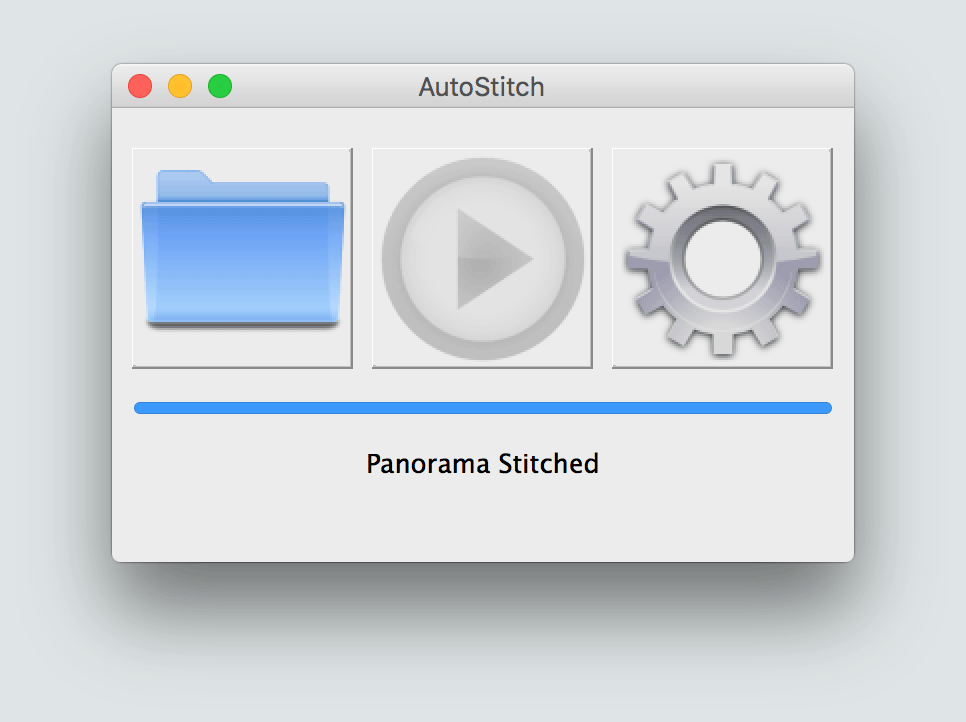
Минималистичный интерфейс хорошо соответствует назначению программы. В AutoStitch нет отдельного редактора проекта, списка слоёв или сложной временной шкалы. Пользователь не раскладывает фотографии вручную и не перетаскивает кадры мышью. Программа получает набор изображений и самостоятельно определяет их взаимное расположение.
Классическое окно с меню
В классическом интерфейсе используются четыре пункта:
| Меню | Назначение |
File |
Открытие исходных JPEG-файлов и завершение работы |
Edit |
Переход к параметрам через команду Options |
Stitch |
Запуск сборки панорамы |
Help |
Справочная информация |
Основная последовательность действий выглядит так:
-
открыть
Edit → Options; -
проверить размер результата и качество JPEG;
-
нажать
OK; -
перейти в
File → Open; -
выбрать фотографии одной сцены;
-
запустить обработку через
Stitch, если она не началась автоматически; -
дождаться завершения сборки.
Классическое окно выглядит аскетично, но это не мешает работе. AutoStitch не пытается заменить полноценный редактор изображений. Её интерфейс нужен только для загрузки кадров, настройки обработки и запуска автоматической склейки фотографий.
Как подготовить фотографии для панорамы
Качество панорамного фото зависит не только от программы. Даже самый точный алгоритм не сможет полностью исправить ошибки съёмки, если соседние кадры почти не пересекаются, камера значительно смещалась между фотографиями или движущиеся объекты оказались в разных частях изображения.
Перед созданием панорамы нужно правильно подготовить исходные фотографии.
Снимайте кадры с перекрытием
На каждом следующем снимке должна сохраняться заметная часть предыдущего кадра. Практический ориентир — перекрытие примерно на треть ширины изображения. В сложных сценах лучше оставить больший запас.
Например, если снимается городская улица, в соседних фотографиях должны повторяться окна, вывески, элементы фасадов, фонари, деревья или другие узнаваемые детали. Именно по таким участкам AutoStitch определяет взаимное расположение кадров.
Слишком маленькое перекрытие приводит к нескольким проблемам:
-
часть фотографий не включается в итоговую панораму;
-
между фрагментами появляются разрывы;
-
программа неправильно выстраивает изображения;
-
отдельные кадры объединяются в несколько независимых панорам;
-
обработка завершается результатом, который требует повторной съёмки.
Поворачивайте камеру из одной точки
Во время съёмки панорамы камеру желательно вращать вокруг одной точки, а не перемещать в сторону. Это особенно важно при работе с интерьером, архитектурой и объектами на переднем плане.
Если фотограф делает шаг между кадрами или сильно смещает камеру, взаимное положение ближних и дальних объектов меняется. Возникает параллакс: на одном снимке край стола может перекрывать дверь, а на другом располагаться уже рядом с ней. При объединении таких фотографий появляются двойные линии, смазанные границы и разрывы.
Для обычного пейзажа небольшие неточности часто остаются незаметными, потому что основные объекты находятся далеко. В помещении ошибки проявляются сильнее. Чем ближе предметы к камере, тем аккуратнее нужно выполнять съёмку.
Используйте вертикальную ориентацию для широких пейзажей
Для горизонтальной панорамы нередко выгоднее снимать отдельные кадры вертикально. В этом случае итоговое изображение сохраняет больше пространства сверху и снизу. После объединения и кадрирования панорама получается менее узкой.
Горизонтальная ориентация отдельных фотографий тоже подходит, особенно если требуется быстро снять простую сцену. Однако при одинаковом угле обзора вертикальные исходники обычно дают более гибкий результат.
Старайтесь сохранять одинаковую экспозицию
AutoStitch умеет сглаживать переходы между изображениями и компенсировать различия в яркости, но лучше не создавать для программы лишние сложности.
Перед съёмкой желательно зафиксировать:
-
выдержку;
-
диафрагму;
-
чувствительность ISO;
-
баланс белого;
-
фокусное расстояние;
-
фокусировку.
Если камера автоматически меняет экспозицию для каждого кадра, небо может оказаться светлым на одной фотографии и заметно темнее на соседней. Режим Gain compensation частично выравнивает такие различия, а многополосное смешивание делает переходы менее заметными. Но результат будет чище, если исходные изображения уже выглядят одинаково.
Избегайте движущихся объектов на стыках
Люди, автомобили, волны, ветки на сильном ветру и другие движущиеся элементы могут создавать артефакты. Один и тот же человек иногда попадает сразу в два кадра, исчезает в зоне перекрытия или оказывается разделённым по границе склейки.
Для уменьшения дефектов:
-
дождитесь момента, когда люди или автомобили выйдут из зоны будущего стыка;
-
снимайте последовательность быстро;
-
старайтесь оставлять движущиеся объекты ближе к центру отдельного кадра;
-
проверяйте готовую панораму при увеличении;
-
при необходимости удаляйте оставшиеся дефекты во внешнем фоторедакторе.
Не меняйте зум между кадрами без необходимости
AutoStitch способна распознавать совпадающие участки даже при различиях масштаба, но для обычной панорамной съёмки лучше сохранить одно фокусное расстояние. Это упрощает обработку и снижает вероятность искажений.
Зум полезен только в нестандартных сценариях, когда в фотомозаику добавляется отдельный детализированный фрагмент. Для простой городской панорамы или пейзажа менять масштаб не требуется.
Проверяйте резкость
Один смазанный снимок может ухудшить значительную часть итоговой панорамы. Перед склейкой стоит просмотреть фотографии и исключить кадры с сильным смазыванием, ошибкой фокусировки или случайным перекрытием объектива.
AutoStitch автоматически определяет связи между изображениями, но не выполняет художественный отбор. Если в наборе присутствуют два похожих кадра одного участка, лучше оставить более резкий.
Пошаговая инструкция: как создать панораму в AutoStitch
Рабочий процесс AutoStitch состоит из нескольких понятных этапов. Для первого запуска достаточно использовать стандартные параметры, а затем при необходимости увеличить размер результата и качество JPEG.
Шаг 1. Подготовьте отдельную папку с фотографиями
Соберите в одну папку снимки, относящиеся к конкретной панораме. Необязательно переименовывать их в строгой последовательности: AutoStitch умеет работать с неупорядоченными изображениями.
Тем не менее отдельная папка упрощает выбор файлов и дальнейшую проверку результата. Если в одном каталоге находятся фотографии разных сцен, выбирайте только нужные изображения.
Для первой попытки лучше использовать простой набор:
-
от 3 до 10 JPEG-файлов;
-
одна сцена;
-
заметное перекрытие кадров;
-
одинаковая ориентация;
-
минимальное количество движущихся объектов;
-
отсутствующие или незначительные изменения яркости.
Шаг 2. Откройте настройки
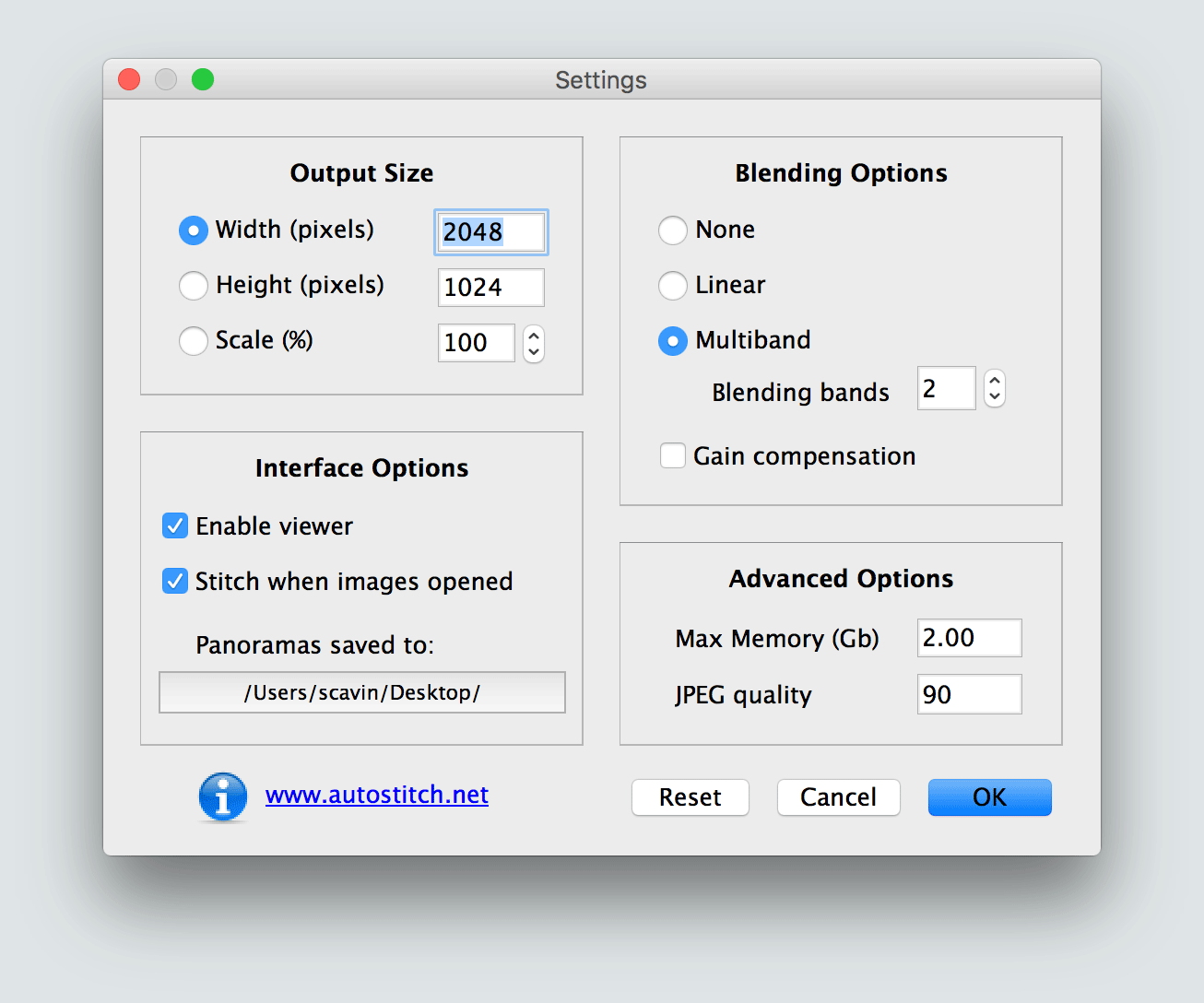
В компактном окне нажмите значок шестерёнки. Откроется диалог Settings.
В классическом интерфейсе перейдите в Edit → Options.
Для тестовой сборки не нужно менять все параметры сразу. В первую очередь обратите внимание на размер результата, метод смешивания и качество JPEG.
Шаг 3. Выберите размер результата
В блоке Output Size доступны три способа управления итоговым разрешением:
| Параметр | Что задаёт |
Width (pixels) |
Ширину готовой панорамы в пикселях |
Height (pixels) |
Высоту готовой панорамы в пикселях |
Scale (%) |
Масштаб результата относительно рассчитанного размера |
Для быстрого предварительного просмотра удобно выбрать умеренную ширину, например 2048 пикселей. Такая панорама собирается быстрее и позволяет проверить, правильно ли программа выстроила кадры.
Для финального результата можно увеличить значение Width (pixels) или использовать Scale (%). Чем больше разрешение, тем выше детализация и тем больше памяти требуется для обработки.
Шаг 4. Проверьте метод смешивания
В блоке Blending Options выберите Multiband. Этот режим подходит для большинства панорам, потому что сглаживает переходы между фотографиями и уменьшает заметность различий яркости.
Для первого запуска можно оставить стандартное количество полос в поле Blending bands. Если на готовом изображении видны грубые переходы между кадрами, значение можно увеличить и повторить сборку.
Режимы None и Linear полезны в основном для диагностики:
-
Noneпоказывает изображения почти без сглаживания; -
Linearсоздаёт более мягкие переходы, но может хуже справляться со сложными зонами перекрытия; -
Multibandформирует наиболее аккуратный итоговый результат.
Шаг 5. Настройте качество JPEG
В поле JPEG quality укажите качество итогового файла. Для обычного просмотра и публикации в интернете подходит значение около 90. Если панорама создаётся для архива, печати или дальнейшей обработки, лучше увеличить качество.
Слишком низкое значение приводит к заметным артефактам сжатия на небе, тонких линиях архитектуры и мелких деталях. При высоком качестве файл занимает больше места, но сохраняет больше информации.
Шаг 6. Выберите фотографии
В компактном интерфейсе нажмите кнопку с изображением папки.
В классическом интерфейсе используйте File → Open.
В окне выбора файлов выделите все изображения, относящиеся к панораме. Фотографии можно выбирать группой. Порядок выделения не имеет принципиального значения.
После подтверждения AutoStitch загружает кадры и начинает анализировать совпадающие области. Если включён параметр Stitch when images opened, обработка запускается автоматически. В противном случае нажмите кнопку запуска с треугольником или используйте меню Stitch.
Шаг 7. Дождитесь окончания обработки
Во время сборки программа:
-
анализирует исходные изображения;
-
находит характерные детали;
-
сопоставляет похожие участки;
-
определяет перекрывающиеся кадры;
-
рассчитывает их взаимное расположение;
-
выравнивает изображения;
-
компенсирует часть различий яркости;
-
сглаживает переходы;
-
сохраняет итоговую панораму.
Продолжительность зависит от количества фотографий, их разрешения, выбранного размера результата и допустимого объёма памяти. Небольшая панорама из нескольких кадров формируется быстро. Многорядная фотомозаика из десятков изображений требует больше времени.
Шаг 8. Откройте готовую панораму
Если включён параметр Enable viewer, AutoStitch показывает результат после завершения обработки.
Проверьте:
-
правильно ли расположены все кадры;
-
нет ли пропущенных участков;
-
ровно ли выглядит горизонт;
-
не появились ли двойные контуры;
-
заметны ли швы;
-
нет ли разрывов на зданиях, деревьях и линиях;
-
корректно ли обработаны люди и автомобили;
-
достаточно ли разрешения для дальнейшего использования.
Если результат выглядит хорошо, панораму можно сохранить как итоговый файл или открыть во внешнем редакторе для кадрирования и цветокоррекции.
Подробный разбор настроек AutoStitch
Окно параметров AutoStitch небольшое, но в нём собраны основные инструменты, влияющие на качество панорамы, скорость обработки и размер файла.
Блок Output Size
Output Size определяет разрешение результата.
Width (pixels)
Параметр Width (pixels) задаёт ширину готовой панорамы. Это удобный способ получить файл с предсказуемым размером.
Примеры применения:
| Задача | Подходящая ширина |
| Быстрая проверка склейки | 1600–2400 пикселей |
| Публикация в статье или блоге | 2400–5000 пикселей |
| Просмотр на большом мониторе | 4000–8000 пикселей |
| Дальнейшая обработка и печать | Максимально разумное значение с учётом исходников и доступной памяти |
Не следует сразу задавать очень большую ширину для тестового запуска. Сначала лучше собрать уменьшенную панораму, оценить качество выравнивания и только затем формировать финальный файл.
Height (pixels)
Параметр Height (pixels) задаёт высоту готовой панорамы. Он особенно полезен для вертикальных изображений, панорам интерьера и многорядных фотомозаик.
Если основная задача — получить конкретную высоту для публикации, презентации или печати, проще выбрать именно этот вариант.
Scale (%)
Scale (%) определяет масштаб итоговой панорамы относительно рассчитанного размера. Значение 100% подходит для финальной сборки, если компьютер справляется с объёмом данных. Уменьшенный масштаб ускоряет обработку.
Практический рабочий процесс:
-
собрать панораму при уменьшенном масштабе;
-
проверить стыки и геометрию;
-
удалить неудачные исходники или повторить съёмку при необходимости;
-
увеличить
Scale (%); -
сформировать финальное изображение.
Блок Interface Options
Interface Options управляет поведением программы после выбора фотографий и завершения обработки.
Enable viewer
Флажок Enable viewer включает автоматический просмотр готовой панорамы. Для обычной работы его удобно оставить активным.
После окончания склейки результат сразу открывается для проверки. Это экономит время, особенно когда приходится несколько раз менять настройки и повторять обработку.
Stitch when images opened
Флажок Stitch when images opened запускает сборку сразу после выбора фотографий. Он подходит для привычного сценария AutoStitch: открыть изображения и получить панораму без дополнительных действий.
Если требуется сначала проверить настройки или вручную контролировать момент запуска, флажок можно отключить.
Panoramas saved to
Поле Panoramas saved to показывает папку, в которой сохраняются созданные панорамы. Перед обработкой нескольких наборов изображений полезно проверить путь, чтобы результаты не смешивались с другими файлами.
При работе с большим количеством сцен удобно заранее создать отдельный каталог для готовых панорам.
Блок Blending Options
Blending Options определяет, как AutoStitch сглаживает границы между соседними изображениями.
None
Режим None отключает полноценное смешивание. В итоговом изображении становятся заметны отдельные фрагменты, различия экспозиции и границы кадров.
Для финального результата этот вариант обычно не подходит. Его ценность заключается в диагностике: можно увидеть, как именно AutoStitch расположила фотографии до сглаживания.
Linear
Режим Linear создаёт плавный переход между соседними снимками. Он лучше режима None, но в сложных сценах может давать смазывание на деталях или недостаточно аккуратно выравнивать яркость.
Linear можно использовать для быстрых тестов и простых панорам с равномерным освещением.
Multiband
Multiband — основной режим для получения качественного результата. Он смешивает изображения на нескольких уровнях детализации, поэтому крупные различия яркости сглаживаются мягко, а мелкие детали сохраняются лучше.
Этот режим особенно полезен для панорам с небом, неоднородным освещением, сложным рельефом, архитектурой и большим количеством перекрывающихся кадров.
Blending bands
Поле Blending bands определяет количество полос смешивания. Небольшое значение ускоряет обработку. Увеличение количества полос может улучшить переходы между кадрами, но требует больше ресурсов.
Для большинства задач достаточно начать со стандартного значения. Менять его стоит в том случае, если на итоговой панораме остаются заметные границы, перепады яркости или слишком резкие зоны перехода.
Gain compensation
Флажок Gain compensation включает компенсацию различий яркости. Он помогает, если отдельные кадры отличаются по экспозиции.
Режим полезен в нескольких ситуациях:
-
камера автоматически меняла параметры между снимками;
-
часть панорамы снималась против света;
-
в кадре присутствуют яркое небо и тёмные участки земли;
-
соседние изображения получились немного светлее или темнее друг друга;
-
многорядная панорама собирается из большого количества фотографий.
Компенсация яркости не заменяет правильную съёмку, но делает результат заметно аккуратнее.
Блок Advanced Options
Advanced Options содержит параметры, влияющие на ресурсы и качество выходного файла.
Max Memory (Gb)
Поле Max Memory (Gb) задаёт максимальный объём оперативной памяти, который AutoStitch может использовать для обработки. Параметр особенно важен при создании больших панорам.
Если значение слишком низкое, программа может не справиться с крупным набором изображений или будет обрабатывать его медленнее. Если значение слишком высокое относительно возможностей компьютера, система может начать активно использовать файл подкачки, что тоже снижает скорость.
Для тестовой панорамы не требуется большой объём памяти. Для многорядной фотомозаики с высоким разрешением лимит можно увеличить.
JPEG quality
JPEG quality управляет степенью сжатия итоговой панорамы.
Рекомендации:
| Значение | Применение |
| 75–85 | Черновой просмотр и экономия места |
| 88–93 | Публикация в интернете и обычное хранение |
| 94–98 | Архивный файл и дальнейшая обработка |
| 99–100 | Максимальное сохранение деталей при большом размере файла |
Для финального результата разумно использовать высокое качество, особенно если панорама содержит мелкие детали, архитектуру, текст, ветви деревьев или фактурное небо.
Кнопки Reset, Cancel и OK
В нижней части окна находятся три кнопки:
| Кнопка | Назначение |
Reset |
Возврат параметров к исходным значениям |
Cancel |
Закрытие окна без применения изменений |
OK |
Сохранение выбранных настроек |
Если после серии экспериментов результат стал хуже, удобно нажать Reset, затем изменить только один или два параметра и снова запустить обработку.
Расширенные параметры классического окна Options
В классическом интерфейсе AutoStitch окно Edit → Options содержит больше настроек. Они позволяют точнее управлять автоматическим кадрированием, ориентацией, поиском совпадений и смешиванием изображений.
Output Size
Блок Output Size выполняет ту же задачу: задаёт ширину, высоту или масштаб результата.
Rendering Options
В Rendering Options выбирается способ смешивания изображений:
-
None; -
Linear; -
Multi-Band.
Для Multi-Band доступны дополнительные параметры, связанные с количеством полос смешивания и сглаживанием переходов. Для обычной панорамы разумно оставить автоматические или стандартные значения, а экспериментировать только при появлении заметных швов.
Crop Settings
Блок Crop Settings отвечает за границы итогового изображения.
Флажок Auto Crop включает автоматическое кадрирование. AutoStitch старается удалить пустые участки, появившиеся после выравнивания и преобразования кадров.
Если автоматическое кадрирование отключено, можно задать границы вручную:
-
Theta min; -
Theta max; -
Phi min; -
Phi max.
Ручные значения полезны в нестандартных проектах, когда требуется сохранить больше пространства по краям или получить конкретный угол обзора. Для обычной склейки фотографий лучше использовать Auto Crop.
Orientation Settings
Блок Orientation Settings отвечает за выравнивание панорамы.
Флажок Auto Straighten автоматически корректирует наклон. Он полезен при съёмке с рук, когда линия горизонта получилась немного неровной.
При ручной настройке используются параметры:
-
Theta; -
Phi; -
Psi.
Они позволяют менять ориентацию результата. Для типового пейзажа ручное вмешательство обычно не требуется. Оно становится полезным, если панорама заметно наклонена или сцена имеет сложную геометрию.
Image Rotation
В блоке Image Rotation можно выбрать ориентацию исходных фотографий:
| Параметр | Назначение |
None |
Использовать изображения без поворота |
Clockwise |
Повернуть кадры по часовой стрелке |
Anticlockwise |
Повернуть кадры против часовой стрелки |
Upside Down |
Перевернуть изображения |
Этот блок помогает, если фотографии были сняты с поворотом камеры, а ориентация файлов определяется неправильно.
Matching Options
Matching Options влияет на поиск совпадающих участков.
В блоке SIFT Image Size задаётся размер изображения, используемого на этапе анализа:
-
Min dim (pixels)— минимальный размер стороны в пикселях; -
Scale (%)— масштаб изображения для анализа.
Уменьшенный размер ускоряет обработку. Более крупный размер может повысить точность на сложных сценах, но требует больше времени.
Ниже располагаются параметры RANSAC Parameters:
-
Alpha; -
Beta; -
Max Iterations.
Они связаны с отбором надёжных совпадений и исключением ошибочных связей между изображениями. Для обычной работы менять их не нужно. Стандартные значения рассчитаны на автоматическую обработку типовых панорам.
Other Options
В блоке Other Options находятся:
-
System Memory (Gb); -
JPEG Quality.
System Memory (Gb) ограничивает объём памяти для обработки, а JPEG Quality задаёт качество итогового изображения.
Как AutoStitch объединяет фотографии
AutoStitch выполняет несколько последовательных операций. Пользователь видит только выбор файлов и готовую панораму, но внутри программы происходит полный цикл автоматического анализа изображений.
Поиск характерных деталей
Сначала AutoStitch ищет на фотографиях локальные признаки: узнаваемые точки и небольшие фрагменты, которые можно сопоставить между разными кадрами.
Такими признаками могут быть:
-
углы зданий;
-
контрастные края;
-
окна;
-
камни;
-
вершины;
-
отдельные элементы рельефа;
-
вывески;
-
текстурные участки;
-
границы объектов.
На однотонной стене или чистом небе характерных деталей мало. Поэтому панорама интерьера с большими пустыми поверхностями может собираться сложнее, чем городской вид с большим количеством архитектурных элементов.
Сопоставление изображений
После поиска признаков AutoStitch определяет, какие фотографии имеют общие участки. Порядок файлов не является обязательным: программа может найти связи в неупорядоченной коллекции.
Если загрузить кадры одной сцены в случайной последовательности, AutoStitch сопоставит их по содержимому. Если среди файлов присутствуют изображения, не относящиеся к панораме, они могут быть проигнорированы или отделены от основной композиции.
Проверка совпадений
Не каждое похожее место является правильным совпадением. Например, одинаковые окна на фасаде могут повторяться много раз. AutoStitch отбрасывает ненадёжные соответствия и оставляет согласованные связи, которые позволяют правильно определить взаимное расположение фотографий.
Выравнивание кадров
После отбора совпадений программа рассчитывает положение изображений. Кадры поворачиваются и преобразуются так, чтобы общие участки накладывались друг на друга.
На промежуточном этапе результат выглядит как набор отдельных фотографий, уже расположенных в правильных местах, но ещё не объединённых в цельное изображение.
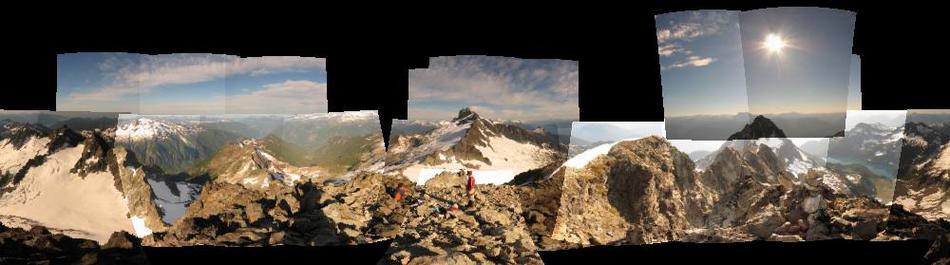
Этот этап хорошо показывает, почему AutoStitch может работать с фотомозаиками. Изображения не обязаны лежать только в одном горизонтальном ряду. Они могут занимать разные уровни и постепенно формировать широкую сцену.
Формирование общей композиции
Когда все связи определены, AutoStitch располагает полный набор кадров в единой системе координат.
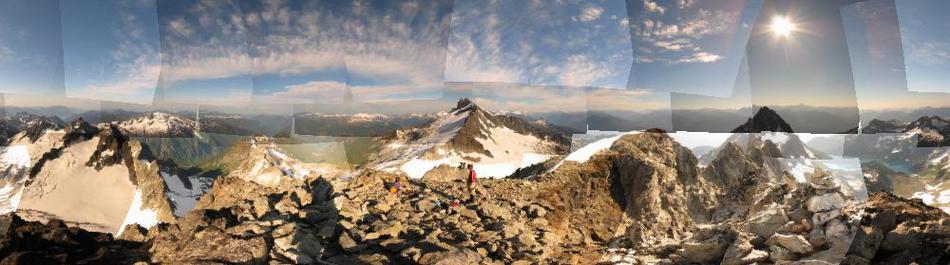
На изображении уже узнаётся цельная панорама, но границы отдельных кадров остаются заметными. Различия экспозиции и формы фрагментов показывают, зачем программе требуется отдельный этап смешивания.
Сглаживание переходов
На финальном этапе AutoStitch объединяет изображения в цельную панораму. Многополосное смешивание уменьшает заметность стыков, а компенсация яркости помогает выровнять отдельные участки.
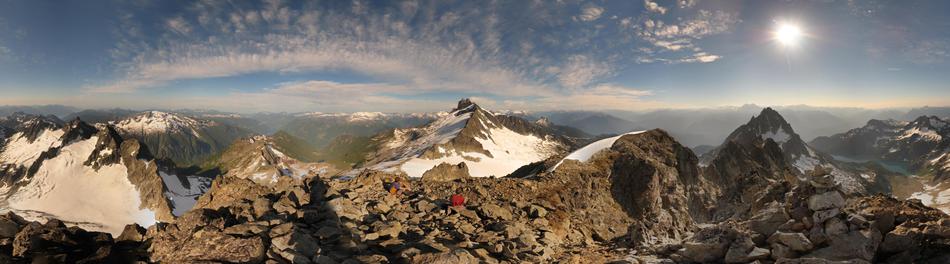
После смешивания отдельные кадры перестают восприниматься как самостоятельные фрагменты. Панорама выглядит как единая фотография с широким углом обзора.
Как выбрать настройки для разных задач
У AutoStitch нет универсального набора параметров, который одинаково подходит для любого проекта. Для быстрого предварительного просмотра, публикации в интернете и печати нужны разные значения.
Быстрая проверка склейки
Используйте этот режим перед финальной обработкой большого проекта.
| Параметр | Рекомендация |
Width (pixels) |
1600–2400 |
Blending Options |
Multiband |
Blending bands |
Стандартное значение |
Gain compensation |
Включить при заметных различиях яркости |
JPEG quality |
80–90 |
Max Memory (Gb) |
Умеренное значение |
Цель тестовой сборки — проверить порядок кадров, горизонт, наличие разрывов и качество стыков.
Панорама для сайта или статьи
| Параметр | Рекомендация |
Width (pixels) |
2400–5000 |
Blending Options |
Multiband |
Gain compensation |
Включить при неоднородном освещении |
JPEG quality |
88–94 |
Enable viewer |
Включить |
Такой файл сохраняет достаточно деталей и при этом не становится чрезмерно тяжёлым.
Панорама для печати
| Параметр | Рекомендация |
Scale (%) |
Повышенное значение или 100% |
Blending Options |
Multiband |
Blending bands |
Проверить на тестовой сборке и при необходимости увеличить |
Gain compensation |
Включить |
JPEG quality |
96–100 |
Max Memory (Gb) |
Увеличить с учётом возможностей компьютера |
После сборки панораму желательно открыть во внешнем редакторе, проверить при увеличении и выполнить финальное кадрирование.
Интерьер с близкими объектами
| Параметр | Рекомендация |
Blending Options |
Multiband |
Gain compensation |
Включить |
Auto Crop |
Включить |
Auto Straighten |
Включить |
| Размер результата | Сначала уменьшенный тест, затем финальная сборка |
Для интерьера настройки важны, но ещё важнее правильная съёмка из одной точки. Параллакс на близких предметах нельзя полностью устранить только программной обработкой.
Что делать с готовой панорамой
После завершения обработки AutoStitch формирует итоговое JPEG-изображение. Его можно использовать сразу, если результат не требует доработки. Однако для аккуратной публикации часто полезно открыть файл в любом удобном фоторедакторе.
Проверьте края
После преобразования кадров по краям могут оставаться пустые участки. Автоматическое кадрирование удаляет часть таких областей, но иногда ручная обрезка даёт более удачную композицию.
Проверьте:
-
верхний край;
-
нижний край;
-
левую и правую границы;
-
углы изображения;
-
чёрные участки;
-
неровные фрагменты;
-
случайные пустоты.
Оцените линию горизонта
Для пейзажа особенно важен ровный горизонт. Даже небольшое отклонение заметно на широкой панораме.
Если линия выглядит наклонённой, можно:
-
повторить сборку с включённым
Auto Straighten; -
изменить параметры ориентации в классическом окне;
-
выровнять панораму во внешнем редакторе;
-
немного обрезать края после поворота.
Увеличьте изображение
При уменьшенном просмотре многие артефакты незаметны. Откройте панораму в масштабе 100% и проверьте зоны перекрытия.
Особое внимание уделите:
-
проводам;
-
перилам;
-
линиям фасадов;
-
веткам;
-
краям крыш;
-
людям;
-
автомобилям;
-
текстовым вывескам;
-
участкам с повторяющимися деталями.
Если тонкая линия внезапно раздваивается или прерывается, значит в этой зоне возникла ошибка совмещения.
Выполните финальную цветокоррекцию
AutoStitch сглаживает различия между кадрами, но не заменяет полноценную обработку фотографии. После склейки можно скорректировать:
-
контраст;
-
насыщенность;
-
баланс белого;
-
тени;
-
светлые участки;
-
локальные перепады яркости;
-
резкость;
-
шум;
-
виньетирование.
Лучше выполнять основную цветокоррекцию исходных кадров до сборки и применять одинаковые настройки ко всей серии. После склейки остаётся финальная доводка общей панорамы.
Практические сценарии использования AutoStitch
Панорамный пейзаж
Для пейзажа AutoStitch подходит особенно хорошо. Горы, береговая линия, лес, поле и удалённые здания обычно не создают сильного параллакса.
Рабочая схема:
-
установите камеру в одной точке;
-
снимите серию кадров слева направо;
-
оставляйте заметное перекрытие;
-
используйте вертикальную ориентацию;
-
зафиксируйте экспозицию;
-
загрузите фотографии в AutoStitch;
-
выберите
Multiband; -
включите
Gain compensation, если освещение меняется; -
сформируйте тестовую панораму;
-
повторите обработку в большем разрешении.
Городская панорама
Городские виды содержат много характерных деталей: окон, вывесок, линий фасадов и элементов улицы. Это помогает программе находить совпадения.
Главные сложности:
-
автомобили;
-
пешеходы;
-
провода;
-
повторяющиеся окна;
-
сильные перепады яркости между солнечной и теневой стороной;
-
близкие объекты на переднем плане.
Для городской панорамы полезно быстро снять серию и проверить участки с движением при увеличении.
Фасад здания
Если здание не помещается в один кадр, можно сделать несколько фотографий и объединить их в AutoStitch.
При съёмке важно не перемещаться вдоль фасада без необходимости. Чем сильнее меняется точка съёмки, тем больше искажений появляется на архитектурных линиях.
Для крупного объекта можно снять два ряда:
-
верхний ряд — крыша и верхние этажи;
-
нижний ряд — вход, витрины и первый этаж.
AutoStitch определит перекрытия и соберёт многорядную фотомозаику.
Интерьер
В помещении программа помогает получить широкий вид комнаты, зала или выставочного пространства.
Интерьер требует более аккуратной съёмки:
-
не стойте слишком близко к мебели;
-
вращайте камеру из одной точки;
-
избегайте сильного широкоугольного искажения;
-
следите за вертикальными линиями;
-
исключайте людей в зоне перекрытия;
-
используйте одинаковую экспозицию.
Если в кадре присутствуют столы, двери, колонны и другие близкие объекты, малейшее смещение камеры может вызвать заметные дефекты.
Вертикальная панорама
AutoStitch подходит для высоких объектов:
-
башен;
-
высотных зданий;
-
деревьев;
-
памятников;
-
водопадов;
-
скал;
-
интерьеров с высоким потолком.
Снимайте последовательность снизу вверх, сохраняя перекрытие. При необходимости выберите Height (pixels) вместо ширины результата.
Многорядная фотомозаика
Когда требуется высокая детализация, сцену можно снять несколькими рядами. Например, фотограф сначала делает верхний ряд слева направо, затем нижний ряд справа налево.
Для AutoStitch порядок файлов не является главным условием. Важнее, чтобы каждый кадр имел общие участки не только с соседями по горизонтали, но и с фотографиями из соседнего ряда.
Многорядная съёмка полезна для:
-
больших пейзажей;
-
архитектурных объектов;
-
детализированных городских видов;
-
панорам для крупной печати;
-
обзорных изображений местности;
-
широких интерьеров.
Ограничения AutoStitch
AutoStitch удобна благодаря автоматизации, но не заменяет профессиональный редактор панорам. Перед началом работы важно понимать её ограничения.
Ограниченная ручная коррекция
В программе нет полноценного редактора контрольных точек. Пользователь не может вручную открыть два кадра, отметить совпадающие детали и исправить ошибочный стык так же гибко, как в более сложных программах.
Если AutoStitch неправильно выстроила изображения, основные способы исправления выглядят так:
-
удалить проблемный кадр;
-
заменить его более качественной фотографией;
-
увеличить перекрытие при повторной съёмке;
-
исключить изображения другой сцены;
-
попробовать другой размер анализа;
-
повторить сборку с изменёнными настройками;
-
использовать более функциональный аналог для ручной доработки.
Ориентация на JPEG
Рабочий процесс AutoStitch рассчитан прежде всего на JPEG-файлы. Если исходные фотографии сохранены в RAW, TIFF, PNG или другом формате, их удобнее заранее подготовить в редакторе и экспортировать в JPEG с одинаковыми параметрами.
Перед конвертацией желательно синхронизировать:
-
баланс белого;
-
экспозицию;
-
контраст;
-
коррекцию объектива;
-
резкость;
-
подавление шума;
-
профиль цвета.
Нет встроенной полноценной ретуши
AutoStitch создаёт панораму, но не предназначена для сложной постобработки. В ней нет инструментов для:
-
удаления людей;
-
восстановления недостающих фрагментов;
-
локальной коррекции цвета;
-
клонирования участков;
-
ретуши швов кистью;
-
работы со слоями;
-
удаления проводов;
-
замены неба;
-
исправления перспективы по направляющим.
Такие операции выполняются после склейки во внешнем редакторе.
Артефакты движения
Если объект перемещается между кадрами, программа может создать:
-
двойной силуэт;
-
размытый фрагмент;
-
обрезанную фигуру;
-
повторяющийся автомобиль;
-
сломанную линию;
-
смазанный участок.
Многополосное смешивание уменьшает заметность части дефектов, но не устраняет их полностью.
Параллакс
Параллакс возникает при смещении камеры. Ближние и дальние объекты меняют взаимное положение, из-за чего автоматическое совмещение становится неточным.
Наиболее сложные сцены:
-
небольшие комнаты;
-
столы и стулья на переднем плане;
-
ограждения;
-
ветви рядом с объективом;
-
интерьер автомобиля;
-
узкие улицы;
-
архитектура, снятая с близкого расстояния.
Повторяющиеся детали
Одинаковые окна, плитка, решётки, кирпичная кладка и однотипные элементы могут затруднить поиск правильных совпадений. Программа иногда связывает похожие участки ошибочно.
Решение — добавлять кадры с более разнообразными деталями и обеспечивать достаточное перекрытие.
Однотонные поверхности
Чистое небо, гладкая стена, туман, вода без выраженной фактуры и заснеженная поверхность содержат мало характерных точек. Если значительная часть кадра однотонная, AutoStitch сложнее определить положение изображения.
Старайтесь включать в зоны перекрытия контрастные элементы: края зданий, деревья, горы, береговую линию или другие заметные объекты.
Типичные проблемы и способы решения
Не все фотографии попали в панораму
Причины:
-
недостаточное перекрытие;
-
смазанный кадр;
-
слишком однотонная зона;
-
фотография относится к другой сцене;
-
слишком сильное изменение масштаба;
-
заметное смещение камеры.
Что делать:
-
проверьте исходные изображения;
-
удалите лишние файлы;
-
оставьте только кадры одной сцены;
-
повторите обработку;
-
при возможности переснимите последовательность с большим перекрытием.
Панорама разделилась на несколько частей
AutoStitch не нашла достаточного количества связей между отдельными группами фотографий.
Обычно проблема возникает, если между соседними участками отсутствует общий кадр. Для исправления нужен дополнительный снимок, который соединяет две части сцены.
На изображении видны швы
Попробуйте:
-
выбрать
Multiband; -
включить
Gain compensation; -
увеличить
Blending bands; -
проверить одинаковую экспозицию исходников;
-
исключить сильно отличающийся кадр;
-
выполнить одинаковую цветокоррекцию всей серии перед склейкой.
Линии здания раздваиваются
Причина чаще всего связана с параллаксом или ошибкой совмещения.
Попробуйте:
-
удалить один из проблемных кадров;
-
выбрать фотографии с более точным перекрытием;
-
использовать снимки, сделанные из одной точки;
-
избегать близких объектов на переднем плане;
-
переснять сцену с более аккуратным вращением камеры.
Панорама наклонена
Включите Auto Straighten. Если этого недостаточно, исправьте ориентацию вручную или выровняйте изображение после склейки.
Файл получился слишком маленьким
Увеличьте:
-
Width (pixels); -
Height (pixels); -
Scale (%); -
JPEG quality.
Для финальной сборки также проверьте Max Memory (Gb) или System Memory (Gb).
Обработка требует слишком много памяти
Уменьшите:
-
ширину результата;
-
высоту результата;
-
Scale (%); -
количество исходных фотографий;
-
количество полос смешивания;
-
разрешение тестовой сборки.
Сначала создайте уменьшенный черновик. После проверки сформируйте финальную панораму.
Преимущества и недостатки AutoStitch
Преимущества
| Преимущество | Почему это важно |
| Автоматическая склейка | Не требуется вручную размещать изображения |
| Работа с неупорядоченными кадрами | Фотографии не нужно заранее сортировать |
| Простой интерфейс | Первую панораму можно собрать без длительного обучения |
| Поддержка многорядных наборов | Можно создавать не только узкие горизонтальные изображения |
| Настройка смешивания | Режим Multiband помогает скрывать границы кадров |
| Компенсация яркости | Перепады экспозиции становятся менее заметными |
| Управление размером результата | Можно быстро создать черновик или сформировать крупный файл |
| Настройка качества JPEG | Пользователь выбирает баланс между размером файла и детализацией |
| Быстрый рабочий процесс | Для типовой сцены достаточно выбрать фотографии и дождаться завершения обработки |
Недостатки
| Недостаток | Что это означает на практике |
| Нет полноценного ручного редактора контрольных точек | Ошибочные стыки сложно исправлять внутри программы |
| Ограниченные возможности ретуши | После склейки часто нужен отдельный редактор |
| Ориентация на JPEG | Другие форматы удобнее заранее конвертировать |
| Чувствительность к параллаксу | Интерьеры и близкие объекты требуют аккуратной съёмки |
| Артефакты на движущихся объектах | Люди и автомобили могут раздваиваться |
| Ограниченное управление перспективой | Для сложной архитектуры иногда нужен другой инструмент |
| Нет развитого проектного интерфейса | Программа хуже подходит для длительной ручной доработки сложной панорамы |
Сравнение с аналогами
AutoStitch занимает отдельное место среди программ для создания панорам. Её главное преимущество — автоматический рабочий процесс. Она подходит пользователю, который хочет быстро объединить фотографии и получить результат без длительной настройки проекта.
Для сложных задач существуют более функциональные аналоги.
| Возможность | AutoStitch | Hugin | PTGui | PanoramaStudio | Microsoft Image Composite Editor |
| Автоматическая склейка | Да | Да | Да | Да | Да |
| Работа с неупорядоченными снимками | Да | Да | Да | Да | Да |
| Простой старт для новичка | Очень простой | Требуется освоение интерфейса | Требуется освоение интерфейса | Умеренно простой | Простой |
| Ручная работа с контрольными точками | Ограничена | Развита | Развита | Есть дополнительные инструменты коррекции | Ограничена |
| Многорядные панорамы | Да | Да | Да | Да | Да |
| Сферические панорамы | Не основной сценарий | Да | Да | Да | Поддержка зависит от проекта |
| Маски | Нет полноценного редактора | Да | Да | Да | Ограниченные возможности |
| HDR-процесс | Не основной сценарий | Да | Да | Да | Ограничен |
| Постобработка внутри программы | Минимальная | Ограниченная | Ориентирована на сборку | Развитая | Базовая |
| Виртуальные туры | Нет | Требуется дополнительная обработка | Подходит для подготовки панорам | Да | Нет |
| Панорама из видео | Нет встроенного процесса | Не основной сценарий | Не основной сценарий | Не основной сценарий | Да |
| Основная аудитория | Пользователь, которому нужна быстрая автоматическая склейка | Энтузиасты и опытные пользователи | Профессиональная панорамная съёмка | Пользователи, которым нужен полный цикл работы с панорамой | Пользователи Windows, которым нужна простая автоматическая сборка |
AutoStitch и Hugin
Hugin подходит тем, кому недостаточно автоматической обработки. В нём можно работать с контрольными точками, масками, проекциями и параметрами выравнивания. Пользователь получает больше возможностей для исправления сложных стыков.
AutoStitch проще. В ней не нужно разбираться с большим количеством вкладок и этапов оптимизации. Если кадры сняты правильно, панорама формируется практически автоматически.
Выбор между программами зависит от задачи:
| Задача | Лучше подходит |
| Быстро объединить несколько кадров пейзажа | AutoStitch |
| Исправить сложный стык вручную | Hugin |
| Создать панораму с масками | Hugin |
| Получить результат без изучения интерфейса | AutoStitch |
| Управлять контрольными точками | Hugin |
| Настраивать проекцию | Hugin |
AutoStitch и PTGui
PTGui ориентирована на сложные профессиональные проекты. Она используется для создания сферических, гигапиксельных и многорядных панорам, поддерживает ручную коррекцию, маски и детальную настройку проекта.
AutoStitch выигрывает в простоте. Для обычной панорамы не требуется создавать проект, проверять контрольные точки и настраивать большое количество параметров.
| Задача | Лучше подходит |
| Простая панорама для сайта | AutoStitch |
| Большая сферическая панорама | PTGui |
| Гигапиксельное изображение | PTGui |
| Профессиональная съёмка виртуального тура | PTGui |
| Быстрая автоматическая проверка серии кадров | AutoStitch |
| Ручная коррекция швов и масок | PTGui |
PTGui рациональнее выбирать, когда панорама является основным результатом коммерческого проекта и требуется максимальный контроль. AutoStitch подходит для быстрого повседневного использования.
AutoStitch и PanoramaStudio
PanoramaStudio предлагает более полный рабочий процесс. Помимо склейки изображений, программа ориентирована на редактирование, постобработку, экспорт интерактивных панорам и создание виртуальных туров.
AutoStitch решает более узкую задачу. Она объединяет фотографии в панораму, после чего при необходимости файл дорабатывается во внешнем редакторе.
| Задача | Лучше подходит |
| Быстрая автоматическая склейка | AutoStitch |
| Постобработка внутри одной программы | PanoramaStudio |
| Создание виртуального тура | PanoramaStudio |
| Экспорт интерактивной панорамы | PanoramaStudio |
| Минимальное количество действий | AutoStitch |
| Работа с большим набором инструментов панорамного проекта | PanoramaStudio |
AutoStitch и Microsoft Image Composite Editor
Microsoft Image Composite Editor известна автоматическим объединением перекрывающихся фотографий и возможностью создавать панорамы из видеоматериалов. По логике работы она ближе к AutoStitch, чем Hugin или PTGui: пользователь загружает исходники и получает собранное изображение без ручной расстановки каждого кадра.
AutoStitch остаётся более лаконичным инструментом. В ней меньше дополнительных функций, но базовый рабочий процесс очень понятен.
| Задача | Лучше подходит |
| Склеить обычную серию JPEG-файлов | AutoStitch |
| Создать панораму из кадров видео | Microsoft Image Composite Editor |
| Получить простой результат без лишних панелей | AutoStitch |
| Выполнить базовую коррекцию ориентации в пошаговом процессе | Microsoft Image Composite Editor |
| Собрать неупорядоченную фотомозаику | AutoStitch |
Кому подходит AutoStitch
AutoStitch стоит использовать, если требуется:
-
быстро создать панораму из фотографий;
-
объединить несколько JPEG-файлов без ручной раскладки;
-
получить широкоформатный пейзаж;
-
собрать городской вид;
-
соединить вертикальные кадры;
-
сформировать многорядную фотомозаику;
-
проверить качество серии фотографий;
-
получить черновой результат перед более сложной обработкой;
-
использовать максимально простой интерфейс;
-
избежать длительного освоения профессионального панорамного редактора.
Программа особенно удобна для начинающих пользователей. Она позволяет понять базовую логику панорамной съёмки: кадры должны перекрываться, камера должна вращаться из одной точки, а движущиеся объекты лучше исключать из зон стыка.
Опытный фотограф тоже может использовать AutoStitch как быстрый инструмент предварительной проверки. Перед трудоёмкой обработкой большого проекта полезно убедиться, что все необходимые участки сцены сняты и программа находит связи между кадрами.
Частые вопросы
Можно ли создать панораму из фотографий, снятых в случайном порядке?
Да. AutoStitch анализирует содержимое изображений и самостоятельно определяет совпадающие участки. Порядок файлов не является обязательным условием.
Обязательно ли использовать только горизонтальную последовательность кадров?
Нет. Программа подходит для горизонтальных, вертикальных и многорядных панорам. Главное условие — достаточное перекрытие соседних изображений.
Какой метод смешивания выбрать?
Для финального результата лучше использовать Multiband. Он аккуратнее сглаживает переходы между кадрами. Режимы None и Linear полезны для диагностики и быстрых тестов.
Нужно ли включать Gain compensation?
Флажок Gain compensation полезен, если фотографии немного отличаются по яркости. Для серии с идеально одинаковой экспозицией его влияние может быть минимальным, но при сложном освещении режим помогает получить более цельное изображение.
Какой параметр JPEG quality выбрать?
Для обычной публикации подходит значение около 90. Для архива, печати и дальнейшего редактирования лучше использовать более высокое качество.
Почему часть изображений не добавилась в панораму?
Программа не нашла надёжного совпадения. Проверьте перекрытие, резкость, однотонные области, изменение масштаба и смещение камеры. Иногда достаточно исключить один неудачный файл и повторить обработку.
Можно ли собрать панораму интерьера?
Да, но интерьер требует особенно аккуратной съёмки. Ближние предметы усиливают параллакс, поэтому камера должна вращаться из одной точки.
Подходит ли AutoStitch для панорамы с людьми?
Подходит, если люди не меняют положение между соседними кадрами или не находятся в зоне перекрытия. При движении могут появиться двойные силуэты и размытые фрагменты.
Можно ли использовать RAW-файлы?
Для рабочего процесса AutoStitch удобнее заранее подготовить JPEG-файлы. RAW-снимки стоит обработать одинаковыми настройками и экспортировать перед склейкой.
Почему после сборки появляются чёрные края?
При выравнивании кадры поворачиваются и преобразуются, поэтому по краям могут возникать пустые области. Используйте автоматическое кадрирование или обрежьте панораму во внешнем редакторе.
Нужно ли вручную сортировать фотографии?
Нет. Сортировка упрощает организацию папки, но AutoStitch умеет определять взаимное расположение кадров по совпадающим деталям.
Как улучшить качество большой панорамы?
Сначала создайте уменьшенный черновик. После проверки увеличьте Width (pixels), Height (pixels) или Scale (%), задайте высокое значение JPEG quality, используйте Multiband и при необходимости увеличьте допустимый объём памяти.
Можно ли полностью обойтись без внешнего редактора?
Да, если автоматический результат устраивает. Для аккуратной публикации часто полезно выполнить финальное кадрирование, выровнять горизонт и скорректировать цвет.
Итог
AutoStitch — удобная программа для автоматического создания панорам из фотографий. Её сильная сторона заключается не в количестве инструментов, а в правильно выстроенном рабочем процессе: выбрать исходные изображения, при необходимости указать размер результата, запустить обработку и получить готовое панорамное фото.
Программа самостоятельно находит совпадающие участки, работает с неупорядоченными кадрами, выравнивает изображения и сглаживает переходы. Она подходит для пейзажей, городских видов, архитектуры, вертикальных панорам и многорядных фотомозаик.
Лучший результат AutoStitch показывает при аккуратной съёмке: соседние кадры заметно перекрываются, камера вращается из одной точки, экспозиция сохраняется одинаковой, а движущиеся объекты не попадают на стыки. При таких условиях автоматическая склейка фотографий требует минимального участия пользователя.
Для сложных проектов с ручной коррекцией контрольных точек, масками, сферическими панорамами и виртуальными турами удобнее использовать Hugin, PTGui или PanoramaStudio. Для быстрой сборки обычной панорамы AutoStitch остаётся понятным и эффективным инструментом.
