Microsoft Image Composite Editor, чаще называемый сокращенно ICE, — специализированная программа для склейки фотографий в панорамы. Она собирает единое изображение из нескольких кадров с перекрывающимися участками, автоматически выравнивает снимки, сглаживает различия экспозиции, предлагает подходящую геометрическую проекцию и помогает убрать неровные края результата. В большинстве случаев пользователю не приходится вручную искать контрольные точки или совмещать слои: достаточно выбрать исходные фотографии, проверить результат на этапе STITCH, настроить кадрирование и сохранить готовую панораму.
ICE подходит не только для классической горизонтальной панорамы пейзажа. В программе можно объединять вертикальные серии, собирать многорядные композиции, создавать изображения с очень высоким разрешением, обрабатывать структурированные наборы кадров и формировать панорамы из видео. Отдельная функция автоматического заполнения достраивает пустые области по краям после склейки. Она особенно полезна в кадрах с небом, травой, водой, грунтом и другими относительно однородными текстурами.
Программа не является фоторедактором общего назначения. В ней нет полноценной ретуши, цветокоррекции по зонам, сложной работы со слоями или инструментов каталогизации. Ее сильная сторона — конкретная задача: быстро превратить серию фотографий в цельный панорамный снимок.
Скачать Image Composite Editor
- Ретушь фото
- Русский интерфейс
- Просто для новичков
- Проект закрыт
- Только склейка панорам
- Нет современной поддержки
Что такое Microsoft Image Composite Editor
Microsoft Image Composite Editor — программа для автоматического объединения перекрывающихся фотографий. Пользователь загружает серию кадров, снятых с одной точки или в рамках предсказуемого движения камеры, а ICE анализирует совпадающие участки, определяет взаимное положение изображений и формирует панораму.
Принцип работы легко понять на простом примере. При съемке пейзажа фотограф поворачивает камеру слева направо и делает несколько кадров так, чтобы каждый следующий частично повторял предыдущий. На соседних фотографиях остаются общие детали: дерево, крыша дома, контур горы, линия берега, окно здания или участок дороги. ICE распознает эти совпадения и использует их для выравнивания изображений.
Результат отличается от обычного коллажа. Кадры не просто располагаются рядом друг с другом, а преобразуются геометрически и сливаются в общую композицию. Программа подбирает положение каждого фрагмента, компенсирует перспективные искажения, корректирует ориентацию, выполняет смешивание экспозиции и скрывает большую часть швов.
В типичном сценарии ICE решает несколько задач последовательно:
-
принимает фотографии или видео;
-
определяет взаимное положение кадров;
-
собирает предварительную панораму;
-
позволяет изменить проекцию и ориентацию;
-
предлагает автоматическое или ручное кадрирование;
-
при необходимости заполняет пустые области;
-
сохраняет готовое изображение в выбранном формате.
Программа рассчитана на Windows и использует англоязычный интерфейс. Названия элементов понятны даже без локализации: рабочий процесс разделен на четыре последовательных этапа — IMPORT, STITCH, CROP и EXPORT.
Для каких задач подходит ICE
Image Composite Editor удобно использовать, когда в один обычный кадр не помещается вся сцена или требуется получить изображение значительно большего разрешения. Программа полезна для путешествий, съемки природы, архитектуры, интерьеров, городской среды, панорамных видов с высоты и технических мозаик.
Основные сценарии работы:
-
объединение нескольких горизонтальных кадров в широкую панораму;
-
создание вертикальной панорамы высокого здания, дерева, памятника или водопада;
-
сборка многорядной композиции из десятков фотографий;
-
склейка серии кадров, снятых со штатива;
-
обработка фотографий, сделанных с рук;
-
создание панорамы из видео с плавным движением камеры;
-
формирование эффекта последовательного движения объекта в одном кадре;
-
сборка гигапиксельного изображения;
-
подготовка результата для дальнейшей обработки в графическом редакторе;
-
получение панорамы с проекцией
StereographicилиFisheye; -
создание необычной композиции в стиле маленькой планеты.
ICE особенно хорошо показывает себя в ситуациях, когда исходники сняты аккуратно: камера вращается вокруг одной точки, соседние фотографии заметно перекрываются, фокусировка и экспозиция не меняются от кадра к кадру, а в зоне стыков нет слишком большого количества движущихся объектов.
Сильные стороны программы
Главное достоинство Microsoft ICE — сочетание автоматизации и наглядности. Программа не заставляет пользователя разбираться в сложных настройках перед первой склейкой. Начать работу можно буквально с выбора фотографий, а более тонкие параметры доступны позже, когда на экране уже виден результат.
Ключевые возможности ICE:
| Возможность | Практическая польза |
|---|---|
| Автоматическая склейка | Программа самостоятельно ищет совпадающие области и располагает кадры |
| Поддержка панорам из видео | Можно получить панораму из ролика с движением камеры |
| Многорядные панорамы | Подходят для сцен, снятых в несколько горизонтальных рядов |
| Структурированные наборы кадров | Удобны для больших мозаик, снятых по сетке |
| Гигапиксельные проекты | Можно собирать изображения очень высокого разрешения |
| Автоматическое смешивание экспозиции | Ослабляет заметные перепады яркости между кадрами |
| Несколько проекций | Позволяют управлять формой панорамы и характером искажений |
| Настройка ориентации | Помогает исправить наклон, поворот и положение изображения |
Auto crop |
Быстро выбирает прямоугольную область без пустых краев |
Auto complete |
Достраивает недостающие фрагменты по краям |
| Полноразмерный предпросмотр | Позволяет рассматривать детали до экспорта |
| Экспорт в распространенные форматы | Результат можно сохранить для публикации или дальнейшей обработки |
ICE не перегружен панелями. Пользователь не сталкивается с десятками вкладок, которые не нужны для обычной панорамы. При этом программа сохраняет достаточную гибкость: можно менять проекцию, ориентацию, тип движения камеры, границы кадрирования и формат результата.
Интерфейс Microsoft Image Composite Editor
После запуска ICE показывает стартовый экран с крупными плитками. Основные действия вынесены на первый план:
-
New Panorama From Images— создать панораму из фотографий; -
New Panorama From Video— создать панораму из видео; -
Open Existing Panorama— открыть сохраненный проект.
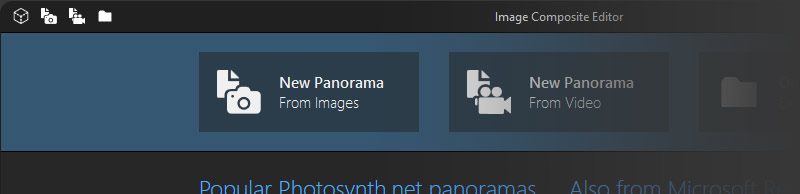
Для обычной склейки фотографий используется New Panorama From Images. После выбора файлов программа переводит пользователя в рабочее окно. В верхней части находится последовательность этапов:
-
1 IMPORT; -
2 STITCH; -
3 CROP; -
4 EXPORT.
Активный этап выделяется цветом. Справа вверху находится кнопка NEXT, позволяющая перейти вперед. Слева размещается BACK, с помощью которой можно вернуться к предыдущему шагу и изменить параметры.
Такая организация интерфейса важна для практической работы. Если после кадрирования становится заметно, что проекция выбрана неудачно, не требуется начинать проект заново. Достаточно нажать BACK, вернуться на этап STITCH, изменить геометрию панорамы и снова перейти к обрезке.
Этапы рабочего процесса
| Этап | Назначение |
IMPORT |
Выбор источников и параметров исходного набора |
STITCH |
Автоматическая склейка, выбор проекции и настройка ориентации |
CROP |
Кадрирование и заполнение пустых областей |
EXPORT |
Выбор формата, размера и способа сохранения |
ICE не скрывает промежуточный результат. На каждом шаге пользователь видит, что именно происходит с изображением. Это позволяет быстро заметить ошибку съемки, неподходящий кадр, сильное искажение или неудачную рамку обрезки.
Подготовка фотографий для склейки
Качество панорамы зависит не только от алгоритма, но и от исходников. ICE способен исправлять многие недостатки, однако не может полностью компенсировать хаотичную съемку. Чем последовательнее подготовлена серия кадров, тем аккуратнее будут швы и тем меньше времени уйдет на исправление результата.
Делайте фотографии с перекрытием
Каждый следующий кадр должен частично повторять предыдущий. Для обычной панорамы разумно оставлять перекрытие примерно на треть ширины изображения. В сложных сценах с однотипными поверхностями перекрытие можно увеличить.
Например, если фотографируется морской горизонт без заметных деталей, алгоритму сложнее определить точное взаимное положение кадров. В таком случае полезно включать в перекрывающуюся область берег, лодку, облака, деревья или другие ориентиры.
Слишком маленькое перекрытие приводит к нескольким проблемам:
-
часть снимков может не попасть в панораму;
-
программа может ошибиться при выравнивании;
-
на стыках появляются разрывы;
-
итоговая композиция получается неполной;
-
приходится убирать проблемные фотографии и запускать склейку заново.
Сохраняйте одну точку съемки
Для классической панорамы камеру желательно вращать вокруг одной точки. Если фотограф активно перемещается в сторону между кадрами, близкие объекты меняют положение относительно дальнего фона. Возникает параллакс.
Параллакс особенно заметен в интерьерах, узких улицах, возле ограждений, деревьев, колонн и мебели. На одном снимке край стола может находиться слева от дверного проема, а на следующем — уже заметно сместиться. Автоматическая склейка не всегда способна скрыть такое различие без артефактов.
Для открытого пейзажа небольшое смещение камеры обычно менее критично, потому что основные объекты находятся далеко. Для архитектуры и интерьера точность съемки намного важнее.
Фиксируйте экспозицию
Если автоматика камеры меняет яркость каждого кадра, соседние фотографии могут заметно отличаться. ICE выполняет автоматическое смешивание экспозиции, но лучше не создавать лишнюю проблему.
Для аккуратной серии полезно зафиксировать:
-
выдержку;
-
диафрагму;
-
ISO;
-
баланс белого;
-
фокусировку;
-
фокусное расстояние.
При съемке на смартфон стоит удержать экспозицию и фокус, если приложение камеры позволяет это сделать. При использовании фотоаппарата удобнее перейти в ручной режим.
Не меняйте фокусное расстояние
Если во время съемки вращать кольцо зума, изображения будут иметь разный масштаб и различную геометрию. Программа попытается совместить такие кадры, но результат станет менее предсказуемым.
Для одной панорамы лучше использовать постоянное фокусное расстояние от первого кадра до последнего.
Следите за движущимися объектами
Люди, автомобили, птицы, волны, ветви деревьев и облака могут оказаться в зоне стыка. Если один и тот же объект занимает разные положения на соседних фотографиях, возможны двойные контуры, обрезанные фрагменты и визуальные повторы.
ICE хорошо скрывает обычные швы, но не заменяет специализированный инструмент удаления призраков. Если сцена динамичная, полезно:
-
делать несколько дублей;
-
выбирать момент с меньшим количеством движения;
-
располагать стык в менее заметной зоне;
-
после экспорта при необходимости исправлять локальные дефекты в отдельном редакторе.
Снимайте вертикальные кадры для широкой панорамы
Горизонтальную панораму часто удобнее собирать из вертикально ориентированных фотографий. Каждый исходник захватывает больше пространства по высоте, поэтому итоговый кадр получается менее узким. После обрезки сохраняется больше неба, земли, переднего плана и архитектурных деталей.
Горизонтальные исходники тоже подходят, особенно если требуется быстрая съемка или панорама состоит всего из нескольких кадров. Однако вертикальная ориентация обычно дает более гибкий материал.
Используйте штатив, когда важна геометрия
ICE умеет склеивать фотографии, снятые с рук, но штатив делает серию стабильнее. Он особенно полезен при работе с:
-
архитектурой;
-
интерьером;
-
длинной выдержкой;
-
многорядными панорамами;
-
ночной съемкой;
-
телеобъективом;
-
большим количеством исходников;
-
панорамами 360 градусов.
Для обычного пейзажа в хорошем освещении можно работать без штатива. Главное — держать горизонт примерно на одном уровне и сохранять достаточное перекрытие.
Как создать панораму из фотографий в ICE
Рабочий процесс в Microsoft Image Composite Editor строится вокруг четырех этапов. В простом проекте достаточно последовательно пройти через IMPORT, STITCH, CROP и EXPORT. При сложной склейке каждый этап используется для проверки и корректировки результата.
Шаг 1. Создание нового проекта
На стартовом экране нажмите New Panorama From Images. Откроется стандартное окно выбора файлов. Выделите все снимки, которые должны войти в панораму, и подтвердите добавление.
Можно выбрать несколько изображений сразу. Для удобства исходники желательно заранее поместить в отдельную папку и дать им последовательные имена. Это особенно важно для многорядных серий из десятков кадров.
Перед началом склейки проверьте набор:
-
нет ли случайных фотографий из другой серии;
-
не пропущен ли кадр;
-
не добавлен ли смазанный дубль;
-
нет ли снимка с резко отличающейся экспозицией;
-
сохранено ли логичное направление съемки;
-
присутствуют ли перекрытия между соседними изображениями.
Если панорама не требует особого режима, можно использовать автоматическое определение параметров. ICE самостоятельно анализирует исходники и выбирает подходящий вариант сборки.
Шаг 2. Настройка импорта
Этап 1 IMPORT нужен для подготовки исходного материала. В обычной панораме программа работает с набором фотографий без ручного указания каждого стыка. Алгоритм сам определяет, какие изображения соседствуют друг с другом.
Для большинства пейзажей, городских видов и архитектурных серий достаточно стандартной логики импорта. После проверки набора нажмите NEXT, чтобы перейти к склейке.
На этом этапе полезно остановиться и удалить заведомо слабые кадры. Один проблемный снимок иногда ухудшает всю композицию: программа пытается встроить его в панораму, и геометрия соседних фрагментов искажается.
Если серия большая, сначала можно выполнить пробную склейку. Когда результат окажется неудовлетворительным, вернитесь назад с помощью BACK, скорректируйте набор и повторите обработку.
Шаг 3. Склейка на этапе STITCH
После перехода к 2 STITCH ICE анализирует фотографии и формирует предварительную панораму. На экране появляется изображение с сеткой. Пустые зоны вокруг результата остаются темными, потому что после геометрического преобразования края отдельных снимков не образуют идеальный прямоугольник.
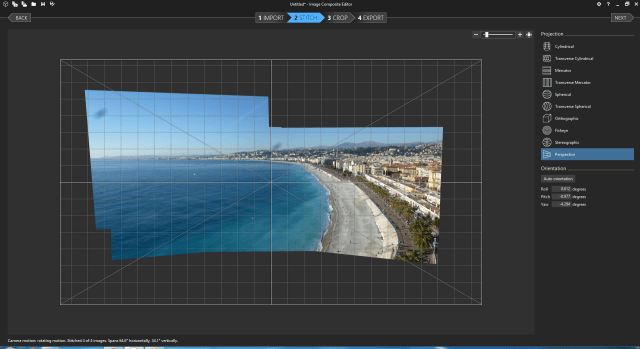
Сетка помогает оценить горизонт, перспективу и форму изображения. В правой части окна расположены настройки Projection и Orientation.
На этапе STITCH нужно проверить:
-
попали ли в панораму все фотографии;
-
правильно ли расположен горизонт;
-
нет ли резких разрывов;
-
не выгнуты ли здания;
-
не растянуты ли края;
-
не появились ли слишком большие пустые участки;
-
соответствует ли выбранная проекция характеру сцены;
-
нет ли перевернутых или явно смещенных кадров.
В большинстве обычных панорам автоматическая сборка дает хороший результат без ручного вмешательства. Однако широкий угол обзора, вертикальная композиция, близкие объекты или нестандартное движение камеры могут потребовать изменения параметров.
Camera motion
Параметр Camera motion определяет характер движения камеры во время съемки. В ICE доступны автоматическое распознавание и несколько вариантов ручного выбора.
| Режим | Когда использовать |
Auto-detect |
Подходит для большинства обычных серий |
Rotating motion |
Камера поворачивается вокруг одной точки |
Planar motion 1 |
Используется для плоских сцен и отдельных вариантов линейного перемещения |
Planar motion 2 |
Подходит для другого типа плоского совмещения |
Planar motion 3 |
Дополнительный вариант планарной геометрии |
Для пейзажа, снятого поворотом камеры слева направо, логичным выбором обычно становится Rotating motion. Для мозаики плоского объекта, документа, стены, картины или поверхности могут пригодиться варианты Planar motion.
Начинать стоит с Auto-detect. Если автоматическая склейка выглядит неестественно, переключение типа движения камеры — один из первых способов улучшить результат.
Projection
Панорамная проекция определяет, как объемная сцена преобразуется в плоское изображение. При большом угле обзора невозможно сохранить все линии и пропорции без искажений. Поэтому задача пользователя — выбрать компромисс, который лучше соответствует сюжету.
В списке Projection доступны следующие варианты:
-
Cylindrical; -
Transverse Cylindrical; -
Mercator; -
Transverse Mercator; -
Spherical; -
Transverse Spherical; -
Orthographic; -
Fisheye; -
Stereographic; -
Perspective.
Некоторые проекции подходят для практической фотографии, другие используются для выразительных визуальных эффектов.
| Проекция | Практическое применение | Особенности |
Perspective |
Архитектура, интерьер, относительно узкий угол обзора | Хорошо сохраняет прямые линии, но может сильно растягивать края широкой панорамы |
Cylindrical |
Длинные горизонтальные панорамы | Удобна для пейзажей и городских видов, сохраняет вертикали более естественными |
Transverse Cylindrical |
Вертикальные композиции | Представляет собой поперечный вариант цилиндрической геометрии |
Mercator |
Широкие сцены с выраженной горизонталью | Дает характерное растяжение отдельных областей |
Transverse Mercator |
Вертикальные и экспериментальные композиции | Использует поперечную геометрию Mercator |
Spherical |
Панорамы с большим полем зрения и сцены 360 градусов | Подходит для сферического представления пространства |
Transverse Spherical |
Вертикальные панорамы и специальные задачи | Меняет направление сферического преобразования |
Orthographic |
Выразительные композиции | Создает заметный художественный эффект |
Fisheye |
Экспериментальные изображения | Имитирует сильное искажение типа рыбий глаз |
Stereographic |
Эффект маленькой планеты | Подходит для необычной подачи круговых панорам |
Для стандартной широкой панорамы пейзажа часто удобно начать с Cylindrical. Для архитектуры с прямыми линиями стоит проверить Perspective. Для художественной круговой композиции полезна Stereographic.
Переключение происходит наглядно: после выбора ICE перестраивает предварительный результат, и пользователь сразу видит характер изменений.
Orientation
Блок Orientation отвечает за положение панорамы. В нем находятся:
-
Auto orientation; -
Roll; -
Pitch; -
Yaw.
Кнопка Auto orientation автоматически пытается выровнять композицию. Поля Roll, Pitch и Yaw позволяют точнее контролировать поворот.
| Параметр | Что изменяет |
Roll |
Наклон изображения относительно горизонта |
Pitch |
Вертикальный наклон сцены |
Yaw |
Горизонтальный поворот панорамы |
Если горизонт слегка завален, сначала нажмите Auto orientation. Если результат остается неудовлетворительным, корректируйте параметры вручную небольшими шагами. Сильные изменения могут резко исказить композицию, поэтому удобнее контролировать их по сетке.
Масштаб предпросмотра
Над рабочей областью находятся элементы изменения масштаба. Они позволяют приблизить изображение и оценить швы, мелкие детали и локальные артефакты.
Проверка в увеличенном масштабе обязательна для панорам, которые будут печататься или публиковаться в высоком разрешении. При общем просмотре дефект может быть незаметен, но после увеличения проявятся:
-
раздвоенные контуры;
-
повторяющиеся люди;
-
сломанные линии ограждений;
-
разрывы проводов;
-
неровные стыки архитектурных деталей;
-
смазанные участки;
-
повторяющиеся ветви;
-
перепады яркости.
После выбора проекции и ориентации нажмите NEXT.
Шаг 4. Кадрирование на этапе CROP
После склейки изображение почти всегда имеет неровные края. Это нормальный результат геометрического преобразования. Отдельные фотографии поворачиваются, растягиваются и изгибаются, поэтому общая композиция не укладывается в аккуратный прямоугольник.
Этап 3 CROP позволяет определить границы итогового кадра.
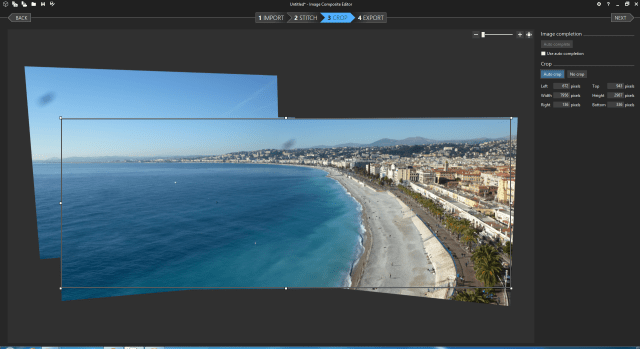
Основные варианты:
-
ручное изменение рамки;
-
Auto crop; -
No crop; -
Use auto completion.
Ручное кадрирование
Рамку можно менять вручную, перетаскивая границы и маркеры. Этот способ дает максимальный контроль над композицией. Он полезен, если автоматическая обрезка удаляет важные детали: вершину здания, линию горизонта, объект на переднем плане или значительную часть неба.
При ручном выборе границ нужно следить, чтобы внутри кадра не осталось пустых зон, если они не будут заполнены функцией Auto complete.
Auto crop
Кнопка Auto crop автоматически выбирает крупную прямоугольную область, внутри которой нет пустых участков. Это самый быстрый способ получить готовую панораму.
Функция особенно удобна, когда исходники сняты ровно и после склейки по краям остаются небольшие неровности. Программа подбирает рациональную рамку и исключает прозрачные зоны.
Недостаток очевиден: для получения чистого прямоугольника ICE может обрезать часть полезного изображения. Если при съемке не оставлен запас, панорама станет слишком узкой или потеряет важные объекты.
No crop
Вариант No crop сохраняет всю собранную область, включая неровные края. Он полезен, если результат планируется дорабатывать в другом редакторе. Например, пользователь может сохранить максимальное количество материала, а затем вручную заполнить пустоты, скорректировать перспективу и выбрать окончательную композицию.
Use auto completion
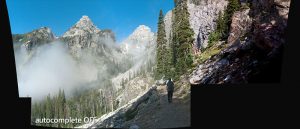
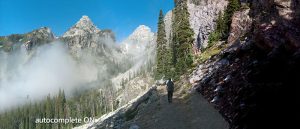
Функция Use auto completion заполняет отсутствующие участки по краям изображения. ICE анализирует соседние пиксели и достраивает недостающую область так, чтобы получить более ровную границу.
На иллюстрации ниже видно, как панорама выглядит до заполнения. По краям остаются темные участки, возникшие после склейки и геометрического преобразования.
После включения автоматического заполнения часть пустых зон достраивается:
Auto complete хорошо работает на относительно однородных текстурах:
-
небе;
-
облаках;
-
траве;
-
грунте;
-
песке;
-
снегу;
-
воде;
-
листве;
-
темном фоне;
-
размытых областях без строгой геометрии.
Осторожность требуется на участках со сложной структурой:
-
фасадах зданий;
-
окнах;
-
кирпичной кладке;
-
лестницах;
-
мостах;
-
проводах;
-
дорожной разметке;
-
ограждениях;
-
лицах;
-
автомобилях;
-
вывесках;
-
повторяющихся объектах.
На архитектуре автоматическое заполнение может создать кривые линии, ложные фрагменты и заметные повторы. Перед экспортом обязательно увеличьте изображение и проверьте достроенные зоны.
Как выбрать между Auto crop и Auto complete
Универсального варианта нет. Решение зависит от сюжета.
| Ситуация | Оптимальный подход |
| Края неровные, но запас композиции большой | Использовать Auto crop |
| Пустоты находятся в небе или траве | Проверить Use auto completion |
| Важный объект находится возле края | Настроить рамку вручную |
| По краям расположена архитектура | Избегать агрессивного заполнения |
| Планируется ретушь в другом редакторе | Выбрать No crop или оставить дополнительный запас |
| Панорама нужна быстро для просмотра | Начать с Auto crop |
После настройки кадрирования нажмите NEXT.
Шаг 5. Экспорт результата
Этап 4 EXPORT отвечает за сохранение панорамы. В правой части окна находятся раскрывающиеся блоки:
-
Image; -
Deep Zoom; -
Photosynth.
Для обычной работы используется Image. Блок Deep Zoom предназначен для масштабируемого просмотра больших изображений. Photosynth относится к историческому сценарию публикации панорам через отдельный веб-сервис и не нужен для стандартного сохранения файла.
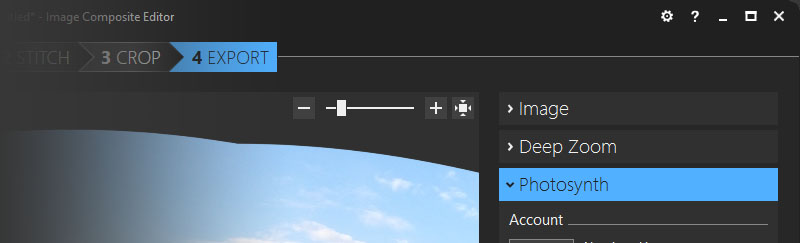
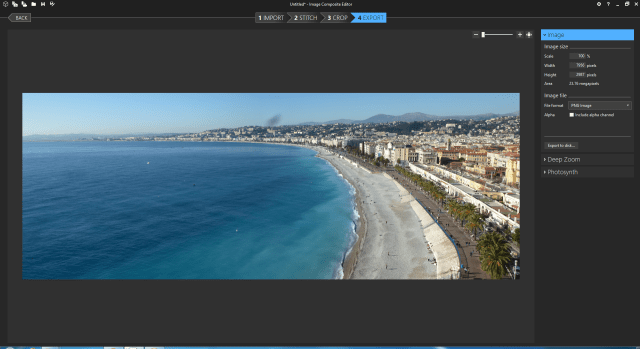
В блоке Image можно выбрать формат, масштаб и параметры итогового файла. Доступный набор настроек зависит от выбранного формата.
Обычный порядок действий:
-
раскройте
Image; -
выберите формат;
-
проверьте итоговые размеры;
-
настройте масштаб;
-
при сохранении JPEG задайте уровень качества;
-
нажмите
Export to disk...; -
укажите имя файла и папку.
Форматы экспорта
ICE поддерживает несколько распространенных форматов. Выбор зависит от дальнейшего использования панорамы.
| Формат | Когда выбирать |
JPEG |
Для публикации, отправки, сайта, социальных сетей и обычного просмотра |
PNG |
Для сохранения без потерь при умеренном размере изображения |
TIFF |
Для последующей обработки, печати и архивного хранения |
BMP |
Для отдельных технических задач без приоритета на компактность |
JPEG XR |
Для совместимых рабочих процессов |
PSD |
Для дальнейшей обработки в Adobe Photoshop |
PSB |
Для очень крупных документов, выходящих за ограничения обычного PSD |
Deep Zoom |
Для масштабируемого просмотра больших панорам |
JPEG
JPEG подходит для большинства бытовых задач. Он дает компактный файл, который легко открыть, отправить и разместить на сайте. При экспорте важно не устанавливать слишком низкое качество: на небе, мелких ветвях, крышах и контрастных границах могут появиться артефакты сжатия.
Для публикации удобно сначала сохранить качественный мастер-файл, а затем подготовить уменьшенную копию отдельно. Такой подход позволяет не запускать склейку повторно, если потребуется другой размер.
PNG
PNG сохраняет изображение без потерь, но файл может получиться заметно крупнее JPEG. Формат подходит для панорам с графическими элементами, текстом, тонкими линиями или задач, где нежелательно повторное сжатие.
TIFF
TIFF удобен для дальнейшего редактирования. Если панораму предстоит обрабатывать, печатать, ретушировать или хранить как мастер-файл, TIFF обычно предпочтительнее JPEG.
PSD и PSB
Форматы Photoshop полезны для сложных проектов. PSD подходит для обычных документов, а PSB — для очень больших изображений. Последний особенно важен при работе с гигапиксельными панорамами и многорядными мозаиками.
Масштаб
Не всегда требуется экспортировать изображение в полном размере. Если исходная панорама очень большая, можно уменьшить масштаб и получить более легкий файл для публикации.
Однако первый экспорт разумно выполнять с максимальным полезным разрешением. Уменьшить копию легко, а восстановить потерянные детали после снижения масштаба невозможно.
Проекции: как выбрать подходящий вариант
Выбор проекции влияет на впечатление от панорамы сильнее, чем кажется на первый взгляд. Один и тот же набор фотографий может выглядеть естественно, чрезмерно растянуто или намеренно необычно в зависимости от способа преобразования.
Perspective для архитектуры
Perspective старается сохранить прямые линии. Проекция подходит для фасадов, интерьеров, городских сцен и относительно узких панорам. Если угол обзора становится слишком большим, края растягиваются, а композиция выглядит неестественно.
Используйте Perspective, когда важны:
-
ровные стены;
-
прямые колонны;
-
горизонтальные балки;
-
геометрия помещения;
-
линии фасада;
-
реалистичное представление сцены.
Cylindrical для широкого пейзажа
Cylindrical — практичный вариант для длинной горизонтальной панорамы. Он хорошо работает с природой, городским горизонтом, береговой линией и обзором с высоты.
Проекция часто выглядит естественнее, чем Perspective, если панорама охватывает большой угол. Вертикальные линии сохраняются приемлемо, а края не растягиваются настолько агрессивно.
Spherical для широкого поля зрения
Spherical полезна для панорам с большим охватом, в том числе для круговых сцен. Она логично описывает пространство вокруг точки съемки и подходит для последующего представления в сферическом виде.
Stereographic для маленькой планеты
Stereographic используется не ради документальной точности, а ради эффекта. Если правильно ориентировать круговую панораму, можно получить композицию, где земля превращается в маленькую планету, а здания, деревья или другие объекты расходятся по окружности.
Для выразительного результата потребуется экспериментировать с:
-
ориентацией;
-
углом обзора;
-
направлением съемки;
-
положением горизонта;
-
кадрированием;
-
заполнением краев.
Transverse-проекции для вертикальных сцен
Варианты Transverse Cylindrical, Transverse Mercator и Transverse Spherical полезны, когда композиция развивается по вертикали. Это может быть башня, фасад высокого здания, водопад, дерево, скала или интерьер с выраженной высотой.
Они позволяют применить знакомую геометрию в поперечном направлении и избежать лишнего искажения.
Панорама из видео
Одна из необычных возможностей ICE — создание панорамы из видео. Вместо отдельной серии фотографий пользователь выбирает ролик, снятый с плавным поворотом камеры. Программа извлекает подходящие кадры и собирает итоговое изображение.
На стартовом экране для этого используется New Panorama From Video.
Когда видео удобнее фотографий
Видео подходит для ситуаций, когда важна скорость съемки. Пользователь медленно проводит камерой по сцене, а ICE самостоятельно выбирает кадры для совмещения.
Такой подход удобен для:
-
быстрого панорамирования;
-
съемки со смартфона;
-
прогулочного ролика;
-
творческого эксперимента;
-
сцены с движущимся объектом;
-
получения панорамы без ручной серии снимков.
При этом видео обычно уступает отдельным фотографиям по детализации. Кадр ролика может иметь меньшее разрешение, сильнее сжатие и смаз от движения. Если требуется качественная печать или крупный мастер-файл, предпочтительнее фотосерия.
Как снимать видео для ICE
Для удачного результата:
-
держите камеру ровно;
-
двигайтесь плавно;
-
не делайте резких рывков;
-
избегайте быстрого поворота;
-
сохраняйте примерно одинаковую скорость;
-
не меняйте зум;
-
следите за освещением;
-
старайтесь не закрывать объектив руками;
-
не допускайте сильного смаза;
-
оставляйте программе достаточное количество кадров для анализа.
Видео можно снимать не только в одном горизонтальном направлении. Для широкой многорядной сцены допустимо пройти верхний ряд, немного опустить камеру и провести ее обратно. Однако такой материал требует аккуратного движения.
Стробоскопический эффект
ICE умеет создавать композицию, в которой движущийся объект появляется в нескольких точках одного панорамного кадра. Это напоминает последовательную съемку движения.
Например, можно получить изображение, где:
-
человек проходит по дорожке;
-
велосипедист движется вдоль улицы;
-
скейтбордист выполняет трюк;
-
спортсмен перемещается по площадке;
-
автомобиль проезжает по дороге;
-
птица оказывается в нескольких фазах полета.
На этапе работы с видео пользователь может выбирать фрагменты, которые должны попасть в итоговую композицию. Такой сценарий требует внимательности: пересекающиеся положения объекта создают наложения и двойные контуры.
Структурированные панорамы
Обычная панорама состоит из последовательности кадров, снятых слева направо, справа налево, снизу вверх или сверху вниз. Структурированная панорама устроена сложнее: фотографии образуют прямоугольную сетку из строк и столбцов.
Такой набор может включать сотни изображений. Он используется, когда требуется получить очень крупную сцену с высокой детализацией.
Примеры:
-
панорама города с обзорной площадки;
-
детализированный ландшафт;
-
фасад большого здания;
-
мозаика стены;
-
музейный объект;
-
панорама стадиона;
-
съемка местности;
-
техническая документация;
-
гигапиксельное изображение.
Структурированную серию удобно снимать роботизированной панорамной головкой, которая последовательно поворачивает камеру по заданной сетке. ICE учитывает такую организацию исходников и использует ее для более надежной сборки.
Гигапиксельные изображения
ICE способен собирать панорамы очень высокого разрешения. Это не означает, что любой компьютер мгновенно обработает сотни тяжелых кадров. Время склейки, размер временных данных и скорость экспорта зависят от количества исходников, разрешения фотографий, формата файлов и ресурсов системы.
Гигапиксельная панорама нужна не всегда. Для сайта, мессенджера или обычного просмотра достаточно значительно меньшего разрешения. Однако крупный проект оправдан, если требуется:
-
рассматривать мелкие детали;
-
печатать панораму большого формата;
-
создавать масштабируемый просмотр;
-
документировать объект;
-
сохранять запас для кадрирования;
-
получать фрагменты сцены без повторной съемки;
-
готовить материал для выставочного проекта.
При работе с большим набором кадров полезно сначала выполнить пробную склейку уменьшенных копий. Если геометрия и композиция устраивают, можно переходить к обработке полноразмерных файлов.
RAW-файлы и подготовка исходников
ICE умеет читать RAW-изображения через установленные WIC-кодеки. Однако программа не заменяет RAW-конвертер. В ней нет развитого набора инструментов для проявки: тонкой настройки света, теней, цвета, шумоподавления, локальных масок и профилей камеры.
Для предсказуемого результата удобно сначала подготовить фотографии в отдельном редакторе, а затем передать в ICE экспортированные файлы. При этом важно применять одинаковые настройки ко всей серии.
Хорошая последовательность:
-
выбрать фотографии одной панорамы;
-
синхронизировать баланс белого;
-
выровнять экспозицию без радикальных различий;
-
применить одинаковый профиль;
-
проверить резкость;
-
убрать явные дефекты;
-
экспортировать исходники для склейки;
-
собрать панораму в ICE;
-
сохранить мастер-файл;
-
выполнить финальную обработку.
Для промежуточного обмена удобно использовать TIFF. Если важна компактность и панорама предназначена для обычного просмотра, можно работать с качественными JPEG-файлами.
Практические сценарии использования
ICE подходит для разных типов сюжетов, но эффективность зависит от характера сцены.
Пейзаж
Пейзаж — один из самых удобных сценариев. Далекие объекты создают меньше проблем с параллаксом, а небольшие пустоты по краям часто удается заполнить автоматически.
Рекомендуемый подход:
-
снимать вертикальные кадры;
-
оставлять перекрытие примерно на треть;
-
фиксировать экспозицию;
-
начинать с
Cylindrical; -
проверить горизонт;
-
использовать
Auto crop; -
при небольших пустотах протестировать
Use auto completion.
Городская панорама
Городской вид требует внимательной проверки линий зданий. Если угол обзора умеренный, можно использовать Perspective. Для длинной панорамы удобнее проверить Cylindrical.
Особое внимание уделите:
-
вертикалям;
-
линиям крыш;
-
проводам;
-
фонарям;
-
ограждениям;
-
движущимся автомобилям;
-
людям;
-
повторяющимся окнам.
Фасад здания
Для фасада важна геометрия. Если камера перемещается вдоль здания, а не вращается из одной точки, попробуйте режимы Planar motion. Проекция Perspective часто дает более естественный результат.
Автоматическое заполнение возле окон, колонн и кирпичной кладки используйте осторожно.
Интерьер
Интерьер — сложная задача из-за близких предметов и параллакса. Желательно использовать штатив, вращать камеру максимально точно и избегать смещения точки съемки.
Не стоит ожидать идеальной склейки, если в кадре много предметов на разном расстоянии: стульев, столов, дверных проемов, светильников и декоративных элементов.
Вертикальная панорама
Вертикальная серия подходит для высоких объектов. Снимайте снизу вверх с перекрытием и проверяйте поперечные проекции:
-
Transverse Cylindrical; -
Transverse Mercator; -
Transverse Spherical.
Вертикальную панораму можно использовать для водопада, башни, скалы, дерева, памятника или фасада.
Мозаика плоского объекта
Если требуется объединить несколько фрагментов карты, стены, документа, картины или другой плоской поверхности, используйте планарные режимы движения камеры. Важно сохранять одинаковое расстояние до объекта и не менять масштаб.
Панорама 360 градусов
ICE подходит для круговой съемки. Сделайте серию вокруг одной точки с надежным перекрытием и внимательно проверьте соединение первого и последнего кадров.
Для сферического представления выбирайте Spherical. Для художественного эффекта маленькой планеты экспериментируйте с Stereographic.
Панорама из видео
Видео подходит для быстрого результата и творческих экспериментов. Снимайте плавно и не торопитесь. Чем резче движение камеры, тем выше риск смаза и ошибок совмещения.
Техническая мозаика
Для документирования большого объекта используйте структурированную съемку по сетке. Такой проект требует строгой последовательности кадров, одинаковых параметров камеры и достаточного перекрытия во всех направлениях.
Что делать, если ICE плохо склеивает фотографии
Автоматическая обработка не всегда дает идеальный результат с первого раза. В большинстве случаев проблема связана с исходниками или неподходящей геометрией.
Уберите слабый кадр
Если один снимок смазан, сильно темнее остальных или снят с необычного положения, удалите его и повторите склейку. Иногда этого достаточно, чтобы исправить всю панораму.
Проверьте перекрытие
Если между соседними кадрами почти нет общей области, ICE не сможет надежно определить их взаимное положение. Проблемный участок придется переснять или исключить.
Измените Camera motion
Начните с Auto-detect. Если изображение выглядит странно, проверьте Rotating motion и варианты Planar motion.
Выберите другую Projection
Сильное растяжение краев, выгнутый горизонт и необычная форма изображения часто связаны с проекцией. Для широкого пейзажа попробуйте Cylindrical, для архитектуры — Perspective, для вертикальной композиции — поперечные варианты.
Используйте Auto orientation
Если панорама наклонена, нажмите Auto orientation, а затем при необходимости скорректируйте Roll, Pitch и Yaw.
Не применяйте Auto complete без проверки
Автоматическое заполнение удобно, но может создать ложные детали. Если по краям находятся здания, вывески, провода или люди, лучше кадрировать изображение вручную.
Оставьте максимальную область для ретуши
Если ICE не может аккуратно завершить сложную панораму, используйте No crop, экспортируйте мастер-файл и доработайте края в отдельном редакторе.
Переснимите сцену
Некоторые проблемы невозможно исправить программно. Сильный параллакс, отсутствие перекрытий, резкая смена зума, большое количество движущихся объектов и смазанные кадры требуют повторной съемки.
Типичные ошибки при съемке
| Ошибка | Что происходит после склейки | Как исправить |
| Недостаточное перекрытие | Кадры не соединяются или выпадают | Снимать с запасом перекрытия |
| Смещение точки съемки | Появляются разрывы на близких объектах | Вращать камеру вокруг одной точки |
| Автоматическая экспозиция | Видны перепады яркости | Зафиксировать параметры камеры |
| Изменение зума | Нарушается масштаб фрагментов | Использовать одно фокусное расстояние |
| Смазанный кадр | Возникает размытая область | Удалить снимок или переснять серию |
| Слишком быстрое видео | Не хватает резких кадров | Поворачивать камеру медленнее |
| Много движущихся людей | Появляются повторы и двойные контуры | Выбрать другое время съемки |
| Неровный горизонт | Панорама выглядит изогнутой | Использовать сетку и Auto orientation |
| Агрессивный Auto complete | Возникают ложные детали | Ограничить заполнение или использовать ручную обрезку |
| Случайный файл в наборе | Геометрия проекта нарушается | Проверять список исходников |
Ограничения ICE
Microsoft Image Composite Editor остается удобной программой для панорам, но у нее есть ограничения.
Разработка завершена
ICE не развивается. В программе не появляются новые инструменты, улучшения совместимости и исправления. Это важно учитывать при выборе рабочего процесса: исходники следует хранить отдельно, а итоговые проекты экспортировать в распространенные форматы.
Только Windows
ICE рассчитан на Windows. Пользователям macOS и Linux потребуется выбрать другой инструмент.
Нет полноценной ручной работы с контрольными точками
Программа делает ставку на автоматизацию. Это удобно для большинства панорам, но ограничивает возможности в сложных проектах. Если алгоритм не может правильно соединить проблемную сцену, пользователь не получает такой глубины ручной настройки, как в PTGui или Hugin.
Ограниченный контроль швов
ICE хорошо смешивает изображения, но не предоставляет развитую систему масок для тонкого управления зонами стыка. В динамичной сцене могут оставаться повторяющиеся объекты и двойные контуры.
Auto complete подходит не для всех сюжетов
Автоматическое заполнение полезно для природных текстур, но не гарантирует аккуратное восстановление архитектуры, текста и объектов строгой формы.
RAW не заменяет проявку
Встроенное чтение RAW удобно, но для серьезной обработки лучше заранее подготовить исходники в специализированном редакторе.
Часть экспортных сценариев устарела
Блок Photosynth остается элементом интерфейса, но не нужен для обычной работы. Основное внимание следует уделять сохранению изображения на диск и стандартным форматам.
Преимущества и недостатки
Плюсы
-
простой четырехэтапный рабочий процесс;
-
понятный интерфейс;
-
автоматическое определение взаимного положения кадров;
-
быстрая склейка обычных панорам;
-
поддержка многорядных серий;
-
создание панорам из видео;
-
работа со структурированными наборами фотографий;
-
возможность собирать изображения очень высокого разрешения;
-
несколько проекций;
-
настройка ориентации;
-
полноразмерный предпросмотр;
-
автоматическое смешивание экспозиции;
-
Auto crop; -
Auto complete; -
экспорт в JPEG, PNG, TIFF, PSD и PSB;
-
возможность сохранить материал для дальнейшей обработки.
Минусы
-
разработка завершена;
-
интерфейс доступен только для Windows;
-
нет развитого редактора контрольных точек;
-
нет гибкой системы масок для управления швами;
-
сложные сцены иногда требуют ретуши после экспорта;
-
автоматическое заполнение может создавать артефакты;
-
чтение RAW не заменяет полноценный RAW-конвертер;
-
часть исторических функций публикации потеряла практический смысл;
-
результат сильно зависит от качества съемки.
Сравнение с аналогами
Microsoft ICE выигрывает простотой. Он подходит пользователю, которому нужно быстро склеить фотографии в панораму без долгого изучения ручных настроек. Однако профессиональные инструменты дают больше контроля, а современные редакторы предлагают удобную интеграцию с обработкой снимков.
| Критерий | Microsoft ICE | PTGui | Hugin | Adobe Lightroom Classic | PanoramaStudio Pro |
| Основная задача | Автоматическая склейка панорам | Профессиональная сборка панорам | Гибкая ручная и автоматическая склейка | Объединение панорам внутри фотокаталога | Создание панорам и интерактивных представлений |
| Простота старта | Высокая | Средняя | Средняя или низкая | Высокая | Средняя |
| Автоматическая склейка | Есть | Есть | Есть | Есть | Есть |
| Ручной контроль | Ограниченный | Развитый | Развитый | Ограниченный | Развитый |
| Контрольные точки | Минимальное участие пользователя | Есть | Есть | Не являются основной частью интерфейса | Есть |
| Маски для швов | Ограниченные возможности | Есть в расширенной редакции | Есть | Не являются основным инструментом Panorama Merge | Есть |
| HDR-панорамы | Не основной сценарий | Есть в расширенной редакции | Поддерживаются через рабочий процесс Hugin | Есть HDR Panorama |
Есть в Pro |
| Панорамы из видео | Есть | Нет прямого видеорежима | Нет прямого видеорежима | Нет | Не является основной функцией |
| Auto complete краев | Есть | Используются другие способы обработки | Зависит от дальнейшего рабочего процесса | Есть Fill Edges |
Есть инструменты заполнения |
| Auto crop | Есть | Есть | Есть инструменты кадрирования | Есть Auto Crop |
Есть |
| Проекции | Несколько практических и художественных вариантов | Большой выбор | Большой выбор | Основные варианты для типовых панорам | Большой выбор |
| Многорядная съемка | Есть | Есть | Есть | Есть | Есть |
| Гигапиксельные проекты | Есть | Есть | Возможны | Не основной сценарий | Есть |
| Панорамы 360 градусов | Есть | Один из основных сценариев | Есть | Ограниченный набор задач | Есть |
| Интерактивные панорамы | Через исторические экспортные сценарии | Есть средства публикации | Требуют дополнительного рабочего процесса | Не основная задача | Развитые средства публикации |
| Операционные системы | Windows | Windows, macOS, Linux | Windows, macOS, Linux | Windows, macOS | Windows, macOS |
| Стоимость | Бесплатная программа | Платная программа | Бесплатная программа | В составе подписки Adobe | Платная программа |
| Подходящий пользователь | Новичок и пользователь, которому нужна быстрая склейка | Панорамный фотограф и коммерческий специалист | Пользователь, которому нужен бесплатный контроль | Фотограф с каталогом Lightroom | Автор панорам и виртуальных туров |
ICE и PTGui
PTGui — более мощный инструмент для профессиональной панорамной фотографии. Он рассчитан на сложные сцены, сферические панорамы, панорамы 360 градусов, многорядные проекты и гигапиксельные изображения. В нем есть ручная работа с контрольными точками, расширенные маски, пакетная обработка, управление экспозицией, балансом белого, виньетированием и другими параметрами.
ICE проще. В нем быстрее начать работу, меньше риск запутаться в настройках, а обычная панорама часто собирается без дополнительных действий. Однако при сложном стыке PTGui дает больше способов исправить проблему вручную.
Выбор между ними зависит от задачи:
-
для быстрой склейки туристической панорамы удобен ICE;
-
для коммерческой сферической съемки сильнее PTGui;
-
для сложных швов и точной ручной настройки предпочтительнее PTGui;
-
для панорамы из видео интереснее ICE;
-
для регулярного профессионального рабочего процесса лучше использовать поддерживаемый специализированный инструмент.
ICE и Hugin
Hugin — бесплатная программа с более глубоким ручным контролем. Она позволяет работать с контрольными точками, масками, выравниванием, проекциями и параметрами сборки. Пользователь может вручную исправлять проблемные участки, выравнивать горизонт и управлять сложными проектами.
ICE заметно проще. В нем меньше настроек, но обычная серия фотографий обрабатывается быстрее с точки зрения действий пользователя.
Hugin лучше подходит тем, кто готов разбираться в панорамной геометрии. ICE удобнее тем, кому нужен понятный автоматический результат.
ICE и Adobe Lightroom Classic
Lightroom Classic позволяет объединять фотографии через Photo > Photo Merge > Panorama. Для панорамы доступны проекции Spherical, Cylindrical и Perspective, а также инструменты Boundary Warp, Fill Edges и Auto Crop. Результат добавляется в каталог, после чего его можно обрабатывать средствами Lightroom.
Преимущество Lightroom Classic — единый рабочий процесс. Фотограф отбирает RAW-файлы, корректирует их, объединяет панораму и продолжает обработку без перехода в отдельную программу. Доступен режим HDR-панорамы.
ICE интереснее как отдельный легкий инструмент. Он предлагает панорамы из видео, больше экспериментальных проекций и простой последовательный интерфейс. Если Lightroom уже используется как основная среда обработки, встроенного объединения часто достаточно. Если нужна быстрая автономная программа для склейки фотографий, ICE остается удобным вариантом.
ICE и PanoramaStudio Pro
PanoramaStudio Pro ориентирован не только на сборку изображений, но и на создание интерактивных панорам, виртуальных туров и современных форматов представления. В нем есть развитая работа с HDR, адаптивное смешивание, маски, дополнительные проекции, инструменты для крупных проектов и публикации.
ICE проще и быстрее осваивается. Он не требует долгой настройки для обычного пейзажа и предлагает необычную возможность сборки из видео. PanoramaStudio Pro рациональнее выбирать для регулярной работы, виртуальных туров и проектов, где важны современные инструменты экспорта и более широкий контроль.
Частые вопросы
Можно ли склеить фотографии с телефона?
Да. ICE работает с обычными изображениями, полученными со смартфона. Для лучшего результата снимайте последовательно, оставляйте перекрытие и не меняйте резко положение камеры.
Можно ли собрать вертикальную панораму?
Да. Программа подходит для вертикальных серий. При необходимости проверьте Transverse Cylindrical, Transverse Mercator и Transverse Spherical.
Можно ли склеить фотографии, снятые с рук?
Да. Для пейзажа и городской сцены съемка с рук часто дает хороший результат. В интерьере и возле близких объектов штатив предпочтительнее из-за параллакса.
Для чего нужен Auto crop?
Auto crop выбирает крупную прямоугольную область без пустых краев. Функция позволяет быстро подготовить панораму к экспорту.
Для чего нужен Auto complete?
Auto complete заполняет пустые области по краям после склейки. Он особенно полезен на небе, траве, воде и других относительно однородных текстурах.
Можно ли использовать Auto complete на зданиях?
Можно, но результат необходимо внимательно проверять. На окнах, фасадах, лестницах и кирпичной кладке могут появиться искажения.
Поддерживает ли ICE RAW?
Да. Чтение RAW выполняется через WIC-кодеки. Для контролируемой цветокоррекции лучше заранее подготовить файлы в отдельном RAW-конвертере.
Можно ли создать панораму из видео?
Да. На стартовом экране используется New Panorama From Video. ICE извлекает кадры и собирает панораму из ролика с движением камеры.
Подходит ли программа для панорамы 360 градусов?
Да. Для круговой съемки требуется последовательная серия с надежным перекрытием первого и последнего кадров. Для сферической геометрии используется Spherical.
Можно ли сделать эффект маленькой планеты?
Да. Для этого подходит Stereographic. Наиболее выразительный результат получается из круговой панорамы.
Можно ли собрать гигапиксельное изображение?
Да. ICE рассчитан на работу с очень крупными панорамами и структурированными наборами кадров. Практическая скорость зависит от размера исходников и ресурсов компьютера.
Почему после склейки появляются черные края?
Кадры поворачиваются и преобразуются геометрически, поэтому общая композиция редко образует идеальный прямоугольник. Используйте Auto crop, ручную рамку или Use auto completion.
Почему в панораме повторяются люди?
Человек мог попасть в разные исходники в разных положениях. ICE объединяет кадры, но не всегда может автоматически выбрать единственный корректный фрагмент динамичной сцены.
Как сохранить максимальное качество?
Экспортируйте полноразмерный мастер-файл в TIFF, PNG или подходящий Photoshop-формат. Уменьшенную JPEG-копию для публикации лучше подготовить отдельно.
Чем ICE отличается от обычного фоторедактора?
ICE специализируется на склейке панорам. Он не заменяет редактор для ретуши и глубокой цветокоррекции, но быстрее решает задачу автоматического объединения фотографий.
Итоговая оценка
Microsoft Image Composite Editor — удобная программа для создания панорам из фотографий и видео. Ее главное преимущество заключается в том, что сложная задача сведена к понятному последовательному процессу: IMPORT, STITCH, CROP, EXPORT.
ICE подходит пользователю, который хочет быстро склеить фотографии в панораму, не расставляя контрольные точки вручную. Программа хорошо справляется с пейзажами, городскими видами, вертикальными сериями, многорядными композициями и крупными мозаиками. Возможность создать панораму из видео и заполнить пустые области с помощью Auto complete выгодно отличает ее от многих простых инструментов.
При этом ICE не следует воспринимать как универсальное решение для любой сцены. В сложной архитектуре, интерьерах, динамичных кадрах и профессиональных сферических проектах могут потребоваться ручные маски, контрольные точки и развитая ретушь. Для таких задач сильнее подходят PTGui, Hugin или современные специализированные программы.
Если исходники сняты аккуратно, ICE позволяет получить качественную панораму без долгой настройки. Для базовой и средней по сложности склейки это одна из самых понятных программ: выбрать фотографии, проверить проекцию, настроить кадрирование и сохранить результат.
