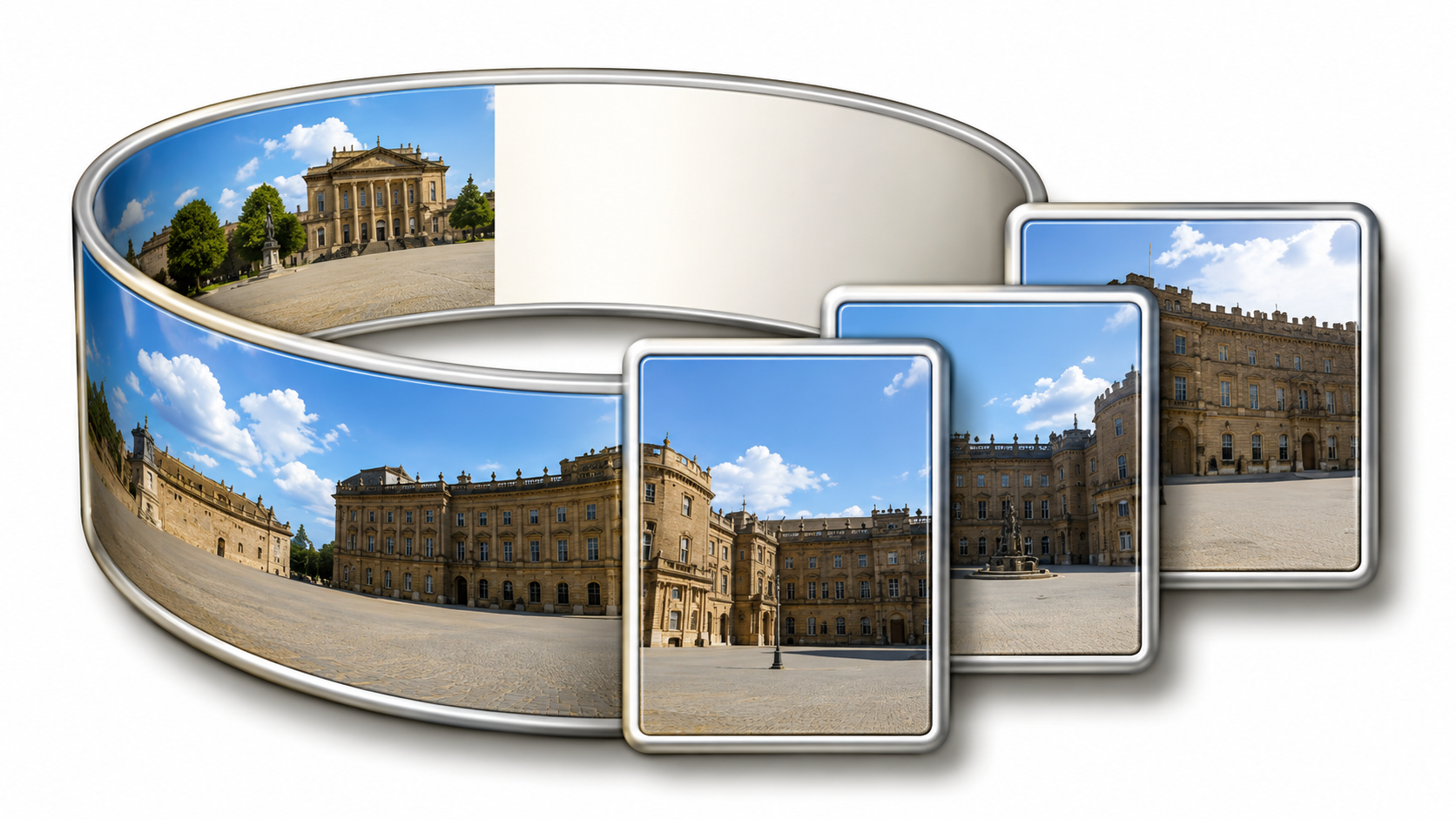
PanoramaStudio — специализированная программа для создания панорамных изображений из нескольких перекрывающихся кадров. Она подходит не только для объединения двух или трёх фотографий пейзажа, но и для подготовки круговых панорам, полноценных сферических изображений 360×180°, многорядных композиций, гигапиксельных проектов, интерактивных HTML5-панорам и связанных виртуальных туров.
Главное преимущество PanoramaStudio заключается в том, что весь рабочий процесс собран в одном интерфейсе. Пользователь импортирует исходные снимки, проверяет параметры камеры, запускает автоматическое выравнивание, просматривает предварительный результат, исправляет проблемные места, выбирает проекцию, выполняет рендеринг, дорабатывает изображение и сохраняет его в нужном формате. При подготовке интерактивного проекта можно перейти к созданию hotspots, добавить элементы навигации и экспортировать панораму для просмотра в браузере.
Программа не ограничивается автоматическим сшиванием фотографий. В ней предусмотрены редактор контрольных точек, маскирование нежелательных участков, ручная коррекция положения отдельных кадров, настройка проекций, постобработка, вставка графики, цветовое управление, постерная печать и сохранение очень больших изображений. В расширенной редакции доступны HDR / Tone Mapping, Exposure Fusion, работа с fisheye-объективами, автоматический баланс белого, коррекция точки съёмки, Grid Assistant и пакетный рендеринг подготовленных проектов.
PanoramaStudio удобно рассматривать как панорамный редактор полного цикла. Его можно использовать для туристической фотографии, интерьерной съёмки, архитектуры, недвижимости, виртуальных экскурсий, аэрофотосъёмки с дрона, печати широкоформатных изображений и создания интерактивных публикаций для сайтов.
Скачать PanoramaStudio
- Ретушь фото
- Русский интерфейс
- Просто для новичков
- Только панорамы
- Платная лицензия
- Мало ручной ретуши
Назначение PanoramaStudio
Основная задача программы — сшивание панорамы из отдельных кадров. Пользователь снимает серию фотографий с перекрытием, добавляет изображения в проект и получает единое панорамное фото. При этом PanoramaStudio выполняет несколько операций:
-
анализирует исходные изображения;
-
определяет параметры камеры и объектива;
-
ищет совпадающие участки на соседних кадрах;
-
выравнивает фотографии;
-
корректирует геометрию;
-
компенсирует различия яркости;
-
учитывает виньетирование;
-
смешивает перекрывающиеся области;
-
создаёт предварительный просмотр;
-
формирует итоговое изображение после рендеринга.
Программа работает с обычными горизонтальными панорамами, вертикальными композициями, многорядными наборами, сферическими развёртками, широкоугольными видами и крупными мозаиками. В одном проекте можно объединить от двух до двух тысяч перекрывающихся изображений. Это позволяет использовать PanoramaStudio и для быстрой сборки панорамы со смартфона, и для серьёзных гигапиксельных проектов, снятых длиннофокусным объективом.
Какие задачи можно решать в программе
PanoramaStudio подходит для нескольких распространённых сценариев.
| Задача | Что делает PanoramaStudio |
|---|---|
| Панорамный пейзаж | Объединяет серию фотографий в широкое изображение с плавными переходами между кадрами |
| Интерьерная панорама | Собирает круговой обзор помещения, позволяет исправлять стыки и скрывать нежелательные участки |
| Панорама 360 градусов | Формирует сферическое изображение 360×180° для интерактивного просмотра |
| Виртуальный тур | Связывает несколько панорам через hotspots и добавляет элементы навигации |
| HDR-панорама | Объединяет серии с разной экспозицией и настраивает Tone Mapping или Exposure Fusion в редакции Pro |
| Гигапиксельное изображение | Сшивает сотни и тысячи кадров, формируя панораму для детального масштабирования |
| Постерная печать | Разбивает широкое изображение на несколько листов |
| Панорама для сайта | Экспортирует HTML5-проект для локального просмотра или встраивания в веб-страницу |
| Панорама с дрона | Обрабатывает перекрывающиеся кадры, снятые с воздуха |
| Подготовка изображения для внешней ретуши | Сохраняет панораму в растровых форматах или экспортирует отдельные элементы проекта в виде слоёв |
PanoramaStudio не заменяет универсальный фоторедактор во всех ситуациях. Сложная ретушь, удаление крупных объектов с восстановлением фона, локальная работа со слоями и художественная обработка по-прежнему удобнее выполняются в специализированном редакторе. Однако базовый цикл создания панорамных изображений можно завершить без постоянного переключения между несколькими приложениями.
PanoramaStudio и PanoramaStudio Pro
Программа существует в двух редакциях: PanoramaStudio и PanoramaStudio Pro. Базовая редакция рассчитана на создание обычных панорам, сферических изображений, интерактивных публикаций и виртуальных туров. PanoramaStudio Pro ориентирована на более сложные проекты: HDR-панорамы, fisheye-оптику, нестандартные проекции, гигапиксельную съёмку и пакетный рендеринг.
Различие между редакциями важно учитывать заранее. Для пейзажей, туристических фотографий и простых 360°-панорам возможностей стандартной редакции достаточно. Для интерьерной съёмки с fisheye-объективом, брекетинга экспозиции, коррекции кадров с небольшим смещением точки съёмки и крупных многорядных проектов практичнее использовать PanoramaStudio Pro.
| Возможность | PanoramaStudio | PanoramaStudio Pro |
| Автоматическое сшивание фотографий | Да | Да |
| Ручное исправление положения отдельных кадров | Да | Да |
| Редактор контрольных точек | Да | Да |
| Маскирование нежелательных участков | Да | Да |
| 2D- и 3D-предпросмотр | Да | Да |
| Сферические панорамы 360×180° | Да | Да |
| Интерактивные HTML5-панорамы | Да | Да |
| Виртуальные туры с переходами | Да | Да |
| Постерная печать | Да | Да |
| Обработка RAW | Да | Да |
| Неразрушающие фильтры | Да | Да |
| HDR / Tone Mapping | Нет | Да |
| Exposure Fusion | Нет | Да |
| HDR-форматы импорта и экспорта | Нет | Да |
| Поддержка fisheye-объективов | Нет | Да |
| Автоматический баланс белого | Нет | Да |
| Viewpoint Correction | Нет | Да |
| Grid Assistant для крупных наборов | Нет | Да |
| Расширенный набор проекций | Нет | Да |
| Batch Renderer | Нет | Да |
Стандартная редакция предлагает пять проекций. В PanoramaStudio Pro доступно пятнадцать способов отображения панорамы, включая Pannini, fisheye-варианты и поперечные проекции.
Системные требования
PanoramaStudio работает в Windows и macOS. Для базовой работы не требуется специализированная рабочая станция, но объём оперативной памяти и свободного пространства на накопителе напрямую влияет на удобство обработки крупных панорам.
| Параметр | Windows | macOS |
| Операционная система | Windows 10 или Windows 11, 64-bit | macOS 10.15 и новее |
| Процессор | 64-битный процессор | Intel или Apple Silicon |
| Место для установки | 75 МБ | 150 МБ |
| Свободное место при создании панорам | Не менее 10 ГБ | Не менее 10 ГБ |
| Оперативная память | Минимум 4 ГБ | Минимум 4 ГБ |
| Рекомендуемая оперативная память | 8 ГБ и больше | 8 ГБ и больше |
| Минимальное разрешение экрана | 1280×720 | 1600×900 |
Для панорамы из нескольких JPEG-фотографий достаточно обычного компьютера. При работе с RAW, HDR, многорядными наборами и гигапиксельными изображениями полезно иметь больше оперативной памяти и свободного пространства на SSD. Особенно заметна нагрузка во время рендеринга, когда программа обрабатывает исходники в полном разрешении и формирует итоговый файл большого размера.
Интерфейс PanoramaStudio
Рабочее пространство PanoramaStudio построено вокруг последовательного прохождения проекта от исходных фотографий к готовому изображению. Пользователь не должен искать основные действия в глубине меню: ключевые этапы вынесены на горизонтальную панель инструментов.
В верхней части окна расположены меню:
-
File; -
View; -
Images; -
Panorama; -
Window; -
Help.
Ниже находится основная панель рабочего процесса. На ней отображаются кнопки:
-
Images; -
Align; -
Edit; -
HDR; -
Render; -
Postprocess; -
Hotspots; -
Save; -
Print.
Набор активных кнопок меняется в зависимости от этапа работы. Сразу после импорта основное внимание уделяется входным изображениям и выравниванию. После создания предварительной панорамы становятся доступны редактирование, рендеринг, постобработка, сохранение и печать.
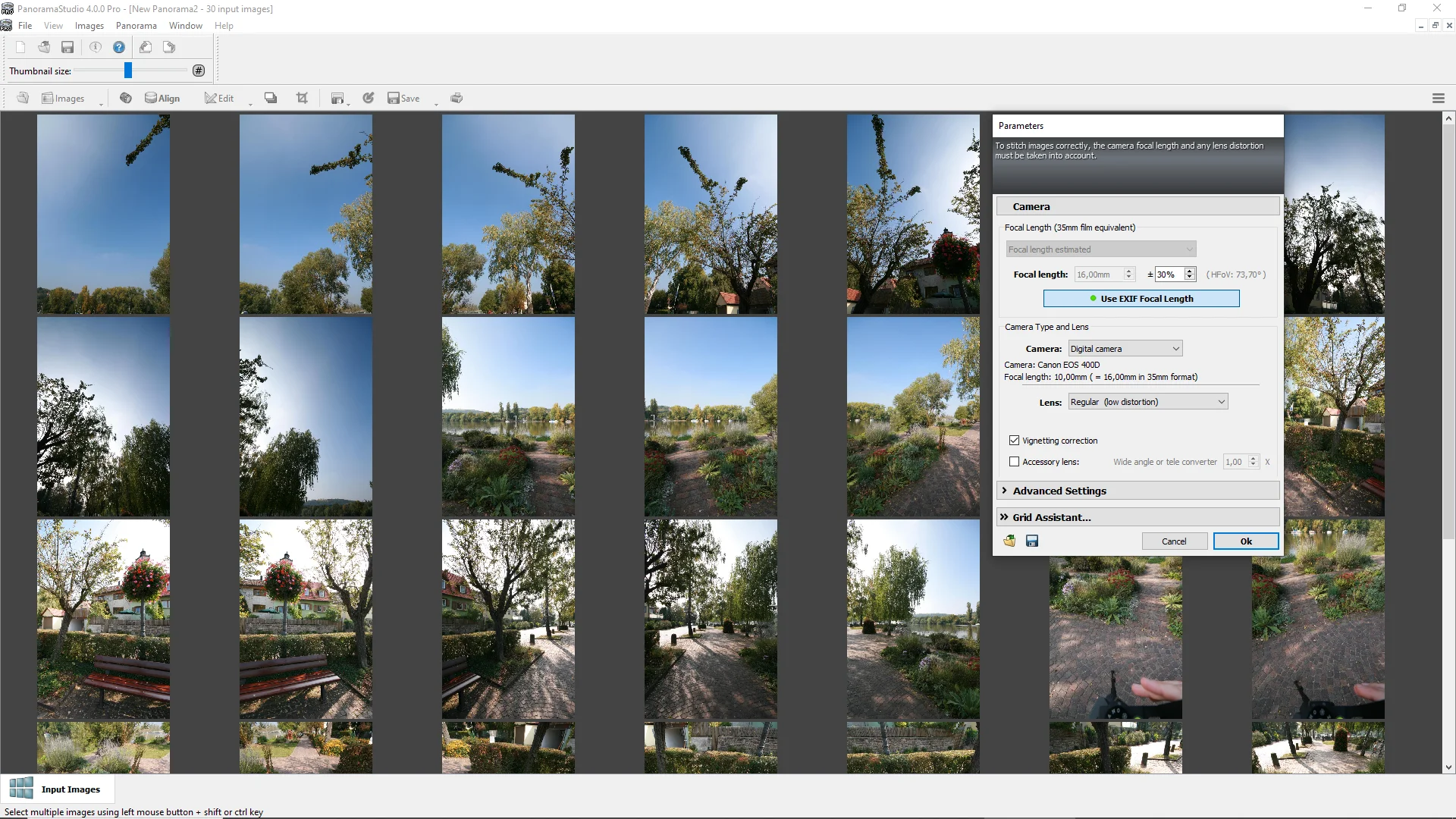
На скриншоте хорошо видно устройство рабочего окна. Основную часть занимает область просмотра импортированных фотографий. Кадры представлены в виде сетки, что удобно для многорядной съёмки. Справа открыто окно Parameters, в котором проверяются параметры камеры и объектива.
Основные кнопки рабочего процесса
| Кнопка | Назначение |
Images |
Управление исходными фотографиями |
Align |
Автоматическое выравнивание и предварительное сшивание кадров |
Edit |
Доступ к ручной коррекции, контрольным точкам и маскам |
HDR |
Настройка HDR / Tone Mapping и Exposure Fusion в редакции Pro |
Render |
Создание панорамы в полном разрешении |
Postprocess |
Коррекция изображения после формирования панорамы |
Hotspots |
Создание интерактивных точек для виртуального тура |
Save |
Сохранение изображения или интерактивной HTML5-панорамы |
Print |
Подготовка к печати, включая постерную разбивку на листы |
Порядок кнопок отражает логику работы. Пользователь последовательно движется слева направо: добавляет изображения, выравнивает их, исправляет ошибки, выполняет рендеринг и выбирает способ вывода результата.
Режимы просмотра
В нижней части рабочей области находятся переключатели:
-
Input Images; -
3D View; -
2D View.
Input Images возвращает к исходным кадрам. 2D View показывает плоскую панорамную развёртку. 3D View имитирует просмотр панорамы в пространстве и помогает оценить результат так, как его увидит посетитель интерактивной публикации.
В правой части интерфейса может отображаться панель Manage Input Images. В ней находятся команды:
-
Add; -
Remove; -
Replace; -
Image Parameters.
Эта панель нужна для управления исходниками после первоначального импорта. Например, если один кадр оказался смазанным, его можно заменить без создания проекта заново. Панель также позволяет выборочно работать с конкретными изображениями и возвращаться к их параметрам.
Подготовка исходных фотографий
Качество панорамы зависит не только от алгоритма сшивания, но и от исходной съёмки. PanoramaStudio умеет исправлять различия яркости, виньетирование, геометрические искажения и часть проблем с движущимися объектами, однако программа не может полностью компенсировать серьёзные ошибки съёмки.
Перекрытие соседних кадров
Каждая следующая фотография должна частично повторять предыдущую. В зоне перекрытия программа ищет одинаковые детали: углы зданий, ветви деревьев, контрастные границы, элементы интерьера, дорожные знаки, текстуры фасадов и другие ориентиры.
Практически удобно оставлять перекрытие около 25–40%. Слишком маленькое перекрытие усложняет поиск совпадений. Чрезмерное перекрытие увеличивает количество файлов и нагрузку на систему без заметного выигрыша.
Для сложной сцены лучше снять несколько дополнительных кадров, чем оставить участки с минимальным перекрытием. Это особенно важно при фотографировании:
-
интерьеров;
-
архитектуры;
-
сцен с однородным небом;
-
снежных пейзажей;
-
поверхностей без выраженной текстуры;
-
панорам с длиннофокусным объективом;
-
многорядных наборов.
Единая точка съёмки
Для обычной панорамы камера должна вращаться вокруг одной точки. Если фотограф перемещается между кадрами, появляется параллакс: близкие и дальние объекты смещаются относительно друг друга. На стыках возникают разрывы, двойные контуры и деформации.
Особенно заметен параллакс в интерьерах, где рядом с камерой находятся мебель, дверные проёмы, колонны и светильники. Для аккуратной 360°-панорамы полезно использовать штатив и панорамную головку. При съёмке с рук лучше избегать близко расположенных объектов и поворачивать корпус максимально аккуратно.
В PanoramaStudio Pro предусмотрена Viewpoint Correction. Она помогает исправлять отдельные изображения, снятые с небольшим смещением точки съёмки. Эта функция полезна как дополнительный инструмент, но не отменяет необходимости правильно снимать исходный материал.
Экспозиция и баланс белого
Желательно зафиксировать экспозицию и баланс белого перед началом серии. Если камера автоматически меняет яркость каждого кадра, в панораме могут появиться заметные переходы.
PanoramaStudio выравнивает экспозиционные различия и корректирует общую яркость панорамы. В Pro-редакции добавляется автоматический баланс белого. Для сцен с высоким контрастом можно использовать экспозиционный брекетинг и собрать HDR-панораму.
Фокусировка
Автофокус лучше отключить после наведения на резкость. Если камера будет заново фокусироваться перед каждым кадром, соседние изображения могут различаться по резкости и масштабу мелких деталей. Это особенно заметно в интерьерах и при съёмке длиннофокусным объективом.
Движущиеся объекты
Люди, автомобили, волны, ветви деревьев и облака способны создавать двойные силуэты. PanoramaStudio использует адаптивное смешивание и anti-ghost-обработку, но проблемные области стоит проверять вручную. Если человек появился только на одном кадре, его проще исключить маской. Если объект пересекает несколько соседних снимков, придётся выбрать наиболее удачную область перекрытия и аккуратно скорректировать маскирование.
Импорт изображений и настройка параметров камеры
Работа над проектом начинается с добавления исходных кадров. После импорта PanoramaStudio анализирует EXIF и подбирает параметры камеры. В базе распознаются более 2830 моделей. Поддерживаются фотографии со смартфонов, обычных камер, зеркальных и беззеркальных систем, а также дронов. Программа умеет автоматически корректировать искажения обычных объективов, а PanoramaStudio Pro дополнительно работает с fisheye-оптикой.
В окне Parameters находятся основные параметры:
-
Focal Length (35mm film equivalent); -
Use EXIF Focal Length; -
Camera Type and Lens; -
Camera; -
Lens; -
Vignetting correction; -
Accessory lens; -
Advanced Settings; -
Grid Assistant....
Проверка фокусного расстояния
Поле Focal Length (35mm film equivalent) показывает эквивалентное фокусное расстояние. Кнопка Use EXIF Focal Length позволяет использовать значение из метаданных. Если EXIF заполнен корректно, обычно достаточно оставить автоматические настройки.
При отсутствии метаданных параметры можно задать вручную. Это бывает необходимо, если изображения прошли предварительную обработку с удалением EXIF, были сохранены из другого редактора или сняты старой камерой с нестандартным объективом.
Выбор объектива
В секции Camera Type and Lens проверяется тип камеры и объектива. Для обычных фотографий выбирается стандартная оптика. Для fisheye-кадров в PanoramaStudio Pro важно выбрать подходящий тип объектива, поскольку геометрия исходного изображения сильно отличается от прямолинейной проекции.
Коррекция виньетирования
Флажок Vignetting correction включает исправление затемнения по краям кадра. При панорамном сшивании виньетирование особенно заметно: тёмные границы соседних изображений могут образовать повторяющиеся полосы. Автоматическая коррекция уменьшает этот эффект ещё до финального смешивания.
Grid Assistant
Кнопка Grid Assistant... предназначена для крупных многорядных наборов. В гигапиксельной съёмке изображения могут исчисляться сотнями или тысячами. Помощник позволяет предварительно организовать кадры в сетку, чтобы программе было проще корректно сопоставить соседние элементы. Инструмент относится к возможностям PanoramaStudio Pro.
Автоматическое выравнивание и сшивание панорамы
После проверки исходников запускается команда Align. PanoramaStudio ищет совпадающие участки, определяет взаимное положение кадров и создаёт предварительный результат. На этом этапе ещё не выполняется полный рендеринг в максимальном разрешении. Пользователь быстро получает изображение, которое можно проверить и исправить.
Автоматическое выравнивание подходит для большинства обычных проектов:
-
горизонтальная серия пейзажей;
-
вертикальная панорама здания;
-
круговой обзор с достаточным перекрытием;
-
многорядный набор с понятной структурой;
-
фотографии с дрона;
-
сферическая панорама 360×180°;
-
гигапиксельная мозаика.
PanoramaStudio выравнивает и смешивает изображения, корректирует различия экспозиции и виньетирование, а при необходимости использует адаптивное смешивание для более плавной обработки движущихся объектов.
После автоматического этапа не стоит сразу сохранять результат. Панораму нужно проверить в 2D View и 3D View, увеличить проблемные места и убедиться, что стыки не проходят через важные объекты.
Проверка результата в 2D View и 3D View
Режим 2D View показывает плоскую развёртку. Он удобен для проверки границ изображения, формы панорамы, пустых областей и геометрии горизонта. В этом режиме хорошо заметны:
-
неровные края;
-
избыточно растянутые области;
-
пустые фрагменты по краям;
-
неправильное кадрирование;
-
заметные перепады яркости;
-
разрывы длинных линий;
-
повторяющиеся объекты;
-
дефекты на границе сферической развёртки.
3D View позволяет просматривать изображение объёмно. Пользователь может оценить, как панорама выглядит при интерактивном вращении камеры. Этот режим особенно полезен для сферических изображений, интерьерных проектов и виртуальных туров.
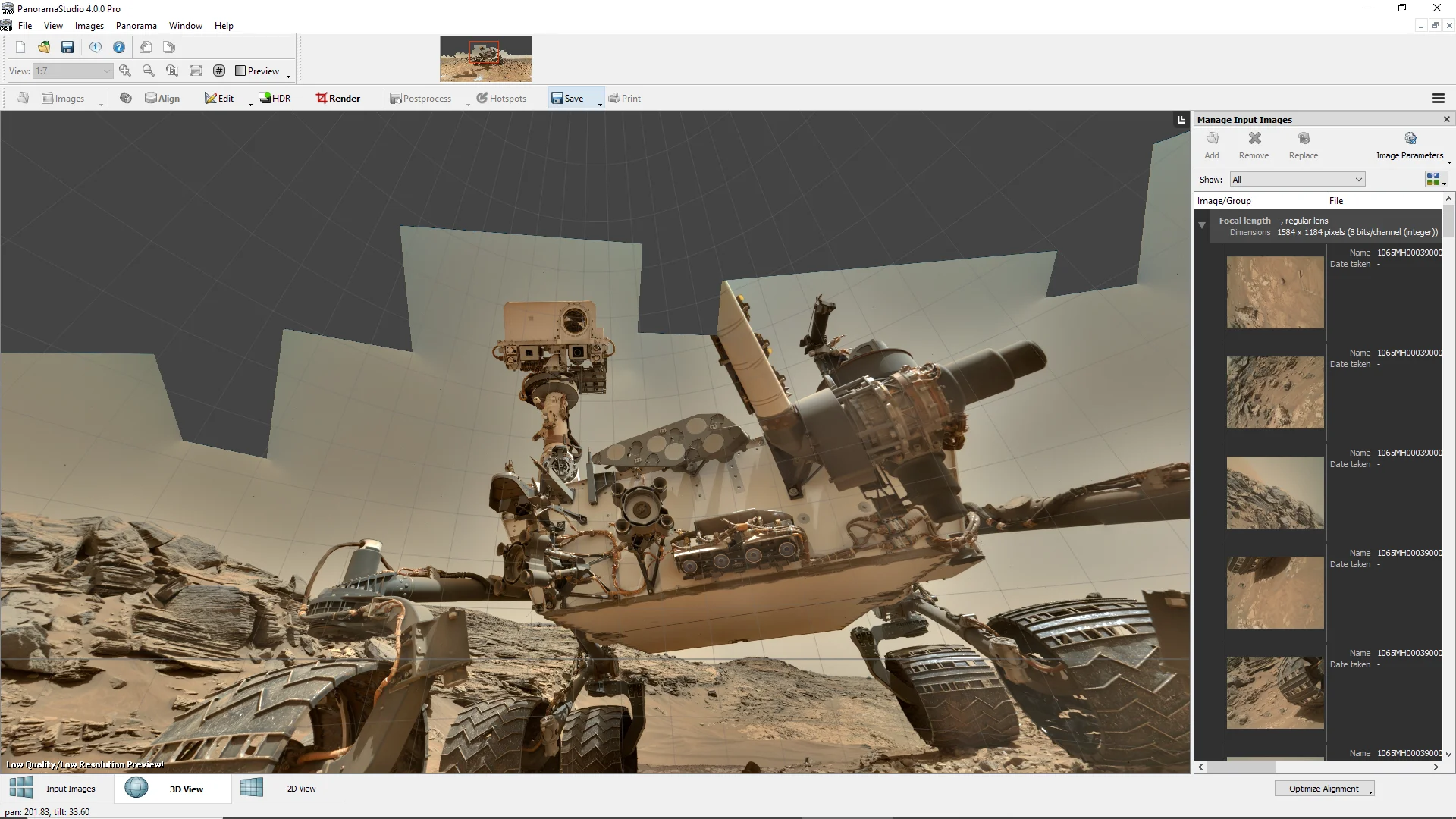
На скриншоте открыт сферический проект. В центре отображается интерактивный 3D-предпросмотр, справа — панель Manage Input Images, внизу — переключатели Input Images, 3D View и 2D View. Кнопка Optimize Alignment запускает дополнительную оптимизацию взаимного положения фотографий.
Что проверять после автоматического выравнивания
При просмотре панорамы полезно последовательно пройти по всему изображению:
-
Проверить горизонт.
-
Увеличить участки с архитектурой.
-
Осмотреть провода, перила, карнизы и линии плитки.
-
Проверить людей и автомобили.
-
Найти двойные ветви деревьев.
-
Осмотреть верхнюю и нижнюю часть сферической панорамы.
-
Проверить место соединения левого и правого края развёртки.
-
Оценить переходы между светлыми и тёмными кадрами.
-
Проверить, не появились ли пустые зоны.
-
Убедиться, что выбранная проекция подходит сцене.
Быстрый предпросмотр может выглядеть менее детализированным, чем итоговый файл. Это нормально: на данном этапе важнее оценить композицию, геометрию и качество сшивания.
Ручная коррекция положения кадров
Если автоматическое выравнивание допустило ошибку, используется команда Edit. Один из основных инструментов — окно Edit Image Alignment.
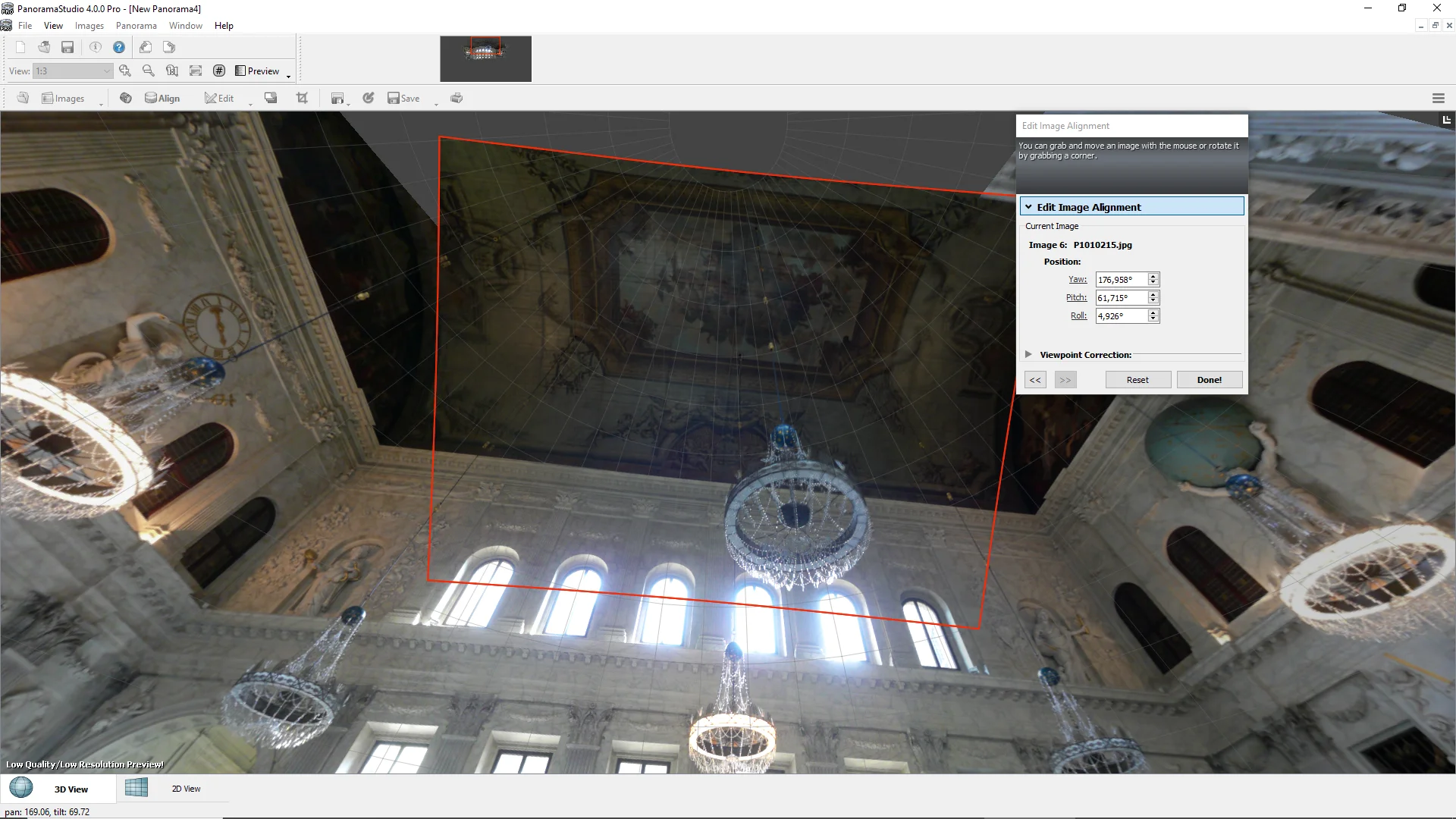
В этом окне выбранное изображение накладывается на панораму и выделяется красной рамкой. Пользователь может оценить, насколько корректно кадр совпадает с соседними фотографиями.
В панели Edit Image Alignment находятся поля:
-
Yaw; -
Pitch; -
Roll.
Yaw отвечает за горизонтальный поворот, Pitch — за вертикальный наклон, Roll — за вращение изображения вокруг оптической оси. Изменяя значения, можно вручную исправить положение проблемного кадра.
Кнопка Reset возвращает исходное состояние. Кнопка Done подтверждает завершение коррекции. В PanoramaStudio Pro дополнительно раскрывается секция Viewpoint Correction.
Когда нужна ручная коррекция
Ручное исправление полезно в нескольких случаях:
-
один кадр заметно смещён относительно остальных;
-
интерьер снят с небольшим перемещением камеры;
-
архитектурные линии не совпадают;
-
в сложной сцене автоматическое выравнивание выбрало неправильное положение;
-
часть фотографий была снята под другим углом;
-
при съёмке с рук появились локальные ошибки;
-
в многорядной панораме один из кадров оказался повёрнут.
Не стоит пытаться вручную перестраивать весь проект, если проблема вызвана неправильными контрольными точками. В этом случае эффективнее открыть редактор Edit Control Points, удалить ошибочные совпадения и повторно обновить выравнивание.
Редактор контрольных точек
Контрольные точки связывают одинаковые детали на соседних фотографиях. Например, угол окна на одном кадре должен совпасть с тем же углом окна на следующем снимке. Чем точнее выбраны такие пары, тем надёжнее программа рассчитывает взаимное положение изображений.
Окно Edit Control Points позволяет проверить и исправить эти связи вручную.
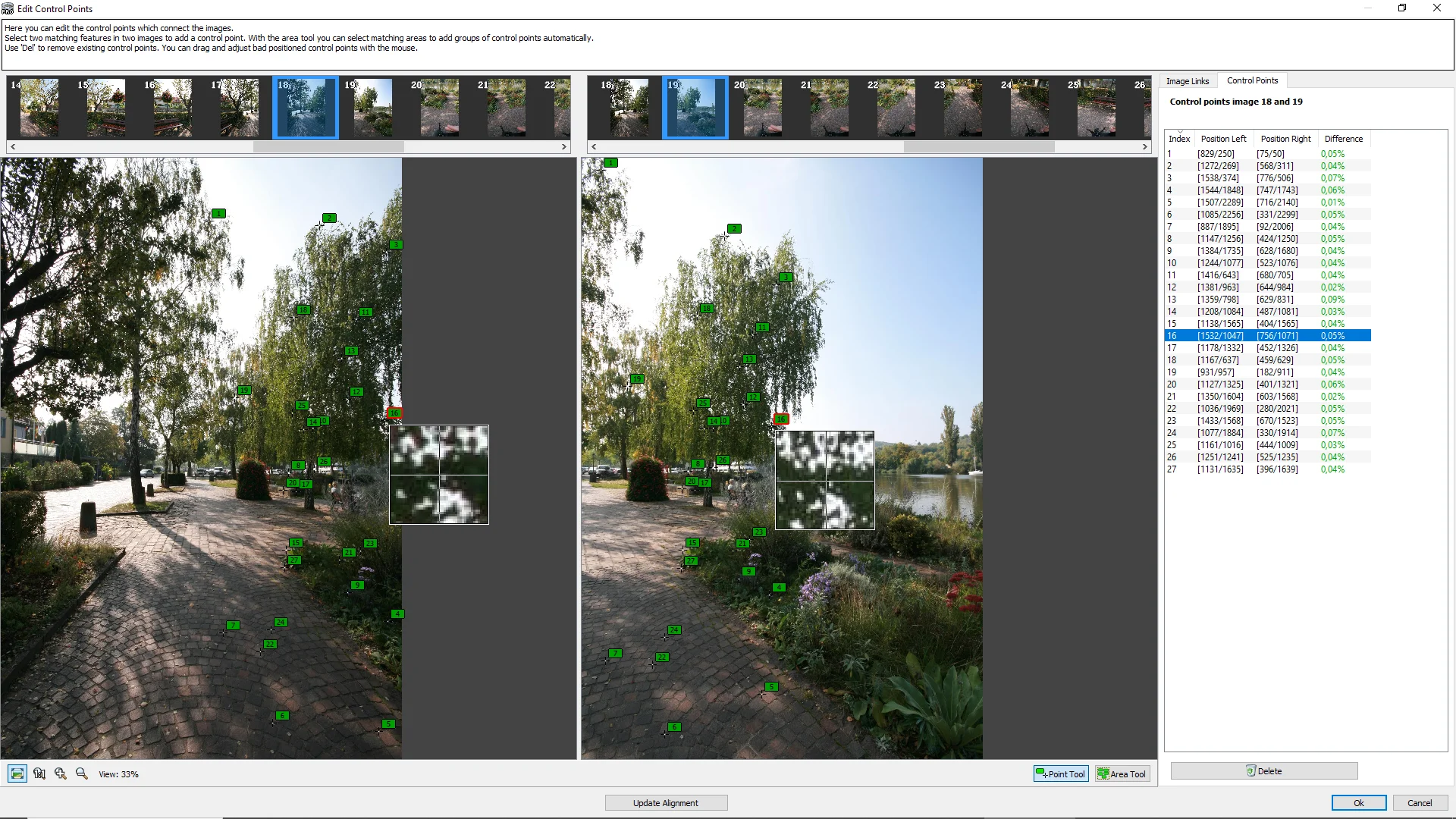
В верхней части окна отображаются миниатюры фотографий. В центральной области рядом показываются два соседних кадра. Зелёные метки обозначают пары контрольных точек. Справа находится таблица со списком координат и отклонений.
Доступны вкладки:
-
Image Links; -
Control Points.
В нижней части расположены инструменты:
-
Point Tool; -
Area Tool; -
Delete; -
Update Alignment; -
OK; -
Cancel.
Point Tool
Point Tool используется для точечного добавления совпадений. Пользователь выбирает заметную деталь на левом изображении и указывает соответствующую точку на правом. Инструмент полезен для сложных сцен, где автоматический поиск ошибается.
Хорошие ориентиры:
-
углы окон;
-
края вывесок;
-
контрастные элементы фасада;
-
стыки плитки;
-
ветви на фоне неба;
-
отдельные камни;
-
углы мебели;
-
элементы декора;
-
фонари;
-
неподвижные детали ландшафта.
Неудачные ориентиры:
-
движущийся человек;
-
автомобиль;
-
облако;
-
вода;
-
развевающийся флаг;
-
листва на сильном ветру;
-
размытый участок;
-
отражение;
-
повторяющийся узор без уникальных деталей.
Area Tool
Area Tool помогает выделить область, внутри которой программа должна искать подходящие контрольные точки. Этот способ удобен, если в кадре есть большой участок с выраженной текстурой: фасад, дорожное покрытие, каменная стена, садовая дорожка или участок интерьера.
Таблица отклонений
В правой таблице отображаются пары точек и величина отклонения. Подозрительные совпадения стоит проверять вручную. Если точка привязана к разным объектам или находится на движущемся элементе, её лучше удалить кнопкой Delete.
После исправлений используется Update Alignment. PanoramaStudio повторно рассчитывает положение фотографий с учётом обновлённого набора точек.
Практический порядок исправления проблемного стыка
-
Открыть
Edit Control Points. -
Выбрать соседние кадры, между которыми заметен дефект.
-
Проверить точки с наибольшим отклонением.
-
Удалить совпадения на движущихся объектах.
-
Удалить точки, привязанные к разным деталям.
-
Добавить несколько надёжных точек на неподвижных элементах.
-
Распределить точки по разным областям перекрытия.
-
Нажать
Update Alignment. -
Вернуться в
2D Viewили3D View. -
Повторно проверить шов.
Контрольные точки особенно важны при работе с архитектурой, интерьерами и многорядными изображениями. На обычном пейзаже небольшой дефект может затеряться в траве или листве. На фасаде здания ошибка сразу проявляется как разрыв карниза, окна или линии кладки.
Маскирование нежелательных объектов
Маски позволяют исключать отдельные области исходных фотографий из итоговой панорамы. Инструмент полезен, когда в зоне перекрытия присутствует прохожий, автомобиль, штатив, тень фотографа или другой объект, который нужно убрать.
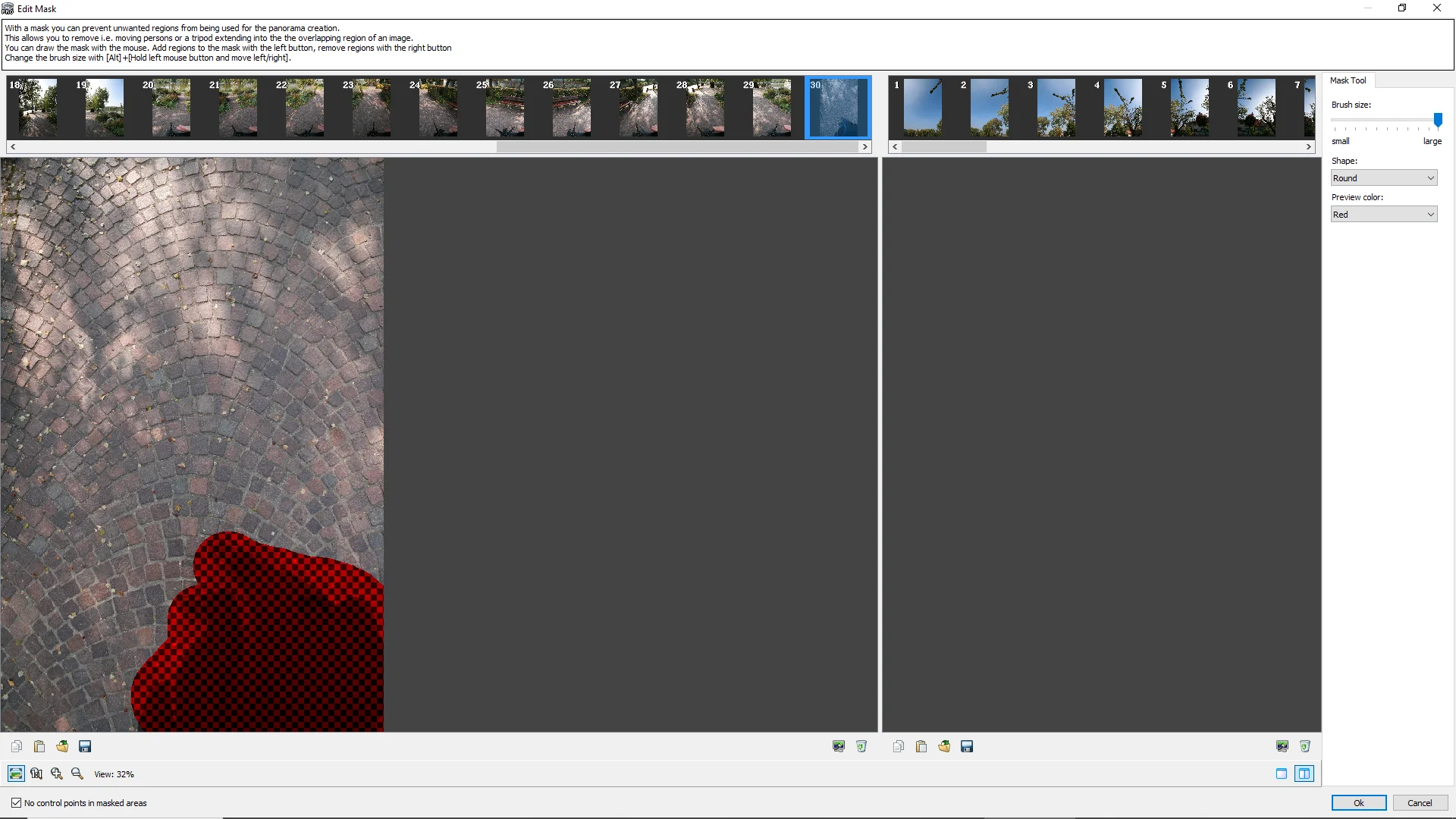
В окне Edit Mask выбранный кадр показывается крупно. Исключённая область выделяется красно-чёрной маской. Справа находится панель Mask Tool с настройками:
-
Brush size; -
Shape; -
Preview color.
В нижней части окна доступен флажок No control points in masked areas. Он предотвращает создание контрольных точек внутри замаскированных участков.
Что можно удалить маской
Маскирование подходит для локальных проблем:
-
человек оказался только на одном из кадров;
-
автомобиль частично перекрывает фасад;
-
в кадр попала рука фотографа;
-
на нижней части сферической панорамы виден штатив;
-
в отражении появился лишний объект;
-
на одном изображении заметна случайная тень;
-
в зоне стыка возник двойной силуэт;
-
на перекрывающихся кадрах отличаются ветви деревьев;
-
часть изображения содержит нежелательный блик;
-
на одном кадре появился временный объект.
Как работать с маской
-
Выбрать проблемный исходный кадр.
-
Открыть
Edit Mask. -
Настроить
Brush size. -
Выбрать форму кисти в поле
Shape. -
При необходимости изменить цвет предварительного просмотра.
-
Закрасить область, которую нужно исключить.
-
Оставить включённым
No control points in masked areas, если объект не должен участвовать в выравнивании. -
Подтвердить изменения кнопкой
OK. -
Пересчитать панораму.
-
Проверить результат в увеличении.
Не следует маскировать слишком большие области без необходимости. Если исключить значительную часть единственного кадра, закрывающего конкретный участок сцены, в панораме появится пустота. Маска работает лучше всего там, где нежелательный объект перекрывается содержимым соседнего изображения.
HDR-панорамы и Exposure Fusion
В PanoramaStudio Pro доступна обработка HDR-проектов. Она нужна для сцен с большим диапазоном яркости: интерьеров с окнами, закатов, городских панорам с подсветкой, ночных видов, контрастных пейзажей и архитектуры.
Программа поддерживает два основных подхода:
-
HDR / Tone Mapping; -
Exposure Fusion.
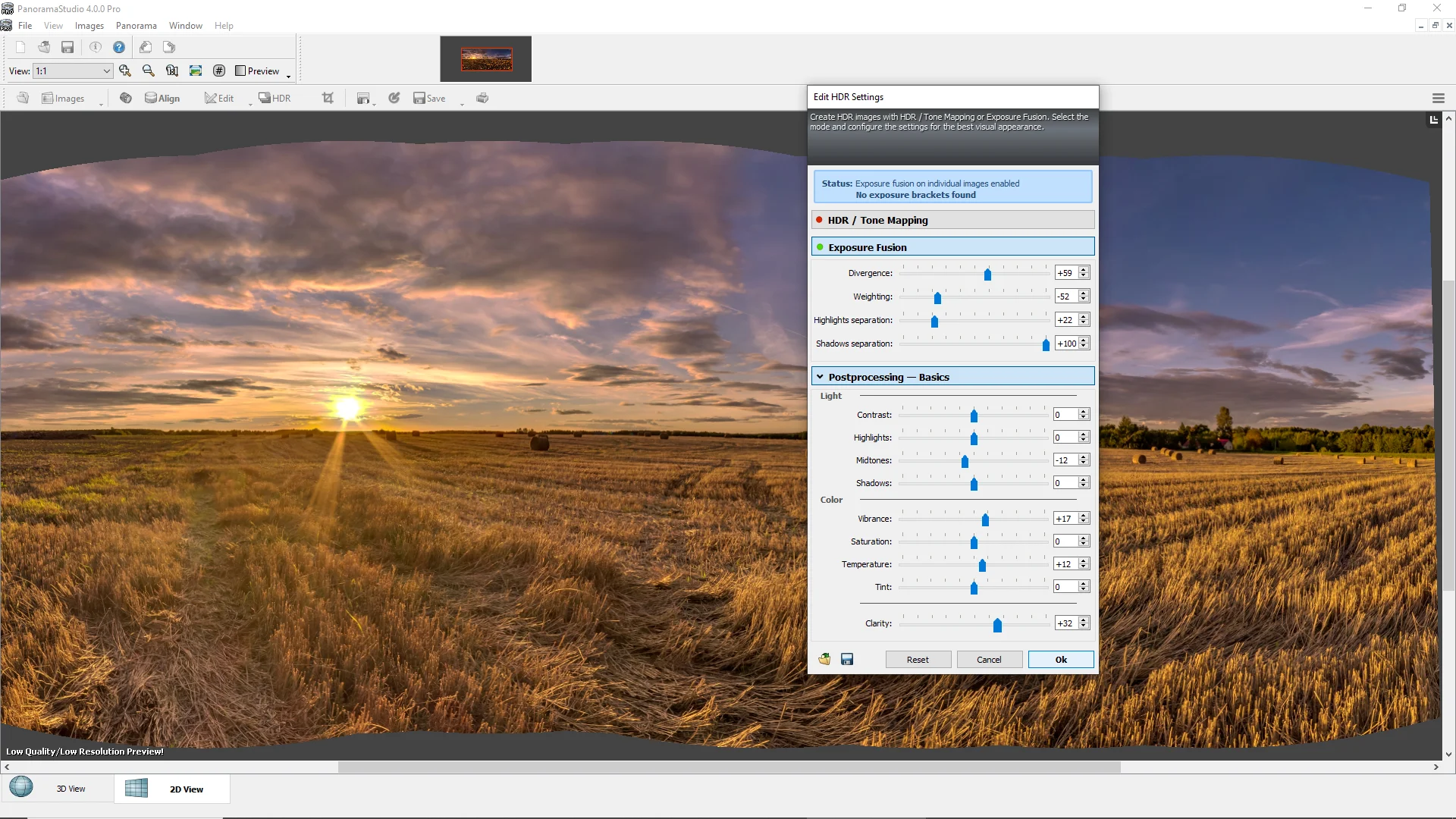
На скриншоте открыто окно Edit HDR Settings. В нём отображаются секции:
-
HDR / Tone Mapping; -
Exposure Fusion; -
Postprocessing — Basics.
Для Exposure Fusion доступны параметры:
-
Divergence; -
Weighting; -
Highlights separation; -
Shadows separation.
Ниже расположены базовые настройки постобработки:
-
Contrast; -
Highlights; -
Midtones; -
Shadows; -
Vibrance; -
Saturation; -
Temperature; -
Tint; -
Clarity.
HDR / Tone Mapping
HDR-подход объединяет несколько экспозиций в изображение с расширенным динамическим диапазоном. После этого выполняется Tone Mapping — преобразование яркостного диапазона в вид, подходящий для обычного экрана или печати.
Этот режим полезен, если нужно сохранить детали и в светах, и в тенях. Например, интерьерная панорама может одновременно показывать мебель внутри комнаты и вид за окном без полностью белых проёмов.
Exposure Fusion
Exposure Fusion объединяет наиболее удачные участки кадров с разной экспозицией. Пользователь получает выразительный результат без необходимости вручную управлять полным HDR-процессом.
Этот режим удобен, когда важна естественная картинка:
-
пейзаж на рассвете;
-
интерьер;
-
городской вид;
-
архитектура;
-
сцена с яркими витринами;
-
панорама с контрастным небом;
-
фотография с глубокими тенями.
Использование HDR-инструментов без брекетинга
HDR-функции и Exposure Fusion можно применять не только к полноценным сериям с разной экспозицией. PanoramaStudio Pro позволяет использовать их и для обычных изображений, чтобы получить более контрастный и динамичный результат.
HDR-форматы
PanoramaStudio Pro импортирует и экспортирует HDR-изображения в форматах:
-
OpenEXR;
-
Radiance HDR;
-
JXL;
-
32-bit TIFF;
-
32-bit BigTIFF.
Это удобно для профессионального рабочего процесса, когда итоговая панорама передаётся во внешний редактор или используется в проекте с расширенным динамическим диапазоном.
Проекции панорамы
Одна и та же серия фотографий может выглядеть по-разному в зависимости от выбранной проекции. Проекция определяет, как сферическая или цилиндрическая сцена преобразуется в плоское изображение.
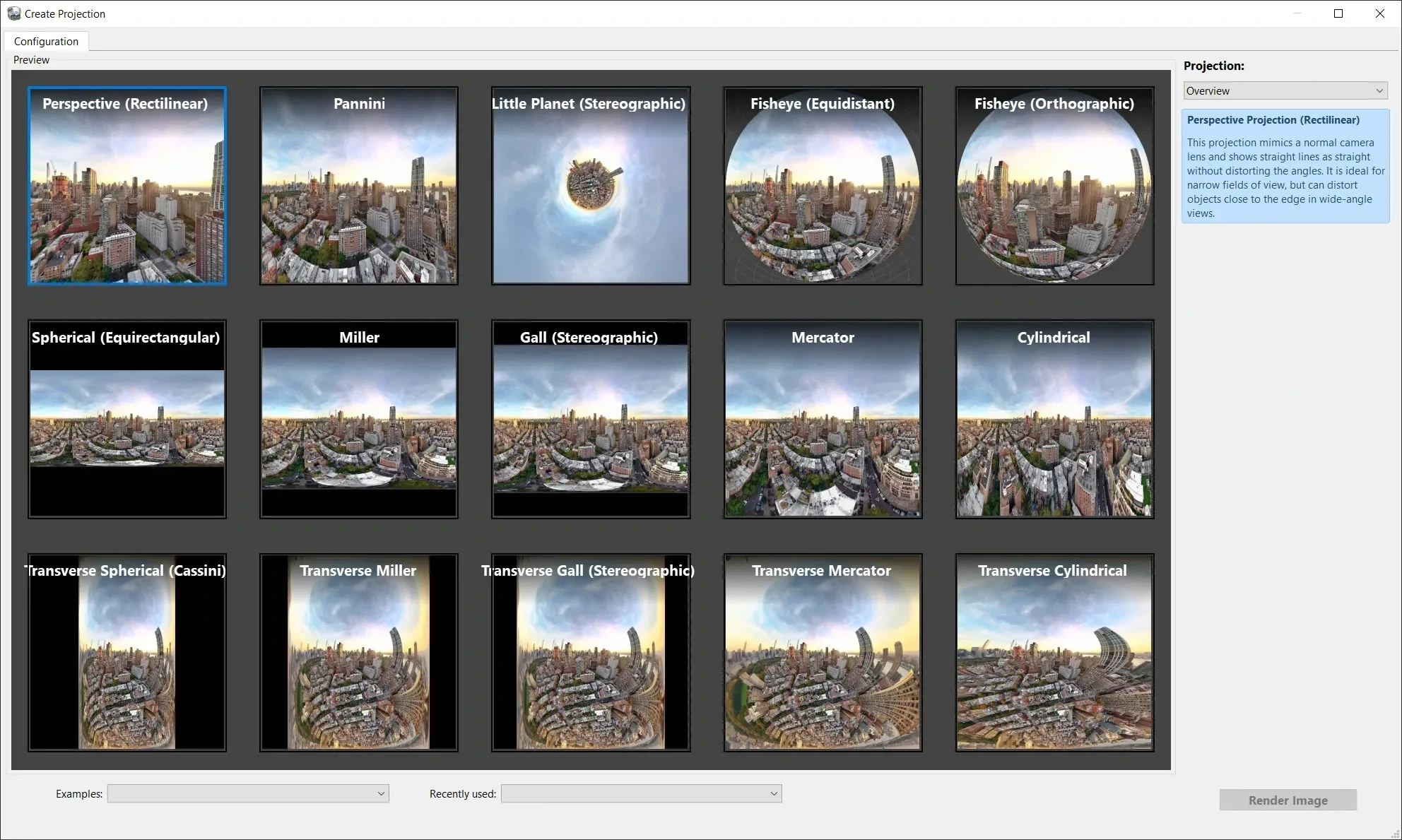
В окне Create Projection показаны варианты отображения панорамы:
-
Perspective (Rectilinear); -
Pannini; -
Little Planet (Stereographic); -
Fisheye (Equidistant); -
Fisheye (Orthographic); -
Spherical (Equirectangular); -
Miller; -
Gall (Stereographic); -
Mercator; -
Cylindrical; -
Transverse Spherical (Cassini); -
Transverse Miller; -
Transverse Gall (Stereographic); -
Transverse Mercator; -
Transverse Cylindrical.
Стандартная редакция предлагает пять проекций, PanoramaStudio Pro — пятнадцать.
Perspective (Rectilinear)
Perspective (Rectilinear) имитирует обычную фотографию, снятую прямолинейным объективом. Прямые линии остаются прямыми. Этот вариант подходит для архитектуры, интерьеров и сцен с умеренным углом обзора.
При слишком широкой панораме края могут растягиваться. Поэтому прямолинейная проекция не всегда подходит для обзора, близкого к 180°.
Spherical (Equirectangular)
Spherical (Equirectangular) используется для полноценных сферических панорам 360×180°. Итоговое изображение представляет собой прямоугольную развёртку с соотношением сторон 2:1. Такой файл удобно использовать для интерактивного просмотра и виртуальных туров.
Cylindrical
Cylindrical подходит для широких горизонтальных панорам. Вертикальные линии сохраняются лучше, чем в некоторых других вариантах, а горизонтальное пространство воспринимается естественно. Проекция удобна для городских видов и пейзажей.
Mercator
Mercator может быть полезен для панорам с большим горизонтальным охватом, когда требуется особый характер геометрического отображения. Она отличается от обычной цилиндрической развёртки и может лучше подходить отдельным композициям.
Little Planet (Stereographic)
Little Planet (Stereographic) превращает сферическую панораму в эффект маленькой планеты. Нижняя часть сцены формирует круглый центр, а небо располагается вокруг него. Такой результат подходит для творческих публикаций и необычной визуализации 360°-снимков.
Pannini
Pannini полезна для широкоугольных сцен с архитектурой. Она помогает получить выразительное изображение с широким полем зрения и уменьшить неприятное растяжение краёв, характерное для прямолинейной проекции.
Fisheye
Fisheye (Equidistant) и Fisheye (Orthographic) создают круговые или сильно изогнутые визуализации, напоминающие изображение fisheye-объектива. Эти варианты используются для творческой подачи панорам.
Поперечные проекции
Проекции с приставкой Transverse меняют направление развёртки. Они полезны для вертикальных панорам, необычных ракурсов и экспериментов с визуализацией.
Как выбрать подходящую проекцию
| Сцена | Рекомендуемая проекция |
| Архитектура с прямыми линиями | Perspective (Rectilinear) |
| Обычный широкий пейзаж | Cylindrical или Mercator |
| Сферическая панорама для сайта | Spherical (Equirectangular) |
| Очень широкий городской вид | Pannini |
| Творческая обработка 360°-панорамы | Little Planet (Stereographic) |
| Круговой эффект | Fisheye (Equidistant) или Fisheye (Orthographic) |
| Вертикальная композиция | Одна из Transverse-проекций |
Проекцию стоит выбирать после автоматического выравнивания и до финального экспорта. Один и тот же проект можно визуализировать несколькими способами, сравнить результаты и сохранить разные варианты.
Рендеринг панорамы
Предварительный просмотр нужен для проверки проекта, но итоговое изображение создаётся после команды Render. Во время рендеринга PanoramaStudio обрабатывает исходные фотографии в полном разрешении, выполняет смешивание и формирует готовую панораму.
Перед запуском стоит проверить:
-
правильность контрольных точек;
-
положение горизонта;
-
выбранную проекцию;
-
маски;
-
экспозицию;
-
цвет;
-
отсутствие пустых областей;
-
границы кадрирования;
-
настройки HDR;
-
доступное место на диске.
Для крупного проекта полный рендеринг может занимать заметное время. Поэтому сначала выгоднее работать с быстрым предварительным просмотром, а затем запускать обработку только после завершения ручных исправлений.
Постобработка
После формирования панорамы можно перейти к Postprocess. PanoramaStudio включает неразрушающие фильтры, которые можно менять до момента экспорта. Результат отображается в реальном времени.
Постобработка нужна для:
-
коррекции яркости;
-
изменения контраста;
-
работы со светами;
-
осветления теней;
-
настройки насыщенности;
-
изменения температуры;
-
исправления оттенка;
-
усиления локального контраста;
-
улучшения визуальной выразительности;
-
подготовки изображения к публикации;
-
настройки панорамы перед печатью.
Преимущество встроенной обработки заключается в том, что пользователь видит панораму целиком. В обычном фоторедакторе легко переусилить отдельный участок, не оценив общую композицию широкого изображения. В PanoramaStudio изменения сразу применяются к панораме как к единому проекту.
Когда нужен внешний редактор
Внешняя обработка остаётся полезной, если требуется:
-
сложная ретушь;
-
восстановление удалённого фона;
-
точная работа со слоями;
-
локальная пластика;
-
удаление крупных объектов;
-
художественная цветокоррекция;
-
подготовка рекламного макета;
-
добавление текста и сложной графики;
-
ручное исправление отдельных стыков на пиксельном уровне.
Для такой работы панораму можно сохранить в подходящем растровом формате или экспортировать отдельные изображения проекта в виде слоёв.
Сохранение готового изображения
Кнопка Save открывает варианты вывода результата. Панораму можно сохранить как обычное изображение или подготовить в интерактивном формате.
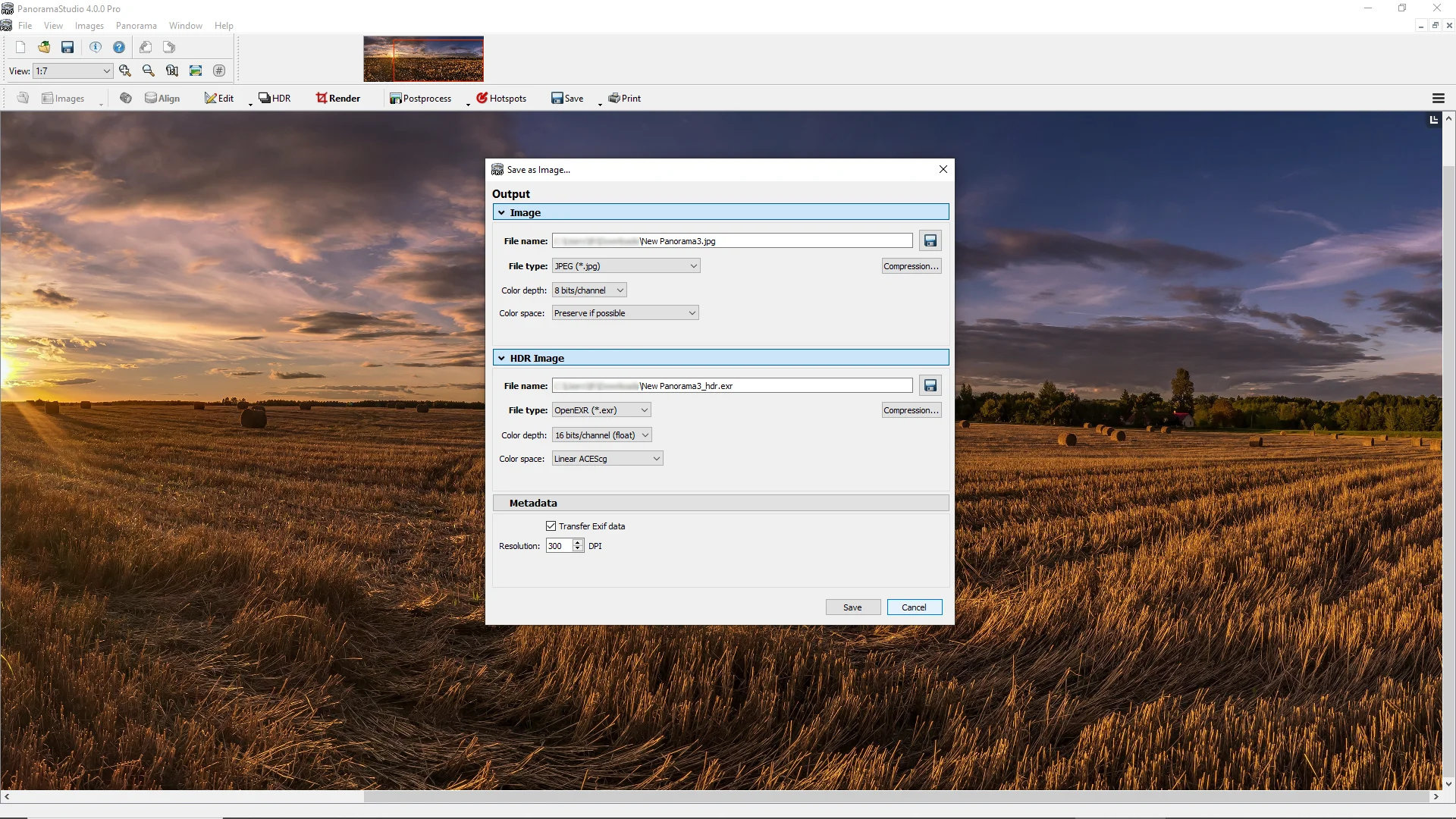
В окне Save as Image... доступны секции:
-
Image; -
HDR Image; -
Metadata.
Для обычного изображения задаются:
-
имя файла;
-
тип файла;
-
глубина цвета;
-
цветовое пространство;
-
параметры сжатия.
Для HDR-файла отдельно выбираются:
-
имя;
-
формат;
-
глубина цвета;
-
цветовое пространство;
-
параметры сжатия.
В секции Metadata можно управлять переносом EXIF и разрешением.
Форматы импорта
PanoramaStudio импортирует:
-
JPG;
-
TIFF;
-
BigTIFF;
-
DNG;
-
JXL;
-
PSD;
-
PSB;
-
WEBP;
-
BMP;
-
PNG.
Программа также поддерживает прямой импорт более 1250 вариантов RAW, включая распространённые форматы камер.
Форматы экспорта
Для сохранения готовой панорамы доступны:
-
JPG;
-
TIFF;
-
BigTIFF;
-
JXL;
-
PSD;
-
PSB;
-
BMP;
-
PNG.
В PanoramaStudio Pro добавляются HDR-форматы:
-
OpenEXR;
-
Radiance HDR;
-
JXL;
-
32-bit TIFF;
-
32-bit BigTIFF.
Какой формат выбрать
| Задача | Подходящий формат |
| Публикация на сайте | JPG |
| Отправка заказчику для просмотра | JPG или PNG |
| Архивный мастер-файл | TIFF или BigTIFF |
| Очень большая панорама | BigTIFF или JXL |
| Файл с прозрачностью | PNG |
| Дальнейшая обработка | TIFF, PSD или PSB |
| HDR-проект | OpenEXR, Radiance HDR, JXL или 32-bit TIFF |
| Крупная печать | TIFF, BigTIFF или JXL |
JXL особенно интересен для панорам, поскольку поддерживает большие изображения, 8- и 16-битную глубину цвета для обычных файлов, а в Pro-редакции — 16- и 32-битные HDR-варианты. Формат может использовать сжатие с потерями или без потерь.
Экспорт для внешнего редактирования
PanoramaStudio позволяет выводить отдельные изображения проекта:
-
как Photoshop-файл со слоями;
-
как TIFF-последовательность;
-
как многостраничный TIFF.
Такой экспорт полезен, когда требуется ручная доводка стыков или сложная ретушь. Вместо плоского результата пользователь получает материал для дальнейшей работы.
Интерактивные HTML5-панорамы
PanoramaStudio умеет экспортировать интерактивные панорамы для локального просмотра и размещения на сайте. Пользователь может подготовить 3D-панораму или 2D zoom image, настроить поведение интерфейса и сформировать виртуальный тур.
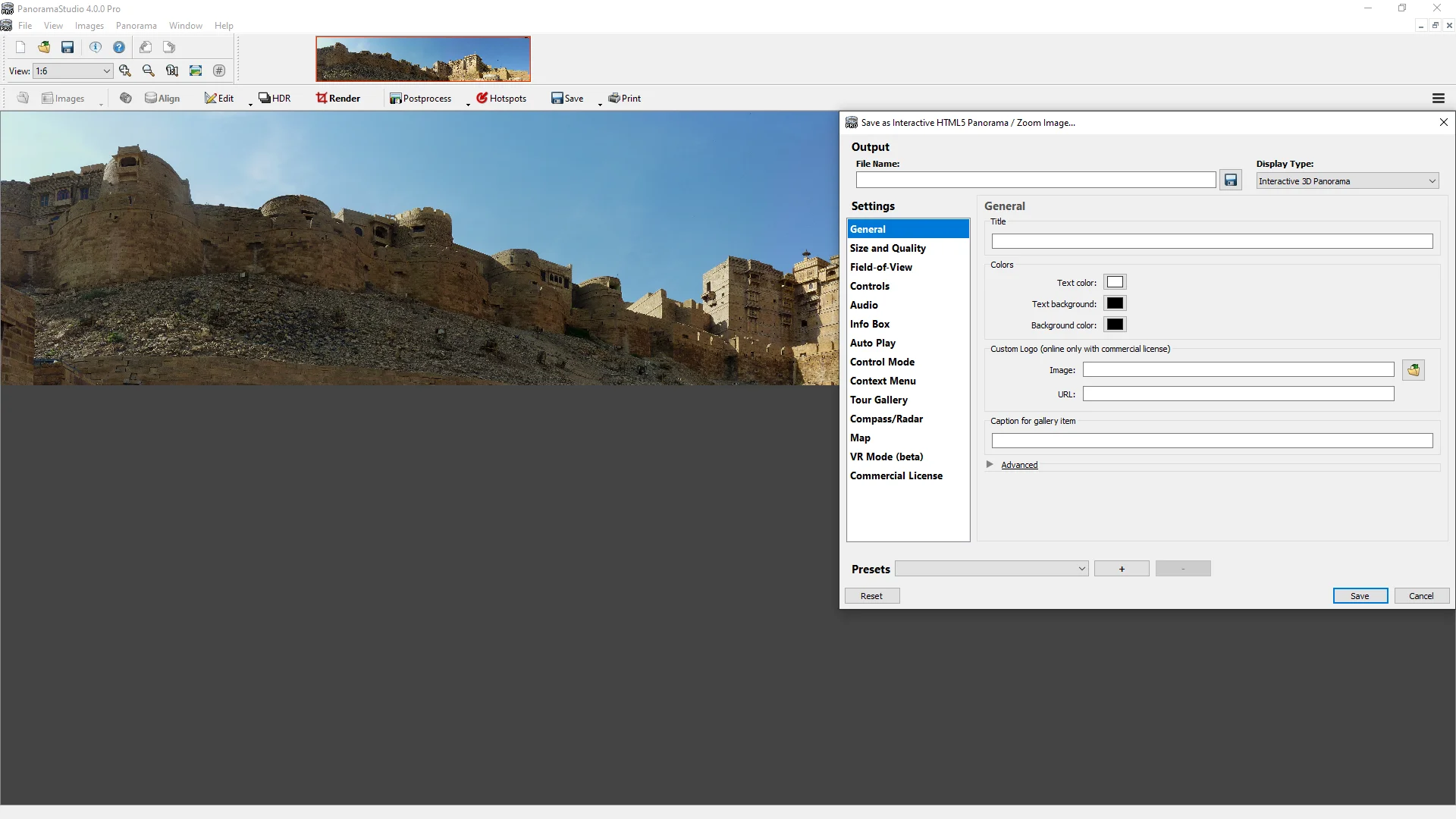
В окне Save as Interactive HTML5 Panorama / Zoom Image... справа находится поле Display Type. Через него выбирается способ отображения.
Слева расположены разделы:
-
General; -
Size and Quality; -
Field-of-View; -
Controls; -
Audio; -
Info Box; -
Auto Play; -
Control Mode; -
Context Menu; -
Tour Gallery; -
Compass/Radar; -
Map; -
VR Mode (beta); -
Commercial License.
General
В разделе General задаются базовые параметры:
-
заголовок;
-
цвета;
-
фон;
-
текст;
-
логотип;
-
ссылка;
-
подпись для элемента галереи.
Size and Quality
Раздел позволяет управлять размером и качеством панорамы. Это важно для веб-публикации: слишком тяжёлый проект дольше загружается, а чрезмерное сжатие ухудшает детализацию.
Field-of-View
Field-of-View определяет допустимый угол обзора. Для интерьерного тура можно ограничить слишком сильное приближение или отдаление. Для детального пейзажа полезно оставить более свободное масштабирование.
Controls
В этом разделе настраиваются элементы управления. Пользователь определяет, какие кнопки будут доступны посетителю: вращение, увеличение, уменьшение, полноэкранный режим и другие действия.
Audio
Интерактивную панораму можно дополнить звуковым сопровождением. Это полезно для музейной экскурсии, презентации объекта, виртуальной выставки или туристического проекта.
Info Box
Info Box добавляет информационный блок. В нём можно разместить описание сцены, пояснение, название помещения или дополнительный текст.
Auto Play
Автоматическое воспроизведение запускает движение панорамы без действий пользователя. Это удобно для презентаций и демонстрационных страниц.
Control Mode
Раздел определяет характер управления панорамой: реакцию на мышь, сенсорные жесты и другие способы взаимодействия.
Context Menu
Можно настроить контекстное меню интерактивной публикации.
Tour Gallery
Tour Gallery формирует список сцен виртуального тура. Посетитель может переключаться между панорамами через миниатюры.
Compass/Radar
Компас и радар помогают ориентироваться в виртуальном пространстве. Это особенно полезно для туров по зданиям, гостиницам, выставкам и объектам недвижимости.
Map
Карта позволяет связать панорамные точки с планом или географическим расположением.
VR Mode
PanoramaStudio поддерживает отображение интерактивных HTML5-панорам на VR-устройствах через WebXR.
Виртуальные туры и hotspots
Виртуальный тур состоит из нескольких связанных панорам. Например, для квартиры можно подготовить отдельные сцены:
-
прихожая;
-
кухня;
-
гостиная;
-
спальня;
-
ванная;
-
балкон.
Между сценами создаются точки перехода. Пользователь нажимает на hotspot в дверном проёме и перемещается в следующую панораму.
Кнопка Hotspots открывает инструменты для создания таких элементов. Hotspots можно использовать не только для переходов между помещениями, но и для информационных отметок.
Виды hotspots
| Тип точки | Назначение |
| Переход между панорамами | Перемещение в другую сцену виртуального тура |
| Информационная точка | Пояснение к объекту |
| Ссылка | Переход на веб-страницу |
| Медиа-точка | Дополнительный контент |
| Навигационная точка | Указание направления движения |
Где пригодятся виртуальные туры
-
недвижимость;
-
гостиницы;
-
рестораны;
-
музеи;
-
выставочные пространства;
-
учебные учреждения;
-
туристические объекты;
-
производственные помещения;
-
шоурумы;
-
коммерческие здания;
-
архитектурные презентации.
Преимущество PanoramaStudio заключается в том, что тур создаётся в той же программе, где выполняется сшивание панорамы. Не нужно отдельно экспортировать каждую сферическую развёртку и собирать проект с нуля в другом приложении.
Постерная печать
PanoramaStudio содержит инструмент постерной печати. Он разбивает панорамное изображение на несколько листов, чтобы широкую фотографию можно было распечатать на обычном принтере.
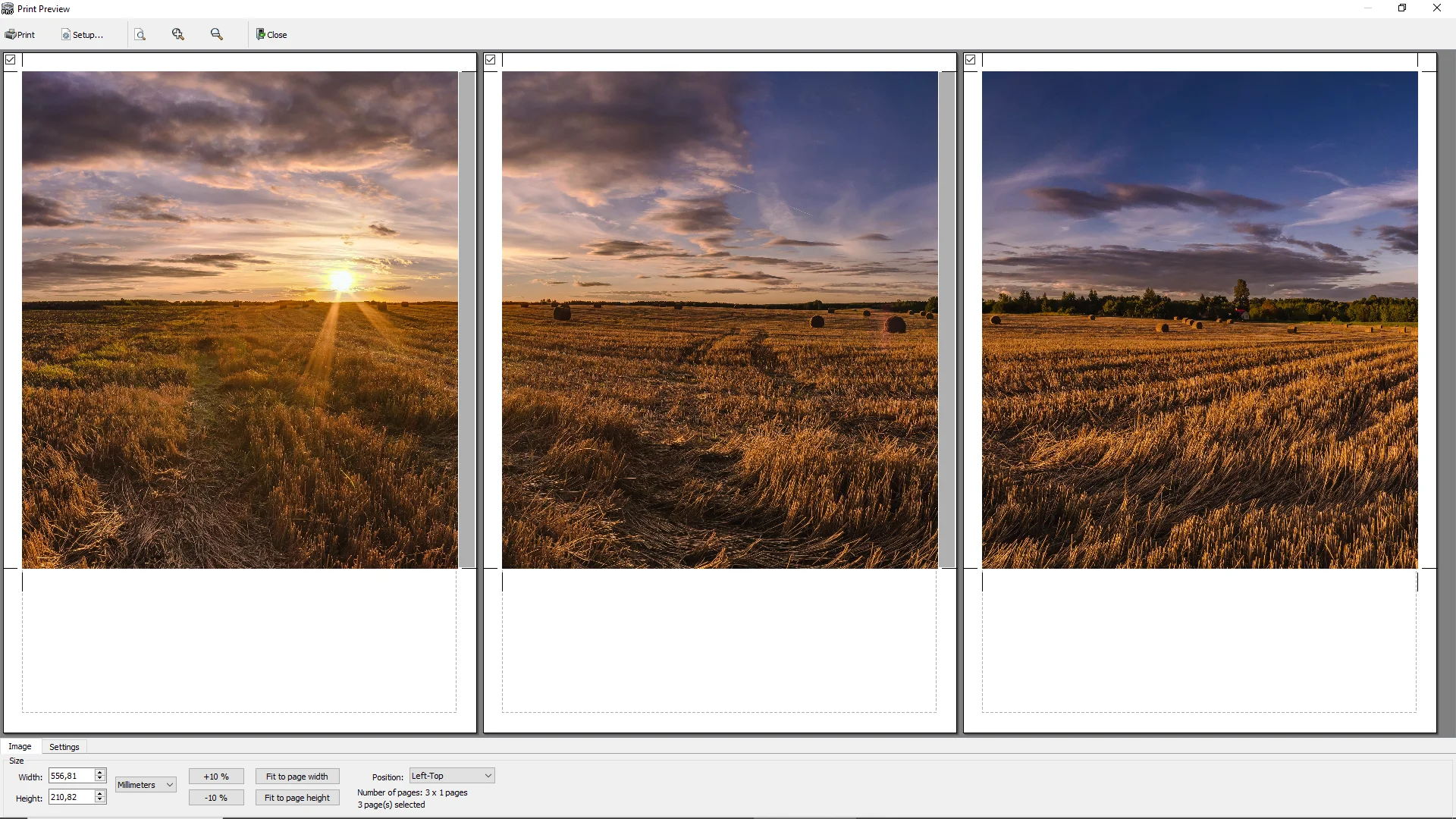
В окне Print Preview отображаются страницы, на которые будет распределено изображение. В нижней части можно настраивать:
-
ширину;
-
высоту;
-
единицы измерения;
-
подгонку по ширине страницы;
-
подгонку по высоте страницы;
-
положение изображения;
-
количество страниц.
Когда полезна постерная печать
-
оформление домашнего интерьера;
-
тестовая распечатка перед заказом широкоформатной печати;
-
учебный плакат;
-
презентационный стенд;
-
выставочный макет;
-
панорамная схема;
-
временное оформление мероприятия.
Для профессиональной фотопечати лучше сохранять файл высокого качества и передавать его в типографию или фотолабораторию. Встроенная постерная печать удобна, когда нужен быстрый результат на доступном принтере.
Гигапиксельные панорамы
PanoramaStudio подходит для создания гигапиксельных изображений. Это панорамы очень высокого разрешения, собранные из большого количества кадров. Пользователь может сильно увеличивать отдельные участки и рассматривать мелкие детали.
Программа сшивает произвольное расположение изображений и поддерживает проекты до двух тысяч перекрывающихся фотографий. Для крупных наборов в PanoramaStudio Pro предусмотрен Grid Assistant, а для автоматического рендеринга нескольких подготовленных проектов — Batch Renderer.
Как снимается гигапиксельная панорама
Обычно используется длиннофокусный объектив. Камера последовательно снимает сцену по сетке:
-
Верхний ряд слева направо.
-
Следующий ряд справа налево.
-
Затем ещё один ряд слева направо.
-
Съёмка продолжается до полного покрытия сцены.
Такой порядок уменьшает лишние перемещения камеры. Между соседними фотографиями оставляется перекрытие. Для точного результата полезны штатив, панорамная головка и стабильные настройки экспозиции.
Зачем нужен Grid Assistant
При импорте нескольких сотен изображений автоматический анализ усложняется. Кадры могут содержать похожие фрагменты: окна, элементы фасада, деревья, текстуру поля или повторяющиеся детали ландшафта.
Grid Assistant... помогает заранее организовать фотографии по строкам и столбцам. Это уменьшает риск неправильных связей и ускоряет подготовку проекта.
Batch Renderer
Batch Renderer обрабатывает несколько подготовленных проектов последовательно. Пользователь может настроить проекты заранее и запустить рендеринг одним заданием. Это удобно для длительной обработки ночью или во время отсутствия за компьютером.
Форматы для больших изображений
Обычный JPEG не всегда подходит для гигапиксельной панорамы. Для очень крупных файлов лучше использовать:
-
BigTIFF;
-
JXL;
-
PSB;
-
интерактивный zoom image.
Интерактивный zoom image удобен для веб-публикации. Посетитель открывает общий вид, а затем увеличивает интересующие области без необходимости загружать полное изображение как один огромный файл.
Цветовое управление и метаданные
PanoramaStudio поддерживает ICC-профили, цветокорректное отображение на мониторе и корректный вывод на печать. При экспорте можно менять цветовой профиль. В программе также предусмотрена работа с геотегами.
Цветовое управление важно в нескольких случаях:
-
подготовка изображения к печати;
-
работа с профессиональным монитором;
-
передача панорамы заказчику;
-
публикация на сайте;
-
обработка HDR;
-
экспорт в другой редактор;
-
сохранение архивного мастер-файла.
При сохранении в окне Save as Image... можно управлять метаданными и переносом EXIF. Для веб-публикации часть метаданных иногда не нужна, а для архива полезно сохранить информацию о съёмке.
Пошаговая инструкция: как создать первую панораму
Ниже приведён базовый сценарий создания панорамного изображения из серии фотографий.
Шаг 1. Подготовить исходники
Выберите последовательность кадров с достаточным перекрытием. Для первого проекта удобно использовать 5–10 фотографий пейзажа, снятых с одной точки.
Проверьте:
-
одинаковую ориентацию кадров;
-
отсутствие смазанных фотографий;
-
достаточное перекрытие;
-
стабильную экспозицию;
-
одинаковую фокусировку;
-
отсутствие пропущенных участков;
-
правильную последовательность изображений.
Шаг 2. Добавить фотографии
Импортируйте изображения в проект через инструменты работы с исходниками. Кадры появятся в области Input Images.
При необходимости используйте панель Manage Input Images:
-
Add— добавить снимки; -
Remove— удалить лишний кадр; -
Replace— заменить фотографию; -
Image Parameters— проверить параметры изображения.
Шаг 3. Проверить параметры камеры
Откройте Parameters. Убедитесь, что фокусное расстояние определено корректно. При необходимости нажмите Use EXIF Focal Length.
Проверьте:
-
Focal Length (35mm film equivalent); -
тип камеры;
-
объектив;
-
Vignetting correction; -
дополнительные параметры.
Для обычной серии этого достаточно. Для крупного многорядного проекта в PanoramaStudio Pro можно использовать Grid Assistant....
Шаг 4. Выполнить автоматическое выравнивание
Нажмите Align. PanoramaStudio проанализирует кадры, найдёт совпадения и построит предварительную панораму.
После завершения не переходите сразу к рендерингу. Проверьте результат.
Шаг 5. Открыть 2D View
Переключитесь в 2D View. Оцените:
-
края панорамы;
-
линию горизонта;
-
пустые области;
-
геометрические искажения;
-
перепады яркости;
-
качество стыков.
Шаг 6. Открыть 3D View
Переключитесь в 3D View. Этот режим особенно полезен для широких и сферических панорам. Просмотрите сцену целиком, поверните камеру, увеличьте важные области.
Шаг 7. Исправить положение кадров
Если один из снимков заметно смещён, откройте Edit Image Alignment. Настройте:
-
Yaw; -
Pitch; -
Roll.
Подтвердите изменения кнопкой Done.
Шаг 8. Проверить контрольные точки
При локальных дефектах откройте Edit Control Points. Удалите неправильные совпадения, добавьте новые точки через Point Tool или Area Tool, затем нажмите Update Alignment.
Шаг 9. Применить маски
Если в кадре остались лишние объекты, откройте Edit Mask. Закрасьте нежелательную область и повторно проверьте панораму.
Шаг 10. Выбрать проекцию
Подберите подходящий вариант:
-
Perspective (Rectilinear)для архитектуры; -
Cylindricalдля широкого пейзажа; -
Spherical (Equirectangular)для панорамы 360×180°; -
Little Planet (Stereographic)для творческого эффекта.
Шаг 11. Настроить HDR при необходимости
В PanoramaStudio Pro откройте HDR. Для серии с брекетингом выберите подходящий подход: HDR / Tone Mapping или Exposure Fusion.
Настройте света, тени, контраст и цвет.
Шаг 12. Выполнить рендеринг
Нажмите Render. PanoramaStudio создаст готовую панораму в полном разрешении.
Шаг 13. Перейти к постобработке
Откройте Postprocess. Скорректируйте яркость, контраст, насыщенность и другие параметры.
Шаг 14. Сохранить результат
Нажмите Save. Выберите формат в зависимости от задачи:
-
JPG для сайта;
-
TIFF для архива;
-
BigTIFF или JXL для крупного изображения;
-
PSD или PSB для дальнейшей обработки;
-
HDR-формат для профессионального HDR-проекта.
Шаг 15. Создать интерактивную панораму
Для сферического изображения выберите экспорт через Save as Interactive HTML5 Panorama / Zoom Image....
Настройте:
-
Display Type; -
качество;
-
поле зрения;
-
элементы управления;
-
автозапуск;
-
VR;
-
галерею;
-
карту;
-
компас;
-
информационные блоки.
Типичные проблемы и способы исправления
Видимый шов между кадрами
Причины:
-
неправильные контрольные точки;
-
недостаточное перекрытие;
-
движущийся объект;
-
параллакс;
-
заметная разница яркости.
Что делать:
-
Открыть
Edit Control Points. -
Проверить ошибочные совпадения.
-
Удалить точки на движущихся объектах.
-
Добавить надёжные точки.
-
Применить маску к проблемной области.
-
Повторно обновить выравнивание.
Двойной силуэт человека
Причина: человек перемещался между соседними кадрами.
Решение:
-
открыть
Edit Mask; -
исключить человека на одном из снимков;
-
оставить участок с наиболее удачного кадра;
-
проверить результат после смешивания.
Разрыв архитектурной линии
Причины:
-
параллакс;
-
неправильная точка;
-
неподходящая проекция;
-
смещение камеры.
Решение:
-
проверить контрольные точки;
-
использовать
Edit Image Alignment; -
изменить
Yaw,PitchиRoll; -
в PanoramaStudio Pro применить
Viewpoint Correction; -
проверить
Perspective (Rectilinear)илиPannini.
Перепад яркости
Причины:
-
автоматическая экспозиция камеры;
-
изменение освещения;
-
виньетирование;
-
слишком сильная разница между кадрами.
Решение:
-
проверить коррекцию экспозиции;
-
включить
Vignetting correction; -
настроить HDR или Exposure Fusion в Pro;
-
отрегулировать постобработку.
Искривлённые края
Причина: неподходящая проекция для широкого угла обзора.
Решение:
-
заменить
Perspective (Rectilinear)наCylindrical; -
протестировать
Pannini; -
скорректировать кадрирование;
-
уменьшить угол обзора.
Пустые области по краям
Причины:
-
недостаточная съёмка;
-
наклон камеры;
-
неровная серия;
-
выбранная проекция.
Решение:
-
изменить кадрирование;
-
сменить проекцию;
-
переснять сцену с запасом;
-
для следующей серии оставить больше пространства сверху и снизу.
Ошибки на близких объектах
Причина: параллакс.
Решение:
-
использовать панорамную головку при повторной съёмке;
-
применить маски;
-
скорректировать отдельный кадр;
-
в Pro использовать
Viewpoint Correction; -
избегать контрольных точек на объектах разной глубины.
Долгий рендеринг
Причины:
-
большое количество фотографий;
-
тяжёлые RAW-файлы;
-
HDR;
-
высокое итоговое разрешение;
-
недостаток оперативной памяти;
-
мало свободного места.
Решение:
-
сначала работать с предварительным просмотром;
-
запускать рендеринг после завершения правок;
-
закрыть другие тяжёлые программы;
-
освободить место на накопителе;
-
использовать
Batch Rendererдля очереди проектов.
PanoramaStudio для разных задач
Панорамные пейзажи
Для пейзажной съёмки PanoramaStudio удобна благодаря автоматическому выравниванию, коррекции экспозиции и набору проекций. Пользователь может быстро собрать широкий вид, а затем выбрать между цилиндрическим, сферическим и прямолинейным отображением.
Наиболее важные инструменты:
-
Align; -
2D View; -
Edit Control Points; -
Cylindrical; -
Mercator; -
Postprocess; -
Save.
Интерьеры
Интерьерная панорама предъявляет больше требований. Близкие объекты усиливают параллакс, окна создают контраст, а штатив может попасть в нижнюю часть сферического изображения.
Для интерьера полезны:
-
панорамная головка;
-
маскирование;
-
HDR;
-
Exposure Fusion;
-
Viewpoint Correction; -
Spherical (Equirectangular); -
hotspots;
-
виртуальные туры.
Недвижимость
Для недвижимости PanoramaStudio особенно интересна встроенной подготовкой виртуальных туров. Можно собрать панорамы отдельных комнат, связать переходами, добавить галерею сцен, карту, компас и информационные точки.
Архитектура
Архитектурные панорамы требуют аккуратной геометрии. Здесь важны:
-
Perspective (Rectilinear); -
Pannini; -
ручные контрольные точки;
-
проверка вертикалей;
-
Edit Image Alignment; -
маскирование автомобилей и прохожих;
-
сохранение в TIFF для дальнейшей ретуши.
Панорамы с дрона
Кадры с дрона можно объединять в широкие виды и многорядные изображения. При работе с воздушными снимками особенно важно:
-
соблюдать перекрытие;
-
проверять горизонт;
-
учитывать повторяющиеся текстуры;
-
контролировать последовательность кадров;
-
использовать Grid Assistant для крупных наборов;
-
внимательно проверять контрольные точки.
Виртуальные экскурсии
Для виртуальной экскурсии достаточно подготовить несколько сферических сцен, связать их hotspots и настроить HTML5-экспорт. Можно добавить:
-
галерею;
-
карту;
-
компас;
-
аудио;
-
информационные блоки;
-
ссылки;
-
VR-режим.
Гигапиксельная фотография
Для гигапиксельного проекта важнее всего организация исходников. PanoramaStudio Pro упрощает работу с большими наборами через Grid Assistant и Batch Renderer. Результат можно сохранить как крупный файл или опубликовать как интерактивное zoom image.
Сравнение с аналогами
PanoramaStudio занимает промежуточное положение между простыми функциями сшивания в фоторедакторах и профессиональными панорамными системами с высоким порогом входа. Программа даёт ручной контроль, но сохраняет понятный последовательный рабочий процесс.
| Возможность | PanoramaStudio Pro | Hugin | PTGui Pro | Adobe Lightroom Classic | Affinity Photo |
| Автоматическое сшивание | Да | Да | Да | Да | Да |
| Ручная работа с контрольными точками | Да | Да | Да | Нет | Ограниченно |
| Маскирование исходников | Да | Да | Да | Нет | Не как специализированный панорамный редактор |
| HDR-панорамы | Да | Через инструменты HDR и Exposure Fusion | Да | Да | HDR и панорамы обрабатываются отдельными инструментами |
| Exposure Fusion | Да | Да, через Enfuse | Да | Нет отдельного режима PanoramaStudio-типа | Нет специализированного режима для панорам |
| Fisheye-объективы | Да | Да | Да | Ограниченно | Не основной сценарий |
| 360×180° | Да | Да | Да | Не основной сценарий | Не основной сценарий |
| Гигапиксельные проекты | Да | Да | Да | Ограниченно | Ограниченно |
| Встроенный HTML5-экспорт | Да | Нет полноценного встроенного конструктора | Есть базовая публикация | Нет | Нет |
| Связанные виртуальные туры | Да | Нет | Требуется отдельное решение для полноценного тура | Нет | Нет |
| Постерная печать | Да | Нет встроенного специализированного сценария | Нет основного акцента на постерной печати | Нет | Можно готовить макет вручную |
| Пакетный рендеринг | Да | Возможна автоматизация | Да | Не основной сценарий | Не основной сценарий |
| Простота освоения | Средняя | Ниже из-за количества технических настроек | Средняя | Высокая | Высокая |
| Специализация | Полный цикл панорамы и тура | Гибкое открытое решение | Профессиональное сшивание | Быстрое объединение внутри фотокаталога | Объединение как функция фоторедактора |
Hugin
Hugin — мощный бесплатный инструмент с открытым исходным кодом. Он подходит пользователям, которым нужен глубокий контроль над геометрией, контрольными точками, масками, экспозицией и параметрами сшивания. В Hugin предусмотрены сценарии для многорядных фотографий, панорам 360°, масок и Exposure Fusion через Enfuse.
PanoramaStudio проще в освоении. Основные действия выстроены в понятную последовательность: Images, Align, Edit, Render, Postprocess, Hotspots, Save. Для пользователя, которому нужен законченный результат без погружения в техническую структуру Hugin, PanoramaStudio удобнее.
Ещё одно преимущество PanoramaStudio — встроенный HTML5-экспорт и создание виртуальных туров. Hugin лучше рассматривать как инструмент сшивания, а не как готовую среду для публикации интерактивного проекта.
PTGui Pro
PTGui Pro — один из наиболее сильных специализированных конкурентов. Он поддерживает автоматическое и ручное сшивание, многорядные изображения, HDR, маски, Exposure Fusion, Viewpoint Correction, пакетную обработку, гигапиксельные панорамы, различные проекции и веб-публикацию через встроенный HTML5 viewer.
PTGui Pro ориентирован на пользователей, которым нужен максимально детальный контроль и сложные профессиональные сценарии. В нём доступны развитые параметры оптимизации, шаблоны, Batch Stitcher и Batch Builder.
PanoramaStudio выгодно отличается более цельным рабочим процессом. Программа не только сшивает фотографии, но и предлагает понятную встроенную подготовку виртуального тура: hotspots, галерею, компас, карту, аудио, информационные блоки и VR-режим. У PTGui встроенная веб-публикация рассчитана прежде всего на отдельные панорамы; для полноценного тура с несколькими сценами и сложной навигацией обычно требуется отдельное программное обеспечение.
Adobe Lightroom Classic
В Lightroom Classic панорама создаётся через Photo > Photo Merge > Panorama, а HDR-панорама — через Photo > Photo Merge > HDR Panorama. В окне предварительного просмотра доступны три проекции:
-
Spherical; -
Perspective; -
Cylindrical.
Можно использовать Boundary Warp, Fill Edges, Auto Crop и Create Stack. После объединения панорама добавляется в каталог и обрабатывается инструментами Lightroom.
Lightroom Classic удобен, если пользователь уже ведёт фотокаталог и хочет быстро объединить несколько пейзажных кадров. Для обычного панорамного снимка этого часто достаточно.
PanoramaStudio значительно шире по специализации. В ней есть:
-
ручной редактор контрольных точек;
-
маскирование исходников;
-
пятнадцать проекций в Pro;
-
HTML5-экспорт;
-
интерактивные 3D-панорамы;
-
виртуальные туры;
-
hotspots;
-
гигапиксельные проекты;
-
постерная печать;
-
Grid Assistant;
-
Batch Renderer.
Lightroom Classic подходит для быстрого объединения в рамках фотокаталога. PanoramaStudio лучше использовать, когда панорама является самостоятельным проектом.
Affinity Photo
В Affinity Photo панорамное изображение создаётся через File > New Image Process > Panorama. Затем пользователь добавляет исходники кнопкой Add, запускает сшивание и получает предварительный результат. После этого изображение открывается для дальнейшего редактирования.
Affinity Photo удобна как универсальный редактор изображений. После сшивания в ней можно выполнять ретушь, кадрирование, локальные исправления и художественную обработку.
PanoramaStudio лучше подходит для системной работы с панорамами. Она предоставляет специализированные инструменты: контрольные точки, 2D- и 3D-предпросмотр, маски исходных кадров, проекции, виртуальные туры, hotspots, интерактивный HTML5-экспорт и гигапиксельные проекты.
Практический вариант рабочего процесса выглядит так:
-
Сшить панораму в PanoramaStudio.
-
Исправить контрольные точки и маски.
-
Выбрать проекцию.
-
Выполнить рендеринг.
-
Сохранить TIFF, PSD или PSB.
-
При необходимости завершить сложную ретушь в Affinity Photo.
Microsoft Image Composite Editor
Microsoft Image Composite Editor, известный как ICE, создавал бесшовные панорамы из перекрывающихся фотографий, снятых с одной точки. Сейчас проект находится в архиве.
ICE был удобен для быстрого автоматического сшивания, но не подходит как основа современного рабочего процесса. PanoramaStudio предлагает значительно больше возможностей:
-
ручное исправление;
-
редактор контрольных точек;
-
маскирование;
-
360×180°;
-
HDR;
-
виртуальные туры;
-
HTML5;
-
VR;
-
постерную печать;
-
гигапиксельные проекты;
-
современные форматы;
-
работу с RAW.
Преимущества PanoramaStudio
Полный рабочий процесс в одном окне
Программа охватывает путь от исходных фотографий до готового изображения или виртуального тура. Пользователь не обязан собирать цепочку из нескольких приложений.
Удобное сочетание автоматизации и ручного контроля
Для простого проекта достаточно импортировать кадры и нажать Align. Если алгоритм ошибся, доступны ручное выравнивание, контрольные точки и маски.
Поддержка сферических панорам
PanoramaStudio создаёт полноформатные сферические развёртки 360×180°, которые подходят для интерактивного просмотра, HTML5-публикаций и виртуальных туров.
Встроенный HTML5-экспорт
Можно подготовить интерактивную панораму без отдельного веб-конструктора. Доступны настройки управления, качества, поля зрения, автозапуска, галереи, карты, компаса и VR.
Виртуальные туры
Панорамы связываются hotspots. Это делает программу практичным инструментом для недвижимости, гостиниц, выставок и экскурсий.
Гибкая работа с форматами
PanoramaStudio импортирует распространённые растровые изображения, RAW и крупные файлы. Для экспорта доступны JPG, TIFF, BigTIFF, JXL, PSD, PSB, BMP и PNG. Pro-редакция добавляет HDR-форматы.
HDR и Exposure Fusion
PanoramaStudio Pro подходит для сложных сцен с окнами, тенями и яркими источниками света. Результат настраивается в реальном времени.
Большой набор проекций
В Pro-редакции доступно пятнадцать проекций. Можно подготовить обычную панораму, сферическую развёртку, Little Planet, Pannini или fisheye-вариант из одного проекта.
Гигапиксельные проекты
Поддержка до двух тысяч кадров, Grid Assistant и Batch Renderer делают PanoramaStudio подходящей для крупных изображений.
Постерная печать
Встроенная разбивка изображения по листам удобна для домашних и презентационных задач.
Лицензия без обязательной подписки
PanoramaStudio приобретается без обязательной подписочной модели.
Недостатки и ограничения
Часть важных функций доступна только в Pro
HDR, Exposure Fusion, fisheye-объективы, автоматический баланс белого, Viewpoint Correction, Grid Assistant и Batch Renderer относятся к расширенной редакции. Если пользователь планирует серьёзно заниматься 360°-съёмкой или гигапиксельными проектами, стандартной редакции может быстро стать недостаточно.
Параллакс нельзя полностью исправить программно
Если камера заметно перемещалась между кадрами, близкие объекты будут смещаться. Маски и Viewpoint Correction помогают, но не заменяют правильную съёмку.
Сложная ретушь требует внешнего редактора
PanoramaStudio хорошо справляется с панорамным рабочим процессом, но не заменяет Affinity Photo или Photoshop для глубокой локальной обработки.
Крупные проекты требовательны к ресурсам
RAW, HDR, гигапиксельные изображения и большие форматы занимают много памяти и места на диске. Для комфортной работы полезны SSD и запас оперативной памяти.
Интерфейс требует привыкания
Последовательность Images, Align, Edit, Render, Postprocess, Hotspots, Save логична, но пользователю универсального фоторедактора понадобится время, чтобы освоить отдельные окна и этапы.
Автоматическое сшивание не отменяет проверку
Даже хорошо собранную панораму нужно осмотреть в увеличении. Ошибки могут скрываться на тонких линиях, ветвях, плитке, проводах и движущихся объектах.
Кому подойдёт PanoramaStudio
PanoramaStudio подходит пользователям, которым нужен специализированный панорамный редактор с понятной последовательностью действий и возможностью ручного исправления результата.
Фотографам-путешественникам
Программа помогает собирать пейзажи, городские виды, обзорные точки и архитектурные сцены.
Интерьерным фотографам
PanoramaStudio Pro подходит для сферических изображений помещений, HDR и виртуальных туров.
Специалистам по недвижимости
Можно подготовить связанные панорамы комнат, добавить точки перехода и опубликовать HTML5-тур.
Владельцам сайтов
Интерактивные панорамы экспортируются для встраивания в веб-страницы без необходимости собирать проект вручную.
Фотографам архитектуры
Программа предлагает ручные контрольные точки, маски, прямолинейную проекцию, Pannini и Viewpoint Correction.
Пользователям дронов
PanoramaStudio обрабатывает перекрывающиеся аэроснимки и помогает собирать широкие панорамы.
Энтузиастам гигапиксельной фотографии
Grid Assistant, Batch Renderer, BigTIFF, JXL и интерактивные zoom image позволяют работать с очень крупными проектами.
Авторам виртуальных экскурсий
Hotspots, Tour Gallery, Map, Compass/Radar, Audio, Info Box и VR Mode формируют полноценную среду для публикации тура.
Итог
PanoramaStudio — не просто программа для автоматического объединения нескольких фотографий. Это специализированный инструмент для создания панорамных изображений, сферических развёрток, HDR-проектов, гигапиксельных снимков и интерактивных виртуальных туров.
Для обычного пейзажа достаточно добавить кадры, проверить параметры камеры, нажать Align, просмотреть результат в 2D View, выбрать проекцию и сохранить изображение. Если проект сложнее, можно вручную исправить положение отдельных кадров, отредактировать контрольные точки, исключить лишние объекты масками и выполнить постобработку.
Стандартная редакция подходит для большинства повседневных панорам, HTML5-публикаций, 360°-изображений и виртуальных туров. PanoramaStudio Pro оправдана при работе с HDR, Exposure Fusion, fisheye-объективами, гигапиксельными наборами, нестандартными проекциями и пакетным рендерингом.
Сильная сторона программы — цельность рабочего процесса. Панорама создаётся, исправляется, обрабатывается, сохраняется, печатается и публикуется в одном интерфейсе. Для пользователя, которому нужен контроль над результатом без излишне сложной системы настроек, PanoramaStudio остаётся удобным и функциональным решением.
