
Photo Editor by Aviary (часто его называют Aviary Photo Editor) — это мобильный фоторедактор, который построен вокруг простой идеи: открыть снимок, выбрать инструмент из нижней панели, подкрутить пару ползунков и нажать Apply (применить), получив аккуратный результат без сложных слоёв и “профессиональной перегруженности”. У программы сильная сторона — скорость: базовая цветокоррекция, кадрирование, автоулучшение, фильтры, фокус/виньетка, выборочный цвет Splash и небольшая ретушь (красные глаза, дефекты кожи, отбеливание зубов) укладываются в привычный “телефонный” сценарий.
Что такое Photo Editor by Aviary и для каких задач он подходит
Aviary Photo Editor — это “универсальный набор” инструментов для повседневной обработки фотографий на смартфоне:
-
быстро привести снимок в порядок (яркость/контраст/насыщенность/теплота),
-
поправить геометрию (поворот, выравнивание, обрезка),
-
применить эффект/фильтр и усилить его,
-
сделать выразительный акцент (виньетка, фокус, tilt-shift),
-
добавить текст, простую графику или “мемный” шаблон,
-
выполнить базовую портретную ретушь (blemish, redeye, whiten),
-
сохранить и сразу отправить в соцсети.
Aviary удобно держать как фоторедактор “на каждый день”: когда нужно быстро обработать фото для профиля, сторис, объявления, карточки товара или поста, не уходя в сложные редакторы.
С точки зрения философии интерфейса Aviary — это инструменты “плитками” + предсказуемые ползунки. Вы выбираете, например, Adjust, видите слайдеры (Brightness, Contrast, Saturation, Warmth, Tint, Fade и т. п.), делаете правку и подтверждаете кнопкой Apply. Такой подход экономит время и почти не требует обучения.
Aviary
- Ретушь и коррекция
- Русский интерфейс
- Просто для новичков
- Только онлайн
- Проект закрыт
- Ограничен функционал
Платформы, доступность и важные нюансы установки
Photo Editor by Aviary исторически выпускался для iOS и Android, а также существовал как часть экосистемы Aviary/Adobe. В 2018 году продукт перевели в режим завершения жизненного цикла: приложение убрали из магазинов для новых установок и прекратили обновления, но у пользователей, у кого Aviary уже был установлен/привязан к аккаунту, оно обычно продолжает запускаться и выполнять базовую обработку.
Что это означает на практике:
-
Если Aviary у вас уже установлен — вы можете продолжать пользоваться редактором как “быстрым инструментом” для JPEG/обычных фото.
-
Если вы меняете телефон — многое зависит от того, видите ли вы приложение в своей истории загрузок/покупок (на iOS) или в библиотеке аккаунта (на Android). Без “серой” установки лучше не рассчитывать, что приложение легко найдётся в актуальном магазине.
-
Паки эффектов/рамок/стикеров (если были куплены) чаще всего восстанавливаются через стандартную механику Restore Purchases (встроенная кнопка восстановления покупок, если она есть в вашей сборке) и через авторизацию, если она предусмотрена приложением.
Разрешения, которые стоит выдать сразу
Чтобы Aviary работал без сюрпризов, при первом запуске обычно важно разрешить:
-
доступ к Фотографиям/Галерее (чтобы видеть последние снимки и альбомы),
-
доступ к Камере (если вы хотите делать фото прямо из Aviary),
-
доступ к памяти/хранилищу на Android (для сохранения результата и кэширования).
Если вы отказали в разрешениях по привычке, Aviary может открываться, но не видеть снимки в библиотеке — это решается через настройки системы (Разрешения приложения).
Первый запуск и логика работы: что вы увидите в Aviary
В Aviary нет ощущения “комбайна”. Всё строится вокруг одного экрана и предсказуемых действий:
-
выбрать фото из галереи или сделать снимок камерой,
-
применить правки инструментами снизу,
-
сохранить или поделиться результатом.
Типичный вид редактора — фото по центру, сверху строка с заголовком инструмента и кнопкой подтверждения, снизу — панель инструментов и/или ползунки.
Ниже — характерный интерфейс Photo Editor by Aviary: домашний экран/редактор и нижняя лента инструментов с разделами (Enhance, Effects, Stickers, Orientation, Crop и т. д.).
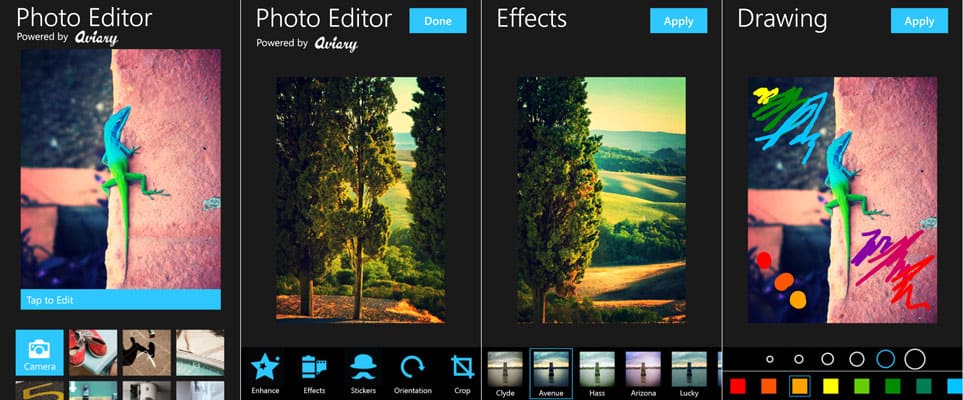
Обратите внимание на детали, которые встречаются в большинстве версий Aviary:
-
сверху справа кнопка Apply (или Done) — применяет настройку/инструмент;
-
нижняя панель — “плитки” инструментов;
-
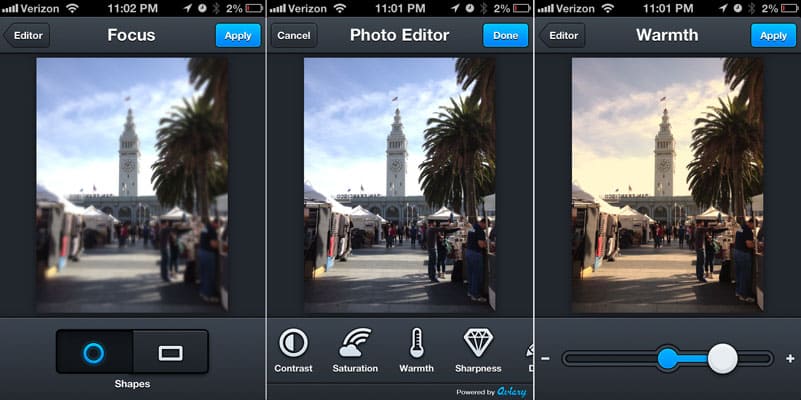
внутри отдельных инструментов (например, Warmth, Saturation) появляется один крупный ползунок с “минус/плюс” и бегунком.
Интерфейс редактора Aviary: где что находится и как не теряться
Даже если вы открываете Aviary впервые, интерфейс быстро становится понятным, потому что он повторяет логику “выбрал инструмент → изменил параметр → подтвердил”.
Верхняя панель (Top Bar)
В зависимости от версии и платформы вы увидите:
-
слева: Cancel / Back / Editor — вернуться назад или отменить режим инструмента;
-
по центру: название текущего инструмента (Focus, Warmth, Crop, Text, Effects);
-
справа: Apply или Done — применить действие.
Важно: в Aviary “Apply” — это не сохранение файла, а подтверждение текущей правки. Сохранение выполняется отдельной командой Save (или через меню “поделиться/экспорт”).
Нижняя панель инструментов
Это “сердце” Aviary. Чаще всего там встречаются:
-
Enhance (автоулучшение пресетами),
-
Effects (фильтры),
-
Frames (рамки),
-
Stickers (стикеры),
-
Overlays (наложения),
-
Adjust (яркость/контраст/теплота/насыщенность и т. д.),
-
Crop (обрезка),
-
Orientation (поворот/зеркалирование/выравнивание),
-
Sharpness (резкость),
-
Focus (акцент/tilt-shift),
-
Vignette (виньетка — иногда как часть Focus/отдельный инструмент),
-
Splash (выборочный цвет),
-
Draw (рисование),
-
Text (текст),
-
Meme (мем-шаблон),
-
Blemish / Redeye / Whiten (ретушь селфи).
До/после, аккуратность правок и привычка “малых шагов”
В Aviary лучше работает подход “чуть-чуть, но в нескольких местах”:
-
сначала Enhance (или пропустить),
-
затем Crop/Orientation (геометрия),
-
потом Adjust (тон/цвет),
-
и только после — Effects (если нужна стилизация),
-
в конце — Sharpness/Focus/Vignette для финального акцента.
Так вы избегаете типичной ошибки: применить сильный фильтр и пытаться потом “открутить” цветокоррекцией.
Enhance: автоулучшение в один тап и когда оно реально помогает
Инструмент Enhance в Aviary работает как набор готовых пресетов под тип сцен. Обычно встречаются варианты вроде:
-
Hi-Def (чётче, чуть контрастнее),
-
Scenery (под пейзажи, делает картинку “сочнее”),
-
Food (под еду, усиление тёплых оттенков и контраста),
-
Portrait (под портрет, мягче с кожей),
-
Night (под ночные кадры, вытягивание теней).
Как пользоваться Enhance правильно
-
Откройте фото и нажмите Enhance.
-
Пролистайте пресеты, оценивая результат на превью.
-
Если версия Aviary позволяет регулировать силу пресета — не ставьте максимум: чаще всего достаточно 20–40% “усиления”.
-
Подтвердите Apply.
Когда Enhance лучше пропустить
-
Если фото уже обработано (вторая обработка часто “убивает” полутона).
-
Если кадр снят в контровом свете: автоалгоритм может задрать тени и сделать лицо серым.
-
Если вы планируете сильную ручную коррекцию в Adjust — иногда проще начать с чистого изображения.
Crop и Orientation: кадрирование, поворот и выравнивание без лишних движений
Aviary удобно делать “геометрию” именно в начале. Тогда все последующие фильтры и эффекты применяются к уже правильному кадру.
Crop: обрезка и пропорции
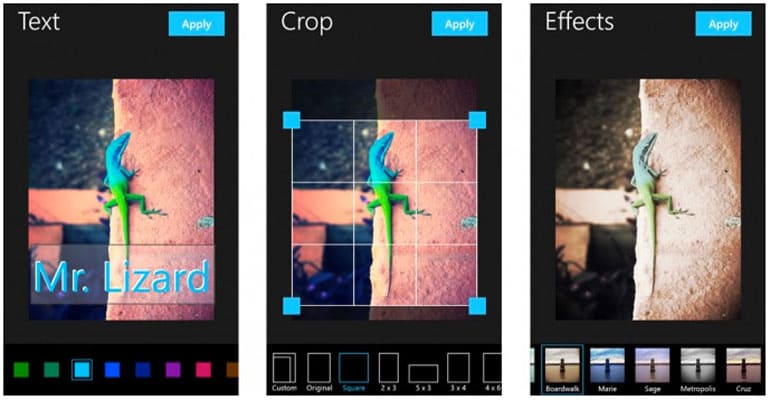
Инструмент Crop обычно показывает:
-
сетку (часто 3×3) для композиции,
-
маркеры углов для изменения области,
-
набор фиксированных пропорций (Square, 2×3, 3×4, 4×6 и т. п. — зависит от версии),
-
кнопку Apply вверху для подтверждения.
Ниже — типичный экран Crop (по центру) и соседние инструменты Text/Effects:
Практика под соцсети:
-
Для аватара — квадрат (Square), лицо ближе к верхней трети кадра.
-
Для сторис — вертикальный кадр, оставляйте “воздух” сверху под текст/стикеры.
-
Для карточки товара — обрезка так, чтобы объект занял 70–85% кадра, без лишнего фона.
Orientation: поворот и выравнивание
В Aviary Orientation обычно включает:
-
поворот на 90°,
-
зеркалирование (flip),
-
иногда “Straighten” (выравнивание горизонта) отдельным ползунком.
Если у вас “косит” горизонт:
-
зайдите в Orientation или Straighten,
-
двигайте ползунок по чуть-чуть,
-
смотрите по сетке/линиям (края зданий, линия моря),
-
нажмите Apply.
Adjust: тон и цвет — главный инструмент для “чистого” результата
Если вы хотите, чтобы фото выглядело естественно, а не как “эффект ради эффекта”, почти всё решается в Adjust. Внутри вы увидите набор слайдеров, которые отвечают за базовые параметры изображения.
Чаще всего доступны:
-
Brightness (яркость),
-
Contrast (контраст),
-
Saturation (насыщенность),
-
Warmth (теплота/температура),
-
Tint (оттенок в сторону зелёного/пурпурного),
-
Fade (выцветание/плёночность),
-
иногда Highlights/Shadows (света/тени), Exposure, Vibrance (в зависимости от сборки).
Вот пример “одно-ползункового” экрана Warmth в Aviary — вы настраиваете параметр и подтверждаете Apply:
Мини-алгоритм быстрой цветокоррекции в Aviary (работает почти всегда)
-
Brightness: поднимите чуть-чуть, чтобы кадр стал “читаемым”, но без пересвета.
-
Contrast: добавьте умеренно, чтобы появился объём.
-
Warmth: если кожа/свет холодные — чуть вправо; если кадр “желтит” — влево.
-
Saturation: не “крутите” до кислотности; лучше добавить на 5–15 пунктов.
-
Fade: используйте как стилизацию, но умеренно, чтобы не потерять детали.
Типовые ошибки и как их избежать
-
Слишком высокая Saturation: кожа становится оранжевой, зелень неестественной. Исправление: уменьшить Saturation, а эффект “сочности” добрать Contrast и чуть Warmth.
-
Пересвет по Brightness/Exposure: белые области “выгорают”. Исправление: откатить яркость, поднять контраст минимально и добавить виньетку/фокус, если нужно выделить объект.
-
Грязные тени: при чрезмерном вытягивании теней появляется шум. Исправление: не вытягивать агрессивно, лучше сделать фото чуть темнее, но аккуратнее.
Sharpness и Blur: резкость без “шума” и мягкое размытие
В Aviary резкость часто вынесена отдельным инструментом Sharpness. Он делает кадр более “собранным”, особенно после уменьшения размера или применения мягких фильтров.
Как добавлять Sharpness так, чтобы не испортить фото
-
Сначала завершите Adjust и Effects, а резкость оставьте на финал.
-
Приближайте изображение (если версия позволяет) и смотрите на детали: ресницы, контуры, текстуры.
-
Двигайте ползунок небольшими шагами. Резкость “на максимум” почти всегда даёт шум и ореолы по краям.
Blur (если присутствует как отдельный инструмент)
Blur в Aviary чаще всего используют:
-
чтобы смягчить фон и “прибрать” мелкий шум,
-
чтобы увести внимание от лишних деталей позади объекта.
Правило простое: если вы размываете фон, не размывайте основной объект — лучше для этого использовать Focus (см. ниже), потому что он создаёт акцент более выразительно.
Focus и Vignette: выделение объекта и эффект tilt-shift
Инструмент Focus в Aviary часто включает два режима:
-
мягкий акцент на центре кадра,
-
или tilt-shift (эффект миниатюры), когда резкая полоса проходит через объект, а верх и низ уходит в размытие.
На экране Focus обычно есть:
-
выбор формы/режима (например, “Shapes”/иконки),
-
управление интенсивностью,
-
кнопку Apply.
Как сделать аккуратный акцент без “дешёвого” эффекта
-
Откройте Focus.
-
Выберите мягкий режим (не самый агрессивный).
-
Поставьте центр фокуса на главный объект (лицо, товар, деталь).
-
Интенсивность держите на умеренном уровне.
-
Нажмите Apply.
Vignette: затемнение краёв
Виньетка в Aviary используется, чтобы:
-
притянуть взгляд к центру,
-
скрыть “мусор” по углам,
-
добавить глубины.
Если виньетка слишком сильная, фото начинает выглядеть искусственно. Оптимальная виньетка — та, которую вы почти не замечаете, но объект внезапно становится “главнее”.
Effects: фильтры и стилизация — как выбрать “свой” стиль в Aviary
Effects в Aviary — это библиотека фильтров, которые мгновенно меняют тональность и настроение кадра. Внутри вы видите ленту превью и можете быстро перебрать варианты, затем нажать Apply.
Важная особенность Aviary: фильтры тут не требуют “танцев” — они подхватываются сразу, а дальше вы можете довести кадр в Adjust.
На примере ниже — экран Effects (справа) и выбор фильтров лентой:
Практическая связка “фильтр + корректировка”
Чтобы фильтр выглядел не как “маска”, а как стиль:
-
Выберите фильтр в Effects и примените Apply.
-
Перейдите в Adjust и:
-
слегка уменьшите Saturation, если стало слишком “сочно”,
-
добавьте Brightness, если фильтр “съел” свет,
-
подровняйте Warmth, чтобы кожа и белые объекты не уходили в грязный оттенок.
-
-
Финально добавьте чуть Sharpness.
Когда лучше обойтись без Effects
-
Фотографии товаров/документальные кадры, где важен реальный цвет.
-
Портреты при сложном освещении — фильтр часто усугубляет проблему кожи/баланса белого.
-
Снимки с уже “жёсткой” обработкой — второй фильтр делает картинку неестественной.
Frames, Stickers, Overlays: оформление, которое не должно перебивать фотографию
Aviary хорош тем, что “декор” тут быстрый и понятный. Но в оформлении легко перейти грань, поэтому лучше придерживаться простых правил.
Frames (рамки)
Рамки полезны, когда нужно:
-
визуально отделить кадр от фона (например, для публикации),
-
выдержать один стиль в серии фото.
Рекомендация: выбирайте тонкие рамки и избегайте слишком “кричащих” вариантов для портретов.
Stickers (стикеры)
Стикеры уместны, когда:
-
вы делаете сторис/пост с эмоцией,
-
оформляете поздравление,
-
отмечаете “стрелкой” важный элемент.
Чтобы стикеры не выглядели чужеродно:
-
не используйте слишком много разных стилей в одном кадре,
-
держите один акцентный цвет,
-
следите, чтобы стикер не закрывал ключевые детали (глаза, логотип, товар).
Overlays (наложения)
Оверлеи — это лёгкая “атмосфера”: пыль, световые блики, текстуры. Используйте их аккуратно, на минимальной интенсивности — так эффект будет “вкусным”, а не навязчивым.
Splash: выборочный цвет — эффектный инструмент, если сделать его аккуратно
Splash (Color Splash) — один из самых узнаваемых инструментов Aviary: он переводит изображение в ч/б и позволяет “вернуть” цвет в выбранных зонах.
Типичный сценарий Splash (пошагово)
-
Откройте фото и выберите Splash.
-
Aviary делает кадр чёрно-белым автоматически.
-
Выберите режим кисти:
-
свободное “рисование” по области, где нужен цвет,
-
или более “умный” режим, который старается держаться выбранного оттенка (в зависимости от версии).
-
-
Аккуратно проведите пальцем по нужной области: например, оставьте цвет только на одежде, губах, цветке, товарной наклейке.
-
При необходимости увеличьте участок (если доступно) и подправьте края.
-
Нажмите Apply.
Как сделать Splash “дорого”, а не “кричаще”
-
Возвращайте цвет на небольшую область (10–25% кадра).
-
Лучше работает один насыщенный цвет (красный, жёлтый, бирюзовый), чем “пестрящее всё подряд”.
-
После Splash часто полезно зайти в Adjust и чуть поднять Contrast, чтобы ч/б части выглядели выразительно.
Ретушь в Aviary: Blemish, Redeye и Whiten для быстрых портретов
Aviary не превращает фото в “пластик”, если пользоваться ретушью аккуратно. Встроенные инструменты обычно рассчитаны на точечные правки:
-
Blemish — убрать мелкие дефекты кожи,
-
Redeye — устранить красные глаза,
-
Whiten — слегка отбелить зубы.
Blemish: удаление дефектов кожи
Как делать правильно:
-
Откройте Blemish.
-
Увеличьте участок (если версия позволяет) — так вы попадёте точнее.
-
Касайтесь дефектов короткими тапами, а не “мазками”.
-
После каждого нескольких тапов оценивайте: не стала ли кожа слишком ровной и неестественной.
-
Подтвердите Apply.
Ошибка новичков — пытаться “замазать” всё лицо. В Aviary лучше убрать 3–7 заметных точек и остановиться.
Redeye: красные глаза
-
Откройте Redeye.
-
Тапните по зрачкам (обычно требуется попадание именно в центр красной области).
-
Проверьте второй глаз и подтвердите Apply.
Если краснота “съехала” на блик/край глаза, отмените и тапните точнее — Redeye чувствителен к месту нажатия.
Whiten: отбеливание зубов
Whiten нужен не для “белоснежного пластика”, а для лёгкого усиления улыбки:
-
Откройте Whiten.
-
Аккуратно проведите по зубам (или тапами, если режим точечный).
-
Следите, чтобы не зацепить губы и кожу — иначе появится странная “выбеленная” область.
-
Нажмите Apply.
Text и Draw: подписи, простая графика и быстрые правки “поверх фото”
Aviary часто используют, чтобы добавить подпись, цену, короткую фразу, отметку или нарисовать стрелку.
Text: добавление текста
Обычно в Text доступны:
-
ввод текста,
-
выбор шрифта (в зависимости от паков/версии),
-
размер,
-
цвет (палитра),
-
иногда тень/обводка,
-
перетаскивание, масштаб и поворот жестами.
Типичный сценарий:
-
Text → введите фразу (например, “Скидка 20%”, “Новая коллекция”, “До/после”).
-
Выберите цвет: лучше контрастный, но не “ядовитый”.
-
Разместите текст в зоне, где он не перекрывает объект.
-
Подтвердите Apply.
Draw: рисование кистью
В Draw обычно есть:
-
несколько толщин кисти,
-
палитра цветов,
-
иногда простые формы/маркер.
Draw удобно для:
-
стрелок,
-
подчёркиваний,
-
скрытия мелких деталей (например, номера на авто — если нужно размытие/закрытие).
Важно: рисование лучше делать на увеличении (если возможно), иначе линия будет “плясать”.
Meme: создание мемов прямо в Aviary
Инструмент Meme в Aviary рассчитан на быстрый результат:
-
вы выбираете шаблон расположения текста,
-
вводите верхнюю/нижнюю строку,
-
выбираете стиль и подтверждаете.
Для мемов и “шутливых” картинок Aviary удобен тем, что не заставляет собирать композицию в слоях — всё делается за минуту и сразу экспортируется.
Пакеты эффектов и магазин контента: Aviary Supply Shop
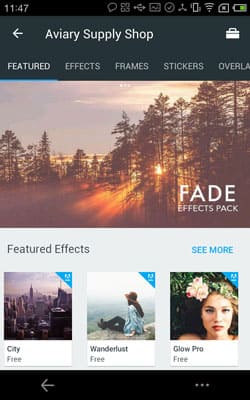
В классическом Photo Editor by Aviary существовал раздел с пакетами (эффекты, рамки, стикеры, наложения), которые расширяли базовый набор. Это полезно, если вы хотите повторяемый стиль, но не хотите уходить в отдельные приложения.
Ниже — пример экрана магазина паков/подборок (Featured / Effects / Frames / Stickers / Overlays):
Практический совет по пакетам:
-
для повседневной обработки чаще всего достаточно базовых Effects + Adjust;
-
паки разумно брать под конкретную задачу: “рамки под единый стиль”, “стикеры под праздничные карточки”, “эффекты под одну серию фото”.
Настройки Aviary: порядок инструментов, альбомы, формат имени и лимиты сохранения
Одна из сильных особенностей Aviary — возможность настроить редактор под себя: переставить инструменты, выбрать альбомы, ограничить размер сохранения и управлять мелкими опциями приложения.
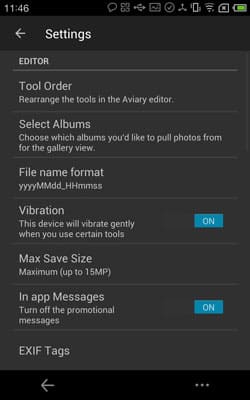
На Android-версии часто встречается раздел Settings, где видны пункты вроде:
-
Tool Order — порядок инструментов,
-
Select Albums — выбор альбомов для домашней галереи,
-
File name format — формат имени файла,
-
Vibration — виброотклик,
-
Max Save Size — максимальный размер сохраняемого изображения,
-
In app messages — подсказки/сообщения внутри приложения,
-
EXIF Tags — работа с EXIF (в зависимости от версии).
Пример экрана настроек:
Tool Order: настройка панели инструментов (реально полезно)
Если вы чаще всего пользуетесь 5–6 инструментами, есть смысл поднять их в начало:
-
Enhance
-
Crop / Orientation
-
Adjust
-
Effects
-
Sharpness
-
Focus / Vignette
-
Text
Тогда Aviary становится ещё быстрее: вы почти не скроллите ленту инструментов и работаете “на автомате”.
Max Save Size: качество экспорта
Если у вас включён лимит (например, “Maximum up to 15MP”), проверьте, чтобы он соответствовал вашим задачам. Для сторис и публикаций лимит не критичен, а вот для печати/обложек лучше сохранять в максимально доступном разрешении.
Сохранение и экспорт: как не потерять качество и сохранить “чистый” результат
Aviary рассчитан на быстрый экспорт. Обычно есть два понятных сценария:
-
Save — сохранить в галерею (как отдельный файл/копию).
-
Share — отправить в приложение соцсетей или в системное меню “Поделиться”.
Aviary хорошо подходит для сохранения в высоком разрешении и быстрого шаринга в популярные соцсети.
Как сохранять правильно
-
Всегда проверяйте, что вы нажали Apply после последнего инструмента. Иначе вы можете выйти из режима и потерять правку.
-
Если есть выбор “качества/размера” — выбирайте максимум для важных фото и умеренный размер для мессенджеров.
-
Если вы делаете серию фото в одном стиле, сохраняйте настройки/последовательность действий в голове: Aviary хорошо повторяет обработку “по рецепту”.
Почему после сохранения иногда кажется, что фото стало хуже
Самые частые причины:
-
вы применили слишком сильный фильтр и добавили резкость сверху — получилась “пережатая” картинка;
-
включён лимит Max Save Size и изображение сохраняется уменьшенным;
-
исходник был с шумом (ночной кадр), а резкость усилила шум.
Лечение простое: уменьшить Sharpness, ослабить Contrast, избегать “выкрученных” фильтров, сохранить в максимальном размере.
Практические сценарии: мини-инструкции, которые удобно повторять
Ниже — 4 сценария, которые максимально “вяжутся” с логикой Aviary: они быстрые, воспроизводимые и дают предсказуемый результат.
Сценарий 1: портрет для профиля (естественно и аккуратно)
-
Crop: квадрат, лицо ближе к центру, немного воздуха сверху.
-
Orientation/Straighten: выровнять, если кадр наклонён.
-
Adjust:
-
Brightness чуть вверх,
-
Contrast слегка вверх,
-
Warmth — по коже (чуть теплее, если кадр холодный),
-
Saturation — умеренно.
-
-
Blemish: 3–7 точечных тапов по дефектам.
-
Whiten: лёгкое отбеливание, без фанатизма.
-
Sharpness: минимально, только чтобы “собрать” глаза/ресницы.
-
Save.
Результат: портрет “чище”, но не выглядит перерисованным.
Сценарий 2: фото товара/предмета (чётко и продающе)
-
Crop: убрать лишнее, выровнять объект.
-
Adjust:
-
Brightness чуть вверх,
-
Contrast чуть вверх,
-
Warmth — нейтрально (важно сохранить реальный цвет),
-
Saturation — минимально.
-
-
Focus/Vignette: лёгкий акцент на товар, чтобы фон ушёл.
-
Sharpness: чуть-чуть, чтобы текстуры и грани стали читабельнее.
-
Text: добавить цену/артикул аккуратным шрифтом и контрастным цветом.
-
Save.
Результат: предмет выглядит объёмнее, фото становится “каталожным”.
Сценарий 3: креатив для поста (эффект + текст + оформление)
-
Effects: выбрать стиль под настроение.
-
Adjust: подровнять яркость/теплоту, чтобы кожа/небо не ушли в грязь.
-
Frames: тонкая рамка (если нужна “обложка”).
-
Text: заголовок/подпись, 1–2 строки.
-
Stickers: один акцентный стикер, не больше.
-
Save/Share.
Главное правило: один фильтр, один стиль, один акцент — и картинка выглядит цельно.
Сценарий 4: “акцент цветом” через Splash (эффектно и не кричаще)
-
Splash: перевести в ч/б.
-
Вернуть цвет на небольшую деталь (например, красный предмет одежды).
-
Adjust: добавить Contrast, чтобы ч/б часть стала выразительной.
-
Vignette: лёгкая виньетка, если нужно.
-
Save.
Производительность и стабильность: как Aviary ведёт себя на разных устройствах
Aviary проектировался как лёгкий фоторедактор: основные операции выполняются быстро, а интерфейс не перегружает экран. При этом на слабых устройствах скорость зависит от:
-
разрешения исходного фото,
-
количества применённых эффектов/оверлеев,
-
включённого максимального размера сохранения,
-
свободной памяти устройства.
Что делать, если Aviary начинает “тормозить”
-
закрыть тяжёлые приложения в фоне,
-
обработать фото в меньшем размере (если задача — соцсети),
-
не накладывать много эффектов слоями: лучше один фильтр + Adjust,
-
периодически очищать место на устройстве (кэш/свободная память).
Сравнение с аналогами
Aviary Photo Editor лучше всего раскрывается в роли быстрого редактора “сделал красиво и сохранил”. Но если задача усложняется (точечные маски, продвинутая цветокоррекция, RAW), выгоднее смотреть в сторону альтернатив.
Ниже — сравнение по реальным сценариям.
| Задача | Aviary Photo Editor | Snapseed | Adobe Photoshop Express | Lightroom Mobile | VSCO | PicsArt |
|---|---|---|---|---|---|---|
| Быстрая правка “в один тап” | Очень удобно: Enhance + Apply | Удобно, но больше настроек | Удобно, много авто-инструментов | Скорее “про настройку”, чем “в один тап” | Быстро, если стиль на пресетах | Быстро, но больше “конструктора” |
| Базовая цветокоррекция | Слайдеры понятные, быстро | Очень сильная (в т.ч. выборочно) | Сильная, хорошо для соцсетей | Максимально сильная (в т.ч. RAW) | Сильна через пресеты и тон | Есть, но акцент на эффекты |
| Ретушь селфи | Blemish/Redeye/Whiten — быстро | Есть, но не “про селфи” | Сильная ретушь, часто лучше | В основном цвет/свет | Минимально | Много инструментов и эффектов |
| Текст/стикеры/мемы | Есть всё базовое, быстро | Текст ограничен | Есть, но меньше “мемности” | Почти не про это | Минимально | Один из лидеров по коллажам и стикерам |
| Точечные правки по маскам | Ограниченно | Один из лучших | Частично | Один из лучших | Частично | Зависит от инструментов |
| Для серии фото в одном стиле | Легко повторять “рецепт” | Можно, но больше ручной работы | Удобно, если вы в экосистеме Adobe | Идеально для серий и пресетов | Очень хорошо для стиля | Хорошо для креативных серий |
Snapseed
Snapseed выигрывает, когда нужна точность: выборочные правки, маски, контроль деталей и “чистая” коррекция без фильтров. Но по скорости “открыл-применил-сохранил” Aviary часто проще, потому что инструменты в Aviary более прямолинейные и не требуют копаться в меню.
Adobe Photoshop Express
Если вы хотите “дух Aviary”, но с более актуальной поддержкой и интеграциями, Photoshop Express ощущается как логичное продолжение: там много автоматических улучшений, ретушь, коллажи, быстрый экспорт. Для тех, кто привык к бренду Adobe и хочет похожую философию — это один из самых близких вариантов.
Lightroom Mobile
Lightroom Mobile — другой класс: он про системную цветокоррекцию, профили, пресеты, работу с полутонами и (в ряде случаев) RAW. Если ваша цель — стабильный профессиональный результат и единый стиль на десятках снимков, Lightroom сильнее. Если нужно “быстро поправить фото и выложить” — Aviary проще и быстрее.
VSCO
VSCO берут ради пресетов и узнаваемой “плёночной” эстетики. Aviary тоже умеет стиль через Effects, но VSCO обычно даёт более цельные наборы оттенков/тона. При этом Aviary выигрывает по количеству “утилитарных” инструментов (мемы, стикеры, Splash, простая ретушь).
PicsArt
PicsArt — это креативный конструктор: слои, коллажи, вырезание, эффекты, шаблоны, огромное количество контента. Aviary на его фоне выглядит проще, но именно это часто и нужно: Aviary быстрее для “поправить фото”, а PicsArt — для “собрать дизайн”.
Плюсы и минусы Photo Editor by Aviary
Плюсы
-
очень понятный интерфейс “инструмент → ползунок → Apply”;
-
быстрые результаты без долгой настройки;
-
сильный набор “повседневных” инструментов: Enhance, Adjust, Crop, Effects, Focus, Vignette, Splash;
-
базовая ретушь селфи (blemish, redeye, whiten) прямо внутри;
-
текст, рисование, мем-режим — удобно для быстрых публикаций;
-
настройка порядка инструментов (Tool Order) и мелкие параметры редактора.
Минусы
-
ограниченная глубина точечной/профессиональной коррекции по сравнению с Snapseed/Lightroom;
-
стилизация фильтрами легко уходит в “пережатый” вид, если не держать меру;
-
статус завершённого продукта: нет обновлений и новая установка может быть проблемой.
Частые вопросы и решения проблем
Aviary не показывает фотографии / пустая галерея
Проверьте разрешения приложения:
-
iOS: доступ к Фото → “Все фото” или “Выбранные”.
-
Android: разрешения “Файлы и медиа”, “Фотографии”, “Хранилище” (названия зависят от версии Android).
После выдачи разрешения перезапустите Aviary.
Пропали купленные эффекты/рамки/стикеры
Откройте раздел с покупками/пакетами и найдите кнопку Restore Purchases (если она есть в вашей версии). Если приложение поддерживает вход в аккаунт, авторизация также помогает подтянуть контент.
После сохранения фото выглядит “мыльным”
Проверьте:
-
не включён ли лимит Max Save Size,
-
не добавили ли вы слишком много резкости,
-
не применяли ли несколько фильтров подряд.
Обычно помогает: уменьшить Sharpness, сохранить в максимальном размере, не “наслаивать” эффекты.
Как сделать одинаковый стиль на серии фото
Самый рабочий метод в Aviary:
-
выберите один фильтр в Effects (или вообще без фильтра),
-
зафиксируйте “рецепт” в Adjust (Brightness/Contrast/Warmth/Saturation/Fade),
-
всегда делайте правки в одном порядке: Crop → Adjust → Effects → Sharpness → Focus/Vignette.
Итоги: кому Aviary подходит лучше всего
Photo Editor by Aviary / Aviary Photo Editor — это отличный мобильный редактор для тех, кому нужна скорость, понятные инструменты и уверенный результат без сложной структуры проекта. Он особенно хорошо подходит для обработки фото “здесь и сейчас”: привести картинку в порядок, сделать аккуратный акцент фокусом/виньеткой, слегка подретушировать лицо, добавить текст и сохранить в хорошем качестве.
Если вам нужна тонкая работа по маскам, сложная цветокоррекция, системные пресеты и максимальный контроль — выгоднее смотреть в сторону Snapseed или Lightroom Mobile. Если хотите похожую философию, но более актуальную экосистему и развитие — логично пробовать Adobe Photoshop Express.
