
Banuba Video Editor (AI Video Editor) — мобильный видеоредактор от Banuba Limited, заточенный под быстрый монтаж коротких роликов для соцсетей: клипы 9:16 для Reels/Shorts/TikTok, сторис, промо-видео, подборки “лучших моментов”, ролики из фото (slideshow). В отличие от «тяжёлых» монтажных систем, здесь упор на скорость: импортировал клипы, подрезал, добавил музыку, фильтры, Face AR-маски, текст/гифки, выставил скорость и экспортировал.
По ощущению это именно видеоредактор “на телефоне”: все ключевые действия находятся в нижней панели, а управление клипом идёт через контекстные кнопки — выделил фрагмент на таймлайне и сразу видишь инструменты для него. Плюс, у Banuba сильная сторона — AR-эффекты и Face AR masks, которые можно накладывать как при записи, так и в редакторе.
Платформы, версия и модель доступа
Banuba Video Editor доступен на Android и iPhone. На iOS приложение распространяется бесплатно с In-App Purchases, а в истории обновлений видно регулярное добавление функций: Templates, AI Clipping (AutoCut), Closed Captions, Drawing, Lower Third, открытие Photo Editor из видео-редактора и отдельный Transform в фото-редакторе.
На Android приложение публикуется в Google Play как Banuba Video Editor и позиционируется как демонстрация возможностей Video Editor SDK, но по факту это полностью рабочий набор инструментов: подрезка/склейка, эффекты, маски, звук, текст и экспорт.
Скачать Banuba Video Editor
- Ретушь и коррекция
- Русский интерфейс
- Просто для новичков
- Платная подписка
- Ограничено в бесплатной версии
- Требует регистрацию
Интерфейс Banuba: как устроен редактор
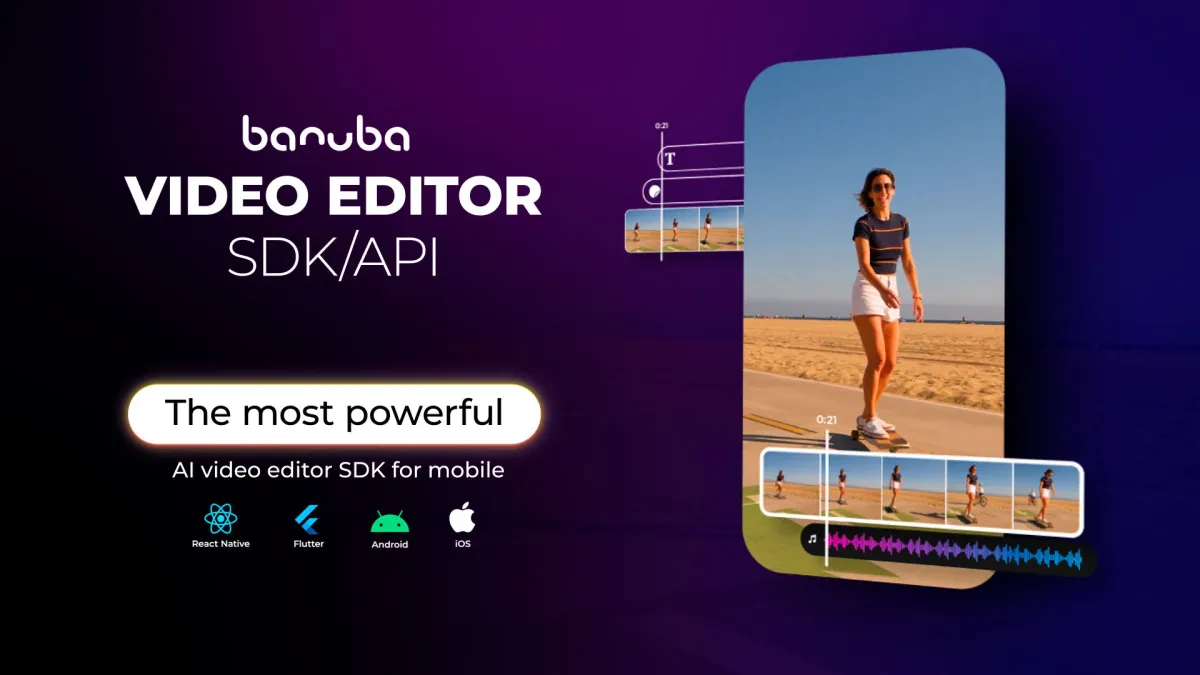
Banuba ощущается как классический мобильный монтажер, где есть:
-
экран предпросмотра (в центре),
-
таймлайн (снизу, с миниатюрами кадров/клипов),
-
панель инструментов (иконки с подписями: музыка, текст, эффекты, фильтры и т.д.),
-
верхние управляющие кнопки: X/Back (выйти без сохранения или назад), Play (просмотр), галочка ✓ (подтвердить действие/закрыть режим редактирования).
Главный экран и входные сценарии
В Banuba обычно начинаете с одного из сценариев:
-
создать проект (новое видео),
-
импортировать клипы/фото из галереи,
-
записать видео из приложения (если нужен эффект “сразу с маской/фильтром”),
-
Templates (готовые шаблоны, где вы просто подставляете медиа).
Создание проекта и импорт материалов
Сборка ролика из клипов
-
Нажимаете создание проекта (условно New Project / Create).
-
Выбираете видео в галерее. Если приложение предлагает формат — для соцсетей чаще выбирают 9:16 (вертикальный).
-
После импорта попадаете в редактор: клипы выстраиваются на таймлайне по порядку.
Ролик из фото (Slideshow)
Banuba умеет делать slideshow: вы выбираете несколько изображений, задаёте порядок, длительность, добавляете текст, GIF и музыку — на выходе получаете готовый “story-клип” из фото. Это отдельный сценарий, который хорошо работает для подборок, афиш, карточек товара, портфолио.
Базовый монтаж на таймлайне: подрезка, разделение, порядок
Обрезка клипа (Trim)
-
Тапаете по клипу на таймлайне — он подсвечивается.
-
Открываете инструмент Trim (или аналог с иконкой ножниц).
-
Тянете левый/правый маркер обрезки, чтобы укоротить начало/конец.
-
Подтверждаете действие (обычно ✓ или Done).
Где удобно: убрать “пустой старт”, дрожание, лишние секунды до действия.
Разделение (Split)
Split нужен, когда вы хотите:
-
вырезать середину,
-
сделать точный монтаж под бит,
-
вставить переход или эффект только на часть клипа.
Как делать:
-
Поставьте плейхед (вертикальная линия) в нужный момент.
-
Нажмите Split.
-
Получите два отдельных фрагмента и удалите/подрежьте нужный.
Перестановка клипов
Обычно мобильные редакторы делают это простым удержанием:
-
Зажали фрагмент на таймлайне.
-
Перетащили в новое место.
-
Отпустили — порядок изменился.
Переходы
Переходы применяются либо:
-
через кнопку/плитку между клипами на таймлайне,
-
либо через пункт Transitions.
Практический подход для коротких видео:
-
70% монтажа — резкие склейки (cut),
-
переходы ставить точечно: смена локации, смена сцены, смена настроения.
Эффекты и фильтры: как быстро “собрать стиль” ролика
В Banuba визуальная часть делится на два крупных блока:
-
Filters / Color filters (LUT) — цветокоррекция и стилизация (инстаграм-подобные пресеты, LUT и т.п.).
-
Video effects — визуальные эффекты: вспышки, зум-эффекты, “rave”-подобные стили, глитч и другие варианты, которые можно комбинировать.
Как применить фильтр к видео
-
Выделите клип.
-
Откройте Filters.
-
Пролистайте пресеты и тапните по нужному.
-
Отрегулируйте интенсивность (если есть ползунок) и подтвердите.
Как не “пережечь” ролик эффектами
В коротком формате легко испортить видео, если навесить всё сразу. Рабочая схема:
-
1 основной LUT/фильтр на весь ролик,
-
1–2 акцентных эффекта на ключевые моменты,
-
аккуратные переходы (или вообще без них).
AR-маски и Face AR filters: сильная сторона Banuba
Banuba исторически сильна в AR, и это ощущается в редакторе. Face AR masks — это не просто “наклейка”, а фильтры, которые умеют:
-
держаться на лице,
-
реагировать на мимику (trigger effects),
-
добавлять 2D/3D-элементы,
-
делать морфинг-эффекты и “try-on”-варианты.
Как применить Face AR маску
-
Откройте раздел Masks / Face AR (название зависит от экрана: запись или редактор).
-
Выберите маску из нижней ленты.
-
Примерьте на предпросмотре.
-
Если в интерфейсе есть подсказка “tap & hold”, удерживайте для применения и отпустите для отключения.
Советы, чтобы трекинг работал идеально
-
равномерный свет без жёстких теней,
-
лицо в кадре не обрезано,
-
избегайте сильного движения камеры вблизи,
-
при записи лучше держать камеру чуть выше уровня глаз (маски выглядят естественнее).
Templates: быстрые ролики “по заготовке”
Templates — режим, где монтаж и стилизация уже подготовлены: музыка, переходы, темп, иногда текстовые блоки. Ваша задача — подставить видео/фото в плейсхолдеры и получить готовый клип.
Типовые сценарии:
-
видео из отпуска “за 30 секунд”,
-
промо-ролик для товара,
-
подборка “до/после”,
-
динамичный клип под трек.
Как пользоваться:
-
Открываете Templates.
-
Выбираете шаблон по тематике (динамика/лайфстайл/промо).
-
Нажимаете Use template.
-
Подставляете нужное количество клипов/фото.
-
На финальном шаге доводите результат: текст, музыка, фильтр, экспорт.
Текст, титры и Lower Third
В Banuba есть понятный текстовый модуль: добавляете подпись, выбираете шрифт, цвет, анимацию, выставляете длительность на таймлайне. Есть функция Lower Third — это “нижняя плашка” (подпись спикера, должность, локация, CTA).
Как добавить текст поверх видео
-
Откройте инструмент Text.
-
Нажмите Add text (или аналогичную кнопку).
-
Введите фразу: заголовок, подпись, CTA (“Смотри до конца”, “Ссылка в профиле”).
-
Настройте:
-
Font (шрифт),
-
Color (цвет),
-
Background (подложка),
-
Stroke/Outline (обводка),
-
Shadow (тень),
-
Animation (вход/выход).
-
-
Разместите текст: перетаскиванием по экрану, масштаб — pinch-жестом.
Управление длительностью текста на таймлайне
Текст добавляется как отдельный слой/объект:
-
у него есть полоса длительности,
-
её можно растянуть/сжать, чтобы текст показывался нужное время,
-
можно двигать по таймлайну, чтобы подпись попадала в конкретный момент.
Lower Third: как использовать по-взрослому
Lower Third лучше работает, когда:
-
есть спикер в кадре,
-
вы делаете экспертный ролик,
-
нужно аккуратно подписать имя/тему.
Схема:
-
1–2 строки текста,
-
контрастная подложка,
-
появление 0.3–0.5 сек, исчезновение мягкое,
-
длительность 2–4 секунды и дальше — по смыслу.
Субтитры, Closed Captions и AI-инструменты: AutoCut / AI Clipping
Для короткого формата субтитры — почти обязательны: многие смотрят без звука. В Banuba есть Closed Captions и режимы авто-создания клипов (AutoCut / AI Clipping), которые ускоряют сборку ролика.
Closed Captions: как делать субтитры
Рабочий процесс выглядит так:
-
Импортируете клип с речью.
-
Открываете модуль Captions / Closed Captions.
-
Запускаете генерацию.
-
Получаете текст на таймлайне в виде сегментов.
-
Редактируете слова, пунктуацию, переносы строк.
-
Оформляете стиль: шрифт, фон, выделение ключевых слов (если есть).
Практика редактирования:
-
сначала исправьте имена/бренды (они чаще всего распознаются неправильно),
-
потом пройдитесь по запятым и точкам,
-
в конце укоротите длинные строки: субтитр должен читаться за 1–2 секунды.
AutoCut / AI Clipping: быстрый клип из сырья
AutoCut (AI clipping) нужен, когда у вас есть 10–30 коротких фрагментов, и вы хотите:
-
автоматически подогнать склейки под музыку,
-
получить темп “как в шортсах”,
-
быстро собрать “хайлайты”.
Типовой сценарий:
-
Выбираете несколько клипов.
-
Выбираете трек/музыку.
-
Запускаете AutoCut/AI Clipping.
-
Получаете ролик с нарезкой, переходами и эффектами — дальше правите вручную: где ускорить, где убрать лишнее, где добавить подпись.
Drawing: рисование поверх видео
Функция Drawing — это инструмент, который помогает делать объясняющие ролики:
-
подчеркнуть кнопку на экране,
-
обвести объект,
-
нарисовать стрелку,
-
выделить важный элемент.
Как использовать:
-
Откройте Drawing.
-
Выберите кисть/маркер.
-
Настройте толщину и цвет.
-
Нарисуйте на кадре.
-
Выставьте длительность рисунка на таймлайне (чтобы линия не висела весь ролик).
Лучший кейс: мини-обучалки (“нажмите сюда”, “вот этот пункт”), обзоры приложений, инструкции.
Photo Editor внутри Banuba: Transform и быстрые правки
В Banuba есть сценарий, когда Photo Editor открывается прямо из Video Editor: это удобно для подготовки обложки, кадра для вставки, слайда в slideshow. В Photo Editor есть Transform — базовая геометрия: поворот, кадрирование, выравнивание, масштабирование.
Практический кейс “обложка для ролика”:
-
Вытаскиваете удачный кадр/фото.
-
Открываете Photo Editor.
-
Делаете Transform (выровнять горизонт, кадрировать под 9:16).
-
Сохраняете и вставляете в начало видео как первый кадр на 0.5–1 секунду.
Работа со звуком: музыка, несколько дорожек, микширование
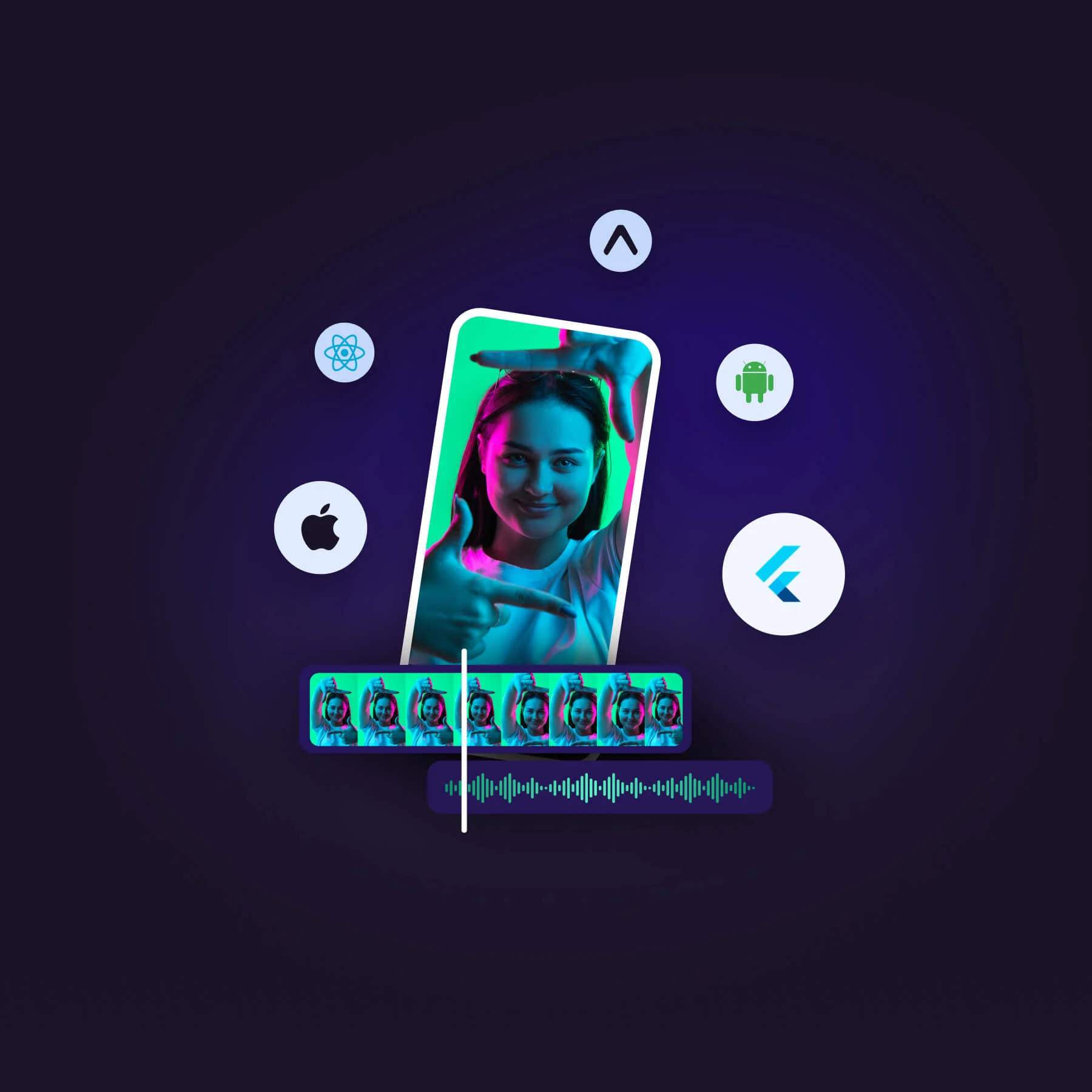
Звук в Banuba — не “одна кнопка добавить музыку”, а полноценная логика таймлайна:
-
можно добавлять несколько аудиотреков,
-
смешивать оригинальный звук и музыку,
-
двигать дорожки относительно видео,
-
регулировать громкость.
Добавление музыки
-
Откройте инструмент Music / Audio.
-
Выберите источник:
-
библиотека треков (если доступна),
-
импорт из устройства.
-
-
Добавьте дорожку — появится отдельная полоса на таймлайне.
-
Подгоните начало музыки под первый кадр или под удар бита.
Как сделать грамотный микс “речь + музыка”
-
Музыку ставьте на 10–30% громкости относительно речи.
-
В моменты важных фраз — чуть опускайте громкость музыки.
-
Если клип “атмосферный” и речи нет — музыку можно поднять, но следите, чтобы она не клиппировала (не искажалась).
Picture-in-Picture (PiP) и Split-screen
Banuba умеет Picture in Picture: когда поверх основного видео появляется второе (реакция, дуэт, вставка экрана). Это востребовано для:
-
реакций,
-
“до/после”,
-
демонстрации приложения (экран сверху, лицо спикера снизу),
-
интервью и разборов.
Типовой процесс:
-
Откройте Overlay / PiP.
-
Выберите второе видео.
-
Настройте расположение (угол/низ/полосы).
-
Отрегулируйте размер окна и длительность.
Скорость видео и time-эффекты: Slowmo/Rapid
В Banuba есть time effects: замедление и ускорение (Slowmo/Rapid). Это нужно для:
-
динамичных подборок,
-
подчёркивания момента (slow motion),
-
ускорения “рутины” (timelapse-эффект),
-
монтажа под музыку.
Практический шаблон:
-
обычные сцены держите в 1x,
-
“переходные” куски ускоряйте (2x–3x),
-
ключевые моменты замедляйте (0.5x), но коротко, 0.5–1.5 секунды.
Background Subtraction: вырезание фона
В Banuba есть сценарий Background Subtraction — автоматическое удаление фона. Это полезно для:
-
роликов в стиле “я на фоне картинки/видео”,
-
коротких объяснений с заменой задника,
-
приватности (если записываете видео в неидеальных условиях),
-
эффектов типа “weatherman” (когда человек стоит перед фоном/оверлеем).
Экспорт и публикация
Когда монтаж готов, вы переходите к экспорту:
-
Нажимаете Export / Share (обычно кнопка в верхней части).
-
Выбираете качество/разрешение (доступные варианты зависят от версии).
-
Сохраняете в галерею или отправляете в приложение соцсети.
Рекомендации под соцсети:
-
9:16 — Shorts/Reels/TikTok,
-
1:1 — лента Instagram,
-
16:9 — YouTube и горизонтальные видео.
Если ролик “тяжёлый” (много AR, несколько дорожек, много эффектов):
-
уменьшайте количество одновременно активных эффектов,
-
упрощайте слои,
-
делайте экспорт по частям (если проект очень длинный) и затем склеивайте.
Производительность и стабильность: как добиться плавной работы
Banuba любит аккуратный подход к проекту:
-
чем больше слоёв (текст + GIF + маска + эффект + PiP), тем выше нагрузка,
-
длинные ролики с множеством переходов рендерятся заметно дольше.
Практика оптимизации:
-
сначала соберите монтаж (Trim/Split/порядок),
-
потом добавьте музыку,
-
затем фильтр/LUT,
-
и только в конце — Face AR masks, Drawing, сложные эффекты.
Так вы избегаете ситуации, когда приложение “подтормаживает” уже на этапе черновика.
Безопасность и приватность
Banuba работает с медиа и, при включении камеры, обрабатывает изображение лица (для Face AR). С точки зрения приватности важно:
-
выдавать доступы строго под задачу,
-
понимать, что доступ к галерее нужен для импорта, а доступ к камере — только если вы снимаете внутри приложения,
-
при необходимости отключать микрофон, если делаете монтаж без озвучки (на уровне разрешений системы).
Сравнение с аналогами
Banuba Video Editor лучше всего раскрывается там, где нужен быстрый монтаж + AR-эффекты + стильный текст + авто-ускорители вроде AutoCut/AI Clipping. Но у каждого популярного редактора есть своя специализация — ниже сравнение по реальным сценариям.
CapCut
CapCut обычно выигрывает объёмом шаблонов, трендовых пресетов и количеством “социальных” инструментов, но Banuba выделяется тем, что Face AR masks и AR overlay — не просто дополнение, а ядро визуального движка. Если вам важны маски, морфинг и эффекты по мимике — Banuba ощущается более “AR-ориентированным”.
InShot
InShot ценят за предсказуемость: обрезка, склейка, текст, музыка — всё очень прямолинейно. Banuba при этом даёт более выраженный “вау-стиль” за счёт AR-эффектов, beauty-модуля и набора эффектов, близкого к формату TikTok-клипов.
KineMaster
KineMaster — это про ручной контроль и многослойный монтаж (почти “мини-NLE” на телефоне). Если вы собираете сложные проекты с точной покадровой логикой, KineMaster часто удобнее. Banuba выигрывает, когда нужен быстрый результат: AutoCut, шаблоны, маски, быстрые подписи, стиль.
VN Video Editor
VN хорошо подходит для спокойного монтажа: таймлайн, аккуратные переходы, понятная структура. Banuba интереснее, когда нужен креатив: AR-маски, эффекты, быстрые клипы под музыку, короткий формат.
Adobe Premiere Rush
Premiere Rush чаще выбирают за связку с экосистемой Adobe и “универсальный” подход. Banuba проще и быстрее в типичных задачах коротких видео, плюс даёт AR-и beauty-инструменты, которые Rush не делает центральной частью продукта.
LumaFusion (iOS)
LumaFusion — про профессиональную структуру, точность, сложные таймлайны. Banuba — про быстрый контент-продакшн и визуальные эффекты. Если вы монтируете ролики для соцсетей ежедневно и вам важна скорость, Banuba часто оказывается практичнее; если делаете длинные проекты — LumaFusion.
Плюсы и минусы Banuba Video Editor
Плюсы
-
Быстрый монтаж на телефоне: подрезка, split, склейка, переходы.
-
Сильные Face AR masks и AR overlay, эффекты по мимике.
-
Удобная работа с текстом: шрифты, оформление, длительность на таймлайне.
-
Мульти-аудио: добавление нескольких дорожек и микширование.
-
Сценарии ускорения: Templates, Closed Captions, AutoCut / AI Clipping.
-
Picture-in-Picture и split-screen для реакций и дуэтов.
Минусы
-
При большом количестве слоёв и тяжёлых эффектов проект становится требовательным, и удобнее работать поэтапно.
-
Результат сильно зависит от исходника: в плохом свете Face AR и вырезание фона выглядят хуже, поэтому иногда нужно переснять или упростить эффект.
Частые вопросы
Подойдёт ли Banuba для TikTok/Shorts/Reels?
Да. Приложение ориентировано на короткий формат: вертикальные ролики, быстрые эффекты, текст, музыка, скорость, AutoCut/AI-нарезка.
Можно ли сделать видео из фото (slideshow)?
Да. Вы выбираете изображения, собираете их в клип, добавляете текст, GIF и музыку, затем экспортируете как обычное видео.
Как быстро добавить субтитры и исправить ошибки?
Используйте Closed Captions, затем вручную правьте слова, имена, переносы строк. Финально настройте стиль субтитров под фон (контраст, подложка, обводка).
Почему “тяжёлые” эффекты могут тормозить?
Потому что AR-маски, background subtraction и несколько наложений одновременно увеличивают нагрузку. Оптимальная тактика — собрать монтаж, затем добавить эффекты и только потом экспортировать.
Итог
Banuba Video Editor (AI Video Editor) — сильный мобильный видеоредактор для тех, кому нужен быстрый монтаж коротких видео и выразительная визуальная часть: фильтры, эффекты, Face AR masks, текст, музыка, скорость, PiP, плюс ускорители вроде Templates, Closed Captions и AutoCut / AI Clipping. Он особенно хорош, когда вы делаете контент “на потоке”: клипы для соцсетей, сторис, промо-ролики, реакции и подборки лучших моментов — быстро, уверенно и с ярким стилем.
