
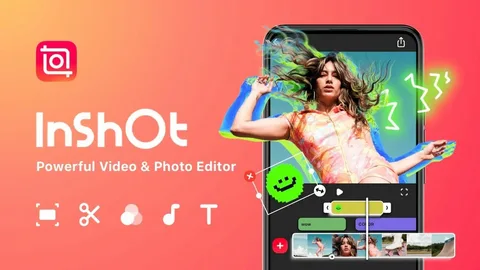
InShot — мобильный видеоредактор и видеомейкер, который рассчитан на быстрый монтаж роликов для TikTok, Instagram Reels и YouTube Shorts, а также на повседневные задачи: нарезать клип, собрать несколько фрагментов в один, подложить музыку, добавить текст и субтитры, сделать фон под вертикальный формат, применить фильтры/эффекты и выгрузить в 1080p или 4K.
Ключевая идея InShot — монтаж «в один экран»: вы видите превью, ниже — таймлайн, а вся основная работа делается через нижнюю панель инструментов. За счёт этого приложение подходит:
-
начинающим (понятные действия: Trim, Split, Canvas, Music, Text);
-
авторам коротких роликов (правка под 9:16, наборы переходов, шаблоны текстов/субтитров);
-
тем, кто монтирует «на ходу» и не хочет открывать тяжёлый монтаж на ПК.
При этом InShot уверенно закрывает и продвинутые сценарии: PIP (картинка-в-картинке), маски, chroma key (зелёный фон), keyframes (анимация по ключевым кадрам), smart tracking (привязка текста/стикера к движущемуся объекту), auto captions (автосубтитры) и экспорт вплоть до 4K/60fps.
Версии InShot: бесплатная и Pro
InShot работает по модели freemium: базовый монтаж доступен сразу после установки, а часть эффектов, переходов, стикеров, инструментов AI и удобств (вроде отключения рекламы и водяного знака) открывается в InShot Pro.
Что важно понимать по опыту работы с приложением:
-
Бесплатная версия даёт полноценный монтаж: импорт клипов/фото, обрезка, разделение, изменение скорости, базовые фильтры, текст, музыка/озвучка, экспорт.
-
Pro расширяет библиотеку эффектов/переходов/шрифтов/стикеров, открывает больше шаблонов и даёт «комфорт»: меньше ограничений в материалах и более ровный рабочий поток, когда не нужно каждый раз обходить блокировки на отдельных элементах.
Если вы монтируете ролики регулярно (Reels/Shorts/TikTok), Pro окупается именно временем: меньше микрозатыков при выборе переходов/стилей субтитров/эффектов и проще держать единый визуальный стиль канала.
InShot
- Ретушь и коррекция
- Русский интерфейс
- Просто для новичков
- Нет версии для Windows
- Платные функции
- Требует смартфон
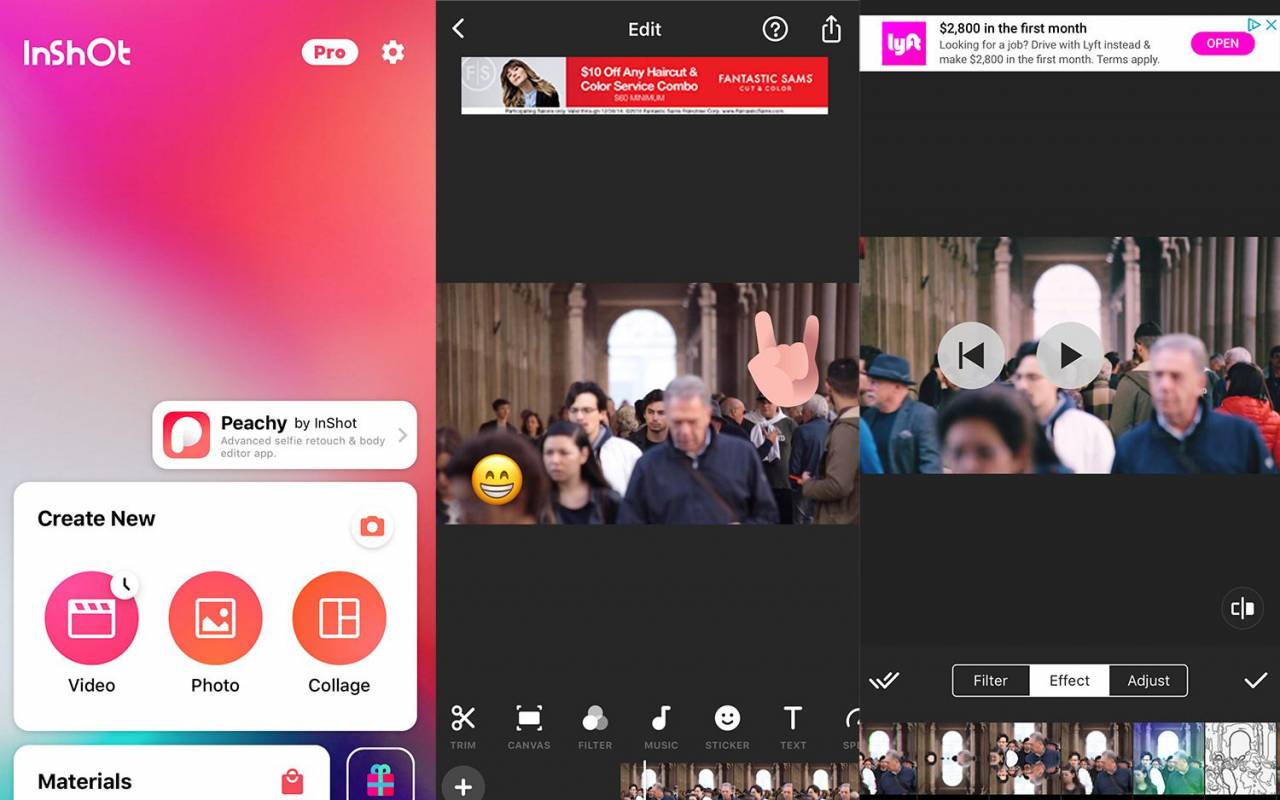
Интерфейс InShot: логика и ключевые элементы
Ниже — как устроен экран монтажа, чтобы вы не тратили время на «где что лежит»:
-
Окно предпросмотра (Preview)
Верхняя часть экрана — превью вашего видео с кнопкой воспроизведения. Здесь же чаще всего видны рамки кадра (особенно когда вы работаете с Canvas/соотношением сторон). -
Таймлайн (Timeline)
Под превью — временная шкала, где лежит основной видеоряд. На таймлайне вы режете, двигаете, разделяете и настраиваете клипы. Поверх видеоряда могут появляться дополнительные дорожки/слои: текст, стикеры, PIP-видео, аудио. -
Нижняя панель инструментов (Toolbar)
Это основное место, где вызываются функции. В InShot логика простая:
-
если выбран основной клип на таймлайне — панель показывает инструменты клипа (Trim, Split, Speed, Filter и т. д.);
-
если выбран слой (например, текст или PIP) — панель переключается на инструменты слоя (редактирование текста, анимация, маски, keyframes, chroma key и т. д.).
-
Кнопки управления проектом
Обычно вверху/сверху сбоку находятся действия уровня проекта: отмена/повтор (Undo/Redo), сохранение/назад, экспорт (Save/Export). Экспорт почти всегда открывается отдельной кнопкой, чтобы вы быстро выбирали качество и FPS.
Базовый монтаж видео: обрезка, нарезка, склейка
Импорт исходников
-
На стартовом экране нажмите Video.
-
Выберите клипы в галерее и подтвердите импорт.
-
InShot создаст проект и разложит выбранные фрагменты на таймлайн.
Если вы импортировали несколько клипов, InShot уже «склеит» их в последовательность. Дальше вы просто наводите порядок: режете лишнее, переставляете фрагменты, добавляете переходы.
Обрезка начала и конца (Trim)
Самый частый сценарий — убрать лишние секунды в начале/конце:
-
Тапните по клипу на таймлайне (он подсветится).
-
Откройте Trim.
-
Потяните край клипа слева/справа до нужного момента.
-
Подтвердите — клип укоротится без потери качества исходника (InShot меняет монтажные границы).
Разрез по точке (Split)
Split нужен, когда вы хотите вырезать середину или сделать монтаж «в ритм»:
-
Передвиньте ползунок воспроизведения (playhead) на точку разреза.
-
Выберите клип.
-
Нажмите Split — клип станет двумя независимыми кусками.
-
Удалите лишний кусок (Delete) или переставьте фрагменты местами.
Вырезать середину «чисто»
Классическая схема «удалить паузу в середине фразы»:
-
Поставьте playhead на начало паузы → Split.
-
Поставьте playhead на конец паузы → Split.
-
Выберите средний отрезок → Delete.
-
При необходимости сделайте минимальный переход (или оставьте «жёсткую склейку», если она смотрится естественно).
Перестановка фрагментов
Вы зажимаете клип на таймлайне и перетаскиваете. В монтажах под Shorts это критично: проще поменять порядок сцен, чем переснимать.
Canvas и пропорции: подготовка под TikTok/Instagram/YouTube
В InShot работа с форматом сделана через инструмент Canvas (иногда называется «Canvas/Ratio» в логике приложения). Это то, что превращает горизонтальное видео в аккуратный вертикальный ролик без чёрных полос.
Быстрый перевод ролика в 9:16 (вертикальный формат)
-
Выберите клип (или просто откройте инструменты проекта).
-
Откройте Canvas.
-
Выберите соотношение сторон 9:16.
-
Настройте размещение кадра:
-
увеличьте масштаб (pinch-to-zoom) для заполнения экрана;
-
сдвиньте кадр, чтобы лицо/объект оказался в центре.
-
Фон: цвет, картинка, паттерн, размытие
В Canvas вы обычно видите варианты фона:
-
Color — однотонная заливка (полезно для фирменного цвета).
-
Blur — размытый фон из текущего видео (самый популярный вариант).
-
Pattern/Background — встроенные текстуры и фоны.
-
Image — свой фон из галереи.
Практика для Reels и Shorts: если исходник горизонтальный, выбирайте Blur, затем чуть увеличьте главный кадр, чтобы он занимал максимум вертикального пространства, а размытие заполняло края.
Скорость, speed ramping и реверс
Изменение скорости (Speed)
InShot позволяет ускорять и замедлять видео:
-
Выберите клип.
-
Нажмите Speed.
-
Переместите ползунок скорости:
-
ускорение — для динамики и «ускоренных процессов»;
-
замедление — для акцентов, деталей, эффектных моментов.
-
Speed ramping (скоростная кривая)
Если нужно сделать «ускорение → замедление → ускорение» внутри одного клипа, используйте режим ramping:
-
Speed → включите режим с кривой/сегментами.
-
Добавьте точки (segments) и задайте скорость для каждого сегмента.
-
Просмотрите результат: резкие скачки скорости сглаживайте длиной сегмента, а не крайними значениями.
Эта функция особенно полезна для монтажей «в бит»: вы делаете быстрый разгон перед ударом и замедляете на ключевом моменте.
Reverse (реверс)
Реверс применяется к выбранному клипу:
-
Выберите клип.
-
Нажмите Reverse (или инструмент реверса в меню клипа).
-
Дождитесь обработки — InShot создаст обратное воспроизведение.
Практический нюанс: реверс часто меняет восприятие звука, поэтому обычно звук либо отключают у реверс-фрагмента, либо накладывают отдельную музыку/эффект.
Переходы и «склейки»: как сделать монтаж аккуратным
Переходы в InShot ставятся между клипами. Логика простая: у вас есть стык двух фрагментов, на нём выбирается Transition.
-
Импортируйте два клипа и расположите их подряд.
-
Тапните на иконку перехода между ними (обычно маленький маркер на стыке).
-
Выберите стиль: стандартный, динамический, размытие, геометрические и другие наборы.
-
Настройте длительность (если доступно) и подтвердите.
Переходы в коротких роликах работают лучше всего, когда:
-
длительность перехода короткая;
-
кадры по смыслу связаны;
-
движение в кадре продолжается (например, поворот камеры в первом клипе и вхождение движения во втором).
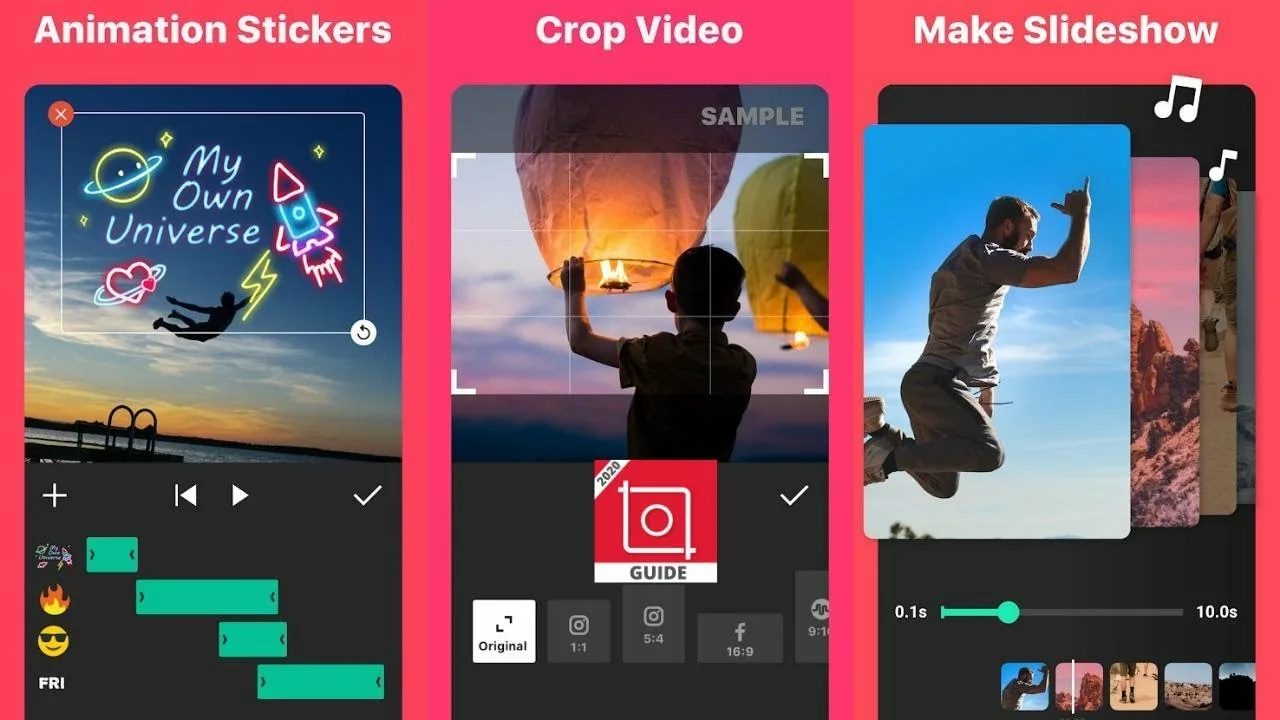
Фильтры, эффекты и коррекция: быстро привести видео к единому стилю
В InShot есть два разных слоя «красоты»:
-
Filters — визуальные пресеты (цвет, контраст, настроение).
-
Effects — динамические эффекты (glitch, шум, ретро-видео, beat-эффекты, погодные и т. д.).
Как выравнивать цвет между клипами
Когда в одном ролике разные источники (камера, экранная запись, другое освещение), важно привести картинку к общему знаменателю:
-
Выберите первый клип → откройте Filter → выберите мягкий пресет.
-
Отрегулируйте интенсивность (не давите фильтр на 100%, чаще работает 20–50%).
-
Перейдите к остальным клипам и примените тот же пресет.
-
Если один клип выбивается по экспозиции — дополнительно подправьте через Adjust (яркость/контраст/насыщенность).
Эффекты: когда использовать, а когда нет
Эффекты хороши для коротких динамичных вставок:
-
glitch/beat — на удар музыки;
-
noise/retro DV — если вы делаете стилизацию под кассету/старое видео;
-
fade — для мягкой смены сцен.
Плохая практика — держать тяжёлый эффект на всём ролике: он быстро утомляет и делает картинку грязной. В InShot эффект лучше ставить коротким слоем на конкретный отрезок.
Текст, стикеры и оформление: титры, подписи, акценты
Добавление текста
-
Нажмите Text.
-
Введите фразу.
-
Настройте:
-
шрифт (Fonts),
-
цвет,
-
обводку (Stroke),
-
тень (Shadow),
-
фон/плашку (Background),
-
выравнивание и межстрочный интервал.
-
-
Разместите текст в кадре и задайте длительность на таймлайне: растяните блок текста до нужного момента.
Текст в InShot — это полноценный слой, который можно:
-
анимировать,
-
привязать по времени,
-
масштабировать,
-
делать вход/выход (анимации появления).
Стикеры
Стикеры добавляются отдельным инструментом (Sticker) и работают по той же логике: слой на таймлайне, который можно двигать, масштабировать и анимировать. Стикеры удобно использовать для стрелок, подчёркиваний, мем-вставок и реакций.
Субтитры и Auto Captions: быстрые подписи без ручного набора
Субтитры — одна из причин, почему InShot так часто выбирают для Shorts: зрители смотрят без звука, и текст решает удержание.
Ручные субтитры (универсальный способ)
-
Разбейте речь на короткие фразы.
-
Добавляйте текст через Text и задавайте каждому блоку свой отрезок на таймлайне.
-
Используйте один стиль (шрифт/обводка/фон), чтобы субтитры выглядели единообразно.
-
Дублируйте блоки: копирование экономит время и сохраняет стиль.
Auto Captions (автосубтитры)
Auto Captions в InShot делает распознавание речи и создаёт субтитры автоматически.
Практический алгоритм:
-
Откройте инструмент Auto Captions.
-
Выберите язык распознавания.
-
Запустите генерацию — InShot создаст субтитры и разложит их по таймлайну.
-
Откройте редактор текста и исправьте:
-
имена,
-
термины,
-
сложные слова,
-
пунктуацию.
-
-
Выберите Text Templates (шаблоны оформления) и подстройте стиль под ваш формат.
Звук: музыка, эффекты, озвучка и Voice Effects
В InShot аудио делается через отдельные инструменты, обычно это Music, Effects (SFX) и Voice (озвучка).
Добавить музыку
-
Нажмите Music.
-
Выберите источник:
-
встроенная библиотека,
-
импорт из файлов/медиатеки.
-
-
Подрежьте трек по длине ролика и выставьте громкость.
-
Добавьте плавное появление/затухание (Fade in/Fade out), чтобы звук не «рубил» уши.
Звуковые эффекты (SFX)
SFX добавляют акценты: клики, свисты, удары, «whoosh» на переходах.
Схема:
-
Effects/SFX → выбрать эффект → поставить в нужную точку таймлайна.
-
Свести громкость так, чтобы эффект не перебивал речь/музыку.
Озвучка (Voice-over)
-
Нажмите Voice.
-
Поставьте playhead в точку старта.
-
Запишите голос поверх видеоряда.
-
Отредактируйте громкость и добавьте лёгкий fade.
Voice Effects
Если нужен комедийный эффект или стилизация:
-
применяйте Voice Effects к коротким фрагментам;
-
контролируйте разборчивость: голос должен оставаться понятным, иначе шутка «не долетит».
PIP (Picture-in-Picture), слои, маски и смешивание
PIP: видео поверх видео
PIP в InShot — это добавление дополнительного клипа как слоя:
-
Нажмите PIP.
-
Выберите видео/фото, которое станет наложением.
-
Разместите слой в кадре и задайте длительность на таймлайне.
Типовые сценарии:
-
reaction-видео (ваше лицо поверх ролика);
-
вставка записи экрана поверх камеры;
-
«рамка телефона» (скринкаст внутри макета смартфона).
Маски
Маски в PIP позволяют «вырезать» форму наложения: круг, прямоугольник со скруглениями, полосы и т. п.
Практика: круглая камера-реакция в углу или аккуратная рамка под скринкаст.
Mixtures / Blend modes (режимы наложения)
Blend mode полезен, когда вы хотите художественное смешивание (например, световые блики, текстуры, шум). InShot даёт режимы, которые превращают PIP-слой в «эффектный слой», а не просто картинку поверх.
Keyframes и Smart tracking: анимации и «движущиеся» подписи
Keyframes (ключевые кадры)
Keyframes в InShot — это управление движением/масштабом/поворотом слоя по времени. Обычно схема такая:
-
Выберите слой (Text/Sticker/PIP).
-
Включите Keyframes (кнопка с ромбиком).
-
В начале анимации поставьте первый ключевой кадр (позиция/масштаб).
-
Передвиньте playhead вперёд, измените положение — InShot создаст второй ключевой кадр.
-
Повторяйте, пока не получите нужную траекторию.
Это используется для:
-
«плавающих» подписей, которые сопровождают объект;
-
зумов на важную деталь;
-
аккуратных появлений/уходов текста без шаблонных анимаций.
Smart tracking
Smart tracking в InShot привязывает слой к объекту движения: вы выбираете объект, и InShot «ведёт» текст/стикер вместе с ним.
Практика: подпись над головой, стрелка на товар, выделение движущейся детали.
Chroma Key и удаление фона: зелёный экран и быстрый вырез
Chroma Key (зелёный фон)
Chroma key в InShot делается через PIP:
-
Добавьте PIP-слой с зелёным фоном.
-
Выберите этот слой.
-
Включите Chroma Key.
-
Пипеткой выберите зелёный цвет и настройте силу удаления, чтобы убрать фон без «дыр» на объекте.
В результате ваш объект (человек/предмет) остаётся, а фон становится прозрачным — вы можете подложить любую сцену.
Auto Remove Background
Auto Remove Background — быстрый инструмент, который удаляет фон у видео/фото «в один тап». Он удобен для:
-
вырезания человека для вставки в другой кадр;
-
быстрых рекламных вставок (товар на чистом фоне);
-
сторис-обложек и превью.
AI-инструменты InShot: когда это реально экономит время
В InShot AI чаще всего проявляется в «быстрых результатах»:
-
AI Effects — пресеты, которые дают визуальный эффект без ручной настройки.
-
Auto Captions — распознавание речи в текст.
-
Auto Remove Background — автоматический вырез фона.
-
Smart tracking — приклеивание слоя к движению.
-
Smooth slow-mo — более плавное замедление без рваного движения.
Их лучше воспринимать как ускорители работы: вы быстро получаете черновик, а затем доводите руками.
Фото-режим и Collage: что полезного помимо видео
Photo
В Photo-режиме InShot работает как компактный фоторедактор:
-
фильтры,
-
базовая коррекция,
-
текст и стикеры,
-
обложки для сторис и постов,
-
быстрые рамки и фон.
Это полезно, когда вы делаете единый стиль канала: обложка + ролик в одной эстетике.
Collage
Collage-режим — это сетки и композиции:
-
Вы выбираете несколько фото.
-
InShot предлагает layouts (сетки).
-
Настраиваете поля, рамки, фон, подписи.
Для соцсетей это удобный способ сделать «подборку кадров» без отдельного приложения.
Экспорт: качество, 1080p/4K, FPS и итоговый вес
Экспорт в InShot вынесен как отдельный финальный шаг: вы нажимаете Save/Export, выбираете параметры и получаете готовый файл в галерее.
На практике вы чаще всего выбираете:
-
1080p для большинства соцсетей (баланс качества и размера);
-
4K — когда исходник действительно 4K и есть смысл сохранить детализацию;
-
60fps — для динамики (спорт, быстрые движения, игровые клипы).
Рекомендации по настройкам:
-
Если вы монтируете разговорные ролики, 1080p и стандартный FPS дают отличный результат и не раздувают размер.
-
Если много движения и вы заметно ускоряете/замедляете — 60fps выглядит приятнее, особенно на панорамах и быстрых проходках.
-
Для TikTok/Reels чаще важнее правильный Canvas 9:16, чем максимальное разрешение.
Практические сценарии: мини-гайды
Сценарий 1. Ролик для TikTok за 10 минут (нарезка + музыка + текст)
-
Video → выберите клипы → импорт.
-
На таймлайне:
-
уберите лишнее через Trim,
-
сделайте нарезку по битам через Split,
-
удалите паузы (Delete).
-
-
Приведите формат:
-
Canvas → 9:16,
-
выберите Blur или цветной фон.
-
-
Добавьте музыку:
-
Music → импорт трека,
-
подгоните начало под первый визуальный акцент.
-
-
Добавьте подписи:
-
Text → короткие фразы,
-
одинаковый стиль: фон/обводка/цвет.
-
-
Экспорт:
-
Export → 1080p,
-
сохраните и загрузите в TikTok.
-
Сценарий 2. Reels с субтитрами (Auto Captions + стиль)
-
Импортируйте ролик.
-
Откройте Auto Captions → выберите язык → генерация.
-
Пройдитесь по тексту и исправьте ошибки.
-
Выберите Text Templates:
-
для динамичных роликов — контрастная плашка,
-
для разговорных — аккуратная обводка и лёгкая тень.
-
-
Проверьте safe-zones: субтитры не должны попадать под интерфейс соцсети (нижние кнопки/никнейм).
-
Экспорт 1080p и публикация.
Сценарий 3. Green screen: человек на другом фоне
-
Подготовьте:
-
основной фон (видео/картинка),
-
видео с зелёным фоном для вставки.
-
-
В проект добавьте фон как основной клип.
-
PIP → добавьте зелёный слой.
-
На PIP включите Chroma Key и удалите зелёный.
-
Настройте масштаб и положение объекта.
-
При необходимости добавьте лёгкий Shadow (если доступно для слоя), чтобы объект не выглядел «вклеенным».
Сценарий 4. Видео-коллаж (несколько слоёв одновременно)
-
Основной клип — фон (например, запись экрана).
-
PIP → добавьте камеру (реакция).
-
Примените маску (круг) и поставьте в угол.
-
Добавьте ещё один PIP (например, картинку/скрин) и включите Mixtures, если хотите эффект наложения.
-
Добавьте Keyframes на реакцию, чтобы она чуть «подпрыгивала» на акценты музыки.
Частые проблемы и решения
Десинхрон звука после Speed/Reverse
-
Если вы активно меняли скорость, лучше держать музыку отдельной дорожкой и не полагаться на звук исходного клипа.
-
Для реверса чаще отключают звук у реверс-фрагмента и кладут отдельный SFX.
Тормоза на длинных проектах
-
Уберите тяжёлые эффекты с длинных участков — оставьте их короткими вставками.
-
Сведите количество одновременно активных слоёв (несколько PIP + эффекты + субтитры одновременно сильнее грузят устройство).
-
Экспортируйте в 1080p, если 4K не даёт реального выигрыша в вашей задаче.
«Грязная» картинка после экспорта
-
Слишком агрессивные фильтры/резкость + сильные эффекты шума часто превращают видео в кашу после сжатия соцсетями.
-
Держите фильтры умеренными и проверяйте ролик до публикации на тёмных участках кадра.
Сравнение с аналогами
| Программа | Сильные стороны относительно InShot | Где InShot удобнее | Кому выбирать |
|---|---|---|---|
| CapCut | Много шаблонов, трендовые эффекты, сильная работа с шаблонами соцсетей | Более прямой монтаж без «шаблонного давления», быстрые правки Canvas/текста | Если вы живёте в шаблонах и трендах — CapCut; если важен ручной монтаж и скорость — InShot |
| VN Video Editor | Классическая монтажная логика, аккуратный таймлайн, удобные дорожки | Быстрее оформление (текст, стикеры, готовые стили), проще старт | VN — тем, кто хочет «почти как на ПК»; InShot — тем, кто хочет быстро и красиво |
| KineMaster | Многоуровневость, сильные инструменты для слоёв и эффектов | Проще вход и быстрее базовые задачи (Trim/Split/Canvas/Music/Text) | KineMaster — для более сложных проектов; InShot — для регулярных соцсетей |
| Adobe Premiere Rush | Интеграция с экосистемой, «брендовый» рабочий процесс | Легче, быстрее, меньше лишних шагов на телефоне | Rush — если вы в Adobe; InShot — если нужен мобильный монтаж без усложнений |
| PowerDirector | Сильный набор эффектов и пресетов, много настроек | Более быстрый монтаж коротких роликов, проще текст/субтитры | PowerDirector — любителям эффектов и тонкой настройки; InShot — авторам коротких форматов |
| LumaFusion (iOS) | Полупрофессиональная логика монтажа, мощный таймлайн | Быстрее оформление и производство «соцсеточного» контента | LumaFusion — для сложного монтажа и длинных проектов; InShot — для ежедневных Reels/Shorts |
Если вам нужен «мобильный видеомонтаж для соцсетей» с быстрым доступом к Canvas, субтитрам, тексту и эффектам — InShot попадает в цель. Если приоритет — многодорожечный монтаж и более «профессиональная» режиссура на таймлайне, вы чаще будете смотреть в сторону LumaFusion/KineMaster/VN.
Итоги: кому подойдёт InShot и когда лучше выбрать другое
InShot — отличный выбор, если вы:
-
делаете ролики регулярно и хотите стабильный, быстрый рабочий процесс;
-
снимаете на телефон и монтируете там же;
-
строите контент вокруг текста, субтитров, переходов, простых эффектов;
-
часто приводите исходники к 9:16 и делаете фон (blur/background) под вертикальные площадки.
Лучше смотреть в сторону альтернатив, если:
-
вы собираете сложные проекты с большим количеством дорожек, точной звуковой драматургией и длинными сценами;
-
вам нужен монтаж «как на ПК» и максимальный контроль над каждым параметром.
Для TikTok/Reels/Shorts InShot особенно хорош тем, что не мешает: вы быстро режете, быстро оформляете и быстро экспортируете в нужном формате, сохраняя понятную структуру проекта.
FAQ
Можно ли сделать субтитры автоматически?
Да. В InShot есть Auto Captions: генерируете субтитры, правите текст, выбираете шаблон оформления и получаете готовые встроенные субтитры прямо в видео.
Есть ли хромакей и PIP?
Да. PIP добавляет слои «картинка-в-картинке», а Chroma Key удаляет зелёный фон на PIP-слое.
Поддерживает ли InShot 4K и 60fps?
Да, InShot экспортирует видео в 4K и поддерживает 60fps.
Как ускорить монтаж под Reels/Shorts?
Держите постоянный порядок действий: Trim/Split → Canvas 9:16 → Music → Text/Auto Captions → Export 1080p. Это самый быстрый и стабильный конвейер внутри InShot.
Что делать, если проект тормозит?
Сократите количество одновременно активных эффектов и слоёв, держите эффекты короткими вставками и экспортируйте в 1080p, если 4K не даёт заметной пользы для вашей площадки.
