LumaFusion — это мобильный видеоредактор профессионального уровня, построенный вокруг многодорожечного таймлайна, точного монтажа, цветокоррекции, работы со звуком, титрами, эффектами, ключевыми кадрами и экспортом готового ролика в нужном формате. Программа ориентирована не на быстрые шаблонные клипы, а на полноценную сборку видео: от чернового монтажа до финального ролика для YouTube, соцсетей, обучения, репортажа, интервью, подкаста, презентации или коммерческого контента.
Главная особенность LumaFusion — сочетание сенсорного интерфейса и логики настольных NLE-редакторов. В программе есть медиабиблиотека, окно предпросмотра, монтажная шкала, дорожки видео и аудио, инструменты разрезания и подгонки клипов, параметры трансформации, цветовые эффекты, LUT, титры, звук, ducking, speed ramping, multicam-монтаж и экспорт проекта для дальнейшей работы в Final Cut Pro через FCPXML. LumaFusion работает на iPad, iPhone, Apple Silicon Mac, Android-устройствах, планшетах Android и Chromebook; интерфейс раскрывается особенно хорошо на больших экранах планшетов и устройств с клавиатурой или стилусом.
LumaFusion не пытается заменить простые редакторы вроде CapCut или iMovie. Это другая категория: программа для пользователей, которым нужен контролируемый монтаж, ручная работа с дорожками, точная подгонка звука и изображения, управление параметрами экспорта и аккуратная организация проектов. При этом она остается мобильной: проект можно собирать прямо на планшете, в дороге, на съемке, в кафе, в самолете или в студии без ноутбука.
Скачать LumaFusion
- Монтаж роликов
- Русский интерфейс
- Просто для новичков
- Нет версии Windows
- Платное приложение
- Сложнее новичкам
Что такое LumaFusion
LumaFusion — это многодорожечная монтажная среда для мобильного видеопроизводства. В ней можно импортировать исходники, разложить их по таймлайну, обрезать, склеить, наложить B-roll, добавить музыку, выровнять звук, сделать цветокоррекцию, оформить титры, применить переходы, настроить движение через keyframes и экспортировать готовое видео.
В отличие от многих мобильных редакторов, LumaFusion воспринимается не как приложение для быстрой нарезки, а как полноценный рабочий инструмент. В нем есть:
-
магнитная шкала времени;
-
track-based editing с отдельными дорожками;
-
insert и overwrite-логика добавления клипов;
-
link и unlink для связанных видео- и аудиофрагментов;
-
lock, hide и mute для управления дорожками;
-
markers и notes для навигации по проекту;
-
cut, copy, paste клипов внутри таймлайна и между таймлайнами;
-
эффекты с keyframes;
-
LUT и цветокоррекция;
-
chroma key, luma key, blur, distort, style effects;
-
титры с несколькими слоями;
-
audio ducking;
-
настройка EQ, pan, audio levels;
-
speed ramping;
-
multicam editing;
-
экспорт с контролем resolution, quality, format и frame rate.
LumaFusion удобно использовать как основную монтажную программу для мобильного производства. На iPad она особенно близка к настольному процессу: экран достаточно большой для медиабраузера, preview monitor и таймлайна, а сенсорное управление позволяет быстро резать, двигать и масштабировать клипы пальцами.
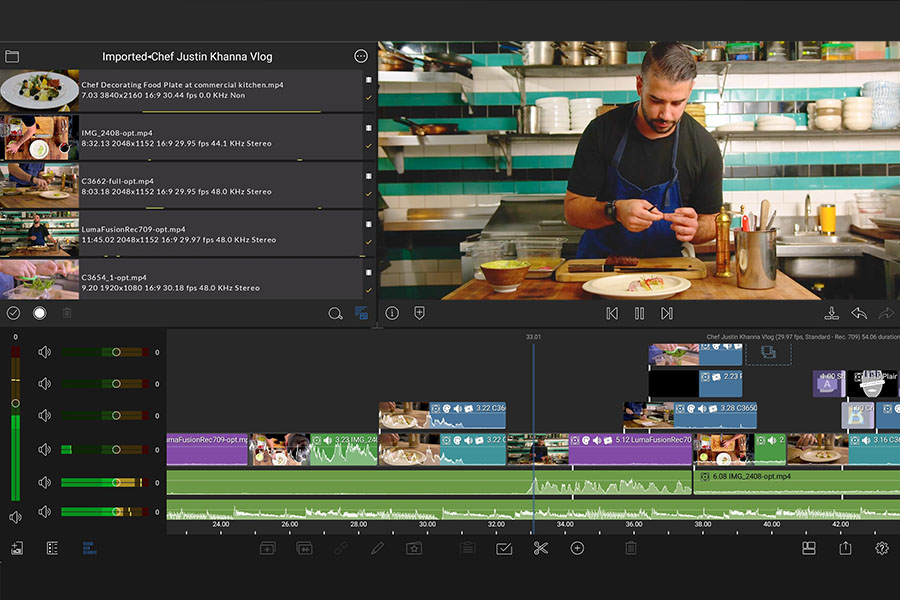
На скриншоте хорошо видно типичную структуру LumaFusion: слева находится медиабиблиотека с клипами, справа — окно просмотра, снизу — таймлайн с несколькими видеодорожками и аудиодорожками. Слева от таймлайна отображаются аудиометры и элементы управления звуком. Такой интерфейс позволяет одновременно видеть исходники, результат и монтажную структуру ролика.
Для кого подходит LumaFusion
LumaFusion подходит тем, кто монтирует не один случайный ролик в месяц, а регулярно работает с видео и хочет контролировать процесс. Программа не перегружена профессиональной терминологией на уровне DaVinci Resolve или Adobe Premiere Pro, но дает достаточно инструментов, чтобы делать сложные ролики без перехода на десктоп.
YouTube-авторы
Для YouTube LumaFusion удобна тем, что позволяет собирать длинные горизонтальные ролики с несколькими слоями видео, заставками, перебивками, титрами, скринкастами, музыкой и голосом. В одном проекте можно совместить основной talking head, B-roll, логотип, фоновую музыку, звуковые эффекты и текстовые вставки.
Типичный сценарий:
-
Импортировать запись с камеры или смартфона.
-
Добавить основной клип на таймлайн.
-
Вырезать паузы, ошибки и дубли.
-
Разложить B-roll поверх основного видео.
-
Настроить звук голоса.
-
Добавить музыку и включить ducking.
-
Сделать цветокоррекцию.
-
Оформить вступительные и поясняющие титры.
-
Экспортировать ролик в 16:9.
SMM-специалисты и блогеры
Для Reels, Shorts, TikTok и вертикальных роликов LumaFusion полезна не шаблонами, а точной ручной сборкой. В Project Manager можно создавать проекты с разными aspect ratio, включая 16:9, 9:16, square, widescreen film и anamorphic. Для соцсетей особенно важны 9:16, 1:1 и 4:5-подобные композиции, потому что исходники часто нужно перекомпоновать под вертикальный экран.
В LumaFusion можно:
-
обрезать горизонтальное видео под вертикальный кадр;
-
использовать Fit, Fill, Crop и Transform;
-
добавлять динамические титры;
-
делать ускорения и замедления;
-
собирать ролики под музыку;
-
использовать keyframes для плавного движения;
-
добавлять LUT и цветовые пресеты;
-
быстро экспортировать несколько версий одного проекта.
Журналисты и мобильные репортеры
Для мобильной журналистики LumaFusion ценна тем, что позволяет собрать материал сразу после съемки. Репортер может снять интервью, общий план, детали, стендап, звук с внешнего микрофона, затем собрать сюжет на планшете. Важны не только монтажные инструменты, но и возможность работать с медиа из Photos, Files, облачных хранилищ, SMB-сетей, USB-C накопителей и Frame.io.
Программа хорошо подходит для задач:
-
быстрый монтаж репортажа;
-
сборка новостного сюжета;
-
добавление нижних титров;
-
работа с голосом и шумом;
-
подгонка громкости интервью;
-
экспорт готового файла для публикации или передачи редактору.
Преподаватели и создатели обучающих видео
В LumaFusion удобно делать уроки, разборы, инструкции, курсы и скринкасты. В проект можно добавить запись экрана, камеру преподавателя, графику, поясняющие стрелки, надписи и фоновую музыку. Титры можно делать многослойными: текст, форма, изображение, тень, обводка, цветной фон.
Для обучающих видео особенно полезны:
-
markers и notes для разметки структуры;
-
титры и графические элементы;
-
keyframes для увеличения важных деталей;
-
voiceover;
-
audio ducking;
-
возможность создать still frame snapshot;
-
экспорт в разных разрешениях.
Монтажеры в дороге
LumaFusion удобна как дорожная монтажная станция. На iPad с внешним накопителем можно быстро собрать черновой монтаж, проверить ритм, сделать первичную цветокоррекцию и подготовить материал. При необходимости проект можно отправить на другое устройство или продолжить работу в Final Cut Pro через FCPXML Export.
Поддерживаемые платформы и устройства
LumaFusion работает на нескольких платформах, но опыт использования отличается в зависимости от экрана, мощности устройства и операционной системы.
| Платформа | Как используется LumaFusion | Практический комментарий |
|---|---|---|
| iPad | Основной и самый комфортный сценарий | Большой экран, удобный таймлайн, хорошая работа с сенсорным управлением, Apple Pencil и внешними накопителями |
| iPhone | Мобильный монтаж на ходу | Подходит для коротких роликов, быстрых правок, вертикального видео и срочных публикаций |
| Apple Silicon Mac | Запуск мобильной версии на Mac | Полезно для тех, кто хочет работать с тем же приложением на компьютере Apple |
| Android-планшеты | Многодорожечный монтаж на Android | Лучше всего подходит для мощных планшетов с большим экраном |
| Android-смартфоны | Монтаж в мобильном формате | Подходит для коротких проектов, но сложные таймлайны удобнее собирать на планшете |
| Chromebook | Монтаж на устройстве с ChromeOS | Удобен при наличии клавиатуры, большого экрана и достаточной производительности |
На iOS-версии LumaFusion рассчитана на расширенный многодорожечный монтаж: 12 video/audio or graphic tracks и 12 additional audio tracks. На Android и ChromeOS базовая схема описывается как 6 video/audio or graphic tracks и 6 additional audio tracks, а фактическое количество слоев зависит от устройства.
Практически это означает следующее: для простого ролика достаточно 2–3 дорожек, для YouTube-видео с B-roll и титрами хватит 4–6, а для сложной графики, нескольких аудиослоев, музыки, эффектов и overlays удобнее работать на iPad-версии с расширенными возможностями.
Интерфейс LumaFusion
Интерфейс LumaFusion построен вокруг трех главных областей: медиабиблиотеки, окна просмотра и таймлайна. В отличие от многих мобильных видеоредакторов, программа не прячет монтажную структуру за одним большим preview-экраном. Пользователь сразу видит, из чего собран ролик, где расположены клипы, какие дорожки активны, где находится playhead и какие фрагменты связаны между собой.
Основные зоны интерфейса
| Зона | Назначение |
|---|---|
| Media Library | Просмотр и выбор исходников: видео, фото, аудио, Storyblocks, файлы, облачные источники |
| Preview Viewer | Просмотр текущего кадра, проверка монтажа, контроль эффектов и титров |
| Timeline | Основная монтажная шкала с видеодорожками, аудиодорожками и playhead |
| Timeline Toolbar | Панель инструментов для операций с клипами на таймлайне |
| Project Manager | Управление проектами, их параметрами, дублями, заметками и архивами |
| Clip Editor | Подробная настройка выделенного клипа: движение, цвет, звук, скорость, эффекты |
| Help and Settings | Настройки, справка, функции, покупки и параметры приложения |
Timeline Toolbar
Timeline Toolbar — одна из ключевых панелей LumaFusion. Она находится в нижней части интерфейса и дает доступ к монтажным операциям. Набор кнопок меняется в зависимости от того, выделен клип или нет.
В рабочем процессе часто используются:
-
Add Clip — добавление клипа или служебного элемента на таймлайн;
-
Split — разрезание клипа в позиции playhead;
-
Delete — удаление выделенного фрагмента;
-
Link / Unlink — связывание или отвязывание клипов;
-
Detach — отделение аудио от видео;
-
Clone — копирование клипа;
-
Slip — смещение содержимого клипа внутри его монтажных границ;
-
Info — просмотр информации о клипе;
-
Presets — применение или сохранение пресетов;
-
Edit — переход к детальному редактированию;
-
Clip — операции с выбранным клипом;
-
Voiceover — запись голоса поверх проекта;
-
Blank Clip — добавление пустого клипа для фона, паузы или технической вставки.
Такая организация удобна для сенсорного монтажа: большая часть операций выполняется прямо на таймлайне, без длинных меню. Пользователь выделяет клип, нажимает нужную кнопку и сразу видит результат.
Создание проекта
Работа в LumaFusion начинается с проекта. Проект определяет базовые параметры будущего ролика: название, соотношение сторон, ориентацию, частоту кадров и структуру таймлайна. Project Manager позволяет создавать проекты с разными aspect ratio, дублировать их, добавлять notes, использовать color-tag и архивировать проекты для backup.
Какие параметры выбирать
| Задача | Соотношение сторон | Частота кадров | Комментарий |
|---|---|---|---|
| YouTube-ролик | 16:9 | 24, 25, 30 или 60 fps | Классический горизонтальный формат |
| Shorts, Reels, TikTok | 9:16 | 30 или 60 fps | Вертикальный формат для смартфонов |
| Квадратный ролик | 1:1 | 30 fps | Подходит для некоторых соцсетей и рекламных форматов |
| Кинематографичный ролик | Widescreen film / 16:9 | 24 fps | Подходит для travel, short film, музыкальных видео |
| Скринкаст | 16:9 или формат экрана | 30 или 60 fps | Важно сохранить читаемость интерфейса |
| Slow motion | 16:9 или 9:16 | Проект по задаче, исходники 120/240 fps | Замедление строится на высокочастотных исходниках |
LumaFusion поддерживает проекты с frame rate от 18 fps до 240 fps. Это важно для нестандартных задач: таймлапсов, slow motion, спортивных роликов, клипов с высокой частотой кадров и проектов, где нужно сохранить ритм исходной съемки.
Логика настройки проекта
Для горизонтального YouTube-видео достаточно создать проект 16:9 и выбрать частоту кадров, соответствующую исходникам. Если основная камера снимала 30 fps, проект лучше делать 30 fps. Если материал снят в 60 fps и нужен плавный динамичный ролик, можно оставить 60 fps. Если задача — более киношная подача, используется 24 fps, но только при осознанной работе с исходниками.
Для вертикального контента создается проект 9:16. Горизонтальные исходники в таком проекте нужно кадрировать: увеличивать, смещать, использовать keyframes, чтобы важный объект оставался в центре. LumaFusion дает для этого Transform, Crop, Fit и Fill.
Импорт медиа
Медиабиблиотека LumaFusion — это центр управления исходниками. Программа умеет работать с видео, фотографиями, аудио, графикой, облачными источниками, внешними накопителями и встроенными библиотеками контента. В iOS-версии можно использовать медиа из Photos, Frame.io, Dropbox Replay и USB-C drives, импортировать файлы из cloud storage и SMB network drives. Android/ChromeOS-версия работает с Device Media, cloud storage и Storyblocks for LumaFusion.
Источники медиа
| Источник | Что удобно брать |
|---|---|
| Photos / Device Media | Видео и фото, снятые на смартфон или планшет |
| Files | Локальные папки, импортированные материалы, документы |
| USB-C drives | Материалы с камеры, внешнего SSD, кардридера |
| Cloud storage | Файлы из облака, резервные копии, материалы от клиента |
| SMB network drives | Медиа из локальной сети или студийного хранилища |
| Frame.io | Командная работа, ревью, согласование материалов |
| Storyblocks for LumaFusion | Музыка, видео, backgrounds, sound effects |
| Dropbox Replay | Комментарии и материалы из review workflow |
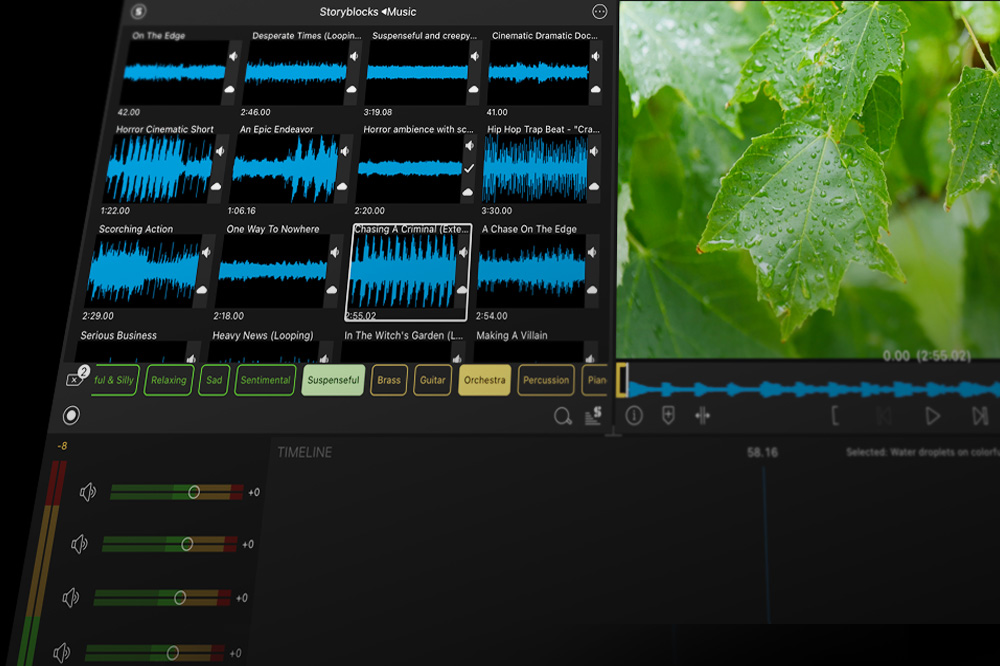
На этом скриншоте видно, как Storyblocks интегрируется в LumaFusion прямо внутри медиабиблиотеки. Музыкальные треки отображаются с waveform, длительностью и фильтрами. Это удобно для быстрого подбора фоновой музыки, звуковых эффектов и видеофонов без выхода из проекта.
Организация материалов
LumaFusion позволяет не просто добавить файлы на таймлайн, а поддерживать порядок в медиабиблиотеке. Для медиа можно просматривать detailed metadata, переименовывать элементы, добавлять notes, использовать color-tag, сортировать и искать нужные исходники.
Практический подход к организации:
-
Сначала импортируются основные видеоклипы.
-
Затем добавляется аудио: голос, музыка, шумы, эффекты.
-
Отдельно загружаются логотипы, PNG, SVG Shapes, фоны.
-
Материалы маркируются цветом: интервью, B-roll, музыка, графика.
-
В длинных проектах используются notes, чтобы не искать нужный дубль вручную.
Для небольшого ролика это может показаться лишним, но при монтаже интервью, урока, обзора или репортажа порядок в медиабиблиотеке экономит много времени.
Работа с таймлайном
Таймлайн — центральная часть LumaFusion. Именно здесь ролик собирается из клипов, аудио, титров, графики, переходов и эффектов. Таймлайн в LumaFusion сочетает track-based editing и magnetic timeline: пользователь получает контроль над дорожками, но при этом монтаж не превращается в борьбу с пустотами и разрывами.
Дорожки
На таймлайне можно использовать дорожки для:
-
основного видео;
-
B-roll;
-
титров;
-
логотипов;
-
изображений;
-
overlays;
-
adjustment clips;
-
музыки;
-
голоса;
-
шумов;
-
sound effects;
-
отдельных аудиозаписей.
На iOS LumaFusion поддерживает 12 video/audio or graphic tracks и 12 additional audio tracks. На Android и ChromeOS — 6 video/audio or graphic tracks и 6 additional audio tracks. Для большинства мобильных проектов этого достаточно: даже сложный ролик редко требует больше 4–8 визуальных слоев одновременно.
Основные операции на таймлайне
| Операция | Что делает |
|---|---|
| Trim | Укорачивает или удлиняет клип за край |
| Split | Разрезает клип на две части |
| Delete | Удаляет выделенный фрагмент |
| Insert | Вставляет клип в монтаж с раздвиганием соседних фрагментов |
| Overwrite | Кладет клип поверх существующего участка или заменяет его |
| Link | Связывает клипы для совместного перемещения |
| Unlink | Разрывает связь между элементами |
| Detach | Отделяет звук от видеоклипа |
| Clone | Создает копию клипа |
| Slip | Меняет внутреннее содержимое клипа без изменения его длительности на таймлайне |
| Lock track | Защищает дорожку от случайных изменений |
| Hide track | Скрывает визуальную дорожку |
| Mute track | Отключает звук дорожки |
Почему таймлайн LumaFusion удобен
Главное преимущество — быстрый сенсорный монтаж. Клип можно перетаскивать пальцем, растягивать за край, масштабировать таймлайн жестом, точно ставить playhead и разрезать фрагменты. При этом LumaFusion не упрощает процесс до уровня одна дорожка и несколько шаблонов. Пользователь видит структуру монтажа и может управлять ею так же осознанно, как в настольном редакторе.
Для интервью это означает точную вырезку пауз и ошибок. Для тревел-видео — быстрый монтаж под музыку. Для обучающего ролика — удобное наложение скринкаста, камеры, стрелок и титров. Для обзора товара — работу с крупными планами, голосом, графикой и фоновыми вставками.
Монтажные инструменты
LumaFusion дает набор инструментов, который закрывает основные задачи видеомонтажа: от грубой нарезки до точной подгонки кадров.
Обрезка клипов
Обрезка выполняется через края клипа на таймлайне. Пользователь тянет начало или конец фрагмента, убирая лишнее. Это базовая операция для удаления пауз, подготовки монтажных склеек и подгонки ритма.
Обрезка используется для:
-
удаления начала записи, где камера еще не стабилизировалась;
-
вырезания фразы перед дублем;
-
сокращения длинного плана;
-
подгонки B-roll под дикторский текст;
-
точной синхронизации действия с музыкой.
Разрезание через Split
Split делит клип в позиции playhead. Это быстрый способ отделить нужный фрагмент, вырезать ошибку или подготовить участок для отдельной обработки.
Пример:
-
Поставить playhead перед ошибкой.
-
Нажать Split.
-
Поставить playhead после ошибки.
-
Нажать Split еще раз.
-
Выделить лишний фрагмент.
-
Удалить его.
Так вырезаются паузы, оговорки, лишние жесты, технические моменты и неудачные куски интервью.
Detach Audio
Detach отделяет аудиодорожку от видео. Это полезно, когда нужно отдельно обработать звук, удалить исходный шум, заменить аудио, синхронизировать внешний микрофон или использовать звук одного клипа под другим видеорядом.
Типичный пример: камера записала хороший кадр, но плохой звук, а внешний рекордер записал чистый голос. Видео остается на верхней дорожке, звук отделяется, ненужная аудиодорожка отключается или удаляется, а чистая запись выравнивается вручную или через waveform.
Link и Unlink
Link связывает клипы, чтобы они двигались вместе. Unlink разрывает связь. Это важно при сложном монтаже, где B-roll, титры, музыка и голос должны оставаться синхронными.
Например, если титр привязан к конкретной фразе, его лучше связать с соответствующим фрагментом. Если нужно временно сдвинуть только картинку, связь можно отключить.
Slip
Slip — более точный монтажный инструмент. Он позволяет изменить, какой участок исходного клипа отображается внутри уже заданной длительности на таймлайне. Длина клипа и его позиция не меняются, но содержимое внутри смещается.
Это удобно, когда:
-
длительность фрагмента уже идеально попадает в музыку;
-
нужно выбрать лучший момент внутри клипа;
-
нельзя сдвигать соседние элементы;
-
монтажная структура уже собрана, но кадр внутри клипа выбран неудачно.
Clone
Clone создает копию клипа. Это полезно для повторов, графических эффектов, picture-in-picture, создания дублей с разной цветокоррекцией или наложением одного и того же фрагмента с разными параметрами.
Например, можно клонировать клип, оставить нижний слой обычным, а верхний увеличить, размыть или использовать как фон для вертикального ролика.
Clip Editor
Clip Editor — это детальная настройка выбранного клипа. Если таймлайн отвечает за структуру ролика, то Clip Editor отвечает за свойства конкретного фрагмента: размер, позицию, поворот, прозрачность, кадрирование, скорость, звук, цвет, эффекты и анимацию.
В Clip Editor выполняются задачи:
-
изменение масштаба;
-
смещение кадра;
-
вращение;
-
crop;
-
fit и fill;
-
настройка opacity;
-
добавление keyframes;
-
применение color correction;
-
работа с LUT;
-
green screen и chroma key;
-
настройка audio levels;
-
panning;
-
EQ;
-
speed ramping;
-
сохранение effect presets.
LumaFusion позволяет сохранять и передавать effect presets, что удобно при серии роликов в одном стиле. Например, можно один раз настроить цвет, виньетку, позицию логотипа или типовой зум, сохранить пресет и применять его к другим клипам.
Цветокоррекция и эффекты
LumaFusion включает цветокоррекцию, LUT, chroma key, luma key, blur, distort, style effects, blending modes и другие визуальные эффекты. Это позволяет не только исправлять изображение, но и создавать стилизацию под конкретный формат: YouTube-обзор, travel-видео, рекламный ролик, интервью, short film или вертикальный клип.
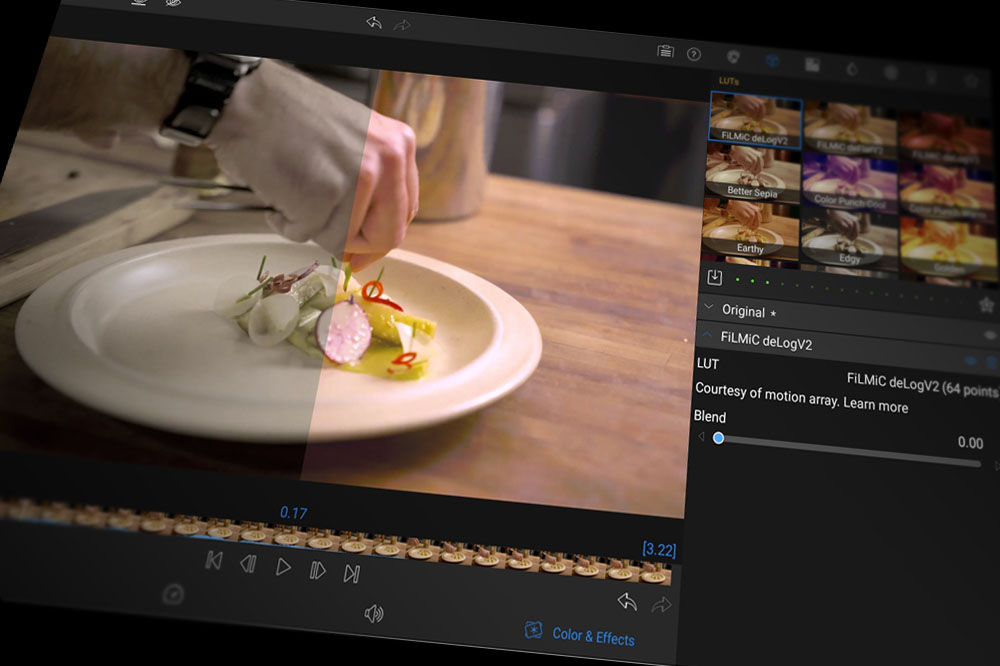
На изображении показана работа с LUT и Color & Effects. В preview видно разделение до/после, справа отображаются LUT-пресеты, включая FiLMiC deLogV2, а ниже находится параметр Blend. Такой подход удобен: LUT можно применить не вслепую, а сразу оценить интенсивность эффекта и визуальную разницу.
Базовая коррекция
В базовой цветокоррекции обычно настраиваются:
-
яркость;
-
контраст;
-
насыщенность;
-
температура;
-
оттенок;
-
тени;
-
светлые участки;
-
общая цветовая плотность;
-
баланс между кадрами.
Для интервью важно выровнять кожу и фон, для travel-видео — сделать картинку насыщенной, но не кислотной, для предметной съемки — сохранить натуральные цвета товара.
LUT
LUT в LumaFusion используется для быстрого применения цветовой схемы. Программа включает LUT presets, например FiLMiC deLog, и позволяет импортировать собственные .cube или .3dl.
LUT полезны в трех случаях:
-
Техническое преобразование — например, привести плоский профиль к нормальному контрасту.
-
Стилизация — придать ролику кинематографичный, теплый, холодный или винтажный вид.
-
Единый стиль серии — сделать одинаковую цветовую подачу для нескольких видео.
Chroma Key и Luma Key
Chroma key позволяет убрать зеленый или другой однотонный фон. Luma key работает по яркости. Эти инструменты нужны для:
-
замены фона за человеком;
-
вставки объекта поверх другого видео;
-
создания графических композиций;
-
работы с overlays;
-
монтажа обучающих роликов с ведущим поверх презентации;
-
креативных эффектов для соцсетей.
Для хорошего результата важны ровный фон, достаточный свет и отсутствие сильных теней. LumaFusion дает инструменты для ключинга, но качество финального результата все равно зависит от исходного материала.
Blending Modes
Blending modes позволяют смешивать слои. Например, можно наложить световые блики, текстуру пленки, пыль, дым, графические элементы или абстрактный фон. В мобильном редакторе это особенно полезно, потому что дает способ быстро сделать картинку богаче без сложного compositing.
Работа с ключевыми кадрами
Keyframes в LumaFusion позволяют анимировать параметры клипа во времени. Это один из главных признаков профессионального монтажного инструмента: пользователь не просто применяет эффект, а управляет тем, как он меняется от кадра к кадру.
С помощью keyframes можно сделать:
-
плавный zoom-in на лицо;
-
движение фотографии слева направо;
-
появление титра;
-
исчезновение логотипа;
-
изменение opacity;
-
движение picture-in-picture;
-
панорамирование по скриншоту;
-
изменение громкости;
-
audio fade;
-
speed ramp;
-
перемещение объекта по Bézier-кривой;
-
заморозку фрагмента через Freeze Clip.
Speed Ramping & Enhanced Keyframing добавляет расширенные возможности: speed presets, unlimited keyframes, Reverse Speed, Freeze Clip, Motion Presets вроде Bounce, Reveal и Slide, Bézier curve editing, Ease-in, Ease-out, Constant и Hold presets.
Пример: плавное приближение
Чтобы сделать плавный зум:
-
Выделить клип на таймлайне.
-
Открыть Clip Editor.
-
Перейти к параметрам frame and fit / transform.
-
Поставить keyframe в начале фрагмента.
-
Переместить playhead ближе к концу.
-
Увеличить масштаб.
-
При необходимости настроить easing.
Такой прием часто используется в интервью, когда статичный кадр нужно сделать живее, или в обучающем видео, где нужно приблизить важную часть экрана.
Пример: движение картинки
Для анимации фотографии или скриншота:
-
Добавить изображение на таймлайн.
-
Открыть Clip Editor.
-
В начале задать исходную позицию и масштаб.
-
В конце задать новую позицию.
-
Проверить плавность движения.
-
Настроить ease, если нужен естественный разгон и торможение.
Так создается эффект Ken Burns, динамичные вставки документов, движение по карте, показ интерфейса или демонстрация крупного плана товара.
Титры и графика
Titler в LumaFusion предназначен для создания многослойных титров. Это не просто строка текста поверх видео: в титр можно добавлять текстовые слои, формы, изображения, логотипы, менять цвет, border, shadow, face color, импортировать custom fonts и SVG Shapes, сохранять title presets.
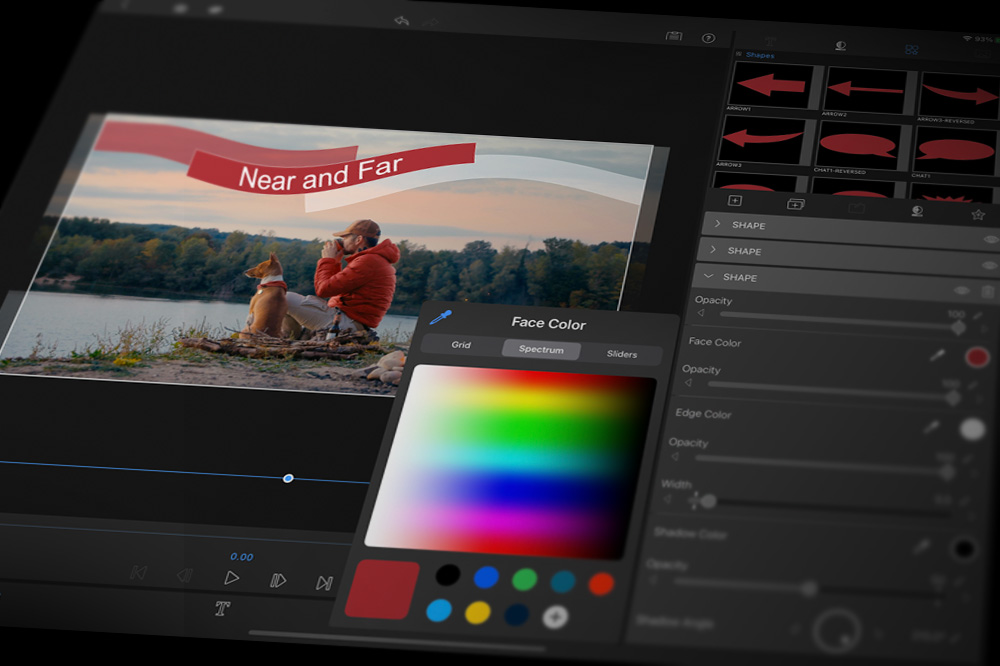
На скриншоте показан титр с декоративной формой, текстом и панелью Face Color. Справа видны Shapes и параметры слоя: opacity, face color, edge color, width, shadow. Это важное отличие от простых мобильных редакторов: титр в LumaFusion можно собрать как композицию из нескольких элементов, а не ограничиваться готовым шаблоном.
Что можно делать в Titler
-
нижние титры для интервью;
-
заголовки разделов;
-
заставки;
-
подписи к объектам;
-
callout-элементы;
-
плашки с именем и должностью;
-
логотипы;
-
водяной знак собственного бренда;
-
стрелки, формы и графические акценты;
-
титры для обучающих роликов;
-
вертикальные текстовые вставки для Shorts и Reels.
Практический пример нижнего титра
Для интервью обычно нужен lower third:
-
Добавить Title на дорожку выше основного видео.
-
В Titler создать текст с именем.
-
Добавить второй текстовый слой с должностью.
-
Подложить прямоугольную shape-плашку.
-
Настроить face color и opacity.
-
Добавить shadow или border.
-
Сохранить как preset.
-
Использовать тот же preset для других спикеров.
Так можно быстро оформить серию интервью в одном стиле.
Переходы
LumaFusion включает десятки transitions. Они используются между клипами, на overlay/overwrite tracks, в титрах и adjustment clips. Переходы помогают смягчить смену сцен, подчеркнуть ритм, сделать ролик более динамичным или визуально связать разные части проекта.
Где переходы уместны
| Сценарий | Подход |
|---|---|
| Интервью | Минимум переходов, чаще обычная склейка или мягкий dissolve |
| Travel-видео | Переходы под музыку, быстрые смены планов |
| Обзор товара | Аккуратные переходы между крупными планами |
| Обучающее видео | Простые переходы между разделами |
| Reels / Shorts | Быстрые визуальные переходы, но без перегруза |
| Слайдовые вставки | Dissolve, wipe, slide-переходы |
В LumaFusion переход — это не замена монтажной логики. Хороший ролик строится на правильном порядке кадров, темпе и смысле. Переходы нужны там, где они помогают восприятию, а не маскируют случайную нарезку.
Работа со звуком
Звук в LumaFusion проработан намного глубже, чем в типичном мобильном редакторе. Программа позволяет настраивать audio levels, panning, EQ, keyframe audio, dual-mono fill-from-left / fill-from-right, изолировать tracks в multi-track files, использовать Auto-ducking и third-party audio plugins.
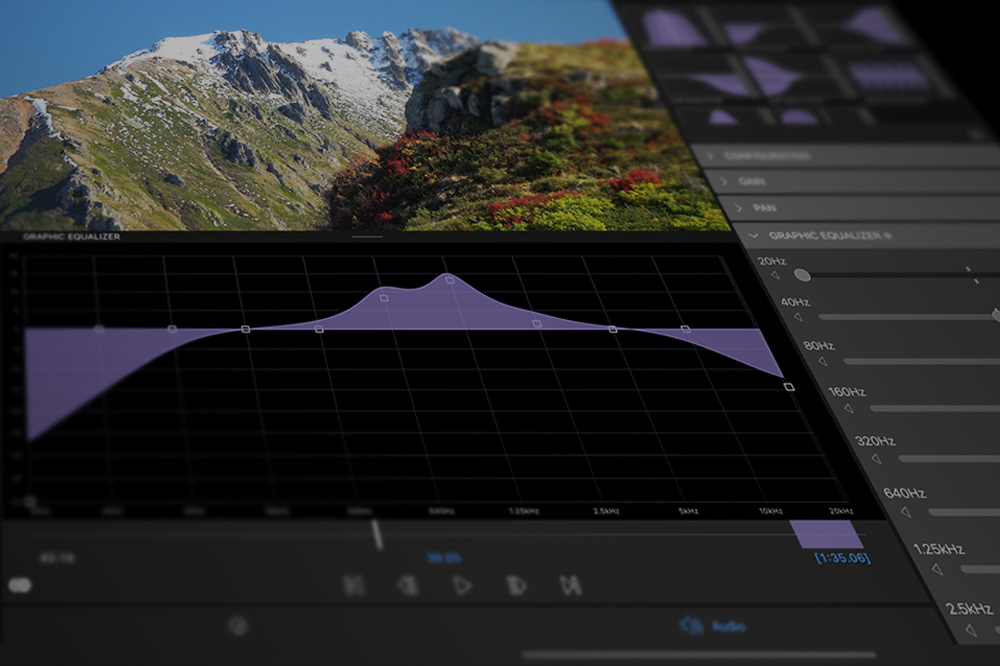
На изображении показан Graphic Equalizer: пользователь видит частотную кривую и может корректировать звук по диапазонам. Это полезно для голоса, музыки, шума ветра, гулких помещений и неудачных записей с камеры.
Основные задачи со звуком
| Задача | Инструменты LumaFusion |
|---|---|
| Сделать голос громче | Audio levels, gain, keyframes |
| Убрать перекос стерео | Fill-from-left / fill-from-right |
| Приглушить музыку под речь | Auto-ducking |
| Выровнять громкость | Keyframe audio levels |
| Почистить голос | EQ, voice isolation, plugins |
| Развести звук по каналам | Panning |
| Отделить звук от видео | Detach |
| Записать дикторский текст | Voiceover |
| Синхронизировать внешний звук | Waveform и ручное выравнивание |
Auto-ducking
Auto-ducking нужен, когда в проекте есть речь и фоновая музыка. Вместо ручного рисования громкости на каждом участке LumaFusion может приглушать музыку во время диалога. Это особенно удобно для YouTube-роликов, подкастов с видеорядом, обзоров, обучающих видео и репортажей.
Правильная схема:
-
Голос размещается на отдельной аудиодорожке.
-
Музыка размещается ниже.
-
Для музыкальной дорожки включается ducking.
-
Настраивается уровень приглушения.
-
Проект прослушивается целиком.
-
Сложные места дорабатываются вручную keyframes.
EQ
EQ помогает сделать голос понятнее. Обычно для речи убирают низкий гул, слегка повышают разборчивость в средних частотах и аккуратно контролируют резкие верхние частоты. В LumaFusion это можно делать через Graphic EQ и Parametric EQ.
Важно не перегнуть: мобильный монтаж часто делается в наушниках, но финальный ролик будут смотреть на телефоне, ноутбуке, телевизоре или в машине. Поэтому звук нужно проверять не только в одних наушниках.
Speed Ramping и изменение скорости
Speed Ramping в LumaFusion используется для плавного изменения скорости внутри клипа. Это не просто ускорить весь фрагмент в два раза. Пользователь может создать переходы между несколькими скоростями, управлять keyframes, делать slow motion, fast motion, reverse speed и freeze clip.
Где нужен speed ramping
-
travel-видео;
-
спортивные ролики;
-
автомобильные клипы;
-
танцевальные видео;
-
динамичные Reels;
-
монтаж под бит музыки;
-
демонстрация процесса;
-
акцент на важном движении;
-
переход между сценами.
Пример speed ramp
Допустим, есть кадр, где человек прыгает в воду. Можно сделать так:
-
Начало клипа идет в обычной скорости.
-
Перед прыжком скорость увеличивается.
-
В момент прыжка начинается замедление.
-
Касание воды идет в slow motion.
-
После всплеска скорость возвращается к нормальной.
Такой монтаж выглядит динамично и управляемо. В LumaFusion speed ramping особенно удобен на планшете: ключевые точки скорости можно двигать пальцем, сразу проверяя результат в preview.
Multicam Studio
Multicam Studio — расширение LumaFusion для многокамерного монтажа. Оно позволяет синхронизировать, переключать и редактировать клипы из нескольких камер и аудиоисточников внутри LumaFusion. Multicam Studio интегрируется с обычными инструментами программы: color & effects, audio filtering, frame and fit, timeline editing.
Для многокамерного проекта LumaFusion используется как мобильная студия: можно синхронизировать несколько ракурсов, выбрать главный звук, переключаться между углами и затем дорабатывать результат на обычном таймлайне.
Что умеет Multicam Studio
| Функция | Практическая польза |
|---|---|
| Sync by timecode | Быстрая синхронизация камер с таймкодом |
| Sync by audio waveforms | Синхронизация по звуку камер |
| Manual alignment | Ручное выравнивание углов |
| Up to 6 angles | Работа с несколькими камерами |
| Separate primary audio track | Отдельная финальная звуковая дорожка |
| Source Audio Mapping | Назначение звука с нужного источника |
| Tap to Switch | Переключение ракурсов касанием |
| Re-switch | Повторное изменение выбранных углов |
| Roll trim switches | Точная подгонка мест переключения |
| Switch audio/video/both | Переключение только видео, только аудио или обоих |
Multicam особенно полезен для:
-
интервью с двумя камерами;
-
подкастов;
-
концертов;
-
лекций;
-
кулинарных шоу;
-
обзоров с несколькими ракурсами;
-
обучающих видео;
-
конференций;
-
музыкальных выступлений.
Как выглядит рабочий процесс multicam
-
В проект добавляются клипы с разных камер.
-
Для каждого ракурса создается angle.
-
Источники синхронизируются по timecode, audio waveforms или вручную.
-
При наличии отдельного рекордера выбирается primary audio track.
-
В режиме switcher пользователь запускает воспроизведение.
-
Ракурсы переключаются касанием.
-
Создается multicam container.
-
Контейнер добавляется на таймлайн.
-
Отдельные переключения можно уточнить через roll trim.
-
К любому фрагменту добавляются color, audio и effects.
Это делает LumaFusion сильным инструментом для мобильного производства: можно снять интервью на две-три камеры и собрать полноценный multicam-монтаж без настольного компьютера.
Работа с внешними сервисами и библиотеками
LumaFusion хорошо вписывается в мобильный workflow, потому что не ограничивается только локальной галереей. Программа работает с облачными источниками, внешними накопителями, Storyblocks, Frame.io и проектным обменом.
Storyblocks for LumaFusion и Creator Pass
Storyblocks for LumaFusion дает доступ к музыке, sound effects, videos и backgrounds. Creator Pass объединяет Storyblocks с расширенными функциями: Speed Ramping & Enhanced Keyframing, Adjustment Clips, Multicam Studio и FCPXML Export.
Для пользователя это означает, что внутри LumaFusion можно быстро подобрать:
-
фоновую музыку;
-
cinematic track;
-
suspenseful track;
-
sound effects;
-
animated backgrounds;
-
stock footage;
-
атмосферные видеофоны.
Такой подход экономит время при создании YouTube-видео, рекламы, презентаций и роликов для соцсетей.
Frame.io
Frame.io полезен для командной работы и согласования. Видеомонтаж часто требует комментариев от клиента, редактора, продюсера или преподавателя. Интеграция с review-платформами позволяет использовать LumaFusion не только как личную монтажку, но и как часть рабочего процесса с внешними участниками.
USB-C drives и внешние накопители
Поддержка USB-C drives важна для iPad и Android/ChromeOS-устройств. При работе с камерными исходниками видеофайлы часто находятся на SSD, флешке или карте памяти через кардридер. LumaFusion позволяет работать с такими материалами более гибко, чем редакторы, ориентированные только на медиагалерею.
Экспорт видео
Экспорт в LumaFusion рассчитан на разные сценарии: публикация в соцсетях, сохранение мастер-файла, отправка клиенту, перенос на другое устройство или дальнейшая работа на десктопе. Программа позволяет контролировать resolution, quality, format и frame rate, создавать still frame snapshots, отправлять проекты на другое устройство и архивировать проекты для backup.
Основные параметры экспорта
| Параметр | Что означает |
|---|---|
| Resolution | Итоговое разрешение: например, HD, 4K или другой размер |
| Quality | Степень сжатия и визуальное качество |
| Format | Тип выходного файла |
| Frame rate | Частота кадров итогового видео |
| Audio | Звуковые параметры финального файла |
| Destination | Куда сохранить или отправить результат |
На совместимых устройствах LumaFusion поддерживает Full ProRes editing and export. Это важно для пользователей, которые работают с качественными исходниками и хотят сохранить высокий уровень изображения для дальнейшей обработки.
Экспорт для YouTube
Для YouTube обычно выбирают горизонтальный проект 16:9, сохраняют исходную частоту кадров и экспортируют в высоком качестве. Если материал снят в 4K, имеет смысл экспортировать 4K, особенно если в монтаже были crop, zoom или стабилизация.
Экспорт для Shorts, Reels и TikTok
Для вертикального видео используется 9:16. Важно заранее проверить, что текст, лицо, важные объекты и графика не попадают под интерфейс платформы. В LumaFusion это удобно контролировать в preview, но безопасные зоны нужно держать в голове при размещении титров.
Still frame snapshot
Still frame snapshot позволяет сохранить отдельный кадр из видео. Это полезно для:
-
обложки;
-
превью;
-
иллюстрации к статье;
-
стоп-кадра для согласования;
-
графической вставки;
-
анализа кадра.
FCPXML Export
FCPXML Export позволяет отправить timeline LumaFusion в Final Cut Pro и продолжить редактирование на десктопе. Это логичный workflow для монтажеров, которые начинают проект в дороге, а заканчивают в студии. FCPXML Export доступен как отдельная покупка внутри LumaFusion и входит в Creator Pass.
Практический сценарий:
-
На съемке создается rough cut в LumaFusion.
-
Монтируются основные планы.
-
Синхронизируется звук.
-
Добавляются временные титры и музыка.
-
Проект экспортируется через FCPXML.
-
Финальная цветокоррекция, сложная графика и мастеринг выполняются в Final Cut Pro.
Практическая инструкция: как смонтировать ролик в LumaFusion
Ниже — пример реального рабочего процесса для YouTube-ролика, обучающего видео или обзора. Та же логика подходит для вертикального проекта, только соотношение сторон выбирается 9:16.
Шаг 1. Создать проект
Откройте Project Manager и создайте новый проект. Укажите название, выберите aspect ratio и frame rate. Для горизонтального ролика используйте 16:9, для вертикального — 9:16, для квадратного — square. Частоту кадров выбирайте под исходники: если камера снимала 30 fps, проект тоже лучше делать 30 fps.
Шаг 2. Импортировать исходники
Откройте Media Library и добавьте материалы: основное видео, B-roll, музыку, логотип, фотографии, скриншоты и звук. Если исходники лежат на внешнем накопителе, подключите USB-C drive. Если используются облачные файлы, импортируйте их из cloud storage или другого подключенного источника.
Шаг 3. Добавить основной клип на таймлайн
Перетащите главный клип на основную видеодорожку. Это может быть интервью, запись экрана, talking head, лекция или основной видеоряд. Проверьте, что звук связан с видео и waveform виден на таймлайне.
Шаг 4. Удалить лишнее
Используйте Split и Trim:
-
Найдите начало полезного фрагмента.
-
Обрежьте лишнее.
-
Разрежьте клип перед ошибками.
-
Разрежьте клип после ошибок.
-
Удалите ненужные куски.
-
Проверьте, что речь звучит естественно.
Для длинных интервью полезно сначала сделать грубую нарезку, а потом пройтись второй раз и убрать мелкие паузы.
Шаг 5. Добавить B-roll
Разместите B-roll на дорожке выше основного видео. Это могут быть крупные планы, предметы, экран, детали, процесс, иллюстрации или вставки. B-roll должен не просто украшать видео, а закрывать монтажные склейки и пояснять смысл.
Пример:
-
спикер говорит о приложении — поверх ставится запись экрана;
-
в обзоре товара — крупный план детали;
-
в уроке — увеличенный фрагмент интерфейса;
-
в travel-видео — кадры места, движения, людей и деталей.
Шаг 6. Настроить звук
Если звук камеры плохой, используйте Detach и замените его внешней записью. Выровняйте waveform, проверьте синхронизацию по губам и движениям. Затем настройте громкость голоса, примените EQ и при необходимости voice isolation или сторонние плагины.
Музыку добавьте на отдельную дорожку. Не делайте ее слишком громкой: голос должен оставаться главным.
Шаг 7. Включить ducking
Для фоновой музыки настройте Auto-ducking, чтобы она приглушалась во время речи. После автоматической настройки обязательно прослушайте весь ролик: в некоторых местах громкость лучше поправить вручную keyframes.
Шаг 8. Сделать цветокоррекцию
Откройте Clip Editor и настройте Color & Effects. Сначала исправьте экспозицию и контраст, затем насыщенность и цветовой баланс. Если используете LUT, уменьшайте его Blend, пока изображение не станет естественным. Слишком сильный LUT часто портит кожу и детали в тенях.
Шаг 9. Добавить титры
Добавьте Title на дорожку выше видео. В Titler создайте заголовок, подпись или lower third. Настройте font, face color, border, shadow и opacity. Для серийного контента сохраните title preset.
Шаг 10. Добавить переходы
Поставьте transitions только там, где они нужны: между разделами, сценами, титрами или B-roll. Не перегружайте видео эффектами. В обучающих роликах и интервью часто лучше работает чистая склейка.
Шаг 11. Сделать динамику через keyframes
Добавьте плавные zoom-in, движение скриншотов, появление графики или speed ramp. Keyframes оживляют статичные кадры, но их нужно использовать аккуратно. Если каждый кадр постоянно движется, зритель быстро устает.
Шаг 12. Проверить проект
Перед экспортом проверьте:
-
нет ли черных пустот на таймлайне;
-
не обрезаны ли титры;
-
не слишком ли громкая музыка;
-
нет ли кликов на аудиосклейках;
-
правильно ли стоят переходы;
-
не выбивается ли цвет между камерами;
-
не попали ли важные элементы за края кадра;
-
соответствует ли проект нужному aspect ratio.
Шаг 13. Экспортировать видео
Откройте экспорт, выберите resolution, quality, format и frame rate. Для YouTube сохраняйте высокое качество, для вертикальных соцсетей проверяйте 9:16 и читаемость текста. Если проект нужен для дальнейшего монтажа в Final Cut Pro, используйте FCPXML Export.
Сильные стороны LumaFusion
LumaFusion сильна именно как монтажная программа, а не как набор шаблонов. Ее преимущества особенно заметны, когда проект становится сложнее простой нарезки.
Полноценный таймлайн
Главный плюс — многодорожечный timeline. Можно работать с видео, графикой, титрами и аудио на отдельных слоях, видеть структуру проекта и точно управлять каждым элементом. Magnetic timeline ускоряет монтаж, а track-based логика дает контроль.
Профессиональные инструменты в мобильном формате
LumaFusion поддерживает keyframes, LUT, chroma key, luma key, audio ducking, EQ, speed ramping, multicam и FCPXML. Это набор, который редко встречается в мобильных редакторах в таком цельном виде.
Удобство на iPad
На iPad LumaFusion ощущается особенно естественно. Сенсорное управление подходит для перетаскивания клипов, pinch-to-zoom на таймлайне, настройки keyframes и быстрого выбора элементов. Внешняя клавиатура и стилус дополнительно ускоряют работу.
Гибкая работа со звуком
Для мобильного редактора LumaFusion очень сильна в аудио. EQ, Auto-ducking, keyframe audio levels, panning, fill-from-left/right, voiceover и поддержка сторонних audio plugins позволяют собрать нормальный микс без отдельной DAW.
Хорошая организация проектов
Project Manager, notes, color-tag, metadata, сортировка и поиск помогают не теряться в материалах. Это важно для регулярной работы, где проектов много, а исходников еще больше.
Экспорт и перенос проекта
LumaFusion умеет не только экспортировать готовое видео, но и передавать проект на другое устройство, архивировать его и отправлять timeline в Final Cut Pro через FCPXML. Это делает программу частью профессионального workflow, а не закрытой мобильной средой.
Ограничения и недостатки
LumaFusion сильна, но не идеальна. Ее ограничения связаны не только с самой программой, но и с мобильной природой устройства.
На смартфоне сложные проекты монтировать неудобно
На iPhone или Android-смартфоне можно делать монтаж, но маленький экран быстро становится ограничением. Простые вертикальные ролики, короткие нарезки и срочные правки — нормальный сценарий. Длинное интервью с несколькими дорожками, цветом, титрами и звуком удобнее делать на планшете.
Требовательность к устройству
4K, ProRes, HDR, несколько видеодорожек, LUT, stabilization, blur и multicam требуют мощности. На слабом устройстве возможны задержки предпросмотра, долгий экспорт и менее комфортная работа с тяжелыми исходниками.
Продвинутые возможности частично вынесены в покупки
Speed Ramping & Enhanced Keyframing, Multicam Studio, FCPXML Export и Creator Pass относятся к расширенным возможностям. Для базового монтажа LumaFusion уже достаточно сильна, но пользователю, которому нужны multicam, speed ramping и экспорт в Final Cut Pro, придется учитывать дополнительные опции.
Это не полноценная замена DaVinci Resolve Studio или Premiere Pro
LumaFusion подходит для очень серьезного мобильного монтажа, но не заменяет полностью десктопные системы в сложных задачах: тяжелый color grading, deep compositing, продвинутый sound post-production, сложные VFX, командная работа с большим медиапулом и длинные проекты уровня телепроизводства удобнее делать на настольных NLE.
Разный опыт на разных платформах
iOS, Android и ChromeOS отличаются по файловой системе, внешним накопителям, производительности, доступным функциям и поведению интерфейса. LumaFusion сохраняет общую логику, но опыт на iPad и Android-планшете может отличаться.
Сравнение с аналогами
LumaFusion конкурирует не с абстрактными мобильными редакторами, а с конкретными программами: CapCut, Adobe Premiere Rush, DaVinci Resolve for iPad, Final Cut Pro for iPad, VN Video Editor, KineMaster и iMovie. У каждой программы своя логика.
| Программа | Главный фокус | Сильные стороны | Где уступает LumaFusion |
|---|---|---|---|
| LumaFusion | Профессиональный мобильный монтаж | Многодорожечный таймлайн, keyframes, цвет, звук, multicam, FCPXML, ручной контроль | Меньше шаблонной автоматизации, чем у CapCut |
| CapCut | Быстрый соцсетевой контент | Шаблоны, AI-инструменты, эффекты, captions, простой вход | Менее монтажерская логика для сложных проектов |
| Adobe Premiere Rush | Простое кроссплатформенное редактирование | Быстрый монтаж, понятный интерфейс, связь с экосистемой Adobe | Меньше профессиональных инструментов и гибкости |
| DaVinci Resolve for iPad | Цвет и профессиональный монтаж на iPad | Cut page, Color page, мощный grading, Blackmagic workflow | Сложнее для новичка, больше ориентирован на профессиональную среду |
| Final Cut Pro for iPad | Монтаж в экосистеме Apple | Live Multicam, Apple Pencil, работа с Final Cut Camera | Подписочная модель и привязка к iPad-сценарию |
| VN Video Editor | Бесплатный/доступный монтаж для соцсетей | Простота, удобство для коротких роликов | Меньше глубины в звуке, multicam и профессиональном workflow |
| KineMaster | Мобильный монтаж с эффектами | Слои, эффекты, хромакей, доступность на смартфонах | Менее удобен для сложного профессионального таймлайна |
| iMovie | Базовый монтаж для Apple | Простота, быстрый старт, минимум настроек | Сильно уступает по дорожкам, эффектам, звуку и точности |
CapCut
CapCut лучше подходит для быстрого контента, где нужны шаблоны, трендовые эффекты, автоматические подписи, социальные форматы и быстрый результат. Это редактор для скорости и вирусного формата.
LumaFusion лучше, когда нужен осознанный монтаж: несколько дорожек, ручная работа с B-roll, чистый звук, цветокоррекция, keyframes, точная структура, титры в собственном стиле и качественный экспорт. Если пользователь делает ролики по шаблону, CapCut быстрее. Если нужно собрать проект как монтажер, LumaFusion сильнее.
Adobe Premiere Rush
Premiere Rush проще и легче для новичка. Он подходит для быстрых роликов, базовой нарезки и публикации. Но LumaFusion заметно мощнее по timeline, audio, effects, titling, keyframes и профессиональному контролю. Rush хорош как легкий редактор, LumaFusion — как мобильная монтажная система.
DaVinci Resolve for iPad
DaVinci Resolve for iPad сильнее в цвете и профессиональной постпродакшн-логике. Он ближе к большому DaVinci Resolve, особенно для тех, кто уже работает в Blackmagic workflow. LumaFusion проще, быстрее осваивается и лучше подходит для мобильного монтажа на ходу. Resolve выбирают для серьезного color grading, LumaFusion — для сбалансированного мобильного производства.
Final Cut Pro for iPad
Final Cut Pro for iPad глубоко встроен в экосистему Apple и предлагает Live Multicam с Final Cut Camera, подключение до четырех углов и работу с внешним накопителем. LumaFusion сильна тем, что доступна шире по платформам, имеет зрелую мобильную монтажную логику и FCPXML Export для продолжения работы в Final Cut Pro на десктопе. Final Cut Pro for iPad логичен для пользователей Apple, а LumaFusion — для тех, кто хочет гибкий мобильный редактор с понятной структурой и без привязки к одному сценарию.
iMovie
iMovie хорош для простого монтажа: семейное видео, школьный проект, короткая нарезка, базовые титры. LumaFusion стоит выбирать, когда iMovie становится тесным: нужны дорожки, keyframes, звук, LUT, chroma key, B-roll, разные форматы, точный экспорт и контроль над проектом.
Производительность и стабильность
Производительность LumaFusion зависит от устройства, исходников и сложности таймлайна. Один слой 1080p монтируется легко даже на умеренно мощных устройствах. Несколько 4K-дорожек, ProRes, LUT, stabilization, blur, multicam и высокие frame rate требуют уже серьезного железа.
Что влияет на скорость
-
разрешение исходников;
-
кодек;
-
битрейт;
-
количество дорожек;
-
число эффектов;
-
использование LUT;
-
стабилизация;
-
chroma key;
-
скорость внешнего накопителя;
-
свободное место;
-
объем оперативной памяти;
-
длительность проекта;
-
наличие multicam-контейнеров.
Как работать быстрее
-
Не держать в проекте лишние тяжелые файлы.
-
Разделять длинные проекты на логические части.
-
Не накладывать LUT и blur на все дорожки без необходимости.
-
Отключать скрытые и ненужные дорожки.
-
Использовать color presets разумно.
-
Хранить исходники на быстром накопителе.
-
Проверять звук и цвет поэтапно, а не после полного завершения.
-
Архивировать завершенные проекты.
Для мобильного монтажа особенно важна дисциплина: чем аккуратнее организованы медиа и дорожки, тем стабильнее и быстрее идет работа.
Безопасность, приватность и хранение файлов
LumaFusion работает с локальными файлами, медиагалереей, внешними накопителями и облачными источниками. Важно понимать, где находятся исходники: внутри устройства, в облаке, на USB-C drive или в сетевом хранилище. Если файл удален из внешнего источника или облака до завершения проекта, монтаж может потерять связь с медиа.
Практические правила
-
хранить исходники до финального экспорта;
-
не удалять файлы с внешнего SSD до архивации проекта;
-
делать backup важных проектов;
-
использовать понятные названия папок;
-
не смешивать личные и клиентские материалы;
-
проверять, что облачные файлы действительно загружены локально;
-
архивировать проект после сдачи.
Для коммерческой работы лучше сразу создать отдельную структуру: Project / Footage / Audio / Graphics / Exports / Archive. Даже если монтаж выполняется на планшете, порядок в файлах остается важным.
Цена и модель монетизации
LumaFusion — платное приложение с дополнительными расширенными возможностями. Внутри экосистемы LumaFusion есть отдельные покупки и Creator Pass, который объединяет Storyblocks for LumaFusion и enhanced features: Speed Ramping & Enhanced Keyframing, Adjustment Clips, Multicam Studio и FCPXML Export.
Модель программы хорошо подходит пользователям, которые не хотят монтировать только в рамках шаблонов. Базовая покупка открывает серьезный редактор, а расширения добавляются по необходимости: если нужен multicam — подключается Multicam Studio, если нужен перенос в Final Cut Pro — используется FCPXML Export, если нужен stock-контент и набор расширенных инструментов — выбирается Creator Pass.
Частые вопросы
Можно ли монтировать 4K в LumaFusion?
Да, LumaFusion подходит для монтажа 4K-видео. На совместимых устройствах поддерживается Full ProRes editing and export. Для комфортной работы с 4K важны мощность устройства, свободное место и скорость накопителя.
Подходит ли LumaFusion для YouTube?
Да. Для YouTube LumaFusion подходит очень хорошо: программа позволяет собирать горизонтальные ролики 16:9, работать с B-roll, музыкой, голосом, титрами, цветом, LUT, keyframes и экспортом в нужном качестве.
Есть ли LumaFusion для Android?
Да. LumaFusion работает на Android и ChromeOS, включая Android phones, tablets и Chromebooks. Android/ChromeOS-версия поддерживает многодорожечный монтаж, эффекты, цветокоррекцию, титры, audio ducking, Storyblocks и экспорт.
Можно ли работать с внешнего диска?
Да. LumaFusion поддерживает работу с USB-C drives в подходящих сценариях. Это удобно для монтажа материалов с камеры, внешнего SSD или кардридера.
Есть ли chroma key?
Да. В LumaFusion есть green screen, chroma key и luma key. Эти инструменты используются для удаления фона, наложения человека на другой видеоряд, графических эффектов и обучающих роликов.
Можно ли сделать multicam?
Да. Для этого используется Multicam Studio. Оно синхронизирует углы по timecode, audio waveforms или вручную, поддерживает до 6 angles, primary audio track, source audio mapping и переключение ракурсов касанием.
Можно ли экспортировать проект в Final Cut Pro?
Да. Для этого используется FCPXML Export. Он позволяет отправить timeline LumaFusion в Final Cut Pro и продолжить монтаж на десктопе.
Подойдет ли LumaFusion новичку?
Да, но с оговоркой. Новичок сможет освоить базовый монтаж, обрезку, титры и экспорт. Однако LumaFusion раскрывается лучше, когда пользователь готов изучать таймлайн, дорожки, keyframes, звук и цвет. Для совсем простых роликов легче начать с iMovie, CapCut или VN, но для роста в сторону профессионального монтажа LumaFusion намного перспективнее.
Чем LumaFusion лучше CapCut?
LumaFusion лучше для ручного многодорожечного монтажа, точной работы со звуком, цветом, keyframes, multicam и FCPXML workflow. CapCut сильнее в шаблонах, автоматизации, трендовых эффектах и быстром социальном контенте.
Заменит ли LumaFusion настольный видеоредактор?
Для многих мобильных проектов — да. Для YouTube, интервью, уроков, репортажей, обзоров, Reels, Shorts и корпоративных роликов LumaFusion может быть основным редактором. Для сложного кино, VFX, продвинутого grading, больших командных проектов и тяжелого постпродакшна настольные DaVinci Resolve, Final Cut Pro или Premiere Pro остаются сильнее.
Итоговая оценка
LumaFusion — один из самых сильных мобильных видеоредакторов для пользователей, которым нужен не просто быстрый монтаж, а полноценная работа с видео. Программа сочетает многодорожечный таймлайн, удобный сенсорный интерфейс, точные монтажные инструменты, цветокоррекцию, LUT, chroma key, титры, keyframes, аудиомикс, Auto-ducking, speed ramping, multicam и профессиональный экспорт.
Ее стоит выбирать, если нужно монтировать:
-
YouTube-ролики;
-
интервью;
-
обучающие видео;
-
Reels, Shorts и TikTok без шаблонной зависимости;
-
репортажи;
-
тревел-видео;
-
подкасты с видеорядом;
-
обзоры;
-
коммерческие ролики;
-
проекты, которые затем можно продолжить в Final Cut Pro.
LumaFusion особенно хороша на iPad и мощных планшетах, где хватает места для медиабиблиотеки, preview и таймлайна. На смартфоне программа тоже работает, но сложные проекты удобнее собирать на большом экране.
Главная ценность LumaFusion — контроль. Пользователь сам решает, как построить монтаж, где поставить склейку, как звучит голос, как выглядит цвет, как движется титр, как работает keyframe и каким будет финальный экспорт. Это делает LumaFusion не просто мобильным приложением, а полноценной монтажной системой для тех, кто хочет серьезно работать с видео без обязательной привязки к настольному компьютеру.
