
Better JPEG — специализированная программа для редактирования JPEG-фотографий без ненужного ухудшения качества. Она рассчитана на задачи, которые регулярно возникают после съёмки: повернуть вертикальные кадры, обрезать лишние края, подготовить изображения к печати, добавить дату или EXIF-данные, убрать эффект красных глаз, скорректировать яркость, уменьшить фотографии для отправки и обработать сразу целую папку снимков.
Главное отличие Better JPEG от обычного графического редактора заключается не в количестве инструментов, а в подходе к сохранению файлов. Программа старается не подвергать повторному сжатию те участки JPEG-изображения, которые не были изменены. Это особенно важно для фотографий, которые уже сохранены камерой в формате JPEG и должны остаться максимально близкими к исходному состоянию.
Скачать Better JPEG
- Ретушь фото
- Русский интерфейс
- Просто для новичков
- Только JPEG-фото
- Мало ручной ретуши
- Устаревший интерфейс
Better JPEG не предназначен для сложного фотомонтажа, рисования, работы со слоями или профессиональной проявки RAW-файлов. Его задача намного конкретнее: аккуратно выполнить повседневную обработку JPG-файлов, не прогоняя весь кадр через лишнюю рекомпрессию после каждого простого действия.
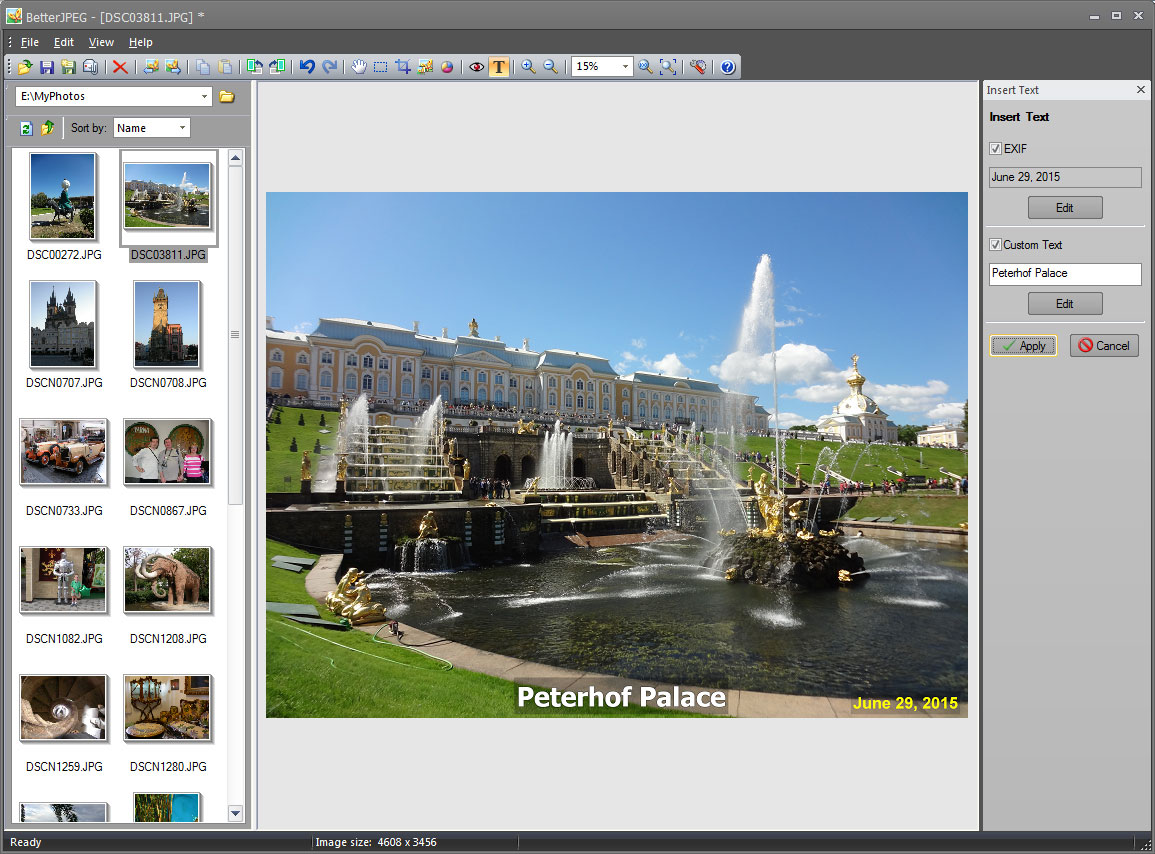
На скриншоте видно типичное рабочее окно Better JPEG. Слева расположены миниатюры фотографий из выбранной папки, в центре открыта редактируемая фотография, справа находится панель активного инструмента. В данном случае используется режим Insert Text: на снимок добавлены дата и подпись Peterhof Palace.
Программа особенно удобна в следующих ситуациях:
-
нужно повернуть несколько десятков фотографий из камеры;
-
требуется кадрирование JPEG без потери качества;
-
необходимо подготовить серию снимков к печати 10 × 15 см;
-
нужно нанести дату на фотографии из семейного архива;
-
требуется добавить выдержку, диафрагму, ISO или модель камеры прямо на изображение;
-
необходимо быстро устранить красные глаза на портретных снимках;
-
нужно уменьшить размер фотографий перед отправкой;
-
требуется выполнить одинаковую последовательность действий для целой папки JPG-файлов;
-
нужно локально отретушировать небольшой участок снимка, не пересжимая остальную фотографию.
Better JPEG относится к тем программам, ценность которых становится особенно заметна при работе с большим архивом. Если фотографий много, а правки повторяются, специализированный JPEG-редактор экономит время и позволяет избежать лишней деградации изображения.
Как Better JPEG редактирует фотографии без ухудшения всего изображения
JPEG — формат со сжатием с потерями. Когда обычный графический редактор открывает JPEG-фотографию, изменяет её и затем снова сохраняет в JPEG, файл обычно декодируется и кодируется заново. Даже если пользователь просто повернул кадр или добавил небольшую подпись в углу, повторное сжатие может затронуть всю фотографию.
При многократном сохранении становятся заметнее характерные артефакты JPEG:
-
размытые мелкие детали;
-
блочная структура на однородных участках;
-
ореолы вокруг контрастных границ;
-
ухудшение тонких текстур;
-
потеря чёткости на траве, волосах, ткани и архитектурных деталях;
-
дополнительный шум вокруг надписей и резких переходов.
Better JPEG работает иначе. Программа использует внутреннюю блочную структуру JPEG и старается сохранять неизменённые части изображения без повторной компрессии. Для простых преобразований, таких как поворот, отражение и корректно выровненное кадрирование, данные можно переставить или удалить без пересчёта пикселей всего кадра.
При локальной обработке логика остаётся похожей. Если пользователь добавляет текст, устраняет красные глаза или вставляет отретушированный фрагмент, Better JPEG не должна заново сжимать всю фотографию. Повторная обработка применяется только к затронутым областям.
Важно понимать, что редактирование JPEG без потери качества не означает, что любое действие с фотографией всегда полностью обратимо и не меняет ни одного пикселя. Значение зависит от инструмента:
| Операция | Что происходит с JPEG |
|---|---|
| Поворот на 90° или 180° | JPEG-блоки переставляются без полной рекомпрессии |
| Горизонтальное или вертикальное отражение | JPEG-блоки переставляются без полной рекомпрессии |
| Кадрирование по границам блоков | Ненужные блоки удаляются без пересжатия оставшейся области |
| Добавление полей | Холст расширяется без ухудшения исходной области |
| Коррекция яркости и цветового оттенка | Изменяются соответствующие коэффициенты JPEG без полной рекомпрессии |
| Добавление текста | Повторно обрабатывается область под надписью, остальной кадр не пересжимается |
| Удаление красных глаз | Повторно обрабатываются выбранные области зрачков |
| Локальная ретушь через внешний редактор | Пересжимаются блоки с изменёнными пикселями |
| Изменение размера | Создаётся изображение с другими пиксельными размерами, поэтому операция не относится к полностью lossless-преобразованиям |
Внутри JPEG фотография состоит из небольших независимо закодированных участков — MCU-блоков, или Minimum Coded Units. Их типичные размеры составляют 8 × 8, 8 × 16, 16 × 8 или 16 × 16 пикселей. Better JPEG использует эту структуру при кадрировании, повороте и частичной обработке.
Для пользователя это выражается в простом результате: после большинства повседневных правок программа не ухудшает те части снимка, которые не требовалось изменять.
Интерфейс Better JPEG
Интерфейс Better JPEG выглядит утилитарно. В нём нет сложной системы рабочих пространств, плавающих окон и десятков панелей. Основной экран построен вокруг папки с фотографиями, текущего изображения и панели выбранного инструмента.
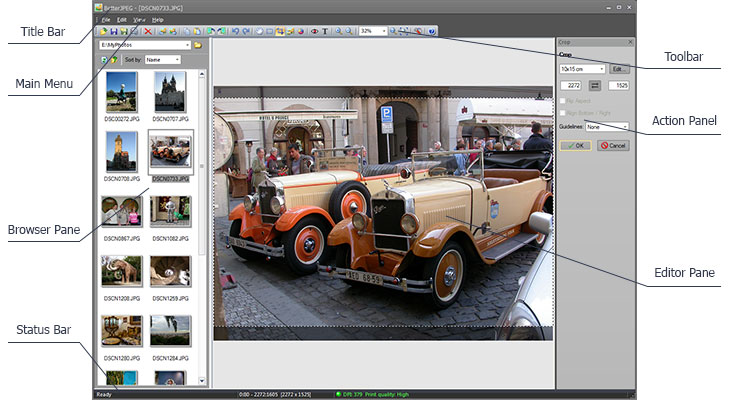
Основные элементы окна подписаны прямо на схеме:
| Элемент интерфейса | Назначение |
Title Bar |
Показывает название программы, имя текущего файла, отметку об изменениях и регистрационный статус |
Main Menu |
Содержит иерархически организованные команды |
Toolbar |
Предоставляет кнопки быстрого доступа к основным действиям |
Browser Pane |
Показывает содержимое папки, миниатюры фотографий и позволяет выбирать несколько изображений |
Editor Pane |
Используется для просмотра и редактирования текущей фотографии |
Action Panel |
Меняется в зависимости от выбранного инструмента и показывает его параметры |
Status Bar |
Отображает состояние программы, подсказки и сведения об изображении |
Browser Pane
Левая область Browser Pane играет важную роль. Better JPEG рассчитан не только на обработку одного файла, но и на работу с сериями фотографий. Поэтому программа постоянно показывает миниатюры изображений из текущей папки.
Через Browser Pane можно:
-
открыть нужную фотографию щелчком по миниатюре;
-
перейти к другому снимку;
-
выбрать диапазон файлов;
-
добавить к выделению отдельные изображения;
-
запустить пакетное действие для нескольких фотографий;
-
просматривать имена файлов;
-
сортировать снимки;
-
менять папку.
Для выбора непрерывного диапазона используется клавиша Shift. Для добавления или исключения отдельных снимков из выделения применяется Ctrl.
Editor Pane
Центральная область Editor Pane предназначена для непосредственной работы с изображением. Здесь отображается фотография, рамка кадрирования, выделение для копирования, область вставки, кружки обработки красных глаз и предварительный просмотр текстовой подписи.
Action Panel
Правая панель Action Panel меняется в зависимости от активного режима. Например:
-
в режиме
Cropздесь находятся шаблон кадрирования, размеры рамки, направляющие и кнопки подтверждения; -
в режиме
Insert Textотображаются поляEXIF,Custom Text, кнопкиEdit,ApplyиCancel; -
в режиме
Red Eyeдоступны параметры радиуса, чувствительности и затемнения; -
при вставке фрагмента появляются кнопки подтверждения и отмены.
Такой подход делает интерфейс компактным. Пользователь видит параметры только того инструмента, который использует в данный момент.
Открытие фотографий и навигация по папке
Better JPEG можно использовать как последовательный редактор фотоархива. После открытия одного изображения не требуется каждый раз возвращаться в диалог выбора файла: программа позволяет быстро переходить между снимками внутри папки.
Чтобы открыть изображение:
-
Нажмите кнопку
Openна панели инструментов. -
Либо выберите
File -> Open.... -
Либо используйте сочетание
Ctrl+O. -
Перейдите в папку с фотографиями.
-
Дважды щёлкните по имени файла или миниатюре.
-
Либо выделите файл и нажмите
Open.
После открытия снимка можно использовать команды перехода:
| Клавиша | Действие |
Home |
Перейти к первой фотографии в папке |
PgUp |
Открыть предыдущую фотографию |
PgDn |
Открыть следующую фотографию |
End |
Перейти к последней фотографии |
На панели инструментов имеются кнопки Previous и Next. Те же действия доступны через меню File -> Previous Image и File -> Next Image.
Файл можно открыть и перетаскиванием из Проводника Windows в окно Better JPEG. Это удобно, когда изображение уже найдено в папке и не хочется использовать дополнительное окно выбора файла.
Перемещение по увеличенной фотографии
Если изображение не помещается в рабочую область, используется режим Drag.
Для его включения:
-
нажмите кнопку
Drag; -
выберите
Edit -> Drag; -
используйте клавишу
D; -
временно удерживайте пробел во время работы в другом режиме.
После этого фотографию можно перемещать мышью, удерживая левую кнопку.
Масштабирование
Better JPEG поддерживает несколько способов изменения масштаба просмотра:
| Команда | Горячая клавиша | Назначение |
Zoom In |
+ |
Увеличить масштаб на один шаг |
Zoom Out |
- |
Уменьшить масштаб на один шаг |
Zoom In/Out |
Ctrl+Shift+колесо мыши |
Плавно менять масштаб |
Zoom to Actual Size |
/ |
Показать фотографию в масштабе 100% |
Zoom to Fit |
* |
Вписать изображение в рабочую область |
Zoom In To Desired Area |
Z и выделение мышью |
Увеличить выбранный фрагмент |
На панели инструментов находится список масштаба, через который можно быстро выбрать фиксированное значение.
При проверке качества JPEG полезно использовать Zoom to Actual Size. Масштаб 100% позволяет оценить мелкие детали и увидеть, затронула ли обработка нужную область.
Поворот и отражение JPEG без повторного сжатия
Поворот фотографий — одна из основных задач Better JPEG. После съёмки на камеру или смартфон часть кадров может отображаться боком. Если открыть каждый файл в обычном редакторе, повернуть и сохранить, изображения могут подвергнуться полной рекомпрессии. Better JPEG переставляет JPEG-коэффициенты и выполняет поворот без лишнего пересжатия всей фотографии.
Поворот вправо
Чтобы повернуть текущую фотографию на 90° по часовой стрелке:
-
нажмите кнопку
Rotate Right; -
выберите
Edit -> Rotate -> Right; -
выберите
Rotate -> Rightв контекстном меню; -
нажмите клавишу
R.
Поворот влево
Чтобы повернуть фотографию на 90° против часовой стрелки:
-
нажмите кнопку
Rotate Left; -
выберите
Edit -> Rotate -> Left; -
выберите
Rotate -> Leftв контекстном меню; -
нажмите клавишу
L.
Поворот на 180 градусов
Для переворота фотографии вверх ногами используется:
Edit -> Rotate -> 180°
Та же команда доступна в контекстном меню:
Rotate -> 180°
Автоматический поворот по EXIF
Если в JPEG-файле записан флаг ориентации, Better JPEG может привести изображение к правильному положению автоматически:
Edit -> Rotate -> To Orientation Flag
Команда полезна при обработке большой серии снимков. Вместо ручной проверки каждого кадра программа ориентируется на EXIF-данные.
Отражение
Better JPEG поддерживает два типа отражения:
| Команда | Меню | Горячая клавиша |
| Горизонтальное отражение | Edit -> Flip -> Horizontal |
H |
| Вертикальное отражение | Edit -> Flip -> Vertical |
V |
Отражение используется реже, чем поворот, но может пригодиться для технической обработки изображений, исправления ориентации сканов или подготовки материалов для печати.
Ограничение неполных MCU-блоков
Lossless-поворот JPEG связан с особенностью блочной структуры. Если ширина или высота фотографии не кратна размеру MCU-блока, у изображения могут существовать неполные крайние блоки.
При повороте Better JPEG предлагает несколько подходов к их обработке:
-
отбросить неполные блоки;
-
сохранить их полностью;
-
дополнить освободившуюся область цветом;
-
выполнить обработку краевых участков.
Для большинства фотографий стандартных размеров проблема незаметна. Снимки, созданные цифровой камерой, обычно имеют размеры, подходящие для корректного поворота. Но при работе с предварительно обрезанными или нестандартными JPEG-файлами стоит проверять края изображения после преобразования.
Кадрирование JPEG без потери качества
Кадрирование — одна из сильнейших функций Better JPEG. Программа позволяет обрезать фотографию по границам JPEG-блоков и сохранить оставшуюся область без повторного сжатия.
Это особенно важно в случаях, когда пользователь хочет:
-
убрать лишний объект у края кадра;
-
подготовить фотографию для печати;
-
получить фрагмент изображения в масштабе 100%;
-
привести снимки к одинаковому соотношению сторон;
-
создать серию изображений фиксированного размера;
-
сохранить максимальную детализацию исходного JPEG.
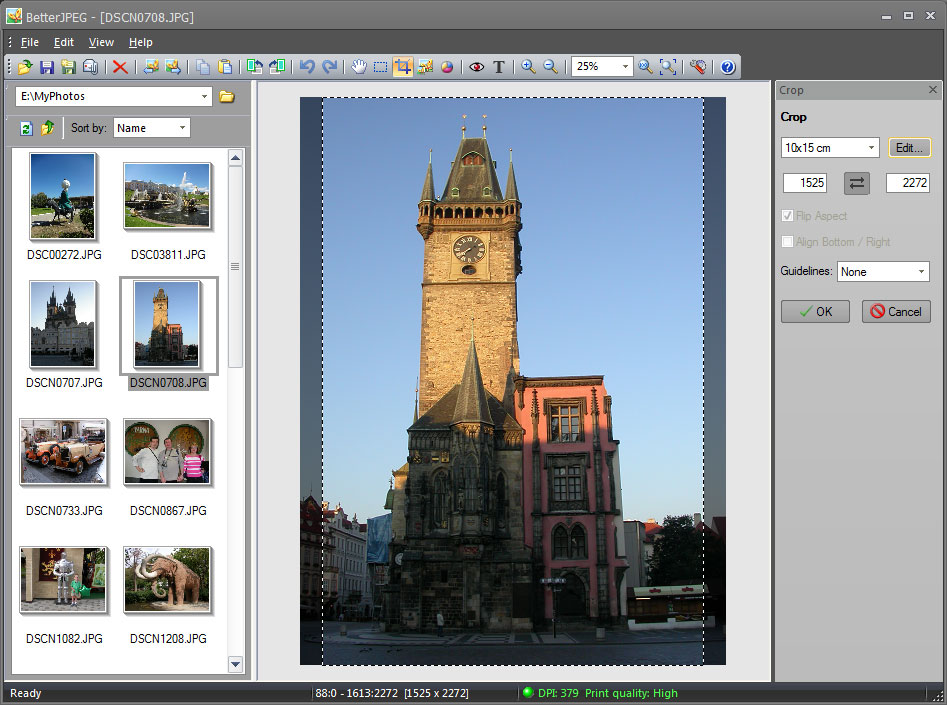
На скриншоте открыт режим Crop. Слева видны миниатюры файлов, в центре — фотография башни с рамкой обрезки, справа — параметры кадрирования. Выбран шаблон 10x15 cm, а внизу отображается информация о размере кадра и качестве печати.
Как включить режим Crop
Используйте один из способов:
-
нажмите кнопку
Cropна панели инструментов; -
выберите
Edit -> Crop; -
выберите
Cropв контекстном меню; -
нажмите клавишу
C.
После этого справа появится панель Crop.
Crop Presets
В верхней части панели находится список Crop Presets. Он позволяет выбрать готовое правило кадрирования.
Better JPEG поддерживает три основных типа шаблонов:
| Тип шаблона | Как работает | Для чего подходит |
Free crop |
Рамка свободно меняется по ширине и высоте | Удаление лишних краёв без фиксированных пропорций |
Fixed aspect |
Сохраняется заданное соотношение сторон | Подготовка фотографий к печати или публикации |
Fixed size |
Рамка имеет точную ширину и высоту | Получение фрагментов заданного размера |
Для управления шаблонами нажмите кнопку Edit... рядом со списком Crop Presets. Через неё можно добавлять собственные варианты, изменять существующие и удалять ненужные.
Как выделить область кадрирования
Для Free crop и Fixed aspect:
-
Удерживайте левую кнопку мыши.
-
Проведите курсором по изображению.
-
Сформируйте прямоугольную область.
-
Отпустите кнопку мыши.
Для Fixed size достаточно щёлкнуть по нужной позиции на изображении. Рамка заданного размера появится автоматически.
Выделенная область обозначается пунктирной границей. Часть фотографии за пределами рамки может затемняться, чтобы пользователь сразу видел будущий результат.
Как изменить рамку
После создания рамки можно:
-
потянуть за границу;
-
потянуть за угол;
-
переместить рамку за внутреннюю область;
-
ввести точные значения ширины и высоты в полях панели;
-
поменять местами ширину и высоту через
Flip Aspect.
При кадрировании вертикальной и горизонтальной фотографии один и тот же шаблон может требовать разной ориентации. Флажок Flip Aspect позволяет быстро переключиться между вариантами.
Как подтвердить обрезку
Чтобы применить кадрирование:
-
дважды щёлкните внутри рамки;
-
нажмите
OK; -
выберите
OKв контекстном меню; -
нажмите
Enter.
Чтобы отменить текущее выделение:
-
нажмите
Esc; -
нажмите кнопку
Cancel; -
выберите
Cancelв контекстном меню.
Направляющие композиции
Better JPEG помогает не только обрезать изображение по размеру, но и улучшить композицию кадра. В режиме Crop доступны направляющие:
-
Rule of Thirds; -
Golden Mean.
Rule of Thirds делит кадр на девять частей и помогает размещать смысловые объекты ближе к точкам пересечения линий. Golden Mean предоставляет альтернативную сетку для более тонкой настройки композиции.
Направляющие особенно полезны при обработке архитектуры, портретов, пейзажей и фотографий с выраженным главным объектом.
Затемнение внешней области
Сочетание:
Ctrl+Shift+F
включает и отключает затемнение частей фотографии, которые будут удалены после обрезки.
При точной настройке рамки затемнение помогает сосредоточиться на будущем кадре. При поиске мелких объектов у края изображения его иногда удобнее временно отключить.
Выравнивание по MCU-блокам
Верхняя и левая границы рамки автоматически привязываются к границам MCU-блоков. Это необходимо для кадрирования JPEG без повторного сжатия.
В настройках доступны дополнительные параметры:
-
Align Bottom/Right to MCU Boundary; -
Partial Blocks; -
Allow New Selection While Current Exists; -
Save Selected Block Position; -
Fade Area Outside Selection; -
Marquee (Running Ants Around Selection).
Параметр Align Bottom/Right to MCU Boundary выравнивает нижний правый угол рамки по ближайшей границе блока.
Partial Blocks определяет, что делать с неполными блоками справа и снизу:
| Режим | Поведение |
Recompress |
Край проходит точно по исходной границе изображения, неполные блоки обрабатываются заново |
Round In |
Неполные блоки отбрасываются и заменяются цветом холста |
Round Up |
Неполные блоки показываются полностью |
Для большинства обычных задач достаточно стандартных настроек. Дополнительные параметры нужны при подготовке точных фрагментов и работе с нестандартными файлами.
Подготовка фотографии к печати 10 × 15 см
Один из самых практичных сценариев — печать снимков стандартного формата. Многие фотографии имеют соотношение сторон 4:3, тогда как распространённый формат 10 × 15 см близок к 3:2. Если отправить файл в фотолабораторию без проверки, часть изображения может быть обрезана автоматически.
В Better JPEG порядок действий выглядит так:
-
Откройте фотографию.
-
Включите
Crop. -
Выберите шаблон
10x15 cm. -
Переместите рамку так, чтобы важные объекты остались внутри.
-
При необходимости включите
Rule of Thirds. -
Проверьте нижнюю строку состояния.
-
Нажмите
Enter. -
Сохраните обработанную копию.
Программа показывает размеры рамки и подсказку по качеству печати. Это позволяет оценить, достаточно ли разрешения для выбранного формата.
Получение фрагмента 100%
Better JPEG подходит для подготовки точных фрагментов фотографии без дополнительного размытия. Например, фотограф хочет показать участок изображения в масштабе 100% на форуме или сравнить детализацию двух камер.
Вместо обычного сохранения через универсальный редактор можно:
-
Открыть JPEG.
-
Выбрать
Crop. -
Использовать
Fixed size. -
Задать точный размер фрагмента.
-
Разместить рамку на нужном участке.
-
Применить кадрирование.
-
Сохранить копию.
Оставшаяся область не проходит через повторное сжатие, если границы корректно выровнены.
Добавление полей без обрезки изображения
Иногда фотографию нужно привести к определённому соотношению сторон, но обрезать края нельзя. Например, важный объект расположен близко к границе кадра, а снимок требуется напечатать в формате 10 × 15 см.
Better JPEG поддерживает Outward Crop — расширение холста за пределы исходного изображения. Вместо удаления частей фотографии программа добавляет поля.
Для включения функции:
-
Откройте
File -> Preferences. -
Перейдите к параметрам кадрирования.
-
Включите
Allow 'Outward Crop'. -
Выберите
Canvas Color. -
Вернитесь к режиму
Crop. -
Растяните рамку за пределы изображения.
-
Примените результат.
Поля можно добавить:
-
сверху;
-
снизу;
-
слева;
-
справа;
-
одновременно с нескольких сторон.
Цвет задаётся параметром Canvas Color.
Расширение холста удобно для:
-
печати без обрезки;
-
создания белой или цветной рамки;
-
размещения даты за пределами фотографии;
-
добавления подписи;
-
сохранения всего исходного кадра;
-
подготовки изображений для альбома.
Если на полях планируется текст, лучше заранее выбрать достаточную высоту нижнего отступа. После этого можно перейти в режим Insert Text и разместить дату, место съёмки или комментарий.
Коррекция яркости и цветового оттенка
Better JPEG позволяет исправлять яркость и цветовой оттенок без полной рекомпрессии фотографии. Инструмент подходит для быстрых корректировок готовых JPEG-файлов.
Чтобы открыть режим:
-
нажмите кнопку
Brightness/Color; -
выберите
Edit -> Brightness/Color; -
выберите
Brightness/Colorв контекстном меню; -
используйте сочетание
Ctrl+Shift+B.
На правой панели появятся ползунки яркости и цветовой коррекции.
Рабочий процесс простой:
-
Откройте фотографию.
-
Включите
Brightness/Color. -
Перемещайте ползунок яркости.
-
При необходимости скорректируйте цветовой оттенок.
-
Оцените результат в центральной области.
-
Нажмите
OK.
Инструмент подходит для случаев, когда кадр:
-
немного темнее нужного;
-
выглядит слегка холодным;
-
имеет лёгкий цветовой сдвиг;
-
требует быстрой коррекции перед печатью;
-
должен быть приведён к похожему виду вместе с другими фотографиями серии.
Better JPEG не заменяет полноценную цветокоррекцию в RAW-конвертере. В программе нет сложной работы с кривыми, локальными масками, слоями и профилями обработки. Но для небольшого исправления JPEG-фотографии инструмент полезен именно своей аккуратностью и скоростью.
Удаление эффекта красных глаз
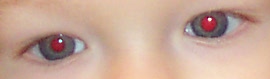
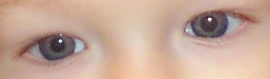
В Better JPEG имеется отдельный режим Red Eye. Он рассчитан на портретные фотографии, снятые со вспышкой, когда зрачки приобретают красный оттенок.
Программа обрабатывает только выбранные области и не подвергает повторному сжатию весь кадр.
Как включить Red Eye
Используйте один из способов:
-
нажмите кнопку
Red Eye; -
выберите
Edit -> Red Eye; -
выберите
Red Eyeв контекстном меню; -
нажмите клавишу
E.
Как обработать один зрачок
-
Щёлкните по центру красной области.
-
Вокруг зрачка появится мигающий круг.
-
Настройте размер области.
-
Используйте ползунок
Radiusдля быстрого изменения диаметра. -
Используйте поле со стрелками для точной настройки.
-
При необходимости удерживайте
Shiftи вращайте колесо мыши. -
Скорректируйте положение круга клавишами со стрелками.
-
Настройте
Sensitivity. -
Настройте
Darkening. -
Нажмите
EnterилиOK.
Radius
Параметр Radius определяет размер зоны обработки. Круг должен совпадать с красной областью или быть немного больше неё.
Слишком маленькая область оставит красные участки по краям. Слишком большая может затронуть соседние пиксели века или радужки.
Sensitivity
Параметр Sensitivity определяет чувствительность алгоритма. При увеличении значения программа обрабатывает больше пикселей внутри выбранной области.
Настройка полезна, если красный оттенок неоднородный или зрачок освещён неравномерно.
Darkening
Darkening отвечает за затемнение результата. После устранения красного оттенка зрачок должен выглядеть естественно. Слишком сильное затемнение делает глаза неестественно чёрными, слишком слабое оставляет заметный светлый оттенок.
Обработка нескольких зрачков
Чтобы выделить несколько областей:
-
Выберите первый зрачок.
-
Удерживайте
Shift. -
Щёлкните по следующему зрачку.
-
При необходимости повторите действие.
-
Нажмите
Enter.
Это удобно для групповых фотографий и портретов, на которых эффект красных глаз заметен у нескольких людей.
Отмена выделений
| Действие | Команда |
| Удалить последнее выделение | Shift+Esc |
| Удалить все выделения | Esc |
| Отменить последнюю область кнопкой | Cancel Last Selection |
| Отменить весь режим | Cancel |
| Применить обработку | Enter, OK или двойной щелчок по центру области |
Режим Red Eye прост, но требует аккуратной настройки радиуса. На небольших зрачках полезно предварительно увеличить фотографию и использовать стрелки клавиатуры для точного позиционирования.
Добавление даты, EXIF-данных и собственного текста
Одна из наиболее полезных функций Better JPEG — нанесение надписей на фотографии. Программа умеет вставлять дату, время, комментарий, имя файла и параметры съёмки. При этом области изображения за пределами текста не пересжимаются.
Функция подходит для семейного архива, фотоотчётов, каталогов, технических снимков, путешествий и фотографий, предназначенных для печати.
Как включить Insert Text
Используйте:
-
кнопку
Insert Text; -
меню
Edit -> Text; -
пункт
Textв контекстном меню; -
клавишу
T.
После включения справа появится панель Insert Text, а на фотографии — предварительный просмотр надписи с пунктирной рамкой.
На панели доступны два независимых поля:
-
Metadata; -
Custom Text.
Каждое поле можно включать и отключать отдельно.
Metadata
Поле Metadata предназначено для автоматической подстановки данных из JPEG-файла. Оно удобно, когда на фотографию требуется нанести:
-
дату;
-
время;
-
комментарий;
-
выдержку;
-
диафрагму;
-
ISO;
-
фокусное расстояние;
-
производителя камеры;
-
модель камеры;
-
GPS-координаты;
-
имя файла.
Custom Text
Поле Custom Text предназначено для обычной подписи. Например:
-
Санкт-Петербург; -
Летний отпуск; -
Объект № 17; -
До ремонта; -
После обработки; -
Семейный архив; -
Каталог продукции; -
Экспедиция, день 3.
Поля можно использовать одновременно. Например, в нижнем левом углу разместить название места, а в нижнем правом — дату съёмки.
Быстрое добавление подписи
-
Откройте фотографию.
-
Нажмите
T. -
Включите
EXIF, если нужна дата или метаданные. -
Включите
Custom Text, если нужна собственная подпись. -
Введите текст.
-
Проверьте предварительный просмотр.
-
Нажмите
ApplyилиEnter.
Чтобы отменить вставку, нажмите Esc или Cancel.
Окно Insert Text options
Для тонкой настройки нажмите Edit на панели Insert Text. То же окно открывается двойным щелчком по области предварительного просмотра.
В Insert Text options доступны вкладки:
-
EXIF; -
Custom Text; -
Format.
Настройка Metadata
На вкладке EXIF включается поле Metadata. Можно использовать готовые параметры из списков или перейти к ручному редактированию шаблона через флажок Edit.
Ручной режим особенно полезен, если требуется сложная строка:
%d | %t | %M %m | %e | %f | %i
После подстановки она может выглядеть так:
29.06.2015 | 12:52 | NIKON E4500 | 1/61s | F2.6 | ISO100
Настройка Custom Text
На вкладке Custom Text включается собственная подпись. Она может быть одинаковой для всей серии или изменяться для каждой фотографии отдельно.
Оформление текста
Для каждого поля можно задавать:
-
шрифт;
-
размер;
-
начертание;
-
цвет;
-
непрозрачность;
-
сглаживание;
-
эффект;
-
положение;
-
смещение;
-
фон;
-
отступы.
Флажок Antialias включает сглаживание текста.
Better JPEG поддерживает эффекты:
-
shadow; -
outline; -
emboss; -
engrave; -
3D.
Эффекты следует использовать умеренно. Для архивных фотографий обычно достаточно контрастного текста с лёгкой тенью или полупрозрачным фоном. Для технических снимков лучше выбирать простой читаемый шрифт без декоративных элементов.
Placement
Список Placement отвечает за размещение текста на изображении. Дополнительную точность обеспечивают поля:
-
X Offset; -
Y Offset.
Они позволяют отодвинуть подпись от края или скорректировать положение относительно выбранной точки.
Background
Параметр Background создаёт прямоугольную область позади текста. Для неё настраиваются:
-
цвет;
-
непрозрачность;
-
отступ между текстом и рамкой.
Фон повышает читаемость на пёстрой фотографии. Например, белый текст без подложки может потеряться на облаках или архитектурных деталях. Полупрозрачная тёмная область решает проблему.
Масштабирование текста относительно размера изображения
Флажок:
Scale Relative to Image Size 1600x1200px
позволяет сохранить пропорции текста при обработке изображений разного размера.
Если настройка включена, размер шрифта, смещения и поля рассчитываются относительно фотографии 1600 × 1200 пикселей. На меньших и больших снимках параметры масштабируются пропорционально.
Это особенно важно в пакетном режиме. Без относительного масштабирования надпись может выглядеть слишком маленькой на крупном файле и слишком большой на небольшом.
Формат даты и времени
На вкладке Format выбираются язык и шаблоны даты и времени.
Для даты можно использовать элементы:
| Элемент | Значение |
d |
День месяца без ведущего нуля |
dd |
День месяца с ведущим нулём |
ddd |
Сокращённое название дня недели |
dddd |
Полное название дня недели |
M |
Номер месяца без ведущего нуля |
MM |
Номер месяца с ведущим нулём |
MMM |
Сокращённое название месяца |
MMMM |
Полное название месяца |
y |
Последние две цифры года без ведущего нуля |
yy |
Последние две цифры года с ведущим нулём |
yyyy |
Полный год |
Примеры:
| Шаблон | Результат |
dd.MM.yyyy |
29.06.2015 |
d MMMM yyyy |
29 июня 2015 |
yyyy-MM-dd |
2015-06-29 |
Для времени доступны:
| Элемент | Значение |
h |
Часы без ведущего нуля, 12-часовой формат |
hh |
Часы с ведущим нулём, 12-часовой формат |
H |
Часы без ведущего нуля, 24-часовой формат |
HH |
Часы с ведущим нулём, 24-часовой формат |
m |
Минуты без ведущего нуля |
mm |
Минуты с ведущим нулём |
s |
Секунды без ведущего нуля |
ss |
Секунды с ведущим нулём |
t |
Однобуквенная метка времени |
tt |
Полная метка AM или PM |
Примеры:
| Шаблон | Результат |
HH:mm |
18:42 |
HH:mm:ss |
18:42:07 |
hh:mm tt |
06:42 PM |
Если EXIF-дата отсутствует, можно включить:
Use File Date / Time if there is no EXIF
В таком случае Better JPEG использует дату и время файла.
Маски параметров
Для автоматической подстановки данных используются маски:
| Маска | Что вставляет | Пример |
%c |
Комментарий | Fred's Dog |
%C |
Знак copyright | © |
%d |
Дату | May 04, 2004 |
%e |
Выдержку | 1/61s |
%f |
Диафрагму | F2.6 |
%i |
ISO | ISO100 |
%L |
Фокусное расстояние в эквиваленте 35 мм | 38mm |
%l |
Фактическое фокусное расстояние | 7.9mm |
%M |
Производителя камеры | NIKON |
%m |
Модель камеры | E4500 |
%t |
Время | 12:52 |
%V |
Имя исходного файла без расширения | DSCN0475 |
%v |
Имя исходного файла с расширением | DSCN0475.jpg |
%W |
Имя файла после сохранения без расширения | dog2 |
%w |
Имя файла после сохранения с расширением | dog2.jpg |
%GLt |
GPS-широту | N 45° 15.426' |
%GLg |
GPS-долготу | W 66° 36.122' |
%GAl |
Высоту | 65m |
%% |
Символ процента | % |
Практические шаблоны
Для семейного архива:
%d | Семейный архив
Для путешествий:
%d | Санкт-Петербург | %M %m
Для технической съёмки:
%v | %d %t | %e | %f | %i | %l
Для фотографа:
%M %m | %e | %f | %i | %L
Для каталога:
Объект: %V | Дата: %d
Пакетное добавление даты
Чтобы добавить дату сразу на несколько фотографий:
-
Выберите снимки в
Browser Pane. -
Удерживайте
Shiftдля диапазона. -
Удерживайте
Ctrlдля отдельных файлов. -
Нажмите
T. -
Включите
EXIF. -
Настройте шаблон
%d. -
Выберите положение.
-
Включите относительное масштабирование текста.
-
Нажмите
Apply. -
Сохраните обработанные копии.
Пакетное добавление даты удобно для старых семейных фотографий, материалов с мероприятий и отчётных снимков.
Локальная ретушь через внешний редактор
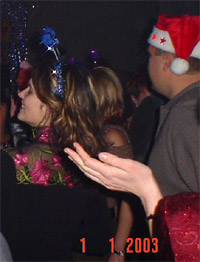
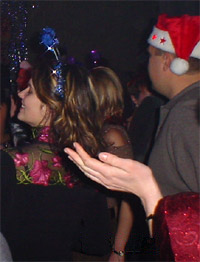
Better JPEG поддерживает локальную ретушь через буфер обмена. Фрагмент фотографии можно скопировать, обработать в другом графическом редакторе и вставить обратно. При сохранении Better JPEG сравнивает результат с исходным изображением и повторно сжимает только блоки с изменёнными пикселями.
Функция полезна для задач, которых нет среди встроенных инструментов:
-
удалить встроенную камерой дату;
-
убрать небольшой дефект;
-
скрыть фоновый объект;
-
исправить пятно;
-
удалить царапину на скане;
-
локально отретушировать кожу;
-
добавить небольшой элемент;
-
перенести фрагмент между фотографиями;
-
вставить логотип или подпись.
Режим Select
Для выделения участка:
-
Нажмите кнопку
Select. -
Либо выберите
Edit -> Select. -
Либо выберите
Selectв контекстном меню. -
Либо нажмите клавишу
S. -
Выделите прямоугольную область мышью.
Выделение можно:
-
растягивать за края;
-
менять за углы;
-
перемещать за внутреннюю часть;
-
отменять клавишей
Esc; -
выравнивать по блокам через
Align Selection by Block.
Копирование
Чтобы скопировать выделенный участок:
-
дважды щёлкните по выделению;
-
нажмите кнопку
Copy Selection; -
выберите
Edit -> Copy; -
выберите
Copy nowв контекстном меню; -
нажмите
Ctrl+C; -
нажмите
Enter.
После этого фрагмент можно вставить в другой редактор, выполнить обработку и скопировать обратно.
Вставка
Чтобы вставить изображение из буфера обмена:
-
нажмите кнопку
Paste; -
выберите
Edit -> Paste; -
выберите
Pasteв контекстном меню; -
нажмите
Ctrl+V.
Вставленный фрагмент появляется в позиции последнего выделения.
Его можно перемещать:
-
перетаскиванием мышью;
-
щелчком в нужной позиции за пределами фрагмента.
Для подтверждения:
-
дважды щёлкните по вставленному участку;
-
нажмите
Enter; -
нажмите
OK.
Для отмены:
-
нажмите
Esc; -
нажмите
Cancel.
Почему можно копировать большой участок
При внешней ретуши необязательно выделять крошечную область вокруг дефекта. Можно скопировать более крупный фрагмент или даже всю фотографию. Better JPEG сравнит возвращённое изображение с исходным и определит блоки, в которых действительно изменились пиксели.
Важно не смещать неизменённые области. Если фрагмент после вставки расположен на прежнем месте, программа может сохранить незатронутые блоки без пересжатия.
Изменение размера фотографий
Better JPEG умеет уменьшать JPEG-фотографии. Инструмент применяется, когда исходные файлы слишком велики для электронной почты, публикации на сайте, форума, мессенджера или внутреннего каталога.
Изменение размера следует отличать от lossless-операций. При повороте или кадрировании программа может переставлять или удалять JPEG-блоки. При уменьшении фотографии создаётся новое изображение с другим количеством пикселей. Поэтому resize не является полностью безрекомпрессионной операцией.
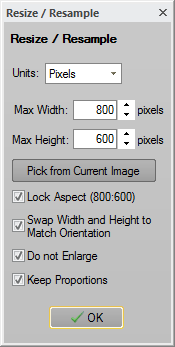
В окне Resize / Resample доступны основные параметры:
| Параметр | Назначение |
Units |
Единицы измерения |
Max Width |
Максимальная ширина |
Max Height |
Максимальная высота |
Pick from Current Image |
Подставить размеры текущего изображения |
Lock Aspect |
Сохранять пропорции |
Swap Width and Height to Match Orientation |
Менять ширину и высоту местами в зависимости от ориентации |
Do not Enlarge |
Не увеличивать маленькие изображения |
Keep Proportions |
Сохранять пропорции изображения |
OK |
Применить параметры |
Как уменьшить фотографию
-
Откройте изображение.
-
Вызовите
Resize / Resample. -
Оставьте
Units: Pixels. -
Укажите
Max Width. -
Укажите
Max Height. -
Включите
Lock Aspect. -
Включите
Do not Enlarge, если маленькие фотографии не нужно увеличивать. -
Оставьте
Keep Proportions. -
Нажмите
OK. -
Сохраните копию.
Для публикации в интернете часто достаточно ограничения по длинной стороне. Например, можно задать прямоугольник 1600 × 1600 пикселей и сохранить пропорции.
Пакетное уменьшение
Better JPEG позволяет уменьшить несколько изображений за один запуск. Сначала фотографии выделяются в Browser Pane, затем применяется resize.
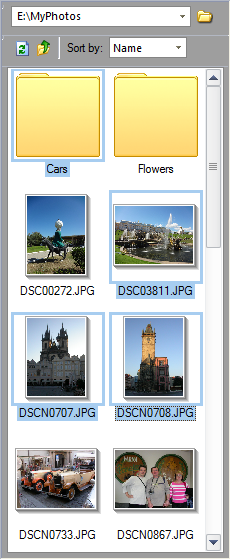
Пакетное уменьшение удобно для:
-
отправки альбома по электронной почте;
-
подготовки превью;
-
публикации серии фотографий на сайте;
-
создания копий для мессенджера;
-
уменьшения материалов фотоотчёта;
-
подготовки изображений для каталога.
При сохранении рекомендуется использовать отдельную папку и суффикс в имени файла. Это снижает риск случайно заменить оригиналы уменьшенными копиями.
Пакетная обработка фотографий
Better JPEG рассчитан на работу с группами файлов. Пакетный режим используется, когда одно и то же действие нужно применить к нескольким снимкам.
Как выбрать изображения
В Browser Pane:
-
щёлкните по одной миниатюре для выбора отдельного файла;
-
удерживайте
Shift, чтобы выделить непрерывный диапазон; -
удерживайте
Ctrl, чтобы добавить или исключить отдельные фотографии.
После этого запускается нужная операция.
Какие действия удобно выполнять пакетно
| Задача | Пример сценария |
| Поворот | Исправить ориентацию фотографий после съёмки |
| Автоповорот по EXIF | Привести в порядок папку снимков с камеры |
| Кадрирование | Подготовить серию кадров к печати |
| Добавление даты | Нанести дату на семейный архив |
| Добавление подписи | Создать фотоотчёт с названием объекта |
| Добавление EXIF | Подготовить примеры для фотографического обзора |
| Resize | Уменьшить альбом перед отправкой |
| Макрос | Выполнить несколько действий одним запуском |
Важное ограничение отмены
При пакетной обработке отменить действие можно только для текущего изображения. Поэтому безопасный рабочий процесс выглядит так:
-
Скопируйте исходные фотографии в отдельную папку.
-
Выделите копии.
-
Примените пакетную операцию.
-
Проверьте несколько файлов.
-
Сохраните результат в папку назначения.
-
Не удаляйте оригиналы до завершения проверки.
Особенно важно сохранять исходники при кадрировании и уменьшении размера, поскольку эти операции меняют геометрию изображения.
Макросы Better JPEG
Если одинаковая последовательность действий повторяется регулярно, её можно объединить в Macro Action.
Макрос — это набор операций, выполняемых как единое действие.
Например, для публикации фотографий на сайте можно создать макрос:
-
Повернуть изображение по EXIF.
-
Уменьшить фотографию.
-
Добавить подпись.
-
Добавить дату.
-
Сохранить копию.
Как открыть редактор макросов
Выберите:
Edit -> Macro Actions... -> Edit Macro Actions...
Либо используйте контекстное меню браузера:
Macro Actions... -> Edit Macro Actions...
Окно Macro Actions
В окне доступны кнопки:
| Кнопка | Назначение |
Add |
Создать новый макрос |
Remove |
Удалить выбранный макрос |
Edit |
Изменить выбранный макрос |
После нажатия Add или Edit открывается окно Edit Macro Action.
Окно Edit Macro Action
В нём имеются два списка:
| Список | Назначение |
Available Actions |
Действия, которые можно добавить |
Selected Actions |
Действия, входящие в текущий макрос |
Чтобы включить операцию в макрос:
-
Выберите её в
Available Actions. -
Нажмите
Add. -
Настройте параметры.
-
Повторите для остальных действий.
Чтобы удалить действие:
-
Выберите его в
Selected Actions. -
Нажмите
Remove.
Чтобы изменить порядок выполнения:
-
используйте
Up; -
используйте
Dn.
Порядок имеет значение. Например, дату лучше добавлять после resize, если размер подписи должен соответствовать итоговым размерам фотографии. В другом сценарии можно настроить относительное масштабирование текста и сохранить универсальную последовательность.
Пример макроса для семейного архива
-
Rotate To Orientation Flag. -
Добавить дату
%d. -
Добавить подпись
Семейный архив. -
Сохранить копию.
Пример макроса для сайта
-
Автоповорот.
-
Resize до 1600 пикселей по длинной стороне.
-
Добавить имя файла
%v. -
Добавить собственную подпись.
-
Сохранить уменьшенную копию с суффиксом.
Пример макроса для технического фотоотчёта
-
Автоповорот.
-
Добавить строку
%d %t. -
Добавить название объекта.
-
Добавить имя файла
%v. -
Сохранить копию в папку отчёта.
Макросы делают Better JPEG полезным инструментом для повторяющихся задач. Вместо ручного открытия каждого режима пользователь заранее настраивает последовательность и применяет её к выбранным фотографиям.
Undo, Redo и сохранение файлов
Better JPEG поддерживает многоуровневую отмену и повтор операций.
Undo
Чтобы отменить последнее действие:
-
нажмите кнопку
Undo; -
выберите
Edit -> Undo; -
выберите
Undoв контекстном меню; -
нажмите
Ctrl+Z.
Redo
Чтобы повторить отменённое действие:
-
нажмите кнопку
Redo; -
выберите
Edit -> Redo; -
выберите
Redoв контекстном меню; -
нажмите
Ctrl+Y.
Save
Для сохранения изменений в текущем файле:
-
нажмите кнопку
Save; -
выберите
File -> Save; -
нажмите
Ctrl+S.
Save As
Для сохранения под другим именем или в другой папке:
-
нажмите кнопку
Save As; -
выберите
File -> Save As...; -
выберите
Save As...в контекстном меню; -
нажмите
Ctrl+Shift+S.
При работе с архивом лучше не перезаписывать исходные фотографии до проверки результата. Безопаснее сохранять копии в отдельную папку.
Настройки Better JPEG
Окно параметров открывается через:
-
кнопку
Preferences; -
меню
File -> Preferences; -
пункт
Preferencesв контекстном меню; -
сочетание
Ctrl+P.
Настройки разделены по группам.
View
Раздел View отвечает за отображение фотографий и миниатюр.
| Параметр | Назначение |
Background Color |
Цвет фона главного окна |
Keep Selected Scale |
Сохранять выбранный масштаб при открытии следующего файла |
Scale to Fit |
Вписывать фотографию в окно |
Scale to Original Size |
Открывать изображение в масштабе 100% |
ColorOnColor (Speed) |
Более быстрое отображение |
HalfTone (Quality) |
Более качественное отображение |
Sort Images by File Name |
Сортировать по имени |
Sort Images by Modification Time |
Сортировать по времени изменения |
Show File Names |
Показывать имена под миниатюрами |
Spacing |
Настраивать расстояние между миниатюрами |
Size |
Настраивать размер миниатюр |
Show Border |
Показывать рамку вокруг миниатюры |
Show Drop Shadow |
Добавлять тень миниатюрам |
Режим HalfTone (Quality) влияет только на качество отображения в окне Better JPEG и не меняет итоговый файл. При слабом компьютере можно выбрать ColorOnColor (Speed) для более плавного перемещения рамки кадрирования.
Crop
Параметры кадрирования определяют поведение рамки и холста.
| Параметр | Назначение |
Preset |
Шаблон размера или пропорций |
Flip Aspect |
Поменять ширину и высоту местами |
Auto Flip Aspect According to Image Orientation |
Автоматически подстраивать шаблон под ориентацию |
Align Bottom/Right to MCU Boundary |
Выравнивать правую и нижнюю границы по блокам |
Position |
Определять начальное положение рамки |
Allow 'Outward Crop' |
Разрешать расширение холста |
Canvas Color |
Задавать цвет полей |
Partial Blocks |
Определять обработку неполных блоков |
Allow New Selection While Current Exists |
Создавать новое выделение без ручной отмены предыдущего |
Marquee |
Показывать бегущую пунктирную рамку |
Fade Area Outside Selection |
Затемнять удаляемую область |
Print Quality Hints |
Настраивать диапазоны подсказок DPI |
Save
Раздел сохранения особенно важен, потому что определяет способ обработки JPEG.
Compression Mode
Доступны два режима:
| Режим | Как работает |
Changes Only / Original Quality |
Пересжимает только изменённые блоки и сохраняет остальные участки |
All / Select Quality |
Пересжимает всю фотографию с выбранным качеством |
Для аккуратного редактирования JPEG обычно выбирается Changes Only / Original Quality.
Режим All / Select Quality нужен, если пользователь специально хочет изменить качество файла, уменьшить объём или полностью пересохранить изображение.
JPEG Quality
JPEG Quality определяет баланс между качеством и размером файла в ситуациях, когда выполняется рекомпрессия.
Color Sampling
| Значение | Назначение |
1 (Favor Quality) |
Максимальное разрешение цветовых компонентов |
2 (Favor Size) |
Более компактный файл за счёт цветовой субдискретизации |
Optimize Huffman Table
Флажок Optimize Huffman Table улучшает сжатие без дополнительной потери качества. Его имеет смысл оставлять включённым.
Метаданные
| Параметр | Назначение |
Save Comments |
Сохранять комментарии JPEG |
Save EXIF |
Сохранять EXIF-данные |
EXIF Thumbnail: Discard |
Удалить встроенную миниатюру |
EXIF Thumbnail: Keep Existing |
Оставить существующую миниатюру |
EXIF Thumbnail: Update |
Обновить миниатюру в соответствии с изображением |
Если фотография повернута или обрезана, обновление EXIF-миниатюры помогает избежать ситуации, когда просмотрщик показывает старое превью.
Дополнительные параметры сохранения
| Параметр | Назначение |
Retain Original File Time |
Сохранять исходное время файла |
Auto Save on Image Close/Leave |
Автоматически сохранять изображение при закрытии или переходе |
Confirm Save |
Показывать подтверждение перед сохранением |
Open 'Save As' in Original Folder |
Открывать Save As в папке исходника |
'Save As' Dialog Auto Suffix |
Автоматически добавлять суффикс к имени копии |
Для безопасной обработки архива полезно настроить суффикс, например _edited, _crop или _small.
Практические сценарии использования Better JPEG
Обработка фотографий после поездки
После путешествия в папке может находиться несколько сотен JPEG-файлов. Часть кадров снята вертикально, некоторые требуют лёгкого кадрирования, отдельные фотографии нужно уменьшить для отправки.
Рабочий процесс:
-
Создать копию папки.
-
Открыть первый файл.
-
Использовать
Rotate -> To Orientation Flag. -
Выбрать фотографии для пакетного поворота.
-
Обрезать наиболее важные кадры через
Crop. -
Для публикации создать копии через
Resize / Resample. -
При необходимости добавить место съёмки через
Custom Text. -
Сохранить результаты в отдельную папку.
Подготовка семейного архива
Для семейных фотографий часто важна дата. EXIF-метаданные сохраняются внутри файла, но при просмотре или печати они не видны.
Better JPEG позволяет нанести дату прямо на изображение:
-
Выбрать серию снимков.
-
Нажать
T. -
Включить
Metadata. -
Задать шаблон
%d. -
Разместить дату в нижнем правом углу.
-
Выбрать читаемый цвет.
-
При необходимости добавить полупрозрачный фон.
-
Применить обработку ко всей серии.
Подготовка к печати
Если фотографии печатаются в формате 10 × 15 см:
-
Выбрать
Crop. -
Установить шаблон
10x15 cm. -
Проверить положение рамки.
-
Включить
Rule of ThirdsилиGolden Mean. -
Переместить рамку вручную.
-
Проверить подсказку DPI.
-
Применить обрезку.
-
Сохранить копию.
Если важные объекты находятся у краёв, вместо обрезки следует включить Allow 'Outward Crop' и добавить поля.
Технические фотоотчёты
Для технических снимков полезно наносить:
-
дату;
-
время;
-
имя файла;
-
название объекта;
-
собственный комментарий;
-
модель камеры;
-
GPS-координаты.
Пример строки:
Объект 17 | %d %t | %v | %GLt %GLg
После настройки шаблон применяется пакетно.
Фото для форума или сайта
Для публикации:
-
Автоматически повернуть кадры.
-
Обрезать лишние края.
-
Уменьшить изображения.
-
Добавить подпись.
-
Сохранить копии с суффиксом.
-
Оставить оригиналы без изменений.
Удаление даты, добавленной камерой
Если камера уже нанесла дату на изображение:
-
Открыть фотографию.
-
Выбрать
Select. -
Выделить область с датой.
-
Нажать
Ctrl+C. -
Вставить фрагмент во внешний редактор.
-
Удалить надпись ретушью.
-
Скопировать исправленный участок.
-
Вернуться в Better JPEG.
-
Нажать
Ctrl+V. -
Совместить фрагмент.
-
Нажать
Enter. -
Сохранить копию.
Сильные стороны Better JPEG
Специализация на JPEG
Better JPEG не пытается заменить универсальный редактор. Программа сосредоточена на JPEG-файлах и решает их типичные проблемы.
Кадрирование без полной рекомпрессии
Режим Crop подходит для точной подготовки фотографий к печати и получения фрагментов 100%.
Удобный пакетный режим
Выбор файлов в Browser Pane, поддержка Shift и Ctrl, а также макросы делают программу практичной для крупных папок.
Вставка EXIF-данных
Better JPEG умеет наносить на изображение не только дату, но и параметры съёмки, GPS-данные, имя файла и комментарии.
Локальная ретушь
Связка Select, Copy, внешний редактор и Paste позволяет выполнять точечные правки без ненужного пересжатия остальной фотографии.
Гибкие настройки сохранения
Пользователь может сохранить EXIF, обновить встроенную миниатюру, оптимизировать таблицу Хаффмана, оставить исходное время файла и автоматически добавлять суффиксы.
Макросы
Последовательности действий объединяются в один запуск. Это полезно для регулярной обработки однотипных материалов.
Ограничения Better JPEG
Программа не заменяет полноценный фоторедактор
В Better JPEG нет слоёв, сложных масок, инструментов рисования, глубокой ретуши, развитой работы с цветом и обработки RAW-файлов.
Интерфейс выглядит утилитарно
Окно программы функционально, но визуально заметно отличается от современных редакторов. Пользователю потребуется немного времени, чтобы привыкнуть к небольшим кнопкам и англоязычным названиям режимов.
Resize не является полностью lossless-операцией
При изменении размеров формируется новое изображение. Better JPEG выполняет качественное масштабирование, но результат нельзя считать идентичным исходнику на уровне JPEG-блоков.
При кадрировании и повороте важны границы блоков
Особенности MCU-блоков иногда влияют на края нестандартных изображений. Для обычных фотографий проблема встречается редко, но после преобразования результат следует проверять.
Отмена пакетной обработки ограничена
Undo распространяется только на текущее изображение. Работать с единственной копией фотоархива рискованно.
Основная область применения — готовые JPEG-файлы
Если исходники сняты в RAW, первичную обработку разумнее выполнять в RAW-конвертере, а Better JPEG использовать для последующих операций с экспортированными JPG-копиями.
Сравнение с аналогами
Better JPEG находится между узкими lossless-утилитами и универсальными просмотрщиками изображений. Его преимущество заключается в сочетании нескольких функций: поворот, кадрирование, поля, штамп даты, EXIF, красные глаза, локальная ретушь, resize, пакетный режим и макросы.
| Программа | Основное назначение | Поворот JPEG без потери качества | Кадрирование JPEG без полной рекомпрессии | Пакетная обработка | Отличительная особенность |
| Better JPEG | Специализированное редактирование JPEG | Да | Да | Да | Объединяет lossless-операции, текст, EXIF, красные глаза, ретушь и макросы |
| XnView MP | Просмотр, каталогизация и обработка изображений | Да | Да | Да | Более универсальный менеджер изображений |
| IrfanView с JPG_TRANSFORM | Быстрый просмотр и компактная обработка | Да | Да | Да | Lossless-операции подключаются через модуль |
| JPEGCrops | Подготовка фотографий к печати | Не является основной задачей | Да | Да | Узкая специализация на lossless crop с фиксированными пропорциями |
| JPEG Lossless Rotator | Исправление ориентации JPEG | Да | Не является основной задачей | Да | Простой инструмент для поворота фотографий |
