
XnView MP — устанавливаемая программа XnSoft для просмотра, каталогизации и пакетной обработки изображений на Windows, macOS и Linux. Она открывает сотни графических форматов, показывает фотографии в браузере миниатюр, работает с EXIF, IPTC и XMP, создаёт многостраничные PDF и подходит для больших локальных фототек, где важны скорость отбора, метки и преобразование файлов.
Название MP расшифровывается как Multi-Platform. Это современная многоплатформенная ветка XnView, а не XnView Classic для Windows, не отдельный пакетный конвертер XnConvert и не консольная утилита NConvert. У программ общая технологическая база и похожие операции, однако XnView MP объединяет браузер папок, просмотрщик, каталог, поиск, простое редактирование и пакетные инструменты в одном настольном интерфейсе.
В категории программ для PDF XnView MP уместен как просмотрщик и конвертер графических документов: он может собирать выбранные изображения в многостраничный PDF и растрировать страницы PDF при наличии совместимого Ghostscript. Полноценным редактором PDF он не является: текстовые объекты, формы, закладки и структура документа здесь не редактируются, поэтому для таких задач требуется специализированное решение.
Скачать XnView MP
- Редактирование PDF
- Русский интерфейс
- Просто новичкам
- Нет правки текста PDF
- Интерфейс перегружен
- Бизнес-лицензия платная
Что представляет собой XnView MP
XnView MP создаётся компанией XnSoft и автором семейства XnView Пьером-Эммануэлем Гужеле. По типу это локальный менеджер изображений: программа индексирует выбранные папки, строит миниатюры, показывает сведения о файлах и позволяет выполнять действия над одним объектом или группой. Интернет для обычной работы не нужен. Фотографии, каталог и настройки находятся на компьютере пользователя, а не загружаются в облачный сервис. Именно поэтому параметр online для продукта имеет значение false.
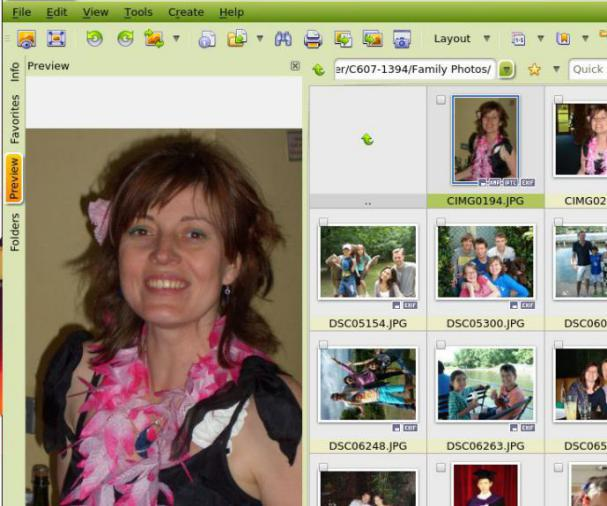
Основной сценарий начинается не с открытия одного изображения, а с просмотра папки. Встроенный браузер напоминает файловый менеджер: слева можно оставить дерево каталогов, по центру — сетку миниатюр, снизу или сбоку — предварительный просмотр, гистограмму, свойства и категории. Двойной щелчок открывает выбранный кадр во вкладке просмотра. Между режимами не требуется запускать разные приложения, поэтому отбор, переименование, конвертация и проверка результата выполняются в одном окне.
Разработчик позиционирует XnView MP как просмотрщик, организатор, конвертер и средство базовой обработки. Под редактором здесь следует понимать операции над готовым растром: кадрирование, изменение размера, поворот, коррекцию яркости и цвета, фильтры, рисование и текстовые пометки. Слои, маски сложного проекта, монтаж нескольких исходников с неразрушающей историей и профессиональная ретушь уровня Photoshop или GIMP в назначение программы не входят.
Сильная сторона продукта — редкие и технические форматы. Официальные материалы указывают чтение более 500 типов и экспорт примерно в 70. Помимо JPEG, PNG, TIFF, GIF и BMP поддерживаются WebP, JPEG 2000, JPEG XL, AVIF, HEIC/HEIF, PSD, OpenEXR, DICOM, многочисленные RAW-файлы камер и многостраничные контейнеры. Реальная доступность чтения или записи зависит от конкретного кодека, разрядности сборки и настроек формата, поэтому поддержка не всегда означает одинаковый набор операций для каждого типа.
Чем XnView MP отличается от других продуктов XnSoft
XnView Classic — историческая Windows-версия. Она легче, знакома давним пользователям и продолжает существовать отдельно, но современным новым пользователям разработчик рекомендует XnView MP. Ветка MP работает на Windows, macOS и Linux, использует вкладки, Unicode, тёмную тему, новые форматы и более современный движок. Настройки, расположение команд и плагины Classic нельзя автоматически считать полностью совместимыми с MP.
XnConvert предназначен прежде всего для пакетного преобразования. В нём нет полноценного браузера фототеки и каталога, зато удобнее строить цепочку действий для сотен файлов: изменить размер, добавить водяной знак, наложить текст, скорректировать цвет, переименовать и сохранить в другой формат. Модуль пакетного преобразования XnView MP основан на близком механизме, но отдельная программа лучше подходит для повторяемых конвейеров, тогда как MP удобнее, когда файлы сначала нужно визуально отобрать.
NConvert — консольная утилита. Она полезна в сценариях, где обработка вызывается из командного файла, планировщика или серверного процесса без графического интерфейса. XnView MP не заменяет её в автоматизации, но позволяет подготовить выборку и понять параметры обработки визуально. XnResize, в свою очередь, решает более узкую задачу пакетного уменьшения и конвертации; сравнивать его с каталогизатором MP некорректно.
В интернете встречаются сторонние страницы под названием XnView, а также мобильные приложения XnSoft. Они не являются настольным XnView MP. Для идентификации следует сверять разработчика XnSoft, официальное написание XnView MP, поддерживаемые настольные платформы и номер ветки. На момент проверки актуальная стабильная версия — 1.11.5 от 29 июня 2026 года. Официальный каталог загрузок содержит отдельные сборки для Windows x64, macOS и Linux.
Лицензия, язык и ограничения использования
XnView MP распространяется как freeware без рекламных модулей и шпионских компонентов для частного, образовательного и некоммерческого использования; официальный сайт также отдельно указывает общественные организации. Для использования в компании требуется коммерческая лицензия. Это важное отличие от программ с полностью свободной лицензией: бесплатная загрузка не означает безусловное право устанавливать продукт на рабочие места коммерческой организации.
У программы есть русский перевод интерфейса. В меню и диалогах встречается много терминов, связанных с метаданными, цветом и форматами, поэтому качество отдельных формулировок может различаться между выпусками. При чтении англоязычных инструкций полезно ориентироваться не только на перевод команды, но и на её положение: Tools соответствует разделу инструментов, Metadata — метаданным, Create — созданию производных материалов, а Settings или Options — настройкам.
Исходный код XnView MP не публикуется как свободный проект. Пользователь получает готовую программу и право использования по условиям автора. Это не мешает применять её автономно, однако организации, которым принципиальны аудит кода, свободное перераспределение или сборка из исходников, обычно выбирают digiKam, nomacs либо другой продукт с открытой лицензией.
Официальные загрузки не требуют стороннего менеджера загрузок. Для Windows предлагаются установщик EXE и ZIP-пакет, для macOS — DMG, для Linux — DEB, RPM, TGZ и AppImage, а также отдельный вариант для ARM64. Разработчик публикует SHA-256, поэтому файл можно сверить до запуска. Неофициальные репаки, активаторы и загрузчики с рекламными предложениями для этой программы не нужны.
Установка XnView MP
Windows
Для обычного компьютера с Windows выбирают 64-разрядный установщик. Текущая страница загрузки перечисляет Windows 7, 8, 10 и 11. Установщик размещает программу в системной папке, создаёт ярлыки и при выборе пользователя связывает графические расширения с XnView MP. Перед массовым назначением ассоциаций лучше решить, какие форматы действительно должны открываться в этой программе: RAW, PSD и многостраничные TIFF иногда удобнее оставить за профильным редактором.
ZIP-сборка нужна, когда установка без прав администратора предпочтительнее или необходимо хранить программу отдельно. Это официальный ZIP-пакет, а не переделанная portable-версия неизвестного автора. При первом запуске можно выбрать место хранения конфигурации. Если настройки лежат рядом с исполняемым файлом, комплект проще переносить между личными компьютерами; если они находятся в профиле пользователя, обновление программы и разграничение учётных записей организованы привычнее.
При обновлении поверх предыдущего выпуска разумно сохранить файл конфигурации и базу каталога. XnView MP обычно подхватывает существующие настройки, но крупные изменения интерфейса, столбцов или базы могут проявиться только после запуска новой версии. Резервная копия особенно важна, если категории хранятся только во внутреннем каталоге и ещё не записаны в XMP.
macOS
Для macOS официальный сайт предоставляет универсальный 64-разрядный DMG. После открытия образа приложение переносят в папку Programs или Applications. При первом запуске Gatekeeper может запросить подтверждение открытия загруженного приложения. В системах с ограниченным доступом к папкам программе нужно разрешить чтение каталогов с фотографиями, иначе браузер покажет неполный список или не сможет записать изменения.
Официальная страница загрузки указывает macOS 10.13 и новее, тогда как другие таблицы XnSoft могут содержать более строгую границу для текущих функций. На старой системе следует проверять запуск конкретной сборки, а не опираться только на общую фразу macOS поддерживается. Универсальный DMG предназначен для современных 64-разрядных компьютеров; отдельную мобильную версию для iPhone или iPad он не заменяет.
Linux
В Linux выбор зависит от дистрибутива. DEB удобен для Debian, Ubuntu и производных, RPM — для систем с соответствующим пакетным форматом, AppImage запускается как автономный файл после назначения права на выполнение, TGZ позволяет разместить программу вручную. В актуальном каталоге присутствует AppImage x86-64, собранный для glibc 2.34, поэтому на старых дистрибутивах может потребоваться более ранняя совместимая версия или другой пакет.
При ручном запуске полезно проверять вывод терминала: отсутствующая библиотека Qt, мультимедийный компонент или кодек проявляется там точнее, чем в графическом сообщении. В Wayland программа обычно работает через доступный слой Qt, но поведение диалогов файлов, масштабирование и глобальный захват экрана зависят от окружения рабочего стола. Для интеграции с меню приложений у TGZ или AppImage ярлык создают отдельно.
| Платформа | Основные официальные варианты | Практический выбор |
|---|---|---|
| Windows x64 | EXE, ZIP | EXE для обычной установки, ZIP для автономного размещения |
| macOS | Universal DMG | Перенос приложения из образа в системную папку |
| Linux x86-64 | DEB, RPM, TGZ, AppImage | Пакет дистрибутива либо AppImage без системной установки |
| Linux ARM64 | TGZ | Ручное размещение на совместимой системе |
Интерфейс и логика работы
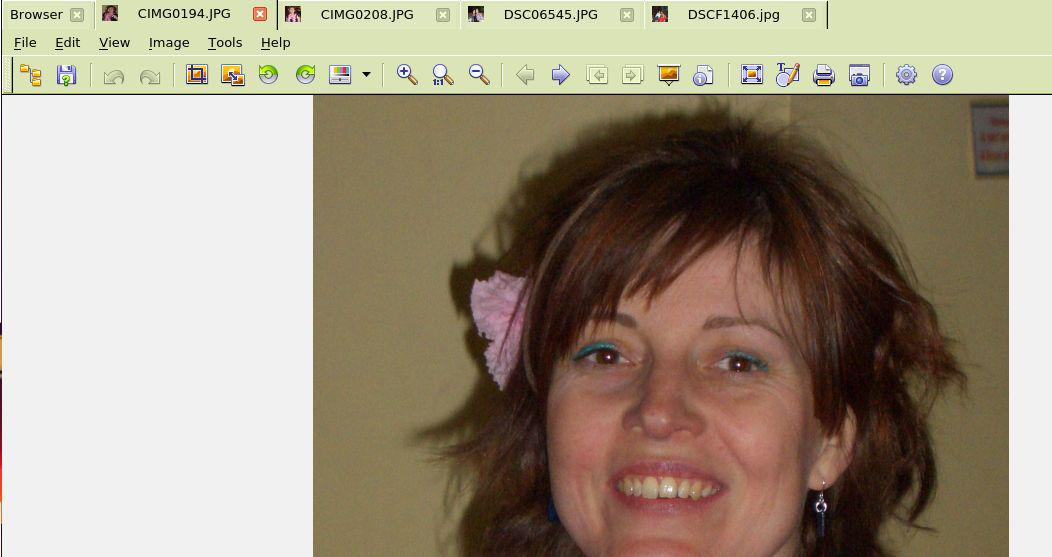
Главное окно строится вокруг двух режимов: Browser и Viewer. Browser показывает папки и набор файлов, Viewer — один выбранный объект. Они открываются во вкладках, поэтому пользователь может держать браузер каталога и несколько изображений одновременно. Меню и панели инструментов меняются в зависимости от активной вкладки: в браузере важнее сортировка, фильтры, категории и пакетные команды, а в просмотрщике — масштаб, навигация и обработка текущего изображения.
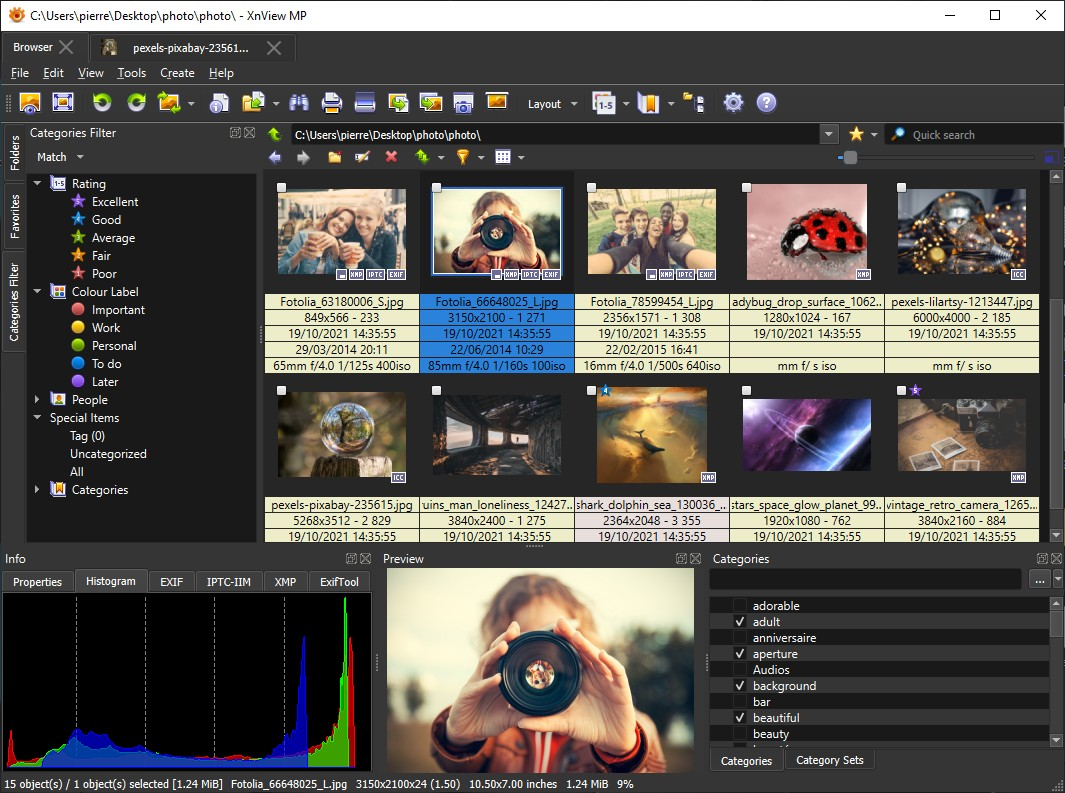
Интерфейс насыщенный. По умолчанию на экране могут одновременно находиться дерево папок, фильтр категорий, сетка миниатюр, предварительный просмотр, свойства, гистограмма, EXIF и список категорий. Это удобно опытному фотографу, но новичок воспринимает окно как перегруженное. Решение не в отключении функций навсегда, а в создании нескольких раскладок: простая для просмотра, информационная для метаданных и широкая для отбора.
Панели можно скрывать, прикреплять к разным краям, объединять во вкладки и изменять по размеру. Сохранённая раскладка запоминает расположение областей и позволяет вернуться к рабочей конфигурации после экспериментов. В новых версиях сохраняется и масштаб миниатюр для раскладки, что удобно при переключении между сеткой с множеством файлов и крупной плёнкой предпросмотра.
Почти у каждого элемента есть контекстное меню. Щелчок правой кнопкой по миниатюре показывает открытие, копирование, перемещение, переименование, метаданные, конвертацию и метки; по панели — её настройки; по заголовку столбца — выбор полей. Такой подход ускоряет работу, но делает изучение программы нелинейным: часть полезных функций обнаруживается не в основном меню, а в контексте конкретной панели.
Браузер миниатюр
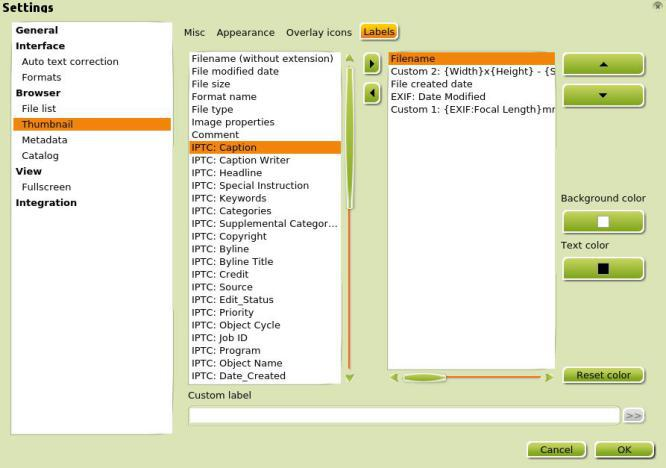
Дерево папок работает как навигация по файловой системе. Папку можно добавить в избранное, быстро вернуться к недавнему пути или показать файлы из вложенных каталогов рекурсивно. Центральная область поддерживает миниатюры, миниатюры с подписями, подробный список и другие представления. Размер миниатюр меняется ползунком, а подписи могут включать имя, размеры, дату съёмки, рейтинг и выбранные поля метаданных.
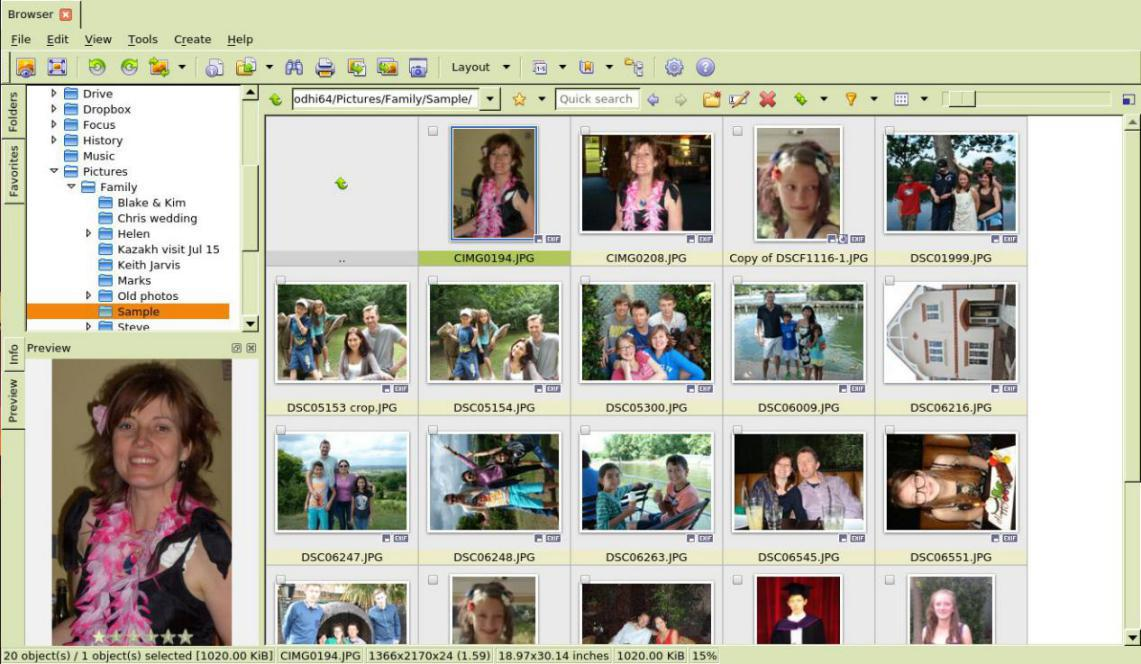
Выделение подчиняется привычным правилам: Ctrl добавляет отдельные файлы, Shift отмечает диапазон, Ctrl+A выбирает всё. Перед пакетной операцией необходимо проверить строку состояния и число выделенных объектов. В папках со смешанным содержимым полезно сначала отфильтровать изображения, чтобы случайно не включить видео, документы или служебные файлы в переименование и перемещение.
Нижняя область предварительного просмотра показывает выбранный кадр без перехода в отдельную вкладку. Рядом доступны свойства, гистограмма, EXIF, IPTC-IIM, XMP и данные ExifTool. Это позволяет отбраковывать файлы по резкости, разрешению, камере и дате, не открывая каждый по отдельности. Для очень больших RAW первоначальный просмотр может строиться по встроенной JPEG-миниатюре, поэтому окончательную оценку детализации лучше делать при 100-процентном масштабе.
Просмотр изображения
Двойной щелчок или Enter открывает файл во вкладке Viewer. Стрелки переходят к соседним файлам текущей выборки или папки, а кнопка возврата в Browser показывает положение изображения среди миниатюр. Несколько открытых вкладок могут относиться к разным папкам, что удобно при сравнении результатов конвертации или вариантов обработки.
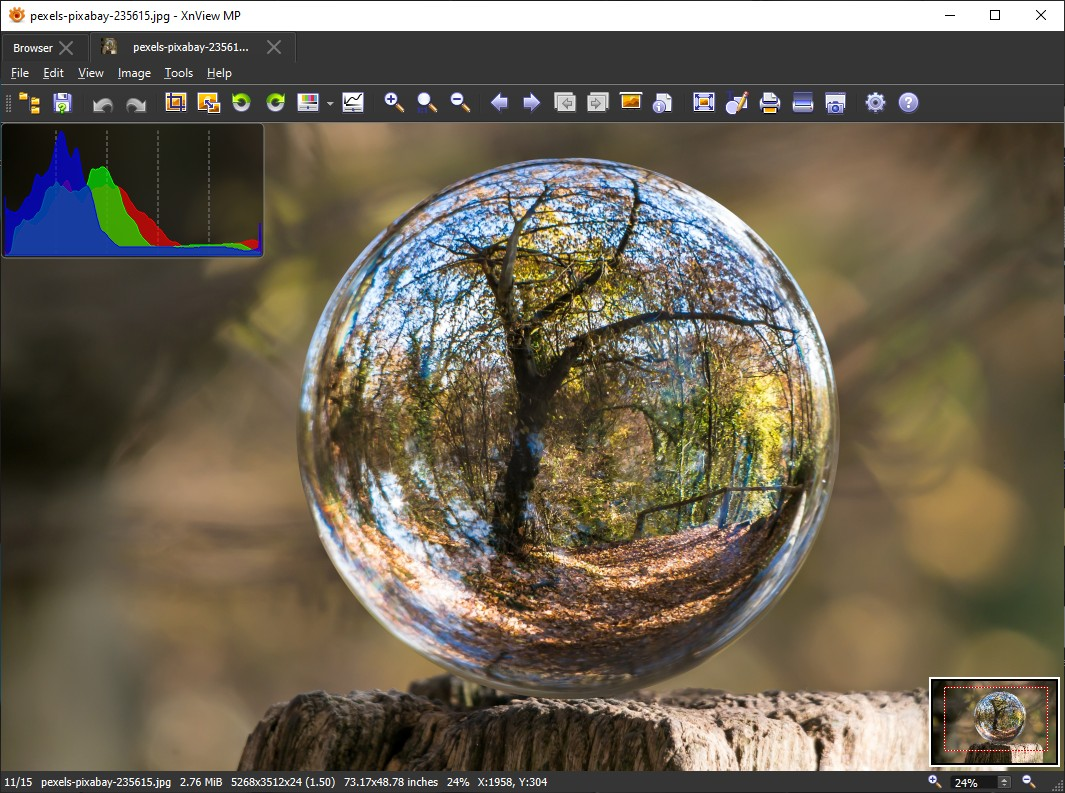
Доступны масштаб по размеру окна, 100 процентов, увеличение и уменьшение. При сильном увеличении навигатор показывает видимую область внутри всего изображения. Для проверки резкости важен режим 100 процентов, потому что подгонка под окно интерполирует картинку и может скрывать мелкие дефекты. Полноэкранный режим освобождает пространство, но информационную строку и оверлей метаданных можно оставить.
Сравнение нескольких изображений помогает выбрать лучший дубль. Официальное описание указывает сравнение до четырёх файлов. Практически это полезно для серийной съёмки: одинаковый масштаб и синхронное перемещение позволяют проверять глаза, мелкие детали и шевелёнку. После выбора рейтинг или цветовую метку желательно назначить сразу, не закрывая сравнение.
Раскладки, панели и горячие клавиши
Команда Layout переключает готовые расположения и пользовательские сохранения. Простая схема оставляет дерево, миниатюры и предпросмотр; каталогизатору нужны Categories и Categories Filter; работе с метаданными помогают Properties, EXIF, IPTC и XMP. Панель можно отсоединить, переместить и снова прикрепить. Если окно стало неудобным, восстановление сохранённой раскладки быстрее ручного возврата каждого блока.
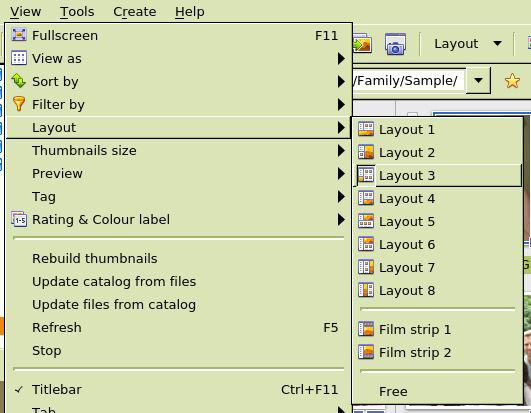
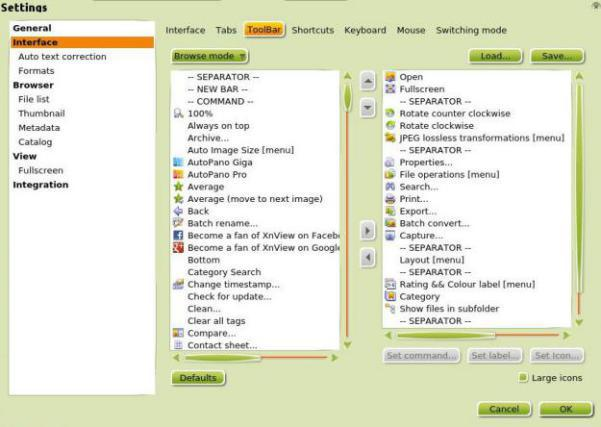
Панели инструментов настраиваются отдельно для Browser и Viewer. Команды добавляются, удаляются и меняются местами. Пользователь, который часто выполняет поворот без потерь, пакетное переименование или захват экрана, может вывести эти действия на панель. Остальные кнопки лучше убрать: уменьшение визуального шума заметно ускоряет освоение программы.
Сочетания клавиш также редактируются. Перед назначением нового сочетания нужно убедиться, что оно не занято в другом режиме. Одни и те же клавиши могут иметь разный смысл в Browser и Viewer, поэтому после переноса конфигурации на другой компьютер полезно открыть список shortcuts и проверить конфликты. Экспорт или резервное копирование настроек защищает от повторной ручной настройки.
Поддерживаемые форматы
Число более 500 относится прежде всего к чтению через внутренние библиотеки и плагины XnSoft. Экспортных форматов около 70, потому что далеко не каждый тип допускает универсальную запись. Камерные RAW обычно открываются для просмотра и преобразования, но XnView MP не является полноценным RAW-процессором: он не хранит неразрушающий набор проявочных настроек, не применяет профили объектива и локальные маски так, как Lightroom, Capture One или darktable.
Для повседневной работы надёжнее всего JPEG, PNG, TIFF, BMP, GIF и WebP. TIFF может быть многостраничным и содержать разные варианты сжатия; PSD открывается как сведённое изображение, а не как редактируемый проект со слоями; GIF и APNG воспроизводятся как анимация, но возможности записи зависят от конкретного контейнера. HEIC/HEIF, AVIF и JPEG XL поддерживаются современными сборками, хотя отдельные варианты анимации, цветового пространства или метаданных могут иметь ограничения.
В таблице форматов важно различать четыре вопроса: можно ли прочитать файл, показать все страницы или кадры, сохранить в тот же тип и сохранить метаданные. Например, открытие HEIC ещё не гарантирует, что любой HEIC будет экспортирован с тем же кодеком и служебными блоками. Для ответственной коллекции сначала проводят пробу на нескольких типичных файлах, затем проверяют результат в другой программе и только после этого запускают пакетную операцию.
| Группа | Что делает XnView MP | На что обратить внимание |
|---|---|---|
| JPEG, PNG, TIFF, BMP | Просмотр, базовая обработка, экспорт, пакетные операции | Параметры качества, глубина цвета, альфа-канал и метаданные |
| WebP, AVIF, HEIC, JPEG XL | Чтение современных форматов и доступный экспорт | Версия кодека, анимация, профиль цвета и поддержка записи |
| RAW камер | Просмотр, отбор, чтение EXIF, конвертация | Это не неразрушающая проявка RAW |
| PSD, OpenEXR, DICOM | Просмотр специализированных файлов | Не сохраняются все функции исходного приложения |
| PDF, EPS, AI, PS | Растровый просмотр и преобразование через Ghostscript | Нет объектного редактирования документа |
Работа с PDF
XnView MP решает две разные PDF-задачи. Первая — создание документа из изображений. В Browser выделяют файлы, выбирают Create, затем создание многостраничного файла и формат PDF. Порядок выделения или сортировки становится порядком страниц, поэтому перед запуском следует отсортировать сканы по имени, дате либо вручную присвоить последовательные номера.
Вторая задача — чтение существующего PDF как набора растровых страниц. Для этого XnView MP использует сторонний Ghostscript. Если компонент отсутствует, имеет неподходящую разрядность или несовместим с выпуском программы, появляется сообщение о невозможности загрузить PDF, не строятся миниатюры либо открывается только часть документов. Установка 64-разрядного Ghostscript для 64-разрядного XnView MP и перезапуск приложения обычно устраняют проблему.
Растеризация означает, что страница превращается в изображение с заданным разрешением. Текст перестаёт быть редактируемым текстом, векторные линии превращаются в пиксели, интерактивные формы и закладки не сохраняются как рабочие элементы. Такой путь подходит для предпросмотра, извлечения страниц в JPEG или PNG и обработки отсканированных документов, но не для юридически значимого редактирования PDF.
При создании PDF из фотографий нужно заранее решить размер и ориентацию страниц. Если изображения имеют разные пропорции, автоматическое размещение может дать неодинаковые поля. Для аккуратного результата сначала приводят кадры к единой ориентации, разрешению и цветовой модели в Batch convert, затем создают многостраничный файл. Оригиналы при этом оставляют отдельно.
Для сканов полезен конвейер: развернуть страницы, выровнять наклон, обрезать поля, привести к оттенкам серого или чёрно-белому режиму, задать последовательные имена и только после проверки собрать PDF. XnView MP умеет выполнить большую часть растровой подготовки, но распознавание текста и формирование поискового слоя не являются его основной функцией. Для OCR нужен отдельный инструмент.
Если требуется изменить слова в абзаце, переставить объекты, отредактировать поля формы, добавить цифровую подпись или построить оглавление, следует использовать PDF-редактор. XnView MP в таком процессе полезен как предварительный просмотрщик изображений и конвертер исходных сканов, а не как финальная среда документной верстки.
Каталог, категории и рейтинги
Каталог XnView MP — локальная база, связывающая путь к файлу с миниатюрой, категориями и другими индексируемыми сведениями. Он ускоряет повторный просмотр папок и позволяет находить изображения по признакам, которые не отражены в имени файла. Добавление папки в каталог не переносит саму фотографию: программа запоминает её расположение и создаёт служебные записи.
Категории организованы деревом. Одно изображение может входить сразу в несколько ветвей, например Семья, 2026, Путешествия и Отобрано для печати. Это отличается от папок: файл остаётся в одном месте на диске, а логических меток получает сколько угодно. Иерархию стоит проектировать заранее, чтобы не получить сотни почти одинаковых тегов с разным написанием.
Рейтинг выражается звёздами, а цветовые метки — отдельными состояниями. Практичная схема: одна звезда означает технически пригодный кадр, три — хороший, пять — финальный; красная метка отмечает удаление, зелёная — завершение, синяя — необходимость обработки. Значения можно настроить под процесс, но их смысл должен быть одинаковым во всей фототеке.
Tag в XnView MP — временная отметка для сбора файлов из разных папок. Она удобна, когда нужно провести одно действие: собрать снимки для презентации, перенести выбранное на внешний диск или показать слайд-шоу. Категория предназначена для долговременной классификации, а tag — для текущей рабочей подборки. Смешивание этих ролей усложняет поиск.
Категории могут храниться только во внутренней базе или экспортироваться как XMP-ключевые слова. Внутренняя база быстрее и не изменяет файлы, но без резервной копии привязки потеряются при повреждении каталога или переносе фототеки. XMP делает метки переносимыми между совместимыми программами, однако запись метаданных изменяет файл или создаёт sidecar рядом с RAW.
При перемещении и переименовании через встроенный Browser программа способна обновить путь в каталоге. Если те же файлы перенести внешним файловым менеджером, база может продолжить ссылаться на старое место. Поэтому большие реорганизации лучше выполнять внутри XnView MP либо после внешнего переноса повторно сканировать каталог и проверять категории.
Резервная копия базы обязательна перед очисткой кэша, массовым переносом и обновлением. В старых инструкциях очистка миниатюр могла затронуть записи с категориями, поэтому диалог подтверждения следует читать внимательно. Надёжная стратегия — регулярно экспортировать категории в XMP и отдельно копировать каталог XnView MP.
Фильтр категорий и поиск
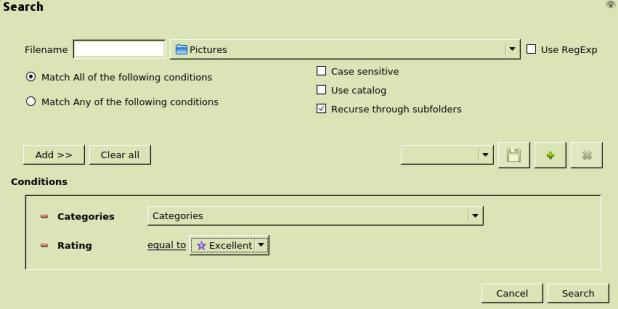
Categories Filter собирает изображения по рейтингу, цвету, категории и другим индексируемым признакам. Фильтр может действовать глобально по каталогу или в пределах текущей папки. Если результат неожиданно пуст, сначала проверяют область поиска, затем режим совпадения: должны выполняться все условия или достаточно любого.
Расширенный поиск учитывает имя, путь, дату, размеры, рейтинг, ключевые слова и метаданные. В новых версиях поля ExifTool доступны в настраиваемых столбцах Details и в условиях поиска. Это полезно для технических коллекций: можно найти кадры конкретной камерой, с определённым объективом, фокусным расстоянием, профилем или пользовательским XMP-полем.
Детальный вид поддерживает пользовательские столбцы и наборы предустановок. Один набор может показывать размеры, тип и размер файла, другой — выдержку, диафрагму, ISO и объектив, третий — подпись, автора и ключевые слова. Сортировка по заголовку столбца превращает Browser в аналитическую таблицу, не требуя выгружать сведения в отдельную программу.
Индексирование большой фототеки занимает время и создаёт кэш. Не стоит сразу добавлять весь системный диск: в каталог попадут значки, кэши браузеров, временные файлы и дубликаты из резервных папок. Лучше начинать с корневой папки фототеки и исключать каталоги экспорта, чтобы производные JPEG не смешивались с оригиналами.
Метаданные EXIF, IPTC, XMP и ExifTool
EXIF содержит технические сведения камеры: дату, выдержку, диафрагму, ISO, модель, ориентацию, иногда GPS. IPTC и XMP используются для подписей, автора, авторских прав, ключевых слов, рейтинга и описания. XnView MP показывает эти блоки в информационных панелях и предоставляет отдельные редакторы для распространённых полей.
Перед массовой записью важно сделать копию файлов. Метаданные встроены в контейнер, а ошибки питания, несовместимый формат или неверная опция могут повредить служебные блоки. Для RAW безопаснее использовать XMP sidecar, если рабочий процесс поддерживает такие файлы. JPEG и TIFF обычно допускают прямую запись, но резервная копия всё равно необходима.
Подпись и ключевые слова можно добавить группе. Сначала выделяют изображения, затем открывают редактор IPTC/XMP и выбирают режим добавления или замены. Разница принципиальна: заменить может удалить существующий список ключевых слов, а добавить объединяет данные. После операции несколько файлов открывают в другой программе и проверяют переносимость.
Совместимость с Adobe Lightroom и Bridge строится на XMP. XnView MP читает звёздный рейтинг, ключевые слова и иерархические категории, а также может записывать их в XMP. Однако параметры проявки Lightroom — экспозиция, маски, кадрирование и профиль обработки — XnView MP не применяет как RAW-процессор. Он может показать встроенный превью-кадр, но не обязан воспроизводить внешний вид после проявки.
Очистка метаданных полезна перед публикацией: GPS может раскрывать место съёмки, серийный номер камеры — идентифицировать устройство, а миниатюра — сохранять старую версию кадра. В XnView MP можно удалить выбранные блоки при экспорте или через инструменты метаданных. После очистки результат проверяют, потому что часть сведений может находиться одновременно в EXIF, IPTC и XMP.
Дата файла и дата съёмки — разные величины. Копирование меняет системное время создания или изменения, но EXIF DateTimeOriginal обычно остаётся прежним. Для хронологического переименования используют поле съёмки, а не дату файловой системы. Если EXIF отсутствует, шаблон должен предусматривать запасной вариант, иначе имена получатся пустыми или неоднозначными.
Пакетное переименование
Batch rename формирует новое имя по шаблону, счётчику и метаданным. Типичный шаблон для фотографий включает дату съёмки, время и последовательный номер. Предварительный список старое имя — новое имя нужно просмотреть полностью, особенно если в папке есть файлы без EXIF, пары RAW+JPEG и видео. Одинаковые имена должны быть разрешены до запуска.
Для пар RAW+JPEG удобно сохранять исходную основу имени или использовать одинаковую дату и счётчик. Если шаблон строится только из времени с точностью до секунды, серийная съёмка создаст коллизии. Добавление исходного имени, миллисекунд или независимого счётчика предотвращает перезапись. Расширение файла менять вручную не следует: его определяет формат.
Переименование по категории возможно, но иерархические значения могут выводиться не так, как ожидается: категории способны сортироваться или разворачиваться в плоский список. Для критичного именования лучше сначала записать переносимые XMP-поля, проверить шаблон на копии и только затем переименовывать оригиналы.
Операция меняет файловую систему, поэтому отмена не всегда равнозначна обычному Ctrl+Z. Перед обработкой сохраняют текстовый список исходных имён или делают копию папки. Каталог XnView MP должен обновить пути, если переименование выполнено внутри Browser; после завершения проверяют категории и открытие нескольких файлов.
Пакетное преобразование
Batch convert состоит из входных файлов, цепочки Actions, параметров Output и служебных настроек. Вход можно собрать из текущего выделения, отдельных файлов или папки. Actions выполняются последовательно, поэтому порядок меняет результат: шумоподавление до увеличения работает иначе, чем после него, а водяной знак до масштабирования становится меньше вместе с изображением.
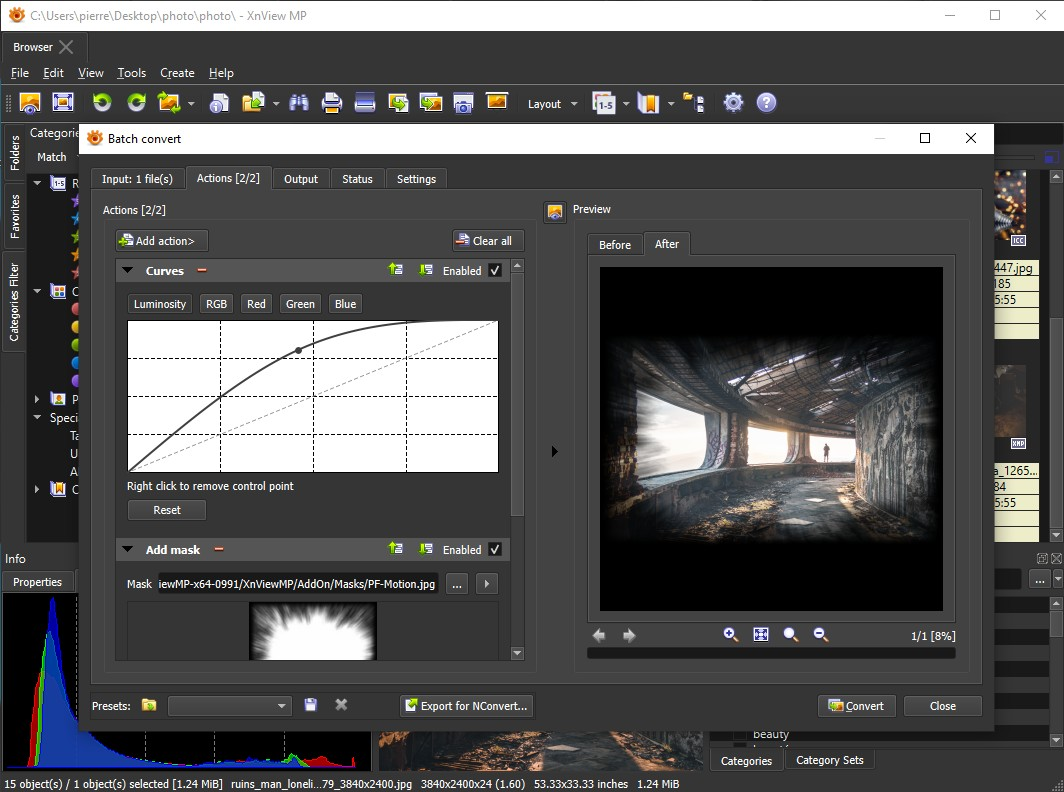
Базовая цепочка для публикации: применить автоматическую ориентацию, изменить размер по длинной стороне, слегка повысить резкость после уменьшения, преобразовать в sRGB, удалить приватные метаданные, добавить водяной знак и сохранить JPEG в отдельную папку. Исходную папку не выбирают как место результата, пока не проверено поведение при совпадении имён.
Качество JPEG — компромисс между размером и артефактами. Одно повторное сохранение с разумным качеством обычно приемлемо, многократное ухудшает изображение. Поэтому цепочка должна читать оригинал и создавать финальный файл за один проход. Для промежуточных материалов используют PNG или TIFF без потерь, если размер не критичен.
Изменение размера требует выбора метода интерполяции. Lanczos часто даёт хороший результат для фотографий, но на графике с резкими линиями может создать ореолы. Для пиксельной графики нужен метод без сглаживания. XnView MP показывает предварительный просмотр Before/After, однако оценивать мелкие детали лучше на реальном выходном файле при 100 процентах.
Водяной знак может быть изображением с прозрачностью или текстом. Его положение задаётся относительно кадра, поэтому при смешанной ориентации следует проверить горизонтальные и вертикальные примеры. Большой знак, рассчитанный на полноразмерную фотографию, после предварительного уменьшения может занять слишком много места; порядок Actions должен соответствовать желаемому масштабу.
Пакетное преобразование поддерживает сохранение или очистку метаданных, но поведение различается по форматам. При переводе RAW в JPEG часть камерных тегов может перенестись, а специфические MakerNotes — нет. При переводе PNG в JPEG исчезает альфа-канал, и прозрачные области получают выбранный фон. Перед массовой обработкой нужен тестовый набор с прозрачностью, широким цветовым охватом и нестандартной ориентацией.
Настройки цепочки сохраняют как preset. Это уменьшает риск случайно выбрать другое качество или папку. Название предустановки должно описывать назначение, например Web 2048 sRGB без GPS, а не Новый preset. После обновления программы одну копию прогоняют заново: новые кодеки и исправления могут изменить размер или метаданные результата.
Поиск дубликатов и похожих изображений
Инструмент Find Similar сравнивает файлы по имени, размеру, дате, бинарному содержимому или визуальной близости. Бинарное совпадение надёжно находит точные копии, даже если имя изменено. Визуальный алгоритм способен обнаружить уменьшенную, пересжатую или слегка изменённую версию, но иногда объединяет разные кадры с похожей композицией.
Удалять автоматически все найденные похожие опасно. В группе могут оказаться RAW и JPEG одного кадра, оригинал и обработанная версия, панорама и отдельный фрагмент, цветной и чёрно-белый вариант. Сначала сортируют по разрешению, размеру, дате и формату, затем открывают сравнение. Предпочтение обычно отдаётся исходнику с большим разрешением и полными метаданными.
Поиск быстрее, если область ограничена фототекой, а папки экспорта и резервных копий проверяются отдельно. Если включить все диски, программа найдёт намеренные копии и кэши приложений. Результаты лучше использовать как отчёт для ручной проверки, а удаление выполнять в корзину, не минуя её.
Базовое редактирование изображений
В Viewer доступны выделение, кадрирование, изменение размера, поворот, отражение, коррекция красных глаз, настройки яркости, контраста, гаммы, уровней, кривых, оттенка, насыщенности, цветового баланса и света в тенях. Фильтры включают размытие, резкость, шумоподавление, рельеф и обнаружение границ. Набор достаточен для быстрой подготовки, но не заменяет редактор со слоями и масками.
Выделение создаётся мышью и может иметь фиксированное соотношение сторон. Это удобно для 4:3, 16:9, квадратной обложки или печатного формата. После кадрирования проверяют размеры в пикселях: фиксированное отношение не гарантирует нужного разрешения. Для серии одинаковых кадров точнее применять Crop в Batch convert с едиными координатами или правилами.
Rotate с произвольным углом показывает сетку и умеет автоматически обрезать пустые края. Инструмент подходит для горизонта и отсканированных страниц. Автообрезка уменьшает поле изображения, поэтому рядом с краями может исчезнуть важная деталь. Сначала выравнивают небольшой угол, затем вручную уточняют кадр.
Команда Draw добавляет линии, прямоугольники, эллипсы, стрелки и текст. Изменение применяется к пикселям после подтверждения; отдельного редактируемого слоя не остаётся. Для инструкции или разовой пометки этого достаточно, но макет с последующей правкой лучше делать в редакторе, который хранит объекты отдельно.
Сохранение поверх оригинала необратимо без резервной копии. Безопасная привычка — использовать Save As, добавить суффикс или записать результат в папку Export. Для JPEG потери накапливаются при каждом сохранении. Поворот на 90 градусов и отражение для JPEG лучше выполнять через lossless transforms, когда размеры блока позволяют операцию без перекодирования.
Инструменты автоматического уровня и контраста полезны для быстрых копий, но на серии дают неодинаковый визуальный результат. На тёмном ночном кадре автоуровень может усилить шум, на документе — выбелить светлый штамп. Для массовой обработки сначала проверяют разные типы исходников, а не только один удачный пример.
Цветовые профили
XnView MP читает встроенные ICC-профили и поддерживает базовое управление цветом. Можно включить профиль монитора и указать рабочее RGB-пространство. Если цвета отличаются от браузера или другого редактора, сравнивают настройки управления цветом, наличие встроенного профиля и режим отображения. Не следует бездумно назначать профиль монитора самому файлу.
Поддержка ICC не равна полноценному полиграфическому soft proof. Программа подходит для корректного просмотра распространённых RGB-файлов и пакетного преобразования, но не предоставляет весь набор контроля печатного процесса, который есть в профессиональных редакторах. Для CMYK, широкого охвата и HDR проверку выполняют в целевом приложении.
При экспорте для сайта обычно выбирают sRGB и встраивают либо явно сохраняют профиль. Если профиль удалить, большинство браузеров всё равно предполагает sRGB, но нестандартные исходники могут выглядеть перенасыщенными или блеклыми. Сравнение результата в двух независимых просмотрщиках помогает выявить ошибку до публикации.
Создание контактных листов, слайд-шоу и других материалов
Contact sheet размещает выбранные миниатюры на листе с заданным числом строк и столбцов. Подпись может включать имя файла и метаданные. Это удобно для согласования съёмки, печати каталога или коллекции сканов. Перед созданием файлы сортируют, потому что порядок миниатюр определяет расположение на листе.
Многостраничный файл объединяет изображения в TIFF, PDF и другие поддерживаемые контейнеры. Такой документ строится из растра и сохраняет последовательность страниц. Для смешанных размеров лучше предварительно нормализовать исходники, иначе просмотрщик будет менять масштаб на каждой странице.
Quick Slideshow показывает текущую папку или отмеченную подборку. Скорость задаётся в настройках, а порядок — сортировкой Browser. Для презентации из нескольких папок сначала ставят временные tags, показывают все отмеченные файлы, сортируют их и запускают показ. Сложные переходы, звук и монтаж видео требуют отдельной программы.
Средства создания также включают полосы изображений, листинги файлов и галереи видеокадров. Эти функции полезны как технические отчёты: например, из видеороликов можно получить обзорные миниатюры, а из папки — список с размерами и датами. Результат всегда проверяют на читаемость подписей и правильную кодировку русских имён.
Практические сценарии
Отбор семейного фототеки
Сначала создают корневую структуру по годам и событиям, добавляют её в каталог, но не индексируют папки резервных копий. В Browser включают крупные миниатюры и Preview, затем просматривают серии. Непригодным кадрам присваивают красную метку, удачным — рейтинг, а людям и событиям — категории. Удаление откладывают до конца отбора.
После первого прохода фильтруют пять звёзд, проверяют изображение в 100-процентном масштабе и записывают ключевые слова в XMP. Финальные JPEG для телевизора или телефона создают через preset, который уменьшает длинную сторону, переводит в sRGB и сохраняет в отдельную папку. Оригиналы и каталог копируют на второй носитель.
Подготовка сканов к PDF
Сканер часто выдаёт отдельные TIFF или JPEG с лишними полями и разным наклоном. Файлы сортируют, вручную разворачивают ошибочные страницы, затем в пакетном режиме приводят к одинаковому размеру и цветовому режиму. Для текста в оттенках серого можно уменьшить объём, но мелкие печати и фотографии требуют сохранения цвета.
После проверки страницы переименовывают с ведущими нулями: 001, 002, 003. Затем создают многостраничный PDF. Если документ должен быть searchable, готовый PDF передают в OCR-программу. XnView MP не следует использовать для изменения текста уже распознанного документа.
Отбор RAW после съёмки
RAW и парный JPEG можно показывать рядом, сортировать по времени и сравнивать. Рейтинг помогает передать выбор в Lightroom или Bridge через XMP. Важный нюанс: XnView MP показывает встроенный превью или собственную интерпретацию, которая может отличаться от окончательной проявки. Цвет и шум оценивают предварительно, а экспозиционный запас — в RAW-процессоре.
Для ускорения сначала отсеивают явный брак по миниатюрам, затем сравнивают близкие дубли до четырёх одновременно. Финальные кадры получают высокий рейтинг, а отклонённые не удаляют до резервного копирования карты. Запись XMP проверяют на одной паре файлов перед всей съёмкой.
Подготовка изображений для сайта
Исходники помещают в отдельную папку проекта, выбирают нужные кадры и запускают сохранённую цепочку: автоматическая ориентация, размер 1600–2400 пикселей по длинной стороне, умеренная резкость, sRGB, удаление GPS, JPEG или WebP. Имя формируют из понятного латинского шаблона, не меняя оригинал.
После конвертации проверяют вес, визуальные артефакты, прозрачность и метаданные. Для логотипов и схем JPEG не подходит из-за ореолов, поэтому используют PNG или WebP lossless. Для фотографий PNG обычно слишком велик. XnView MP позволяет быстро сравнить варианты рядом и выбрать разумный баланс.
Конвертация редких форматов
При получении старого графического файла сначала открывают его без сохранения и изучают свойства: размеры, число страниц, глубину цвета, профиль и прозрачность. Затем создают тестовые TIFF и PNG. Если исходник многостраничный, проверяют, сохранились ли все страницы. PSD рассматривают как плоский результат, а не как полноценный проект.
Для миграции коллекции полезно сохранять оригинал, мастер-копию TIFF или PNG и производный JPEG. Таблица соответствия имён помогает доказать происхождение. Массовая конвертация без выборочного сравнения опасна: редкий кодек может интерпретировать палитру, альфа-канал или ориентацию иначе.
Перенос каталога на другой компьютер
Самый устойчивый способ — сохранить одинаковую структуру папок, экспортировать категории в XMP и скопировать базу с настройками. Если буква диска или корневой путь изменились, внутренние ссылки могут потребовать обновления. Перед переносом записывают текущие папки каталога и создают резервную копию базы.
На новом компьютере сначала устанавливают ту же или более новую стабильную версию, подключают фототеку, затем подменяют конфигурацию при закрытой программе. После запуска проверяют несколько категорий, рейтинг, русские ключевые слова и миниатюры. Только после успешной проверки удаляют старую рабочую копию.
Захват экрана, сканирование и печать
Встроенный Screen Capture снимает весь рабочий стол, окно или прямоугольную область. Команда может ждать заданную задержку или глобальную горячую клавишу, пока XnView MP находится в фоне. Полученный кадр сразу открывается в Viewer, где его можно обрезать, скрыть лишнее, добавить стрелки и сохранить. Это удобный способ делать технические иллюстрации без промежуточного файла из системного снимка экрана.
На современных Linux с Wayland глобальный захват может зависеть от политики окружения: приложению не всегда разрешено читать экран напрямую. В таком случае системный портал или встроенная утилита рабочего стола надёжнее. На macOS для первого захвата может потребоваться разрешение Screen Recording. Если результат чёрный, проверяют именно системные права, а не параметры изображения.
Scan support предназначен для получения изображения через доступный интерфейс сканера. Конкретная команда и доступность устройства зависят от платформы, драйвера TWAIN или WIA в Windows и системной поддержки оборудования. XnView MP не заменяет фирменную программу сканера в сложных задачах автоподачи, профилирования и распознавания, но подходит для быстрого получения отдельной страницы с последующей обработкой.
Печатный модуль позволяет разместить одно или несколько изображений на листе. Перед печатью проверяют физический размер, DPI, поля, ориентацию и управление цветом. Значение 300 DPI само по себе не добавляет детализации: для отпечатка важны реальные пиксели. Например, кадр 3000 пикселей по стороне при 300 DPI даёт около 10 дюймов, а изменение одного числа DPI без ресайза меняет только расчётный размер.
Контактный лист часто практичнее печати каждого кадра. Он экономит бумагу и сохраняет связь с именами файлов. Для согласования с заказчиком в подписи добавляют имя и рейтинг, но не выводят GPS и лишние технические поля. PDF-контактный лист удобно отправить на просмотр, а мастер-файлы оставить локально.
Настройка внешнего вида и рабочих пространств
Тема интерфейса меняется отдельно от содержимого изображений. Тёмная тема комфортна при просмотре фотографий и уменьшает влияние яркого фона на субъективную оценку, светлая удобнее для документов и печатных сканов. Цвет фона Viewer также важен: прозрачность PNG на белом и тёмном фоне воспринимается по-разному, поэтому для проверки альфа-канала используют шахматную подложку.
Размер шрифтов и значков зависит от системного масштабирования и версии Qt. На экране 4K лучше начать с штатного масштабирования операционной системы, а затем корректировать размеры миниатюр и панелей. Ручные переменные Qt или режим совместимости используют только при реальной проблеме, иначе интерфейс может стать размытым или получить неправильные размеры диалогов.
Для разных задач создают несколько layout-профилей. Отбор содержит крупный Preview, гистограмму и рейтинг; Каталог — Categories Filter, дерево ключевых слов и подробные столбцы; Конвертация — широкую сетку и минимум боковых панелей; Документы — светлый фон, вертикальные миниатюры и свойства страницы. Сохранённое рабочее пространство сокращает количество ручных переключений.
Сессии позволяют сохранить набор открытых вкладок. Это полезно при длительном сравнении изображений из разных папок или подготовке материала, который нельзя закончить за один раз. Сессия запоминает контекст, но не является резервной копией файлов: если изображение перемещено или удалено, вкладка не восстановит его содержимое.
Настройка интерфейса должна следовать частоте действий. Команда, используемая несколько раз в час, заслуживает кнопки или горячей клавиши; редкая операция остаётся в меню. Если вывести всё, панель превращается в ряд неразличимых значков. Новичку полезно сначала оставить Browse, Open, Rotate, Rating, Batch rename, Batch convert, Search и Settings.
Файловые операции и контроль целостности
Browser умеет создавать папки, копировать, перемещать, удалять и переименовывать. Его преимущество перед обычным файловым менеджером проявляется при активном каталоге: внутренние операции могут обновить ссылки и категории. Однако XnView MP не является системой контроля версий. Ошибочное перемещение на другой диск или удаление всё равно требует корзины либо резервной копии.
При копировании на внешний носитель сначала сравнивают число файлов и общий объём, затем выборочно открывают оригиналы и копии. Для особо важной коллекции рассчитывают SHA-256 внешней утилитой. Миниатюра доказывает только, что программа прочитала часть данных; она не гарантирует битовую идентичность большого RAW или TIFF.
Сетевые папки и NAS могут работать медленнее локального диска из-за множества небольших запросов для миниатюр и метаданных. Каталог и кэш лучше хранить локально, а исходники — на сетевом ресурсе с устойчивым путём. Если NAS монтируется под другим именем, каталог может считать фотографии пропавшими. Стабильная точка подключения важнее красивой буквы диска.
Съёмный диск нельзя отключать во время пакетной записи. Программа может завершить интерфейсную операцию раньше, чем система сбросит кэш на носитель. После конвертации ждут завершения, закрывают файлы и используют безопасное извлечение. При работе с тысячами объектов результат разбивают на партии, чтобы ошибка не затронула всю коллекцию.
Удаление через Browser по возможности направляют в корзину. Безвозвратный режим оправдан только для временных производных файлов после проверки. Дубликаты сначала маркируют, затем просматривают отдельной выборкой и удаляют одной контролируемой операцией. Это безопаснее, чем удалять по мере просмотра и терять контекст группы.
Версии, обновления и совместимость настроек
Стабильная версия 1.11.5 опубликована 29 июня 2026 года. Официальный каталог сохраняет предыдущие выпуски для Windows, macOS и Linux, что полезно при несовместимости с конкретной системой или кодеком. Откат выполняют вместе с резервной копией конфигурации: новая версия могла изменить структуру базы или добавить параметры, неизвестные старой.
Номер XnView MP не совпадает с номером XnView Classic, XnConvert или NConvert. Нельзя делать вывод, что XnConvert 1.112.0 новее либо старее XnView MP 1.11.5 только по количеству цифр: это независимые ветки. При поиске исправления всегда указывают полное название продукта, версию, разрядность и операционную систему.
В выпусках 2026 года развивался подробный вид: пользовательские столбцы ExifTool, наборы столбцов, поиск по расширенным полям и улучшения фильтра каталога. Эти функции особенно заметны в технической фототеке. Старые руководства остаются полезными для общей логики Browser и Viewer, но названия команд и расположение панелей могут отличаться.
Перед обновлением закрывают незавершённые пакетные операции, копируют базу, конфигурацию и пользовательские presets. После установки проверяют пять контрольных задач: открытие JPEG и RAW, отображение русских ключевых слов, категории, Batch convert и PDF через Ghostscript. Такая короткая приёмка быстрее обнаруживает несовместимость, чем случайная работа спустя неделю.
Автоматическое уведомление об обновлении не отменяет чтение списка изменений. Особенно осторожно поступают в организации, где один и тот же preset используется на нескольких компьютерах и результат должен быть воспроизводимым.
Работа с мультимедиа и файлами смешанного типа
XnView MP способен показывать не только статические изображения, но и часть видео и аудио через доступные мультимедийные компоненты. Это удобно в папке камеры, где фотографии чередуются с короткими роликами. Возможность воспроизведения конкретного кодека зависит от сборки и платформы; контейнер MP4 ещё не гарантирует поддержку AV1, H.264 или необычной звуковой дорожки.
Для отбора видеоматериалов XnView MP удобен как браузер миниатюр, но не заменяет монтажную программу. Он не предназначен для точной нарезки, цветокоррекции видео, многодорожечного звука и экспорта проекта. Если ролик не воспроизводится, его проверяют в VLC или другом профильном плеере, прежде чем считать файл повреждённым.
Фильтр типов помогает скрыть видео, документы и системные файлы перед пакетной операцией над фотографиями. Это особенно важно для Batch rename по EXIF: видео может не иметь ожидаемого поля, а служебный sidecar должен оставаться рядом с RAW. Без фильтра один шаблон способен разрушить пары имён или создать пустые значения.
Анимированные GIF, APNG и некоторые современные форматы отображаются как последовательность кадров. При сохранении обычного JPEG останется только выбранный кадр. Для сохранения анимации нужен выходной формат, который поддерживает несколько кадров, и соответствующий режим записи. Перед конвертацией проверяют число страниц или кадров в свойствах.
Резервное копирование конфигурации и каталога
Полный рабочий комплект состоит минимум из трёх частей: оригинальных изображений, базы каталога и пользовательских настроек. Дополнительно сохраняют XMP sidecar, presets пакетной обработки, раскладки и списки горячих клавиш. Копирование только папки с фотографиями не сохранит категории, которые не были записаны в метаданные.
Резервную копию делают при закрытом XnView MP, чтобы база не находилась в процессе записи. Копия должна иметь дату и храниться отдельно от системного диска. Периодически её проверяют восстановлением в тестовую папку. Резервную копию, которую никогда не восстанавливали, нельзя считать гарантированно рабочим.
Перед переносом между Windows, macOS и Linux учитывают различия путей и регистр имён. Windows обычно не различает Photo.jpg и photo.jpg, а Linux различает. Символы, допустимые в одной системе, могут мешать другой. Унифицированные имена на латинице с дефисами упрощают кроссплатформенную фототеку, но переименовывать существующую коллекцию нужно только с журналом соответствия.
XMP повышает переносимость, но тоже требует стратегии. Sidecar должен копироваться вместе с RAW и иметь совпадающую основу имени. При переименовании только RAW связь нарушится. Встроенные XMP в JPEG проще переносить, однако любое массовое внедрение метаданных проводят на резервной копии.
Настройки производительности
Миниатюры хранятся в кэше, поэтому повторное открытие папки быстрее. Размер базы растёт с количеством файлов и выбранным качеством превью. На SSD большой кэш обычно приемлем, на маленьком системном диске его расположение и лимиты стоит контролировать. Полная очистка заставит программу заново построить миниатюры.
В папке с десятками тысяч объектов Browser тратит время на чтение файлов, метаданных и создание превью. Ускорить работу помогают разбиение фототеки на логические папки, отключение ненужных столбцов, уменьшение размера миниатюр и ограничение автоматического чтения тяжёлых данных. Не следует хранить экспорт, кэш и исходники в одной директории.
Подробные ExifTool-столбцы дают богатую информацию, но требуют чтения метаданных. Для обычного просмотра используют лёгкий preset со стандартными полями, а технический набор включают только при анализе. Аналогично, гистограмма и крупный Preview полезны не всегда; скрытие панели освобождает ресурсы и место.
Проблемы с зависанием больших папок могут зависеть от версии, типа файлов, сетевого диска, антивируса и повреждённого кэша. Диагностика начинается с локальной тестовой папки, чистой конфигурации и отключения нестандартных панелей. Если проблема повторяется на актуальной версии, разработчику полезны точные шаги, образцы и файл настроек.
Типовые ошибки и способы устранения
PDF не открывается
Сообщение о невозможности загрузить PDF чаще всего означает отсутствие Ghostscript или несоответствие разрядности. Устанавливают актуальный 64-разрядный Ghostscript для 64-разрядного XnView MP, закрывают и заново запускают программу. Если компонент уже установлен, проверяют путь, совместимость версий и открытие простого тестового PDF.
Некоторые защищённые, повреждённые или необычные PDF не растрируются даже при исправном Ghostscript. Их проверяют в специализированном просмотрщике. Для документа с конфиденциальными данными не используют случайные онлайн-конвертеры как обходной путь.
Миниатюры не соответствуют изображениям
Причина обычно в устаревшем или повреждённом кэше. Для выбранной папки обновляют или перестраивают миниатюры. Полную очистку каталога выполняют только после резервной копии и чтения предупреждений о записях с категориями. Если ошибка возвращается, проверяют, не изменяет ли внешний редактор файл без обновления даты.
Цвета выглядят слишком насыщенными или блеклыми
Сравнивают один файл с встроенным sRGB-профилем в двух color-managed приложениях. В XnView MP проверяют включение управления цветом, профиль монитора и пространство для файлов без профиля. Неверный системный ICC или двойное применение преобразования может исказить картинку. На время диагностики используют стандартный sRGB, не перезаписывая оригинал.
HEIC, AVIF или JPEG XL открывается не так, как ожидается
Обновляют XnView MP до актуальной стабильной версии и проверяют файл в другом декодере. Современные контейнеры имеют варианты анимации, глубины цвета и метаданных, которые поддерживаются неравномерно. Если чтение возможно, но запись отсутствует в списке, формат доступен только для импорта или требует иных параметров.
После перемещения пропали категории
Если файлы переносились вне XnView MP, база хранит старые пути. Возвращают резервную копию, повторно импортируют XMP или используют обновление каталога. На будущее перемещение выполняют через Browser и регулярно экспортируют категории в переносимые метаданные.
Программа запускается с пустым или испорченным интерфейсом
Сначала восстанавливают сохранённую раскладку. Если это не помогает, закрывают XnView MP, копируют конфигурацию и запускают с чистыми настройками. Нормальный запуск с новым профилем указывает на повреждённый INI или конфликт старых параметров. Нужные настройки возвращают постепенно, а не копируют весь проблемный файл обратно.
Файлы открываются не той программой
Ассоциации расширений настраиваются в XnView MP и в операционной системе. На Windows системные настройки приложений по умолчанию могут иметь приоритет. Не обязательно назначать XnView MP для всех 500 форматов: достаточно распространённых изображений, а проекты PSD, RAW и PDF можно оставить профильным приложениям.
Пакетная операция создала неправильные файлы
Останавливают дальнейшую обработку и не перезаписывают оригиналы. Сверяют preset, порядок Actions, выходную папку и режим совпадения имён. Если результат записывался отдельно, его удаляют и повторяют на трёх тестовых файлах. Если оригиналы были заменены, восстановление выполняют из резервной копии.
Безопасность и приватность
Локальная архитектура выгодна для приватности: фотографии не покидают компьютер ради просмотра, каталогизации или конвертации. Это особенно важно для документов, медицинских изображений, семейных фототек и коммерческой съёмки. Сетевой доступ нужен для загрузки программы, обновлений и внешних материалов, но не для основных функций.
Безопасность зависит от места получения дистрибутива. Официальный сервер публикует контрольные суммы SHA-256. После загрузки сверяют имя, размер и хэш, а Windows-установщик дополнительно проверяют системным диалогом подписи. Файлы из сторонних каталогов используют только при недоступности официального сервера.
При публикации очищают GPS, серийные номера и лишние описания. Внутренний каталог тоже содержит чувствительные сведения о путях и категориях, поэтому его резервные копии защищают как часть фототеки. Удаление изображения с диска не всегда означает немедленное исчезновение миниатюры из старой копии базы.
Сравнение XnView MP с аналогами
| Программа | Лучше подходит для | Главное ограничение |
|---|---|---|
| XnView MP | Просмотра, каталогизации, метаданных и пакетной конвертации на трёх настольных ОС | Нет полноценной неразрушающей проявки RAW и объектного PDF-редактирования |
| IrfanView | Очень быстрого просмотра и конвертации изображений на Windows | Нет версии для macOS и Linux, каталогизация проще |
| FastStone Image Viewer | Удобного полноэкранного отбора и базовой обработки на Windows | Только Windows и менее переносимый каталог |
| digiKam | Большой фототеки, лиц, тегов и открытого кроссплатформенного процесса | Более тяжёлое освоение и заметные требования к индексации |
| Adobe Bridge | Управления ассетами в экосистеме Adobe и обмена XMP | Зависимость от инфраструктуры Adobe и слабее автономная обработка |
| nomacs | Простого открытого просмотрщика на Windows, macOS и Linux | Каталог и пакетные функции скромнее |
| PDF Commander | Редактирования текста, страниц и содержимого PDF | Не предназначен для каталога фототеки и сотен графических форматов |
Для быстрого Windows-просмотра без развитого каталога достаточно IrfanView или FastStone. Для открытой фототеки с лицами и сложной иерархией тегов логичнее digiKam. Adobe Bridge выбирают пользователи Photoshop и Lightroom, которым нужен единый XMP-процесс. nomacs подходит тем, кто хочет более простой открытый просмотрщик. XnView MP занимает середину: он легче полноценной DAM-системы, но заметно функциональнее обычного просмотрщика.
PDF Commander не является прямым аналогом менеджера изображений. Он появляется в сравнении только для PDF-сценария: когда нужно править текст и страницы документа, XnView MP не подходит. Когда задача состоит в отборе фотографий, преобразовании сканов и сборке растрового PDF, преимущество остаётся у XnView MP.
Сильные стороны XnView MP
- Один интерфейс для просмотра папок, отбора, метаданных, категорий и конвертации.
- Windows, macOS и Linux с близкой логикой работы.
- Очень широкий набор читаемых форматов и современные HEIC, AVIF, JPEG XL.
- Пакетные действия, переименование и сохранение presets.
- Категории, рейтинги, цветовые метки, временные tags и расширенный поиск.
- Официальные установщики без рекламного загрузчика и опубликованные SHA-256.
- Русская локализация и настраиваемые панели, раскладки и горячие клавиши.
Особенно ценна связка визуального отбора и пакетной обработки. Пользователь видит миниатюры, фильтрует выборку, проверяет метаданные и тут же передаёт выделенное в конвертер. В отдельных утилитах пришлось бы переносить список файлов вручную и рисковать потерять контекст.
Ограничения, о которых нужно знать
- Интерфейс перегружен до настройки персональной раскладки.
- Коммерческое использование в компании требует лицензии.
- PDF открывается как растр через сторонний Ghostscript и не редактируется объектно.
- RAW можно просматривать и сортировать, но не проявлять как в специализированном конвертере.
- Категории во внутренней базе требуют резервного копирования или экспорта в XMP.
- Сложные цветовые и печатные процессы выходят за рамки базового ICC-управления.
- Поведение редких форматов следует проверять на тестовых файлах.
Большинство ограничений не мешает основной роли программы. Они становятся критичными, когда XnView MP пытаются использовать вместо PDF-редактора, RAW-процессора, многослойного графического редактора или корпоративной DAM-системы. Правильное позиционирование избавляет от ложных ожиданий.
Короткие ответы на рабочие вопросы
Можно ли пользоваться XnView MP бесплатно?
Да, для частного, образовательного и указанного разработчиком некоммерческого использования. Для установки и применения в компании требуется коммерческая лицензия. Условия следует проверять перед корпоративным развёртыванием.
Есть ли русская версия?
Русский язык входит в систему переводов XnView MP. Язык выбирается в настройках интерфейса. Отдельный русский репак не нужен и нежелателен.
Это онлайн-сервис?
Нет. XnView MP устанавливается или запускается из официального локального пакета. Основные операции выполняются на компьютере без отправки файлов в браузерный сервис.
Можно ли открыть PDF?
Можно растрировать и просматривать страницы при установленном совместимом Ghostscript. Редактировать текстовые объекты, формы и структуру PDF программа не умеет.
Можно ли создать PDF из JPG?
Да. В Browser выделяют изображения и создают многостраничный файл PDF. Перед этим проверяют сортировку, ориентацию и одинаковый размер страниц.
Подходит ли программа для RAW?
Для просмотра, первичного отбора, рейтинга, ключевых слов и конвертации — да. Для полноценной неразрушающей проявки с профилями объектива, локальными коррекциями и историей — нет.
Где хранятся категории?
Они могут находиться во внутреннем каталоге XnView MP и при настройке экспортироваться в XMP. Для переносимости лучше использовать XMP и резервную копию базы.
Безопасно ли пакетно переименовывать оригиналы?
Безопасно только после проверки предварительного списка и создания резервной копии. Особое внимание нужно файлам без EXIF, одинаковому времени съёмки и парам RAW+JPEG.
Что выбрать: установщик или ZIP?
Установщик удобнее для обычного Windows-компьютера и системных ассоциаций. Официальный ZIP подходит для автономного размещения и запуска без стандартной установки.
Почему миниатюры строятся медленно?
Программа читает файлы, декодирует превью и метаданные, затем записывает кэш. На сетевом диске, в папке с тысячами RAW или при большом числе ExifTool-столбцов процесс заметно дольше.
Можно ли заменить Lightroom?
Только в части просмотра, рейтинга, категорий и XMP. XnView MP не повторяет модуль проявки, коллекции с облачной синхронизацией и неразрушающие коррекции Lightroom.
Можно ли удалить GPS перед отправкой?
Да, через очистку метаданных или параметры экспорта. Проверять следует EXIF и XMP, потому что координаты могут находиться в нескольких блоках.
Итог
XnView MP лучше всего проявляет себя как универсальный локальный центр для изображений: открыть редкий формат, просмотреть папку, сравнить дубли, присвоить рейтинг, записать ключевые слова, переименовать серию и подготовить производные файлы. Программа не требует облака и сохраняет контроль над расположением фототеки.
Перед постоянной работой стоит потратить время на три вещи: упростить раскладку, настроить перенос метаданных и создать резервную схему каталога. После этого насыщенный интерфейс превращается из недостатка в преимущество, потому что на экране остаются только нужные панели, а повторяемые операции выполняются сохранёнными presets.
Для фотографий, сканов и графических коллекций XnView MP остаётся сильным многоплатформенным выбором. Для правки содержания PDF, глубокой RAW-проявки или многослойного дизайна его следует дополнять специализированными приложениями, а не пытаться заменить ими. Такое разделение ролей даёт быстрый и предсказуемый рабочий процесс без потери оригиналов и метаданных.
