
Bulk Image Resize Manager — это настольная утилита для пакетного изменения размера изображений по заранее заданному правилу. Она рассчитана на сценарии, где важна скорость и повторяемость результата: вы один раз задаёте папку с исходниками, папку для сохранения, процент изменения размера и дополнительные опции (переименование, обработка подкаталогов), после чего запускаете обработку одной кнопкой Change Image Size.
Типичный профиль пользователей — те, кто регулярно приводит картинки к единому размеру:
-
контент-менеджеры (приведение фото к единой ширине/масштабу для сайта);
-
владельцы интернет-магазинов (подготовка карточек товара и превью);
-
маркетологи (пакетная подготовка баннеров и иллюстраций);
-
фотографы и дизайнеры, которым нужно быстро сделать облегчённые копии для публикации;
-
те, кто «разгружает» архивы фотографий, чтобы экономить место или ускорять выгрузку в сервисы.
Ключевая идея программы — минимализм. Здесь нет сложных профилей экспорта, нет многослойных правок, нет инструментов ретуши. Зато есть быстрый «конвейер» под одну задачу: resize images in bulk из папки в папку без ручной возни с каждым файлом.
Скачать Bulk Image Resize Manager
- Ретушь и коррекция
- Русский интерфейс
- Просто для новичков
- Платные функции
- Устаревший UI
- Только Windows
Установка и первый запуск
Bulk Image Resize Manager распространяется как лёгкая Windows-программа. Установка занимает минимум времени: запускаете установщик, выбираете путь, подтверждаете создание ярлыка и завершаете мастер. После установки приложение открывается в одном окне.
Перед первым использованием стоит подготовить рабочее окружение, чтобы не допустить типичных ошибок:
-
Создайте отдельную папку с исходниками (например,
D:\Images\Original). -
Заранее продумайте папку для результата (например,
D:\Images\Resized). -
Если вы планируете прогонять «дерево» подпапок, удобнее заранее организовать структуру (по товарам, по датам, по проектам), чтобы потом легко проверить результат.
Принцип программы: исходники не должны перезаписываться — вы почти всегда работаете с отдельной папкой назначения. Это снижает риск потери оригиналов до нуля, если вы дисциплинированно используете отдельный Target.
Интерфейс: где что находится и как это работает
Окно программы специально сделано «плоским»: всё управление — на одном экране, без отдельных «мастеров» на несколько шагов. Это удобно, когда вы делаете массовый ресайз фото ежедневно и не хотите каждый раз продираться через настройки.
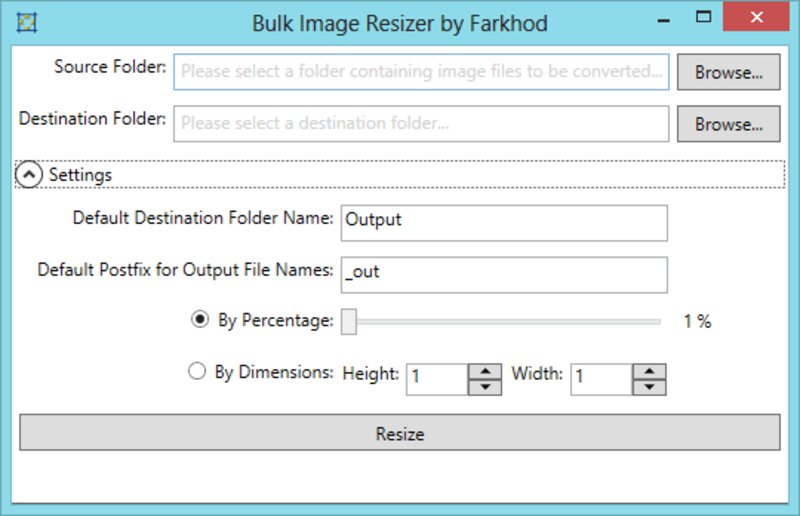
Основные поля и элементы управления
1) Source Folder Path
Поле пути к папке-источнику. В этой папке должны лежать изображения, которые вы хотите изменить. Справа — кнопка Browse для выбора папки через стандартный диалог Windows. В некоторых сборках надпись может встречаться как Source Folder Location — смысл тот же: выбираете исходную директорию.
2) Target Folder Path
Поле пути к папке назначения. Сюда программа сохранит изменённые изображения. Справа — кнопка Browse для выбора конечной директории.
3) Resize Dimensions of Pictures by: [число] (%)
Ключевой параметр. Вы задаёте процент, на который изменится размер изображения. Логика простая:
-
30%— уменьшить изображения до 30% от исходного размера; -
50%— уменьшить вдвое; -
100%— оставить размеры как есть (это полезно в специфическом сценарии, когда вам нужны копии в другую папку с переименованием или вы хотите «пересохранить» файлы по правилам программы без изменения масштаба).
Важно: параметр процентный — то есть программа ориентируется на масштабирование относительно исходных размеров. Это удобно, когда исходники разноформатные и вы хотите сохранить пропорции «как есть», просто сделать всё меньше/больше.
4) Rename Output Files… + поле Output File Name Prefix
Опция переименования. По умолчанию программа может сохранять результат с исходными названиями. Если включить флажок переименования (в некоторых версиях формулировка длинная: Rename Output Files by adding auto-numbers to the prefix below), активируется поле Output File Name Prefix — туда вводится префикс, который будет добавляться к имени файла (часто вместе с авто-номерами). Это помогает:
-
избежать конфликтов имён при выгрузке из разных подпапок;
-
получить единый нейминг по проекту;
-
быстро отличать «web-копии» от «оригиналов».
5) Include All Subfolders, too / Include Subfolders Recursively
Флажок рекурсивной обработки подпапок. Когда он включён, программа проходит не только верхнюю папку, но и все вложенные каталоги, обрабатывая изображения внутри них. Это критично для тех, кто хранит фото в структуре «категория → товар → ракурсы».
6) Change Image Size
Главная кнопка запуска обработки. Нажимаете — и начинается пакетное изменение размера. В нижней части окна обычно находится область прогресса/статуса, по которой видно, что операция идёт или завершилась.
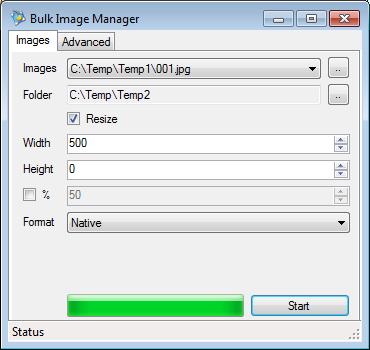
Ниже — ещё один вариант интерфейса (другая сборка/оформление), но элементы те же.
Быстрый старт: массовое изменение размера изображений из папки в папку
Если вам нужно «просто сделать меньше» большую папку фото — это самый частый сценарий.
Пошаговая инструкция
-
В поле Source Folder Path нажмите Browse и выберите папку с исходными изображениями.
-
В поле Target Folder Path нажмите Browse и выберите папку, куда сохранять результат. Лучше заранее создать пустую папку, чтобы потом было проще проверить итог.
-
В блоке Resize Dimensions of Pictures by: задайте процент масштабирования.
Примеры:-
30% — когда исходники большие, а вам нужно «облегчённое» превью.
-
50% — универсальный вариант для быстрой подготовки картинок под черновики, мессенджеры, рабочие документы.
-
70–80% — мягкое уменьшение, если хотите сохранить детализацию.
-
-
Если нужно переименование, включите флажок Rename Output Files… и заполните Output File Name Prefix.
-
Если в исходной папке есть подпапки и вам важно обработать всё дерево — включите Include All Subfolders, too.
-
Нажмите Change Image Size.
-
Откройте папку назначения и проверьте выборочно 10–20 файлов: размеры, визуальное качество, корректность имён.
Как избежать перезаписи и путаницы
Самая неприятная ошибка в пакетной обработке — перепутать Source и Target. Чтобы исключить риск:
-
не используйте одинаковые пути;
-
целевую папку создавайте отдельной, с понятным названием
resized,web,small,preview; -
если вы обрабатываете проекты, делайте
ProjectName\OriginalиProjectName\Resized.
Логика процентного ресайза: что получится на выходе
Поскольку Bulk Image Resize Manager использует процент, полезно понимать, как это отражается на реальных размерах.
Предположим, исходное фото 4000×3000 пикселей:
-
при
50%результат будет около 2000×1500; -
при
30%— около 1200×900; -
при
25%— около 1000×750.
Это удобно для подготовки изображений для сайта: можно быстро добиться «рабочих» размеров, не подбирая точные пиксели под каждый формат. В практических задачах это выглядит так:
-
фото товара с камеры (большие, тяжёлые) → пакетно в
30–40%→ быстрые версии для заполнения карточек; -
скриншоты в высоком разрешении →
70–80%→ лёгкие для статьи, но читаемые.
Если вам нужен строго фиксированный размер (например, все картинки ровно 1200×1200), Bulk Image Resize Manager не стремится быть «универсальным редактором» под такие требования — здесь фокус на масштабе. Для строгой геометрии чаще берут другие инструменты (ниже в разделе сравнения есть конкретные варианты).
Переименование результатов: префиксы, авто-нумерация и порядок
Функция переименования в Bulk Image Resize Manager полезна не только «для красоты». Она помогает решить три практические проблемы:
-
Конфликт одинаковых имён
Если в разных подпапках лежат файлыimage.jpg, при сборе в одну папку назначения они начнут конфликтовать. Добавление префикса и авто-номера даёт уникальность. -
Быстрое разделение версий
Когда у вас есть оригиналы и версии для веба, удобно, чтобы имена отличались. Например:-
префикс
web_→web_001.jpg -
префикс
small_→small_001.jpg
-
-
Стандартизация пакетов
Когда изображения уходят в маркетинг/дизайн/на сайт, единый нейминг ускоряет дальнейшую работу: меньше ручных переименований, меньше ошибок при публикации.
Практика нейминга
Хорошая схема — закладывать в префикс смысл:
-
site_— картинки для сайта; -
mp_— версии под маркетплейсы; -
tg_— облегчённые для мессенджера; -
draft_— черновые.
Если вы делаете несколько прогонов с разными процентами, легко поддерживать понятность:
-
p30_→ всё в 30% -
p50_→ всё в 50% -
p80_→ всё в 80%
Так вы не перепутаете «какой пакет чем отличается» даже через месяц.
Рекурсивная обработка подпапок: когда включать Include All Subfolders, too
Опция Include All Subfolders, too предназначена для ситуаций, когда у вас не одна папка со всеми файлами, а структурированное дерево.
Пример структуры:
-
Catalog\Shoes\Nike\... -
Catalog\Shoes\Adidas\... -
Catalog\Bags\... -
Catalog\Accessories\...
Если включить рекурсивный режим, Bulk Image Resize Manager пройдёт по всем подпапкам и обработает изображения в каждой. Это экономит часы ручной работы, когда у вас десятки категорий.
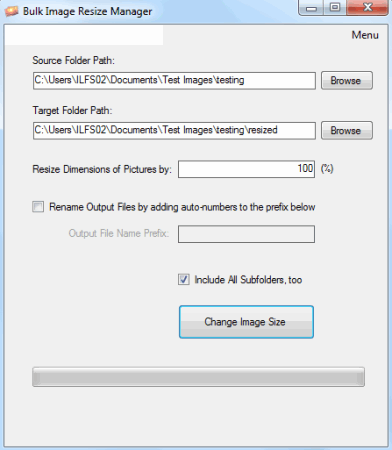
Ниже — пример интерфейса с включённой рекурсией и процентом 100% (так часто делают, когда нужно получить «копии в другую папку», сохранив размер, но при этом применив переименование или просто создав отдельный набор).
Рекомендации для больших деревьев
-
В Target используйте папку на диске с достаточным свободным местом.
-
Не запускайте обработку «в корень диска» или в системные каталоги, где возможны ограничения прав.
-
После завершения проверьте, что количество файлов в Target соответствует ожидаемому масштабу (примерно столько же файлов, сколько в Source, если программа сохраняет все изображения).
Типовые сценарии использования: что реально удобно делать в Bulk Image Resize Manager
1) Подготовка изображений для сайта (единый масштаб, быстрые версии)
Задача: есть папка с большими изображениями, которые тяжело грузятся и неудобны для ручной публикации.
Решение:
-
Source Folder Path: папка с оригиналами.
-
Target Folder Path: папка
site_resized. -
Resize Dimensions of Pictures by:
30–50%в зависимости от исходного разрешения. -
По желанию включить переименование (например,
site_).
На выходе вы получаете набор, который быстрее загружается в CMS и проще хранится.
2) Массовая подготовка фото для карточек товара
Задача: привести разные по размеру фото к более «публикуемому» виду без ручной правки.
Решение:
-
Ресайз по проценту, например
40%. -
Включить Include All Subfolders, too, если структура «по товарам».
-
Включить переименование с префиксом
mp_илиcard_.
Так вы быстро получаете «рабочие копии», не трогая оригиналы.
3) Уменьшение фото для пересылки и архивирования
Задача: тысячи фото после поездки, которые нужно отправить или сложить в облако так, чтобы не забивать канал и место.
Решение:
-
20–35%— хороший диапазон для «легковесных копий». -
Target — отдельная папка
trip_small. -
Переименование можно не включать, если исходники и так уникальны по именам.
4) Пакетное создание превью для презентаций, отчётов, инструкций
Задача: набор скриншотов/фото должен быть одинаково «аккуратным» по масштабу, чтобы вставлять в документы.
Решение:
-
70–80%— чтобы сохранить читаемость текста на скриншотах. -
Переименование с префиксом
doc_илиreport_.
Контроль качества после ресайза: что проверять, чтобы не получить сюрпризы
Пакетная обработка — это всегда риск сделать ошибку «на весь массив». Поэтому полезно иметь короткий чек-лист.
Чек-лист
-
Размеры
Откройте свойства 5–10 файлов и убедитесь, что масштаб действительно соответствует заданному проценту. -
Пропорции
Убедитесь, что изображения не «растянулись». Процентный ресайз обычно сохраняет пропорции, но проверка лишней не бывает. -
Читаемость текста
Если это скриншоты интерфейсов, проверьте, что мелкий шрифт не стал неразборчивым. -
Сохранение файлов
Проверьте, что файлы действительно лежат в Target Folder Path, а не в исходной папке. -
Имена
Если включали префикс и авто-нумерацию — убедитесь, что имена предсказуемы и не конфликтуют с вашими правилами публикации.
Производительность и работа с большими партиями
Bulk Image Resize Manager хорошо чувствует себя на партиях «сотни и тысячи файлов» именно потому, что выполняет одну простую операцию и не тянет за собой сложные модули. Но скорость всё равно зависит от реальных факторов:
-
размер исходных изображений (фото с камеры 20–40 МП обрабатываются дольше, чем скриншоты);
-
скорость диска (SSD сильно ускоряет работу);
-
количество файлов и вложенность папок при рекурсивной обработке;
-
параллельная нагрузка на систему (если в фоне идёт копирование/архивация, скорость упадёт).
Практика безопасного запуска
Если файлов очень много (десятки тысяч), лучше обрабатывать пакетами:
-
разбивайте Source на несколько папок (по датам, по проектам);
-
запускайте обработку на один пакет, проверяйте качество и структуру, только потом идите дальше.
Так вы исключите ситуацию, когда вы случайно поставили 10% вместо 100% и «передавили» весь архив.
Типичные ошибки и как их быстро исправлять
Ошибка 1: перепутали Source и Target
Симптом: результат не там, где вы ожидали, или Target оказался внутри Source и вы получили путаницу.
Решение:
-
остановитесь, не запускайте повторно;
-
удалите результат из неправильной папки;
-
создайте корректный Target и повторите операцию.
Ошибка 2: неверный процент
Симптом: изображения получились слишком маленькими или слишком большими.
Решение:
-
повторите обработку, но только из оригиналов (поэтому важно хранить Source отдельно);
-
используйте понятные «контрольные проценты» (30/50/70/100) и не вводите случайные значения без теста.
Ошибка 3: не обработались подпапки
Симптом: часть файлов отсутствует в Target.
Причина: не включён флажок Include All Subfolders, too.
Решение:
-
включить рекурсию;
-
повторить обработку.
Ошибка 4: конфликт имён в Target
Симптом: в Target меньше файлов, чем в Source, или результат перезаписывается.
Решение:
-
включить переименование, задать Output File Name Prefix;
-
использовать отдельные папки назначения для разных подпапок/пакетов.
Работа в «режиме копий» (100%): когда это полезно
На первый взгляд 100% кажется бессмысленным: «зачем запускать ресайз, если размер не меняется». Но у этого режима есть практическая ценность, когда вы используете программу как быстрый конвейер «из папки в папку»:
-
переносите изображения в другую структуру (через Target);
-
добавляете префикс и авто-нумерацию к файлам;
-
делаете отдельный набор «для публикации», который не смешивается с оригиналами.
Этот подход дисциплинирует: оригиналы лежат отдельно, публикационные версии — отдельно, и вы никогда не гадаете «какой файл уже уменьшен, а какой нет».
Сравнение с аналогами
Ниже — сравнение Bulk Image Resize Manager с несколькими популярными программами-аналогами, которые решают схожую задачу пакетной обработки, но делают это по-разному.
Сводная таблица
| Программа | Подход | Сильные стороны | Ограничения относительно Bulk Image Resize Manager |
|---|---|---|---|
| Bulk Image Resize Manager | Папка → папка, процент, минимум настроек | Максимальная простота, быстрая настройка, рекурсивная обработка, переименование, одна кнопка Change Image Size | Процентный ресайз без «строгих пикселей», минимум доп. функций |
| Image Tuner | Пакетные задачи с расширенными параметрами | Ресайз по пикселям/процентам, задачи цепочкой, больше форматов и опций | Требует больше времени на настройку, интерфейс сложнее |
| FastStone Photo Resizer | Мощный пакетный конвертер/ресайзер | Ресайз, конвертация, переименование, дополнительные операции в одном инструменте | Более «тяжёлый» по функциональности, лишние пункты, если нужен только быстрый масштаб |
| PowerToys Image Resizer | Интеграция в проводник Windows | Ресайз через контекстное меню, удобно «на лету», без запуска отдельного окна | Ограниченная гибкость сценариев «папка → папка», меньше контроля над пакетным процессом |
| Light Image Resizer | Профили, пресеты, разные режимы обработки | Удобные пресеты, дополнительные инструменты и режимы, работа из проводника | Не такой минималистичный; если нужен «один экран — один запуск», Bulk Image Resize Manager проще |
Bulk Image Resize Manager vs Image Tuner
Когда выгоднее Bulk Image Resize Manager
-
вам нужен быстрый массовый ресайз фото «как есть», без построения цепочек задач;
-
вы хотите задать один процент и получить предсказуемый результат;
-
важна минимальная вероятность ошибки: меньше опций — меньше шансов «не то включить».
Когда выгоднее Image Tuner
-
вам нужно задавать точные размеры (например, строго 1200×800 или по длинной стороне);
-
вы хотите применять дополнительные действия (конвертация формата, фильтры, тонкая настройка качества) в одном процессе;
-
нужны расширенные правила обработки.
FastStone Photo Resizer
FastStone Photo Resizer часто выбирают те, кто хочет «всё в одном»: ресайз, переименование, конвертацию, иногда дополнительные действия. Он удобен, когда у вас разные задачи и вы хотите закрывать их одной программой.
Bulk Image Resize Manager выигрывает, когда сценарий повторяется изо дня в день и не меняется: выбрать папку, выбрать Target, поставить процент, нажать Change Image Size. Он не перегружает интерфейс и быстрее «встаёт в работу» без обучения.
PowerToys Image Resizer
PowerToys Image Resizer — это другой стиль использования. Он хорош, когда вы выделили в проводнике 10–50 файлов, нажали правой кнопкой и выбрали ресайз. То есть вы работаете «по месту», не формируя отдельные папки и не настраивая конвейер.
Bulk Image Resize Manager удобнее, когда у вас именно папка-источник и нужна папка-результат, особенно при больших объёмах и рекурсивной структуре с подкаталогами.
Light Image Resizer
Light Image Resizer — это решение, ориентированное на пресеты и более широкий набор операций. Если у вас разные профили под разные платформы и вы хотите быстро переключаться между ними — это сильная сторона.
Bulk Image Resize Manager остаётся рациональным выбором, когда вы не хотите строить «профильную систему», а хотите максимально простой и прямой pipeline «resize folder of images» по проценту.
Практические рекомендации: как выстроить рабочий процесс под себя
1) Сделайте «шаблон» структуры папок
Для регулярной работы удобно использовать единый формат:
-
Project\Original -
Project\Resized_30 -
Project\Resized_50 -
Project\Resized_80
Так вы мгновенно понимаете, где какая версия.
2) Используйте префиксы как метки назначения
Если вы публикуете в разные каналы, префикс превращается в часть управления процессом:
-
site_— на сайт -
tg_— в Telegram -
market_— на маркетплейс -
doc_— в документы/презентации
3) Делайте тест на 10 файлов перед большим прогоном
Пакетная обработка хороша тем, что экономит время, но ошибка в настройках «масштабируется» на весь массив. Поэтому простое правило — прогоняйте маленький тестовый набор, проверяйте, и только потом запускайте на весь каталог.
FAQ
Как не испортить исходники при пакетном ресайзе?
Работайте только через отдельную папку Target Folder Path. Не используйте исходную папку как папку назначения. Идеальный вариант — хранить Original и Resized отдельно в рамках проекта.
Что делать, если часть файлов не попала в результат?
Проверьте, включена ли опция Include All Subfolders, too. Если изображения лежат в подпапках и рекурсия выключена, программа обработает только верхний уровень.
Как быстро сделать несколько вариантов размеров для разных задач?
Сделайте несколько прогонов с разными процентами и разными папками назначения. Например: 30% в Resized_30, затем 50% в Resized_50. Если используете переименование — задавайте разные префиксы (p30_, p50_), чтобы не путать пакеты.
Как организовать имена, чтобы не запутаться?
Используйте префикс, который несёт смысл (канал/назначение/процент) и сохраняйте результат в папку с таким же смыслом. Например: префикс site_ + папка site_resized, или префикс p30_ + папка Resized_30.
Можно ли использовать программу, чтобы сделать копии без изменения размера?
Да. Поставьте Resize Dimensions of Pictures by в 100%, задайте Target и (при необходимости) включите переименование. Это быстрый способ получить отдельный набор копий без риска трогать оригиналы.
Итог: кому стоит выбирать Bulk Image Resize Manager
Bulk Image Resize Manager — правильный выбор, когда вы хотите максимально простой инструмент под одну задачу: пакетное изменение размера изображений по проценту с сохранением результата в отдельную папку. Он особенно хорош, если вам регулярно нужно «уменьшить папку изображений» или «подготовить облегчённые копии» без сложной настройки и без изучения многостраничных параметров.
Если же вам нужны строгие пиксельные размеры, цепочки операций (ресайз + конвертация + фильтры + профили), глубокая интеграция в проводник или работа с форматами/качеством как с отдельными пресетами — тогда логичнее смотреть в сторону более функциональных решений из раздела сравнения. Но для сценария «быстро, повторяемо, без лишнего» Bulk Image Resize Manager закрывает задачу максимально прямолинейно и предсказуемо.
