Image Tuner — это утилита для пакетной обработки изображений, которая берёт на себя рутинные операции: уменьшить/увеличить фотографии, привести их к единому формату, поставить watermark, переименовать по маске, очистить метаданные (EXIF/XMP и служебную инфу), развернуть/повернуть, подрезать поля, скруглить углы и собрать PDF из изображений. Логика у программы максимально практичная: вы добавляете файлы или папку, отмечаете нужные задачи в списке Tasks, задаёте параметры — и запускаете обработку одной кнопкой.
Сильная сторона Image Tuner — не творческий фотомонтаж, а batch resize / batch convert: когда нужно обработать десятки, сотни или тысячи файлов одинаково и предсказуемо. Это типичный инструмент для подготовки картинок под сайт, маркетплейсы, каталоги, презентации, рассылки, архивирование и быструю санитарную обработку фото перед публикацией.
Лицензия и варианты использования
Image Tuner рассчитан на обычную настольную работу: устанавливается в Windows, запускается как отдельная программа и хранит логику обработки внутри собственных задач. В реальной работе это удобно тем, что вы можете собрать набор операций под конкретный поток (например, товарка для магазина) и применять его снова и снова.
Важный момент именно для практики: Image Tuner ориентирован на повторяемые сценарии. Поэтому внутри программы есть понятие проектов/списков и операций импорта/экспорта (список изображений, список задач), чтобы не собирать цепочку каждый раз заново.
Скачать Image Tuner
- Ретушь фото
- Русский интерфейс
- Просто новичкам
- Платные функции
- Только ресайз
- Мало настроек
Интерфейс: как устроено главное окно и где что лежит
Главное окно Image Tuner построено вокруг двух вещей:
-
Список изображений — таблица с колонками, где видно имя файла и его параметры.
-
Tasks — панель задач справа, где выбираются операции и настраиваются их параметры.
Типовая компоновка выглядит так: сверху меню (File / Edit / Tasks / View / Help), ниже панель кнопок быстрого доступа, в центре — список файлов (колонки Name / Resolution / Type / Path), справа — блок Tasks с отмеченными задачами и ниже — каталог доступных операций, разбитый на группы.
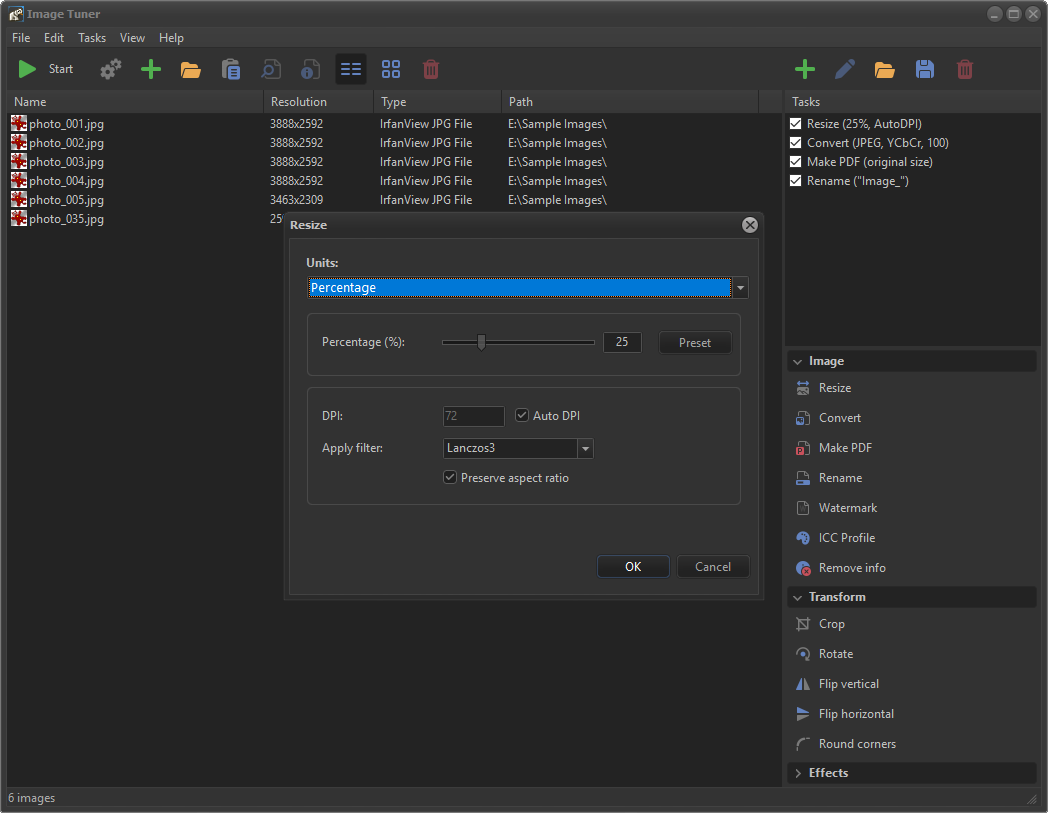
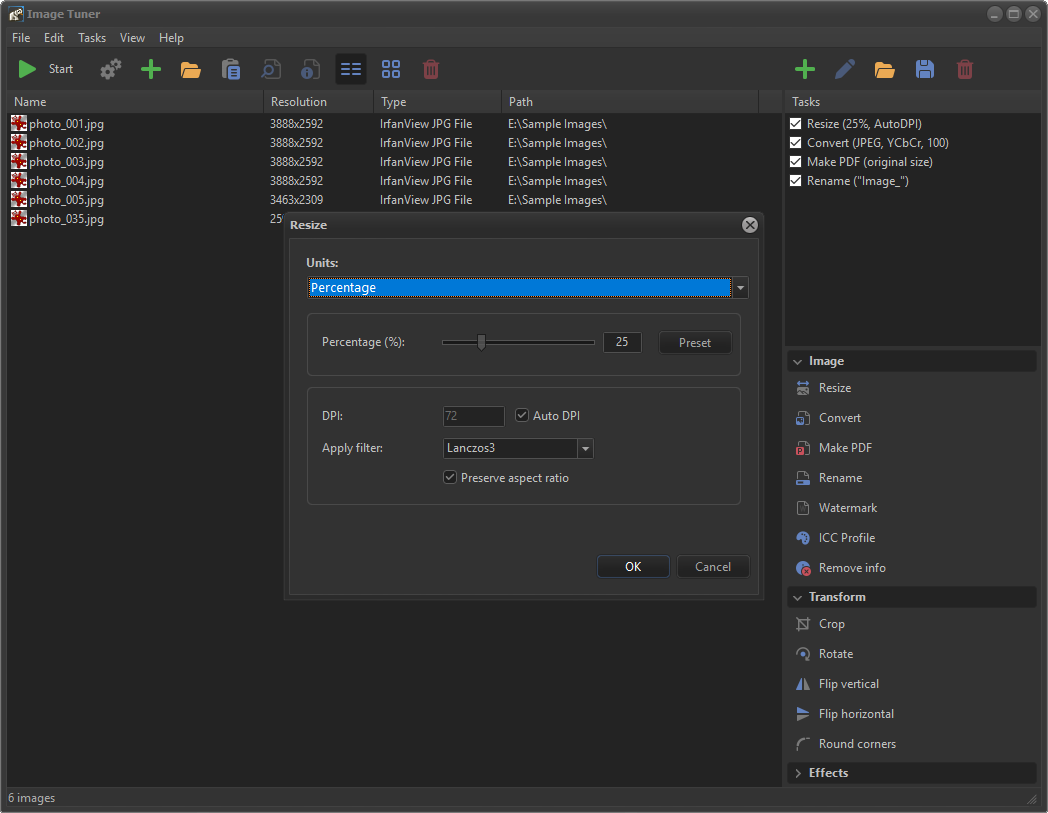
На этом скриншоте хорошо видно ключевую механику Image Tuner:
-
В правом блоке Tasks можно отметить несколько задач подряд (например, Resize, Convert, Make PDF, Rename).
-
Каждая задача отображается с кратким описанием активных параметров (например,
Resize (25%, AutoDPI)). -
Внизу справа — каталог задач по разделам: Image, Transform, Effects.
Панель задач (Tasks) и группировка операций
В Image Tuner операции не прячутся по вкладкам — они собраны списком. Это удобно именно для пакетной обработки: вы не прыгаете по экранам, а добавляете нужные шаги как конвейер.
-
Image — базовые операции (resize, convert, PDF, rename, watermark, управление профилем/метаданными).
-
Transform — геометрия (crop/rotate/flip).
-
Effects — внешние эффекты (скругление углов, тень, фильтры, цветовые правки — в зависимости от сборки/версии интерфейса).
Отдельное окно выбора задач (классическая схема)
В некоторых конфигурациях интерфейса Image Tuner добавление задач делается через отдельное окно выбора. Оно открывается по кнопке с плюсом в секции Tasks и содержит две группы: General и Effects. Внизу — кнопки Add, Done, Help.
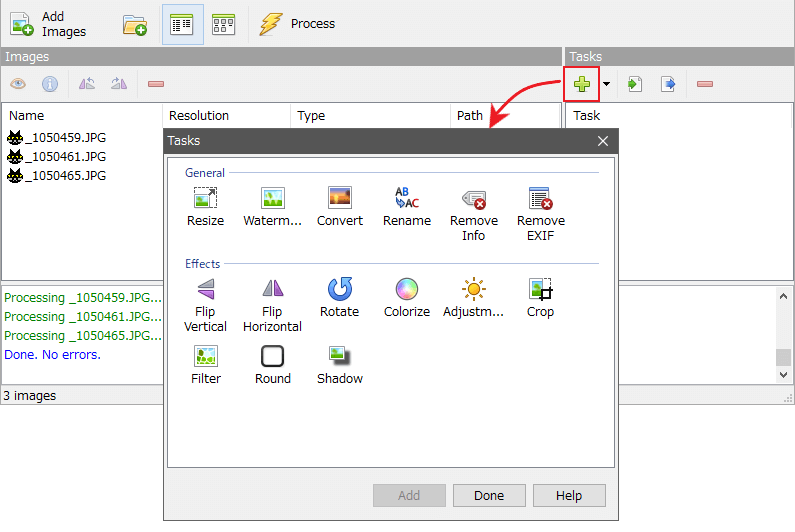
Что важно именно для понимания программы:
-
В General лежат основные конвейерные задачи: Resize, Watermark…, Convert, Rename, Remove Info, Remove EXIF.
-
В Effects — геометрия и визуальные правки: Flip Vertical, Flip Horizontal, Rotate, Colorize, Adjustm…, Crop, Filter, Round, Shadow.
-
После выбора задач нажимается Add (добавить задачу в очередь), затем Done (вернуться в главное окно).
Быстрый старт: первый пакетный прогон без лишних настроек
Ниже — схема, которая реально используется в повседневных задачах под веб: привести фотки к нормальному размеру, сжать в JPEG, переименовать под каталог.
Шаг 1. Добавьте изображения
Варианты добавления:
-
Add Images — добавить отдельные файлы.
-
Добавить папку (в интерфейсе обычно это кнопка с иконкой папки рядом с добавлением файлов).
-
Drag&Drop — перетащить файлы или папку прямо в окно.
После добавления сразу проверьте, что список выглядит ожидаемо: в колонках Resolution и Type видно, что вы загрузили нужные файлы (например, JPEG/PNG/RAW), а в Path — корректная папка.
Шаг 2. Откройте список задач и добавьте нужные операции
Нажмите кнопку + в секции Tasks (или выберите задачи в правом списке — в зависимости от компоновки). Добавьте, например:
-
Resize (масштабирование)
-
Convert (конвертация формата)
-
Rename (переименование)
Если вы добавляете watermark, логичнее включать его после resize (чтобы знак масштабировался под итог), но до финального переименования — так проще контролировать логи.
Шаг 3. Запустите обработку
Кнопка запуска в Image Tuner обычно называется Start или Process (в зависимости от схемы панели). При запуске выбирается папка вывода, после чего программа идёт по очереди изображений и применяет все отмеченные задачи за один проход.
Работа со списком изображений: контроль до обработки
Перед тем как запускать пакетную обработку изображений, в Image Tuner удобно сделать три быстрые проверки.
1) Проверка параметров конкретного файла через Properties
Кликните по файлу в списке и откройте окно Properties. Оно показывает:
-
Image type
-
Dimensions (и отдельно Width / Height)
-
Horizontal resolution / Vertical resolution (dpi)
-
Bit depth
-
Наличие/отсутствие метаданных: DICOM tags, EXIF tags, ICC profile, XMP
-
Даты Created / Modified
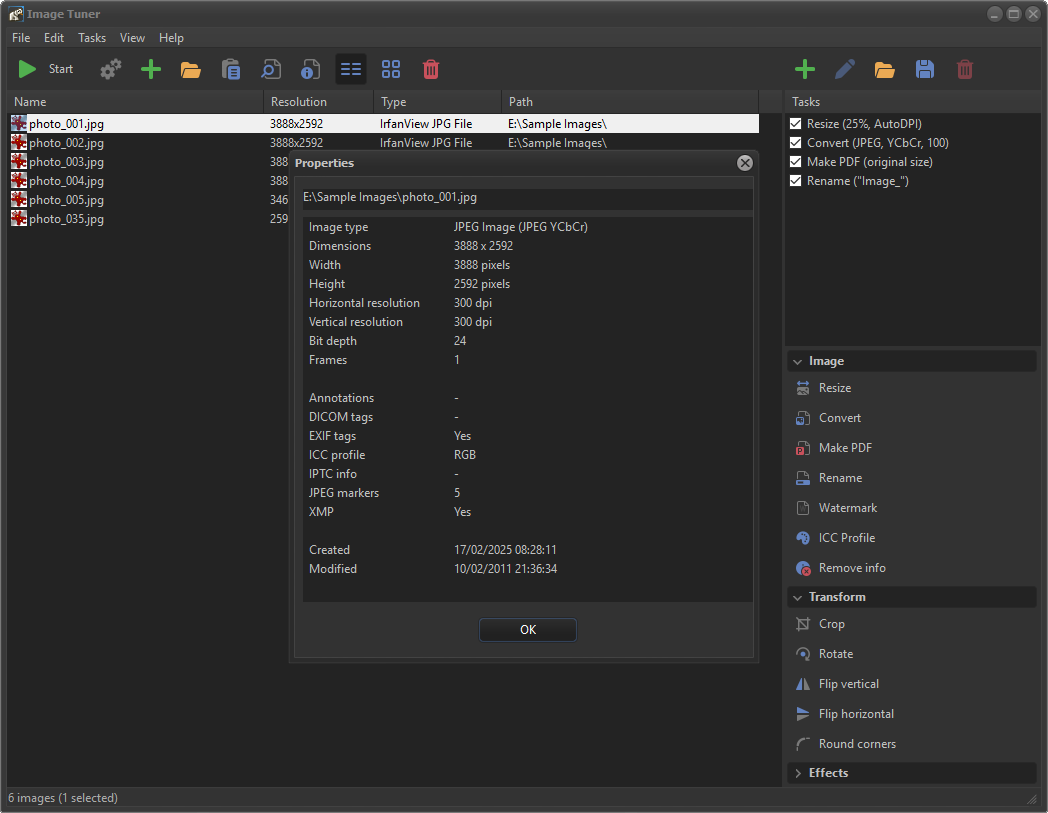
Эта проверка особенно полезна, когда вы собираетесь удалять метаданные (Remove info/Remove EXIF) или когда нужно сохранить корректный DPI для печати.
2) Быстрое открытие исходника для визуальной проверки
Image Tuner позволяет открыть исходник двойным кликом по строке файла: так вы быстро смотрите, нет ли не того изображения, неправильной ориентации, странного цвета или неожиданного формата.
3) Сортировка и чистка списка
Если вы добавляете папку с большим архивом, логично удалить лишнее до старта: оставить только нужные файлы, чтобы не тратить время на обработку мусора.
Задачи Image Tuner: что именно делает каждая операция и как её настраивать
Ниже — основной блок обзора: именно конкретные задачи Image Tuner, параметры внутри их диалогов и практические сценарии.
Resize: массовое изменение размера (проценты, пиксели, сантиметры/дюймы)
Resize в Image Tuner — главный инструмент для подготовки фото под задачу. Он умеет менять размер по процентам, по пикселям и по физическим единицам (inches/cm) с учётом DPI.
Окно Resize в компактном виде (Units / Auto DPI / Apply filter)
В этой компоновке Resize выглядит как диалог с выпадающим списком Units, полем/ползунком масштаба и настройками качества ресемплинга.
Ключевые элементы:
-
Units — единицы изменения (например, Percentage).
-
Percentage (%) — масштаб (ползунок + поле значения).
-
Preset — быстрый выбор шаблона (полезно для типовых размеров).
-
DPI + галочка Auto DPI — контроль разрешения для печатных сценариев.
-
Apply filter — выбор фильтра масштабирования (например, Lanczos3).
-
Preserve aspect ratio — сохранение пропорций (очень важная галочка).
-
Кнопки OK / Cancel.
Окно Resize в классическом виде (Resize by percentage / pixels / inches/cm)
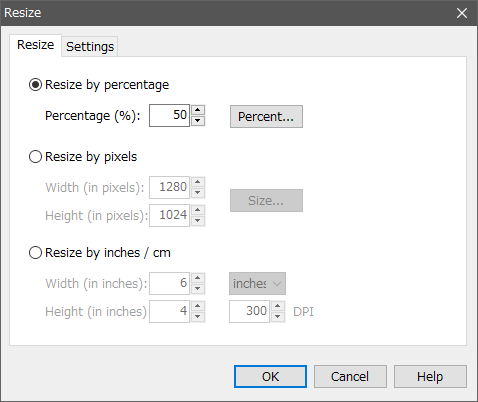
Здесь Resize разделён на режимы:
-
Resize by percentage — по проценту (например 50%).
-
Resize by pixels — по пикселям, поля Width (in pixels) и Height (in pixels).
-
Resize by inches / cm — физический размер с DPI (поля ширины/высоты + DPI).
Практика: как правильно уменьшать фото под сайт
Самый безопасный и предсказуемый способ — задавать одну сторону (обычно ширину) и включать Preserve aspect ratio, чтобы программа сама рассчитала вторую сторону без искажений.
Типовой шаблон:
-
Resize by pixels
-
Указать Width (in pixels), например
2000или1600 -
Preserve aspect ratio — включено
-
Фильтр Lanczos3 — для аккуратного уменьшения (меньше мыла на деталях)
Если вы делаете превью/миниатюры, можно идти агрессивнее (например 800–1200 px по ширине) и одновременно включать конвертацию в JPEG с нужным качеством.
Практика: когда нужен DPI и Auto DPI
DPI полезен в двух случаях:
-
Вы отдаёте изображения в печать (каталоги, листовки), и важно корректное разрешение в метаданных.
-
Вы приводите сканы к единому стандарту.
В Image Tuner это решается через блок DPI: вручную (поле DPI) или автоматикой (Auto DPI). В бытовых веб-задачах DPI обычно вторичен, но для печатных сценариев он важен.
Режимы фильтра масштабирования: зачем вообще Apply filter
В Image Tuner есть выбор фильтра ресемплинга. Практический смысл простой:
-
Для уменьшения фото с деталями лучше выбирать более качественный фильтр (часто Lanczos3).
-
Для скорости на больших массивах, где качество не критично, можно использовать более простой фильтр.
В реальной работе это заметно на мелком тексте, фактурах и границах предметов: качественный фильтр делает результат более ровным.
Convert: пакетный конвертер изображений с настройками JPEG/PNG
Задача Convert превращает исходные файлы в выбранный формат: чаще всего JPEG, PNG, BMP, GIF, TIFF. В связке с Resize это и есть классический конвейер подготовки медиа.
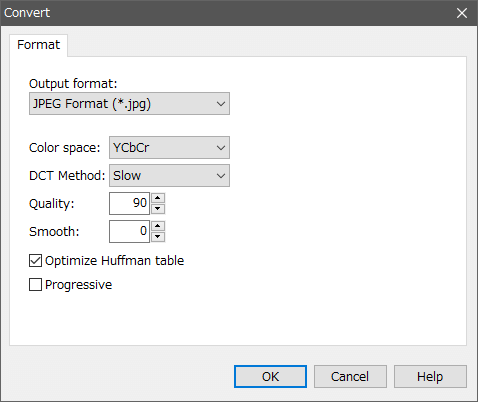
Диалог Convert: Output format, Color space, Quality и важные галочки
В Convert в Image Tuner всё настроено в логике чтобы не мешать — параметры видны сразу.
-
Output format — выпадающий список форматов (например,
JPEG Format (*.jpg)). -
Color space — цветовое пространство (например, YCbCr).
-
DCT Method — метод DCT для JPEG (например, Slow для более качественного, но медленного расчёта).
-
Quality — качество JPEG (число).
-
Smooth — сглаживание.
-
Optimize Huffman table — оптимизация таблиц Хаффмана (обычно улучшает соотношение качество/размер).
-
Progressive — прогрессивный JPEG (удобно для веба).
Практика: какие настройки реально использовать
Для сайта/маркетплейса типовой набор такой:
-
Output format: JPEG
-
Quality: 80–92 (баланс размера и качества; 90 — универсальная рабочая точка)
-
Optimize Huffman table: включено
-
Progressive: включено, если важна загрузка сверху вниз на медленных каналах
Для графики/логотипов/скриншотов чаще полезнее PNG, но тут уже решает контент: если картинка фотографическая, JPEG даст меньший размер, если много текста и резких линий — PNG может выглядеть чище.
Watermark: водяной знак (картинка или текст) с позиционированием, отступами и прозрачностью
Watermark в Image Tuner сделан прагматично: вы задаёте, что ставить (изображение или текст), куда ставить (Position), насколько заметно (Opacity) и какие отступы (Margin X/Y). Этого достаточно для большинства рабочих сценариев: защита контента, брендинг, маркировка превью, подпись каталога.
Водяной знак изображением (Image): логотип PNG и параметры
Основные элементы вкладки Image:
-
Watermark image — путь к файлу водяного знака + кнопка
…выбора. -
Position — позиция (например,
Bottom Right). -
Opacity — непрозрачность (обычно шкала 0–255).
-
Margin X / Margin Y — отступы по горизонтали и вертикали.
Как сделать watermark аккуратным:
-
Логотип лучше готовить в PNG с прозрачностью, чтобы он не приклеивался белым прямоугольником.
-
Если фото разного размера, разумнее сначала сделать Resize, а уже потом Watermark — так знак будет выглядеть одинаково по масштабу на всех итоговых файлах.
-
Margin X/Y лучше задавать небольшими значениями, чтобы логотип не прилипал к краю.
Водяной знак текстом (Text): шрифт, угол, позиция и подставить имя файла
На вкладке Text доступны:
-
Поле Watermark text — текст надписи.
-
Кнопка Font… — выбор шрифта.
-
Галочка Use file name as text — подставлять имя файла как текстовый watermark.
-
Position — позиция.
-
Margin X / Margin Y — отступы.
-
Angle — угол поворота текста.
-
Кнопки OK / Cancel / Help.
Практический сценарий, где Text-watermark особенно удобен:
Если вы выгружаете много превью и хотите, чтобы на каждом было имя артикула/файла — включаете Use file name as text, выставляете Position (например, Bottom Right), задаёте отступы и лёгкую прозрачность. На выходе получаете маркированные изображения без ручной подписи.
Rename: переименование по маске, нумерация и регистр расширений
Задача Rename в Image Tuner — это не переименовать один файл, а привести массив к единому стандарту: префикс, суффикс, последовательная нумерация, нормализация расширений.
Типовые задачи, которые Rename закрывает:
-
Image_1.jpg, Image_2.jpg, …— базовая нумерация. -
Префикс под проект:
catalog_####.jpg. -
Приведение расширений к одному регистру (полезно для серверов/скриптов).
В классической схеме Rename настраивается через вкладку имени, где задаётся базовая строка и правила.
Make PDF: сборка PDF из обработанных или исходных изображений
Make PDF — простая, но очень практичная вещь: из серии сканов/страниц/фото можно получить единый документ. Сценарии:
-
Быстро собрать PDF из сканов договора/чеков.
-
Сделать портфолио или презентацию из изображений.
-
Упаковать инструкцию из серии картинок.
В Image Tuner важно помнить логику конвейера: PDF можно собирать либо из оригиналов, либо из результатов после Resize/Convert (например, сначала привести всё к единому размеру и только потом делать PDF).
Crop: пакетный обрез (поля/рамки), когда нужно убрать лишнее
Crop в Image Tuner применяется тогда, когда вы заранее понимаете, какие поля нужно срезать одинаково со всех изображений (например, убрать одинаковую рамку сканера или пустые края).
Практический подход:
-
Сначала тест на небольшой группе файлов.
-
Затем применение к всему массиву.
Crop — операция точная: если вы ошиблись с отступами, вы ошиблись на всех файлах. Поэтому её обычно включают в конвейер только тогда, когда параметры уже выверены.
Rotate и Flip: поворот и отражение (вертикаль/горизонталь)
Image Tuner умеет:
-
Rotate — поворот по фиксированным углам (обычно 90/180/270 по часовой стрелке).
-
Flip vertical — отражение по вертикали.
-
Flip horizontal — отражение по горизонтали.
Это полезно в двух частых случаях:
-
Снимки/сканы пришли с неправильной ориентацией.
-
Нужно привести все изображения к одной ориентации перед публикацией/каталогом.
Round corners и Shadow: витринная обработка превью
Скругление углов (Round corners / Round) и тень (Shadow) — это быстрый способ сделать превью более карточными без открытия редактора.
-
Round corners обычно задаётся радиусом скругления.
-
Shadow добавляет лёгкую тень, чтобы изображение визуально отрывалось от фона.
Такие эффекты часто применяют к набору превью для сайта: одинаковая рамка, одинаковое скругление — и весь каталог выглядит собраннее.
Filter, Colorize, Adjustment: цветовые корректировки и пресеты
В Image Tuner цветовые правки обычно решают две практические задачи:
-
Быстро привести серию к более приятному виду, если все снимки темноваты или бледные.
-
Сделать техническую корректировку (чуть поднять яркость/контраст) перед публикацией.
-
Colorize — работа с цветовой составляющей (цветность/тон).
-
Adjustment — яркость/контраст/насыщенность.
-
Filter — пресетные фильтры (когда нужно быстро получить эффект без тонкой ручной настройки).
Remove info, Remove EXIF и ICC Profile: метаданные, приватность и цвет
Метаданные — это то, что часто забывают, пока не сталкиваются с практической проблемой: лишние данные в файлах, светящиеся параметры камеры, геометки, служебные поля, а иногда и странное поведение цвета при публикации.
Remove info / Remove EXIF: очистка хвоста перед публикацией
Image Tuner даёт две близкие, но логически разные операции:
-
Remove info — убрать служебную информацию/метаданные.
-
Remove EXIF — прицельно убрать EXIF.
Если вы готовите изображения для интернета, особенно если это личные фото или рабочие материалы, очистка метаданных — нормальная часть пайплайна.
ICC Profile: когда важно не сломать цвет
ICC-профиль — это то, что помогает правильно интерпретировать цвет. В Image Tuner ICC Profile используется, чтобы управлять профилем при обработке: это актуально, когда изображения гуляют между разными системами, а вам нужно стабильное отображение.
Как проверить результат очистки метаданных
Самый простой способ — до и после открыть Properties и посмотреть строки EXIF tags / XMP / ICC profile.
Настройки вывода: папка результата, конфликты имён и защита от перезаписи
Пакетный конвертер изображений хорош ровно до тех пор, пока не начинает затирать файлы. Image Tuner решает это спокойно и по-деловому:
-
Результаты сохраняются в выбранную папку вывода.
-
При совпадениях имён программа не молча перезаписывает файлы, а требует решение (иначе пакетная обработка превращается в лотерею).
-
В типовом потоке удобно включать Rename — тогда конфликтов почти не бывает.
Ещё один практический момент: в больших массивах полезно сохранять структуру папок (когда исходники лежат по подпапкам товары/категории/артикулы). Image Tuner поддерживает такой сценарий, и это действительно экономит время на пост-сортировке.
Процесс обработки: окно прогресса, лог и кнопка Abort
Во время запуска Image Tuner показывает отдельное окно прогресса. В нём видно:
-
Счётчик
Processed: … of … -
Текущий файл
Processing … -
Блок Selected tasks (какие задачи применяются)
-
Блок Settings (например, сохранение временных меток)
-
Текстовый лог по шагам сохранения
-
Overall progress с полосой прогресса
-
Таймер Time elapsed
-
Кнопка Abort (остановить процесс)
Это окно — важная часть взрослой пакетной обработки: вы не гадаете, что происходит, а видите, на каком файле программа сейчас, какие операции применяет и где сохраняет результат.
Производительность и качество: как выжать максимум из Image Tuner
Image Tuner ощущается быстрым именно потому, что не распыляется на сложную графическую часть. Чтобы получить максимальную скорость и стабильное качество:
-
Собирайте задачи в один проход
Image Tuner хорош тем, что применяет цепочку операций подряд: Resize → Convert → Watermark → Rename → Remove EXIF — и всё за один запуск. -
Выбирайте фильтр масштабирования осознанно
Для аккуратного уменьшения с сохранением резкости чаще всего выбирают Lanczos3. Для черновых превью можно использовать более быстрые варианты. -
Не усложняйте там, где это не нужно
Если выход всегда JPEG и вы всё равно делаете Convert, не держите исходники в разных форматах в финальном каталоге: приведите всё к единому стандарту — это упрощает контроль качества и автоматизацию. -
Сначала тест на 10–20 файлов
Особенно если есть Crop, Colorize/Adjustment или Watermark: эти операции без промежуточного предпросмотра лучше сначала проверить на небольшой группе, а затем прогонять весь массив.
Плюсы и ограничения Image Tuner (по делу, без воды)
Что получается особенно хорошо
-
Массовое изменение размера фото с контролем пропорций и фильтра ресайза.
-
Пакетная конвертация изображений в JPEG/PNG/BMP/GIF/TIFF с понятными настройками качества.
-
Водяной знак на фотографии пакетно — и логотипом, и текстом, включая отступы и угол.
-
Переименование файлов по маске и нумерация без ручной рутины.
-
Очистка метаданных: удаление EXIF / метаданных перед публикацией.
-
Собирание PDF из изображений в рамках того же потока обработки.
Что важно учитывать
-
Image Tuner — это пакетная утилита. Для точечной ретуши одного кадра удобнее редакторы, но для пачки он быстрее и практичнее.
-
Чем агрессивнее задачи (Crop/цвет/эффекты), тем важнее тестовый прогон на небольшой группе.
Сравнение с аналогами
Ниже — сравнение Image Tuner с несколькими реальными программами, которые решают похожие задачи пакетной обработки изображений.
| Критерий | Image Tuner | FastStone Photo Resizer | XnConvert | IrfanView (Batch) | Fotosizer |
|---|---|---|---|---|---|
| Логика работы | Конвейер задач (Tasks) | Профили/пакетные операции | Конвейер + расширенные цепочки | Пакетная конвертация/rename | Профили и пресеты |
| Resize (качество/фильтры) | Есть фильтры ресайза, Preserve aspect ratio | Хороший resize, удобные пресеты | Сильный resize + много опций | Базовый resize в batch | Хороший resize, профили |
| Convert форматов | JPEG/PNG/BMP/GIF/TIFF + параметры | Конвертация + базовые параметры | Много форматов, гибкие цепочки | Много форматов через плагины | Основные форматы |
| Watermark | Текст/картинка, Position/Opacity/Margins | Есть watermark, обычно удобно | Есть watermark, гибко | Возможен, но чаще сложнее настроить | В Pro-функциях сильнее |
| Метаданные (EXIF/Info) | Remove info / Remove EXIF | Есть управление метаданными | Очень сильная работа с метаданными | Частично | Зависит от версии |
| PDF из изображений | Есть Make PDF | Обычно не основной сценарий | Через цепочки/экспорт (вариативно) | Не профильная задача | Не всегда |
| Скорость на больших массивах | Высокая, минимум лишнего | Высокая | Высокая, но больше настроек | Высокая, но техничнее | Нормальная |
| Удобство для новичка | Очень понятный Tasks-подход | Очень дружелюбный | Чуть сложнее из-за возможностей | Требует привычки | Понятный |
Кому лучше подходит Image Tuner
-
Тем, кому нужен рабочий конвейер без лишних экранов: пакетная обработка изображений в пару кликов.
-
Тем, кто постоянно делает один и тот же набор операций: resize + convert + watermark + rename + очистка метаданных.
-
Тем, кому важен понятный контроль параметров (Units, Auto DPI, Apply filter, Preserve aspect ratio) и предсказуемый результат.
Когда удобнее FastStone Photo Resizer
-
Если вы любите работать через пресеты, шаблоны и хотите максимально фото-ориентированный подход с фирменной логикой FastStone.
Когда выигрывает XnConvert
-
Если вам нужна сверхгибкая цепочка операций, больше форматов и расширенная работа с метаданными и фильтрами.
-
Если вы строите сложные пайплайны, где операций много и они условно скриптовые.
Когда уместен IrfanView (Batch)
-
Если вы привыкли к IrfanView и вам нужна быстрая пакетная конвертация/rename без обвязки, но вы готовы к более техничным настройкам.
Где Fotosizer удобен
-
Когда важны профили/пресеты и вы часто повторяете один и тот же профиль обработки.
Практические сценарии: готовые рецепты под реальные задачи
Ниже — набор сценариев, которые в Image Tuner собираются быстро и дают предсказуемый результат.
Сценарий 1. Подготовить фото для сайта (универсальный веб-набор)
Цель: привести всё к единому размеру, уменьшить вес, сохранить качество.
-
Добавьте папку с исходниками.
-
В Tasks добавьте Resize:
-
Resize by pixels → задайте ширину (например 1600–2000 px)
-
Preserve aspect ratio → включено
-
Apply filter → Lanczos3
-
-
Добавьте Convert:
-
Output format → JPEG
-
Quality → около 90
-
Optimize Huffman table → включено
-
Progressive → включено
-
-
(Опционально) Добавьте Remove EXIF или Remove info.
-
Нажмите Start/Process, выберите папку вывода.
Сценарий 2. Сделать превью для каталога + логотип
Цель: одинаковые превью, аккуратная подпись логотипом.
-
Resize → ширина 800–1200 px, Preserve aspect ratio.
-
Watermark (Image) → логотип PNG:
-
Position → Bottom Right
-
Opacity → чуть снизить, чтобы не кричал
-
Margin X/Y → небольшой отступ
-
-
Convert → JPEG Quality 85–90.
-
Rename →
catalog_####илиitem_####. -
Запуск обработки.
Сценарий 3. Сборка PDF из серии сканов
Цель: один документ вместо пачки JPG/PNG.
-
Добавьте файлы в нужном порядке (или отсортируйте их переименованием).
-
(Опционально) Resize → привести к единому размеру страниц.
-
Make PDF → собрать документ.
-
Запуск и проверка итогового PDF.
Сценарий 4. Очистить метаданные перед публикацией
Цель: убрать EXIF/XMP и служебные данные.
-
Add Images / Add Folder.
-
Tasks → Remove EXIF и/или Remove info.
-
(Опционально) Convert → чтобы одновременно привести формат.
-
Запуск.
-
Проверка через Properties (EXIF tags / XMP).
Итог
Image Tuner — это инструмент, который закрывает повседневные задачи по изображениями без лишней сложности: массовое изменение размера фото, пакетный конвертер изображений, watermark, переименование по маске, сборка PDF и очистка метаданных. Главная ценность программы — в конвейерной модели Tasks: вы собираете цепочку один раз и применяете её к любому объёму изображений, получая стабильный, повторяемый результат.
Если вам нужен практичный, быстрый и понятный workflow для batch resize / batch convert — Image Tuner делает именно это: аккуратно, предсказуемо и с нормальным контролем параметров (Preserve aspect ratio, Auto DPI, Apply filter, Quality, Position/Opacity для watermark, Remove EXIF/Remove info).
