Light Image Resizer (ранее известный как VSO Image Resizer) — это настольная программа под Windows, заточенная под быстрые сценарии “много файлов → один понятный результат”: пакетное изменение размера фото, массовая конвертация изображений, компрессия JPEG/PNG/WebP, подготовка картинок для сайта и соцсетей, создание PDF из JPG (и наоборот), а также фоновые операции вроде добавления водяных знаков, автоповорота и несложных эффектов. При этом главный фокус программы — именно batch resize / bulk convert: когда нужно обработать десятки и сотни файлов одинаково, не повторяя одно и то же руками.
Отдельно стоит отметить философию Light Image Resizer: большинство задач решается через Profiles (профили). То есть вы выбираете преднастроенный профиль (например, “1K”, “2K”, “Email” или профиль с целевым весом файла вроде 256 KB / 1 MB), при необходимости корректируете пару параметров — и запускаете обработку одним нажатием Process.
Скачать Light Image Resizer
- Ретушь и коррекция
- Русский интерфейс
- Просто для новичков
- Платные функции
- Интерфейс простой
- Только Windows
Установка и первый запуск
Тихая установка (для админов и массового развёртывания)
Если вам нужно поставить программу без диалогов (например, через доменную развёртку или скрипт), у инсталлятора есть ключи:
-
/silent— мастер скрыт, показывается только прогресс -
/verysilent— скрыт и мастер, и прогресс
Пример:
-
light_image_resizer7_setup.exe /silent
Первый запуск: что проверить сразу
После установки я рекомендую сделать три вещи (это сэкономит время дальше):
-
Открыть программу и убедиться, что у вас видны вкладки/разделы Images и Options (это основной рабочий маршрут).
-
Зайти в Settings и проверить поведение при конфликте имён и при перезаписи файлов (важно, если вы планируете “Replace original files”).
-
Пробежаться по списку Profile: профили в 7-й версии обновлены и упрощены (1K/2K/4K и профили с целевым размером файла).
Интерфейс и логика работы: Images → Options → Process
В Light Image Resizer работа устроена как короткий мастер, но без навязчивости: слева панель разделов, справа — рабочая область.
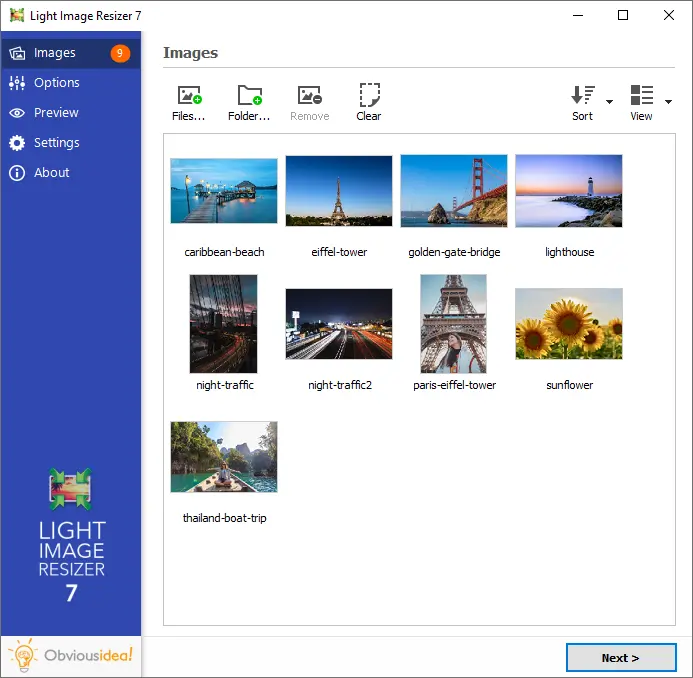
В актуальной версии интерфейс обычно выглядит так:
-
слева: Images, Options, Preview, Settings, About
-
внизу справа на шаге выбора файлов — кнопка Next >
-
на шаге параметров — большая кнопка Process для старта обработки
Ниже — типичный вид раздела Images, где вы собираете “пакет” для обработки:
Что важно понимать про workflow
-
Images — это “корзина заданий”: какие файлы/папки попадут в обработку.
-
Options — это “как именно” обработать: размер, формат, качество, целевая папка, эффекты, водяные знаки, OCR и т.д.
-
Preview — быстрый контроль результата на одном из файлов перед запуском (особенно полезно для watermark/эффектов).
-
Process — запускает пакетную обработку сразу по всем файлам из списка.
Добавление изображений: файлы, папки, drag-and-drop и контекстное меню
1) Добавление вручную в интерфейсе
В разделе Images вы увидите основные кнопки:
-
Files… — добавить отдельные файлы
-
Folder… — добавить папку (обычно с возможностью захватить подпапки)
-
Remove — убрать выделенные элементы из списка
-
Clear — очистить весь список
-
Sort — сортировка (например, по имени)
-
View — режим отображения (плитки/список и т.п.)
Сценарий максимально простой: нажали Files…, выбрали пачку изображений, далее Next > → Options → Process.
2) Drag-and-drop
Если у вас открыт Проводник, можно просто перетащить изображения или целую папку в окно Light Image Resizer — файлы появятся в списке на вкладке Images. Это особенно удобно, когда вы “собираете” пакет из разных директорий.
3) Запуск из контекстного меню Windows (самый быстрый способ)
Фишка, за которую Light Image Resizer любят фотографы, менеджеры контента и владельцы интернет-магазинов: не нужно сначала открывать программу.
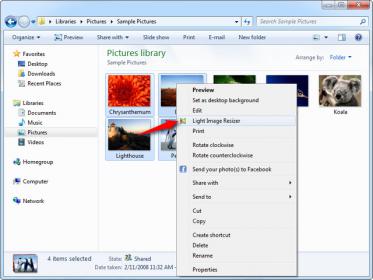
-
Выделяете файлы в Проводнике.
-
ПКМ → выбираете пункт Light Image Resizer.
-
Открывается программа уже с подхваченным списком файлов — остаётся выбрать профиль и нажать Process.
Вот пример того, как это выглядит в Проводнике:
В версии 7 отдельно прокачана интеграция под Windows 11 (где контекстное меню “двухэтажное” и многие пункты прячутся глубже). Light Image Resizer корректно встраивается в этот новый интерфейс и позволяет запускать обработку буквально “правым кликом”.
Профили (Profiles): быстрые пресеты и ваша база сценариев
Профиль в Light Image Resizer — это набор параметров обработки. В быту это превращается в понятные пресеты:
-
“1K JPEG” для сайта/каталога
-
“2K JPEG” для презентаций или маркетплейса
-
“Email” для писем и мессенджеров
-
“256KB / 1MB / 2MB” — когда критичен вес файла, а не только пиксели
В 7-й версии профили сделаны “человеческими”: короткие названия, логика “взял и применил”.
Где выбирается профиль и как он устроен
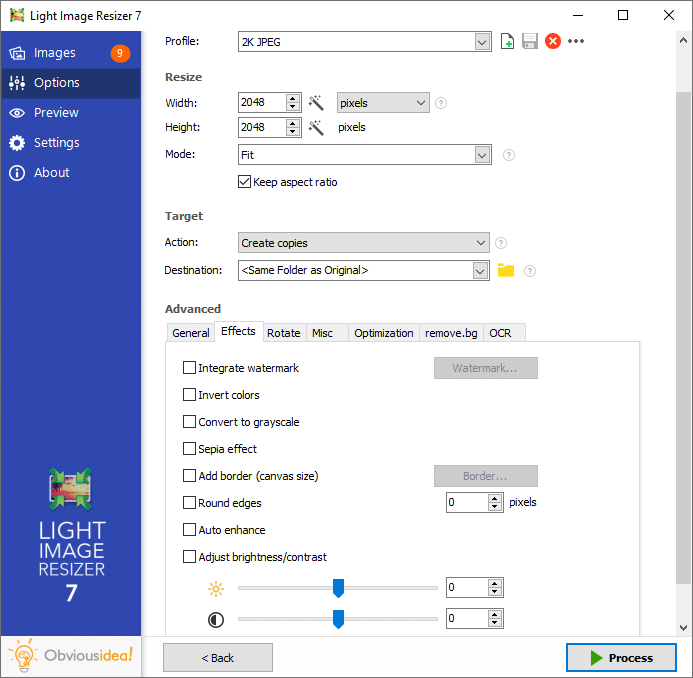
На вкладке Options сверху находится выпадающий список Profile. Рядом обычно стоят маленькие кнопки управления профилями (создать/сохранить/удалить/доп.меню), а ниже — основные параметры Resize и Target.
Вот типичный вид вкладки Options в Light Image Resizer 7:
Инкрементальный поиск профилей
Когда профилей становится много (а так и будет, если вы делаете разные профили под маркетплейсы, соцсети и сайт), в списке работает “поиск набором букв”: просто начинаете печатать первые символы названия — и фокус перескакивает на совпадение. Это мелочь, но реально ускоряет ежедневную работу.
Копирование и переименование профиля
Когда нужно сделать профиль “почти такой же, но чуть другой” (например, 1600px вместо 2048px), удобнее не создавать заново, а:
-
выбрать профиль
-
ПКМ по профилю
-
Create Copy (создать копию) или Rename (переименовать)
Это экономит время и снижает риск забыть какой-нибудь параметр в Advanced.
Резервное копирование профилей: импорт/экспорт
Профили можно экспортировать (например, чтобы перенести на другой ПК или хранить бэкап настроек):
-
Settings → вкладка Advanced → импорт/экспорт профилей
Также в 7-й версии профили хранятся отдельными файлами в подпапке “Документы” пользователя и синхронизируются через OneDrive (если он включён в системе). Это удобно, если вы работаете на двух компьютерах (ПК + ноутбук) и хотите один набор пресетов везде.
Изменение размера: пиксели, проценты, сантиметры, ориентация и “Keep aspect ratio”
Основной блок Resize
В верхней части Options находится блок Resize:
-
Width — ширина
-
Height — высота
-
единицы: pixels, percent (а также inches/centimeters в графическом интерфейсе)
-
Mode — режим масштабирования (Fit/Stretch/Center/Crop/Extend)
-
чекбокс Keep aspect ratio — сохранить пропорции
Практический смысл:
-
если вы готовите изображения под сайт, почти всегда нужен Fit + Keep aspect ratio
-
если вы делаете строгий размер “в пиксель” под баннер — иногда нужен Stretch (но он может деформировать)
-
если требуется “квадрат” под аватар/каталог — часто удобен Extend (добавляет контент/фон по короткой стороне)
В режиме Fit программа умеет автоматически высчитывать одну сторону по другой: вы задаёте ширину, а высота подстраивается пропорционально — это спасает от “приплюснутых” картинок.
Про портреты и “картинка стала не того размера”
Одна из самых частых проблем при пакетном ресайзе: вы задали 2048×2048, а портретные фото “ведут себя иначе” или уходят в неожиданные размеры.
В Light Image Resizer это решается одной настройкой:
-
Advanced → Misc → Adjust resolution for portrait
Включаете — и программа автоматически учитывает ориентацию снимка (портрет/альбом) при расчёте итогового размера.
DPI: когда важно, а когда нет
Параметр DPI влияет не на “качество”, а на физический размер при печати. Для веба DPI обычно не играет роли. Но если вы готовите изображения для печати, в Light Image Resizer есть пункт Resolution (DPI) — можно выставить нужные значения и пакетно привести материалы к единому стандарту (например, 300 DPI для печатных макетов).
Режимы ресайза и качество: Fit/Stretch/Center/Crop/Extend и фильтры масштабирования
Чтобы уверенно управлять результатом, полезно понимать, чем отличаются режимы (это влияет на то, будут ли поля, обрезка, искажения и т.д.).
Режимы (Mode)
| Mode | Что делает | Когда использовать |
|---|---|---|
| fit | Вписывает изображение в заданные размеры с сохранением пропорций | Каталоги, сайт, соцсети, универсальный вариант |
| stretch | Растягивает точно до Width×Height (может исказить) | Баннеры/заглушки, где пропорции не критичны |
| center | Центрирует на холсте заданного размера, остальное заполняет цветом | Презентации, “рамки”, когда нужен строгий размер |
| crop | Обрезает по центру под заданный размер | Обложки, аватары, карточки товара |
| extend | Делает картинку “квадратнее”, расширяя короткую сторону (обычно с размытым содержимым) | Instagram-подобные форматы, единые квадраты без обрезки |
Эти значения совпадают и с командной строкой (/Mode=[fit|stretch|center|crop|extend]), что удобно для автоматизации.
Фильтр (Filtering): скорость против качества
В Light Image Resizer фильтр масштабирования задаёт, как именно пересчитываются пиксели. В интерфейсе это обычно выпадающий список Filtering, а в командной строке — /Filter=[fastlinear|linear|lanczos|cubic|nearest].
Практически:
-
fastlinear / linear — быстрее, но на мелких деталях могут быть потери
-
lanczos / cubic — медленнее, зато обычно лучше по резкости и чистоте краёв (особенно при уменьшении)
-
nearest — “по-соседу”, используется редко (скорее для пиксель-арта или специфики)
Если вы массово уменьшаете фотографии под веб, чаще всего комфортный баланс — Lanczos или Cubic.
Конвертация форматов без ресайза: профиль <Original Resolution> + File Type
Очень частый сценарий: “не меняя размер, просто конвертировать JPEG в PNG” (или PNG в JPEG, или выгнать WebP под сайт).
В Light Image Resizer это делается так:
-
На вкладке Options в поле Profile выбираете
<Original Resolution>. -
Открываете Advanced → General → File Type.
-
Выбираете нужный формат вывода (например JPEG, PNG, TIFF и т.д.).
-
Нажимаете Process.
Это именно режим “конвертер изображений Light Image Resizer”, без изменения пикселей.
Какие форматы реально используются в повседневной работе
В программе есть поддержка большого списка форматов чтения/записи: JPEG, PNG, GIF, TIFF, WebP, PDF, ICO и др., плюс современные HEIC и AVIF (при наличии нужных расширений/плагинов в системе). Для пакетной работы это означает, что вы можете привести архив изображений к единому формату буквально за один проход.
Оптимизация и компрессия: контроль качества и целевого размера файла
Quality (качество) и целевой вес
Для JPEG в Light Image Resizer есть понятное управление компрессией:
-
классический ползунок/процент качества (например, 80–90% для веба)
-
режим “подогнать под размер файла” (когда вам нужен, скажем, файл до 300 KB)
При пакетной подготовке карточек товара это критично: вы получаете одинаковую скорость загрузки на сайте и предсказуемый вес.
В 7-й версии это усилено профилями “по целевому размеру файла” (например, 256 KB / 1 MB / 2 MB), когда вы выбираете не только размер в пикселях, но и “весовой бюджет” файла.
Оптимизация под веб: JPEG/PNG
Если вы хотите “веб-оптимизацию” без ручных танцев, в командной строке есть параметры оптимизации:
-
/OptimizeJpeg=[0|1]— оптимизация JPEG для веба -
/OptimizePng=[0-7]— уровень оптимизации PNG (0 быстро, 7 очень медленно) -
/FixGamma=[0|1]— коррекция гаммы при ресайзе (полезно, когда после уменьшения картинка кажется темнее)
Даже если вы не используете CLI, важно понимать: Light Image Resizer — не просто “уменьшить картинку”, а именно инструмент оптимизации изображений для публикации.
PDF-возможности: JPG → PDF, PDF → JPG, длинные изображения и OCR
Light Image Resizer умеет работать с PDF как с “контейнером изображений”. Самые практичные сценарии:
-
JPG to PDF: собрать несколько фото в один PDF (скан-документы, отчёты, акты, фотофиксация)
-
PDF to JPEG: извлечь страницы PDF как картинки
-
сделать PDF из изображений так, чтобы его удобно пересылать и хранить
В варианте действий (Action) доступен режим Create a PDF, который и запускает эту логику.
Разбиение “длинных” изображений на страницы
Если вы сталкивались с длинными скриншотами (переписка, лента, длинная страница сайта), то знаете проблему: один “плакат” неудобно печатать и читать.
В Light Image Resizer есть настройка, позволяющая разделять длинные изображения на несколько страниц при создании PDF (на вкладке PDF в Advanced). Это превращает длинный скрин в удобный многостраничный документ.
OCR: сделать изображения “поисковыми”
Одна из сильных фишек Light Image Resizer 7 — OCR-задачи:
-
источником может быть PDF, JPEG и вообще любое фото
-
результат можно сохранить как sidecar-файл или прямо в метаданные
-
дальше Windows Search начинает находить такие изображения по ключевым словам
С точки зрения практики это выглядит так: у вас есть папка “сканы чеков” или “скрины договоров”, и вы хотите находить их поиском по словам — Light Image Resizer это закрывает через OCR-вкладку в Advanced.
Вывод файлов: куда сохранять, структура папок, даты, конфликты имён и .bak
Destination: папка назначения — главный “предохранитель”
В блоке Target есть поле Destination. Именно здесь решается, будете ли вы:
-
сохранять рядом с оригиналами
-
писать в отдельную папку
-
создавать подпапку “Resized”
-
перезаписывать исходники (опасный режим, но иногда нужный)
Самый безопасный вариант для новичка — Create copies + Destination = Resized. Причём в Light Image Resizer достаточно просто написать слово Resized — программа создаст подпапку с таким названием рядом с оригиналами и сохранит туда результат.
“Recreate folder structure on destination”: когда включили и всё сломалось
В настройках есть опция Recreate folder structure on destination. Она полезна, когда вы обрабатываете большую вложенную структуру и хотите сохранить дерево папок на выходе. Но есть важная особенность: при включённой опции нужно указывать полный путь назначения (например, C:\Pictures\Holiday). Если оставить относительный путь, обработка не стартует. Решение простое: либо укажите полный путь, либо отключите опцию в Settings → General.
Почему появляются файлы .bak
Если вы выбрали действие, связанное с перезаписью (Replace original files), Light Image Resizer по умолчанию создаёт резервные копии перезаписываемых файлов с расширением .bak.
Это защитный механизм: даже если вы ошиблись профилем или качеством, у вас остаётся “страховка”. Если .bak не нужны, их создание отключается в Settings на вкладке Processing.
“Keep original file date”: сохранить дату файла
Когда вы готовите материалы для архива или документооборота, часто нужно, чтобы у обработанного файла сохранилась дата оригинала. В Light Image Resizer для этого есть опция Keep original file date:
-
Advanced → Misc → Keep original file date
Включили — и на выходе дата файла будет совпадать с исходником (важно для сортировки и поиска).
Логи: где смотреть, если что-то пошло не так
Light Image Resizer пишет лог обработки в файл ImageResizer.log. Он лежит в профиле пользователя:
-
C:\Users\<USERNAME>\AppData\Roaming\ObviousIdea
Если программа аварийно завершилась, создаётся лог вида ImageResizer_crash_PIDxxxx.log. Это очень полезно, когда вы обрабатываете тысячи файлов и нужно понять, на каком конкретно файле возникла ошибка.
Цвет, глубина цвета и цветовые пространства: Colors для JPEG/TIFF/PNG/BMP
В Light Image Resizer есть настройка Colors, которая позволяет управлять:
-
глубиной цвета (например, для BMP/PNG)
-
цветовым пространством (например, для JPEG/TIFF)
Логика простая:
-
В Advanced → General → File Type выбираете формат (BMP/JPEG/PNG/TIFF).
-
После этого опция Colors становится активной и даёт выбрать нужный вариант (глубина или color space).
Это полезно в двух сценариях:
-
когда нужно уменьшить размер файла за счёт цветовой глубины (для PNG/BMP)
-
когда вы готовите TIFF/JPEG для печати или конкретного workflow, где важно RGB/CMYK/Grayscale.
Эффекты и правки: watermark, рамки, ч/б, сепия, яркость/контраст, поворот
В Light Image Resizer есть блок Advanced с вкладками. Даже если вы используете программу только для “пакетного ресайза”, эти вкладки сильно расширяют сценарии.
Effects: водяной знак и базовые эффекты
Для защиты контента (фото товаров, авторские изображения, скриншоты) водяной знак — базовая потребность.
В программе это делается так:
-
Открываете Options.
-
Переходите в Effects.
-
Находите опцию add a watermark / Integrate watermark и нажимаете кнопку Watermark…
-
В диалоге водяного знака выбираете:
-
вариант Logo (картинка, обычно PNG с прозрачностью)
-
или вариант Text (текстовый watermark: шрифт, размер, позиция)
-
-
В нижней части используете Preview, чтобы настроить размер, прозрачность и положение до запуска пакетной обработки.
В актуальном интерфейсе (как на скриншоте выше) рядом с чекбоксом Integrate watermark стоит кнопка Watermark…, которая открывает редактор водяного знака.
General: ч/б, сепия, рамка, скругления, автоулучшение
На вкладке General (в составе Advanced) вы встретите практичные переключатели:
-
Invert colors — инверсия
-
Convert to grayscale — перевести в ч/б
-
Sepia effect — сепия
-
Add border (canvas size) — рамка/поле
-
Round edges — скругление
-
Auto enhance — автоулучшение
-
Adjust brightness/contrast — яркость/контраст с ползунками
Это не замена Photoshop, но для массовой подготовки “одинакового визуального стиля” (например, все превью слегка светлее и с одинаковыми полями) — то, что нужно.
Rotate: поворот и отражение
Пакетный поворот — классика: например, вам выгрузили фото “криво”, или нужно привести всё к одной ориентации.
Через Advanced/Rotate (и также через CLI) доступны:
-
поворот на градусы (например, -90 / +90)
-
отражение по горизонтали/вертикали
В командной строке это выглядит как /Rotate=<value> и /Flip=[horizontal|vertical].
Background removal: пакетное удаление фона (remove.bg)
Light Image Resizer умеет автоматически удалять фон с изображений с помощью AI (сервис remove.bg). В интерфейсе для этого предусмотрена вкладка remove.bg в блоке Advanced.
Сценарии, где это реально полезно:
-
карточки товара (быстро получить “товар на прозрачном фоне”)
-
портреты (подготовить аватарки/промо)
-
контент для маркетплейсов, где нужен белый или прозрачный фон
Удобство именно в пакетности: можно удалить фон сразу у пачки изображений, а потом пробежаться глазами по результату и при необходимости повторить с другими параметрами.
Коллажи: быстрые layout-шаблоны для соцсетей и блогов
Light Image Resizer включает режим создания коллажей — это не “графический редактор”, а быстрый генератор коллажей по шаблонам.
Как это делается:
-
Добавляете фото (через Files… или Folder…), затем Next >.
-
В Options выбираете профиль Collage.
-
При необходимости меняете размер (по умолчанию коллаж строится примерно под 2000 px) и место сохранения.
-
Нажимаете Process — появляется окно предпросмотра коллажа и набор шаблонов layout.
-
Сверху выбираете шаблон, слева меняете порядок фотографий перетаскиванием в списке.
-
Нажимаете Apply — коллаж сохраняется.
Здесь Light Image Resizer хорош тем, что коллажи — это “быстрый вывод”, а не “дизайн на час”. Если вы делаете контент регулярно, этот модуль экономит время.
Animated GIF: собрать анимацию из набора изображений
Режим создания GIF — ещё один “пакетный” инструмент: вы берёте серию кадров (например, последовательность скриншотов или фото “до/после”) и собираете анимацию.
Пошагово:
-
В Images добавляете исходные файлы (или папку) → Next >.
-
В Options выбираете профиль Animated GIF (по умолчанию размер около 800 px, но вы можете изменить).
-
В Advanced на вкладке GIF настраиваете:
-
Display interval
-
Transition
-
Background color
-
-
Нажимаете Process — GIF генерируется, обычно за секунды на каждый кадр.
Командная строка и автоматизация: resize.exe как “движок” для скриптов
Если вы хотите встроить пакетную обработку изображений в автоматизацию (скрипты, планировщик задач, CI для сайта), Light Image Resizer даёт полноценный CLI-интерфейс через resize.exe.
Базовый синтаксис
-
resize.exe <File/Folder> [Options]
Пример: обработать папку и создать копии без изменения размера, но с конвертацией в BMP:
-
resize.exe c:\photos /profile=original /format=bmp /run
Обработка нескольких файлов за раз
Можно перечислить несколько файлов в командной строке:
-
resize.exe "c:\my photos\image1.jpg" "c:\my photos\image2.jpg" /profile=desktop /run
Если путей много и вы упираетесь в лимиты длины командной строки, используйте file list.
File list: лучший способ для больших объёмов
-
Создаёте текстовый файл
filelist.txt, где каждая строка — полный путь к файлу. -
Запускаете:
-
resize.exe /fl="c:\my path\filelist.txt" /w=800 /h=600 /action=original /run
-
Так можно “кормить” программе десятки тысяч файлов без ограничений по длине команды.
Самые полезные параметры (короткая “шпаргалка”)
| Задача | Параметры |
|---|---|
| Размер | /W=, /H=, `/Unit=pixel |
| Режим | `/Mode=fit |
| Фильтр | `/Filter=fastlinear |
| Формат | `/Format=original |
| Качество JPEG | /Quality=1-100 |
| Метаданные | `/Exif=0 |
| Водяной знак | /WmFile=..., /WmAlpha=0-255, /WmPosition=0-6 |
| Политика ресайза | `/Policy=always |
| Действие | `/Action=copy |
| Куда сохранять | `/Dest=same |
| Запуск сразу | /Run |
| Конфликты имён | `/Conflict=ask |
Все эти параметры полностью “ложатся” на то, что вы настраиваете в интерфейсе, поэтому Light Image Resizer удобно использовать и вручную, и как часть автоматизации.
Коды завершения (важно для скриптов)
После выполнения команда возвращает код:
-
0— всё успешно -
1— были ошибки -
2— были предупреждения
Это удобно в bat/PowerShell, чтобы автоматически реагировать на проблемы.
Практические проблемы и быстрые решения
Ошибка “Unable to write in folder”
Если вы видите сообщение вида “Unable to write in …”, часто причина не в правах NTFS, а в защите Windows (Controlled folder access / защита от вымогателей), которая блокирует запись в папки. Решение — добавить Light Image Resizer в разрешённые приложения в настройках безопасности Windows.
Как безопасно тестировать новые профили
Когда вы создаёте новый профиль (например “Web optimized 1600”), сначала:
-
Ставьте Action = Create copies.
-
Пишите Destination = Test или Resized.
-
Смотрите результат на 5–10 файлах.
-
Только после этого переходите к “Replace original files”, если это вообще необходимо.
Как не захламлять папки
Если вы запускаете обработку часто, используйте понятные подпапки:
-
Resized -
Web -
Marketplace -
Email
В Light Image Resizer это делается просто через поле Destination — без дополнительных настроек.
Сравнение с аналогами
Light Image Resizer находится в интересной позиции: он одновременно “прост для новичка” (профили + мастер) и “достаточно глубок для продвинутого пользователя” (Advanced-вкладки, OCR, PDF, remove.bg, командная строка).
Ниже — сравнение с реальными альтернативами, которые чаще всего рассматривают вместо него.
FastStone Photo Resizer
FastStone Photo Resizer — хороший классический инструмент для пакетного ресайза/конвертации, с понятными настройками и предсказуемым результатом. Его сильная сторона — простота и скорость в базовых операциях.
Где Light Image Resizer выигрывает:
-
более “профильный” подход: удобно держать десятки пресетов (1K/2K/под вес файла) и переключаться между ними
-
более широкий набор действий (PDF/OCR, коллажи, GIF, background removal)
-
более развитая интеграция в контекстное меню Windows (особенно актуально под Windows 11)
XnConvert
XnConvert сильнее как “конвейер” операций: выстраивание цепочки преобразований, фильтров, условий. Для тех, кто любит строить пайплайн “сначала это, потом то, затем третье” — это мощный подход.
Где Light Image Resizer практичнее:
-
быстрее вход: профили + минимум настроек
-
удобнее сценарии “много файлов → один стандарт” (типичный поток для интернет-магазина)
-
встроенные режимы “по весу файла”, когда вам не хочется вручную подбирать качество
IrfanView (Batch Conversion/Rename)
IrfanView с пакетной обработкой — это “швейцарский нож”, особенно если вы давно в теме и знаете, где что лежит. Он очень быстрый, лёгкий и гибкий.
Где Light Image Resizer выигрывает:
-
интерфейс ориентирован на пользователя, которому нужно “сделать быстро и без ошибок”
-
профили и предпросмотр дают более безопасный workflow
-
OCR/PDF/background removal — это не типичная сильная сторона IrfanView из коробки
ImageMagick
ImageMagick — стандарт де-факто для автоматизации и серверных задач: CLI, скрипты, тонкий контроль, огромные возможности.
Но в реальной жизни многие устают от синтаксиса и “магии командной строки”, когда нужно просто подготовить 300 фото под карточки товара. И здесь Light Image Resizer часто удобнее:
-
есть GUI + профили для ручной работы
-
и при этом есть свой CLI (
resize.exe), но проще и ближе к “параметры как в интерфейсе”
Microsoft PowerToys Image Resizer
PowerToys Image Resizer — отличный минималистичный вариант: правый клик → выбрать размер → готово. Он идеален, когда вам не нужны эффекты, форматы, профили и контроль.
Где Light Image Resizer ощутимо сильнее:
-
профили, в том числе по целевому весу файла
-
конвертация форматов и тонкие настройки качества
-
watermark, эффекты, поворот, оптимизация
-
PDF/OCR и дополнительные “пакетные” действия (zip, move, gif)
Итоги: кому подходит Light Image Resizer и как быстро “выжать максимум” из программы
Light Image Resizer — это рабочий инструмент для тех, кто регулярно готовит изображения под конкретные требования: сайт, маркетплейс, соцсети, документацию, отчёты, архивы. Программа особенно хороша, когда вы хотите одинаковый стандарт для всех файлов: одинаковая ширина, одинаковое качество JPEG, одинаковая структура папок и понятные имена.
Чтобы быстро получить стабильный результат:
-
Начните с готовых профилей (1K/2K/Email или профили по целевому размеру файла).
-
Для первых тестов используйте Create copies и вывод в подпапку
Resized. -
Когда всё выглядит правильно, сохраните профиль (или сделайте копию профиля под новый сценарий).
-
Для регулярной рутины запускайте обработку через контекстное меню Проводника.
-
Если нужна автоматизация — используйте
resize.exeи параметры/Profile,/W,/H,/Format,/Action,/Dest,/Run.
Так Light Image Resizer превращается в “тихий стандарт” вашей обработки: один раз настроили — и дальше просто применяете профили, получая предсказуемый результат на больших объёмах.
