Canon Easy-PhotoPrint Editor помогает подготовить фотографии к печати, собрать коллаж, календарь, открытку, визитку, наклейки, постер или этикетку диска: в редакторе можно выбрать шаблон, расставить изображения, обрезать и повернуть кадр, добавить текст, рамки, штампы и QR-код, применить простые творческие фильтры, а затем настроить бумагу, поля, качество и количество отпечатков.
Рабочий процесс построен вокруг конкретного печатного изделия. Сначала выбирается тип проекта и подходящий шаблон, затем программа предлагает размер бумаги и источники фотографий, после чего открывает макет с рамками для снимков. Внутри макета можно менять содержимое рамок, порядок объектов и оформление, а перед выводом проверить принтер, носитель, источник бумаги, область печати и число копий. Такой порядок особенно удобен, когда итог должен сразу соответствовать формату фотобумаги, карточки, наклейки или другого поддерживаемого носителя.
Возможности редактирования здесь подчинены верстке и печати, поэтому программу разумно использовать для компоновки, а не для глубокой проявки RAW или сложной ретуши. Она умеет выполнять нужные для макета операции — кадрирование, поворот, размещение, простые фильтры, работу с текстом и декоративными элементами — и сохраняет созданные изделия в разделе собственных проектов. Важно учитывать ограничения выбранного принтера: доступность печати без полей, дисковых этикеток, отдельных типов бумаги и некоторых настроек определяется моделью устройства.
Скачать Canon Easy-PhotoPrint Editor
- Ретушь фото
- Русский интерфейс
- Просто для новичков
- Нет экспорта в файл
- Не все emoji печатаются
- Функции зависят от принтера
Какие задачи решает Canon Easy-PhotoPrint Editor
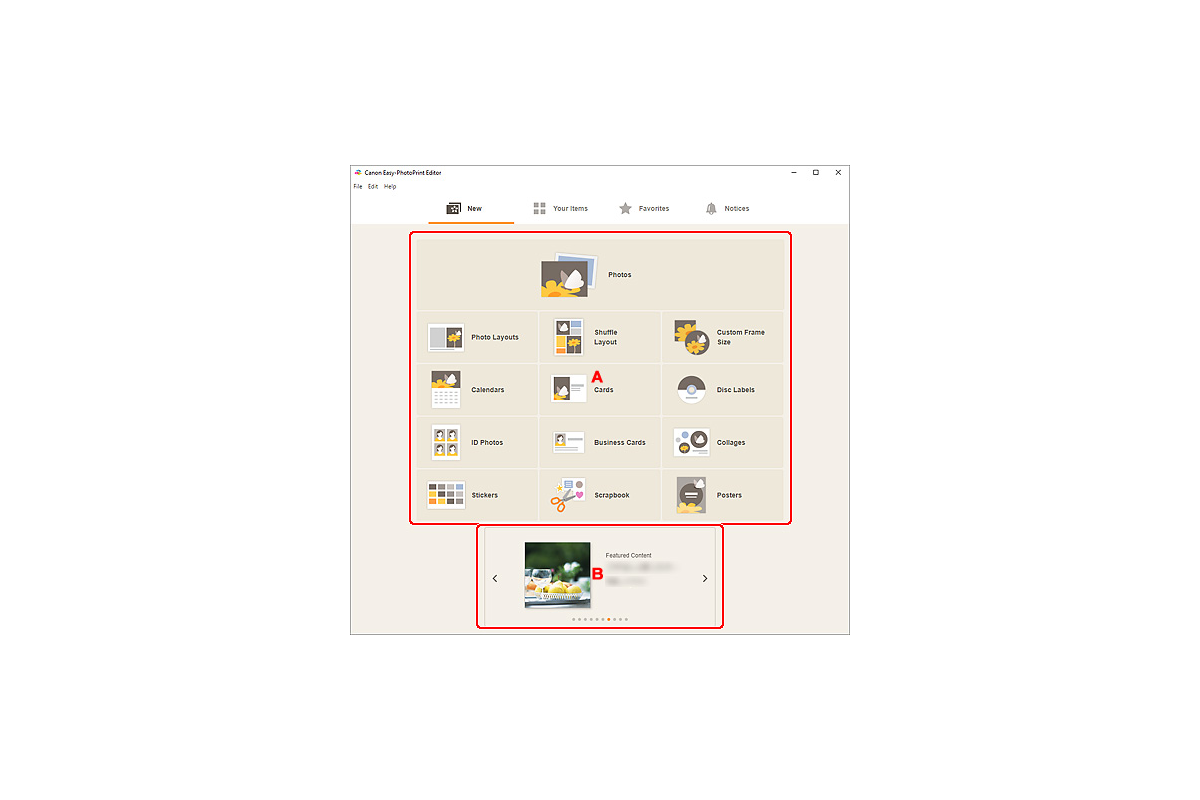
На стартовом экране задачи разделены по назначению, поэтому для обычной фотопечати не требуется собирать страницу вручную. Отдельно доступны печать фотографий, фотомакеты, перемешиваемая компоновка, пользовательская рамка, календари, открытки, этикетки дисков, фотографии на документы, визитные карточки, коллажи, наклейки, скрапбукинг и постеры. Выбор категории определяет дальнейшие параметры: у фотомакета важны число изображений и наличие полей, у календаря — сетка дат, у диска — геометрия печатной области, а у пользовательской рамки — физический размер и количество ячеек.
Это разделение полезно не только для новичка. Оно не позволяет случайно строить изделие в неподходящем формате и заранее связывает верстку с носителем. Например, визитка и наклейки используют повторяющиеся небольшие области, а постер рассчитан на крупный макет; для дисковой этикетки программа предлагает настройки внутреннего и внешнего диаметра только тогда, когда такой тип работы поддерживается выбранным принтером. В результате большинство параметров появляется в тот момент, когда они действительно относятся к выбранному изделию.
Для простого задания последовательность обычно короткая: выбрать категорию, отметить шаблон, указать бумагу, загрузить снимки, отредактировать макет и перейти к печати. Более сложные работы, например календарь или многостраничная открытка, добавляют собственные параметры и страницы, но общий принцип остается тем же. Если изделие нужно повторить позднее, его удобнее сохранить в собственных работах, а не заново искать тот же шаблон и восстанавливать расположение объектов.
Стартовый экран, собственные проекты и избранное
Раздел New
Раздел New предназначен для начала новой работы. Его плитки — это не просто названия жанров, а точки входа в разные цепочки настройки. Если выбраны Photos, программа ориентируется на вывод фотографий; Photo Layouts ведет к выбору макета из нескольких рамок; Shuffle Layout позволяет получить компоновку, в которой изображения автоматически распределяются по ячейкам; Custom Frame Size нужен, когда стандартная сетка не соответствует требуемому физическому размеру. Остальные категории аналогично открывают шаблоны и параметры своего типа изделия.
Практически выгодно выбирать категорию по конечному носителю, а не по внешнему сходству шаблона. Если требуется несколько одинаковых небольших отпечатков, инструменты для ID Photos, Business Cards или Stickers могут дать более предсказуемый результат, чем случайный коллаж. Если же нужна свободная композиция из нескольких снимков с декоративными элементами, логичнее начать с Collages или Scrapbook. Такое решение экономит время на подгонке геометрии уже после того, как макет заполнен фотографиями.
Раздел Your Items
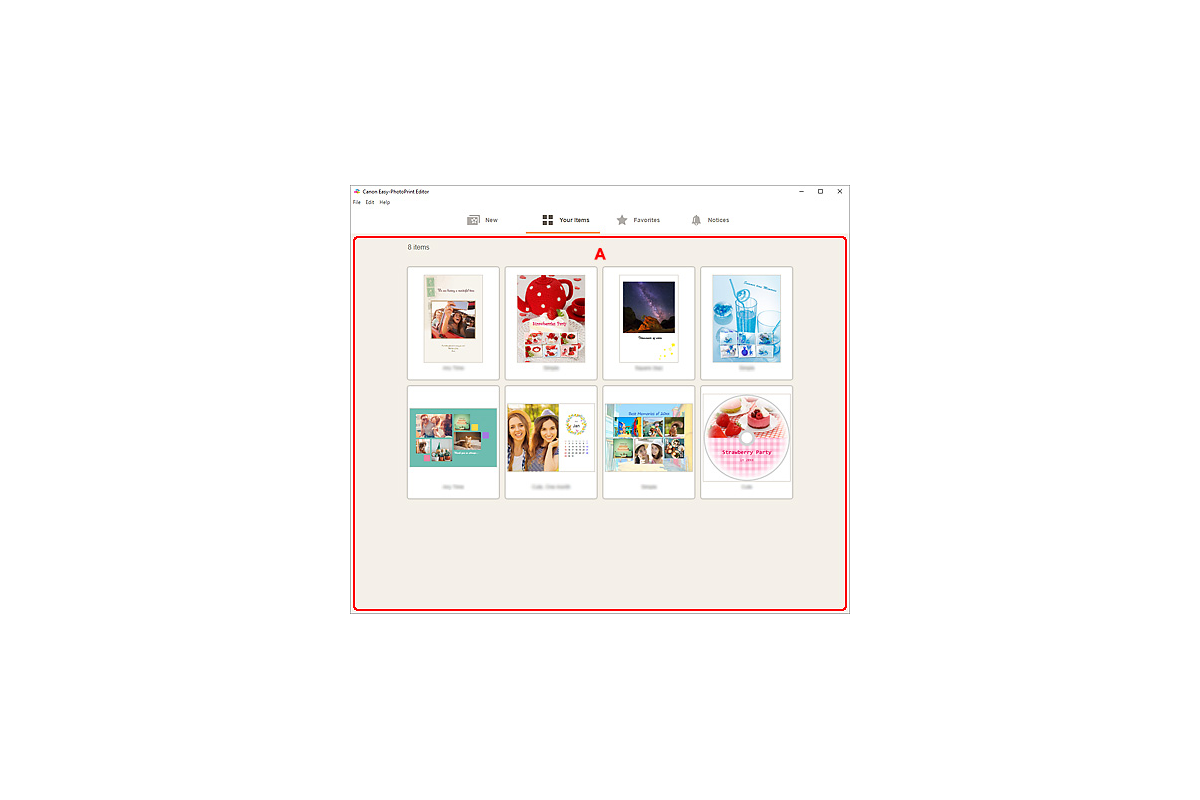
Your Items показывает сохраненные пользователем изделия. Здесь можно вернуться к календарю, карточке, коллажу, дисковой этикетке или другому ранее созданному макету и продолжить редактирование. Сохранение проекта особенно важно для работ, где требуется несколько пробных печатей: расположение изображений, текст и оформление остаются связанными с конкретным изделием, поэтому коррекцию можно вносить в тот же макет.
Сохраненный проект не следует путать с экспортом готовой страницы в универсальный графический файл. В справке Canon отдельно отмечено, что созданное изделие нельзя вывести как обычный файл для последующей печати в сторонней программе. Поэтому, если требуется перенос результата в независимый редактор, архивирование финальной страницы как изображения или передача макета в типографию в виде файла, такой сценарий нужно планировать вне Easy-PhotoPrint Editor. Здесь основной объект — редактируемая работа, которая затем печатается через поддерживаемые средства программы.
Раздел Favorites
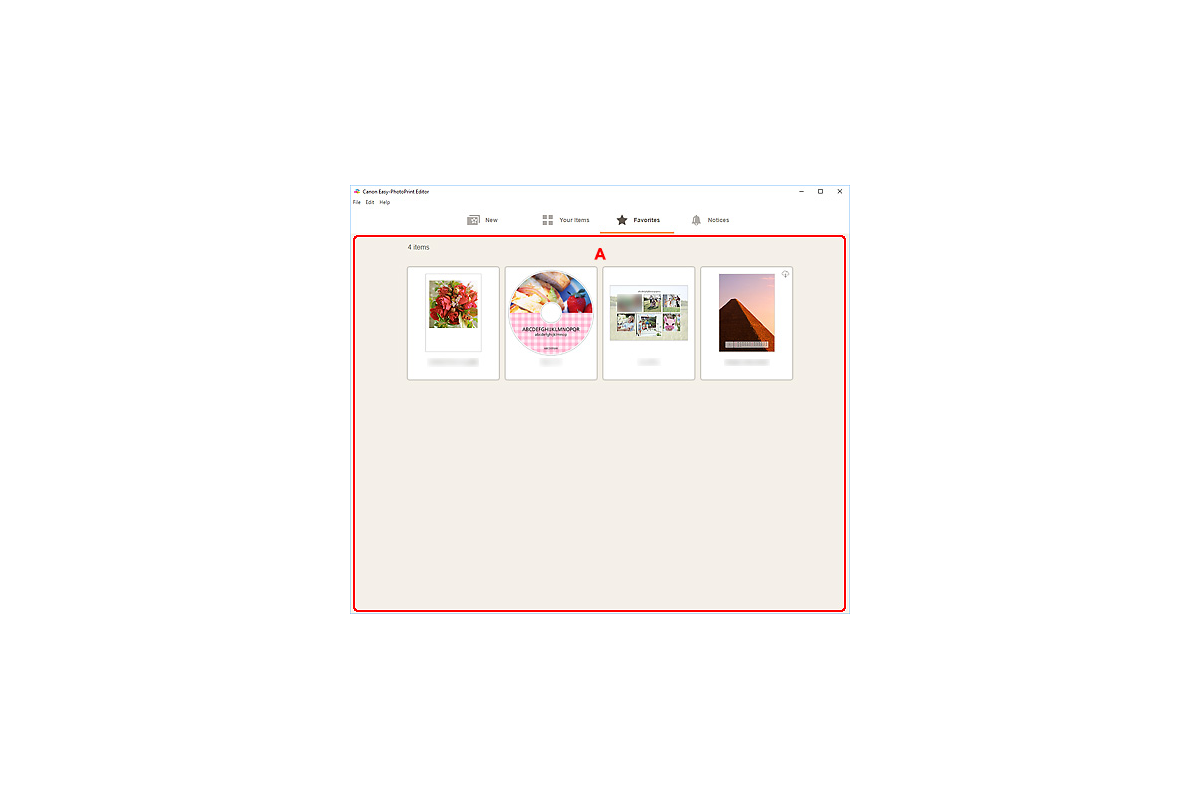
Favorites ускоряет повторный выбор подходящих шаблонов. В окне выбора шаблона понравившийся вариант можно отметить звездой, после чего он появляется среди избранных. Это полезно, если регулярно печатаются карточки одного стиля, фотомакеты с одинаковой сеткой или несколько вариантов оформления для одной задачи. Избранное не заменяет сохраненный проект: шаблон задает основу будущего изделия, а Your Items хранит уже заполненную и отредактированную работу.
Выбор шаблона и фильтры списка
Экран Select Template показывает доступные варианты выбранной категории и дает фильтры, которые зависят от типа изделия. Для фотомакетов в официальном интерфейсе видны параметры размера бумаги, количества изображений и наличия рамки. Это помогает сначала ограничить список по физическим условиям печати, а уже затем оценивать внешний вид. У миниатюр можно открыть увеличенный просмотр и отметить вариант звездой, если его стоит сохранить в Favorites.
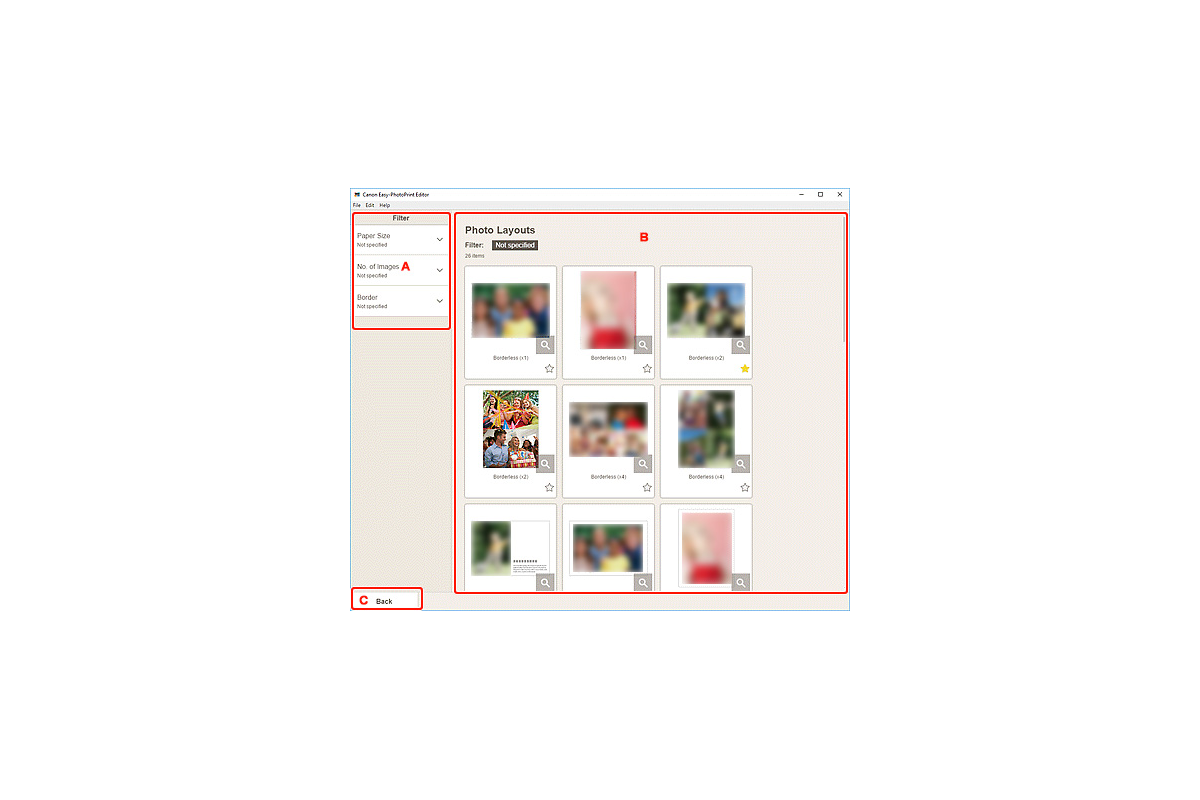
Подходящий шаблон следует оценивать по соотношению сторон рамок. Если в макете преобладают вертикальные ячейки, а исходные фотографии горизонтальные, программа сможет заполнить области, но значительная часть кадра может выйти за границы при подгонке. Для портретов с небольшим свободным пространством вокруг лица лучше выбирать ячейки с близкими пропорциями. Для предметной фотографии, где важны края объекта, безопаснее макет с более крупными рамками или с полями.
Фильтрация по числу снимков полезна, когда количество исходников заранее известно. Она уменьшает необходимость оставлять пустые рамки или повторять фотографию ради заполнения страницы. Если задача, наоборот, состоит в поиске визуальной идеи, фильтры можно использовать мягче: сначала выбрать носитель и бумагу, затем просматривать разные варианты сетки, сохраняя удачные в избранное. В этом режиме Favorites превращается в короткий рабочий набор, а не в длинный каталог случайных вариантов.
Фотомакеты и печать нескольких снимков
Photo Layouts предназначен для страниц, на которых одна или несколько фотографий размещаются в заранее определенных рамках. В списке шаблонов встречаются варианты без полей и с полями, одиночные и многокадровые сетки, квадратные и прямоугольные области. После выбора шаблона программа просит указать источник снимков, а затем помещает их в рамки макета. Уже в редакторе можно заменить изображение, изменить его кадрирование, повернуть и уточнить положение.
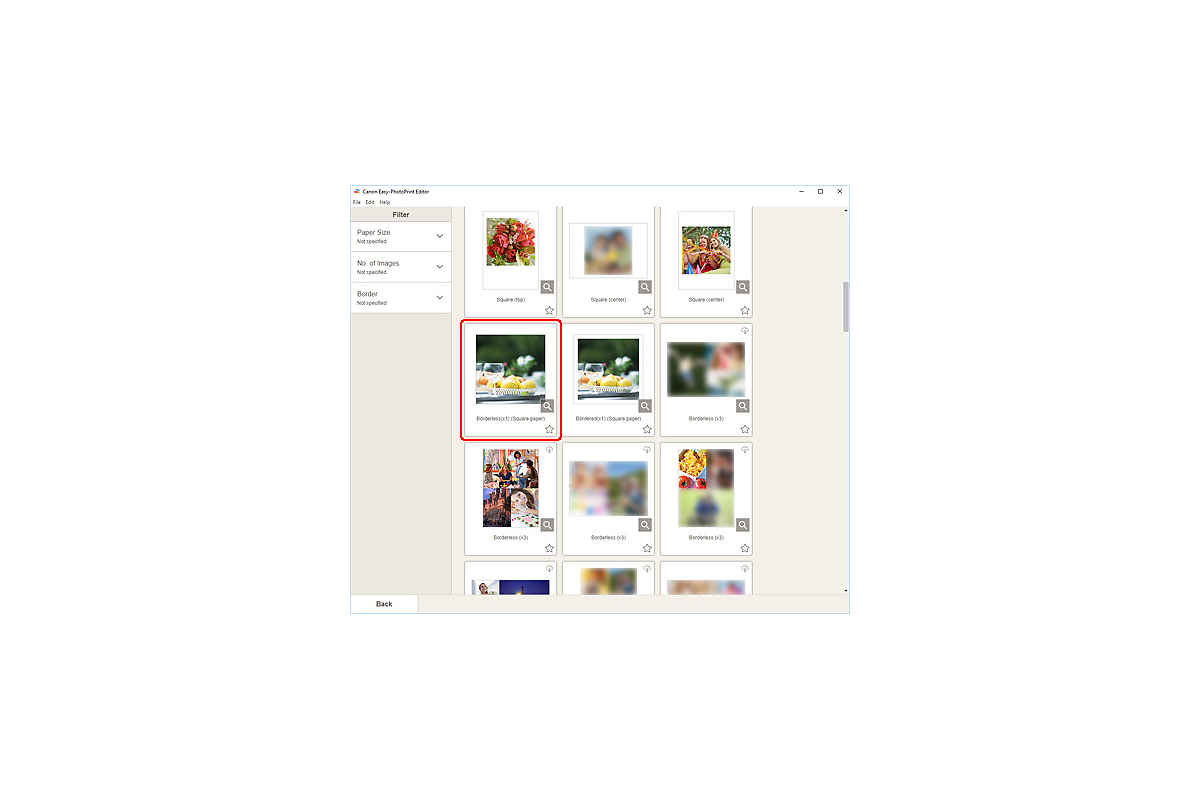
При печати нескольких снимков важно различать размер бумаги и размер видимой области изображения. Шаблон задает распределение рамок, а фактическая печать зависит от выбранного носителя, полей и режима без полей. Если фотография вписывается в рамку с обрезкой, контролировать нужно не только центр кадра, но и края: после перехода к другому размеру бумаги или изменения режима borderless программа может отменить сделанное кадрирование, и его придется проверить заново.
Фотомакет удобен для контактной подборки, серии кадров на одном листе, памятной страницы или нескольких отпечатков разных фотографий. Однако он не предназначен для детальной коррекции изображения как отдельного файла. Если исходнику требуется сложная работа с локальным цветом, шумом, масками или восстановлением деталей, такую обработку лучше завершить до загрузки в макет. В Easy-PhotoPrint Editor логичнее оставить операции, которые зависят от конечной рамки: композиционное кадрирование, поворот и простое стилистическое оформление.
Shuffle Layout: автоматическое распределение фотографий
Shuffle Layout рассчитан на композиции из нескольких фотографий, когда важнее получить готовое расположение без ручного построения каждой ячейки. Пользователь выбирает макет и снимки, а программа распределяет изображения в предусмотренной композиции. Такой подход подходит для подборки с события, путешествия или семейной серии, где десятки минут на выравнивание каждой рамки не оправданы.
Автоматическое распределение не отменяет финальную проверку. Алгоритм работает с рамками, поэтому лицо, предмет или текстовая деталь на фотографии могут оказаться слишком близко к краю. После заполнения стоит пройти по ячейкам и проверить кадрирование каждого изображения, особенно если исходники имеют разные пропорции. При необходимости фотографию можно заменить, а область внутри рамки скорректировать инструментами редактирования.
Если нужна строгая сетка одинаковых снимков, Shuffle Layout не всегда лучший выбор: для этого существуют фотомакеты, визитки, наклейки или ID Photos. Сильная сторона Shuffle Layout — быстрое визуально разнообразное размещение. Его имеет смысл выбирать, когда небольшая асимметрия является частью оформления, а не ошибкой печатной формы.
Custom Frame Size: собственный размер рамки
Custom Frame Size нужен, когда стандартные шаблоны не дают требуемого физического размера. В окне настройки можно выбрать бумагу, ориентацию, единицы измерения, форму рамки и ее размеры. Для прямоугольника задаются ширина и высота, для круга — диаметр. Также доступны поля, количество рамок и линии, помогающие при последующем вырезании или наклеивании.
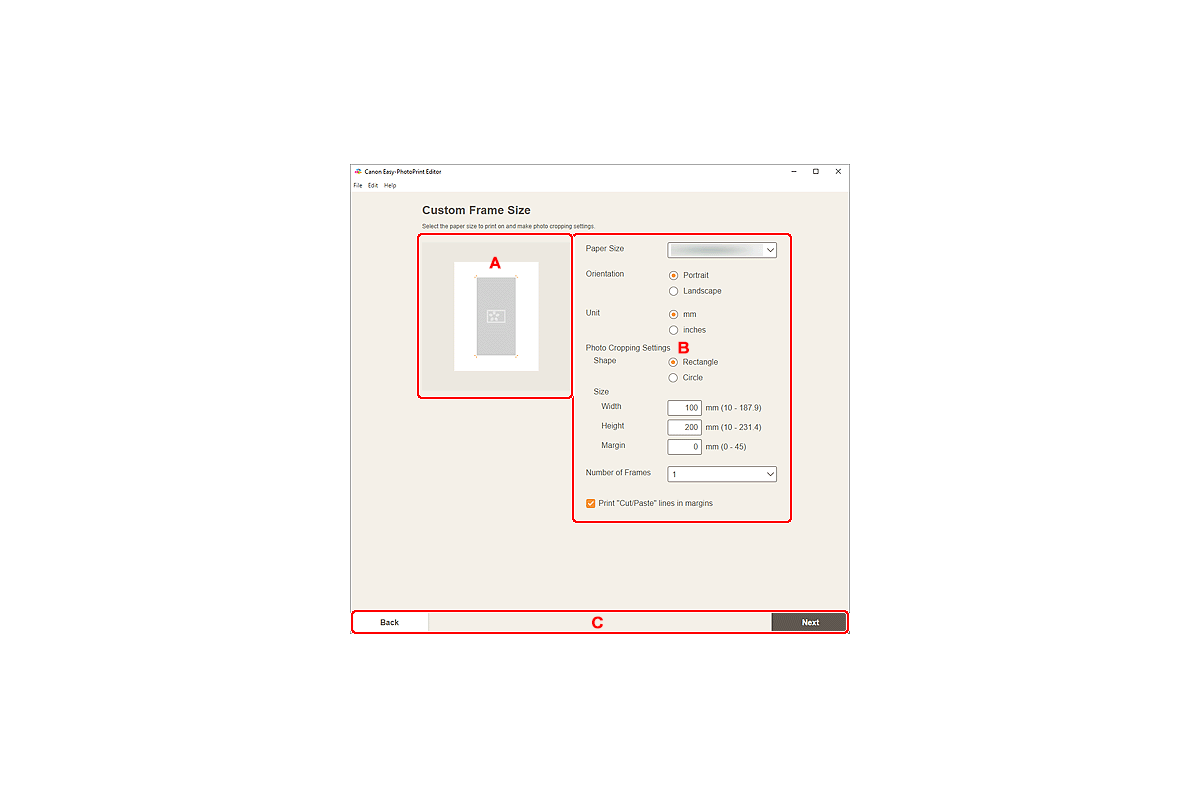
Этот режим полезен для небольших вкладышей, бирок, нестандартных карточек и повторяющихся фотографий фиксированного формата. Главное ограничение физическое: заданные рамки должны помещаться на выбранной бумаге с учетом полей и количества. Если комбинация размеров невозможна, программа сообщает об ошибке, поэтому разумнее сначала определить реальный размер носителя и только затем вводить геометрию изделия.
Для точной работы лучше использовать одну систему единиц на всем этапе. Если размер измерен в миллиметрах, не стоит без необходимости переключаться на дюймы и обратно: итоговое значение может стать менее удобным для ручной проверки. Перед большой серией полезен один пробный отпечаток, поскольку реальные непечатаемые зоны, подача бумаги и механическая точность зависят от принтера. Сам макет задает расчетную геометрию, но не устраняет физические допуски устройства и носителя.
Открытки и карточки
Категория Cards рассчитана на готовые композиции с фотографиями, декоративными элементами и текстом. Сначала выбирается шаблон, затем бумага и исходные снимки, после чего работа переходит в общий редактор. Там можно заменить фотографии, изменить рамки, добавить подпись, изменить шрифт и цвет, вставить штамп или QR-код, если это подходит конкретному дизайну.
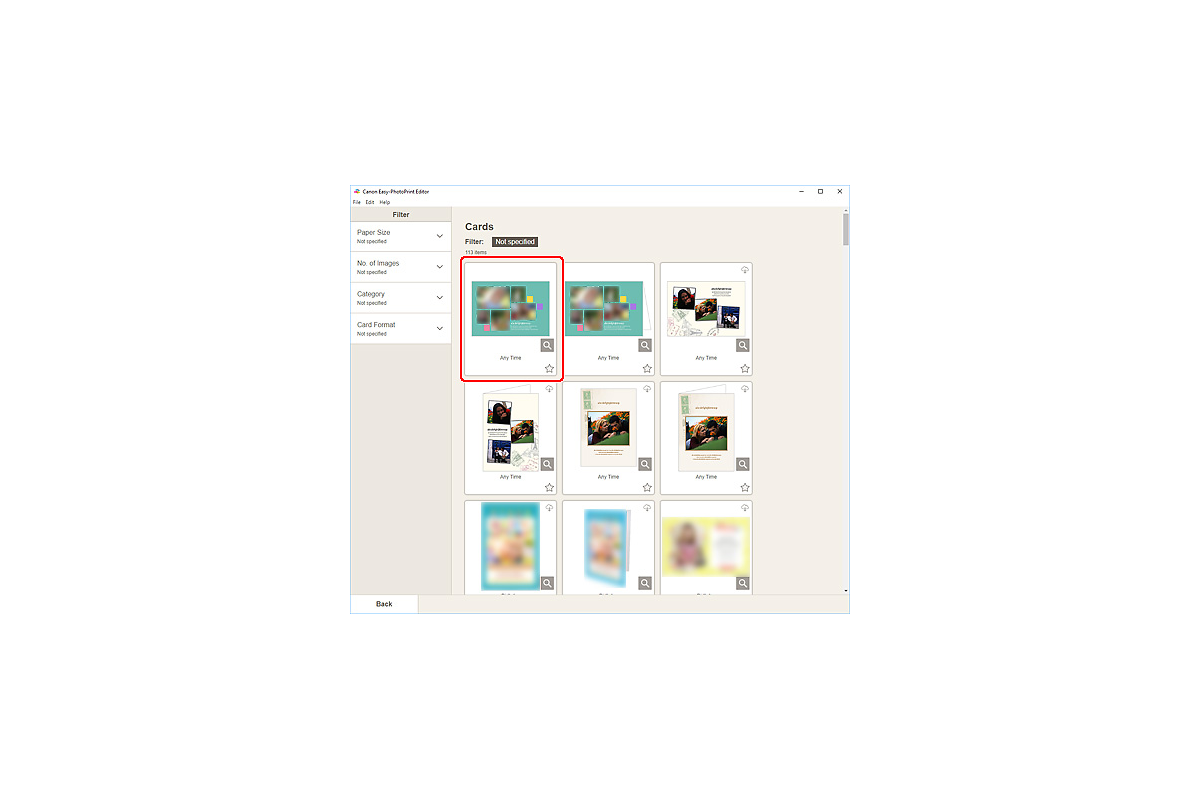
Размер карточки связан с выбранным шаблоном и этапом подготовки изделия. В справке Canon отдельно оговорено, что для Cards нельзя просто поменять размер бумаги уже в окне Print Settings так же свободно, как в некоторых других заданиях. Поэтому формат нужно проверять до детальной расстановки текста: изменение исходного решения в самом конце способно потребовать выбора другого шаблона и повторной компоновки.
При работе с поздравительным текстом особенно важно оставить безопасное расстояние от края и не делать критичные элементы слишком мелкими. Режим печати без полей может увеличивать изображение относительно листа, а обычная печать оставляет физические поля. Текст и QR-код лучше держать внутри композиции с запасом, тогда небольшое расхождение подачи бумаги не повлияет на читаемость. Фоновые фотографии, напротив, можно намеренно выводить к краю, если выбранный принтер и носитель поддерживают такой режим.
Календари: сетка дат и оформление
В календарях программа объединяет фотографию или композицию с автоматически формируемой календарной сеткой. Для проекта можно выбрать начальный месяц и длительность, настроить праздники, шрифт и цвета, формат отображения месяца, первый день недели и отдельное оформление будних, суббот, воскресений и праздничных дат. Это отличает календарный проект от обычной страницы с вручную набранными числами: структура дат формируется как специализированный элемент.
Перед печатью календаря нужно проверить три вещи: период, порядок дней недели и локальные праздники. Ошибка в одном из этих параметров повторяется на всех страницах и заметнее, чем неточность декоративного оформления. Если календарь предназначен конкретному человеку или организации, праздничные даты следует проверить отдельно, потому что программа предоставляет механизм их настройки, но не может знать внутренний график пользователя.
Для многостраничного календаря полезно заранее подготовить набор фотографий в едином визуальном ключе. Easy-PhotoPrint Editor позволяет работать со страницами изделия, но не заменяет полноценную цветокоррекцию всей серии. Если снимки заметно различаются по балансу цвета или яркости, единый календарь может выглядеть неравномерно. Такие различия лучше устранить до компоновки, а внутри проекта сосредоточиться на кадрировании и соответствии фотографии конкретному месяцу.
Коллажи, скрапбукинг и наклейки
Collages и Scrapbook используют тот же принцип шаблонной композиции, но допускают более декоративную подачу, чем строгий фотомакет. В таких проектах особенно полезны управление порядком объектов, рамки, фоны, штампы и текст. Фотографии можно размещать в нескольких областях, а затем выстраивать визуальную иерархию: главный кадр сделать крупнее или заметнее, второстепенные — использовать как дополнение.
Stickers ориентированы на повторяющиеся небольшие элементы. Здесь важны точное соответствие носителю и проверка печатной позиции. Если наклейки заранее вырублены на листе, небольшое смещение принтера заметнее, чем на обычной фотобумаге. В Easy-PhotoPrint Editor предусмотрена корректировка позиции для некоторых типов изделий; для наклеек и визиток диапазон такой коррекции составляет до двух миллиметров по горизонтали и вертикали с шагом 0,1 мм.
Перед печатью на специальном листе лучше выполнить пробу на обычной бумаге того же размера и приложить ее к носителю на просвет. Это не функция программы, а безопасный способ проверить геометрию до расходования наклеек. Если обнаружено постоянное смещение, его можно компенсировать настройкой позиции в пределах доступного диапазона. Если же ячейки расходятся неодинаково по всей странице, причина может быть в масштабе, несовместимом шаблоне или подаче бумаги, а не в едином сдвиге.
Фотографии на документы и визитные карточки
ID Photos предназначен для размещения портретов в повторяющихся небольших рамках, а Business Cards — для карточек с графикой и текстом. В обоих случаях ценность программы состоит в том, что размеры и расположение привязаны к печатному изделию. Для ID-фото можно использовать один снимок в нескольких штатных рамках, что экономит время при подготовке листа с одинаковыми изображениями.
При подготовке фотографии на документы программа отвечает за компоновку и кадрирование, но не определяет требования конкретного ведомства. Размер головы, фон, выражение лица, допустимая ретушь и точный физический формат зависят от документа и страны. Поэтому сначала нужно узнать официальные требования, а затем выбрать или настроить подходящую геометрию. Наличие категории ID Photos само по себе не гарантирует соответствие любому стандарту.
Для визитной карточки критичны мелкий текст и расстояние от края. В редакторе можно менять гарнитуру, размер, цвет и оформление текста, однако слишком тонкие линии и очень мелкие кегли могут хуже воспроизводиться на конкретном принтере и бумаге. Если лист содержит несколько карточек, сначала проверяют одну страницу целиком, а уже затем печатают тираж. Позиционную коррекцию применяют только после того, как исключены ошибки размера бумаги и шаблона.
Этикетки для дисков
Disc Labels рассчитан на принтеры, способные печатать на поддерживаемых дисках или соответствующих носителях. В расширенных параметрах можно задавать внутренний и внешний диаметры области, переключать единицы измерения и управлять размытием по краям печатной зоны. Эти настройки помогают согласовать дизайн с фактической печатаемой поверхностью диска, где центральное отверстие и внешний край нельзя обрабатывать как обычный прямоугольный лист.
Коррекция позиции для дисковой этикетки имеет меньший диапазон, чем для визиток и наклеек: до 0,9 мм по горизонтали и вертикали с шагом 0,1 мм. Этого достаточно для небольшого постоянного смещения, но не для компенсации неправильного диаметра. Если изображение заходит на непечатаемую центральную область или не достигает внешней границы, сначала проверяют геометрию диска, а не положение всей композиции.
Функция дисковых этикеток доступна только с совместимыми моделями. Если соответствующий пункт печати отсутствует или требуемый носитель не предлагается, это не следует обходить случайным выбором другого типа бумаги: механика подачи диска отличается от обычного листа. В такой ситуации нужно сверить возможности принтера и использовать предусмотренный для него способ печати.
Постеры и крупные макеты
Категория Posters предназначена для крупного дизайна, в котором фотография, текст и декоративные элементы собираются в один макет. В печатных настройках для поддерживаемых конфигураций может использоваться создание составного постера через Easy-Layout Editor. Это позволяет разбить крупное изображение на листы, но конкретная доступность зависит от принтера и выбранного режима.
Для постера особенно заметны недостатки исходного разрешения. Easy-PhotoPrint Editor размещает изображение в макете, но не превращает маленький файл в детализированный крупный оригинал. До компоновки нужно оценить, достаточно ли пикселей для выбранного размера и дистанции просмотра. Если фотография уже выглядит размытой при увеличении, простые творческие фильтры не восстановят отсутствующие детали.
При разбиении на несколько листов важно предусмотреть физическую сборку: нахлест, обрезку и совмещение границ. Если цель — единый крупный лист на рулонной бумаге, параметры подачи и поворота зависят от совместимого принтера. В настройках печати для рулона предусмотрена экономия бумаги за счет поворота на 90 градусов в подходящих случаях, но эту возможность следует оценивать вместе с ориентацией самого дизайна.
Выбор бумаги перед редактированием
После шаблона программа показывает Select Paper Size, где выбирается бумага, соответствующая текущему изделию и принтеру. Этот шаг важен потому, что размер страницы определяет физическую геометрию рамок. Если сначала тщательно кадрировать все фотографии, а потом изменить бумагу, часть работы может потребовать повторной проверки. Особенно это относится к макетам, где кадр заполняет область без полей.
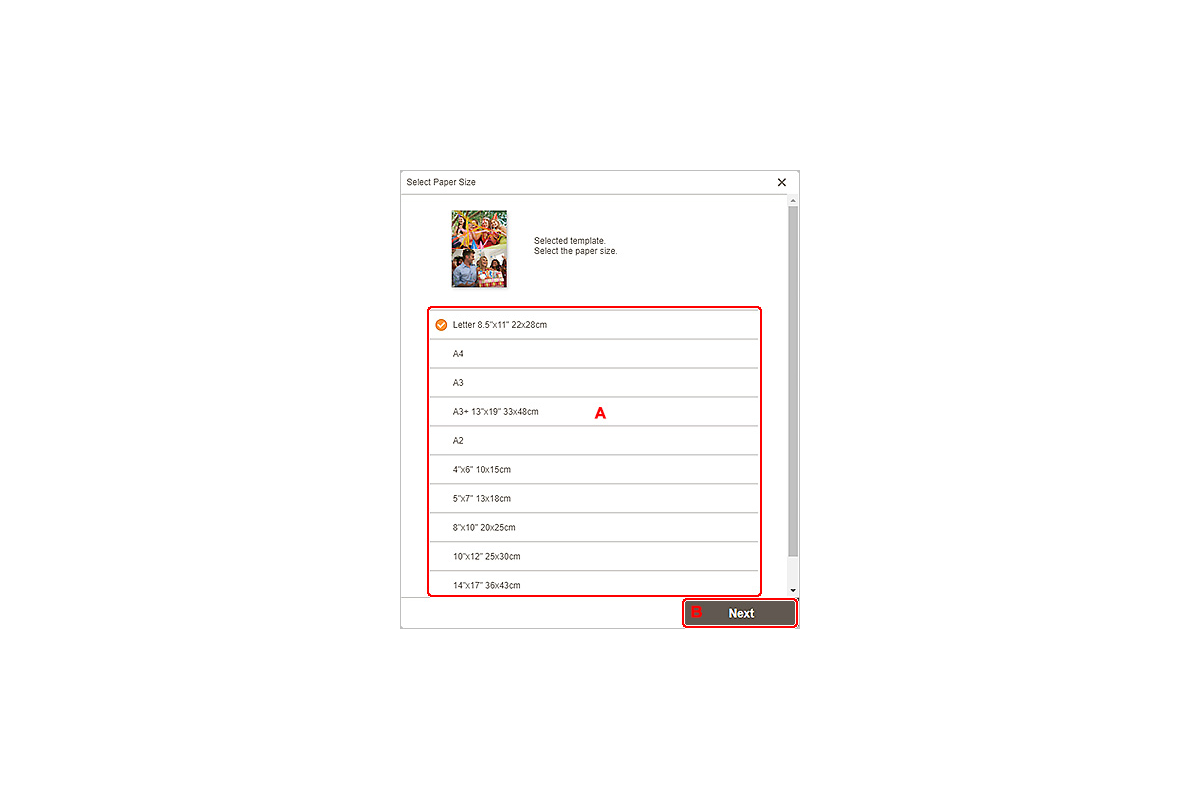
При выборе бумаги следует различать размер листа и тип носителя. Размер определяет геометрию, а Media Type в Print Settings сообщает драйверу, какой материал используется. Фотобумага, обычная бумага и специальные носители требуют разных режимов работы принтера. Easy-PhotoPrint Editor передает соответствующие параметры печати, но доступный список формируется с учетом конкретного устройства.
Если нужного формата нет, не стоит выбирать приблизительно похожий размер ради продолжения. Несовпадение приводит к неверным полям, обрезке или позиционированию. Для нестандартной геометрии сначала проверяют, поддерживает ли принтер пользовательские размеры, а для повторяющихся рамок можно рассмотреть Custom Frame Size. Там задается размер самой рамки внутри поддерживаемого листа, что отличается от произвольного изменения формата бумаги.
Откуда брать фотографии
Экран Photo Locations предлагает выбрать источник изображений. Для файлов на компьютере используется команда выбора фотографии, после которой нужные снимки добавляются в проект. В зависимости от региона интерфейс может показывать облачные сервисы. Для доступа к ним требуется интернет и учетная запись соответствующего сервиса, а авторизация открывается через веб-браузер.
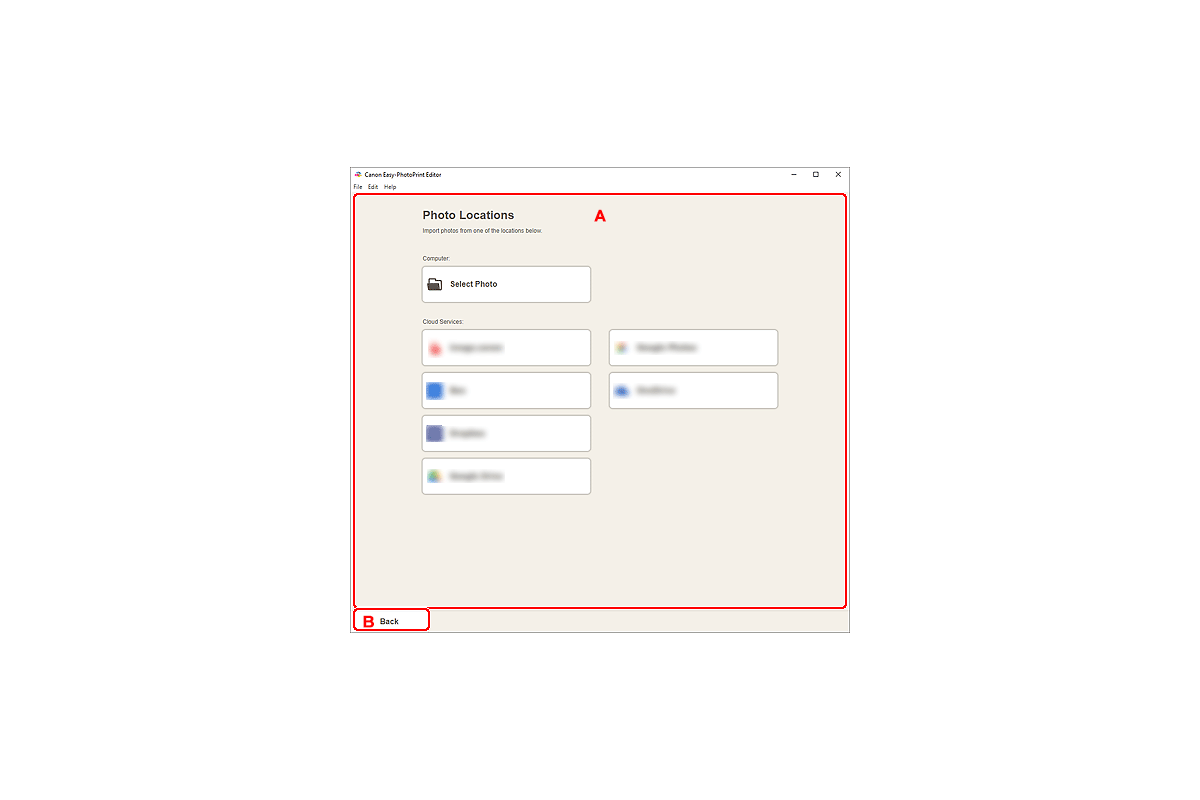
Облачный источник удобен, когда нужные фотографии уже синхронизированы и не хочется заранее копировать их в отдельную папку. Однако для предсказуемой печати большого проекта локальные файлы часто проще контролировать: видно, какие именно версии снимков используются, и работа не зависит от соединения во время загрузки. При выборе из облака стоит дождаться полной загрузки изображений перед финальной оценкой резкости и кадрирования.
Подключение к облачному сервису можно разорвать через пункт управления Cloud Services в меню Help. Это полезно на общем компьютере или после завершения работы с чужой учетной записью. Набор доступных облачных пунктов не следует считать постоянным или одинаковым во всех странах: он зависит от региона и текущей интеграции. Для Google Photos в текущей документации Canon отдельно фиксировалось восстановление интеграции, поэтому этот источник относится к поддерживаемым сценариям при доступности соответствующего пункта.
Главное окно редактирования изделия
После выбора шаблона и фотографий открывается Item Edit. Центральная область показывает страницу, а команды вокруг нее относятся к выбранному объекту или ко всему изделию. Здесь доступны добавление изображений, смена шаблона, работа со страницами, расширенные параметры, выбор фотографии, рамки, кадрирование, творческие фильтры и операции порядка и выравнивания. Набор команд может меняться в зависимости от типа проекта и выделенного элемента.
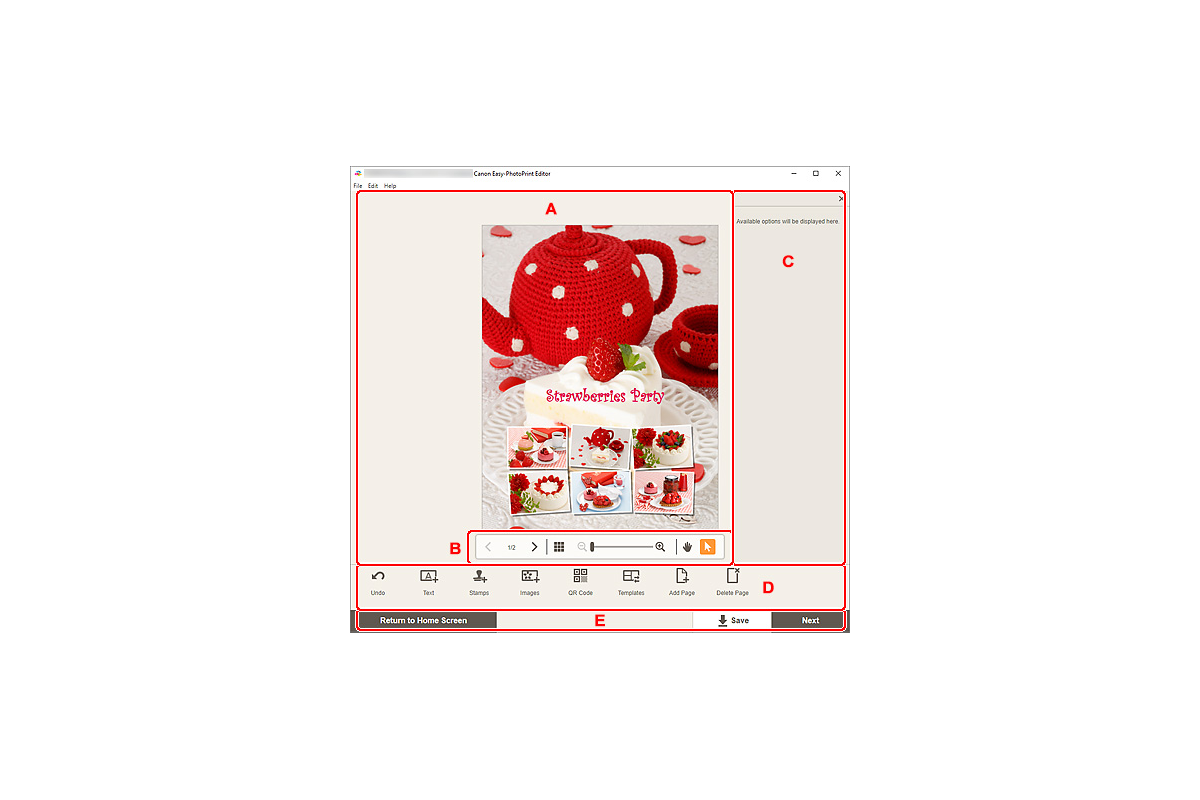
Редактирование удобнее вести от крупных решений к мелким. Сначала проверяют формат страницы и шаблон, затем заменяют фотографии и настраивают их положение, после этого работают с текстом, рамками и декором. Если начать с мелкой типографики, а потом сменить шаблон или размер, часть элементов придется перемещать заново. Та же логика применяется к кадрированию: оно зависит от рамки и поэтому должно выполняться после того, как геометрия макета уже выбрана.
Выделенный объект можно перемещать и изменять в пределах возможностей текущего элемента. Для нескольких объектов доступны выравнивание и распределение, а порядок наложения управляется командами перемещения вперед и назад. Это особенно важно в коллажах и карточках, где фотография, текст и декоративный объект могут пересекаться. Если элемент внезапно исчез за другим, сначала проверяют порядок слоев, а не удаляют и не создают его заново.
Страницы, миниатюры и многостраничные изделия
Для многостраничных проектов Item Edit умеет показывать список миниатюр, чтобы быстро переходить между страницами. Это полезно в календарях и других изделиях, где редактирование одной страницы не должно скрывать общую последовательность. По миниатюрам удобно замечать пропущенный снимок, выбивающуюся цветовую гамму или страницу, которая случайно осталась почти пустой.
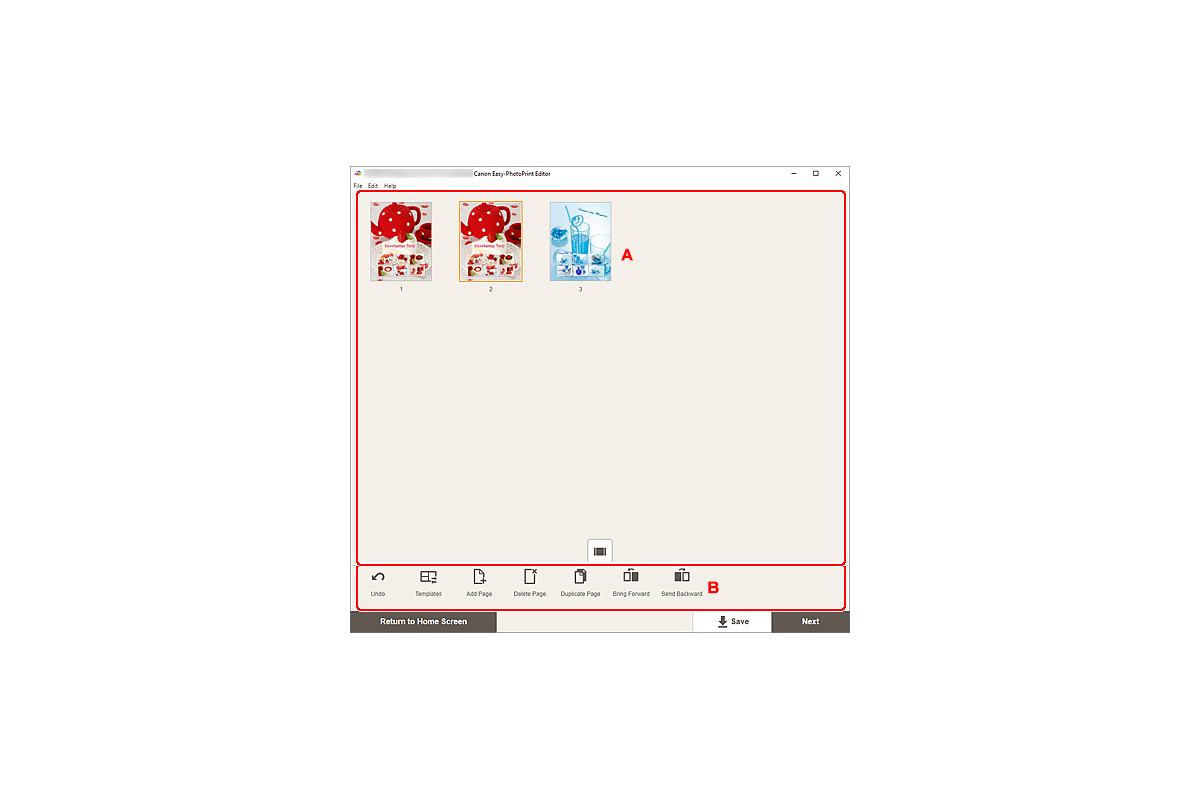
Добавление и удаление страниц зависит от типа изделия и шаблона. Перед удалением нужно убедиться, что на странице нет нужного текста или фотографии, поскольку изменение структуры может повлиять на весь проект. Если макет рассчитан на последовательность месяцев, логика страниц связана с параметрами календаря; если это карточка, количество сторон и страниц определяется ее форматом.
Перед печатью многостраничной работы стоит просмотреть страницы по порядку и отдельно проверить число копий. В Windows каждая страница может формироваться как отдельный печатный документ, поэтому в очереди принтера многостраничный проект способен отображаться несколькими заданиями. Это нормальное следствие схемы печати, но при диагностике застрявшей очереди важно понимать, какой документ относится к какой странице.
Кадрирование и положение фотографии в рамке
Crop изменяет видимую часть фотографии внутри выбранной области. Инструмент нужен, когда соотношение сторон снимка и рамки различается или когда важный объект должен занять более удачное место. В печатных макетах кадрирование часто важнее общего изменения размера: рамка уже имеет физическую геометрию, а пользователь определяет, какая часть изображения попадет внутрь.
После кадрирования обязательно смотрят на границы. Для портрета нельзя допускать случайного среза головы или подбородка; для архитектуры — потерю важной линии; для фотографии товара — исчезновение края предмета. Если изображение используется как фон, наоборот, допустимо вывести второстепенные области за рамку. Оценка должна исходить из назначения конкретного кадра, а не из стремления показать исходник целиком любой ценой.
Canon предупреждает, что изменение Printer, Paper Size или Borderless после кадрирования может отменить сделанную обрезку; в некоторых конфигурациях к этому же приводит изменение Media Type или Paper Source. Поэтому разумный порядок таков: сначала выбрать принтер, бумагу и ключевые параметры, затем окончательно кадрировать. Если после смены печатных условий фотография выглядит иначе, не считать это повреждением проекта — следует снова открыть Crop и проверить область.
Простые творческие фильтры
Creative Filters дают быстрый стилистический эффект без перехода в отдельный редактор. В документации и интерфейсе Canon представлены простые варианты вроде черно-белой, ретро- или сепийной подачи. Они подходят для декоративного согласования фотографий с открыткой, скрап-страницей или коллажем, когда требуется общий характер, а не точная цветокоррекция по зонам.
Фильтр применяют после проверки исходной фотографии. Если кадр недоэкспонирован, имеет сильный цветовой дефект или нуждается в восстановлении деталей, стилизация не решает проблему. В Easy-PhotoPrint Editor фильтр лучше рассматривать как часть дизайна макета. Например, несколько снимков разных лет можно привести к схожей монохромной подаче, а фотографию для ретро-карточки сделать менее современной по визуальному характеру.
При печати эффект оценивают не только на мониторе. Бумага и режим принтера влияют на плотность и цвет, поэтому тонкая сепия или приглушенная стилизация может выглядеть иначе на матовом и глянцевом носителе. Для важного изделия полезна небольшая проба. Если требуется точное управление цветом, кривыми или отдельными каналами, такие операции нужно выполнять до импорта фотографии: инструменты программы для этого не предназначены.
Текст: обычный, вертикальный и по дуге
Текстовый инструмент поддерживает горизонтальное и вертикальное размещение, а также варианты Arch Up и Arch Down, где строка идет по дуге. Это позволяет делать подписи в карточках, коллажах и дисковых этикетках без предварительного создания надписи в другом редакторе. Для текста можно выбирать шрифт, размер, цвет, выравнивание и доступные стили; параметры зависят от выбранного шрифта и режима.
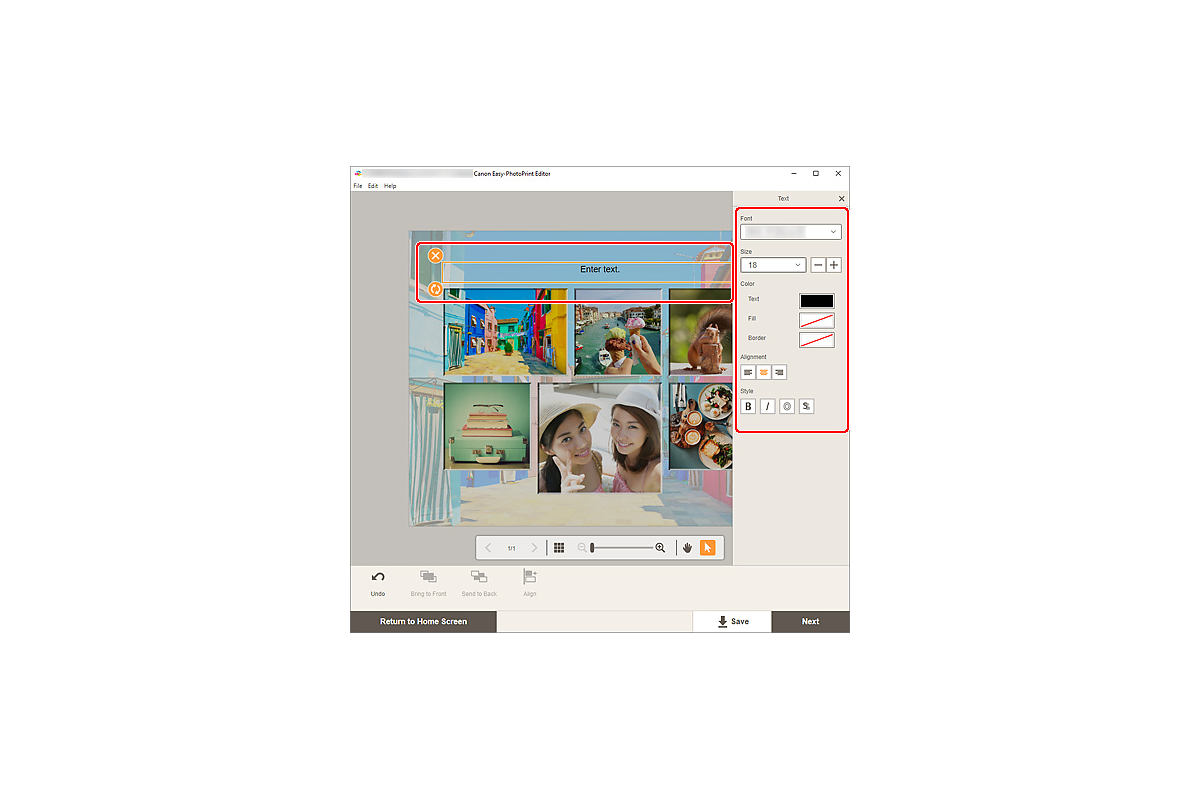
Для обычного горизонтального и вертикального текста диапазон размера составляет от 5 до 500 пунктов, а для надписи по дуге — от 5 до 100 пунктов. Такой диапазон покрывает и мелкую подпись, и крупный заголовок. Но физическая читаемость зависит от размера печати: число пунктов не гарантирует, что тонкий шрифт хорошо воспроизведется на маленькой визитке или фактурной бумаге.
В оформлении доступны, в частности, полужирное и курсивное начертание, а также контур и тень там, где они применимы. Цвет можно настраивать для текста и связанных элементов оформления. Для многострочного блока нужно следить не только за гарнитурой, но и за границами объекта: длинная фраза способна изменить переносы и визуальный баланс макета. Сначала стоит ввести окончательный текст, затем подбирать размер и положение.
Символы emoji и некоторые специальные знаки поддерживаются неравномерно: Canon предупреждает, что часть из них может не отображаться или не печататься корректно. Поэтому важные пиктограммы нельзя оставлять без пробной проверки. Если символ критичен для смысла, безопаснее использовать обычный текст или предусмотренный графический элемент, который виден в предпросмотре и корректно проходит тестовую печать.
Рамки, штампы, фон и QR-коды
Рамка меняет оформление фотографии внутри макета, не затрагивая исходный файл. Она полезна, когда снимок должен визуально отделяться от фона или поддерживать стиль шаблона. В коллажах рамки помогают сделать несколько фотографий одинаково читаемыми, а в открытках — поддержать декоративную тему. Если рамка слишком активна, ее лучше оценивать вместе с текстом: оба элемента конкурируют за внимание.
Штампы и фон относятся к декоративному уровню композиции. Их стоит добавлять после основных фотографий, потому что они должны подчиняться содержанию, а не заставлять переделывать кадрирование. Если штамп перекрывает снимок или подпись, положение можно изменить, а порядок наложения — скорректировать. Для нескольких объектов пригодятся команды выравнивания, чтобы декоративные детали не выглядели случайно разбросанными.
QR-код можно добавить в изделие как отдельный объект. Для печатного QR-кода особенно важны размер, контраст и свободная зона вокруг. Easy-PhotoPrint Editor дает возможность разместить такой элемент в макете, но успешное считывание зависит и от содержимого, физического размера, качества печати и камеры. Перед тиражом карточек код следует проверить с нескольких устройств прямо с пробного отпечатка, а не только с экрана.
Порядок объектов, выравнивание и распределение
В композиции с пересекающимися элементами команды Bring to Front и Send to Back управляют тем, какой объект находится выше. Это решает типичную проблему, когда текст оказался под фотографией или декоративный элемент закрыл важную часть кадра. Порядок следует проверять после каждого крупного изменения шаблона, потому что новая рамка или фон могут изменить визуальное перекрытие.
Для нескольких выделенных объектов доступны команды выравнивания по левому, центральному, правому, верхнему, среднему и нижнему краю, а также горизонтальное и вертикальное распределение. Выравнивать можно относительно выбранных объектов или границ страницы в зависимости от команды. Эти функции особенно полезны для собственных композиционных блоков: ряд логотипов, несколько подписей или одинаково расположенные элементы выглядят аккуратнее, чем при ручной подгонке мышью.
Распределение имеет смысл применять к трем и более объектам, когда расстояния должны быть равными. Сначала проверяют крайние элементы — они задают диапазон, внутри которого программа расставит остальные. Если один объект оказался слишком далеко, автоматическое распределение усилит проблему. Поэтому порядок работы простой: поставить крайние элементы, выделить нужную группу, распределить, затем оценить результат и только после этого переходить к мелкой коррекции.
Сохранение работы и ограничение экспорта
Команда сохранения помещает созданное изделие в Your Items, откуда его можно открыть позднее. Это удобный способ хранить повторяющиеся печатные проекты: макет остается доступным вместе с его структурой, текстом и размещением фотографий. Для календаря или карточки такой формат полезнее одного плоского снимка страницы, потому что отдельные элементы можно менять перед следующей печатью.
У сохранения есть принципиальное ограничение: созданное изделие нельзя экспортировать как обычный файл средствами Easy-PhotoPrint Editor. Поэтому программа не подходит как финальный генератор JPEG, PNG или другого универсального файла страницы для отправки в стороннюю печать. Если конечный процесс требует передачи макета в типографию, нужно заранее выбрать другой инструмент для подготовки файла или построить рабочий процесс так, чтобы печать выполнялась непосредственно из Easy-PhotoPrint Editor на доступном принтере.
Для архивирования исходных материалов разумно хранить отдельно фотографии и тексты, использованные в проекте. Сохраненный элемент облегчает повторное редактирование, но не заменяет резервную копию исходных файлов. Если фотография была удалена или перемещена вне программы, поведение проекта может зависеть от того, как конкретная работа хранит связанные данные. Надежнее не считать библиотеку печатных изделий единственным хранилищем семейного фотоархива.
Окно Print Settings: что проверять перед печатью
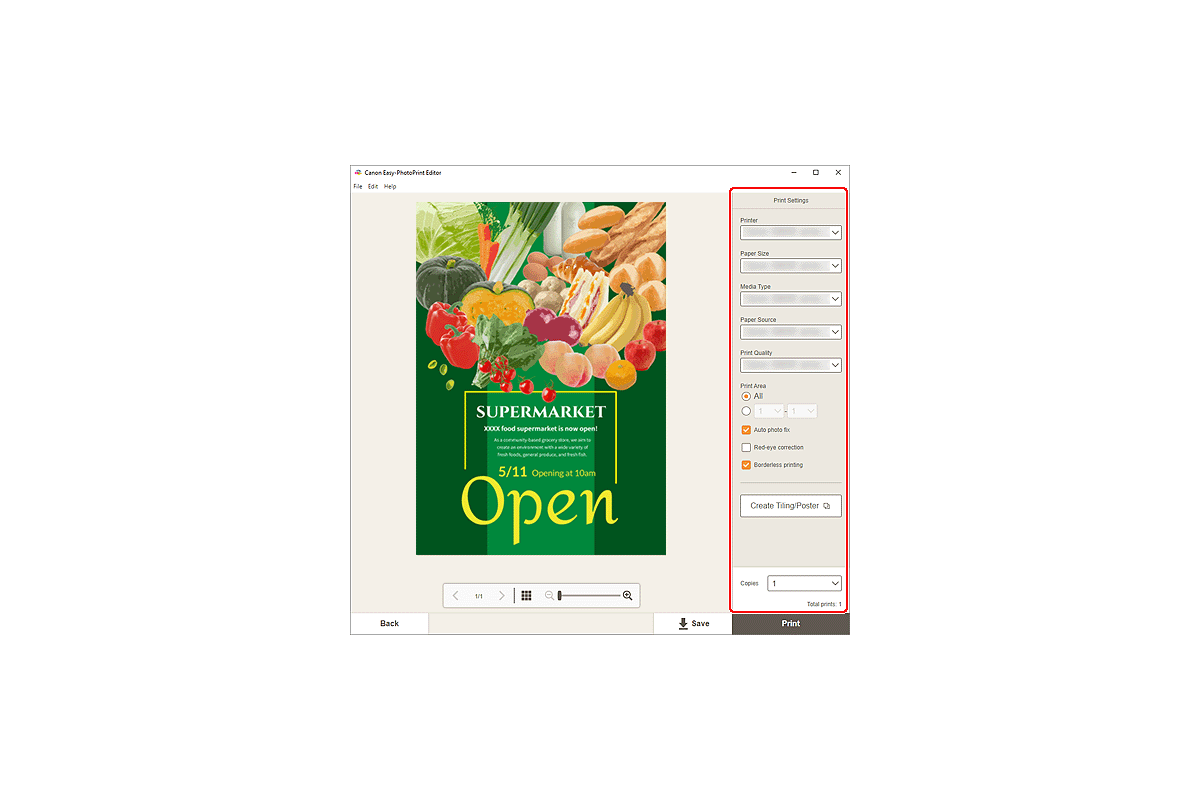
Print Settings собирает параметры, которые относятся уже не к дизайну, а к реальному выводу. В Windows здесь выбираются принтер, размер бумаги, тип носителя, источник бумаги и качество печати. Дополнительно в зависимости от задания и устройства могут быть доступны область печати, автоматическая коррекция фотографии, исправление красных глаз, печать без полей, дата, число копий, позиционная коррекция и специальные параметры рулонной или постерной печати.
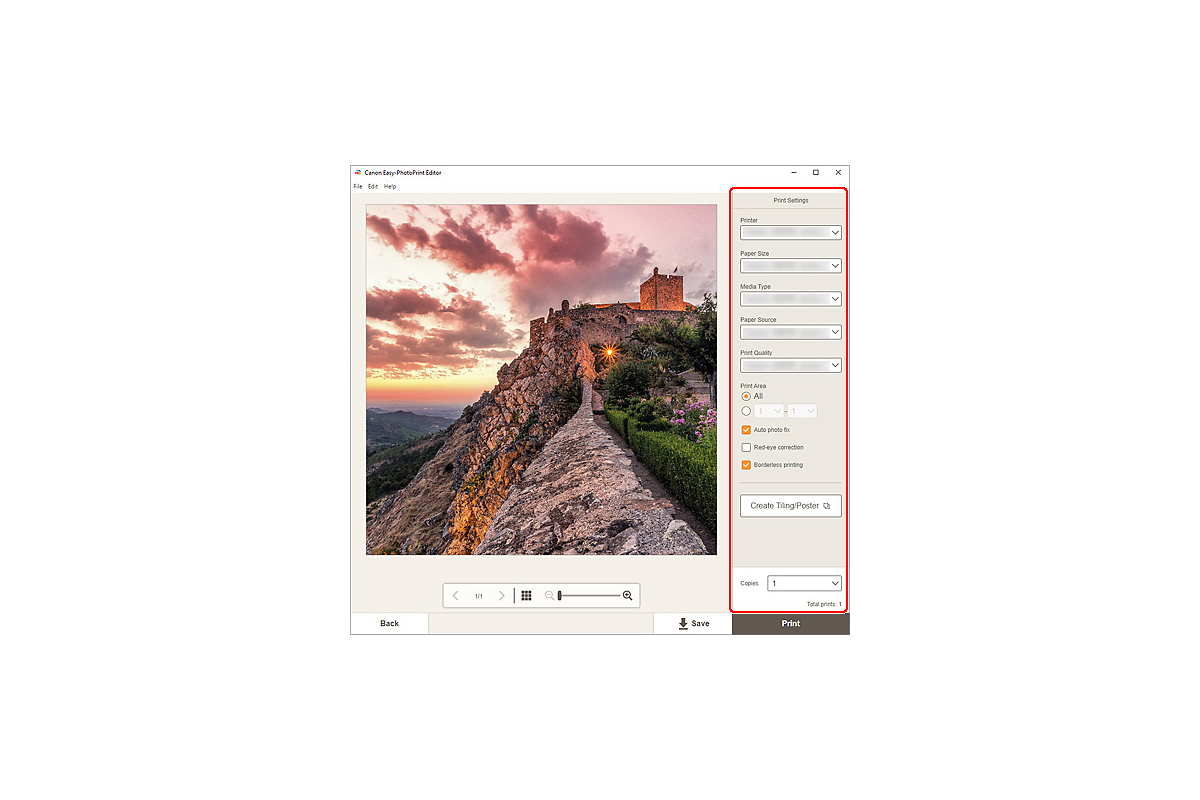
Проверку стоит начинать сверху вниз: сначала убедиться в правильном принтере, затем в бумаге и ее источнике, после чего оценивать качество и дополнительные опции. Такой порядок снижает риск того, что настройки ниже будут пересчитаны после смены устройства. Если в системе несколько принтеров Canon, ошибка выбора особенно легко пропускается, потому что окно может выглядеть знакомо, но список доступных носителей и возможностей будет другим.
Предпросмотр важен, но он не отменяет контроль реального носителя. Неправильно загруженная бумага, выбранный не тот лоток или несоответствие Media Type способны испортить результат при идеальном макете. Перед серией нужно сверить ориентацию листа и сторону печати, если бумага односторонняя. Для специальных носителей следует использовать способ подачи, предусмотренный инструкцией конкретного принтера.
Принтер, размер бумаги, тип носителя и источник
Поле Printer определяет устройство, через которое будет отправлено задание. От него зависят остальные доступные параметры: форматы бумаги, Media Type, источники подачи, безполевая печать и специальные возможности. Если нужная функция исчезла, первым делом проверяют выбранный принтер. Простая смена модели может полностью изменить список доступных носителей.
Paper Size должен совпадать с фактически загруженным листом и с геометрией изделия. Media Type описывает материал, а Paper Source — место подачи. Эти параметры не взаимозаменяемы. Например, правильно выбранный размер не исправит ситуацию, если драйвер ожидает другой тип фотобумаги или другой лоток. Несоответствие может повлиять на подачу, качество и даже на доступность печати без полей.
Если после выбора другого типа бумаги изменилось кадрирование, это следует воспринимать как сигнал повторно проверить макет. Canon указывает, что смена ряда печатных параметров может сбрасывать Crop. Поэтому безопасная последовательность — сначала согласовать устройство и носитель, затем окончательно подгонять изображения. Для проекта, который печатается регулярно, полезно фиксировать сочетание бумаги и источника в рабочей памятке, чтобы не восстанавливать его по памяти.
Качество печати, автоматическая коррекция и красные глаза
Print Quality задает доступный для выбранного принтера режим качества. Более высокий режим обычно выбирают для финальной фотографии, а более быстрый может быть удобен для геометрической пробы макета. Конкретные названия и варианты зависят от устройства и носителя, поэтому нельзя переносить один набор параметров на все модели Canon.
Auto Photo Fix предназначен для автоматической коррекции фотографии перед печатью, а Red-Eye Correction — для исправления характерного эффекта красных глаз. Эти функции удобны для бытовой фотопечати, когда исходник не проходил отдельную обработку. Однако при заранее подготовленном изображении автоматическую коррекцию нужно оценивать осторожно: дополнительное изменение может отойти от уже утвержденного цвета или тона.
Для ответственной работы полезно сделать пару проб с включенной и выключенной автоматической коррекцией, если результат вызывает сомнение. Особенно это относится к фотографиям с намеренно теплой или холодной цветовой атмосферой, где автоматический алгоритм может интерпретировать авторский оттенок как дефект. Easy-PhotoPrint Editor дает переключатель на этапе печати, поэтому решение можно принимать по конкретному снимку, не перестраивая весь дизайн.
Печать без полей и область печати
Borderless позволяет вывести изображение до края листа на поддерживаемом сочетании принтера и бумаги. Для этого принтер обычно печатает с небольшим выходом изображения за физическую границу, поэтому крайние части кадра могут быть обрезаны сильнее, чем в режиме с полями. В макетах с лицами, текстом или тонкой рамкой у самого края это нужно учитывать заранее.
Если безполевая печать недоступна, причина часто не в самом проекте, а в несовместимой комбинации размера, типа носителя или принтера. Не все форматы и материалы поддерживают вывод до края. Вместо попытки скрыть поля масштабированием следует проверить доступные варианты носителя. Иначе можно получить непредсказуемую обрезку или размер, который уже не соответствует назначению изделия.
Print Area относится к тому, какая область используется при выводе. Конкретные варианты зависят от задания. После изменения области следует еще раз просмотреть композицию, особенно если в проекте есть элементы у границ. Как и в случае с Paper Size и Borderless, изменение печатной геометрии после Crop требует проверки кадрирования каждого критичного снимка.
Дата на фотографии
Для поддерживаемых заданий в Print Settings можно включить печать даты и открыть отдельные Date Settings. Эта функция удобна для традиционных фотоотпечатков, когда дата съемки или выбранная дата должна быть видна непосредственно на бумаге. Перед серией нужно проверить, что надпись не перекрывает важную часть кадра и соответствует назначению фотографии.
Дата в печатном макете — не замена полноценной подписи. Если требуется имя, место, событие или длинный комментарий, лучше использовать текстовый объект в редакторе. Специализированная функция даты нужна именно для короткой маркировки и должна оцениваться вместе с общим дизайном. На небольшом отпечатке слишком заметная дата способна отвлекать от изображения, поэтому ее используют только там, где она действительно полезна.
Число копий и подсчет отпечатков
Перед отправкой задания можно задать число копий и увидеть общее количество печатаемых экземпляров в зависимости от текущего проекта. В листе с несколькими рамками это особенно важно: одна копия страницы уже может содержать несколько фотографий или карточек. Ошибка в понимании этого различия приводит либо к лишнему расходу бумаги, либо к недостаточному тиражу.
Для наклеек, визиток и ID-фотографий нужно считать не только страницы, но и элементы на странице. Если на листе восемь одинаковых карточек и требуется шестнадцать, достаточно двух листов при корректном заполнении макета. Если же рамки содержат разные изображения, число нужных копий страницы зависит от каждого элемента. Перед тиражом полезно записать требуемое количество готовых изделий и сверить его с тем, что фактически размещено на странице.
Точная корректировка позиции печати
Для Business Cards и Stickers предусмотрена корректировка позиции до ±2,0 мм по горизонтали и вертикали с шагом 0,1 мм. Для Disc Labels диапазон составляет ±0,9 мм с тем же шагом. Эта настройка предназначена для небольшого систематического смещения, когда весь отпечаток относительно носителя уходит в одну сторону примерно на одинаковую величину.
Корректировку нельзя использовать как средство исправления неверного масштаба. Если верхний ряд совпадает, а нижний постепенно уходит, единый сдвиг не решит проблему. Тогда нужно проверять размер бумаги, выбранный шаблон, параметры печати и соответствие носителя. Позиционный сдвиг применяют только после простой пробы, на которой видно, что вся композиция перемещена одинаково.
Шаг 0,1 мм позволяет делать тонкую настройку, но реальная механика подачи бумаги имеет собственный допуск. Поэтому нет смысла гоняться за десятыми долями миллиметра по измерению одного случайного листа. Лучше напечатать несколько проб, определить устойчивое направление ошибки и вносить минимальную компенсирующую поправку. На другом типе бумаги результат следует проверить заново.
Печать на рулоне и составной постер
Для поддерживаемой рулонной печати в Print Settings встречается функция экономии бумаги, при которой макет может быть повернут на 90 градусов, если это позволяет использовать ширину рулона рациональнее. Эта опция относится к физической раскладке задания и не должна путаться с поворотом отдельной фотографии внутри рамки.
Создание Tiling/Poster через Easy-Layout Editor доступно не во всех конфигурациях и зависит от принтера. Если пункт присутствует, крупный дизайн можно подготовить к печати по частям. Перед сборкой такого постера нужно проверить масштаб и порядок листов. Если пункта нет, его отсутствие не означает повреждение Easy-PhotoPrint Editor: сначала сверяют модель устройства и выбранный режим печати.
Какие изображения лучше готовить заранее
Для обычного фотопотока надежнее использовать распространенные изображения JPEG и PNG, которые прямо относятся к типичным сценариям Easy-PhotoPrint Editor. Поддержка дополнительных форматов может зависеть от платформы, версии компонентов и конкретного пути импорта, поэтому для предсказуемого проекта лучше не строить процесс вокруг редкого формата без предварительной проверки на используемом компьютере.
Фотография должна иметь достаточное разрешение именно для физического размера в макете. Если небольшой снимок растянуть на крупный постер, программа сможет разместить его, но детализация останется ограниченной исходником. В обратной ситуации очень большие изображения требуют больше ресурсов и времени; Canon предупреждает, что загрузка большого количества файлов высокого разрешения может занять заметное время или на время остановить интерфейс.
Перед импортом полезно закончить ту обработку, которую Easy-PhotoPrint Editor не выполняет: сложную ретушь, точную локальную коррекцию и восстановление качества. Внутри проекта оставить кадрирование, поворот, простые фильтры и дизайнерские операции. Такой порядок снижает риск, что после финальной верстки обнаружится необходимость заменить обработанную версию фотографии и повторно подгонять ее во всех рамках.
Совместимость с Windows и языком интерфейса
Для Windows официально заявлены Windows 11 и Windows 10 в 32- и 64-разрядных вариантах там, где это относится к самой системе. В списке поддерживаемых языков присутствует русский. При этом реальная возможность печатать определенный вид изделия зависит не только от Windows, но и от модели принтера, установленного драйвера и поддерживаемых им носителей.
Минимальная рабочая область интерфейса в документации Canon указывается от 1024×768, также предусмотрена поддержка High DPI. На дисплее с масштабированием Windows элементы должны оставаться пригодными для работы, однако фактическое удобство зависит от разрешения и масштаба системы. Для верстки с мелкими рамками и текстом большой экран просто позволяет точнее оценивать страницу, хотя это не отдельное системное требование.
Если программа запускается, но нужный принтер не предлагает ожидаемые параметры, проблему следует искать на уровне устройства и его конфигурации, а не в языке интерфейса. Список размеров, источников бумаги и специальных функций формируется в связке с принтером. После установки или обновления драйвера имеет смысл перезапустить программу, чтобы она заново получила доступные возможности.
Почему часть функций зависит от модели принтера
Easy-PhotoPrint Editor не может включить аппаратную возможность, которой нет у принтера. Печать дисковых этикеток требует специальной подачи, безполевая печать поддерживается не на каждом формате, рулон и составной постер относятся к определенным устройствам, а источники бумаги различаются по конструкции. Поэтому одинаковый проект на двух принтерах Canon может показывать разный набор печатных параметров.
Эта зависимость объясняет многие ситуации, которые выглядят как исчезнувшая кнопка. Если после выбора другого Printer пропал Media Type или Borderless, сначала проверяют документацию модели. Если опция возвращается при выборе прежнего устройства, проект исправен. Также нужно помнить, что доступность может зависеть от размера: один и тот же принтер способен поддерживать печать до края на одном формате и не поддерживать на другом.
Не стоит принудительно выбирать похожий носитель ради появления опции. Драйвер использует Media Type для режима подачи и нанесения чернил, поэтому неверный тип может ухудшить качество. Правильнее выбрать фактический материал и принять набор функций, который для него доступен, либо подобрать другой поддерживаемый носитель, если задача требует конкретной возможности.
Типичные ошибки и способы их устранения
Фотография обрезалась после смены бумаги
Если ранее настроенный Crop пропал или кадр стал другим после изменения Paper Size, Printer или Borderless, это соответствует поведению, о котором предупреждает Canon. Верните окончательные параметры печати, затем повторно откройте кадрирование и проверьте важные края. Не имеет смысла несколько раз подгонять изображение до того, как решено, на каком принтере и бумаге будет выполнен вывод.
Не появляется печать без полей
Проверьте выбранный принтер, Paper Size и Media Type. Borderless доступен только на поддерживаемых сочетаниях. Если нужной комбинации нет, не увеличивайте изображение вручную за пределы страницы: это не создаст аппаратный режим без полей. Выберите поддерживаемый носитель либо используйте макет с рамкой.
Дисковая этикетка недоступна
Сначала убедитесь, что выбранная модель действительно умеет печатать на дисках и что для нее установлен корректный драйвер. Disc Labels — специализированная функция. Если устройство не имеет нужной подачи, заменить ее выбором обычной бумаги нельзя. Для поддерживаемого принтера проверьте также, что выбран именно соответствующий тип задания.
Отпечаток смещен на наклейках или визитках
Сделайте пробу на бумаге того же размера и определите, является ли смещение одинаковым для всей страницы. Если да, примените позиционную коррекцию в пределах ±2,0 мм с шагом 0,1 мм. Если ошибка нарастает к краю листа, ищите несоответствие масштаба, формата или шаблона: единый сдвиг такую деформацию не исправит.
Символ виден в тексте, но печатается неправильно
Проблема вероятна для некоторых emoji и специальных символов. Замените знак на обычный символ, текст или предусмотренный графический элемент и выполните пробный отпечаток. Для критичных данных не полагайтесь на декоративный знак, поддержка которого не гарантирована.
Облачные фотографии не открываются
Проверьте соединение и авторизацию в учетной записи, поскольку облачный доступ требует интернета и входа через браузер. Если сеанс устарел, отключите сервис через управление Cloud Services и подключите его снова. Набор доступных сервисов зависит от региона, поэтому отсутствие конкретного пункта следует сверять с текущим интерфейсом, а не с чужим скриншотом.
Проект есть в Your Items, но нужен отдельный файл
Средствами программы сохраненное изделие нельзя экспортировать в универсальный графический файл. Если требуется передать макет другой стороне, заранее готовьте проект в инструменте, который поддерживает нужный формат экспорта, либо печатайте непосредственно из Easy-PhotoPrint Editor. Снимок экрана не является полноценной заменой: он теряет расчетную геометрию и качество печатной страницы.
После отправки много страниц в очереди появилось несколько заданий
Для многостраничной работы каждая страница может формироваться как отдельный печатный документ. Поэтому несколько записей в очереди не обязательно означают повторную отправку. Сопоставьте число страниц проекта и документов, прежде чем удалять задания. Если остановилась только одна страница, проверьте ее состояние и сообщение на самом принтере.
Если принтер подключен по USB и ошибка не видна на компьютере
Canon отдельно предупреждает, что при USB-подключении некоторые ошибки могут не отображаться в Status Monitor так, как ожидает пользователь. Если печать не начинается, а окно на компьютере не объясняет причину, нужно посмотреть индикацию и сообщение непосредственно на принтере. Там могут быть указаны отсутствие бумаги, открытая крышка, необходимость действия с лотком или другая аппаратная причина.
Диагностику лучше разделять на два уровня. Сначала убедиться, что Easy-PhotoPrint Editor сформировал задание и оно появилось в очереди. Затем проверить состояние принтера и носителя. Если документ остается в очереди без движения, но устройство сообщает ошибку, исправляют аппаратную причину. Если документ вообще не создается, возвращаются к выбору принтера и настройкам печати.
Производительность при большом числе фотографий
Проекты с большим количеством изображений высокого разрешения требуют больше времени на загрузку и построение превью. Canon указывает, что при работе с большим объемом таких файлов процесс может занять заметное время и интерфейс способен временно не реагировать. Это не повод сразу завершать приложение через диспетчер задач: сначала стоит дать операции закончиться, особенно если фотографии находятся в облаке или на медленном накопителе.
Практически помогает предварительный отбор. Если для календаря нужны двенадцать фотографий, нет смысла загружать сотни файлов только ради выбора внутри проекта. Сначала выделите кандидатов в папке, затем добавьте их в изделие. Такой подход ускоряет открытие списка, уменьшает вероятность выбрать дубликат и делает миниатюры удобнее для проверки.
Если проект уже стал тяжелым, редактируйте по этапам: сначала расставьте изображения, сохраните работу, затем переходите к тексту и декору. Частое переключение шаблона после загрузки десятков крупных снимков увеличивает объем перерасчета. Для повторяющейся задачи лучше однажды сохранить удачный макет в Your Items и заменять в нем содержимое осознанно, чем каждый раз начинать с огромной подборки.
Неровные поля и реальные допуски печати
Даже при макете с рамкой физические поля могут получиться слегка неравными. Canon указывает на такую возможность, а причина связана с особенностями подачи и печатной области устройства. На обычной фотографии небольшая разница незаметна, но на дизайне с тонкой симметричной рамкой она воспринимается сильнее. Поэтому геометрически строгие изделия следует проверять пробой.
Если рамка должна выглядеть одинаковой со всех сторон, безопаснее сделать ее немного шире, чем строить дизайн на почти невидимой полосе у края. Тогда небольшой допуск не превращается в явный дефект. Для преднапечатанных наклеек и визиток используют позиционную коррекцию, но для обычного фотомакета постоянное микросмещение часто проще учесть самим дизайном.
Печать без полей решает другую задачу и не предназначена для получения идеально равной тонкой рамки. Она, наоборот, выводит изображение с запасом за край, чтобы на листе не осталось белой полосы. Поэтому при выборе между borderless и рамочным макетом нужно исходить из дизайна: либо фон уходит к самому краю с допустимой обрезкой, либо вокруг изображения остается осознанное поле.
Практический сценарий: обычные фотографии на фотобумаге
- На экране New выбрать Photos или подходящий Photo Layouts, если на листе должно быть несколько кадров.
- Выбрать размер бумаги, который фактически будет загружен в принтер.
- Добавить нужные JPEG или PNG с компьютера либо доступного облачного источника.
- Проверить каждую рамку, при необходимости выполнить Crop и поворот.
- Перейти в Print Settings, выбрать правильный Printer, Media Type и Paper Source.
- Определиться с Borderless, Auto Photo Fix, Red-Eye Correction и датой, если эти параметры нужны.
- Проверить число копий и сделать один контрольный отпечаток перед серией.
Ключевой момент этого сценария — не кадрировать слишком рано. Если после обработки рамки поменять Paper Size или включить Borderless, обрезка может быть сброшена. Поэтому печатные условия лучше определить до окончательной подгонки. Если Auto Photo Fix заметно меняет заранее обработанный кадр, его можно отключить и сравнить результат на пробе.
Практический сценарий: поздравительная открытка
- Открыть Cards и выбрать шаблон с подходящим числом фотографий и композицией.
- До детального редактирования проверить размер карточки и бумагу.
- Добавить фотографию и настроить ее положение в рамке.
- Ввести окончательный текст, подобрать шрифт, размер, цвет и выравнивание.
- При необходимости добавить рамку, штамп, фон или QR-код, следя за порядком объектов.
- Оставить безопасное расстояние для важного текста от края, особенно при безполевой печати.
- Сделать пробу и проверить читаемость мелких элементов и QR-кода на бумаге.
Если планируется несколько экземпляров, правильнее сначала утвердить один пробный лист. Карточка сочетает фотографию и мелкую типографику, поэтому одновременно проявляются и цветовые, и геометрические ошибки. После пробы можно скорректировать текст или положение элементов, сохранить проект в Your Items и только затем печатать нужное количество.
Практический сценарий: календарь
- Выбрать Calendars и шаблон, соответствующий предполагаемому формату.
- Задать стартовый месяц и длительность календаря.
- Проверить первый день недели, формат месяца, цвета будней и выходных.
- Добавить и проверить праздничные даты, если они нужны в конкретном календаре.
- Распределить фотографии по страницам и выровнять их стилистику кадрированием или простыми фильтрами.
- Просмотреть миниатюры всех страниц по порядку и убедиться, что месяцы и изображения не перепутаны.
- Проверить настройки бумаги и напечатать пробную страницу до полного комплекта.
Главный риск календаря — тиражирование одной системной ошибки на множество страниц. Неверный стартовый месяц или порядок недели нельзя компенсировать хорошими фотографиями. Поэтому календарную сетку проверяют раньше декора. После этого уже имеет смысл работать с подписями, цветами и выбранными кадрами.
Практический сценарий: лист наклеек или визиток
- Выбрать Stickers или Business Cards и шаблон, соответствующий реальному носителю.
- Уточнить Paper Size и убедиться, что лист загружается в предусмотренный источник.
- Заполнить ячейки фотографиями и текстом, проверив безопасные поля.
- Сделать тестовую печать на обычном листе того же размера.
- Совместить пробу с носителем и измерить постоянное смещение, если оно есть.
- При равномерном сдвиге использовать позиционную коррекцию в пределах ±2,0 мм с шагом 0,1 мм.
- Только после совпадения ячеек печатать на специальных листах.
Если тест показывает, что одна сторона совпадает, а другая постепенно уходит, не нужно увеличивать позиционную поправку. Это признак не единого смещения, а несоответствия геометрии. Следует вернуться к шаблону и размеру бумаги. Коррекция позиции предназначена для параллельного переноса всего макета, а не для растяжения или сжатия сетки.
Практический сценарий: фотографии на документы
- Сначала узнать официальные требования к конкретному документу: физический размер, фон и положение головы.
- Открыть ID Photos и подобрать геометрию, которая соответствует этим требованиям.
- Добавить исходный портрет достаточного качества.
- Использовать кадрирование только для композиции, не меняя лицо способами, запрещенными правилами документа.
- При необходимости заполнить одинаковым снимком несколько штатных рамок.
- Проверить размер бумаги и сделать контрольную печать с измерением линейкой.
Категория ID Photos автоматизирует раскладку, но не является справочником требований государственных органов. Если нужный стандарт отличается от доступного шаблона, его нельзя считать выполненным только потому, что визуально фотография похожа. Проверка реального размера после печати обязательна, особенно если документ предъявляет точные геометрические условия.
Практический сценарий: дисковая этикетка
- Убедиться, что выбранный принтер поддерживает печать на дисках.
- Открыть Disc Labels и выбрать подходящий дизайн.
- В Advanced Settings сверить внутренний и внешний диаметры с используемым диском.
- Разместить фотографии и текст так, чтобы важные детали не попадали в центральное отверстие.
- При необходимости настроить размытие по внутреннему или внешнему краю.
- Сделать пробу по инструкции принтера и при постоянном смещении применить коррекцию до ±0,9 мм.
В этом сценарии геометрия важнее декоративных эффектов. Неверный внутренний диаметр невозможно исправить общим сдвигом: изображение все равно будет заходить в непечатаемую область. Поэтому сначала настраивают окружности и только потом дорабатывают текст и оформление.
Практический сценарий: крупный постер
- Выбрать Posters и макет, соответствующий композиции.
- Добавить изображение с достаточным разрешением для предполагаемого размера.
- Разместить заголовок и другие элементы с учетом дистанции просмотра.
- Проверить доступные настройки Printer, Paper Size и носителя.
- Если поддерживается Tiling/Poster через Easy-Layout Editor, подготовить составной вывод; для рулона оценить экономящий бумагу поворот.
- Напечатать пробный фрагмент или уменьшенную версию, чтобы проверить цвет, резкость и читаемость текста.
Крупный формат усиливает все недостатки. Если мелкий текст на экране выглядит приемлемо, на постере он может оказаться непропорциональным композиции, а маленькая фотография — заметно размытой. Easy-PhotoPrint Editor удобен для сборки и печатной раскладки, но качество исходного изображения все равно определяет предел детализации.
Печать карточки: отдельные параметры перед выводом
У карточки есть собственный экран Print Settings, где сохраняется общий набор печатных параметров — выбранный принтер, носитель, источник бумаги, качество и число копий, — но состав доступных пунктов учитывает тип изделия. Это важное отличие от попытки печатать готовую открытку как обычную фотографию: программа знает, что перед ней карточный проект, и связывает его размер с выбранным ранее шаблоном.
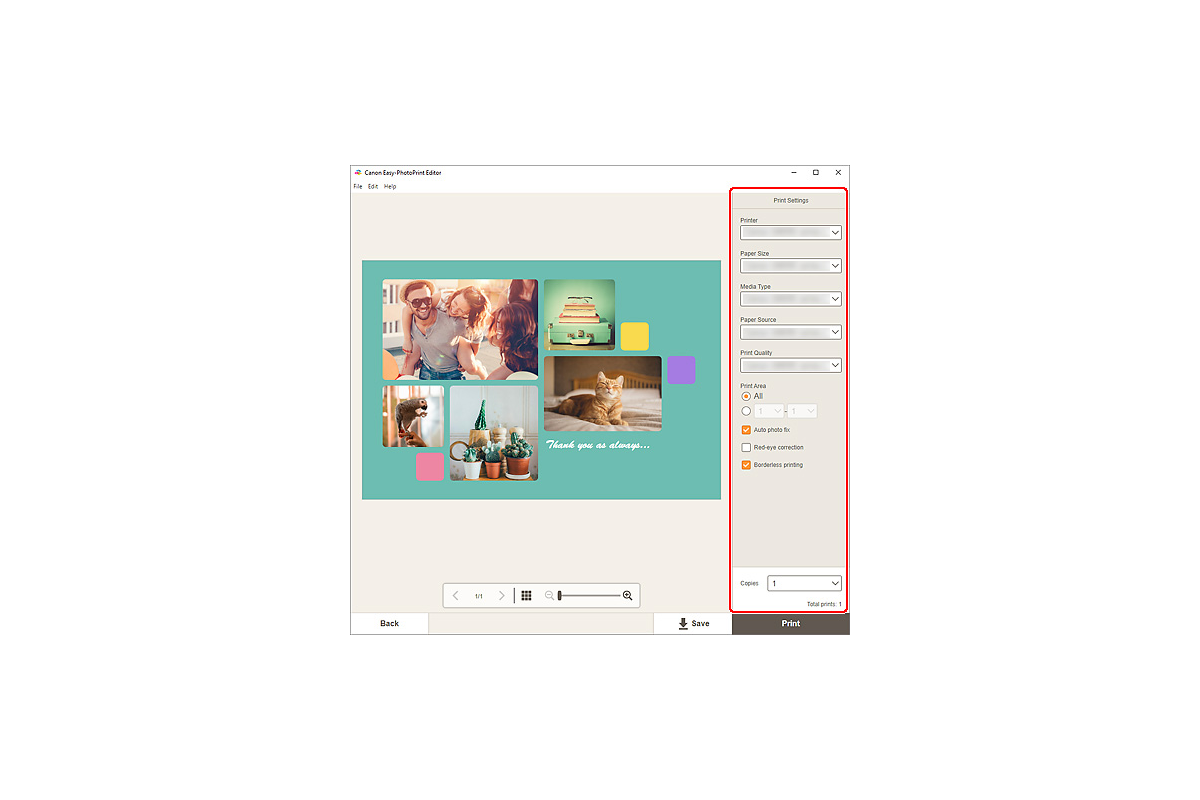
Если на этом этапе обнаружен неверный формат, лучше вернуться к проекту и выбрать корректный шаблон, а не искать произвольный Paper Size в последнюю минуту. Для Cards изменение размера бумаги ограничено логикой самого изделия. После возврата полезно проверить переносы текста и кадрирование фотографии: даже похожие по пропорциям шаблоны могут иметь другую внутреннюю область и иное безопасное расстояние от края.
При печати нескольких карточек одной серии сначала оставляют количество копий равным единице. Пробный экземпляр позволяет оценить расположение текста, реальный цвет бумаги и поведение краев. Только после этого увеличивают тираж. Если на пробе заметно смещение, нужно определить, относится ли проект к типу, для которого предусмотрена позиционная коррекция; для обычной карточки нельзя автоматически переносить диапазон, предназначенный для Business Cards или Stickers.
Смена шаблона уже заполненного проекта
В Item Edit предусмотрен доступ к шаблонам, поэтому оформление можно менять и после добавления фотографий. Однако такая смена не является чисто декоративной операцией: новый шаблон способен иметь другое число рамок, иные пропорции и другое расположение элементов. После замены обязательно проверяют, какие снимки оказались в каждой области и не стало ли кадрирование слишком агрессивным.
Если новая сетка содержит меньше фотографий, решение о том, какие кадры оставить, лучше принять вручную. Если рамок стало больше, пустые области нужно заполнить осознанно, а не повторять случайную фотографию. Особенно внимательно проверяют страницы календаря и коллажи, где значение имеет связь снимка с подписью или конкретным месяцем. В таких проектах автоматическая перестановка может визуально выглядеть аккуратно, но нарушить смысл.
Смена шаблона на позднем этапе обычно дороже по времени, чем ранний выбор нескольких кандидатов через Favorites. Практичный прием — до ввода большого объема текста отметить два-три подходящих шаблона, быстро проверить их с фотографиями и только затем дорабатывать лучший. Это использует сильную сторону каталога шаблонов и уменьшает объем повторного редактирования.
Замена фотографии без перестройки всей страницы
Если один снимок оказался неудачным, в редакторе можно выбрать другую фотографию для конкретной рамки, не создавая изделие заново. После замены рамка сохраняет свою геометрию, но содержимое нужно снова проверить: новый кадр может иметь другое соотношение сторон и требовать иного Crop. Такой способ удобен при подготовке серии, где макет уже утвержден, а отдельные фотографии еще отбираются.
Перед заменой полезно помнить, какую роль выполняет рамка. Для главного изображения выбирают кадр, который выдерживает крупный размер, а для небольшой декоративной ячейки можно использовать снимок с менее сложной композицией. Если портрет подставлен вместо пейзажа, автоматическое заполнение способно убрать фон или слишком приблизить лицо. Поэтому замена считается завершенной только после просмотра видимой области внутри рамки.
В повторяемых проектах этот прием удобнее полного пересоздания. Например, сохраненная карточка может использовать тот же текст и оформление, а меняться будет только фотография. При этом нужно уважать ограничение экспорта: сохраненный проект остается рабочим изделием внутри программы, поэтому резервную копию нового исходного снимка следует хранить отдельно.
Когда использовать автоматическое исправление, а когда подготовить снимок заранее
Auto Photo Fix и Red-Eye Correction находятся на этапе печати и рассчитаны на быстрые исправления типичных фотографий. Они полезны, если снимок поступил прямо с камеры или телефона и пользователь не хочет открывать отдельный редактор. Их преимущество — простота: решение принимается непосредственно перед выводом и не требует менять структуру макета.
Но автоматическая коррекция не знает художественного замысла. Если фотография уже обработана под конкретный оттенок, контраст или настроение, дополнительное исправление может оказаться лишним. Для серии кадров в календаре особенно важно не включать автоматический режим только на части страниц без проверки: визуальная однородность может нарушиться. Пробный отпечаток помогает понять, улучшает ли функция именно этот материал.
Красные глаза — более узкая задача. Если эффект присутствует на портрете, встроенное исправление можно проверить перед печатью. Если проблема сложнее — например, требуется точная локальная ретушь, работа с кожей, удаление постороннего предмета или восстановление деталей, — это уже не область Easy-PhotoPrint Editor. Такой снимок лучше подготовить заранее и в печатной программе использовать только готовый результат.
Как контролировать изображения у края страницы
Элементы у края особенно чувствительны к режиму печати. В Borderless фон или фотография выводятся с запасом, чтобы физический край не остался белым. Это означает, что точное содержимое крайней полосы не гарантируется. Лицо, QR-код, номер телефона и другая важная информация не должны располагаться в зоне, где небольшая дополнительная обрезка меняет смысл.
В макете с полями проблема обратная: слишком тонкая симметричная рамка может показать механический допуск подачи. Если дизайн строится на одинаковых белых полосах со всех четырех сторон, их лучше сделать достаточно заметными, чтобы небольшое расхождение не выглядело случайным. Для фонового изображения можно использовать более свободную композицию и не привязывать важный объект к точному миллиметру края.
После смены Borderless, Paper Size или принтера пограничные элементы пересматривают даже в том случае, если центральная часть страницы выглядит неизменной. Программа может пересчитать область печати, а Crop — отмениться. Быстрый визуальный проход по всем рамкам занимает меньше времени, чем повторная печать испорченного набора.
Проверка QR-кода перед тиражом
Добавление QR-кода удобно для карточки, приглашения, визитного материала или памятной страницы, но печатный код нужно оценивать как технический элемент, а не как украшение. Он должен оставаться контрастным, достаточно крупным и не перекрываться рамкой, штампом или фотографией. Декоративный фон непосредственно за кодом способен ухудшить распознавание.
Проверку проводят на той же бумаге и примерно в том же качестве, которые будут использованы для тиража. Код, отлично считываемый с монитора, может стать менее четким из-за впитывания чернил, фактуры или малого физического размера. Лучше протестировать его несколькими камерами и приложениями, потому что чувствительность распознавания различается.
Если код не считывается, сначала увеличивают размер и свободную область вокруг, затем проверяют контраст и качество печати. Не стоит компенсировать проблему сложными фильтрами или обводкой: QR-код выигрывает от простого чистого оформления. После успешной пробы проект можно сохранить в Your Items и использовать как основу для последующих карточек, меняя текст или фотографию.
Как работать с многостраничной очередью печати
Многостраничный проект может отправляться в систему как несколько печатных документов — по одному на страницу. В очереди это выглядит иначе, чем один многостраничный файл из офисной программы. Если пользователь видит несколько заданий с похожим названием, нельзя сразу считать их дубликатами: сначала нужно сравнить количество записей с числом страниц изделия.
При остановке печати полезно определить, на какой странице возникла проблема. Если первые документы уже завершены, а один остался в очереди, повторная отправка всего проекта способна напечатать предыдущие страницы еще раз. Рациональнее устранить причину на принтере и продолжить текущую очередь либо, если требуется повтор, точно понимать, какие листы уже готовы.
При USB-подключении сообщение об аппаратной проблеме не всегда видно там, где пользователь ожидает его в Status Monitor. Поэтому очередь на компьютере и состояние устройства проверяют вместе. Пустой лоток, неверно установленный носитель или другое требуемое действие может блокировать один из документов, хотя сам макет в Easy-PhotoPrint Editor сформирован корректно.
Повторная печать сохраненного изделия
Сохраненный проект из Your Items удобен для повторной печати, но перед выводом спустя время нужно заново проверить принтер и бумагу. За это время пользователь мог выбрать другое устройство, заменить носитель или изменить источник подачи. Параметры, которые были правильными для прошлой серии, не следует считать автоматически правильными для новой.
Если проект содержит фотографии, стоит также убедиться, что они по-прежнему выглядят ожидаемо и не требуется заменить исходник. Для сезонного календаря, карточки или серии визиток сохраненная структура экономит время, но именно повторное использование повышает риск не заметить старую подпись, дату или QR-код. Перед тиражом полезен короткий смысловой просмотр всех текстовых элементов.
После проверки можно использовать прежнюю композицию как шаблон рабочего процесса: заменить нужные снимки, обновить текст, сохранить измененную работу и сделать пробу. Это быстрее и надежнее, чем каждый раз искать тот же визуальный шаблон в общем каталоге, особенно если удачный вариант уже отмечен в Favorites.
Как выбирать между Photo Layouts, Collages и Scrapbook
Три категории могут казаться похожими, потому что все размещают несколько фотографий, но практическая цель различается. Photo Layouts лучше подходит, когда главная задача — аккуратно распределить снимки по предсказуемым рамкам и напечатать их как фотостраницу. Collages больше ориентирован на композицию из нескольких изображений, где размеры и роли кадров могут различаться. Scrapbook добавляет более декоративный характер и предполагает активнее использовать оформление.
Если страница нужна для архива или набора отпечатков, избыточный декор только мешает — здесь логичен Photo Layouts. Если нужно объединить лучшие кадры события в одну подарочную страницу, Collages дает более естественный контекст. Для памятного альбома, детской страницы или тематического оформления, где штампы, фон и декоративные элементы являются частью идеи, уместнее Scrapbook.
Выбор категории до импорта фотографий уменьшает количество переделок. Хотя редактор позволяет менять шаблон и работать с объектами, проект быстрее строится, когда базовая структура сразу соответствует цели. Если сомнение остается, можно открыть несколько шаблонов, отметить удачные в Favorites и сравнить их на одних и тех же исходниках до финального текста.
Как использовать Favorites без путаницы с готовыми работами
Favorites хранит понравившиеся основы, а Your Items — уже созданные изделия. Это различие помогает организовать регулярную работу. В избранное имеет смысл помещать универсальные шаблоны, которые подходят для разных фотографий; в собственных работах остаются конкретные карточки, календари и коллажи с введенным текстом и выбранными снимками.
Если каждый понравившийся вариант сохранять как готовый проект, раздел Your Items быстро заполнится черновиками. Если, наоборот, рассчитывать только на Favorites, придется каждый раз заново вводить одинаковые подписи и размещать изображения. Рациональная схема проста: шаблон-кандидат — в Favorites, законченная повторяемая композиция — в Your Items.
Такой порядок особенно полезен при семейной или небольшой рабочей печати. Можно держать несколько проверенных фотомакетов для разных форматов бумаги, одну основу визитки и пару карточных дизайнов. При новом задании пользователь не листает весь каталог, а начинает с короткого набора уже проверенных вариантов.
Контроль текста перед печатью
Печатная опечатка обычно дороже экранной, поэтому текст нужно проверять после всех изменений размера и шаблона. Перенос строки способен измениться, если текстовый блок стал уже, а дуговая надпись может выглядеть иначе после изменения размера. Важные данные — имя, дата, телефон, адрес или подпись — лучше перечитать непосредственно в финальном макете, а не только в исходной заметке.
При мелком тексте оценивают не только орфографию, но и физическую читаемость. Масштаб окна не показывает реальный размер так надежно, как пробный отпечаток. Тонкая гарнитура, слабый контраст с фоном и маленький кегль могут быть приемлемы на экране и неудобны на бумаге. Для визиток и карточек это одна из основных причин печатать тест до тиража.
Если используется контур или тень, эффект должен помогать отделить текст от фона, а не ухудшать форму букв. На сложной фотографии лучше сначала выбрать участок с относительно спокойным фоном или изменить расположение блока. Декоративная обработка текста не компенсирует низкий контраст и не должна использоваться как единственный способ сделать подпись заметной.
Проверка качества исходника для крупной рамки
В одном и том же коллаже разные фотографии могут печататься в сильно отличающихся физических размерах. Главный кадр занимает большую площадь и требует больше исходной детализации, чем маленькая вспомогательная ячейка. Поэтому недостаточно знать разрешение файла само по себе — его оценивают относительно того места, которое он занимает в готовом изделии.
Если фотография выглядит мягкой уже при увеличенном просмотре, перенос в большую рамку не восстановит мелкие детали. В такой ситуации лучше найти более качественный исходник, сделать главный кадр меньше или выбрать другой шаблон. Простые фильтры могут изменить стиль, но не создают достоверную детализацию из маленького изображения.
Обратная крайность — загрузка множества чрезмерно крупных файлов, хотя в проекте они печатаются небольшими. Это увеличивает время обработки без заметной пользы для макета. Для тяжелой подборки полезно сначала отобрать финальные фотографии, а не открывать весь архив. Такой подход одновременно снижает нагрузку и упрощает смысловой выбор.
Сравнение Canon Easy-PhotoPrint Editor с аналогами
| Программа | Лучше подходит для | Главное ограничение |
|---|---|---|
| Canon Easy-PhotoPrint Editor | Шаблонной печати фотографий, карточек, календарей, наклеек и других изделий на совместимых принтерах Canon | Часть функций и носителей зависит от выбранной модели принтера |
| Epson Photo+ | Печатных фотопроектов и шаблонов в связке с поддерживаемыми принтерами Epson | Ориентирована прежде всего на экосистему и возможности принтеров Epson |
| HP Smart | Повседневной печати фотографий и базовым операциям с поддерживаемыми устройствами HP | Меньше специализированных шаблонных изделий и детальной печатной верстки этого класса |
| PhotoScape X | Коллажам, подготовке изображений и более широкому редактированию перед обычной печатью | Нет тесной привязки к фирменным носителям и печатным параметрам конкретных Canon-моделей |
| Canva | Дизайну карточек, постеров и коллажей с большим выбором визуальных макетов | Не управляет принтер-специфичными источниками бумаги, носителями и позиционной коррекцией Canon |
Если задача — быстро выбрать шаблон и сразу вывести его на совместимый Canon с учетом бумаги, источника подачи и специальных носителей, Easy-PhotoPrint Editor наиболее прямолинеен. Epson Photo+ решает близкую задачу в экосистеме Epson, HP Smart больше ориентирован на общие операции с устройством, а PhotoScape X и Canva дают больше свободы редактирования или дизайна, но не заменяют фирменную печатную связку Canon. Поэтому выбор определяется не числом эффектов, а тем, где должен завершиться процесс: внутри принтер-ориентированного шаблона или в универсальном файле для дальнейшей работы.
Частые вопросы
Можно ли просто напечатать одну фотографию без сложного шаблона?
Да. На стартовом экране есть отдельная категория Photos, предназначенная для обычной фотопечати. Если требуется несколько кадров на одном листе, удобнее перейти в Photo Layouts. В обоих случаях перед печатью нужно выбрать фактическую бумагу и проверить кадрирование.
Можно ли сделать коллаж?
Да. Для этого предусмотрена категория Collages, а для более декоративной подачи — Scrapbook. В редакторе можно работать с несколькими фотографиями, рамками, текстом, штампами и порядком объектов. Если требуется автоматическая раскладка без ручного построения сетки, можно рассмотреть Shuffle Layout.
Можно ли сохранить созданную открытку как JPEG или PNG?
Сохранить изделие для дальнейшего редактирования можно в Your Items, но штатного экспорта созданного проекта как универсального графического файла нет. Если итог должен быть отправлен в типографию именно как файл, это ограничение нужно учитывать до начала верстки.
Есть ли работа с текстом по дуге?
Да. Помимо горизонтального и вертикального текста доступны Arch Up и Arch Down. Для дугового текста диапазон размера уже, чем для обычного: до 100 пунктов. Такой режим особенно уместен на круглых композициях и дисковых этикетках.
Можно ли печатать QR-код?
QR-код можно добавить в макет как объект. Перед тиражом его следует проверить на реальном отпечатке: слишком маленький размер, плохой контраст или недостаточная свободная зона ухудшают считывание, даже если код хорошо выглядит на мониторе.
Почему после смены принтера пропали некоторые настройки?
Потому что список возможностей формируется с учетом выбранного устройства. Печать без полей, типы носителей, источники бумаги, дисковые этикетки и другие специальные функции доступны только там, где их поддерживает конкретная модель и текущая комбинация параметров.
Почему после включения Borderless изменился кадр?
Печать без полей меняет используемую область и часто требует вывода изображения с запасом за край. Кроме того, Canon предупреждает, что смена Borderless после Crop может сбросить кадрирование. После изменения режима снова откройте фотографию и проверьте границы.
Можно ли исправить небольшое смещение на листе наклеек?
Да, если смещение одинаковое по всей странице. Для Stickers и Business Cards предусмотрена позиционная коррекция до ±2,0 мм по каждой оси с шагом 0,1 мм. При неодинаковом расхождении по листу нужно искать ошибку масштаба или формата, а не использовать общий сдвиг.
Можно ли сделать этикетку для диска на любом Canon?
Нет. Нужна модель, которая аппаратно поддерживает такой тип печати. В совместимой конфигурации можно настроить внутренний и внешний диаметры, размытие края и небольшую коррекцию позиции. На обычном принтере отсутствие функции нельзя компенсировать другим типом бумаги.
Поддерживает ли программа русский язык?
Русский присутствует в официальном списке языков Windows-версии. Фактический язык интерфейса также зависит от установки и параметров среды, но наличие русского языка заявлено Canon.
Можно ли использовать облачные фотографии?
Да, если соответствующий облачный источник показывается в Photo Locations для вашего региона. Для него потребуется интернет и авторизация через браузер. После работы подключение можно отключить через управление Cloud Services в меню Help.
Почему программа долго добавляет фотографии?
Большое количество файлов высокого разрешения требует больше времени на загрузку и построение миниатюр. Canon прямо предупреждает о возможной задержке и временной паузе интерфейса в таком сценарии. Ускорить работу помогает предварительный отбор только тех кадров, которые реально нужны проекту.
Можно ли использовать один снимок много раз для ID-фото?
Да. При работе со штатными рамками один выбранный снимок можно использовать для заполнения повторяющихся областей. Но соответствие конкретному документу все равно проверяется по официальным требованиям к размеру и композиции.
Что делать, если Status Monitor не показывает причину остановки?
При USB-подключении часть ошибок может потребовать проверки самого принтера. Посмотрите его дисплей или индикаторы, устраните аппаратную причину и затем проверьте очередь. Отсутствие подробного сообщения на компьютере не означает, что задание повреждено.
Зачем делать пробный отпечаток?
Проба выявляет то, что экран не показывает: фактические поля, подачу бумаги, небольшое смещение, читаемость мелкого текста, цвет на конкретном носителе и работу QR-кода. Для специальных листов, дисков и большого тиража один тест обычно экономит больше материала, чем занимает времени.
Перед завершением работы полезно еще раз пройти путь от носителя к макету: сверить выбранный принтер, размеры и тип бумаги, источник подачи, число копий, затем просмотреть границы фотографий, подписи и QR-коды. Если менялся любой параметр, влияющий на геометрию, стоит повторно проверить Crop. Такой контроль особенно важен перед печатью серии, потому что обнаруженная на экране ошибка обходится дешевле испорченного специального носителя.
Как выстроить надежный рабочий процесс
Стабильный результат получается, когда решения принимаются в правильной последовательности. Сначала определяют физическое изделие и принтер, затем бумагу и шаблон, после этого добавляют фотографии и только потом выполняют точное кадрирование, текст и декор. Печатные параметры проверяют до финального Crop, потому что их изменение способно изменить геометрию рамки. В самом конце делают пробу и только после нее увеличивают число копий.
- Определите тип изделия и реальный носитель до выбора декоративного шаблона.
- Используйте исходники достаточного качества и завершите сложную ретушь до импорта.
- Проверьте Printer, Paper Size, Media Type и Paper Source до окончательного кадрирования.
- Держите важный текст и QR-коды с запасом от края, особенно при Borderless.
- Для наклеек, визиток и дисков сначала измеряйте характер ошибки, затем применяйте позиционную коррекцию.
- Сохраняйте повторяемые работы в Your Items, но не рассчитывайте на экспорт готового изделия в отдельный файл.
- Перед серией всегда оценивайте один реальный отпечаток на том же типе бумаги.
При таком подходе Easy-PhotoPrint Editor хорошо выполняет свою основную роль: связывает шаблонную верстку с параметрами реальной печати Canon. Программа особенно полезна там, где важны готовые категории изделий, физические размеры, повторяющиеся рамки и доступ к настройкам конкретного принтера. Ее ограничения тоже предсказуемы: глубокую обработку фотографии и независимый файловый экспорт следует решать другими средствами, а аппаратно зависимые функции появляются только с поддерживаемыми устройствами.
