HP Smart помогает подключить принтер HP, отправить на печать документ или фотографию, отсканировать листы со стекла либо автоподатчика, собрать несколько страниц в один PDF, обрезать и повернуть изображение, настроить цвет и сохранить результат на компьютер или передать его в другое приложение. Основные операции выполняются через плитки Печать документов, Печать фотографий и Сканирование, а сведения о состоянии устройства, расходных материалах и сети открываются из карточки выбранного принтера.
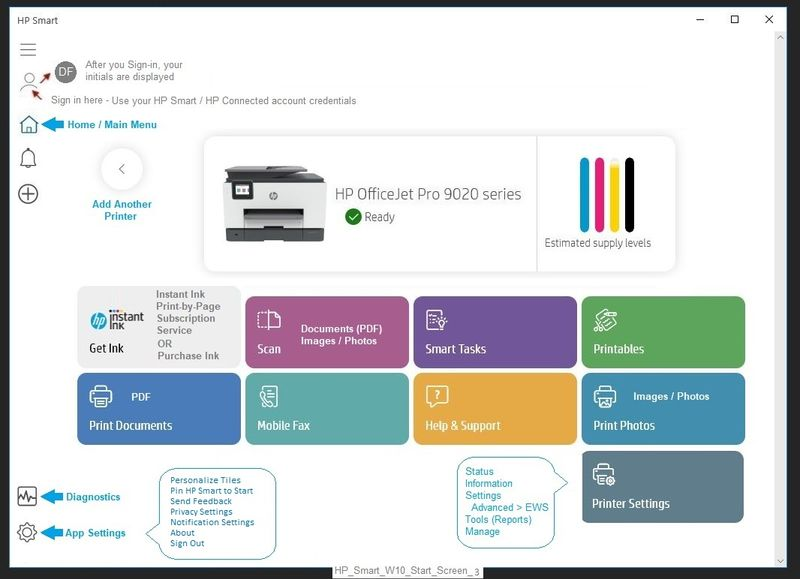
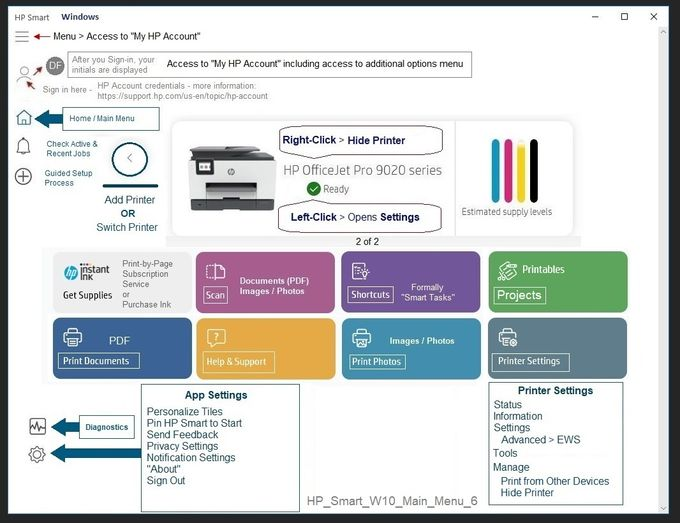
Рабочий экран строится вокруг добавленного устройства. В верхней части видны модель, состояние подключения и ориентировочный уровень чернил или тонера; ниже расположены цветные плитки задач. Набор плиток меняется в зависимости от возможностей конкретного принтера: у многофункционального устройства появляется сканирование, у поддерживаемой модели — мобильный факс, быстрые команды, диагностические средства и переход к параметрам. Порядок плиток можно настроить, поэтому часто используемые операции удобно поднять ближе к началу, а редко нужные скрыть.
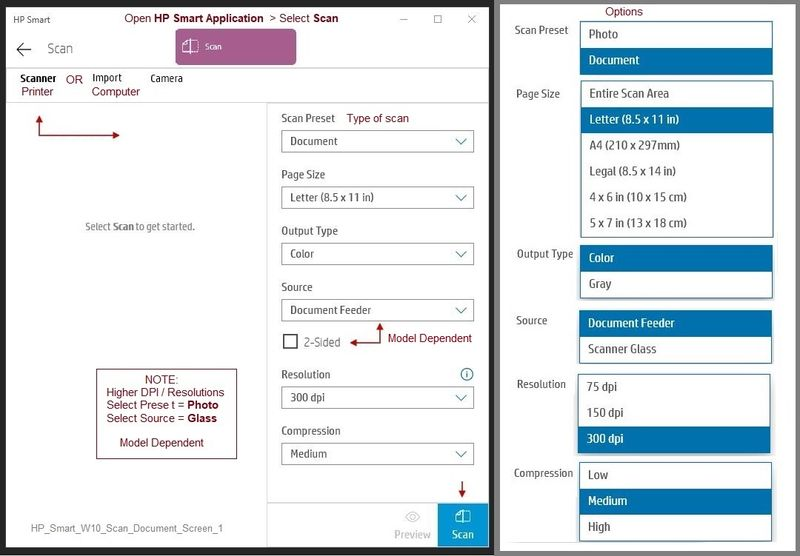
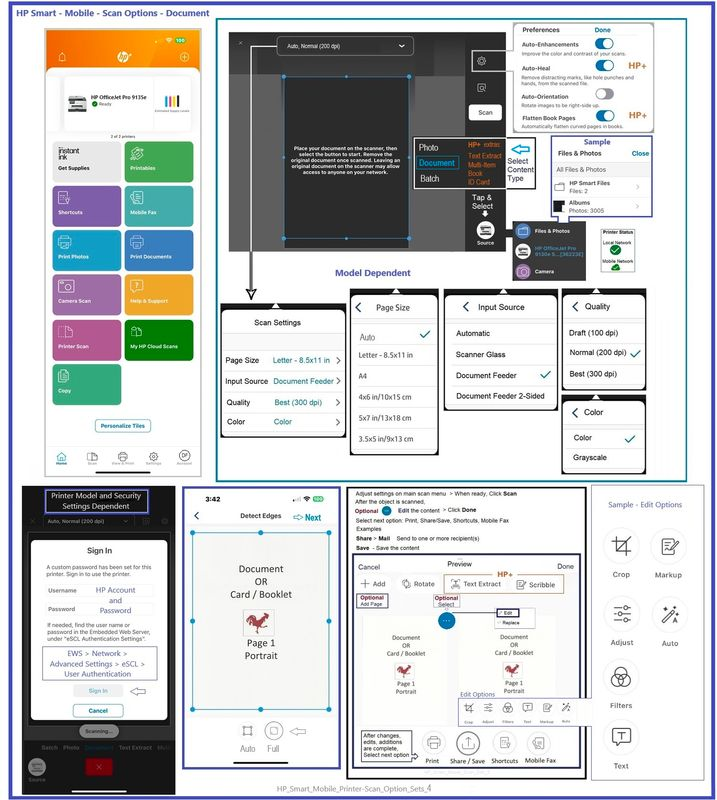
Сценарий работы обычно начинается с выбора источника: сканер принтера, импорт готового изображения или камера. Затем задаются тип оригинала, формат листа, цвет, разрешение, источник подачи и сжатие. После предварительного просмотра страницу можно выровнять, обрезать, повернуть, улучшить по яркости и контрасту, добавить к ней другие листы и выбрать PDF или изображение при сохранении. Такой порядок позволяет проверить весь документ до записи файла и избежать повторного сканирования из-за неверных полей, ориентации или последовательности страниц.
Скачать HP Smart
- Редактирование PDF
- Русский интерфейс
- Просто новичкам
- Только устройства HP
- Аккаунт для части функций
- Не редактирует текст PDF
Главный экран и логика плиток
После запуска программа показывает рабочую карточку выбранного принтера. На ней читаются имя модели, готовность, способ связи и индикаторы расходных материалов. Если устройств несколько, переключение выполняется через область с названием принтера; это важно перед печатью и сканированием, потому что параметры, доступные источники бумаги и набор сервисных функций относятся именно к активной модели. Кнопка добавления рядом с карточкой запускает поиск другого принтера, а не дублирует уже выбранное устройство.
Цветные плитки служат входом в конкретные процессы. Печать документов открывает выбор файла, Печать фотографий — режим с ориентацией на изображения и форматы фотобумаги, Сканирование — панель получения страниц, Быстрые команды — заранее собранные последовательности действий. Плитка диагностики проверяет соединение и очередь печати, а Параметры принтера ведут к сведениям, сетевым настройкам и обслуживанию. На моделях без сканера соответствующая команда отсутствует, поэтому ее нельзя вернуть простой перестановкой плиток.
Меню настройки главного экрана позволяет оставить только действительно нужные операции. Для рабочего места, где ежедневно оцифровывают договоры, разумно поставить сканирование и быстрые команды первыми; на домашнем компьютере чаще оказываются полезнее печать документов, фотографий и контроль чернил. Изменение порядка не меняет возможности принтера и не влияет на драйвер: оно лишь сокращает число переходов до нужного сценария. Если плитка исчезла после смены устройства, сначала проверьте, какое имя модели показано в верхней карточке.
Добавление принтера и первое подключение
Кнопка Добавить принтер запускает обнаружение устройств в локальной сети и рядом с компьютером. Для беспроводной настройки принтер и компьютер должны видеть одну и ту же домашнюю или офисную сеть; гостевой сегмент с изоляцией клиентов часто не пропускает обнаружение. Если модель только распакована, ее переводят в режим настройки Wi‑Fi согласно инструкции устройства, после чего HP Smart передает ей параметры сети. Вводить адрес вручную обычно не требуется, но сведения об IP пригодятся, когда автоматический поиск не показывает уже настроенный принтер.
Перед поиском стоит временно отключить VPN: туннель может изменить маршрут локального трафика и скрыть запросы, по которым обнаруживается принтер. На ноутбуке также полезно проверить, что активен именно нужный адаптер Wi‑Fi, а не мобильная точка доступа. При двухдиапазонном роутере названия сетей 2,4 и 5 ГГц могут совпадать; это не мешает работе, если маршрутизатор разрешает обмен между диапазонами. Проблема возникает из-за сегментации, гостевого режима или фильтрации локальных клиентов, а не из-за частоты как таковой.
USB-подключение требует исправного кабеля передачи данных и свободного порта компьютера. Переходники и длинные пассивные удлинители способны вызвать нестабильное определение. Если устройство видно системе, но не появляется в HP Smart, переставьте кабель в другой порт, дождитесь завершения установки драйвера и повторите добавление. При первоначальной беспроводной настройке USB иногда используется как временный канал; после передачи сетевых параметров его можно отсоединить, если модель поддерживает Wi‑Fi.
Когда найдено несколько одинаковых моделей, ориентируйтесь на имя хоста, серийный номер или IP-адрес в сведениях о принтере. Печать тестовой страницы помогает проверить, что выбрана нужная машина, до отправки большого задания. В офисе принтеры полезно различать по кабинету или функции, однако интерфейс может продолжать показывать заводское имя. Поэтому надежнее сверять сетевой адрес и фактическое расположение, а не только похожую подпись в карточке.
Состояние устройства, чернила и очередь печати
Индикаторы расходных материалов на главном экране показывают оценку, которую сообщает сам принтер. Это не точное измерение оставшегося объема, поэтому полосы следует использовать как предупреждение, а не как счетчик гарантированного числа страниц. После замены картриджа или заправки резервуара показания могут обновиться с задержкой; помогает выключение и повторное включение устройства, а также печать служебной страницы. Если индикатор неизвестен или недоступен, проверьте связь и откройте сведения принтера.
Статус готов, не в сети, замятие, нет бумаги или требуется внимание формируется из данных устройства и очереди Windows. Зеленый значок не гарантирует, что в выбранном лотке лежит бумага нужного формата, а сообщение о работе офлайн может сохраняться после восстановления сети, если задание зависло в очереди. Откройте очередь, отмените поврежденный документ, снимите режим автономной работы и повторно отправьте небольшой тест. При повторяющихся ошибках сравните порт драйвера с фактическим IP-адресом принтера.
Плитка диагностики полезна, когда проблема находится между программой, очередью и устройством. Она проверяет типовые причины: приостановленную печать, зависшие задания, недоступный порт и базовую связь. Однако механическое замятие, неверно установленный картридж или повреждение узла подачи требуют действий на самом принтере. Сообщение в программе следует сопоставлять с индикацией на панели устройства; если коды различаются, используйте инструкцию для конкретной модели.
Печать документов
Команда Печать документов начинает с выбора файла. После выбора HP Smart передает задание системному механизму печати и драйверу, поэтому точный набор параметров зависит от модели: формат и тип бумаги, лоток, ориентация, число копий, двусторонняя печать, цвет или оттенки серого. Перед подтверждением проверьте имя активного принтера: возврат на главный экран после работы с другим устройством не всегда заметен, а задание может уйти в соседний кабинет.
Для PDF особенно важны размер страницы и масштаб. Подгонка уменьшает слишком большой макет и увеличивает маленький, а печать в фактическом размере сохраняет геометрию документа, но может обрезать содержимое за пределами непечатаемых полей. Если в договоре есть подписи у самого края, сначала используйте предварительный просмотр. Для этикеток, бланков и выкроек, где масштаб критичен, оставляйте 100 процентов и заранее готовьте файл под поддерживаемый формат бумаги.
Двусторонняя печать бывает автоматической и ручной. Если в драйвере присутствует параметр переворота по длинной или короткой стороне, выбирайте его по ориентации документа: для книжного текста обычно нужна длинная сторона, для календаря — короткая. На модели без дуплексного модуля сначала печатается одна сторона, затем пачку нужно развернуть и вернуть в лоток. Перед большим тиражом сделайте пробу на двух листах и отметьте карандашом верхний край, чтобы понять направление подачи.
Когда файл не открывается из плитки, проверьте, сохранен ли он полностью и доступен ли текущей учетной записи Windows. Документ из облачной папки может отображаться в проводнике, но оставаться заполнителем до загрузки. Откройте его обычным просмотрщиком, дождитесь синхронизации и повторите печать. Если PDF защищен паролем или содержит нестандартные шрифты, проверьте его в специализированном редакторе и создайте совместимую копию: HP Smart отправляет готовый документ, но не исправляет его внутреннюю структуру.
Печать фотографий
Плитка Печать фотографий ориентирована на изображения и помогает выбрать снимок, размер отпечатка, ориентацию и размещение на листе. Качество зависит не только от разрешения файла, но и от выбранного типа бумаги: драйвер меняет подачу чернил и скорость для обычной, матовой или глянцевой фотобумаги. Если указать глянцевый материал, а загрузить офисный лист, изображение может получиться перенасыщенным и долго сохнуть; обратная ошибка дает блеклый результат на фотобумаге.
Кадрирование при заполнении формата удаляет часть изображения, если соотношение сторон снимка и бумаги различается. Кадр смартфона и отпечаток 10 × 15 см не всегда совпадают по пропорциям. В предварительном просмотре перемещайте рамку так, чтобы лица и важные детали оставались внутри. Режим с полями сохраняет весь кадр, но оставляет белые полосы. Выбор между этими вариантами лучше сделать осознанно, а не пытаться компенсировать обрезку повторной печатью.
Для четкого фото исходного разрешения должно хватать на выбранный размер. Увеличение маленькой картинки не создает недостающих деталей; программа лишь интерполирует пиксели. Если снимок получен из мессенджера, сравните его размер с оригиналом из камеры. Перед печатью серии сделайте контрольный отпечаток, дайте ему высохнуть и оцените цвет при нейтральном освещении. Чрезмерно яркий монитор часто приводит к неожиданно темному результату на бумаге.
Панель сканирования и выбор источника
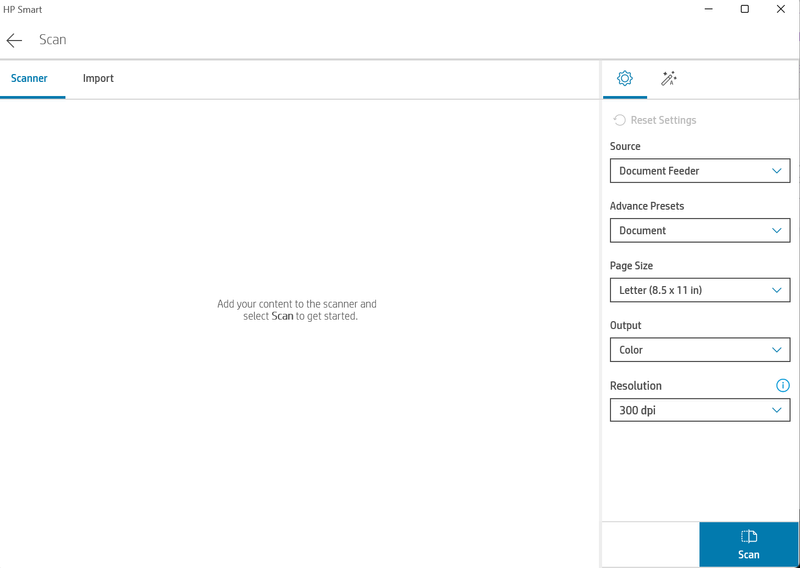
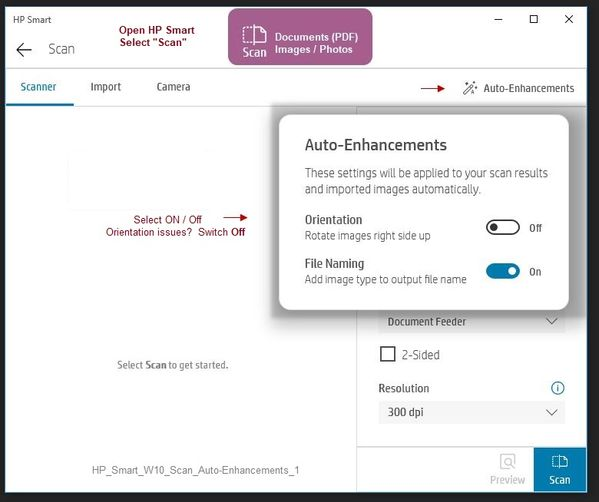
После открытия Сканирования в верхней части доступны вкладки источника. Сканер получает изображение с подключенного МФУ, Импорт добавляет уже существующий файл, а Камера использует снимок документа. На компьютере основной путь — вкладка сканера; импорт удобен, когда один лист пришел по электронной почте и его нужно объединить с физическими страницами в общий PDF. Камера чаще применяется на телефоне, где распознавание границ помогает выровнять сфотографированный лист.
Поле источника бумаги переключает стекло и автоподатчик, если оба механизма доступны. Стекло подходит для паспорта, книги, фотографии, смятого чека и любого оригинала, который нельзя безопасно протянуть роликами. Автоподатчик ускоряет пачку однотипных листов, но требует удалить скрепки и выровнять края. Если выбран автоподатчик, а лист лежит на стекле, программа может вернуть пустую страницу или сообщение об отсутствии оригинала; обратная ошибка приводит к сканированию только содержимого стекла.
Параметр двустороннего получения появляется лишь у устройств с поддерживаемым дуплексным автоподатчиком. Флажок в интерфейсе не добавляет аппаратную возможность: если модель сканирует одну сторону за проход, вторую придется получить вручную. Для ручного дуплекса сначала отсканируйте лицевые стороны, затем переверните пачку по заранее проверенной схеме и добавьте обороты. После этого расставьте страницы в логической последовательности; проба на двух листах помогает избежать обратного порядка.
Предустановка Документ обычно выбирает параметры для текста и деловой графики, а Фото сохраняет больше цветовых переходов. Предустановка является отправной точкой, а не запретом на дальнейшую настройку. Для цветного бланка с мелкими подписями можно оставить тип Документ, но выбрать цветной вывод; для черно-белого снимка — использовать фото и оттенки серого. Главное — проверить итоговый масштаб, резкость и размер файла в предварительном просмотре.
Формат листа, область сканирования и ориентация
Размер страницы задает ожидаемую область: A4, Letter, Legal или другой вариант из списка. Правильный выбор особенно важен при работе с автоподатчиком, потому что влияет на длину прохода и границы страницы. Если для A4 оставить Letter, нижнее поле может отличаться, а автоматическая обрезка будет искать край не там, где ожидается. Для чеков и нестандартных оригиналов удобнее использовать всю область стекла, затем точно обрезать результат инструментом редактирования.
Автоматическое определение границ хорошо работает на контрастном фоне, когда лист заметно отличается от крышки сканера. Белый чек на белой подложке или фотография с очень темной рамкой могут быть распознаны неверно. В таких случаях отключите агрессивную автообрезку, получите полный кадр и задайте рамку вручную. Не кладите несколько мелких документов вплотную: оставьте между ними промежутки, если планируете разделять их, либо сканируйте каждый отдельно.
Ориентация может исправляться автоматически по геометрии и содержимому, но короткие чеки, схемы без текста и страницы с декоративным шрифтом иногда поворачиваются ошибочно. После сканирования посмотрите миниатюры всего набора, а не только первой страницы. Поворот на 90 градусов не ухудшает качество, если выполняется до сохранения. Повторное открытие JPEG, поворот и сохранение с потерями способны добавить артефакты, поэтому корректировать направление лучше сразу.
Для книги не прижимайте переплет чрезмерно: это защищает оригинал и стекло, но у внутреннего поля может появиться тень и искривление строк. Размещайте разворот как можно ровнее, выбирайте достаточное разрешение и обрезайте каждую страницу отдельно. HP Smart не выполняет сложное выпрямление книжного изгиба, поэтому для архивного проекта лучше использовать держатель книги и последующую обработку в профильной программе.
Цвет, оттенки серого и черно-белый режим
Цветной режим нужен не только для фотографий. Печати, пометки маркером, подписи разными чернилами и цветные диаграммы теряют смысл при переводе в серый. Оттенки серого подходят для обычного текста с мягкими полутонами и часто дают более естественный вид, чем жесткий черно-белый порог. Чистый монохром уменьшает файл, но тонкие линии, светлый карандаш и фоновые элементы могут исчезнуть. Перед массовым сканированием выберите одну типичную страницу и сравните результат в масштабе 100 процентов.
Автоматическая коррекция яркости и цвета пытается сделать фон чище и выровнять тон. На офисной бумаге это обычно полезно, однако на старых документах может стереть бледные штампы или фактуру. Если важна доказательность оригинала, сохраните нейтральный мастер без сильных фильтров, а улучшенную копию создайте отдельно. Для фотографии автоматическое усиление иногда делает кожу и небо перенасыщенными; выключите его и корректируйте яркость, контраст и насыщенность вручную небольшими шагами.
Черный фон вокруг небольшого оригинала увеличивает расход тонера при последующей печати и ухудшает сжатие PDF. После получения паспорта, карточки или чека обрежьте лишнюю область до края документа. Белая полоса от крышки тоже создает лишние пиксели, но обычно сжимается лучше; тем не менее точная рамка дает более аккуратный просмотр и единообразные страницы. Для серии карточек используйте одинаковое соотношение сторон, чтобы при перелистывании они не меняли размер скачком.
Разрешение и размер файла
Разрешение задается в точках на дюйм. Для хорошо напечатанного офисного текста обычно достаточно 300 dpi: буквы читаются, а PDF остается умеренного размера. 150 dpi быстрее и экономнее, но мелкий шрифт, штрихкоды и тонкие линии могут распадаться. 600 dpi оправдано для маленьких фотографий, слабых оригиналов, печатей и последующего распознавания мелкого текста, однако время сканирования и объем данных заметно растут. Выбирать максимальное значение на всякий случай неэффективно.
Размер итогового PDF зависит от площади, цвета, разрешения, шумов бумаги и степени сжатия. Страница с ровным белым фоном сжимается лучше, чем серый лист с тенями и зерном. Поэтому очистка стекла, точная обрезка и умеренная коррекция фона уменьшают файл без потери букв. Если документ должен пройти ограничение вложения электронной почты, сначала обработайте несколько страниц и оцените средний размер, затем умножьте его на весь объем. Так можно выбрать разумные параметры до сканирования сотни листов.
Сжатие на высоком уровне уменьшает объем, но может размыть мелкие цифры и добавить блоки вокруг контрастных линий. Низкое сжатие сохраняет больше деталей, хотя файл становится тяжелее. Для договоров и счетов подходит среднее значение, для фотографий и архивных оригиналов — более щадящее. После сохранения откройте PDF независимо от HP Smart, увеличьте проблемные участки и убедитесь, что номера, даты и подписи читаются. Проверка только по уменьшенной миниатюре не выявляет дефекты компрессии.
При сканировании в JPEG каждая страница становится отдельным изображением, а при выборе PDF набор можно сохранить единым документом. JPEG удобен для дальнейшего редактирования фотографии, но не предназначен для многостраничной переписки. PDF сохраняет порядок листов и проще передается как один файл. Если нужны оба варианта, сначала сохраните мастер-изображения с хорошим качеством, затем соберите рабочий PDF; повторное извлечение картинок из уже сильно сжатого PDF не вернет исходные детали.
Предварительный просмотр и многостраничный PDF
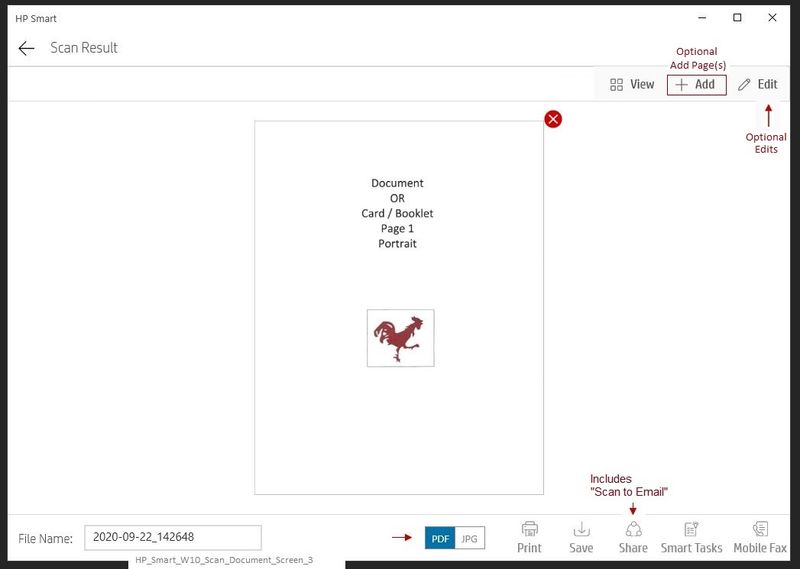
После нажатия Сканировать полученная страница появляется на экране результата. Здесь следует проверить четыре вещи: ориентацию, края, читаемость и место страницы в документе. Кнопка добавления позволяет получить следующий лист со сканера или импортировать файл. Такой подход удобен для смешанного пакета, где часть страниц лежит в автоподатчике, одна фотография сканируется со стекла, а приложение к договору уже хранится как изображение на диске.
Многостраничный документ собирается до сохранения. Добавляйте листы в логическом порядке и просматривайте миниатюры после каждой партии. Если одна страница пропущена, лучше вставить ее сразу, пока оригиналы лежат рядом. Удаление ошибочного кадра не влияет на физический оригинал; повторное сканирование можно добавить вместо него. На длинных документах полезно сверять номера страниц или первые строки разделов, потому что визуально похожие бланки легко перепутать.
Автоподатчик ускоряет пакет, но иногда захватывает два листа одновременно. Признаки двойной подачи — скачок нумерации, несвязанный переход текста или меньшая длина набора. После получения всей стопки сравните число физических листов и миниатюр, учитывая двусторонние страницы. Если устройство сообщает о замятии, удалите поврежденный кадр, аккуратно извлеките лист по инструкции принтера, выровняйте края и продолжите добавлением, а не создавайте отдельный файл без необходимости.
Перед сохранением задается имя файла. Практичная схема включает дату в формате год-месяц-день, тип документа и краткий идентификатор: такой порядок хорошо сортируется и не требует открывать каждый PDF. Избегайте запрещенных файловой системой символов и слишком длинных названий. Если материал содержит персональные данные, не включайте полный номер паспорта или договора в имя: оно может отображаться в списке недавних файлов, резервных копиях и журналах синхронизации.
Обрезка, поворот и выравнивание
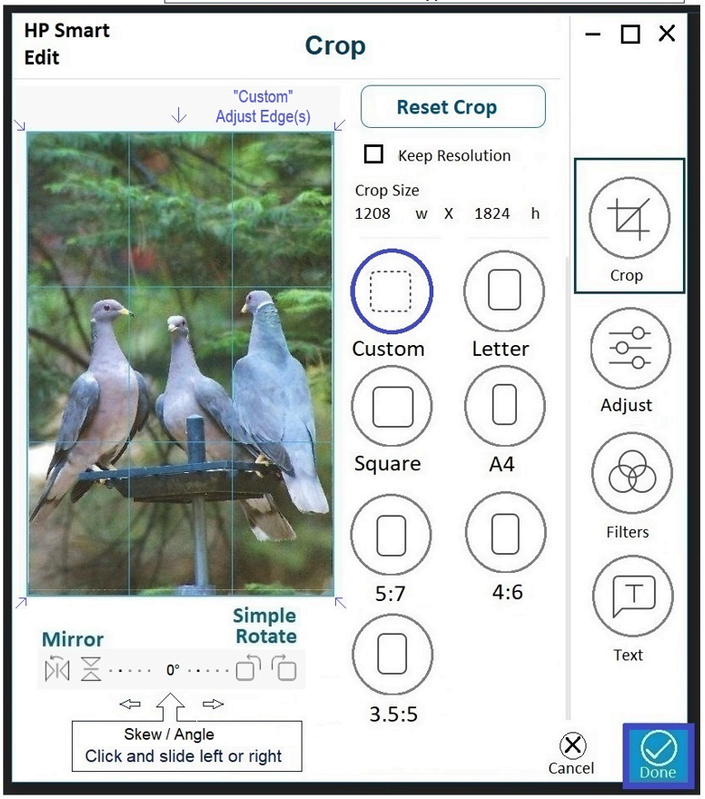
Инструмент обрезки показывает рамку вокруг полезной области. Для обычного листа тяните углы до фактических границ бумаги, не захватывая тень крышки. Режимы A4, Letter, квадрат и другие пропорции удобны, когда результат должен иметь стандартный размер, но могут отрезать содержимое нестандартного оригинала. Пользовательская рамка безопаснее для чеков, карточек и фрагментов книги. После подтверждения увеличьте изображение и убедитесь, что подписи у краев не срезаны.
Поворот меняет ориентацию страницы, положенной боком. Ползунок угла или функция выравнивания исправляют небольшой наклон, возникший из-за криво поданного листа. Слишком сильное выравнивание увеличивает пустые треугольники по углам и требует дополнительной обрезки. Для серии документов лучше устранить причину: подвинуть направляющие автоподатчика вплотную к бумаге, выровнять стопку и не смешивать листы заметно разной ширины.
Зеркальное отражение редко нужно для документов, но полезно для некоторых пленок, переводных изображений и ошибочно отраженных снимков. Не применяйте его к обычному тексту: буквы станут нечитаемыми, а автоматическое распознавание не исправит смысл. При оцифровке фотографии сначала определите, какой стороной лежит оригинал и не был ли исходный кадр уже зеркальным. Сохраните один тест, сравните его с физическим снимком и только затем обрабатывайте серию.
Кнопка сброса обрезки возвращает исходную область текущей страницы, поэтому можно экспериментировать без повторного сканирования, пока результат не сохранен и не закрыт. Это особенно полезно, когда автоматическое определение выбрало слишком узкую рамку. После выхода из процесса возможность вернуться к первоначальным пикселям зависит от того, сохранен ли отдельный исходник. Для ценных материалов разумно записывать необработанный мастер и рабочую копию с обрезкой.
Коррекция изображения, фильтры и текстовые пометки
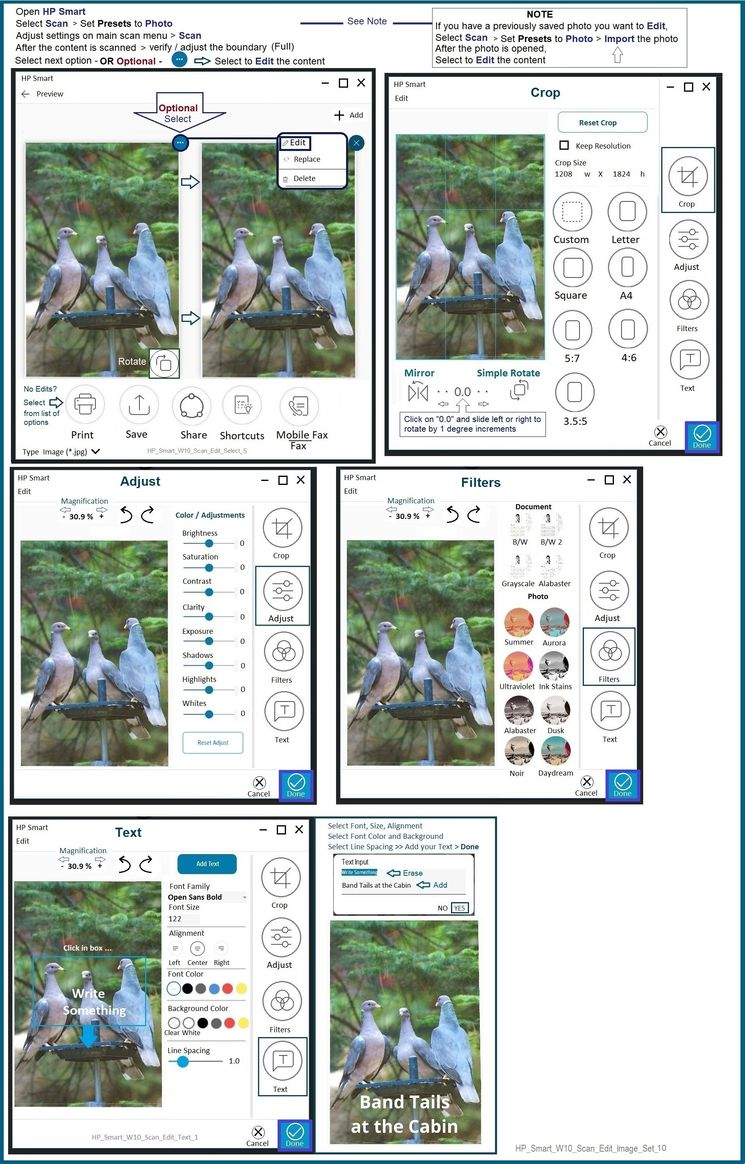
В разделе коррекции доступны параметры, влияющие на вид страницы: яркость, контраст, насыщенность и близкие настройки. Яркость поднимает общий тон, но при чрезмерном значении стирает светло-серые элементы. Контраст отделяет буквы от фона, однако делает пятна и складки заметнее. Насыщенность работает только с цветом и не улучшает резкость. Меняйте один параметр за раз и смотрите на мелкий текст, печать и фотографические участки, а не только на общий вид миниатюры.
Фильтры дают быстрый визуальный вариант, но не заменяют точную настройку. Для делового документа цель — читаемость и сохранение значимых признаков, а не эффектный стиль. Если фильтр превращает синюю подпись и черный текст в одинаковый тон, он может быть неприемлем для архива. Для фотографии фильтр можно применить к копии, оставив нейтральный скан отдельно. Такой порядок сохраняет возможность вернуться к достоверному цвету без повторного контакта с оригиналом.
Инструмент текста добавляет видимую надпись поверх страницы. Он подходит для краткой пометки на рабочей копии, но не редактирует существующие слова внутри PDF и не заменяет OCR. Добавленная надпись становится частью изображения, поэтому ее нельзя затем искать или исправлять как обычный текст в редакторе PDF. Не закрывайте ею подписи, штрихкоды и реквизиты; для конфиденциального удаления данных нужен инструмент, который физически удаляет содержимое, а не просто накрывает его белой плашкой.
После обработки нескольких страниц следите за единообразием. Если одна страница заметно темнее, а другая обрезана по иной ширине, документ выглядит неаккуратно и хуже читается. Настройки можно повторять вручную, но HP Smart не рассчитан на сложную пакетную нормализацию большого архива. Для десятков неоднородных оригиналов разумно сначала выбрать стабильные параметры сканирования, а тонкую обработку выполнять только там, где она действительно нужна.
Автоматические улучшения: когда включать и когда отключать
Автоматические улучшения могут выровнять ориентацию, сделать цвет более нейтральным и удалить часть серого фона. Они экономят время на чистых офисных листах, снятых с небольшим наклоном. Перед использованием на всей пачке проверьте страницу с самыми бледными деталями: именно она покажет, не исчезают ли карандашные пометки, водяные знаки или слабый штамп. Если важен полный визуальный состав оригинала, улучшения лучше отключить и сохранить нейтральный результат.
Автоповорот ориентируется на содержимое, поэтому титульный лист с одной строкой, чертеж или фотография могут быть повернуты не так, как задумано. Автоматическая ориентация полезна для обычного текста, но после пакета все равно нужно просмотреть миниатюры. Если ошибка повторяется на одном типе бланка, выключите автоповорот и кладите листы одинаковой стороной. Ручной поворот одной страницы занимает меньше времени, чем исправление случайных решений алгоритма во всем наборе.
Автокоррекция цвета способна компенсировать желтизну бумаги или неравномерное освещение камеры, но может изменить фирменные оттенки и фотографии. Для счета это обычно несущественно, для каталога образцов или художественной работы — критично. Выбирайте режим по назначению результата: читаемая копия для переписки и цветовой мастер требуют разных приоритетов. В сомнительном случае сохраните обе версии с понятными суффиксами в имени, чтобы их не перепутать при отправке.
Импорт готовых изображений в один документ
Вкладка Импорт позволяет включить в текущий набор файл, который уже находится на компьютере. Это удобно, когда к отсканированному договору нужно приложить фотографию, электронный чек или страницу, полученную другим сканером. Перед добавлением откройте изображение отдельно и убедитесь, что оно не является миниатюрой из мессенджера. Разрешение импортированной страницы может сильно отличаться от сканов, поэтому сравните читаемость и масштаб на экране результата.
Импорт не превращает сложный существующий PDF в полноценно редактируемый проект. Основной сценарий рассчитан на страницы-изображения, которые добавляются к результату сканирования. Если требуется изменить порядок десятков страниц готового PDF, удалить объекты, исправить текст или объединить документы без повторного растрирования, используйте редактор PDF. HP Smart полезен на этапе получения и первичной сборки, но не заменяет инструменты работы с внутренней структурой документа.
Когда источники имеют разный размер, итоговый просмотр может переключаться между крупными и мелкими страницами. Обрежьте лишние поля, но не растягивайте маленькое изображение до A4 без необходимости: физическое увеличение не добавит деталей. Для аккуратного архива можно поместить небольшую квитанцию на белый фон стандартного размера в отдельном редакторе, сохранив исходную пропорцию. Тогда страницы будут перелистываться ровнее, а текст останется неизменным.
Сканирование камерой на телефоне
Мобильный сценарий полезен вдали от принтера: камера снимает документ, программа предлагает границы, выравнивание и коррекцию. Для лучшего результата положите лист на матовую контрастную поверхность, уберите тени от рук и используйте равномерный свет. Держите телефон параллельно странице; сильная перспектива после выпрямления снижает детализацию по краям. Вспышка помогает в темноте, но на глянцевой бумаге создает блик, поэтому чаще лучше добавить рассеянный внешний свет.
Автоматический затвор удобен, когда границы уверенно распознаны, но может срабатывать до того, как камера сфокусировалась. Для мелкого текста переключитесь на ручной снимок, дождитесь резкости и нажмите спуск без рывка. После каждого кадра увеличьте номер документа или самую мелкую строку. Если буквы смазаны, переснимите страницу сразу; усиление резкости не восстановит информацию, утраченную из-за движения камеры.
Несколько кадров можно собрать в один PDF так же, как страницы со сканера. Поддерживайте одинаковую ориентацию и порядок, а перед отправкой удалите случайные снимки. Документ из камеры подходит для оперативного обмена, но для архивной копии плоский сканер обычно дает более равномерный фон и точную геометрию. Выбирайте источник по задаче: скорость и мобильность важны для чека в поездке, стабильное качество — для договора или фотографии.
Сохранение PDF и изображений
На экране результата выбор PDF объединяет страницы в один файл, а формат изображения сохраняет отдельные кадры. Перед нажатием Сохранить проверьте выбранную папку и имя. Для проекта из нескольких документов создайте отдельный каталог заранее: это снижает риск записать конфиденциальный файл в общую папку загрузок. После сохранения откройте файл из проводника, а не только из списка недавних действий, чтобы убедиться, что он действительно записан в нужное место и полностью читается.
PDF, полученный из сканов, обычно содержит изображения страниц. Текст внутри него может выглядеть четко, но не обязательно выделяется мышью и находится поиском. Возможность распознавания зависит от доступного рабочего процесса, поддерживаемого устройства и учетной записи; ее наличие следует проверять по фактическим вариантам сохранения. Если нужен гарантированно поисковый PDF, протестируйте одну страницу с характерным шрифтом, найдите слово в независимом просмотрщике и только после этого сканируйте весь архив.
JPEG подходит для фотографий и отдельных страниц, но повторное сохранение с потерями ухудшает границы текста. PNG, если он доступен в конкретном сценарии, сохраняет линии без таких артефактов, но может занимать больше места на цветных снимках. Не выбирайте формат только по расширению: откройте тестовый файл и сравните размер, четкость и совместимость с системой, куда документ будет загружен. Порталы иногда принимают только PDF или JPEG и ограничивают объем одного файла.
Сохранение в синхронизируемую папку удобно для доступа с другого устройства, но требует дождаться завершения загрузки. Значок облака без локальной копии может затруднить повторную отправку при отсутствии сети. Для важных документов оставьте локальный экземпляр и проверьте резервное копирование. Если файл содержит медицинские, финансовые или кадровые сведения, учитывайте правила организации и не переносите его в личное облако только ради удобства.
Передача, печать и действия после сканирования
После обработки доступны действия Сохранить, Поделиться и Печать; конкретный набор зависит от платформы и подключенных служб. Поделиться передает файл выбранной программе, например почтовому клиенту или мессенджеру. HP Smart не контролирует лимит вложения и политику получателя, поэтому ошибка после передачи может относиться уже к другой программе. Если отправка не проходит, сначала сохраните PDF, проверьте его размер и прикрепите вручную, чтобы отделить проблему файла от механизма общего доступа.
Печать результата полезна для быстрого копирования документа: страница сканируется, при необходимости корректируется и отправляется на принтер. Это не заменяет аппаратную кнопку копирования, если нужна максимальная скорость без компьютера. Преимущество рабочего процесса в том, что до печати можно обрезать поля, исправить наклон и собрать несколько источников. Недостаток — дополнительное время на получение и сохранение данных, поэтому для десятков простых копий панель МФУ обычно быстрее.
Если нужно отправить скан в программу, которой нет в меню общего доступа, сохраните файл и откройте его из нужного клиента. Так легче контролировать имя, размер и окончательную версию. Не пересылайте скриншот окна предварительного просмотра вместо самого PDF: изображение интерфейса содержит лишние элементы, а текст документа получается хуже. Всегда прикрепляйте сохраненный файл и проверяйте его открытие из черновика сообщения.
Быстрые команды и учетная запись HP
Быстрые команды объединяют повторяемые шаги: получить документ, сохранить его в заданное место, отправить или напечатать по заранее выбранному сценарию. Они особенно полезны для регулярных счетов, заявлений и отчетов. Перед автоматизацией выполните операцию вручную и убедитесь, что формат, качество и адрес назначения выбраны правильно. Неверный адрес в быстрой команде масштабирует ошибку, поэтому после изменения сотрудников, папок или облачных разрешений настройки нужно пересмотреть.
Часть сетевых и облачных функций просит войти в учетную запись HP. Вход связывает доступные службы, принтер и сохраненные команды, но базовая работа конкретного устройства зависит от модели и этапа настройки. Не вводите пароль в неожиданном окне стороннего происхождения: проверяйте, что авторизация открыта из меню HP Smart. Для рабочего компьютера используйте учетную запись, принятую политикой организации, а не личный профиль сотрудника.
При создании быстрой команды задайте понятное название по результату, например Счет в папку бухгалтерии, а не Скан 1. Выберите источник, формат и назначение, затем испытайте команду на тестовом листе без конфиденциальных данных. Проверьте не только появление файла, но и его имя, порядок страниц, качество и права доступа. Если команда отправляет документ нескольким адресатам, начните с одного контрольного получателя, чтобы не разослать ошибочный материал всей группе.
Если сохраненная команда перестала работать, проверьте вход в учетную запись, доступ к сети, разрешения облачной папки и актуальность адресата. Смена пароля или многофакторной авторизации может потребовать повторного входа. Ошибка принтера и ошибка назначения различаются: если страница успешно появляется в предварительном просмотре, сканер работает, а проблему нужно искать на этапе передачи. Сохранение локальной копии помогает не повторять получение оригинала после сбоя облачной службы.
Удаляйте команды, которые больше не используются, особенно если они ведут в старую папку или на адрес бывшего сотрудника. Назначения не должны оставаться скрытым каналом утечки. Для общего компьютера ограничьте доступ к учетной записи и выходите из нее при передаче устройства другому пользователю. В организациях, где требуется журналирование, согласуйте облачные действия с администратором: удобство одной кнопки не отменяет требований к хранению и пересылке документов.
Параметры принтера и встроенная веб-страница
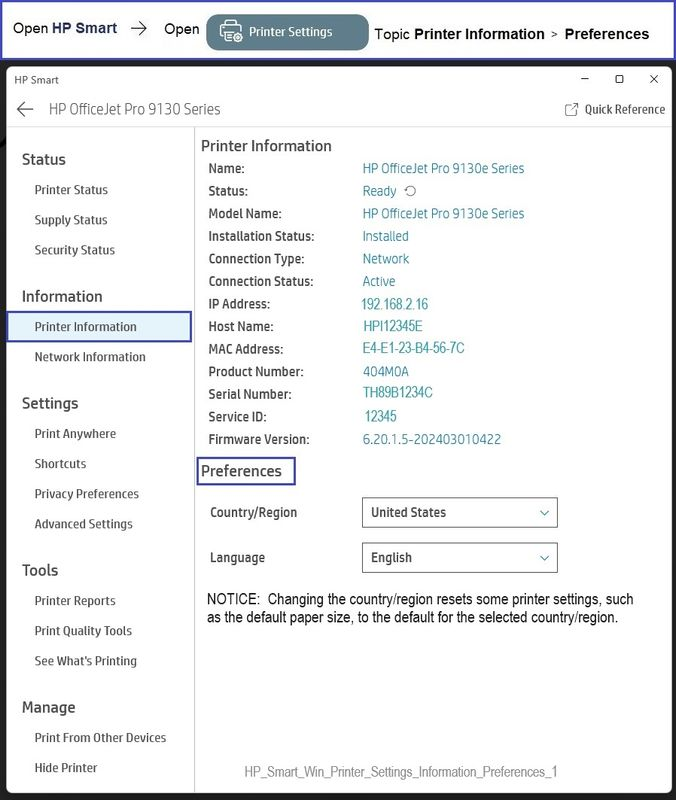
Плитка параметров открывает сведения, которые сообщает выбранное устройство: модель, серийный номер, состояние, сетевой адрес, режим связи и дополнительные пункты управления. Эти данные полезны для поддержки. Вместо фразы принтер не работает запишите точное имя модели, способ подключения, IP-адрес и текст ошибки. Не публикуйте серийный номер и сетевые реквизиты в открытом сообщении без необходимости; для внутреннего обращения достаточно передать их ответственному специалисту.
Часть настроек может открываться во встроенной веб-странице принтера. Она доступна по локальному адресу устройства и содержит сеть, безопасность, отчеты, службы и обслуживание в зависимости от модели. Изменяйте только понятные параметры: неверная правка IP, шлюза или беспроводного режима способна разорвать связь. Перед сетевым изменением сохраните текущие значения или распечатайте страницу конфигурации, чтобы иметь данные для восстановления.
Пункты очистки печатающей головки, выравнивания и проверки качества относятся к обслуживанию. Запускайте их по симптомам, а не постоянно: каждая очистка расходует чернила. Сначала напечатайте отчет качества и определите, есть ли пропуски, полосы или смещение. Если после одного-двух циклов дефект не меняется, повторение десятка очисток редко помогает; проверьте картриджи, вентиляцию, срок простоя и рекомендации для конкретной модели.
Обновление микропрограммы может исправлять ошибки связи и печати, но во время процесса нельзя отключать питание или сеть. Убедитесь, что устройство подключено стабильно и не занято большим заданием. В корпоративной среде обновления иногда управляются централизованно, поэтому не меняйте политику самостоятельно. После обновления проверьте тестовую страницу, сканирование одного листа и доступ к параметрам, прежде чем возвращаться к большому пакету документов.
Что HP Smart делает с PDF, а что требует редактора
Основная работа с PDF здесь связана с получением страниц: сканирование, импорт изображения, первичная обработка, порядок и сохранение. Можно собрать многостраничный файл и подготовить его к отправке, но программа не заменяет текст внутри готового PDF, не меняет шрифты, ссылки, векторные объекты и сложные формы. Если ошибка находится в содержимом исходного документа, исправлять нужно исходник или использовать редактор PDF.
Добавленная текстовая пометка поверх скана не равна редактированию распознанного текста. Она становится видимой частью страницы, а старое изображение под ней сохраняет свой смысл, если не выполнено надежное удаление. Для исправления опечатки в договоре безопаснее вернуться к файлу, из которого создан документ, чем закрывать слово прямоугольником. Для сокрытия персональных данных применяйте функцию редактирования с удалением содержимого и проверяйте результат поиском и копированием текста.
Перестановка, извлечение и объединение больших готовых PDF удобнее в специализированной программе. HP Smart особенно полезен там, где есть физический оригинал и принтер HP: получить страницы, привести их к читаемому виду и сохранить. После этого PDF Commander или другой редактор может добавить нумерацию, пароль, комментарии, закладки и исправить структуру. Разделение этапов уменьшает риск повторного сканирования и позволяет сохранить исходный мастер отдельно от окончательной редакции.
Электронная подпись не сводится к изображению подписи, вставленному на скан. Для юридически значимого подписания нужны средства, которые создают проверяемую цифровую подпись и сохраняют целостность документа. HP Smart может подготовить читаемый PDF для последующего подписания, но выбор сертификата, проверка статуса и контроль изменений выполняются профильным инструментом. Не называйте файл подписанным только потому, что на странице виден рукописный росчерк.
Сравнение HP Smart с аналогами
| Программа | Лучше подходит для | Главное ограничение |
|---|---|---|
| HP Smart | Подключение принтера HP, печать, сканирование и сборка страниц в PDF | Не редактирует структуру и текст готового PDF |
| PDF Commander | Правка, объединение, перестановка, защита и подготовка готовых PDF | Не управляет состоянием и настройкой принтера HP |
| NAPS2 | Сканирование через WIA или TWAIN, профили, пакетная обработка и OCR | Нет фирменной панели чернил, обслуживания и облачных служб HP |
| Сканер Windows | Быстрое получение одного или нескольких сканов без сложной настройки | Мало средств обработки и организации рабочего процесса |
| Brother iPrint&Scan | Печать и сканирование на совместимых устройствах Brother | Ориентирована на оборудование Brother |
| Canon Inkjet Smart Connect | Повседневная печать и сканирование на совместимых моделях Canon | Ориентирована на оборудование Canon |
HP Smart стоит выбирать, когда задача начинается с принтера или МФУ HP и важны состояние устройства, расходные материалы, сканирование и фирменные сервисные действия в одном окне. NAPS2 удобнее для универсальных сканеров и повторяемых профилей с распознаванием, а Сканер Windows — для простой разовой оцифровки. PDF Commander нужен после получения страниц, если требуется изменить PDF, объединить готовые документы, переставить листы, добавить защиту или подготовить файл к публикации. Фирменные решения Brother и Canon логичны только с соответствующим оборудованием.
Практический сценарий: договор из автоподатчика
Перед началом снимите скрепки, расправьте загнутые углы и расположите страницы одной стороной. Выберите Документ, автоподатчик, A4, цвет или оттенки серого по наличию значимых пометок, 300 dpi и среднее сжатие. Если устройство поддерживает двустороннее получение, включите его и сделайте пробу на одном листе с текстом с обеих сторон. Убедитесь, что оборот не перевернут и не пропущен, прежде чем загружать весь договор.
После прохода сравните число страниц с оригиналом. Просмотрите миниатюры, найдите приложения, подписи и листы с печатями, увеличьте самые слабые фрагменты. Исправьте наклон только у проблемных страниц, не применяя сильный фильтр ко всему набору. Если лист захвачен дважды, добавьте его отдельно и поставьте на нужное место. Имя файла составьте из даты, типа документа и внутреннего номера без избыточных персональных данных.
Сохраните мастер в контролируемую папку, откройте его независимым просмотрщиком и проверьте первую, среднюю и заключительную страницы. Найдите визуально номер договора, дату и подписи. Если нужен поисковый текст, попробуйте поиск по редкому слову; отсутствие результата означает, что PDF содержит только изображения. Затем создайте рабочую копию в редакторе, добавьте защиту или закладки, а мастер оставьте без лишних изменений.
Практический сценарий: чеки и квитанции
Тонкая термобумага часто скручивается и имеет слабый серый текст. Кладите чек на стекло ровно, при необходимости прижимая его чистым белым листом без сильного давления. Выберите оттенки серого или цвет, 300–600 dpi в зависимости от размера шрифта и нейтральную коррекцию. Чистый черно-белый режим способен удалить бледные цифры. Сразу после сканирования увеличьте сумму, дату и реквизиты, потому что со временем термопечать продолжает выцветать.
Несколько чеков можно разместить на стекле с промежутками, но HP Smart не всегда автоматически разделяет их на отдельные страницы. Для бухгалтерского архива удобнее получать каждый чек отдельно либо вручную обрезать области и сохранять последовательный набор. Не допускайте темного фона вокруг узкой ленты: он раздувает PDF. В имени файла используйте дату и назначение расхода, а чувствительные номера карт не выносите в название.
Если портал требует один PDF, добавьте чеки по порядку и проверьте ориентацию каждого. Для длинной ленты, которая не помещается на стекле, сделайте несколько кадров с небольшим перекрытием и не выдавайте их за единое непрерывное изображение: получатель должен понимать последовательность. Специализированная сшивка панорамы возможна в другом редакторе, но при финансовом документе важнее сохранить читаемость и не исказить строки на стыке.
Практический сценарий: фотография и семейный архив
Перед сканированием фотографии очистите стекло мягкой безворсовой салфеткой и удалите пыль с оригинала безопасным способом. Не используйте бытовой очиститель прямо на стекле: жидкость может попасть под рамку. Выберите фото, цвет и повышенное разрешение, если планируется увеличение или реставрация. Сканируйте один снимок за раз, когда важны максимальная площадь и точная обрезка; несколько фотографий на стекле ускоряют работу, но требуют дополнительного разделения.
Автоматическое улучшение оцените на копии. Старые фотографии имеют собственный цветовой характер, который алгоритм может сделать слишком холодным или контрастным. Сохраните нейтральный мастер без декоративного фильтра, а исправленную версию — отдельным файлом. Не перезаписывайте единственный цифровой экземпляр. Для архива предпочтительно понятное имя с датой или приблизительным годом, местом и участниками, но персональные сведения следует хранить в соответствии с доступом к папке.
JPEG удобен для просмотра и обмена, но при повторной обработке используйте исходный скан, а не копию из социальной сети. Большой PNG или другой формат без потерь может быть полезен как мастер, если доступен в рабочем процессе, хотя занимает больше места. Создайте резервную копию на отдельном носителе и периодически проверяйте открытие файлов. Сам факт сканирования не защищает архив от удаления, сбоя диска или ошибочной синхронизации.
Ручное двустороннее сканирование
Когда автоподатчик получает только одну сторону, ручной порядок нужно определить экспериментом. Возьмите два листа, крупно подпишите стороны 1 лицевая, 1 оборот, 2 лицевая, 2 оборот, пропустите лицевые и посмотрите, какая страница появляется первой. Затем переверните стопку выбранным способом и получите обороты. По результату станет ясно, нужно ли разворачивать пачку по длинной стороне и в каком порядке добавлять вторую партию.
Для небольшого документа можно сканировать каждый лист со стекла: лицевая, оборот, следующий лист. Это медленнее, зато порядок очевиден. Для пачки через односторонний автоподатчик сначала получают все лицевые, затем все обороты, после чего чередуют страницы. HP Smart позволяет добавлять кадры, но сложная массовая перестановка может быть неудобной; при десятках листов разумно объединить и упорядочить их в редакторе PDF, сохранив исходные партии.
Не полагайтесь только на четные и нечетные номера, если документ содержит ненумерованные вставки. Сверяйте заголовки, продолжение фраз и подписи. После сборки пролистайте PDF от начала до конца в режиме двух страниц: так легче заметить перевернутый оборот или сдвоенный лист. Для юридического документа сравните итоговое количество сторон с физическим оригиналом и зафиксируйте, какие пустые обороты сознательно не включались.
Если принтер не найден
Начните с физического состояния: принтер включен, завершил запуск и не показывает критическую ошибку. Проверьте, что компьютер подключен к той же сети, а VPN отключен. Перезапустите принтер и маршрутизатор только после фиксации важного сетевого адреса, если он задан вручную. Затем снова откройте добавление устройства. Если принтер появляется по USB, но не по Wi‑Fi, проблема находится в сети или беспроводной настройке, а не в сканирующем механизме.
Распечатайте отчет сети или посмотрите IP на панели принтера. Адрес вида 169.254.x.x обычно указывает, что устройство не получило нормальные параметры от роутера. Адреса компьютера и принтера должны принадлежать совместимым локальным подсетям, если нет специальной маршрутизации. Попробуйте открыть встроенную веб-страницу по адресу принтера. Если она недоступна, HP Smart также не сможет стабильно обмениваться данными, и сначала нужно восстановить сетевую связь.
Брандмауэр и защитный пакет могут блокировать локальное обнаружение. Не отключайте защиту навсегда: выполните короткую диагностическую проверку, затем создайте разрешение для доверенной домашней сети или обратитесь к администратору. В общественной сети обнаружение принтеров может быть намеренно запрещено. Для офиса с VLAN автоматический поиск не всегда работает даже при разрешенной печати; тогда устройство добавляется через управляемый драйвер или другой утвержденный способ.
Если в списке осталась старая копия принтера с прежним адресом, удалите только явно неиспользуемую запись и добавьте устройство заново. Перед удалением убедитесь, что это не общая очередь, настроенная организацией. Динамический IP может меняться после перезапуска роутера; резервирование адреса по MAC на маршрутизаторе делает связь стабильнее. Такие изменения лучше выполнять один раз в сетевой инфраструктуре, а не вручную прописывать разные адреса на каждом компьютере.
Если сканер не отвечает или выбирается неверный источник
Когда печать работает, а сканирование нет, проверьте, поддерживает ли выбранная запись именно функции МФУ. В системе могут одновременно существовать универсальная печатная очередь и полная запись устройства. На главном экране убедитесь, что выбрана нужная модель, затем откройте сканирование и посмотрите список источников. Отсутствие стекла или автоподатчика в списке указывает на неполное обнаружение возможностей, ошибку драйвера или ограничение модели.
Закройте другие программы сканирования: сканер иногда обслуживает только один сеанс, и открытый процесс удерживает его занятым. Перезапустите HP Smart и принтер, затем сделайте один простой скан со стекла. Если он проходит, возвращайте автоподатчик, цвет и повышенное разрешение по одному параметру. Такой порядок показывает, какая настройка вызывает сбой, вместо повторения сложного задания без понимания причины.
Сообщение об отсутствии бумаги при заполненном автоподатчике часто связано с датчиком, направляющими или неверным выбором источника. Выньте стопку, распушите ее, выровняйте, установите направляющие без сильного зажима и вставьте листы до сигнала захвата. Не смешивайте тонкие чеки и плотные бланки. Для поврежденного или маленького оригинала используйте стекло: попытка протянуть его через ролики может привести к замятию и порче документа.
Если сканирование прерывается на высоком разрешении, протестируйте 300 dpi и одну страницу. Большой цветной кадр требует больше памяти, времени и стабильности сети. При успешном тесте увеличивайте параметры постепенно. По USB проверьте кабель и порт; по Wi‑Fi — уровень сигнала и отсутствие перегруженного гостевого сегмента. Для большого архивного проекта проводное соединение принтера, если оно поддерживается, часто дает более предсказуемый обмен, чем слабый беспроводной канал.
Пустые страницы, полосы и загрязнение стекла
Вертикальная полоса на всех страницах из автоподатчика часто вызвана маленькой точкой грязи на узкой полоске стекла, через которую проходит бумага. При сканировании с основного стекла дефект может отсутствовать, что помогает локализовать причину. Выключите устройство, очистите обе стеклянные поверхности и белую подложку безопасной салфеткой, затем сделайте тест. Не царапайте стекло и не лейте жидкость непосредственно на него.
Пустая страница может появиться из-за перевернутого оригинала, неверного источника, двойной подачи или слишком жесткой пороговой обработки. Проверьте пиктограмму направления бумаги на автоподатчике и выполните тест с крупной черной надписью. Если слабый текст исчезает только в черно-белом режиме, переключитесь на оттенки серого. Если пустыми идут обороты при двустороннем сканировании, убедитесь, что на них действительно есть содержимое и что дуплексный модуль поддерживается.
Темные края возникают, когда крышка не закрывает толстую книгу или небольшой оригинал лежит далеко от контрольного угла. Обрезка убирает фон, но не исправляет тень, попавшую на сам текст. Подложите чистый белый лист поверх тонкого оригинала, не оказывая опасного давления. Для книги уменьшите внешнее освещение и разместите разворот ровнее. Если тень важна как часть состояния оригинала, сохраните необработанный мастер, а очищенную копию создайте для чтения.
Ошибки сохранения и доступа к папке
Если файл не сохраняется, выберите простую локальную папку с правом записи и короткое имя без специальных символов. Сетевой каталог, защищенная корпоративная папка или облачный путь могут требовать дополнительной авторизации. Сначала сохраните на рабочий стол, затем перенесите файл средствами проводника. Успех локального сохранения подтверждает, что сканирование завершено, а проблему нужно искать в разрешениях назначения, а не повторять получение страниц.
Недостаток свободного места проявляется особенно заметно при цветном 600 dpi и большом числе страниц. Освободите место не только в конечной папке, но и на системном диске, где могут находиться временные данные. Не удаляйте случайные системные файлы; используйте штатную очистку и перенесите личные материалы. После сбоя проверьте, не создан ли нулевой или неполный PDF, и удалите его, чтобы позже не принять поврежденный файл за готовый.
Если имя уже существует, программа может предложить замену или создать копию с номером. Не перезаписывайте мастер, пока не проверили новый результат. Используйте суффиксы master, work или понятные русские обозначения без двусмысленности. Для совместной папки договоритесь о схеме имен и запретите одновременное редактирование одного файла. История синхронизации помогает восстановить копию, но не должна быть единственным способом защиты от случайной замены.
Сбой входа и облачных функций
При проблеме авторизации сначала проверьте дату и время компьютера: значительное расхождение мешает проверке защищенного соединения. Затем откройте обычный сайт в браузере, чтобы подтвердить доступ в интернет, и повторите вход. Корпоративный прокси, фильтрация доменов или окно согласия публичной сети могут блокировать службу, хотя локальная печать продолжает работать. В таком случае не сбрасывайте принтер: сетевой выход учетной записи и локальная связь с устройством — разные уровни.
Если пароль изменен, выйдите из учетной записи и войдите заново. Многофакторное подтверждение завершайте только на доверенном устройстве. Не сообщайте код поддержки и не устанавливайте программы удаленного доступа по просьбе неизвестного собеседника. Настоящая диагностика печати не требует передавать пароль HP, банка или почты. При подозрительном запросе закройте окно и начните вход заново из меню HP Smart.
Облачное назначение может быть недоступно из-за отозванного разрешения, переполненного хранилища или изменения структуры папок. Проверьте сервис отдельно, затем обновите быструю команду. До восстановления сохраняйте локальную копию, чтобы не потерять скан. Если документ уже ушел не туда, ограничьте доступ к ошибочной папке и действуйте по правилам обработки инцидентов; простое удаление ссылки не всегда удаляет ранее созданные копии у получателей.
Переустановка без потери понимания причины
Переустановка полезна при поврежденных компонентах, но не исправит выключенный принтер, неверную сеть или механическое замятие. До удаления запишите модель, способ подключения, IP-адрес, текст ошибки и шаг, на котором она возникает. Проверьте простой сценарий и сохраните снимок сообщения. После повторной установки эти данные позволят сравнить поведение; без них легко решить, что проблема изменилась, хотя повторяется тот же сетевой сбой.
Перед сбросом программы убедитесь, что важные сканы сохранены вне ее временной области, а быстрые команды и учетные данные можно восстановить. После установки снова добавьте принтер и сначала выполните тестовую печать и один скан со стекла. Только затем возвращайте сложные параметры, облачные назначения и большой автоподатчик. Поэтапная проверка отделяет базовую связь от ошибки конкретного сценария.
Если после чистой установки сбой сохраняется на нескольких компьютерах, внимание следует перенести на принтер, сеть или учетную службу. Если другой компьютер работает, сравните брандмауэр, VPN, драйвер и права пользователя. Не копируйте системные папки программы вручную между машинами: это не штатный способ переноса и может создать несовместимые настройки. Для управляемого офиса перед изменениями обратитесь к администратору, чтобы не нарушить централизованную конфигурацию.
Безопасность и конфиденциальность документов
Сканирование создает цифровую копию, которая может остаться в папке, списке недавних файлов, облачной синхронизации и резервных копиях. Выбирайте назначение до работы с паспортом, медицинской справкой или финансовым документом. На общем компьютере не сохраняйте такие файлы в общедоступную папку и очищайте только те временные материалы, которые действительно создали. Удаление ярлыка из списка недавних не удаляет сам файл с диска.
Сетевой принтер имеет собственные параметры безопасности. Смените заводской административный пароль, если модель это поддерживает, и не публикуйте адрес встроенной веб-страницы за пределами доверенной сети. Отключайте ненужные протоколы только с пониманием последствий: случайное выключение службы может остановить печать или сканирование. В офисе конфигурацию должен вести администратор, а пользователи — сообщать о неожиданных изменениях имени, сертификата или страницы входа.
При передаче PDF проверяйте адресата, вложение и содержание перед отправкой. Автозаполнение почты может подставить человека с похожим именем. Откройте финальный файл, убедитесь, что в нем нет соседнего документа из предыдущего сканирования, и только потом делитесь. Для особенно чувствительных данных применяйте утвержденное шифрование или защищенный канал; пароль в том же письме, что и файл, дает слабую защиту.
Белый прямоугольник поверх номера не гарантирует удаления данных. Если под ним остается текстовый слой или исходное изображение, получатель может восстановить информацию. HP Smart не следует использовать как средство надежного редактирования конфиденциальных фрагментов. Выполните удаление в профильном редакторе, сохраните новую копию и проверьте поиск, копирование текста и извлечение изображений. После проверки передавайте только очищенную копию, сохраняя оригинал в защищенном месте.
Совместимость и зависимость функций от модели
Набор команд определяется возможностями принтера. Модель только с печатью не дает физического сканирования, отсутствие автоподатчика нельзя компенсировать настройкой, а двусторонний режим появляется только при соответствующем механизме. Сетевые службы, факс, удаленная печать и обслуживание также различаются. Поэтому инструкция по другой модели может показывать плитку или переключатель, которого нет у вашей. Сначала сверяйте точное имя устройства и его спецификацию.
Разрешение и форматы в списке зависят от драйвера, источника и режима. Автоподатчик может иметь меньший максимум, чем стекло, а цветной режим — работать медленнее. Наличие пункта в одном сценарии не означает его доступность во всех. Если параметр исчез после смены источника, верните стекло или другую предустановку и сравните. Это чаще ограничение комбинации оборудования и режима, а не повреждение интерфейса.
Мобильный и компьютерный экраны организованы по-разному, хотя выполняют похожие задачи. Названия кнопок, положение инструментов и системный диалог общего доступа могут различаться. Не пытайтесь дословно повторить путь из инструкции для телефона на компьютере; ориентируйтесь на этапы: выбрать устройство, источник, параметры, получить страницу, отредактировать и сохранить. Скриншоты показывают характерные рабочие экраны, но конкретная модель может добавить или убрать отдельные элементы.
Для старого принтера часть фирменных плиток может быть недоступна, хотя базовая печать через системный драйвер работает. В такой ситуации проверьте страницу поддержки модели и доступные средства сканирования. Не устанавливайте случайный пакет с похожим названием: HP Smart Document Scan, HP Smart Universal Printing и утилиты конкретных ScanJet решают другие задачи. Совпадение слов HP и Smart не подтверждает, что программа предназначена для вашего устройства.
Организация большого проекта оцифровки
До начала разделите оригиналы на однородные группы: односторонние A4, двусторонние листы, фотографии, чеки и хрупкие документы. Для каждой группы выберите источник и параметры, сделайте тест и зафиксируйте результат. Смешивание форматов в одной стопке увеличивает замятия и требует постоянной перенастройки. Рабочий план экономит больше времени, чем максимальная скорость одного прохода, потому что уменьшает пересканирование и ручную сортировку.
Назначьте схему имен и папок до получения первого файла. Используйте последовательные номера с ведущими нулями, чтобы сортировка не ставила 10 перед 2. Ведите ведомость: диапазон оригиналов, имя PDF, число страниц, параметры и результат проверки. Она особенно важна, если работу выполняют несколько человек. Не помещайте служебную ведомость внутрь каждого PDF, если она не является частью архива; храните ее отдельно с подходящими правами.
Через каждые несколько десятков страниц проверяйте стекло и ролики, а также свободное место на диске. Один мусор на узкой полосе стекла создаст линию на всех последующих листах. Не ждите окончания тысячи страниц, чтобы обнаружить дефект. Делайте контрольные точки, открывайте сохраненные файлы и копируйте их на резервный носитель. После подтверждения резервной копии можно освобождать временное пространство, но не удалять единственный мастер.
Для контроля качества выберите измеримые критерии: все страницы присутствуют, порядок верен, текст читается при 100 процентах, края не срезаны, ориентация одинакова, файл открывается, имя соответствует ведомости. Эстетическая оценка выглядит нормально недостаточна. На выборке проверьте поиск, если заявлен OCR, и сравните цвет с оригиналом там, где он значим. Ошибки фиксируйте по типу, чтобы изменить параметры для следующей партии, а не исправлять каждый симптом случайно.
Как получить предсказуемый результат
Для повседневного делового документа надежная отправная точка — чистое стекло или ровная стопка в автоподатчике, тип Документ, правильный размер листа, 300 dpi, цвет при наличии значимых отметок и среднее сжатие. После первого кадра проверьте мелкий текст, края и ориентацию. Затем добавьте остальные страницы, исправляя только реальные дефекты. Такой порядок быстрее, чем бездумно ставить максимальное разрешение и сильные фильтры.
Перед сохранением пролистайте весь набор, сравните число страниц и убедитесь, что в нем нет случайного кадра из другого документа. Дайте файлу понятное имя, выберите контролируемую папку, сохраните и откройте результат независимым просмотрщиком. Для передачи проверьте размер и адресата. Если документ требует правки текста, надежного удаления данных, электронной подписи или сложной перестановки готовых PDF, завершите эти действия в профильном редакторе, не повторяя сканирование.
HP Smart приносит наибольшую пользу, когда работа организована вокруг конкретного принтера HP и понятного маршрута от бумажного оригинала к проверенному файлу. Карточка устройства помогает контролировать связь, плитки сокращают путь к печати и сканированию, а предварительный просмотр позволяет исправить границы и порядок до сохранения. Результат остается предсказуемым, если учитывать возможности модели, проверять критичные детали на тестовой странице и отделять получение скана от тех задач редактирования PDF, для которых нужны другие инструменты.
