
Canon EOS Utility позволяет переносить снимки и видеозаписи с совместимой камеры EOS на компьютер, выбирать отдельные файлы для импорта, менять доступные параметры камеры, вести дистанционную съёмку через окно Remote Live View, управлять фокусировкой, сеткой, направляющими, наложением эталонного изображения, таймерами и частью настроек вспышки. Программа также умеет автоматически показывать Quick Preview после кадра, передавать результат в Digital Photo Professional или другое связанное ПО и сохранять материалы в заранее заданную структуру папок.
На практике EOS Utility особенно полезна там, где камера закреплена на штативе или установлена так, что постоянно работать с её экраном неудобно. Компьютер становится большим экраном контроля: на нём проще проверить резкость, положение предмета в кадре, геометрию, экспозицию и повторяемость серии, а после спуска сразу получить файл в рабочей папке. Набор доступных пунктов зависит от конкретной модели EOS, режима камеры, типа соединения и выбранного режима фото или видео.
Программа не заменяет полноценный редактор изображений: её сильная сторона — связь с камерой, передача файлов и управление процессом съёмки. RAW-файлы она получает и передаёт, но проявку RAW внутри EOS Utility выполнять нельзя. Поэтому типичный рабочий процесс строится как камера → EOS Utility → папка или связанная программа, а коррекция цвета, ретушь, каталогизация и экспорт выполняются уже отдельными инструментами.
Скачать Canon EOS Utility
- Ретушь фото
- Русский интерфейс
- Просто для новичков
- Нет обработки RAW
- Не все EOS дают Live View
- Функции зависят от камеры
Для каких задач нужна Canon EOS Utility
Главная логика программы строится вокруг нескольких связанных операций. Первая — получить материалы с карты памяти камеры без ручного копирования через проводник. Вторая — открыть окно дистанционного управления и менять те параметры, которые конкретная камера разрешает передавать по соединению. Третья — видеть Live View на мониторе, фокусироваться и спускать затвор с компьютера. Четвёртая — организовать сохранение: выбрать папку назначения, правило имени файла и поведение после передачи. Эти возможности пересекаются, поэтому один сеанс может начинаться с настройки камеры, продолжаться дистанционной съёмкой и заканчиваться просмотром полученных кадров.
Для предметной фотографии важнее всего повторяемость. Камеру можно не трогать руками между кадрами, а положение объекта контролировать по крупному окну. Для макросъёмки полезны увеличение области, ручная доводка фокуса и электронный уровень, если они поддерживаются связкой камеры и объектива. Для репродукции документов и картин пригодятся сетка и направляющие. Для серий одинаковых кадров — таймер и интервальная съёмка. Для обычного владельца камеры самым простым сценарием остаётся выбор и загрузка снимков на компьютер.
Подключение камеры и начало работы
До запуска удалённой съёмки камера должна быть распознана компьютером и доступна EOS Utility. Надёжный базовый вариант — интерфейсный USB-кабель, подходящий конкретной модели EOS. Для камер и сетевых конфигураций, поддерживающих беспроводную работу с EOS Utility, возможна связь по сети, однако её поведение зависит от камеры и параметров соединения. При сетевой работе задержка отображения Live View и реакция на спуск могут быть выше, чем при кабельном подключении, поэтому для точной студийной работы кабель обычно предсказуемее.
Если компьютер видит камеру, но EOS Utility не открывает нужные функции, прежде всего проверяют, не занято ли устройство другой программой. Одновременный доступ к одной камере со стороны нескольких приложений часто приводит к конфликту. Также имеет значение режим питания камеры, состояние карты памяти и активные функции самой камеры. Часть параметров нельзя изменить из окна EOS Utility: руководство Canon прямо предусматривает, что недоступные пункты настраиваются на самой камере.
В Windows полезно убедиться, что системное автодействие при подключении камеры не перехватывает процесс неожиданным приложением. Если появляется окно автозапуска, его поведение лучше настроить так, чтобы оно не мешало EOS Utility. При проблемах с USB стоит исключить пассивные концентраторы, попробовать прямой порт компьютера и проверить кабель: нестабильный канал проявляется обрывами Live View, внезапным исчезновением камеры или остановкой передачи большого файла.
Что видно в стартовом окне
После установления связи программа предлагает основные действия, доступные подключённой модели. Среди них — загрузка изображений на компьютер, Remote Shooting и настройки камеры. Смысл стартового окна не в редактировании файлов, а в выборе направления работы. Если задача — разобрать карту памяти, переходят к загрузке. Если камера остаётся на штативе и требуется управлять кадром с компьютера, открывают Remote Shooting. Если нужно изменить поддерживаемые параметры камеры, используют соответствующий раздел настроек.
Передача изображений на компьютер
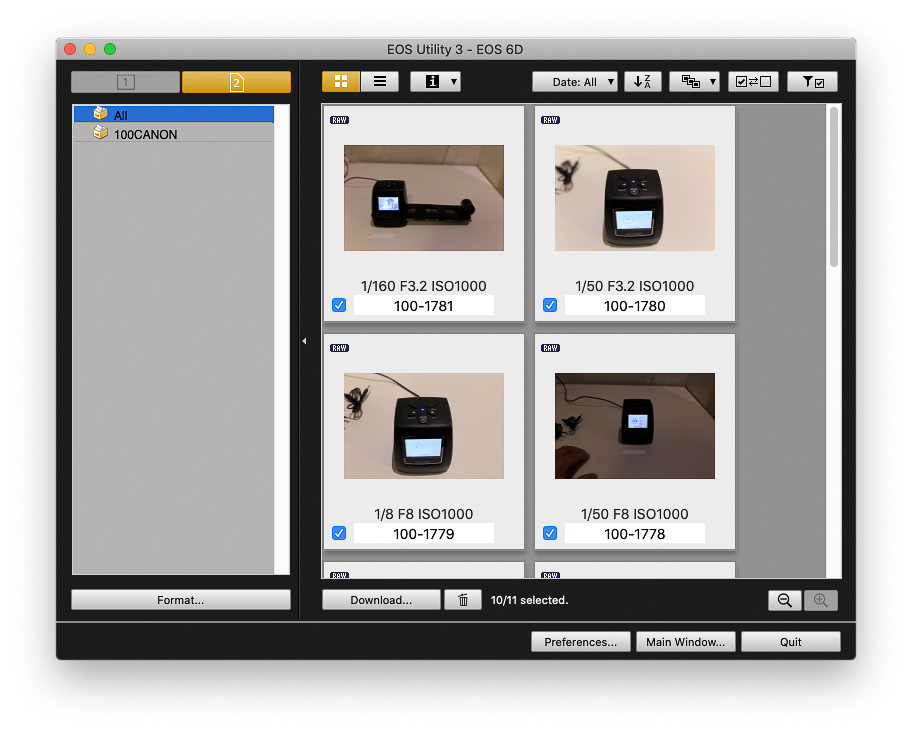
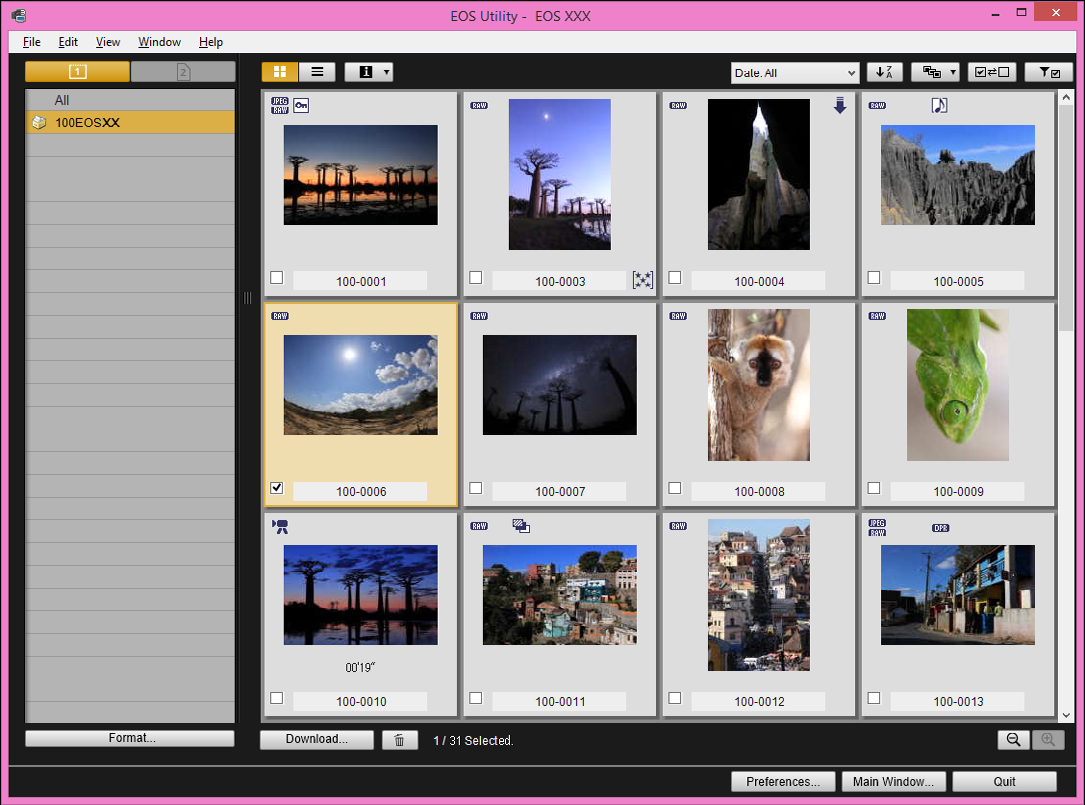
EOS Utility позволяет не копировать всю карту целиком. В режиме выбора файлов отображаются миниатюры и служебные сведения, после чего можно отметить только нужные кадры. Это удобно после длинной съёмки, когда на карте остаются старые материалы или когда требуется быстро получить несколько конкретных снимков. В интерфейсе доступны средства сортировки и фильтрации, а выбранные позиции передаются в заданную папку.
Для последовательной работы важно заранее настроить папку назначения. По умолчанию программа может сохранять материалы в папку изображений с организацией по дате, но в Preferences можно задать другое место. Это снижает риск, что файлы окажутся разбросаны по системным каталогам. В студии удобно назначить отдельную папку на каждую съёмку, а в длительном проекте — использовать структуру по дате или заказу.
При передаче видеозаписей нужно учитывать их размер: копирование длится заметно дольше, чем у фотографий. Если кажется, что программа зависла, сначала следует оценить объём файлов и скорость интерфейса. Прерывание процесса на середине передачи нежелательно. Для больших роликов особенно важно стабильное соединение и достаточное свободное место на диске.
Выбор, фильтр и Quick Preview
При выборочной загрузке миниатюры позволяют быстро исключить ненужные файлы. Для первичной оценки это быстрее, чем переносить весь накопитель. Quick Preview решает другую задачу: после дистанционного кадра он показывает полученный результат, чтобы сразу заметить грубую ошибку фокуса, композиции или экспозиции. Это не модуль цветокоррекции и не замена просмотру при полном масштабе, но как оперативная проверка после спуска он экономит время.
Если после передачи должен запускаться Digital Photo Professional, это можно связать с рабочим процессом. В настройках связанного ПО задаётся приложение, которое получает переданные кадры. Такой вариант полезен, когда фотограф хочет сразу перейти от съёмки к проверке RAW-файла, не разыскивая его вручную. При этом EOS Utility остаётся транспортным и управляющим звеном: обработка выполняется уже в связанной программе.
Remote Shooting: дистанционное управление камерой
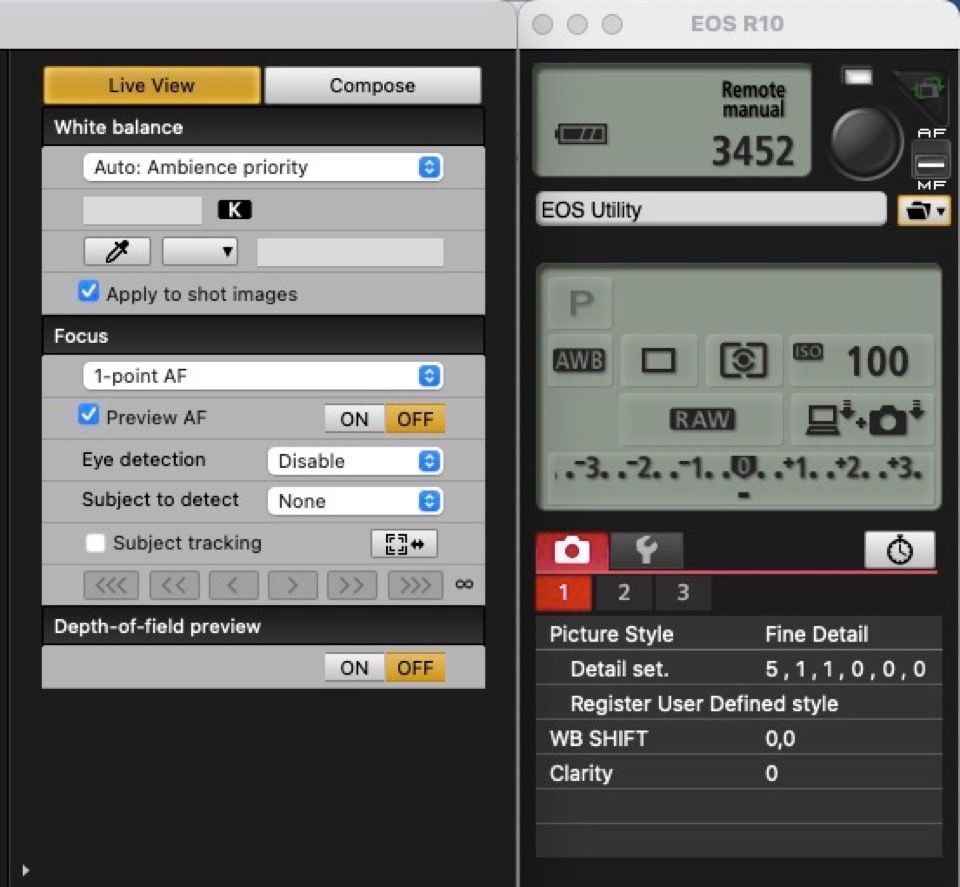
Remote Shooting открывает окно управления съёмкой. Через него можно менять параметры, которые конкретная камера предоставляет EOS Utility, и спускать затвор с компьютера. Набор пунктов не одинаков у всех моделей: одни камеры позволяют менять больше параметров, другие ограничивают удалённые операции. Поэтому отсутствие конкретного переключателя не всегда означает сбой программы — оно может быть особенностью камеры, режима съёмки или текущего соединения.
В окне съёмки отображаются ключевые параметры экспозиции и состояния камеры. Для некоторых элементов допускается изменение колесом мыши, если соответствующая опция включена в Preferences. Экспокоррекция и AEB управляются отдельным элементом; для части операций в руководстве предусмотрено сочетание Shift с прокруткой. Настройки, которые не представлены в окне, следует менять на камере.
Одно из практических преимуществ удалённого спуска — отсутствие прикосновения к корпусу во время кадра. Это полезно при предметной, репродукционной и макросъёмке, когда даже небольшое движение штатива нарушает совмещение серии. Однако сама программа не отменяет физические ограничения камеры: выдержка, режим затвора, работа вспышки, поведение автофокуса и доступность отдельных функций определяются камерой и объективом.
Remote Live View: кадр на большом экране
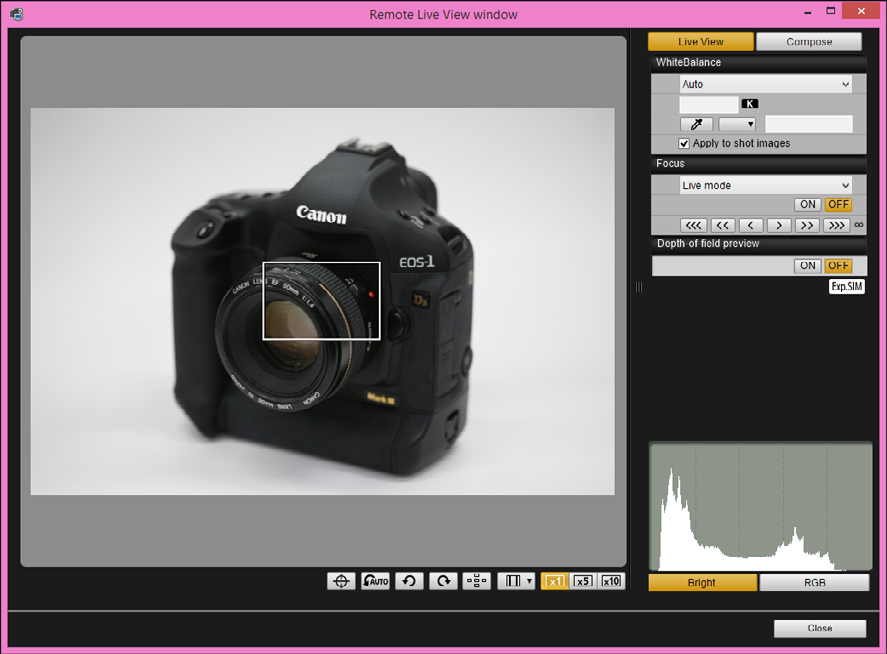
Remote Live View выводит живое изображение с камеры в отдельное окно. Оно служит не просто увеличенным экраном: вокруг изображения расположены инструменты фокусировки, отображения уровня, поворота, сетки, направляющих, наложения и других доступных функций. Конкретный набор элементов меняется в зависимости от модели EOS. В режиме видео добавляются сведения и органы управления, относящиеся к записи.
Экспозиционная симуляция помогает приблизить яркость Live View к предполагаемому результату, если эта функция включена и поддерживается камерой. Гистограмма даёт дополнительную оценку распределения тонов. При этом монитор компьютера не превращается в измерительный прибор цвета: для критической оценки оттенков важны калибровка дисплея и последующая работа с файлом. EOS Utility отвечает прежде всего за контроль съёмки.
В некоторых сетевых режимах Live View передаётся с меньшей плавностью, чем по интерфейсному кабелю. Для статичного предмета это обычно терпимо, а для быстро движущегося объекта задержка мешает точной оценке момента. Если приоритет — минимальная задержка, стоит проверить кабельное подключение и отключить факторы, создающие нестабильность канала.
Увеличение и точная проверка фокуса
Для работы с мелкими деталями в Remote Live View есть увеличение выбранной области. Сначала рамку увеличения перемещают на интересующий участок, затем открывают Zoom View. Это позволяет оценить резкость не по уменьшенной картинке целиком, а по фрагменту. При предметной фотографии рамку обычно ставят на логотип, фактуру материала или ближнюю границу объекта; при репродукции — на мелкий текст или угловой элемент оригинала.
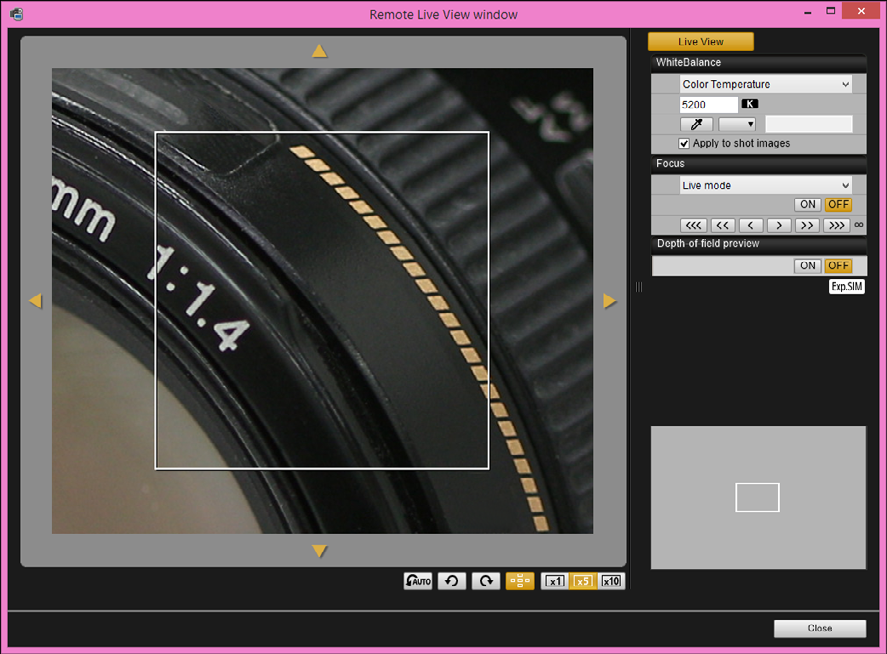
Увеличение не меняет итоговый файл и не является цифровым зумом записи. Оно служит только для контроля изображения при настройке. Если после увеличения картинка выглядит мягко, сначала проверяют фактическую фокусировку, затем выдержку, устойчивость камеры и движение объекта. Резкость, потерянную из-за смаза, нельзя исправить тем, что Live View показывался крупнее.
При ручной фокусировке EOS Utility может давать элементы пошагового перемещения фокуса, если камера и объектив поддерживают соответствующее удалённое управление. Это полезно, когда поворот кольца объектива руками нежелателен. Шаги позволяют подводить фокус в обе стороны, но точная реакция зависит от оптики и камеры. Если кнопки фокусировки отсутствуют или неактивны, нужно проверить режим AF/MF, совместимость объектива и состояние Live View.
Автофокус в дистанционной съёмке
Remote Live View позволяет выбирать доступный метод автофокусировки и работать с областью AF. Конкретные названия и возможности определяются камерой. В режиме, где точку можно перемещать, её устанавливают по нужной детали, после чего запускают фокусировку. В старых конфигурациях руководства показывают зелёную индикацию при успешной наводке и красную при неудаче; в современных моделях внешний вид может отличаться, но принцип остаётся прежним: EOS Utility передаёт команду камере, а не выполняет фокусировку собственным алгоритмом.
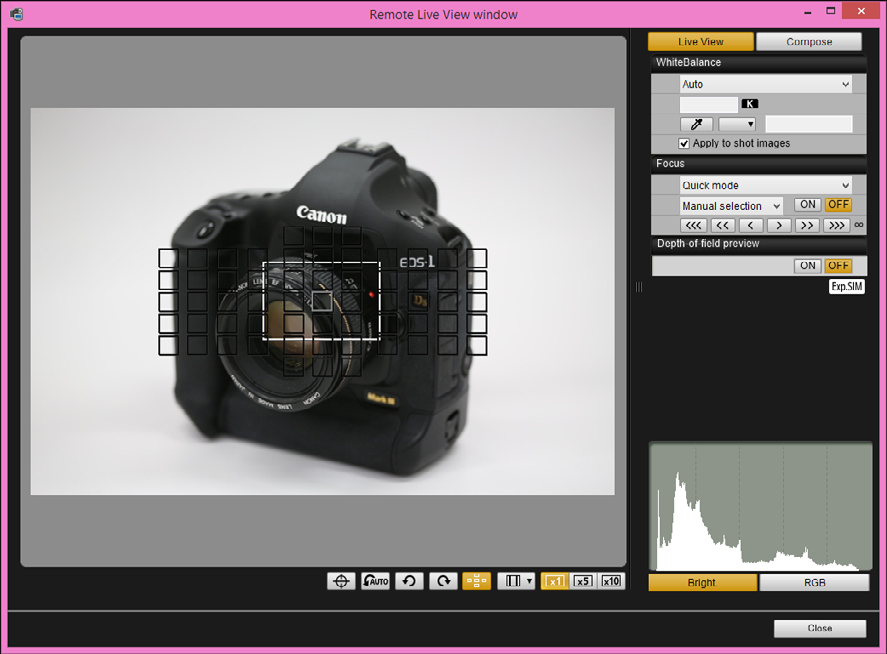
Если автофокус постоянно промахивается, полезно исключить причины, не связанные с программой. Слабый контраст, слишком тёмная сцена, минимальная дистанция фокусировки объектива, отражающие поверхности и неподходящий метод AF затрудняют работу самой камеры. В студии проблему часто решают временным увеличением освещённости, выбором контрастной детали или ручной доводкой фокуса.
Для серийной предметной съёмки после попадания в резкость разумно контролировать, не меняется ли фокус между кадрами без необходимости. Если объект неподвижен, постоянный повторный AF может дать небольшие различия. EOS Utility предоставляет удобный удалённый контроль, но решение о том, использовать ли автофокус или зафиксированный ручной фокус, зависит от сюжета и требуемой повторяемости.
Электронный уровень и контроль горизонта
Для совместимых камер в окне Remote Live View можно показывать электронный уровень. На большом мониторе отклонение заметить проще, чем на небольшом дисплее камеры. Эта функция особенно удобна при съёмке архитектурных деталей, плоских предметов сверху и при репродукции, где перекос камеры затем приводит к лишней геометрической коррекции.
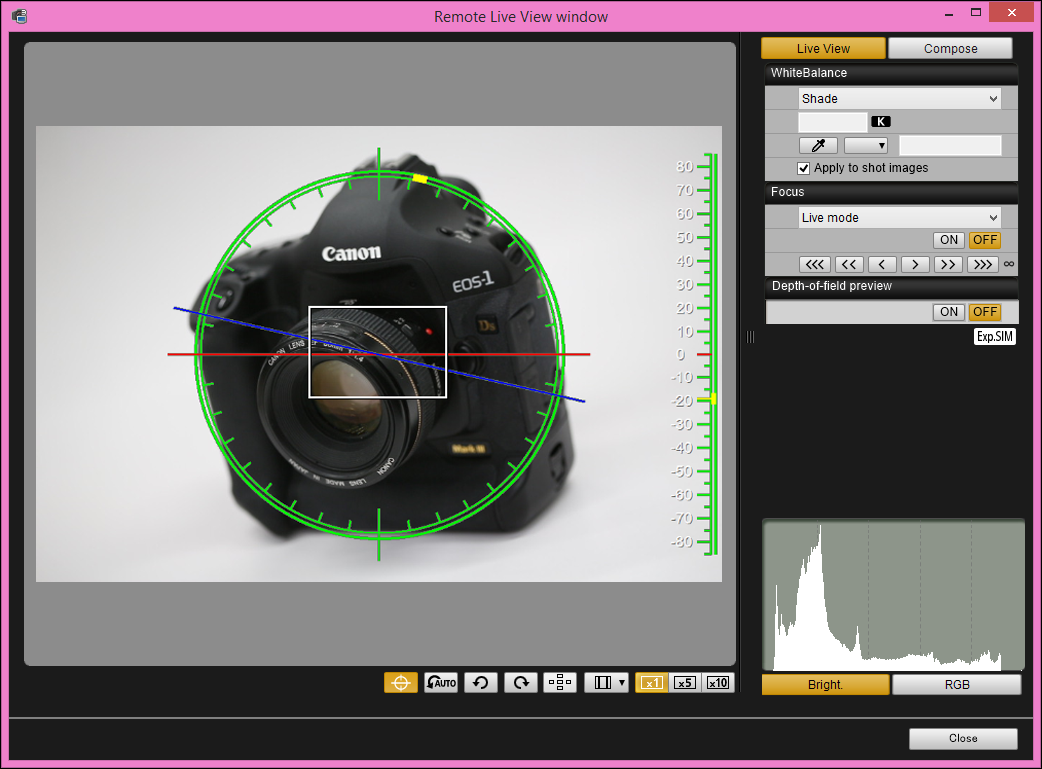
Уровень помогает выровнять камеру относительно горизонта, но не гарантирует параллельность матрицы плоскости объекта. Например, при съёмке картины можно получить ровный горизонт и всё равно иметь перспективный перекос, если камера направлена под углом. Поэтому уровень лучше использовать вместе с сеткой, направляющими и визуальным сравнением границ объекта.
Если значок уровня отсутствует, это не обязательно ошибка. Функция зависит от возможностей подключённой камеры и режима. В такой ситуации остаётся использовать встроенные средства камеры, физический уровень на штативной головке или ориентироваться по сетке в кадре.
Наложение эталонного изображения
Одна из наиболее специализированных функций Remote Live View — overlay display. На живое изображение можно наложить ранее подготовленный файл и использовать его как шаблон композиции. Это удобно для каталогов, серий товаров, повторной съёмки упаковки, кадров до/после и любых задач, где положение объекта должно совпадать с предыдущим результатом.
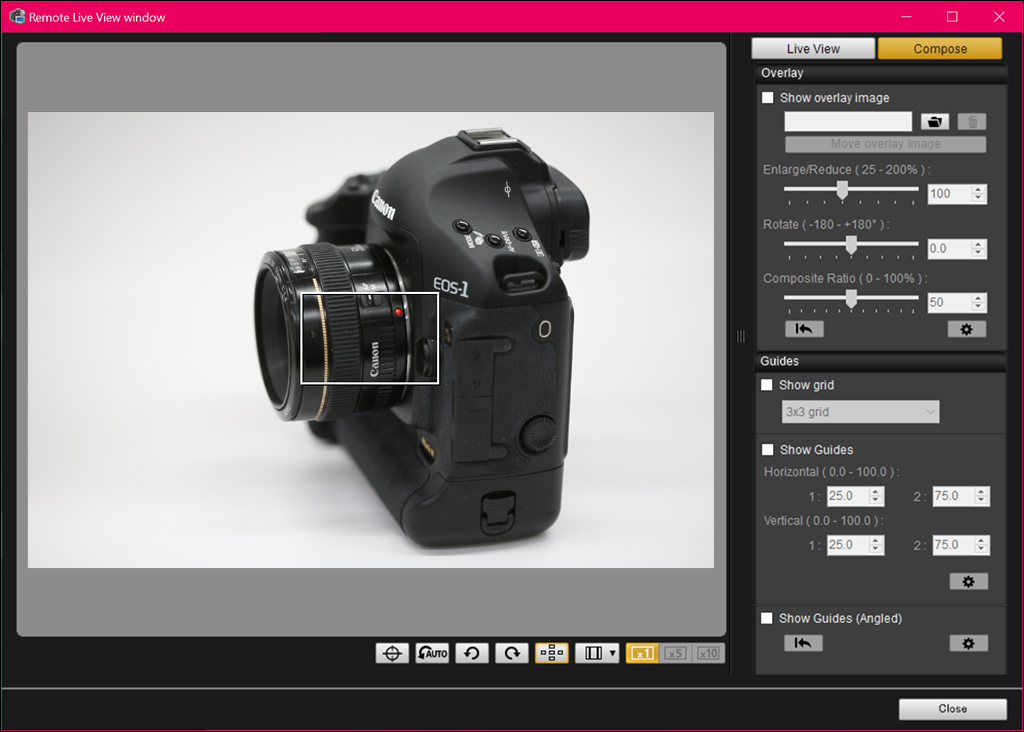
В качестве наложения руководство EOS Utility допускает ряд графических форматов, включая JPEG, TIFF, BMP и GIF, а также поддерживаемые форматы изображений Canon вроде CR2 и CR3; в современных материалах упоминается и HEIF. Возможность открыть файл ещё не означает, что программа применит к нему редакторские правки, сделанные в другом ПО. Для некоторых RAW-сценариев наложение строится по исходному изображению, поэтому если нужен именно подготовленный внешний вид, надёжнее заранее сохранить обычный графический файл.
Наложение предназначено только для визуального совмещения. Оно не впечатывается в новый кадр и не становится слоем в записанном файле. Это принципиально важно: эталон виден оператору в Live View, но камера снимает реальную сцену. Благодаря этому можно использовать направляющую картинку без риска случайно получить её частью фотографии.
Прозрачность, масштаб и положение overlay
После выбора эталона его можно подогнать по положению и прозрачности. Смысл настройки — одновременно видеть живую картинку и контрольные контуры. При слишком высокой непрозрачности сложно оценивать реальный объект, при слишком низкой эталон теряется. На практике удобно начинать со средней прозрачности и затем подстраивать её под контраст сцены.
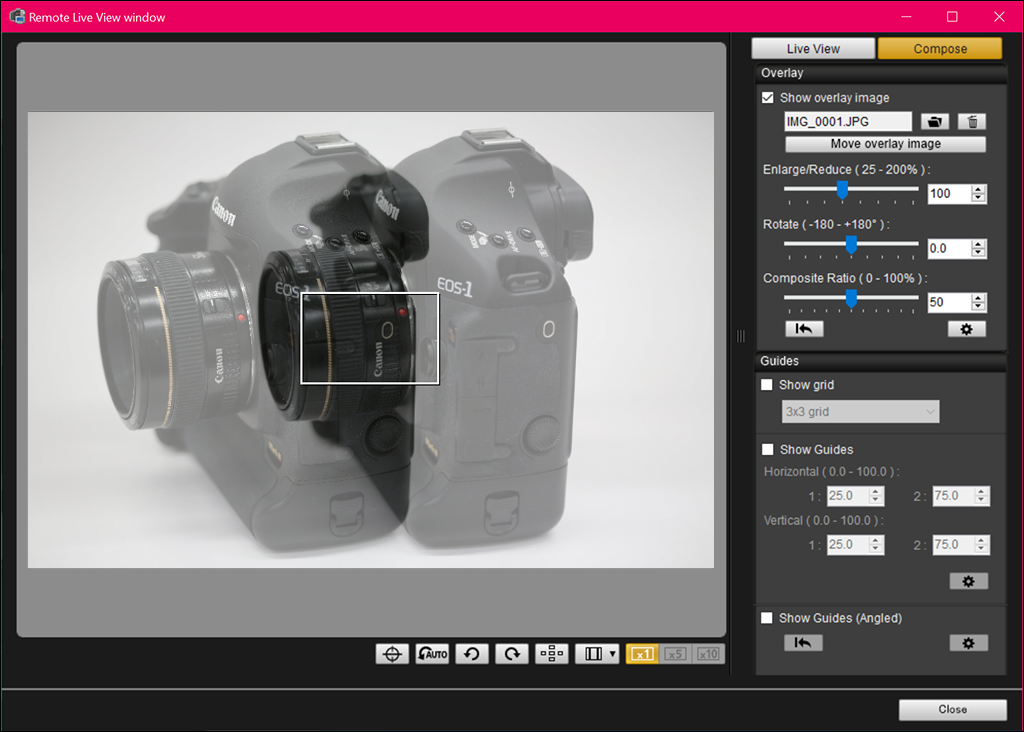
EOS Utility позволяет менять размер и поворот наложения в рамках доступных средств. Это не инструмент точной трансформации уровня графического редактора; задача намного уже — сопоставить ориентиры перед съёмкой. Если исходный эталон имеет другое соотношение сторон или сделан с другой точки, проще подготовить подходящий файл заранее, чем пытаться компенсировать сильные различия в окне Live View.
В Zoom View наложение может быть недоступно, поэтому точную фокусировку и композиционное совмещение приходится выполнять последовательно: сначала настроить положение в обычном Live View, затем перейти к увеличению для проверки резкости, после чего вернуться к общему виду. Такой порядок уменьшает количество переключений и не смешивает две разные задачи.
Compose и повторяемость предметной серии
Инструменты композиционного контроля особенно полезны, когда один и тот же товар снимают в разных цветах или комплектациях. Эталон задаёт положение ключевых границ, а оператор перемещает новый предмет, пока он не совпадёт с шаблоном. В результате серия получается более однородной, и на этапе верстки или каталога требуется меньше ручного выравнивания.
Чтобы такая схема действительно работала, камера, штатив и фокусное расстояние должны оставаться стабильными. Если изменить высоту камеры или зум, совпадение с шаблоном потеряет смысл. Поэтому EOS Utility решает только экранную часть задачи; физическую повторяемость обеспечивает сама съёмочная установка. Полезно также фиксировать дистанцию до объекта и положение предметного стола.
В серии с блестящими объектами эталон лучше использовать по геометрическим контурам, а не по бликам. Световые отражения могут меняться даже при небольшом повороте предмета и мешать совмещению. Контрольные точки должны быть связаны с формой или неизменными метками, а не с переменным характером освещения.
Сетка в Remote Live View
Сетка помогает делить кадр на равные участки и проверять положение вертикалей, горизонталей и повторяющихся элементов. В параметрах EOS Utility можно настраивать количество ячеек и внешний вид линий в предусмотренных пределах. В руководстве описывается широкий диапазон деления — от нескольких до многих десятков ячеек, что позволяет использовать сетку и как грубую композиционную опору, и как более точную координатную разметку.
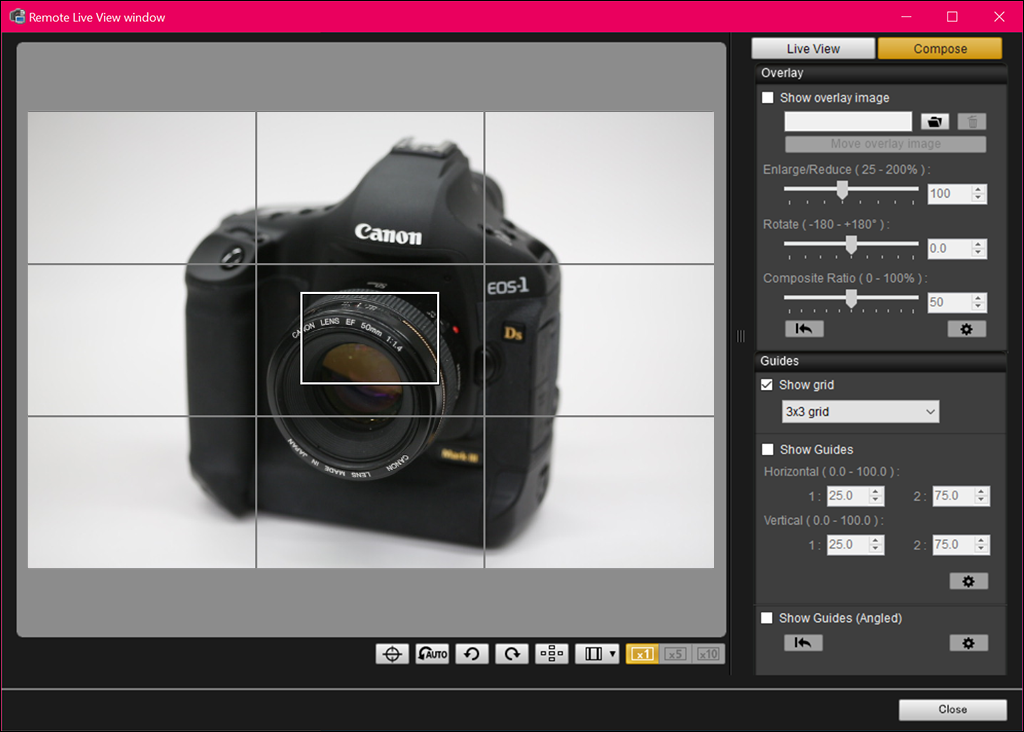
Для фотографии документов обычно достаточно умеренного количества линий: слишком плотная сетка закрывает детали. Для серии небольших объектов, которые должны занимать одинаковую долю кадра, можно увеличить число делений. Толщину и вид линий выбирают так, чтобы они были заметны на фоне сцены, но не мешали оценивать края предмета.
Сетка не сохраняется в итоговом снимке. Это вспомогательное отображение в Remote Live View, поэтому после съёмки файл остаётся чистым. Такая логика безопасна для рабочего процесса: оператор получает визуальные ориентиры, не добавляя графику в данные изображения.
Направляющие линии
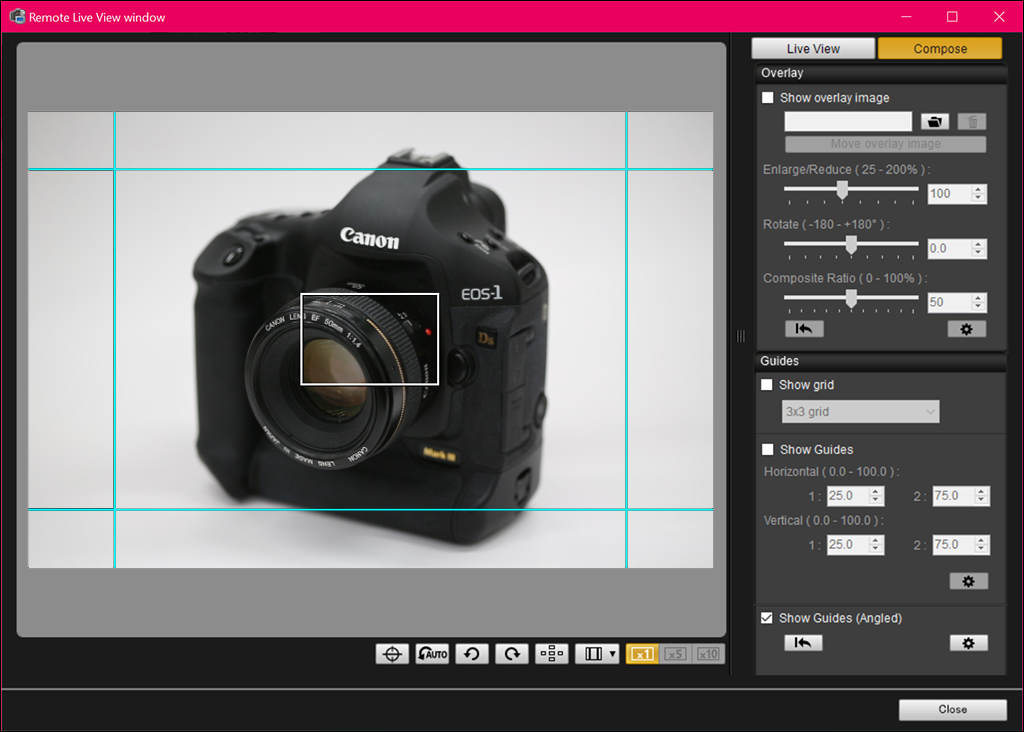
Направляющие отличаются от обычной сетки тем, что их используют как индивидуальные ориентиры для конкретной композиции. Ими можно отметить линию горизонта, границу предметного стола, центральную ось упаковки или поля вокруг объекта. В зависимости от возможностей интерфейса направляющие настраиваются по положению и углу, что полезно не только для строго горизонтальных и вертикальных объектов.
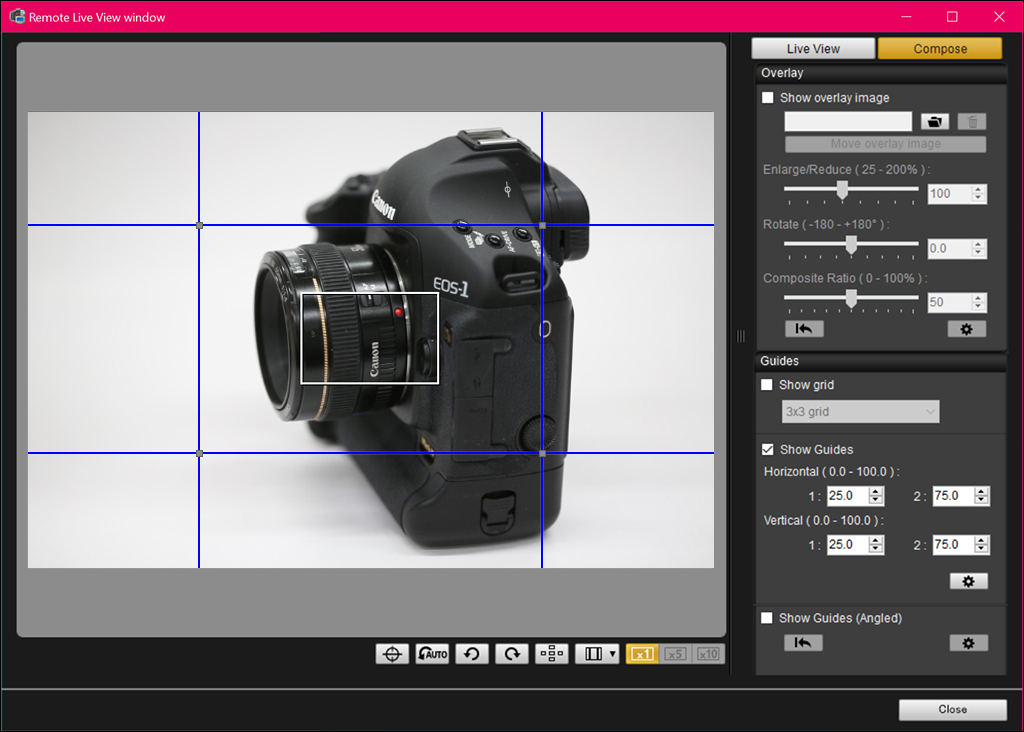
При репродукции удобно поставить направляющие вдоль краёв оригинала и затем поправить положение камеры, пока стороны не станут согласованы. Это не заменяет геометрическую коррекцию объектива и не исправляет дисторсию, но помогает обнаружить крупный перекос до съёмки. Чем раньше устраняется ошибка геометрии, тем меньше придётся обрезать изображение позднее.
Для повторных сессий полезно записывать не только положение направляющих, но и параметры физической установки. Если штатив был разобран, одни экранные линии не вернут точное совпадение автоматически. Сначала восстанавливают камеру и объект приблизительно, затем с помощью Live View и направляющих доводят кадр.
Экспозиция и контроль яркости
В Remote Shooting доступны параметры экспозиции, которые камера разрешает менять удалённо. Конкретный набор определяется режимом съёмки. В ручном режиме обычно важны выдержка, диафрагма и ISO; в полуавтоматических режимах — доступный параметр и экспокоррекция. Программа отображает состояние камеры, но не придумывает собственный режим экспозиции поверх камеры.
Экспозиционная симуляция Live View полезна как оперативный ориентир, особенно в постоянном свете. Однако при импульсном студийном освещении живое изображение до вспышки не показывает итоговый вклад импульса так же, как готовый кадр. В таких условиях правильнее оценивать тестовый снимок через Quick Preview и гистограмму, а не ожидать полного совпадения предварительной картинки с результатом.
Мигающее значение выдержки или диафрагмы в автоматических режимах может предупреждать о недо- или переэкспозиции согласно логике камеры. В ручном режиме ориентиром служит измеренное отклонение экспозиции. EOS Utility делает эти параметры доступнее на большом экране, но интерпретация остаётся такой же, как при работе непосредственно с камерой.
Баланс белого и параметры изображения
В Remote Live View предусмотрены средства работы с балансом белого в пределах возможностей камеры. Можно использовать доступные режимы камеры, а для некоторых сценариев — получать настройку по выбранной области изображения. Эта функция удобна при постоянном студийном свете, когда требуется быстро привести предварительное отображение к понятному нейтральному состоянию. При этом окончательная цветопередача RAW-файла определяется не только выбранным балансом белого, но и последующей обработкой.
Если съёмка ведётся в RAW, выбор баланса белого остаётся важным для предварительного просмотра и метаданных, но не заменяет последующую проявку. Для JPEG или HEIF настройка сильнее влияет на готовый результат камеры. Поэтому в серийной работе разумно заранее выбрать стабильный источник света и один согласованный режим, а не менять баланс от кадра к кадру без необходимости.
Некоторые параметры Picture Style и другие настройки камеры можно просматривать или менять через доступные панели EOS Utility. Набор зависит от модели. При отсутствии нужного пункта следует обратиться к меню камеры: программа не обязана повторять каждую функцию корпуса. Это особенно важно при сравнении разных поколений EOS, где интерфейс удалённого управления может заметно отличаться.
Проверка глубины резкости
Кнопка предварительного просмотра глубины резкости, если она доступна для подключённой камеры, помогает оценить влияние рабочей диафрагмы. При открытой диафрагме Live View удобнее для фокусировки, но фактическая глубина резкости на рабочем значении может быть другой. Предпросмотр позволяет увидеть, какие детали окажутся в зоне приемлемой резкости, до спуска затвора.
При сильном закрытии диафрагмы изображение Live View может стать темнее или менее комфортным для оценки, а на итоговую резкость влияет дифракция. EOS Utility не рассчитывает оптимальную диафрагму и не строит карту глубины резкости: оператор оценивает изображение визуально и при необходимости делает контрольный кадр. Для предметной съёмки полезно проверять не только центральный объект, но и ближнюю и дальнюю границы требуемой зоны.
Таймер одиночного кадра
EOS Utility умеет выполнять кадр с задержкой. В руководстве для режима одиночного таймера указан диапазон от нулевой задержки до 99 минут 59 секунд. Такая функция нужна, когда спуск должен произойти после того, как оператор отошёл от установки, прекратились колебания или завершилось подготовительное действие в сцене.
Таймер не следует путать с длительной интервальной серией. Он задаёт задержку перед конкретным спуском, после чего выполняется кадр. Если требуется последовательность, используют интервальную функцию. В обоих случаях перед стартом нужно проверить питание камеры, свободное место, папку сохранения и отсутствие системного сна компьютера, иначе длинный процесс может остановиться по внешней причине.
Интервальная съёмка
Для серий через компьютер EOS Utility предоставляет интервальный режим. В типичной реализации задаются интервал и количество кадров, причём минимальный безопасный интервал зависит не только от поля в диалоге, но и от фактической скорости передачи. Если следующий спуск запланирован раньше, чем предыдущий файл успел передаться и сохраниться, серия может работать нестабильно. Canon прямо рекомендует увеличивать интервал, когда передача занимает слишком много времени.
В руководстве для компьютерной интервальной съёмки встречается минимальный интервал порядка пяти секунд и верхняя граница 99 минут 59 секунд, однако у части современных камер доступно использование внутреннего интервального таймера камеры с другими пределами. Поэтому перед проектом нужно смотреть на фактические поля, которые показывает связка конкретной EOS и программы, а не переносить значения от другой модели.
Для таймлапса важна стабильность всей цепочки. Если RAW-файл большой, Wi‑Fi нестабилен или диск медленный, разумно оставить запас между кадрами. Если результат одновременно сохраняется на карту и компьютер, нагрузка на процесс также меняется. Перед многочасовой серией полезно выполнить короткий тест из нескольких кадров с теми же параметрами и убедиться, что нумерация, папка и интервал соответствуют задаче.
При выборе неограниченного количества кадров, если такая опция доступна через внутренний таймер камеры, остановка серии требует отдельного контроля. Нужно заранее понимать, что ограничит процесс: вручную заданная остановка, питание, ёмкость карты, свободное место на диске или другой фактор. EOS Utility не отменяет ограничения камеры и носителя.
Удалённая видеосъёмка
EOS Utility может управлять видеозаписью на совместимых камерах, но поддержка заметно зависит от модели. В Remote Live View для видео отображаются соответствующие параметры, а запуск и остановка записи выполняются доступным элементом управления. Камера при этом должна быть подготовлена к видеорежиму, а для ряда моделей карта памяти необходима даже при управлении с компьютера.
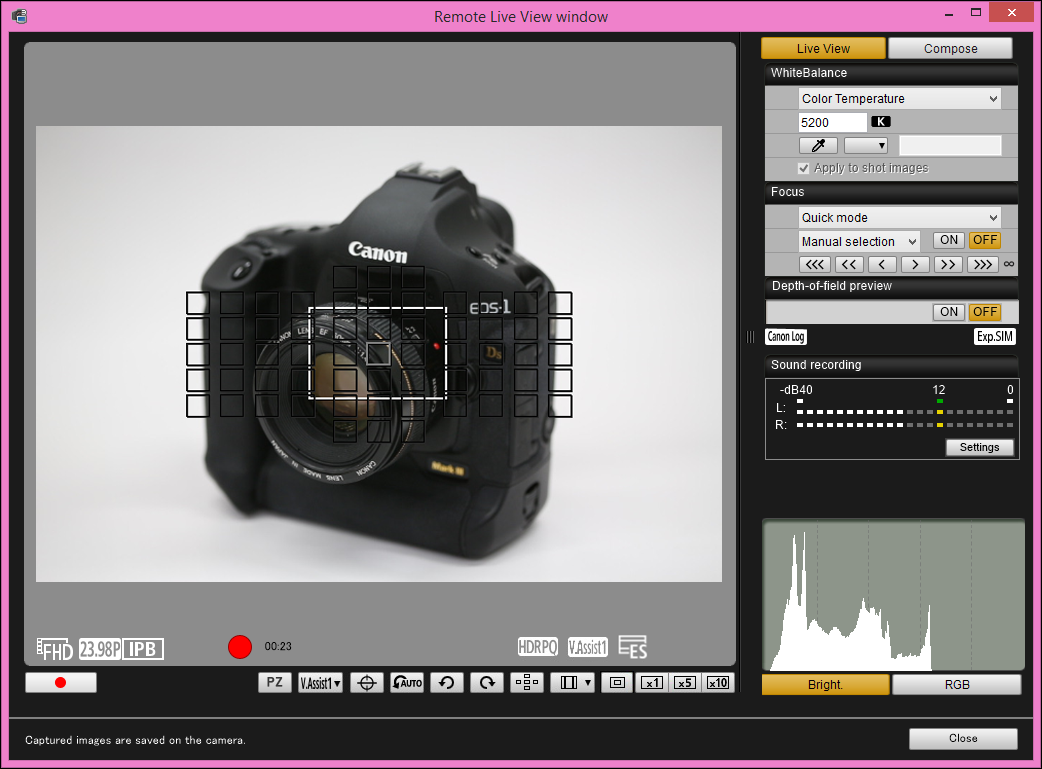
После завершения видеосъёмки файлы, находящиеся на карте, можно перенести на компьютер. Для больших роликов передача может занять значительное время. Если программа предлагает загрузить оставшиеся материалы после закрытия окна Live View, следует проверить список и папку назначения, а затем дождаться окончания копирования.
Некоторые камеры имеют явные ограничения. В актуальном руководстве Canon указано, что удалённая видеосъёмка через EOS Utility не поддерживается для отдельных моделей, включая EOS R5 C и EOS C50 в соответствующем контексте. Для EOS 6D отмечено ограничение удалённого видео при беспроводном соединении. Эти примеры показывают общий принцип: наличие Remote Live View для фотографий не гарантирует, что именно видеорежим будет доступен тем же способом.
Программа не служит видеомонтажной системой. Она помогает управлять записью и получать файлы, но нарезка, монтаж, цветокоррекция, звук и экспорт выполняются в другом ПО. Поэтому при видеосъёмке EOS Utility полезна прежде всего как средство дистанционного контроля камеры.
Сочетание наложения, сетки и направляющих
В сложной предметной постановке можно использовать несколько визуальных инструментов последовательно. Сетка задаёт общую геометрию, направляющие фиксируют важные границы, а overlay показывает точное совпадение с эталоном. Не обязательно держать всё включённым одновременно: чрезмерное количество линий закрывает изображение и мешает оценивать фактуру.
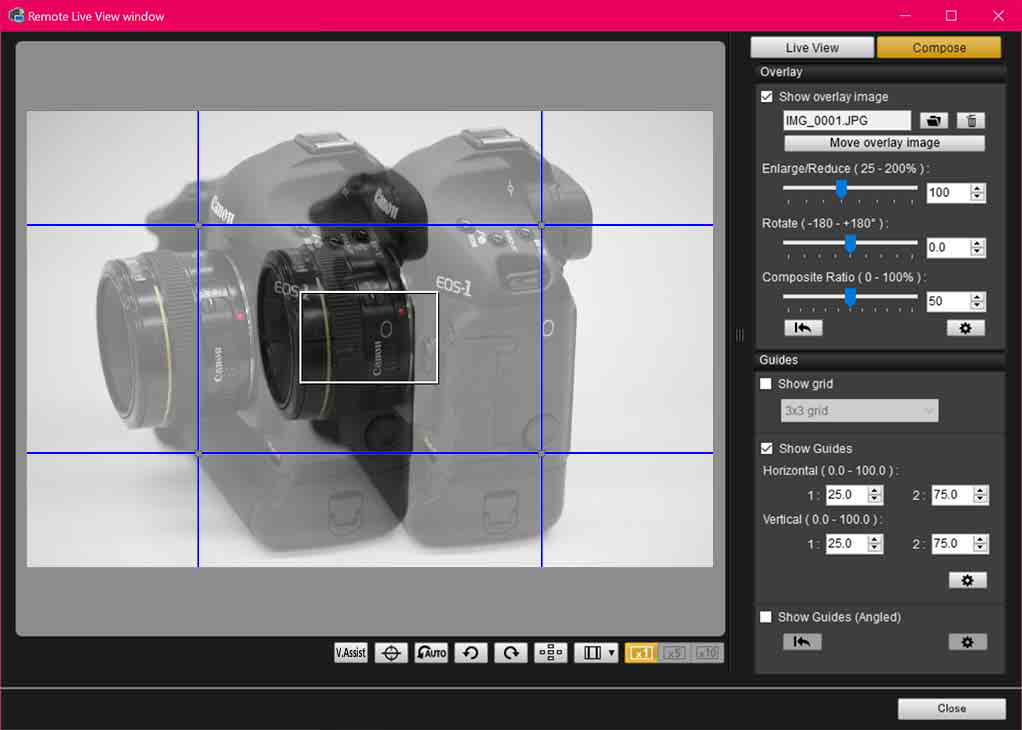
Хороший рабочий порядок выглядит так: сначала выровнять камеру по уровню и крупным линиям, затем выставить объект по направляющим, после чего включить эталон и проверить совпадение ключевых контуров. В конце наложение можно скрыть и отдельно проверить резкость. Такое разделение делает каждый инструмент понятным и снижает риск принять линию интерфейса за деталь сцены.
Управление совместимыми вспышками
Для ряда камер EOS Utility открывает отдельные настройки совместимых вспышек Canon серии EL/EX и связанных функций. Через окно можно менять доступные параметры и передавать их камере. Конкретные пункты зависят одновременно от модели камеры, подключённой вспышки и режима съёмки, поэтому универсального набора для всех комбинаций нет.
Настройки вспышки можно сохранять и загружать в файл, если это предусмотрено соответствующим окном. Это удобно в повторяемой студийной схеме: вместо ручного восстановления большого числа параметров можно использовать подготовленную конфигурацию. Однако файл настроек не заменяет проверку физического положения приборов, мощности внешнего света и совместимости подключённого оборудования.
В Remote Live View работа со вспышкой имеет ограничения. Руководство отдельно отмечает, что тестовый импульс недоступен из Live View в соответствующем сценарии. Поэтому фактический результат света всё равно проверяют контрольным кадром. Живое изображение удобно для композиции и фокуса, а итоговую экспозицию импульса оценивают по снятому файлу.
Папка назначения
Preferences позволяет задать, куда EOS Utility складывает передаваемые или снятые с компьютера файлы. На первый взгляд это мелочь, но именно неверная папка часто становится причиной ситуации кадр снялся, но я не могу его найти. Перед важной сессией лучше явно указать каталог проекта и убедиться, что на диске достаточно места.
Для длинных проектов полезна единая схема: корневая папка заказа, внутри — дата или этап, далее при необходимости отдельные каталоги для исходников и отобранных материалов. EOS Utility не является каталогизатором, но правильно выбранная папка упрощает дальнейшую работу в DPP, Lightroom, Capture One или другом менеджере. Если структура создаётся по дате автоматически, следует заранее проверить, по какой дате формируется каталог и соответствует ли это рабочему процессу.
Сетевые диски и синхронизируемые папки могут добавлять задержку. Если удалённая съёмка идёт сериями, безопаснее сначала сохранять на быстрый локальный накопитель, а резервное копирование выполнять отдельно, если сетевой путь вызывает паузы. EOS Utility должна успевать записывать полученный файл до следующего действия, особенно при интервальной работе.
Имена файлов и нумерация
В настройках имени файла можно управлять префиксом, числовой частью и некоторыми правилами последовательности. Это полезно, если кадры должны сразу получать предсказуемые обозначения для заказа или этапа. В то же время бессистемное переименование на этапе съёмки усложняет сопоставление с файлами, оставшимися на карте, поэтому схема должна быть выбрана заранее.
Если важно сохранить исходные имена камеры, изменение можно не применять. Такой вариант удобен при резервировании на карте и компьютере: одинаковые номера проще сопоставлять. Если же студия работает с кодами товаров, осмысленный префикс ускоряет последующую сортировку. Главное — не менять правило посреди одной серии без причины.
При переходе к новому проекту стоит проверить, не продолжает ли нумерация старую последовательность и не создаёт ли она совпадения с существующими файлами. Программа предоставляет настройки, но ответственность за уникальность структуры и защиту уже снятых материалов остаётся у пользователя.
Что делать после дистанционного кадра
После спуска EOS Utility передаёт снимок на компьютер и может показать его в Quick Preview. Если настроено связанное приложение, файл затем открывается или становится доступен в нём согласно выбранному поведению. Это позволяет построить цикл: выставить объект, сфокусироваться, снять, проверить на крупном экране, скорректировать сцену и повторить.
Автоматический запуск DPP удобен, когда нужно сразу оценить RAW с нормальным просмотром и инструментами проявки. Если связанная программа тяжёлая и каждый кадр вызывает лишнюю нагрузку, эту автоматизацию можно отключить или выбрать другой сценарий. Preferences предназначен именно для того, чтобы подстроить действие после передачи под рабочую задачу.
Не следует путать Quick Preview с окончательной проверкой качества. Для критической резкости лучше открыть файл в подходящем просмотрщике или редакторе при достаточном масштабе. Quick Preview помогает мгновенно отсеять очевидные ошибки, но не заменяет полноценную оценку исходника.
Linked Software и передача в другие программы
В разделе Linked Software настраивается программа, которая будет участвовать в цепочке после получения изображения. EOS Utility традиционно тесно взаимодействует с Digital Photo Professional, однако настройки позволяют изменить связанное приложение для предусмотренных событий. Это удобно, если студийный процесс построен вокруг другого средства просмотра или обработки.
Связь не означает, что EOS Utility передаёт другому приложению управление камерой. Она касается прежде всего реакции на полученный файл. Управление камерой остаётся в EOS Utility, а выбранная программа получает материал для дальнейшей работы. Такое разделение помогает понимать границы функций и быстрее искать причину сбоя: проблемы съёмки проверяют в EOS Utility, проблемы проявки — в редакторе.
Основные настройки Preferences
Preferences объединяет параметры запуска, папок, имён файлов, загрузки, дистанционной съёмки, связанного ПО и других служебных функций. Самая полезная стратегия — не менять всё сразу. Сначала выбирают действие при запуске и папку назначения, затем проверяют имя файла и поведение Remote Shooting, после чего настраивают связанное приложение.
Если EOS Utility используется преимущественно для Remote Shooting, можно выбрать соответствующее действие при старте, чтобы не проходить лишний экран каждый раз. Если программа нужна в основном для импорта, логичнее начинать с загрузки. Настройка экономит лишь несколько кликов, но при ежедневной работе делает процесс заметно последовательнее.
В Remote Shooting можно настраивать отдельные аспекты поведения интерфейса, например изменение параметров колесом мыши. Это ускоряет работу, но требует осторожности: случайная прокрутка над активным полем может изменить значение. Перед серией важно визуально проверить выдержку, диафрагму, ISO и другие критичные настройки.
Совместимость камер и различия функций
EOS Utility рассчитана на поддерживаемые камеры семейства Canon EOS, но совместимость нельзя сводить к одному признаку камера определяется. У конкретной модели может работать импорт файлов, но отсутствовать отдельная функция Remote Live View; другая камера поддерживает дистанционные фото, но имеет ограничения для видео; третья предоставляет расширенный набор параметров. Поэтому при планировании съёмки важна не только запись модели в общем перечне, но и примечания к нужной функции.
В документации Canon есть показательные исключения. Для ряда компактных беззеркальных EOS M, включая некоторые модели M3, M5, M6, M10 и M100, отмечались ограничения дистанционной съёмки и Remote Live View через EOS Utility. Для отдельных кинокамер действуют собственные ограничения видеорежима. Такие примечания важнее общего названия семейства: две камеры Canon могут давать существенно разный интерфейс в одной и той же программе.
Перед покупкой камеры специально для tethered-съёмки разумно проверять именно требуемые операции: доступен ли Remote Shooting, есть ли Live View, можно ли менять нужные параметры, работает ли видео, поддерживается ли управление фокусом с используемым объективом. Программа не способна открыть функцию, которую камера не предоставляет через интерфейс управления.
Windows: что учитывать при работе
Современная сборка EOS Utility 3 для Windows ориентирована на поддерживаемые выпуски Windows 11 и требует системных компонентов, указанных Canon для соответствующей сборки, включая .NET Framework требуемого уровня. Для интерфейса Canon указывает базовое разрешение экрана не ниже 1024×768. Эти цифры относятся к совместимости программы, но для комфортного Remote Live View полезен монитор большего разрешения, поскольку рядом с изображением размещается много управляющих элементов.
Если программа перестала видеть камеру после изменения системы, сначала проверяют физическое соединение и диспетчер устройств, затем закрывают приложения, которые могут захватывать камеру. После этого имеет смысл перезапустить EOS Utility и саму камеру. Переустановка нужна не как первый универсальный шаг, а когда есть признаки повреждения компонентов или некорректного обновления.
Системный сон и энергосбережение способны прерывать длинные сессии. Для интервальной серии или длительной предметной съёмки следует убедиться, что компьютер не уйдёт в сон в середине задания. Аналогично контролируют автоотключение камеры: его поведение можно настраивать не во всех комбинациях одинаково, поэтому длительную работу лучше проверить заранее.
macOS: особенности рабочего процесса
EOS Utility также выпускается Canon для поддерживаемых версий macOS. На Mac логика основных функций та же: подключение камеры, загрузка, Remote Shooting, Live View и Preferences. Различаются системные диалоги, права доступа и внешний вид отдельных элементов. Если после обновления macOS камера перестала открываться в программе, важно проверить не только EOS Utility, но и разрешения системы, кабель и конфликт с приложениями для импорта фотографий.
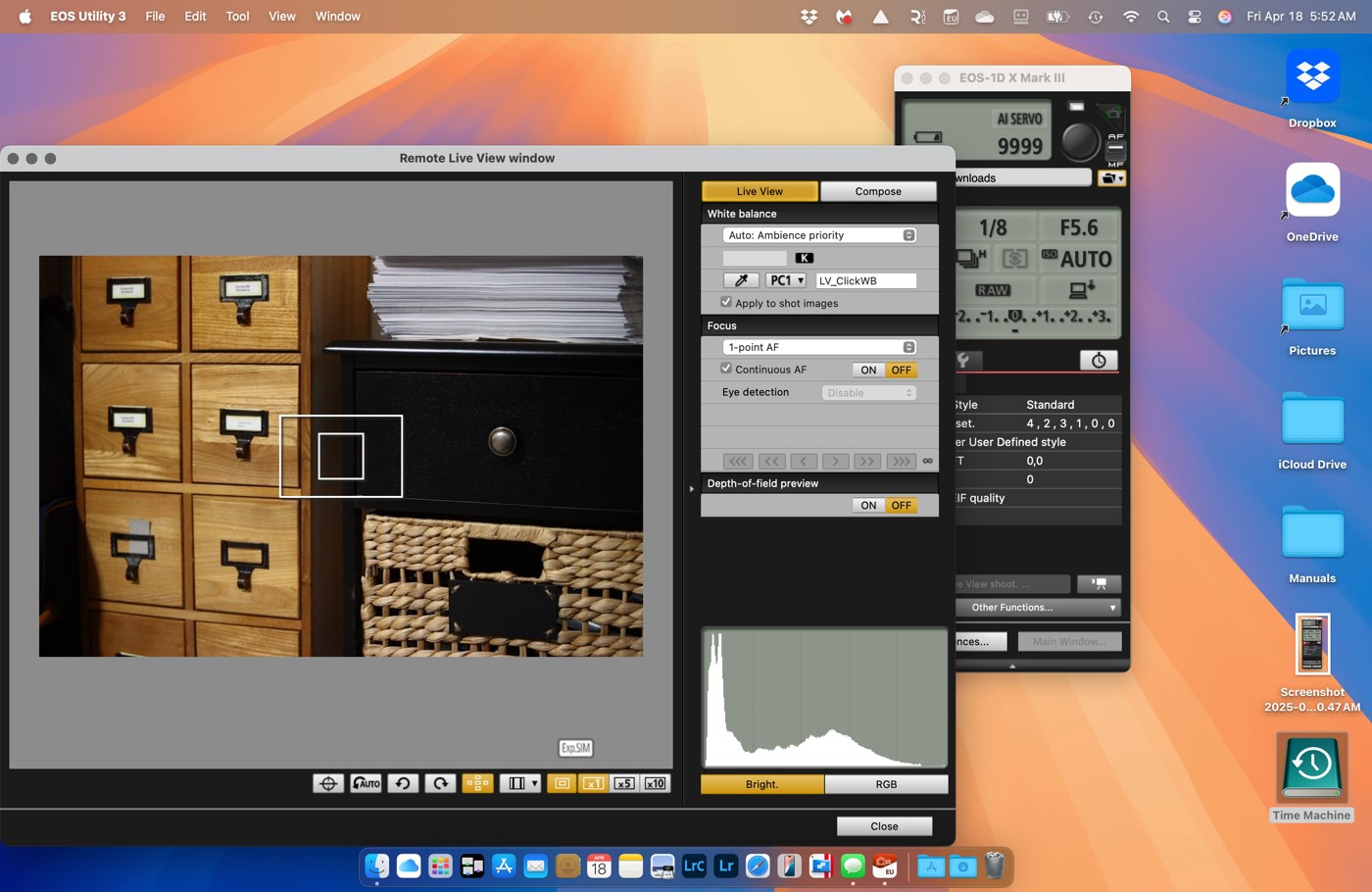
На компьютерах Apple автоматическое открытие другого приложения при подключении камеры может отвлекать от нужного сценария. Если импорт должен выполняться EOS Utility, конкурирующие приложения лучше не запускать автоматически. При беспроводном соединении также следует следить, не переключился ли Mac на другую сеть или не изменились ли параметры подключения камеры.
Проводное и беспроводное соединение
USB остаётся наиболее прямым вариантом, когда важны стабильность Live View и предсказуемая передача больших RAW-файлов. Скорость зависит от камеры, типа интерфейса, кабеля и порта компьютера. Если используется удлинитель или хаб, он добавляет ещё один возможный источник ошибок. Для стационарной студии предпочтительна простая цепочка с качественным кабелем и разгрузкой натяжения у камеры.
Беспроводное соединение полезно, когда кабель мешает перемещению или камера установлена далеко, но сеть вносит задержку и зависит от радиосреды. Canon предупреждает, что при сетевой удалённой съёмке автофокус может работать медленнее, отображение изображения и момент спуска могут запаздывать, а движущиеся объекты — передаваться менее плавно. Для статичных объектов это часто приемлемо, для точного выбора мгновения — уже заметное ограничение.
Если Wi‑Fi работает нестабильно, полезно проверить уровень сигнала, занятость сети и расстояние, а затем сравнить поведение с кабелем. Если проблема исчезает при USB, причина, скорее всего, связана с сетью, а не с самой функцией Remote Live View. Такой сравнительный тест быстрее бесконечной переустановки программы.
Питание камеры во время длинной сессии
Удалённая съёмка с постоянно включённым Live View заметно расходует батарею. Если сеанс длится часами, разряд аккумулятора способен остановить работу в самый неудобный момент. Для совместимых камер и безопасной студийной схемы применяют штатные решения питания, предусмотренные производителем. В любом случае перед началом серии нужно проверить уровень заряда и понимать, насколько долго камера должна оставаться активной.
Особенно критично питание в интервальной работе: потеря связи из-за выключения камеры обрывает последовательность и создаёт пропуск. Если проект нельзя повторить, полезно сделать тест продолжительности и предусмотреть запас. EOS Utility показывает и управляет съёмкой, но не может компенсировать физическое отключение камеры.
Карта памяти и сохранение на компьютер
В зависимости от режима и камеры снимки при Remote Shooting могут сохраняться на компьютер, а в некоторых сценариях — дополнительно на карту. Выбор следует делать осознанно. Дублирование даёт резерв на камере, но требует места на карте и может влиять на темп работы. Сохранение только на компьютер упрощает поток, однако повышает значение стабильности соединения и диска.
Для видеозаписи карта памяти часто остаётся обязательной частью процесса, даже если управление ведётся с компьютера. После записи файл переносится отдельно. Поэтому нельзя считать, что подключение EOS Utility превращает камеру в устройство, всегда пишущее видеопоток непосредственно на диск компьютера.
Перед форматированием карты следует убедиться, что нужные файлы уже скопированы и проверены. Если интерфейс EOS Utility предоставляет команду форматирования для поддерживаемой камеры, она остаётся операцией с носителем и требует той же осторожности, что форматирование в меню камеры.
Почему RAW нельзя обрабатывать внутри EOS Utility
EOS Utility умеет работать с RAW-файлами как с объектами передачи и может использовать поддерживаемые изображения в отдельных вспомогательных функциях, но не предоставляет инструменты проявки RAW. В Remote Live View руководство прямо указывает, что RAW processing не поддерживается. Это означает, что экспозиционная коррекция после съёмки, тоновые кривые, детальная работа с цветом, шумоподавление и экспорт выполняются в Digital Photo Professional или другом редакторе.
Такое разделение не мешает tethered-процессу. Снимок появляется на компьютере сразу после спуска, и связанная программа может открыть его для оценки. Важно лишь не искать в EOS Utility панель проявки, которой у неё нет. Это экономит время и помогает правильно выбрать инструменты: EOS Utility отвечает за камеру и передачу, редактор — за изображение после съёмки.
Какие форматы встречаются в работе
Программа передаёт фото- и видеофайлы тех форматов, которые создаёт поддерживаемая камера. Для фотографий это обычно фирменные RAW Canon и JPEG, а на совместимых моделях возможны дополнительные форматы, предусмотренные камерой. Точный набор зависит от конкретной EOS и её настроек качества. EOS Utility не конвертирует формат просто потому, что файл перенесён на компьютер.
Для функции overlay список шире, поскольку эталон может быть подготовлен отдельно. В документации перечисляются CR2, CR3, JPEG, HEIF, TIFF, BMP и GIF в поддерживаемых сочетаниях. Но назначение этих файлов здесь — быть экранным ориентиром, а не стать частью нового снимка. Если программа отклоняет конкретный файл, стоит проверить формат, цветовую структуру и то, действительно ли этот вариант поддерживается текущей функцией.
Гистограмма и предварительная оценка
Гистограмма в Live View и просмотре результата помогает заметить грубый уход данных к теням или светам. Это особенно удобно, когда монитор находится далеко от камеры. Однако гистограмма не заменяет знания о том, как камера формирует предварительное изображение и как затем будет обработан RAW. Для критичных сюжетов тестовый кадр остаётся надёжнее одной предварительной картинки.
В предметной съёмке с постоянным светом гистограмму удобно использовать вместе с экспозиционной симуляцией. В импульсном свете окончательное решение принимают по снятому кадру. Если важны блики на белом предмете или провалы в чёрном материале, полезно увеличить соответствующие области и проверить фактический файл в связанном приложении.
Работа с AEB
Для поддерживаемых камер EOS Utility позволяет управлять брекетингом экспозиции через элемент уровня экспозиции/AEB. В руководстве описано изменение этого параметра с участием клавиши Shift и колеса мыши. Практический смысл AEB тот же, что на камере: получить несколько кадров с разной экспозицией по заданному шагу.
Удалённое управление особенно удобно, когда камера жёстко закреплена и не хочется касаться органов управления. Но перед серией нужно проверить, сколько кадров создаст камера и куда они сохраняются. Если серия предназначена для последующего объединения, нельзя менять композицию между кадрами, а движущиеся объекты могут создавать несовпадения независимо от того, что спуск выполнялся с компьютера.
Зеркало, автоспуск и ограничения режима
Для некоторых зеркальных EOS в удалённой съёмке доступны настройки, связанные с подъёмом зеркала. Их наличие зависит от камеры и режима экспозиции. В руководстве отмечается, что соответствующие параметры доступны не во всех режимах и что состояние подъёма зеркала отображается в интерфейсе. Это полезно для задач, где стараются уменьшить механические вибрации.
Не стоит переносить этот сценарий на беззеркальные камеры, где конструкция и поведение затвора иные. EOS Utility показывает функции той камеры, которая подключена. Если пункт отсутствует, это может быть нормальным следствием модели, выбранного режима или типа затвора.
Электронный затвор и другие индикаторы
В актуальном справочнике Remote Live View перечислены индикаторы, которые появляются только при поддержке со стороны камеры: активность электронного затвора, HDR PQ, предупреждения температуры, параметры видеозаписи, дистанция фокусировки и другие элементы. Их нельзя считать постоянной частью интерфейса EOS Utility для любой EOS.
Такой принцип важен при чтении чужих инструкций: скриншот от одной камеры может содержать кнопку, которой нет у другой. При диагностике нужно сравнивать не только номер программы, но и модель камеры, прошивку, режим съёмки и объектив. Иначе нормальное различие функций легко принять за неисправность.
Power Zoom и совместимые объективы
Для некоторых камер и конфигураций с поддерживаемым моторизованным зумом в Remote Live View может появляться управление Power Zoom. Canon перечисляет конкретные модели, для которых такой элемент предусмотрен в соответствующей документации. Функция работает только там, где аппаратная часть поддерживает дистанционное изменение зума.
Обычный механический зум-объектив не становится моторизованным после подключения EOS Utility. Если управление зумом отсутствует, это ожидаемо для большинства комбинаций. Программа может отправлять только те команды, которые способны выполнить камера и объектив.
Если EOS Utility не видит камеру
Диагностику лучше начинать с простого разделения причин. Сначала проверяют, включена ли камера и работает ли она автономно. Затем — определяется ли она компьютером на физическом уровне. После этого закрывают другие программы, которые могли открыть камеру, и только потом перезапускают EOS Utility. Такой порядок позволяет понять, на каком участке цепочки возникает ошибка.
При USB-соединении следует проверить разъёмы с обеих сторон и использовать заведомо исправный кабель передачи данных. Кабель, который способен только заряжать устройство или имеет повреждённые линии данных, не подходит. При наличии нескольких портов полезно подключить камеру напрямую к другому порту компьютера, временно исключив концентраторы и док-станции.
Если камера определяется системой, но недоступна именно в EOS Utility, вероятен конфликт приложений или несоответствие программной среды. Нужно закрыть автоматический импорт фотографий, программы видеосвязи, tethering-средства и другие утилиты камеры. После этого выключить и снова включить камеру, а затем запустить EOS Utility. Простая последовательность часто эффективнее, чем одновременно менять несколько настроек.
Если подключение пропадает во время съёмки
Периодические разрывы обычно указывают на нестабильный канал, питание или энергосбережение. Для USB проверяют кабель, натяжение разъёма и хабы. Для Wi‑Fi — уровень сигнала и состояние сети. Для длинной сессии — заряд батареи и параметры сна. Полезно записать, в какой момент возникает обрыв: сразу после запуска Live View, во время передачи большого RAW, через одинаковый интервал бездействия или при движении кабеля.
Если обрыв стабильно совпадает с передачей большого файла, стоит сравнить RAW и JPEG, проверить свободное место и скорость диска. Если он происходит при касании камеры, подозрение падает на кабель или разъём. Если связь исчезает строго через несколько минут простоя, вероятнее настройки энергосбережения. Такая наблюдательность сокращает диагностику.
Если Remote Shooting не открывается
Наличие камеры в программе ещё не гарантирует доступность дистанционной съёмки. Сначала убеждаются, что модель действительно поддерживает нужную функцию EOS Utility. Затем проверяют режим камеры: отдельные режимы могут ограничивать управление. Наконец, смотрят на тип соединения и состояние камеры. Если аппарат занят внутренней обработкой данных, доступ к некоторым операциям откладывается до завершения процесса.
Canon отдельно отмечает ситуацию, когда камера выполняет внутреннюю обработку RAW: соединение с EOS Utility может установиться только после её завершения. Поэтому индикатор активности камеры — важная подсказка. Не следует отключать питание во время записи или обработки только ради ускорения подключения.
Если Remote Live View чёрный или не обновляется
Чёрное поле Live View может быть связано с режимом камеры, закрытой крышкой объектива, крайне тёмной экспозицией, неподдерживаемой функцией или потерей потока данных. Сначала нужно проверить, показывает ли Live View сама камера. Если на её экране изображение есть, а на компьютере нет, внимание переключают на соединение и программу. Если изображения нет и на камере, проблема, вероятно, находится в настройках съёмки.
При сетевом соединении низкая скорость может проявляться не полным исчезновением картинки, а редким обновлением и рывками. Сравнение с USB помогает отделить ограничение сети от неисправности Live View. Если по кабелю изображение плавное, а по сети нет, переустановка EOS Utility вряд ли решит радиочастотную проблему.
Если Live View заметно запаздывает
Небольшая задержка неизбежна, потому что изображение проходит через камеру, интерфейс связи и компьютер. По Wi‑Fi она обычно заметнее. Для статичной предметной сцены это не мешает, но при движении объект на мониторе может отставать от реальности. В таком случае лучше не использовать экран компьютера как единственный ориентир для выбора точного мгновения.
Снизить практическое влияние задержки можно более стабильным соединением и упрощением сети, но EOS Utility не превращает tethered Live View в беззадержочный видеовыход. Для задач, где критичен мониторинг движения с минимальной латентностью, применяются другие аппаратные интерфейсы и средства.
Если автофокус не срабатывает из программы
Первым делом проверяют переключатель AF/MF на объективе и доступность автофокуса в текущем режиме. Затем выбирают область с достаточным контрастом и нормальным освещением. Если камера не может сфокусироваться на той же сцене самостоятельно, EOS Utility не исправит физическую причину. При макросъёмке также важно не выйти за минимальную дистанцию фокусировки.
Если AF работает на камере, но кнопка в Remote Live View неактивна, причиной может быть сочетание модели, режима и метода фокусировки. Следует переключаться только между вариантами, которые предусмотрены самой камерой, а не ожидать полного набора от чужого скриншота. На некоторых системах ручная фокусировка через компьютер доступна ограниченно или зависит от совместимого объектива.
Если фокус после спуска отличается от Live View
Причину ищут в механике и логике фокусировки. При повторном AF непосредственно перед кадром камера может немного изменить положение фокуса. При очень малой глубине резкости даже движение объекта на миллиметр заметно. Штатив может вибрировать, а длинная выдержка даёт смаз, который легко принять за ошибку фокуса.
Для статичной сцены полезен тест: точно сфокусироваться в увеличенном Live View, зафиксировать ручной фокус и сделать несколько кадров без изменения установки. Если они стабильны, проблема связана не с передачей изображения, а с повторной фокусировкой или движением сцены. EOS Utility удобно использовать именно для таких контролируемых экспериментов.
Если кадры сохраняются не туда
Нужно проверить Destination Folder в Preferences и настройки конкретного режима Remote Shooting. Папка может отличаться от той, которую пользователь ожидает по привычке. После изменения каталога стоит сделать один тестовый кадр и убедиться, что он появился именно там, где нужно, прежде чем запускать длинную серию.
Если используется связанное приложение, оно также может иметь собственную структуру импорта или каталога. Важно различать физическое место файла, выбранное EOS Utility, и то, как его показывает другая программа. Поиск по имени тестового кадра помогает быстро проверить фактический путь.
Если имена файлов идут не по ожидаемой схеме
Проверяют параметры File Name и текущий счётчик. Если применён собственный префикс, он может продолжать использоваться из предыдущего проекта. Если выбрано сохранение исходного имени камеры, нумерация определяется камерой. После изменения настройки полезно снять два тестовых кадра подряд: это показывает не только шаблон, но и реальное продолжение последовательности.
Переименование уже сохранённых файлов в сторонней программе не меняет автоматически логику EOS Utility. Поэтому перед началом большого заказа схема должна быть согласована в одном месте, а не исправляться вручную после каждого кадра.
Если передача фотографий идёт медленно
Скорость зависит от размера файлов и канала. Большой RAW передаётся дольше JPEG, а видео — значительно дольше одиночной фотографии. Wi‑Fi часто уступает проводному соединению. Кроме того, на запись влияет производительность диска и работа фоновой синхронизации. Перед тем как считать программу неисправной, полезно сравнить время передачи одного и того же файла в разных условиях.
При пакетной загрузке сотен материалов процесс закономерно занимает время. Выборочная передача экономит его, если нужны только несколько кадров. Для оперативного просмотра можно сначала передать приоритетные изображения, а полный архив скопировать позже, если рабочий процесс это допускает.
Если интервальная серия пропускает кадры
Наиболее типичная причина — слишком короткий интервал относительно времени съёмки, обработки и передачи. Если файл не успевает пройти цепочку, следующий цикл может задерживаться или вести себя непредсказуемо. Canon прямо советует увеличить интервал, когда передача не укладывается в заданное время.
Также проверяют длинную выдержку: интервал не должен игнорировать фактическое время экспозиции. При шумоподавлении длительных выдержек камера может быть занята ещё дольше. В таком проекте интервал рассчитывают с запасом, а не по минимально разрешённому значению поля.
Для многочасового таймлапса дополнительно исключают сон компьютера, разряд камеры, переполнение диска и случайное отключение сети. Короткий десятиминутный тест с теми же параметрами часто выявляет проблему до основной съёмки.
Если overlay не открывает файл
Сначала проверяют, относится ли формат к поддерживаемым для наложения. Затем — не повреждён ли файл и открывается ли он обычным просмотрщиком. Если это RAW, важно помнить об особенностях отображения исходных данных. Для максимально предсказуемого шаблона обычно удобен заранее подготовленный JPEG или TIFF подходящего размера.
Если изображение загрузилось, но не совпадает по масштабу, проблема чаще не в файле как таковом, а в различии точки съёмки, фокусного расстояния или кадрирования. Overlay можно подстроить, однако большие геометрические расхождения лучше исправлять физической установкой или подготовкой эталона.
Если сетка или направляющие мешают оценке кадра
Слишком много линий снижает читаемость Live View. Нужно уменьшить плотность сетки, изменить вид направляющих или временно скрыть ненужный слой. В рабочем процессе полезнее несколько осмысленных ориентиров, чем максимально плотная разметка. Для каждого этапа можно включать только тот инструмент, который решает текущую задачу.
Если Quick Preview не появляется
Проверяют соответствующую настройку и то, действительно ли кадр передаётся на компьютер. Если файл не доходит до папки, проблема находится раньше в цепочке. Если файл сохраняется, но окно не показывается, тогда уже имеет смысл проверять Preferences и поведение окна. Также Quick Preview может быть скрыт или перекрыт другими окнами.
Если связанная программа не запускается
В разделе Linked Software проверяют выбранное приложение и событие, при котором оно должно открываться. Затем убеждаются, что само приложение запускается отдельно и имеет доступ к папке. Если DPP или другое ПО обновлялось или перемещалось, связь может потребовать повторной настройки. EOS Utility не исправляет неисправность внешнего редактора.
Если вспышка не управляется из EOS Utility
Нужно проверить модель камеры, вспышки и режим. Дистанционные параметры доступны только для совместимых сочетаний. Если вспышка работает на камере, но специальное окно EOS Utility не показывает нужную функцию, это может быть ограничением удалённого управления. В Live View также нужно учитывать отдельные ограничения тестового импульса.
Если видео не запускается удалённо
Сначала проверяют, поддерживает ли конкретная EOS удалённую видеосъёмку через EOS Utility. Затем — находится ли камера в подходящем режиме и есть ли карта памяти, если она требуется. Для некоторых моделей и типов соединения Canon прямо указывает исключения. Поэтому попытка починить недоступную по спецификации функцию только тратит время.
Если запись запускается, но файл не появляется на компьютере сразу, это может быть нормальным поведением: видео сначала сохраняется на карту, а затем предлагается для загрузки. Нужно дождаться завершения записи и передачи, особенно для длинных роликов.
Рабочий сценарий: предметная съёмка для каталога
Для каталога главная ценность EOS Utility — одинаковое положение камеры и быстрый контроль каждого кадра. Камеру фиксируют на штативе, выбирают стабильное фокусное расстояние и сначала строят базовый кадр. В Remote Live View включают сетку или направляющие, чтобы определить поля вокруг предмета. Если в серии меняются только варианты одного товара, полезно сохранить удачный кадр как эталон для overlay.
После этого настраивают папку проекта и правило имени файла. Делают тестовый снимок, проверяют резкость и края предмета в связанном просмотрщике, затем начинают серию. Для каждого нового варианта объект совмещают с эталоном, при необходимости уточняют фокус и спускают затвор с компьютера. Камеру стараются не трогать до завершения всей группы.
Если предметы сильно отличаются по глубине, одну настройку фокуса нельзя использовать вслепую. Overlay отвечает за композицию, а резкость проверяется отдельно. Для блестящих товаров также контролируют положение отражений: геометрия может совпадать идеально, но небольшой поворот объекта изменит блики и визуально разрушит однородность каталога.
Рабочий сценарий: репродукция документов и плоских объектов
При съёмке документа, рисунка или картины полезны электронный уровень, сетка и направляющие. Сначала камера устанавливается примерно параллельно плоскости оригинала. Затем в Live View сравнивают края объекта с линиями. Если верхняя и нижняя стороны сходятся или одна сторона заметно короче другой, требуется физически исправить угол камеры, а не пытаться скрыть ошибку только кадрированием.
После геометрии проверяют фокус по центру и углам. Если один угол заметно мягче противоположного, причиной может быть непараллельность плоскостей, кривизна оригинала или свойства объектива. Увеличенный просмотр помогает локализовать проблему до съёмки всей партии.
Для серии страниц важно зафиксировать границы размещения. Направляющие позволяют каждый раз укладывать следующий лист в одинаковую область. Дистанционный спуск уменьшает вероятность сдвинуть камеру рукой. После нескольких кадров стоит проверить реальные файлы, потому что Live View не показывает все детали итогового RAW или JPEG с той же точностью, что просмотр сохранённого изображения.
Рабочий сценарий: макросъёмка на штативе
В макросъёмке любое прикосновение к установке особенно заметно. EOS Utility позволяет вывести Live View на монитор, выбрать небольшой участок и увеличить его. Если объектив и камера поддерживают удалённую фокусировку, шаговые команды помогают аккуратно подвести резкость. В противном случае ручную фокусировку выполняют на объективе, но оценивают результат на большом экране.
Глубина резкости в макро мала, поэтому после фокусировки проверяют рабочую диафрагму и фактический тестовый кадр. Если нужна серия с постоянной композицией, не стоит менять высоту штатива между объектами. Для отслеживания положения мелких предметов пригодятся направляющие или эталонное наложение.
Если используется длинная выдержка, дистанционный спуск снижает риск вибрации от руки. При зеркальной камере могут иметь значение функции, связанные с зеркалом, если они поддерживаются текущей моделью. При беззеркальной — свои параметры затвора. EOS Utility отражает доступные возможности, но техника подавления вибрации зависит от конструкции камеры.
Рабочий сценарий: студийный портрет
Для портрета Remote Live View может быть полезен как большой экран композиции и быстрый контроль результата, но задержка изображения по сети делает его менее подходящим для точного отслеживания активного движения. При статичной позе оператор видит кадр крупнее, может контролировать фон, границы одежды и положение источников света, а после спуска получает файл для оценки.
Если используется импульсный свет, Live View до вспышки не следует воспринимать как точную картину итоговой экспозиции. Сначала настраивают удобную яркость для фокусировки и композиции, затем делают тестовый кадр и оценивают его. Повторный кадр можно снимать, не возвращаясь к камере, если нужные параметры доступны в Remote Shooting.
Для быстро меняющейся позы лучше не превращать EOS Utility в единственный способ наблюдения за моделью. Программа помогает организовать tethered-процесс, но задержка и частота обновления отличаются от прямого оптического или электронного видоискателя.
Рабочий сценарий: съёмка сверху
Когда камера закреплена над столом, доступ к её экрану и кнопкам неудобен. EOS Utility решает именно эту эргономическую проблему: Live View, фокус и спуск находятся на компьютере. Сетка помогает выровнять стол и предметы, а электронный уровень — проверить наклон камеры. Для рецептов, раскладок, документов и предметных композиций такой режим значительно сокращает количество подъёмов к камере.
Особое внимание уделяют кабелю. Камера над рабочей зоной не должна тянуть разъём собственным весом кабеля; нужна аккуратная прокладка и запас длины. При Wi‑Fi кабеля нет, но появляется риск задержки и потери связи. Выбор зависит от того, что важнее в конкретной установке.
Рабочий сценарий: повторная съёмка до и после
Для пар до и после важно сохранить одинаковую точку, фокусное расстояние и положение объекта. После первого кадра его можно использовать как визуальный эталон для overlay. Во второй сессии живое изображение совмещают с контрольными контурами. Чем меньше изменилась физическая установка, тем точнее получается совпадение.
Если между сессиями камера снималась со штатива, одного наложения недостаточно. Нужно восстановить высоту, угол и дистанцию. Сильное несоответствие перспективы нельзя исправить только масштабом overlay. Хороший эталон помогает увидеть ошибку, но не заменяет правильное положение камеры.
Рабочий сценарий: длинная интервальная серия
Перед запуском длинной серии проверяют четыре ресурса: питание камеры, свободное место на карте при записи на неё, свободное место на диске и устойчивость компьютера к переходу в сон. Затем делают короткую тестовую последовательность с тем же интервалом и качеством файлов. Если передача RAW занимает значительную долю интервала, значение увеличивают.
Далее проверяют нумерацию файлов и фактическое количество кадров. Для процесса на несколько часов полезно заранее оценить общий объём: средний размер одного файла умножают на число кадров с запасом. EOS Utility не предупреждает обо всех внешних ограничениях проекта заранее, поэтому такая подготовка снижает риск остановки в конце серии.
Во время съёмки не следует без необходимости запускать тяжёлые операции на том же диске или перегружать сеть, если камера подключена по Wi‑Fi. Стабильность важнее максимальной скорости. Если серия критична, лучше выбрать условия, которые уже прошли короткий тест.
Рабочий сценарий: быстрый отбор файлов с карты
Когда требуется получить только несколько снимков, режим выборочной загрузки экономит время. Сначала открывают просмотр содержимого камеры, затем фильтруют и отмечают нужные миниатюры. После проверки папки назначения запускают передачу. Это особенно удобно, когда на карте находятся материалы нескольких сессий, а копировать всё сейчас не нужно.
Для ответственного архива выборочная загрузка не должна заменять резервное копирование всей съёмки, если оно требуется по правилам проекта. EOS Utility помогает быстро получить выбранные файлы, но стратегия архивации определяется отдельно. После передачи важных материалов разумно проверить, что файлы действительно открываются.
Рабочий сценарий: камера установлена далеко от оператора
При удалённом расположении камеры EOS Utility уменьшает число подходов к оборудованию. Если модель поддерживает нужный тип связи, оператор может менять доступные настройки и спускать затвор с компьютера. Однако чем важнее надёжность, тем тщательнее нужно оценивать сеть, питание и возможность физического доступа в случае сбоя.
Для Wi‑Fi особенно полезен предварительный тест в том же месте и с теми же препятствиями. Сигнал, который стабилен рядом с камерой, может вести себя иначе за стеной или среди работающего оборудования. Если задача не требует свободы от кабеля, проводное соединение часто проще для длительной стационарной работы.
Рабочий сценарий: съёмка с привязкой к DPP
Если основной редактор — Digital Photo Professional, EOS Utility можно настроить так, чтобы после дистанционного кадра DPP автоматически участвовал в просмотре результата. Тогда камера управляется из Remote Shooting, файл приходит в заданную папку, а оценка RAW проходит уже в DPP. Это логичное разделение ролей между программами Canon.
Чтобы поток не тормозил, стоит решить, действительно ли нужно открывать каждый кадр в редакторе. При большой серийной съёмке автоматическое действие может создавать лишнюю нагрузку. Для спокойной предметной работы, где каждый кадр проверяется отдельно, наоборот, это удобно.
Как организовать тест перед важной съёмкой
Полноценный тест занимает меньше времени, чем восстановление сорванной серии. Подключают камеру тем же способом, который будет использоваться на съёмке, открывают Remote Live View, меняют один-два ключевых параметра, выполняют фокусировку и делают несколько кадров. Затем проверяют, куда они сохранились, как названы и открываются ли в нужной программе.
Если планируется overlay, заранее загружают эталон и проверяют прозрачность и масштаб. Если нужна интервальная серия, запускают короткий цикл. Если требуется видео, записывают небольшой ролик и проверяют передачу. Такой тест подтверждает не абстрактную совместимость, а конкретный рабочий процесс целиком.
Как не потерять настройки между проектами
EOS Utility хранит часть предпочтений, поэтому параметр от предыдущей съёмки может неожиданно повлиять на следующую. Перед новым проектом полезно пройти короткий список: папка, имя файла, действие при запуске, сохранение на карту, связанное ПО, таймеры и визуальные слои Live View. Эти параметры проверяются быстрее, чем потом разыскиваются кадры в неверном каталоге.
Для студии полезна собственная текстовая карта настроек по типам съёмки. Она не обязана копировать каждую кнопку программы; достаточно фиксировать критичные решения. Например: кабельное подключение, папка заказа, сохранение на карту включено, Quick Preview включён, автоматический запуск редактора выключен. Такой порядок снижает влияние случайных изменений.
Границы возможностей Canon EOS Utility
EOS Utility не заменяет редактор RAW, программу ретуши, DAM-каталог, видеомонтаж или систему сложной автоматизации. Она концентрируется на взаимодействии с камерами EOS. Это объясняет и сильные, и слабые стороны: для совместимой камеры интерфейс тесно связан с её функциями, но для смешанного парка оборудования программа менее универсальна, чем независимые tethering-средства.
Нельзя считать, что любое действие из меню камеры обязательно доступно на компьютере. Canon прямо предусматривает настройку части параметров на самой камере. Нельзя также ожидать одинакового набора от всех EOS. При выборе рабочего процесса нужно исходить из функции, которую реально показывает конкретная связка камеры, объектива и режима.
Ещё одно ограничение — зависимость от стабильной связи. При обычной съёмке камера автономна; при tethered-процессе появляются дополнительные элементы: кабель или сеть, компьютер, программа и диск. Чем сложнее цепочка, тем важнее тест и резервный план.
Сравнение Canon EOS Utility с аналогами
| Программа | Лучше подходит для | Главное ограничение |
|---|---|---|
| Canon EOS Utility | Передачи файлов и удалённого управления совместимыми Canon EOS | Набор функций зависит от модели EOS |
| Capture One Pro | Студийной tethered-съёмки с одновременной профессиональной обработкой | Не все камеры поддерживают одинаковые tethering-функции |
| Adobe Lightroom Classic | Съёмки сразу в каталог с дальнейшим отбором и обработкой | Удалённое управление ограничено списком поддерживаемых камер и команд |
| digiCamControl | Автоматизации и tethered-съёмки на Windows с поддерживаемыми камерами | Совместимость и функции различаются между моделями |
| Smart Shooter | Студийного управления поддерживаемыми камерами и автоматизированных сценариев | Требуется проверять поддержку конкретной камеры и функции |
Если задача связана прежде всего с Canon EOS — получить файлы, открыть Remote Live View, менять доступные параметры и пользоваться фирменными функциями камеры, EOS Utility является наиболее прямым выбором. Capture One Pro и Lightroom Classic удобнее, когда tethered-съёмка должна сразу переходить в развитый каталог и обработку. digiCamControl и Smart Shooter интересны там, где важнее независимый от одного бренда рабочий процесс или дополнительные сценарии автоматизации. В любом случае решающим критерием остаётся не название программы, а поддержка конкретной камеры и нужной команды.
Чем EOS Utility отличается от редакторов фотографий
Сходство с редактором возникает потому, что пользователь видит изображение на мониторе, гистограмму и параметры съёмки. Но работа происходит до или сразу после спуска. EOS Utility меняет настройки камеры, показывает Live View и получает файл. Редактор же работает с уже снятым изображением: корректирует тон, цвет, геометрию, шум, локальные участки и готовит экспорт.
Поэтому сравнивать качество обработки EOS Utility с Photoshop, DPP или Lightroom некорректно: внутри EOS Utility нет полноценного процесса проявки RAW. Правильный вопрос — насколько удобно программа управляет конкретной EOS и передаёт результат туда, где он будет обрабатываться.
Чем EOS Utility отличается от Camera Connect
Canon Camera Connect ориентирована на мобильные устройства и другой формат взаимодействия. EOS Utility рассчитана на работу с компьютером и предоставляет характерный для студийного процесса интерфейс с Remote Shooting, окнами Live View, настройками папки, имени файлов и связанного ПО. Возможности конкретной камеры в двух программах не обязаны совпадать.
Если работа ведётся за ноутбуком или стационарным компьютером и файлы должны сразу попадать в рабочую папку, EOS Utility логичнее вписывается в такой поток. Если приоритет — быстрое взаимодействие со смартфоном, выбирают мобильные средства Canon. Смешивать инструкции этих продуктов не следует: одинаковая камера не делает их одним приложением.
Чем EOS Utility отличается от EOS Webcam Utility
EOS Webcam Utility предназначена для использования совместимой камеры Canon как видеоустройства в приложениях для видеосвязи и трансляции. EOS Utility решает задачи передачи файлов и дистанционного управления фотосъёмкой и поддерживаемыми видеорежимами камеры. Названия похожи, но назначение разное.
Если пользователь ищет Remote Live View с настройками съёмки, выбор файлов с карты, overlay, сетку или интервальный таймер, речь идёт об EOS Utility. Если задача — подать изображение с камеры в программу конференций как веб-камеру, это другой продукт Canon.
Чем EOS Utility отличается от SDK
SDK предназначен для разработчиков, которые создают собственное программное обеспечение для взаимодействия с поддерживаемыми камерами. EOS Utility уже предоставляет готовый пользовательский интерфейс. Для фотографа, которому нужно подключить камеру и начать Remote Shooting, программирование не требуется.
SDK имеет смысл только тогда, когда готовые средства не покрывают специализированную автоматизацию и организация готова разрабатывать и поддерживать собственное решение. Для обычной студийной съёмки это другой уровень задачи.
Как понять, что конкретная функция поддерживается
Самый надёжный практический признак — функция появляется и активна при подключении нужной камеры в подходящем режиме, а документация Canon для этой камеры не содержит исключения. Если пункт серый или отсутствует, сначала проверяют режим и соединение, затем совместимость. Не стоит ориентироваться только на видеоурок с другой EOS.
Особенно это относится к видео, электронному затвору, Power Zoom, некоторым режимам автофокуса, дистанции фокусировки, HDR PQ и расширенным индикаторам. Интерфейс EOS Utility динамически отражает то, что может предоставить камера. Поэтому один и тот же раздел программы на разных камерах выглядит по-разному.
Что проверить перед обновлением системы
Если EOS Utility используется в рабочей студии, крупное обновление Windows или macOS лучше не ставить непосредственно перед важной съёмкой без проверки совместимости. После обновления нужно подключить реальную камеру, протестировать передачу, Remote Live View, спуск и сохранение. Формальный запуск программы ещё не подтверждает полный tethered-процесс.
Также проверяют связанное ПО. Даже если EOS Utility работает, автоматический переход в DPP или другой редактор может измениться после обновления. Короткий тест всей цепочки даёт больше уверенности, чем проверка только стартового окна.
Как подготовить рабочее место для tethered-съёмки
Ноутбук или компьютер размещают так, чтобы оператор видел Live View, но не цеплял кабель. Для USB желательно предусмотреть фиксацию и разгрузку кабеля у камеры. Диск должен иметь запас свободного места. Уведомления и программы, способные переводить компьютер в сон или забирать фокус окна, лучше настроить так, чтобы они не мешали съёмке.
Если работа идёт в команде, полезно определить, кто меняет параметры камеры и кто занимается сценой. Remote Shooting делает настройки доступными на большом экране, поэтому случайное изменение легко внести мышью. Один ответственный оператор снижает риск, что выдержка или ISO поменяются незаметно между кадрами.
Как использовать колесо мыши без случайных изменений
Опция изменения параметров колесом ускоряет настройку, особенно когда нужно быстро пройти соседние значения. Но курсор должен находиться над правильным полем. Перед спуском полезно кратко просмотреть ключевые параметры, особенно если во время работы активно прокручивались панели. Для съёмки серии с фиксированными настройками можно вообще избегать лишних изменений после тестового кадра.
Что означает зависимость интерфейса от камеры
EOS Utility не эмулирует универсальную виртуальную камеру. Она получает от подключённой EOS сведения о доступных операциях и показывает соответствующие элементы. Поэтому интерфейс может меняться по количеству вкладок, кнопок, пунктов меню и индикаторов. Это нормальная архитектура программы, а не непоследовательность.
Такая зависимость особенно заметна между старой зеркальной и новой беззеркальной EOS. Различаются методы AF, затвор, видеорежимы, сетевые функции и вспомогательные индикаторы. При обучении персонала полезнее объяснить назначение блоков интерфейса, чем заучивать расположение каждой кнопки на одном скриншоте.
Когда лучше управлять камерой с корпуса
Не все параметры удобно менять с компьютера. Если функция отсутствует в Remote Shooting или её быстрее найти в меню камеры, разумно выполнить настройку на корпусе. Руководство Canon прямо указывает использовать камеру для параметров, которые нельзя изменить в окне EOS Utility. Это нормальная часть рабочего процесса.
После изменения на камере нужно проверить, обновилось ли состояние в программе. Для критичных параметров полезен тестовый кадр. Цель tethered-съёмки — упростить работу, а не принципиально отказаться от всех органов управления камеры.
Когда лучше использовать кабель
Кабель предпочтителен для длительной студийной сессии, быстрой передачи больших RAW и ситуаций, где задержка Live View мешает. Он уменьшает влияние радиопомех и обычно делает связь предсказуемее. Недостаток — физическое ограничение и риск зацепить провод, поэтому кабель нужно правильно уложить.
Когда беспроводное подключение оправдано
Wi‑Fi полезен, если камера установлена так, что кабель мешает, или должна перемещаться в пределах поддерживаемой схемы. Для статичных кадров небольшая задержка может быть приемлемой. Но перед ответственной работой нужно проверить качество связи в реальных условиях, потому что соседние сети и расстояние влияют на результат.
Когда Quick Preview достаточно, а когда нет
Quick Preview достаточно для ответа на быстрые вопросы: кадр вообще получился, объект находится в нужном месте, экспозиция не ушла явно в крайность, нет очевидного промаха. Для оценки мелкой резкости, шума, тонких градаций и цвета следует открыть сохранённый файл в подходящем средстве просмотра или редакторе.
Когда использовать overlay вместо сетки
Сетка показывает абстрактные координаты; overlay показывает конкретный предыдущий кадр. Если требуется одинаковый размер коробки в каталоге, эталон точнее. Если нужно просто держать горизонт и одинаковые поля, сетка проще и не закрывает сцену дополнительным изображением. Эти инструменты дополняют друг друга.
Когда нужны направляющие
Направляющие полезны, когда важна определённая линия, не совпадающая с регулярной сеткой: край упаковки, диагональ предмета, граница безопасной зоны или ось композиции. Их можно расположить по задаче, а затем скрыть после проверки.
Как оценивать качество Live View
Live View предназначен для управления, а не для финальной экспертизы файла. Картинка передаётся с ограничениями потока и экрана. Для композиции, фокуса и общей экспозиции она достаточна, но итоговую детализацию оценивают по сохранённому снимку. Это особенно важно при сильном увеличении, где артефакты предварительного отображения можно ошибочно принять за проблему исходника.
Короткие ответы на практические вопросы
Можно ли снимать без карты памяти
Ответ зависит от камеры и выбранного режима. Для дистанционной фотосъёмки возможны варианты сохранения на компьютер, но отдельные функции и особенно видеозапись могут требовать карту. Перед работой нужно проверить поведение именно своей EOS и не переносить правило от другой модели.
Можно ли редактировать CR3 в EOS Utility
Нет, полноценной проявки RAW в EOS Utility нет. CR3 можно передавать на компьютер и использовать в предусмотренных функциях программы, но коррекцию RAW выполняют в Digital Photo Professional или другом совместимом редакторе.
Можно ли спускать затвор клавиатурой
В режиме Remote Live View руководство Canon предусматривает спуск клавишей пробела. Это удобно, когда курсор занят настройкой или оператору проще использовать клавиатуру. Перед серией всё равно стоит проверить, какое окно активно, чтобы нажатие выполняло ожидаемое действие.
Можно ли работать только по Wi‑Fi
Для поддерживаемых камер возможны сетевые сценарии, но беспроводная связь не гарантирует тот же темп и набор возможностей, что кабель. Если Live View запаздывает или передача нестабильна, полезно сравнить работу через USB.
Почему у знакомого больше кнопок
Интерфейс зависит от модели EOS, режима камеры и поддерживаемых функций. Различие панелей не означает, что одна установка повреждена. Сначала сравнивают камеры и режимы, а уже затем ищут программную проблему.
Нужно ли открывать DPP после каждого кадра
Нет. Связанное ПО настраивается под рабочий процесс. Если достаточно Quick Preview, автоматический запуск редактора можно не использовать. Если требуется сразу оценивать RAW, связь с DPP или другим приложением экономит ручные действия.
Сохраняются ли сетка и направляющие на фотографии
Нет. Это элементы отображения Remote Live View, предназначенные для построения кадра. Итоговое изображение снимается без этих линий.
Попадает ли overlay в готовый файл
Нет. Наложение служит визуальным эталоном и не становится частью нового снимка. Его назначение — помочь совместить объект или композицию перед спуском.
Итоговая схема работы
Надёжный сеанс с Canon EOS Utility строится из нескольких проверяемых шагов. Сначала устанавливают стабильную связь с камерой и убеждаются, что нужная функция действительно поддерживается. Затем задают папку и имя файлов, настраивают Remote Shooting и только после этого включают вспомогательные элементы Live View — увеличение, уровень, сетку, направляющие или overlay. Перед длинной серией делают тестовый кадр и проверяют реальный файл на диске.
Во время съёмки программу лучше использовать по её прямому назначению: управлять камерой, контролировать Live View и принимать файлы. Обработку RAW, ретушь, каталогизацию и монтаж разумнее оставлять специализированному ПО. Если возникает ошибка, диагностику проводят от физического соединения к камере, затем к EOS Utility и только потом к связанным приложениям. Такой порядок помогает отличить аппаратное ограничение от сетевой задержки, неверной настройки или программного конфликта.
В результате EOS Utility наиболее полезна не как универсальный фотокомбайн, а как точный рабочий интерфейс к совместимой Canon EOS. В студии она уменьшает число прикосновений к камере, ускоряет проверку кадра на большом экране и помогает поддерживать повторяемость. При обычной передаче файлов она даёт выборочный импорт и предсказуемое сохранение, а в дистанционной съёмке — тот набор управления, который реально предоставляет подключённая камера.
