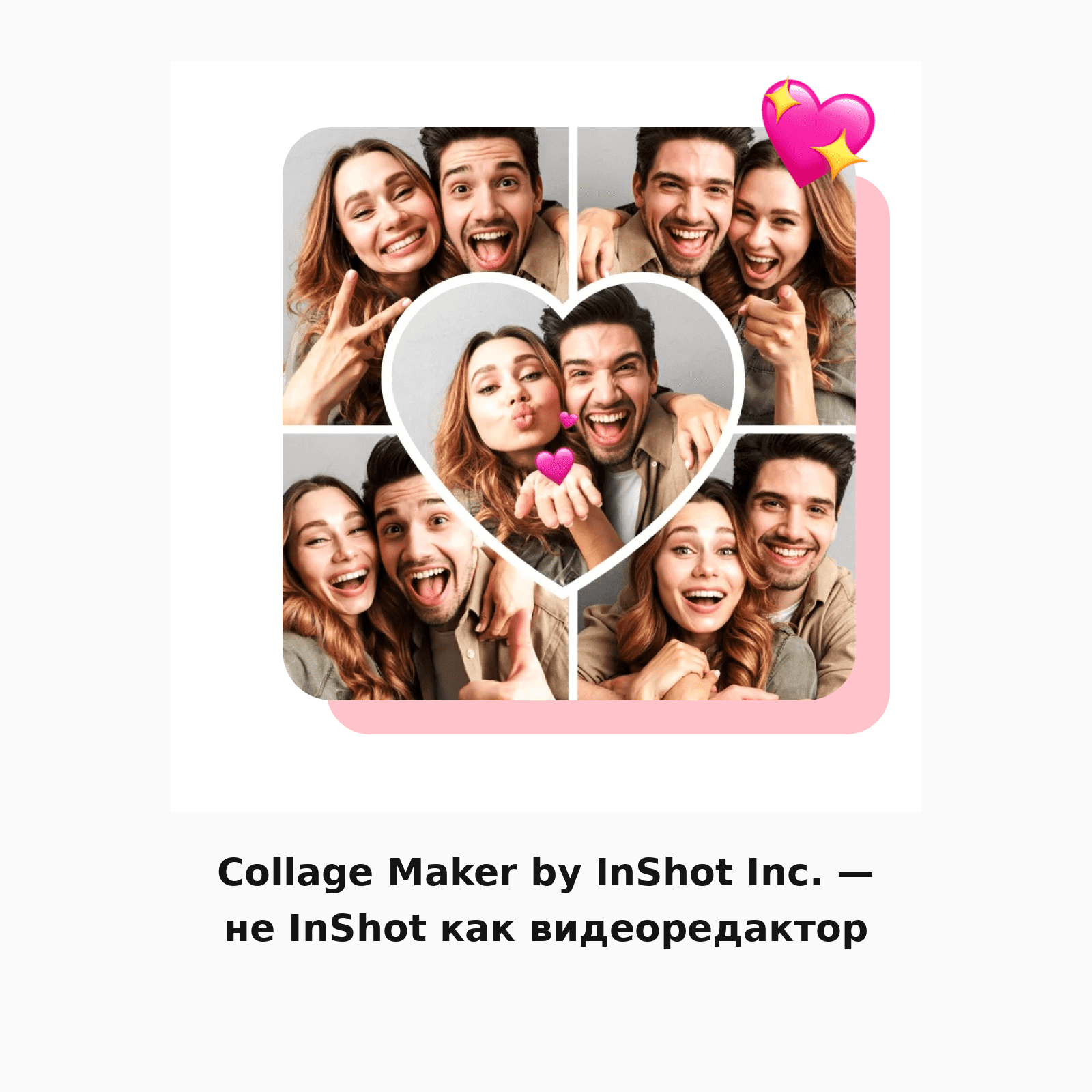
Collage Maker помогает собрать несколько снимков в один коллаж, выбрать сетку или свободную композицию, настроить границы и фон, кадрировать и повернуть фотографии, применить фильтры, добавить текст, шрифты, стикеры и рисунки, а затем сохранить готовое изображение в высоком разрешении. Для более сложной обработки доступны AI Photo Enhancer, удаление фона и лишних объектов, шаблоны, режимы Multi-fit и 3D Popout, поэтому в одной работе можно сначала поправить исходные кадры, затем выстроить композицию и подготовить её для публикации или печати.
Главный сценарий строится вокруг выбора фотографий и способа раскладки. Grid быстро подставляет кадры в готовую сетку, Freestyle оставляет изображения независимыми на общем фоне, а шаблоны задают заранее собранную декоративную композицию. После выбора основы можно менять пропорции холста, ширину разделителей, фон и оформление отдельных фотографий, не возвращаясь к подготовке каждого кадра в другом редакторе.
Collage Maker особенно удобен, когда результат должен быть собран на телефоне за один проход: семейная подборка, сравнение до и после, набор кадров из поездки, вертикальная история, квадратный пост, подборка образов или компактный фотолист для печати. Сильная сторона программы — сочетание сеток с базовой коррекцией и декоративными инструментами; при этом для аккуратного результата важно контролировать кроп, читаемость текста и итоговое разрешение, а автоматическое удаление объектов всегда проверять на сложных границах.
Скачать Collage Maker by InShot Inc. — не InShot как видеоредактор
- Ретушь фото
- Русский интерфейс
- Просто для новичков
- Реклама в бесплатном режиме
- Часть материалов платная
- Мелкие маркеры настройки
Как выбрать режим: Grid, Freestyle или шаблон
Grid стоит выбирать, когда важна геометрическая аккуратность и фотографии должны занимать предсказуемые ячейки. После загрузки снимков программа предлагает сетки, рассчитанные на выбранное количество кадров. Пользователь не рисует разделители вручную: основная работа сводится к выбору удачного рисунка сетки, замене позиции фотографии, масштабированию внутри ячейки и настройке общих параметров. Такой подход особенно полезен для подборок с равнозначными кадрами, где декоративная свобода менее важна, чем ровные поля и единый ритм.
Freestyle нужен для композиции без жёстких ячеек. Фотографии располагаются поверх фона как отдельные элементы, поэтому их легче приблизить, развести, частично перекрыть и дополнить стикерами или надписями. Шаблоны занимают промежуточное положение: структура уже оформлена, но контент можно заменить своим. Если задача начинается с точного количества кадров и понятной геометрии, рациональнее идти через Grid; если смысл строится на свободном расположении объектов, лучше сразу выбрать Freestyle; если важнее получить готовую стилистику, быстрее начать с шаблона.
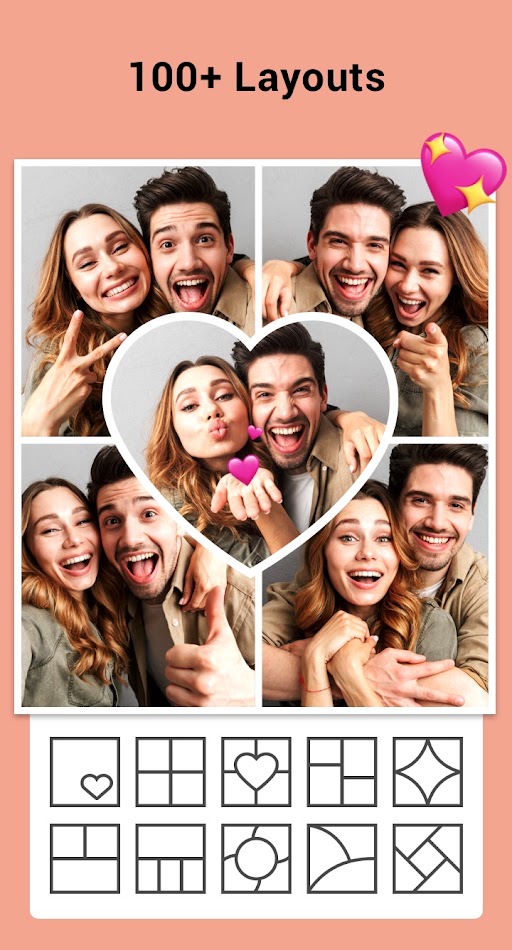
Сетки и выбор раскладки
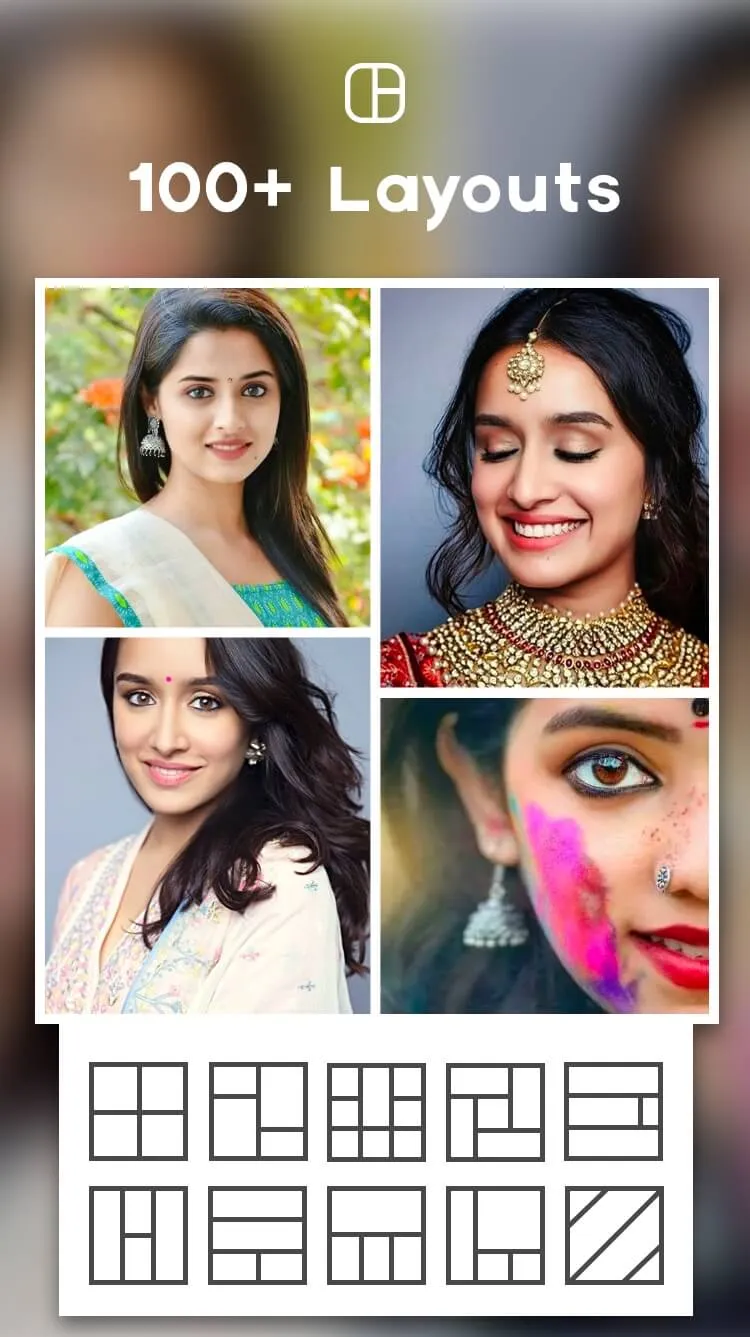
Набор сеток рассчитан на разное число фотографий и включает как простые прямоугольные деления, так и более выразительные формы. При выборе макета важно смотреть не только на количество ячеек, но и на ориентацию исходных кадров. Вертикальный портрет плохо чувствует себя в очень широкой ячейке, а панорамный пейзаж быстро теряет сюжет при сильном вертикальном кропе. Практичный метод — сначала выделить один главный кадр, подобрать сетку с наиболее крупной ячейкой под него, а затем распределить второстепенные фотографии по оставшимся областям.
После подстановки снимков полезно проверить каждую ячейку отдельно. Автоматическое заполнение старается закрыть область полностью и потому может обрезать края. Масштаб стоит уменьшать до тех пор, пока важные лица, предметы и надписи не перестанут упираться в границы. Если сохранить композицию не удаётся без болезненного кропа, лучше сменить саму сетку, а не пытаться исправить все ячейки по одной. Так сохраняется больше деталей и уменьшается разница в визуальном весе фотографий.
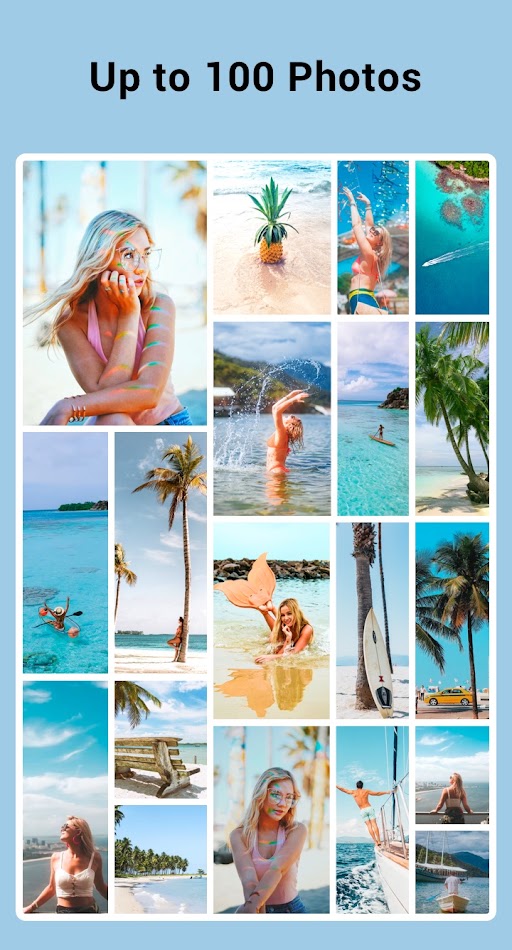
Коллажи с большим числом фотографий
Программа позволяет объединять до 100 фотографий, но техническая возможность не означает, что сотня кадров будет одинаково хорошо читаться на любом холсте. Чем больше изображений, тем мельче каждая ячейка и тем сильнее композиция зависит от повторяющихся цветов, света и формы. Для большой подборки лучше заранее убрать почти одинаковые дубли, оставить по одному сильному кадру от каждого эпизода и разделить фотографии на группы. Тогда сетка работает как визуальный каталог, а не как случайный набор миниатюр.
Если нужен большой фотоколлаж для просмотра на экране, помогает чередование крупных и мелких ячеек. Для печати критично учитывать физический размер результата: даже высокая цифровая детализация не делает крошечное лицо хорошо различимым на маленьком листе. При подборке из десятков кадров стоит отдавать приоритет сюжетам с крупными объектами, чистым фоном и ясным силуэтом. Текст на самих исходных фотографиях лучше не размещать близко к краям, потому что ячейки могут изменить кроп.
Границы, разделители и скругления
Разделители задают визуальный ритм сетки. Тонкие поля делают изображения связанными в одну панель, а широкие подчёркивают самостоятельность каждого кадра. Для смешанной подборки с разной цветовой температурой нейтральный разделитель помогает снять конфликт соседних фотографий. Если фон активный, слишком широкие промежутки начинают конкурировать с содержанием; в этом случае лучше уменьшить расстояние между ячейками и оставить декоративный фон только по внешнему контуру.
Скругление углов уместно для лёгких карточных композиций и шаблонов, но его нужно оценивать на конкретных фотографиях. Большой радиус может отрезать детали в углах, особенно у предметной съёмки и архитектуры. Перед сохранением полезно увеличить превью и посмотреть четыре угла каждой важной ячейки. Если там есть подписи, руки, элементы одежды или края товара, радиус лучше снизить. В строгих сравнительных коллажах прямые углы обычно читаются спокойнее.
Фон коллажа
Фон в Grid и Freestyle отвечает не только за цвет пустого пространства. Он задаёт контраст для фотографий, стикеров и текста, поэтому его нужно выбирать после того, как понятна общая палитра снимков. Светлый однотонный фон подходит для большинства разнородных подборок и печати; тёмный усиливает насыщенные ночные кадры; декоративный вариант уместен, если вокруг фотографий остаётся достаточно свободной площади. Чем плотнее сетка, тем меньше смысла в сложном рисунке фона.
Для свободной композиции фон становится полноценной частью дизайна. Здесь важно не закрывать его полностью фотографиями и оставлять области визуального отдыха. Если фон содержит много деталей, надписи и мелкие стикеры теряются. В таких случаях помогает простой приём: уменьшить число декоративных элементов и перенести текст на более спокойный участок. При замене фона после AI Background Eraser нужно отдельно проверить края вырезанного объекта, чтобы новый цвет не подчёркивал оставшиеся ореолы.
Соотношение сторон холста
Collage Maker позволяет менять пропорции коллажа, поэтому один и тот же набор снимков можно перестроить под квадрат, вертикальный формат или другой заданный холст. Изменение пропорций влияет на распределение места: сетка, которая выглядела естественно в квадрате, может стать слишком тесной в вертикальном кадре. Поэтому соотношение сторон лучше выбрать до точной подгонки фотографий, а не в самом конце. Тогда меньше риск повторно масштабировать каждую ячейку.
Для публикаций удобно ориентироваться на 1:1, 4:5 и 9:16, которые прямо поддерживаются в Multi-fit. Квадрат хорошо подходит для симметричных сеток; 4:5 даёт больше вертикальной площади под портреты; 9:16 полезен для полноэкранных историй и свободных композиций. Если конечная площадка дополнительно обрезает края, значимые элементы лучше держать ближе к центру. Это касается не только фотографий, но и надписей, стикеров и декоративных рамок.
Multi-fit и размещение фото без обрезки
Multi-fit решает задачу, когда исходное изображение нужно вписать в другую пропорцию без потери краёв. Вместо обязательного кропа программа добавляет свободное пространство и может использовать размытый или белый фон. Это особенно полезно для вертикальных и горизонтальных фотографий, которые должны выглядеть единообразно в одной серии. При таком подходе кадр остаётся целым, а недостающая площадь превращается в нейтральное окружение.
Режим умеет обрабатывать до 10 фотографий для квадратного размещения за один подход. Перед пакетной обработкой стоит просмотреть исходники и отделить те, которым нужен индивидуальный кроп: массовая операция удобна, но не учитывает смысл каждого кадра так внимательно, как ручная настройка. Размытый фон лучше работает с фотографиями без ярких надписей по краям, иначе дублирующиеся цветовые пятна могут отвлекать от основного изображения.
Свободный коллаж и scrapbook
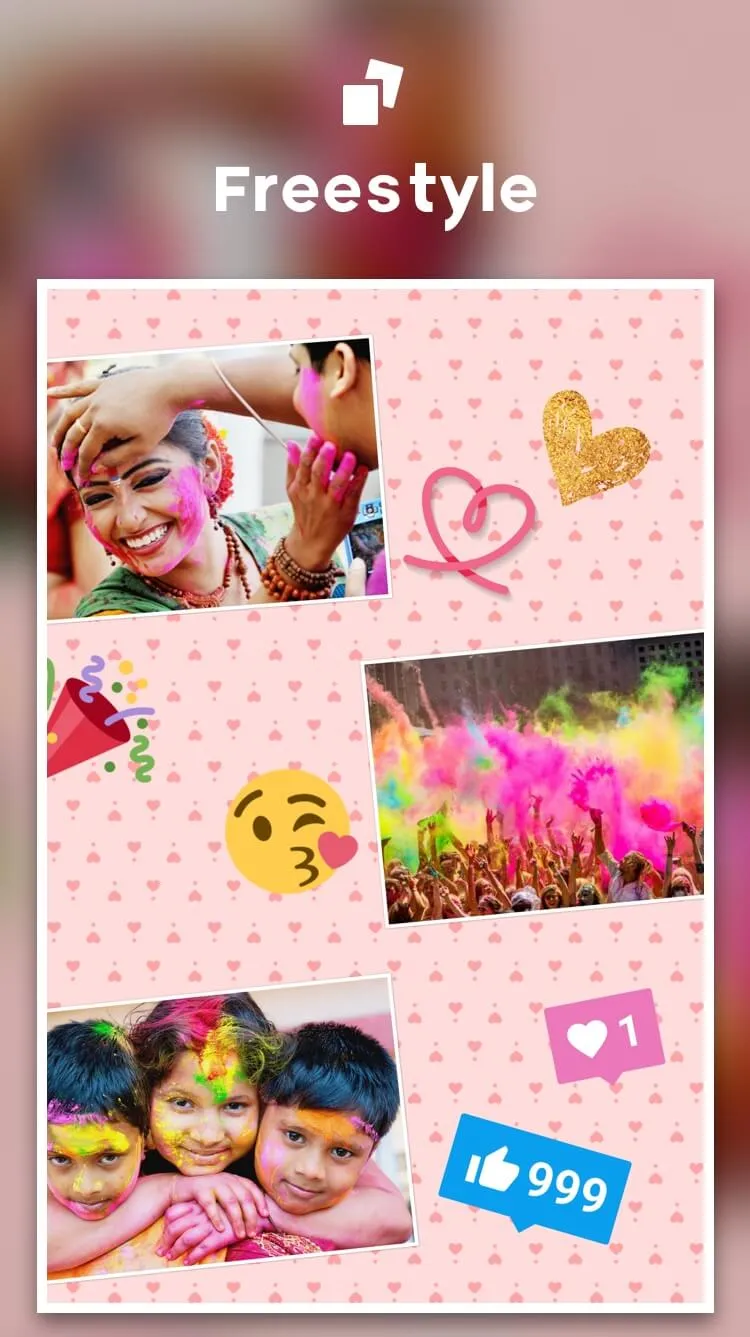
Freestyle превращает холст в scrapbook: фотографии можно располагать не по фиксированным ячейкам, а как отдельные карточки на фоне. Такой режим полезен для поездок, памятных подборок и историй, где один кадр должен быть крупным, а остальные — служить акцентами. Лучше начинать с главной фотографии и двух-трёх дополнительных, после чего добавлять украшения. Если сначала заполнить холст десятком элементов, композицию сложнее сбалансировать.
В свободной раскладке особенно заметны расстояния между объектами. Частичное перекрытие может связать фотографии, но нельзя закрывать лица и смысловые детали. Стикеры и текст стоит располагать в пустых зонах, а не поверх активных участков снимка. AI Cutout помогает использовать вырезанные объекты как самостоятельные элементы scrapbook, но после автоматического отделения фона необходимо проверить волосы, прозрачные детали и тонкие контуры.
Кадрирование фотографии
Кроп нужен, чтобы согласовать кадр с ячейкой или убрать лишние края до применения других эффектов. В коллаже он особенно важен: даже хорошо снятая фотография может выглядеть слабее, если главный объект слишком мал относительно соседних. Кадрирование позволяет приблизить лицо, предмет или архитектурную деталь и тем самым выровнять визуальный вес. Перед обрезкой стоит решить, какой элемент должен остаться главным, а затем оставить вокруг него небольшой запас.
Слишком тесный кроп часто становится заметен только после добавления границы или скругления. Поэтому после кадрирования нужно вернуться к общему виду коллажа и проверить, не упираются ли лица в края и не исчезли ли важные детали. Если фотография предназначена для нескольких форматов, лучше сохранять чуть больше пространства, чем требуется одной конкретной сетке. Это даёт свободу при последующей смене пропорций.
Поворот и отражение
Инструменты поворота и flip помогают исправить ориентацию и выстроить направление движения внутри коллажа. Поворот на прямой угол полезен для кадров, импортированных с неверной ориентацией, а отражение может изменить направление взгляда или расположение предмета. Однако зеркальное отражение нужно применять осознанно: надписи, номера, логотипы и узнаваемые асимметричные объекты после него становятся неверными.
В парных композициях направление взгляда персонажей влияет на восприятие. Два портрета, обращённые внутрь коллажа, визуально связываются лучше, чем два кадра, направленные к внешним краям. При этом нельзя использовать flip ради композиции, если на фотографии есть текст или документальные детали. Для таких случаев безопаснее переставить сами ячейки или выбрать другую сетку.
Фильтры и общая стилистика
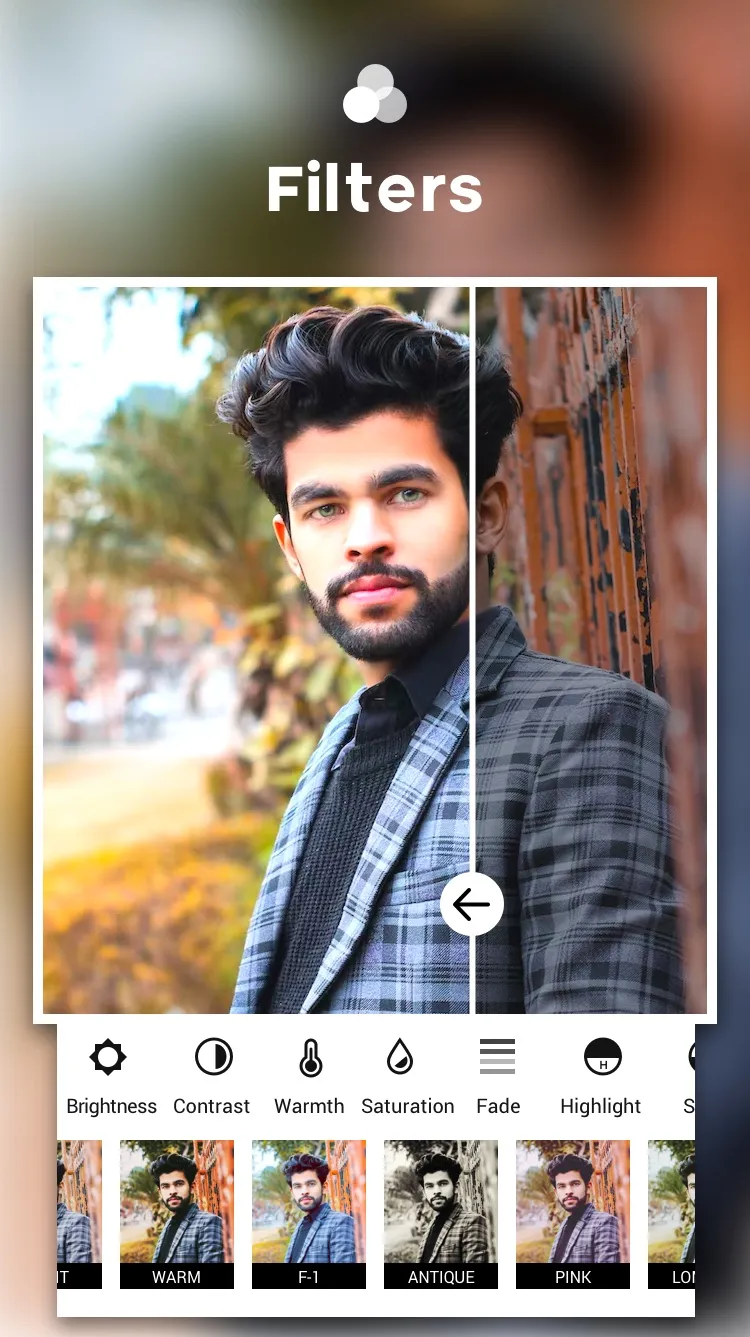
Фильтры позволяют быстро привести разнородные фотографии к близкому настроению. Это полезно, когда один кадр снят при тёплом искусственном свете, другой — на улице, а третий — в пасмурный день. Лучше применять эффект умеренно и после каждого изменения смотреть на всю композицию, потому что один и тот же пресет по-разному воздействует на кожу, небо и насыщенные предметы. В коллаже важнее согласованность кадров, чем максимальная заметность эффекта на каждом отдельном снимке.
В наборе присутствуют стили, ориентированные на ретро и современные художественные направления, а также регулировки интенсивности и зерна. Зерно может связать фотографии с разной резкостью, но на мелких ячейках оно быстро превращается в шум. Сильные стили лучше оставить для одного-двух акцентных кадров или использовать одинаково на всей серии. Перед экспортом стоит сравнить обработанный коллаж с исходными цветами, особенно если работа предназначена для печати.
Яркость, контраст, теплота и насыщенность
Базовые регулировки помогают уравнять фотографии до сборки или внутри редактора. Яркость корректирует общий уровень света, контраст отделяет светлые и тёмные области, теплота сдвигает впечатление от холодного к тёплому, а насыщенность управляет интенсивностью цветов. В коллаже эти параметры лучше настраивать относительно соседних кадров: слишком яркая фотография неизбежно станет главным акцентом, даже если по смыслу она второстепенная.
Полезный порядок — сначала выровнять яркость, затем контраст, после этого цвет. Если начать с насыщенности, можно получить привлекательный отдельный кадр, который не сочетается с остальными. Для портретов важно следить за оттенком кожи, а для пейзажей — за естественностью неба и зелени. Когда фотографии сняты в очень разных условиях, полное совпадение цветов необязательно; достаточно убрать резкие выбросы, которые нарушают общий ритм.
Текст и подписи
Текст нужен для даты, места, короткого заголовка, подписи к событию или пояснения в сравнительном коллаже. Начинать лучше с одной смысловой надписи и только затем добавлять второстепенные. Если текста много, он должен быть короче, чем обычный абзац: мобильный коллаж воспринимается как изображение, а не как страница документа. Фраза должна читаться при обычном масштабе экрана, без необходимости увеличивать картинку.
Контраст надписи проверяют на самом сложном участке фона. Светлый текст на светлом небе и тёмный на тенях быстро теряются. Если переместить надпись невозможно, полезнее выбрать более спокойную область изображения или упростить фон вокруг текста, чем бесконечно увеличивать размер шрифта. Длинные строки лучше разбивать на две короткие, а декоративные шрифты оставлять для заголовков.
Шрифты и оформление надписей
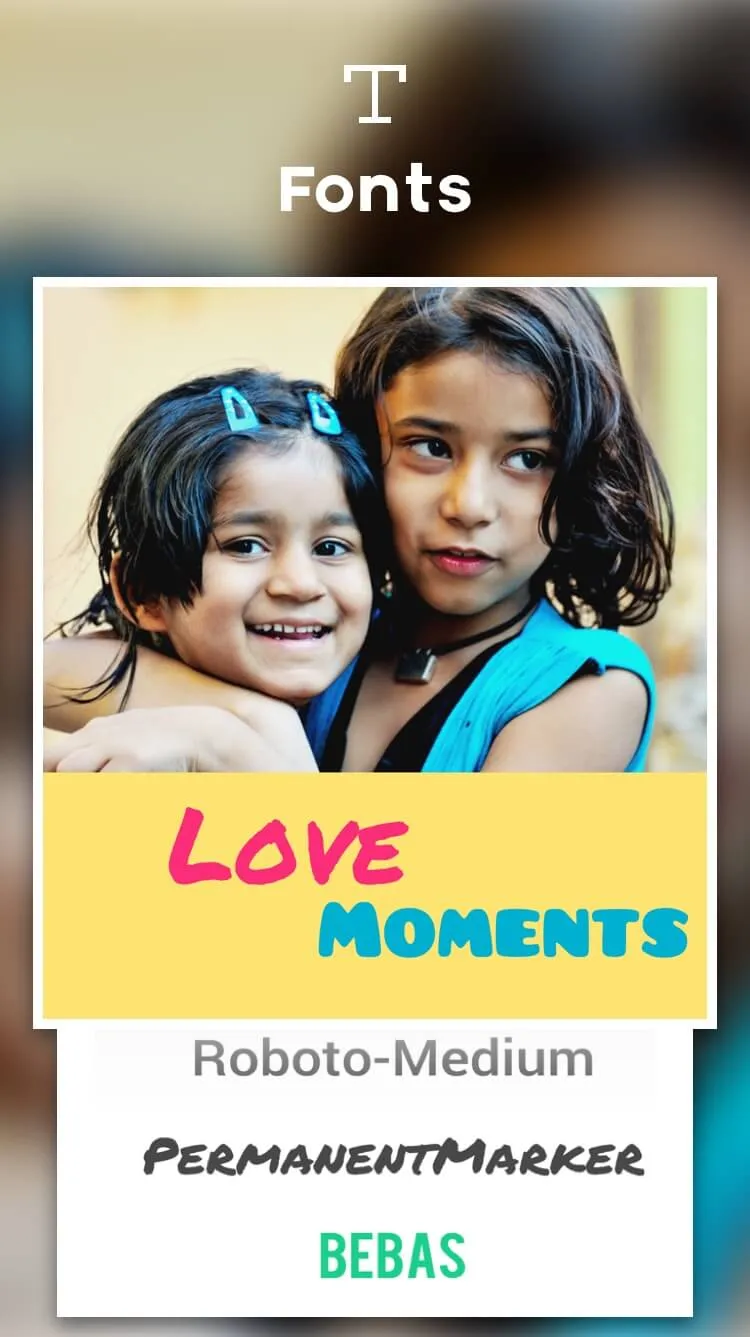
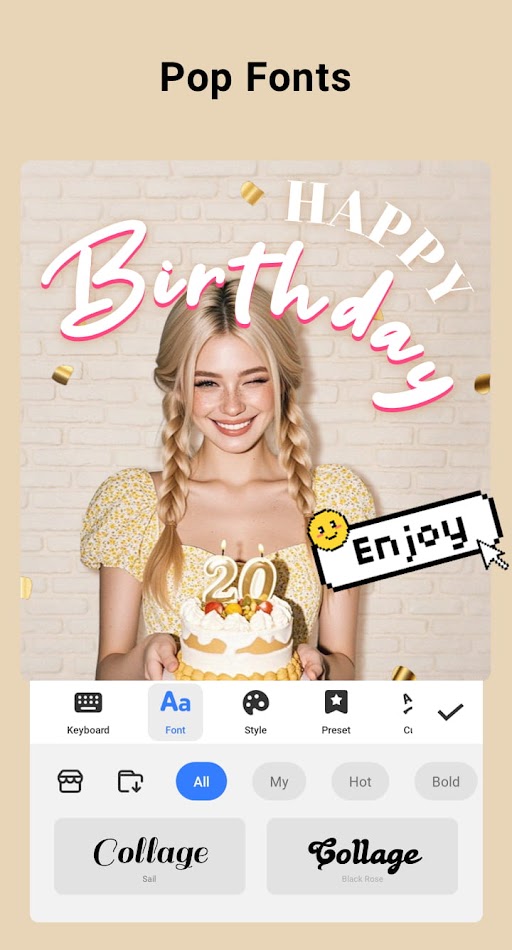
Коллекция шрифтов позволяет менять характер подписи: от нейтральной до декоративной. Для даты, имени или места обычно лучше простой гарнитурный рисунок, потому что он сохраняет читаемость на небольшом экране. Декоративный шрифт уместен в коротком поздравлении или заголовке, но не должен конкурировать с лицами и ключевыми объектами. Одновременно использовать много разных шрифтов не стоит: два семейства обычно достаточно для заголовка и дополнительной информации.
После выбора шрифта нужно оценить не только его внешний вид в панели, но и фактическую читаемость на готовом холсте. Тонкие линии могут исчезнуть после уменьшения изображения, а плотные декоративные формы — слиться на пёстром фоне. Если коллаж планируется печатать, лучше оставить запас к краям и не делать текст слишком мелким. Проверка в уменьшенном превью быстро показывает, останется ли подпись понятной после публикации.
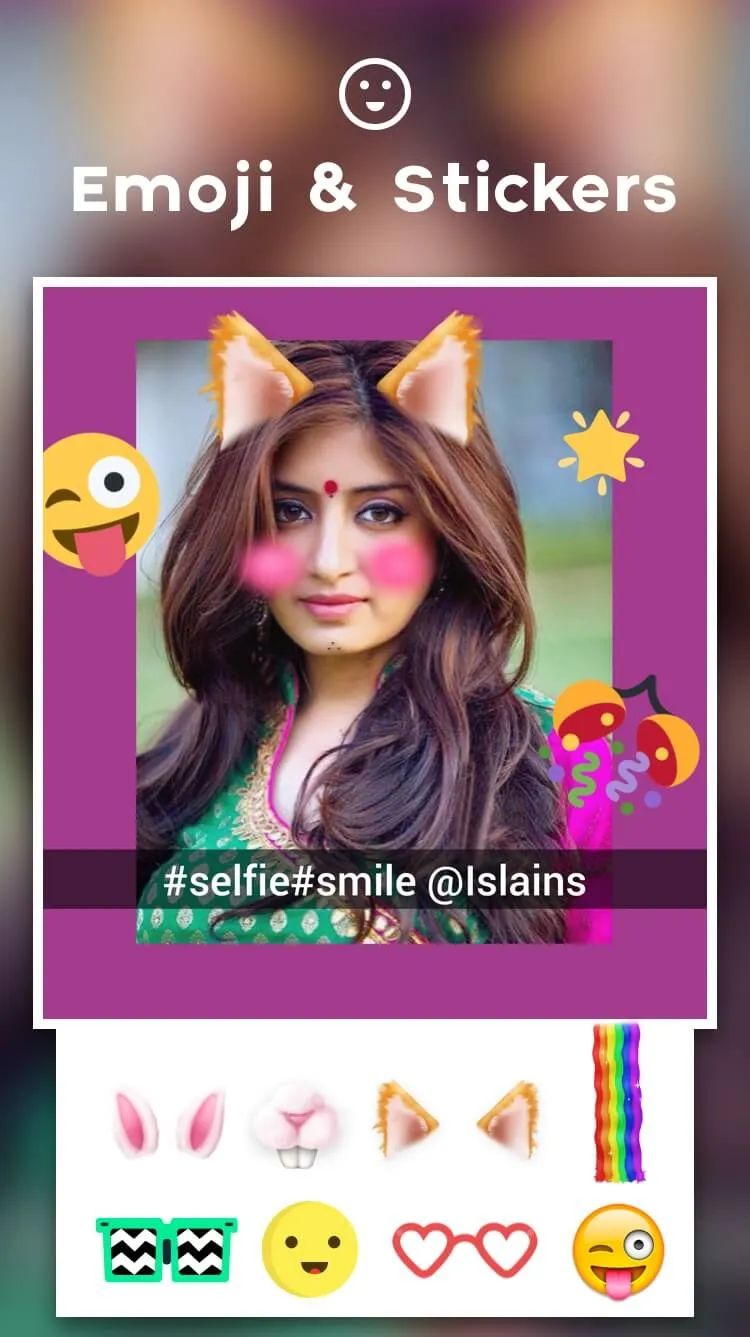
Стикеры и эмодзи
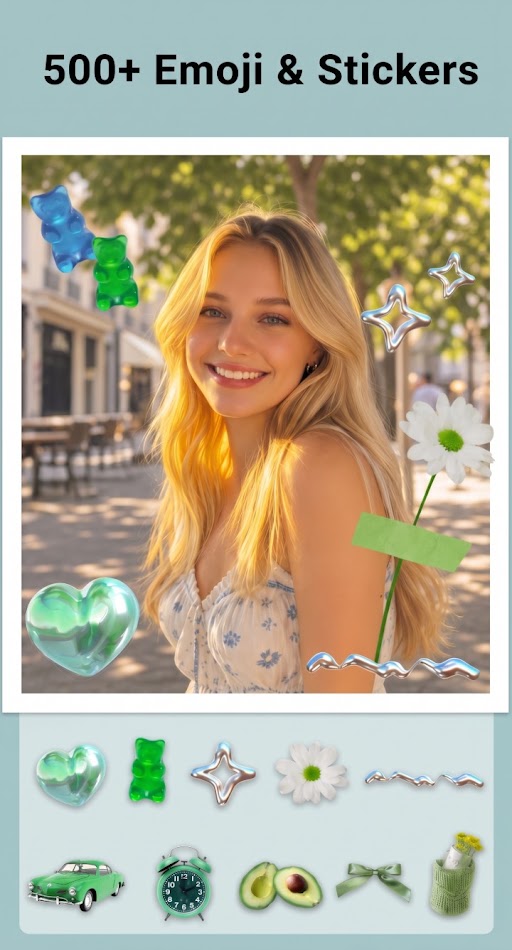
Стикеры помогают обозначить настроение, событие или визуально заполнить небольшую пустую область. Их сила — в акценте, а не в количестве. Один крупный элемент рядом с заголовком обычно работает лучше, чем десяток мелких украшений по всему холсту. При выборе стоит учитывать стиль фотографий: объёмные и яркие стикеры могут хорошо смотреться в праздничной подборке, но будут лишними в строгом сравнении или предметном коллаже.
Перед сохранением нужно проверить, не перекрывает ли стикер важную деталь и не находится ли слишком близко к краю. На вертикальных историях внешние области могут частично закрываться интерфейсом площадки, поэтому декоративные элементы лучше держать внутри безопасной зоны. Если стикер используется вместе с текстом, полезно выбрать один главный акцент: либо выразительная типографика, либо заметная графика.
Doodle и рисование поверх изображения
Doodle позволяет добавлять свободные линии и небольшие рисованные акценты. Инструмент подходит для стрелок, подчёркиваний, обводок, простых пометок и элементов scrapbook. На фотографии с большим количеством деталей рисунок должен быть контрастным и достаточно толстым, иначе линия потеряется после уменьшения. На однотонном фоне, напротив, слишком толстый штрих быстро становится главным элементом и перетягивает внимание.
Рисование полезно для пояснительных коллажей до и после, где нужно указать область изменения, но лучше ограничиться одной-двумя отметками. Если требуется много сложных аннотаций, коллаж превращается в схему и теряет визуальную лёгкость. Перед финальным сохранением стоит проверить штрихи на полном холсте и убедиться, что они не создают случайных касаний с рамками, текстом и краями фотографий.
Рамки для фотографий
Рамка отделяет снимок от фона и помогает собрать тематическую карточку. В коллекции есть декоративные варианты для праздничных и повседневных сюжетов. В сетке с узкими промежутками рамки стоит использовать осторожно: дополнительный контур вокруг каждой фотографии может сделать композицию слишком дробной. В Freestyle отдельная рамка, напротив, помогает подчеркнуть один ключевой кадр и визуально отделить его от фоновой графики.
Выбирая рамку, нужно оценивать её вместе с кропом. Декоративные края иногда занимают часть полезной площади, поэтому важные детали фотографии должны находиться ближе к центру. Если снимки сами по себе очень разные, единая спокойная рамка может связать их. Если все кадры уже выдержаны в одном стиле, лишнее оформление не обязательно и иногда лучше оставить чистую геометрию.
AI Photo Enhancer
AI Photo Enhancer предназначен для автоматического повышения визуальной чёткости старых, мягких или недостаточно детализированных фотографий. Он полезен до сборки коллажа, если один из кадров заметно слабее остальных. После обработки важно сравнить лицо, волосы, текстуры ткани и мелкие детали с исходником: автоматическое улучшение может сделать картинку эффектнее, но не способно достоверно восстановить любую утраченную информацию.
Для архивной подборки разумно улучшать только те фотографии, которые действительно выбиваются по качеству. Если обработать каждый кадр с разной степенью усиления, серия может стать неравномерной. Результат AI Enhancer лучше оценивать в масштабе, близком к реальному размеру ячейки: дефект, заметный при сильном увеличении, может быть несущественным в коллаже, а чрезмерно резкие контуры, наоборот, выделяются даже на маленькой миниатюре.
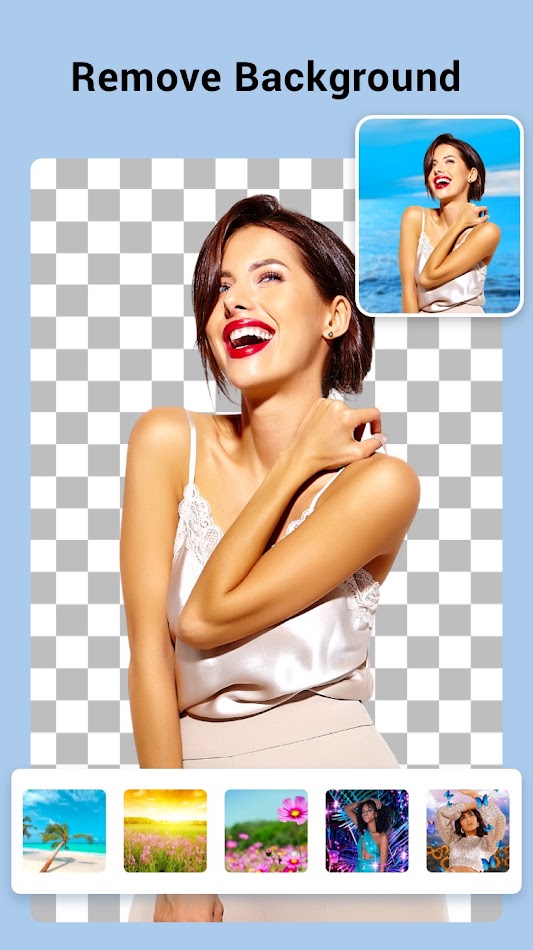
Удаление фона
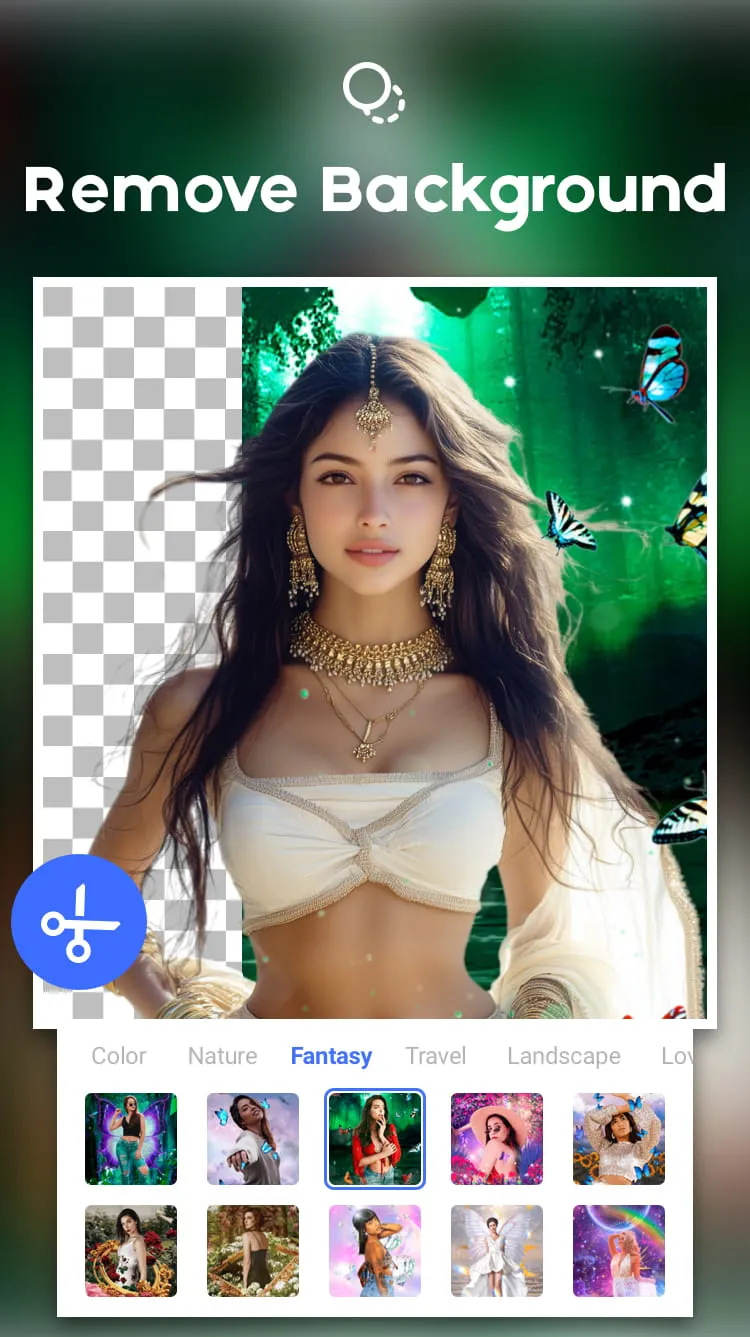
Background Eraser автоматически отделяет основной объект от окружения, после чего его можно разместить на другом фоне или использовать как вырезку в свободной композиции. Лучше всего алгоритм работает, когда объект хорошо отличается по цвету и освещению. Сложные волосы, прозрачные ткани, ветви, сетка и предметы с отражениями требуют особенно внимательной проверки, потому что именно по тонким краям чаще видны следы автоматической маски.
После удаления фона объект полезно поместить сначала на контрастную однотонную подложку. Такой тест быстро показывает оставшиеся ореолы и случайно вырезанные фрагменты. Если на тёмном фоне край выглядит чисто, а на светлом появляется цветная кайма, нужно выбрать более подходящий фон или скорректировать композицию. В scrapbook вырезанный объект лучше не увеличивать сверх исходной детализации, иначе погрешности по контуру становятся заметнее.
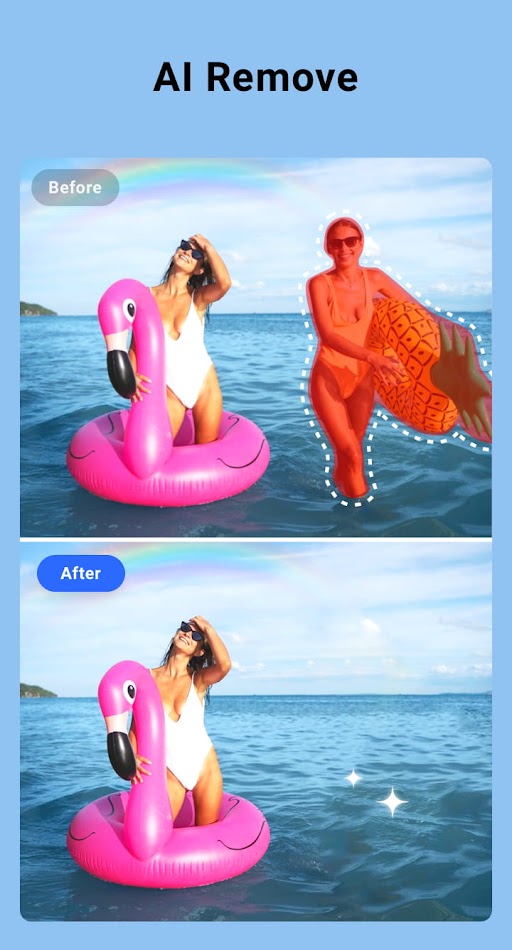
AI Remove для лишних объектов
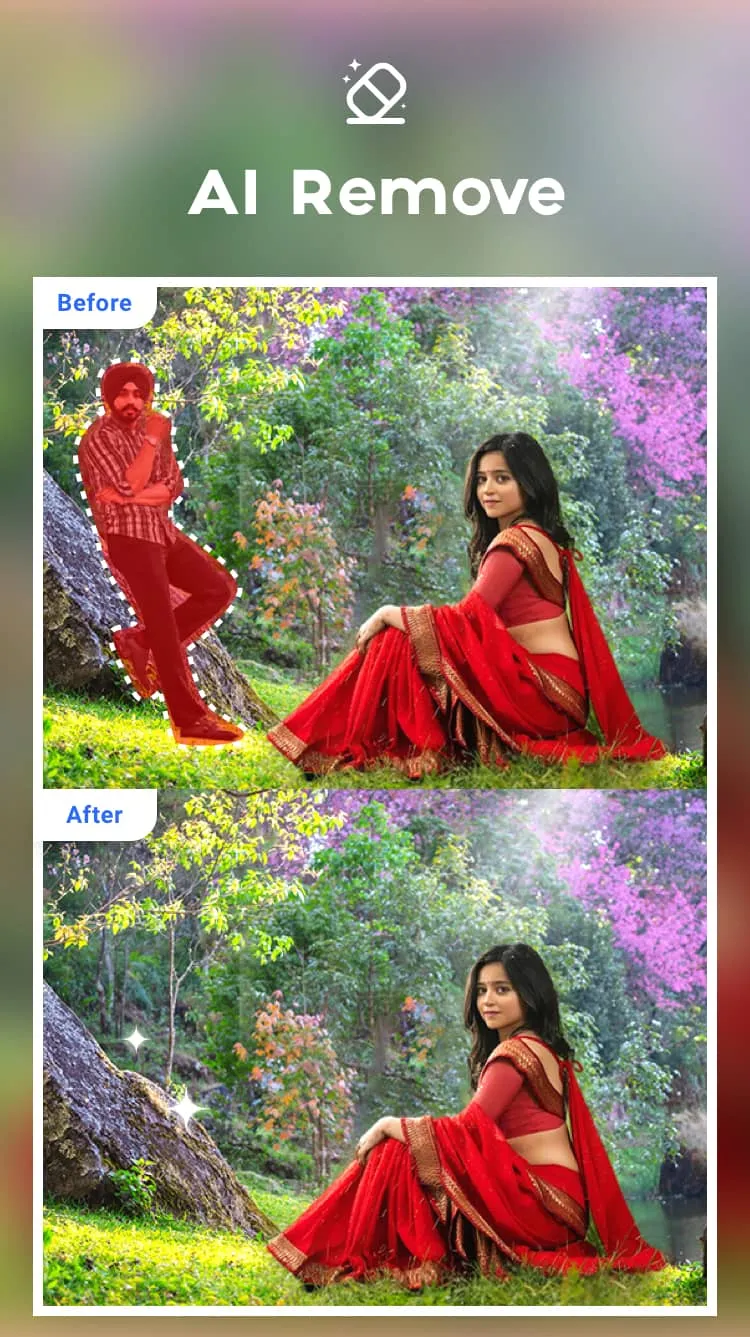
AI Remove используется для удаления нежелательного объекта из фотографии. Практический сценарий — убрать случайного прохожего, небольшой предмет или деталь, которая отвлекает от главного сюжета. Чем проще окружающий фон и меньше удаляемая область, тем выше шанс естественного заполнения. На воде, небе, стене или размытой растительности алгоритму легче продолжить структуру, чем на сложной архитектуре, повторяющемся узоре или рядом с лицом.
После удаления нужно рассматривать не только место объекта, но и его окружение. Неровные линии, повторяющиеся текстуры и странные тени часто заметнее самого следа. Если результат неубедителен, лучше уменьшить область удаления или выбрать другой кадр для коллажа. AI Remove не стоит использовать как способ исправить крупный центральный объект, когда после него нужно заново придумать значительную часть изображения.
AI Cutout и работа с вырезками
AI Cutout полезен в свободных коллажах, где объект должен выйти за пределы обычной прямоугольной фотографии. Вырезку можно сочетать с фоном, текстом и другими снимками, создавая эффект бумажного scrapbook. В современных шаблонах эта идея используется и для автоматических композиций: фигура отделяется от фона и включается в заданный дизайн. Однако визуальное качество по-прежнему зависит от исходной фотографии и чистоты контура.
Чтобы вырезка выглядела убедительно, лучше выбирать кадр с достаточным расстоянием между объектом и краями. Сильно обрезанные руки, волосы или одежда не появляются после автоматического отделения. Если объект снят на контрастном фоне, граница обычно читается чище. В финальной композиции полезно оставлять небольшой визуальный запас вокруг силуэта, а не прижимать его к тексту и соседним фотографиям.
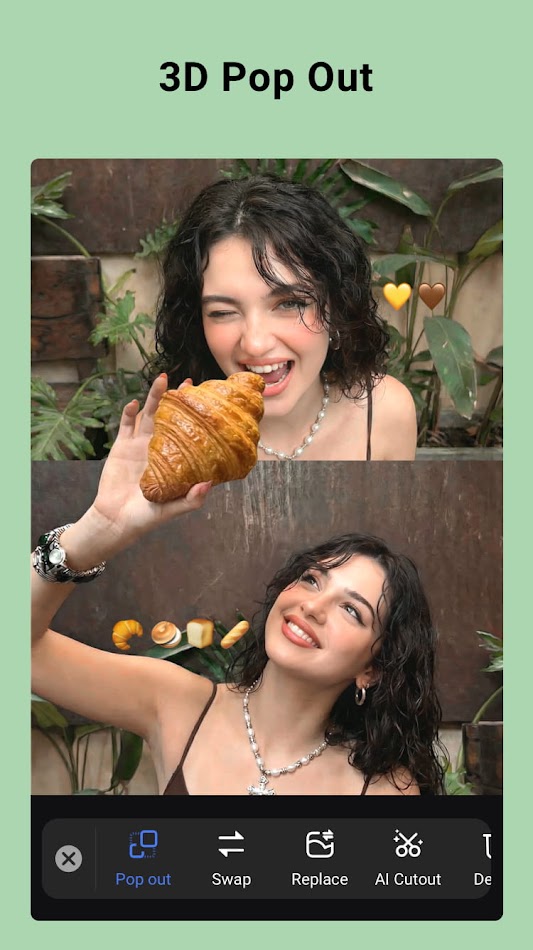
3D Popout
3D Popout строится на эффекте выхода объекта за условную рамку. Такой приём хорошо работает с портретом, предметом или фигурой, у которой есть понятный силуэт и свободное пространство вокруг. В рабочем интерфейсе рядом с Pop out доступны операции замены и AI Cutout, что логично: эффект зависит от корректного отделения объекта. Для сложного группового кадра или густой сцены эффект будет менее чистым, чем для одного центрального персонажа.
Popout лучше воспринимается как акцент, поэтому не стоит применять его к каждой фотографии в одной работе. Один выдвинутый объект может стать композиционным центром, а остальные кадры оставить в обычных ячейках. При подготовке результата для маленького экрана нужно проверить, насколько заметен сам выход за рамку после уменьшения. Если контур слишком тонкий или объект сливается с фоном, эффект теряет смысл.
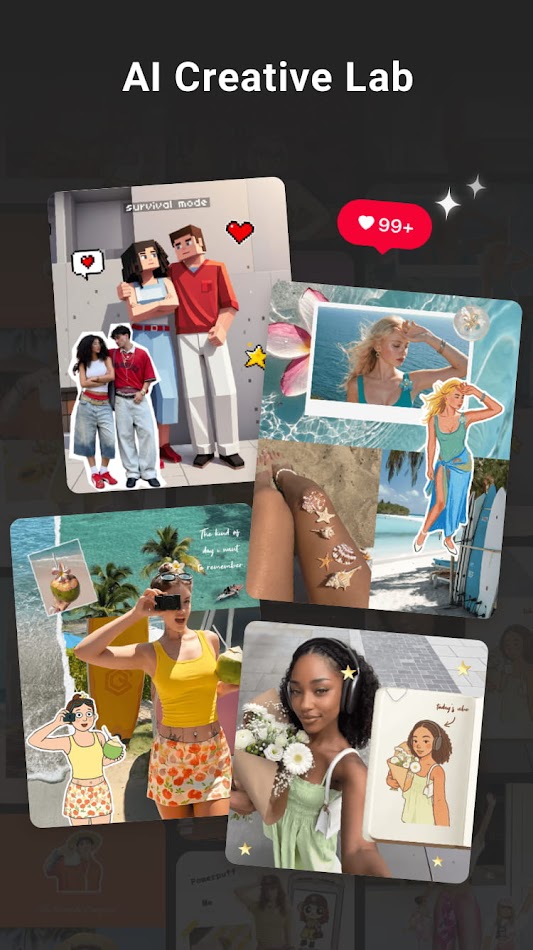
AI Templates и AI Mix
AI Templates и AI Mix используют фотографию как материал для заранее спроектированной композиции. В описании текущих инструментов упоминаются варианты с мультяшными, рисованными и пиксельными версиями персонажа, а также шаблоны, которые помещают обработанный образ рядом с исходным фото. Такой режим удобен, когда нужен стилизованный результат быстрее, чем его можно собрать вручную из вырезок, фона и декоративных элементов.
Автоматический шаблон лучше оценивать как готовый дизайн, а не как точную ретушь. Нужно внимательно проверить узнаваемость лица, границы вырезки, положение рук и одежду, а также то, не закрывает ли оформление важные детали. Если задача документальная — семейный архив, товарная карточка или сравнение результата — нейтральная сетка обычно надёжнее. AI-шаблоны логичнее использовать для развлекательных и творческих публикаций.
Шаблоны историй и тематические композиции
Шаблоны позволяют быстро собрать вертикальную историю, журнальную страницу, композицию в духе плёнки или рваной бумаги и другие стилизованные варианты. Главное преимущество — уже заданные места для фотографий и декоративный ритм. Пользователю остаётся заменить контент, подобрать кроп и при необходимости скорректировать текст. Этот путь быстрее ручного Freestyle, если стиль шаблона сразу подходит к сюжету.
При замене фотографий нельзя полагаться только на красивую миниатюру шаблона. Нужно проверить, как конкретные исходники входят в заданные окна: портрет может оказаться слишком узким, а групповой кадр — потерять людей по краям. Если большая часть снимков требует сильной обрезки, стоит выбрать другой шаблон. Хороший шаблон поддерживает фотографии, а не заставляет жертвовать содержанием ради оформления.
Monthly Recap, Photo Dump и Polaroid-подача
Среди современных шаблонов предусмотрены форматы для Monthly Recap, Photo Dump и стилизации под Polaroid. Для месячной подборки лучше выбирать ограниченное число событий и распределять их по визуальному весу: один главный кадр, несколько поддерживающих и короткая дата или подпись. Photo Dump допускает более свободный, намеренно непринуждённый порядок, но даже там лучше убрать технические дубли и слишком похожие фотографии.
Polaroid-подача хорошо работает в Freestyle и шаблонах благодаря свободному фону и карточной форме отдельных снимков. Если добавляются подписи, их стоит держать короткими и единообразными. Слишком большое число декоративных рамок, стикеров и рукописных шрифтов одновременно создаёт визуальный шум. Выигрышнее выбрать один узнаваемый приём и повторить его аккуратно в нескольких элементах.
Пакетное квадратное размещение
В Multi-fit можно привести к квадратному формату до 10 фотографий за один раз. Это экономит время при подготовке серии, где каждый кадр должен сохранять свои края и иметь одинаковый внешний размер. Такой способ особенно удобен для каталога, подборки товаров, серии пейзажей или последовательных публикаций. Белый или размытый фон компенсирует разницу пропорций без жёсткой обрезки.
Пакетная операция не отменяет ручной контроль. После применения нужно пролистать все результаты и убедиться, что выбранный фон не создаёт странных цветовых пятен, а основное изображение не стало слишком маленьким. Если один снимок резко отличается по ориентации или сюжету, его лучше обработать отдельно. Единая процедура полезна только тогда, когда она сохраняет смысл каждого кадра.
Черновики и возврат к работе
В программе предусмотрено сохранение незавершённых коллажей как черновиков, а резервирование черновиков можно включать по необходимости. Для длинной подборки это важнее, чем кажется: работа с десятками фотографий, текстом и декором редко заканчивается за один короткий сеанс. Перед выходом полезно убедиться, что проект действительно сохранён, особенно если часть фотографий была перемещена или удалена из галереи устройства.
Черновик удобен и как способ сравнить несколько вариантов. Можно сохранить композицию до радикальной смены фона или шаблона, а затем продолжить эксперимент. При этом готовое изображение и редактируемый проект — разные по смыслу вещи: экспортированная картинка фиксирует результат, а черновик сохраняет возможность менять элементы. Для важной работы разумно иметь и финальный файл, и сохранённый проект до момента окончательного утверждения.
Ultra HD и разрешение до 6144 пикселей
Для экспорта предусмотрен режим Ultra HD с размером до 6144 пикселей. Большое разрешение полезно при печати, кадрировании после экспорта и просмотре на экране с высокой плотностью. Однако детализация итогового файла ограничена качеством исходных фотографий. Если маленькое изображение сильно растянуть в большой ячейке, высокий размер холста не вернёт отсутствующие детали и может лишь сделать мягкость заметнее.
Перед выбором максимального разрешения нужно оценить назначение коллажа и исходники. Для публикации на телефоне сверхкрупный файл часто избыточен, а для печати или архивного хранения запас полезен. Важно также проверить свободное место на устройстве: большие изображения занимают больше памяти и требуют больше времени на сохранение. После экспорта стоит открыть готовый файл и увеличить проблемные зоны, а не считать операцию завершённой по одному сообщению о сохранении.
Сохранение в высоком разрешении
Функция сохранения в высоком разрешении завершает рабочий процесс: коллаж превращается в обычное изображение, которое можно просматривать, отправлять или печатать. Перед экспортом полезно сделать финальную проверку в полноэкранном масштабе: пройтись по лицам, тексту, границам вырезок, рамкам и углам. Ошибка в одной маленькой ячейке на этапе редактирования после печати может оказаться заметнее, чем на телефоне.
Если результат предназначен для печати, лучше не добавлять лишнее последующее сжатие через мессенджер. Сохраняйте исходный экспорт и передавайте его способом, который не уменьшает размер изображения. Для социальных сетей можно сделать отдельную копию нужной пропорции. Такой подход позволяет не переделывать коллаж из-за того, что одна площадка уменьшила файл сильнее другой.
Русский интерфейс и подписи инструментов
В составе языковых ресурсов есть русский язык, поэтому основные команды можно использовать без постоянного перевода терминов. При этом в промоматериалах и некоторых названиях функций встречаются английские обозначения вроде Grid, Freestyle, Multi-fit, AI Remove и Popout. Они относятся к режимам и полезны как ориентиры: именно эти слова чаще всего встречаются на кнопках, в описаниях функций и при поиске нужного инструмента внутри меню.
Если после обновления отдельное название выглядит непривычно, ориентироваться лучше на смысл действия и иконку, а не на буквальное совпадение перевода. Например, инструменты удаления фона и удаления объекта решают разные задачи, хотя оба используют AI. Первый отделяет основной объект от окружения, второй пытается заполнить участок после удаления выбранной детали. Понимание этой разницы помогает не тратить время на неподходящий режим.
Совместимость с Android
Для текущей сборки требуется Android 9 или новее. Пакет содержит ресурсы для arm64-v8a и armeabi-v7a, а интерфейс рассчитан на портретный экран; в Google Play приложение представлено для телефона, планшета и Chromebook. На устройстве со старой системой установка современной сборки может быть недоступна, поэтому перед загрузкой имеет смысл проверить версию Android в настройках устройства.
Совместимость не ограничивается номером системы. Для комфортной работы с большими коллажами нужны свободная память и достаточно места для исходных фотографий, черновиков и экспорта. Особенно это заметно при работе с десятками снимков и Ultra HD. Если программа закрывается на сложном проекте, сначала разумно уменьшить число одновременно выбранных файлов, закрыть тяжёлые фоновые задачи и убедиться, что на накопителе остаётся свободное место.
Доступ к фотографиям и медиатеке
Для выбора и сохранения изображений программе нужен доступ к фотографиям и медиаданным. На новых версиях Android разрешения выдаются более выборочно, поэтому ситуация галерея пуста часто связана не с повреждением файлов, а с ограниченным доступом. Нужно открыть системные разрешения приложения и проверить, разрешён ли просмотр нужных изображений. Если выбран доступ только к отдельным фото, программа закономерно не покажет остальные.
После изменения разрешений полезно полностью закрыть редактор и открыть его заново, затем повторить выбор фотографий. Если нужный снимок хранится только в облачном альбоме и не загружен на устройство, сначала стоит дождаться его локальной доступности через системную галерею. Для большого проекта лучше заранее собрать нужные кадры в одном альбоме: так меньше риск случайно пропустить файл или выбрать дубликат.
Практические сценарии работы
Ниже разобраны типовые задачи именно в логике инструментов Collage Maker. Во всех случаях полезно сначала определить конечную пропорцию, затем выбрать фотографии и только после этого переходить к фильтрам, тексту и украшениям. Такой порядок уменьшает число переделок: композиционные решения влияют на кроп и масштаб сильнее, чем декоративные детали.
Семейный коллаж
Для семейной подборки начните с выбора формата и определите один общий кадр как главный визуальный элемент. В дополнительные позиции поместите портреты и детали события. Сразу после выбора сетки или Freestyle проверьте кроп каждого кадра: лица, предметы и важные детали должны оставаться внутри безопасной зоны. В качестве основы выберите спокойный светлый фон; сначала соберите чистую композицию без украшений, чтобы оценить баланс размеров и расстояний.
После того как геометрия готова, выровняйте слишком тёмные или слишком яркие фотографии, при необходимости примените один согласующий фильтр и добавьте короткую дату или место. Стикеры, рамки и doodle используйте только там, где они поддерживают смысл. Перед сохранением уменьшите превью до размера, близкого к обычному просмотру: если главный кадр перестал выделяться или подпись стала нечитаемой, вернитесь к размеру элементов, а не пытайтесь компенсировать проблему дополнительными эффектами.
Коллаж из поездки
Для серии из путешествия начните с выбора формата и определите пейзаж или узнаваемый вид как главный визуальный элемент. В дополнительные позиции поместите портреты, транспорт, еду и детали. Сразу после выбора сетки или Freestyle проверьте кроп каждого кадра: лица, предметы и важные детали должны оставаться внутри безопасной зоны. В качестве основы выберите цвет, связанный с местом; сначала соберите чистую композицию без украшений, чтобы оценить баланс размеров и расстояний.
После того как геометрия готова, выровняйте слишком тёмные или слишком яркие фотографии, при необходимости примените один согласующий фильтр и добавьте название города и дату. Стикеры, рамки и doodle используйте только там, где они поддерживают смысл. Перед сохранением уменьшите превью до размера, близкого к обычному просмотру: если главный кадр перестал выделяться или подпись стала нечитаемой, вернитесь к размеру элементов, а не пытайтесь компенсировать проблему дополнительными эффектами.
Сравнение до и после
Для сравнения результата начните с выбора формата и определите два кадра одинакового масштаба как главный визуальный элемент. В дополнительные позиции поместите минимум дополнительных элементов. Сразу после выбора сетки или Freestyle проверьте кроп каждого кадра: лица, предметы и важные детали должны оставаться внутри безопасной зоны. В качестве основы выберите нейтральный фон; сначала соберите чистую композицию без украшений, чтобы оценить баланс размеров и расстояний.
После того как геометрия готова, выровняйте слишком тёмные или слишком яркие фотографии, при необходимости примените один согласующий фильтр и добавьте короткие метки до и после. Стикеры, рамки и doodle используйте только там, где они поддерживают смысл. Перед сохранением уменьшите превью до размера, близкого к обычному просмотру: если главный кадр перестал выделяться или подпись стала нечитаемой, вернитесь к размеру элементов, а не пытайтесь компенсировать проблему дополнительными эффектами.
Подборка образов
Для сравнения одежды начните с выбора формата и определите полнофигурный кадр как главный визуальный элемент. В дополнительные позиции поместите детали обуви и аксессуаров. Сразу после выбора сетки или Freestyle проверьте кроп каждого кадра: лица, предметы и важные детали должны оставаться внутри безопасной зоны. В качестве основы выберите однотонный фон; сначала соберите чистую композицию без украшений, чтобы оценить баланс размеров и расстояний.
После того как геометрия готова, выровняйте слишком тёмные или слишком яркие фотографии, при необходимости примените один согласующий фильтр и добавьте лаконичные подписи. Стикеры, рамки и doodle используйте только там, где они поддерживают смысл. Перед сохранением уменьшите превью до размера, близкого к обычному просмотру: если главный кадр перестал выделяться или подпись стала нечитаемой, вернитесь к размеру элементов, а не пытайтесь компенсировать проблему дополнительными эффектами.
YouTube-превью из двух фото
Для двухчастного превью начните с выбора формата и определите самый выразительный кадр как главный визуальный элемент. В дополнительные позиции поместите второй контрастный сюжет. Сразу после выбора сетки или Freestyle проверьте кроп каждого кадра: лица, предметы и важные детали должны оставаться внутри безопасной зоны. В качестве основы выберите фон, не спорящий с лицами; сначала соберите чистую композицию без украшений, чтобы оценить баланс размеров и расстояний.
После того как геометрия готова, выровняйте слишком тёмные или слишком яркие фотографии, при необходимости примените один согласующий фильтр и добавьте крупкий короткий заголовок. Стикеры, рамки и doodle используйте только там, где они поддерживают смысл. Перед сохранением уменьшите превью до размера, близкого к обычному просмотру: если главный кадр перестал выделяться или подпись стала нечитаемой, вернитесь к размеру элементов, а не пытайтесь компенсировать проблему дополнительными эффектами.
Вертикальная история 9:16
Для полноэкранной истории начните с выбора формата и определите главный вертикальный кадр как главный визуальный элемент. В дополнительные позиции поместите две-три поддерживающие фотографии. Сразу после выбора сетки или Freestyle проверьте кроп каждого кадра: лица, предметы и важные детали должны оставаться внутри безопасной зоны. В качестве основы выберите фон с безопасными полями; сначала соберите чистую композицию без украшений, чтобы оценить баланс размеров и расстояний.
После того как геометрия готова, выровняйте слишком тёмные или слишком яркие фотографии, при необходимости примените один согласующий фильтр и добавьте одну смысловую фразу. Стикеры, рамки и doodle используйте только там, где они поддерживают смысл. Перед сохранением уменьшите превью до размера, близкого к обычному просмотру: если главный кадр перестал выделяться или подпись стала нечитаемой, вернитесь к размеру элементов, а не пытайтесь компенсировать проблему дополнительными эффектами.
Квадратный пост 1:1
Для квадратной публикации начните с выбора формата и определите центральный сильный кадр как главный визуальный элемент. В дополнительные позиции поместите симметричные дополнительные фотографии. Сразу после выбора сетки или Freestyle проверьте кроп каждого кадра: лица, предметы и важные детали должны оставаться внутри безопасной зоны. В качестве основы выберите нейтральный фон или узкий разделитель; сначала соберите чистую композицию без украшений, чтобы оценить баланс размеров и расстояний.
После того как геометрия готова, выровняйте слишком тёмные или слишком яркие фотографии, при необходимости примените один согласующий фильтр и добавьте небольшую подпись. Стикеры, рамки и doodle используйте только там, где они поддерживают смысл. Перед сохранением уменьшите превью до размера, близкого к обычному просмотру: если главный кадр перестал выделяться или подпись стала нечитаемой, вернитесь к размеру элементов, а не пытайтесь компенсировать проблему дополнительными эффектами.
Пост 4:5
Для вертикального поста начните с выбора формата и определите портрет или предмет как главный визуальный элемент. В дополнительные позиции поместите кадры с вертикальной ориентацией. Сразу после выбора сетки или Freestyle проверьте кроп каждого кадра: лица, предметы и важные детали должны оставаться внутри безопасной зоны. В качестве основы выберите чистый фон; сначала соберите чистую композицию без украшений, чтобы оценить баланс размеров и расстояний.
После того как геометрия готова, выровняйте слишком тёмные или слишком яркие фотографии, при необходимости примените один согласующий фильтр и добавьте текст в верхней или нижней спокойной зоне. Стикеры, рамки и doodle используйте только там, где они поддерживают смысл. Перед сохранением уменьшите превью до размера, близкого к обычному просмотру: если главный кадр перестал выделяться или подпись стала нечитаемой, вернитесь к размеру элементов, а не пытайтесь компенсировать проблему дополнительными эффектами.
Фото Dump
Для неформальной подборки начните с выбора формата и определите эмоциональный живой кадр как главный визуальный элемент. В дополнительные позиции поместите разные эпизоды без повторов. Сразу после выбора сетки или Freestyle проверьте кроп каждого кадра: лица, предметы и важные детали должны оставаться внутри безопасной зоны. В качестве основы выберите свободный фон; сначала соберите чистую композицию без украшений, чтобы оценить баланс размеров и расстояний.
После того как геометрия готова, выровняйте слишком тёмные или слишком яркие фотографии, при необходимости примените один согласующий фильтр и добавьте минимум текста. Стикеры, рамки и doodle используйте только там, где они поддерживают смысл. Перед сохранением уменьшите превью до размера, близкого к обычному просмотру: если главный кадр перестал выделяться или подпись стала нечитаемой, вернитесь к размеру элементов, а не пытайтесь компенсировать проблему дополнительными эффектами.
Monthly Recap
Для месячного отчёта в фотографиях начните с выбора формата и определите главное событие месяца как главный визуальный элемент. В дополнительные позиции поместите несколько разных эпизодов. Сразу после выбора сетки или Freestyle проверьте кроп каждого кадра: лица, предметы и важные детали должны оставаться внутри безопасной зоны. В качестве основы выберите единый тон оформления; сначала соберите чистую композицию без украшений, чтобы оценить баланс размеров и расстояний.
После того как геометрия готова, выровняйте слишком тёмные или слишком яркие фотографии, при необходимости примените один согласующий фильтр и добавьте месяц и год. Стикеры, рамки и doodle используйте только там, где они поддерживают смысл. Перед сохранением уменьшите превью до размера, близкого к обычному просмотру: если главный кадр перестал выделяться или подпись стала нечитаемой, вернитесь к размеру элементов, а не пытайтесь компенсировать проблему дополнительными эффектами.
Поздравительная карточка
Для поздравления начните с выбора формата и определите портрет или совместный снимок как главный визуальный элемент. В дополнительные позиции поместите небольшие тематические детали. Сразу после выбора сетки или Freestyle проверьте кроп каждого кадра: лица, предметы и важные детали должны оставаться внутри безопасной зоны. В качестве основы выберите праздничный, но не перегруженный фон; сначала соберите чистую композицию без украшений, чтобы оценить баланс размеров и расстояний.
После того как геометрия готова, выровняйте слишком тёмные или слишком яркие фотографии, при необходимости примените один согласующий фильтр и добавьте короткое поздравление. Стикеры, рамки и doodle используйте только там, где они поддерживают смысл. Перед сохранением уменьшите превью до размера, близкого к обычному просмотру: если главный кадр перестал выделяться или подпись стала нечитаемой, вернитесь к размеру элементов, а не пытайтесь компенсировать проблему дополнительными эффектами.
Коллаж для печати
Для печатного фотолиста начните с выбора формата и определите самые резкие кадры как главный визуальный элемент. В дополнительные позиции поместите фотографии с достаточным запасом по краям. Сразу после выбора сетки или Freestyle проверьте кроп каждого кадра: лица, предметы и важные детали должны оставаться внутри безопасной зоны. В качестве основы выберите белый или очень спокойный фон; сначала соберите чистую композицию без украшений, чтобы оценить баланс размеров и расстояний.
После того как геометрия готова, выровняйте слишком тёмные или слишком яркие фотографии, при необходимости примените один согласующий фильтр и добавьте только необходимую подпись. Стикеры, рамки и doodle используйте только там, где они поддерживают смысл. Перед сохранением уменьшите превью до размера, близкого к обычному просмотру: если главный кадр перестал выделяться или подпись стала нечитаемой, вернитесь к размеру элементов, а не пытайтесь компенсировать проблему дополнительными эффектами.
Подборка товара
Для предметной подборки начните с выбора формата и определите основной вид товара как главный визуальный элемент. В дополнительные позиции поместите детали, упаковку и варианты. Сразу после выбора сетки или Freestyle проверьте кроп каждого кадра: лица, предметы и важные детали должны оставаться внутри безопасной зоны. В качестве основы выберите нейтральный фон; сначала соберите чистую композицию без украшений, чтобы оценить баланс размеров и расстояний.
После того как геометрия готова, выровняйте слишком тёмные или слишком яркие фотографии, при необходимости примените один согласующий фильтр и добавьте название или характеристику без мелкого текста. Стикеры, рамки и doodle используйте только там, где они поддерживают смысл. Перед сохранением уменьшите превью до размера, близкого к обычному просмотру: если главный кадр перестал выделяться или подпись стала нечитаемой, вернитесь к размеру элементов, а не пытайтесь компенсировать проблему дополнительными эффектами.
Архивные фотографии
Для семейного архива начните с выбора формата и определите лучший сохранившийся портрет как главный визуальный элемент. В дополнительные позиции поместите несколько связанных снимков. Сразу после выбора сетки или Freestyle проверьте кроп каждого кадра: лица, предметы и важные детали должны оставаться внутри безопасной зоны. В качестве основы выберите спокойный фон; сначала соберите чистую композицию без украшений, чтобы оценить баланс размеров и расстояний.
После того как геометрия готова, выровняйте слишком тёмные или слишком яркие фотографии, при необходимости примените один согласующий фильтр и добавьте дату и место, если они точно известны. Стикеры, рамки и doodle используйте только там, где они поддерживают смысл. Перед сохранением уменьшите превью до размера, близкого к обычному просмотру: если главный кадр перестал выделяться или подпись стала нечитаемой, вернитесь к размеру элементов, а не пытайтесь компенсировать проблему дополнительными эффектами.
Scrapbook с вырезками
Для свободного scrapbook начните с выбора формата и определите вырезанный AI Cutout объект как главный визуальный элемент. В дополнительные позиции поместите небольшие фотографии и стикеры. Сразу после выбора сетки или Freestyle проверьте кроп каждого кадра: лица, предметы и важные детали должны оставаться внутри безопасной зоны. В качестве основы выберите фон с заметной свободной площадью; сначала соберите чистую композицию без украшений, чтобы оценить баланс размеров и расстояний.
После того как геометрия готова, выровняйте слишком тёмные или слишком яркие фотографии, при необходимости примените один согласующий фильтр и добавьте короткую рукописную по стилю подпись. Стикеры, рамки и doodle используйте только там, где они поддерживают смысл. Перед сохранением уменьшите превью до размера, близкого к обычному просмотру: если главный кадр перестал выделяться или подпись стала нечитаемой, вернитесь к размеру элементов, а не пытайтесь компенсировать проблему дополнительными эффектами.
Коллаж с панорамой
Для серии с пейзажами начните с выбора формата и определите широкий панорамный кадр как главный визуальный элемент. В дополнительные позиции поместите детали и вертикальные акценты. Сразу после выбора сетки или Freestyle проверьте кроп каждого кадра: лица, предметы и важные детали должны оставаться внутри безопасной зоны. В качестве основы выберите цвет, не конкурирующий с небом; сначала соберите чистую композицию без украшений, чтобы оценить баланс размеров и расстояний.
После того как геометрия готова, выровняйте слишком тёмные или слишком яркие фотографии, при необходимости примените один согласующий фильтр и добавьте название места. Стикеры, рамки и doodle используйте только там, где они поддерживают смысл. Перед сохранением уменьшите превью до размера, близкого к обычному просмотру: если главный кадр перестал выделяться или подпись стала нечитаемой, вернитесь к размеру элементов, а не пытайтесь компенсировать проблему дополнительными эффектами.
Учебная последовательность
Для пошаговой визуальной инструкции начните с выбора формата и определите первый или итоговый этап как главный визуальный элемент. В дополнительные позиции поместите кадры по порядку действий. Сразу после выбора сетки или Freestyle проверьте кроп каждого кадра: лица, предметы и важные детали должны оставаться внутри безопасной зоны. В качестве основы выберите нейтральный разделитель; сначала соберите чистую композицию без украшений, чтобы оценить баланс размеров и расстояний.
После того как геометрия готова, выровняйте слишком тёмные или слишком яркие фотографии, при необходимости примените один согласующий фильтр и добавьте короткие номера шагов. Стикеры, рамки и doodle используйте только там, где они поддерживают смысл. Перед сохранением уменьшите превью до размера, близкого к обычному просмотру: если главный кадр перестал выделяться или подпись стала нечитаемой, вернитесь к размеру элементов, а не пытайтесь компенсировать проблему дополнительными эффектами.
Серия портретов
Для портретной серии начните с выбора формата и определите наиболее выразительный портрет как главный визуальный элемент. В дополнительные позиции поместите кадры с похожим масштабом лица. Сразу после выбора сетки или Freestyle проверьте кроп каждого кадра: лица, предметы и важные детали должны оставаться внутри безопасной зоны. В качестве основы выберите спокойный фон; сначала соберите чистую композицию без украшений, чтобы оценить баланс размеров и расстояний.
После того как геометрия готова, выровняйте слишком тёмные или слишком яркие фотографии, при необходимости примените один согласующий фильтр и добавьте имя или дату при необходимости. Стикеры, рамки и doodle используйте только там, где они поддерживают смысл. Перед сохранением уменьшите превью до размера, близкого к обычному просмотру: если главный кадр перестал выделяться или подпись стала нечитаемой, вернитесь к размеру элементов, а не пытайтесь компенсировать проблему дополнительными эффектами.
Коллаж из скриншотов
Для подборки экранных снимков начните с выбора формата и определите самый важный экран как главный визуальный элемент. В дополнительные позиции поместите фрагменты с разными этапами. Сразу после выбора сетки или Freestyle проверьте кроп каждого кадра: лица, предметы и важные детали должны оставаться внутри безопасной зоны. В качестве основы выберите однотонный фон; сначала соберите чистую композицию без украшений, чтобы оценить баланс размеров и расстояний.
После того как геометрия готова, выровняйте слишком тёмные или слишком яркие фотографии, при необходимости примените один согласующий фильтр и добавьте короткие пояснения. Стикеры, рамки и doodle используйте только там, где они поддерживают смысл. Перед сохранением уменьшите превью до размера, близкого к обычному просмотру: если главный кадр перестал выделяться или подпись стала нечитаемой, вернитесь к размеру элементов, а не пытайтесь компенсировать проблему дополнительными эффектами.
Мудборд
Для визуального мудборда начните с выбора формата и определите главный образ или палитру как главный визуальный элемент. В дополнительные позиции поместите текстуры, детали и референсные кадры. Сразу после выбора сетки или Freestyle проверьте кроп каждого кадра: лица, предметы и важные детали должны оставаться внутри безопасной зоны. В качестве основы выберите фон, поддерживающий палитру; сначала соберите чистую композицию без украшений, чтобы оценить баланс размеров и расстояний.
После того как геометрия готова, выровняйте слишком тёмные или слишком яркие фотографии, при необходимости примените один согласующий фильтр и добавьте одно-два ключевых слова. Стикеры, рамки и doodle используйте только там, где они поддерживают смысл. Перед сохранением уменьшите превью до размера, близкого к обычному просмотру: если главный кадр перестал выделяться или подпись стала нечитаемой, вернитесь к размеру элементов, а не пытайтесь компенсировать проблему дополнительными эффектами.
Фотоколлаж события
Для дня рождения, концерта или встречи начните с выбора формата и определите кадр с главным моментом как главный визуальный элемент. В дополнительные позиции поместите реакции людей и детали места. Сразу после выбора сетки или Freestyle проверьте кроп каждого кадра: лица, предметы и важные детали должны оставаться внутри безопасной зоны. В качестве основы выберите фон в цветах события; сначала соберите чистую композицию без украшений, чтобы оценить баланс размеров и расстояний.
После того как геометрия готова, выровняйте слишком тёмные или слишком яркие фотографии, при необходимости примените один согласующий фильтр и добавьте название события и дату. Стикеры, рамки и doodle используйте только там, где они поддерживают смысл. Перед сохранением уменьшите превью до размера, близкого к обычному просмотру: если главный кадр перестал выделяться или подпись стала нечитаемой, вернитесь к размеру элементов, а не пытайтесь компенсировать проблему дополнительными эффектами.
Side by Side для двух вариантов
Для прямого сравнения двух решений начните с выбора формата и определите два равноценных кадра как главный визуальный элемент. В дополнительные позиции поместите только необходимые акценты. Сразу после выбора сетки или Freestyle проверьте кроп каждого кадра: лица, предметы и важные детали должны оставаться внутри безопасной зоны. В качестве основы выберите одинаковый нейтральный фон; сначала соберите чистую композицию без украшений, чтобы оценить баланс размеров и расстояний.
После того как геометрия готова, выровняйте слишком тёмные или слишком яркие фотографии, при необходимости примените один согласующий фильтр и добавьте короткие подписи над каждой половиной. Стикеры, рамки и doodle используйте только там, где они поддерживают смысл. Перед сохранением уменьшите превью до размера, близкого к обычному просмотру: если главный кадр перестал выделяться или подпись стала нечитаемой, вернитесь к размеру элементов, а не пытайтесь компенсировать проблему дополнительными эффектами.
Как не перегрузить композицию
Большая библиотека фонов, шрифтов, стикеров и шаблонов провоцирует использовать сразу несколько эффектов. Для коллажа это почти всегда ухудшает читаемость. Хорошая проверка — мысленно убрать каждый декоративный элемент по очереди. Если после удаления смысл и баланс не меняются, элемент не обязателен. Сильнее всего визуальный шум появляется, когда одновременно используются узорный фон, широкие рамки, несколько шрифтов, крупные стикеры и разные фильтры на фотографиях.
Выберите один главный декоративный принцип. Например, светлый фон и цветные стикеры; или строгая сетка и выразительный заголовок; или Freestyle с вырезками, но почти без рамок. Остальные инструменты должны обслуживать этот принцип. Для серии из многих фотографий особенно важно единство: одна ширина границ, близкая коррекция и повторяемая типографика делают результат собранным даже при разнообразных сюжетах.
Как сохранить лица и важные детали
Автоматическое заполнение ячеек неизбежно обрезает часть кадра, если пропорции снимка и окна не совпадают. Поэтому после смены сетки нужно заново проверить все фотографии, а не только центральную. При портретах оставляйте пространство над головой и не прижимайте лицо к границе; в групповом кадре контролируйте крайних людей; в предметной фотографии следите, чтобы упаковка, подпись или важная форма не уходили под рамку.
Если подходящей сетки нет, используйте Multi-fit или Freestyle. Multi-fit сохранит весь кадр, добавив поле, а Freestyle позволит самостоятельно выбрать размер прямоугольной фотографии на холсте. Это надёжнее, чем чрезмерно уменьшать объект внутри неподходящей ячейки. Для сравнительных работ лучше сохранять одинаковый масштаб объектов в соседних кадрах, иначе зритель может принять разницу размера за часть самого сравнения.
Подготовка фотографий перед сборкой
До импорта полезно удалить явные дубли и отметить лучшие снимки в системной галерее. Особенно это важно при выборе десятков фотографий: миниатюры похожих кадров легко перепутать. Если один снимок требует серьёзного удаления фона или улучшения качества, обработайте его раньше, чем начнёте точную раскладку. Тогда после изменения изображения не придётся заново настраивать соседние элементы.
Фотографии с очень разной яркостью лучше предварительно привести к близкому диапазону. Не нужно делать их одинаковыми: вечерний кадр может оставаться тёмным, а снежный — светлым. Задача состоит в том, чтобы один технически неудачный снимок не выбивался сильнее, чем требует сюжет. Для архивных кадров сначала проверьте AI Enhancer на копии и только потом используйте результат в основной композиции.
Проверка перед экспортом
- Просмотрите каждую ячейку и убедитесь, что лица и ключевые предметы не обрезаны рамкой.
- Проверьте текст на контраст, опечатки и слишком близкое положение к краям.
- Увеличьте вырезанные объекты и области AI Remove, чтобы увидеть ореолы и повторяющиеся текстуры.
- Сравните яркость соседних кадров и уменьшите слишком агрессивные фильтры.
- Оцените фон: он должен поддерживать фотографии, а не становиться главным объектом без причины.
- Проверьте выбранное соотношение сторон и предполагаемую площадку публикации или размер печати.
- Для важной работы выберите высокое разрешение и после сохранения откройте готовый файл отдельно.
Финальная проверка должна проходить в двух масштабах. При увеличении видны дефекты маски, артефакты удаления объектов, пикселизация и неточные края. При уменьшении оцениваются композиция, иерархия и читаемость текста. Если работа выглядит хорошо только при сильном увеличении, она, вероятно, перегружена мелкими деталями; если хорошо только как миниатюра, стоит проверить качество отдельных фотографий и экспорт.
Типичные ошибки и способы исправления
Не видны фотографии в галерее
Проверьте системное разрешение на доступ к изображениям. На новых версиях Android можно разрешить только выбранные фото; в таком случае остальные закономерно не появляются. После изменения разрешения закройте программу и откройте снова. Если файл находится только в облаке, дождитесь его загрузки через системную галерею.
Фотография слишком сильно обрезана
Сначала попробуйте изменить масштаб внутри ячейки. Если важные края всё равно не помещаются, смените сетку или используйте Multi-fit, чтобы сохранить весь кадр на фоне. Не пытайтесь исправить неподходящую геометрию декоративной рамкой: она обычно отнимает ещё больше полезной площади.
Лицо попало под скругление
Уменьшите радиус углов или сдвиньте фотографию внутри ячейки. На групповом кадре проверяйте не только центр, но и людей у краёв. Если лицо уже вплотную к краю исходника, лучше выбрать прямоугольную ячейку без сильного скругления.
Коллаж выглядит слишком пёстрым
Уберите часть стикеров и декоративных рамок, выберите нейтральный фон и примените более согласованную коррекцию. Часто достаточно выровнять яркость и немного снизить насыщенность одного-двух слишком активных кадров. Необязательно накладывать один сильный фильтр на всю работу.
Текст сливается с фотографией
Переместите подпись в спокойную область, сократите её и выберите более контрастный вариант. Увеличение размера помогает не всегда: большая надпись может просто закрыть важную часть снимка. Для длинной фразы лучше две короткие строки и простой шрифт.
Стикеры закрывают сюжет
Сначала уменьшите число элементов, затем перенесите оставшиеся в свободные зоны. Если пустого места нет, значит композиция уже достаточно плотная и украшение не требуется. В Grid с большим числом фотографий декоративные элементы лучше использовать по внешнему полю, а не внутри маленьких ячеек.
После удаления фона заметен ореол
Проверьте вырезку на контрастной подложке. Сложные волосы, прозрачные детали и отражения требуют особенно строгого контроля. Если край выглядит неестественно на выбранном фоне, попробуйте более близкий по тону фон или уменьшите объект, чтобы дефект не усиливался.
AI Remove оставил странную текстуру
Уменьшите удаляемую область и повторите операцию на более простом фрагменте. На архитектуре и повторяющихся узорах заметны ломанные линии, поэтому сравнивайте результат с соседними структурами. Если объект крупный и пересекает важные детали, лучше использовать другой исходный кадр.
После улучшения лицо выглядит неестественно
Сравните результат AI Enhancer с исходником и оцените его в реальном размере ячейки. Слишком сильный эффект не стоит сохранять только ради формальной резкости. Для семейного архива важнее сохранить узнаваемые черты и естественную фактуру, чем получить максимально гладкое изображение.
Большой коллаж трудно читать
Сократите число почти одинаковых кадров и выделите несколько крупных ячеек. Фотографии с мелкими сюжетами оставляйте крупнее, а простые детали можно уменьшать. Если все 100 изображений действительно нужны, воспринимайте результат как фотомозаику и выбирайте крупный размер просмотра или печати.
Экспорт выглядит мягче исходников
Проверьте выбранное разрешение, размеры исходных фотографий и масштабирование внутри ячеек. Маленький файл, растянутый на большую область, останется мягким даже в крупном холсте. Для ответственной работы используйте наиболее качественные исходники и высокое разрешение экспорта.
После смены формата съехала композиция
Соотношение сторон влияет на геометрию всего холста, поэтому его лучше выбирать в начале. Если формат пришлось поменять поздно, заново проверьте кроп, положение текста и стикеров, а не ограничивайтесь общим взглядом. Особенно уязвимы элементы у внешних краёв.
Черновик не содержит ожидаемого варианта
Сохраняйте ключевые этапы до радикальной смены шаблона или фона и отдельно экспортируйте удачные промежуточные результаты. Если исходная фотография была удалена или перемещена, проект может потерять связь с ней. Важные кадры лучше не чистить из галереи до завершения работы.
Программа закрывается на тяжёлом проекте
Сохраните черновик, уменьшите число одновременно выбранных фотографий и освободите память устройства. Коллажи с десятками кадров, AI-операциями и крупным экспортом требуют больше ресурсов. Если проблема возникает только на одном снимке, попробуйте заменить его копией стандартного размера.
После сохранения файл трудно найти
Проверьте системную галерею, раздел недавних изображений и доступ программы к медиатеке. Иногда новый файл появляется после обновления списка. Не повторяйте экспорт много раз подряд, пока не убедитесь, что первый результат действительно отсутствует, иначе легко получить несколько одинаковых копий.
Сравнение Collage Maker by InShot Inc. — не InShot как видеоредактор с аналогами
| Программа | Лучше подходит для | Главное ограничение |
|---|---|---|
| Collage Maker by InShot Inc. — не InShot как видеоредактор | Сеток, Freestyle, шаблонов, AI-вырезок и быстрой мобильной сборки | Реклама и часть материалов доступны не всем пользователям |
| PicCollage | Шаблонных коллажей, сеток, текста, стикеров и визуальных историй | Часть расширенных возможностей связана с платным доступом |
| PhotoGrid | Фотосеток, коллажей и контента для социальных публикаций | Большой набор функций может быть избыточен для простой сетки |
| MOLDIV | Стильных журнальных композиций, рамок и коллажей с оформлением | Сильный акцент на готовой стилистике подходит не каждой задаче |
| inCollage | Сеток, свободных коллажей, рамок, текста и декоративных элементов | Это отдельная программа, поэтому её инструменты и проекты не взаимозаменяемы |
Если нужна прежде всего быстрая сетка с возможностью сразу поправить фотографии, добавить текст и перейти к AI-вырезке или удалению объекта, Collage Maker остаётся очень прямым вариантом: основные этапы собраны вокруг одного проекта. PicCollage стоит рассмотреть ради шаблонной подачи и визуальных историй, PhotoGrid — когда коллаж является лишь частью более широкого набора инструментов для публикаций, MOLDIV — если важна журнальная стилистика, а inCollage — как близкий по логике отдельный редактор сеток. Выбирать следует по типу макета, а не по числу эффектов: для регулярной работы важнее, насколько быстро конкретная программа доводит именно ваш набор фотографий до готового формата.
Чем Collage Maker отличается от видеоредактора InShot
Этот материал относится к Collage Maker с пакетом photoeditor.layout.collagemaker и инструментами фотоколлажа. Его рабочий центр — фотографии, сетки, Freestyle, фон, рамки, фильтры, текст, стикеры, AI Photo Enhancer, удаление фона и объектов. Это принципиально важно при поиске программы: одно знакомое имя разработчика не делает разные продукты взаимозаменяемыми. Для описанных здесь действий нужен именно пакет Collage Maker, а не программа, ориентированная на монтаж видео.
Проверять идентичность особенно полезно при установке файла из каталога: ориентируйтесь на имя пакета, название Collage Maker или GridArt и подпись CollageMaker. Отдельная программа Photo Editor - Collage Maker с пакетом photocollage.photoeditor.collagemaker тоже не является тем же приложением. Совпадение слов Collage Maker в названии недостаточно; точный идентификатор пакета предотвращает путаницу между похожими редакторами.
Когда Collage Maker подходит лучше всего
Программа особенно уместна для задач, где композиция строится из нескольких фотографий и должна быть закончена без длинной цепочки инструментов. Она закрывает путь от выбора кадров до сетки, свободной раскладки, декоративного оформления и экспорта. Сильнее всего это заметно в семейных подборках, вертикальных историях, сравнении двух вариантов, фотолистах, scrapbook и регулярных публикациях, где повторяется один и тот же формат.
Если задача состоит только в глубокой ретуши одного портрета, точной цветокоррекции с профессиональными цветовыми профилями или сложном монтаже, преимущества коллажной логики будут использоваться не полностью. В этом случае лучше сначала обработать исходный кадр специализированным редактором, а Collage Maker оставить для финальной композиции. Его ценность — именно в сочетании размещения нескольких изображений с достаточным набором правок и оформления.
Короткий алгоритм для первого проекта
- Отберите фотографии и удалите очевидные дубли.
- Выберите конечное соотношение сторон: например, 1:1, 4:5 или 9:16.
- Решите, нужна строгая сетка Grid, свободный Freestyle или готовый шаблон.
- Подберите раскладку под ориентацию кадров и назначьте главный снимок.
- Проверьте кроп каждого изображения и только затем настройте границы и фон.
- Выровняйте яркость и цвет, применяйте фильтры умеренно.
- Добавьте текст, шрифты, стикеры и doodle только после стабилизации композиции.
- Используйте AI Enhancer, Background Eraser или AI Remove там, где они решают конкретную проблему.
- Проверьте коллаж крупно и как миниатюру.
- Сохраните готовое изображение в разрешении, соответствующем публикации или печати.
Такой порядок не является единственно возможным, но он уменьшает число возвратов. Самые дорогие по времени изменения — смена пропорций, сетки и состава фотографий — выполняются до мелкой декоративной настройки. Текст и стикеры добавляются позже, потому что их положение зависит от окончательной геометрии. AI-инструменты применяются точечно, а не ради самого эффекта: это делает результат стабильнее и легче проверяется.
Как распределять фотографии по визуальному весу
В коллаже размер ячейки воспринимается как сигнал важности. Если самый значимый кадр оказывается в маленьком углу, а второстепенная деталь занимает половину холста, зритель считывает композицию иначе, чем задумано. Поэтому до декоративной настройки полезно раздать фотографиям роли: главный кадр, поддерживающие и фоновые детали. В Grid главному кадру выбирают наиболее крупную ячейку; во Freestyle его делают заметнее размером и свободным пространством вокруг. Этот принцип особенно хорошо работает в семейных историях, поездках, подборках событий и сравнении нескольких образов.
Визуальный вес зависит не только от площади. Яркое лицо на светлом фоне может привлекать больше внимания, чем крупный тёмный пейзаж. После выбора сетки уменьшите коллаж до миниатюры и посмотрите, куда взгляд падает первым. Если это не тот кадр, который должен быть главным, попробуйте поменять фотографии местами, снизить насыщенность слишком активного изображения или выбрать сетку с другим распределением площадей. Такой тест полезнее, чем добавление рамки к каждому элементу: он исправляет иерархию на уровне самой композиции.
Порядок кадров и визуальный рассказ
Когда коллаж описывает последовательность событий, расположение фотографий должно помогать читать её без длинных подписей. В строгой сетке удобно вести взгляд слева направо и сверху вниз, а в вертикальной истории — сверху вниз. Начальный кадр знакомит с местом или событием, средние показывают развитие, последний подводит итог. Для поездки это может быть общий вид, затем люди и детали, затем вечерний или итоговый кадр. Для процесса до и после порядок должен быть однозначным и поддерживаться короткими метками.
Freestyle допускает более свободный маршрут взгляда, но даже там полезно иметь одну точку входа. Крупный объект, контрастная фотография или короткий заголовок задают начало, а остальные элементы располагаются вокруг так, чтобы не образовывать случайный лабиринт. Если между двумя соседними фотографиями нет смысловой связи, их можно развести по холсту и связать с более подходящими кадрами. Это особенно важно при Photo Dump: намеренная неформальность не означает случайный порядок всех элементов.
Как согласовать цвет между разными фотографиями
Разные условия съёмки дают разную температуру, контраст и насыщенность. В Collage Maker можно использовать фильтры и базовые регулировки, но задача не в том, чтобы сделать все фотографии одинаковыми. Лучше сначала устранить самые заметные несоответствия: слишком тёплый кадр рядом с холодным, пересвеченное лицо, чрезмерно насыщенный объект или слишком глубокие тени. После этого серия уже воспринимается связно, даже если каждый снимок сохраняет собственную атмосферу.
Для проверки полезно смотреть не на отдельный кадр в редакторе, а на пару соседних ячеек. Если один фильтр удачно подчёркивает пейзаж, но делает кожу неестественной, его не нужно применять ко всей работе. Можно оставить коррекцию локальной и связать композицию общим фоном, границами и типографикой. Для печати особенно важно избегать чрезмерной насыщенности и очень глубоких теней: экран телефона подсвечивает изображение, а бумага не даёт такого же ощущения яркости.
Размытый фон без кропа
Размытый фон в Multi-fit решает сразу две задачи: сохраняет полный кадр и заполняет свободные области, возникающие из-за несовпадения пропорций. Такой фон визуально связан с самой фотографией, потому что повторяет её цвета, но не должен конкурировать с главным изображением. Чем активнее исходник, тем внимательнее нужно оценивать размытую подложку: яркое пятно у края может выглядеть как случайный декоративный элемент и отвлекать от центрального кадра.
Белый фон предсказуемее для каталога и печати, размытый — мягче для социальных публикаций. В серии лучше придерживаться одного подхода, иначе соседние карточки будут выглядеть как элементы из разных проектов. Если несколько фотографий обрабатываются пакетно, после операции пролистайте все результаты: удачный фон для одного снимка может оказаться слишком пёстрым для другого. При необходимости проблемный кадр проще обработать отдельно, чем ухудшать общую серию компромиссной настройкой.
Как работать с декоративными материалами
Фоны, стикеры, шрифты и шаблоны удобны как готовый визуальный словарь, но часть материалов может быть доступна только при покупке. Поэтому рабочий проект лучше строить так, чтобы его композиция не зависела от одного конкретного платного элемента. Сначала сделайте сетку, кроп, цвет и текст, а затем подберите украшение из доступных вариантов. Если нужный материал недоступен, вы сможете заменить его без перестройки всей работы.
Для повторяющейся серии — например, ежемесячных подборок — полезно ограничить набор материалов. Один тип фона, один основной шрифт и похожая логика стикеров дают узнаваемость и ускоряют работу. Если каждый новый коллаж начинается с полного просмотра всей библиотеки, время уходит не на композицию, а на выбор. Ограничения в данном случае помогают: сначала сформируйте несколько подходящих визуальных приёмов, затем меняйте только фотографии и небольшие акценты.
Когда использовать AI, а когда ручную композицию
AI-инструменты в Collage Maker решают конкретные операции: улучшение качества, удаление фона, удаление объекта, вырезку и стилизованные шаблоны. Они особенно полезны, когда ручная обработка заняла бы заметно больше времени. Однако обычная сетка, Freestyle и ручной кроп остаются основой композиции, потому что именно пользователь решает, какие фотографии важнее, какой порядок нужен и какое пространство должно оставаться вокруг объектов. Автоматический эффект не заменяет эту смысловую работу.
Хорошее правило — применять AI там, где результат можно быстро проверить. Удалили небольшой объект — увеличьте участок и осмотрите фон. Отделили человека — положите вырезку на контрастную подложку. Улучшили старую фотографию — сравните лицо и детали с исходником. Получили AI-шаблон — проверьте узнаваемость и границы. Если оценить результат объективно трудно, для документальной работы безопаснее оставить исходную фотографию или выбрать более простой приём.
Производительность на больших проектах
Коллаж из нескольких фотографий почти не предъявляет таких требований, как проект из десятков кадров с вырезками, фильтрами и крупным экспортом. Чем больше исходников одновременно находится в проекте, тем выше нагрузка на память устройства. Практически это означает, что для очень большой подборки полезно заранее сократить дубли, закрыть ненужные фоновые программы и сохранить черновик до запуска тяжёлых AI-операций. Если задача допускает несколько страниц, иногда разумнее сделать серию из двух или трёх коллажей, чем помещать всё на один холст.
При проблемах стоит искать минимальное изменение, после которого работа становится стабильной. Сначала уменьшить число кадров, затем проверить один подозрительно крупный файл, потом временно отказаться от максимального разрешения. Такой подход помогает понять, что именно создаёт нагрузку. Сразу упрощать весь дизайн необязательно. После завершения композиции можно снова выбрать высокое разрешение для финального экспорта и проверить, хватает ли свободного места на накопителе.
Сохранение, передача и печать без лишней потери качества
Готовый экспорт лучше хранить отдельно от копий, подготовленных для конкретных площадок. Исходный файл высокого разрешения пригодится для печати и повторного кадрирования, а уменьшенную копию можно использовать для публикации. Если отправить единственный экземпляр через сервис, который сильно сжимает изображения, обратно получить исходную детализацию уже не получится. Поэтому сначала сохраните качественный результат в галерее и убедитесь, что он открывается полностью.
Для печати оценивайте не только общий размер файла, но и фактический размер каждой фотографии в коллаже. На большом холсте с сотней кадров отдельные лица всё равно могут оказаться очень маленькими. Если важна узнаваемость каждого человека, сократите число ячеек или увеличьте формат печати. Белые поля и тонкие разделители обычно предсказуемее на бумаге, чем очень тёмный или сложный декоративный фон, особенно если печать выполняется на обычном фотопринтере.
Вопросы о работе с Collage Maker
Сколько фотографий можно объединить?
В сеточном коллаже заявлена поддержка до 100 фотографий. Практическая читаемость зависит от размера холста и сюжета: на маленьком экране десятки ячеек превращаются в миниатюры, поэтому важные кадры лучше делать крупнее.
Можно ли сделать коллаж без жёсткой сетки?
Да. Freestyle позволяет располагать фотографии на общем фоне свободно, сочетая их с текстом, стикерами и doodle. Этот режим удобен для scrapbook и композиций с перекрывающимися элементами.
Можно ли сохранить фотографию целиком без кропа?
Да, для этого подходит Multi-fit. Изображение вписывается в заданную пропорцию с дополнительным фоном, в том числе белым или размытым, вместо обязательного обрезания краёв.
Какие пропорции поддерживаются?
В описании Multi-fit прямо указаны 1:1, 4:5 и 9:16, а также другие варианты. Соотношение сторон лучше выбрать до точной настройки сетки, потому что смена холста влияет на расположение элементов.
Есть ли пакетная обработка для квадратных фото?
Да, Multi-fit позволяет привести к квадратному виду до 10 фотографий за один подход. После операции стоит проверить каждый кадр и убедиться, что фон и масштаб подходят всем изображениям.
Можно ли удалить фон?
Да. AI Background Eraser отделяет объект от фона, после чего можно использовать другой фон или включить вырезку в свободную композицию. Сложные волосы и прозрачные детали требуют ручной визуальной проверки результата.
Можно ли убрать лишний объект?
Да, для этого предназначен AI Remove. Лучше всего он подходит для относительно небольших объектов на простом окружении. После обработки необходимо проверить линии, тени и повторяющиеся текстуры рядом с удалённой областью.
Есть ли улучшение качества фото?
AI Photo Enhancer предназначен для улучшения мягких, старых или недостаточно детализированных фотографий. Результат нужно сравнивать с исходником, особенно на лицах и мелких текстурах.
Можно ли рисовать поверх коллажа?
Да, инструмент doodle позволяет добавлять свободные линии и простые пометки. Его удобно использовать для стрелок, подчёркиваний и scrapbook-элементов.
Есть ли текст и разные шрифты?
Да. Можно добавлять текст и выбирать оформление шрифта. Для небольших коллажей лучше ограничиваться короткими подписями и проверять читаемость в уменьшенном масштабе.
Есть ли стикеры?
Да, программа содержит большую библиотеку стикеров и других декоративных материалов. Часть материалов может относиться к платному доступу, поэтому конкретный элемент не следует считать гарантированно бесплатным.
Подходит ли программа для печати?
Да, в описании прямо указывается использование коллажей для печати, а экспорт поддерживает высокое разрешение и Ultra HD до 6144 пикселей. Качество печати всё равно зависит от исходных фотографий и физического размера каждой ячейки.
Можно ли сохранить незавершённую работу?
Да, предусмотрены черновики, а резервирование черновиков можно включать по необходимости. Для важного проекта полезно также сохранять промежуточный экспорт перед крупными изменениями.
Нужен ли Android 9?
Для текущей сборки указано Android 9.0 или новее. На более старой системе современный пакет может не устанавливаться.
Есть ли русский язык?
Да, русский входит в языковые ресурсы приложения. Названия некоторых режимов, например Grid, Freestyle и AI Remove, могут встречаться в английском виде как имена функций.
Чем отличается Grid от Freestyle?
Grid размещает фотографии в ячейках выбранной сетки, а Freestyle оставляет их независимыми объектами на общем фоне. Grid быстрее для ровной геометрии, Freestyle — для scrapbook и свободной композиции.
Для чего нужен 3D Popout?
Он создаёт эффект выхода вырезанного объекта за рамку. Лучше всего подходит для одиночного человека или предмета с ясным силуэтом и не должен использоваться одновременно на множестве элементов.
Что делать, если коллаж стал слишком тяжёлым для устройства?
Сохраните черновик, уменьшите число одновременно загруженных фотографий, освободите память и избегайте максимального экспорта до финального этапа. Сложность проекта растёт вместе с количеством фото, AI-операций и размером результата.
Можно ли сделать коллаж только из двух кадров?
Да. Для двух изображений подходят простые сетки и Side by Side. В сравнительной работе важно выдержать одинаковый масштаб объектов и одинаково заметные подписи, чтобы оформление не искажало смысл сравнения.
Итог
Collage Maker удобнее всего воспринимать как рабочую среду для сборки фотоисторий: Grid даёт быстрые сетки, Freestyle — свободный scrapbook, Multi-fit сохраняет края фотографии в новом формате, а текст, шрифты, стикеры, doodle, рамки и фон завершают оформление. Базовая коррекция и фильтры помогают согласовать кадры, AI Photo Enhancer подтягивает слабые фотографии, Background Eraser и AI Remove решают задачи с фоном и лишними объектами, а 3D Popout и AI-шаблоны добавляют выразительные эффекты.
Качественный результат зависит не от количества доступных материалов, а от порядка работы: сначала формат и состав фотографий, затем сетка и кроп, после этого цвет, текст и декор, в конце — контроль AI-областей и разрешения экспорта. Если придерживаться этой последовательности, программа хорошо справляется и с быстрым коллажем из двух кадров, и с большой подборкой, и со свободной композицией для публикации или печати.
