
ColorRiver Photolab Фото на документы — специализированная программа для подготовки фотографий на официальные документы. Ее задача не в том, чтобы заменить Photoshop, Lightroom или универсальный фоторедактор, а в том, чтобы быстро провести снимок через весь рабочий цикл фототочки: загрузить исходник, выбрать формат документа, поставить лицо по направляющим, обработать фон, поправить цвет, подготовить лист к печати и зафиксировать выполненную работу.
Программа рассчитана на практическую работу с клиентами. В ней нет логики открыл фотографию и вручную подгоняй все с нуля: оператор выбирает нужный тип документа, работает с готовым трафаретом и получает заранее предсказуемый результат. Это особенно важно для фотосалонов, копицентров, небольших студий и точек срочной печати, где фото на паспорт, загранпаспорт, визу, пропуск или удостоверение нужно сделать быстро, но без грубых ошибок по размеру и расположению лица.
ColorRiver Фото на документы поддерживает подготовку снимков разных форматов, преобразование цветного изображения в черно-белое, произвольный поворот фотографии, наложение уголков, изменение яркости, контрастности, гаммы, резкости, цветового баланса, DPI, группировку фотографий на листе, печать и ведение журнала действий оператора. Эти функции делают программу не просто редактором, а рабочим инструментом для учета и обслуживания клиентов в фотостудии.
Скачать ColorRiver
- Создание визиток
- Русский интерфейс
- Готовые шаблоны
- Не для визиток
- Упор на фотостудии
- Платные версии
Назначение программы
ColorRiver Photolab Фото на документы предназначена для автоматизации подготовки документальных фотографий. Это значит, что она закрывает не одну отдельную операцию, а весь процесс:
-
получение или открытие исходного снимка;
-
выбор нужного документа;
-
кадрирование по трафарету;
-
размещение лица по контрольным линиям;
-
настройку размера головы и полей;
-
коррекцию изображения;
-
замену фона;
-
подготовку готовой фотографии;
-
размещение нескольких отпечатков на листе;
-
печать;
-
учет выполненных операций.
Такой подход отличает программу от обычного графического редактора. В GIMP или Photoshop тоже можно сделать фото 3×4, но оператору придется самому выставлять размеры, направляющие, поля, разрешение, раскладку на листе и параметры печати. В ColorRiver большая часть этих действий вынесена в понятные вкладки и шаблоны.
Программа особенно полезна там, где один и тот же тип задачи повторяется десятки раз в день. Например, приходит клиент за фотографией на паспорт РФ: оператор выбирает соответствующий формат, помещает лицо в рамку, корректирует фон и выводит несколько экземпляров на лист. Через пять минут приходит другой клиент за фотографией на визу: оператор меняет формат, но рабочая логика остается той же. Поэтому ColorRiver Фото на документы сильнее всего раскрывается именно в поточной работе.
Для кого подходит ColorRiver Фото на документы
Программа ориентирована прежде всего на коммерческое применение, хотя отдельные задачи можно решить и дома. Основные пользователи — это люди, которым нужно не экспериментировать с изображениями, а стабильно получать фотографии под документы.
Фотосалоны
Для фотосалона ColorRiver удобна тем, что в ней собраны шаблоны, печать, учет и инструменты обработки. Оператору не нужно каждый раз вспоминать размер конкретного документа или вручную собирать лист для печати. Он работает по установленному сценарию: открыть фото, выбрать формат, разметить, обработать, распечатать.
Копицентры
В копицентре программа помогает добавить услугу фото на документы без превращения рабочего места в полноценную фотостудию с большим набором сложного ПО. Достаточно камеры, принтера, подготовленного света и программы, которая быстро собирает результат.
Небольшие студии
В небольшой студии ColorRiver полезна тем, что объединяет несколько функций: базовый фоторедактор, справочник форматов, печатный макет и журнал работ. Это снижает зависимость от сторонних программ и ускоряет обслуживание клиентов.
Точки срочной печати
Для срочной печати важна скорость. В программе есть готовые форматы, вкладки Размеры, Готовая фотография, Печать и Сравнение фотографий, а также макет печатного листа и панель параметров листа. Такая структура позволяет оператору не перескакивать между разными приложениями.
Домашний пользователь
Для разовой домашней подготовки фотографии программа может показаться избыточной. Если нужно один раз сделать фото на документ, проще воспользоваться онлайн-сервисом или мобильным приложением. Но если пользователь регулярно готовит снимки для разных документов, печатает на фотобумаге и хочет контролировать параметры вручную, ColorRiver остается более точным вариантом, чем упрощенные веб-инструменты.
Общая логика работы
В основе ColorRiver лежит понятная последовательность: исходная фотография превращается в готовый документальный снимок, а затем в печатный лист. В программе это разделено на рабочие зоны.
Сначала оператор выбирает файл в дереве каталогов. Затем двойным щелчком помещает исходник в рабочую область. После этого выбирает формат документа: паспорт, загранпаспорт, визу, пропуск, удостоверение или другой шаблон. На экране появляется трафарет, по которому выставляются лицо, глаза, макушка, подбородок и плечи. После разметки можно перейти к обработке, а затем к печати.
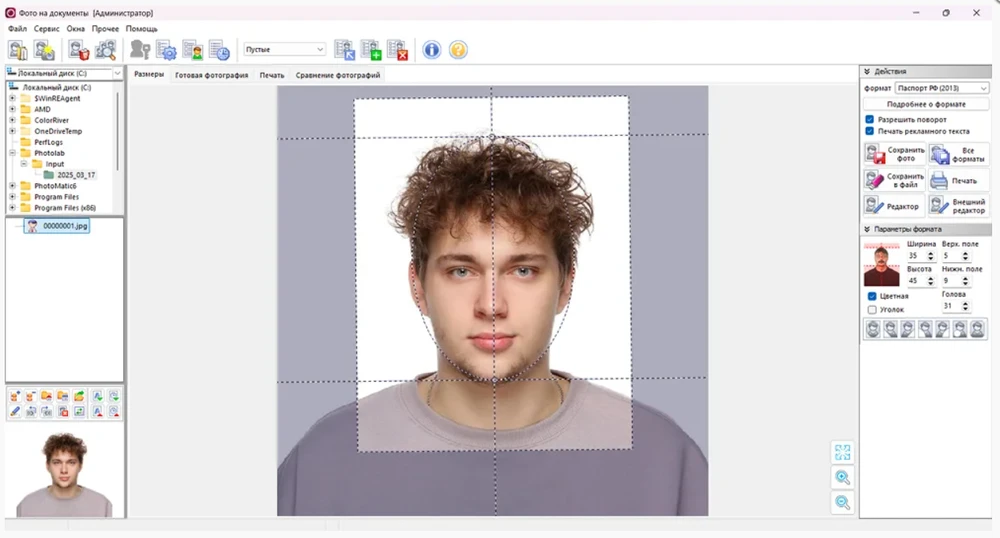
На скриншоте видно, что интерфейс построен вокруг фотографии и направляющих. Слева расположено дерево папок и миниатюра исходного файла, по центру — рабочее поле с крупным портретом и трафаретом, справа — панель действий и параметров выбранного формата. Такой интерфейс не выглядит современным, но он хорошо отражает прикладной характер программы: все элементы подчинены подготовке фото на документы, а не декоративному редактированию.
Интерфейс программы
Интерфейс ColorRiver Фото на документы сделан в стиле классических Windows-программ. Он плотный, насыщенный и местами визуально устаревший, но для оператора фототочки это скорее плюс, чем минус: основные кнопки находятся на виду, вкладки подписаны, рабочие зоны не спрятаны за многоступенчатыми меню.
В верхней части окна находится меню с разделами Файл, Сервис, Окна, Прочее, Помощь. Рядом размещена панель быстрых кнопок: открыть изображение, добавить фото, вызвать настройки, перейти к форматам, сохранить результат, открыть справку. Конкретный набор значков зависит от режима работы, но логика остается постоянной: быстрые действия вынесены наверх, а параметры текущей фотографии — вправо.
Левая часть окна
Слева расположено дерево каталогов и список фотографий. Это рабочая зона для выбора исходников. В дереве отображаются папки диска, а ниже — найденные изображения. Программа показывает миниатюру выбранной фотографии, что удобно при работе с несколькими клиентами или несколькими дублями одного снимка.
Для одной исходной фотографии можно подготовить несколько готовых снимков разных форматов. Практически это означает, что один исходник можно использовать для разных документов. Например, клиент просит фото на паспорт и одновременно несколько экземпляров для личного дела. Оператор не делает два отдельных проекта: он использует один снимок и меняет формат подготовки.
Центральная рабочая область
Центр окна — панель обработки фотографии. Именно здесь видны лицо, рамка, контрольные линии, границы будущей фотографии и положение головы. У программы есть вкладки Размеры, Готовая фотография, Печать и Сравнение фотографий. Центральная панель служит не просто предпросмотром, а основным рабочим местом оператора.
На вкладке Размеры выполняется главная разметка. Здесь оператор подгоняет портрет под трафарет: лицо должно находиться в центре, глаза — на нужной линии, макушка и подбородок — в допустимых границах. Если фото слегка повернуто, его можно развернуть. Если лицо слишком крупное или мелкое, масштаб корректируется.
На вкладке Готовая фотография оператор проверяет уже подготовленный вариант. Здесь важны фон, цвет, итоговая композиция, рамка, уголок, цветной или черно-белый режим.
На вкладке Печать формируется лист. Программа группирует несколько экземпляров на бумаге, позволяет выбрать количество, проверить размещение и отправить результат на принтер.
Вкладка Сравнение фотографий полезна, когда есть несколько дублей. Оператор может выбрать лучший исходник: где человек смотрит прямо, глаза открыты, лицо не смазано, плечи ровные, а выражение соответствует требованиям документа.
Правая панель
Справа находится панель параметров и действий. На ней видны настройки формата, кнопки обработки и команды вывода результата. В программе используются элементы:
-
выпадающий список Формат;
-
выбор конкретного документа, например Паспорт РФ;
-
кнопка Подробнее о формате;
-
параметры Ширина, Высота, Верх. поле, Нижн. поле, Голова;
-
флажок Цветная;
-
флажок Уголок;
-
команды Сохранить в файл, Сохранить и выйти, Печать;
-
кнопка Редактор;
-
кнопка Внешний редактор;
-
команда Все форматы.
Такая компоновка позволяет менять параметры документа, не уходя из основного окна. Для фототочки это важно: оператор видит лицо клиента, трафарет и настройки формата одновременно.
Справочник форматов
Одна из главных частей программы — справочник форматов. В нем хранятся параметры фотографий на разные документы. ColorRiver не заставляет каждый раз вручную вводить размер снимка, поля, количество экземпляров и тип бумаги. Оператор выбирает нужный формат из списка, а программа применяет настройки.
В справочнике есть форматы для паспорта, заграничного паспорта, виз, удостоверений, пропусков и других документов. Также можно создавать собственные форматы изображений.
Что задается в формате
Формат в ColorRiver — это не только ширина и высота итогового снимка. В нем задается целый набор параметров:
| Параметр | Для чего нужен |
|---|---|
| Название формата | Чтобы оператор быстро выбрал нужный документ |
| Размер фотографии | Определяет итоговую ширину и высоту снимка |
| Размер трафарета | Помогает правильно разместить лицо в кадре |
| Пропорции | Используются для соответствия требованиям документа |
| Верхнее поле | Контролирует расстояние от верхнего края до головы |
| Лицевая часть | Помогает соблюдать размер лица |
| Цветность | Позволяет готовить цветной или черно-белый вариант |
| Уголок | Нужен для документов, где требуется фото с уголком |
| Количество фотографий | Определяет число экземпляров на печатном листе |
| Тип бумаги | Используется при подготовке макета печати |
| Автоматическая заливка фона | Помогает привести задний план к нужному виду |
| Описание формата | Позволяет хранить подсказку по требованиям |
Это удобно для студии, где часто появляются нестандартные задачи. Например, организация просит фотографии для внутреннего удостоверения нестандартного размера. Оператор создает новый формат, задает размеры, поля, параметры печати и дальше использует его как обычный шаблон.
Создание и изменение форматов
В ColorRiver есть инструменты для работы со справочником: изменение существующего формата, создание нового формата и добавление его в справочник, удаление существующего формата. Справочник форматов — одна из ключевых частей рабочего процесса, потому что именно через него программа адаптируется под разные документы.
На практике это решает типичную проблему фотостудии: требования к документам и внутренним пропускам отличаются, а оператору нужно не каждый раз настраивать все вручную, а один раз сохранить корректный шаблон. После этого новый формат доступен в общем списке.
Работа с исходной фотографией
Исходная фотография может быть получена с камеры, сканера или открыта из папки. Для программы важно не только открыть изображение, но и встроить его в понятный процесс обработки. В обычном редакторе файл просто появляется на холсте. В ColorRiver он становится исходником для конкретного документа.
Программа позволяет подготовить фото заданного формата из изображения, полученного с цифрового фотоаппарата или сканера. В нее заложены часто используемые форматы, а рабочий процесс строится вокруг автоматизации подготовки фотографии на документ.
Выбор исходника
Оператор выбирает папку в дереве каталогов. В списке отображаются файлы, а внизу — миниатюра выбранного снимка. Если активна вкладка Размеры или Готовая фотография, двойной щелчок по исходной фотографии загружает ее на панель обработки. Если активна вкладка Печать, двойной щелчок по готовой фотографии помещает ее на макет печатного листа.
Это важная деталь интерфейса: одно и то же действие работает по-разному в зависимости от активного этапа. На этапе обработки двойной щелчок открывает фото для разметки, а на этапе печати добавляет готовый результат на лист.
Требования к исходнику
Хотя программа умеет корректировать изображение, качество исходной фотографии остается критичным. Лучший результат получается, когда:
-
лицо снято строго анфас;
-
голова не наклонена;
-
глаза открыты;
-
нет сильных теней на лице;
-
фон однотонный или близок к однотонному;
-
плечи находятся в кадре;
-
изображение не смазано;
-
разрешения хватает для печати.
ColorRiver может заменить фон, поправить яркость, контрастность, гамму и резкость, но она не исправит плохую съемку полностью. Если человек снят с сильным поворотом головы или с жесткой тенью от вспышки, даже правильный шаблон не сделает фотографию пригодной для документа.
Разметка лица и кадрирование
Разметка — центральная операция в программе. Именно здесь обычный портрет становится фотографией на документ. В ColorRiver используется трафарет с направляющими, по которым оператор выставляет лицо.
Главная задача — привести снимок к требованиям конкретного формата. Для паспорта, визы, удостоверения и пропуска различаются размер фотографии, положение головы, свободные поля, высота лица и допустимая композиция. Поэтому в программе есть не только рамка обрезки, но и контрольные линии.
Что контролирует оператор
При разметке оператор проверяет:
-
центр лица;
-
положение глаз;
-
вертикальную ось лица;
-
высоту головы;
-
расстояние до верхнего края;
-
положение подбородка;
-
симметрию плеч;
-
отсутствие наклона;
-
попадание лица в область трафарета;
-
соответствие выбранному формату.
В правой панели можно менять параметры формата: ширину, высоту, верхнее и нижнее поле, размер головы. Это особенно полезно, когда шаблон нужно уточнить под конкретные требования.
Поворот и масштаб
Если снимок слегка наклонен, используется поворот. Если лицо не помещается в трафарет или слишком маленькое, меняется масштаб. Важно не просто сделать красиво, а соблюдать документальную геометрию. Фотография на документ не должна быть художественным портретом: она должна быть узнаваемой, ровной, нейтральной и формально правильной.
Ошибки при разметке
Самые частые ошибки оператора:
| Ошибка | Что происходит |
|---|---|
| Лицо слишком крупное | Макушка или подбородок оказываются слишком близко к краям |
| Лицо слишком мелкое | Документ может не принять фото из-за неправильного масштаба головы |
| Глаза не на линии | Портрет выглядит смещенным и нарушает требования |
| Голова наклонена | Фото выглядит неофициально и может быть отклонено |
| Плечи перекошены | Снимок кажется неряшливым |
| Слишком много фона сверху | Лицо визуально уходит вниз |
| Слишком мало фона сверху | Голова прижата к верхнему краю |
ColorRiver помогает избежать этих ошибок за счет трафарета и направляющих. Но окончательное решение остается за оператором: программа дает разметку, а человек проверяет, насколько снимок действительно подходит.
Вкладка Готовая фотография
После разметки оператор переходит к готовой фотографии. Здесь проверяется итоговый кадр: фон, цвет, контрастность, резкость, уголок, черно-белый режим и общее восприятие.
На этом этапе становится видно, как снимок будет выглядеть в документе. Если лицо стоит правильно, но фон неоднородный, есть тени или цвет кожи выглядит неестественно, фотографию нужно обработать. В ColorRiver для этого есть встроенные средства коррекции.
Программа умеет преобразовывать цветные снимки в черно-белые, изменять резкость, яркость, контрастность, гамму и цветовой баланс отдельно в тенях, полутонах и бликах. Кроме того, она позволяет накладывать уголки разных типов и получать фотографии разных форматов из одного исходного снимка.
Цветная и черно-белая фотография
Флажок Цветная определяет, будет ли готовое фото цветным. Для большинства современных документов требуется цветная фотография, но в некоторых случаях может понадобиться черно-белый вариант. Переключение режима прямо в программе ускоряет работу: оператор не открывает отдельный редактор и не делает ручное обесцвечивание.
Уголок
В программе есть настройка Уголок. Она используется для форматов, где фотография должна иметь уголок определенного типа. В старых документах и отдельных ведомственных форматах это встречается до сих пор. В ColorRiver уголок не нужно рисовать вручную: он задается параметром формата.
Рекламный текст и рамка
В возможностях программы есть окаймление фотографии белой рамкой с возможностью добавления рекламного текста. Для фотосалона это может быть полезно, если на печатном листе или рамке нужно разместить служебную информацию, название точки или внутреннюю маркировку.
Встроенный редактор
В ColorRiver есть встроенный графический редактор. Он нужен для тех случаев, когда простого кадрирования и выбора формата недостаточно. Через редактор выполняется более тонкая обработка: ретушь, работа с фоном, корректировка внешнего вида, замена одежды и цветовая правка.
В редакторе видна отдельная рабочая среда с панелью инструментов, параметрами кисти и крупным изображением. Здесь программа перестает быть только мастером форматов и превращается в прикладной редактор портрета. На панели доступны инструменты кисти, выбор диапазона, масштаб, операции со слоями и команды сохранения.
В редакторе ColorRiver используются элементы Параметры кисти, настройки размера и нажима, масштаб, блок Смена одежды, кнопки Выбрать одежду, Цветовая коррекция, Удалить слой, Соединить слои, а также команды Сохранить и выйти, Сохранить как... и Выход.
Когда нужен редактор
Редактор открывают не всегда. Если исходный снимок ровный, фон чистый, лицо освещено правильно, а формат выбран корректно, можно обойтись без глубокой обработки. Но в реальной фототочке идеальные исходники бывают не всегда.
Редактор нужен, когда:
-
фон неоднородный;
-
за головой видны тени;
-
есть лишние фрагменты заднего плана;
-
нужно заменить одежду;
-
требуется аккуратная ретушь;
-
фотография слишком темная;
-
лицо выглядит блеклым;
-
нужно усилить резкость;
-
надо поправить цвет кожи;
-
нужно подготовить более строгий вид для документа.
Кисти и ручная обработка
Кисти нужны для точной работы по контуру лица, волос, плеч и одежды. Автоматическая замена фона может быстро убрать большую часть заднего плана, но сложные участки почти всегда требуют ручной корректировки. Особенно это касается волос, ушей, воротника, плеч и участков с полутенью.
Встроенный редактор дает оператору возможность не выходить в Photoshop ради каждой мелкой правки. Это экономит время, особенно когда очередь клиентов и нужно быстро привести снимок в приемлемый вид.
Слои
Наличие команд Удалить слой и Соединить слои показывает, что программа работает с наложенными элементами, например с одеждой или обработанными фрагментами. Для замены костюма это важно: новый элемент должен быть подогнан к плечам, шее и масштабу исходного портрета, а затем объединен с фотографией.
Замена фона
Замена фона — одна из ключевых функций программы для фото на документы. Даже если человек снят на светлом фоне, на фотографии часто остаются тени, складки ткани, серые пятна или неоднородность освещения. Для официальной фотографии это проблема: фон должен выглядеть чисто и нейтрально.
В ColorRiver предусмотрена автоматическая и ручная работа с фоном. В справочнике форматов есть параметр автоматической заливки фона, а во встроенном редакторе можно доработать сложные участки кистью. Такая комбинация практичнее, чем полностью автоматический режим: оператор быстро получает основу, но сохраняет контроль над контуром.
Где автоматическая замена помогает
Автоматическая заливка хорошо работает, если:
-
фон однотонный;
-
человек снят отдельно от стены;
-
нет сильной тени от головы;
-
одежда заметно отличается от фона;
-
волосы не сливаются с задним планом;
-
лицо освещено равномерно.
В такой ситуации программа быстро делает задний план белым или другим заданным цветом, а оператор только проверяет края.
Где нужна ручная правка
Ручная обработка нужна, если:
-
волосы темные и сливаются с фоном;
-
фон пестрый;
-
на стене есть пятна или предметы;
-
плечи плохо отделяются от заднего плана;
-
белая рубашка совпадает по цвету с фоном;
-
тень за головой слишком плотная;
-
автоматическое выделение съело часть волос или одежды.
Для хорошего результата оператор увеличивает масштаб и проходит проблемные зоны кистью. Это занимает больше времени, но дает аккуратный контур. В фотографии на документы грубая обрезка сразу бросается в глаза: человек выглядит вырезанным и вставленным на фон. ColorRiver позволяет избежать этого, если не полагаться только на автоматический режим.
Замена одежды
В ColorRiver есть функция смены одежды. Она полезна в фотосалонах, где клиенты часто приходят в повседневной одежде, а для документа нужен более строгий вид: рубашка, пиджак, форма или нейтральный деловой комплект.
В программе можно заменять одежду на фотографиях, использовать форменную и гражданскую одежду. Для фотостудии это практичная функция: клиенту не нужно переодеваться физически, а оператор может быстро привести портрет к официальному виду.
Как работает замена одежды
Смысл функции простой:
-
оператор открывает фото в редакторе;
-
выбирает подходящий шаблон одежды;
-
размещает его поверх исходного снимка;
-
подгоняет масштаб под плечи и шею;
-
корректирует положение;
-
при необходимости дорабатывает край воротника и фон;
-
соединяет слои;
-
сохраняет результат.
Главная сложность — не выбрать костюм, а правильно совместить его с человеком. Если шаблон слишком широкий, плечи выглядят неестественно. Если воротник стоит слишком высоко, шея пропадает. Если одежда не совпадает по перспективе, фотография становится очевидно смонтированной.
Когда замена одежды оправдана
Эта функция уместна, когда:
-
клиент пришел в футболке с ярким рисунком;
-
одежда сливается с фоном;
-
нужен деловой стиль;
-
требуется форма;
-
воротник или плечи выглядят неаккуратно;
-
фотография используется для пропуска или служебного удостоверения.
Но замена одежды не должна превращать документальный снимок в декоративную ретушь. Для официального фото важна естественность. Чем меньше видно вмешательство, тем лучше результат.
Цветокоррекция и улучшение снимка
ColorRiver Фото на документы содержит базовые инструменты цветокоррекции. Они нужны не для художественной обработки, а для приведения фотографии к нормальному документальному виду. Задача — сделать лицо читаемым, фон чистым, а печатный результат предсказуемым.
Программа поддерживает изменение яркости, контрастности, гаммы, цветового баланса, резкости и разрешения для печати. Также есть цветовая коррекция по алгоритму, который приводит фотографии к образцовому виду.
Яркость
Яркость корректируют, если лицо получилось слишком темным или пересвеченным. В документальной фотографии нельзя оставлять глубокие тени под глазами, на щеке или под подбородком. Но нельзя и выбивать лицо в белое пятно. Нормальная яркость сохраняет объем лица и детали кожи.
Контрастность
Контрастность помогает отделить лицо от фона и сделать черты более выразительными. Но чрезмерный контраст делает фото жестким: тени становятся черными, светлые участки — плоскими. Для документов лучше умеренная коррекция.
Гамма
Гамма влияет на средние тона. Это полезно, когда снимок в целом не слишком темный и не слишком светлый, но лицо выглядит серым. Правка гаммы помогает улучшить восприятие без грубого изменения белых и черных точек.
Цветовой баланс
Цветовой баланс нужен, если кожа ушла в желтый, зеленый, красный или синий оттенок. Это часто происходит из-за неправильного освещения: лампы дают теплый или холодный цвет, а камера не всегда корректно определяет баланс белого.
Резкость
Резкость усиливает детали, но требует осторожности. В документальном фото резкость нужна для четкости глаз, носа, губ и контура лица. Если ее слишком много, появляются грубые края, шум и неестественная фактура кожи.
Печать фотографий
Вкладка Печать превращает готовый снимок в лист с несколькими экземплярами. Это одна из самых важных функций для фотосалона. Подготовить один правильный файл мало: нужно экономно разместить фотографии на бумаге, выбрать формат листа, проверить поля и отправить результат на принтер.
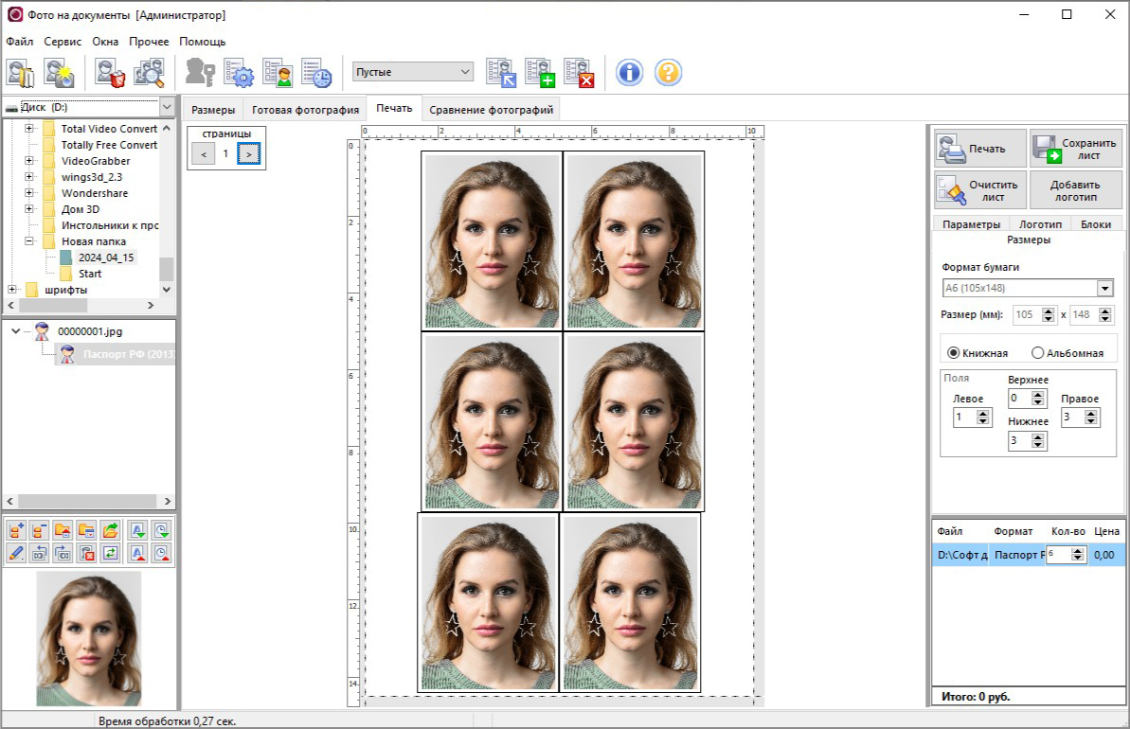
На скриншоте показана вкладка Печать: в центре расположен печатный лист с шестью одинаковыми фотографиями, справа — параметры бумаги, размер, ориентация, поля и список файлов. Видны кнопки Печать, Сохранить лист, Очистить лист, Добавить логотип. Это хороший пример того, как программа работает не только с одиночной фотографией, но и с готовым печатным макетом.
Что настраивается перед печатью
Перед печатью оператор проверяет:
-
формат бумаги;
-
размер листа;
-
книжную или альбомную ориентацию;
-
верхнее, нижнее, левое и правое поле;
-
количество фотографий;
-
размещение на листе;
-
границы обрезки;
-
список добавленных файлов;
-
итоговую стоимость, если используется учет.
Для поточной работы это удобнее, чем вручную собирать лист в графическом редакторе. Оператор сразу видит, сколько фотографий помещается, не пересекаются ли они, достаточно ли полей для резки и правильно ли выбран размер бумаги.
Экономия бумаги
В фотосалоне экономия бумаги напрямую влияет на себестоимость. Если оператор каждый раз печатает одиночную фотографию на большом листе, расход будет неоправданным. ColorRiver группирует несколько экземпляров на макете, что удобно для стандартных комплектов: 4, 6, 8 или другое количество фото.
Печать разных форматов
Программа позволяет получать фотографии различных форматов из одной входной фотографии и группировать их на макете листа. Это полезно, когда клиенту нужны, например, фото на паспорт и дополнительные снимки другого размера.
Учет работ и журнал действий
ColorRiver Фото на документы отличается от простых редакторов тем, что в ней есть элементы учета. Для домашнего пользователя это несущественно, а для фотостудии — важная часть контроля.
Программа ведет журнал действий с учетом количества распечатанных копий. Это позволяет использовать ее в фотоателье, где владельцу нужно контролировать объемы работ.
Зачем нужен журнал
Журнал действий полезен в ситуациях, когда:
-
в точке работает несколько операторов;
-
владелец не находится постоянно рядом;
-
нужно сверять количество заказов;
-
нужно контролировать расход бумаги;
-
нужно понимать выручку за день;
-
нужно отслеживать, какие действия выполнялись в программе;
-
нужно разграничить права администратора и оператора.
Действия оператора фиксируются в журнале, доступном администратору, а владелец может проверить объем работ и сумму выручки за период.
Разделение ролей
Для фотосалона важно, чтобы оператор мог выполнять заказы, но не всегда имел доступ к критическим настройкам. Разделение прав администратора и оператора позволяет защитить форматы, цены, учет и системные параметры от случайных изменений.
В прикладном смысле это означает: администратор настраивает программу, форматы, цены и правила работы, а оператор работает с клиентами по готовой схеме.
Работа с камерами и внешними источниками
ColorRiver может использоваться в связке с фотооборудованием. В рабочих конфигурациях программа поддерживает получение снимков с камер и работу с внешними редакторами. Это важно для фототочек, где изображение должно попадать в обработку сразу после съемки.
Программа поддерживает подготовку изображений, полученных с цифрового фотоаппарата или сканера, а также передачу входных и выходных фотографий во внешний графический редактор.
Для оператора это дает гибкость. Если базовой обработки ColorRiver достаточно, все делается внутри программы. Если нужен сложный монтаж, изображение можно передать во внешний редактор, а затем вернуть в рабочий процесс.
Поддержка камер Canon и Nikon усиливает профессиональный сценарий работы: программа ориентирована не только на открытие файлов из папки, но и на работу в связке с фотостудийным процессом.
Подготовка фото на паспорт: практический сценарий
Рассмотрим типовую задачу: нужно подготовить фотографию на паспорт. В ColorRiver этот процесс выглядит как последовательность понятных действий.
Шаг 1. Выбор исходной фотографии
Оператор выбирает папку с фотографиями в левом дереве каталогов. В списке появляется исходный файл. Ниже отображается миниатюра, по которой можно быстро убедиться, что выбран нужный клиент.
Если есть несколько дублей, лучше заранее выбрать самый удачный: прямой взгляд, ровные плечи, нейтральное выражение лица, отсутствие смаза и закрытых глаз. При необходимости можно использовать вкладку Сравнение фотографий.
Шаг 2. Загрузка фото в рабочую область
Фотография помещается в центральную панель обработки. В этот момент оператор видит портрет крупно и может оценить, насколько он подходит для документа.
Шаг 3. Выбор формата
В правой панели выбирается нужный формат, например паспортный. После выбора программа применяет трафарет: рамку, направляющие и параметры размера.
Шаг 4. Размещение лица
Оператор подгоняет лицо под направляющие. Вертикальная ось должна проходить по центру лица. Глаза располагаются по контрольной линии. Макушка и подбородок должны попадать в допустимую область. Плечи не должны быть срезаны слишком резко.
Шаг 5. Проверка поворота
Если голова или вся фотография слегка наклонены, выполняется поворот. Важно не ориентироваться только на плечи: иногда человек сидит неровно, но голова смотрит прямо. Для документа приоритет — положение лица.
Шаг 6. Проверка фона
Если фон ровный, можно оставить его без вмешательства. Если есть пятна, тени или посторонние элементы, используется замена фона. Автоматическая заливка подходит для простых случаев, ручная кисть — для волос и сложных краев.
Шаг 7. Коррекция изображения
Оператор корректирует яркость, контрастность, гамму и цветовой баланс. Цель — естественное лицо без цветового перекоса. Нельзя делать кожу слишком гладкой или искусственной: фото на документ должно оставаться достоверным.
Шаг 8. При необходимости — замена одежды
Если клиент сфотографирован в неподходящей одежде, открывается встроенный редактор и выбирается шаблон. Одежда подгоняется по плечам и шее, после чего слои соединяются.
Шаг 9. Проверка готовой фотографии
На вкладке Готовая фотография оператор оценивает итог. Нужно проверить фон, размер головы, цвет, резкость, рамку, уголок и общий вид.
Шаг 10. Печать
На вкладке Печать выбирается формат бумаги, количество фотографий и размещение на листе. Оператор проверяет макет и отправляет результат на печать.
Такой сценарий занимает мало времени, если исходный снимок сделан правильно. Основная экономия достигается за счет готовых форматов и печатных макетов.
Подготовка фото на визу
Фото на визу часто отличается от паспортного снимка требованиями к размеру, фону и положению лица. В ColorRiver для этого используются отдельные форматы. Оператору не нужно вручную пересчитывать размеры: он выбирает нужный шаблон и работает по трафарету.
Для визовых фотографий особенно важны:
-
точный размер кадра;
-
нейтральное выражение лица;
-
правильный фон;
-
отсутствие теней;
-
корректный размер головы;
-
ровное положение глаз;
-
отсутствие головных уборов, если они не допускаются правилами;
-
естественный цвет кожи.
ColorRiver удобна тем, что один и тот же исходник можно адаптировать под разные документы. Если клиенту нужны фото на паспорт и визу, оператор делает разметку под один формат, затем готовит второй вариант из того же снимка, корректируя параметры.
Подготовка фото для удостоверений и пропусков
Для удостоверений и пропусков требования часто задаются не государственным стандартом, а внутренними правилами организации. Это может быть фото 3×4, 4×5, 5×6, горизонтальный или вертикальный пропуск, цветной или черно-белый вариант.
Здесь особенно полезна возможность создавать собственные форматы. Фототочка может сохранить шаблон для конкретной организации: размер, количество экземпляров, поля, тип бумаги и прочие параметры. После этого оператор просто выбирает нужный формат из списка.
Для корпоративных пропусков иногда важнее не строгий паспортный стандарт, а единообразие. Все фотографии сотрудников должны быть сняты и обработаны одинаково: один фон, одинаковый масштаб лица, одинаковая высота головы, похожий контраст и цвет. ColorRiver помогает выдерживать эту единообразность.
Сильные стороны программы
ColorRiver Photolab Фото на документы хороша не современным дизайном, а практической специализацией. Это программа не для красивой обработки, а для работы с документальными фотографиями.
Готовые форматы
Главное преимущество — наличие готовых форматов. Оператор выбирает документ и сразу получает трафарет. Это снижает вероятность ошибки и ускоряет работу.
Собственные шаблоны
Возможность создавать свои форматы делает программу гибкой. Фотостудия не ограничена только стандартным набором документов. Можно добавить формат для пропуска, анкеты, удостоверения, внутреннего документа или локального требования.
Печатный макет
Вкладка Печать позволяет сразу собрать лист с несколькими фотографиями. Это экономит бумагу и время. Программа не заставляет переносить результат в сторонний редактор ради раскладки.
Замена фона
Замена фона закрывает одну из самых частых проблем при съемке фото на документы. Даже при нормальном свете фон может быть серым, пятнистым или с тенью. ColorRiver позволяет привести его к чистому виду.
Замена одежды
Функция смены одежды полезна для фотосалонов. Она помогает быстро сделать портрет более официальным, не заставляя клиента переодеваться.
Встроенный редактор
Наличие редактора внутри программы экономит время. Оператор может ретушировать дефекты, корректировать фон и одежду без обязательного перехода в Photoshop или другой редактор.
Учет и журнал
Журнал действий важен для бизнеса. Он помогает контролировать количество выполненных работ и дисциплинирует операторов.
Русскоязычный интерфейс
Программа ориентирована на русскоязычного оператора. Вкладки, параметры и команды подписаны понятно: Размеры, Готовая фотография, Печать, Сравнение фотографий, Редактор, Печать, Сохранить в файл.
Недостатки и ограничения
У ColorRiver есть слабые стороны, и их нельзя игнорировать.
Устаревший внешний вид
Интерфейс выглядит старомодно. Он функционален, но не похож на современные приложения с минималистичными панелями, крупными кнопками и автоматическими мастерами. Новичку сначала придется привыкнуть к плотной компоновке.
Требуется понимание документального фото
Программа помогает с трафаретом, но не заменяет профессиональное понимание. Оператор должен знать, как правильно снимать, как ставить свет, как оценивать фон, как не испортить лицо чрезмерной коррекцией.
Нет акцента на современные AI-функции
ColorRiver делает ставку на ручной контроль и специализированный процесс. В современных онлайн-сервисах часто есть автоматическое удаление фона, распознавание лица и мгновенная обработка. В ColorRiver логика более классическая: оператор сам отвечает за результат.
Не лучший выбор для разовой задачи
Если человеку нужно один раз сделать фото на документ дома, ColorRiver может быть избыточной. Для единичной задачи проще использовать онлайн-сервис. Но для фотостудии, где важны шаблоны, печать и учет, эта избыточность превращается в преимущество.
Качество зависит от исходной фотографии
Программа не отменяет базовых требований к съемке. Если фото смазано, лицо снято под углом, свет плохой, фон сложный, а разрешение низкое, результат будет компромиссным.
Сравнение с аналогами
ColorRiver Photolab Фото на документы конкурирует не только с другими программами для фото на документы, но и с универсальными редакторами, онлайн-сервисами и мобильными приложениями. Сравнивать ее нужно по рабочему сценарию: кому важны печать, учет и шаблоны, а кому достаточно быстро получить один файл.
| Решение | Что умеет лучше | Где уступает |
|---|---|---|
| ColorRiver Photolab Фото на документы | Поточная работа в фотостудии, шаблоны, печать, учет, журнал действий, замена фона и одежды | Интерфейс старомодный, новичку сложнее, меньше современных AI-автоматизаций |
| AMS Фото на документы Профи | Более современная подача, понятный мастер, удобство для одиночного пользователя | ColorRiver сильнее как рабочее решение с акцентом на учет и процессы фототочки |
| ФотоМАСТЕР | Универсальная ретушь, обработка портретов, более широкий фоторедакторский сценарий | Не так узко заточен под потоковую печать документальных фото |
| GIMP | Бесплатная глубокая ручная обработка, слои, маски, гибкая графика | Нет готового бизнес-процесса для фото на паспорт и печатных шаблонов документов |
| PhotoScape X | Современный общий редактор, пакетная обработка, удобство для любительских задач | Не является специализированным решением для фотосалона с учетом заказов |
| Cutout.pro | Сильное автоматическое удаление фона и AI-обработка | Меньше контроля над локальной печатью и процессом фототочки |
| Visafoto | Быстрая автоматическая подготовка под конкретные документы | Слабее как инструмент оператора, нет полноценного локального рабочего места фотосалона |
| ID Photo / веб-сервисы | Простота для разовой задачи | Меньше профессионального контроля, слабее работа с печатью и шаблонами |
AMS Фото на документы Профи
AMS Фото на документы Профи больше похожа на современную программу для пользователя, которому важен понятный интерфейс и быстрый результат. Она удобна для одиночной работы и визуально воспринимается проще.
ColorRiver сильнее в другом: это более производственный инструмент. В нем важны не только обработка и шаблоны, но и журнал, учет, работа оператора и печатный процесс. Для фотосалона эти функции часто важнее внешней современности.
ФотоМАСТЕР
ФотоМАСТЕР — универсальный фоторедактор, который может использоваться для подготовки портретов, ретуши, цветокоррекции и других задач. Он шире по назначению.
ColorRiver уже, но точнее в своей нише. Если задача — делать именно фото на документы, выбирать формат, выставлять лицо и печатать комплекты, ColorRiver дает более прямой маршрут.
GIMP
GIMP мощнее как бесплатный графический редактор. В нем можно вручную сделать почти любую обработку: выделить фон, создать направляющие, выставить размер, собрать лист. Но все это требует навыка и времени.
ColorRiver выигрывает скоростью. Оператору не нужно строить рабочий процесс самому. Он уже встроен в программу.
PhotoScape X
PhotoScape X подходит для общей обработки фотографий: кадрирование, цвет, фильтры, пакетные операции. Для документальных фото его можно приспособить, но он не заменяет специализированный справочник форматов и учет печати.
ColorRiver лучше для фототочки, где документальные снимки — ежедневная услуга.
онлайн-сервисы
Онлайн-сервисы удобны для разовой задачи: загрузил фото, выбрал страну и документ, получил результат. Но у них меньше контроля над печатью, учетом, локальными шаблонами и ручной точной правкой.
ColorRiver работает как программа оператора. Это не быстрый сайт для одного фото, а рабочее место для регулярной подготовки снимков.
Практические сценарии использования
Фото на паспорт РФ
Оператор выбирает паспортный формат, помещает лицо в трафарет, проверяет верхнее поле и размер головы, корректирует фон, переводит снимок в готовый вид и размещает нужное количество экземпляров на листе.
Фото на загранпаспорт
Для загранпаспорта важна строгая геометрия лица, нейтральное выражение и корректное поле. В программе выбирается отдельный формат, а исходник подгоняется под соответствующий трафарет.
Фото на визу
При подготовке визового фото оператор выбирает формат нужной страны или создает собственный, если стандарт отсутствует. Главное — точный размер, фон и положение лица.
Фото для пропуска
Для пропуска часто используются внутренние требования организации. Здесь удобно создать собственный шаблон: размер, поля, количество экземпляров и параметры печати.
Фото для удостоверения
Удостоверение может требовать цветное или черно-белое фото, уголок, конкретный размер и определенную композицию. ColorRiver позволяет сохранить эти настройки в формате.
Печать комплекта
Если клиенту нужно несколько фотографий, оператор собирает комплект на листе. На вкладке Печать можно контролировать количество, ориентацию бумаги и поля.
Повторный заказ
Если клиент приходит повторно, уже подготовленное фото можно использовать снова, поменяв количество отпечатков или формат. Это экономит время, особенно если студия хранит рабочие файлы.
Советы по работе в ColorRiver
Снимайте исходник правильно
Не стоит рассчитывать, что программа исправит любую съемку. Лучше сразу поставить клиента на ровный фон, настроить свет и сделать несколько дублей. Хороший исходник резко сокращает время обработки.
Используйте вкладку сравнения
Если есть несколько кадров, выбирайте лучший до начала обработки. Исправлять плохой дубль дольше, чем сразу взять удачный.
Не злоупотребляйте ретушью
Фото на документ должно оставаться естественным. Убирать мелкие дефекты допустимо, но чрезмерное сглаживание кожи делает лицо неузнаваемым и искусственным.
Проверяйте фон при увеличении
На маленьком масштабе фон может казаться ровным, но после печати станут заметны пятна и неровные края. Особенно тщательно проверяйте волосы и плечи.
Сохраняйте нестандартные форматы
Если вы часто делаете фото для одной организации, создайте отдельный шаблон. Это уменьшит количество ошибок и ускорит работу.
Следите за печатным листом
Перед печатью проверяйте ориентацию бумаги, поля и количество экземпляров. Ошибка на этапе печати приводит к расходу бумаги и времени.
Разграничивайте права
Если в точке работают разные операторы, административные настройки лучше не оставлять открытыми для всех. Форматы, цены и учет должны изменяться осознанно.
Типичные ошибки при работе с программой
Выбор неправильного формата
Самая серьезная ошибка — подготовить фото под похожий, но не тот документ. Например, выбрать стандартный формат 3×4 вместо конкретного паспортного формата. Перед печатью всегда нужно проверять название шаблона.
Неправильное положение глаз
Если глаза стоят выше или ниже направляющей, фото может выглядеть неправильно даже при верном размере кадра. Линия глаз — один из ключевых ориентиров.
Слишком сильная замена фона
Когда фон заменен грубо, вокруг волос и плеч появляется неестественная кайма. Это сразу снижает качество снимка.
Перешарп
Избыточная резкость делает лицо грубым, подчеркивает кожу и создает ореолы по контуру. Для документов нужна четкость, но не агрессивная детализация.
Неправильная одежда
Шаблон одежды должен совпадать по масштабу и положению. Если воротник не совпадает с шеей, фотография выглядит фальшиво.
Печать без проверки макета
Даже правильно подготовленное фото можно испортить неправильной печатью. Нужно проверять формат бумаги, поля, количество и расположение фотографий.
Оценка интерфейса
Интерфейс ColorRiver Фото на документы нельзя назвать современным. Он больше похож на профессиональные утилиты для Windows, где важнее плотность функций, чем визуальная легкость. Новому пользователю потребуется время, чтобы привыкнуть к значкам, вкладкам и правой панели.
Но после освоения интерфейс становится логичным. Левая часть отвечает за файлы, центр — за обработку, правая часть — за параметры и действия. Вкладки отражают этапы работы: Размеры для разметки, Готовая фотография для проверки результата, Печать для листа, Сравнение фотографий для выбора дубля.
Для оператора, который делает десятки комплектов в день, такая структура удобнее, чем красивый, но слишком упрощенный мастер. Все нужное видно сразу, а основные команды находятся в одном окне.
Оценка качества обработки
Качество результата в ColorRiver зависит от трех факторов:
-
качества исходной фотографии;
-
правильности выбранного формата;
-
аккуратности оператора.
Программа дает инструменты для обработки, но не делает снимок автоматически идеальным. Ее сильная сторона — контроль. Оператор видит трафарет, может вручную поправить фон, изменить цвет, заменить одежду, собрать печатный лист и проверить результат.
При хорошем исходнике ColorRiver позволяет быстро получить аккуратное фото на документ. При плохом исходнике программа помогает вытянуть результат, но не отменяет ограничений: сильный наклон головы, плохой свет и низкое разрешение все равно останутся проблемой.
Оценка для бизнеса
Для бизнеса ColorRiver интересна не только обработкой, но и организацией рабочего процесса. В программе есть то, что не нужно домашнему пользователю, но важно владельцу фототочки: учет действий, контроль распечатанных копий, работа оператора, шаблоны и печатные макеты.
Если фотосалон делает фото на документы регулярно, преимущества становятся очевидными:
-
оператор работает быстрее;
-
меньше ошибок с форматами;
-
проще обучить нового сотрудника;
-
можно контролировать объем работ;
-
можно хранить и повторять шаблоны;
-
печатный лист собирается без сторонних программ;
-
обработка и печать идут в одном процессе.
Для точки, где фото на документы — одна из основных услуг, ColorRiver выглядит оправданным инструментом. Для разового пользователя — слишком специализированным.
Кому стоит использовать ColorRiver Photolab Фото на документы
Программа подходит:
-
фотосалонам;
-
копицентрам;
-
точкам срочной печати;
-
студиям, которые делают паспортные и визовые фото;
-
организациям, готовящим фотографии для пропусков;
-
пользователям, которым нужны собственные форматы документов;
-
операторам, которым важна печать комплектов на листе;
-
владельцам бизнеса, которым нужен журнал работ и контроль заказов.
Программа не лучший выбор:
-
для одного домашнего фото;
-
для пользователей, которым нужен полностью автоматический AI-сервис;
-
для тех, кто хочет современный минималистичный интерфейс;
-
для художественной ретуши;
-
для сложного фотомонтажа вне темы документов.
Итоговая оценка
ColorRiver Photolab Фото на документы — специализированная программа для подготовки и печати фотографий на паспорт, визу, удостоверение, пропуск и другие документы. Ее главная ценность — не в модном интерфейсе и не в автоматической нейросетевой обработке, а в рабочем процессе: формат, трафарет, разметка лица, фон, коррекция, одежда, печатный лист, учет.
Это инструмент для фототочки, а не игрушечный редактор. Он помогает оператору быстро готовить документальные фотографии, использовать готовые и собственные шаблоны, размещать снимки на листе, вести учет и контролировать результат. Визуально программа выглядит старомодно, но функционально она закрывает именно те задачи, ради которых ее используют в фотосалонах.
Если нужен разовый снимок для анкеты, ColorRiver может быть избыточной. Если нужно регулярно делать фото на документы, печатать комплекты, работать с разными форматами и контролировать оператора, программа остается практичным решением.
