
Cutout.pro — это онлайн-платформа для AI-обработки изображений и видео, где ключевые задачи собраны в одном интерфейсе: удаление фона на фото, удаление фона на видео без хромакея, ретушь с удалением объектов (inpainting), вырезка лица/головы, улучшение и апскейл фото. Вся логика построена вокруг короткого цикла: загрузил файл → получил автосегментацию → при необходимости уточнил результат в редакторе → скачал в нужном формате и качестве. В этом обзоре разберём именно Cutout.pro как конкретный продукт: куда нажимать, как устроены экраны, какие действия реально выполняются, где появляются ограничения и как их обходить в рамках возможностей сервиса.
Для кого Cutout.pro и какие задачи закрывает на практике
Cutout.pro чаще всего выбирают не за «эффекты ради эффектов», а за быстрый выходной результат в типовых производственных сценариях:
-
E-commerce и маркетплейсы: сделать прозрачный фон PNG, поставить белый фон, выровнять карточки по стилю, убрать лишние элементы на фоне, ускорить подготовку каталога.
-
Контент для соцсетей: быстро отделить человека/товар от фона, заменить фон цветом или картинкой, подготовить обложки, превью и промо-визуалы.
-
Видеопродакшн: убрать фон на видео без зелёного экрана, заменить фон и дальше собрать ролик в монтажке.
-
Фото-ретушь «в одну операцию»: удалить случайного прохожего, убрать логотип/надпись/пятно, восстановить «чистый» фон вокруг удалённого объекта.
-
Поточные задачи: когда нужно обработать десятки/сотни файлов без сложного ручного монтажа масок, а затем только выборочно довести проблемные места.
Если говорить SEO-языком, Cutout.pro — это не «фоторедактор общего назначения», а инструмент-комбайн вокруг задач remove background / background remover / retouch remove objects / photo enhancer upscaler / remove video background, с упором на скорость и повторяемость результата.
cutout.pro
- Ретушь и коррекция
- Русский интерфейс
- Просто для новичков
- Только онлайн
- Лимиты без оплаты
- Нужен интернет
Доступ к сервису: веб-интерфейс, приложения, плагины, API
В Cutout.pro всё основное выполняется в браузере: вы открываете нужный инструмент и видите единый паттерн загрузки: большая кнопка Upload Image (или Upload Video в видео-модуле), ниже подсказки or drop a file here и CTRL+V to paste image or URL. Это удобно для потока: можно перетаскивать файлы, можно вставлять из буфера, можно вставлять ссылку на картинку.
Кроме веб-версии, в меню Tools у сервиса присутствуют:
-
Desktop APP
-
Mobile APP
-
Shopify Plugin
-
API и Pricing как отдельные разделы для интеграций и тарификации
Отдельно важный момент для продакшна: Cutout.pro позиционирует платформу как «All-in-one» с обработкой изображений и видео и отдельно выносит «API Integration» для поточных сценариев, где обработка должна запускаться автоматически по событиям в CMS/PIM/CRM.
Как устроена навигация и где находятся нужные инструменты
Верхняя навигация Cutout.pro построена так, что вы не ищете функции в «общем редакторе», а выбираете конкретный инструмент:
-
В выпадающем Product находятся основные категории, среди них:
Image Background Remover, Video Background Remover, Retouch - Remove Objects, Face Cutout. -
В блоке AI Restore вынесены «восстановительные» инструменты:
Photo Enhancer - Sharpener&Upscaler, Photo Colorizer, плюс ряд сопутствующих модулей. -
В Tools — приложения и плагины (Desktop APP, Mobile APP, Shopify Plugin).
-
API — раздел для интеграции, Pricing — тарифы/кредиты.
Практически это означает следующее: если вам нужно удалить фон на фото, вы идёте в Image Background Remover; если удалить объект — в Retouch; если вырезать лицо/голову — Face Cutout; если удалить фон на видео — Video Background Remover; если подтянуть качество — Photo Enhancer.
Image Background Remover: удаление фона на фото (основной сценарий)
Удаление фона — центральный кейс, ради которого многие и открывают cutout.pro обзор. Здесь важно понимать два слоя работы: (1) автоматическая сегментация, (2) контроль результата и выгрузка в нужном качестве.
Экран загрузки и способы добавить изображение
На странице Background Remover вы видите крупную кнопку Upload Image и подсказки для потока: можно перетянуть файл в область, можно вставить картинку или URL через CTRL+V to paste image or URL.
Что происходит после загрузки: сравнение Original/Result и панель управления
После загрузки Cutout.pro сразу показывает результат в двух колонках: слева Original, справа Result. Такой «до/после» формат ускоряет проверку: вы сразу видите, где система ошиблась по краям (волосы, тонкие предметы, полупрозрачные области). Этот экран — главный контроль качества.
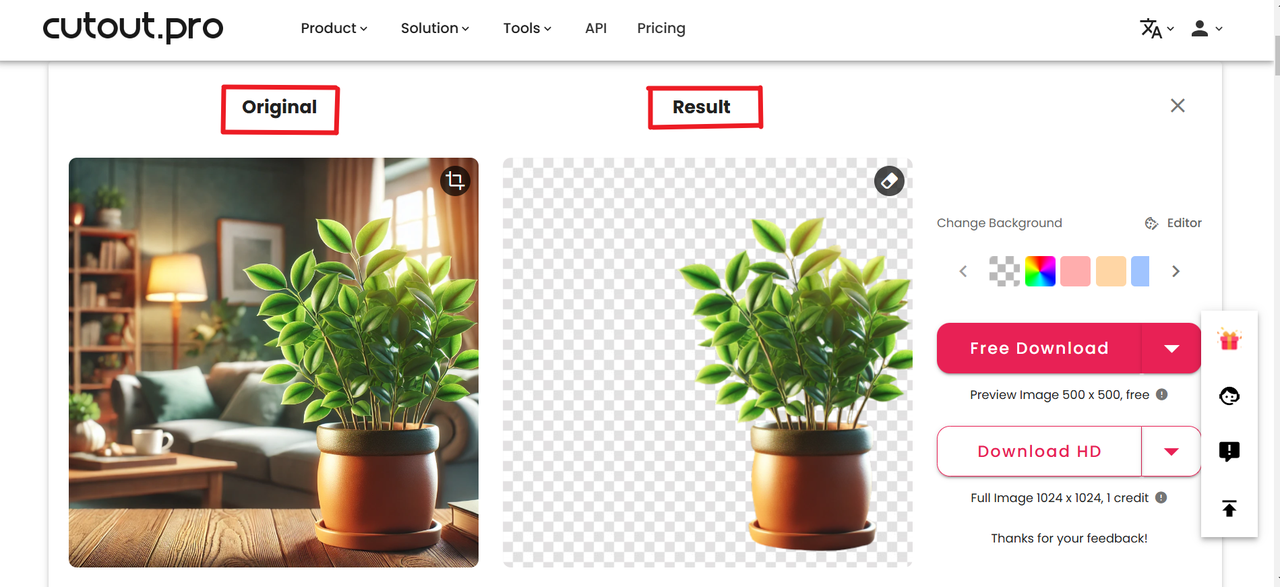
В правой части интерфейса находятся элементы, которые реально нужны в повседневном потоке:
-
Блок Change Background: позволяет заменить прозрачность на цветной фон, быстро переключаясь по палитре (на экране видны цветовые swatches и стрелки листания).
-
Переключатель/ссылка Editor (или Editor рядом с Change Background): вход в режим более точной правки.
-
Кнопка Free Download (с выпадающим меню формата) и отдельная Download HD.
Отдельно важный практический момент: Cutout.pro разделяет «превью/бесплатный результат» и «полный результат». На экране в явном виде показываются подсказки уровня «Preview Image … free» и «Full Image … 1 credit» рядом с Download HD — это помогает не ошибиться, когда вы готовите карточки товара в нужном размере и внезапно получаете ограниченное разрешение.
Скачивание: выбор формата PNG/JPG и разница Free Download vs Download HD
В интерфейсе выгрузки Cutout.pro делает две вещи, которые экономят время:
-
Вы предлагает File format прямо в меню скачивания: можно выбрать PNG или JPG и сразу нажать Download.
-
Выносит «полное качество» отдельно в Download HD.
Практическая логика выбора:
-
PNG — когда нужен прозрачный фон (checkerboard), дальнейшая компоновка в дизайне или на маркетплейсе, или когда критичны края.
-
JPG — когда прозрачность не нужна, а важнее компактный файл (например, для быстрых превью или когда вы сразу задаёте белый фон).
-
Download HD — когда нужен «финальный» файл в полном разрешении, пригодный для печати/крупных карточек/баннеров.
Редактор (Editor): когда он нужен и что в нём обычно правят
В реальном потоке Editor включают не всегда: AI-вырезка часто достаточно точная на простых сценах. Но Editor нужен в трёх типовых ситуациях:
-
Сложные края: волосы, мех, сетка, ветки, тонкие ремешки, полупрозрачные детали.
-
Слияние по цвету: объект и фон почти одного тона (например, белая одежда на светлой стене).
-
Лишние захваты: AI «забрал» кусок фона вместе с объектом (часто на тенях или на «грязных» фонах).
Здесь правильный подход такой: не пытаться «вырисовывать» всё вручную, а сначала добиться максимально чистого исходника (контраст, отсутствие размытости), затем уже точечно корректировать проблемные зоны.
Retouch — Remove Objects: удаление объектов, текста и “заживление” фона
Этот модуль стоит воспринимать как «быструю ретушь» для конкретных задач: убрать нежелательный объект, надпись, символ, царапины, пятна; восстановить фон так, будто объекта никогда не было. В интерфейсе прямо подчёркнуты способы ввода: Upload Image, or drop a file here, CTRL+V to paste image or URL.
Базовый сценарий: удалить объект за 1–2 прохода
Типичный рабочий алгоритм:
-
Открываете Retouch - Remove Objects.
-
Нажимаете Upload Image или перетаскиваете файл в область.
-
Переходите к выделению того, что нужно убрать (кисть/маркер).
-
Проверяете результат на повторяемых текстурах (трава, плитка, кирпич, ткань).
-
Если остались артефакты — делаете второй небольшой проход только по артефактам, а не по всей области.
Такой подход почти всегда даёт лучшее качество, чем попытка удалить «всё сразу» огромной маской.
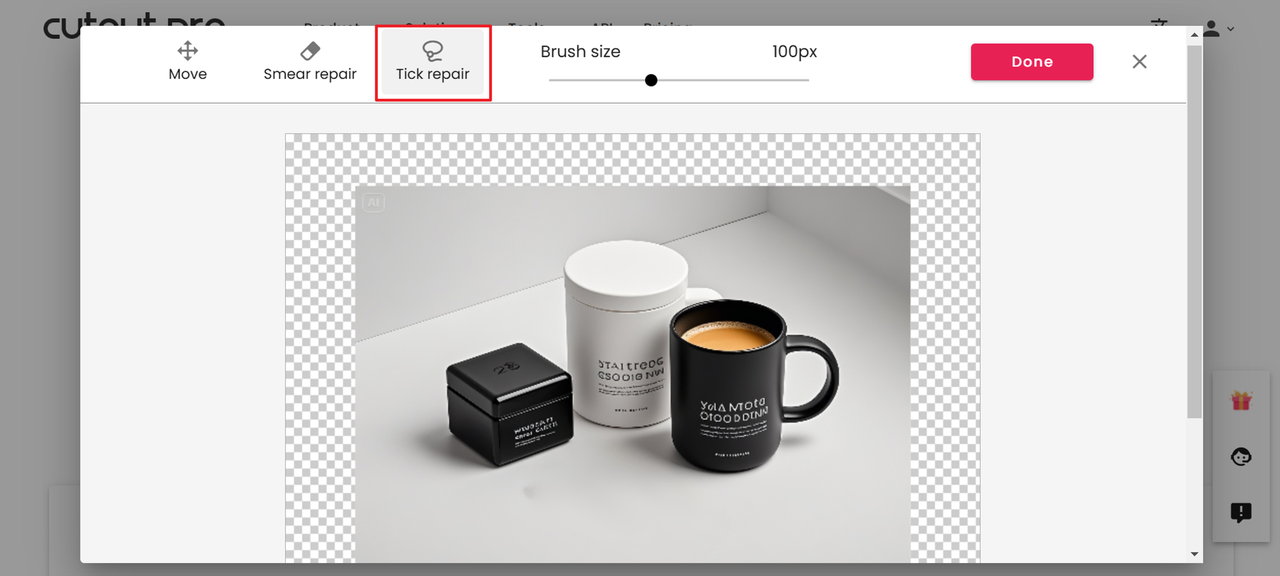
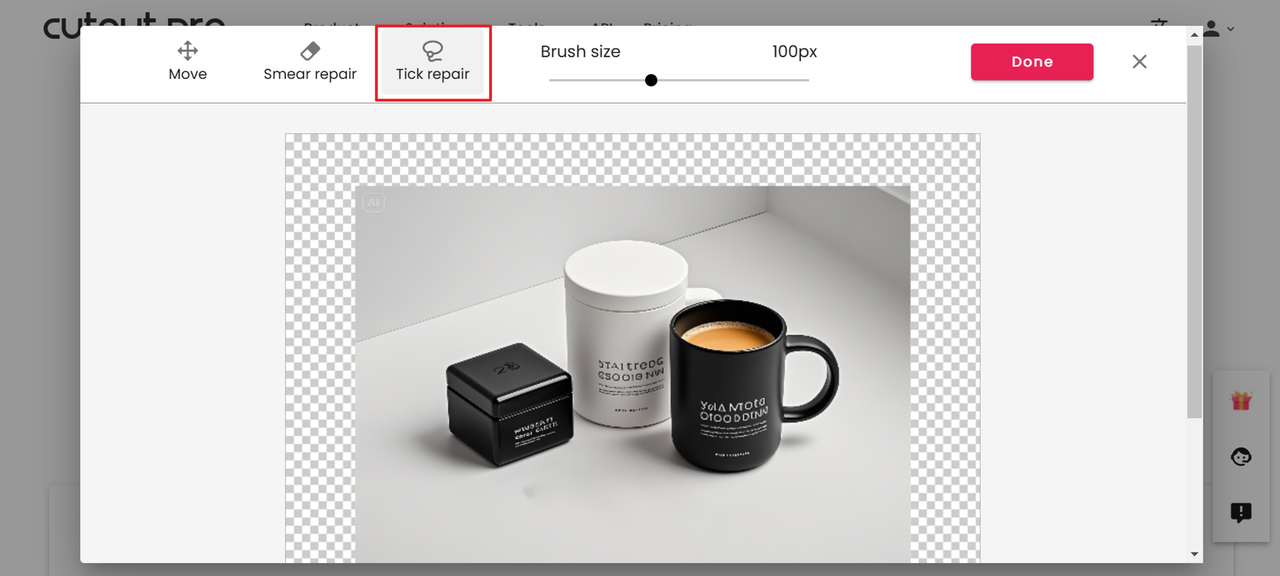
Инструменты редактора ретуши: Move, Smear repair, Tick repair, Brush size, Done
Одна из сильных сторон Cutout.pro в том, что редактор ретуши не перегружен. На рабочем экране выделяются конкретные элементы управления, которыми вы реально пользуетесь:
-
Move — перемещение холста (когда нужно удобно подогнать участок под экран).
-
Smear repair — режим «размазанной» реставрации, полезен на мягких фонах и градиентах.
-
Tick repair — режим точечной ретуши, когда вы «обводите» объект, а система восстанавливает фон.
-
Brush size — ползунок размера кисти (например, видно значение вроде 100px).
-
Done — фиксирует правку и возвращает вас в основной экран результата.
Практические рекомендации по качеству inpainting (удаление объектов):
-
На текстурах (кирпич/трава/плитка) лучше работать небольшими мазками и проверять повторяемость рисунка.
-
На градиентах (небо/стены/размытый фон) чаще помогает Smear repair, потому что он «растворяет» края.
-
На границах объектов (например, край стола на фоне стены) выделение нужно вести чуть «внутрь» удаляемого объекта, чтобы не зацепить границу, иначе восстановление может «сломать» линию.
Скачивание результата после ретуши: Continue, Download HD и формат PNG/JPG
В некоторых сценариях после обработки вы увидите кнопку Continue, а уже затем — Download HD и меню выбора формата (PNG/JPG). Это сделано так, чтобы вы сначала подтвердили результат, а потом уже решали вопрос качества/кредита.
Логика выбора формата такая же:
-
PNG — если результат дальше компонуется поверх другого фона или вам важны «чистые» края объекта/маски.
-
JPG — если вы ретушировали фон и сохраняете обычное фото без прозрачности.
Video Background Remover: удаление фона на видео без хромакея
Cutout.pro делает это отдельным инструментом: One-click video background removal. Здесь важно, что сервис ориентирован именно на «автоматическое отделение объекта» без ручной покраски масок и без подбора цветов, а уже затем предлагает заменить фон.
Входные ограничения, которые нужно знать до загрузки
Интерфейс Video Background Remover показывает конкретные параметры:
-
Кнопка Upload Video
-
Поддерживаемые форматы: .mp4, .webm, .mov, .gif
-
Максимальный размер файла: 2GB
-
Максимальное разрешение: 4K
Эти ограничения важны для продакшна: если вы загружаете «сырой» 4K-материал в длинной нарезке, контролируйте размер файла и время обработки.
Как устроен процесс: превью 5 секунд 360p, смена фона через Color Palette, загрузка фона
Механика работы такая:
-
После обработки сервис показывает 5 seconds of free preview at 360P — это быстрый контроль качества по краям и по движению.
-
Для замены фона есть Color Palette слева: вы меняете цвет фона кликом по палитре.
-
Кроме цвета, есть Upload (кнопка загрузки) — чтобы подставить в качестве фона изображение или другое видео.
-
Когда результат вас устраивает — скачивание.
Эта цепочка важна, потому что пользователи часто ожидают увидеть полный результат сразу, а здесь сначала идёт короткое превью, и только потом — финальная выгрузка.
Прозрачность (alpha) и «чёрный фон» в плеере: как правильно проверять результат
Cutout.pro отдельно предупреждает о типовой проблеме: некоторые браузеры, видеоплееры и видеоредакторы могут не поддерживать alpha-канал и поэтому показывают «чёрный фон» или артефакты, хотя фон реально удалён. Это не «ошибка вырезки», а вопрос того, как конкретное приложение отображает прозрачность. Правильная проверка — в видеоредакторе, который корректно работает с прозрачным видео, либо в цепочке монтажа, где вы накладываете вырезанный слой на новый фон.
Когда нажимать Download и почему иногда «не скачивается»
В инструкции Video Background Remover есть практичная деталь: скачивать нужно только после завершения рендера на 100%. Если нажать Download сразу после загрузки, не дав обработке завершиться, можно получить «проблему скачивания». Это типичная история для облачных сервисов: файл ещё не готов, а пользователь уже запросил выгрузку.
Photo Enhancer & Upscaler: улучшение качества и увеличение разрешения фото
Модуль Photo Enhancer - Sharpener&Upscaler решает две задачи одновременно: повысить воспринимаемую резкость/детальность и увеличить разрешение изображения (upscale), чтобы картинка выглядела «чище» в карточке товара, на баннере или в печати. Входной экран такой же: Upload Image → or drop a file here → CTRL+V to paste image or URL.
Где этот инструмент действительно полезен
-
Слабая исходная детализация: фото с телефона в плохом освещении, лёгкое смазывание, компрессия.
-
Кадры из видео: стоп-кадр часто выглядит «плоско» и мягко; enhancer помогает сделать его пригодным для обложки.
-
Каталоги: когда часть фото получилась хуже по качеству, а переснимать дорого.
-
Подготовка к вырезке: иногда повышение локальной контрастности и резкости помогает более точной сегментации в background remover (края становятся читаемее).
Ограничения, о которых важно помнить
Enhancer хорошо работает на деталях и текстурах, но не творит магию: если на фото полностью «убит» фокус, нейросеть может усилить шум или создать чрезмерно резкие контуры. В практическом потоке правильнее делать так: сначала улучшить фото до «рабочего» вида, затем выполнить удаление фона или ретушь, а не наоборот.
Face Cutout: вырезка лица/головы с точной сегментацией волос
Face Cutout — отдельный инструмент, который делает более узкую задачу: сегментацию лица/головы с акцентом на волосы. Экран загрузки полностью знакомый: Upload Image и подсказки для drag-and-drop и вставки через CTRL+V.
Где это применяют на практике:
-
Стикеры и аватары
-
Быстрые коллажи
-
Печать на мерче (футболки/чехлы)
-
Контент-шаблоны, где голова/лицо вставляется в рамку или сцену
Если вам не нужен «весь объект», а именно лицо с волосами и чистыми краями — этот инструмент быстрее и стабильнее, чем попытка делать то же самое через общий background remover на сложном фоне.
Дополнительные инструменты вокруг фона: White Background / Black Background / Blur Background
Cutout.pro выносит ряд «частных» инструментов, которые по сути являются надстройками над удалением фона:
-
White Background — сценарий «быстро сделать белый фон» для e-commerce; входной блок тот же: Upload Image / drop / CTRL+V.
-
Black Background — аналогично, но с чёрным фоном (часто используют для техники, портретов, контрастных карточек).
-
Blur Background — автоматическое размытие фона «как на камеру с глубиной резкости», удобно для портретов и видео-обложек; тот же паттерн загрузки.
Эти инструменты полезны тем, что позволяют не «изобретать» фон вручную: вы выбираете конкретный результат (белый/чёрный/размытие) и получаете его быстрее, чем собирать комбинацию удаление фона + замена фона в стороннем редакторе.
Пакетная обработка: Free Batch Image Background Remover и поточная подготовка каталога
В Cutout.pro есть отдельная страница Free Batch Image Background Remover, которая подчёркивает именно поток: «batch» — обработка множества изображений. На этой странице опять же видны конкретные элементы: Upload Image и подсказки по вставке/перетаскиванию.
Как это используют в реальном пайплайне для маркетплейсов:
-
Сбор исходников: выгрузка фото товаров из папки поставщика.
-
Пакетное удаление фона: прогон через batch-инструмент, получение прозрачных PNG или JPG с белым фоном.
-
Выборочная доводка: только проблемные фото (волосы, прозрачные предметы, сложные тени) отправляют в Editor или в Retouch.
-
Стандартизация: единый фон (white background), единая композиция, единый формат.
Плюс этого подхода в том, что вы не тратите одинаковое время на все файлы: большинство проходит «в один клик», а ручная работа уходит только на сложные случаи.
API и кредиты: как устроена автоматизация Cutout.pro
Если Cutout.pro используется как сервис внутри продукта или в бизнес-процессе, ключевое — API и модель списания кредитов.
Как считается стоимость вызовов
-
Each successful API call costs 1 credit (например, Background Remover / Face Cutout).
-
Preview image (до 0.25 megapixels, пример 500×500) стоит 1/4 credit через API или Desktop App.
-
Для Passport Photo стоимость зависит от сценария: 1 credit за базовый паспортный формат, и 2 credits, если нужен паспорт + смена одежды/костюма.
Когда API выгоднее веб-интерфейса
-
Когда нужно обрабатывать автоматически: загрузка фото → удаление фона → сохранение в хранилище → прикрепление к карточке товара без участия человека.
-
Когда у вас массовые операции и нужна предсказуемая себестоимость обработки.
-
Когда вам важна скорость обработки «в фоне» и отсутствие ручного кликанья по интерфейсу.
При этом для «ручной студии» веб-интерфейс всё равно остаётся удобнее: вы быстрее контролируете качество и правите сложные участки через Editor/Retouch.
Качество результата: сильные стороны и типовые проблемы сегментации
Любой background remover оценивают по двум параметрам: (1) насколько чисто отделяет объект, (2) сколько времени нужно на доводку.
Где Cutout.pro обычно показывает лучший результат
-
Контрастный объект на понятном фоне: товар на столе, человек на однотонной стене, предмет на улице.
-
Чёткий фокус: резкие края дают более точную маску.
-
Простая геометрия: техника, мебель, коробки, посуда, обувь.
В таких сценах Cutout.pro реально работает как «remove background in 1 click»: загрузили — получили готовый объект — скачали PNG/JPG.
Где возможны ошибки и как их диагностировать на экране Original/Result
Самые частые проблемные зоны:
-
Волосы/мех: края могут стать «рваными» или наоборот слишком сглаженными.
-
Полупрозрачные элементы: стекло, дым, вуаль, тонкая ткань.
-
Тени: AI иногда отрезает тень полностью, иногда «забирает» её кусками.
-
Слияние цветов: белый предмет на светлом фоне, чёрная одежда на тёмной стене.
Правильная диагностика — смотреть не только на общий силуэт, а увеличивать внимание к краям: если на Result видно «грязь» вокруг объекта, значит нужно либо зайти в Editor, либо изменить фон через Change Background на контрастный (например, яркий цвет), чтобы увидеть дефекты маски и подчистить их.
Пошаговые инструкции (с конкретными кнопками и экранами)
Ниже — практические сценарии, которые закрывают 80% задач: удалить фон и скачать PNG, дочистить края в Editor, удалить лишний объект через Retouch, убрать фон на видео и заменить его цветом.
Инструкция 1: удалить фон на фото и скачать PNG с прозрачностью
-
Откройте инструмент Image Background Remover.
-
Нажмите Upload Image или перетащите файл в область загрузки. Альтернатива — вставьте изображение/ссылку через CTRL+V to paste image or URL.
-
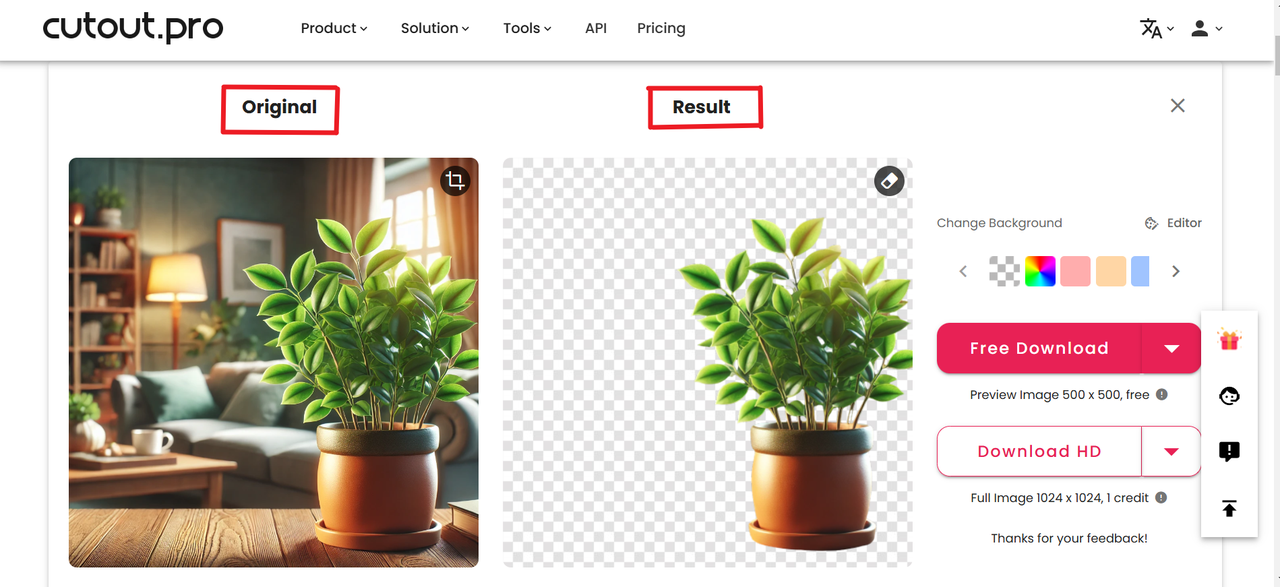
Дождитесь появления экрана сравнения Original и Result.
-
Убедитесь, что на Result фон стал прозрачным (шахматная подложка).
-
Справа нажмите Free Download (или Download HD, если нужен полный размер).
-
В меню File format выберите PNG и нажмите Download.
Практика: если вы готовите карточки товара, PNG с прозрачностью удобнее как «универсальная заготовка»: дальше вы можете поставить белый фон, сделать тень, или вставить объект в шаблон.
Инструкция 2: сменить фон на цвет (white background) без выгрузки в другой редактор
-
После удаления фона оставайтесь на экране Original/Result.
-
В правой части найдите блок Change Background.
-
Выберите нужный цвет в палитре (для white background обычно выбирают белый квадрат/тон).
-
Проверьте края объекта на новом фоне.
-
Скачайте результат через Free Download или Download HD, выбрав JPG (если прозрачность больше не нужна) или PNG (если хотите сохранить возможность дальнейшей компоновки).
Этот сценарий удобен тем, что вы сразу приводите все картинки к единому фону без ручной заливки в Photoshop/Canva.
Инструкция 3: дочистить края и исправить ошибки маски через Editor
-
На экране результата нажмите Editor.
-
Поставьте контрастный фон через Change Background (временный яркий цвет), чтобы лучше увидеть «грязь» вокруг объекта.
-
Точечно подправьте проблемные области: волосы, ремешки, тонкие элементы.
-
Вернитесь на главный экран результата и скачайте файл через Download в нужном формате.
Ключевой приём: не пытайтесь делать «идеальную маску» на прозрачном фоне — на нём дефекты часто не видны. Контрастный фон помогает увидеть ошибку и убрать её быстрее.
Инструкция 4: удалить объект на фото через Retouch (Remove Objects) и сохранить результат
-
Откройте Retouch - Remove Objects.
-
Нажмите Upload Image или вставьте изображение через CTRL+V.
-
В редакторе выберите режим Tick repair.
-
Настройте Brush size под размер удаляемого объекта (лучше чуть больше ширины объекта).
-
Обведите объект, который нужно удалить, так чтобы выделение закрывало его полностью.
-
Нажмите Done и проверьте восстановление фона.
-
Если остались артефакты — второй проход только по артефактам.
-
Скачайте результат в PNG/JPG.
Инструкция 5: удалить фон на видео, заменить фон цветом и скачать результат
-
Откройте Video Background Remover.
-
Нажмите Upload Video и выберите файл (поддерживаются .mp4, .webm, .mov, .gif).
-
Дождитесь окончания обработки и появления превью: доступно 5 seconds в 360P для контроля качества.
-
Слева выберите Color Palette и поставьте нужный цвет фона.
-
Если нужен фон-картинка или фон-видео — нажмите Upload и добавьте свой фон.
-
Скачивайте файл только после того, как рендер дошёл до 100%.
-
Проверяйте прозрачность корректно: если плеер показывает чёрный фон, откройте файл в видеоредакторе, который корректно отображает alpha-канал.
Тарифы и кредиты: как не ошибиться с качеством выгрузки
Cutout.pro устроен так, что качество результата часто завязано на режим скачивания:
-
Free Download — быстрый результат/превью (удобно для проверки и черновиков).
-
Download HD — финальная выгрузка в полном качестве, обычно с списанием кредита.
Самый частый практический промах: пользователь делает идеальную вырезку, но скачивает не тот режим и получает недостаточное разрешение для своей задачи (например, для крупной карточки). Решение простое: в момент выгрузки всегда смотрите, какую кнопку вы нажимаете — Free Download или Download HD, и какой формат выбран (PNG/JPG).
Сравнение с аналогами
Ниже — сравнение Cutout.pro с конкретными решениями, которые чаще всего рассматривают как альтернативу для удаления фона и ретуши. Сравниваем по практическим критериям: скорость, качество краёв, ручная правка, работа с видео, цена/модель оплаты, пакетная обработка и интеграции.
remove.bg
remove.bg — один из самых известных background remover сервисов. Его сильная сторона — сверхбыстрый сценарий «одна операция и скачивание», особенно на портретах и товарах. Cutout.pro выигрывает за счёт более широкого набора модулей вокруг удаления фона: кроме фото-вырезки, есть Retouch - Remove Objects, Video Background Remover, Photo Enhancer & Upscaler, Face Cutout. Если вам нужен только «вырезать объект и всё», remove.bg может быть проще. Если вам нужен конвейер «вырезка + ретушь + видео + улучшение», Cutout.pro обычно закрывает больше задач в одном месте.
PhotoRoom
PhotoRoom часто выбирают продавцы и маркетологи за быстрые шаблоны и сборку визуала «под карточку товара». Сильная сторона PhotoRoom — упор на дизайн-композиции и готовые макеты. Cutout.pro более «утилитарный»: он ориентирован на обработку как на операцию (remove background, retouch, enhance) и дальнейшее использование результата где угодно. Если у вас задача «сразу собрать красивый макет с текстом/тенью/подложкой», PhotoRoom удобнее. Если задача «получить чистый вырезанный объект/видео-слой/ретушь без мусора», Cutout.pro часто быстрее как именно инструмент обработки.
Canva (Background Remover)
Canva удобна тем, что удаление фона встроено в дизайн-редактор: вы сразу делаете макет, текст, сетки, бренд-стили и экспортируете. Минус — вырезка фона и ретушь в Canva чаще воспринимаются как часть дизайна, а не как отдельный потоковый процесс с Editor/Retouch. Cutout.pro удобнее, когда нужно прогнать множество файлов по одинаковому сценарию и получить «сырьё» (PNG/JPG/видео-слой) для дальнейшей сборки — хоть в Canva, хоть в Figma, хоть в Photoshop.
Adobe Photoshop (Select Subject / Remove Background)
Photoshop остаётся стандартом для случаев, где нужна идеальная маска, ручной контроль, многослойная композиция, сложные пересечения объектов, точные волосы, корректная работа с полутона́ми и прозрачностью. Cutout.pro выигрывает скоростью на потоке и простотой: вы получаете результат за минуты, не тратите время на ручные выделения и маски. На практике часто работает связка: Cutout.pro как первичный background remover, затем Photoshop — только для редких «тяжёлых» кадров, где важна безупречность.
Pixlr (BG Remove) / онлайн-редакторы
Онлайн-редакторы вроде Pixlr обычно дают сочетание: базовое удаление фона + ручные инструменты редактора. Их плюс — вы можете «докрутить» картинку прямо в одном окне, не переходя между модулями. Cutout.pro отличается тем, что у него более чётко разнесены инструменты по задачам, а Retouch ориентирован именно на inpainting и удаление объектов. Если задача — «быстро поправить картинку как в мини-Photoshop», Pixlr может быть удобнее. Если задача — «чистая вырезка/ретушь в один-два клика и дальше в пайплайн», Cutout.pro обычно эффективнее.
Unscreen (удаление фона на видео)
Unscreen специализируется на удалении фона на видео и очень удобен как «видеосервис-в-одну-кнопку». Cutout.pro в видео-части предлагает понятный сценарий с Upload Video, превью 5 seconds at 360P, сменой фона через Color Palette и возможностью подставить фон через Upload.
Если вы работаете только с видео-вырезкой, Unscreen может быть проще. Если у вас в работе и фото, и ретушь, и апскейл, и видео — Cutout.pro удобнее как единая точка, где все операции выполняются одинаково.
Kapwing / Runway (видео-функции)
Kapwing и Runway сильны как видеоплатформы с монтажными возможностями: таймлайн, титры, эффекты, сборка ролика. На их фоне Cutout.pro — это именно «оператор вырезки/замены фона», а не монтажка. Типовой рабочий сценарий выглядит так: Cutout.pro делает чистый слой с удалённым фоном, а финальная сборка (титры, музыка, монтаж) — уже в Kapwing/Runway или в настольном редакторе.
Плюсы и минусы Cutout.pro
Плюсы
-
Быстрый и понятный сценарий работы: Upload Image / Upload Video → Result → Editor/Retouch → Download.
-
Удаление фона на фото и на видео в одной платформе.
-
Отдельный инструмент Retouch - Remove Objects с inpainting для удаления объектов и надписей.
-
Понятное разделение выгрузки: Free Download и Download HD, выбор PNG/JPG.
-
Наличие Desktop/Mobile/Shopify Plugin и API для интеграций и потока.
Минусы
-
Модель «кредиты/HD» требует дисциплины: легко скачать не то качество, если не следить за кнопкой.
-
На сложных сценах всё равно может потребоваться доводка в Editor или повторная ретушь.
-
В видео есть типовая особенность с alpha-каналом: иногда результат выглядит как «чёрный фон» в неподдерживающем плеере, и это нужно правильно интерпретировать.
FAQ
Как в Cutout.pro скачать PNG с прозрачным фоном?
После удаления фона нажмите Free Download или Download HD, в меню File format выберите PNG и нажмите Download. Прозрачность сохраняется в PNG.
Почему мои правки пропали после ретуши?
В редакторе Retouch правки фиксируются кнопкой Done. Если закрыть окно без Done, правка может не примениться.
Что делать, если края объекта после удаления фона выглядят «рваными»?
Зайдите в Editor, поставьте контрастный фон через Change Background, найдите проблемные участки и подчистите их точечно. После этого скачайте файл заново (лучше в PNG).
Почему после удаления фона на видео в плеере видно чёрный фон?
Это типичная ситуация, когда плеер/редактор не отображает alpha-канал. Проверяйте результат в видеоредакторе, который корректно работает с прозрачным видео, и скачивайте файл только после рендера 100%.
Чем отличается Free Download от Download HD?
Free Download обычно даёт превью/стандартный результат, а Download HD — полное качество (часто с списанием кредита). В интерфейсе это разделено отдельными кнопками, поэтому ориентируйтесь на ту, которую нажимаете.
Итог: когда Cutout.pro — оптимальный выбор
Cutout.pro рационально выбирать, когда вам нужен не просто background remover «на один раз», а инструмент для регулярной работы: удалить фон онлайн, быстро получить прозрачный PNG, сделать white background для карточек, удалить лишние объекты через retouch remove objects, улучшить фото через photo enhancer upscaler и, при необходимости, убрать фон на видео без хромакея и заменить его через Color Palette. При этом сервис не пытается заменить полноценный Photoshop или видеомонтаж: он закрывает именно операции «вырезка/ретушь/улучшение» быстро и предсказуемо, а затем отдаёт результат в стандартных форматах, чтобы вы использовали его где вам удобно.
