
CompressJPEG.com — это онлайн-сервис для сжатия JPEG/JPG прямо в браузере. Он рассчитан на быстрый рабочий сценарий: загрузили фотографии (до 20 штук за раз), нажали COMPRESS, при необходимости подкрутили Quality для отдельных файлов и сохранили результат по одному или сразу пачкой через SAVE ALL. Никаких установок, аккаунтов и лишних экранов — вся логика сосредоточена на одной странице.
Что именно делает CompressJPEG.com и в каких задачах он полезен
Основная функция CompressJPEG.com — уменьшить размер JPEG-файлов, сохранив приемлемое визуальное качество. В практическом смысле это решает три типовые проблемы:
-
Фото слишком “тяжёлые” для веба
Картинки занимают основную долю веса страниц. Сжатие JPEG помогает ускорить загрузку сайта, лендинга, карточки товара, статьи, портфолио. -
Ограничения по размеру при отправке
Почта, формы обратной связи, некоторые мессенджеры и CMS часто упираются в лимиты. CompressJPEG.com позволяет быстро “прибрать” файлы до адекватных размеров. -
Массовая подготовка изображений
Если нужно подготовить десяток-другой JPEG для публикации (товары, отчёт, новости, блог), удобнее сделать пакетную компрессию за один проход и в конце забрать всё одним действием.
При этом важно понимать: CompressJPEG.com решает именно задачу сжатия JPEG (уменьшение веса). Это не фоторедактор, не конвертер “во всё подряд” и не сервис для ретуши. Сильная сторона — скорость и предсказуемый процесс.
compressjpeg.com
- Ретушь и коррекция
- Русский интерфейс
- Просто для новичков
- Только онлайн
- Лимиты без оплаты
- Нужен интернет
Первое знакомство с интерфейсом: где что находится
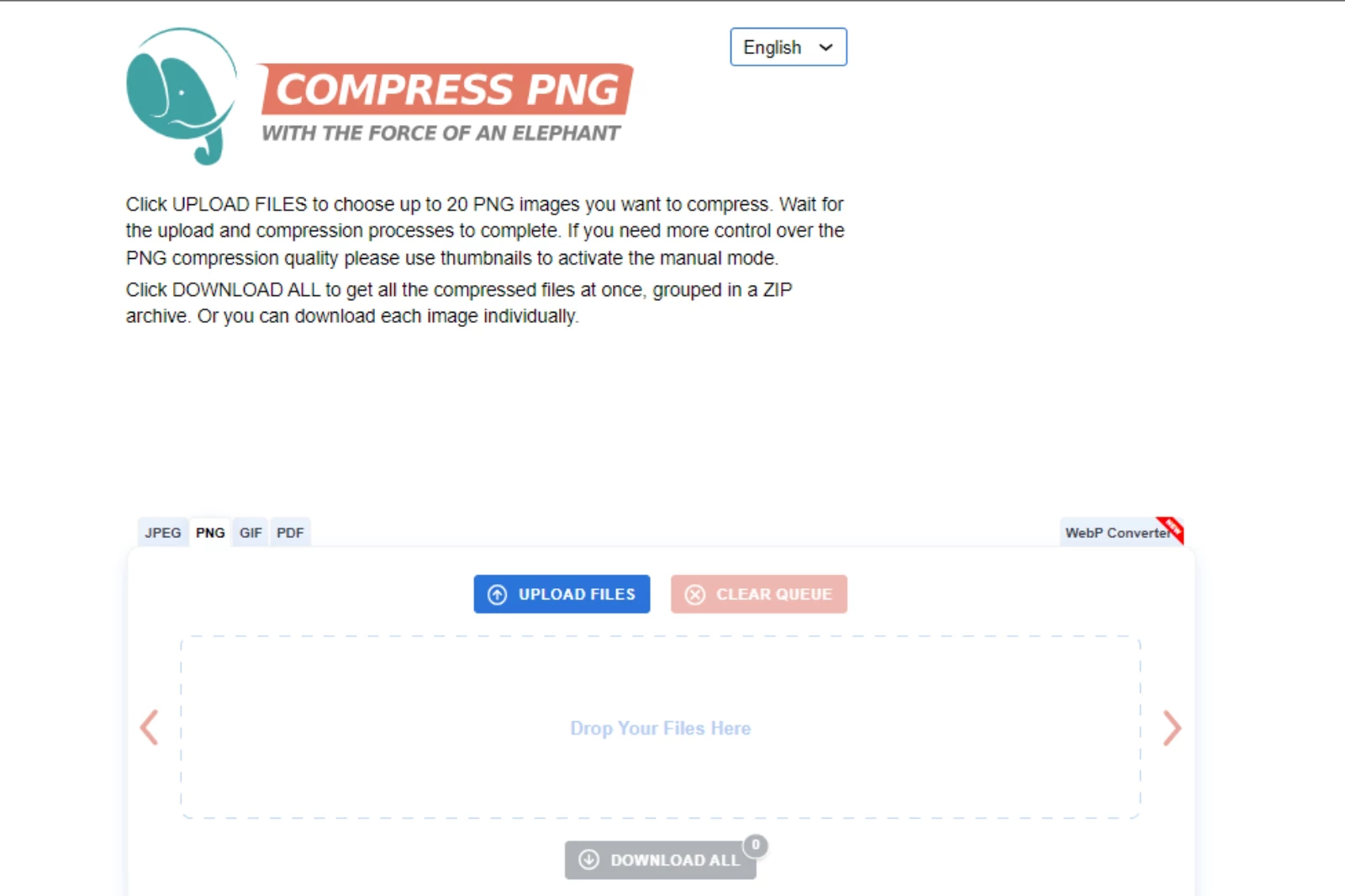
CompressJPEG.com устроен максимально прямолинейно. После открытия страницы вы видите:
-
Переключатель языка в верхней части (например, English).
-
Горизонтальные вкладки форматов/разделов: JPEG, PNG, GIF, EXIF.
-
Две кнопки управления загрузкой/очисткой: SELECT FILES и CLEAR.
-
Большую зону перетаскивания файлов с текстом Drop Your Files Here.
-
Две ключевые кнопки обработки/выгрузки: COMPRESS и SAVE ALL (рядом отображаются счётчики, например COMPRESS 0, SAVE ALL 0, пока файлов нет).
-
Статистику по весу: строки Before: и After:, а также процент экономии в скобках (например, After: … (-…%)).
-
Блок ручной настройки качества: число в процентах (например, 100%), подпись Quality и кнопка APPLY.
Логика простая: загрузка → компрессия → проверка результата → сохранение. Если нужен контроль — выбираете миниатюру и регулируете качество.
Быстрое сжатие JPEG за минуту: пошаговая инструкция
Ниже — базовый сценарий, который закрывает большинство задач “сжать JPG онлайн и сразу скачать”.
Шаг 1. Добавьте изображения
Есть два способа:
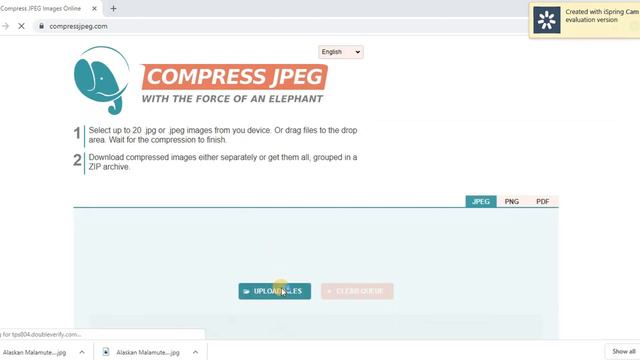
Способ A: через кнопку
-
Нажмите SELECT FILES.
-
В системном окне выбора выделите до 20 JPG/JPEG.
-
Подтвердите выбор.
Способ B: перетаскиванием
-
Откройте папку с файлами на компьютере.
-
Перетащите изображения в область Drop Your Files Here.
После добавления на странице появляются миниатюры файлов (превью), а счётчики рядом с COMPRESS/SAVE ALL перестают быть нулевыми, когда доступна обработка и выгрузка.
Шаг 2. Запустите компрессию
Нажмите кнопку COMPRESS.
CompressJPEG.com обрабатывает все добавленные изображения единым пакетом. В процессе вы видите, как обновляются значения:
-
Before: суммарный вес исходников
-
After: суммарный вес результата
-
процент уменьшения в скобках (например, (-62%))
Шаг 3. Оцените результат по цифрам и по картинке
Для быстрого контроля достаточно посмотреть на:
-
насколько упал After относительно Before;
-
нет ли явных визуальных потерь (особенно на деталях: текстуры, волосы, мелкие элементы, градиенты, надписи).
Если сжатие получилось слишком агрессивным или наоборот недостаточным — переходите к тонкой настройке (ниже).
Шаг 4. Сохраните файлы
У вас два пути:
-
Сохранить всё сразу — нажмите SAVE ALL. Это удобнее всего при пакетной подготовке (для сайта, маркетплейса, публикации).
-
Сохранить по одному — если вам нужно выбрать только часть изображений или часть результатов оставить “как есть”.
На практике чаще всего используется SAVE ALL, потому что после пакетной компрессии удобно выгрузить итог целиком и уже на компьютере разложить по папкам/задачам.
Шаг 5. Очистка рабочего поля
Если нужно начать заново с другой пачкой изображений — нажмите CLEAR. Это сбрасывает текущие файлы из рабочей области и обнуляет статистику.
Тонкая настройка качества: как работает Quality и когда её трогать
Сильная сторона CompressJPEG.com — возможность управлять качеством не “вслепую”, а точечно: для отдельных изображений из партии.
Общий принцип такой:
-
вы добавили 10–20 фото;
-
сделали базовую компрессию кнопкой COMPRESS;
-
выбрали в превью те изображения, где качество “просело” сильнее ожидаемого;
-
подняли Quality и применили APPLY именно к этим файлам.
Как открыть настройки для конкретного файла
После загрузки и появления миниатюр:
-
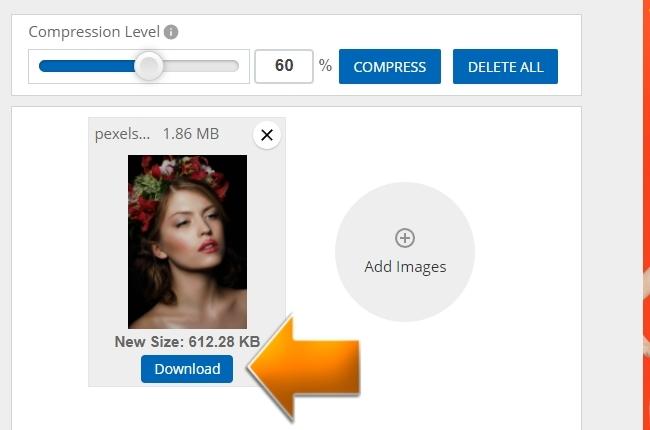
Нажмите на миниатюру изображения, которое хотите довести.
-
На странице активируется “ручной режим” для выбранного файла: вы регулируете Quality и применяете изменения кнопкой APPLY.
Что означает Quality в реальной работе
Quality — это не “разрешение” и не “размер в пикселях”. Это степень сжатия JPEG: чем ниже качество, тем меньше вес, но тем выше риск артефактов.
На практике удобно ориентироваться на такие диапазоны:
-
85–90% — если изображение содержит много мелких деталей и вы хотите минимальные потери (товары с фактурой, интерьер, текстуры).
-
75–85% — универсальный диапазон для веба: баланс между весом и качеством.
-
60–75% — для превью, второстепенных изображений, где критичность качества ниже.
-
ниже 60% — только если главная цель — максимальная экономия веса и вы готовы мириться с заметными артефактами.
Как понять, что качество стало слишком низким
Есть несколько типовых признаков:
-
вокруг контрастных границ появляются “ореолы” (засветы/ступеньки);
-
мелкая текстура превращается в “кашу”;
-
на ровных градиентах появляется полосатость (бэндинг);
-
на надписях и тонких линиях появляются “лесенки”.
Если вы увидели это — поднимайте Quality и снова жмите APPLY для конкретного файла.
Как работать быстрее: правило “сначала пакет, потом доводка”
Если вы начинаете сразу “играть” качеством до нажатия COMPRESS, вы тратите время на лишние итерации. Практичнее:
-
загрузить до 20 JPEG;
-
нажать COMPRESS;
-
быстро пройтись по миниатюрам;
-
довести 2–3 проблемных фото через Quality → APPLY;
-
забрать результат SAVE ALL.
Так вы экономите время и не превращаете простую задачу “уменьшить размер фото JPEG” в бесконечные правки.
Пакетная обработка: как выжать максимум из лимита 20 файлов
Ограничение “до 20 JPG за раз” — не проблема, если выстроить процесс. В реальной работе обычно встречаются две ситуации.
Ситуация 1. У вас 20–60 фото для карточек товара
Решение:
-
разбиваете исходники на папки по 20;
-
прогоняете каждую папку отдельным заходом;
-
сохраняете результат в отдельную папку “compressed”.
Это лучший сценарий для маркетплейсов и интернет-магазинов, где скорость важнее тонкой “вылизывания” каждого файла.
Ситуация 2. У вас смешанная партия: часть фото “проблемные”
Например, 12 обычных фото и 3 фото с мелкими деталями/текстом, которые “сыпятся” при сильной компрессии.
Решение:
-
делаете COMPRESS для всех;
-
точечно поднимаете Quality у “проблемных” миниатюр и жмёте APPLY;
-
выгружаете итог.
Так вы не теряете преимущества пакетной компрессии, но сохраняете качество там, где оно критично.
Какие задачи реально закрывает CompressJPEG.com
Ниже — список типовых задач, которые удобно решать именно этим сервисом (без установки программ).
1) Сжать JPG онлайн для сайта и SEO-скорости
Если вы загружаете большие фото в статьи, кейсы, карточки услуг, галереи — CompressJPEG.com быстро приводит вес изображений в порядок. Особенно полезно, когда контент делается “на потоке” и нужен быстрый инструмент “в браузере”.
2) Подготовка фотографий для публикации и пересылки
Сервис часто используют, когда:
-
нужно отправить много фото по почте;
-
нужно загрузить изображения в форму с лимитом по МБ;
-
нужно ускорить обмен файлами.
3) Массовая оптимизация для карточек товаров
Для маркетплейсов (и любых каталогов) компрессия JPEG помогает:
-
быстрее загружать фото;
-
уменьшить “тормоза” при админке/управлении карточками;
-
сократить трафик, если вы работаете с мобильного интернета.
4) Быстрая подготовка портфолио/галереи
Если у вас десяток кадров для портфолио, а исходники 4–12 МБ каждый — CompressJPEG.com даёт нормальный компромисс без сложных настроек.
Ограничения и нюансы, которые нужно учитывать заранее
Чтобы не было сюрпризов, важно понимать рамки инструмента.
Лимит 20 файлов за одну загрузку
Это ключевое ограничение интерфейса. Для больших объёмов просто работайте партиями (20 + 20 + 20). На практике это быстро, потому что процесс однотипный.
JPEG — формат с потерями
Сжатие JPEG всегда означает компромисс: часть данных удаляется. Поэтому:
-
не используйте результат как “мастер-копию” для дальнейшего редактирования;
-
храните оригиналы отдельно;
-
избегайте повторного сжатия одной и той же картинки много раз (каждый новый проход может усиливать артефакты).
Сервис не меняет размеры в пикселях
CompressJPEG.com ориентирован на компрессию, а не на ресайз. Если вам нужно уменьшать ширину/высоту (например, 4000px → 1600px), это уже другая задача и лучше решается инструментами, где есть ресайз.
Не все изображения сжимаются одинаково
Два JPEG одинакового веса могут ужиматься по-разному. На компрессию влияют:
-
количество мелких деталей;
-
шум (особенно на фото со смартфона при плохом освещении);
-
резкие текстуры (трава, волосы, ткань);
-
наличие текста/тонких линий.
Поэтому ориентируйтесь не только на проценты, но и на визуальный контроль.
Приватность и безопасность: как сервис обращается с файлами
CompressJPEG.com сделан как “легковесный” браузерный инструмент. В обычном сценарии вы просто открываете страницу, добавляете файлы и скачиваете результат. Это удобно, когда не хочется заливать изображения на сторонние платформы и ждать аплоада.
Практический вывод для пользователя:
-
сервис подходит для повседневных задач (веб-контент, товары, публикации);
-
для материалов с повышенной чувствительностью (документы, личные фото, коммерческие материалы) всегда разумнее использовать офлайн-инструменты — просто как базовое правило гигиены.
Методика проверки качества: как быстро понять, что всё ок
Чтобы не “пережимать” фото и не получить неприятные артефакты уже после публикации, используйте короткий чек-лист.
1) Проверка на 100% масштабе
Откройте результат на компьютере и посмотрите на 100%:
-
края предметов на контрастном фоне;
-
текстуры (волосы, ткань, листья);
-
зоны с градиентами (небо, стены, фон).
2) Проверка “опасных” зон
Самые капризные зоны для JPEG:
-
мелкий текст (ценники, маркировка, подписи);
-
ровные градиенты;
-
тонкие линии на однотонном фоне;
-
тёмные шумные участки (ночные фото, фото при плохом свете).
Если там всё чисто — остальное почти наверняка будет нормально.
3) Простой принцип “если сомневаешься — подними Quality”
CompressJPEG.com позволяет точечно поднять Quality и нажать APPLY для проблемного кадра. Это дешевле по времени, чем потом менять изображения на сайте/в карточках/в рассылке.
Практические сценарии: какие настройки качества выбирать под задачу
Ниже — рабочие рекомендации, которые хорошо ложатся на реальный контент.
Для сайта (статьи, услуги, кейсы)
Цель: быстрое открытие страницы и нормальное качество.
Обычно достаточно:
-
сначала COMPRESS;
-
при необходимости довести отдельные фото в районе 75–85% через Quality.
Для карточек товара
Цель: не потерять фактуру и детали, но сильно уменьшить вес.
Часто комфортно:
-
общий проход;
-
для ключевых кадров товара поднять Quality ближе к 85–90%;
-
второстепенные оставить более “жатыми”.
Для пересылки по почте/мессенджеру
Цель: минимальный вес при приемлемом виде.
Можно смелее опускать качество, но контролировать артефакты на лицах/тексте:
-
обычно 70–80% выглядит хорошо;
-
если нужен “максимум компактности”, проверяйте, чтобы не расползались детали.
Для портфолио
Цель: качество важнее, чем максимальная экономия веса.
Обычно:
-
держать Quality выше среднего;
-
у кадров с мелкой детализацией не опускаться слишком низко.
h2 — Сравнение с аналогами
Чтобы понимать, когда CompressJPEG.com — оптимальный выбор, сравним его с несколькими популярными аналогами: онлайн-сервисами и офлайн-программами.
Сводная таблица сравнения
| Инструмент | Тип | Пакетная обработка | Контроль качества | Доп.форматы | Когда лучше выбрать |
|---|---|---|---|---|---|
| CompressJPEG.com | Онлайн | Да (до 20 за раз) | Да (Quality + APPLY по файлу) | Есть вкладки JPEG/PNG/GIF/EXIF | Быстро сжать JPG онлайн без установки, партиями, с точечной доводкой |
| TinyJPG / TinyPNG | Онлайн | Да | Автоматический (минимум ручных настроек) | JPEG/PNG | Когда нужно “просто загрузить и получить хороший результат” без ручного Quality |
| Squoosh | Онлайн (веб-приложение) | Нет (обычно по одному файлу) | Очень детальный | Много форматов (в т.ч. современные) | Когда нужен максимальный контроль и точные параметры на одном изображении |
| iLoveIMG Compress | Онлайн | Да | Как правило, минимальный | JPEG/PNG и др. инструменты | Когда нужен “комбайн” (сжатие + другие операции) в одном сервисе |
| ImageOptim | Офлайн (macOS) | Да | Автоматический/полуавто | Несколько форматов | Когда важны офлайн-процесс, приватность и потоковая обработка на Mac |
| Caesium | Офлайн (Win/macOS/Linux) | Да | Да (уровень качества, настройки) | JPEG/PNG и др. | Когда нужен офлайн-контроль, профили качества и постоянная работа с большими объёмами |
TinyJPG/TinyPNG
CompressJPEG.com выигрывает, когда вам нужен понятный ручной контроль: загрузили пачку, посмотрели, подкрутили Quality, применили APPLY и скачали всё.
TinyJPG/TinyPNG удобнее, когда вы хотите максимально автоматический результат без ковыряния ползунка, и вам важна “стабильная” компрессия без ручных действий.
Squoosh
Squoosh — инструмент для тех, кто любит тонкую настройку и сравнение параметров на одном изображении, часто с дополнительными форматами и более глубокими настройками.
CompressJPEG.com — про скорость и поток: до 20 файлов, одна кнопка COMPRESS, и уже есть результат, плюс лёгкая доводка через Quality.
iLoveIMG Compress
iLoveIMG часто выбирают как “набор инструментов”: сжатие, ресайз, конвертация, обрезка — всё в одном.
CompressJPEG.com выглядит проще и прямее именно как компрессор JPEG: меньше отвлекающих функций, меньше лишних шагов.
ImageOptim / Caesium (офлайн)
Офлайн-программы выигрывают в двух ситуациях:
-
когда объёмы очень большие (сотни и тысячи изображений);
-
когда принципиально важна офлайн-обработка и контроль окружения.
CompressJPEG.com выигрывает, когда нужно быстро и без установки “сжать JPG онлайн” здесь и сейчас: на рабочем ноутбуке, на чужом компьютере, в дороге, на устройстве без привычного софта.
Типовые проблемы и быстрые решения
Ниже — ситуации, с которыми реально сталкиваются, и что делать в рамках интерфейса CompressJPEG.com.
Проблема: COMPRESS показывает 0 или не нажимается
Причины обычно две:
-
файлы ещё не добавлены (или добавлены в неподдерживаемом формате);
-
страница “зависла” после неудачной попытки.
Решение:
-
нажмите CLEAR;
-
добавьте изображения заново через SELECT FILES;
-
повторите COMPRESS.
Проблема: SAVE ALL не отдаёт результат
Чаще всего это происходит, если компрессия ещё не завершена или часть файлов не обработалась корректно.
Решение:
-
дождитесь, пока обновятся значения After и процент экономии;
-
если есть ощущение, что процесс “застрял” — сделайте CLEAR и прогоните меньшую партию (например, 10 файлов).
Проблема: качество стало заметно хуже
Решение в рамках CompressJPEG.com простое:
-
нажмите на миниатюру проблемного изображения;
-
поднимите Quality;
-
нажмите APPLY;
-
сравните визуально (особенно детали и текстуры).
Проблема: сжатие почти не уменьшило размер
Это нормально для некоторых JPEG (например, если они уже были хорошо сжаты).
Что можно сделать:
-
попробовать опустить Quality и применить APPLY к конкретному файлу;
-
если важнее вес, чем качество — опускать качество постепенно и проверять артефакты.
Проблема: нужно обработать больше 20 файлов
Решение: дробить на партии.
-
1–20 → COMPRESS → SAVE ALL
-
21–40 → COMPRESS → SAVE ALL
и так далее.
FAQ
Можно ли сжать несколько JPG одновременно?
Да. CompressJPEG.com рассчитан на пакетную загрузку и компрессию. В одном заходе удобно обрабатывать до 20 JPEG/JPG.
Где именно на странице запуск сжатия?
Запуск делается кнопкой COMPRESS под зоной Drop Your Files Here, рядом с кнопкой SAVE ALL.
Как сохранить все файлы сразу?
После обработки нажмите SAVE ALL — это основной вариант для массовой выгрузки.
Как настроить качество для конкретной картинки?
Нажмите на миниатюру изображения, измените Quality и подтвердите кнопкой APPLY. Это позволяет точечно исправлять те файлы, где компрессия получилась слишком сильной.
CompressJPEG.com подходит для оптимизации изображений под сайт?
Да. Это один из типовых сценариев: уменьшить размер фото JPEG, чтобы страницы грузились быстрее и изображения проще размещались в CMS.
Можно ли использовать CompressJPEG.com как фоторедактор?
Нет. Сервис делает компрессию (уменьшение веса) и даёт контроль качества, но не предназначен для ретуши, сложного редактирования или работы со слоями.
Что лучше: поднять Quality или просто заново сжать?
Если качество “поплыло” — правильнее поднять Quality и применить APPLY к конкретному файлу. Пережимать один и тот же JPEG много раз обычно хуже, чем сразу подобрать нормальный уровень качества.
Итоги: кому CompressJPEG.com подходит лучше всего
CompressJPEG.com — практичный компрессор JPEG в браузере для тех, кому нужно быстро и без лишней возни уменьшить вес JPG: для сайта, карточек товара, рассылки, публикации или пересылки. Интерфейс построен вокруг понятных элементов (SELECT FILES, COMPRESS, SAVE ALL, Quality, APPLY) и не заставляет разбираться в лишних настройках.
Если вам нужен быстрый результат на пачке изображений с возможностью точечной доводки — CompressJPEG.com закрывает задачу эффективно. Если же вы регулярно обрабатываете огромные объёмы или вам принципиально важна офлайн-обработка, тогда логичнее смотреть в сторону настольных решений вроде ImageOptim или Caesium, а CompressJPEG.com оставить как универсальный “быстрый” инструмент на каждый день.
