
Caesium Image Compressor — настольная программа для пакетного сжатия и уменьшения размера изображений с контролем качества и сравнением «до/после». Её типичный сценарий — быстро подготовить десятки или тысячи файлов под веб-публикацию, отправку в мессенджеры, загрузку в CMS/маркетплейсы или архивирование, не превращая процесс в ручную рутину. В одной рабочей области Caesium совмещает: список файлов, предпросмотр оригинала и результата, а также вкладки настроек Compression, Resize и Output, где вы задаёте правила обработки.
Ниже — подробный обзор именно Caesium: как устроен интерфейс, какие задачи решает, какие настройки реально влияют на итог, как правильно выстроить поток обработки (и не испортить исходники), а также сравнение с несколькими популярными аналогами.
Для каких задач Caesium подходит лучше всего
Caesium особенно удобен, когда у вас повторяющийся процесс и требуется предсказуемый результат:
-
Пакетное сжатие JPEG/PNG/WebP (и других поддерживаемых форматов в зависимости от сборки) с контролем качества и размера файла.
-
Подготовка изображений для сайта: уменьшить вес без заметной деградации, чтобы ускорить загрузку страниц, сократить трафик и снизить нагрузку на хостинг.
-
Оптимизация картинок для объявлений/маркетплейсов: быстро привести фотографии к ограничению по весу и/или разрешению.
-
Сжатие «на отправку»: мессенджеры, почта, CRM, тикет-системы — везде, где важен размер вложений.
-
Архивирование коллекции: когда храните много исходников, но нужна компактная копия.
-
Пакетное изменение разрешения (Resize) вместе со сжатием — например, сделать 2000 px по длинной стороне и одновременно сжать до приемлемого веса.
Скачать Caesium
- Ретушь и коррекция
- Русский интерфейс
- Просто для новичков
- Ограниченные опции
- Нет расширенного редактирования
- Только Windows
Версии Caesium и логика выбора
У Caesium есть несколько форматов использования:
-
Десктоп-приложение (Windows и macOS в актуальной линейке) — основной вариант, когда нужна скорость, офлайн-работа и пакетная обработка больших наборов.
-
Онлайн-компрессор (браузерный) — когда нужно обработать небольшое количество файлов без установки, прямо в браузере (работает локально, без «выгрузки на сервер» в рамках реализации веб-версии).
-
Командная строка (CaesiumCLT) — когда нужно встроить оптимизацию в скрипты, пайплайны сборки сайта, CI/CD или автоматическую обработку папок.
Если вам важно «всё в одном окне» с превью и управлением качеством — выбирайте десктоп. Если нужен автоматический прогон без UI — CLT. Если «пять картинок срочно» и без установки — веб.
Интерфейс: как устроено главное окно Caesium
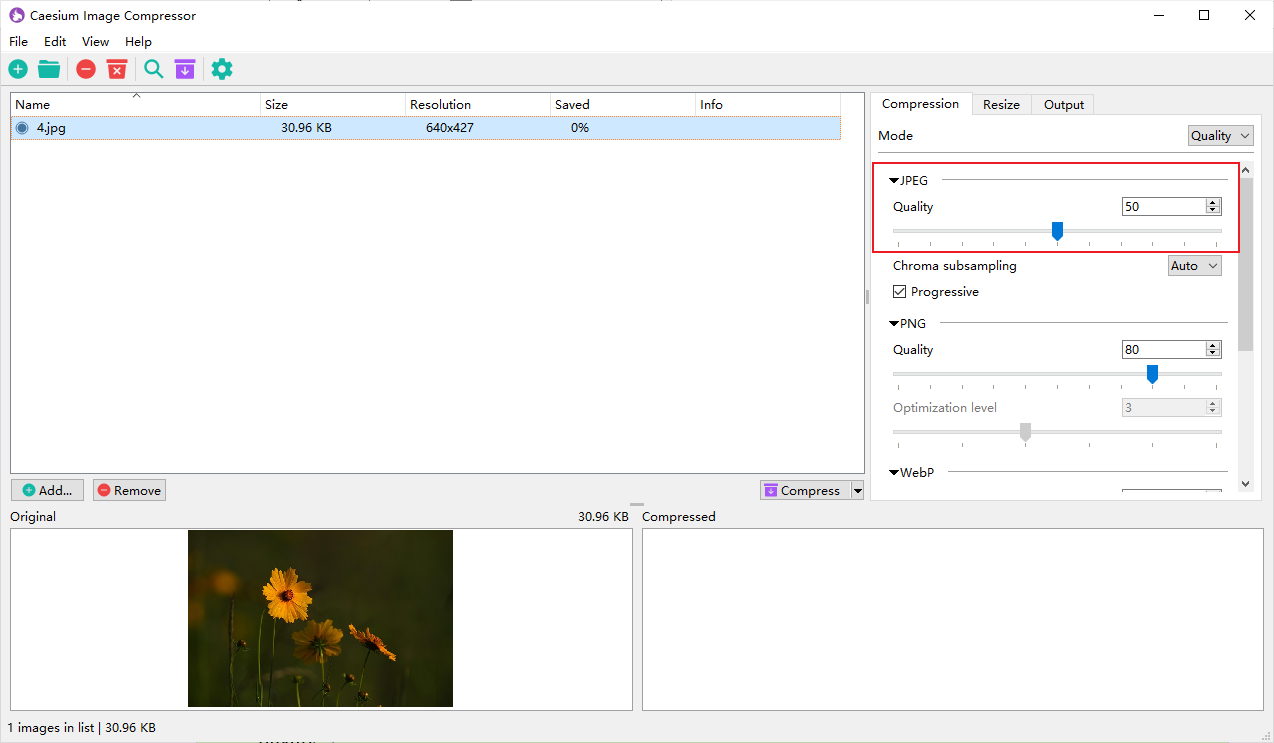
Визуально Caesium построен по схеме «список файлов + панели настроек + предпросмотр».
Ниже — пример типичного интерфейса: список файлов сверху слева, вкладки справа (Compression / Resize / Output), предпросмотр внизу, кнопка запуска Compress.
Верхняя часть: список файлов и базовые действия
В верхней части окна находится таблица со списком изображений. В зависимости от версии/сборки и настроек колонок вы обычно видите поля вроде:
-
Name (имя файла)
-
Size (исходный размер)
-
Resolution (разрешение)
-
Saved (процент экономии/степень уменьшения)
-
дополнительные колонки (путь, новая величина и т. п. — в разных версиях UI это может отличаться)
Добавление файлов организовано максимально «в лоб»:
-
через кнопку Add… (обычно снизу под списком) или через иконку «плюс» в панели инструментов;
-
через Drag&Drop: просто перетащить файлы в пустую область списка;
-
удаление выделенных — кнопка Remove.
Если вы обрабатываете большие партии, важно сразу привыкнуть к двум привычкам:
-
добавлять либо целые папки (если так удобнее по структуре), либо «пачки» файлов с фильтрацией по маске/типу;
-
не запускать компрессию, пока не выставлены Output-настройки (иначе легко перезаписать не туда или потерять различимость версий файлов).
Вкладка Compression: управление качеством и целевым размером
Правая часть интерфейса — это вкладки настроек. Основная — Compression.
В Caesium есть две ключевые логики управления результатом:
-
по качеству (Quality) — вы задаёте «насколько агрессивно» можно сжимать;
-
по размеру (Size) — вы задаёте целевой потолок для выходного файла.
Вариант «по качеству» удобнее, когда важно сохранить внешний вид и допускается некоторый разброс конечного веса. Вариант «по размеру» удобнее, когда у вас есть жёсткое ограничение (например, не более 200 KB на изображение).
Mode: Quality
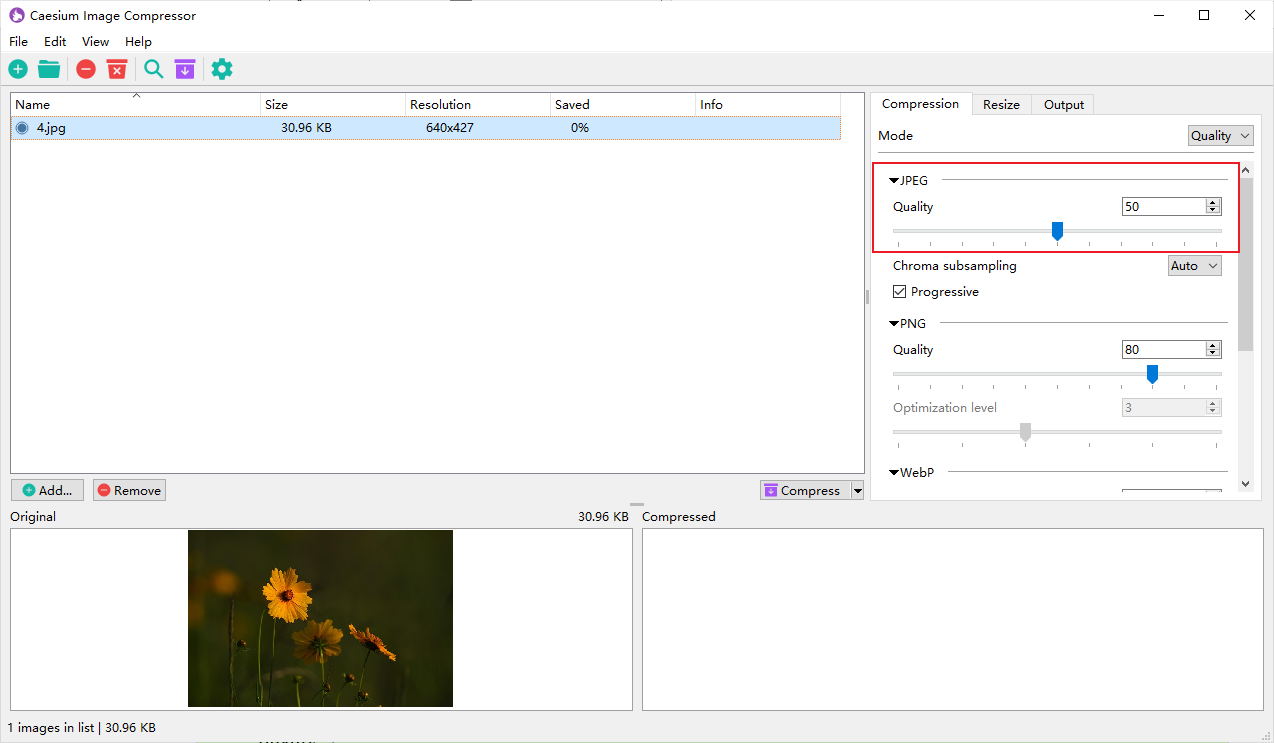
Режим качества обычно выглядит как:
-
выпадающий список Mode → Quality
-
ползунок Quality и/или числовое поле (например, значение 50, 80 и т. п.)
На примере видно, что для JPEG доступен блок JPEG → Quality, а также опции вроде Chroma subsampling, Progressive (в зависимости от сборки/формата).
Практика, которая почти всегда работает:
-
Для фотографий (JPEG) часто стартуют с Quality 75–85, затем проверяют лицо/текстуры/градиенты.
-
Для интерфейсных картинок и скриншотов чаще либо используют PNG-оптимизацию, либо конвертацию в WebP (если допустимо), потому что JPEG может «съесть» тонкие линии и текст.
-
Для изображений с большим количеством мелких деталей смотрят не на «процент экономии», а на реальные артефакты в области контраста.
Mode: Size
В режиме Size вы задаёте Maximum output size и единицы измерения (KB/MB и т. п.). Это удобно для «подгонки под лимит».
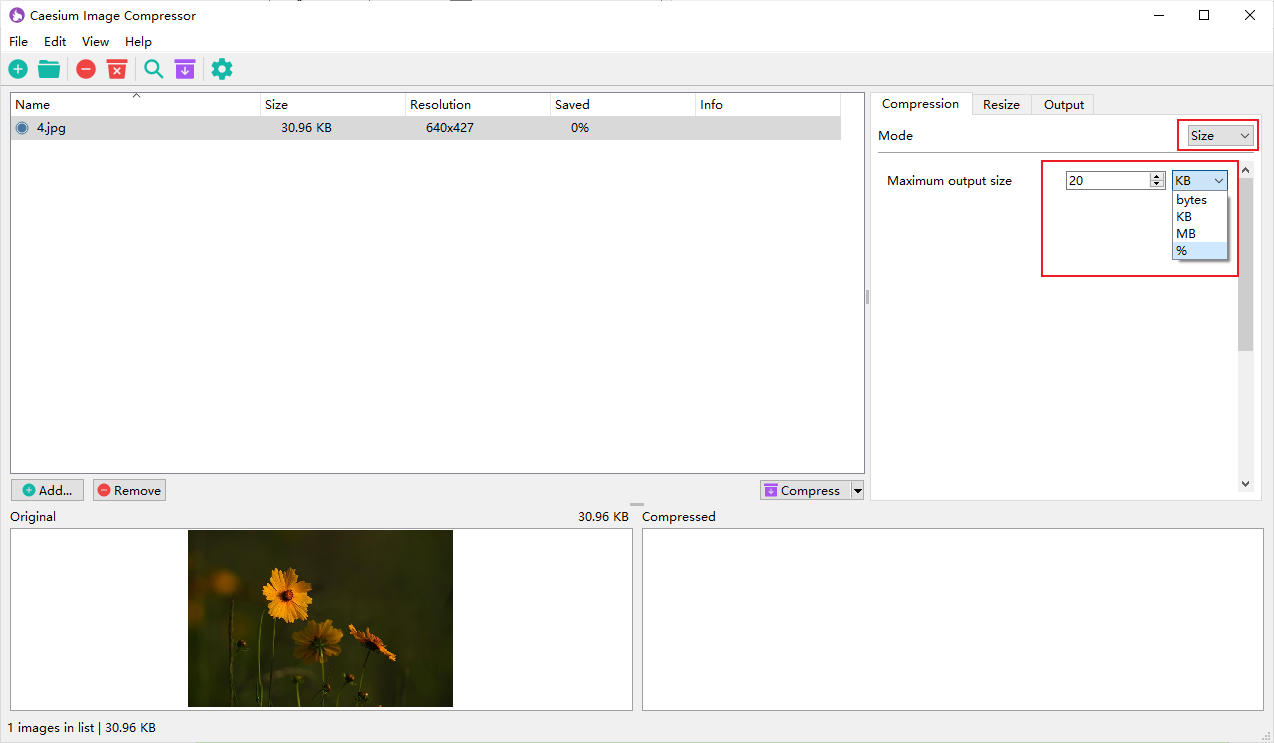
Важный нюанс: режим «по размеру» не гарантирует один и тот же визуальный результат на разных изображениях. Одно фото ужмётся до 200 KB на приемлемом качестве, другое — потребует более грубого сжатия, потому что сложнее по структуре (шум, трава, мелкая фактура, множество цветов).
Если у вас партия разнообразных изображений, полезно:
-
сначала прогнать 10–20 типовых файлов, подобрать настройки,
-
потом применять «Same for all» (если вам нужна одинаковая политика),
-
а спорные кадры довести индивидуально (в Caesium это делается быстро — выделением файла и корректировкой параметров).
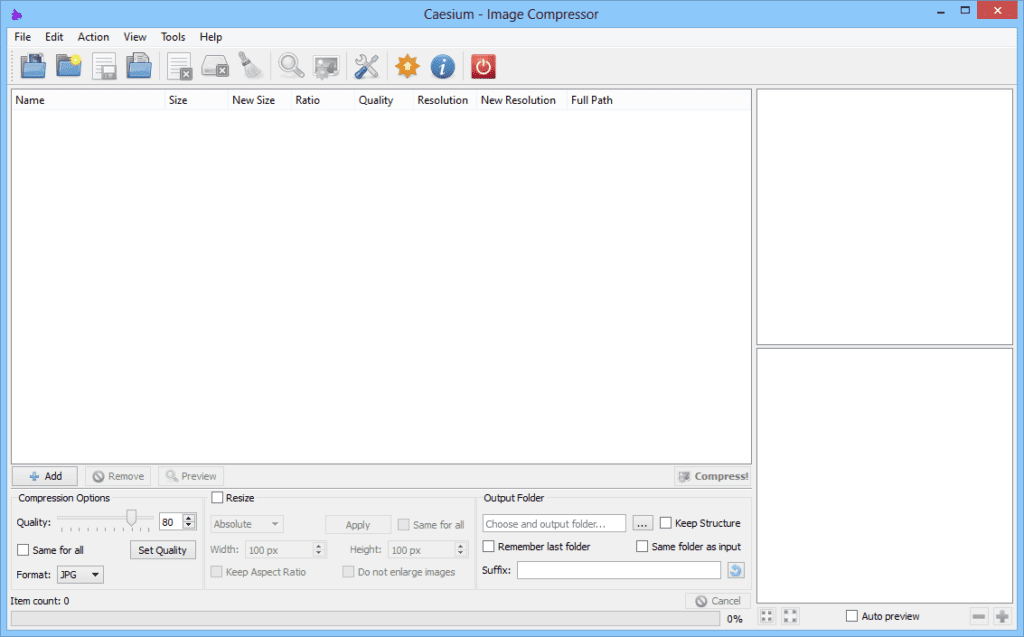
Нижняя панель Compression Options: быстрые настройки «на лету»
Во многих версиях Caesium основные параметры продублированы снизу в блоке Compression Options:
-
Quality (ползунок и числовое поле)
-
галочка Same for all (применить одинаковые параметры ко всем файлам)
-
выпадающий список Format (например: JPG/PNG и др., иногда есть «same as input»)
-
кнопка Set Quality (зафиксировать выбранное значение/применить к выделенным)
Это критически важный блок, если вы работаете партиями. Логика такая:
-
Вы добавили файлы.
-
Выставили Quality.
-
Включили Same for all (если нужно).
-
Нажали Set Quality.
-
Проверили превью.
-
Только после этого — Output и запуск.
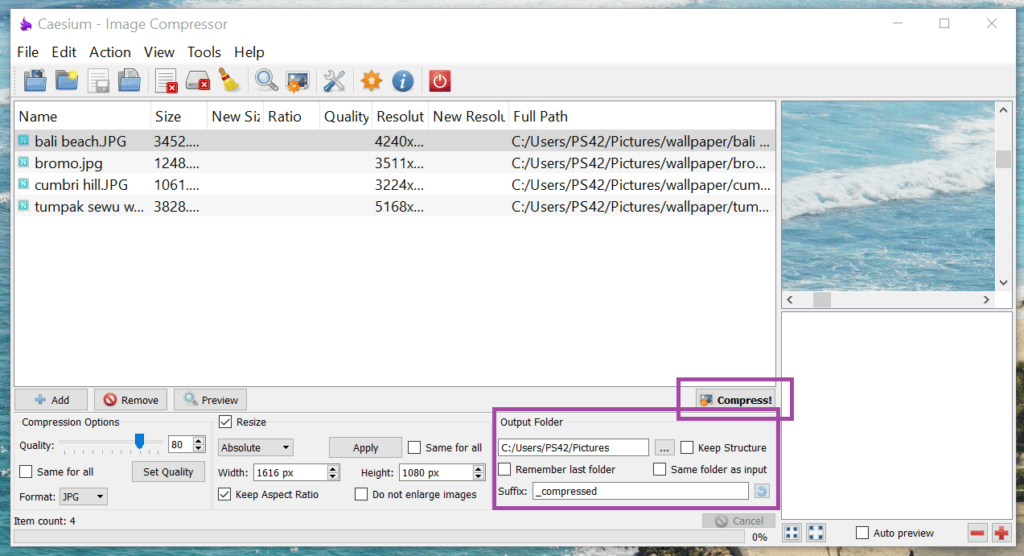
Наглядный пример интерфейса с нижними блоками Compression Options, Resize и Output Folder:
Предпросмотр «Original / Compressed»: как правильно оценивать качество
Нижняя часть окна обычно разделена на две области:
-
Original — исходное изображение
-
Compressed — результат (после применения настроек)
Это ключевая причина, почему Caesium любят для практической работы: не нужно «сохранил → открыл → сравнил». Вы сразу видите, что именно изменилось.
Auto preview
В интерфейсе часто присутствует опция Auto preview. Когда она включена, изменение параметров (Quality/Mode и т. п.) автоматически обновляет предпросмотр. Это удобнее, но на слабых машинах и при тяжёлых файлах может замедлять работу.
Если вы работаете с тысячами изображений:
-
авто-превью включайте для «подбора настроек»;
-
после выбора политики можно выключить авто-превью и работать на скорости, проверяя только выборочно.
Вкладка Resize: уменьшение разрешения без лишней ручной работы
Сжатие и уменьшение разрешения — разные операции. Сжатие меняет способ хранения данных, а Resize меняет количество пикселей. Если цель — уменьшить вес, иногда снижение разрешения даёт больший эффект, чем агрессивный Quality.
Как работает Resize в Caesium
В нижнем блоке Resize или на вкладке Resize обычно есть:
-
чекбокс Resize (включает изменение размера)
-
режим Absolute (пиксели) или Percentage (проценты)
-
поля Width и Height
-
опция Keep Aspect Ratio (сохранить пропорции)
-
опция Do not enlarge images (не увеличивать маленькие изображения)
Практический смысл этих переключателей:
-
Keep Aspect Ratio — обязательная галочка почти всегда, чтобы не получить «растянутые лица».
-
Do not enlarge images — спасает, когда в папке вперемешку маленькие и большие картинки: маленькие останутся как есть (по пикселям), а большие уменьшатся. Это предотвращает искусственное «апскейл-размытие», которое не нужно в большинстве сценариев.
Типовые сценарии Resize:
-
Сделать все изображения шириной 1600 px (для сайта/каталога), при этом высота подстроится автоматически.
-
Уменьшить всё до 70% (если исходники слишком тяжёлые и большего разрешения не требуется).
-
Привести к FullHD по ширине/высоте для публикаций, презентаций и быстрых превью.
Вкладка Output: куда сохранять, как называть и как не потерять структуру
Третья ключевая вкладка — Output. Она отвечает за то, где окажутся обработанные файлы и как они будут отличаться от исходников.
В UI это часто оформлено как блок Output Folder и набор опций:
-
поле/кнопка выбора папки (часто подпись вроде Choose an output folder…)
-
Remember last folder (запомнить последнюю папку вывода)
-
Same folder as input (сохранять рядом с исходником)
-
Keep Structure (сохранять структуру подпапок при пакетной обработке папки)
-
поле Suffix (суффикс к имени файла, например
_compressed)
Ниже — пример, где видно и область Output Folder, и кнопку запуска Compress!:
Рекомендованная стратегия вывода (безопасная)
Если вы не хотите случайно перезаписать оригиналы:
-
В Output выберите отдельную папку, например
...\Pictures\compressed -
Введите Suffix (например
_compressed) -
Если обрабатываете папку с подпапками — включите Keep Structure, чтобы результат сохранил ту же иерархию.
Так вы получаете:
-
исходники неизменны,
-
выходные файлы легко отличить,
-
структуру можно перенести на сайт «как есть».
Запуск сжатия: кнопка Compress и что происходит дальше
Когда всё настроено, запускайте обработку кнопкой Compress (или Compress! в некоторых версиях).
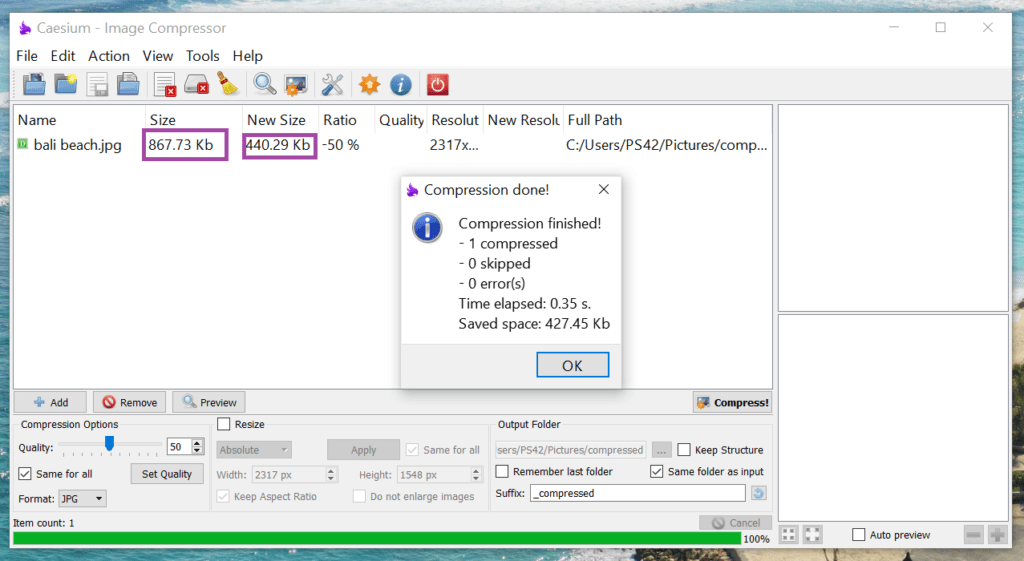
Обычно после завершения Caesium показывает итог:
-
сколько файлов обработано,
-
сколько пропущено,
-
сколько ошибок,
-
время выполнения,
-
сколько места сэкономлено.
Пример окна результата и изменения размеров в таблице (колонки Size / New Size):
Как читать итоговые цифры правильно
-
Saved space полезен как общий индикатор, но не заменяет визуальную проверку.
-
Колонка New Size (если отображается) позволяет быстро увидеть, какие файлы «упёрлись» в ограничение и сжались хуже/лучше остальных.
-
Если часть файлов «не поменялась», обычно причина одна из трёх:
-
слишком щадящие настройки;
-
формат уже оптимизирован;
-
выбран режим, который не применим к данному типу файла (например, параметры JPEG для PNG).
-
Практический workflow: как быстро настроить Caesium под типовой поток
Ниже — рабочая схема, которая экономит время и снижает риск ошибки.
Шаг 1. Импорт и сортировка партии
-
Нажмите Add… и выберите файлы (или перетащите Drag&Drop).
-
Если партия из разных источников, сначала сделайте «тестовый набор» 10–20 файлов разного типа: фото, скриншот, графика, тёмные кадры, градиенты.
Шаг 2. Выбор формата и режима
-
Для фото чаще выбирают JPEG с Quality-контролем.
-
Для графики/скриншотов — PNG-оптимизация либо конвертацию в WebP (если у вас это предусмотрено процессом публикации).
Шаг 3. Подбор Quality
-
Стартуйте с Quality 80.
-
Включите Auto preview (если выключено).
-
На проблемных областях (текст, тонкие линии, небо/градиенты, мелкая фактура) проверьте артефакты.
-
При необходимости:
-
поднимайте Quality,
-
или вместо агрессивного Quality включайте Resize (например, уменьшение длинной стороны).
-
Шаг 4. Применение одинаковых параметров к партии
-
Включите Same for all.
-
Нажмите Set Quality.
-
Проверьте выборочно 3–5 файлов.
Шаг 5. Output-настройки
-
Выберите отдельную Output-папку.
-
Введите Suffix
_compressed(или любое ваше правило). -
При обработке папки с подпапками — включите Keep Structure.
Шаг 6. Запуск Compress и контроль результата
-
Нажмите Compress.
-
После завершения откройте output-папку и проверьте:
-
несколько файлов «на глаз»,
-
размер партии,
-
структуру папок,
-
соответствие форматов.
-
Тонкие настройки, которые реально влияют на результат
Progressive JPEG
Если в вашей сборке есть галочка Progressive для JPEG:
-
включение может улучшить восприятие загрузки в браузере (прогрессивная прорисовка),
-
на размер влияет по-разному (иногда помогает, иногда нет) — лучше тестировать на вашей выборке.
Chroma subsampling
Если присутствует Chroma subsampling (часто для JPEG):
-
более агрессивная субдискретизация может снизить размер,
-
но может дать цветовые «грязные» артефакты на границах и в мелких деталях (особенно на насыщенных цветах и мелком тексте).
Если вы оптимизируете:
-
фотографии — можно тестировать;
-
интерфейс/скриншоты с текстом — осторожно, часто лучше отключать агрессивные режимы.
Метаданные
В реальной работе часто важно решить: сохранять ли EXIF/метаданные (камера, GPS, профили цвета). В Caesium есть механика управления метаданными (в зависимости от версии/сборки), и она полезна в двух противоположных сценариях:
-
для веба метаданные обычно не нужны → удаление уменьшает размер и снижает риски приватности;
-
для фотоархива метаданные важны → лучше сохранить.
Производительность: партии на сотни и тысячи файлов
Caesium рассчитан на пакетную обработку, но подход к большим партиям должен быть правильным:
-
Разбивайте огромные наборы (например, 10–30 тысяч файлов) на логические пачки, если ваш компьютер начинает упираться в память/диск.
-
Выключайте Auto preview, когда настройки уже подобраны.
-
Если обрабатываете изображения с очень большим размером (сотни мегабайт), закладывайте время: предпросмотр и пересчёт могут быть ощутимо медленнее.
Типовые ошибки и как их избежать
Ошибка 1. Перезаписали оригиналы
Причина: включили Same folder as input и не добавили суффикс, либо выбрали output-папку «ту же самую».
Решение:
-
всегда задавайте отдельную Output-папку для массовых прогонов;
-
используйте Suffix.
Ошибка 2. Скриншоты стали «мыльными»
Причина: сжали скриншоты как JPEG с низким Quality.
Решение:
-
для скриншотов используйте PNG-оптимизацию или WebP;
-
либо оставляйте JPEG, но с высоким Quality и без агрессивной субдискретизации.
Ошибка 3. Слишком разные результаты при режиме Size
Причина: изображения разной сложности, а потолок один.
Решение:
-
делите партии по типу (фото отдельно, скриншоты отдельно);
-
подбирайте разные политики.
Ошибка 4. Уменьшили разрешение и «потеряли детализацию»
Причина: Resize настроен слишком агрессивно или снята галочка Keep Aspect Ratio.
Решение:
-
фиксируйте только одну сторону (ширину или высоту) и держите пропорции;
-
используйте Do not enlarge images.
h2 - сравнение с аналогами
Ниже — практическое сравнение Caesium с несколькими распространёнными альтернативами, которые решают похожие задачи: оптимизация изображений, уменьшение веса, пакетная обработка, контроль качества и автоматизация.
Ключевая идея позиционирования Caesium
Caesium находится в точке баланса между:
-
простым интерфейсом (не перегружен),
-
пакетной обработкой,
-
живым сравнением «Original / Compressed»,
-
отдельными вкладками под разные этапы (Compression / Resize / Output),
что делает его удобным «рабочим инструментом» для регулярной рутины.
Сравнительная таблица
| Программа | Платформа | Сильные стороны | Ограничения/нюансы |
|---|---|---|---|
| Caesium Image Compressor | Windows, macOS (десктоп), есть web/CLI | Пакетная обработка, понятные вкладки Compression/Resize/Output, превью «до/после», настройка Output-папки/суффикса/структуры | Упор именно на оптимизацию и ресайз; не заменяет полноценный редактор |
| ImageOptim | macOS | Максимально простой drag&drop, сильная «lossless» оптимизация, хорошо чистит метаданные | Меньше интерактивного контроля «ползунком качества», логика более автоматическая |
| RIOT (Radical Image Optimization Tool) | Windows | Сильный визуальный контроль, сравнение оригинала и результата в реальном времени, удобно «дотачивать» параметры под веб-картинки | Интерфейс и подход больше «ручной настройки», пакетность и потоковая обработка зависят от сценария |
| XnConvert | Windows/macOS/Linux | Мощный пакетный комбайн: конвертация, ресайз, фильтры, большое количество форматов и действий | Для простой задачи «сжать быстро и одинаково» может быть избыточным по настройкам |
| FileOptimizer | Windows | Оптимизирует не только изображения, но и множество типов файлов; удобен как универсальный оптимизатор «всё подряд» | Не столь нацелен на удобный визуальный контроль качества именно для изображений |
Кому что выбрать
-
Если вам нужен понятный пакетный компрессор с ясным Output-контролем (папка/суффикс/структура) и превью — Caesium закрывает задачу быстро и без перегруза.
-
Если вы на macOS и хотите максимально «тихо и автоматически» уменьшать вес без ручных ползунков качества — ImageOptim часто проще.
-
Если вы вручную подбираете параметры под веб и любите «докрутить» оптимизацию на одном изображении — RIOT удобен как «настройщик».
-
Если нужно одновременно и конвертировать, и фильтровать, и массово преобразовывать сложные наборы — XnConvert сильнее как универсальная фабрика действий.
-
Если ваша задача — оптимизация разных типов файлов в системе, а изображения лишь часть — FileOptimizer может быть более уместен как «один инструмент на всё».
Итоги: что в Caesium действительно удобно в ежедневной работе
Caesium выигрывает не «магическим алгоритмом», а грамотной организацией процесса:
-
таблица файлов и понятная модель партии;
-
Compression с режимами (Quality/Size) и быстрыми настройками;
-
Resize с защитными опциями (Keep Aspect Ratio / Do not enlarge images);
-
Output с папкой, суффиксом и сохранением структуры;
-
предпросмотр Original / Compressed, который экономит время на циклах проверки.
Если ваша цель — оптимизация изображений, а не глубокое редактирование, Caesium закрывает 80–90% реальных сценариев: от подготовки контента под сайт до «приведения фото к лимитам» и пакетного уменьшения веса без ручной возни.
