
Contort — узкоспециализированный редактор изображений для тех случаев, когда обычная фотография должна стать страннее, выразительнее или намеренно ломаной. Программа работает не как универсальный фоторедактор с десятками профессиональных модулей, а как компактная лаборатория визуальных деформаций: она позволяет искажать отдельные части картинки, скручивать фрагменты, раздувать и сжимать области, двигать пиксели, смешивать изображения и получать сюрреалистические эффекты без сложной подготовки. Главная идея Contort — быстро взять фотографию, выбрать нужный участок и превратить его в карикатурный, гротескный или абстрактный вариант.
Это не обзор класса программ для деформации фото, а обзор конкретной программы Contort. Ее сильная сторона — не профессиональная ретушь кожи, не RAW-обработка, не цветокоррекция уровня Adobe Photoshop, а именно локальное искажение изображения. В Contort удобно делать смешные портреты, странные коллажи, экспериментальные аватары, постеры с визуальным перекосом, фрагментарный morphing и простые эффекты вроде pencil draw, embossing, inverse brightness, contour line banding и color blushing.
Скачать Contort
- Ретушь фото
- Русский интерфейс
- Просто для новичков
- Только деформация фото
- Английский интерфейс
- Нет ретуши
Что такое Contort и зачем нужна эта программа
Contort можно описать как редактор искажения изображений, построенный вокруг нескольких повторяемых действий: открыть исходную картинку, выбрать фрагмент, применить деформацию, добавить или смешать другой фрагмент, усилить эффект дополнительным фильтром и сохранить результат. В отличие от больших редакторов, где деформация является одной из сотен функций, здесь она фактически является центральной задачей.
Программа особенно хорошо раскрывается на изображениях, где есть узнаваемые формы: лица, животные, предметы, силуэты, элементы архитектуры, крупные цветовые пятна. Если открыть в Contort портрет, можно растянуть нос, увеличить глаза, скрутить часть лица, сдвинуть рот или создать карикатурную гримасу. Если открыть предметную фотографию, можно выгнуть объект, сделать его визуально мягким, раздутым или втянутым. Если работать с коллажем, Contort позволяет наложить фрагмент одного изображения на другое и получить необычную композицию.
На стартовом экране Contort хорошо видна логика программы: пользователь сначала загружает изображение через меню File, затем выделяет прямоугольную область мышью и применяет одну или несколько кнопок деформации. Такой подход делает программу понятной даже без длинного обучения: основная работа строится вокруг выбора участка и серии нажатий на инструменты искажения.
Contort не пытается заменить полноценный графический редактор. У нее другая роль: быстро исказить часть фотографии, сделать морфинг изображения, создать странный визуальный эффект, собрать грубый коллаж, добавить декоративное наложение или подготовить необычную заготовку для дальнейшей обработки в другом редакторе. Поэтому программу лучше воспринимать как утилиту для визуальных экспериментов, а не как среду для чистовой коммерческой ретуши.
Кому подойдет Contort
Contort подойдет пользователям, которым нужен простой и прямой способ деформировать изображение без изучения сложных панелей, масок, слоев и неразрушающего редактирования. Программа особенно уместна там, где результат должен быть не идеально аккуратным, а заметным, гротескным и визуально необычным.
Основные аудитории Contort:
| Кому подойдет | Зачем использовать |
|---|---|
| Пользователям, которые делают смешные портреты | Увеличить глаза, вытянуть нос, исказить улыбку, сделать карикатурное лицо |
| Авторам мемов и постов | Быстро создать странную картинку, искаженный аватар или необычный визуальный акцент |
| Любителям коллажей | Наложить часть одной картинки на другую, смешать изображения, добавить фрагменты без резкого стыка |
| Начинающим пользователям | Попробовать image distortion без сложного интерфейса профессиональных редакторов |
| Художникам-экспериментаторам | Получить абстрактную основу, деформированную текстуру или сюрреалистический исходник |
| Тем, кто работает со старыми Windows-утилитами | Использовать легкую программу с классическим интерфейсом и быстрым запуском |
Contort особенно полезна в задачах, где требуется не улучшить фото, а именно изменить форму объектов. Например, обычный редактор может подправить яркость, кадрирование и резкость, но не всегда быстро даст нужный карикатурный эффект. Contort делает акцент на другом: взял область, применил explode, implode, nudge или twist, посмотрел результат, повторил действие до нужной степени искажения.
Программа не подходит тем, кто ждет от нее современного ретушера с интеллектуальным распознаванием лиц, автоматическим удалением объектов, продвинутой работой со слоями и профессиональными цветокоррекционными инструментами. Для таких задач лучше брать Photoshop, GIMP, Krita, Photopea или другой полноценный редактор. Contort сильна именно в своей узкой специализации: деформация, смешивание, морфинг, сюрреалистические искажения.
Основные характеристики программы
Contort относится к категории компактных Windows-редакторов для искажения и смешивания изображений. Ее интерфейс построен в классическом стиле: верхнее меню, панель с пиктограммами, большая рабочая область, строка состояния и режимы source/target для работы с изображениями. В программе нет перегруженной современной оболочки; она выглядит как утилита, где каждая кнопка ориентирована на конкретное действие.
| Характеристика | Описание |
|---|---|
| Тип программы | Редактор деформации и смешивания изображений |
| Основная задача | Искажение частей фото, morphing, наложение фрагментов, сюрреалистические эффекты |
| Платформа | Windows |
| Интерфейс | Классическое окно с меню, панелью инструментов и рабочей областью |
| Основные операции | Explode, implode, nudge, twist, overlay, merge, color effects |
| Дополнительные эффекты | Pencil draw, color blushing, segmenting, embossing, contour line banding, inverse brightness |
| Типичный сценарий | Открыть фото, выделить участок, применить деформацию, повторить эффект, сохранить результат |
| Сильная сторона | Простое и быстрое искажение выбранных областей |
| Слабая сторона | Нет уровня контроля, характерного для современных профессиональных редакторов |
Contort работает с изображением в более прямолинейной манере, чем современные редакторы. Пользователь не строит сложную композицию из десятков слоев, не настраивает маски с мягкими краями и не работает с интеллектуальными объектами. Он берет конкретную картинку и применяет к ней видимые изменения. Такой подход делает программу удобной для быстрых экспериментов, но ограничивает ее в профессиональных сценариях.
Интерфейс Contort
Интерфейс Contort построен вокруг одного главного окна. Вверху находится строка меню с разделами File, Edit, Target, View, Help. Ниже размещена панель инструментов с большим количеством маленьких кнопок. Центральную часть занимает рабочая область изображения. Внизу находится строка состояния, где отображается текущий режим, статус target/source и подсказки по работе с изображением.
В стартовой подсказке Contort показывается базовая последовательность действий:
-
загрузить изображение;
-
протянуть прямоугольник мышью по интересной части картинки;
-
нажать одну или несколько кнопок деформации;
-
повторить действие при необходимости;
-
убрать стартовый экран через настройки в меню Edit.
Меню File содержит команды для загрузки и сохранения изображения. На скриншоте первого запуска видны команды Open image..., Re-open last image..., New/Change Text..., Blank Source, Save. Это важный момент: Contort работает не только с уже готовой фотографией, но и с пустым source-полем или текстовым элементом, который можно использовать в композиции.
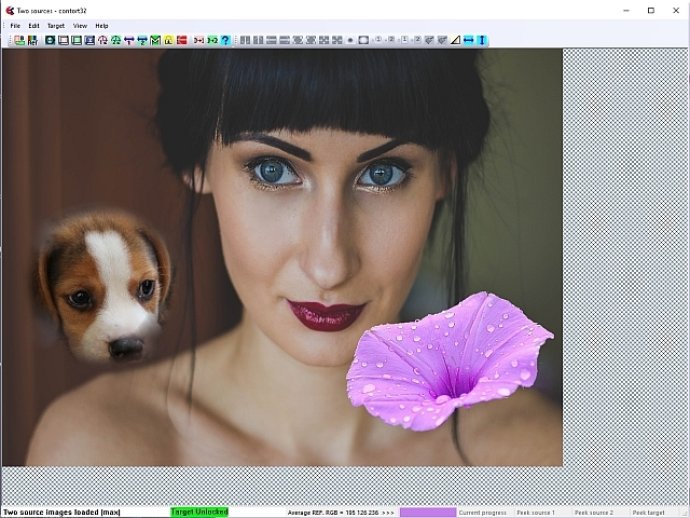
На рабочем экране видно, что Contort может держать в композиции несколько визуальных элементов: основной портрет, фрагмент с животным и отдельный цветок. Внизу отображаются состояния вроде Target Unlocked, Source и Target, что показывает внутреннюю логику работы программы: есть исходное изображение, целевое изображение и область, куда применяется действие.
Панель инструментов — главный практический элемент Contort. Именно через нее выполняются быстрые операции: загрузка, выбор, перемещение, наложение, деформация, поворот, эффекты и переключение режимов. Иконки мелкие, поэтому в первые минуты программа может казаться неочевидной. Но после понимания базовой логики она становится предсказуемой: выбирается область, затем нажимается кнопка эффекта, и результат сразу виден в рабочей области.
Главные зоны интерфейса
| Зона | Что делает |
|---|---|
| File | Открытие, повторное открытие, создание текстового source, пустого source, сохранение |
| Edit | Настройки поведения, отключение стартовой подсказки, служебные действия |
| Target | Работа с целевой областью и режимами применения результата |
| View | Просмотр и отображение рабочей области |
| Help | Справка и подсказки |
| Панель инструментов | Быстрый доступ к деформации, смешиванию и эффектам |
| Рабочая область | Основное место редактирования изображения |
| Строка состояния | Текущий режим source/target, подсказки, состояние прогресса |
Интерфейс у Contort старомодный, но это не обязательно минус для такой программы. В нем нет лишних боковых панелей, рекламных блоков, модулей аккаунта, облачных библиотек и сложных стартовых экранов. Пользователь сразу оказывается в рабочем окне и может перейти к искажению картинки.
Как устроена работа с изображением
Работа в Contort строится на связке source → target → effect. Source — это исходное изображение или фрагмент, который используется в работе. Target — область, куда направляется действие. Effect — выбранная операция: деформация, наложение, смешивание, изменение цвета, инверсия яркости, контурная стилизация и другие эффекты.
Типичная логика выглядит так:
-
Открывается изображение через File → Open image....
-
На рабочей области появляется исходная картинка.
-
Пользователь мышью выделяет прямоугольную область.
-
Программа понимает эту область как зону действия.
-
Пользователь нажимает кнопку деформации или эффекта.
-
Выделенный фрагмент меняет форму, цвет, яркость или структуру.
-
Действие повторяется до нужного результата.
В Contort важна повторяемость. Один эффект может дать легкую деформацию, а несколько последовательных нажатий усиливают результат. Например, если применить twist один раз, область слегка скрутится. Если повторить действие, скручивание станет заметнее. То же относится к explode и implode: эффект нарастает постепенно, и пользователь контролирует силу деформации количеством применений.
Это делает Contort похожей на инструмент ручного изменения изображения. В ней не нужно точно вводить параметры в длинных диалоговых окнах: можно быстро пробовать варианты, откатываться, менять область и смотреть, как реагирует картинка. Для точной ретуши такой подход ограничен, но для творческого искажения он удобен.
Инструменты деформации
Главные инструменты Contort связаны с искажением формы. Центральными операциями выступают exploding, imploding, nudging и twisting. Эти действия покрывают базовые типы деформации: раздувание, втягивание, сдвиг и скручивание выбранной части изображения.
Explode
Explode визуально раздвигает пиксели от центра выбранной области. На портрете такой эффект можно использовать для увеличения глаз, раздувания щек, расширения носа или создания комичного выпирания части лица. На предметной фотографии explode делает объект более объемным, словно он распирает изображение изнутри.
Практические задачи:
-
увеличить отдельный фрагмент лица;
-
сделать карикатурное раздутие;
-
подчеркнуть объект в центре выделения;
-
создать ощущение выпуклости;
-
превратить обычную форму в гротескную.
Implode
Implode работает противоположно explode: он стягивает пиксели к центру выбранной области. На портрете это позволяет вдавить часть лица, сузить рот, уменьшить нос, втянуть глаз или создать проваленный участок. На абстрактных изображениях implode дает эффект воронки.
Практические задачи:
-
уменьшить или втянуть часть изображения;
-
сделать лицо более странным и сжатым;
-
создать эффект провала;
-
получить визуальную воронку;
-
усилить сюрреалистический характер картинки.
Nudge
Nudge сдвигает фрагмент изображения. Этот инструмент полезен, когда нужно не раздуть или втянуть область, а именно сместить ее. Например, можно сдвинуть угол рта, линию брови, край предмета, часть силуэта или фрагмент текстуры. Nudge помогает делать асимметричные деформации, которые часто выглядят естественнее, чем простое раздувание.
Практические задачи:
-
сдвинуть черту лица;
-
изменить выражение портрета;
-
деформировать контур объекта;
-
потянуть пиксели в сторону;
-
создать легкий эффект перекоса.
Twist
Twist скручивает выбранную область. На портретах этот эффект быстро дает гротеск: глаз можно превратить в спиральный элемент, нос — в закрученный фрагмент, а часть фона — в вихревую текстуру. На пейзажах и абстрактных изображениях twist создает эффект водоворота.
Практические задачи:
-
скрутить лицо или объект;
-
создать спиральный центр;
-
сделать эффект вихря;
-
исказить фон;
-
получить декоративную деформацию.
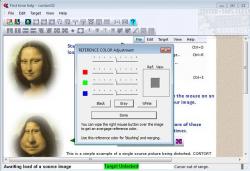
На этом скриншоте видно, что Contort работает не только через мгновенные кнопки панели, но и через отдельные окна с настройками. Для простой программы это важная деталь: пользователь может не только нажимать и смотреть результат, но и управлять параметрами некоторых эффектов через дополнительные диалоги.
Морфинг и искажение портретов
Портрет — лучший материал для Contort, потому что любое изменение лица сразу заметно. Даже небольшая деформация глаз, носа или рта создает узнаваемый эффект. Именно поэтому программа хорошо подходит для смешных портретов, карикатурных аватаров и визуальных шуток.
С портретом в Contort можно делать следующие задачи:
-
увеличить один глаз или оба глаза;
-
вытянуть нос;
-
сжать подбородок;
-
расширить улыбку;
-
скрутить часть лица;
-
сместить рот;
-
сделать асимметричную гримасу;
-
деформировать контур головы;
-
смешать лицо с другим изображением;
-
добавить поверх портрета сторонний объект.
В отличие от современных инструментов Face-Aware Liquify в Photoshop, Contort не анализирует лицо автоматически. Она не распознает глаза, губы, нос, челюсть и форму лица как отдельные смысловые зоны. Пользователь сам выбирает область и сам решает, какой эффект применить. Это менее точно, но дает более свободный и грубый стиль. Contort не ретуширует лицо, а именно деформирует его.
Для карикатурного портрета обычно работает такой порядок:
-
Открыть крупный портрет.
-
Выделить один глаз.
-
Несколько раз применить explode.
-
Выделить второй глаз и повторить действие.
-
Выделить нос и применить nudge или twist.
-
Выделить рот и слегка растянуть или сместить его.
-
Добавить общий эффект segmenting, embossing или contour line banding, если нужна более странная стилизация.
Главное правило при работе с портретами в Contort — не пытаться делать идеальную пластическую ретушь. Программа лучше подходит для заметного эффекта: мультяшного, странного, грубого, сюрреалистического. Чем крупнее исходный портрет, тем выразительнее результат.
Смешивание и наложение фрагментов изображений
Одна из сильных возможностей Contort — смешивание частей разных изображений. Программа позволяет добавлять фрагменты одной картинки в другую и получать композицию без резкого визуального стыка. Это используется для коллажей, сюрреалистических картинок, декоративных наложений и смешанных портретов.
На практике это означает, что можно взять основную фотографию и наложить на нее отдельный объект: цветок, лицо, животное, деталь текстуры, кусок другого фона. Contort сглаживает соединение, поэтому фрагмент не выглядит просто вставленным прямоугольником. Конечно, результат не равен профессиональной маске в Photoshop, но для быстрого коллажа и визуальной шутки этого достаточно.
Типичные задачи смешивания:
-
добавить объект в портрет;
-
наложить декоративный элемент;
-
вставить часть другого лица;
-
совместить животное и человека в одной картинке;
-
смешать фон и основной объект;
-
сделать сюрреалистическую композицию;
-
создать странный коллаж без сложной работы со слоями.
На скриншоте с портретом, собакой и цветком хорошо видно, как Contort воспринимает изображение как композицию из нескольких визуальных источников. Это не классическая слоевая система, но пользователь может работать с source и target, перемещать элементы и добиваться смешанного результата.
Чем наложение в Contort отличается от обычной вставки
Обычная вставка изображения часто выглядит грубо: прямоугольный фрагмент, резкие края, несовпадение цвета, чужой фон. Contort ориентирована на более мягкое объединение, поэтому полезна там, где нужно вживить часть одной картинки в другую без долгой ручной маскировки.
| Обычная вставка | Смешивание в Contort |
|---|---|
| Фрагмент часто выглядит чужеродно | Фрагмент можно визуально встроить мягче |
| Требуется вручную чистить края | Соединение может быть менее заметным |
| Нужны слои и маски | Работа строится через source/target и инструменты |
| Подходит для точного монтажа | Подходит для быстрого творческого эффекта |
| Результат зависит от аккуратной обтравки | Результат зависит от области, эффекта и повторения действий |
Contort не заменяет полноценный фотомонтаж, но быстро закрывает простые творческие задачи: добавить объект, смешать лица, собрать странную сцену, сделать визуальный эксперимент.
Эффекты изображения
Помимо деформации, Contort включает набор эффектов для изменения внешнего вида картинки. Среди них есть pencil draw effect, color blushing, segmenting, embossing, contour line banding, inverse brightness и другие distortion effects. Эти эффекты можно комбинировать с искажениями, получая более необычный результат.
Pencil draw effect
Pencil draw effect превращает изображение в стилизацию под карандашный рисунок. Такой эффект полезен, если нужно ослабить фотографичность и сделать картинку более графичной. В связке с деформацией он дает результат, похожий на странный скетч или грубую иллюстрацию.
Подходит для:
-
портретов;
-
черно-белых заготовок;
-
аватаров;
-
постеров;
-
декоративной обработки после morphing.
Color blushing
Color blushing работает с цветовым акцентом. Этот эффект можно использовать для усиления цветовых пятен, декоративного оттенка или необычного румянца в выбранных областях. В портретах он может выглядеть как грубая цветовая стилизация, а в коллажах — как способ объединить разнородные фрагменты.
Подходит для:
-
усиления цветовых зон;
-
странной цветовой стилизации;
-
обработки лица;
-
декоративных коллажей;
-
смешанных изображений.
Segmenting
Segmenting разбивает изображение на более выраженные визуальные зоны. Такой эффект полезен, когда нужно уйти от мягкой фотографии к более графической структуре. На деформированном изображении segmenting может подчеркнуть ломанные формы и сделать картинку более плакатной.
Подходит для:
-
абстрактных изображений;
-
деформированных портретов;
-
постерной стилизации;
-
подготовки текстур;
-
визуального усиления контуров.
Embossing
Embossing создает рельефный эффект. Изображение начинает выглядеть так, будто его элементы выдавлены на поверхности. В Contort этот эффект хорошо сочетается с twist, explode и contour line banding, потому что рельеф подчеркивает уже измененную форму.
Подходит для:
-
декоративных картинок;
-
имитации рельефа;
-
абстрактных фонов;
-
стилизованных портретов;
-
обработки объектов с четкой формой.
Contour line banding
Contour line banding добавляет эффект контурных линий. Он делает изображение похожим на карту высот, гравюру или графический рисунок с полосами. На портретах это может выглядеть грубо, зато на абстракциях и деформированных формах эффект смотрится выразительно.
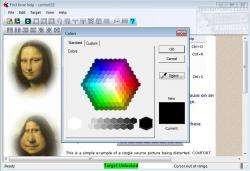
Окно выбора цвета показывает, что Contort не ограничивается только геометрическими искажениями. В программе есть работа с цветом, заливками и визуальными параметрами, которые помогают сделать результат более декоративным. Это важно при создании коллажей и текстовых водяных знаков, где цвет элемента должен соответствовать общей композиции.
Inverse brightness
Inverse brightness инвертирует яркостную логику изображения. Светлые области становятся темнее, темные — светлее. Такой эффект хорошо работает, если нужно сделать картинку более странной, негативной или графичной.
Подходит для:
-
визуального негатива;
-
необычных портретов;
-
декоративных фонов;
-
усиления сюрреалистического эффекта;
-
финальной стилизации после деформации.
Работа с цветом и яркостью
Contort не является специализированным цветокорректором, но в ней есть инструменты, которые позволяют менять визуальный характер картинки. Программа поддерживает эффекты, связанные с цветом, яркостью, рельефом, контурами и сегментацией. Это позволяет не просто исказить форму, но и сделать изображение менее похожим на исходную фотографию.
Работа с цветом в Contort полезна в трех случаях.
Первый случай — когда после деформации нужно усилить странность картинки. Например, портрет уже скручен и раздут, но всё еще выглядит как обычное фото. Добавление color blushing, inverse brightness или embossing переводит его в более экспериментальную плоскость.
Второй случай — когда в композиции смешиваются разные изображения. У фрагментов может отличаться яркость, насыщенность и оттенок. Contort не дает профессиональной цветовой подгонки, но простые эффекты помогают визуально объединить элементы.
Третий случай — когда изображение используется как декоративная основа. Например, пользователь делает фон для поста, обложку, аватар или абстрактную текстуру. Здесь точность цвета менее важна, чем выразительность.
Что можно делать с цветом и яркостью
| Задача | Как помогает Contort |
|---|---|
| Сделать фото менее реалистичным | Применить color blushing, embossing, inverse brightness |
| Усилить контуры | Использовать contour line banding или segmenting |
| Получить рисованный вид | Применить pencil draw effect |
| Создать рельефную картинку | Использовать embossing |
| Сделать странный негатив | Использовать inverse brightness |
| Объединить фрагменты коллажа | Подобрать цветовые эффекты и мягкое наложение |
Эти инструменты лучше применять после базовой деформации. Сначала стоит изменить форму, затем уже подбирать визуальную стилизацию. Если сделать наоборот, сильная деформация может разрушить аккуратный цветовой эффект.
Создание коллажей и водяных знаков
Contort поддерживает сценарии, связанные с коллажами и текстовыми водяными знаками. Это логично для программы, которая умеет объединять части изображений и работать с source/target. В ней можно не только деформировать фото, но и собирать несколько элементов в одну композицию.
Коллаж в Contort обычно строится не как аккуратная журнальная композиция, а как быстрый визуальный эксперимент. Пользователь может взять портрет, добавить к нему отдельный объект, наложить фрагмент другого изображения, деформировать результат и применить эффект. Это особенно хорошо подходит для странных, комичных и намеренно неестественных работ.
Примеры коллажных задач
-
портрет с добавленным объектом;
-
лицо, смешанное с другим лицом;
-
изображение животного, встроенное в портрет;
-
абстрактный фон с наложенными фрагментами;
-
декоративная картинка с текстовой меткой;
-
постер с искаженным центральным объектом;
-
мемная картинка с грубым визуальным эффектом.
Текстовый водяной знак в Contort можно использовать как элемент защиты или как часть композиции. Для творческой картинки это может быть подпись, короткая фраза, псевдологотип или декоративный текст. Главное, что текст можно включить в рабочий процесс программы и обработать вместе с изображением.
При этом Contort не стоит воспринимать как специализированный инструмент пакетного watermarking. Если нужно массово проставлять водяные знаки на сотни фотографий, лучше использовать отдельные программы для водяных знаков или пакетные редакторы. В Contort эта возможность уместна именно как часть ручной работы над конкретным изображением.
Пошаговая инструкция: как исказить часть фотографии
Самый типичный сценарий Contort — локально исказить часть изображения. Ниже — практическая схема, которая подходит для портрета, предметного фото или любой картинки с крупным объектом.
Шаг 1. Откройте изображение
В меню File выберите Open image.... После загрузки картинка появится в рабочей области. Лучше выбирать изображение с достаточно крупным объектом: лицо, предмет, животное, отдельный фрагмент интерьера. Чем меньше объект, тем труднее точно выделять область.
Шаг 2. Выберите участок мышью
Протяните прямоугольник по той зоне, которую нужно изменить. Для портрета это может быть глаз, нос, рот, подбородок, щека или весь контур головы. Для предмета — край, центральная часть, угол, ручка, деталь формы.
Выделение в Contort лучше делать не слишком большим. Если нужно исказить глаз, выделяйте именно глаз и небольшую область вокруг него, а не половину лица. Так результат будет контролируемее.
Шаг 3. Примените деформацию
Нажмите кнопку нужного эффекта на панели инструментов. Для раздувания используйте explode, для втягивания — implode, для смещения — nudge, для скручивания — twist. Если результат слабый, нажмите кнопку повторно. Если результат слишком сильный, лучше вернуться на шаг назад и применить эффект меньшее количество раз.
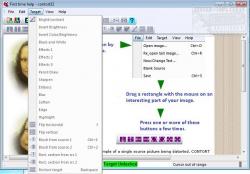
На скриншоте видно раскрытое меню Contort и рабочую область с изображением. Такой интерфейс удобен для пошаговой обработки: команда выбирается из меню или кнопкой на панели, а результат сразу виден в центральной части окна.
Шаг 4. Повторите действие на других участках
Для выразительного результата обычно нужно исказить не одну область, а несколько. Например, при создании карикатурного портрета можно отдельно обработать глаза, нос, рот и контур головы. При этом эффекты лучше комбинировать: глаза раздуть, нос скрутить, рот сместить, фон слегка деформировать.
Шаг 5. Добавьте визуальный эффект
После основной деформации можно применить pencil draw, embossing, segmenting, contour line banding или inverse brightness. Это сделает картинку более стилизованной. Если нужен максимально смешной портрет, лучше не перегружать изображение дополнительными эффектами. Если нужна абстрактная картинка, наоборот, можно комбинировать несколько обработок.
Шаг 6. Сохраните результат
Когда изображение готово, используйте File → Save. Перед сохранением стоит внимательно проверить края, фон и области смешивания. В Contort легко получить эффект, который выглядит забавно в центре, но оставляет грубые переходы по краям выделения.
Пошаговая инструкция: как смешать два изображения
Смешивание изображений в Contort подходит для простых коллажей и сюрреалистических сцен. Программа позволяет накладывать фрагменты и добиваться более мягкого перехода, чем при обычной вставке.
Шаг 1. Подготовьте основное изображение
Откройте картинку, которая будет базой. Это может быть портрет, фон, предметная фотография или абстрактная текстура. Лучше выбирать изображение с достаточно свободным местом для вставки второго фрагмента.
Шаг 2. Добавьте source-фрагмент
Используйте source-логику Contort для добавления второго изображения или фрагмента. Это может быть лицо, объект, цветок, животное, декоративная деталь. Важно, чтобы второй фрагмент был визуально понятным: слишком мелкая картинка после наложения будет выглядеть грязно.
Шаг 3. Разместите фрагмент в целевой зоне
Переместите или наложите фрагмент туда, где он должен оказаться в композиции. Например, цветок можно поставить поверх портрета, животное — рядом с человеком, текстуру — на фон, часть лица — поверх другого лица.
Шаг 4. Сгладьте визуальное соединение
Используйте возможности смешивания, чтобы фрагмент не выглядел грубой прямоугольной вставкой. Для творческих картинок идеально чистая маска не обязательна: иногда легкая грубость даже усиливает сюрреалистический эффект.
Шаг 5. Деформируйте результат
После наложения можно применить twist, explode, implode или nudge к вставленному фрагменту. Это помогает лучше встроить его в общую картинку. Например, если цветок слишком ровный, его можно немного скрутить. Если лицо выглядит слишком чужеродным, можно слегка деформировать края.
Шаг 6. Финально обработайте изображение
Добавьте color blushing, embossing, contour line banding или inverse brightness, если нужно объединить фрагменты общей стилистикой. Такие эффекты скрывают различия между исходными картинками и делают коллаж более цельным.
Практические сценарии использования
Contort раскрывается не в абстрактном редактировании фото, а в конкретных задачах. Ниже — сценарии, где программа действительно уместна.
Смешной портрет
Самый очевидный сценарий — портретная карикатура. В Contort можно быстро увеличить глаза, вытянуть нос, скрутить рот, раздуть щеки или изменить форму головы. Такой результат подходит для шутки, аватара, мемной картинки или дружеского розыгрыша.
Рекомендованный порядок:
-
Открыть крупный портрет.
-
Обработать глаза через explode.
-
Нос слегка исказить через twist или nudge.
-
Рот сместить или растянуть.
-
Контур лица немного деформировать.
-
Оставить фон почти без изменений, чтобы лицо смотрелось выразительнее.
Сюрреалистический коллаж
Contort позволяет смешать несколько фрагментов и сделать картинку, которая выглядит нарочито странно. Например, можно соединить лицо человека, животное, цветок и абстрактный фон. Программа не делает профессиональный фотомонтаж, но именно поэтому результат может выглядеть более экспериментальным.
Подходит для:
-
странных постеров;
-
обложек для личных проектов;
-
аватаров;
-
визуальных шуток;
-
арт-экспериментов;
-
черновиков для дальнейшей обработки.
Искаженный объект
Если взять фотографию предмета, Contort позволяет изменить его форму: раздуть центр, согнуть край, втянуть часть поверхности, скрутить декоративный элемент. Это может быть полезно для абстрактной графики или подготовки необычной текстуры.
Примеры объектов:
-
кружка;
-
лампа;
-
автомобильная деталь;
-
цветок;
-
игрушка;
-
мебель;
-
упаковка;
-
архитектурный элемент.
Абстрактная текстура
Если открыть в Contort не портрет, а узор, ткань, пейзаж или фрагмент стены, можно получить абстрактную текстуру. Для этого достаточно многократно применять twist, contour line banding, embossing и inverse brightness.
Такой результат можно использовать как:
-
фон для поста;
-
декоративную подложку;
-
текстуру для коллажа;
-
заготовку для цифрового арта;
-
элемент постера.
Заготовка для другого редактора
Contort можно использовать как промежуточный инструмент. Сначала в ней создается грубая деформация, затем результат переносится в Photoshop, GIMP, Krita, Photopea или другой редактор для дальнейшей обработки. Такой подход удобен, если нужно быстро получить необычную форму, а затем аккуратно доработать цвет, края и композицию.
Производительность и удобство
Contort ощущается как легкая программа. Она не требует сложной подготовки проекта и не заставляет пользователя проходить через мастер создания документа. Рабочий процесс начинается быстро: открыть картинку, выделить область, нажать кнопку. Для задач вроде исказить часть фотографии это удобнее, чем запускать тяжелый профессиональный редактор и настраивать полноценный проект.
Главные плюсы удобства:
-
быстрый старт;
-
простая структура окна;
-
понятная логика выделения области;
-
эффекты применяются напрямую;
-
результат виден сразу;
-
не нужно разбираться в сложной системе слоев;
-
легко экспериментировать повторными нажатиями.
Но есть и обратная сторона. Интерфейс Contort выглядит устаревшим. Иконки мелкие, некоторые кнопки требуют привыкания, а названия эффектов не всегда очевидны без практического теста. Программа не ведет пользователя так мягко, как современные редакторы с крупными панелями и всплывающими подсказками.
Что удобно
| Особенность | Польза |
|---|---|
| Верхнее меню File / Edit / Target / View / Help | Быстро понятно, где искать основные команды |
| Панель инструментов | Быстрый доступ к эффектам |
| Прямоугольное выделение | Просто выбрать область воздействия |
| Source/target-логика | Можно работать с наложением и смешиванием |
| Строка состояния | Видно текущий режим и состояние изображения |
| Повторяемые эффекты | Силу искажения можно наращивать постепенно |
Что неудобно
| Ограничение | Как проявляется |
|---|---|
| Старый интерфейс | Мелкие иконки, не современная визуальная логика |
| Ограниченная точность | Трудно делать деликатную профессиональную ретушь |
| Нет современной слоевой системы | Коллажи проще, но менее контролируемы |
| Нет интеллектуального распознавания лица | Все области выбираются вручную |
| Нет полноценного RAW/PSD-процесса | Программа не для профессионального фотопайплайна |
| Сильные эффекты быстро портят изображение | Нужна умеренность и проверка результата |
Contort удобна тогда, когда пользователь принимает ее характер: это простая утилита для искажения и странных эффектов. Если требовать от нее поведения современного фоторедактора, она покажется грубой. Если использовать ее по назначению, она работает быстро и понятно.
Форматы, сохранение и ограничения
Contort ориентирована на ручную работу с отдельными изображениями. Ее логика сохранения проста: пользователь открывает картинку, редактирует ее и сохраняет результат через меню File → Save. В программе нет сложного экспортного мастера, как в больших графических пакетах, где отдельно настраиваются цветовой профиль, метаданные, компрессия, слои и десятки параметров формата.
Главное ограничение Contort — не формат, а точность рабочего процесса. Программа не рассчитана на неразрушающее редактирование. Если пользователь применил сильную деформацию, изображение меняется прямо в рабочей области. Поэтому лучше действовать постепенно и сохранять промежуточные варианты под разными именами, особенно если исходник важен.
Практические рекомендации:
-
не редактировать единственный экземпляр важной фотографии;
-
делать копию изображения перед началом работы;
-
применять деформации постепенно;
-
проверять края выделенной области;
-
не накладывать слишком много эффектов подряд;
-
сохранять удачные промежуточные результаты;
-
для чистовой ретуши использовать другой редактор после Contort.
Contort также не стоит использовать как главный инструмент для профессионального архива фотографий. В ней нет удобного менеджера файлов, пакетной обработки, рейтингов, каталогов, меток, истории версий и современных функций организации фотобиблиотеки. Это программа для обработки конкретной картинки здесь и сейчас.
Плюсы Contort
Contort ценна именно своей узкой специализацией. Она не распыляется на десятки направлений, а сосредоточена на искажении и смешивании изображений.
Основные преимущества
-
Быстрое искажение выбранной области. Можно выделить часть фото и сразу применить деформацию.
-
Понятная логика работы. Изображение открывается, область выделяется, эффект применяется.
-
Хорошо подходит для портретных шуток. Глаза, нос, рот и контур лица легко превращаются в карикатурные элементы.
-
Есть morphing-подход. Программа позволяет менять форму изображения, а не только цвет или яркость.
-
Можно смешивать фрагменты изображений. Contort полезна для простых коллажей и наложений.
-
Есть дополнительные эффекты. Pencil draw, color blushing, segmenting, embossing, contour line banding и inverse brightness расширяют возможности стилизации.
-
Легкая программа. Она не выглядит перегруженной и запускается как компактная утилита.
-
Подходит для экспериментов. Contort позволяет быстро пробовать разные визуальные идеи без сложного проекта.
-
Хороша для сюрреалистических картинок. Именно странные и необычные эффекты являются ее естественной областью.
-
Можно использовать как промежуточный инструмент. Результат из Contort легко дорабатывать в другом редакторе.
Минусы Contort
Contort нельзя оценивать как современный профессиональный редактор. У нее есть ограничения, которые важно понимать до начала работы.
Основные недостатки
-
Устаревший интерфейс. Он функционален, но не похож на современные редакторы.
-
Мелкие кнопки на панели. Новому пользователю потребуется время, чтобы запомнить назначение иконок.
-
Нет интеллектуальной портретной ретуши. Программа не распознает лицо и его части автоматически.
-
Нет полноценной системы слоев. Для сложных композиций лучше использовать Photoshop, GIMP, Krita или Photopea.
-
Ограниченный контроль над точностью. Эффекты хороши для грубой деформации, но не для деликатной коррекции.
-
Нет профессионального цветового процесса. Contort не предназначена для глубокой цветокоррекции.
-
Не подходит для RAW-обработки. Это не фотолаборатория и не каталогизатор.
-
Сильные эффекты быстро становятся грубыми. Нужно аккуратно дозировать применение.
-
Слабая современная документация. Пользователь во многом осваивает программу через практику.
-
Лучше работает на простых задачах. Сложный монтаж и чистовая обработка требуют другого инструмента.
Сравнение с аналогами
Contort нужно сравнивать не с абстрактными редакторами фото, а с конкретными программами, где тоже есть деформация, warp, liquify или похожие инструменты. Главные аналоги по задаче — Adobe Photoshop, GIMP, Krita, Pixlr и Photopea.
| Программа | Как работает с деформацией | Чем отличается от Contort |
|---|---|---|
| Contort | Explode, implode, nudge, twist, смешивание фрагментов, эффекты | Узкая и быстрая программа для странных искажений и простых коллажей |
| Adobe Photoshop | Liquify, Transform Warp, Puppet Warp, Perspective Warp | Намного точнее, профессиональнее, есть слои, маски, смарт-объекты и портретные инструменты |
| GIMP | Warp Transform с brush-like работой, настройками размера/силы и erase mode | Бесплатный полноценный редактор, лучше для комплексной обработки, но сложнее |
| Krita | Transform Tool с Perspective, Warp, Cage и Liquid | Сильнее для цифрового рисунка и работы со слоями, но не так прямолинейна для быстрых шутливых искажений |
| Pixlr | Онлайн Liquify для reshape, magnify и artistic twists | Работает в браузере, современнее визуально, зависит от онлайн-среды |
| Photopea | Онлайн-редактор с PSD-подходом, слоями, трансформациями и большим набором форматов | Лучше как браузерная замена Photoshop, но Contort проще для быстрых локальных distortion-эффектов |
Adobe Photoshop
Photoshop сильнее почти во всем, что касается профессиональной обработки. Его Liquify позволяет push, pull, rotate, pucker и bloat pixels, а Transform Warp работает с сетками и контрольными точками. Это дает высокий уровень точности, особенно при ретуши портретов, пластике формы и коммерческой работе.
Contort выигрывает не качеством контроля, а скоростью и простотой. В Photoshop нужно открыть изображение, выбрать слой, перейти в нужный фильтр или трансформацию, настроить кисти, параметры, маски, применить результат. В Contort пользователь быстрее доходит до грубого эффекта: выделил область, нажал кнопку, получил искажение.
Photoshop лучше, если нужно:
-
аккуратно изменить лицо;
-
сделать профессиональный фотомонтаж;
-
сохранить слои;
-
работать с масками;
-
подготовить коммерческий результат;
-
контролировать каждую деталь.
Contort лучше, если нужно:
-
быстро исказить лицо;
-
сделать смешную картинку;
-
получить странный morphing;
-
собрать простой сюрреалистический коллаж;
-
поэкспериментировать без сложного проекта.
GIMP
GIMP — полноценный бесплатный редактор изображений. Его Warp Transform работает как brush-like инструмент прямо по изображению, поддерживает erase mode для частичного удаления деформации и настройки силы и размера деформации.
По возможностям GIMP шире Contort. В нем есть слои, выделения, маски, каналы, кисти, фильтры, цветокоррекция, плагины и полноценный рабочий процесс. Но именно поэтому GIMP сложнее для пользователя, которому нужно просто исказить часть фотографии.
Contort проще: меньше инструментов, меньше настроек, меньше отвлечений. Она проигрывает GIMP по универсальности, но выигрывает по прямоте подхода.
Krita
Krita ориентирована прежде всего на цифровую живопись, иллюстрацию и работу со слоями. Ее Transform Tool поддерживает resize, rotate, skew, Perspective, Warp, Cage и Liquid, что дает художнику мощный контроль над слоями и выделениями.
Krita лучше подходит для художника, который рисует, деформирует слой, работает с кистями и строит сложную композицию. Contort проще и грубее: она не конкурирует с Krita как художественная среда, но удобнее для быстрой обработки фотографии в стиле выделил и исказил.
Pixlr
Pixlr предлагает онлайн-инструмент Liquify для reshape, magnify и artistic twists, а в Pixlr Editor liquify описывается как инструмент для grow, shrink и push parts of the image. Это современный браузерный подход к деформации фотографий.
Pixlr удобен тем, что работает онлайн и не требует классической установки Windows-программы. У него современный интерфейс и понятная подача инструментов. Contort, наоборот, выглядит как старая локальная утилита, но работает более автономно и сосредоточена на своей специфической логике source/target, смешивания и странных эффектов.
Photopea
Photopea — браузерный редактор, который поддерживает PSD и множество других форматов, работает с растровой и векторной графикой и подходит для более универсального редактирования.
Photopea ближе к Photoshop по структуре работы: слои, форматы, трансформации, привычная логика профессионального редактора. Contort не пытается быть такой системой. Она проще, уже и быстрее для одной задачи — исказить изображение и получить необычный визуальный результат.
Итоговая оценка
Contort — это простой и специфический редактор искажения изображений. Его стоит использовать не как замену Photoshop, GIMP, Krita, Pixlr или Photopea, а как отдельную утилиту для быстрых деформаций, морфинга, смешивания фрагментов и странных визуальных эффектов. Программа особенно хорошо работает с портретами, коллажами, аватарами, мемными картинками и абстрактными заготовками.
Сильнее всего Contort проявляет себя в задачах, где нужна заметная трансформация формы: увеличить глаз, втянуть часть лица, скрутить объект, раздуть фрагмент, смешать две картинки, добавить декоративный эффект и получить сюрреалистический результат. Ее инструменты explode, implode, nudge и twist дают именно тот тип обработки, ради которого программу и стоит открывать.
Главный недостаток Contort — ограниченность. Это не современный редактор с развитой системой слоев, не профессиональный ретушер, не RAW-конвертер и не инструмент для точного коммерческого монтажа. Но требовать этого от нее неправильно. Contort ценна как небольшая программа для деформации фото, где можно быстро перейти от обычной картинки к странной, карикатурной или абстрактной версии.
Если нужна точная пластика лица, лучше использовать Photoshop Liquify. Если нужен бесплатный универсальный редактор, лучше подойдет GIMP. Если нужна среда для цифрового рисунка, логичнее взять Krita. Если нужен браузерный редактор, подойдут Pixlr или Photopea. Но если задача звучит проще — быстро исказить часть фотографии, сделать morphing images, наложить фрагмент, получить weird and surreal effect, — Contort остается удобным инструментом именно для этого сценария.
