
CutOut помогает отделять людей, животных и предметы от сложного фона, сохранять тонкие детали вроде волос и шерсти, заменять окружение, собирать фотомонтажи и удалять мешающие элементы кадра. Для разных сюжетов используется несколько способов маскирования: анализ цвета, контуров и сегментов, работа по внутренней и внешней границе, хромакей для однородного фона, а также ручная корректировка спорных участков. После отделения объекта результат можно уточнить по краю, оставить на прозрачности, поместить на другой фон и дополнительно поправить изображение инструментами обработки.
Главный плюс CutOut — специализация именно на задаче отделения переднего плана. Вместо одного универсального способа программа предлагает выбирать метод под конкретную фотографию: один лучше работает на зелёном или синем фоне, другой — когда цвета объекта и окружения пересекаются, третий — когда объект имеет понятный контур и фон можно разложить на сегменты. Такой подход особенно полезен на волосах, мехе, листьях, стекле, дыме и других границах, где обычное стирание фона быстро оставляет ореолы, провалы и грубые ступени.
Рабочий процесс строится вокруг маски, а не вокруг разрушительного вырезания пикселей с первого шага. Сначала задаётся, что считать объектом и что считать фоном, затем CutOut рассчитывает переходную область и показывает результат на прозрачной шахматной подложке. После этого можно вернуть ошибочно удалённые части, убрать остатки окружения, изменить ширину неопределённой зоны и перейти к монтажу. В результате программу удобно использовать и для одиночного портрета, и для серии однотипных товарных фотографий, где важна повторяемость маски и предсказуемый экспорт.
Скачать CutOut
- Ретушь фото
- Русский интерфейс
- Просто для новичков
- Нет русского интерфейса
- Только Windows
- Сложные края требуют правки
Для каких задач подходит CutOut
CutOut рассчитан прежде всего на ситуации, когда часть фотографии нужно использовать независимо от исходного окружения. Типичный пример — портрет, снятый в комнате или на улице, где человек нужен для коллажа, карточки товара, афиши или другого изображения. Важна не только геометрическая линия по краю фигуры: волосы, полупрозрачные детали, мех и мелкая листва должны сохранить естественную плотность и не превратиться в жёсткую наклейку. Поэтому программа анализирует не один признак, а сочетание цвета, контрастных границ и сегментов изображения.
Вторая большая группа задач — замена фона без повторной съёмки. После построения маски объект можно оставить на прозрачном фоне или перенести на другое изображение. Это подходит для каталожных фотографий, где предметы должны выглядеть одинаково на белом или фирменном фоне, для портретов с заменой окружения и для творческих композиций. Само отделение и дальнейший монтаж разделены: ошибку в маске можно исправить до того, как новый фон начнёт отвлекать от качества края.
Третья задача — удаление нежелательных деталей. В наборе инструментов есть интеллектуальное стирание, предназначенное для очистки кадра от посторонних объектов. Его не следует путать с маскированием фона: при вырезании сохраняется выбранный объект и удаляется окружение, а при стирании задача обратная — убрать локальную помеху внутри самой фотографии. Для сложных сцен результат такого удаления зависит от того, насколько однородно и предсказуемо окружение вокруг удаляемой области.
Наконец, CutOut можно применять как промежуточный этап перед дальнейшей обработкой. Прозрачный PNG удобно передать в редактор макетов, презентаций или графики, а плагин Photoshop позволяет использовать средства CutOut в процессе обработки изображения в Adobe Photoshop. При этом основной смысл программы остаётся узким: получить аккуратную маску быстрее, чем вручную обводить каждый волос или каждый просвет между ветками.
Как устроен интерфейс
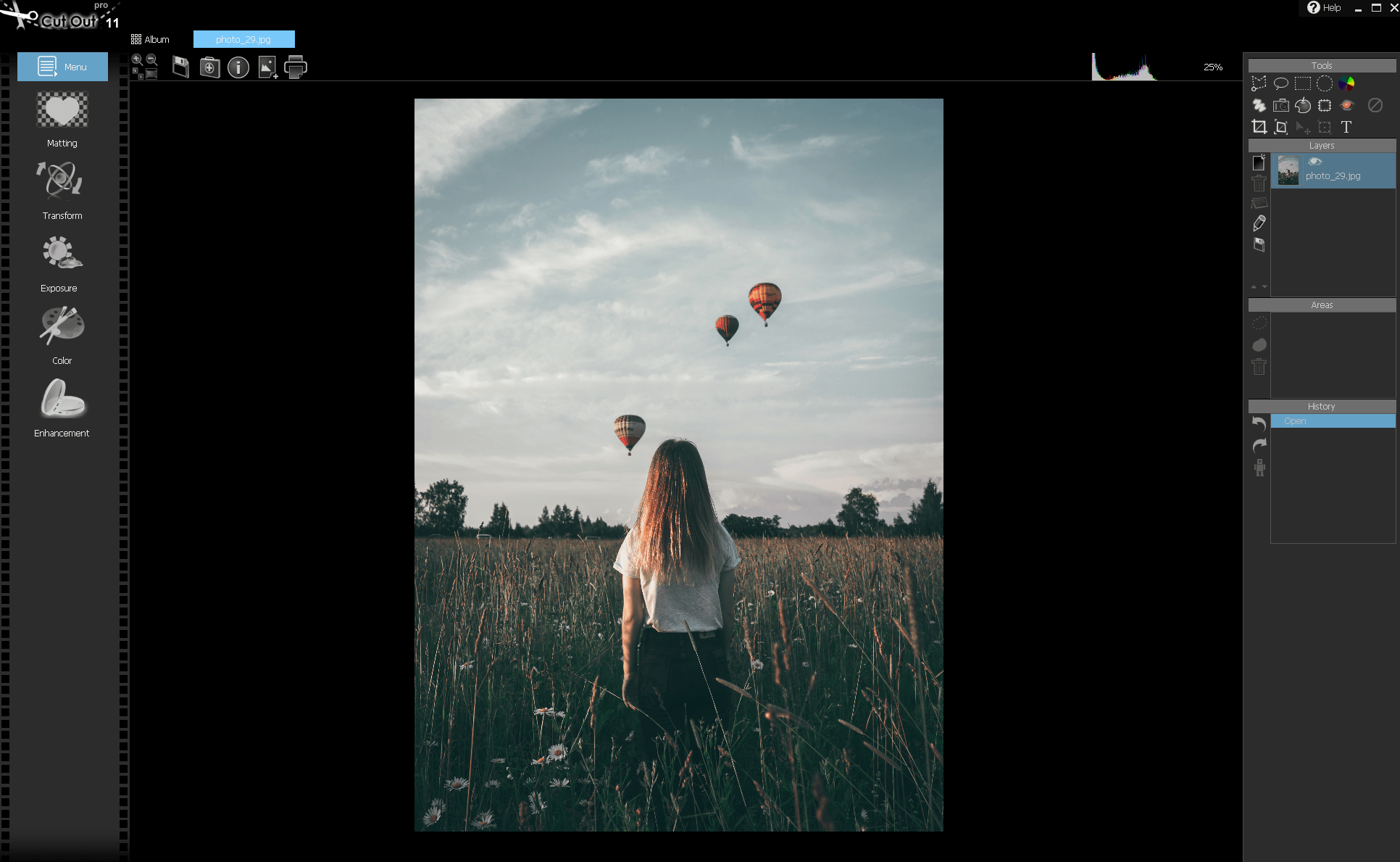
После запуска работа начинается с режима просмотра изображений. В нём выбирается папка, отображаются фотографии и доступны основные команды перехода к выделению или редактированию. Такой режим удобен тем, что до построения маски можно просмотреть серию кадров и выбрать лучший исходник. Для организации файлов предусмотрены сортировка, изменение имён, копирование и вставка, а масштаб миниатюр можно менять сочетанием Ctrl и колеса мыши. Основные инструменты вынесены рядом с областью изображения, поэтому переход от выбора кадра к маскированию не требует перестраивать весь рабочий процесс.
При переходе к маскированию центральную часть занимает фотография, а сбоку расположены элементы выбора метода и корректировки результата. Для контроля края полезно постоянно менять масштаб. На общем виде легко оценить силуэт, но дефекты волос, усов, шерсти и мелких просветов заметны только при приближении. Колесо мыши используется для увеличения и уменьшения масштаба; при работе с полигональной границей правый щелчок позволяет отменить последний ошибочно поставленный узел, а двойной щелчок завершает контур.
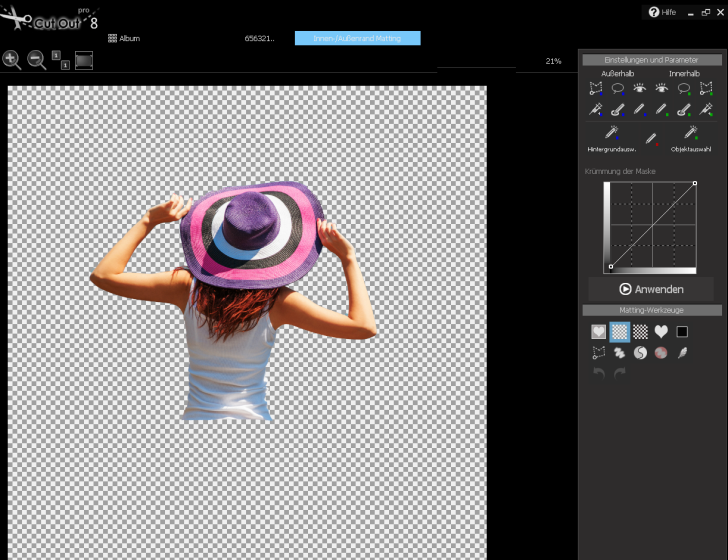
Отдельное значение имеет визуализация прозрачности. Удалённая область показывается шахматным узором, поэтому остатки фона видны как цветные пятна или тонкая кайма. При проверке маски полезно не ограничиваться одним фоном: светлый ореол может почти исчезать на белом, но становиться заметным на тёмном, и наоборот. CutOut позволяет оценивать результат до окончательного сохранения, а затем продолжать доработку инструментами постобработки.
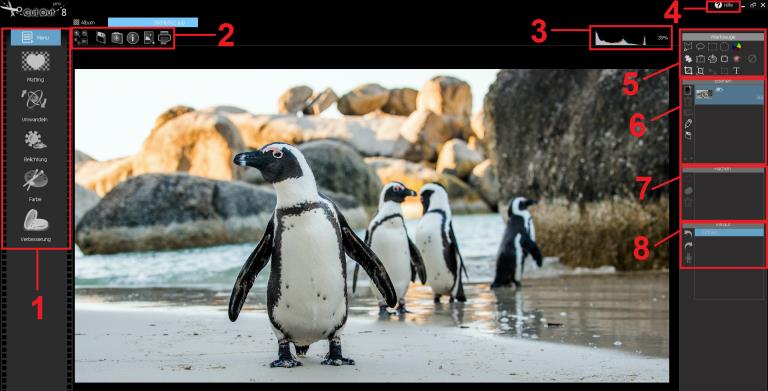
В режиме редактирования интерфейс расширяется: доступны инструменты преобразования, экспозиции, цвета, улучшения изображения, слои и история действий. Для пользователя это означает, что после успешного отделения не обязательно сразу сохранять файл. Можно сначала проверить положение объекта, поправить тон или контраст, оценить фон и только после этого переходить к экспорту. Однако при серьёзной художественной ретуши CutOut разумнее рассматривать как специализированный инструмент маскирования, а не как замену полноценному редактору со сложной живописью, векторными контурами и продвинутой типографикой.
Как выбрать способ отделения объекта
Качество результата сильно зависит от того, правильно ли выбран метод. Если фон действительно однотонный и заметно отличается от объекта, хромакей даёт самый короткий путь: достаточно указать цвет, который должен стать прозрачным, а затем скорректировать допуск и край. Если фон пёстрый либо его оттенки встречаются на самом объекте, безопаснее внутреннее/внешнее маскирование. В нём пользователь задаёт гарантированно сохраняемую внутреннюю область и гарантированно удаляемую внешнюю область, а программа вычисляет границу между ними.
Метод по контурам и сегментам полезен для предметов на белом, сером или чёрном фоне, а также для кадров, где фон можно разбить на относительно однородные области. Алгоритм учитывает яркость, края и цвет, после чего пользователь помечает сегменты как объект или фон. Это особенно удобно для предметной съёмки: чашка, упаковка, техника или другой объект с чётким силуэтом часто отделяются быстрее, чем при ручной обводке.
Не стоит выбирать хромакей только потому, что фон примерно зелёный или почти белый. Если на одежде, коже, шерсти или отражениях встречаются сходные оттенки, чрезмерный допуск удалит полезные пиксели. И наоборот, слишком узкий допуск оставит цветную кайму. В такой ситуации внутреннее/внешнее маскирование даёт больше контроля, потому что цвет становится лишь одним из признаков, а принадлежность области задаётся пользователем.
Для полупрозрачных материалов выбор метода ещё важнее. Стекло, дым, тонкая ткань и отдельные волоски содержат смесь цвета объекта и прежнего фона. Если просто сделать все пиксели фона полностью прозрачными, объект потеряет естественную полупрозрачность. CutOut рассчитан на маттинг с переходными значениями альфа-канала, поэтому в таких местах нужно оставлять зоне расчёта достаточно пространства и не пытаться обвести каждый полупрозрачный пиксель жёсткой линией.
Внутреннее и внешнее маскирование
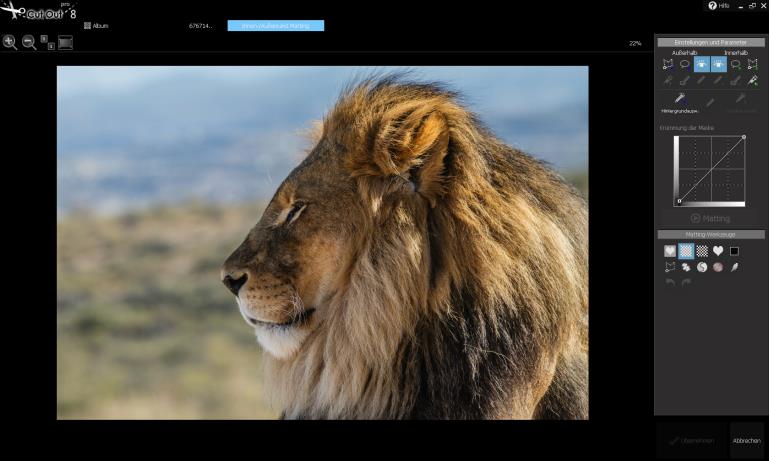
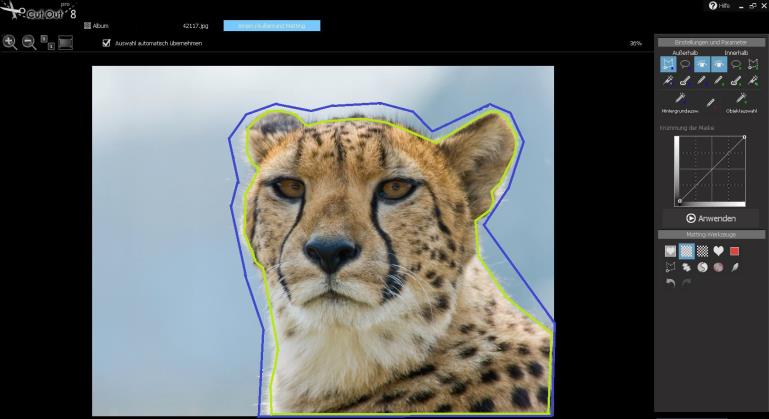
Метод внутренней и внешней границы предназначен для сложного окружения, когда объект нельзя надёжно отделить одним цветом. Сначала внешней линией ограничивают область вокруг объекта, не заходя внутрь полезного силуэта. Затем внутренней линией отмечают участок, который точно относится к объекту. Пространство между этими линиями становится неопределённой зоной: именно в ней алгоритм ищет переход от переднего плана к фону.
Точность здесь достигается не количеством точек, а правильной постановкой границ. Внешняя линия должна находиться на фоне, внутренняя — на объекте. Если внутренняя линия пересечёт фон, программа получит противоречивую подсказку и может оставить лишнюю область. Если внешняя линия зайдёт на объект, часть нужных пикселей будет помечена как заведомо удаляемая. Поэтому на простых участках можно ставить точки редко, а рядом с тонкими деталями полезно приблизить изображение и держать обе линии по разные стороны перехода.
Полигональный инструмент подходит, когда контур сложный, но пользователь хочет точно контролировать его геометрию. Для более быстрых случаев предусмотрены контурные кисти: ими внутреннюю и внешнюю область можно обвести свободным движением, не ставя узлы по одному. Отдельный инструмент работает с неопределённой областью: им расширяют переход там, где алгоритму трудно понять, что относится к объекту, например вокруг усов животного, тонких волос, ворса или веток.
После расчёта не нужно сразу принимать результат. Сначала полезно пройти весь силуэт по кругу на увеличении: лицо, плечи, пальцы, волосы, мелкие отверстия в объекте, края одежды, полупрозрачные ткани. На каждом участке следует задать простой вопрос: маска ошиблась потому, что недостаточно данных о переднем плане, потому что недостаточно данных о фоне или потому, что неопределённая зона слишком узкая? От ответа зависит инструмент исправления.
Если удалён фрагмент объекта, его нужно явно отнести к переднему плану или расширить внутреннюю область. Если остался кусок окружения, помечают его как фон. Если проблема состоит в неровной кайме на сложной границе, расширяют зону расчёта и повторяют маттинг. Такой порядок обычно эффективнее, чем бесконечно стирать край вручную, потому что алгоритм снова использует цветовые и контурные признаки на всей переходной области.
Метод особенно хорошо подходит для животных, портретов на улице и предметов со сложным фоном. У льва на фоне пейзажа цвет шерсти может совпадать с землёй или растительностью; у человека волосы могут пересекаться с небом и деревьями; у товара фон может отражаться в глянцевой поверхности. В этих случаях информация какой цвет удалить недостаточна, зато две надёжные зоны по разные стороны края дают алгоритму более однозначную задачу.
Хромакей для однотонного фона
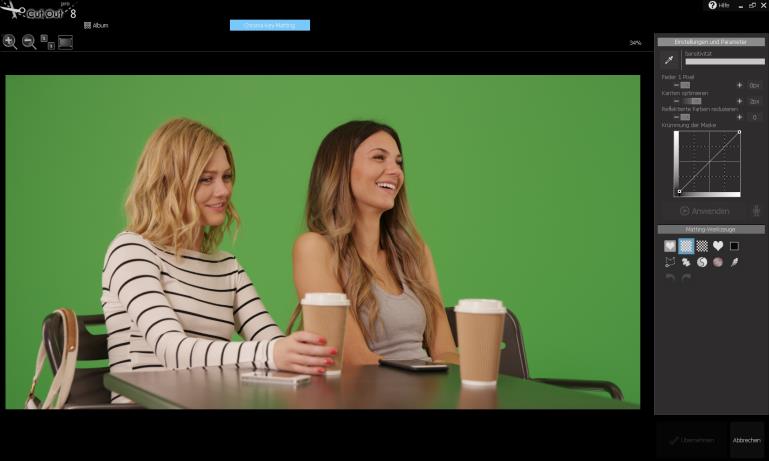
Хромакей предназначен для кадров с однородным синим, зелёным или другим хорошо отделяемым фоном. Базовый приём начинается с пипетки: пользователь указывает цвет окружения, после чего CutOut переводит соответствующие участки в прозрачность. На хорошем студийном фоне это может дать почти готовую маску сразу, но реальная съёмка редко бывает абсолютно равномерной. Тени, складки, пересвет, отражения и разная яркость по краям кадра создают несколько оттенков одного фона.
Поэтому хромакей следует воспринимать не как один клик и готово, а как быстрый способ построить начальную маску. После выбора цвета важно проверить участки вокруг волос, краёв одежды, пальцев и любых деталей, где фон просвечивает между элементами объекта. Если там остаются зелёные или синие фрагменты, нужно расширить охват фона либо добавить дополнительные образцы. Если вместе с фоном исчезают участки предмета, допуск, наоборот, требуется уменьшить или вернуть конкретные области в передний план.
Типичная ошибка — брать образец цвета в самой светлой или самой тёмной точке фона и ожидать, что он описывает всю сцену. Лучше начинать с репрезентативного среднего участка, а затем смотреть, какие зоны остались. При съёмке людей стоит особенно внимательно проверять края волос и полупрозрачные детали одежды: именно там цвет фона смешивается с объектом и проявляется как паразитная кайма после переноса на новый фон.
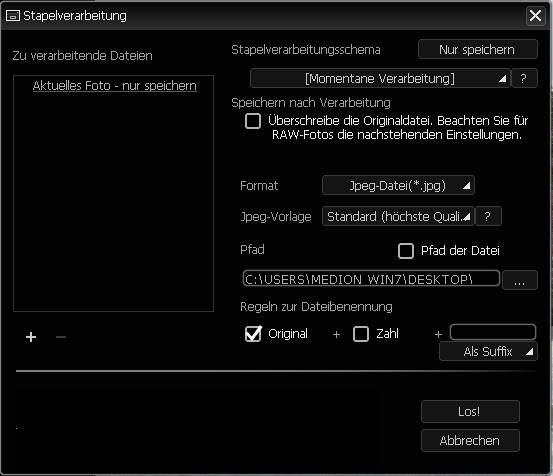
Преимущество хромакея особенно заметно при серии фотографий с одинаковым освещением и фоном. Для этого режима доступна пакетная обработка: настроенные параметры можно применить к группе изображений, задать путь и правила именования, а результаты сохранить с прозрачностью. Такой сценарий полезен для одинаково снятых товаров, сотрудников, учебных объектов или других серий, где условия не меняются от кадра к кадру.
Пакетный режим не отменяет контроля качества. Даже при одном фоне отдельный кадр может отличаться из-за тени, движения волос, отражающей поверхности или изменения экспозиции. Практичный подход — сначала настроить параметры на самом сложном изображении серии, затем проверить несколько кадров с разными краями и только после этого запускать обработку всей группы. Если условия заметно различаются, лучше разбить фотографии на несколько наборов с отдельными параметрами.
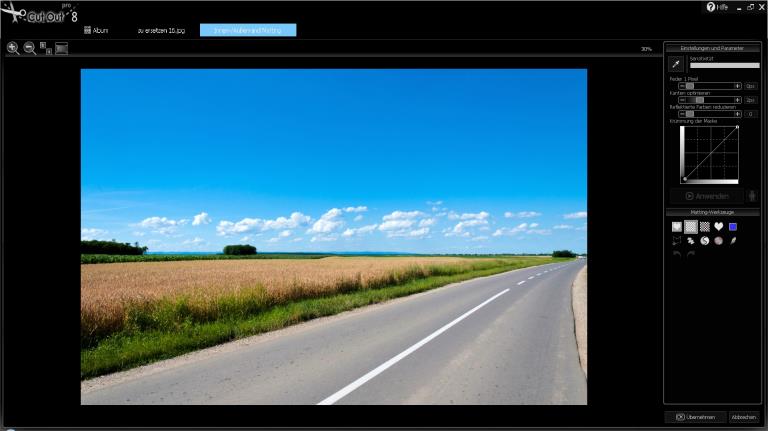
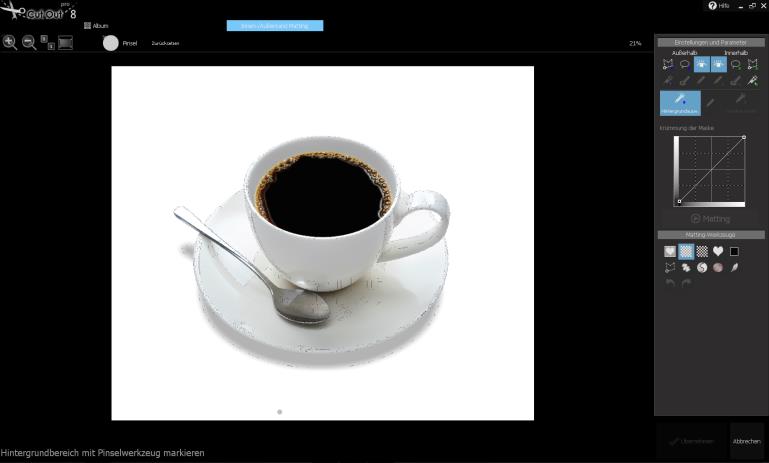
Выделение по контурам и сегментам
Сегментационный способ полезен, когда объект находится на белом, сером, чёрном или в целом хорошо разделяемом фоне. CutOut анализирует изображение и разбивает его на участки с учётом яркости, цвета и границ. Пользователь не обязан вручную обводить всю форму: достаточно показать, какие сегменты относятся к фону или к переднему плану. На предметной фотографии это часто сокращает число действий до нескольких пометок.
Сегменты удобны и как средство исправления маски после другого метода. Если внутреннее/внешнее маскирование в целом отделило человека или предмет, но внутри силуэта остался кусок окружения либо пропал небольшой фрагмент объекта, после расчёта сегментов лишнюю область можно отнести к фону, а потерянную — вернуть в передний план. Методы не обязательно использовать изолированно: их можно комбинировать по типу конкретной ошибки.
Для успешной сегментации исходник должен содержать достаточно выраженные границы. Если фон и объект совпадают по цвету и освещению, а между ними нет контрастного края, алгоритм не может получить информацию, которой нет в изображении. Тогда результат приходится уточнять внутренними и внешними областями. Напротив, на белом фоне с предметом средней или тёмной яркости сегментация обычно получает хороший старт уже после первого расчёта.
Следует отдельно проверять отверстия внутри объекта: пространство между ручкой чашки и корпусом, просветы между пальцами, петли ремней, спицы, ветки, элементы мебели. Внешний силуэт может выглядеть идеально, хотя внутренние окна ещё заполнены фоном. Сегментационная пометка таких участков часто быстрее, чем попытка построить отдельные полигональные контуры для каждого отверстия.
На очень больших изображениях со множеством мелких сегментов расчёт может занимать больше времени. Это нормальное следствие более сложного анализа. Чтобы не тратить время на лишние пиксели, перед работой имеет смысл выбрать исходник нужного разрешения, а не многократно увеличенный файл, если конечный результат всё равно предназначен для небольшого веб-изображения. При этом чрезмерно уменьшать фото до маскирования тоже не стоит: мелкие волосы и полупрозрачные детали требуют исходной информации.
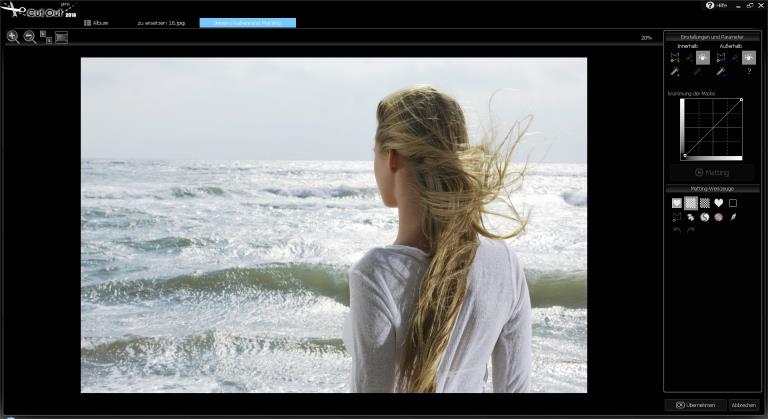
Волосы, шерсть и тонкие детали
Самые показательные тесты для любого инструмента удаления фона — волосы и шерсть. Их край нельзя описать одной линией: часть волосков полностью непрозрачна, часть размыта фокусом, часть имеет яркость и цвет старого фона, а между прядями остаются маленькие просветы. CutOut решает такую задачу через переходную область маттинга. Пользователь отмечает надёжный объект и надёжный фон, а алгоритм рассчитывает промежуточные значения прозрачности.
При работе с волосами не следует проводить внутреннюю границу по самым кончикам прядей. Если пометить полупрозрачные пиксели как стопроцентный передний план, старый фон может сохраниться в их цвете. Лучше оставить тонкие волосы в неопределённой зоне между внутренней и внешней отметками. Аналогично внешняя линия не должна пересекать отдельные пряди, иначе они будут принудительно удалены до расчёта.
После первого маттинга оценивают не только наличие волос, но и их цвет. Проблема может выглядеть как тонкий зелёный, синий, серый или светлый ореол. На исходном фоне он незаметен, поэтому проверять результат стоит на контрастной подложке. Если перенос планируется на тёмный фон, временно подставьте тёмное окружение; если на светлый — светлое. Так становится понятно, действительно ли маска чистая, а не просто совпадает по цвету с шахматной подложкой.
Шерсть животных требует похожего подхода, но обычно содержит более короткие и плотные детали. На гладком участке корпуса можно использовать относительно узкую переходную полосу, а вокруг ушей, хвоста и пушистого силуэта — расширить её. Если фон имеет похожий цвет, например рыжая шерсть на земле или серый мех на камнях, одних цветовых признаков мало; внутреннее/внешнее маскирование и контурные подсказки дают алгоритму дополнительную информацию.
Листья, трава и ветки отличаются тем, что мелкие отверстия распределены по большой площади. Здесь попытка вручную рисовать каждую дырку почти всегда неэффективна. Лучше использовать сегментацию и переходную зону, а затем точечно исправлять только явно ошибочные области. Качество исходной фотографии критично: сильное JPEG-сжатие, шум и смазанные ветки создают ложные края, которые усложняют расчёт.
Тонкие детали важно проверять на масштабе, близком к реальному использованию. На увеличении 400–800 процентов даже хорошая маска выглядит грубее из-за структуры пикселей, а на уменьшенной миниатюре можно пропустить заметный ореол. Практичный контроль состоит из двух проходов: сначала крупный масштаб для технических дефектов, затем масштаб около 100 процентов для оценки естественности силуэта.
Полупрозрачные объекты и мягкие края
Стекло, дым, туман, тонкая ткань и расфокусированные края нельзя корректно обработать как бинарную маску оставить или удалить. В таких пикселях уже смешаны объект и прежний фон, поэтому задача состоит в оценке доли прозрачности. CutOut заявляет работу с прозрачными и полупрозрачными объектами, а маттинговая схема позволяет сохранять промежуточный альфа-канал вместо грубого вырезания.
Для стеклянного предмета сначала отделяют устойчивые непрозрачные части — рамку, крышку, контуры, металлические элементы. Прозрачные области оставляют в зоне расчёта. После замены фона нужно смотреть, сохраняется ли ощущение материала: через стекло должен просматриваться новый фон, но контраст и блики самого предмета не должны исчезать. Если прозрачная область стала белой или серой, значит маска либо слишком жёсткая, либо в цвете сохранился старый фон.
С мягким дымом или туманом ситуация похожа, но граница ещё менее определённая. Вместо узкой линии нужен более широкий переход, чтобы алгоритм мог оценить постепенное изменение плотности. Попытка обвести дым полигоном по видимому краю приводит к облаку с ножницами — ровной геометрической кромке там, где в исходнике был плавный переход. Для таких сюжетов требуется терпеливая проверка на нескольких фонах.
Расфокусированные края встречаются и в обычных портретах: ухо, плечо или волосы могут выходить из глубины резкости. Полигональное вырезание по центру размытой полосы неизбежно отрежет часть размытия или оставит старый фон. Маттинг лучше сохраняет мягкость, если внутренняя и внешняя области не заходят в размытую зону. Это одна из причин, почему специализированный инструмент может давать более естественный результат, чем ручной ластик.
Корректировка маски после первого расчёта
Первый расчёт маски следует считать черновиком. Даже если общий силуэт выглядит правильно, у сложного объекта почти всегда есть несколько мест, которые требуют уточнения. CutOut предоставляет инструменты назначения областей переднему и заднему плану, корректировки неопределённой зоны и детализации отдельных участков. Логика исправления проста: не перерисовывать всё, а сообщить алгоритму, где именно он ошибся.
Если на прозрачном фоне остался кусок неба, стены или травы, эту область нужно явно отнести к фону. Если исчез фрагмент объекта — вернуть его в передний план. Для маленьких островков полезно увеличивать масштаб и ставить короткие пометки внутри самой области, а не проводить длинную линию через несколько разных типов края. Чем локальнее подсказка, тем меньше риск испортить уже правильную часть маски.
Для спорной границы предусмотрена работа с промежуточной зоной. Она особенно полезна там, где фон виден между волосками, усами, ветками или сеткой. Расширение зоны даёт алгоритму больше пространства для анализа, но увеличивать её бесконечно не следует: если внутрь попадает слишком много разнообразной текстуры объекта и фона, разделение становится менее однозначным. Оптимальная ширина зависит от масштаба детали.
Для сложных деталей предусмотрен дополнительный инструмент уточнения, который помогает в местах, где обычной внутренней/внешней разметки недостаточно. Применять его удобнее после основного расчёта, когда большая часть силуэта уже правильная. Тогда работа ограничивается небольшими проблемными зонами и сразу видно, улучшилась ли конкретная прядь, край или отверстие.
Не стоит пытаться получить идеальную маску одним глобальным параметром. Волосы, жёсткий край одежды, стеклянный аксессуар и гладкая кожа требуют разного поведения. Удобнее сделать основной расчёт, затем пройти разные типы границ отдельно. Такой локальный подход уменьшает число компромиссов: мягкая настройка не размывает твёрдые края, а жёсткая не уничтожает тонкие детали.
Что происходит после маскирования
После подтверждения маттинга CutOut переходит к действиям с результатом. Один вариант — получить выделенный объект как отдельный слой, другой — сразу изменить фон, третий — разделить исходное изображение так, чтобы передний план и окружение можно было обрабатывать независимо. Эта стадия важна: качественная маска становится основой дальнейшего монтажа, но само вырезание ещё не гарантирует естественное сочетание с новым окружением.
При замене фона сначала оценивают масштаб и положение. Объект не должен выглядеть слишком крупным или слишком маленьким относительно перспективы нового кадра. Затем сравнивают направление света, контраст и цветовую температуру. CutOut предоставляет инструменты последующей обработки изображения, поэтому часть различий можно уменьшить после монтажа. Однако невозможно полностью исправить несовместимую перспективу: если камера снимала объект сверху, а новый фон — с низкой точки, монтаж останется визуально странным даже при идеальном крае.
Отдельно проверяют контакт с поверхностью. Человек, животное или товар, помещённый в новое окружение, должен восприниматься как находящийся на земле, столе или другой опоре. Если исходная тень была удалена вместе с фоном, объект может висеть. CutOut специализируется на отделении и редактировании, но реалистичность композиции зависит от того, сохранены ли естественные тени или добавлены подходящие средства в дальнейшем графическом процессе.
Для портретов важен цветовой ореол. Даже точная альфа-маска может содержать в краевых пикселях оттенок старого окружения. На новом фоне он становится заметен как зелёная или светлая кайма. Поэтому после замены фона нужно осматривать волосы и плечи уже в контексте конечной композиции. Если ореол виден, возвращаются к маттингу и уточняют переход, а не пытаются скрыть проблему общим снижением резкости.
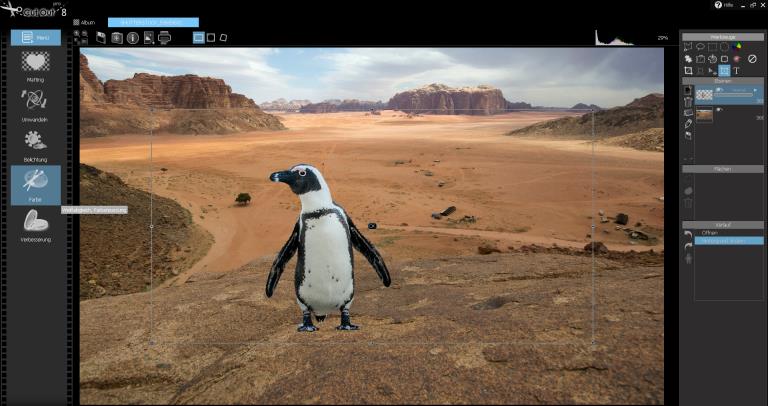
Прозрачный фон и сохранение результата
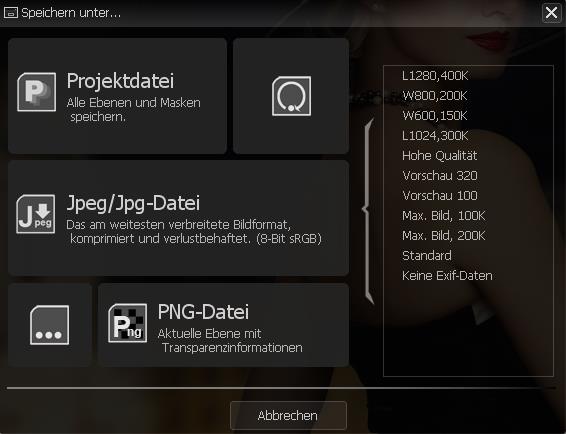
Для сохранения вырезанного объекта без окружения основным практическим форматом служит PNG, потому что он поддерживает прозрачность. В этом формате сохраняется альфа-канал, поэтому объект можно помещать поверх другого изображения без белого прямоугольника вокруг силуэта. Именно такой файл удобнее всего оставлять как мастер-копию для дальнейшего монтажа.
JPEG для этой задачи не подходит: стандартный JPEG не хранит альфа-канал. Если сохранить вырезанный объект как JPEG, прозрачность будет заменена сплошным фоном. Поэтому выбор формата следует делать исходя из назначения: PNG — для прозрачности и дальнейшего монтажа, JPEG — для готовой плоской фотографии, где фон уже окончательный и требуется компактный файл.
CutOut работает с распространёнными растровыми форматами, среди которых JPEG, GIF, TIFF, TGA, PCX, PNG и BMP, а также с рядом RAW-файлов камер, включая NEF, CR2, CRW, ORF, MRW, RAF, PEF, DCR, SRF, ERF, DNG, ARW и RW2. Поддержка конкретного RAW зависит от модели камеры и варианта файла, поэтому незнакомый исходник разумно проверить на одном тестовом снимке до обработки большой серии.
При сохранении JPEG доступны параметры качества и ограничения размера: можно управлять степенью сжатия, стремиться к заданному размеру файла, учитывать EXIF, использовать оптимизацию и ограничивать размеры изображения. Эти параметры полезны для готовых непрозрачных результатов, например когда после монтажа нужно подготовить несколько фотографий с ограничением по весу для сайта.
Сохранять единственный экземпляр сразу поверх исходника не стоит. Надёжнее оставить оригинальную фотографию неизменной и записать вырезанный объект отдельно. Это позволяет вернуться к маске, если на другом фоне обнаружится дефект. Для серии файлов полезно заранее продумать понятные имена, чтобы не перепутать исходники, промежуточные PNG и окончательные композиции.
Удаление нежелательных объектов
Интеллектуальное стирание предназначено для локальной очистки фотографии. Типичные цели — небольшой предмет на фоне, провод, пятно, лишняя деталь в пейзаже или другой элемент, который окружён достаточно понятной текстурой. Инструмент анализирует соседние области и пытается заполнить удалённое место содержимым, согласованным с окружением.
Лучшие условия для такого удаления — однородная стена, небо, песок, трава без крупных уникальных деталей или другая повторяемая фактура. Хуже всего восстанавливаются области, пересекающие лицо, руки, текст, сложную архитектуру или резкую границу нескольких объектов. В таких случаях программе неоткуда узнать, как выглядел скрытый участок, поэтому автоматическое заполнение может повторять фрагменты, ломать линии или создавать заметные пятна.
Если большой объект удаляется плохо, полезно обрабатывать его частями, начиная с зон, окружённых наиболее однородным фоном. После каждого прохода оценивают структуру и при необходимости отменяют действие. Такой метод не гарантирует идеального восстановления, но снижает риск, что одна огромная область заставит алгоритм смешать сразу несколько разных текстур.
Редактирование изображения после вырезания
CutOut включает средства последующей обработки, в том числе работу с RAW, коррекцию цвета и контраста, шумоподавление, исправление геометрических и оптических дефектов, хроматических аберраций и фиолетовой каймы. Это полезно именно в связке с маскированием: после замены фона можно приблизить тон и качество объекта к окружению, не переходя к другой программе для каждой мелкой правки.
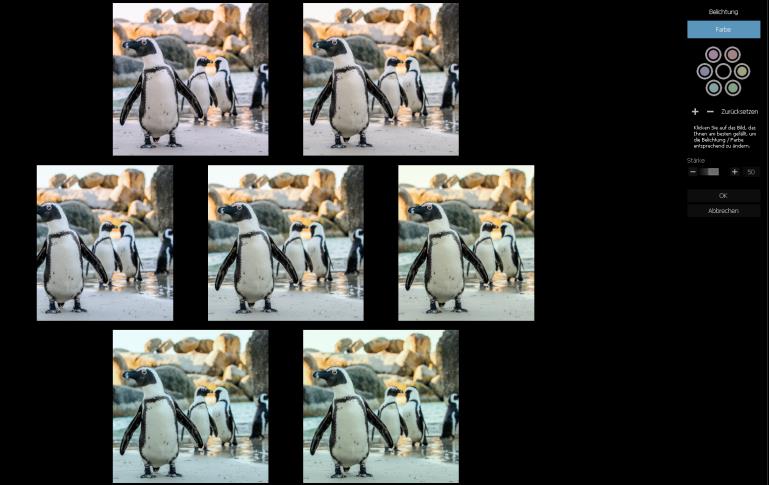
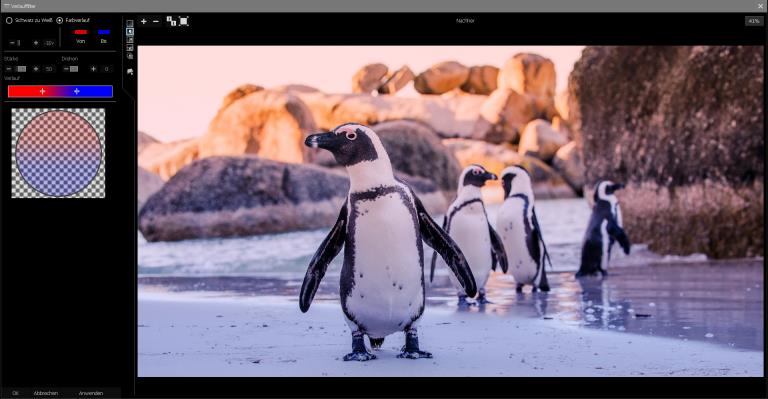
В режиме редактирования можно работать с преобразованиями, экспозицией, цветом и улучшением изображения. Отдельные панели организуют коррекции, слои и историю действий. История позволяет возвращаться к более раннему состоянию, поэтому при подборе параметров безопаснее делать несколько последовательных небольших шагов, чем один радикальный. Если результат стал хуже, можно откатиться до точки перед изменением.
Автоматические операции экспозиции удобны как старт: в наборе есть автоматический контраст и автоматические уровни с разными вариантами расчёта. Однако такая коррекция не знает художественной цели. После монтажа она может, например, слишком сильно поднять контраст объекта относительно мягкого фона. Поэтому результат следует оценивать вместе со всей композицией, а не отдельно на вырезанном слое.
Шумоподавление особенно полезно на краях после сложного маттинга. Сильный цветной шум создаёт ложные мелкие детали и затрудняет отделение волос или шерсти. При этом чрезмерное подавление шума до маскирования может уничтожить настоящую текстуру. Практичный порядок зависит от исходника: лёгкая очистка шумного RAW может помочь, но окончательную резкость и микроконтраст лучше оценивать после того, как маска уже построена.
Коррекция хроматических аберраций и фиолетовой каймы полезна на контрастных границах, где объектив создаёт цветной контур. После удаления фона такой контур становится особенно заметен. Если причина каймы оптическая, а не связанная с цветом старого фона, попытка лечить её только маской может истончить объект. В этом случае разумнее сначала исправить аберрацию, а затем уточнить прозрачность.
Слои и контроль композиции
После вырезания объект можно получать отдельным слоем, что упрощает монтаж и проверку результата. Видимость слоёв переключается значком глаза, поэтому исходное изображение можно временно скрыть и посмотреть только маску на прозрачности. Это простой, но важный контроль: пока исходный фон включён, некоторые ошибки маски вообще невозможно заметить.
Работая со слоями, важно следить, какой слой активен перед коррекцией. Если по ошибке изменить фон вместо вырезанного объекта, результат может выглядеть странно, а причина не сразу очевидна. Перед применением экспозиции, цвета или другого эффекта стоит проверить выделение слоя и его видимость. Для сравнения удобно временно выключать и включать обработанный слой, а не полагаться только на память.
Для слоёв доступны режимы смешивания, включая умножение, экранные и световые варианты, а также разностное смешивание. Они меняют взаимодействие двух изображений, но в задаче простого удаления фона обычно не нужны. Их смысл появляется при творческом монтаже, когда требуется объединить текстуры, свет или цвет нескольких слоёв. Если цель — чистая товарная карточка на белом фоне, прозрачная маска и обычное наложение дают более предсказуемый результат.
Для сложной композиции лучше сохранять этапы. Отдельный прозрачный объект, отдельный фон и финальный плоский результат решают разные задачи. Если заказчик позже попросит другой фон, наличие вырезанного PNG позволит заменить окружение без повторного маскирования. Если же сохранён только готовый JPEG, возвращение к чистому объекту потребует заново отделять его от уже изменённого окружения.
RAW и исходное качество
Поддержка RAW важна не потому, что маска сама по себе требует специального формата, а потому, что качество края зависит от исходной информации. RAW обычно сохраняет больше диапазона яркости и цвета, чем уже сильно сжатый JPEG. Если волосы или полупрозрачный предмет находятся рядом с пересвеченным или очень тёмным фоном, возможность сначала аккуратно восстановить тон помогает получить более различимую границу.
Быстрый альбомный режим поддерживает RAW, а инструменты редактирования позволяют подготовить такой исходник до маскирования. С практической точки зрения стоит исправить грубую экспозицию и баланс цвета настолько, чтобы объект и фон различались естественно, но не нужно превращать предварительную проявку в отдельную многочасовую обработку.
Слишком агрессивное повышение резкости до маттинга усиливает ореолы и шум на границах. Сильное подавление шума, наоборот, может склеить отдельные волоски. Поэтому для RAW полезна умеренная проявка: корректная экспозиция, разумный баланс белого, отсутствие сильных цветовых сдвигов и сохранённая фактура. Финальную резкость лучше оценивать уже на целевом размере изображения.
Если конкретный RAW не открывается, самый безопасный обходной путь — проявить его в совместимом конвертере без уменьшения размера и сохранить в TIFF или другом качественном растровом формате, который поддерживает CutOut. Это лучше, чем использовать сильно сжатый JPEG низкого качества, особенно для сложных волос и полупрозрачных деталей.
Плагин для Adobe Photoshop
CutOut можно использовать вместе с Adobe Photoshop через интегрированный плагин. В таком процессе изображение открывается в Photoshop, операция CutOut вызывается из меню фильтров, а после маскирования результат возвращается в основной проект. Поддержка заявлена для Photoshop начиная с CS6.
Преимущество плагина в том, что маскирование можно встроить в уже существующий проект с большим количеством слоёв. Фотограф или дизайнер не обязан делать промежуточную плоскую копию, открывать её отдельно и снова собирать композицию. Перед вызовом CutOut стоит проверить, что в Photoshop активен нужный слой и изображение находится в подходящем растровом режиме, чтобы обработка применялась к ожидаемому содержимому.
Если плагин не появляется в Photoshop, сначала проверьте совместимость: интеграция CutOut заявлена для Photoshop начиная с CS6. Затем полностью закройте и снова запустите Photoshop, чтобы он перечитал подключённые фильтры. Если пункт CutOut по-прежнему отсутствует, проверьте, установлен ли компонент интеграции и не блокирует ли его политика безопасности системы или самого Photoshop.
Плагин не заявлен для GIMP, поэтому рассчитывать на такой же прямой вызов в GIMP не следует. Для этого сценария проще сохранить прозрачный PNG в CutOut и открыть его в GIMP как слой. Это добавляет один файловый шаг, зато сохраняет альфа-канал и не требует сторонних обходов между программами.
Пакетная обработка и повторяемые сценарии
При работе с десятками похожих кадров главная экономия времени появляется не от более быстрого клика, а от повторного использования настроек. В режиме хромакея доступна пакетная обработка: после настройки одного изображения можно добавить другие файлы, выбрать место сохранения и правила именования, а затем применить те же параметры автоматически.
Похожий принцип используется для повторяемых операций обработки. История действий позволяет сохранять схему и применять её к другим изображениям. Это полезно, когда после маскирования целая серия должна получить одинаковую коррекцию, например схожий контраст и итоговый формат. Но схема имеет смысл только для действительно сопоставимых кадров: автоматическое повторение одинаковых значений на фотографиях с разной экспозицией может усилить различия.
Перед запуском большой группы стоит проверить три вещи: совпадает ли фон, одинаков ли масштаб и освещение объекта, одинаково ли должен выглядеть итог. Если ответ на любой вопрос отрицательный, серию лучше разделить. Для каталога разумно отдельно обрабатывать кадры на белом фоне и отдельно — снимки на сером или цветном, даже если предметы относятся к одной коллекции.
После пакетного запуска полезна выборочная проверка результата. Откройте несколько файлов из начала, середины и конца списка, обязательно включая кадры с волосами, мелкими отверстиями и отражениями. Если дефект повторяется, исправлять все файлы вручную неэффективно — лучше изменить исходные параметры и перезапустить соответствующую группу.
Практический сценарий: портрет с заменой фона
Для портрета на обычном пёстром фоне начните с внутреннего/внешнего маскирования. Внешнюю область проведите по окружению, не касаясь волос и одежды, внутреннюю — по телу и плотной части волос. Мелкие пряди оставьте между линиями. После первого расчёта выключите исходный фон и посмотрите маску на прозрачности. Сначала исправьте крупные ошибки: пропавшее плечо, кусок стены, отверстие между рукой и корпусом.
Затем увеличьте волосы. Если несколько прядей исчезли целиком, верните их в передний план или расширьте переходную область. Если пряди есть, но окружены цветным ореолом, проблема относится к краевым пикселям; уточните маттинг вокруг этого участка. Не пытайтесь компенсировать ореол размазыванием всего края — лицо и одежда имеют твёрдые контуры и не должны становиться мягкими.
После получения чистой маски подставьте новый фон. Сравните яркость лица с окружающей сценой. Если новый фон тёмный, а портрет снят в ярком студийном свете, простое уменьшение общей экспозиции может сделать кожу неестественной; лучше корректировать объект аккуратно и учитывать направление света. На этом этапе CutOut предлагает средства цвета и контраста, но цель — согласование, а не максимальная насыщенность.
Финальный контроль делайте на размере, в котором портрет будет использоваться. Проверьте линию плеч, волосы, пальцы и места соприкосновения с фоном. Сохраните отдельный PNG с прозрачностью и отдельную готовую композицию. Так при необходимости можно заменить окружение, не возвращаясь к исходной маске.
Практический сценарий: товар на белом фоне
Для предметной съёмки с белым или серым фоном сначала попробуйте выделение по контурам и сегментам. Хорошо освещённый товар с выраженной границей обычно требует меньше ручной разметки, чем портрет. Укажите фон, проверьте, какие сегменты программа отнесла к объекту, и отдельно посмотрите внутренние отверстия: ручки, петли, щели, спицы, пространство под дугами и прозрачные элементы упаковки.
Белый фон создаёт особую проблему у светлых предметов. Если объект белый, граница может определяться только слабой тенью или контуром. В таком случае не увеличивайте допуск до потери деталей. Перейдите к внутреннему/внешнему маскированию и дайте программе явную информацию, где заканчивается предмет. Для прозрачного пластика или стекла оставляйте переходную область шире.
После вырезания предмет можно сохранить на прозрачности и затем разместить на едином фирменном фоне. Для каталога это лучше, чем отдельно подкрашивать белый фон каждого исходника: прозрачный мастер-файл позволяет позже менять цвет, градиент или подложку без повторной обработки границы. Если сайт требует JPEG, сначала соберите окончательный фон, затем экспортируйте плоский файл с нужным качеством.
В серии товаров полезно стандартизировать не только фон, но и размер. CutOut поддерживает преобразования изображения, однако для каталога важно сохранять одинаковые поля и визуальный масштаб предметов. После маскирования сравнивайте несколько карточек рядом: предметы одной категории не должны случайно отличаться вдвое только потому, что исходные кадры были сняты с разного расстояния.
Практический сценарий: съёмка на зелёном фоне
Если портреты или товары сняты на равномерном зелёном экране, выбирайте хромакей. Возьмите пипеткой средний участок фона и оцените мгновенную маску. Не спешите расширять диапазон: сначала посмотрите, остались ли тёмные складки или светлые зоны, и только затем корректируйте параметры. В идеальной студийной съёмке небольшая правка даст более чистый край, чем агрессивный общий допуск.
Зелёные отражения на коже, волосах, белой одежде и глянцевых товарах требуют отдельного внимания. Сам факт, что фон удалён, не означает, что его цвет исчез из объекта. После подстановки нейтрального или противоположного по тону фона такие рефлексы становятся заметнее. Их следует отличать от ошибки маски: если пиксель действительно принадлежит объекту, удалять его нельзя; нужно корректировать цвет или уменьшать загрязнение на этапе съёмки.
Для серии с постоянным светом настройте один сложный кадр, затем проверьте несколько типичных изображений и используйте пакетную обработку. Волосы в движении, прозрачные предметы и кадры с сильной тенью лучше выделить в отдельную группу. Так автоматизация ускорит рутину, но не распространит одну ошибку на весь набор.
Подготовка исходника перед маскированием
Перед началом полезно оценить экспозицию именно в зоне границы. Если светлый предмет снят на почти белом фоне и край ушёл в пересвет, разница между объектом и окружением фактически потеряна. То же происходит с чёрной одеждой на глубокой тени: даже точная разметка не создаёт деталей, которых нет в файле. При наличии RAW сначала стоит вернуть доступную информацию в светах и тенях умеренной коррекцией. Цель не в художественной тонировке, а в том, чтобы граница стала информативной. После построения маски цвет и контраст можно подгонять под будущий фон отдельно.
Шум требует противоположного баланса. Сильный цветной шум в тенях усложняет анализ волос, меха, прозрачных краёв и мелких просветов, но чрезмерное шумоподавление способно склеить настоящие детали. Поэтому до маскирования уместна только такая очистка, которая убирает явно случайные цветные точки, не превращая шерсть и волосы в гладкое пятно. На чистом студийном кадре дополнительная обработка вообще может не понадобиться. В предметной съёмке при низком ISO исходник часто лучше сразу передать в выбранный метод CutOut, чем сначала менять его несколькими фильтрами.
Наконец, до разметки полезно мысленно разделить край объекта на типы. Жёсткий пластик, металл или край упаковки требуют сохранения геометрии; волосы и шерсть — плавной переходной зоны; стекло и дым — частичной прозрачности; отверстия внутри предмета — отдельного удаления фона. Один и тот же силуэт может содержать все эти случаи одновременно. Если заранее отметить для себя проблемные зоны, первый проход можно выполнить быстро по крупной форме, а затем последовательно проверить участки, где действительно нужен маттинг. Это экономит время и не провоцирует чрезмерную ручную прорисовку простых частей.
Проверка границ
Жёсткий край проще всего оценивать по геометрии. На упаковке, мебели, технике или аксессуаре прямые и плавные линии не должны получать случайные выемки и бугры. Если сегментация или другой метод оставил неровность, сначала выясните, к какой стороне относится ошибка: лишний фон нужно исключить, а потерянный фрагмент — вернуть в объект. Смягчение края не решает геометрическую ошибку, а только делает её менее резкой. Для твёрдых предметов лучше сохранить форму и уже затем проверить, не возникла ли слишком контрастная однопиксельная кайма после переноса на новый фон.
Мягкий естественный край проверяют иначе. На волосах, мехе, перьях и пушистой ткани некорректно требовать сплошную резкую линию. Между полностью непрозрачным объектом и полностью удалённым фоном должна оставаться переходная область, где отдельные пиксели имеют промежуточную прозрачность. Именно поэтому внутреннюю и внешнюю разметку следует держать по разные стороны тонких деталей, не зажимая их одной узкой полосой. После расчёта лучше смотреть, сохранена ли структура прядей и просветов, а не пытаться добиться одинаковой плотности по всему контуру.
Полупрозрачный край сложнее тем, что цвет пикселя уже является смесью объекта и прежнего окружения. Стекло, дым, тонкая вуаль или прозрачный пластик могут почти исчезать на части изображения и снова становиться заметными там, где меняется фон. Если принудительно сделать такую область полностью непрозрачной, вместе с объектом сохранится цвет старой сцены; если удалить её целиком, исчезнет сама материальность прозрачного предмета. Для таких зон особенно важен просмотр на нескольких контрастных подложках: дефект, невидимый на светлом, может проявиться на тёмном и наоборот.
Внутренние отверстия следует считать самостоятельными границами. После удачного внешнего силуэта легко пропустить фон между пальцами, внутри ручки, между прутьями, вокруг цепочки или в просветах мебели. На прозрачной шахматной подложке такие островки иногда сливаются с объектом по яркости, поэтому изображение нужно просматривать не только по периметру, но и внутри формы. Сегменты особенно полезны, когда ошибочная область имеет понятные границы: её можно однозначно отнести к фону, не перестраивая маску всего объекта.
Отражающие поверхности требуют различать отражение и фон. Глянцевый металл, лакированная упаковка или украшение могут содержать цвет окружения внутри самого предмета. Такой цвет нельзя автоматически удалять только потому, что он совпадает с фоном: отражение является частью видимого объекта. Хромакей в этом случае способен ошибаться сильнее, чем метод с явным разделением переднего и заднего плана. Если похожий оттенок встречается и за объектом, и на его поверхности, безопаснее ограничить алгоритм разметкой областей и затем проверить, сохранились ли блики и отражения внутри силуэта.
Как комбинировать методы на одном изображении
Методы CutOut не обязаны конкурировать за право обработать фотографию целиком. Практичнее выбирать основной способ по большей части кадра, а другой использовать для ошибки, с которой первый справился хуже. Например, внутреннее и внешнее маскирование может хорошо сохранить волосы человека на пёстром фоне, но оставить небольшой участок окружения в отверстии между рукой и корпусом. Если этот участок образует понятный сегмент, его проще переклассифицировать, чем заново менять всю переходную область вокруг фигуры. Такой подход сохраняет уже удачные части маски.
Обратная ситуация встречается в предметной съёмке. Сегментация быстро отделяет корпус товара от белого фона, но прозрачная крышка, ворсистая декоративная деталь или мягкая тень на краю требуют более тонкого расчёта. В этом случае не нужно отказываться от быстрого результата на жёстких границах. Достаточно сосредоточить внутреннюю, внешнюю и неопределённую зоны на сложном фрагменте, где требуется промежуточная прозрачность. Чем меньше область повторного анализа, тем проще понять причину каждого изменения.
Хромакей можно сочетать с ручным возвратом переднего плана, когда однотонный фон даёт хороший результат почти везде, но совпадает по цвету с небольшой деталью объекта. Типичный пример — зелёный элемент одежды на зелёном экране или синяя деталь на синем фоне. Попытка решить проблему только допуском приводит к компромиссу: либо остаётся фон, либо исчезает полезный цвет. Рациональнее получить быструю базовую маску по цвету, а затем явно восстановить участок объекта и проверить его границу на увеличении.
При комбинировании важно менять по одному признаку за раз. Если одновременно расширить переходную зону, вернуть часть переднего плана и изменить параметры хромакея, трудно понять, какое действие улучшило результат, а какое создало новый дефект. Сначала исправьте крупнейшую ошибку, пересчитайте или обновите маску и оцените эффект. Затем переходите к следующей. История действий помогает сравнивать состояния и не держать в памяти десяток мелких изменений, особенно на кадре с волосами, прозрачностью и несколькими внутренними отверстиями.
Есть и полезный критерий остановки: не нужно переводить весь объект на другой метод ради нескольких пикселей, если основной силуэт уже чистый. Специализированная сила CutOut как раз в том, что автоматический анализ можно ограничивать подсказками пользователя. Сохраняйте удачный результат, вмешивайтесь в небольшие проблемные зоны и после каждого исправления проверяйте маску на реальном целевом фоне. Такой процесс обычно быстрее и надёжнее, чем бесконечно стремиться к абстрактно идеальной маске на одной шахматной подложке.
Проверка маски перед экспортом
Первая проверка выполняется без исходного окружения. Спрячьте фон и просмотрите весь объект на прозрачности от общего вида к крупному масштабу. На общем виде ищут потерянные части силуэта и большие островки фона; при увеличении — кайму, ступени, тонкие волосы, просветы и мелкие ошибочные фрагменты. Полезно двигаться по периметру в одном направлении, например от верхней точки по часовой стрелке. Систематический обход снижает вероятность пропустить небольшой дефект просто потому, что взгляд несколько раз возвращался к самым заметным участкам.
Вторая проверка проводится на контрастных подложках. Для светлого объекта нужен как минимум тёмный тестовый фон, для тёмного — светлый. Если конечный монтаж будет цветным, полезно добавить фон примерно той же яркости и насыщенности, что и будущая сцена. Цель не в подборе красивой композиции, а в выявлении ореолов: белая бахрома, зелёный рефлекс от хромакея или тёмная линия от старого окружения проявляются по-разному. Если дефект меняется вместе с тестовой подложкой, нужно вернуться к маске, а не маскировать его общей коррекцией контраста.
Третья проверка касается масштаба публикации. Маска, которая выглядит неровной при увеличении в несколько раз, может быть совершенно чистой в реальном размере, и наоборот: тонкий цветовой ореол иногда почти незаметен крупным планом, но образует явную линию после уменьшения. Поэтому после контроля исходного разрешения стоит посмотреть результат примерно в том размере, в котором он будет использоваться. Для каталожной карточки и большого рекламного макета требования различаются, а финальную резкость следует настраивать уже с учётом целевого масштаба.
Четвёртая проверка — содержательная. Убедитесь, что маска сохранила элементы, которые легко принять за фон: прозрачные ручки, тонкие ремешки, отдельные пряди, усики, провода, спицы, стеклянные края и небольшие отверстия. Затем посмотрите внутрь объекта на отражения и светлые участки. Если они являются реальной частью поверхности, их нельзя удалять только из-за сходства с окружением. Этот этап особенно важен после хромакея и на белой предметной съёмке, где алгоритм получает сильный цветовой сигнал и может слишком уверенно классифицировать похожие области.
Последняя проверка связана с назначением файла. Если объект нужен для повторного использования, сохраните прозрачный PNG и отдельно сделайте композицию с окончательным фоном. Если требуется готовая фотография без прозрачности, контролируйте не только маску, но и совпадение света, цвета, резкости и перспективы с новым окружением. Не заменяйте мастер-файл единственным JPEG: сохранённый прозрачный объект позволяет позже изменить фон без повторного вырезания. Для серии используйте понятное именование, чтобы исходник, прозрачная копия и финальный монтаж не смешались в одной папке.
Типичные проблемы и их решение
После удаления фона остаётся светлая или цветная кайма
Кайма означает, что переходные пиксели всё ещё содержат старое окружение или что маска проходит слишком далеко по фону. Увеличьте проблемный участок, расширьте неопределённую зону только вокруг него и повторите расчёт. Проверяйте на фоне, который контрастирует с каймой. Если цветная полоса связана с хроматической аберрацией объектива, используйте коррекцию аберраций, а не срезайте полезный край объекта.
Волосы становятся цельным пятном
Так происходит, когда переходная область слишком узкая или тонкие пряди заранее помечены как полностью непрозрачные. Отодвиньте внутреннюю линию в более плотную часть волос, внешнюю — дальше в фон, чтобы отдельные пряди попали в область маттинга. Избегайте сильного размытия и шумоподавления до построения маски: они могут уничтожить микроконтраст между волосами и окружением.
Внутри объекта остаются куски фона
Проверьте отверстия и просветы. Удобно рассчитать сегменты и пометить отдельные внутренние области как фон. Это быстрее, чем полностью перестраивать внешний контур. Типичные места — между рукой и корпусом, под ручкой чашки, между ветками, в колёсах и рамочных конструкциях.
Программа удаляет часть объекта вместе с фоном
Причина обычно в совпадении цвета или ошибочной внешней пометке. При хромакее уменьшите диапазон удаляемого цвета и верните участок переднего плана. Если цвет объекта действительно совпадает с фоном, смените метод на внутреннее/внешнее маскирование. Там принадлежность области задаётся не только цветом.
На прозрачном фоне всё выглядит хорошо, а на новом — плохо
Шахматная подложка не показывает все дефекты. Светлая кайма скрывается на светлых клетках, тёмная — на тёмных. Подставляйте несколько проверочных фонов. Кроме того, после монтажа становятся заметны несовпадение света, резкости и цветовой температуры, которые не являются ошибками маски. Их исправляют уже средствами обработки изображения.
Хромакей оставляет пятна фона
Фон, скорее всего, неоднороден из-за теней или освещения. Добавьте данные о других оттенках фона либо используйте более подходящий метод. Если на объекте встречается тот же цвет, не расширяйте допуск бесконечно — это приведёт к потерям. Внутреннее/внешнее маскирование безопаснее для цветовых совпадений.
Сегментация даёт слишком много мелких областей
На шумной, сильно сжатой или очень детализированной фотографии алгоритм видит множество границ. Если конечный размер невелик, можно работать с разумной копией исходника, но не уменьшать её настолько, чтобы пропали нужные детали. Для сложного пёстрого фона часто эффективнее переключиться на внутреннюю и внешнюю разметку.
После сохранения исчезла прозрачность
Проверьте формат. Для прозрачного результата используйте PNG. Если сохранён JPEG, прозрачность не поддерживается и будет заменена фоном. Также убедитесь, что до сохранения исходный фоновый слой действительно скрыт, иначе файл может содержать видимое окружение, даже если маска создана правильно.
Пакетная обработка даёт разное качество
Одинаковые параметры работают стабильно только при похожих условиях. Разделите серию по типу фона, освещению и сложности края. Настраивайте группу на наиболее трудном кадре, а после запуска проверяйте выборочные результаты. Отдельные изображения с прозрачными объектами или сильными тенями лучше обработать вручную.
Новый фон выглядит искусственно
Проверьте перспективу, масштаб, направление света, резкость и цвет. Идеальная маска не исправит несовместимую съёмку. Если объект слишком резкий относительно размытого фона, его можно немного согласовать средствами обработки; если перспектива противоречит фону, лучше выбрать другое окружение.
RAW-файл не открывается
Поддержка RAW зависит от конкретного формата камеры. Если файл не читается, проявите его во внешнем RAW-конвертере и сохраните без сильного сжатия, предпочтительно в качественный растровый формат. После этого выполняйте маскирование в CutOut. Не конвертируйте сложный исходник в маленький JPEG только ради совместимости.
Плагин не виден в Photoshop
Проверьте, соответствует ли используемая Photoshop поддерживаемому диапазону и доступен ли компонент интеграции CutOut. После изменения состава подключённых фильтров полностью перезапустите Photoshop. Если фильтр не появился, проверьте настройки безопасности и права на загрузку сторонних плагинов.
Совместимость и требования
Для CutOut заявлены 64-битные Windows 11 и Windows 10, не менее 8 ГБ оперативной памяти, процессор Intel Core i3 или сопоставимый AMD, DirectX-совместимая видеокарта и экран 1600×900 или выше. При работе с крупными RAW, многослойными композициями и сложными масками фактическая отзывчивость дополнительно зависит от разрешения исходников и быстродействия компьютера.
В заявленном наборе языков интерфейса указаны немецкий, английский и французский; русского языка в этом списке нет. Поэтому русскоязычному пользователю придётся ориентироваться по терминам matting, foreground, background, chromakey и по пиктограммам. Для базовых операций это не критично, но при тонкой настройке параметров отсутствие русской локализации увеличивает порог входа.
Интеграция с Adobe Photoshop полезна тем, кто уже строит композиции в Photoshop. Для пользователей других редакторов основной путь обмена — обычные файлы с прозрачностью, прежде всего PNG. Это универсальнее плагина: готовый вырезанный объект можно открыть практически в любом редакторе, который понимает альфа-канал.
Сравнение CutOut с аналогами
| Программа | Лучше подходит для | Главное ограничение |
|---|---|---|
| CutOut | Точного отделения сложных объектов, волос, шерсти и полупрозрачных краёв с ручным контролем маски | Нет русской локализации, работа ориентирована на Windows |
| Adobe Photoshop | Маскирования внутри большого проекта с полноценными слоями, ретушью и дальнейшим дизайном | Для одной задачи удаления фона интерфейс и набор возможностей избыточны |
| GIMP | Бесплатной ручной работы с выделениями, слоями и масками без покупки специализированной программы | Сложные волосы и полупрозрачность часто требуют больше ручной доработки |
| PhotoScissors | Быстрого автоматического удаления фона и пакетной подготовки простых предметных изображений | Автоматический результат на сложных краях иногда требует коррекции |
| Clipping Magic | Быстрого удаления фона с автоматическими подсказками без развёрнутого редакторского процесса | Работа сильнее зависит от автоматического анализа и менее ориентирована на сложную локальную обработку |
Если задача почти всегда сводится к отделению объекта и нужна возможность выбирать между хромакеем, внутренней/внешней разметкой и сегментацией, CutOut удобнее универсального редактора за счёт специализированного процесса. Photoshop предпочтительнее, когда маска — лишь один этап большого проекта с глубокой ретушью и дизайном. GIMP подходит тем, кому важна бесплатность и кто готов больше работать вручную. PhotoScissors и Clipping Magic разумны для быстрых автоматических операций, особенно на сравнительно простых предметах, но при проблемных волосах, совпадающих цветах и полупрозрачности ручной контроль CutOut становится заметно ценнее.
Как получить чистый край без лишней ручной работы
Наиболее эффективная стратегия в CutOut — сначала дать алгоритму правильные исходные подсказки, а ручную кисть оставить для исключений. На сложном фоне это означает аккуратно обозначить гарантированный объект и гарантированный фон. На зелёном экране — выбрать репрезентативный цвет и не завышать допуск. На белой предметной съёмке — позволить сегментации построить основу и затем исправить только те сегменты, которые классифицированы неверно.
Не начинайте с максимального увеличения. Сначала оцените весь силуэт и найдите крупные ошибки. Затем последовательно проходите сложные зоны: волосы, прозрачные материалы, отверстия, края с цветным рефлексом. Так вы не тратите время на идеальную прядь, пока в другом месте у объекта отсутствует целая рука или часть корпуса.
Каждое исправление должно отвечать конкретной причине. Вернуть объект и сделать край мягче — разные задачи. Если пиксели потеряны, их нужно вернуть в передний план. Если край сохранился, но выглядит жёстко, требуется работа с переходной зоной. Если виден цвет старого фона, проверяют маттинг и цветовые дефекты. Такой разбор позволяет использовать инструменты осмысленно и быстрее получать повторяемый результат.
Когда CutOut особенно полезен
Программа хорошо подходит пользователям, которые регулярно вырезают объекты и хотят больше контроля, чем даёт полностью автоматическая кнопка удаления фона, но не хотят каждый раз строить сложную маску с нуля в универсальном редакторе. Портретная и предметная съёмка, каталоги, рекламные композиции, презентационные материалы и фотомонтажи — естественные сценарии, потому что в них отделение объекта повторяется постоянно.
Сильнее всего CutOut раскрывается на неоднозначных краях. Простую коробку на контрастном фоне вырежет множество программ, а волосы на пёстром пейзаже, шерсть похожего с фоном цвета или прозрачный предмет требуют маттинга с промежуточной зоной. Наличие нескольких методов позволяет не заставлять один алгоритм решать все типы изображений одинаковым способом.
Менее оправдан CutOut, если удаление фона требуется раз в несколько месяцев и исходники всегда простые. В такой ситуации автоматического средства или функций существующего редактора может быть достаточно. Также программа не заменяет полный графический пакет для сложного макета, векторной графики, многостраничного дизайна или глубокой художественной ретуши. Её ценность — в точной подготовке растрового объекта и последующей базовой обработке.
Итоговый рабочий алгоритм
- Выберите фотографию с максимально резким объектом и достаточным разрешением для тонких деталей.
- Определите тип фона: однородный — хромакей; пёстрый или совпадающий по цвету с объектом — внутренняя/внешняя разметка; простой белый, серый или чёрный фон — контуры и сегменты.
- Постройте начальную маску без попытки вручную прорисовать каждый волос.
- Скройте исходный фон и найдите крупные ошибки на прозрачной подложке.
- Приблизьте волосы, шерсть, отверстия и полупрозрачные края; локально назначьте передний план, фон или расширьте неопределённую зону.
- Подставьте контрастный тестовый фон и проверьте ореолы.
- При необходимости скорректируйте цвет, контраст, шум или оптические дефекты объекта.
- Сохраните прозрачный мастер-файл в PNG и отдельно подготовьте окончательную композицию.
- Для серии сначала проверьте настройки на нескольких сложных кадрах и только затем используйте пакетную обработку.
Такой порядок использует сильную сторону CutOut — сочетание автоматического анализа и управляемой пользователем маски. Вместо грубого удаления фона одним действием программа позволяет выбирать метод под сюжет, уточнять только спорные зоны и сохранять прозрачность для дальнейшего монтажа. На простых кадрах это сокращает число шагов, а на сложных даёт возможность вмешаться именно там, где автоматический анализ не может однозначно отделить объект от окружения.
