Clipping Magic — это онлайн-сервис удаления фона с упором не только на автоматическую обработку, но и на ручную доработку результата. Его нельзя правильно оценивать как простой инструмент загрузил фото — получил PNG. Главная особенность Clipping Magic в том, что автоматический AI background remover здесь объединен с редактором маски: пользователь может оставить нужные области, удалить лишние, отдельно обработать волосы, пройтись по слабым границам инструментом Scalpel, настроить края, кадрирование, фон, цвет и тени.
Сервис особенно полезен там, где обычное автоматическое удаление фона дает результат почти хорошо, но для публикации этого недостаточно. Например, когда нужно подготовить товарное фото для маркетплейса, сделать прозрачный фон PNG для каталога, заменить серый фон на белый, вырезать человека с волосами, обработать серию похожих предметных снимков или получить более аккуратную обтравку, чем после одноразового background remover.

Clipping Magic работает в браузере: изображение можно перетащить в область Drag Image Here, загрузить через Upload Image или вставить через Ctrl + V как картинку либо URL. В редакторе используются режимы Photo, Graphics и Scan, а основной рабочий процесс строится вокруг панелей Original, Preview и Marks. Поддерживаются JPEG, PNG, BMP и GIF, максимальный размер изображения — до 25 мегапикселей, максимальный размер файла — 80 МБ.
Clipping Magic
- Ретушь фото
- Русский интерфейс
- Просто для новичков
- Нет версии Windows
- Зависит от интернета
- Скачивание по подписке
Что такое Clipping Magic
Clipping Magic — это специализированный веб-редактор для удаления фона с изображений. Он рассчитан на задачи, где важна не просто быстрая автоматическая вырезка объекта, а контролируемый результат: аккуратный край, правильная маска, прозрачный фон, белая подложка, единый размер кадра и готовый файл для публикации.
В основе сервиса две логики работы:
-
Auto-Clip AI — автоматическое удаление фона сразу после загрузки изображения.
-
Smart Editor — ручная доработка результата с помощью инструментов Keep, Remove, Hair и Scalpel.
Auto-Clip AI анализирует изображение и сразу строит предварительную маску. Smart Editor нужен для тех случаев, когда автоматика не может идеально понять границы объекта: волосы, мех, стекло, тонкие детали, низкий контраст, пересвеченные края, сложный фон, тени или предметы похожего цвета с фоном. Clipping Magic делает ставку именно на сочетание автоматического удаления фона и ручного контроля: пользователь не остается с ошибкой алгоритма один на один, а может быстро исправить спорные зоны.
По типу задач Clipping Magic ближе к инструменту для обтравки и подготовки изображений, чем к обычному онлайн-фоторедактору. Здесь нет большого набора дизайнерских шаблонов, монтажа макетов или сложной ретуши кожи. Зато есть то, что нужно для качественного cutout: метки foreground/background, отдельный Hair Tool, Scalpel Tool, Edge Controls, Crop & Resize, настройка фона, коррекция цвета, тени, экспорт маски и clipping path.
Для каких задач подходит Clipping Magic
Clipping Magic лучше всего раскрывается в задачах, где удаление фона является не декоративной операцией, а частью производственного процесса. Это не сервис поиграться с одной картинкой, а рабочий инструмент для регулярной подготовки изображений.
Товарные фотографии и eCommerce
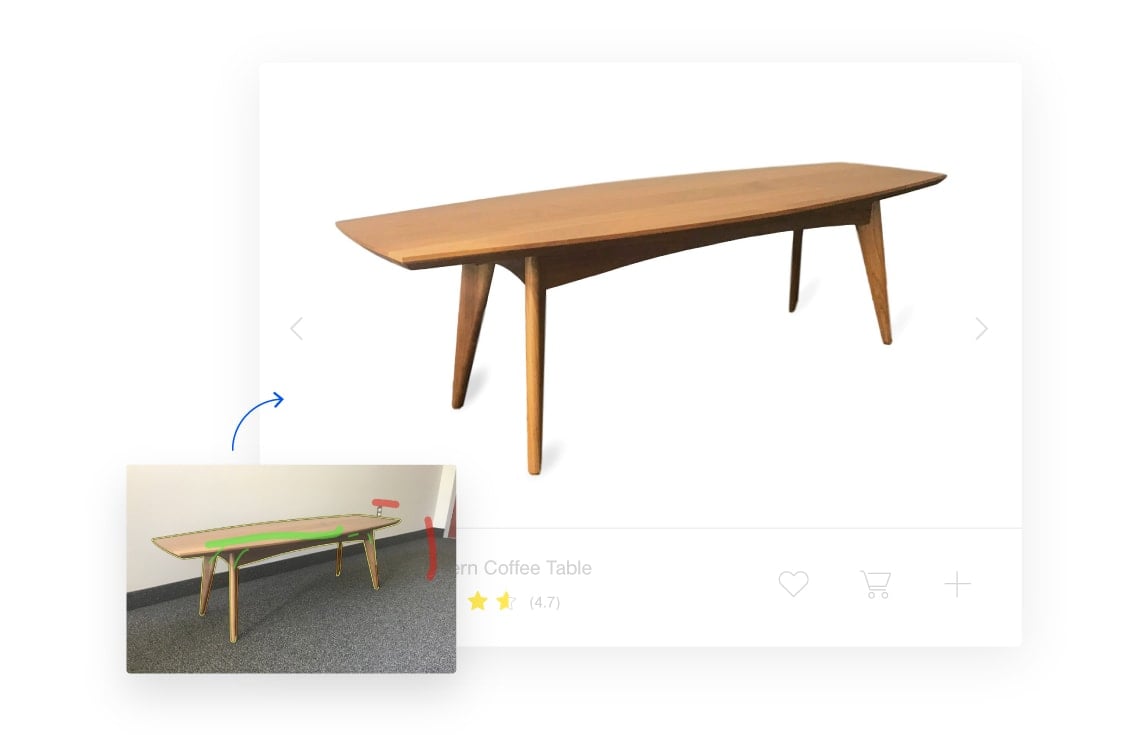
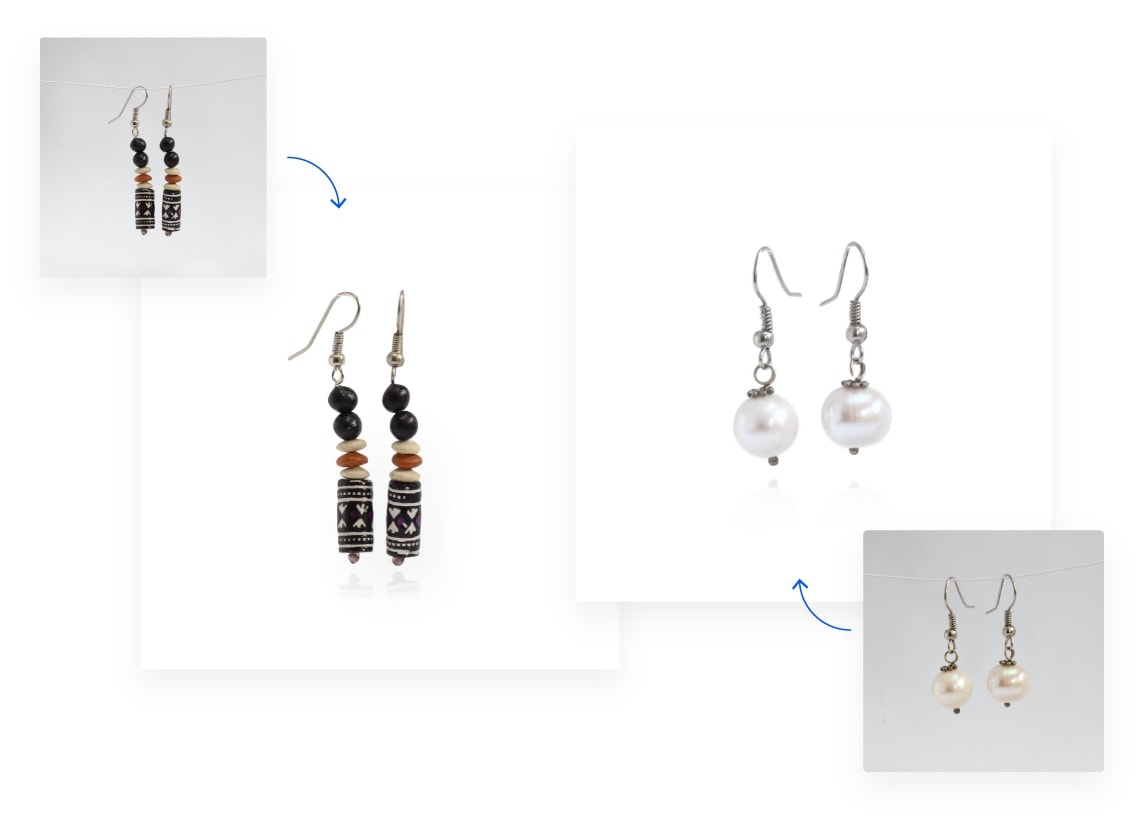
Один из основных сценариев — подготовка товарных фото. Для карточки товара часто нужен белый фон, ровное кадрирование, одинаковые отступы, правильный размер объекта в кадре и отсутствие серого, грязного или пестрого задника. Clipping Magic закрывает эту задачу внутри одного редактора: сначала удаляется фон, затем можно выбрать белую подложку, выровнять объект, применить Fit To Result, задать поля, добавить тень и экспортировать изображение в подходящем формате.
Это удобно для:
-
карточек интернет-магазина;
-
маркетплейсов;
-
каталогов мебели, украшений, одежды, аксессуаров;
-
продуктовых лендингов;
-
рекламных баннеров;
-
презентаций товара;
-
единообразной обработки серии снимков.
На главной странице Clipping Magic отдельно выделены инструменты для eCommerce: замена фона, оживление изображения через цветокоррекцию, выравнивание и кадрирование, а также пакетная обработка каталогов.
Прозрачный фон PNG
Clipping Magic подходит для создания PNG с прозрачным фоном. Такой файл нужен, когда объект должен свободно накладываться на другой дизайн: баннер, презентацию, карточку товара, сайт, обложку, коллаж, макет в Figma или редакторе изображений.
Важный момент: прозрачный фон хорош только тогда, когда край объекта обработан аккуратно. Если вокруг предмета остается цветной ореол от старого фона, PNG выглядит дешево. Поэтому в Clipping Magic важны не только кнопка удаления фона, но и настройки Feathering, Smoothing, Offset, Edge Guard и Halo Scrubber.
Белый и цветной фон
Сервис позволяет не только убрать фон, но и заменить его на сплошной цвет. Это особенно полезно для маркетплейсов, где часто требуется чистая белая подложка, а также для брендированных изображений, где нужен фон в фирменном цвете.
Вкладка BG отвечает за фон. Можно оставить прозрачность, выбрать один из пресетов или задать свой solid color. Это превращает Clipping Magic в инструмент не только для удаления, но и для быстрой подготовки финального изображения без перехода в другой редактор.
Портреты, волосы и сложные края
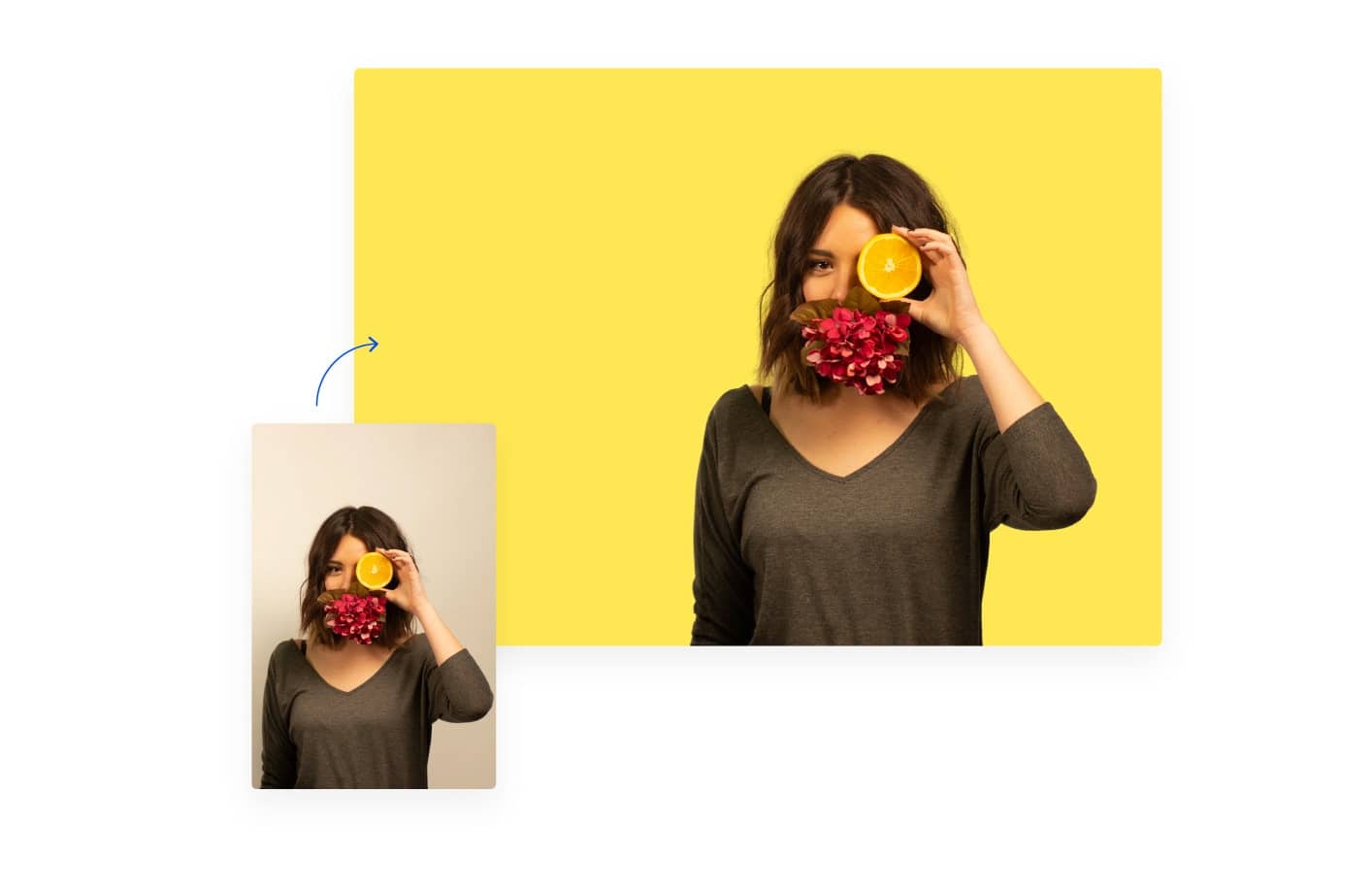
Обычные background remover-сервисы часто хорошо справляются с корпусом человека, но ошибаются на волосах: удаляют пряди, оставляют куски старого фона или делают край слишком грубым. В Clipping Magic есть отдельный Hair Tool, который работает с волосами на чистом и различимом фоне. Этот инструмент также применим для объектов с множеством мелких отверстий и сложной полупрозрачной структурой, например деревьев или теней.
Сложная обтравка на слабой границе
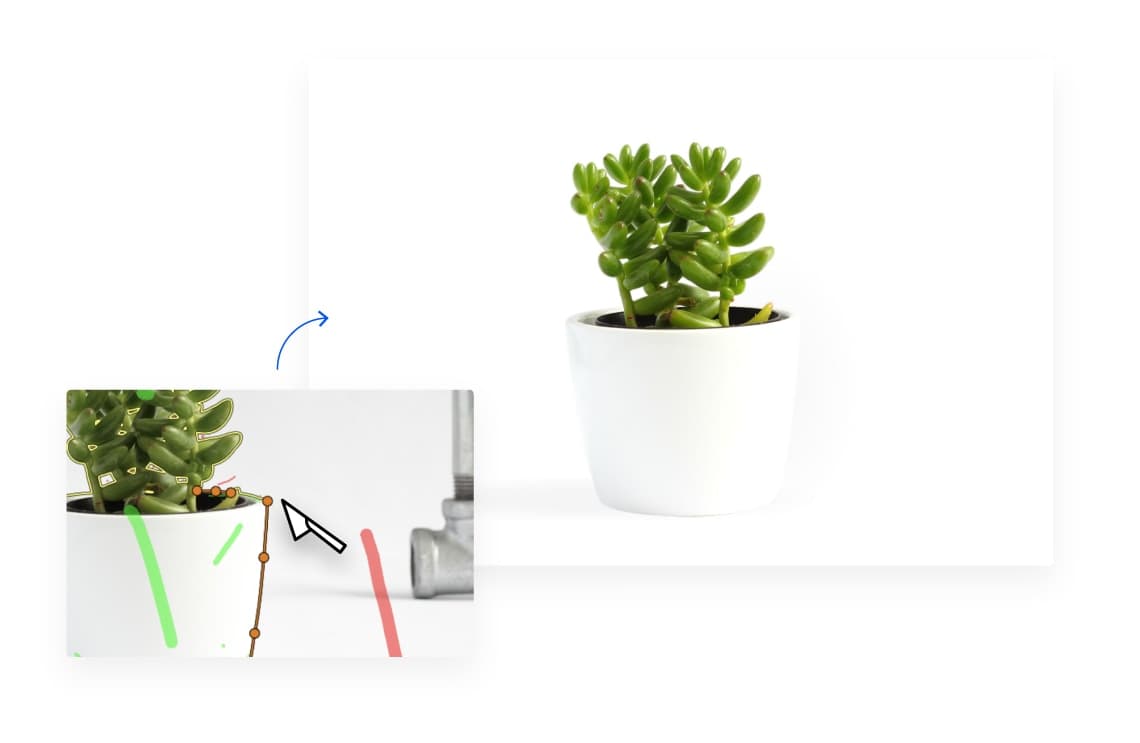
Если объект почти сливается с фоном, красных и зеленых меток бывает недостаточно. Для таких зон в Clipping Magic используется Scalpel Tool. Он нужен не для всего контура, а для отдельных проблемных участков: тонкая ножка стула на сером фоне, край стеклянного предмета, лист растения, светлая ткань на светлом фоне, низкоконтрастная граница между объектом и окружением.
Scalpel Tool позволяет провести точный разрез по спорной границе и подогнуть кривую под контур объекта. Это делает Clipping Magic более контролируемым инструментом, чем сервисы, где результат можно только принять или перегенерировать.
Интерфейс Clipping Magic
Интерфейс Clipping Magic построен вокруг понятной схемы: слева пользователь видит исходник и разметку, справа — предварительный результат. Такой подход удобен для ручной проверки: можно сразу понять, где алгоритм ошибся, какие зоны нужно оставить, какие удалить и где требуется Hair или Scalpel.
Загрузка изображения
На стартовом экране есть область Drag Image Here и кнопка Upload Image. Также изображение или URL можно вставить через Ctrl + V. После загрузки сервис запускает автоматическую обработку, а пользователь попадает в редактор.
В рабочем процессе это выглядит так:
-
Пользователь добавляет изображение.
-
Auto-Clip AI строит первичный результат.
-
Редактор показывает исходник, маску и preview.
-
Пользователь исправляет спорные зоны.
-
Результат доводится через фон, цвет, кадрирование, тени и экспорт.
Основные панели
В редакторе используются три ключевые области:
| Панель | Назначение |
|---|---|
| Original | показывает исходное изображение |
| Preview | показывает результат после удаления фона |
| Marks | отображает разметку, которую пользователь наносит на изображение |
Такое разделение важно: в Clipping Magic пользователь не просто рисует по картинке, а управляет алгоритмом. Зеленая, красная и желтая разметка сообщает сервису, что именно нужно считать объектом, что удалить, а что обработать как волосы или полупрозрачные детали.
Основные инструменты разметки
В Clipping Magic используются следующие обозначения:
| Цвет / инструмент | Значение |
|---|---|
| Green / Keep | оставить область как часть объекта |
| Red / Remove | удалить область как фон |
| Yellow / Hair | обработать волосы или сложную полупрозрачную границу |
| Unmarked | алгоритм сам решает, оставить область или удалить |
| Eraser | стереть ошибочные метки |
| Scalpel | вручную уточнить сложную границу |
Эта логика делает редактор быстрым. Не нужно аккуратно закрашивать весь объект по контуру. Достаточно поставить понятные метки: немного зеленого внутри объекта, немного красного на фоне, желтый — в зоне волос, а Scalpel — только там, где край плохо читается.
Размер кисти и горячие клавиши
Кисть можно переключать между размерами 1px, 5px, 10px, 20px и 40px. Большая кисть удобна для быстрой разметки крупных областей, маленькая — для тонких краев, пальцев, украшений, проводов, листьев и других мелких деталей. В интерфейсе есть горячие клавиши для переключения красной/зеленой метки, масштабирования, панорамирования, Erase, Hair, Scalpel, вставки меток, Undo/Redo, изменения размера кисти, просмотра preview и original.
Верхнее меню
В верхнем меню есть стандартные команды для работы с разметкой:
-
Undo;
-
Redo;
-
Copy Marks;
-
Paste Marks;
-
Clear Marks;
-
Clear All;
-
Auto-Clip;
-
Download.
Особенно полезны Copy Marks и Paste Marks. Если обрабатывается серия похожих фото — например, одинаковая модель товара на похожем фоне — разметку можно скопировать с одного изображения и применить к следующему. Это экономит время при пакетной обработке.
Вкладки финальной обработки
После удаления фона пользователь работает с несколькими вкладками:
| Вкладка | Что настраивается |
|---|---|
| BG | прозрачный, белый или цветной фон |
| Colors | яркость, тени, света, температура, насыщенность, баланс белого |
| Crop | кадрирование, размер, соотношение сторон, Fit To Result, поля |
| Shadows | овальные тени, drop shadow, reflection, cast shadow |
| Edges | Feathering, Smoothing, Offset, Corners |
Это важное отличие Clipping Magic от простых сервисов удаления фона: после вырезания объект можно сразу привести к финальному виду.
Как удалить фон в Clipping Magic: подробная инструкция
Удаление фона в Clipping Magic состоит из двух частей: автоматического результата и ручной проверки. Если изображение простое, автоматического Auto-Clip AI может быть достаточно. Если фон сложный, лучше сразу пройтись по разметке и краям.
Шаг 1. Загрузить изображение
На стартовом экране нужно добавить файл через Upload Image, перетащить его в область Drag Image Here или вставить через Ctrl + V. Поддерживаются типовые форматы изображений, включая JPEG, PNG, BMP и GIF. Если изображение превышает активный лимит размера, оно уменьшается до заданного лимита; максимальная граница сервиса — 25 мегапикселей и 80 МБ.
Шаг 2. Дождаться автоматического результата
После загрузки Auto-Clip AI автоматически определяет объект и удаляет фон. На простых фото — например, товар на контрастном фоне — результат часто сразу близок к готовому. На сложных изображениях автоматика дает основу, которую нужно довести вручную.
На этом этапе важно не оценивать только общий вид. Нужно приблизить изображение и проверить:
-
края объекта;
-
тонкие детали;
-
отверстия внутри объекта;
-
тени;
-
полупрозрачные участки;
-
волосы;
-
отражающие поверхности;
-
зоны, где фон похож на объект по цвету.
Шаг 3. Проверить результат в Preview
Панель Preview показывает итоговую вырезку. Если вокруг объекта виден ореол, рваный край, потерянная часть предмета или остатки фона, нужно переходить к разметке.
Preview полезно проверять на разных фонах. Иногда ошибка не видна на белом, но сразу проявляется на темном или цветном фоне. В Clipping Magic можно менять фон и оценивать, как объект будет выглядеть в реальной публикации.
Шаг 4. Добавить зеленые и красные метки
Зеленая метка Keep говорит редактору: эта область должна остаться. Красная Remove говорит: эту область нужно удалить. На практике лучше не пытаться обводить весь объект. Нужно ставить метки внутри уверенных зон.
Правильная логика разметки:
-
зеленую метку ставят внутри объекта, не прямо по границе;
-
красную метку ставят по фону рядом с объектом;
-
между красной и зеленой метками лучше оставлять пространство;
-
если метки пересекли границу, ошибочную часть стирают Eraser;
-
для точного края используют не толстую кисть, а Scalpel.
Clipping Magic не требует вручную закрашивать фон полностью. Пользователь дает подсказки, а алгоритм сам уточняет границу по изображению.
Шаг 5. Использовать Hair Tool для волос и сложных краев
Если на фото есть волосы, шерсть, дерево, тень или другой объект с множеством тонких деталей, используется Hair Tool. Желтая разметка помогает сервису отличить тонкие полупрозрачные края от фона.
Hair Tool лучше работает, когда фон достаточно чистый и отличается по цвету от волос. Если волосы лежат на пестром фоне, инструмент все равно может помочь, но результат почти всегда требует дополнительной проверки через Edge Controls.
Шаг 6. Использовать Scalpel Tool на проблемных участках
Scalpel Tool применяют там, где алгоритм не видит четкой границы. Например:
-
белый предмет на светло-сером фоне;
-
стеклянный край;
-
размытая граница;
-
тонкая ветка;
-
сложный контур растения;
-
край одежды на фоне похожего цвета;
-
предмет с бликами и отражениями.
Инструментом делают разрез на проблемном участке, а затем подгоняют кривую под объект. Scalpel не нужно вести по всему контуру. Его сила именно в точечной коррекции: несколько аккуратных разрезов в сложных местах дают лучший результат, чем попытка полностью заменить ими зеленые и красные метки.
Шаг 7. Настроить края
После основной обтравки нужно проверить контур. Для этого используется блок Edges:
-
Feathering смягчает переход;
-
Smoothing сглаживает неровности;
-
Offset двигает границу внутрь или наружу;
-
Corners помогает сохранить углы;
-
Edge Guard восстанавливает детали по краям;
-
Halo Scrubber убирает цветной ореол от старого фона.
Если сделать слишком много Smoothing, мелкие углы могут стать округлыми. Если поставить слишком большой Offset внутрь, объект потеряет часть края. Если переборщить с Feathering, твердый предмет будет выглядеть размытым. Поэтому настройки краев нужно применять умеренно и смотреть на конкретное изображение.
Шаг 8. Выбрать фон
Когда маска готова, можно оставить прозрачность или выбрать solid color. Для eCommerce чаще используется белый фон. Для промо-материалов — фирменный цвет. Для дальнейшего монтажа — прозрачный PNG.
Шаг 9. Настроить цвет, кадр и тень
На финальном этапе стоит пройти вкладки Colors, Crop и Shadows. Даже правильно вырезанный объект может выглядеть плохо, если он темный, криво стоит в кадре или выглядит наклеенным на белую подложку.
Минимальный набор финальной подготовки:
-
включить или проверить Auto Levels;
-
поправить Brightness, Shadows, Highlights;
-
при необходимости настроить Temperature и Saturation;
-
задать Fit To Result;
-
выбрать поля через Margin;
-
выровнять объект по центру;
-
добавить мягкую тень, если предмет выглядит плоско.
Шаг 10. Скачать результат
Через Download открывается окно Download Result. В нем доступны варианты результата, включая обычный итоговый файл, Alpha Channel Mask (PNG), Clipping Path (SVG), Clipping Path (TIFF) и Shareable Private Link. Для обычного использования чаще всего нужен итоговый PNG с прозрачностью или JPEG/PNG с выбранным фоном.
Auto-Clip AI: автоматическое удаление фона
Auto-Clip AI — это первый слой обработки в Clipping Magic. После загрузки изображения сервис автоматически определяет главный объект и строит маску. Для пользователя это означает, что работу не нужно начинать с нуля. Даже если итог требует доработки, базовая вырезка уже готова.
Автоматический режим особенно хорошо подходит для:
-
предметов на однотонном фоне;
-
портретов на чистом фоне;
-
товаров, сфотографированных в лайтбоксе;
-
одежды на контрастной подложке;
-
мебели на нейтральном фоне;
-
изображений с четкой глубиной резкости;
-
фотографий, где объект явно отделен от окружения.
Слабые места автоматики типичны для всех AI background remover-инструментов:
| Ситуация | Что может пойти не так |
|---|---|
| Волосы на пестром фоне | часть волос удаляется или остается фон между прядями |
| Белый объект на белом фоне | край определяется неточно |
| Стекло и прозрачные предметы | алгоритм не всегда понимает, что считать объектом |
| Мех и пух | край может стать рваным |
| Тонкие провода, цепочки, ветки | мелкие детали могут пропасть |
| Сильная компрессия JPEG | маска цепляется за артефакты |
| Размытый край | граница становится слишком широкой или плавающей |
Смысл Clipping Magic не в том, что автоматика всегда идеальна. Смысл в том, что после Auto-Clip AI есть инструменты, которыми можно быстро довести результат до нормального состояния.
Smart Editor: ручная доработка результата
Smart Editor — главная рабочая зона Clipping Magic. Он нужен для исправления ошибок автоматического удаления фона и точного управления маской. В отличие от простых онлайн-сервисов, где обычно есть только кнопка стереть/восстановить, здесь пользователь управляет алгоритмом через смысловые метки.
Keep: что нужно оставить
Инструмент Keep обозначается зеленым цветом. Им отмечают части изображения, которые должны остаться в финальном результате.
Примеры:
-
корпус товара;
-
лицо и одежда человека;
-
ножки мебели;
-
цепочка украшения;
-
ручка сумки;
-
лист растения;
-
край упаковки;
-
логотип на продукте.
Keep не обязательно наносить по всей площади объекта. Достаточно поставить уверенные зеленые линии внутри тех частей, которые алгоритм ошибочно удалил или может удалить.
Remove: что нужно убрать
Инструмент Remove обозначается красным цветом. Им отмечают фон и лишние участки.
Примеры:
-
стена за объектом;
-
столешница;
-
серый фотофон;
-
кусок руки, если нужен только предмет;
-
лишняя тень;
-
остатки старого задника;
-
случайные объекты на заднем плане.
Remove особенно полезен, когда автоматическая маска оставила куски фона внутри отверстий объекта: между серьгами, в ручке кружки, между ножками стула, вокруг цепочки или в просветах растения.
Eraser: исправление ошибочных меток
Если зеленая или красная метка случайно попала не туда, ее не нужно перекрывать противоположным цветом. Лучше стереть ошибку через Eraser. Это важно: конфликтующие метки могут ухудшить работу алгоритма.
Unmarked: зона, где решает алгоритм
Не размеченная зона остается на решение Clipping Magic. Это полезно, потому что сервис сам ищет границу между областями. Если пользователь слишком агрессивно закрашивает контур, можно испортить маску. Гораздо лучше дать алгоритму пространство между зеленым объектом и красным фоном.
Когда ручная доработка обязательна
Ручная коррекция почти всегда нужна, если:
-
изображение пестрое;
-
фон похож на объект;
-
предмет имеет отверстия;
-
есть волосы, мех, кисточки, бахрома;
-
объект полупрозрачный;
-
присутствуют сложные тени;
-
нужен результат для коммерческой публикации;
-
изображение пойдет в каталог, а не в личную заметку.
Hair Tool: обработка волос, шерсти и полупрозрачных деталей
Hair Tool — один из наиболее важных инструментов Clipping Magic. Он предназначен для участков, где обычная жесткая маска выглядит плохо. Волосы не имеют четкого ровного края: отдельные пряди могут быть полупрозрачными, тонкими, размытыми, пересекаться с фоном и создавать сложную смесь цветов.
Hair Tool нужен не только для портретов. Его можно применять к:
-
волосам;
-
шерсти животных;
-
меху;
-
кистям и бахроме;
-
тонким нитям;
-
деревьям;
-
листве;
-
теням;
-
объектам с большим количеством отверстий.
Как работает Hair Tool
Пользователь наносит желтые метки в зоне волос или другой сложной границы. Clipping Magic анализирует цветовую разницу между объектом и фоном и пытается отделить тонкие элементы без грубого вырезания.
Правильная работа с Hair Tool строится так:
-
Сначала получить базовую маску через Auto-Clip AI.
-
Зеленой меткой закрепить основную часть объекта.
-
Красной меткой обозначить фон рядом с волосами.
-
Желтой меткой пройтись по волосам и тонким участкам.
-
Проверить результат на контрастном фоне.
-
При необходимости скорректировать края через Feathering и Halo Scrubber.
Где Hair Tool работает лучше всего
Лучшие условия:
-
студийный фон;
-
чистое небо;
-
однотонная стена;
-
заметный контраст между волосами и фоном;
-
хорошее разрешение;
-
отсутствие сильной компрессии;
-
резкий фокус.
Сложные условия:
-
волосы на фоне деревьев;
-
темные волосы на темном фоне;
-
светлые волосы на белом фоне;
-
пестрый интерьер;
-
размытие движения;
-
пересветы;
-
сильный шум.
В сложных случаях Hair Tool не является магической кнопкой. Он помогает сохранить тонкую структуру, но результат нужно проверять вручную. Для коммерческих портретов или рекламных материалов волосы всегда стоит смотреть в увеличении.
Scalpel Tool: точная обтравка на слабых границах
Scalpel Tool — инструмент для точного уточнения границы. Он нужен там, где красные и зеленые метки не дают нужной точности. Это один из признаков, что Clipping Magic ориентирован не только на быстрый AI background remover, но и на реальную обтравку.
Когда нужен Scalpel
Scalpel полезен в таких ситуациях:
-
край объекта слишком слабый;
-
фон и объект похожи по цвету;
-
граница размыта;
-
есть шум;
-
есть блики;
-
обычная маска прыгает;
-
предмет имеет сложный изгиб;
-
нужно сохранить тонкую деталь.
Примеры из практики:
| Изображение | Где помогает Scalpel |
|---|---|
| Растение в горшке | листья и тонкие стебли |
| Стул или стол | тонкие ножки на фоне пола |
| Украшения | цепочки, подвесы, серьги |
| Одежда | край ткани, воротник, рукава |
| Стеклянный предмет | прозрачные и бликующие края |
| Техника | темные детали на темном фоне |
| Упаковка | неровные или глянцевые края |
Как пользоваться Scalpel
Логика работы простая: пользователь выбирает Scalpel, делает разрез на проблемной зоне и подгоняет кривую под реальный контур. Разрез должен перекрывать весь спорный участок, но не должен превращаться в полный ручной контур всего объекта.
Правильная тактика:
-
сначала использовать Keep/Remove;
-
Scalpel применять только на проблемных местах;
-
не пересекать разрезы друг с другом;
-
не вести слишком много линий;
-
проверять результат в Preview;
-
корректировать узлы кривой аккуратно.
Scalpel особенно ценен для изображений, где автоматические сервисы обычно проигрывают: не потому, что Clipping Magic всегда угадывает лучше, а потому, что пользователь может вмешаться точнее.
Настройка краев: Feathering, Smoothing, Offset и Corners
После удаления фона главная проблема часто не в самой маске, а в качестве края. Объект может быть вырезан правильно по форме, но выглядеть плохо из-за ореола, ступенчатого контура, грубой границы или слишком сильного размытия.
Clipping Magic решает это через блок Edges.
Feathering
Feathering управляет мягкостью перехода от объекта к прозрачности. Небольшой feathering помогает сделать край естественным, особенно если исходная фотография имеет мягкую оптику или легкую глубину резкости.
Когда нужен Feathering:
-
волосы;
-
ткань;
-
мягкие игрушки;
-
мех;
-
размытые края;
-
изображения с shallow depth of field;
-
предметы, которые не имеют жесткой геометрии.
Когда Feathering вреден:
-
техника;
-
упаковка;
-
мебель с четким краем;
-
логотипы;
-
предметы с острыми углами;
-
изображения, где нужен строгий clipping path.
Для твердых предметов слишком сильное размытие края сразу выглядит неаккуратно. Для мягких объектов нулевой feathering, наоборот, может дать грубый вырезанный ножницами контур.
Smoothing
Smoothing сглаживает неровный контур. Он полезен, когда после удаления фона край получился зубчатым из-за шума, JPEG-артефактов или низкого разрешения.
Но smoothing нельзя выкручивать без контроля. Чем сильнее сглаживание, тем выше риск потерять характер объекта:
-
углы округляются;
-
тонкие выступы пропадают;
-
сложный контур становится слишком простым;
-
предмет начинает выглядеть искусственно.
Для большинства коммерческих изображений лучше умеренное сглаживание с проверкой на 100% масштабе.
Offset
Offset сдвигает границу внутрь или наружу. Это полезно для удаления цветного ореола. Например, если объект сфотографирован на синем фоне, после удаления вокруг края может остаться голубая кайма. Небольшой отрицательный offset помогает съесть этот ореол.
Опасность Offset в том, что он может убрать часть самого объекта:
-
волосы станут тоньше;
-
ткань потеряет край;
-
мелкие детали исчезнут;
-
контур станет слишком tight.
Offset хорош для твердых объектов с четкой формой. Для волос и меха его нужно использовать осторожно.
Corners
Corners отвечает за сохранение углов. Это важно для предметов с геометрией: коробок, упаковок, мебели, техники, книг, рамок, карточек, вывесок. Без сохранения углов сглаживание может сделать объект пластиковым и округлым.
Edge Guard и Halo Scrubber
Edge Guard помогает восстановить детали по краям, а Halo Scrubber борется с цветовым ореолом от старого фона. В реальной работе это особенно важно при переносе объекта на новый фон. На белом фоне ореол может быть почти невидим, но на темном или цветном проявляется сразу.
Пример: товар снят на сером фоне, затем фон удален и заменен на белый. Если край не очищен, вокруг предмета может остаться грязная серая кайма. Halo Scrubber нужен именно для таких случаев.
Фон, цвет и финальная обработка изображения
Удалить фон — это только половина задачи. Если изображение готовится для сайта, каталога или маркетплейса, нужно привести его к публикационному виду. Clipping Magic включает несколько инструментов для финальной обработки.
Background Color
Во вкладке BG можно выбрать, что будет за объектом:
-
прозрачность;
-
белый фон;
-
один из цветовых пресетов;
-
произвольный solid color.
Прозрачный фон нужен для PNG и дальнейшего дизайна. Белый фон нужен для маркетплейсов и каталогов. Цветной фон подходит для рекламы, соцсетей, презентаций и брендированных изображений.
Color Adjustments
Во вкладке Colors есть настройки:
-
Brightness;
-
Shadows;
-
Highlights;
-
Temperature;
-
Saturation;
-
Auto Levels.
Эти параметры не заменяют полноценную цветокоррекцию в Photoshop или Lightroom, но для товарных фото их достаточно, чтобы исправить типичные проблемы:
-
фото слишком темное;
-
белый фон выглядит серым;
-
товар снят при теплом или холодном свете;
-
предмет выглядит блекло;
-
тени слишком плоские;
-
света недостаточно выразительные.
В интерфейсе также есть White Balance и Color Cast Removal с параметром Foreground Guard. White Balance нужен, если камера ошиблась с нейтральным цветом. Color Cast Removal помогает убрать оттенок, который старый фон дал объекту, например зеленоватый или синеватый рефлекс.
Когда цветокоррекция особенно нужна
Цвет и фон стоит проверять отдельно, если изображение будет использоваться коммерчески. На плохих товарных фото часто встречаются такие проблемы:
| Проблема | Как помогает Clipping Magic |
|---|---|
| Серый фон вместо белого | замена на solid white |
| Товар выглядит тусклым | Brightness, Highlights, Saturation |
| Тени слишком грязные | Shadows и фон |
| Фото желтит | Temperature и White Balance |
| На объекте цветной рефлекс | Color Cast Removal |
| Объект выглядит плоско | Shadows, Highlights, тени во вкладке Shadows |
Crop & Resize: кадрирование и подготовка к маркетплейсам
Вкладка Crop нужна для финальной композиции. После удаления фона объект может оказаться слишком маленьким, смещенным, криво стоящим или с лишними полями. Для каталога это критично: если в одной карточке товар занимает 90% кадра, а в другой 40%, витрина выглядит небрежно.
Crop & Resize
В блоке Crop & Resize доступны:
-
Unconstrained;
-
Fit Original;
-
Aspect Ratio;
-
Target Size;
-
Allow Enlarging Result.
Aspect Ratio нужен, если изображение должно соответствовать определенной форме: 1:1, 4:3, 3:2, вертикальный формат и так далее. Target Size задает конкретный размер в пикселях, например 1200 × 800. Allow Enlarging Result позволяет увеличивать результат для достижения нужного размера, но использовать это стоит осторожно: увеличение не добавляет реальных деталей, а только растягивает изображение.
Fit To Result
Fit To Result — одна из самых полезных функций для eCommerce. Она автоматически подгоняет кадр под вырезанный объект с заданными полями. Вместо ручного кадрирования каждого изображения можно задать правила и получать более стабильную серию.
Параметры Fit To Result:
-
Margin;
-
Units: Pixels / Percent;
-
Object Size: Small / Medium / Large;
-
Alignment: Top / Middle / Bottom;
-
Shadows: Ignore / Pad / Tight.
Margin задает отступы вокруг объекта. Object Size управляет тем, насколько крупным товар будет в кадре. Alignment помогает выровнять объект по вертикали. Shadows определяет, учитывать ли тени при кадрировании: игнорировать, добавлять запас или подгонять плотно.
В Clipping Magic есть кнопка Set eCommerce Defaults, которая настраивает типичный сценарий для товарных фото: белый фон и кадрирование с объектом по центру.
Практические рекомендации по кадрированию
Для каталога лучше придерживаться стабильных правил:
-
использовать одинаковый aspect ratio;
-
включать Fit To Result;
-
задавать одинаковые поля;
-
не делать товар слишком мелким;
-
не обрезать тени, если они являются частью композиции;
-
проверять серию изображений рядом, а не по одному.
Плохое кадрирование часто портит фото сильнее, чем неидеальная маска. Объект может быть вырезан чисто, но если он прыгает по кадру от карточки к карточке, каталог выглядит непрофессионально.
Тени и отражения
Clipping Magic включает вкладку Shadows, где можно добавить тени и отражения. Это важный блок, потому что объект на белом или прозрачном фоне часто выглядит оторванным от поверхности. Мягкая тень помогает вернуть ощущение объема.
Oval Shadows
Oval Shadows создают овальную тень под объектом. Это быстрый вариант для предметов, которые стоят или лежат на поверхности: обувь, бутылка, коробка, украшение, техника, мебель.
Настраиваются:
-
положение;
-
поворот;
-
размер;
-
core radius;
-
opacity.
Овальная тень хороша, когда не нужно физически точное освещение, а нужна простая визуальная опора под предметом.
Drop Shadow
Drop Shadow добавляет падающую тень с параметрами:
-
Opacity;
-
Blur Radius;
-
Offset;
-
Clipping.
Drop Shadow полезен для интерфейсных изображений, карточек, упаковки, отдельных предметов и объектов, которые нужно немного отделить от фона. Большой blur делает тень мягкой, маленький — более жесткой. Offset задает смещение по X/Y.
Reflection
Reflection создает отражение. Это подходит для глянцевых коммерческих изображений, например косметики, электроники, украшений или презентационных предметов.
Настройки включают:
-
Opacity;
-
Height;
-
Offset.
Отражение легко испортить: если сделать его слишком сильным, изображение будет выглядеть искусственно. Лучше использовать малую прозрачность и умеренную высоту.
Cast Shadow
Cast Shadow создает перспективную тень. Она сложнее, чем обычный Drop Shadow, потому что имитирует падение тени на плоскость. В интерфейсе есть параметры Opacity, Opacity Scale, Blur Radius и Blur Scale. Такая тень лучше подходит для предметов, которые должны выглядеть стоящими на поверхности, а не просто наклеенными на фон.
Пакетная обработка: Bulk Clipping
Bulk Clipping — режим для обработки большого количества изображений. Он особенно важен для интернет-магазинов, контент-менеджеров и команд, которые работают с каталогами.
Как устроен Bulk Clipping
При пакетной загрузке открывается окно Bulk Upload, где можно отслеживать прогресс загрузки, добавлять файлы в очередь и начинать обработку по мере готовности изображений. Следующее изображение подгружается заранее, поэтому пользователь может быстро переходить от одного файла к другому.
Bulk Clipping подходит для:
-
каталога товаров;
-
серии предметных фото;
-
съемки одежды;
-
украшений;
-
мебельных карточек;
-
изображений для прайс-листов;
-
обработки похожих кадров.
Copy-Paste Marks
Если изображения похожи, можно использовать Copy Marks и Paste Marks. Например, если товар снят в одинаковом положении на одинаковом фоне, разметка с одного изображения может подойти для следующего. Это не отменяет проверку результата, но ускоряет работу.
ZIP и CSV
После обработки результаты можно скачать пачкой. ZIP-скачивание ограничено партиями до 50 результатов, а CSV может содержать список URL результатов для более сложных рабочих процессов. Это удобно, если изображения дальше забирает CMS, внутренний скрипт или другой производственный инструмент.
Где пакетная обработка особенно полезна
Bulk Clipping имеет смысл, если изображений не 2–3, а десятки или сотни. Например:
| Сценарий | Почему Bulk Clipping удобен |
|---|---|
| Каталог украшений | много мелких предметов, похожие условия съемки |
| Одежда | серии с одинаковым фоном |
| Мебель | нужно единое кадрирование и белый фон |
| Маркетплейс | важна скорость подготовки карточек |
| Фотостудия | повторяемые проекты для клиентов |
| Контент-отдел | стабильный поток изображений |
Экспорт и форматы результата
Clipping Magic поддерживает не только обычный итоговый файл, но и варианты для дальнейшей профессиональной работы.
Основной результат
Для большинства пользователей нужны два сценария:
-
PNG с прозрачным фоном;
-
JPEG или PNG с белым/цветным фоном.
PNG с прозрачностью нужен для дизайна и монтажа. JPEG подходит, если фон уже выбран и прозрачность не нужна. Для eCommerce чаще всего используется JPEG/PNG на белом фоне, в зависимости от требований площадки.
Output Options
В настройках вывода доступны:
-
цветовое пространство;
-
DPI;
-
формат непрозрачного файла;
-
качество JPEG;
-
JPEG Optimization;
-
PNG Optimization.
PNG Optimization может быть None, Lossless или Lossy. JPEG Optimization включается отдельно. Для веба оптимизация полезна, потому что уменьшает размер файла. Для дальнейшей профессиональной обработки лучше сохранять качество и не пережимать изображение лишний раз.
Alpha Channel Mask
Alpha Channel Mask (PNG) — это отдельная маска прозрачности. Она полезна, если изображение дальше обрабатывается в другом редакторе или в производственном пайплайне. Маска показывает, какие области непрозрачные, полупрозрачные и прозрачные.
Clipping Path SVG
Clipping Path (SVG) экспортирует контур вырезки. Это полезно для задач, где важна форма объекта как векторный путь. Например, когда нужно использовать контур в графическом редакторе, передать его дизайнеру или применить в более сложной системе верстки.
Clipping Path TIFF
Clipping Path (TIFF) нужен для рабочего процесса с Adobe Photoshop и полиграфической подготовкой. TIFF с clipping path удобен, когда объект должен оставаться редактируемым в профессиональном редакторе.
API Clipping Magic
Clipping Magic имеет API для автоматизации удаления фона. Это нужно не обычному пользователю, а бизнесу или разработчикам, которые хотят встроить background remover в собственный процесс.
Для чего нужен API
API полезен, если изображения должны обрабатываться автоматически:
-
интернет-магазин загружает новые товары;
-
CMS принимает фото от поставщиков;
-
маркетплейс нормализует изображения продавцов;
-
внутренний сервис готовит каталог;
-
фотостудия автоматизирует первичную обтравку;
-
SaaS-продукт добавляет функцию удаления фона;
-
команда хочет связать обработку с собственной базой изображений.
API и обычный редактор
Обычный редактор удобен для ручной работы. API удобен для потока. Но важно понимать ограничение: автоматическая обработка через API хороша для стандартизированных изображений. Если в каталоге много сложных фото, ручная проверка все равно нужна.
В API-тарифах Clipping Magic используется кредитная модель: 1 Credit = 1 Image. Тестовые загрузки можно выполнять с параметром test=true, а для production-загрузок требуется подписка.
Тарифы и ограничения
Clipping Magic использует подписочную модель и кредиты. Принцип простой: 1 Credit = 1 Image. Загружать и редактировать изображения можно с live preview, но для скачивания результата без водяного знака требуется подписка. Повторное скачивание уже обработанного результата не списывает кредит повторно, но повторная загрузка того же файла считается отдельным изображением.
Основные тарифы
В тарифной сетке USD используются планы:
| План | Кредиты в месяц | Цена | Особенности |
|---|---|---|---|
| Light | 15 | $3.99/мес | базовый план, перенос неиспользованных кредитов до 75 |
| Standard | 100 | $7.99/мес | Bulk Clipping, перенос до 500 |
| Pro | 500 | $19.99/мес | Bulk Clipping, перенос до 2 500 |
| Pro-1k | 1 000 | $29.99/мес | Bulk Clipping, перенос до 5 000 |
| Pro-2k | 2 000 | $44.99/мес | Bulk Clipping, перенос до 10 000 |
| Pro-4k | 4 000 | $74.99/мес | Bulk Clipping, перенос до 20 000 |
Что важно понимать по оплате
Clipping Magic выгоднее для регулярной обработки, чем для одного случайного изображения. Если нужно разово удалить фон у одной картинки, подписочная модель может быть неудобной. Если нужно каждый месяц готовить карточки товаров, тарифы с кредитами и Bulk Clipping выглядят логичнее.
Ключевые ограничения:
-
скачивание результата без водяного знака требует подписки;
-
подписки продлеваются автоматически;
-
оставшиеся кредиты теряются при отмене;
-
дубликат загрузки того же изображения считается отдельно;
-
Bulk Clipping начинается не с самого младшего плана;
-
чем больше план, тем ниже цена одного кредита.
Бесплатный режим
Clipping Magic можно использовать для загрузки, редактирования и просмотра результата, но полноценное скачивание без водяного знака привязано к подписке. В тарифной зоне также доступен small preview для некоммерческого использования, но для full size и коммерческого применения нужен план.
Качество результата: где Clipping Magic хорош, а где требует доработки
Качество Clipping Magic нужно оценивать не по обещанию удалить фон за секунду, а по тому, насколько хорошо сервис позволяет довести результат. В этом его сильная сторона. Автоматика экономит время, ручные инструменты дают контроль.
Где Clipping Magic работает хорошо
Сервис особенно силен на таких изображениях:
-
товар на контрастном фоне;
-
предметная съемка с нормальным освещением;
-
мебель на нейтральном фоне;
-
украшения на светлом фоне;
-
одежда на манекене или модели;
-
портреты на чистом фоне;
-
объекты с четкой геометрией;
-
изображения, где фон не смешивается с предметом.
В этих случаях Auto-Clip AI обычно дает хорошую основу, а ручная доработка занимает немного времени.
Где нужно работать руками
Ручная коррекция чаще нужна на таких изображениях:
-
волосы на сложном фоне;
-
шерсть и мех;
-
прозрачные предметы;
-
стекло;
-
дым, пар, вуаль;
-
тонкие провода;
-
цепочки и украшения;
-
ветки и листья;
-
светлый объект на светлом фоне;
-
темный объект на темном фоне.
Здесь важно использовать не только Keep/Remove, но и Hair, Scalpel, Edge Controls.
Где результат может быть слабым
Есть ситуации, где любой онлайн-сервис удаления фона будет ограничен качеством исходника:
-
низкое разрешение;
-
сильный JPEG-шум;
-
объект размыт;
-
контур пересвечен;
-
фон и объект почти одного цвета;
-
полупрозрачный объект сложнее самого фона;
-
в кадре несколько равнозначных объектов;
-
часть объекта закрыта другим предметом.
Clipping Magic не восстанавливает детали, которых нет в исходнике. Если волос размыт и слился с фоном, сервис может только приблизительно построить маску.
Плюсы Clipping Magic
Сильное сочетание автоматики и ручного контроля
Главный плюс — связка Auto-Clip AI и Smart Editor. Сервис быстро строит первичный результат, но не заставляет пользователя мириться с ошибками алгоритма. Можно вмешаться точечно: оставить нужное, удалить лишнее, обработать волосы, уточнить границы.
Удобная логика Keep / Remove
Зеленые и красные метки понятны даже без опыта ретуши. Пользователь не обязан знать, как работают маски в Photoshop. Достаточно понимать: зеленое оставить, красное удалить. При этом результат получается более управляемым, чем в полностью автоматических сервисах.
Отдельный Hair Tool
Hair Tool делает Clipping Magic полезнее для портретов, моделей, одежды, меха, деревьев и сложных тонких структур. Это не универсальное решение для любого фона, но как отдельный инструмент он заметно расширяет возможности сервиса.
Scalpel Tool для сложных границ
Scalpel — один из наиболее ценных инструментов. Он помогает там, где автоматика и обычные метки не справляются. Особенно это важно для предметной съемки, где мелкая ошибка на контуре товара сразу бросается в глаза.
Хорошие Edge Controls
Feathering, Smoothing, Offset, Corners, Edge Guard и Halo Scrubber дают контроль над финальным краем. Это важно для коммерческих изображений: именно край часто отличает аккуратную обтравку от дешевого автоматического cutout.
Полезные функции для eCommerce
Clipping Magic хорошо подходит для товарных фото благодаря сочетанию:
-
белого фона;
-
Fit To Result;
-
Target Size;
-
Margin;
-
Object Size;
-
Alignment;
-
теней;
-
пакетной обработки;
-
Copy-Paste Marks;
-
единых настроек по умолчанию.
Пакетная обработка
Bulk Clipping — сильная функция для каталогов. Она экономит время не только за счет массовой загрузки, но и за счет последовательной обработки, предзагрузки изображений и возможности копировать метки между похожими фото.
Экспорт масок и clipping path
Наличие Alpha Channel Mask, Clipping Path SVG и Clipping Path TIFF делает сервис полезным не только для простого PNG, но и для более профессиональных рабочих процессов.
Минусы Clipping Magic
Подписочная модель не всем удобна
Для редкого разового удаления фона подписка может быть лишней. Пользователю, которому нужно обработать одно изображение в месяц, удобнее сервис с бесплатным full-res экспортом или pay-as-you-go без подписки.
Сложные изображения все равно требуют ручной работы
Clipping Magic не отменяет базовую реальность: сложная маска требует проверки. Волосы, стекло, мех, прозрачные материалы и низкоконтрастные края не всегда можно идеально обработать одним кликом.
Это не полноценный графический редактор
Clipping Magic хорошо удаляет фон и готовит изображение, но не заменяет Photoshop, Affinity Photo или Photopea. Здесь нет полноценной ретуши, сложных слоев, композитинга, продвинутого рисования, текстовых макетов и глубокой цветокоррекции.
Результат зависит от исходника
Если фото снято плохо, сервис не сделает его студийным. Низкое разрешение, пересвет, шум, плохой фокус и сливающийся фон ограничивают качество маски.
Требуется внимательность
Из-за большого числа настроек пользователь может испортить результат: слишком сильный Offset, чрезмерное Smoothing, неправильный Hair Tool, конфликтующие метки, слишком большая кисть на мелких деталях. Clipping Magic прост в логике, но хороший результат все равно требует аккуратности.
Сравнение с аналогами
Clipping Magic конкурирует с несколькими популярными сервисами удаления фона: remove.bg, Adobe Express Background Remover, Canva Background Remover и Photoroom. У каждого инструмента своя логика. Clipping Magic выигрывает там, где нужен ручной контроль маски, а не просто автоматическая вырезка.
| Сервис | Сильная сторона | Где Clipping Magic сильнее | Где аналог удобнее |
|---|---|---|---|
| Clipping Magic | ручная доработка, Hair, Scalpel, Edge Controls, Bulk Clipping | точная обтравка, контроль краев, подготовка каталога | менее удобен для разового бесплатного использования |
| remove.bg | очень быстрый автоматический background remover | больше контроля над маской и сложными краями | проще для быстрой автоматической вырезки |
| Adobe Express Background Remover | удаление фона и дальнейшее оформление в Adobe Express | точнее для ручной правки контура | удобнее для дизайна, соцсетей и шаблонов |
| Canva Background Remover | встроен в Canva, удобен для макетов | сильнее как специализированный инструмент обтравки | удобнее, если итоговый дизайн делается в Canva |
| Photoroom | сильный eCommerce-фокус, AI-фоны, API, тени | больше ручного контроля через Keep/Remove/Scalpel | удобнее для генерации товарных сцен и быстрых коммерческих фонов |
remove.bg
remove.bg удобен для быстрого автоматического удаления фона. Его бесплатный режим рассчитан на low-resolution изображения до 0.25 мегапикселя, а для высокого разрешения и коммерческого использования используются premium-планы или кредиты.
Clipping Magic сильнее, когда результат нужно исправлять вручную. В remove.bg пользователь чаще полагается на автоматический результат и базовую доработку. В Clipping Magic есть полноценная логика меток, Hair Tool, Scalpel Tool и Edge Controls. Поэтому для простого изображения remove.bg может быть быстрее, а для сложной обтравки Clipping Magic дает больше контроля.
Adobe Express Background Remover
Adobe Express Background Remover удобен, если после удаления фона нужно сразу сделать дизайн: пост, баннер, обложку, карточку, презентационный макет. Он принимает JPEG, JPG, PNG и WebP до 40 МБ и позволяет скачать PNG с прозрачным фоном.
Clipping Magic лучше подходит для аккуратной обтравки. В Adobe Express сильнее сторона дизайна и шаблонов, а в Clipping Magic — маска, край, фон, кадрирование и экспорт. Если задача — быстро сделать визуал для соцсетей, Adobe Express может быть удобнее. Если задача — подготовить чистый cutout для каталога, Clipping Magic практичнее.
Canva Background Remover
Canva Background Remover хорош, если пользователь уже работает в Canva. Внутри редактора можно выбрать изображение, нажать Edit Image, затем Background Remover, использовать Erase и сохранить изменения через Apply. У Canva есть лимит до 500 удалений фона за 24 часа, ограничение на изображения до 9 МБ, а изображения выше 10 МП уменьшаются до 10 МП после удаления фона.
Clipping Magic сильнее в точной подготовке маски. Canva удобнее для дизайна. Если нужно собрать баннер, презентацию или карточку с текстом, Canva логичнее. Если нужно вырезать объект максимально аккуратно и получить контролируемый PNG или clipping path, лучше подходит Clipping Magic.
Photoroom
Photoroom ориентирован на коммерческие изображения и eCommerce. Его API умеет удалять фон, добавлять реалистичные тени, генерировать AI-фоны, менять освещение, делать resize и другие операции. У Photoroom есть отдельные сценарии для Remove Background API и Image Editing API.
Clipping Magic отличается более ручным подходом к маске. Photoroom часто удобнее, если нужно быстро создавать готовые товарные сцены с AI-фонами. Clipping Magic лучше, если важна контролируемая обтравка конкретного исходника и пользователь хочет сам управлять проблемными краями.
Кому стоит использовать Clipping Magic
Clipping Magic подходит тем, кто регулярно работает с изображениями и понимает, что качество вырезки важно.
Интернет-магазинам
Для интернет-магазина Clipping Magic полезен как инструмент подготовки карточек. Он помогает привести фото к единому виду: белый фон, одинаковый размер, аккуратные отступы, мягкие тени, чистый контур.
Контент-менеджерам
Контент-менеджеру важно быстро обрабатывать много изображений. Bulk Clipping, Copy-Paste Marks и Fit To Result помогают сократить ручную работу, особенно если фото сняты в похожих условиях.
Маркетплейс-специалистам
Маркетплейсы часто требуют чистые и понятные изображения. Clipping Magic позволяет убрать лишний фон, привести объект к центру кадра и подготовить изображение под требования площадки.
Фотографам предметной съемки
Фотограф может использовать Clipping Magic как быстрый инструмент постобработки, особенно если клиенту нужны PNG с прозрачностью или товарные изображения на белом фоне.
Дизайнерам
Дизайнеру сервис полезен как быстрый подготовительный инструмент: вырезать объект, скачать PNG, маску или clipping path, а затем продолжить работу в другом редакторе.
SMM-специалистам
SMM-специалист может использовать Clipping Magic для вырезания людей, товаров, реквизита и объектов для постов, сторис, рекламных макетов и промо-изображений.
Разработчикам и командам с автоматизацией
API Clipping Magic подходит для команд, которые хотят встроить удаление фона в собственный процесс: CMS, каталог, маркетплейс, внутреннюю админку, обработку поставщиков или автоматизированный пайплайн.
Кому Clipping Magic не подойдет
Clipping Magic не является универсальным лучшим выбором для всех.
Тем, кто ищет полностью бесплатный full-size экспорт
Если нужен бесплатный результат без ограничений и подписок, Clipping Magic будет не лучшим вариантом. Его модель ориентирована на подписку и кредиты.
Тем, кто хочет один клик без проверки
Если пользователь не хочет вручную смотреть края, исправлять маску и настраивать результат, ему может быть проще использовать полностью автоматический background remover. Clipping Magic раскрывается именно тогда, когда пользователь готов довести изображение.
Тем, кому нужен полноценный редактор
Если нужна ретушь, работа со слоями, коллажи, текст, шаблоны, генеративные фоны, сложный дизайн и монтаж, Clipping Magic лучше использовать только как один из этапов, а не как основной редактор.
Тем, кто обрабатывает крайне сложные прозрачные объекты
Стекло, дым, тонкая вуаль, сложные отражения и полупрозрачные материалы остаются трудными для любых автоматизированных инструментов. Clipping Magic помогает, но не гарантирует идеальный результат без ручной профессиональной доводки.
Практические советы по работе с Clipping Magic
Использовать хорошие исходники
Лучший способ получить хороший результат — загрузить нормальное фото. Нейросеть и Smart Editor не компенсируют полностью плохой исходник.
Хороший исходник:
-
объект в фокусе;
-
фон отличается от объекта;
-
нет сильного шума;
-
нормальное разрешение;
-
ровное освещение;
-
нет пересветов на краю;
-
объект не сливается с окружением.
Плохой исходник:
-
размытый предмет;
-
темный объект на темном фоне;
-
белый объект на белом фоне;
-
сильные JPEG-артефакты;
-
пестрый фон;
-
много пересекающихся объектов;
-
грязные тени и блики.
Не рисовать метки прямо по границе без необходимости
Новички часто пытаются обводить объект зеленой или красной кистью по самому краю. Это не лучший способ. Clipping Magic работает лучше, когда метки дают понятные внутренние области, а граница остается на расчет алгоритма.
Правильнее:
-
зеленая линия внутри объекта;
-
красная линия на фоне;
-
небольшой зазор между ними;
-
Scalpel для сложного края.
Проверять результат на разных фонах
Если планируется прозрачный PNG, нужно проверить объект не только на белом фоне. Ореолы и грязные края часто проявляются на темном или цветном фоне. В Clipping Magic можно сменить фон и увидеть проблему до экспорта.
Не злоупотреблять Smoothing
Сглаживание делает край чище, но может убить форму. Для упаковки, техники, мебели и других предметов с геометрией важно сохранять углы и характер контура.
Использовать Bulk Clipping только после настройки defaults
Перед массовой обработкой нужно настроить фон, кадрирование, поля, цвет и тени. Иначе придется повторять одни и те же действия на каждом изображении. Для каталога это особенно важно.
Сохранять единый размер и отступы
Для интернет-магазина единообразие важнее, чем индивидуальная красивая композиция каждого фото. Лучше задать Target Size, Fit To Result, одинаковые Margin и Object Size, чем вручную кадрировать каждую карточку по вкусу.
Итоговая оценка Clipping Magic
Clipping Magic — сильный онлайн-сервис удаления фона для тех, кому нужен контролируемый результат. Его основная ценность не в одном клике, а в рабочем сочетании Auto-Clip AI, Smart Editor, Keep/Remove-разметки, Hair Tool, Scalpel Tool, Edge Controls, Crop & Resize, теней, пакетной обработки и расширенного экспорта.
Для простых разовых задач существуют более быстрые варианты. Но если нужно аккуратно вырезать объект, подготовить прозрачный PNG, сделать белый фон для маркетплейса, обработать серию товарных фото или довести сложный край вручную, Clipping Magic выглядит более профессиональным инструментом, чем обычный автоматический background remover.
Сервис особенно хорош для eCommerce, каталогов, предметной съемки и регулярной обработки изображений. Его слабое место — подписочная модель и необходимость ручной проверки на сложных фото. Но именно ручная доработка и делает Clipping Magic полезным: там, где автоматический сервис останавливается на почти получилось, Clipping Magic дает инструменты, чтобы довести результат до публикационного уровня.
