Cymera — камера и фоторедактор для селфи, портретов, коллажей и оформления фотографий на смартфоне. Программа объединяет съемку с фильтрами в реальном времени, коррекцию лица и фигуры, базовое редактирование изображений, создание коллажей, добавление текста, рамок, стикеров и световых эффектов. Основной акцент сделан на повседневной обработке фотографий: пользователь может снять новый портрет, открыть готовый кадр из галереи, аккуратно исправить недостатки, подобрать визуальный стиль и подготовить изображение к публикации.
Cymera подходит не только для селфи. Встроенный редактор позволяет обрабатывать портреты в полный рост, групповые фотографии, снимки для личного блога, карточки с текстом, небольшие постеры и коллажи из нескольких кадров. При этом программа не перегружает пользователя сложными профессиональными настройками. Большинство операций выполняется через понятные панели, ползунки интенсивности и кнопки подтверждения.
Сильная сторона Cymera заключается в последовательном рабочем процессе. Для простой публикации не требуется переключаться между несколькими приложениями: фотографию можно снять, отретушировать, кадрировать, оформить и сохранить внутри одного интерфейса. Пользователь сам выбирает глубину обработки. Для естественного результата достаточно слегка выровнять тон кожи и скорректировать яркость. Для более заметного преображения доступны инструменты изменения формы лица, коррекции фигуры, макияжа, декоративные эффекты и фильтры.
Скачать Cymera
- Ретушь фото
- Русский интерфейс
- Просто для новичков
- Нет версии Windows
- Больше для селфи
- Есть платные функции
Что такое Cymera и для каких задач она подходит
Cymera совмещает функции камеры для селфи и мобильного фоторедактора. Программа рассчитана на ситуации, когда фотографию нужно обработать быстро, но обычного автоматического улучшения недостаточно. В ней можно работать как с новым снимком, так и с изображением, которое уже хранится в галерее смартфона.
Основные сценарии использования Cymera:
-
съемка селфи с фильтрами в реальном времени;
-
портретная ретушь без сложного ручного выделения областей;
-
разглаживание кожи и удаление небольших несовершенств;
-
коррекция глаз, улыбки и формы лица;
-
изменение пропорций фигуры;
-
кадрирование фотографии под публикацию;
-
добавление квадратного фона без грубой обрезки кадра;
-
оформление фотокарточек с текстом;
-
создание коллажей и постеров;
-
добавление рамок, стикеров, световых эффектов и рисунков;
-
подготовка изображения для отправки в мессенджер или публикации в социальной сети.
Cymera особенно удобна для портретов, поскольку значительная часть инструментов ориентирована на лицо и кожу. Программа умеет распознавать лицо на фотографии и применять коррекцию к нужным зонам. Пользователю не приходится вручную прорисовывать контур глаз или выделять лицо перед каждым изменением. Благодаря этому обработка селфи занимает меньше времени, чем в универсальном редакторе с полностью ручным управлением.
При этом Cymera не ограничивается автоматической ретушью. В программе есть настройки интенсивности, поэтому результат можно контролировать. Это важно для портретов: чрезмерное разглаживание кожи, слишком заметное увеличение глаз или сильное изменение овала лица быстро делают фотографию неестественной. Cymera позволяет применять изменения постепенно и останавливаться на умеренном варианте.
Для обработки предметных фотографий и пейзажей приложение тоже полезно. В таких случаях основное значение имеют фильтры, кадрирование, поворот, яркость, контрастность, насыщенность, световые эффекты, рамки и мозаика. Однако именно при работе с селфи и портретами программа раскрывается полнее всего.
Первый запуск и подготовка к работе
При первом запуске Cymera запрашивает доступ к камере и изображениям на устройстве. Разрешение на использование камеры требуется для съемки новых фотографий. Доступ к медиатеке нужен для открытия готовых снимков и сохранения обработанных изображений.
Работа начинается с выбора сценария:
-
сделать новый кадр через встроенную камеру;
-
открыть фотографию из галереи;
-
собрать коллаж;
-
перейти к оформлению изображения.
Для первой обработки разумно выбрать хорошо освещенный портрет из галереи. На таком снимке проще разобраться с назначением инструментов и увидеть, насколько заметно меняется результат после каждого действия. Затем можно переходить к съемке через камеру Cymera и подбору фильтров до нажатия кнопки спуска.
При работе с портретом полезно придерживаться простой последовательности:
-
Сначала исправить композицию: выровнять кадр, выполнить поворот и обрезку.
-
Затем настроить яркость, контрастность и оттенок изображения.
-
После этого перейти к коррекции кожи и лица.
-
При необходимости применить инструменты для фигуры.
-
В конце добавить фильтр, текст, рамку или декоративные элементы.
-
Перед сохранением сравнить обработанный кадр с исходным изображением.
Такой порядок помогает избежать лишней работы. Например, если сначала тщательно отретушировать лицо, а затем сильно обрезать фотографию, часть внесенных изменений может оказаться ненужной. Если же сначала наложить интенсивный фильтр, будет сложнее оценить естественность тона кожи.
Интерфейс Cymera: основные разделы и логика управления
Интерфейс Cymera построен вокруг конкретных действий. Пользователь выбирает фотографию или делает новый снимок, после чего переходит к обработке через тематические панели. В разных разделах используются одинаковые принципы управления: выбор инструмента, настройка эффекта и подтверждение результата.
В окнах редактирования часто встречаются две кнопки:
-
Apply — применить выбранное изменение;
-
Cancel — отменить действие и вернуться без сохранения текущей настройки.
Такая схема используется при работе с коллажами, декоративными элементами, коррекцией фигуры и инструментом Liquify. Она удобна тем, что позволяет экспериментировать: пользователь может проверить эффект, сравнить результат с исходником и отказаться от изменения, если оно выглядит неудачно.
| Раздел | Для чего нужен | Типичные задачи |
|---|---|---|
| Камера | Съемка нового кадра | Селфи, портреты, фотографии с фильтрами в реальном времени |
| Beauty Camera | Быстрая съемка с портретными фильтрами | Естественное улучшение кожи, подбор мягкого визуального стиля |
| Lenses | Выбор объектива и съемочного эффекта | Необычные композиции, Fisheye, Lomo, разделенные кадры |
| Beauty | Коррекция портрета | Работа с лицом, кожей и локальными изменениями |
| Liquify | Пластичная деформация выбранной области | Аккуратная коррекция контуров |
| Body | Изменение пропорций фигуры | Удлинение ног, коррекция талии и бедер |
| Collage | Объединение фотографий | Сетки, подбор фона, постеры |
| Shapes | Добавление декоративных элементов | Стикеры, формы и украшения |
| InstaFit | Подготовка изображения без жесткой обрезки | Квадратный холст и размытый фон |
| Text | Добавление надписей | Подписи, карточки, мемы и небольшие постеры |
Панели не требуют длительного освоения. Пользователь видит миниатюры вариантов, выбирает нужный инструмент и оценивает результат непосредственно на фотографии. При наличии ползунка интенсивность можно уменьшить или увеличить. Это особенно полезно при ретуши лица и коррекции фигуры, где слишком сильное изменение быстро становится заметным.
Названия некоторых элементов отображаются на английском языке. Кнопки Apply, Cancel, разделы Beauty, Body, Collage, Shapes и инструмент Liquify лучше запомнить: они регулярно встречаются при обработке разных типов фотографий.
Камера Cymera: съемка селфи и портретов
Встроенная камера Cymera рассчитана на быстрый выбор визуального результата до съемки. Пользователь видит изображение с камеры смартфона и может сразу проверить, как будет выглядеть кадр с выбранным фильтром или объективом. Это полезно для селфи: освещение, ракурс и выражение лица оцениваются одновременно с эффектом.
В режиме Beauty Camera под областью предпросмотра расположена горизонтальная лента фильтров. Среди примеров отображаются категории и варианты Beauty, Basic, City, Syndrome, Film2. Пользователь может пролистывать миниатюры и смотреть, как изменяется изображение. Для нейтрального портрета обычно достаточно мягкого фильтра из группы Beauty или Basic. Выразительные варианты лучше применять осторожно, особенно если на фотографии важен естественный оттенок кожи.
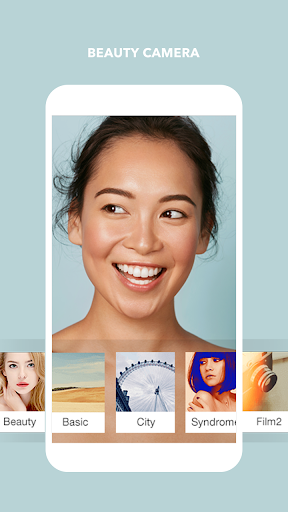
Камера поддерживает несколько полезных съемочных функций:
| Функция | Для чего применяется |
| Anti-shake | Снижает риск смазывания кадра при движении смартфона |
| Timer | Позволяет сделать снимок с задержкой |
| Touch shooting | Делает фотографию по касанию экрана |
| Out-focusing | Помогает выделить основной объект за счет работы с фокусировкой |
| Silent mode | Убирает лишний звук при съемке |
| Переключение камеры | Позволяет выбрать фронтальную или основную камеру смартфона |
| Фильтры в реальном времени | Показывают стилизацию еще до съемки |
Как сделать селфи через Cymera
-
Откройте камеру приложения.
-
Переключитесь на фронтальную камеру смартфона.
-
Проверьте освещение. Лицо должно быть освещено равномерно, без резких теней под глазами.
-
Откройте ленту фильтров и выберите нейтральный вариант.
-
При съемке с расстояния активируйте Timer.
-
Для съемки касанием используйте Touch shooting.
-
Если смартфон приходится держать одной рукой, включите Anti-shake.
-
Сделайте несколько кадров с небольшими изменениями ракурса.
-
Выберите самый удачный снимок и переходите к ретуши.
-
Перед сохранением проверьте лицо при увеличении.
Для портрета лучше не выбирать слишком сильный фильтр до съемки. Мягкая стилизация оставляет больше свободы на этапе последующей обработки. Если изображение уже получило чрезмерно выраженный оттенок или контраст, исправить его будет сложнее.
Когда встроенная камера Cymera удобнее системной камеры
Камера Cymera особенно полезна в трех случаях:
-
нужно заранее увидеть эффект фильтра;
-
требуется быстро снять портрет с легкой бьюти-обработкой;
-
пользователь планирует сразу перейти к ретуши и оформлению снимка.
Системная камера смартфона удобнее, когда приоритетом является максимально нейтральный исходник или использование аппаратных режимов конкретного устройства. Cymera стоит выбирать, когда важен готовый визуальный стиль и быстрая обработка без перехода в отдельный редактор.
Объективы и съемочные эффекты
Раздел Lenses добавляет к съемке творческие варианты объективов. В Cymera предусмотрено семь объективов, среди которых встречаются разделенные кадры, FishEye, Lomo и другие варианты. Они меняют не только цвет фотографии, но и способ построения изображения.
На экране выбора объективов видна лента круглых миниатюр. Один из примеров подписан Action 4. В нижней части экрана расположена крупная кнопка выбора, а справа — кнопка с галочкой для подтверждения. Такой интерфейс позволяет быстро пролистывать варианты и оценивать результат непосредственно в окне камеры.
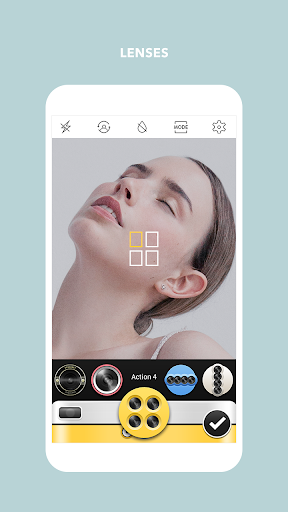
Объективы лучше использовать осмысленно:
| Тип эффекта | Где уместен | Где может мешать |
| FishEye | Необычные портреты, предметные кадры, экспериментальные композиции | Классический портрет, где важны естественные пропорции лица |
| Lomo | Атмосферные снимки, городские фотографии, винтажная стилизация | Фотографии товаров и документов |
| Разделенный кадр | Серия выражений лица, динамичные сцены, небольшие визуальные истории | Одиночный портрет без композиционной идеи |
| Action 4 | Несколько последовательных кадров действия | Спокойные статичные фотографии |
| Мягкие объективы | Селфи и портреты | Снимки, где требуется точная цветопередача |
Как выбрать объектив
-
Откройте камеру.
-
Перейдите в раздел Lenses.
-
Пролистайте круглые миниатюры в нижней части экрана.
-
Оцените композицию в области предпросмотра.
-
Выберите подходящий вариант.
-
Нажмите кнопку с галочкой.
-
Сделайте тестовый кадр.
-
Проверьте, не искажены ли лицо, фон и края изображения.
-
При необходимости вернитесь к обычному объективу.
Для повседневного селфи объективы не обязательны. Их основная ценность — создание необычного кадра без дальнейшего сложного монтажа.
Фильтры: быстрый способ изменить настроение фотографии
Фильтры Cymera применяются как во время съемки, так и при редактировании готового изображения. Они позволяют быстро изменить цветовую гамму, контрастность и общее настроение фотографии. В программе есть естественные, винтажные, пленочные и более выразительные стили.
Среди доступных направлений встречаются:
-
Vintage;
-
Natural;
-
Neon;
-
Lomo;
-
Film;
-
Fisheye;
-
черно-белые варианты;
-
пастельные оттенки;
-
световые эффекты;
-
эффекты бликов;
-
стилизация под пленку.
Фильтры удобно разделить на три группы.
Естественные фильтры
Они подходят для портретов, селфи и фотографий для личного профиля. Их задача — сделать изображение немного выразительнее, не меняя внешность человека. Такие варианты обычно слегка выравнивают оттенок кожи, добавляют мягкость и улучшают общий баланс кадра.
Атмосферные фильтры
К этой группе относятся Vintage, Lomo, Film, пастельные и черно-белые стили. Они подходят для фотографий из поездок, городских кадров, снимков интерьера, деталей одежды и тематических подборок.
Выразительные эффекты
Neon, Sketch, световые эффекты и нестандартные объективы заметно меняют изображение. Они полезны для оформления, экспериментальных фотографий, коллажей и визуальных карточек. Для обычного портрета их стоит применять дозированно.
Как подобрать фильтр без лишней обработки
-
Откройте фотографию.
-
Просмотрите несколько вариантов из разных групп.
-
Сначала сравните естественные фильтры.
-
Затем проверьте один или два атмосферных варианта.
-
Не выбирайте эффект только по миниатюре: оценивайте все изображение.
-
Обратите внимание на оттенок кожи, белые участки и тени.
-
Уменьшите интенсивность, если фильтр выглядит слишком заметно.
-
Сравните результат с исходным снимком.
-
Примените эффект только после проверки лица и фона.
Хороший фильтр не должен скрывать детали кожи полностью, превращать белый фон в цветное пятно или делать тени слишком тяжелыми. Для селфи чаще всего подходит умеренная стилизация. Для коллажа можно использовать более выраженный эффект, но важно применять похожий стиль ко всем фотографиям композиции.
Ретушь лица: обработка портрета без сложных настроек
Портретная ретушь — один из главных разделов Cymera. Программа распознает лицо и предлагает инструменты, которые помогают скорректировать отдельные особенности внешности. Пользователь может разгладить кожу, уменьшить заметность дефектов, убрать темные круги под глазами, осветлить лицо, изменить контуры и добавить мягкий эффект ухоженной кожи.
В Cymera доступны:
-
разглаживание кожи;
-
коррекция тона;
-
осветление;
-
удаление небольших несовершенств;
-
уменьшение заметности морщин;
-
устранение прыщиков;
-
работа с темными кругами под глазами;
-
визуальная коррекция формы лица;
-
увеличение глаз;
-
изменение улыбки;
-
макияж;
-
Skin Glow;
-
инструмент Liquify.
Как ретушировать портрет аккуратно
-
Откройте фотографию из галереи.
-
Выполните кадрирование и поворот.
-
Проверьте яркость и контрастность.
-
Перейдите к инструментам красоты.
-
Начните с легкого разглаживания кожи.
-
Уберите только заметные несовершенства.
-
Осветлите лицо, если оно выглядит слишком темным.
-
Проверьте область вокруг глаз.
-
При необходимости слегка скорректируйте форму лица.
-
Сравните результат с исходным изображением.
-
Увеличьте фотографию и проверьте текстуру кожи.
-
Нажмите Apply, когда результат выглядит естественно.
Главное правило — изменять параметры постепенно. Легкая ретушь обычно выглядит убедительнее, чем максимальное сглаживание. Если полностью убрать текстуру кожи, лицо начинает выглядеть искусственно. Если слишком сильно увеличить глаза или изменить улыбку, портрет теряет естественные пропорции.
Инструмент Liquify
Liquify предназначен для пластичной коррекции контуров. На экране отображается сравнение Before и After, а в нижней части находится ползунок интенсивности. Кнопка Apply подтверждает изменение, кнопка Cancel возвращает исходный вариант.
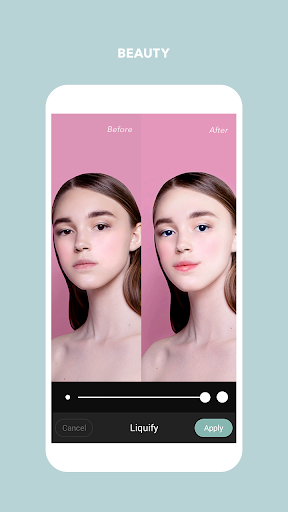
Liquify лучше применять небольшими шагами. Инструмент подходит для аккуратной коррекции отдельных линий, но при слишком сильном воздействии может затронуть фон. Особенно заметны ошибки рядом с прямыми объектами: дверными проемами, плиткой, мебелью, оконными рамами и узорами на стене.
Skin Glow
Skin Glow добавляет коже более ровное и мягкое сияние. Этот инструмент подходит для портретов, снятых при недостаточно выразительном освещении. Он помогает освежить изображение, но не заменяет базовую коррекцию яркости и контрастности. Сначала лучше выровнять общую экспозицию фотографии, а затем применять Skin Glow как финальный штрих.
Коррекция глаз и улыбки
Инструменты увеличения глаз и изменения улыбки работают лучше всего при небольшом значении интенсивности. Они полезны, если фотография снята с неудачного ракурса или выражение лица выглядит слишком напряженным. Однако сильное вмешательство заметно меняет внешность, поэтому перед сохранением стоит сравнить результат с оригиналом.
Коррекция фигуры в разделе Body
Раздел Body предназначен для изменения пропорций фигуры. В нижней панели отображаются отдельные инструменты:
-
Stretch;
-
Slim;
-
Hip;
-
Legs.
Кнопка Apply сохраняет изменение, а Cancel позволяет отказаться от него. На демонстрационном экране показано сравнение исходного и обработанного изображения.
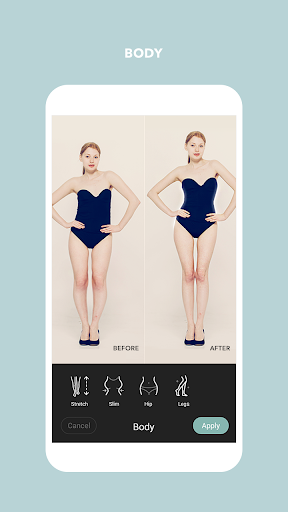
Назначение инструментов Body
| Инструмент | Результат |
| Stretch | Визуально вытягивает фигуру и помогает сделать силуэт выше |
| Slim | Корректирует ширину отдельных участков и делает силуэт стройнее |
| Hip | Изменяет область бедер |
| Legs | Работает с формой и пропорциями ног |
Как корректировать фигуру без заметных артефактов
-
Выберите фотографию в полный рост.
-
Проверьте фон. Лучше всего подходят изображения без сложной геометрии рядом с телом.
-
Откройте раздел Body.
-
Начните с Stretch, если требуется слегка вытянуть силуэт.
-
Используйте Slim только для небольших изменений.
-
При работе с Hip следите за линиями одежды.
-
После применения Legs проверьте положение коленей, обуви и пола.
-
Увеличьте изображение.
-
Посмотрите на фон рядом с измененными областями.
-
Нажмите Apply, если деформация не затронула окружающие объекты.
Инструменты фигуры требуют более внимательной проверки, чем обычная ретушь кожи. Даже небольшое искривление стены или мебели может выдать обработку. Если рядом с человеком расположены прямые линии, лучше ограничиться минимальной коррекцией.
Когда Body действительно полезен
Раздел подходит для фотографий в полный рост, где требуется немного исправить пропорции после неудачного ракурса. Например, широкоугольная камера смартфона может визуально исказить ноги или талию. Легкая коррекция помогает вернуть более естественный вид. Максимальные значения инструментов обычно не нужны.
Базовые инструменты редактирования
Cymera позволяет выполнять стандартную обработку фотографий до или после портретной ретуши. В программе доступны:
-
яркость;
-
контрастность;
-
кадрирование;
-
поворот;
-
мозаика;
-
размытие;
-
удаление красных глаз;
-
виньетирование;
-
цветовые эффекты;
-
световые эффекты;
-
рамки;
-
цветовой акцент;
-
подготовка изображения под разные пропорции.
Эти инструменты полезны не только для селфи. С их помощью можно улучшить пейзаж, предметную фотографию, снимок интерьера или кадр для публикации.
Яркость
Яркость меняет общий уровень освещенности фотографии. Если лицо выглядит темным, сначала стоит немного увеличить яркость, а затем проверить светлые участки. Если поднять параметр слишком сильно, кожа потеряет детали, а фон станет пересвеченным.
Контрастность
Контрастность влияет на различие между светлыми и темными участками. Умеренное повышение делает фотографию выразительнее. Слишком сильное значение подчеркивает тени под глазами, дефекты кожи и резкие переходы.
Кадрирование
Кадрирование помогает удалить лишние края, выровнять композицию и подготовить изображение к публикации. Для портрета важно оставить достаточно пространства над головой и не обрезать руки в неудачных местах. Для селфи стоит проверить, не смещено ли лицо слишком близко к краю.
Поворот
Поворот нужен для исправления наклона горизонта и выравнивания фотографии. Даже небольшое отклонение заметно на кадрах с дверьми, окнами, зданиями и мебелью.
Мозаика
Мозаика скрывает отдельный участок изображения. Ее можно использовать для номеров автомобилей, фрагментов документов, посторонних людей на заднем плане или деталей, которые не должны оставаться читаемыми.
Размытие
Размытие помогает уменьшить визуальное внимание к фону. Оно полезно для портретов, где окружающая обстановка отвлекает от лица. Эффект следует применять аккуратно, чтобы контур человека не выглядел искусственно вырезанным.
Удаление красных глаз
Инструмент исправляет красный оттенок глаз, который иногда появляется при съемке со вспышкой. Перед применением стоит увеличить фотографию и проверить каждое лицо отдельно.
Виньетирование
Виньетка затемняет края и помогает направить внимание к центру кадра. Для портрета достаточно слабого эффекта. Сильное затемнение уместно только в стилизованных фотографиях.
Цветовой акцент
Цветовой акцент позволяет выделить отдельные оттенки и сделать изображение более выразительным. Такой прием подходит для творческих фотографий, постеров и карточек с текстом.
Быстрая коррекция фотографии: рабочая последовательность
Для большинства снимков подходит следующий порядок действий:
| Этап | Что сделать | Зачем |
| 1 | Выполнить поворот | Убрать заметный наклон |
| 2 | Обрезать лишние края | Улучшить композицию |
| 3 | Настроить яркость | Сделать лицо и важные детали читаемыми |
| 4 | Отрегулировать контрастность | Добавить выразительность |
| 5 | Применить легкую ретушь кожи | Убрать мелкие недостатки |
| 6 | Выбрать фильтр | Задать общий стиль |
| 7 | Добавить декоративные элементы при необходимости | Завершить оформление |
| 8 | Проверить изображение при увеличении | Найти артефакты |
| 9 | Сохранить итоговый вариант | Оставить готовую фотографию в галерее |
Такой алгоритм подходит для селфи, портретов и фотографий для личного блога. Для коллажей каждый исходный снимок лучше слегка обработать заранее, чтобы изображения не отличались по яркости и оттенку.
InstaFit: квадратный формат без грубой обрезки
Инструмент InstaFit помогает подготовить фотографию к публикации без потери важных частей кадра. Вместо сильной обрезки Cymera размещает изображение на квадратном холсте и заполняет свободное пространство фоном. Один из удобных вариантов — размытая копия фотографии.
Такой подход полезен для вертикальных портретов, снимков в полный рост, фотографий с архитектурой и групповых кадров. Если просто обрезать изображение до квадрата, в кадре могут не поместиться ноги, руки, фон или важные детали композиции.
Как подготовить вертикальную фотографию через InstaFit
-
Откройте снимок из галереи.
-
Перейдите к инструменту InstaFit.
-
Выберите квадратный формат.
-
Разместите исходное изображение в центре холста.
-
Добавьте размытый фон.
-
Проверьте, не слишком ли заметно размытие.
-
При необходимости измените положение фотографии.
-
Убедитесь, что важные детали не выходят за края.
-
Примените результат.
-
Сохраните изображение.
Когда использовать квадратный холст
| Ситуация | Почему InstaFit удобен |
| Портрет в полный рост | Не требуется обрезать ноги или верхнюю часть кадра |
| Вертикальное селфи | Сохраняется исходная композиция |
| Групповая фотография | Люди по краям не исчезают после обрезки |
| Снимок с архитектурой | В кадре остаются важные линии здания |
| Карточка с текстом | Появляется дополнительное пространство для подписи |
Размытый фон лучше выбирать тогда, когда он не спорит с основной фотографией. Для деловой карточки или минималистичного изображения иногда уместнее спокойный однотонный фон.
Текст, рамки, стикеры и декоративные элементы
Cymera позволяет оформлять фотографии без перехода в отдельный графический редактор. В программе доступны текст, рамки, стикеры, декоративные формы, световые эффекты, маски и кисти для рисования.
Раздел Shapes предназначен для добавления декоративных элементов. На экране видна фотография, поверх которой размещены небольшие графические объекты. В нижней части находятся категории, кнопки Cancel и Apply.
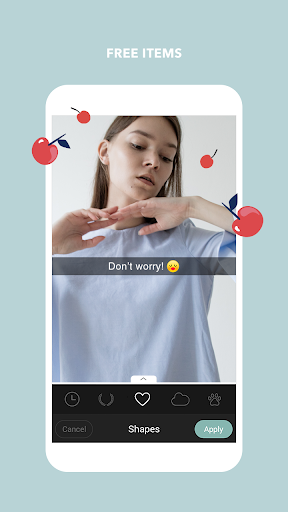
Текст на фотографии
Текстовый инструмент подходит для:
-
подписи к фотографии;
-
короткой цитаты;
-
даты события;
-
поздравительной карточки;
-
небольшого объявления;
-
подписи к коллажу;
-
мема;
-
заголовка для публикации.
При оформлении лучше соблюдать простые правила:
-
Используйте одну или две гарнитуры.
-
Выбирайте короткую надпись.
-
Размещайте текст на свободном участке фотографии.
-
Проверяйте контраст между буквами и фоном.
-
Не закрывайте лицо и важные детали.
-
Оставляйте поля по краям.
-
Проверяйте читаемость на небольшом экране.
Рамки
Рамка помогает отделить фотографию от окружающего фона и задать настроение. Для портрета лучше выбирать спокойный вариант без большого количества деталей. Для коллажа или поздравительной карточки можно использовать более заметное оформление.
Стикеры и Shapes
Стикеры подходят для личных публикаций, тематических подборок, праздничных карточек и неформальных коллажей. Раздел Shapes позволяет дополнить снимок небольшими декоративными элементами. Главное — не перегружать композицию. Один или два акцента выглядят аккуратнее, чем большое количество элементов вокруг лица.
Световые эффекты
Световые эффекты добавляют блики и декоративное освещение. Они уместны на атмосферных портретах, ночных кадрах и фотографиях для социальных сетей. При работе с лицом стоит проверять, чтобы эффект не перекрывал глаза и не создавал неестественные цветные пятна на коже.
Кисти
Кисти используются для рукописных линий и рисунков. С их помощью можно подчеркнуть отдельную область, добавить небольшую стрелку, подпись или декоративный штрих.
Meme и Face Pop
Cymera позволяет создавать неформальные изображения с текстом и визуальными акцентами. Такие инструменты подходят для личной переписки, публикаций и развлекательных карточек. Для более сложного макета с большим количеством блоков, точным выравниванием и фирменной типографикой лучше использовать специализированный графический редактор.
Создание коллажей
Раздел Collage объединяет несколько фотографий в одну композицию. Пользователь выбирает изображения из галереи, после чего Cymera размещает их в сетке. Затем можно изменить макет, фон, интервалы и декоративное оформление.
В одном коллаже можно объединить до девяти фотографий. Это подходит для подборок из поездки, серии портретов, фотографий одного события, сравнений до и после, тематических публикаций и небольших постеров.
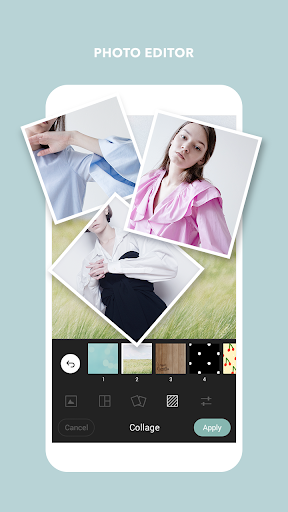
На экране коллажа видны:
-
область предпросмотра;
-
несколько фотографий в композиции;
-
варианты фона;
-
панель макетов;
-
кнопка Cancel;
-
название раздела Collage;
-
кнопка Apply.
Как сделать коллаж в Cymera
-
Откройте раздел Collage.
-
Выберите фотографии из галереи.
-
Проверьте, какие снимки программа добавила в композицию.
-
Выберите сетку.
-
Измените порядок кадров, если это необходимо.
-
Настройте интервалы между изображениями.
-
Подберите фон.
-
Проверьте, не обрезаны ли лица.
-
При необходимости добавьте текст.
-
Нажмите Apply.
-
Проверьте готовый коллаж целиком.
-
Сохраните изображение.
Как подобрать фотографии для коллажа
Хороший коллаж выглядит цельно, если изображения связаны между собой. Для этого желательно выбирать:
-
фотографии одного события;
-
кадры с близким освещением;
-
снимки с похожей цветовой гаммой;
-
изображения, которые дополняют друг друга;
-
кадры с разными планами: общий, средний и крупный.
Не стоит объединять в одну композицию слишком много почти одинаковых селфи. Лучше добавить один крупный портрет, один общий кадр и несколько деталей. Такой коллаж воспринимается интереснее.
Работа с фоном
Фон должен помогать композиции, а не отвлекать от фотографий. Для насыщенных снимков подойдет спокойный фон. Для светлых изображений можно выбрать более заметную текстуру, но она не должна конкурировать с лицами и основными объектами.
Коллаж для сравнения до и после
Cymera удобно использовать для сравнения исходной и обработанной фотографии. Для этого достаточно выбрать два изображения, разместить их рядом и при необходимости добавить короткие подписи. Такой формат полезен при демонстрации ретуши, изменения освещения или разных фильтров.
Постеры и фотокарточки
Инструменты постеров и текста позволяют превратить фотографию в небольшую визуальную карточку. Такой формат подходит для личного блога, поздравления, анонса, цитаты или подборки фотографий.
Рабочая последовательность:
-
Выберите фотографию или коллаж.
-
Выполните кадрирование.
-
Определите свободную область для текста.
-
Добавьте короткий заголовок.
-
При необходимости используйте подзаголовок.
-
Подберите рамку или фон.
-
Добавьте один декоративный акцент.
-
Проверьте читаемость.
-
Сохраните итоговое изображение.
В Cymera удобно создавать простые карточки, где основой остается фотография. Для многостраничных макетов, сложных рекламных баннеров и точного проектирования сетки программа не предназначена.
Сохранение фотографии и проверка результата
После обработки изображение сохраняется в галерее смартфона. Перед финальным сохранением полезно проверить кадр на увеличении. Это особенно важно после коррекции лица, фигуры и размытия фона.
Контрольный список перед сохранением
-
Лицо выглядит естественно.
-
Текстура кожи не исчезла полностью.
-
Глаза не увеличены чрезмерно.
-
Улыбка не выглядит искусственной.
-
Линии фона не искривлены.
-
Края фигуры не деформированы.
-
Размытие не заходит на волосы и одежду.
-
Текст читается на небольшом экране.
-
Стикеры не перекрывают важные детали.
-
Фильтр не меняет оттенок кожи слишком сильно.
-
В коллаже не обрезаны лица.
-
По краям фотографии нет случайных пустых областей.
Лучше сохранять результат как отдельное изображение и оставлять исходный снимок без изменений. Это позволяет вернуться к фотографии и выполнить другую обработку: например, сделать нейтральный вариант для профиля и более выразительный вариант для публикации.
Практические сценарии использования Cymera
Быстрое селфи для публикации
Для обычного селфи не требуется применять весь набор инструментов. Достаточно выполнить несколько действий:
-
Открыть Beauty Camera.
-
Выбрать мягкий фильтр Beauty или Basic.
-
Сделать несколько кадров.
-
Выбрать удачный снимок.
-
Слегка выровнять кожу.
-
Уменьшить темные круги под глазами, если они заметны.
-
Проверить яркость.
-
При необходимости использовать InstaFit.
-
Сохранить изображение.
Такой подход занимает немного времени и сохраняет естественность портрета.
Портрет из галереи
Если фотография уже сделана, рабочая последовательность будет другой:
-
Открыть снимок из галереи.
-
Выполнить кадрирование.
-
Исправить наклон.
-
Настроить яркость и контрастность.
-
Перейти к ретуши кожи.
-
Использовать Skin Glow в умеренном значении.
-
Проверить глаза и улыбку.
-
При необходимости применить Liquify.
-
Выбрать легкий фильтр.
-
Сохранить фотографию отдельным файлом.
Фотография в полный рост
Для снимка в полный рост:
-
Откройте фотографию.
-
Исправьте композицию.
-
Перейдите в Body.
-
При необходимости слегка примените Stretch.
-
Проверьте результат после Slim.
-
Используйте Hip и Legs только при реальной необходимости.
-
Увеличьте фон рядом с фигурой.
-
Убедитесь, что линии пола и стен не искривлены.
-
Нажмите Apply.
-
Сохраните изображение.
Коллаж из поездки
Для коллажа из фотографий поездки:
-
Выберите до девяти снимков.
-
Добавьте общий вид, портреты и детали.
-
Откройте Collage.
-
Подберите сетку.
-
Проверьте обрезку каждого изображения.
-
Выберите нейтральный фон.
-
Добавьте короткую подпись.
-
Нажмите Apply.
-
Сохраните результат.
Карточка с текстом
Для простой карточки:
-
Выберите фотографию с достаточно свободным фоном.
-
Обрежьте изображение.
-
Добавьте текст.
-
Подберите читаемый шрифт.
-
Проверьте контраст.
-
При необходимости добавьте рамку.
-
Используйте один декоративный элемент из Shapes.
-
Сохраните карточку.
Изображение без обрезки
Для вертикального портрета, который не помещается в квадрат:
-
Откройте InstaFit.
-
Разместите фотографию на квадратном холсте.
-
Добавьте размытый фон.
-
Проверьте положение изображения.
-
Сохраните результат.
Какие задачи Cymera решает особенно хорошо
Cymera лучше всего подходит для повседневных фотографий, когда требуется получить аккуратный результат без сложной ручной обработки.
| Задача | Насколько удобно решается в Cymera | Причина |
| Быстрое селфи | Отлично | Фильтры в реальном времени и Beauty Camera |
| Легкая ретушь портрета | Отлично | Распознавание лица, Skin Glow, коррекция кожи |
| Исправление формы лица | Хорошо | Настройки улыбки, глаз, slim и Liquify |
| Коррекция фигуры | Хорошо | Отдельная панель Body |
| Квадратное фото без обрезки | Отлично | InstaFit и размытый фон |
| Коллаж из нескольких снимков | Отлично | Сетки до девяти изображений |
| Фотокарточка с текстом | Хорошо | Текст, рамки, Shapes и постеры |
| Сложный рекламный макет | Ограниченно | Недостаточно точного управления композицией |
| Профессиональная цветокоррекция | Ограниченно | Нет глубокой работы с отдельными цветовыми каналами |
| Детальная ретушь на уровне настольного редактора | Ограниченно | Инструменты рассчитаны на быструю мобильную обработку |
Преимущества Cymera
Съемка и обработка в одном приложении
Пользователь может сделать фотографию, применить фильтр, выполнить ретушь, оформить изображение и сохранить результат без перехода между разными программами. Это удобно для повседневных задач и публикаций.
Хороший набор инструментов для портретов
Cymera предлагает не один автоматический бьюти-фильтр, а несколько отдельных средств: разглаживание кожи, удаление небольших несовершенств, Skin Glow, изменение формы лица, коррекцию глаз, улыбки и Liquify.
Отдельный раздел Body
Коррекция фигуры не спрятана внутри общего списка эффектов. Инструменты Stretch, Slim, Hip и Legs собраны в одной панели, поэтому пользователь понимает, какое изменение применяет.
Камера с фильтрами в реальном времени
Эффект можно оценить до съемки. Это помогает сразу подобрать ракурс, освещение и выражение лица.
Объективы
Раздел Lenses расширяет возможности камеры. Он позволяет получить необычные кадры без отдельного монтажа.
Коллажи до девяти фотографий
Cymera подходит для подборок, сравнений и небольших визуальных историй. Пользователь может выбрать сетку, фон и оформление.
InstaFit
Инструмент решает распространенную проблему: подготовку вертикальной фотографии без обрезки важных деталей.
Декоративное оформление
Текст, рамки, стикеры, световые эффекты и Shapes позволяют быстро подготовить карточку для публикации или личной переписки.
Недостатки Cymera
Ретушь требует умеренности
Максимальные значения инструментов не всегда дают хороший результат. Слишком сильное сглаживание кожи, изменение лица или коррекция фигуры заметны на фотографии.
Коррекция фигуры может затронуть фон
После использования Stretch, Slim, Hip и Legs нужно проверять линии стен, пола, мебели и одежды.
Не все эффекты подходят для повседневных фотографий
Выразительные фильтры и декоративные элементы полезны для стилизации, но могут перегрузить обычный портрет.
Ограниченная глубина профессионального редактирования
Cymera не заменяет полноценный настольный редактор при сложной ретуши, точной цветокоррекции, работе со слоями и подготовке больших макетов.
Большое количество инструментов требует последовательности
Если применять эффекты без понятного порядка, результат может выглядеть перегруженным. Для естественного портрета лучше ограничиваться несколькими точечными изменениями.
Сравнение с аналогами
Cymera конкурирует с приложениями для селфи, портретной ретуши и мобильного оформления фотографий. Основное отличие программы — сочетание камеры, бьюти-инструментов, коррекции фигуры, InstaFit, коллажей и декоративного оформления в одном интерфейсе.
| Программа | Основной акцент | Съемка селфи | Ретушь лица | Коррекция фигуры | Коллажи | Текст и декор | Работа с видео |
| Cymera | Селфи, портреты, Body, коллажи и оформление фотографий | Да | Да | Да | Да | Да | Не основной сценарий |
| B612 | Камера, регулярно обновляемые эффекты, фильтры, стикеры и фото-видеообработка | Да | Да | Да | Да | Да | Да |
| Camera360 | Портретная обработка, классические фильтры и бьюти-эффекты | Да | Да | Да | Частично | Да | Дополнительный сценарий |
| BeautyCam | Портретные стили, модели камер и AI-обработка внешности | Да | Да | Да | Дополнительный сценарий | Да | Да |
| YouCam Makeup | Виртуальный макияж, лицо, фигура, прически и цвет волос | Да | Да | Да | Не основной сценарий | Да | Да |
| Picsart | Универсальное редактирование, дизайн, текст, стикеры и коллажи | Дополнительный сценарий | Да | Да | Да | Да | Да |
Cymera и B612
B612 сильнее ориентирована на постоянно меняющийся набор трендовых эффектов, стикеров и фото-видеоинструментов. Это подходящий вариант для пользователей, которым нужны новые визуальные эффекты и работа не только с фотографиями, но и с роликами.
Cymera удобнее в более спокойном сценарии: сделать селфи, аккуратно отретушировать лицо, при необходимости исправить фигуру, применить InstaFit и собрать коллаж. Интерфейс программы хорошо подходит для последовательной обработки одной фотографии.
Cymera и Camera360
Camera360 также ориентирована на портреты, фильтры и бьюти-эффекты. Она подходит пользователям, которым важна съемка с обработкой и быстрый выбор визуального стиля.
Cymera выделяется понятным разделом Body, инструментом InstaFit, коллажами до девяти снимков и сочетанием портретной ретуши с оформлением фотокарточек. Для пользователя, которому нужен не только фильтр, но и полный путь от съемки до готовой публикации, Cymera выглядит практичнее.
Cymera и BeautyCam
BeautyCam делает акцент на стилизованных моделях камер, портретных режимах и автоматической обработке внешности. Она подойдет пользователю, который хочет экспериментировать с разными типами съемки и получать выразительный результат быстро.
Cymera проще использовать для ручной последовательной обработки: выбрать фильтр, исправить кожу, проверить Liquify, перейти к Body, добавить текст или коллаж. Она удобна, когда пользователь хочет самостоятельно контролировать каждый этап.
Cymera и YouCam Makeup
YouCam Makeup глубже ориентирована на виртуальный макияж, прически, изменение цвета волос, коррекцию лица и фигуры. Это специализированный выбор для экспериментов с внешностью.
Cymera шире охватывает повседневную обработку фотографий. В ней можно не только изменить лицо или фигуру, но и подготовить квадратный кадр через InstaFit, собрать коллаж, добавить рамку, текст и декоративные элементы.
Cymera и Picsart
Picsart предлагает более широкий набор инструментов для дизайна, коллажей, текста, стикеров и универсального редактирования. Она подходит для сложных визуальных карточек и творческих композиций.
Cymera проще для конкретной задачи: обработать селфи или портрет без длительного освоения. В ней меньше отвлекающих возможностей, а основные инструменты для лица, фигуры и повседневного оформления находятся ближе к рабочему сценарию.
Как выбрать подходящую программу
| Задача | Наиболее подходящий вариант |
| Быстро снять и аккуратно обработать селфи | Cymera |
| Экспериментировать с трендовыми эффектами и видео | B612 |
| Использовать портретные фильтры и бьюти-режимы | Camera360 |
| Экспериментировать с AI-портретами и моделями камер | BeautyCam |
| Подбирать макияж, прически и цвет волос | YouCam Makeup |
| Создавать сложные карточки, дизайн и многослойные композиции | Picsart |
| Сделать коллаж и подготовить фото без обрезки | Cymera |
Частые вопросы о Cymera
Можно ли использовать Cymera только как фоторедактор?
Да. Снимать фотографию через встроенную камеру необязательно. Можно открыть готовое изображение из галереи, выполнить ретушь, настроить яркость и контрастность, применить фильтр, добавить текст или собрать коллаж.
Подходит ли Cymera для обработки обычных фотографий, а не только селфи?
Да. Фильтры, кадрирование, поворот, мозаика, размытие, рамки, световые эффекты и текст подходят для разных типов изображений. Однако наиболее подробно в программе реализована работа с портретами.
Есть ли фильтры во время съемки?
Да. В режиме Beauty Camera фильтр отображается в реальном времени. Пользователь может пролистывать варианты и видеть результат до нажатия кнопки съемки.
Что такое Lenses?
Lenses — раздел с вариантами объективов и съемочными эффектами. В нем доступны разные способы построения кадра, включая FishEye, Lomo, разделенные композиции и варианты для последовательных фотографий.
Можно ли сделать коллаж?
Да. В разделе Collage фотографии выбираются из галереи и размещаются в сетке. В одной композиции можно объединить до девяти изображений.
Для чего нужен InstaFit?
InstaFit помогает подготовить фотографию к квадратному формату без сильной обрезки. Изображение размещается на холсте, а свободные края можно заполнить размытым фоном.
Можно ли убрать небольшие дефекты кожи?
Да. В Cymera есть инструменты разглаживания кожи, осветления, удаления прыщиков, уменьшения заметности морщин и работы с темными кругами под глазами.
Что делает Skin Glow?
Skin Glow добавляет коже мягкое сияние и делает портрет визуально свежее. Инструмент лучше применять умеренно после базовой коррекции яркости.
Можно ли изменить форму лица?
Да. Cymera распознает лицо и позволяет корректировать отдельные параметры, включая глаза, улыбку и визуальное сужение лица. Для локальной работы используется Liquify.
Можно ли изменить фигуру?
Да. В разделе Body доступны инструменты Stretch, Slim, Hip и Legs. После обработки важно проверить фон рядом с фигурой.
Как не сделать ретушь слишком заметной?
Нужно изменять параметры постепенно, регулярно сравнивать результат с исходным снимком и проверять лицо при увеличении. Для повседневного портрета обычно достаточно нескольких небольших изменений.
Можно ли добавить текст?
Да. Cymera позволяет создавать подписи, фотокарточки, небольшие постеры и мемы. Текст лучше размещать на свободной области фотографии.
Есть ли декоративные элементы?
Да. В программе доступны рамки, стикеры, световые эффекты, маски, кисти и раздел Shapes.
Можно ли скрыть часть фотографии?
Да. Для этого подходит мозаика. Она полезна для скрытия номеров автомобилей, документов и случайных деталей на заднем плане.
Можно ли исправить фотографию со вспышкой?
Да. В Cymera есть инструмент удаления красных глаз. Дополнительно можно скорректировать яркость и контрастность.
Нужно ли применять фильтр до съемки?
Необязательно. Фильтр можно выбрать во время съемки или добавить позже. Для естественного результата удобнее снимать с нейтральным эффектом и выполнять финальную стилизацию после ретуши.
Подходит ли Cymera для сложной профессиональной обработки?
Cymera рассчитана на быструю мобильную обработку. Для сложной ретуши, точной работы с цветом, слоями и большими макетами потребуется более функциональный редактор.
Итог
Cymera подходит для пользователей, которым требуется камера для селфи и понятный портретный фоторедактор с дополнительными инструментами оформления. Программа позволяет пройти весь путь от съемки до готового изображения: выбрать фильтр в Beauty Camera, применить объектив в Lenses, исправить лицо через Beauty и Liquify, скорректировать фигуру в разделе Body, подготовить квадратный кадр через InstaFit, добавить текст или декоративные элементы и собрать коллаж.
Для ежедневной обработки особенно полезны фильтры в реальном времени, Skin Glow, коррекция кожи, инструменты Stretch, Slim, Hip, Legs, квадратный формат с размытым фоном и коллажи до девяти изображений. Cymera не требует сложного освоения, но при этом дает достаточно контроля, чтобы не ограничиваться одним автоматическим улучшением.
Лучший результат получается при умеренной обработке. Сначала стоит исправить композицию и освещение, затем аккуратно отретушировать лицо, при необходимости проверить фигуру и только после этого добавлять фильтр, рамку, текст или стикеры. Такой порядок помогает сохранить естественность фотографии и использовать возможности Cymera без лишних эффектов.
