
Darkroom Booth помогает провести фотосессию в фотобудке от первого касания до готового результата: подключить камеру и принтер, показать Live View, настроить обратный отсчёт и интервалы, оформить экран и макет печати, применить green screen, записать видео или GIF, дать гостю выбрать шаблон, переснять кадр, подписать или дорисовать изображение, распечатать снимок и отправить его по электронной почте или на телефон.
Работа строится вокруг события: для него задаются камера, количество кадров, сценарий экранов, способы запуска, таймеры и весь набор выходов — от печати до сохранения оригиналов. Слева в основном окне виден список событий, а вкладки Photos и Prints позволяют вернуться к исходным кадрам и готовым полоскам, проверить очередь и при необходимости повторить печать. Такой подход удобен, когда один компьютер используется на разных мероприятиях: настройки конкретной фотобудки не нужно каждый раз собирать заново.
Главная сила Darkroom Booth — не в обычной ручной ретуши, а в управлении последовательностью действий гостя. Можно заранее определить, что он увидит до съёмки, во время обратного отсчёта и после последнего кадра, разрешить выбор макета, пересъёмку, подпись, doodle, отправку и печать, а затем проверить результат с другого устройства через Booth Control. При этом качество работы сильно зависит от совместимости камеры, правильно выбранного принтера, стабильной сети для электронной доставки и тщательного теста всего сценария до начала мероприятия.
Скачать Darkroom Booth
- Ретушь фото
- Русский интерфейс
- Просто для новичков
- Только Windows
- Live View зависит от камеры
- Видео-почта требует FFmpeg
Сравнение Darkroom Booth с аналогами
| Программа | Лучше подходит для | Главное ограничение |
|---|---|---|
| Darkroom Booth | Профессиональных фотобудок с камерой, печатью, экранными сценариями и внешним управлением | Нет собственной версии для macOS |
| LumaBooth for Windows | Фотобудок с фото, GIF, видео и 360-сценариями на Canon, Nikon, Sony, GoPro или webcam | Сценарии для Apple и Android реализованы отдельными приложениями |
| Breeze Remote Pro | Глубоко настраиваемых Windows-фотобудок с Canon EOS и собственным оформлением интерфейса | Управление DSLR и mirrorless ориентировано на Canon |
| Sparkbooth | Быстрого запуска фотобудки с webcam и сравнительно простого пользовательского сценария | Возможности DSLR вынесены в отдельный вариант программы |
| RightBooth | Интерактивных фото- и видеокиосков с вопросами, сообщениями и мультимедийными экранами | Работает в Windows 10 и Windows 11 |
Darkroom Booth разумно выбирать, когда основная задача — предсказуемо провести гостя через фотографирование, печать и выдачу цифровой копии, а оператору нужны детальные настройки экрана, триггеров, принтера и событийного оборудования. LumaBooth сильнее ориентирован на единое семейство современных фото-, видео- и 360-сценариев, Breeze Remote Pro особенно уместен в Canon-экосистеме, Sparkbooth проще для webcam-сценария, а RightBooth интересен как конструктор интерактивных киосков. Для обычной ретуши отдельных фотографий эти продукты не являются прямой заменой фоторедактору: их основная специализация — автоматизация фотобудки.
Как устроено событие в Darkroom Booth
Основной рабочий объект — событие. В левой части окна находится дерево событий, а справа меняется содержимое выбранной вкладки. Это не просто папка с фотографиями: с событием связаны параметры съёмки, экранные шаблоны, Output, таймеры, управляющие триггеры и поведение после кадра. Поэтому подготовка нового заказа обычно начинается не с чистого листа, а с подходящего уже проверенного события или демонстрационного примера, который дублируют и затем адаптируют.
Такой способ уменьшает риск забыть незаметную настройку. Если в прошлом событии уже правильно отлажены пауза Live View перед спуском, печать 2×6, экран выбора шаблона и отправка по почте, копия события сохраняет логику и позволяет сосредоточиться на дизайне нового мероприятия. При этом копию нужно проверять целиком: смена принтера, камеры или разрешения дисплея способна изменить поведение даже при неизменном оформлении.
Вкладки Photos и Prints разделяют два уровня результата. Photos показывает отдельные файлы камеры, а Prints — сформированные выходные изображения, например готовые полоски. Это важно при разборе ошибок: если исходные кадры присутствуют, но готовой полоски нет, искать причину нужно в Output, шаблоне или завершающей фазе сессии, а не в подключении камеры. Если нет и исходников, первым проверяют съёмку и связь с камерой.
Что стоит проверить до оформления
- камера определяется и действительно делает тестовый кадр;
- Live View появляется в тот момент, когда он нужен гостю;
- выбран правильный Output и нужный макет печати;
- принтер виден под тем же именем, которое сохранено в событии;
- таймеры не заставляют экран перескакивать дальше слишком рано;
- электронная доставка настроена на рабочую учётную запись и проверена тестом;
- сохранение оригиналов и готовых результатов ведётся в ожидаемые папки.
Камера: подключение и параметры съёмки
Darkroom Booth рассчитан на управляемую съёмку с поддерживаемыми Canon и Nikon, Windows-webcam и рядом других камер, для которых производитель прямо заявляет поддержку. В списке совместимого оборудования встречаются современные Canon EOS, Nikon и GoPro, но принцип остаётся одним: конкретную модель надо проверять по списку поддерживаемых камер, потому что наличие USB-разъёма само по себе не означает, что камера умеет нужный режим tethered capture или Live View.
В Camera Settings отображается информация о подключённой камере, батарее и карте памяти, а также доступны рабочие параметры экспозиции. Для поддерживаемой камеры можно задавать режим съёмки, диафрагму или выдержку там, где это допускает выбранный режим, ISO, качество изображения, компенсацию экспозиции, замер, баланс белого, цветовую температуру, Picture Style и цветовое пространство. Ценность этих настроек в фотобудке — повторяемость: оператор заранее выставляет понятную комбинацию освещения и камеры, а гость не вмешивается в техническую часть.
Отдельно задаётся, куда сохранять снимки: на компьютер, на карту или в предусмотренный камерой вариант с одновременным хранением. Для видео есть собственные параметры и возможность переноса роликов, но поведение зависит от производителя камеры. В некоторых DSLR карта памяти обязательна именно для видеосъёмки, поэтому перед мероприятием нельзя ограничиваться тестом одного фото — нужен полноценный пробный видеосеанс, если видео включено в сценарий.
Сохранение и загрузка наборов Camera Settings полезны для одинаковых комплектов оборудования. Программа умеет сохранять параметры и восстанавливать их для соответствующей модели камеры. Однако это не отменяет физическую проверку: другая вспышка, изменившееся постоянное освещение или новый объектив потребуют корректировки экспозиции, даже если цифровые значения успешно восстановились.
Почему ручная экспозиция часто предсказуемее
В фотобудке фон и расстояние до света обычно постоянны, поэтому стабильные параметры дают одинаковый результат от кадра к кадру. Автоматические режимы могут менять яркость из-за белой одежды, чёрного костюма или большого светлого фона. Darkroom Booth не заставляет выбирать конкретный режим, но предоставляет доступ к камерным параметрам, и оператор может настроить их под собственную схему света, сделать серию тестов и уже после этого закрыть техническую часть от гостя.
Live View: превью до снимка
Live View нужен для кадрирования и позирования, но в Darkroom Booth он управляется отдельно от самого спуска. Можно включить показ живого изображения, определить момент его появления, выбрать паузу во время фактической съёмки, повернуть картинку и зеркально её отобразить. Зеркальный режим особенно удобен для гостей: движение на экране воспринимается привычно, как в зеркале, хотя итоговый кадр может обрабатываться по заданным правилам.
Для зеркальных и беззеркальных камер важна небольшая пауза перед снимком. Камере может требоваться время, чтобы выйти из Live View, сфокусироваться и подготовить вспышку. Если сделать паузу слишком короткой, внешне это выглядит как случайные пропуски или задержки. В справочных настройках отдельно предусмотрена пауза захвата, а для Canon с внешней вспышкой есть компенсация поведения Live View. Проверять её следует кнопкой Test, а не только запуском большого события.
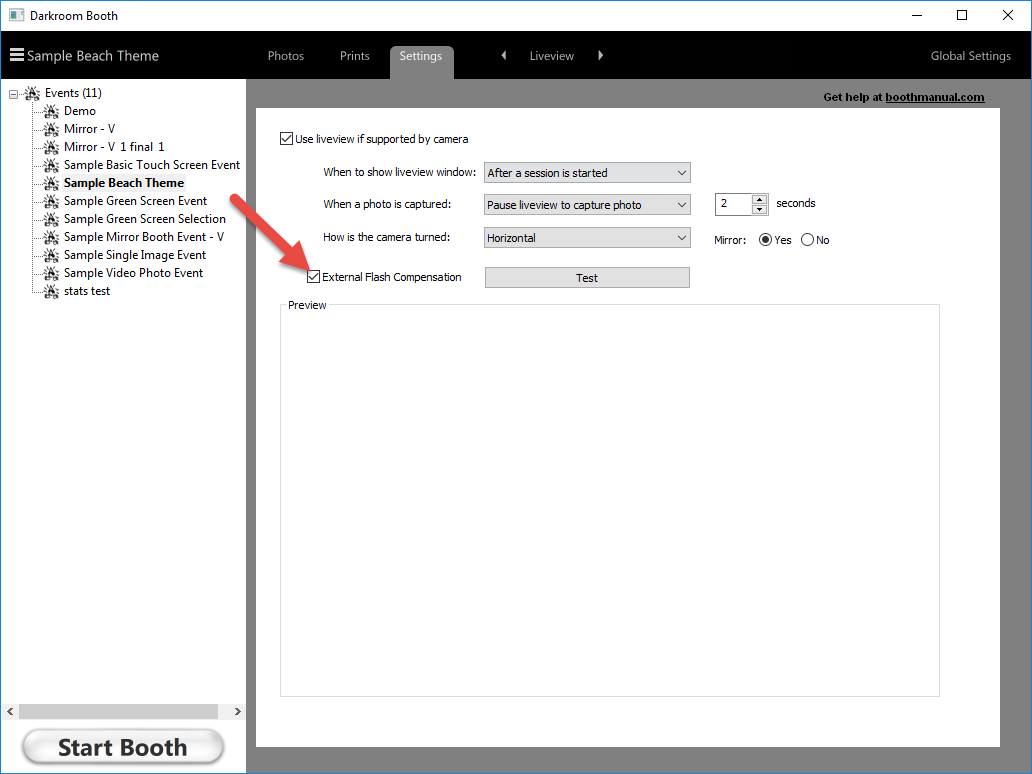
Если окно превью чёрное, сначала проверяют, поддерживает ли сама камера Live View в режиме удалённого управления, включён ли соответствующий флажок и появляется ли изображение в Test. Затем оценивают экспозицию Live View: при студийной вспышке камера может рассчитывать картинку по параметрам, подходящим для импульса, но слишком тёмным для постоянного света. Поэтому программа предусматривает отдельную компенсацию и режимы, которые позволяют согласовать видимое превью с реальным процессом съёмки.
Таймеры и ритм фотосессии
Timing задаёт темп всей сессии. Здесь отдельно настраиваются задержка перед первым кадром, обратный отсчёт, интервал между снимками, пауза после последнего кадра и длительность заключительных инструкций. Для видео существуют собственные задержки и обратный отсчёт, а для экранов ввода электронной почты, телефона, количества копий и подтверждений — отдельные тайм-ауты. Поэтому один слишком маленький параметр способен испортить впечатление даже при идеально настроенной камере.
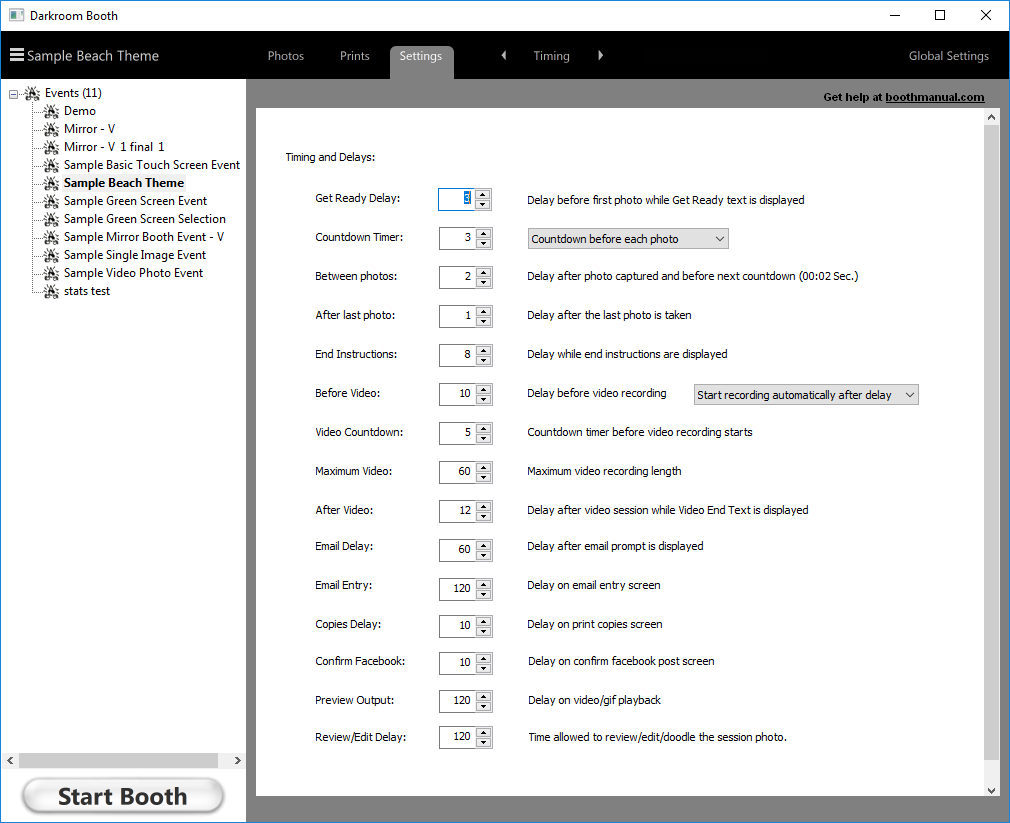
Практически полезно тестировать тайминг не в одиночку, а с человеком, который не знает сценария. Оператор привык к интерфейсу и нажимает быстрее гостя; посетителю нужно время прочитать подсказку, выбрать макет и понять, что произошло после вспышки. Если экран выбора исчезает до того, как человек успел принять решение, проблема не в сенсоре, а в логике тайм-аутов. С другой стороны, слишком длинные паузы снижают пропускную способность фотобудки и создают очередь.
Особое значение имеет параметр после последнего кадра. Он участвует не только в визуальном ритме: при слишком коротком значении готовая полоска может не появиться в Prints. Если исходные изображения есть, а готовых отпечатков в списке нет, проверка этого таймера — один из документированных шагов диагностики наряду с флажком Print Photo.
Запуск сессии и способы управления
Во вкладке Controls задаётся, какое действие запускает фотосессию и какие команды доступны оператору. Базовый сценарий может стартовать клавишей пробела или Enter, кнопкой мыши либо касанием заданной области. Для оборудования фотобудки предусмотрены последовательный триггер, аппаратная кнопка, голосовая активация и другие внешние способы запуска. Благодаря этому один и тот же проект можно приспособить и к простому сенсорному моноблоку, и к корпусу с физической кнопкой.
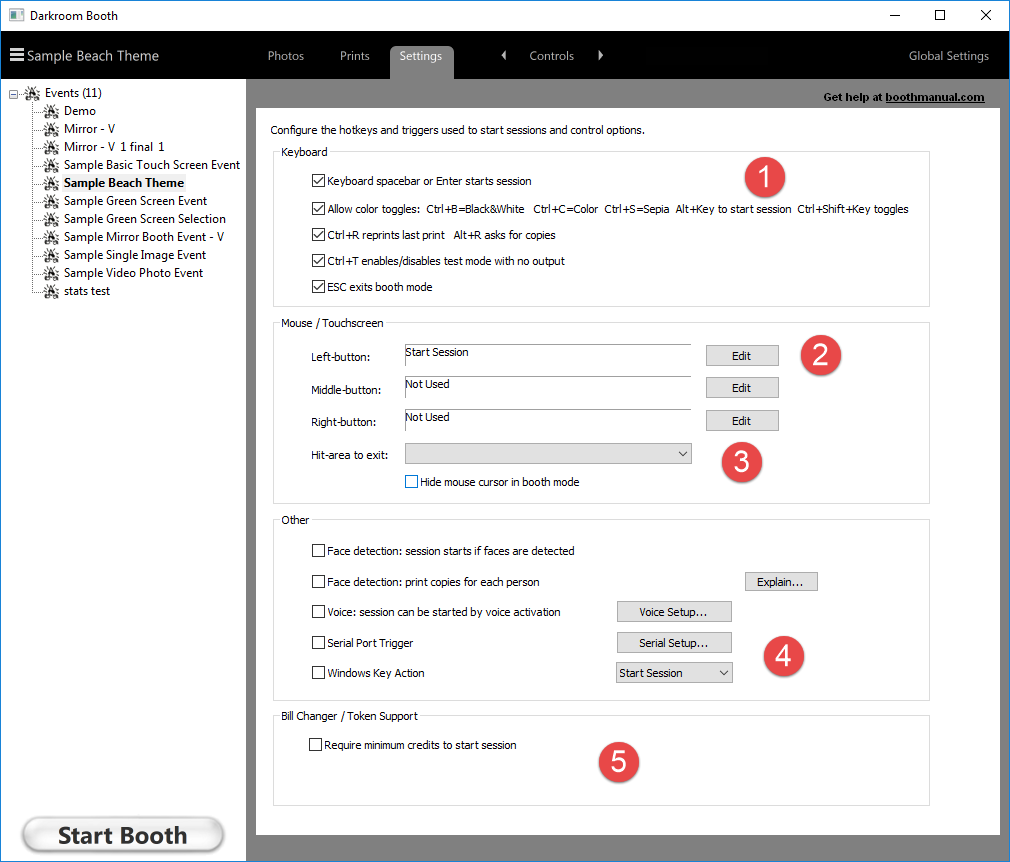
Клавиатурные сочетания полезны оператору, но в открытой фотобудке их лучше рассматривать как служебный слой управления. В настройках можно разрешать быстрый запуск, переключение цветового режима, повторную печать и выход из режима фотобудки. На сенсорном экране курсор допускается скрыть, а выход привязать к малозаметной области. Это снижает вероятность, что гость случайно попадёт в административную часть, хотя полностью заменять физическую организацию рабочего места такими мерами не стоит.
Отдельные функции работают с распознаванием лица и голосом. Программа может стартовать сессию при обнаружении лиц и использовать число лиц для расчёта копий, если такой сценарий нужен. Эти возможности следует тестировать именно в реальном освещении мероприятия: контровой свет, плотная группа или человек, стоящий сбоку, способны влиять на обнаружение. Для максимально предсказуемой коммерческой фотобудки физическая кнопка или крупная экранная команда часто проще для диагностики.
QR и бесконтактный запуск
Darkroom Booth поддерживает QR-сценарии, в которых код используется для старта и выбора доступных действий. Это удобно, когда оператор хочет сократить число касаний общего экрана. Но QR не отменяет проверки камеры и Output: код лишь инициирует уже настроенный сценарий. Если после сканирования гость попадает не в тот режим, исправлять нужно набор разрешённых команд и логику события, а не макет печати.
Screen Designer: из чего собирается экран фотобудки
Экранные шаблоны определяют то, что гость видит на дисплее. В окне выбора можно создать новый Screen, отредактировать существующий, удалить или импортировать шаблон. Сам Screen Designer напоминает редактор компоновки: слева или в центре находится рабочая область, а список Template Items показывает элементы и их порядок. Объекты можно выделять группой, выравнивать, менять порядок наложения, вращать и привязывать к сетке.
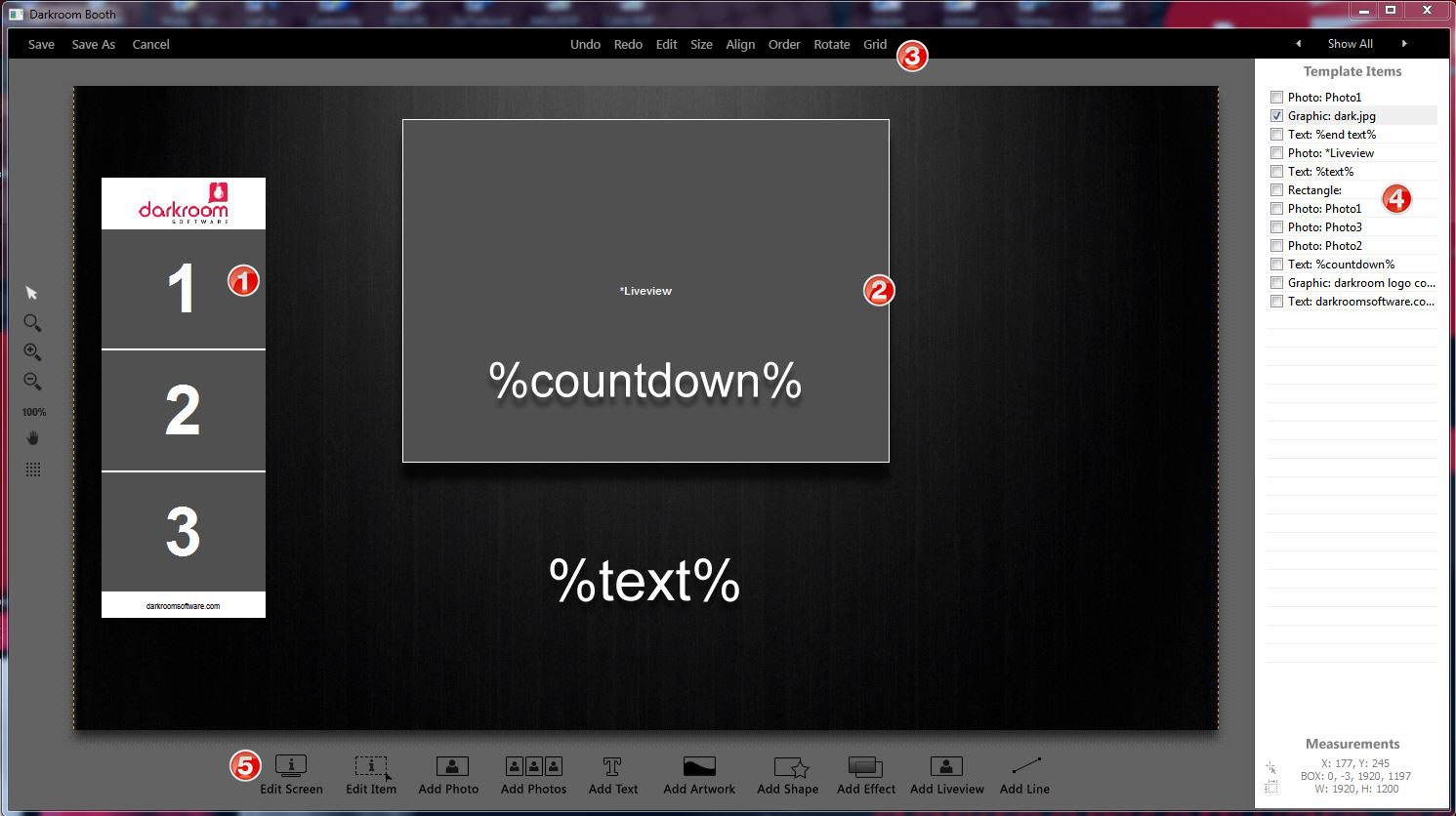
Через Add Photo добавляется отдельное место для фотографии, Add Photos создаёт набор ячеек, а Add Text — текстовые элементы и служебные подстановки. Add Artwork принимает графику, в том числе JPG и PNG. Add Shape создаёт геометрическую область, которую можно превратить в сенсорную кнопку с Booth Command. Add Effect применяет один из предусмотренных эффектов, причём эффекты допускается наслаивать. Add Liveview размещает окно живого изображения прямо в макете.
У Screen есть собственные свойства: имя, ориентация, размер и цвет фона. Размер имеет практическое значение, потому что экран фотобудки обычно проектируют под конкретное разрешение дисплея. Если перенести шаблон с одного монитора на другой без проверки, элементы могут выглядеть слишком мелкими или потерять правильные пропорции. Поэтому после смены монитора следует открыть ключевые состояния — старт, обратный отсчёт, выбор, review и завершение — и просмотреть их на реальном устройстве.
Порядок элементов работает по принципу слоёв. То, что находится выше или ниже в списке, определяет, какой объект перекрывает другой. Ошибка порядка особенно заметна с Live View, полупрозрачными рамками и кнопками: декоративная картинка может случайно закрыть сенсорную область или превью. При сложном дизайне полезно давать объектам понятные имена и проверять их по одному, а не пытаться исправить готовый экран случайным перемещением.
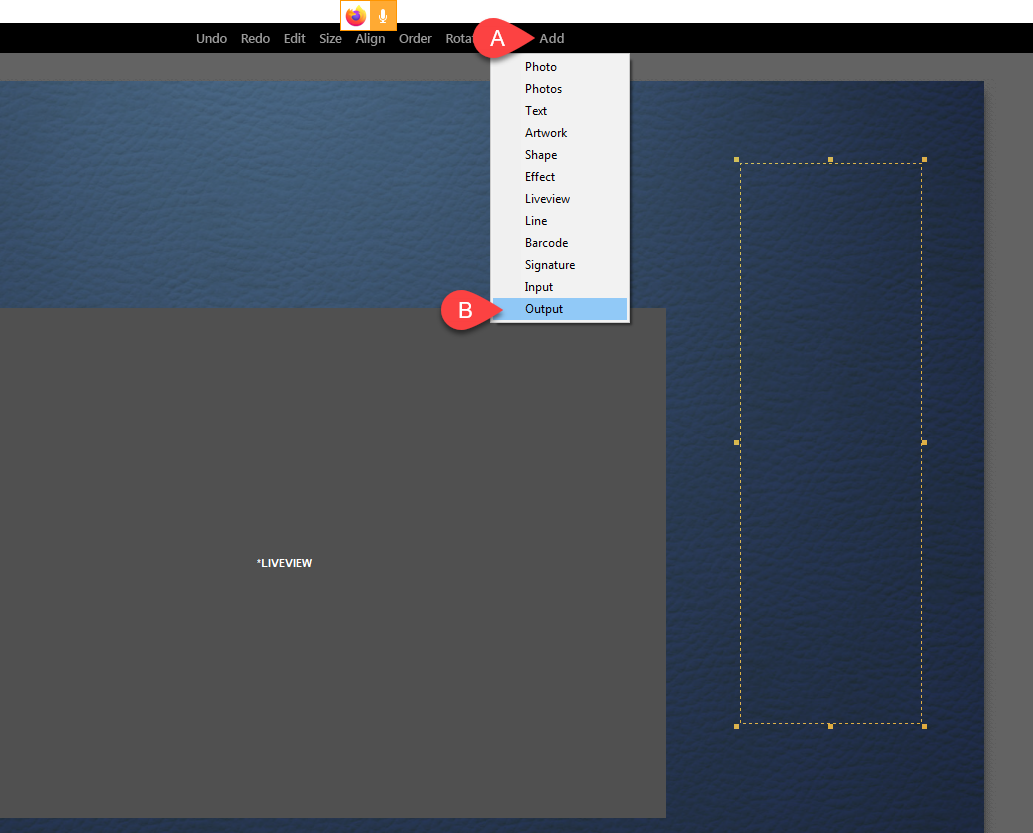
Фото, текст, графика и эффекты в экранном шаблоне
Фотообъекты на экране могут показывать места будущих кадров, уже снятые изображения или итоговый Output в зависимости от этапа. Это позволяет построить понятную последовательность: до съёмки гость видит Live View и подсказку, после первого кадра — миниатюру, а после завершения — собранную полоску. Экран не обязан повторять печатный макет: на дисплее можно сделать крупные кнопки и большие превью, оставив на бумаге более плотную композицию.
Текстовые элементы поддерживают служебные поля. Типичный пример — обратный отсчёт или пользовательский текст, который меняется по состоянию. Для оператора это означает, что не нужно готовить отдельную картинку с цифрами для каждого шага. Важно различать обычный декоративный текст и системную подстановку: если удалить служебное поле или написать его синтаксис неверно, экран останется красивым, но потеряет динамическую информацию.
Artwork удобен для рамок, логотипов и кнопок. PNG предпочтителен там, где нужна прозрачность; JPG подходит для сплошных фонов и фотографических изображений. Для виртуальных объектов и стикеров прозрачный PNG особенно практичен, потому что вокруг предмета не появляется прямоугольная подложка. Чрезмерно большие ресурсы загружаются дольше, поэтому оформление стоит готовить близким к фактическому размеру отображения.
Эффекты лучше проверять на типичных снимках, а не на одном тестовом портрете. Контраст, насыщенность или чёрно-белое преобразование могут хорошо выглядеть на ровно освещённом лице и хуже — на группе с яркой одеждой. Darkroom Booth даёт несколько встроенных вариантов и возможность пользовательских фильтров, но окончательный результат всё равно зависит от исходной экспозиции. Эффект не должен служить компенсацией неверно выставленной камеры.
Текстовые подсказки для гостя
Во вкладке Text собраны фразы, которые сопровождают разные стадии. Отдельно задаются текст привлечения внимания, стартовая инструкция, Get Ready, финальное сообщение, приглашение к видео, вопрос о количестве копий, предложение электронной доставки, подпись полей email и телефона, Photo Selection, Photo Signature, Photo Note и Review Photo. Благодаря этому терминология на экране может соответствовать формату мероприятия, а не быть жёстко привязана к стандартным английским фразам.
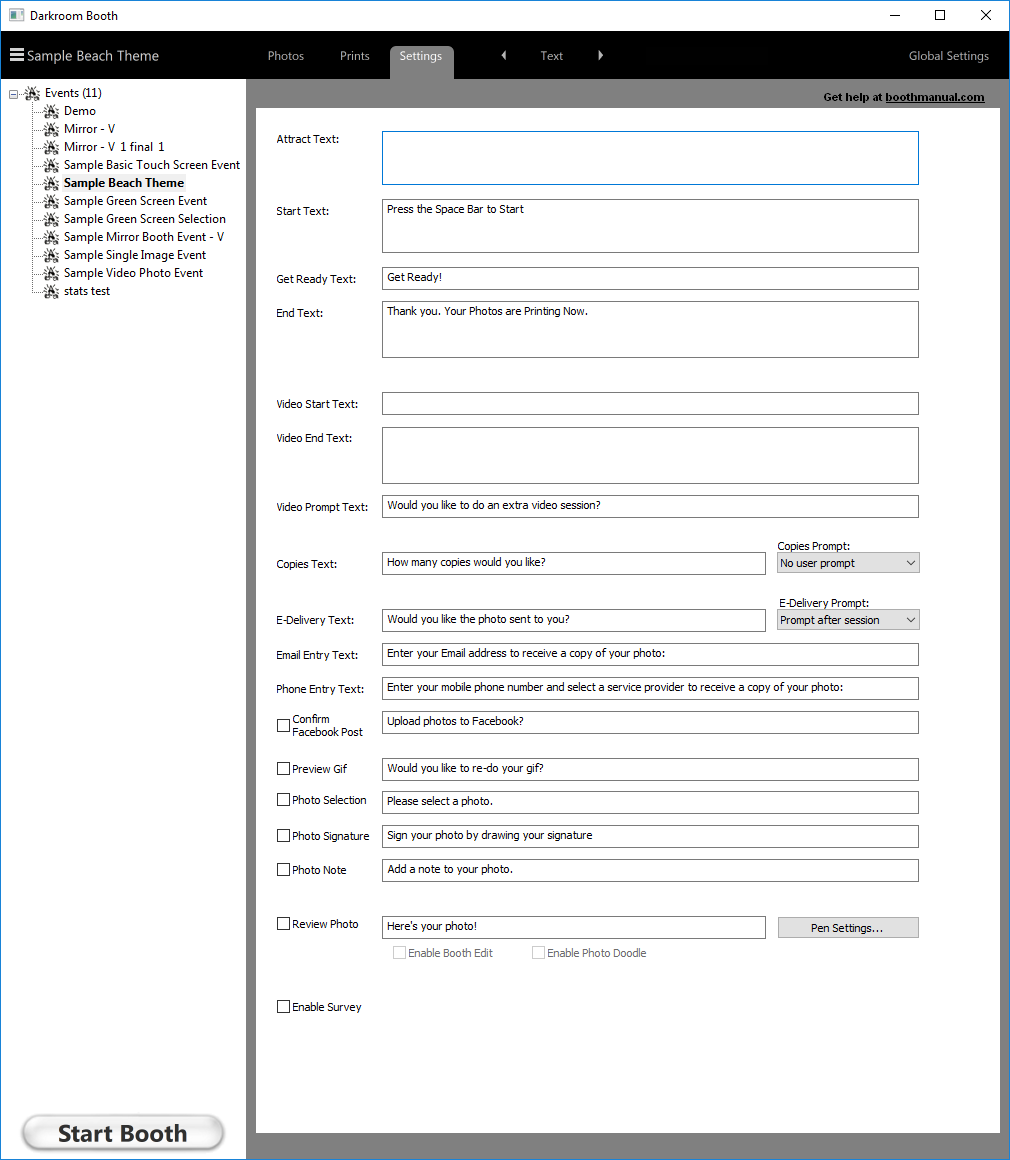
Короткая подсказка обычно работает лучше длинной. В момент обратного отсчёта человек смотрит в объектив, а не читает инструкцию из трёх строк; перед вводом адреса, наоборот, можно дать более конкретное сообщение. Особенно важно согласовать формулировку с кнопками Screen Designer. Если текст говорит нажмите зелёную кнопку, а дизайнер позже поменял цвет или положение элемента, гость будет искать несуществующую подсказку.
Поля Review, Signature и Photo Note можно вообще не включать, если они не нужны сценарию. Darkroom Booth не требует проводить гостя через каждую доступную функцию. Для мероприятия с большим потоком людей разумнее оставить только действительно полезные стадии: съёмка, короткий просмотр, печать и доставка. Для промо-зоны, где важнее взаимодействие, наоборот, можно добавить выбор, заметку или опрос, понимая, что каждая дополнительная остановка увеличивает время одной сессии.
Звуки, видео и оформление переходов
К экранному шаблону можно привязывать звуки. В справке указываются распространённые аудиоформаты, включая MP3 и WAV; файл сохраняется вместе с экраном, поэтому не нужно рассчитывать на случайный путь к музыке на другом компьютере. Звук способен сопровождать состояние экрана или кнопку. Если длительность аудио превышает установленное время состояния, именно звук может фактически определять, сколько стадия остаётся активной, и это нужно учитывать при настройке ритма.
Видео может запускаться в разные моменты через Device Control. Это используется не только для обычного видеосеанса, но и для инструкций, анимаций или зеркальной фотобудки. Во время воспроизведения ролика другие действия фотобудки приостанавливаются до окончания. Поэтому длинная анимация — не просто оформление: она непосредственно влияет на скорость прохождения сценария.
Для многоэкранной установки видео и слайд-шоу можно направлять на выбранный монитор. На практике это позволяет оставить основной сенсорный дисплей гостю, а внешний экран использовать для демонстрации результатов. Перед мероприятием следует проверить нумерацию мониторов после каждого подключения: Windows может изменить порядок экранов, особенно если используется адаптер или док-станция.
Output: что программа делает после съёмки
Output — одна из центральных вкладок. Здесь выбирается количество фотографий за сессию, ориентация камеры и перечень действий с результатом. Среди рабочих вариантов есть печать, альтернативный макет, электронная почта, отправка на телефон, сохранение готового Output, копирование оригиналов и публикация в поддерживаемые сервисы. Для большинства мероприятий достаточно нескольких выходов, и включать всё одновременно не нужно.
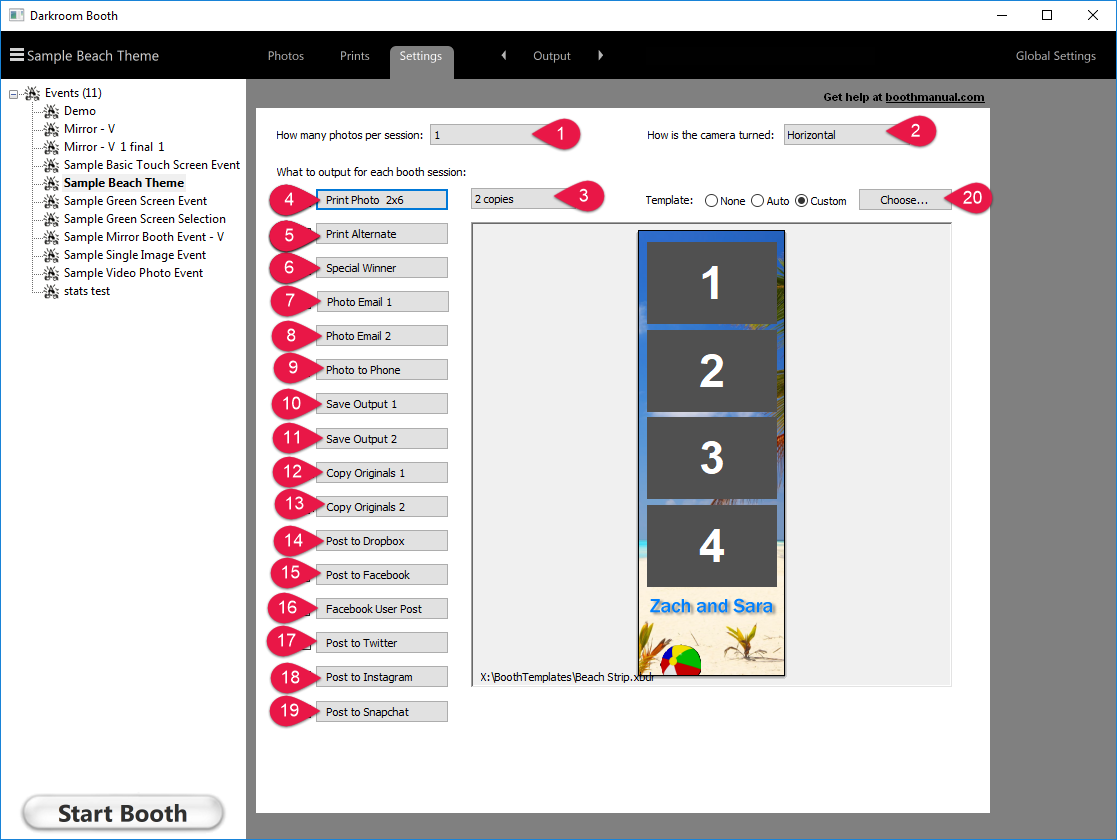
Print Photo связывает сессию с конкретным размером и шаблоном. Copies задаёт число физических копий, а для 2×6 программа учитывает типичную печать двух полосок на листе 4×6. Print Alternate добавляет пользовательский выбор. Save Output сохраняет уже сформированный результат, а Copy Originals — отдельные кадры камеры; эти операции полезно различать, потому что одна папка может содержать полоски с дизайном, а другая — полноразмерные исходники.
Photo Email и Photo to Phone отвечают за цифровую выдачу. Для электронной почты заранее настраивается исходящая учётная запись. Если на площадке пропал интернет, письма способны остаться в очереди и отправиться после восстановления соединения. Это делает временный разрыв сети менее критичным, но оператор всё равно должен проверить очередь в конце события: гость ввёл адрес ещё не означает, что сообщение уже ушло.
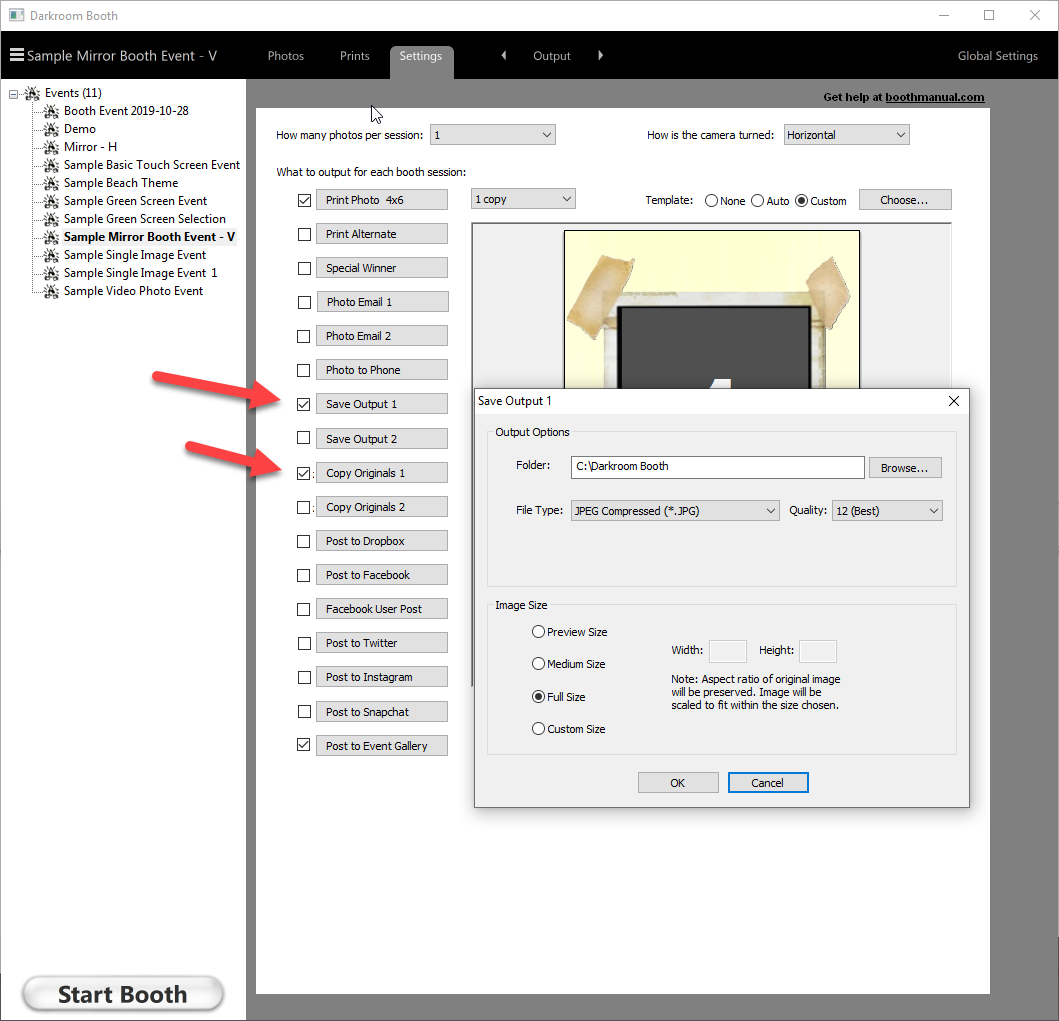
Два слота Save Output и два слота Copy Originals позволяют вести параллельное сохранение. Например, один набор можно писать в локальную рабочую папку, другой — в подготовленную директорию для последующей передачи или синхронизации. Важно не путать это с резервным копированием в реальном времени: если обе папки находятся на одном физическом диске, аппаратный отказ диска затронет обе.
Выбор печатного шаблона гостем
Print Alternate превращает печать из фиксированного выхода в выбор. К событию можно добавить до пятидесяти альтернативных макетов и показать их на сенсорном меню. Если выбор расположен до съёмки, карточки отображаются с sample images; после съёмки программа способна показать реальные фотографии текущего гостя. Второй вариант нагляднее, но добавляет этап после последнего кадра.
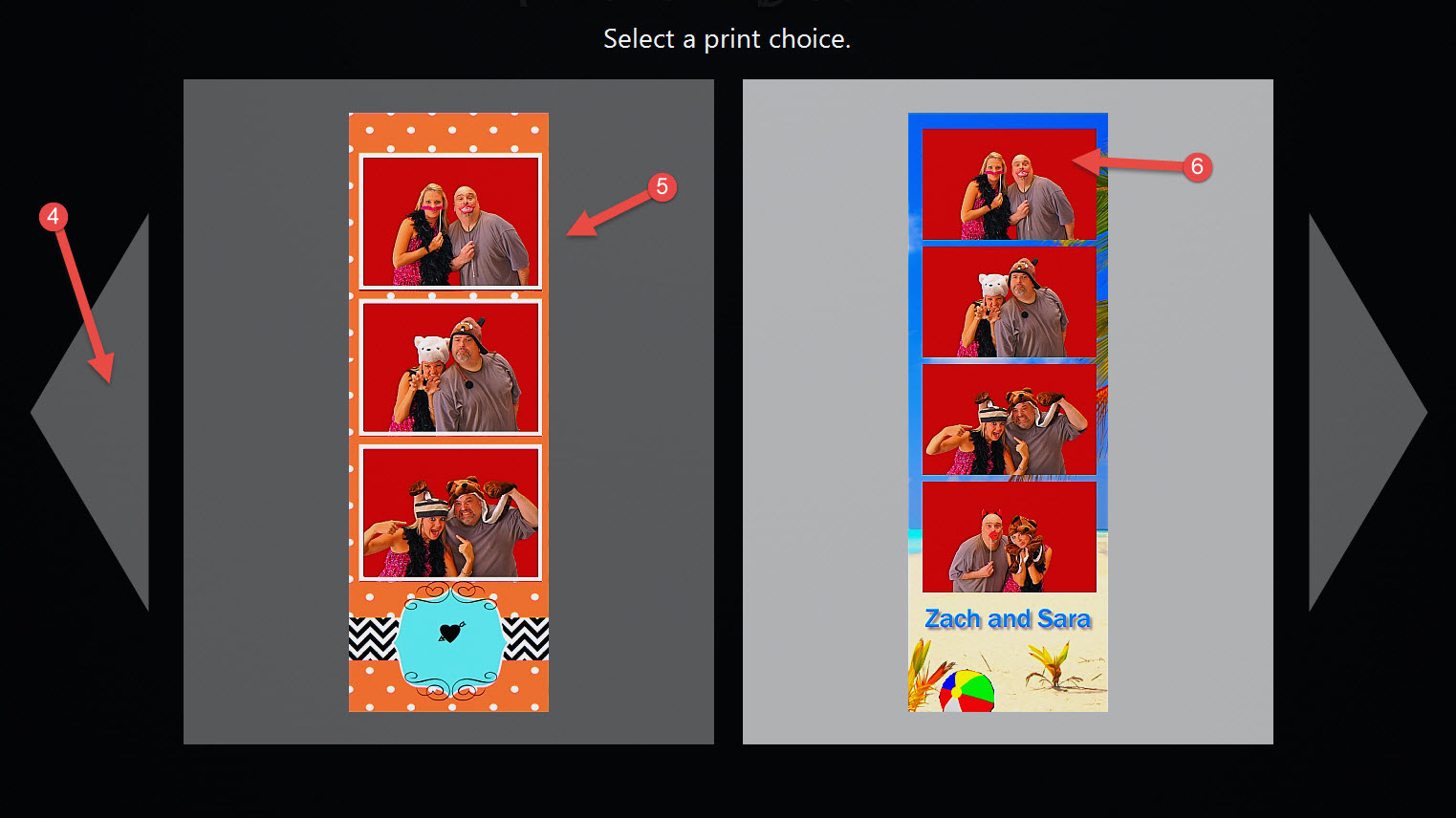
Можно смешивать разные размеры, например 2×6 и 4×6, если оборудование действительно умеет их печатать. При использовании встроенных драйверов поддерживаемых фотопринтеров Darkroom Booth может переключать режим резки для соответствующего размера. Если вариантов больше, чем помещается на экране, появляются стрелки прокрутки. Значит, при дизайне нужно проверять не только сами шаблоны, но и читаемость меню при максимальном числе вариантов.
Режим выбора имеет несколько логик: печатать альтернативу дополнительно, предложить гостю выбор в начале или в конце. Если основная печать отключена, меню может дать вариант пропустить печать. Это полезно для гибридной фотобудки, где часть гостей берёт только цифровой файл, но оператор должен заранее проверить, что отсутствие бумажного отпечатка не ломает дальнейшую логику экрана.
Функция Match Output связывает число снимаемых кадров с выбранным макетом. Она помогает, когда один дизайн требует одного фото, а другой — нескольких. Без такой связи сценарий рискует сделать лишние кадры или получить пустые ячейки. После изменения числа фото в шаблоне нужно заново прогнать минимум по одной сессии для каждого варианта, а не ограничиваться визуальным просмотром макета.
Печатные макеты: размер, композиция и безопасные поля
Печатный шаблон определяет расположение кадров, графики и текста на физическом отпечатке. Для классической полоски 2×6 практично помнить, что многие dye-sub принтеры режут лист 4×6 на две полосы. Darkroom Booth умеет работать с такой схемой, но точное поведение зависит от драйвера, выбранного размера бумаги и флажков многополосной печати. Поэтому красивый макет на экране не гарантирует правильный рез на устройстве.
При подготовке композиции полезно оставлять внутренний запас от края. Пограничные линии, тонкие рамки и текст, поставленный вплотную к обрезу, сильнее всего показывают небольшую погрешность принтера. В справочных рекомендациях для полей шаблона упоминается запас порядка нескольких пикселей; практический смысл прост: критичные элементы лучше держать дальше от края, а фон — доводить до самого края, чтобы bleed не открыл белую полосу.
Перед серией печати следует сделать реальный тест на том же носителе. Превью не учитывает механическую погрешность подачи и резки конкретного экземпляра принтера. Если используются два принтера для балансировки нагрузки, тест выполняют на обоих: одинаковая модель не гарантирует полностью одинаковое смещение.
Принтеры и способы подключения
Darkroom Booth может работать с Windows-принтерами и имеет встроенные драйверы для ряда популярных фотопринтеров. В официальном списке встречаются модели DNP, Mitsubishi, HiTi, Fujifilm, Sinfonia и другие профессиональные dye-sub устройства. Встроенный драйвер упрощает выбор размеров и может давать более прямой контроль печати; если конкретной модели в списке нет, её добавляют как Windows Printer после установки драйвера производителя.
Критически важно выбирать именно тот экземпляр Windows-принтера, который реально подключён. При переносе USB-кабеля в другой порт Windows иногда создаёт ещё одну копию драйвера с изменённым именем. Старое событие при этом продолжает ссылаться на прежнюю запись и считает принтер отсутствующим. Самая простая профилактика — использовать один и тот же USB-порт и перед открытием фотобудки печатать тестовую страницу средствами Windows, если возникло сомнение.
В свойствах принтера задаются доступный размер страницы и разрешённые arrangements. Для 2×6 при Windows-драйвере типично используется страница 4×6 и разрешение многополосного документа, чтобы две полоски могли быть собраны на одном листе. Конкретные галочки зависят от модели, поэтому перенос настроек с другого принтера без проверки опасен: визуально одинаковый формат может требовать другого режима резки.
Встроенный драйвер или Windows Printer
Если модель присутствует в списке Darkroom Booth, встроенный вариант удобен тем, что программа знает её типичные размеры и особенности. Windows Printer универсальнее и позволяет использовать любое устройство, которое корректно установлено в системе. Выбор следует делать не по принципу что современнее, а по фактической стабильности конкретного комплекта, доступным размерам и необходимости специальных функций резки.
Bleed, белые края и смещение полосок
Белая линия по краю отпечатка обычно связана не с шаблоном как таковым, а с тем, насколько драйвер увеличивает изображение за пределы фактической области бумаги. В Advanced для принтера Darkroom Booth предусмотрен параметр Bleed. У программы исходное значение может быть нулевым, тогда как Windows-драйверы нередко используют увеличение около тридцати пикселей. Повышать Bleed следует постепенно, только до исчезновения белой линии.
Слишком большой Bleed решает одну проблему и создаёт другую: изображение сильнее выходит за край, из-за чего две полоски 2×6 могут визуально сместиться относительно линии реза. Если приходится ставить значение выше обычного диапазона, сначала проверяют бумагу, выбранный размер страницы и сам драйвер. Настраивать компенсацию на неправильной конфигурации бессмысленно — после исправления размера придётся повторять все тесты.
Для некоторых DNP в программе есть тонкая настройка центрирования 2×6. Её применяют после того, как проверены базовые параметры страницы и bleed. Логика диагностики всегда идёт от общего к частному: сначала правильный носитель и размер, затем корректный драйвер, затем bleed и только потом мелкая центровка. Это экономит бумагу и не маскирует ошибку конфигурации.
Электронная почта и отправка на телефон
Photo Email позволяет выдавать гостю цифровую копию без участия оператора. Для этого в Global Settings заранее добавляется исходящая почтовая учётная запись, а в событии включается соответствующий Output и экран ввода. Поле адреса должно быть достаточно крупным для сенсорной клавиатуры, а тайм-аут — достаточно длинным, чтобы человек успел исправить опечатку. Перед мероприятием важно сделать тест не на одном домене, а хотя бы на двух разных адресах.
Если интернет временно недоступен, задания могут оставаться в очереди. Darkroom Booth показывает такую почту вместе с печатными заданиями в Print Queue: бумажная часть уже может завершиться, тогда как цифровая ещё ждёт соединения. После восстановления сети письма продолжают отправляться. Поэтому правильный завершающий ритуал оператора — открыть очередь и убедиться, что отложенные задания действительно ушли, прежде чем выключать компьютер.
Photo to Phone использует предусмотренные программой способы доставки на телефон. Конкретный маршрут зависит от настроенной службы и региона, поэтому его нельзя считать гарантированным только потому, что поле номера появилось на экране. На площадке нужно проверить реальную доставку на несколько телефонов, а в финальном интерфейсе оставить только тот способ, который оператор действительно протестировал.
При видео ограничения жёстче, чем при обычной фотографии: размер ролика, формат и обработка имеют значение. Для ряда видеосценариев Darkroom Booth использует FFmpeg, а отправка видео по электронной почте требует его наличия. Если фотописьма уходят, но видеописьма нет, проверка состояния FFmpeg и параметров видео должна быть отдельным пунктом, а не продолжением настройки почтового аккаунта.
Booth Gallery: повторная выдача прошлой сессии
Booth Gallery открывает на основном экране галерею уже завершённых сессий. Гость или оператор может найти прошлый результат и использовать доступные команды электронной отправки, отправки на телефон или повторной печати. Галерея вызывается видимой либо скрытой экранной кнопкой, а также клавиатурной командой, поэтому её можно сделать заметной частью сценария или оставить инструментом обслуживающего персонала.
Эта функция особенно полезна, когда человек случайно закрыл экран выдачи или решил взять дополнительную копию чуть позже. Вместо повторной фотосессии можно вернуться к готовому результату. Однако открытая галерея меняет приватность мероприятия: если все прошлые сессии доступны любому гостю, организатор должен осознанно решить, допустимо ли это для конкретной аудитории, и при необходимости оставить вход скрытым для оператора.
Повторная печать не переснимает исходники и не создаёт новую композицию: используется сохранённый результат. Если первоначальная полоска была сформирована с неправильным шаблоном, Gallery не исправит дизайн. Для коррекции после мероприятия лучше работать с оригиналами и средствами повторной обработки, а галерею использовать именно как удобный доступ к уже готовым сессиям.
Animated GIF: анимация из обычной фотосессии
Animated GIF строится на фотографиях стандартной сессии. Для него задаются шаблоны кадров и задержка между кадрами. Вариант Default использует по одному фото и одному шаблону на кадр анимации, Repeat прокручивает набор шаблонов для каждого фото, а Distribute распределяет шаблоны между фотографиями. Разница заметна даже при одинаковых исходниках, поэтому оптимальную схему нужно выбирать по конкретной графике.
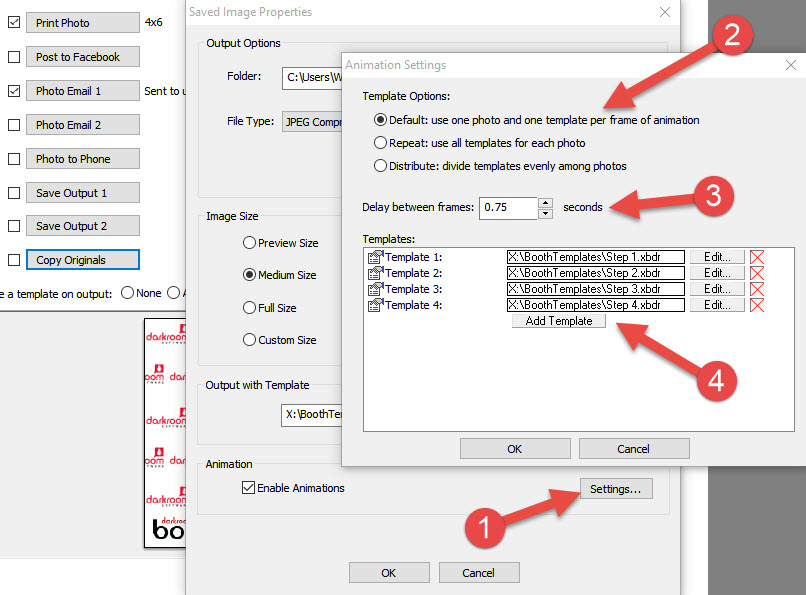
Скорость определяется задержкой между кадрами: меньшая пауза делает движение быстрее, большая — медленнее. Здесь нет универсального значения. Для трёх поз с крупными переходами слишком быстрый GIF выглядит дёрганым, а для небольшого изменения выражения лица длинная пауза делает анимацию вялой. Правильный тест — просмотреть готовый файл на телефоне, поскольку именно там гости чаще всего видят результат.
Анимацию можно сохранять в папку и включать в доступные каналы электронной доставки. Для оператора важно отдельно решить, нужен ли одновременно печатный результат. Animated GIF не отменяет обычный фотомакет: та же серия способна формировать статичную полоску и цифровую анимацию. Это удобно, когда организатор хочет бумажный сувенир и живой файл для телефона без второй съёмки.
Animated GIF и Burst GIF — не одно и то же
Animated GIF берёт кадры из обычной фотосессии, где каждый снимок делается отдельным действием камеры. Burst GIF связан с быстрым захватом серии во время специального режима и создаёт более непрерывное движение. Выбор зависит от сюжета: для классических поз достаточно стандартных фотографий, а для жеста, прыжка или короткого движения Burst выглядит естественнее. Эти режимы следует настраивать и тестировать отдельно.
Видео, slow motion и boomerang
Darkroom Booth умеет включать в событие не только фотографии, но и видео, замедленные ролики и boomerang-сценарии. Видеосъёмка предъявляет больше требований к камере и компьютеру: обработка и кодирование тяжелее, а итоговые файлы занимают больше места. Производитель рекомендует более производительный процессор уровня Core i5 или выше для видео, boomerang и ресурсоёмких эффектов, поэтому слабый компьютер лучше не оценивать по одному простому фотокадру.
Для DSLR порядок сохранения видео зависит от камеры. У Canon ролик обычно переносится на компьютер после записи и при соответствующей настройке может удаляться с карты, у Nikon карта часто остаётся обязательным хранилищем для всего материала события. Практический вывод одинаков для обеих систем: перед началом нужно проверить свободное место на карте и выполнить полный цикл запись — передача — просмотр, потому что успешный Live View ещё не подтверждает передачу большого видеофайла.
В Camera Settings можно иметь отдельные параметры экспозиции для видео. Это полезно, если постоянный свет используется для ролика, а фото снимаются со вспышкой. Прямая копия фотонастроек в видеорежим часто даёт слишком тёмное или слишком яркое изображение. Настраивать эти режимы нужно как две отдельные экспозиционные задачи, сохраняя одинаковое кадрирование и цвет там, где это возможно.
При воспроизведении роликов внутри сценария Darkroom Booth может приостанавливать остальные действия до завершения видео. Это важно для Mirror Booth, где ролик служит анимированной репликой. Если файл повреждён или неожиданно длинный, гость воспринимает паузу как зависание. Для служебных анимаций лучше использовать короткие файлы и заранее проверить их фактическую длительность.
FFmpeg и видеосценарии
FFmpeg нужен не для каждого фотоснимка, но участвует в определённых видеовозможностях. В настройках камеры программа показывает его состояние и версию там, где он требуется. К таким случаям относятся отдельные операции с видеороликами и некоторые форматы. Поэтому отсутствие FFmpeg может никак не проявляться в обычной фотосессии и обнаружиться только после переключения события на видео.
Диагностика должна начинаться с разделения проблемы. Если камера не начинает запись, проверяют её режим и карту памяти. Если ролик записался, но не обрабатывается, не воспроизводится в нужном сценарии или не отправляется, тогда проверяют FFmpeg и параметры преобразования. Такой порядок не позволяет тратить время на переустановку кодировщика, когда причина находится на уровне камеры.
Для мероприятия с видеодоставкой полезно заранее создать несколько роликов максимальной разрешённой длительности и прогнать их через весь маршрут до телефона или почтового ящика. Короткий тест на две секунды может пройти успешно, а реальный файл оказаться существенно больше. Проверять нужно именно тот размер и продолжительность, которые будут доступны гостю.
Green screen: замена фона
Green screen в Darkroom Booth предназначен для отделения человека от однотонного фона и подстановки другой графики. Программа поддерживает работу с зелёным и синим фоном, а параметры dropout можно корректировать по реальному кадру. Лучший результат начинается не с ползунков, а со света: фон должен быть освещён равномерно, без провалов по углам, а человек — находиться на некотором расстоянии от полотна, чтобы уменьшить цветные рефлексы и тени.
Если автоматическое определение цвета нестабильно, цвет фона можно зафиксировать как green или blue и затем сохранить скорректированные атрибуты в системные значения для события. Это полезнее, чем каждый раз исправлять отдельный кадр. Перед сохранением нужно протестировать людей в светлой и тёмной одежде, волосы по краям и предметы с блестящей поверхностью — именно на них чаще всего видна агрессивная маска.
Слабое освещение фона приводит к тому, что один угол становится заметно темнее другого и одинаковая настройка перестаёт подходить всей площади. Повышение допуска наугад может начать выедать части одежды. Поэтому сначала выравнивают свет и экспозицию, затем настраивают dropout, а не наоборот. Съёмочный тест следует делать с того расстояния и тем объективом, которые будут использоваться весь день.
Green screen сочетается с печатными шаблонами, экранными превью и сохранением отдельных изображений с подставленным фоном. Если в полоске используются разные фоны для разных ячеек, для выгрузки отдельных обработанных кадров можно подготовить отдельные однофотографические шаблоны и применить их при Wrap Up. Это позволяет после события получить не только готовую полоску, но и отдельные изображения с оформлением.
Видео-фон и эффекты вокруг объекта
В видеосценариях chroma key может использоваться не только со статичной картинкой. Darkroom Booth поддерживает наложение видеофонов и оверлеев для соответствующих режимов. Это расширяет оформление, но повышает нагрузку: одновременно декодируется фон, обрабатывается камера и формируется итоговый ролик. Поэтому такой проект надо тестировать на том же компьютере, а не на более мощной машине разработчика шаблона.
Если готовый ролик заикается, сначала стоит проверить исходные файлы и нагрузку без сложного фона. Когда чистое видео воспроизводится нормально, а композиция с оверлеем — нет, причина уже локализована в обработке. Уменьшение сложности графики и разумное разрешение служебных видеоресурсов обычно полезнее, чем добавление новых эффектов поверх проблемы.
Booth Edit, виртуальные предметы и doodle
Режим редактирования после съёмки даёт гостю инструменты, не похожие на полноценный фоторедактор, но полезные именно в фотобудке. Можно разместить виртуальные предметы, дорисовать изображение, изменить кадрирование и подготовить веселую персонализированную версию перед печатью. Виртуальная графика может быть плавающей, фиксированной или привязанной относительно другого элемента, что помогает создавать очки, шляпы, таблички и рамки.
Для стикеров лучше использовать PNG с прозрачным фоном. Файл должен быть достаточно большим, чтобы не распадаться на пиксели на целевом дисплее, но нет смысла хранить огромный исходник для маленького объекта. В справке отдельно отмечено, что слишком крупная графика может загружаться медленнее. Это особенно заметно на старом компьютере, где несколько тяжёлых PNG появляются после каждого кадра.
Pen Settings задаёт набор цветов рисования. Гость может оставлять линии поверх результата, а Print Doodle переносит нарисованное на финальную печать. В публичной фотобудке полезно ограничить время редактирования: без тайм-аута один человек способен надолго занять станцию, экспериментируя со стикерами. В семейном или небольшом событии, наоборот, этот этап может быть частью развлечения.
Подпись на отпечатке
Print Signing работает через специальную область в печатном шаблоне. В редакторе добавляется Signature Object, который можно изменить по размеру и расположению. Для пера задаются цвет, ширина и непрозрачность, а для фона области — цвет и прозрачность. Нулевая непрозрачность фона позволяет рисовать прямо поверх дизайна без заметного прямоугольника.
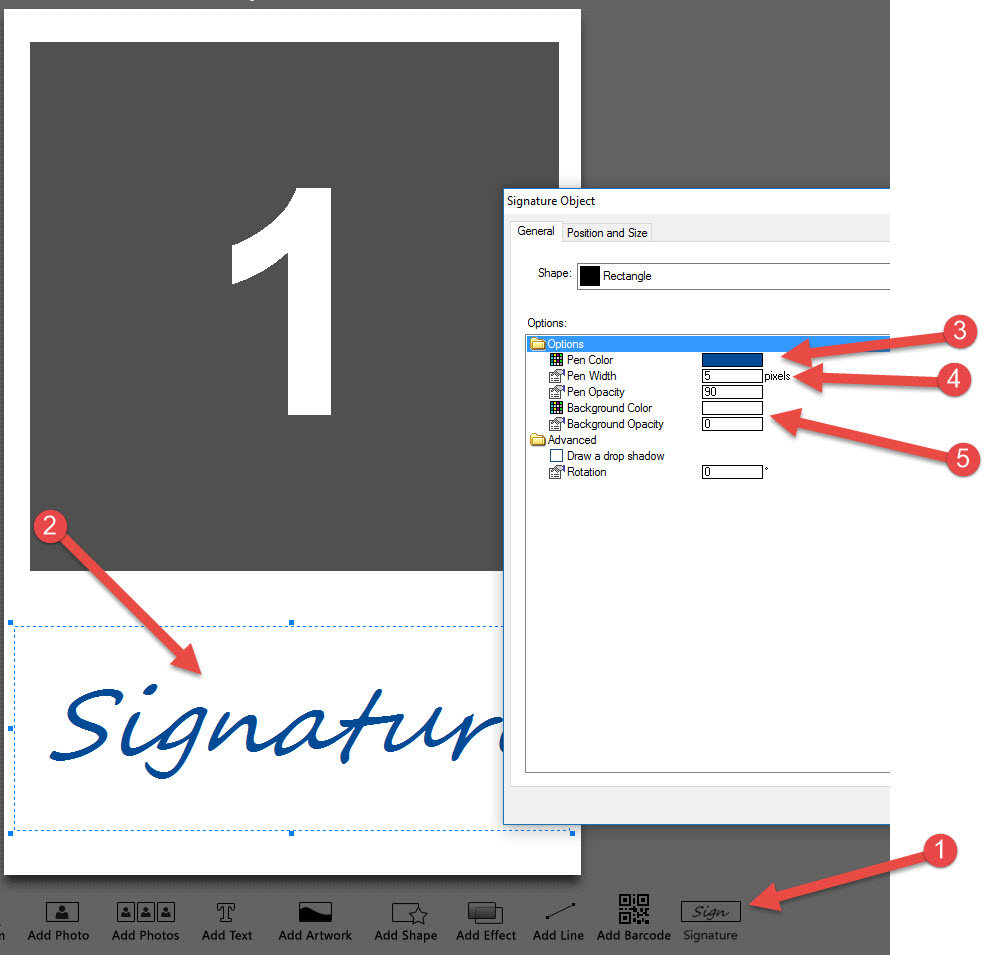
После создания области в событии включается Photo Signature и задаётся текст приглашения. Смысл этой последовательности в том, что один флажок без области в шаблоне не создаёт места для подписи. И наоборот, объект подписи в шаблоне ничего не даст, если соответствующий запрос не включён в пользовательский сценарий. При переносе шаблона на другое событие следует проверить обе стороны настройки.
Подпись особенно чувствительна к размеру сенсорного экрана. Узкая область, удобная мышью, неудобна пальцем; слишком широкая может перекрыть фотографию. Перед мероприятием стоит попросить человека расписаться именно пальцем на реальном дисплее и распечатать образец, потому что тонкая линия на экране может выглядеть слабее на бумаге.
Photo Note: короткая запись гостя
Photo Note предназначен для короткого текстового сообщения, которое вводится во время сессии. В печатном шаблоне используется соответствующая переменная, а для вывода настраиваются шрифт, цвет, положение, перенос строк и выравнивание. Если гость пропустил ввод, поле остаётся пустым, поэтому дизайн нужно делать так, чтобы отсутствие заметки не оставляло странную незаполненную плашку.
Функция подходит для поздравления, имени, номера команды или небольшой подписи. Для длинных анкет она не предназначена: чем больше текста разрешено, тем выше шанс, что он не поместится в заранее заданную область. Если нужны структурированные ответы, лучше использовать Survey, а Photo Note оставить свободной короткой строкой.
Review, пересъёмка и выбор понравившегося кадра
После съёмки Darkroom Booth может показать результат до окончательной печати. Review Photo используется как точка, где гость видит итог и, если оператор разрешил, переходит к редактированию или doodle. Отдельный сценарий может позволить отменить печать после просмотра. Это полезно при дорогом расходном материале: человек не печатает кадр, который явно не хочет забирать.
Программа поддерживает пересъёмку отдельных фотографий, а не только полный перезапуск сессии. Такая возможность особенно ценна в макете из нескольких кадров: если глаза закрыты лишь на одном, не нужно повторять остальные. При этом оператор должен проверить, как retake взаимодействует с ручным спуском, таймерами и выбранным числом фотографий, потому что это три разные части одного сценария.
Есть и вариант выбора лучшего фото или любимой позы. Он помогает, когда итоговый макет рассчитан на один кадр, а человеку дают несколько попыток. Такой сценарий медленнее классической полоски, зато позволяет использовать более крупный одиночный портрет. Для высокой пропускной способности количество вариантов лучше держать небольшим.
Опросы, викторины и сбор данных
Darkroom Booth умеет включать в пользовательский маршрут Survey и Quiz. Это позволяет спросить гостя о выборе, собрать структурированный ответ или провести простую викторину до либо после съёмки. Результаты не теряются внутри экранного шаблона: для них предусмотрен отдельный вывод, а сводные данные можно просматривать через Booth Control и формировать на этапе Wrap Up.
При проектировании опроса важно не перегрузить фотобудку задачами регистрации. Чем больше полей, тем дольше человек занимает экран и тем выше вероятность незавершённой сессии. Для маркетингового мероприятия полезно разделить обязательный минимум и декоративные вопросы. Если ответ нужен только для персонализации печати, достаточно одного хорошо сформулированного поля вместо длинной формы.
Ответы могут участвовать в последующем оформлении и статистике. Это создаёт интересные сценарии: например, показать сводный результат опроса на дополнительном экране или использовать выбранный вариант для ветвления дизайна. Но такие зависимости следует тестировать на каждом варианте ответа. Ошибка часто проявляется не в первом стандартном пути, а в редкой ветке, которую оператор не проверял перед запуском.
Special Winner, конкурсы и управляемые действия
В Output присутствует Special Winner — механизм для событий, где отдельная сессия должна получить особый результат. Его можно сочетать с конкурсной логикой, печатью и другими действиями. Для пользователя важно понимать назначение заранее: если победитель должен видеть специальный экран или получать иной макет, эти элементы нужно подготовить как часть сценария, а не рассчитывать на автоматическое оформление.
Darkroom Booth также позволяет связывать этапы с действиями Device Control. За счёт этого событие может управлять внешним светом, воспроизведением ролика или другим подключённым оборудованием в определённой точке. Такие цепочки делают фотобудку выразительнее, но усложняют диагностику: когда не сработал свет, нужно отделить команду программы от физического соединения, питания и состояния контроллера.
Slideshow: показ готовых кадров на втором экране
Встроенное Slideshow имеет три состояния: выключено, Basic и Custom. Basic даёт простой показ, а Custom открывает параметры времени, переходов, оформления, источников изображений и места вывода. Можно ограничить число последних кадров, задать максимальную ширину и высоту, добавить фон, тень, промежуток, текст и при необходимости музыку.
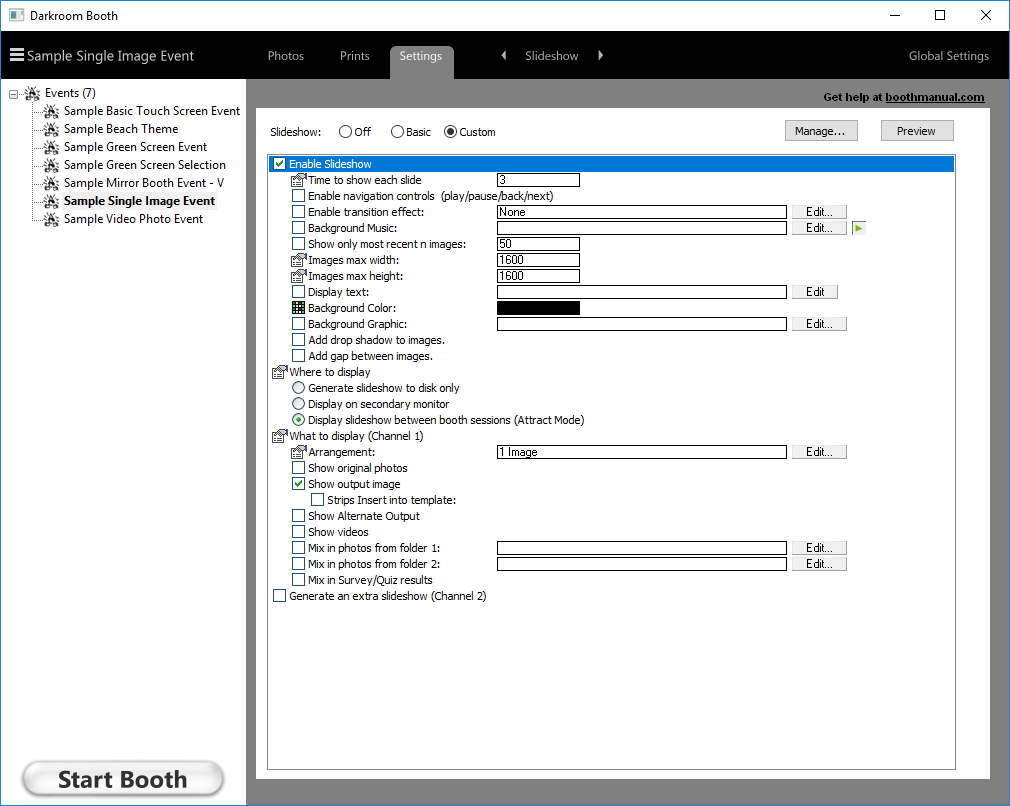
Для показа выбираются оригиналы либо готовые Output images. Если важно демонстрировать именно брендированную полоску, включают Output; если нужен крупный портрет без рамки, полезнее originals. Дополнительно можно подмешивать изображения из одной или двух папок, что подходит для заранее подготовленных слайдов мероприятия. В отдельный канал допускается вывести результаты Survey или Quiz.
Custom Slideshow умеет работать на дополнительном мониторе и может генерироваться на диск. При сетевом сценарии доступны навигационные элементы и дополнительные варианты управления. Это позволяет разделить рабочий экран фотобудки и публичный дисплей: гость взаимодействует с камерой, а очередь видит недавние результаты. Перед открытием следует убедиться, что на внешний экран не попадают служебные окна Windows.
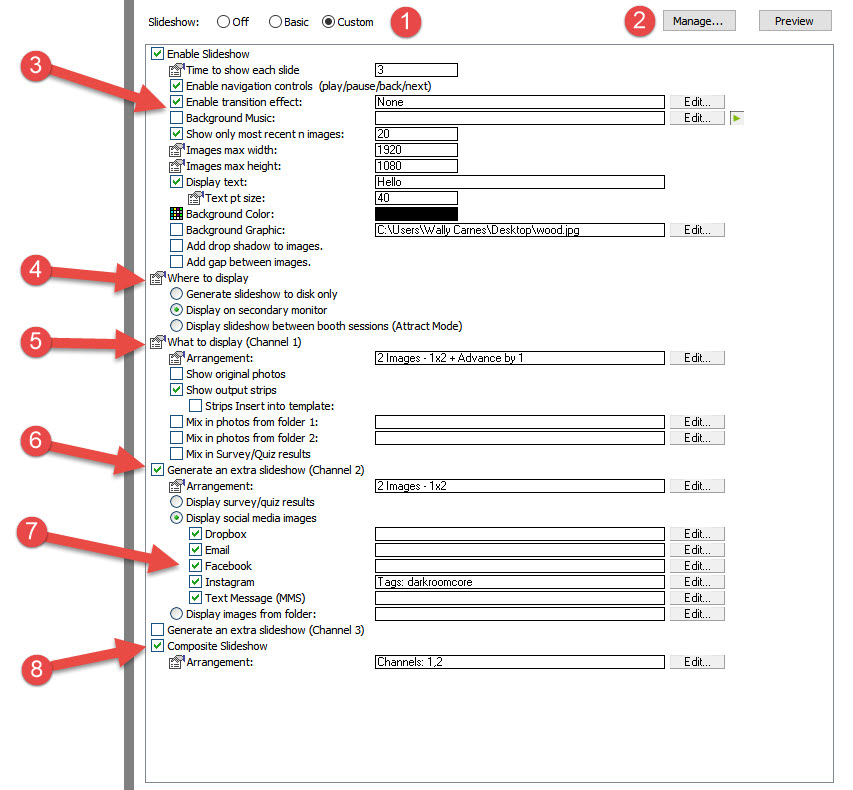
Число последних N изображений полезно не только для производительности. На длинном мероприятии ограничение не даёт слайд-шоу постоянно возвращаться к материалу, снятому много часов назад. Для небольшого семейного события можно показывать больше, для выставочного стенда с быстрым потоком — меньше, чтобы экран отражал текущую активность.
Composite Slideshow
Composite Slideshow объединяет несколько каналов. Один может показывать отпечатки, второй — дополнительные изображения или статистику. Это создаёт более насыщенный экран, но увеличивает требования к композиции. Если элементы слишком мелкие, смысл теряется на расстоянии. Поэтому дополнительный монитор следует оценивать не с кресла оператора, а с той точки, откуда его будет видеть очередь.
Attract Mode: экран между посетителями
Когда фотобудка простаивает, Attract Mode помогает привлечь внимание. Один из вариантов — полноэкранное зацикленное видео, которое запускается после периода бездействия и закрывается касанием. Другой вариант — использовать Slideshow на основном дисплее между сессиями. В обоих случаях важно, чтобы первое касание не терялось: гость должен быстро вернуться к понятному стартовому экрану.
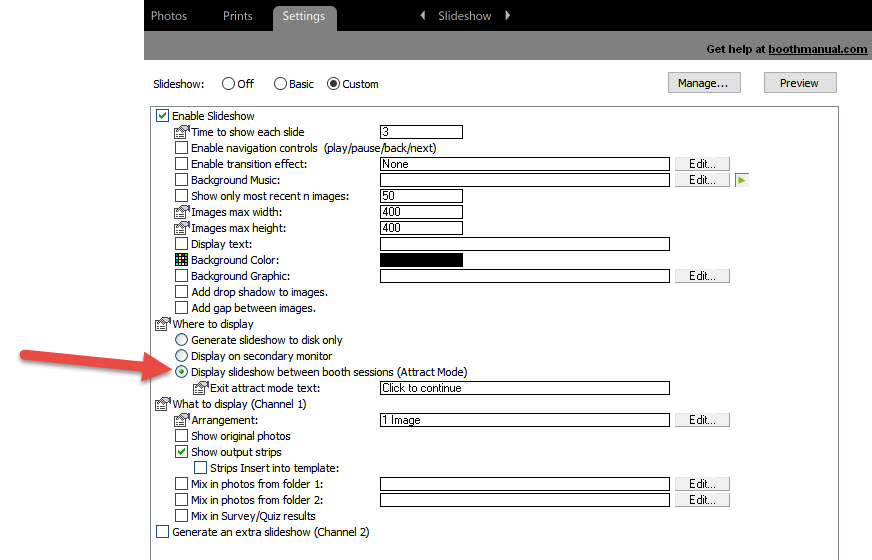
Attract Mode не следует превращать в длинную рекламную заставку, которую невозможно пропустить. Его задача — заполнить паузу, а не задержать человека. Если используется видео, проверяют звук, длительность и корректный выход по касанию. Если используется слайд-шоу, проверяют, какие именно фотографии допустимо показывать на основном экране, особенно на корпоративном или закрытом событии.
Booth Control: управление с телефона, планшета или другого компьютера
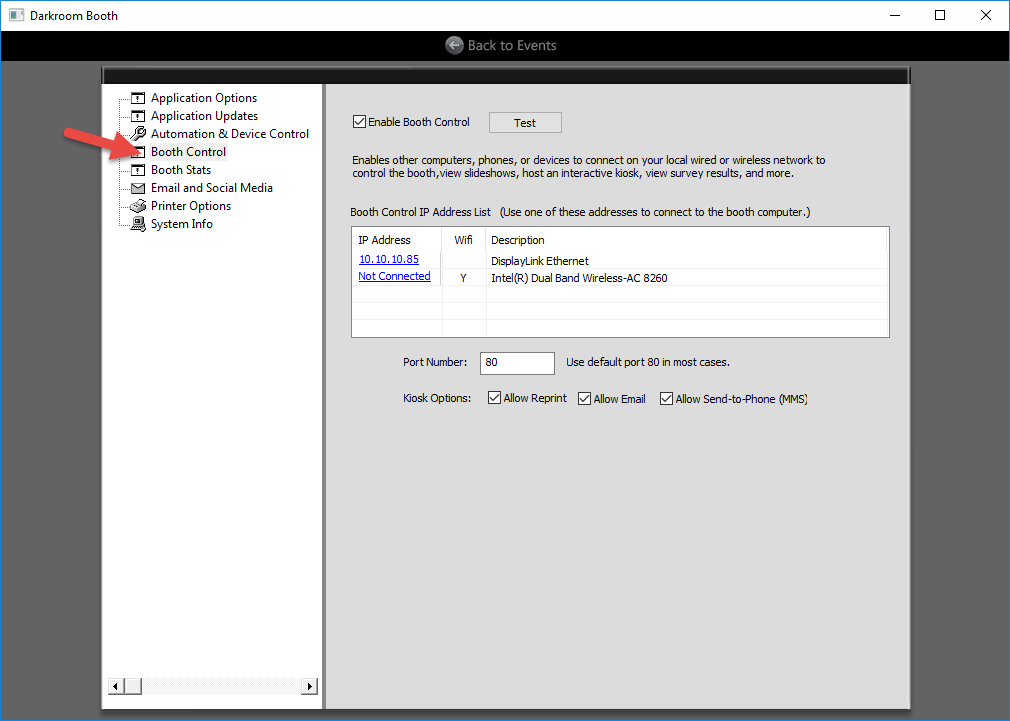
Booth Control включается в Global Settings и работает через локальную проводную или беспроводную сеть. После активации программа показывает адреса компьютера и порт. С телефона, планшета или другого компьютера в той же сети оператор открывает панель управления и получает доступ к разрешённым функциям. Это полезно, когда корпус фотобудки закрыт, а вмешиваться в основной сенсорный экран перед гостями неудобно.
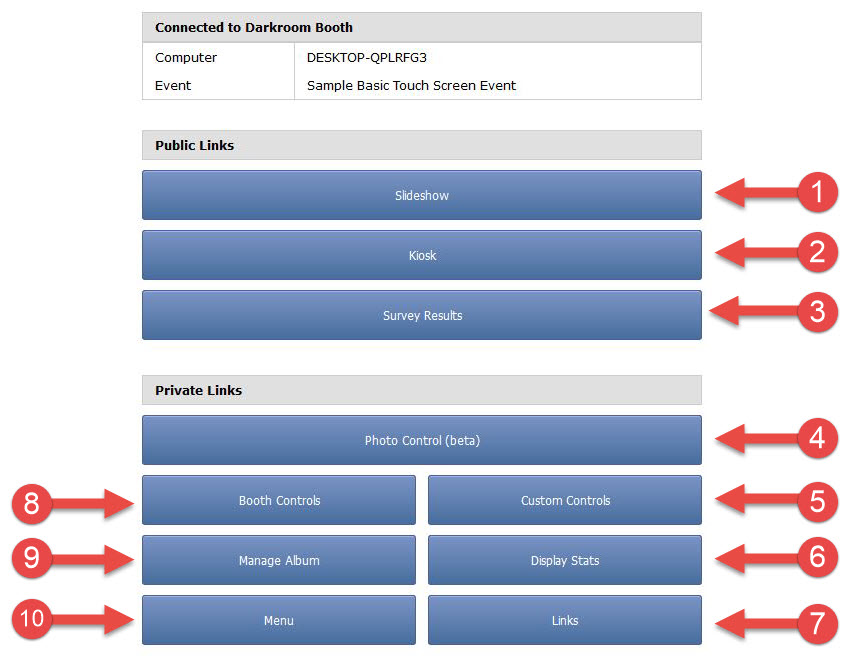
В меню Booth Control предусмотрены Slideshow, Kiosk, Survey Results, Photo Control, Custom Controls, Display Stats, Booth Controls, Manage Album и другие пункты. Kiosk позволяет просматривать прошлые изображения и при разрешении повторно печатать, отправлять email или телефонную копию. Manage Album нужен для управления тем, что появляется в слайд-шоу. Display Stats показывает статистику работы события.
Поскольку управление идёт по локальной сети, качество Wi‑Fi становится частью надёжности. Для стационарной точки проводное подключение предсказуемее, но планшет всё равно использует беспроводную сеть. Если Venue Wi‑Fi перегружен, полезно заранее проверить собственную точку доступа или другой управляемый вариант. Booth Control не требует, чтобы внешний интернет работал для самой локальной связи, но сервисы электронной доставки могут требовать интернет отдельно.
К панели не следует относиться как к замене основного тестирования. Если камера потеряла USB-связь или Windows перестал видеть принтер, дистанционная кнопка не исправит физическую проблему. Её ценность — в оперативном контроле уже настроенной системы: посмотреть статистику, открыть киоск, убрать неудачный кадр из показа или выполнить доступную команду, не прерывая гостевой экран.
Kiosk и повторная работа с результатами
Kiosk в составе Booth Control предназначен для просмотра уже созданного материала. При соответствующих разрешениях из него можно повторно печатать, отправлять изображение по почте и на телефон. Это удобно как отдельная станция выдачи: основной компьютер продолжает снимать, а второй экран или устройство используется для работы с прошлыми сессиями.
Разделение съёмки и выдачи полезно на мероприятиях с большим потоком. Если каждый гость вводит email прямо у камеры, очередь растёт. Перенос части действий в kiosk разгружает точку съёмки. Но такой дизайн требует понятной навигации: человек должен знать, где найти свою фотографию и как вернуться к списку, не затрагивая чужие файлы.
Сохранение полосок и оригиналов во время события
Save Output сохраняет готовую композицию сразу по мере работы события. В окне свойств выбираются папка, тип файла и размер изображения. Для JPEG доступно качество, а размер может быть Preview, Medium, Full или Custom. Если нужно архивировать максимально пригодный результат, выбирают полный или осмысленно заданный размер, а не маленькую превью-копию.
Copy Originals действует на исходные кадры. При необходимости к ним можно применить отдельный шаблон, в том числе чтобы сохранить изображения с green screen оформлением. Два независимых выхода позволяют одновременно вести разные наборы. Например, один — чистые оригиналы, второй — обработанные кадры с фоном, но такой сценарий надо подписать понятными именами папок, иначе после мероприятия легко перепутать материалы.
Пути могут зависеть от переменных события. Это помогает автоматически раскладывать материал по папкам, но усложняет ручной поиск. Перед открытием фотобудки оператору полезно сделать один тест и физически открыть получившийся каталог через файловую систему. Так проверяется не только строка пути в настройке, но и реальный результат записи.
Photos: где искать файлы камеры
Вкладка Photos показывает отдельные изображения камеры, относящиеся к выбранному событию. Из меню можно удалить выбранные файлы, открыть свойства, выделить всё, копировать или записывать файлы и перейти к папке. Это первый диагностический экран, когда нужно понять, была ли фактическая съёмка.
Если гость сообщил, что ничего не распечаталось, Photos помогает разделить ситуацию. Наличие всех кадров означает, что камера и передача отработали, а проблема возникла дальше — в шаблоне, Output, очереди или принтере. Отсутствие кадров переводит внимание к камере, кабелю, фокусу и таймерам. Такой простой порядок экономит время, потому что не приходится перебирать все настройки одновременно.
Удалять файлы во время активного события следует осторожно. Некоторые последующие действия используют последовательность кадров. Если оператор удалил часть незавершённой сессии, повторная обработка после мероприятия может группировать фотографии иначе. Перед массовым удалением лучше завершить текущую сессию и убедиться, что выбраны именно ненужные тесты.
Prints: готовые композиции, очередь и повторная печать
Вкладка Prints показывает завершённые выходные изображения. Из меню доступны Remove Print, Reprint, Copy or burn files и Show Print Queue. Reprint полезен для дополнительной бумажной копии, а Copy or burn files позволяет выгрузить выбранные результаты в папку или на съёмный носитель с нужным форматом и размером.
Print Queue объединяет бумажные и некоторые электронные задания. Поэтому счётчик страниц может отражать не только принтер, но и ожидающую отправки почту. Если бумага вышла, а очередь всё ещё показывает незавершённую страницу, оператор должен проверить, не ждёт ли цифровая часть сети. Это особенно важно при диагностике печать работает, email нет.
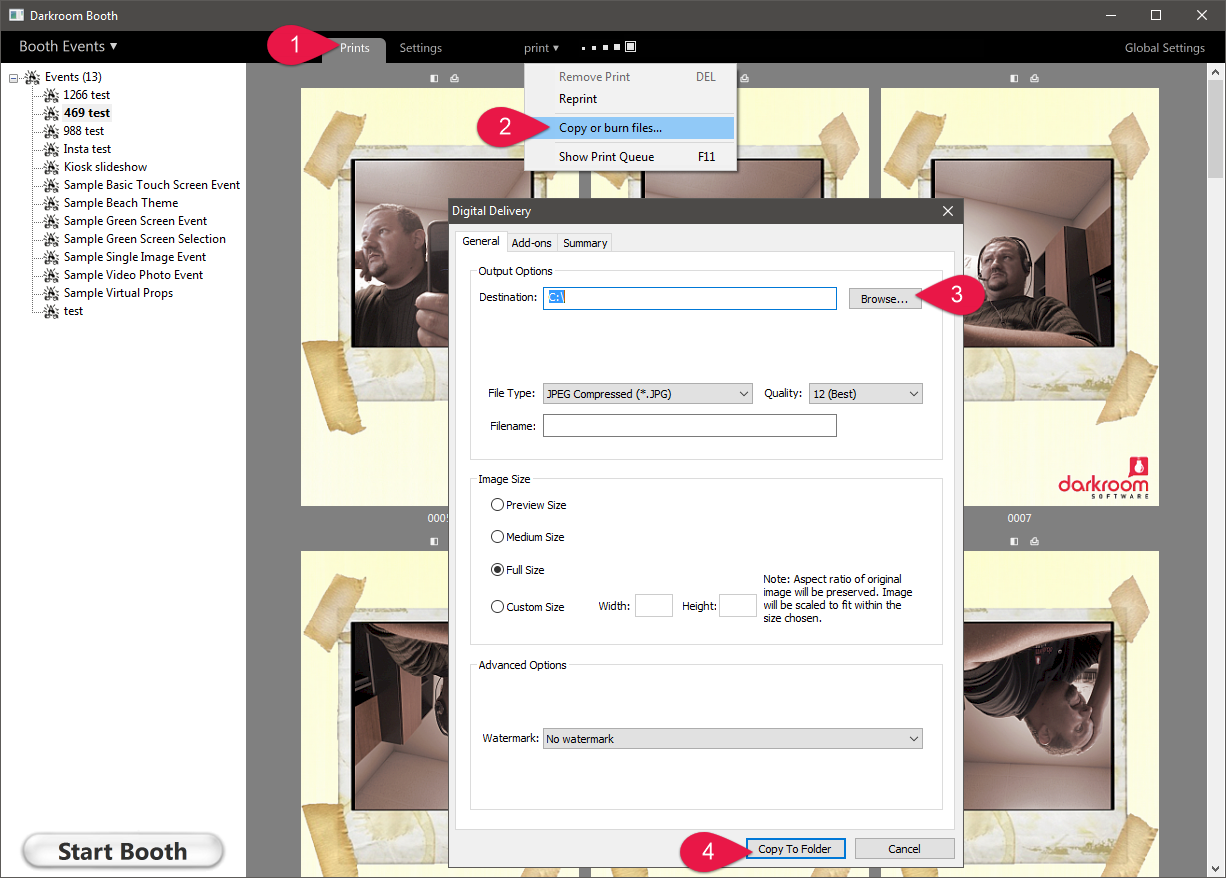
Удаление из Prints удаляет готовый результат, а не обязательно все оригиналы камеры. Поэтому исправление неправильно оформленной полоски возможно, если исходные кадры сохранились. Однако повторная обработка имеет свои ограничения по группировке снимков, и её безопаснее делать после завершения события, когда новые кадры уже не добавляются.
Wrap Up: что сохранить после мероприятия
Wrap Up собран для завершающих операций. Здесь можно скопировать Original Images и Output Images, сформировать Survey Results, Event Stats, список email и телефонов и другие доступные результаты. Global Save Path задаёт общую папку назначения для выбранных операций. Это удобнее, чем вручную искать несколько разрозненных директорий после длинного события.
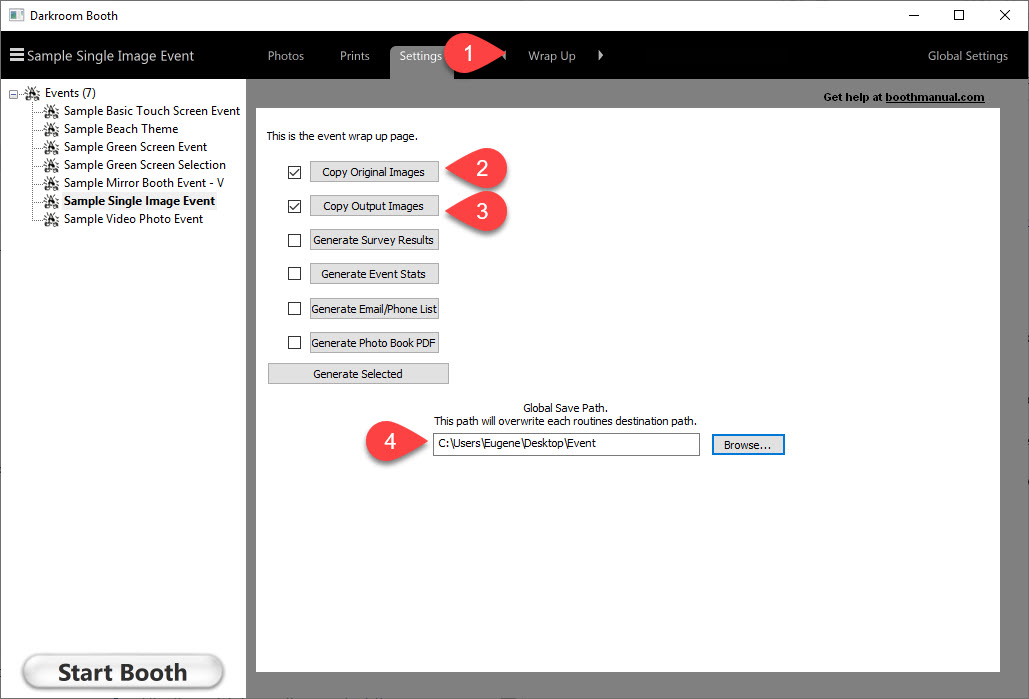
Сначала стоит сохранить исходники и готовые изображения, затем отчёты. Такой порядок снижает риск, что оператор увлечётся статистикой и выключит компьютер до завершения копирования больших видеофайлов. Если материалов много, папку назначения лучше заранее разместить на накопителе с достаточным свободным местом и дождаться завершения операции.
Wrap Up также используется для повторной обработки исходных фотографий с другим шаблоном. Это помогает, если после мероприятия обнаружилась ошибка в дизайне или требуется дополнительный вариант. Но такая обработка зависит от правильной последовательности кадров: если макет ждёт три фотографии, нужны группы по три. Частично отменённые сессии могут нарушить группировку, поэтому их следует отфильтровать.
После повторной обработки готовый JPEG можно получить в новую папку, но повторная печать такого результата выполняется отдельным путём, а не как автоматическое продолжение той же операции. Это важное ограничение: Wrap Up удобен для восстановления файлов, но не превращает постобработку в новый живой сеанс фотобудки.
Перенос событий, экранов и шаблонов
Darkroom Booth позволяет сохранять настройки события вместе с экранным шаблоном и использовать их как основу на другом компьютере. При выборе такого шаблона программа может предложить создать New Event либо применить настройки к текущему. Для переноса это удобно: вместе с дизайном можно передать связанные параметры, а не вручную повторять десятки полей.
Но перенос не гарантирует идентичность оборудования. На другом компьютере может быть иной монитор, другая камера, другой путь к принтеру или другое имя Windows-драйвера. Поэтому загруженный шаблон следует считать стартовой конфигурацией, а не доказательством готовности. Минимальный тест после переноса включает полный цикл от старта до физической печати и цифровой отправки.
Шаблоны Screens и печатные Templates хранятся в своих рабочих папках. Копировать только одну часть рискованно: экран может ссылаться на графику или настройки, которых нет на новом месте. При переносе лучше использовать предусмотренные механизмы сохранения темы и затем проверить список ресурсов, чем собирать проект вручную по памяти.
Хранилище событий и почему путь нельзя менять без проверки
В Application Options задаётся рабочее хранилище, где программа ведёт события, фотографии, экраны и печатные шаблоны как связанную группу. Если изменить базовый путь без переноса данных, старые события могут перестать находить ресурсы. Снаружи это похоже на программа всё забыла, хотя файлы физически остались в прежней папке.
Поэтому изменение хранилища нужно планировать как миграцию. Сначала создают копию данных, затем меняют путь и проверяют несколько старых событий, а не только новое. Особенно внимательно смотрят Screen Designer и print templates: отсутствие одного фонового файла может обнаружиться лишь в конкретной стадии, которую оператор не открывал при быстрой проверке.
Mirror Booth: сценарий для сенсорного зеркала
Darkroom Booth можно настроить для mirror booth. Типичный сценарий использует тёмный экран, анимированные видеоподсказки между этапами, камеру за зеркалом и сенсорное управление. Live View в классическом зеркальном корпусе часто отключают, потому что посетитель видит собственное отражение; вместо него на зеркале появляются подсказки и анимации.
Видеофайлы привязываются к состояниям через Device Control: приветствие, подготовка, обратный отсчёт, реакция после кадра, завершение. Их число зависит от того, насколько подробно оформлен сценарий. Важно не делать цепочку слишком длинной: несколько коротких клипов воспринимаются как живой интерфейс, а длинные ролики превращают фотобудку в ожидание.
Запуск может идти с сенсорного зеркала, физической arcade-кнопки или через Booth Control. Для зеркала нужно особенно тщательно выровнять зоны касания с визуальными кнопками: небольшое смещение координат незаметно мышью, но раздражает на большом вертикальном экране. После калибровки проверяют углы и крайние элементы, а не только центральную кнопку Start.
После съёмки на зеркало можно вывести Preview Output, дать возможность подписи, doodle или повторного кадра. Чем больше таких действий, тем выше требования к расположению интерфейса: посетитель стоит дальше от экрана, чем пользователь обычного планшета, поэтому кнопки и текст должны оставаться крупными.
Совместимость с Windows и требования к рабочему компьютеру
Darkroom Booth предназначен для Windows. Производитель рекомендует Windows 10 или Windows 11; собственной версии для macOS нет. На Intel‑Mac возможен запуск Windows через Boot Camp; виртуальные среды вроде Parallels и Fusion для Booth в текущих системных требованиях не поддерживаются. Камера и принтер при таком запуске всё равно должны корректно определяться внутри Windows. Для коммерческой точки проще считать такой вариант отдельной конфигурацией и тестировать его полностью.
Обычная фотосессия со статичными кадрами требует меньше ресурсов, чем видео, boomerang, green screen и сложные эффекты. Для ресурсоёмких сценариев рекомендован процессор уровня Intel Core i5 или выше. Это не означает, что одного названия процессора достаточно: медленный накопитель, перегруженная система и недостаток свободного места тоже способны создавать задержки при обработке и сохранении.
Старые версии Windows имеют ограничения прежде всего в современных видеосценариях. Если фотобудка строится вокруг GIF, boomerang, видеофона или быстрой обработки, лучше использовать поддерживаемую современную Windows и актуальные драйверы оборудования. Смена операционной системы перед важным мероприятием должна происходить заранее, чтобы осталось время на повторную проверку камеры, принтера и USB-устройств.
Камеры Canon, Nikon, webcam и GoPro
В списке поддерживаемого оборудования Darkroom Booth представлены многочисленные Canon EOS и Nikon, а также Windows-webcam и отдельные GoPro. Однако поддержка перечисляется по моделям, поэтому формулировка Canon поддерживается слишком широкая. Перед покупкой корпуса или камеры следует проверить именно модель и нужную функцию: фотосъёмка, Live View, видео и передача файлов могут иметь разные ограничения.
Webcam удобна для компактного стенда: ей не нужен механический затвор, а Live View обычно проще. DSLR и беззеркальная камера дают больше контроля над оптикой и светом, но добавляют батарею, кабель и требования к tethered capture. GoPro полезна в специальных видеосценариях, однако её подключение может включать Bluetooth и Wi‑Fi, а значит, появляется дополнительный сетевой слой, который тоже нужно тестировать на площадке.
Для камеры на мероприятии важнее стабильность, чем максимальная спецификация. Если выбранная модель уверенно снимает в нужном разрешении, быстро фокусируется и передаёт файлы без обрывов, замена её на более новую непосредственно перед мероприятием добавляет риск. Darkroom Booth позволяет сохранять камерные настройки, но физическая совместимость и поведение драйвера остаются характеристиками конкретной модели.
Принтеры: что действительно проверять по модели
Darkroom Booth заявляет работу с любым Windows-принтером, если он корректно установлен, и отдельно предлагает встроенные драйверы для ряда фотопринтеров. В перечне есть профессиональные dye-sub модели DNP DS40, DS80, RX1, DS620A и DS820A, устройства Mitsubishi, Fujifilm, Sinfonia, Citizen и другие. Список меняется по мере поддержки оборудования, поэтому перед покупкой принтера важно сверять точную модель.
Совместимость не сводится к факту печатает 4×6. Для фотобудки важны скорость, поддерживаемые носители, режим 2×6, резка и правильный расчёт оставшейся бумаги. Встроенный драйвер Darkroom Booth может давать дополнительные возможности на поддерживаемых моделях, тогда как Windows Printer зависит от функций штатного драйвера производителя.
Если на мероприятии используются два принтера, их можно применять для разных размеров или распределения нагрузки, но оба должны быть отдельно настроены. Нельзя предполагать, что второй экземпляр автоматически наследует профиль первого. Проверяются его имя, размер страницы, arrangements, цветовой профиль, bleed и физическая центровка.
Производительность: где возникают задержки
Задержка между кадром и готовым Output складывается из нескольких этапов: камера делает снимок, файл передаётся на компьютер, программа применяет шаблон и эффекты, сохраняет результат, затем отправляет его в печать и электронные каналы. Если торможение появилось, полезно определить, на каком этапе оно начинается. Медленный USB влияет раньше, тяжёлый шаблон — в середине, сеть — только на цифровую выдачу.
Большие PNG со стикерами, несколько эффектов, видеофон и массивные файлы в Screen Designer увеличивают нагрузку. Уменьшать их следует до разумного рабочего размера, не растягивая маленький исходник в программе. Для интерфейсной графики качество лучше контролировать при подготовке ресурса, чем хранить многомегапиксельную картинку ради кнопки в несколько сотен пикселей.
Свободное место на диске особенно важно с видео. Фотобудка может продолжать выглядеть нормально до момента, когда запись большого файла перестанет помещаться. Перед мероприятием нужно очистить тестовые ролики, оценить объём одной реальной сессии и оставить запас. Если включено двойное сохранение, объём растёт быстрее, чем при одном Output.
Типичная ошибка: камера иногда не фокусируется
Если автофокус не подтверждает резкость, Darkroom Booth пытается повторить съёмку до нескольких раз и показывает состояние Retaking. Когда отдельный кадр так и не получен, пустое место может быть заполнено другими снимками сессии, а при полном отсутствии удачных кадров сессия отменяется без печати. Это защищает от абсолютно пустого результата, но не устраняет причину проблем с фокусом.
Начинать диагностику нужно с света и самой камеры. Контрастный объект должен находиться в зоне фокусировки, объектив — не быть переключён в несовместимый режим, а расстояние до гостя — попадать в рабочий диапазон. Затем проверяют задержку Live View и спуска. Если камера требует секунду для выхода из превью и подготовки, слишком короткая пауза способна увеличить число неудачных попыток.
На фотобудке с фиксированной дистанцией иногда проще заранее настроить предсказуемую схему фокусировки, чем рассчитывать на сложный автоматический выбор точки. Но конкретный способ зависит от камеры и объектива. Darkroom Booth управляет процессом, а не меняет физические возможности автофокуса.
Типичная ошибка: Live View не появляется или остаётся чёрным
Первый вопрос — поддерживает ли камера Live View при удалённом управлении. Затем проверяют флажок Use Liveview и кнопку Test. Если Test тоже ничего не показывает, проблема находится ниже уровня экранного шаблона. Бессмысленно менять размер объекта Liveview в Screen Designer, пока сама камера не даёт картинку в тестовом окне.
Чёрный Live View при рабочем спуске часто связан с экспозицией. В студийной схеме фото может сниматься с импульсной вспышкой и короткой выдержкой, тогда как превью оценивает только постоянный свет. Для Canon предусмотрена External Flash Compensation, а также настройки, позволяющие согласовать поведение экспозиционной симуляции. Цель — получить достаточно светлое превью, не разрушив параметры самого кадра.
Если Live View зависает только после первого снимка, проверяют паузу во время захвата и возврат камеры из режима спуска. Хороший тест — длинная серия из нескольких полных сессий. Ошибку, которая проявляется раз в двадцать снимков, один успешный кадр не выявит.
Типичная ошибка: принтер пропал после перестановки USB
Windows может создать новый экземпляр драйвера, когда принтер подключили к другому USB-порту. В списке появляется имя с добавлением вроде Copy 1, а Darkroom Booth продолжает ссылаться на старую запись. Для программы это два разных принтера. Поэтому после перестановки кабеля нужно открыть Printer Options и выбрать реально работающий экземпляр.
Проверка простой тестовой страницей Windows отделяет проблему драйвера от Darkroom Booth. Если тестовая страница не выходит, сначала исправляют Windows или соединение. Если Windows печатает, а Booth нет, сравнивают выбранный принтер, Page Size и разрешённые размеры в настройках программы.
Чтобы не получать новые копии драйвера на выездных мероприятиях, полезно пометить USB-порт и всегда подключать принтер туда же. Это мелочь, но именно такие физические привычки делают конфигурацию повторяемой.
Типичная ошибка: полоски не появляются во вкладке Prints
Если отдельные фотографии есть в Photos, но завершённых полосок нет в Prints, первым делом проверяют флажок Print Photo в Output. Второй документированный пункт — After last photo в Timing: значение должно оставлять хотя бы короткий промежуток для завершения обработки. Нулевая или слишком агрессивная пауза может нарушить ожидаемое формирование результата.
Далее проверяют шаблон и число фотографий. Если макет ожидает больше ячеек, чем реально снимается, композиция может выглядеть неправильно. При использовании Print Alternate нужно убедиться, что выбранный макет связан с правильным количеством кадров, особенно если включён Match Output.
Диагностика проще на копии события. Сначала оставляют минимальный путь один кадр — один Print Photo и убеждаются, что он появляется. Затем по одному возвращают Alternate, электронную доставку и дополнительные действия. Так находится конкретная настройка, после которой результат исчезает.
Типичная ошибка: 2×6 смещены или имеют белую кромку
Для белой кромки открывают свойства принтера и Advanced, затем увеличивают Bleed небольшими шагами от минимального значения, делая тестовый отпечаток после каждого изменения. Цель — убрать линию, не увеличивая кадр сильнее необходимого. Большой bleed обрезает больше изображения и способен сдвинуть визуальный центр полоски.
Если именно две полосы 2×6 не совпадают с резом, проверяют Page Size 4×6, режим multiple-page documents и arrangements. У поддерживаемых DNP доступна тонкая регулировка центрирования. Её применяют только после проверки правильного формата бумаги.
Поля в самом дизайне тоже важны. Текст и рамки лучше держать с безопасным отступом, а фон выводить до края. Тогда небольшая механическая погрешность не будет выглядеть как очевидная ошибка макета.
Типичная ошибка: письма висят, хотя печать закончилась
В Print Queue почтовое задание отображается рядом с печатью. Если бумажная страница завершена, а цифровая остаётся в очереди, проверяют сетевое соединение и почтовую учётную запись. При восстановлении связи отложенные письма должны продолжить отправку. Не стоит удалять очередь сразу после сбоя: сначала нужно дать программе возможность обработать накопленные задания.
Если интернет есть, но письма не уходят, выполняют тест исходящей учётной записи в Global Settings и проверяют, какая именно учётная запись выбрана событием. После смены пароля или политики почтового сервиса старые сохранённые данные могут перестать работать, хотя интерфейс события не изменился.
Для видео дополнительно проверяют FFmpeg и ограничения размера. Успешная доставка JPEG не доказывает, что тот же канал справится с видеороликом. Тестировать нужно каждый тип выдаваемого файла.
Типичная ошибка: green screen съедает волосы или одежду
Если края объекта исчезают, не следует сразу расширять допуск chroma key. Сначала проверяют равномерность зелёного или синего фона. Тёмные углы и складки заставляют маску работать в широком диапазоне, а этот диапазон начинает пересекаться с цветами человека.
Затем увеличивают расстояние между человеком и фоном, чтобы снизить зелёный рефлекс на коже и волосах. После этого в Darkroom Booth фиксируют нужный цвет и корректируют dropout по тестовым кадрам. Когда результат стабилен, параметры можно сохранить как системные для события.
Для блестящих аксессуаров и полупрозрачных тканей стоит сделать отдельную проверку. Chroma key физически не может идеально отделить любой объект, если его цвет совпадает с фоном. Иногда проще изменить фон или реквизит, чем пытаться компенсировать проблему настройкой.
Типичная ошибка: после переноса шаблона пропали элементы
Screen Template может содержать настройки и связанные ресурсы, но ручное копирование отдельных файлов способно оставить ссылки на старые пути. Если после переноса фон, artwork или шрифт выглядит иначе, проверяют, что ресурс действительно присутствует на новом компьютере и что шаблон загружен предусмотренным способом.
При предложении создать новое событие или применить настройки к текущему нужно осознанно выбрать вариант. Применение поверх действующего события способно заменить его параметры. Безопаснее работать с копией и только после проверки переносить результат в рабочий набор.
Если сменился монитор, дополнительно проверяют размер Screen. Даже при полном наборе файлов дизайн может выглядеть смещённым из-за другого разрешения. Это уже не ошибка копирования, а несоответствие геометрии экрана.
Типичная ошибка: повторная обработка после события группирует не те фото
Reprocess в Wrap Up рассчитывает, что исходные изображения идут группами, соответствующими числу ячеек шаблона. Если макет требует три кадра, последовательность должна корректно делиться на тройки. Частично отменённая сессия нарушает этот порядок и может подставить фотографию следующего гостя в предыдущую группу.
Перед повторной обработкой нужно просмотреть Originals и убрать неполные тесты или отменённые серии, которые не должны участвовать. Затем процесс запускают на копии исходников и проверяют первые несколько результатов вручную. Только после этого имеет смысл обрабатывать весь большой набор.
Полученный файл сохраняется отдельно. Если требуется новая бумажная копия, её печатают как подготовленный файл другим способом; reprocess сам по себе не возвращает событие в интерактивный режим.
Типичная ошибка: Booth Control не открывается
Сначала убеждаются, что Enable Booth Control включён и в окне отображается адрес компьютера. Телефон или планшет должен находиться в той же локальной сети. Если компьютер подключён по Ethernet, а телефон — к гостевой Wi‑Fi сети с изоляцией клиентов, устройства могут не видеть друг друга, хотя оба имеют доступ в интернет.
Затем проверяют порт и локальный брандмауэр. Кнопка Test в настройках помогает отделить проблему самой службы от маршрутизации между устройствами. Для выездной точки полезно заранее знать, какая сеть используется для Booth Control, и не зависеть от неизвестных правил публичного Wi‑Fi.
Некоторые функции панели, например Slideshow и Kiosk, зависят от включённых возможностей события. Если главная страница Booth Control открывается, но конкретный пункт не показывает ожидаемый материал, проверять нужно соответствующий модуль, а не IP-адрес.
Практический сценарий: классические полоски 2×6
Для свадебной или праздничной фотобудки с полосками логика может быть максимально прямой. Событие делает несколько кадров, показывает крупный обратный отсчёт, после каждого снимка оставляет короткую паузу и в конце собирает 2×6. Гостю можно предложить одну или две копии, а цифровую версию отправить по почте или на телефон. Такой маршрут понятен без инструктора и хорошо подходит для большого потока.
Подготовка начинается с физического отпечатка. Сначала создают макет, затем выбирают реальный принтер и делают тест 2×6. После этого корректируют bleed и безопасные поля, проверяют рез. Только когда бумага стабильно выходит правильно, имеет смысл добавлять альтернативные дизайны и электронную выдачу. Иначе несколько функций маскируют одну базовую ошибку.
Экран лучше делать проще печатного макета: большой Live View, крупные цифры, короткие инструкции и один очевидный Start. Если гости постоянно спрашивают, куда нажимать, проблема чаще в интерфейсе, а не в отсутствии дополнительной функции.
Практический сценарий: выбор 2×6 или 4×6
Если организатор хочет дать выбор между полоской и полноразмерной карточкой, используют Print Alternate. В список добавляют оба шаблона, а меню показывают перед или после сессии. При выборе в начале можно использовать sample images, при выборе в конце — реальные кадры текущего гостя. Второй путь нагляднее, первый быстрее.
Разные размеры требуют реальной поддержки принтера. На совместимом dye-sub устройстве встроенный драйвер может переключать cut/no cut, но это нужно подтвердить тестом. При использовании нескольких принтеров каждому размеру назначают правильное устройство и проверяют, что событие не отправляет 4×6 в очередь принтера, настроенного только на полоски.
Match Output полезен, если макеты требуют разного числа фотографий. Тогда выбор дизайна влияет на количество снимаемых кадров. Без такого соответствия красивый 4×6 с одним большим фото может получить лишние снимки, а многоячеечная полоска — недостающие.
Практический сценарий: GIF плюс бумажный сувенир
Для гибридной выдачи стандартная фотосессия может одновременно формировать печатную композицию и Animated GIF. Кадры используются дважды: статичный Output идёт на бумагу, а анимация — в цифровой канал. Это экономит время, потому что гостю не нужно сначала фотографироваться для полоски, а затем повторять движения для второго файла.
Ключевой выбор — темп. Паузы фотосессии должны быть достаточно длинными для чётких поз, а задержка внутри GIF — достаточно короткой, чтобы анимация не выглядела как слайд-шоу. Поэтому таймер съёмки и скорость GIF настраиваются независимо.
Перед запуском проверяют итоговый GIF в реальном канале доставки. Важно увидеть не только само движение, но и масштаб, качество графики и размер файла. Если анимация предназначена прежде всего для телефона, оценивать её следует на телефоне.
Практический сценарий: брендированная промо-точка
На выставке или презентации Screen Designer позволяет встроить фирменный фон, логотип, большие кнопки и подсказки. Survey можно использовать для короткого вопроса, а Booth Control — для просмотра статистики и управления без выхода на гостевой экран. Результаты выводятся на второй монитор через Slideshow, чтобы зона выглядела активной даже между сессиями.
В таком сценарии особенно важна длительность маршрута. Каждое поле опроса, выбор шаблона и дополнительный экран увеличивают время. Если к стенду подходит группа, перегруженная анкета быстро создаёт очередь. Лучше оставить только данные, которые действительно будут использованы в отчёте или персонализации.
Электронную доставку проверяют в сети площадки заранее. Корпоративные сети могут ограничивать часть исходящих соединений. Если оператор полагается на email, запасной план должен включать сохранение Output и последующую выдачу, а очередь — регулярно контролироваться.
Практический сценарий: фотобудка с green screen
Для green screen сначала строят свет, затем программную часть. Фон растягивают без крупных складок, освещают отдельно от человека и добиваются равномерной яркости по углам. После этого делают тестовый кадр и только тогда настраивают dropout. Такой порядок намного устойчивее попытки компенсировать плохой фон агрессивным удалением цвета.
В экранном шаблоне можно показывать результат с выбранным фоном, а в Output — печатать уже скомпонованную фотографию. Если гостю предлагается несколько графических вариантов, их проверяют на светлой и тёмной одежде. Фон, который красиво выглядит на одном тестовом человеке, может конфликтовать с другим цветом одежды.
Для архива полезно решить, нужны ли чистые оригиналы. Если да, Copy Originals сохраняет их отдельно от обработанного Output. Это даёт возможность после события собрать другой фон, не полагаясь только на готовую полоску.
Практический сценарий: Mirror Booth
В зеркальной фотобудке сценарий воспринимается как спектакль. Старт вызывает короткую анимацию, затем появляется подготовка к кадру, обратный отсчёт, реакция и следующий этап. Device Control связывает эти ролики с событиями, а сенсорные области дают человеку выбор. Само зеркало заменяет обычное Live View, поэтому экран остаётся чистым и декоративным.
Функции Signature и Doodle естественно вписываются в большой сенсорный экран, но требуют времени. Если на мероприятии ожидается очередь, можно оставить только один творческий этап. Для небольшого события — разрешить подпись, стикеры и повтор кадра. Один и тот же Darkroom Booth позволяет строить оба варианта, различается только логика события.
После монтажа корпуса обязательно тестируют касания по всей поверхности, воспроизведение звука, положение камеры и внешний принтер. Ошибка, незаметная на столе, в зеркале может оказаться физически недоступной кнопкой у самого края.
Ограничения, о которых важно знать заранее
- программа работает в Windows; собственной версии для macOS нет;
- tethered capture и Live View зависят от поддержки конкретной модели камеры;
- электронная доставка зависит от сети и правильно настроенных внешних служб;
- часть видеосценариев требует FFmpeg и более производительного компьютера;
- физическая печать зависит от корректного драйвера, размера бумаги и настроек резки;
- сложный green screen нельзя исправить только программой, если фон освещён неравномерно;
- каждый дополнительный экран выбора увеличивает время одной гостевой сессии.
Эти ограничения не являются скрытыми дефектами — они следуют из самой архитектуры фотобудки. Darkroom Booth связывает несколько устройств и сервисов, поэтому надёжность равна надёжности всей цепочки. Лучший способ избежать сюрпризов — собрать её полностью заранее и прогнать много повторных сессий.
Проверка перед мероприятием
- запустить несколько полных сессий подряд, а не один тестовый кадр;
- проверить батарею или постоянное питание камеры и свободное место на карте;
- сделать Live View Test и убедиться, что после вспышки превью возвращается;
- проверить фокус на одном человеке и на группе;
- распечатать реальную 2×6 или 4×6 и оценить bleed, поля и рез;
- убедиться, что Darkroom Booth выбран тот же экземпляр принтера, который печатает тестовую страницу Windows;
- проверить Print Alternate для каждого предлагаемого размера;
- отправить фото по email и на телефон, если эти способы будут доступны гостям;
- для видео выполнить запись максимальной рабочей длительности и проверить FFmpeg;
- открыть Booth Control с отдельного устройства в реальной локальной сети;
- проверить Slideshow на том мониторе, который будет использоваться на площадке;
- сделать тестовое сохранение Originals и Output и открыть созданные файлы;
- очистить тестовую очередь печати и электронной доставки;
- проверить свободное место на диске с запасом на всё событие;
- сохранить рабочую копию события до внесения финальных изменений.
Что контролировать во время работы
Во время мероприятия оператору не нужно постоянно смотреть на каждую фотографию, но несколько показателей стоит контролировать. Камера должна оставаться подключённой, батарея — иметь запас или постоянное питание, а принтер — бумагу и расходный материал. Print Queue не должен накапливать зависшие задания, особенно если включена электронная доставка.
Если используется Booth Control, Display Stats помогает следить за активностью, а Manage Album — исключать неудачные изображения из публичного показа. Это удобнее, чем прерывать гостевой экран. При этом серьёзную аппаратную ошибку лучше исправлять сразу, а не надеяться, что очередь сама восстановится.
Не стоит менять рабочие пути, драйвер принтера или базовый Screen в разгар события без копии настроек. Если изменение необходимо, сначала сохраняют текущую конфигурацию и делают короткий тест. Для фотобудки предсказуемое состояние важнее желания быстро улучшить дизайн на ходу.
Итоговая логика работы
Надёжный проект Darkroom Booth строится слоями. Сначала камера и Live View, затем тайминг, потом простой Screen, один Output и реальная печать. После этого добавляются выбор шаблона, email или телефон, GIF, green screen, подпись, опросы и Booth Control. Такой порядок позволяет точно понять, какая функция изменила поведение.
Если начинать сразу со сложного mirror booth с видео, несколькими принтерами, survey и электронными каналами, любая ошибка превращается в поиск по десяткам параметров. Если же базовый цикл уже стабилен, новая возможность проверяется изолированно. Именно последовательное тестирование делает Darkroom Booth предсказуемым в реальном мероприятии, где у оператора нет времени разбираться с настройками перед очередью гостей.
В результате программа даёт оператору не просто кнопку съёмки, а полный конструктор фотобудки: управляемую камеру, экранный сценарий, печатные макеты, обработку, GIF и видео, green screen, цифровую выдачу, слайд-шоу, удалённый контроль и завершающий экспорт. Чтобы этот набор работал как единая система, важнее всего заранее проверить совместимость оборудования, пройти каждый пользовательский путь и сохранить проверенное событие как основу для следующих запусков.
