DENOISE projects очищает фотографии от яркостного и цветного шума, полос, цветовых облаков, горячих и одиночных дефектных пикселей и других артефактов, сочетая автоматический анализ снимка, пресеты по ISO, Smart Pattern Matching, выбор цветового пространства, просмотр каналов и экспертные фильтры с локальным маскированием.
Для быстрой обработки достаточно открыть кадр, дождаться измерения шума и выбрать один из автоматических вариантов: мягкий, сбалансированный или более зернистый. Программа показывает оценку шума исходника и результата, поэтому степень очистки можно контролировать не только визуально, но и по числовому индикатору, а затем уточнить результат оптимизацией резкости или перейти к ручной настройке.
Когда автоматического варианта недостаточно, DENOISE projects позволяет отдельно оценивать яркостную и цветовую составляющие, переключаться между каналами, выбирать цветовое пространство для приоритетной обработки конкретных оттенков и собирать цепочку эффектов в экспертном режиме. Для точечной коррекции используются положительные и отрицательные области воздействия, регулируемая мягкость границ и маска по яркости.
Скачать DENOISE projects
- Ретушь фото
- Русский интерфейс
- Просто для новичков
- Нет Noise Stacking
- Нет RAW-конвертера
- Меньше экспертных фильтров
Как DENOISE projects строит обработку снимка
Основная логика программы состоит не в применении одного универсального размытия, а в последовательном анализе типа помех и подборе подходящей комбинации подавления шума и восстановления визуальной резкости. После загрузки фотографии интерфейс переходит из стартового окна в рабочую область. Слева располагаются варианты обработки, в центре находится изображение, справа — блок Noise properties с измерением и управляющими режимами. Верхняя панель отвечает за проект, сохранение результата, переход к дополнительной обработке, передачу изображения во внешние редакторы, точки восстановления, временную шкалу и гистограмму.
Такое разделение важно на практике: пресет отвечает за быстрый характер результата, блок свойств шума — за диагностику, а Expert Mode — за точное изменение последовательности фильтров. Если кадр требует только умеренного подавления зерна после съёмки при высокой чувствительности, можно ограничиться автоматикой. Если проблема смешанная — например, одновременно заметны цветные точки в тенях, яркостная крупа и единичные горячие пиксели, — полезно перейти к каналам и затем настроить несколько эффектов вручную.
Программа рассчитана на итеративную работу. Результат можно оценить в масштабе 1:1, сравнить с исходником, посмотреть разницу между ними и при необходимости сохранить точку восстановления. Благодаря этому не требуется принимать решение по уменьшенной картинке: мелкая фактура кожи, волос, травы, ткани, кирпича и других текстур проверяется отдельно от гладких областей вроде неба или стены.
Рабочая область и логика панелей
После открытия фотографии экран делится на четыре функциональные зоны: меню с инструментами вверху, список пресетов слева, большое окно изображения по центру и блок шумоподавления с экспертными настройками справа. Панели допускают перестановку и отделение от основной области, что удобно при работе на широком мониторе или при необходимости освободить больше места под изображение. Если расположение оказалось неудобным, команда восстановления стандартного окна возвращает исходную компоновку.
Верхняя панель отделяет операции над текущим проектом от визуального контроля. Здесь находятся создание новой работы, сохранение состояния, дополнительная обработка, сохранение итоговой фотографии, передача в программу семейства projects или во внешний редактор, создание точки восстановления, Timeline и Histogram. Часть команд имеет клавиатурные сочетания, поэтому при серии однотипных действий можно реже обращаться к меню.
Центральное окно не следует воспринимать только как просмотрщик. Быстрое сравнение исходника и результата вызывается правой кнопкой мыши, а двойной щелчок переключает подгонку кадра и просмотр 1:1. При анализе мелкого цифрового шума именно масштаб 100% показывает, не превратилась ли полезная структура в гладкую поверхность. Оценивать только картинку, уменьшенную до размера окна, рискованно: чрезмерное подавление шума часто выглядит привлекательно на общем плане и проявляет потерю деталей лишь при увеличении.

Какие действия удобно держать на верхней панели
- Start. Начало новой работы без необходимости закрывать программу.
- Save project. Сохранение текущего состояния вместе с историей, чтобы продолжить обработку позднее.
- Post processing. Переход к дополнительным эффектам после базового подавления шума.
- Save image. Запись готового изображения после проверки деталей и тональных переходов.
- External program. Передача обработанного кадра в выбранный внешний редактор.
- Restore point и Timeline. Фиксация промежуточного состояния и возврат к предыдущим вариантам.
- Histogram. Контроль распределения яркости без ухода из основного окна.
Эти инструменты полезно рассматривать как каркас рабочего процесса. Сначала пользователь оценивает исходник, затем получает автоматическое предложение, после чего проверяет его в масштабе 1:1. Далее при необходимости добавляются экспертные фильтры и локальные ограничения. Только после такой проверки имеет смысл сохранять итог или передавать изображение дальше.
Загрузка фотографий и встроенный браузер
Фотографию можно открыть через меню, кнопку загрузки или перетащить файл в окно. При перетаскивании DENOISE projects вызывает браузер данных изображения и показывает содержимое папки с миниатюрами. Двойной щелчок по нужному кадру загружает его в рабочую область. Это особенно удобно, когда требуется быстро выбрать один из нескольких похожих дублей, не возвращаясь каждый раз к системному проводнику.
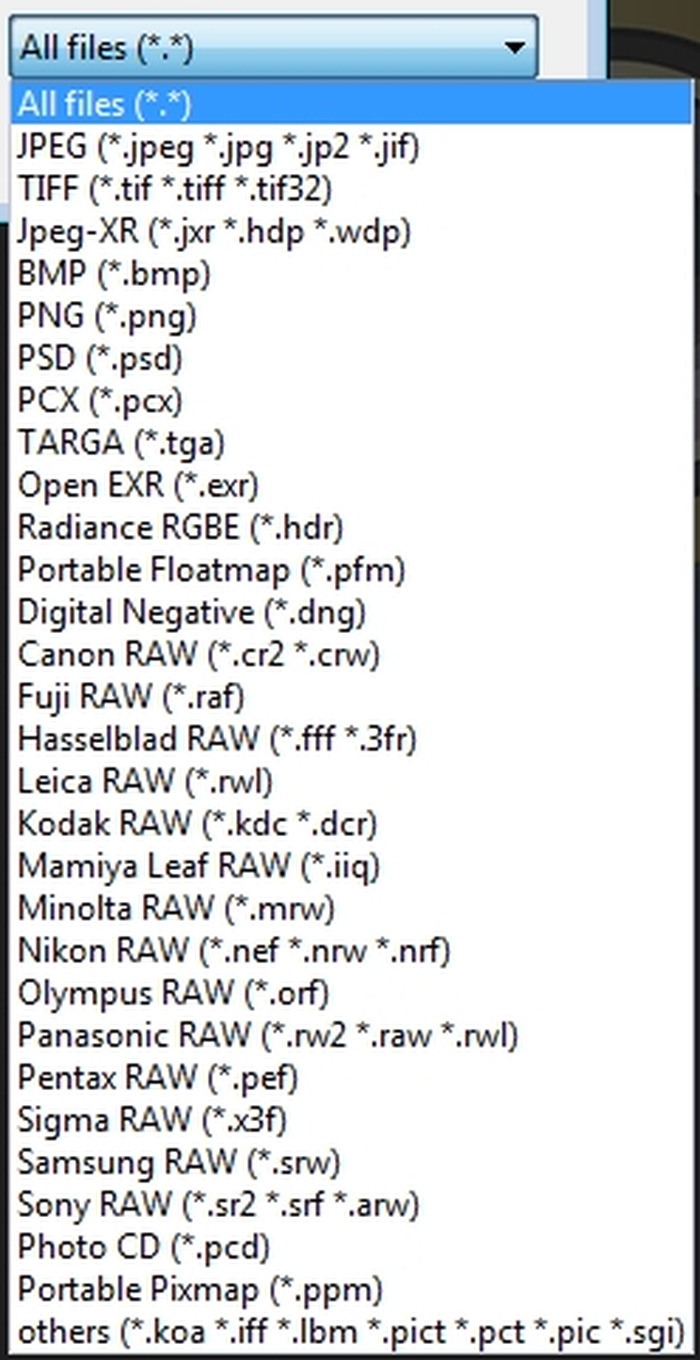
Документация прямо указывает поддержку обычных фотоданных и файлов Camera RAW разных производителей, а в описании продукта отдельно подчёркнута оптимизация для RAW и JPEG. RAW-файл можно открыть и обработать от шума, однако отдельного полнофункционального блока RAW-разработки с расширенным набором параметров здесь нет. Поэтому коррекцию экспозиции, профиля камеры и сложную подготовку RAW разумно выполнять до или после шумоподавления в соответствующем конвертере.
Встроенный список форматов полезен ещё и как диагностический признак: если конкретный RAW новой камеры не распознаётся, проблема может быть не в самом файле, а в поддерживаемом декодере. В таком случае практический обходной путь — сначала преобразовать исходник в совместимый высококачественный формат в RAW-конвертере, не внося агрессивного шумоподавления, а затем выполнить очистку в DENOISE projects.
Какие виды шума программа различает
DENOISE projects ориентирован не на один вид цифрового зерна. В документации перечислены семь категорий: цветовой шум, яркостный шум, горячие пиксели, артефакты типа Salt & Pepper, пропуски или дыры в данных, полосы Banding и цветовые облака. Такое деление полезно, потому что разные дефекты проявляются по-разному и требуют разных способов обработки.
Цветовой шум
Цветовой шум выглядит как хаотические цветные вариации там, где оттенок должен быть стабильным. Наиболее заметен он в тенях, на ночном небе, на тёмной одежде и в слабо освещённых однотонных участках. Для его диагностики служит Chromatic view, а в экспертном списке есть Denoising - colour. Если цветовая карта показывает сильную разноцветную рябь, эффект можно сделать интенсивнее, однако после него следует проверить границы цветных объектов, чтобы не потерять естественные переходы.
Яркостный шум
Яркостная составляющая проявляется как изменение светлоты без обязательного сдвига оттенка. Она часто напоминает зерно и иногда воспринимается менее неприятно, чем цветная рябь. В программе для такой помехи используется, в частности, Noise suppression HD, а оценить её можно в Luminance view. Слишком сильное подавление яркостного шума способно убрать мелкую фактуру, поэтому результат разумно оставлять немного живым, особенно на коже, волосах, ткани и камне.
Горячие пиксели и Salt & Pepper
Горячие пиксели — отдельные чрезмерно яркие точки, которые могут возникать при длинной выдержке, высокой чувствительности или особенностях сенсора. Salt & Pepper — отдельные светлые и тёмные дефектные пиксели. В списке эффектов присутствует Hotpixel noise suppression. Такой инструмент полезнее общего размытия: цель состоит в замене единичных выбросов данными соседнего окружения, а не в смягчении всего кадра.
Banding, цветовые облака и пропуски
Banding проявляется структурированными полосами, особенно в сильно вытянутых тенях. Colour clouds — крупные неравномерные цветовые пятна на областях, которые должны быть достаточно однородными. Для них предусмотрены отдельные эффекты Denoising - banding и Denoising - colour clouds. Пропуски обрабатываются методом заполнения на основе окружающей области. Разделение этих задач снижает риск того, что пользователь будет пытаться лечить структурный дефект простым увеличением общей силы шумоподавления.
Smart Pattern Matching и автоматический анализ
В описании DENOISE projects технология Smart Pattern Matching указана как основной механизм удаления помех при сохранении деталей, резкости и цвета. На практике пользователь видит не внутренний алгоритм, а результат анализа: программа измеряет шум, сопоставляет снимок с доступными вариантами обработки и предлагает подходящий пресет. Это позволяет начинать не с десятков ручных регуляторов, а с уже рассчитанной отправной точки.
Автоматический анализ особенно полезен для кадров, где уровень шума заметно меняется между участками. Ночная фотография может содержать почти гладкое небо, мелкую текстуру архитектуры, яркие вывески и очень тёмные тени. Одно значение силы фильтра для всех этих зон редко даёт одинаково хороший результат. В DENOISE projects автоматический вариант можно принять как базу, а затем уточнить выбором цветового пространства, каналов и локальных областей.
Автоматика не отменяет визуальную проверку. Производитель прямо предупреждает о риске чрезмерного подавления, когда изображение теряет естественный вид. Поэтому после любого автоматического результата полезно посмотреть ключевые фактуры в масштабе 1:1 и включить Difference view. Если в разнице становятся заметны контуры ресниц, волос, травы, мелких надписей или края объектов, фильтр удаляет уже не только шум.
Панель Noise properties: ISO и числовая оценка
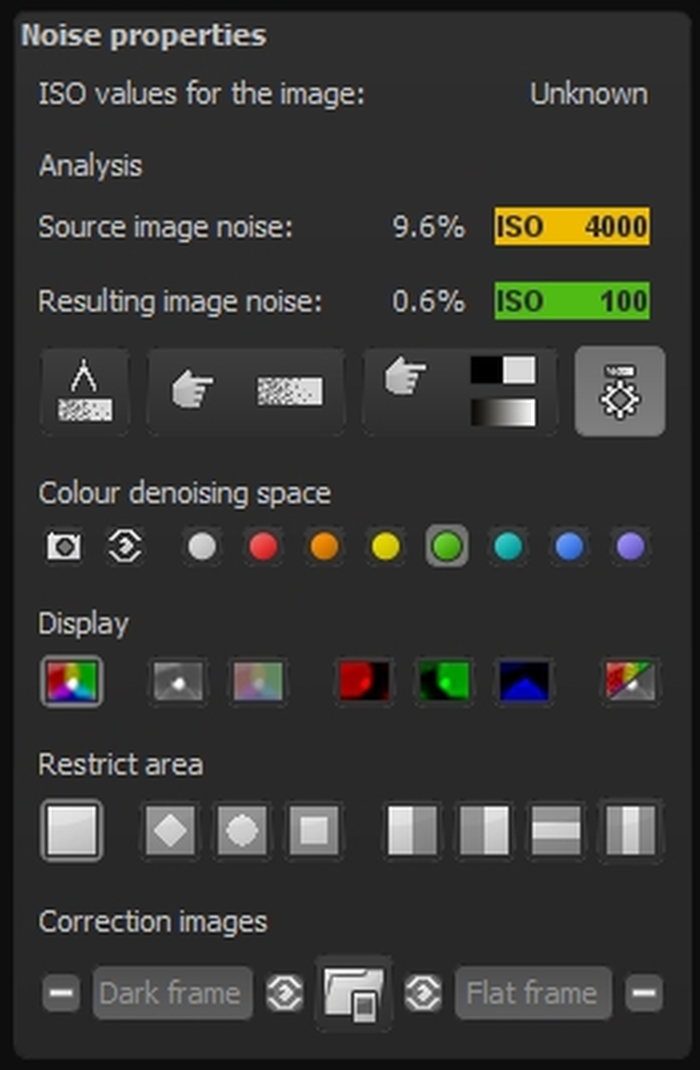
Правая панель Noise properties показывает несколько связанных показателей. В верхней части отображается ISO, записанное в данных исходного снимка, если программа может его определить. Ниже выводится оценка шума исходника и условное ISO, соответствующее измеренному уровню помех. Затем таким же способом оценивается результат после обработки.
Число анализа не обязано совпадать с ISO, установленным в камере. Разные сенсоры и разные условия съёмки дают различный шум при одинаковом номинальном ISO, а дополнительная обработка внутри камеры тоже меняет картину. Поэтому DENOISE projects рассматривает измеренное значение как характеристику фактического шума, а не как повтор EXIF-параметра. Это правильнее для выбора силы фильтра: два файла ISO 1600 могут требовать заметно разной очистки.
В руководстве приводится практический ориентир: не нужно стремиться к абсолютному нулю, а остаточный уровень около 0,5–1,0% во многих случаях достаточно мал. Это не универсальная цель для каждого кадра, но важный принцип — естественная текстура ценнее математически минимального показателя. На портрете, например, лёгкая зернистость часто выглядит натуральнее, чем полностью сглаженная кожа.
Кнопка показа измеренных шумовых областей визуализирует зоны, которые алгоритм использовал для анализа. Пока это диагностическое окно активно, автоматическое шумоподавление недоступно. Если пользователь нажимает автоматическую обработку и ничего не происходит, сначала следует отключить показ измеренных областей.
Три автоматических режима и ручной вариант
Для автоматического подавления шума доступны три характера обработки: Soft, Balanced и Grainy. Balanced применяется как исходный автоматический выбор после загрузки. Soft ориентирован на более мягкий результат, а Grainy сохраняет выраженную зернистость. Эти режимы удобны не только как слабый, средний и сильный фильтр: они дают разные визуальные компромиссы между гладкостью и сохранением натуральной структуры.
Для портрета обычно полезно сравнить Balanced и Grainy на волосах, бровях и ткани одежды, а затем отдельно посмотреть кожу. Для ночного неба Soft может убрать цветные вариации эффективнее, но на звёздном кадре чрезмерное сглаживание способно затронуть мелкие световые точки. В архитектуре и пейзаже Balanced часто служит безопасной отправной точкой, после которой стоит вручную проверить кирпич, листву и фактуру грунта.
Рядом располагается автоматическая оптимизация. После базового шумоподавления программа может выбрать подходящий фильтр из категории Sharpen для компенсации визуального снижения микроконтраста. Важно не путать это с попыткой вернуть реально потерянные данные: повышение резкости подчёркивает существующие границы, но не создаёт исходную текстуру заново. Поэтому сначала следует добиться щадящего подавления шума, а затем добавлять резкость, а не наоборот.
Manual временно отключает автоматическую систему и предоставляет подготовленный набор ключевых эффектов шумоподавления и повышения резкости, который можно редактировать в Expert Mode. Это основной путь, если автоматический пресет близок к нужному результату, но требует изменения порядка фильтров, силы отдельных этапов, непрозрачности или локальной области действия.
Цветовое пространство шумоподавления
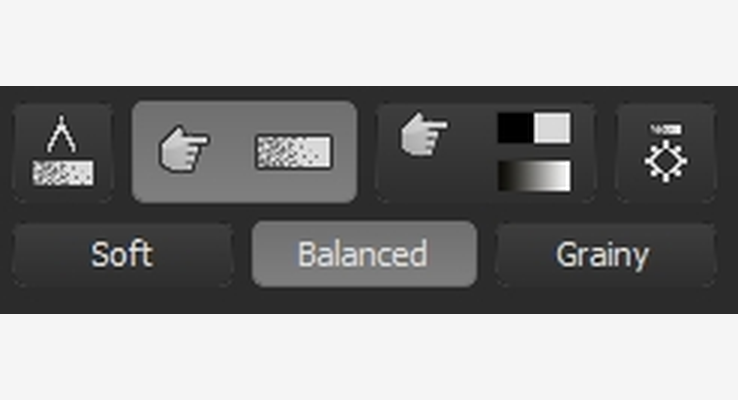
Одна из наиболее характерных функций DENOISE projects — выбор Denoise colour space. Здесь речь идёт не о профиле монитора или стандартном RGB-пространстве файла, а о способе приоритизировать шумоподавление по доминирующему цветовому диапазону. Доступны автоматический выбор, вариант с чувствительностью яркости, соответствующей человеческому зрению, нейтральный серый и акценты на красный, оранжевый, жёлтый, зелёный, бирюзовый, синий и фиолетовый диапазоны.
Практический смысл хорошо виден на насыщенных объектах. Если главный объект — красный цветок, нейтральная обработка может сильнее сгладить его тонкие градации. Красно-ориентированное пространство позволяет точнее подавлять шум с меньшей потерей деталей в важной цветовой зоне. Аналогично зелёный вариант логичен для листвы и травы, синий — для воды, бирюзовый — для неба, а фиолетовый может быть полезен при шуме, который заметен одновременно в красном и синем каналах.
Выбирать цветовой вариант только по общему цвету кадра не стоит. Правильнее сначала посмотреть каналы и определить, где помеха действительно сильнее. Если шум выражен в красном и зелёном каналах, руководство рекомендует жёлтый диапазон; сочетание красного и синего указывает на фиолетовый, а зелёного и синего — на бирюзовый. Такой подход полезнее визуального угадывания, особенно в тенях, где итоговый цвет может быть неочевиден.
Цветовое пространство влияет на компромисс между очисткой и сохранением информации. Поэтому после переключения необходимо сравнивать не только гладкие участки, но и мелкие цветные детали: прожилки лепестка, переходы кожи, цветные волосы, ткань, вывески, мелкие элементы на фоне. Цель — уменьшить заметность помех, не превращая цветовую структуру в однородное пятно.
Просмотр яркости, цветности и RGB-каналов
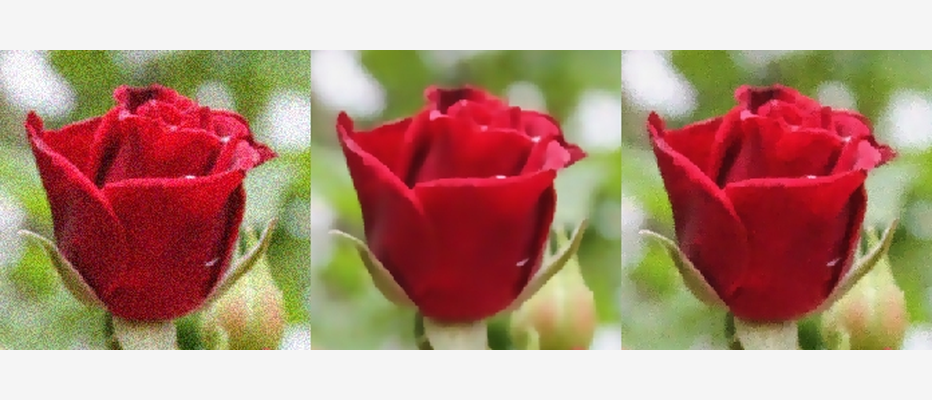
В блоке Display предусмотрено семь способов просмотра: полноцветный результат, Luminance, Chromatic, красный, зелёный и синий каналы, а также Difference между исходником и обработанным изображением. Это не декоративные режимы, а диагностические представления, которые помогают понять, какой тип дефекта преобладает и где фильтр воздействует слишком сильно.
Luminance view
Режим яркости исключает цветовую составляющую и позволяет оценить структуру светлых и тёмных вариаций. Если кадр выглядит относительно чисто в Chromatic view, но в Luminance заметна крупа на однородных поверхностях, основное внимание нужно уделить яркостному шуму. Наоборот, сильная разноцветная структура в Chromatic при сравнительно спокойной яркостной карте указывает на необходимость цветового подавления.
Chromatic view
Цветовая карта особенно наглядна в ночных тенях. Там, где обычное изображение выглядит просто тёмным, Chromatic может выявить красные, синие или зелёные пятна. При активном измерительном поле программа способна показывать числовое значение цветового шума. Такой анализ полезен перед увеличением Denoising - colour: сначала подтверждается наличие именно цветовой проблемы, затем проверяется, что эффект не уничтожает реальный цветовой рисунок.
Красный, зелёный и синий каналы
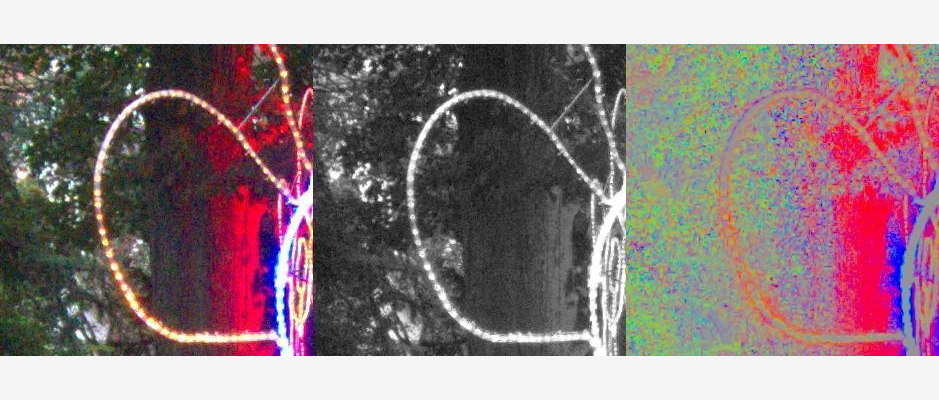
Отдельный просмотр RGB показывает яркостную структуру каждого цветового канала. Он помогает определить, почему шум особенно заметен в конкретных оттенках. Если красный и синий каналы значительно хуже зелёного, полезно попробовать фиолетовое пространство шумоподавления. Если проблема сосредоточена в зелёном и синем, логичнее бирюзовое. Если сильнее красный и зелёный — жёлтое.
Каналы полезны и при оценке деталей. Один канал может содержать намного больше полезной текстуры объекта, чем другой. Агрессивная обработка, которая выглядит безобидно в полноцветном виде, иногда стирает мелкие границы именно в слабом канале. Поэтому для сложных кадров полезно переключить все три канала после ручной настройки и убедиться, что контуры не стали пластмассовыми.
Difference view: главный контроль против переобработки
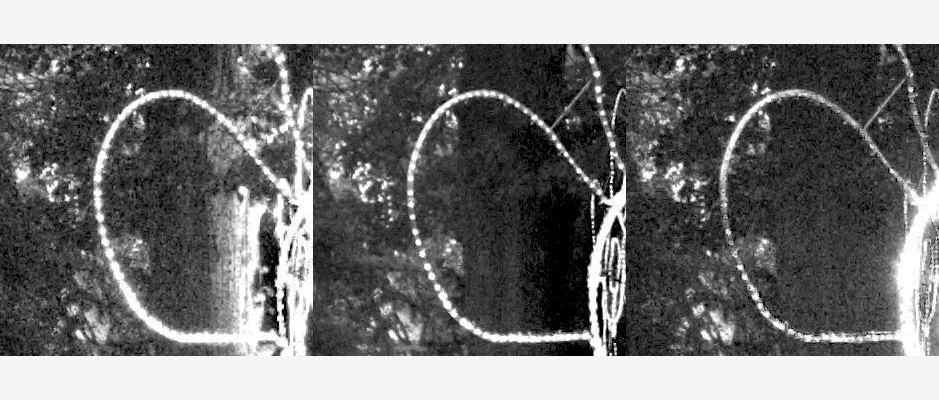
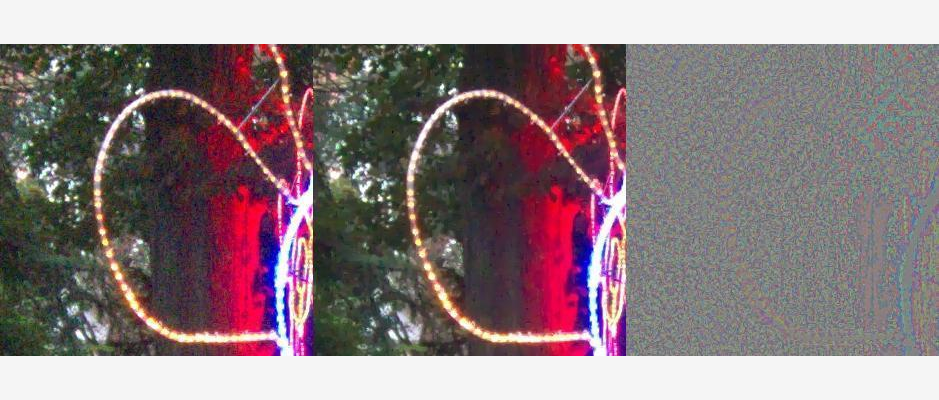
Difference view показывает разницу между исходником и результатом — то есть информацию, которую текущая обработка убрала или изменила. Для шумоподавления это один из наиболее полезных режимов. В идеальном случае разница содержит в основном случайную мелкую структуру шума, а значимые контуры объектов практически не читаются.
Если в Difference отчётливо появляются ресницы, пряди волос, травинки, надписи, фактура ткани, звёзды, края листьев или кирпичная кладка, обработка начала затрагивать полезные детали. Тогда стоит уменьшить силу соответствующего фильтра, снизить непрозрачность слоя, изменить цветовое пространство или ограничить эффект локальной маской. Этот метод точнее субъективного впечатления картинка стала чище.
У разностного режима есть регулировка контраста. На сравнительно чистом исходнике удалённый шум может быть почти незаметен, поэтому контраст разницы можно повысить. В руководстве показан пример усиленного отображения, которое делает удалённую структуру понятнее. Важно помнить: изменение контраста здесь помогает анализу и не означает дополнительную обработку самой фотографии.
Пресеты по ISO, типу файла и назначению
Слева расположена система пресетов. Руководство делит их на категории Noise suppression, Sharpening levels, JPEG, RAW, Mobile и Web; отдельные представления позволяют видеть все варианты и пользовательские настройки. Для первых двух групп предусмотрена градация по диапазонам ISO, а профильные категории рассчитаны на особенности разных источников изображения.
ISO-пресеты полезны, когда метаданные кадра известны и характер шума типичен для высокой чувствительности. Однако их не следует воспринимать как жёсткое соответствие ISO 3200 = один определённый фильтр. Реальный шум зависит от сенсора, экспозиции, осветления теней и предварительной обработки. Поэтому числовой анализ Noise properties и визуальная проверка всегда важнее номера в названии пресета.
JPEG-пресеты учитывают уже обработанный и сжатый материал, где вместе с шумом могут присутствовать следы внутрикамерной резкости и компрессии. RAW-пресеты рассчитаны на данные с большей информационной ёмкостью. Mobile и Web полезны для изображений, которые получены с телефона или подготовлены для экранного использования, где размер и характер мелкой текстуры могут отличаться от полноразмерной фотографии.
Избранное, поиск, импорт и экспорт
Любимый пресет можно отметить звездой, после чего он появляется в отдельной категории. При большой библиотеке это экономит время: вместо просмотра всех вариантов пользователь собирает короткий набор для своих типичных сюжетов. Встроенный поиск фильтрует пресеты по названию; история поисковых запросов доступна рядом с полем.
Пользовательские пресеты можно экспортировать и импортировать в виде INI-файлов. Это полезно в двух случаях: для резервного сохранения удачной схемы и для переноса настроек между рабочими местами. Перед экспортом стоит дать пресету понятное название, отражающее не сюжет, а задачу — например, ночной цветовой шум, мягкая очистка портрета или сохранение фактуры ткани. Так его легче найти спустя время.
Expert Mode: из чего собирается пресет
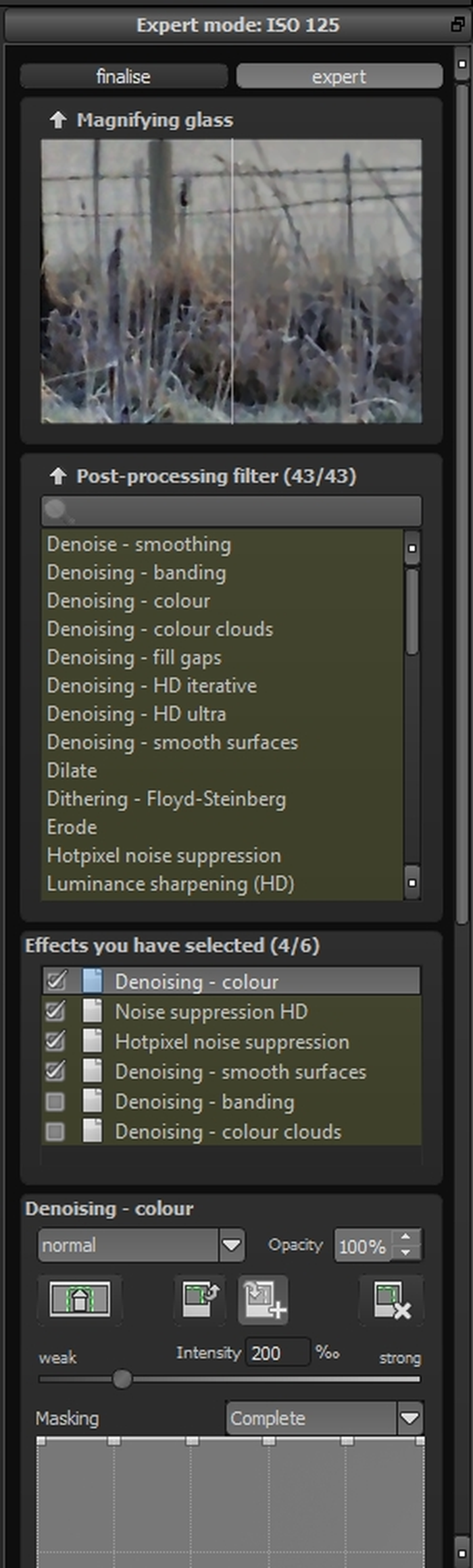
Expert Mode раскрывает внутреннюю цепочку обработки, которая скрыта за пресетом. Сверху располагается увеличительное окно для контроля, ниже — список доступных эффектов, затем перечень уже выбранных эффектов и параметры активного элемента. Пользователь может добавить новый фильтр двойным щелчком, отключить отдельный этап, изменить его место в последовательности, дублировать или удалить.
Доступные эффекты сгруппированы по назначению. В разделе краевых операций находятся шумоподавление, повышение резкости, эрозия и дилатация. В блоке экспозиции присутствуют градационная кривая, яркость, контраст, гамма-коррекция и виньетирование. Цветовые эффекты включают интенсивность цвета, баланс, коррекцию хроматических аберраций и ручной баланс белого. Есть и смягчающие эффекты, например сглаживание цветового тона и soft focus.
Для задач DENOISE ключевыми остаются эффекты, название которых начинается с Denoise, а также Hotpixel noise suppression. Остальные инструменты нужны главным образом для доведения изображения после очистки. Полезное правило — не компенсировать чрезмерное шумоподавление чрезмерной резкостью. Если сначала исчезла настоящая текстура, последующее усиление контуров способно создать ореолы и жёсткие границы, но не восстановить исходную информацию.
Порядок эффектов и почему он меняет результат
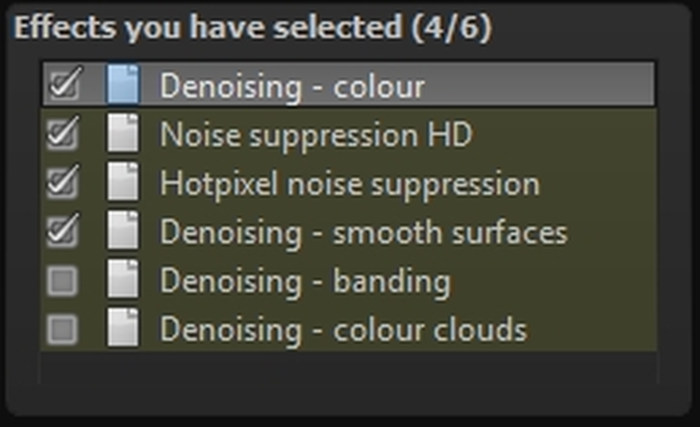
Список Effects you have selected представляет последовательность вычислений. Эффекты выполняются не одновременно: выход одного этапа становится входом следующего. Поэтому перестановка двух фильтров способна заметно изменить изображение даже при одинаковых числовых параметрах. Элемент переносится мышью в нужное место, после чего результат пересчитывается.
Руководство приводит показательный пример с хроматической аберрацией и насыщенностью: аберрацию следует исправлять до усиления цвета, иначе цветные окантовки сначала станут сильнее и последующее исправление будет сложнее. Тот же принцип относится к шуму и резкости. Обычно разумно сначала убрать дефект, а затем подчеркнуть оставшиеся детали, а не усиливать шум вместе с контурами.
Контекстное меню выбранного эффекта позволяет включить только его, включить или выключить все, активировать остальные, дублировать элемент, восстановить исходные параметры, переместить в начало или конец и удалить. Это превращает Expert Mode в удобную лабораторию для сравнения. Например, можно временно оставить только цветовое шумоподавление и проверить его в Chromatic view, а затем вернуть остальные этапы и оценить общую цепочку.
Методы слоя и непрозрачность эффекта
Для активного эффекта доступен способ расчёта слоя. В выпадающем списке присутствуют различные методы смешивания — от простых вариантов осветления и затемнения до более сложных цветовых и линейных режимов. Это инструмент тонкой настройки, а не обязательный шаг для обычного удаления шума. Если назначение режима неясно, безопаснее оставить нормальный расчёт и работать силой фильтра и непрозрачностью.
Непрозрачность позволяет ослабить результат выбранного эффекта, не меняя его внутренних параметров. Такой подход полезен после точной настройки сложного фильтра: вместо повторной регулировки нескольких ползунков можно уменьшить общий вклад слоя. Например, если цветовой шум исчез, но кожа стала слишком однородной, снижение непрозрачности Denoising - colour может вернуть часть естественных вариаций.
Экспериментировать с методами слоя лучше только после создания точки восстановления. Некоторые режимы дают сильный визуальный эффект и легко уводят изображение от цели шумоподавления. Timeline позволяет сохранить удачную базовую версию, попробовать альтернативный расчёт, а затем вернуться назад без необходимости помнить все значения вручную.
Локальная обработка: положительные и отрицательные области
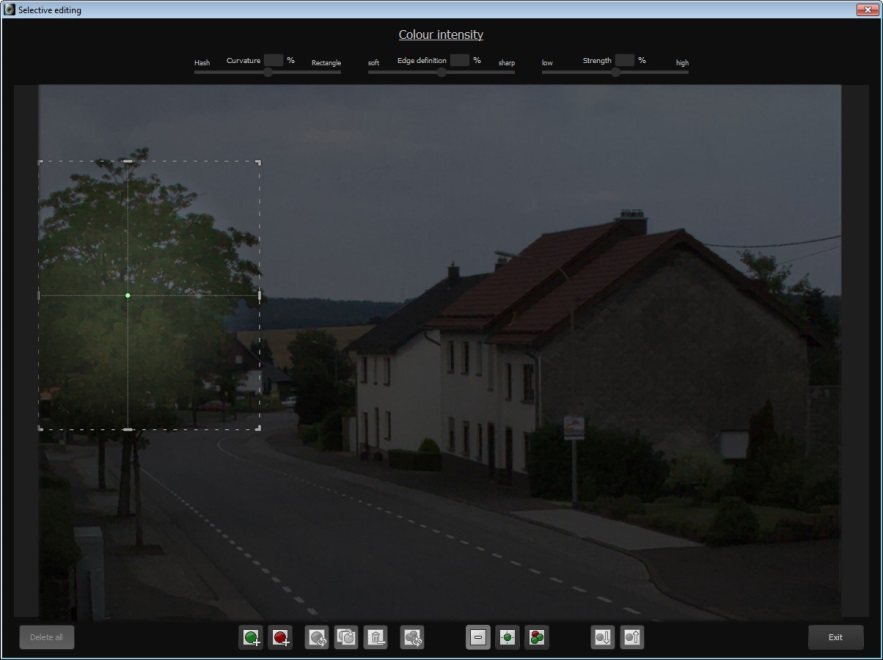
Не каждый участок фотографии требует одинакового воздействия. Гладкое небо можно очищать сильнее, чем фактурную архитектуру; фон портрета — сильнее, чем волосы и глаза; тёмную воду — сильнее, чем мелкие блики. Для таких случаев DENOISE projects поддерживает Selective Editing. Для каждого слоя эффекта можно создать до 32 локальных областей.
Положительная область обозначает место, где эффект должен действовать, а отрицательная исключает выбранную зону из обработки. Оба типа можно сочетать. Например, положительной областью можно охватить шумное небо, а отрицательной — защитить ветви дерева, которые пересекают его. Это эффективнее глобального уменьшения силы фильтра, потому что гладкая зона получает достаточную очистку, а мелкие детали сохраняются.
В отдельном окне доступны создание положительной и отрицательной области, инвертирование текущей или всех областей, дублирование, удаление, переключение их отображения и переход к следующей или предыдущей зоне. Сами области можно перемещать и изменять по форме. Такой механизм удобен для нескольких независимых участков одного и того же эффекта.
Кривизна, резкость границы и сила
У выбранной области есть три важных параметра. Curvature меняет форму от более округлой к прямоугольной. Sharpness определяет мягкость края: для естественного перехода на небе или коже лучше использовать плавную границу, а для геометрического объекта вроде окна можно сделать её жёсткой. Strength отвечает за интенсивность локального воздействия.
Жёсткая область с максимальной силой часто выдаёт себя видимой границей. Поэтому при работе по естественным объектам полезно сначала выбрать более широкую мягкую область, затем уменьшить Strength и оценить результат в масштабе 1:1. Если переход всё ещё заметен, лучше расширить зону растушёвки, а не пытаться спрятать границу дополнительным сглаживанием.
Маскирование по яркости
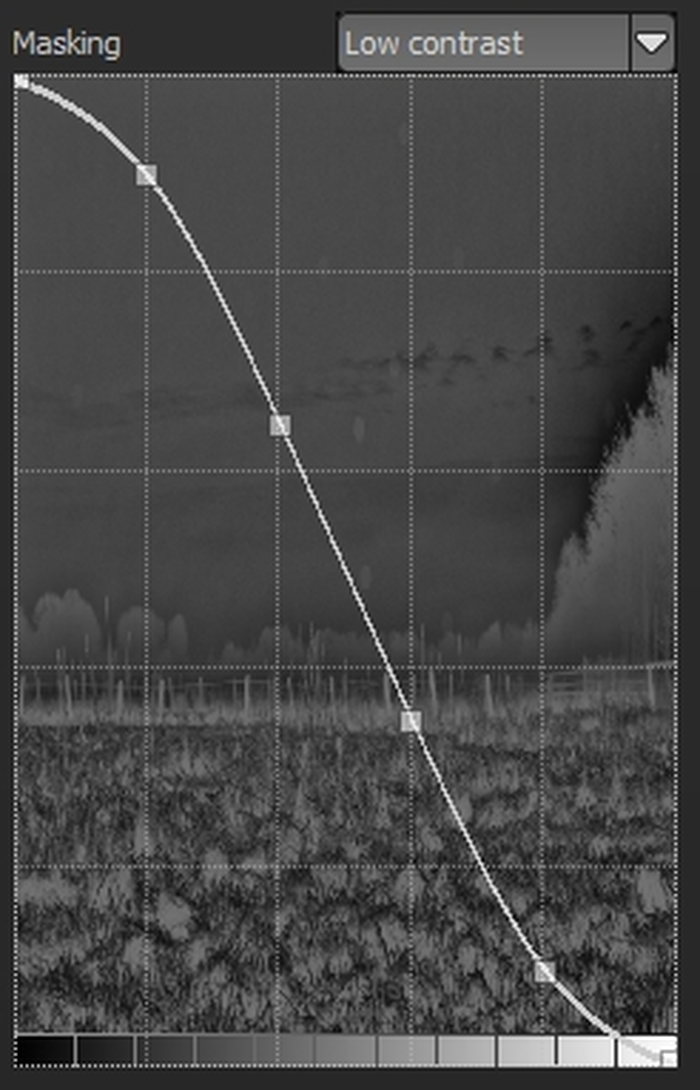
Параметры эффекта содержат кривую маскирования. По горизонтальной шкале распределяется яркость, а положение кривой определяет степень воздействия: верхняя часть соответствует максимальной интенсивности, нижняя — отсутствию эффекта. Контрольные точки можно перемещать, формируя маску, которая автоматически сильнее обрабатывает одни тональные диапазоны и слабее другие.
Это особенно полезно для ночной фотографии. Если шум в глубоких тенях намного сильнее, чем в средних тонах и светах, можно направить эффект преимущественно в тёмные области. Так яркие вывески, световые блики и хорошо экспонированные детали подвергаются меньшему сглаживанию. В пейзаже аналогичный приём помогает очищать тёмные участки неба или леса, не разрушая светлую фактуру облаков.
Изменение кривой отображается в реальном времени. Двойной щелчок по ручке обычного параметра возвращает стандартное значение, что удобно при экспериментах. Перед сложной настройкой маски рекомендуется создать точку восстановления, поскольку сочетание локальной области, непрозрачности слоя и яркостной кривой может давать сильный совокупный эффект.
Лупа 1:1 и быстрый контроль деталей
Увеличительное окно Expert Mode показывает сравнение исходного и обработанного изображения в масштабе 1:1. Курсор можно навести на любой участок, а клавишей L зафиксировать выбранную позицию. После фиксации лупа остаётся на одном месте, даже если пользователь меняет параметры фильтра. Это позволяет оценивать влияние настройки на конкретную фактуру без постоянного поиска одной и той же точки.
Для теста лучше выбирать не случайный участок, а место, где одновременно присутствуют шум и полезная деталь. На портрете это могут быть волосы у тёмного фона, на пейзаже — ветви на фоне неба, в городской фотографии — мелкая надпись в тени, в предметной съёмке — фактура материала рядом с однотонной поверхностью. Если фильтр справляется в такой сложной зоне, вероятность проблем на остальной части кадра ниже.
Быстрое сравнение правой кнопкой мыши удобно для общего впечатления, но не заменяет Difference view. Быстрое сравнение отвечает на вопрос стал ли кадр визуально чище, а разностный режим — что именно было удалено. Вместе они дают более надёжный контроль, чем любой из этих способов отдельно.
Timeline, точки восстановления и проекты
DENOISE projects позволяет создавать точки восстановления вручную. Каждая фиксирует текущие настройки, а Timeline показывает сохранённые состояния с миниатюрами. Пользователь может переключаться между ними и возвращаться к предыдущему варианту. При сохранении проекта точки остаются доступными, поэтому сравнение можно продолжить после повторного открытия.
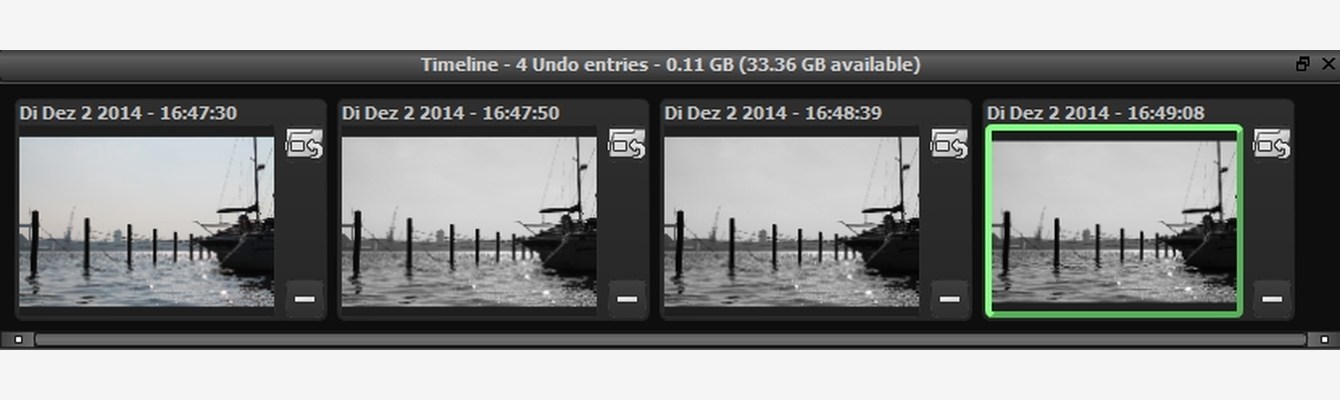
Практичный способ работы — создавать точку перед каждым крупным изменением стратегии. Первая может фиксировать автоматический Balanced, вторая — вариант с другим цветовым пространством, третья — ручную цепочку Expert Mode, четвёртая — локальную маску. Тогда сравниваются не случайные промежуточные состояния, а осмысленные версии решения одной задачи.
Проект сохраняет текущую работу и историю шагов. Это полезно при сложной фотографии, где окончательное решение лучше принимать на свежий взгляд. Вместо экспорта нескольких почти одинаковых изображений можно оставить варианты внутри проекта, а финальный файл записать после повторной проверки.
Передача изображения во внешние редакторы
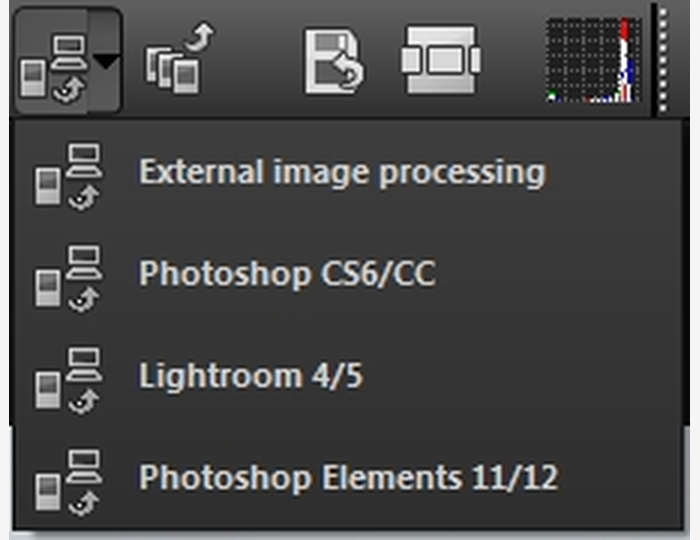
На верхней панели есть команда передачи изображения в выбранную программу. В настройках можно задать пути для общего внешнего редактора, Photoshop, Lightroom и Photoshop Elements. После этого нужный пункт выбирается из выпадающего списка. Подобный маршрут удобен, когда DENOISE projects используется как специализированный этап между RAW-подготовкой и дальнейшей ретушью.
Правильный порядок зависит от источника. Для RAW обычно целесообразно сначала выполнить базовую экспозиционную коррекцию без сильного осветления теней и без агрессивного шарпинга, затем подавить шум, а после этого перейти к ретуши и творческой коррекции. Если сначала сильно поднять микроконтраст и резкость, шум станет заметнее и фильтру придётся работать жёстче.
Для JPEG с камеры последовательность проще: открыть файл в DENOISE projects, подобрать очистку, проверить детали, сохранить или передать дальше. При последующей цветокоррекции нужно помнить, что сильное вытягивание теней после шумоподавления может выявить остаточные помехи, которые до этого были незаметны. Если предполагается серьёзная тональная коррекция, лучше выполнить её до финального денойза или оставить небольшой запас и вернуться к очистке после.
Интеграция с Photoshop
Руководство описывает подключение DENOISE projects через модуль Photoshop. На Windows для 32- и 64-разрядных выпусков используются отдельные файлы модуля, которые при необходимости можно скопировать в каталог Plug-ins вручную. В примерах документации показаны Photoshop CS6 и Photoshop CC 2015. После запуска Photoshop команда DENOISE projects находится в меню File → Export, а не в обычном меню Filter.
Это важная деталь для устранения типичной ошибки: пользователь ищет DENOISE projects среди фильтров и решает, что модуль не установился. Сначала следует проверить именно File → Export. Если пункта нет, нужно закрыть Photoshop и DENOISE projects, убедиться, что файл модуля помещён в каталог расширений подходящей разрядности, затем снова запустить Photoshop.
Передавать фотографию в DENOISE projects лучше до финального повышения резкости. Если Photoshop уже содержит сложную многослойную ретушь, полезно создать объединённую копию изображения для шумоподавления, а исходные слои сохранить. Это не требование программы, а безопасная организация рабочего файла: специализированная очистка применяется к подготовленному пиксельному представлению, а исходная структура проекта остаётся доступной.
Работа рядом с Lightroom
В руководстве Lightroom настраивается через Additional External Editor. Пользователь выбирает исполняемый файл DENOISE projects, после чего фотографию можно отправить командой Edit In. Если пункт не появляется, следует ещё раз проверить путь к внешнему редактору и перезапустить Lightroom. Это отличается от полноценной RAW-разработки внутри DENOISE projects: Lightroom остаётся местом управления каталогом и базовой коррекции, а DENOISE выполняет специализированную очистку.
В таком процессе важен формат промежуточного файла. Поскольку конкретные параметры экспорта зависят от настроек Lightroom и задач пользователя, универсальной схемы нет. Для минимизации потерь стоит избегать лишней цепочки многократных JPEG-сохранений. Если нужна дальнейшая серьёзная обработка, разумнее использовать формат без агрессивного сжатия, который поддерживается обеими программами.
При возвращении из DENOISE projects полезно сравнить очищенную фотографию с исходной в каталоге не только на общем плане, но и по ключевым деталям. Если после очистки планируется заметное увеличение Clarity, Texture или резкости в другом редакторе, оставьте немного естественной зернистости: последующее усиление микроконтраста может сделать чрезмерно гладкий результат искусственным.
Сценарий: фотография при высоком ISO
Кадры, снятые при высокой чувствительности, — основной сценарий DENOISE projects. Начните с автоматического Balanced и посмотрите числовую оценку исходного шума. Затем откройте Luminance и Chromatic. Если цветовая составляющая явно сильнее, сначала уточните Denoising - colour и подходящее цветовое пространство. Если преобладает зерно яркости, уделите больше внимания HD-подавлению.
После базовой очистки переключитесь в Difference view. На хорошем результате там видна главным образом случайная мелкая структура. Если читаются контуры лица, мелкая одежда или детали фона, уменьшите воздействие. Только затем включайте автоматическую оптимизацию резкости или добавляйте Sharpen в Expert Mode. Проверяйте резкость по реальным границам, а не по шуму: слишком ранний шарпинг делает шум контрастнее и усложняет его отделение от деталей.
В завершение сравните Soft, Balanced и Grainy. Иногда наиболее натуральный вариант — не самый гладкий. Grainy может сохранить ощущение фактуры и меньше рискует превратить кожу или матовую поверхность в пластик. Для печати умеренное зерно часто менее заметно, чем на 100% экране, тогда как потерянная фактура уже не вернётся.
Сценарий: ночной город и тёмные тени
Ночной городской кадр часто сочетает цветной шум в тенях, яркие источники света и мелкие геометрические детали. Сначала полезно посмотреть Chromatic view, затем поочерёдно красный, зелёный и синий каналы. Если шум сосредоточен в двух цветовых каналах, выберите соответствующее цветовое пространство по схеме из руководства. Это позволяет не усиливать обработку всего изображения только из-за одной проблемной цветовой составляющей.
Для глубоких теней можно применить яркостную маску: усилить эффект в тёмной части диапазона и ослабить в средних тонах и светах. Если небо занимает отдельную область, Selective Editing позволяет направить более сильное подавление только туда. При этом отрицательными зонами защищаются провода, ветви, края зданий и другие мелкие объекты на фоне неба.
Световые вывески и лампы проверяйте отдельно. Сильное цветовое шумоподавление может размывать узкие цветные границы вокруг ярких элементов, а резкость — создавать ореолы. Difference view быстро показывает, не попали ли эти границы в удаляемую структуру. Если попали, уменьшите непрозрачность цветового эффекта или ограничьте его область.
Сценарий: портрет без вспышки
В портрете основной риск — потерять волосы, ресницы и естественную кожу. Начинать стоит с Balanced или Grainy, а затем проверить лупой участки с мелкими деталями. Если фон шумит намного сильнее лица, не следует повышать глобальную силу фильтра. Создайте положительную область на фоне или отрицательную область на лице и волосах.
Цветовой шум в коже требует осторожности. Небольшие цветовые вариации могут быть реальной текстурой и тональными переходами, а не дефектом. Chromatic view помогает найти действительно хаотическую цветную рябь. После коррекции сравните губы, глаза, брови и границы волос: эти элементы быстро показывают, не стал ли цветовой фильтр чрезмерным.
Повышение резкости после денойза применяйте умеренно. Если кожа уже очищена, сильный Sharpen может подчеркнуть поры и локальные контрасты сильнее, чем было в исходнике. Лучше контролировать резкость по глазам и волосам, а при необходимости ограничить эффект локально.
Сценарий: небо, вода и крупные однотонные поверхности
Гладкие участки особенно хорошо показывают шум, но одновременно прощают более сильную очистку, если в них нет мелкой фактуры. Для неба полезны бирюзовый или синий варианты цветового пространства — выбор зависит от реальных каналов. Для воды может подойти синий, но отражения и мелкие блики нужно проверить отдельно.
Если однотонная область занимает только часть кадра, Selective Editing обычно эффективнее глобального фильтра. Мягкая положительная область охватывает небо, а отрицательные области защищают ветви, здания или птиц. Чтобы не получить видимую границу, уменьшите Sharpness края маски и увеличьте плавность перехода.
После очистки посмотрите Difference view. На гладкой поверхности разница должна содержать случайные точки и цветные вариации, но не границы облаков или отражений. Если крупные формы облачности видны в разнице, фильтр начал воспринимать слабый реальный контраст как шум.
Сценарий: горячие пиксели и точечные дефекты
Если проблема состоит из единичных ярких или тёмных точек, повышать общую силу шумоподавления невыгодно. В Expert Mode для этого есть Hotpixel noise suppression. Его задача ближе к коррекции выбросов, чем к сглаживанию всей фотографии. После применения увеличьте проблемный участок до 1:1 и проверьте соседние мелкие точки, чтобы не удалить настоящие световые детали.
Это особенно важно в ночной и астрофотографии, где настоящая звезда может визуально напоминать горячий пиксель. Отличие определяется контекстом, поэтому автоматическая коррекция должна проверяться по нескольким участкам. Если эффект затрагивает значимые точки, уменьшите его силу или ограничьте область применения.
Для повторяющегося дефекта сенсора на одном месте можно использовать локальное ограничение и сохранить пользовательский пресет. Однако положение дефекта относительно кадра меняется при кадрировании, поэтому такой пресет следует считать шаблоном настроек, а не гарантированной автоматической коррекцией каждого файла.
Сценарий: полосы Banding и цветовые облака
Banding плохо лечится простым размытием, потому что имеет направленную структуру. В Expert Mode есть отдельный эффект Denoising - banding. Перед его применением полезно посмотреть каналы: полосы могут быть намного сильнее в одном из них. После настройки Difference view должен показывать преимущественно сами полосы, а не реальные линии архитектуры, текстуры ткани или горизонта.
Colour clouds — более крупные цветовые вариации, часто заметные в тенях и на однотонных участках. Для них предусмотрен Denoising - colour clouds. Сначала важно убедиться, что пятно действительно является артефактом, а не мягким освещением или цветовым рефлексом. Слишком сильная коррекция может сделать тональный переход неестественно ровным.
Если полосы и цветовые облака присутствуют одновременно, обрабатывайте их отдельными этапами и временно отключайте остальные эффекты для проверки. Так проще понять вклад каждого фильтра и не компенсировать ошибку одного инструмента другим.
Сценарий: JPEG после камеры или телефона
JPEG уже содержит внутрикамерную обработку и сжатие, поэтому шум может быть смешан с артефактами резкости и компрессии. Используйте категорию JPEG или Mobile как отправную точку, но обязательно проверяйте тонкие контуры. Если камера уже применила сильный шарпинг, дополнительная резкость после DENOISE projects может подчеркнуть ореолы.
На маленьком изображении для публикации шум часто менее заметен после уменьшения размера. Поэтому не всегда нужно доводить полноразмерный JPEG до максимально гладкого состояния. Сначала очистите наиболее заметный цветовой шум, затем оцените итог в предполагаемом размере использования. Пресеты Web предназначены именно для экранных сценариев и могут быть удобнее тяжёлой обработки полного кадра.
При повторном сохранении JPEG избегайте многократных циклов открыть — сохранить — снова открыть. Каждый новый этап сжатия способен добавить артефакты, которые затем трудно отличить от исходного шума. Если планируется несколько редакторов, используйте промежуточный формат без агрессивного сжатия, а JPEG создавайте один раз в самом конце.
Как использовать повышение резкости без артефактов
DENOISE projects содержит группу Sharpening levels и экспертные эффекты повышения резкости. Их задача — компенсировать визуальное смягчение после очистки и подчеркнуть существующие детали. В руководстве HD-варианты описаны как точные, но вычислительно тяжёлые, поэтому при большом изображении пересчёт может занимать заметное время.
Сначала настройте шумоподавление, затем включайте резкость. Контрольные точки — мелкий текст, волосы, ресницы, тонкие ветви и высококонтрастные границы. Если вокруг них появляются светлые или тёмные ореолы, сила завышена. Если Difference view денойза показывал потерю полезной информации, шарпинг не исправит первопричину — нужно вернуться к более щадящей очистке.
Для локальной резкости можно использовать тот же механизм Selective Editing. Например, фон оставить мягким, а резкость направить на глаза и волосы; или усилить архитектуру, не трогая небо. Разделение денойза и шарпинга по областям часто даёт более натуральный результат, чем единая глобальная комбинация.
Как читать гистограмму после шумоподавления
Histogram доступна с верхней панели и помогает контролировать яркостное распределение после обработки. Само подавление шума обычно не должно радикально менять общую экспозицию, однако дополнительные эффекты Expert Mode — яркость, контраст, гамма и градационная кривая — способны заметно сдвигать тона. Если задача только в очистке, крупные изменения гистограммы требуют проверки.
Особое внимание уделите краям диапазона. Если после дополнительной коррекции тени массово упираются в левую границу или света в правую, часть информации может быть потеряна. Для денойза это нежелательно: слишком глубокое затемнение иногда скрывает шум, но не устраняет его, а сильное осветление делает остаточные помехи заметнее.
Гистограмма не заменяет просмотр изображения. Два снимка с похожим распределением яркости могут иметь совершенно разную структуру шума. Поэтому используйте её для контроля тональных побочных изменений, а Noise properties, каналы и Difference — для оценки самой очистки.
Типичные ошибки и способы исправления
Автоматическая обработка не запускается
Проверьте, не включён ли режим Show measured noise areas. Пока окно измеренных областей активно, автоматическое шумоподавление недоступно. Закройте диагностическое отображение и повторите команду.
Канальный просмотр не обновляется
Для актуального отображения каналов должна быть включена Real-time calculation. Если вы меняете параметры, а диагностический режим визуально остаётся прежним, сначала проверьте этот переключатель.
Картинка стала слишком гладкой
Уменьшите силу соответствующего эффекта или его непрозрачность, сравните Balanced с Grainy и проверьте Difference view. Если в разнице видны реальные детали, проблема именно в переобработке. Для гладкой области лучше использовать локальную маску, чем усиливать глобальный фильтр.
После денойза появились жёсткие контуры
Проверьте этапы Sharpen. Возможно, резкость слишком сильна или стоит раньше шумоподавления. Переставьте фильтры так, чтобы дефект удалялся до финального подчёркивания деталей, затем снизьте силу шарпинга.
Цветной шум остался только в отдельных оттенках
Переключите RGB-каналы и подберите Denoise colour space по сочетанию шумных каналов. Красный плюс зелёный соответствует жёлтому, красный плюс синий — фиолетовому, зелёный плюс синий — бирюзовому диапазону.
После цветовой очистки исчезли оттеночные детали
Снизьте Denoising - colour, уменьшите непрозрачность эффекта или выберите пространство, ориентированное на важный цвет объекта. На портрете проверьте губы и кожу, на цветке — прожилки лепестков, на ночной сцене — цветные вывески и световые границы.
Не удаётся найти модуль в Photoshop
Ищите DENOISE projects в File → Export, а не в Filter. Если пункта нет, проверьте каталог модулей и соответствие разрядности, закройте обе программы, скопируйте файл модуля в нужную папку и перезапустите Photoshop.
Lightroom не показывает DENOISE projects в Edit In
Откройте настройки External Editing, заново укажите исполняемый файл DENOISE projects как Additional External Editor и перезапустите Lightroom. После этого команда должна появиться в маршруте Edit In.
Панели интерфейса оказались в неудобных местах
Через меню View используйте восстановление стандартного расположения окна. Это быстрее, чем вручную собирать отделённые панели после экспериментов с компоновкой.
Ограничения и границы возможностей
DENOISE projects умеет открывать RAW и применять к ним шумоподавление, но полнофункционального RAW-конвертера с расширенной разработкой в программе нет. Если рабочий процесс строится вокруг точной коррекции экспозиции, баланса белого, оптики и профилей камеры, эти операции удобнее выполнять в отдельном RAW-редакторе, а DENOISE projects использовать для специализированной очистки.
Noise Stacking с выравниванием серии и обработкой кадров типа light, dark и flat в DENOISE projects не предусмотрен. Программу следует оценивать прежде всего как инструмент очистки отдельного изображения, а не как средство сложения серии для астрофотографии или усреднения шума нескольких кадров.
Официальная спецификация указывает 30 дополнительных экспертных фильтров. Это даёт заметно больше контроля, чем одна автоматическая кнопка, но не превращает программу в универсальный редактор: основная задача остаётся связана с анализом шума, его подавлением, контролем деталей и завершающей резкостью.
Наконец, интерфейс и примеры интеграции рассчитаны на программную среду своего периода. Руководство документирует Photoshop CS6/CC 2015 и Lightroom 4/5, а системные требования перечисляют Windows 10/8.1/8/7/Vista и Mac OS X от 10.7. Поэтому на значительно более новых системах и редакторах совместимость модулей следует проверять отдельно, особенно если рабочий процесс зависит от Photoshop или Lightroom.
Совместимость и требования, которые важны перед работой
Для Windows в системных требованиях указаны Windows 10, 8.1, 8, 7 и Vista с поддержкой 32- и 64-разрядных конфигураций. Минимальная аппаратная база включает процессор уровня Core Duo, 2 ГБ оперативной памяти, около 2 ГБ места, экран 1280×1024 и совместимую с DirectX графику. Для Mac указана OS X 10.7 и выше на 64-разрядной системе с 2 ГБ памяти и тем же ориентиром по разрешению.
Для активации требуется подключение к интернету. Это важно учитывать до установки на компьютер без доступа к сети. Для работы модуля Photoshop нужен редактор, который принимает сторонние расширения. В документации отдельно отмечено, что функциональность модуля не поддерживается macOS 10.15 Catalina; это ограничение относится именно к интеграции, а не является описанием качества шумоподавления.
На больших файлах наиболее тяжёлые HD-фильтры могут пересчитываться заметно дольше, чем простые операции. Если редактирование кажется медленным, не меняйте несколько параметров подряд вслепую. Зафиксируйте область лупы, внесите одно изменение, дождитесь обновления и сравните результат. Такой режим лучше показывает, какой параметр действительно влияет на качество.
Как разбирать смешанный шум по этапам
На реальной фотографии редко встречается только один изолированный дефект. В тенях могут одновременно присутствовать яркостное зерно и цветные пятна, на длинной выдержке к ним добавляются горячие пиксели, а после сильного JPEG-сжатия проявляются блоковые и контурные артефакты. В DENOISE projects полезно не пытаться убрать всё одним движением, а сначала установить, какие компоненты действительно видны. Для этого откройте кадр в масштабе 1:1, выберите участок с ровным тоном и участок с мелкой фактурой, а затем переключайте отображение между полноцветным изображением, яркостной, хроматической и разностной составляющими.
Если в Luminance хорошо заметна зернистая структура, а в Chromatic кадр относительно чистый, главная проблема находится в яркостном канале. Если наоборот, цветные точки и пятна отчётливо проявляются в хроматическом представлении, усиливать общую очистку не стоит: логичнее работать с цветовой составляющей. Разностное изображение служит контрольным экраном. В нём видны данные, которые алгоритм собирается отделить от результата. Чем больше там узнаваемых волос, травы, ткани, ресниц или надписей, тем выше вероятность, что настройка уже удаляет полезную фактуру вместе с шумом.
Для сложного кадра удобно идти от крупных и легко диагностируемых дефектов к более тонким. Сначала проверьте одиночные яркие точки и типичные горячие пиксели, затем оцените полосы и цветовые облака, после этого переходите к яркостному и хроматическому шуму. Такой порядок не означает, что программа физически обязана выполнять фильтры именно в этой последовательности; он нужен пользователю как схема диагностики. Она уменьшает риск компенсировать один дефект чрезмерным усилением параметра, предназначенного для другого типа шума.
Smart Pattern Matching полезен в тех случаях, когда шум имеет повторяющуюся или выраженную структуру. Но даже при автоматическом анализе решение следует проверять на нескольких участках кадра. Ровное небо показывает остаточную зернистость лучше, чем детализированный фасад; кожа быстрее выдаёт избыточное сглаживание; ветки и волосы позволяют увидеть потерю тонких линий. Один контрольный фрагмент не представляет всё изображение, поэтому после изменения значимых параметров перемещайте лупу между двумя-тремя заранее выбранными зонами.
Если исходник снят на высокой ISO, начните с подходящего ISO-пресета и посмотрите, как изменились показатели Source Image Noise и Result Image Noise. Эти значения дают числовую опору, но руководство отдельно предупреждает против стремления к абсолютному нулю. Остаточный уровень порядка долей процента может выглядеть естественнее, чем идеально гладкая поверхность. Для фотографии важнее сохранённые границы, поры, текстуры и тоновые переходы, чем минимальное число в индикаторе.
Когда после основной очистки осталась проблема только в определённом цвете, воспользуйтесь Denoise Colour Space. Помимо автоматического и нейтрального вариантов программа предлагает диапазоны, связанные с красным, оранжевым, жёлтым, зелёным, бирюзовым, синим и фиолетовым. Это особенно полезно для цветных шумовых облаков в тенях: вместо усиления воздействия на весь кадр можно проверить диапазон, в котором дефект заметнее. Режим Human Eye Brightness Sensitivity нужен для оценки с учётом неодинаковой зрительной чувствительности к яркости разных цветов.
После подавления шума оцените резкость отдельно. Удаление зерна нередко субъективно уменьшает микроконтраст, и поэтому возникает желание резко поднять Sharpening. Это частая ошибка: слишком сильная резкость возвращает зернистые контуры и ореолы, которые воспринимаются как новый шум. Лучше сначала добиться чистого, но не пластмассового результата, затем включить умеренную завершающую резкость и снова проверить разностное изображение и масштаб 1:1.
Как собрать собственный пресет в Expert Mode
Пользовательский пресет имеет смысл создавать не из случайного набора эффектов, а из уже проверенной обработки типичного кадра. Начните с фотографии, характерной для вашей задачи: например, снимка с той ISO и камерой, которые повторяются в серии. Выполните автоматическую оценку, выберите ближайший готовый пресет и только затем переходите в Expert Mode. Такой старт даёт рабочую базу и позволяет видеть, какие изменения действительно улучшают результат по сравнению с исходной конфигурацией.
В правой панели Expert Mode фильтры собраны по категориям. Выбранные операции формируют отдельный список, в котором их можно включать, отключать и менять порядок. Практический смысл порядка состоит в том, что результат одного шага становится входом для следующего. Поэтому при заметной разнице не ограничивайтесь изменением числового параметра: временно отключите подозрительный эффект или переставьте его в списке и сравните изображение в той же области. Так легче понять, проблема связана с силой фильтра или с взаимодействием нескольких этапов.
Для каждого активного эффекта доступны способы смешивания и непрозрачность. Непрозрачность удобна как общий регулятор вклада: если фильтр полезен, но действует слишком заметно, уменьшение Opacity позволяет сохранить направление коррекции без полной отмены эффекта. Способ смешивания меняет характер взаимодействия слоя с предыдущим результатом, поэтому его следует оценивать визуально, а не выбирать по названию. После смены метода обязательно проверяйте и светлые, и тёмные участки — одинаковая настройка может вести себя по-разному на разных тоновых уровнях.
Если эффект нужен только части кадра, используйте Selective Editing. Руководство предусматривает до 32 областей для одного эффекта. Положительная область отмечается зелёным и усиливает применение, отрицательная — красным и исключает действие там, где детали необходимо сохранить. У каждой области регулируются форма кривой, резкость границы и сила. Мягкая граница обычно лучше для кожи, неба и плавных тонов, тогда как более точный контур полезен рядом с объектами, где нежелательно затрагивать соседнюю структуру.
Маскирующая кривая добавляет ещё один уровень выбора по яркости. Вместо рисования большого количества зон можно ограничить эффект преимущественно тенями, средними тонами или светами. Это полезно, когда цветной шум живёт в тёмных областях, а светлые детали уже чистые. Настраивая кривую, следите не только за визуальной чистотой, но и за переходом между защищёнными и обработанными зонами: слишком резкая граница маски может сама стать заметным артефактом.
Когда конфигурация стабильно работает на нескольких похожих фотографиях, сохраните её как пользовательский пресет. В интерфейсе пресетов предусмотрены группы All и Custom, избранное, поиск, а также импорт и экспорт настроек в INI. Экспорт удобен не только для переноса на другой компьютер, но и как резервная копия удачной конфигурации. Название пресета лучше связывать с задачей — например, с камерой, диапазоном ISO и характером света, — а не с абстрактным словом лучший: это облегчает выбор через несколько месяцев.
Перед тем как применять собственный пресет к большой серии, проверьте его минимум на трёх разных кадрах. Настройка, созданная на ночной сцене с ровным небом, может слишком сильно сгладить дневную фактуру; конфигурация для портрета способна оставить больше зерна в архитектурной сцене. DENOISE projects даёт достаточно ручного контроля, чтобы сделать пресет специализированным, но именно поэтому его нельзя считать универсальным только потому, что он хорошо сработал на одном примере.
Сравнение DENOISE projects с аналогами
| Программа | Лучше подходит для | Главное ограничение |
|---|---|---|
| DENOISE projects | Ручного контроля типов шума, каналов, цветового диапазона и локальных масок | Нет Noise Stacking и полного RAW-конвертера |
| Neat Image | Профильного шумоподавления по образцу шума конкретного изображения или камеры | Лучший результат требует корректного профиля шума |
| Topaz DeNoise AI | Автоматического AI-шумоподавления с минимальным числом ручных этапов | Фокус на AI-моделях, а не ручной цепочке фильтров |
| DxO PureRAW | Очистки и оптической подготовки RAW перед дальнейшей обработкой | Ориентирован прежде всего на RAW-конвейер |
| Adobe Camera Raw | Шумоподавления внутри общей RAW-коррекции с экспозицией, цветом и оптикой | Нет отдельной системы семи типов шума DENOISE |
Практический выбор зависит от того, какая часть процесса важнее. DENOISE projects удобен, когда нужно видеть структуру шума, переключать каналы, управлять цветовым диапазоном и собирать ручную цепочку эффектов. Neat Image полезен тем, кто предпочитает профиль шума; DxO PureRAW — тем, кто строит процесс вокруг RAW-подготовки; Adobe Camera Raw — тем, кому важен единый конвертер; Topaz DeNoise AI — тем, кто предпочитает более автоматизированную модель. Если исходник уже JPEG и требуется именно детальная ручная диагностика цветового, яркостного или структурного шума, инструменты DENOISE projects остаются понятным специализированным набором.
Как выбрать степень очистки без потери естественности
У шумоподавления нет универсального критерия чем меньше шума, тем лучше. Фотография состоит из случайных помех и настоящей высокочастотной информации, которые визуально могут быть похожи. Волосы, трава, шерсть, ткань, мелкий камень, звёзды и тонкие ветви легко принять за шум при слишком сильной автоматике. Поэтому правильная цель — убрать раздражающие артефакты до уровня, где они перестают отвлекать, сохранив достаточную естественную структуру.
Числовой индикатор Noise properties помогает ориентироваться, но не заменяет визуальный контроль. Руководство считает остаточный уровень порядка 0,5–1,0% достаточным во многих случаях и отдельно предупреждает о чрезмерной очистке. Если кадр уже выглядит чистым, не нужно снижать показатель только ради меньшего числа.
Сравнивайте результат в трёх масштабах. На общем виде оценивается впечатление, в 1:1 — реальная фактура, в Difference — удалённая информация. Если все три проверки согласуются, настройка обычно надёжна. Если общий вид хорош, но Difference содержит настоящие детали, стоит немного ослабить фильтр.
Практическая последовательность для одного сложного кадра
- Откройте фотографию и дождитесь автоматического анализа.
- Сохраните первую точку восстановления до ручных изменений.
- Сравните Soft, Balanced и Grainy, выберите наиболее естественную основу.
- Проверьте Source image noise и Resulting image noise, не стремясь к абсолютному нулю.
- Откройте Luminance и Chromatic, определите преобладающий тип помех.
- Просмотрите красный, зелёный и синий каналы; при необходимости смените Denoise colour space.
- Перейдите в Difference и убедитесь, что фильтр не удаляет значимые контуры.
- Если автоматический результат недостаточен, откройте Manual и Expert Mode.
- Отключайте и включайте эффекты по одному, чтобы понимать вклад каждого.
- Переставьте порядок так, чтобы исправление дефектов шло до финальной резкости.
- Для проблемной зоны создайте Selective Editing вместо глобального усиления фильтра.
- При необходимости ограничьте эффект яркостной кривой и уменьшите непрозрачность.
- Зафиксируйте лупу клавишей L на сложной фактуре и проверьте изменения 1:1.
- Создайте новую точку восстановления и сравните её с автоматической базой.
- Только после проверки сохраните результат или передайте его во внешний редактор.
Такая схема занимает больше времени, чем один клик, но она использует именно те инструменты, которыми DENOISE projects отличается от простого фильтра размытия: аналитические представления, поканальную диагностику, цветовое пространство шумоподавления, цепочку эффектов и локальные ограничения.
Что проверить перед сохранением результата
- На коже и гладких поверхностях осталась естественная микротекстура.
- Волосы, трава, ветви и мелкий текст не стали мягкими или нарисованными.
- В Chromatic view уменьшилась хаотическая цветная структура.
- В Luminance view зерно ослаблено, но не ценой исчезновения реальной фактуры.
- В Difference view не читаются значимые контуры объектов.
- RGB-каналы не потеряли тонкие границы в проблемных цветах.
- После Sharpen нет светлых и тёмных ореолов.
- Локальные маски не образуют заметных границ перехода.
- Гистограмма не показывает неожиданного клиппинга после дополнительных эффектов.
- Сохранена точка восстановления с наиболее удачным вариантом.
Если эти проверки пройдены, результат обычно готов к дальнейшей цветокоррекции, ретуши или публикации. Главное достоинство DENOISE projects в таком процессе — возможность не просто выбрать силу фильтра, а увидеть, где и какой шум присутствует, определить его цветовую составляющую, ограничить эффект по области и яркости и проверить, какую информацию программа фактически убрала.
Когда DENOISE projects особенно полезен
Программа хорошо подходит для кадров, которые технически ценны, но испорчены шумом: ночной город, концерт, съёмка без вспышки, интерьер при слабом освещении, подводная фотография, пейзаж в сумерках, изображения с высоким ISO и файлы с заметными точечными дефектами. Для таких сюжетов важна не только сила очистки, но и возможность сохранить мелкие детали там, где они соседствуют с сильным шумом.
Наиболее оправдан ручной режим в смешанных ситуациях. Если одна часть кадра гладкая и очень шумная, другая содержит фактуру, а третья страдает цветовой рябью, глобальный фильтр неизбежно становится компромиссом. DENOISE projects позволяет разложить задачу: определить каналы, выбрать цветовой диапазон, применить отдельный эффект и локализовать его область. Это сложнее, но даёт пользователю понятные рычаги контроля.
Если же требуется только лёгкая очистка современного RAW без точного анализа, встроенного денойза в основном RAW-редакторе может оказаться достаточно. DENOISE projects имеет смысл подключать тогда, когда автоматическая коррекция не справляется с конкретным типом помех или когда важно точно контролировать, какие детали удаляются.
Итоговый рабочий подход
Начинать работу в DENOISE projects лучше с автоматики, но заканчивать — проверкой. Balanced быстро даёт основу; Noise properties показывает измеренный уровень; Luminance, Chromatic и RGB-каналы уточняют природу дефекта; Denoise colour space помогает направить обработку на нужный оттеночный диапазон; Difference показывает цену очистки в потерянной информации. Если результат требует доработки, Expert Mode раскрывает порядок эффектов, непрозрачность, локальные области и маскирование по яркости.
Такой подход особенно важен для сложных фотографий, где шум и полезная фактура похожи. Вместо максимального сглаживания задача формулируется точнее: убрать цветную рябь в тенях, уменьшить яркостную крупу на гладких участках, подавить единичные дефектные пиксели, ослабить полосы и сохранить контуры. DENOISE projects предоставляет отдельные инструменты для каждого из этих этапов и средства проверки, позволяющие остановиться до того, как изображение потеряет естественность.
