DesignEvo помогает собрать логотип из готового шаблона или с чистого холста: в редакторе можно искать векторные значки, добавлять фигуры и текст, менять цвета и градиенты, настраивать шрифты, интервалы, кривизну, обводку и тень, выравнивать слои, менять размер холста, проверять макет в предпросмотре и выгружать готовый знак в растровых или векторных форматах.
Рабочий процесс в DesignEvo ориентирован именно на знаки, эмблемы, словесные логотипы и компактные фирменные композиции. Вместо универсального полотна с десятками типов медиа здесь последовательно выбирают исходную композицию, заменяют название и слоган, подбирают значок, приводят к единой палитре текст и графику, затем проверяют расположение элементов. Это удобно, когда нужен законченный логотип без рисования кривых вручную и без долгой настройки сложного графического редактора.
Важное ограничение следует учитывать до начала работы: DesignEvo использует собственные библиотеки шаблонов, значков, фигур и шрифтов и не принимает пользовательское изображение для добавления в проект. Поэтому сервис хорошо подходит для сборки нового логотипа из доступных элементов, но не для точной доработки уже имеющегося рисунка, фотографии, отсканированного эскиза или фирменного символа, который существует только в отдельном файле.
Открыть DesignEvo
- Ретушь фото
- Русский интерфейс
- Просто для новичков
- Нельзя загрузить свой файл
- Вектор — только в Plus
- Бесплатный PNG 300×300
С чего начать работу в DesignEvo
После перехода к созданию логотипа DesignEvo открывает каталог заготовок. Это не просто галерея картинок: каждая карточка является редактируемой композицией из текста и графических объектов. В верхней части находится поиск по шаблонам, а слева — категории. Такой порядок полезен, если есть хотя бы приблизительное понимание тематики: сначала можно сузить выдачу до бизнеса, животных, моды, еды, промышленности, образования, медицины, природы, путешествий и других тематических групп, а уже затем оценивать композицию.
Шаблон имеет смысл выбирать по структуре, а не по буквальному содержанию значка. Если нужен горизонтальный логотип с эмблемой слева и названием справа, выгоднее найти подходящую геометрию и затем заменить символ, чем брать тематически близкий вариант с неудобным расположением. То же относится к круглым печатям, вертикальным эмблемам и монограммам. В DesignEvo почти любой элемент шаблона можно перекрасить, переместить или заменить, поэтому исходная иерархия объектов обычно важнее конкретной палитры.
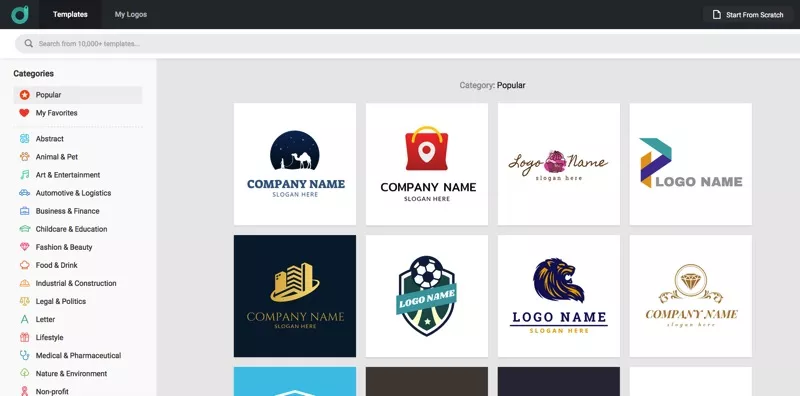
Поиск по шаблонам особенно полезен при больших категориях. Если один запрос даёт однообразные варианты, стоит менять формулировку задачи: вместо названия отрасли искать объект, который должен стать главным знаком, или композиционный мотив. Каталог содержит более десяти тысяч шаблонов, поэтому ручной просмотр всей ленты обычно неэффективен. При этом выбранная заготовка не становится уникальной автоматически: те же базовые элементы доступны и другим пользователям, а значит, отличимость создаётся дальнейшей переработкой.
Если подходящей основы нет, предусмотрен старт с чистого холста. Этот режим разумен, когда заранее известно, какие две-три составляющие нужны: например, одно ключевое слово, простой символ и геометрическая рамка. С нуля легче контролировать пропорции и не тратить время на удаление лишних декоративных элементов, однако ответственность за баланс композиции полностью переходит к пользователю. Для первого знакомства шаблон обычно быстрее показывает логику редактора.
Название и слоган при выборе шаблона
После выбора заготовки DesignEvo предлагает ввести название логотипа и слоган. Оба поля необязательные: можно заполнить только название, оставить слоган пустым или пропустить этот шаг и поменять текст позже непосредственно на холсте. Предварительный ввод удобен тем, что позволяет сразу увидеть, как реальная длина названия ведёт себя в выбранной композиции. Короткий пример из шаблона может скрывать проблему, которая проявится с длинным названием компании.
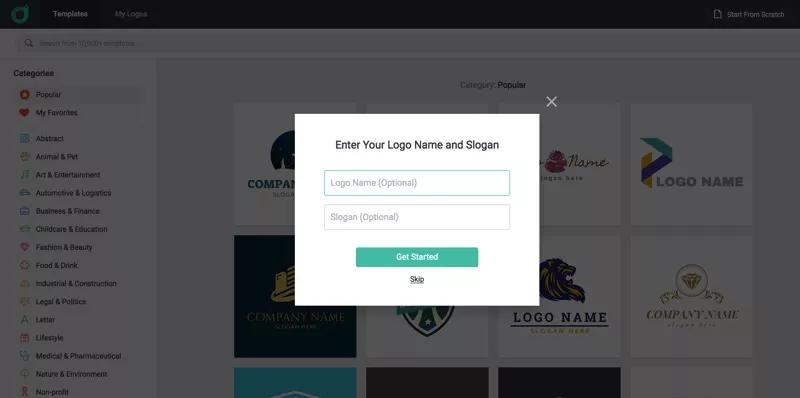
Если название заметно длиннее образца, не следует сразу уменьшать шрифт до предела. В редакторе доступны изменение гарнитуры, размера, межбуквенного интервала, расположения и кривизны текста; иногда достаточно перейти на более узкий шрифт или перестроить композицию. Слоган, наоборот, обычно читается лучше при простой гарнитуре и умеренном интервале. У DesignEvo есть отдельные команды добавления названия и слогана, поэтому строки не обязаны оставаться связанными с исходным шаблоном.
Интерфейс редактора и логика панелей
Главная область DesignEvo разделена на боковую панель ресурсов, центральный холст, контекстную верхнюю панель и общие команды проекта. Слева переключаются Icon, Text, Shape и Background. Под холстом находятся параметры размера, масштаба, сетки и автоматической раскладки. Верхняя панель меняется в зависимости от выбранного объекта: для графики появляются цвет, отражение и эффекты, для текста — шрифт, кегль, начертание, цвет и форматирование. Благодаря контекстному принципу на экране не показывается полный набор настроек одновременно.
Общие команды не зависят от типа объекта. В верхней части проекта доступны возврат к шаблонам, отмена и повтор действия, Preview, Save и Download. Это важно при чтении старых инструкций или чужих скриншотов: конкретный вид панели может немного отличаться, но базовая модель работы остаётся прежней — ресурс выбирают слева, объект правят сверху, а свойства холста меняют снизу. Если нужная команда пропала, сначала следует проверить, выбран ли объект и какого он типа.
DesignEvo показывает рамку выделения и маркеры трансформации непосредственно вокруг активного элемента. Перемещение выполняется перетаскиванием; при приближении к центру холста или другим объектам появляются направляющие выравнивания. Такой способ быстрее числового позиционирования при простой эмблеме, однако требует внимательности при множестве близко расположенных деталей. Если на холсте несколько слоёв, лучше временно отодвинуть мешающий объект или изменить порядок слоёв, чем пытаться попасть курсором в небольшой элемент.
Редактор не рассчитан на свободное рисование пользовательских векторных контуров. Его сильная сторона — компоновка готовых векторных значков, фигур и текста. Это определяет и тип проектов, в которых DesignEvo наиболее эффективен: компактные логотипы, фирменные знаки, аватары, простые эмблемы и словесные композиции. Для иллюстрации с собственными линиями, сложной маской или импортированным рисунком потребуется другой инструмент.
Как искать и добавлять значки
Раздел Icon открывает поисковую библиотеку векторных символов. В официальной справке указывается коллекция более чем из миллиона значков, а на главной странице сервис говорит о миллионах доступных иконок. На практике важнее не абсолютное число, а поиск: в поле вводится ключевое слово, после чего список обновляется, и подходящий знак можно щёлкнуть или перетащить на холст. Уже добавленный значок становится отдельным объектом и не привязан к исходному шаблону.
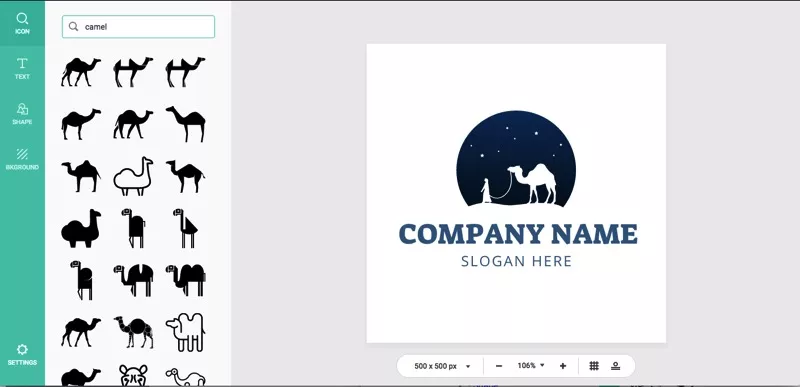
Поисковая библиотека удобна для предметных символов — животных, техники, еды, спорта, инструментов, абстрактных форм. Если точного совпадения нет, полезно переходить от конкретного термина к родовому: искать не название узкой профессии, а понятный визуальный объект, который с ней ассоциируется. Поскольку пользовательский файл загрузить нельзя, качество такого поиска напрямую определяет, удастся ли собрать задуманный знак внутри DesignEvo.
После вставки значок можно масштабировать, перемещать, перекрашивать, делать полупрозрачным и отражать по горизонтали или вертикали. Для большинства простых пиктограмм этого достаточно, чтобы уйти от исходного вида: меняются цвет, направление, размер и отношение к тексту. Но геометрия самого контура остаётся той, что дана библиотекой. Если требуется передвинуть отдельный узел, перерисовать часть силуэта или объединить собственные контуры, такой сценарий выходит за пределы редактора.
При выборе иконки для небольшого логотипа стоит оценивать её не только на крупном холсте. Детализированный символ может выглядеть эффектно при масштабе 500×500, но потерять читаемость в фавиконе, аватаре или подписи. В DesignEvo для такой проверки можно уменьшить масштаб просмотра и открыть Preview. Для компактных применений обычно надёжнее значок с крупными массами и небольшим количеством внутренних просветов, потому что он сохраняет характер при уменьшении.
Следует учитывать правовой аспект библиотеки. DesignEvo прямо предупреждает, что элементы и шаблоны доступны множеству пользователей и сами по себе не делают знак исключительным. Кроме того, часть иконок происходит из базы Noun Project, поэтому сервис не обещает универсальную гарантию прав на каждый отдельный символ. Если логотип планируется регистрировать как товарный знак, безопаснее максимально переработать композицию и отдельно проверить происхождение и допустимость выбранного элемента.
Фигуры: рамки, линии, баннеры и символы
В разделе Shape находятся заранее подготовленные геометрические элементы. В справке перечислены категории Badge, Decoration, Line, Solid Shape, Outlined Shape, Banner и Symbol. Они применяются как самостоятельные объекты: фигуру можно добавить щелчком или перетаскиванием, затем изменить размер, положение, цвет и порядок относительно других слоёв. За счёт фигур из простого значка и текста можно собрать печать, шильдик, плашку или декоративную рамку.
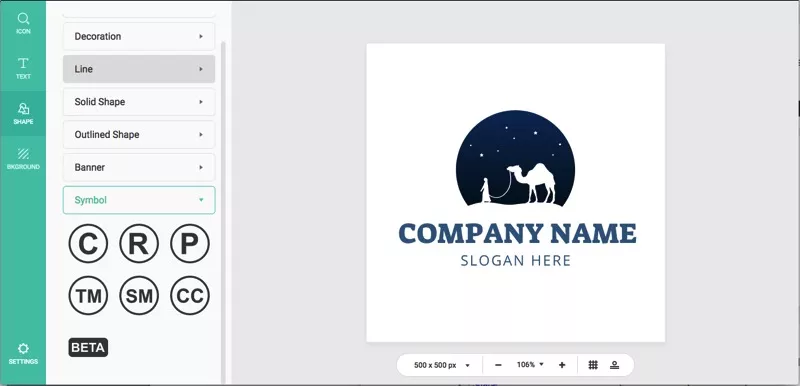
Badge и Banner полезны для эмблем, где название должно быть заключено в устойчивую форму. Line и Decoration позволяют отделить слоган или подчеркнуть название. Solid Shape и Outlined Shape подходят для цветовых пятен и рамок, а Symbol содержит стандартные знаки. При работе с такими элементами важно не путать визуальное объединение с редактированием одного векторного контура: каждый добавленный объект остаётся отдельным слоем, и его следует выравнивать и упорядочивать как самостоятельный элемент.
Если фигура используется как фон под текстом, её нужно переместить назад в порядке слоёв. Если она перекрывает пиктограмму, наоборот, порядок можно изменить кнопкой управления слоями. Такая схема позволяет построить простую многослойную эмблему без масок: нижний круг, поверх него значок, затем название и декоративная линия. Чем меньше уровней, тем проще впоследствии корректировать размеры и сохранять одинаковые отступы.
Для цветовых рамок удобно сначала определить основную палитру через Document Colors, а затем применять уже сохранённые цвета к фигурам и тексту. Это снижает риск получить почти одинаковые, но формально разные оттенки. Если в шаблоне присутствуют несколько фирменных цветов, DesignEvo выводит их в наборе документа, поэтому повторное использование не требует каждый раз подбирать значение вручную.
Цвета, градиенты и прозрачность графики
При выборе графического объекта на верхней панели появляется кнопка цвета. DesignEvo предлагает Document Colors, набор сплошных оттенков и готовые градиенты; также можно открыть палитру и выбрать собственный цвет. Выбранный через палитру оттенок сохраняется среди цветов документа для дальнейшего использования. Это особенно полезно, когда одинаковый цвет должен применяться к значку, фигуре и тексту в разных частях композиции.
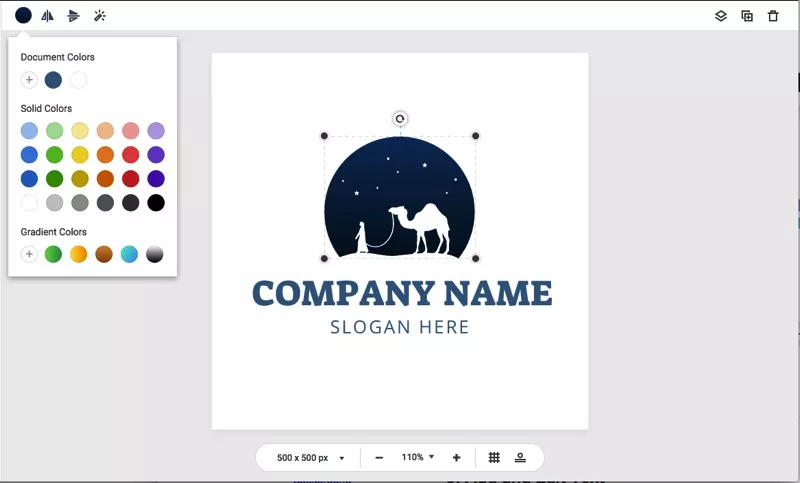
Сплошная заливка надёжнее для знаков, которые должны одинаково выглядеть на экране и в печати. Градиент помогает придать объём или динамику, но требует проверки при уменьшении: мягкий переход в маленьком размере может восприниматься как грязный оттенок. Поскольку DesignEvo поддерживает и сплошные, и градиентные цвета, полезно сделать две версии одного проекта: декоративную для крупных цифровых материалов и упрощённую одноцветную для небольших носителей.
Для графических элементов есть изменение прозрачности. Полупрозрачность подходит для второстепенной фигуры или декоративного слоя, но её лучше не использовать как единственный способ отделить знак от фона. Итоговый логотип часто размещается на разных поверхностях, поэтому бледный элемент может исчезнуть. Если предполагается экспорт с прозрачным фоном, основные линии и текст должны оставаться достаточно контрастными сами по себе.
Команды Flip Horizontal и Flip Vertical зеркально отражают выбранный объект. Это простая, но полезная операция, когда направление значка влияет на композицию: например, объект должен смотреть к названию, а не от него. Отражение не меняет сам исходный ресурс в библиотеке и не требует поиска второго варианта. После зеркалирования стоит повторно проверить визуальный баланс относительно текста и рамок.
Работа с текстом
Раздел Text содержит две основные точки входа: добавление названия логотипа и добавление слогана. Кроме них доступны стили шрифтов. В документации DesignEvo отделяет классические гарнитуры от Art/WordArt-вариантов. Текст, добавленный через кнопку или выбранный стиль, попадает на холст отдельным объектом, поэтому название и слоган можно форматировать независимо — разными шрифтами, размерами, цветами и эффектами.
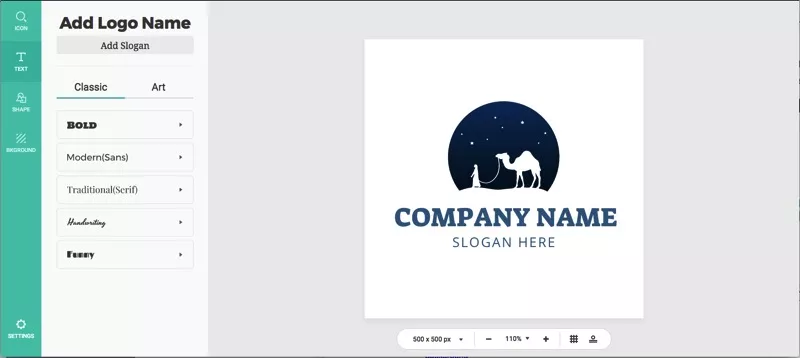
Библиотека включает более ста шрифтов. В списке представлены разные характеры — от нейтральных sans-serif и serif до рукописных и декоративных вариантов. Для логотипа важно не количество, а сочетание читаемости и характера. Если название длинное, узкая или спокойная гарнитура даст больше пространства для настройки. Если слово короткое и должно играть роль знака, можно использовать более выразительный шрифт, а слоган оставить нейтральным.
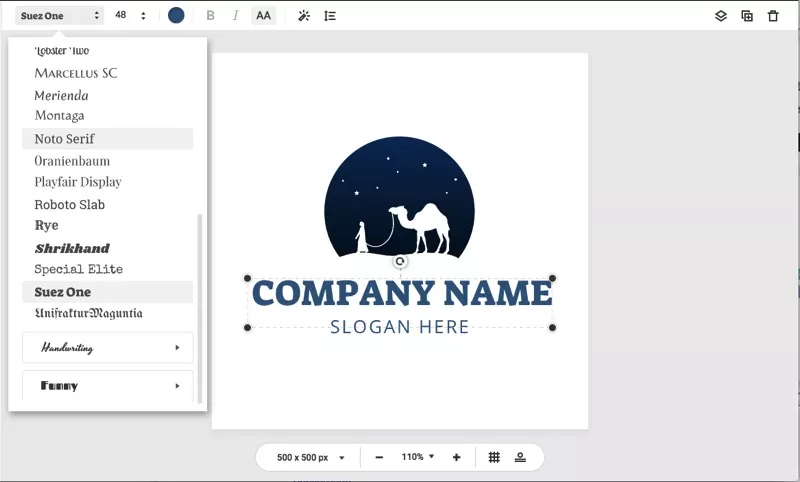
После выделения текста верхняя панель позволяет выбрать гарнитуру и размер. Размер можно вводить числом или брать из списка. Это полезнее обычного масштабирования рамки, когда нужно поддерживать одинаковый кегль у двух строк. В то же время физический размер надписи на холсте зависит не только от числа, но и от конкретного шрифта, поэтому окончательное выравнивание всё равно следует оценивать визуально.
Для начертания доступны Bold, Italic и переключение регистра Uppercase. Полужирное начертание делает короткое название устойчивее на маленьком размере; курсив добавляет направление, но может ухудшить читаемость плотного слова; верхний регистр помогает выстроить ровную строку, особенно вместе с увеличенным межбуквенным интервалом. Эти операции выполняются непосредственно над выделенным текстом и не требуют создавать новую строку.
Цвет текста настраивается отдельно от графики, но использует тот же принцип Document Colors. Поэтому после выбора фирменного оттенка его можно последовательно применить к букве, значку и рамке. Для двухцветного логотипа полезно заранее решить, какой цвет основной, а какой акцентный. Если каждый слой получает отдельный оттенок без системы, композиция быстро теряет цельность даже при аккуратном выравнивании.
Обводка, тень и свечение
В меню эффектов текстового объекта есть прозрачность, Outline и Shadow/Glow. Для обводки задаётся цвет и ширина. Обводка помогает сохранить читаемость надписи на контрастной фигуре или сделать массивную декоративную форму, но чрезмерная ширина меняет характер букв. Лучше увеличивать её постепенно и проверять слово целиком: внутренние просветы у некоторых букв могут закрыться раньше, чем внешний контур станет визуально привлекательным.
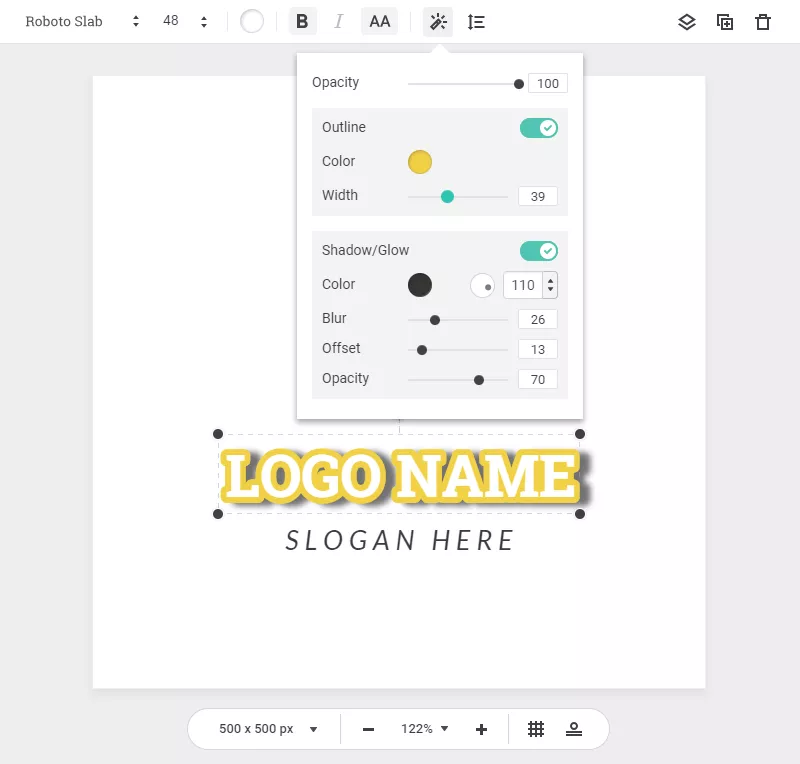
Shadow/Glow позволяет выбрать цвет и настроить размытие, смещение и прозрачность эффекта. Слабая тень отделяет текст от сложной композиции, а свечение может работать как мягкая контрастная подложка. Для логотипа эти эффекты следует применять осторожно: в маленьком размере размытая тень превращается в нечёткий ореол, а при векторном использовании заказчик часто ожидает более простую форму. Если эффект важен, имеет смысл сохранить и вариант без него.
Интервалы, высота строки и кривизна
В меню Format находятся выравнивание текста, Spacing, Line Height и Curve. Межбуквенный интервал особенно полезен для короткого слогана или заглавного названия: небольшое увеличение делает строку воздушнее и помогает соотнести её ширину со значком. Отрицательное значение, напротив, уплотняет слово. Изменять интервал лучше после выбора шрифта, потому что разные гарнитуры имеют разную исходную плотность.
Line Height влияет на расстояние между строками многострочного текста. В логотипах многострочная надпись встречается реже, но настройка помогает, если длинное название приходится разбить. Слишком большой интервал разрушает ощущение единого блока, слишком маленький — заставляет буквы визуально сталкиваться. DesignEvo позволяет регулировать параметр ползунком, поэтому оптимальное значение проще искать по фактической композиции, а не по абстрактному числу.
Curve изгибает строку по дуге. Это один из ключевых инструментов для круглых эмблем и печатей: название можно разместить над символом, слоган — под ним, а центральную часть оставить для пиктограммы. При сильной кривизне крайние буквы поворачиваются заметнее, поэтому стоит увеличить межбуквенный интервал и проверить, не образовались ли тесные места. Кривая строка особенно чувствительна к длине текста, и шаблон с коротким примером не гарантирует хороший результат с реальным названием.
Размер холста, масштаб, сетка и раскладка
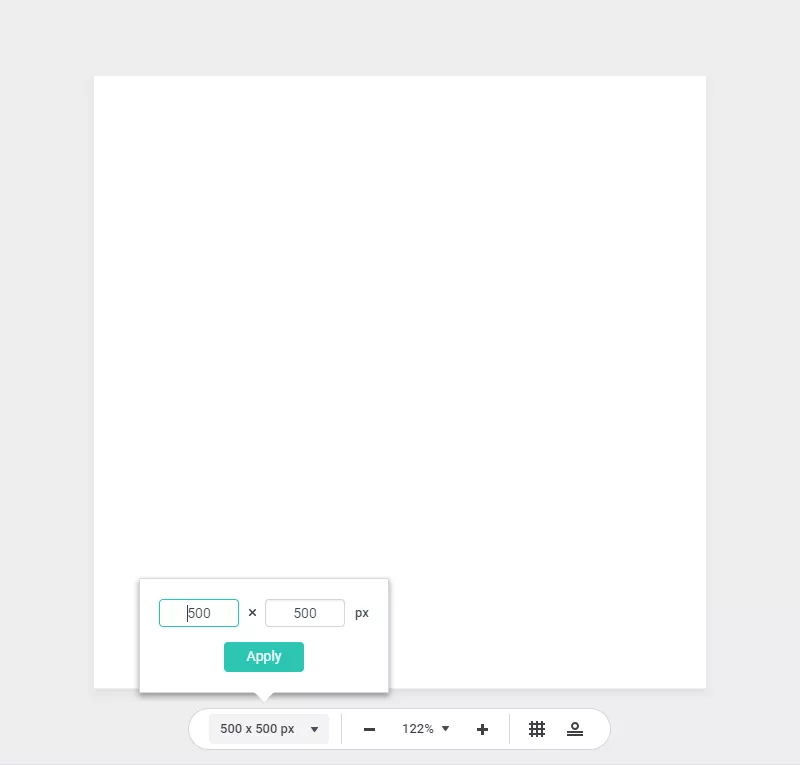
Размер холста задаёт рабочую геометрию проекта. В официальном руководстве DesignEvo указан диапазон от 35 до 2000 пикселей по стороне, а стандартный новый холст показан как 500×500. Значения ширины и высоты вводятся через элемент управления под холстом. Изменение холста влияет на итоговое соотношение сторон, поэтому его лучше настроить до тонкой расстановки объектов: поздняя смена пропорций может потребовать заново выравнивать композицию.
Важно отличать размер рабочего холста от доступного размера выгружаемого файла. Платные варианты экспорта могут выдавать JPG и PNG до 5000×5000 пикселей, тогда как сам редактор использует свой диапазон холста. При подготовке логотипа для больших носителей решающим является не только число пикселей: векторные PDF и SVG масштабируются без потери резкости, поэтому для печати и дальнейшей верстки векторный вариант обычно предпочтительнее растрового.
Масштаб просмотра меняется от 10 до 200 процентов и имеет режим подгонки под доступное окно. Это не масштабирование самого логотипа, а только приближение редактора. Если после изменения zoom объект кажется слишком большим или маленьким, его реальные размеры не изменились. Такой разрыв особенно важно понимать при работе с мелкими деталями: удобно приблизить холст до 150–200 процентов, поправить отступ, затем вернуться к 50–100 процентам и оценить композицию целиком.
Кнопка Grid включает и выключает сетку. Она помогает удерживать общую геометрию, но не заменяет автоматические направляющие, появляющиеся при перемещении объектов. Для круглых эмблем сетка полезна, чтобы визуально проверить центр, а для горизонтальных логотипов — чтобы контролировать общую линию текста и значка. После выравнивания сетку стоит отключить и посмотреть на знак без вспомогательных линий.
Автоматические варианты расположения
DesignEvo предлагает четыре автоматические схемы Layout: вертикальную, горизонтальную, обратную вертикальную и обратную горизонтальную. Команда перестраивает слои в соответствии с выбранным направлением. Это быстрый способ проверить альтернативную композицию без ручного перетаскивания каждого объекта. Особенно полезно сравнить, лучше ли работает значок над названием или слева от него, когда один и тот же логотип нужен и для квадратного аватара, и для широкой шапки сайта.
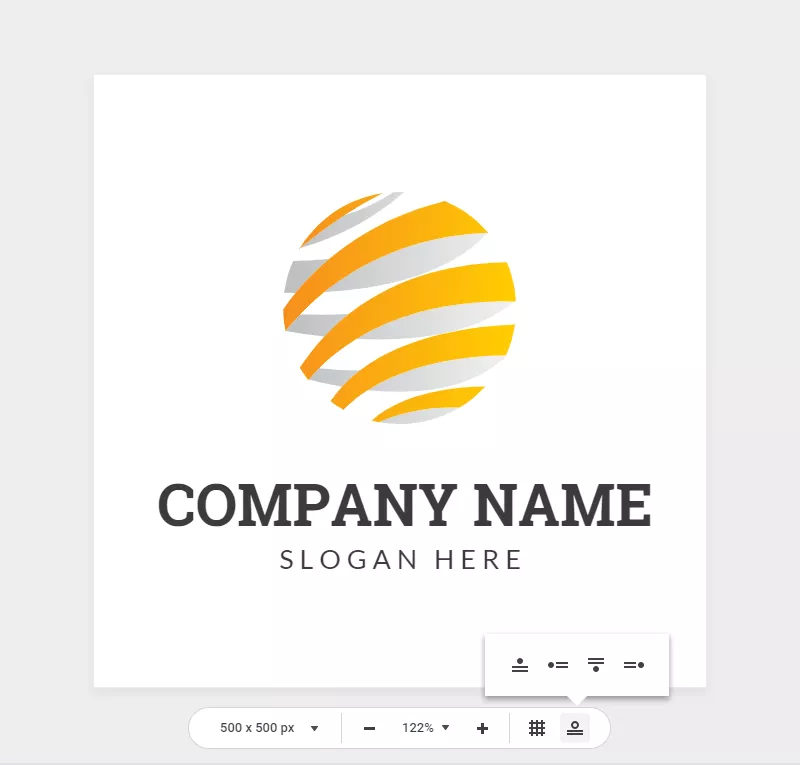
Автоматическая раскладка не учитывает все нюансы конкретной эмблемы, поэтому её следует воспринимать как стартовую точку. После перестройки обычно требуется вручную уточнить размер значка, расстояние до текста и положение слогана. Если в проекте много декоративных фигур, автоматический результат может быть менее предсказуемым; в таких случаях лучше сохранить текущую версию перед экспериментом, чтобы при необходимости вернуться к ней через Undo.
Выделение, перемещение и управление слоями
Каждый текст, значок и фигура — отдельный объект. Одиночный объект выбирается щелчком, после чего появляется рамка и контекстные параметры. Для работы с несколькими элементами DesignEvo позволяет выбирать несколько объектов и затем использовать команды выравнивания. Это пригодится, когда название состоит из нескольких самостоятельных строк или когда символ собран из нескольких фигур, которые должны двигаться согласованно.
Перемещение выполняется перетаскиванием. При приближении к центру холста и к другим объектам редактор показывает направляющие, помогающие выставить элементы. Это удобнее попытки выровнять на глаз, особенно при симметричном знаке. После перемещения стоит проверить расстояние не только до геометрического центра, но и визуальный вес: сложный значок может казаться смещённым даже при математически точном центре.
Размер объекта меняется маркерами по углам рамки. Для логотипа полезно изменять размер в контексте всей композиции: крупный значок делает текст вторичным, слишком маленький превращает символ в украшение. Если нужно сравнить два решения, проще дублировать объект или сохранить проект перед заметной перестройкой, чем пытаться запомнить исходные пропорции.
Кнопка управления слоями перемещает выбранный элемент вперёд или назад, что решает типичную проблему перекрытия. Например, цветная плашка должна лежать под текстом, а небольшой декоративный знак — поверх рамки. В DesignEvo это именно порядок объектов, а не сложная система групп и масок. Поэтому перед добавлением новых слоёв стоит продумать простую иерархию: фоновые фигуры, основной значок, название, слоган и акценты.
Duplicate создаёт копию выбранного объекта. Команда полезна для симметричных деталей, повторяющихся линий или нескольких одинаковых элементов. После копирования можно изменить цвет, размер или положение дубля. Если копия сразу перекрывает оригинал, её нужно отвести в сторону, чтобы не принять два объекта за один. При большом числе дублей необходимо следить за порядком слоёв, иначе выделение становится сложнее.
Для нескольких выбранных объектов доступны выравнивания по левому краю, центру, правому краю, верхнему, среднему и нижнему положению. Такие команды особенно полезны для точного размещения текстовых блоков и нескольких фигур. Если после выравнивания композиция выглядит странно, причина часто в разной визуальной массе объектов, а не в ошибке команды; тогда математически ровную схему можно слегка подправить вручную.
Удаление выполняется кнопкой Delete на панели или клавишей Delete. Это важно, когда шаблон нравится по общей структуре, но содержит лишнюю деталь: не обязательно искать другую заготовку, можно убрать объект и освободившееся место использовать для названия или собственного сочетания фигур. Перед удалением сложного элемента, который трудно заново найти в библиотеке, безопаснее сохранить проект или убедиться, что Undo вернёт последнее действие.
Отмена, повтор и безопасные эксперименты
DesignEvo поддерживает Undo и Redo. Для отмены используется кнопка на панели или Ctrl+Z, для возврата отменённого действия — Shift+Ctrl+Z. Эти команды особенно полезны при изменении цветов, размеров и автоматической раскладки, где визуальный результат трудно оценить заранее. Если хочется проверить несколько смелых вариантов, лучше менять один параметр за раз: тогда история действий остаётся понятной и возврат не требует угадывать, сколько шагов отменять.
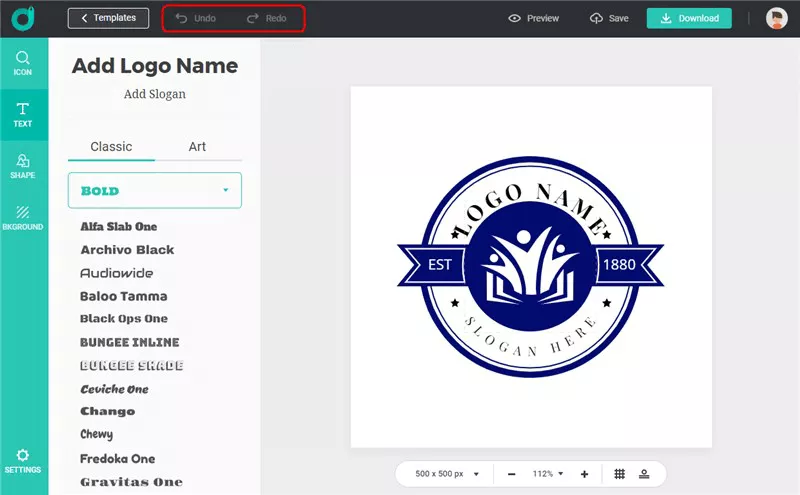
Отмена не заменяет сохранение. История действий удобна внутри текущего сеанса, а долгосрочную страховку даёт проект в разделе My Logos. Перед крупной перестройкой — например, сменой горизонтального логотипа на круглый — разумно сохранить текущее состояние, а затем экспериментировать. Если редактор попросит войти в аккаунт, это связано именно с сохранением проекта, а не с базовым просмотром шаблонов и началом редактирования.
Фон: прозрачный, сплошной и градиентный
В разделе Background можно выбрать прозрачный фон, сплошной цвет или градиент. Для логотипа прозрачность особенно важна, потому что знак часто используется поверх разных макетов. В самом редакторе прозрачный фон можно выбрать как свойство проекта, но возможность получить файл с прозрачностью зависит от варианта экспорта: бесплатная выдача не включает прозрачный PNG, тогда как платные пакеты предоставляют такой файл.
Document Colors отображает цвета, уже присутствующие в шаблоне, и позволяет добавлять новые оттенки. Пользовательский цвет выбирается на палитре, в том числе через ввод цветового значения. Добавленный цвет сохраняется в наборе документа. Это практичный способ поддерживать одну палитру, если логотип состоит из нескольких объектов: вместо повторного подбора оттенка достаточно выбирать сохранённый цвет.
Набор Default Colors содержит готовые сплошные и градиентные варианты. Они подходят для быстрого поиска настроения, но итоговый фон следует проверять с основным значком и текстом. Цвет, который красиво выглядит сам по себе, может снизить контраст тонких букв. Если логотип предполагается использовать на разных носителях, безопаснее иметь прозрачную версию и отдельный вариант на фирменном фоне, а не рассчитывать на один универсальный фон.
Предпросмотр логотипа на носителях
Команда Preview показывает логотип не только на пустом холсте, а в нескольких контекстах. В официальных материалах демонстрируются, в частности, визитная карточка и бланк. Такой мокап не меняет проект и не является отдельным экспортом; его задача — помочь оценить, как знак воспринимается в реальном масштабе и рядом с другим содержимым. Это полезно перед окончательной выгрузкой, когда на холсте логотип кажется убедительным, но ещё не проверен в применении.
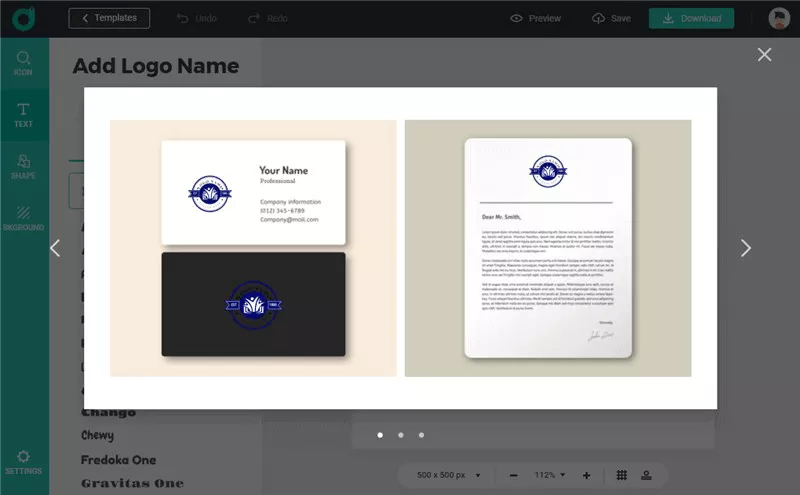
В предпросмотре стоит искать не декоративный эффект мокапа, а проблемы самого логотипа: слишком мелкий слоган, слабый контраст, перегруженный значок, непропорционально длинное название. Если на визитке читается только главный символ, а подпись превращается в линию, нужно увеличить текст или упростить композицию. Если знак выглядит тяжёлым на бланке, можно уменьшить графическую часть или сделать цвет спокойнее.
Предпросмотр особенно полезен после применения тени, свечения или градиента. Эффект, который заметен на белом холсте при крупном масштабе, может исчезнуть на реальном носителе или, наоборот, сделать мелкий текст грязным. Для фирменного знака обычно важнее устойчивость, чем демонстрационная эффектность, поэтому Preview стоит использовать как проверку читаемости, а не как подтверждение того, что любой выбранный эффект подходит.
Сохранение проекта и раздел My Logos
Кнопка Save записывает текущий логотип в аккаунт. Для этой операции требуется авторизация. После сохранения проект появляется в разделе My Logos, откуда его можно снова открыть для редактирования. Это отличает проект от скачанного изображения: JPG, PNG, PDF или SVG — готовый результат, а My Logos хранит редактируемую структуру, где текст, значки и фигуры можно продолжать менять.
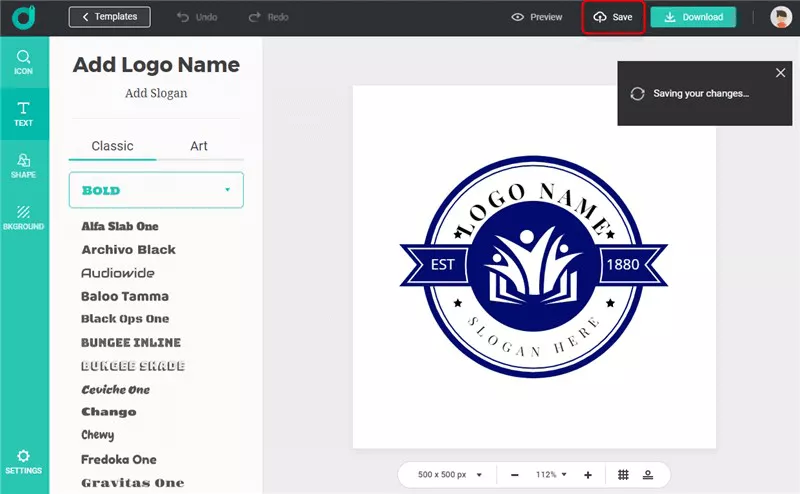
Если DesignEvo предлагает войти в аккаунт именно в момент сохранения, это штатное поведение. Начать дизайн можно без регистрации, но сохранение и последующее возвращение к проекту связаны с учётной записью. Поэтому для серьёзной работы лучше не откладывать сохранение до самого конца. Потерянную вкладку или случайное закрытие страницы проще пережить, когда текущая версия уже появилась в My Logos.
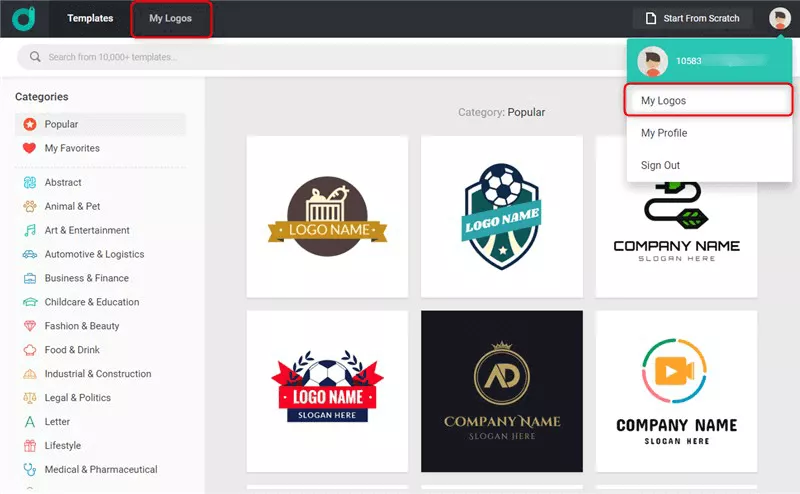
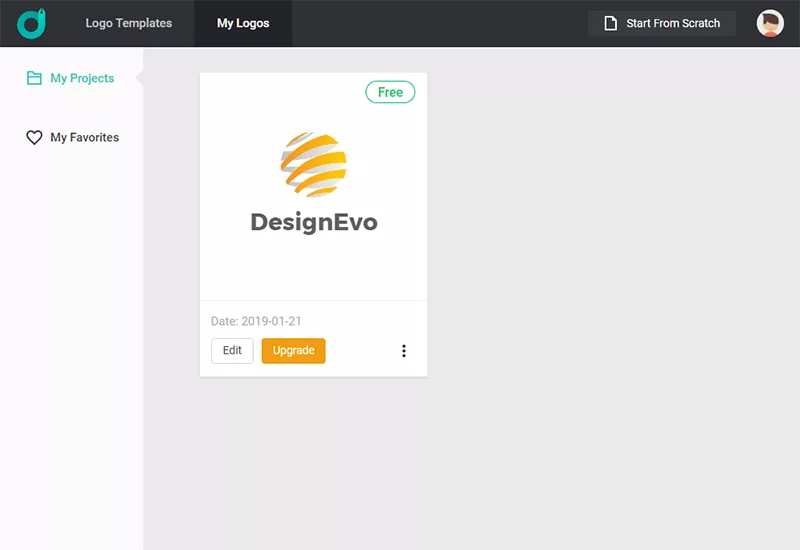
В разделе My Logos проекты отображаются отдельными карточками. Из каталога шаблонов к нему можно перейти через верхнюю панель, а после входа — также через меню профиля. Такой способ удобен, если нужно поддерживать несколько вариантов одного знака: основной, компактный, одноцветный, горизонтальный. Поскольку DesignEvo ориентирован на отдельные проекты логотипов, их лучше называть и организовывать по назначению, а не создавать десятки почти одинаковых без понятного различия.
Сохранённый логотип можно снова открыть для редактирования. Для уже приобретённого проекта официальный сайт также заявляет возможность неограниченно вносить изменения и повторно скачивать результат. Практически это означает, что опечатку в названии, новый цвет или другой интервал не обязательно исправлять в стороннем редакторе: если проект сохранился в аккаунте, правильнее вернуться к исходной композиции и заново экспортировать файлы.
Форматы выгрузки и качество файлов
DesignEvo разделяет бесплатную и платную выгрузку. Бесплатный вариант даёт логотип ограниченного размера 300×300 пикселей без прозрачного фона и требует указания DesignEvo. Для проверки идеи, учебного примера или предварительного согласования такого файла может быть достаточно, но для полноценного фирменного использования ограничение по размеру и фону быстро становится заметным.
Платные варианты дают JPG и PNG высокого разрешения с максимальным размером до 5000×5000 пикселей. Прозрачный PNG включается в платную выгрузку. Растровые файлы удобны для сайта, презентации, электронной подписи и многих типовых макетов, но их нельзя бесконечно увеличивать без потери резкости. Если знак должен печататься в очень разных размерах, лучше иметь векторный исходник.
Векторные PDF и SVG доступны в расширенном пакете Plus. Эти форматы сохраняют геометрию и масштабируются без пикселизации, поэтому подходят для передачи в типографию, изготовления вывески, широкоформатной печати или дальнейшей работы дизайнера. PDF в DesignEvo — не основной тип документа и не назначение программы; это один из форматов векторной выдачи логотипа наряду с SVG.
Сервис также указывает возможность получить файлы шрифтов, использованных в логотипе, в пакете Plus. Это удобно, если фирменная гарнитура должна применяться в других материалах. Однако наличие файла шрифта не отменяет его лицензионных условий: если бренд будет активно использовать гарнитуру вне логотипа, стоит отдельно проверить, на какие способы использования распространяется лицензия конкретного шрифта.
При подготовке к печати не следует ориентироваться только на 5000×5000 пикселей. Для небольших карточек качественного PNG часто достаточно, но для очень крупного носителя векторный SVG или PDF надёжнее. Если типография просит конкретную цветовую модель, вылеты или профиль печати, эти параметры уже относятся к верстке и препрессу; DesignEvo создаёт знак, но не заменяет специализированную подготовку всего печатного макета.
Что нельзя сделать в DesignEvo
Самое жёсткое ограничение — отсутствие загрузки собственного изображения. Нельзя взять готовый PNG, фотографию, отсканированный рисунок или собственный SVG и вставить его как новый графический объект. Если фирменный символ уже существует отдельно от DesignEvo, сервис не подходит для точной сборки проекта вокруг этого файла. В таком случае потребуется редактор, который поддерживает импорт пользовательской графики.
DesignEvo не является редактором фотографий. В нём нет рабочего процесса для коррекции экспозиции, ретуши кожи, удаления шума, обработки RAW, кадрирования снимков или пакетного преобразования фотографий. Даже если логотип нужен фотографу, сама фотография здесь не обрабатывается: редактор решает задачу знака из текста, значков и фигур. Поэтому его не следует выбирать как замену фоторедактору только из-за принадлежности к графическим программам.
Редактор также не ориентирован на ручное построение сложных векторных контуров. В интерфейсе представлены готовые значки и фигуры, базовые трансформации, цвет и эффекты, но нет сценария импорта собственного рисунка и редактирования его узлов. Для уникальной иллюстративной эмблемы, где каждая линия должна быть нарисована вручную, возможностей DesignEvo будет мало даже при большой библиотеке исходных элементов.
Шаблоны и значки не эксклюзивны. Другой пользователь может начать с той же заготовки или выбрать тот же символ. Простая замена названия недостаточна, если нужен отличимый фирменный знак. Чтобы уменьшить сходство, стоит менять несколько уровней одновременно: композицию, цвет, гарнитуру, форму рамки, направление значка, интервалы и пропорции, а для юридически значимого бренда — отдельно проверять возможность регистрации.
Бесплатный экспорт ограничен. Он не даёт прозрачного фона, имеет небольшой размер и требует атрибуции. Кроме того, векторные файлы относятся к более полному платному варианту. Поэтому слово бесплатно корректно описывает возможность создать проект и получить ограниченный файл, но не означает, что любой профессиональный формат и любое качество выдаются без условий.
Практический сценарий: логотип для сайта
Для сайта чаще всего нужны две геометрии: горизонтальная для шапки и компактная для аватара или квадратной области. В DesignEvo удобно начать с горизонтального шаблона, заменить название и значок, привести цвета к фирменным, затем сохранить проект. После этого можно перестроить композицию через Layout или вручную и сделать второй вариант. Желательно не пытаться использовать один широкий файл в квадратном контейнере — мелкий текст быстро станет нечитаемым.
Основной файл для веба обычно удобнее сохранять в PNG с прозрачностью, если фон сайта может меняться. JPG подходит, когда фон логотипа должен быть фиксированным. Перед выгрузкой нужно проверить, что мелкий слоган действительно нужен: на узкой мобильной шапке он часто не читается. Если слоган важен в печати, можно оставить его в полном варианте и убрать из компактной версии.
При выборе значка для сайта следует оценить его в маленьком масштабе. DesignEvo позволяет быстро уменьшить zoom и открыть Preview, но окончательную проверку лучше делать на реальном размере после экспорта. Если символ рассыпается на детали, имеет смысл выбрать более простой вариант из библиотеки или убрать второстепенные фигуры. Задача логотипа — узнаваемость, а не демонстрация максимального числа доступных элементов.
Практический сценарий: эмблема для печати
Для печатной эмблемы удобна схема из Badge или круглой фигуры, центрального значка и текста по дуге. Сначала задаётся приблизительно квадратный холст, затем добавляется базовая рамка, поверх неё — символ. Название можно изогнуть через Curve, а нижнюю строку использовать для слогана или года. После этого элементы выравниваются относительно центра и проверяются на нескольких масштабах.
Если планируется печать в одном цвете, лучше сразу сделать монохромный вариант. В DesignEvo это легко: все графические и текстовые объекты перекрашиваются через общую палитру. Монохромная версия показывает, держится ли композиция без градиентов и теней. Если знак распадается при переходе в один цвет, проблема обычно в чрезмерном числе декоративных слоёв, а не в формате выгрузки.
Для передачи в типографию предпочтительнее векторный PDF или SVG, если он доступен в выбранном пакете. Перед отправкой стоит также предоставить PNG для визуального контроля, чтобы исполнитель видел ожидаемый вид. Сам DesignEvo не задаёт параметры печатного листа, вылеты и готовую верстку визитки; он выдаёт логотип, который затем размещается в отдельном макете.
Практический сценарий: словесный логотип
Если бренд должен опираться на название без отдельного символа, DesignEvo можно использовать как конструктор словесного знака. В таком проекте главным становится выбор шрифта и работа с расстояниями. Сначала добавляется название, затем подбирается гарнитура, регулируется кегль и Spacing. После этого можно добавить короткий слоган и выровнять его по ширине или центру относительно основной строки.
Обводка и тень в словесном знаке должны иметь функциональную причину. Обводка помогает создать массивный декоративный стиль, тень — отделить текст от подложки, но оба эффекта усложняют маленькую версию. Если логотип должен жить на разных фонах, разумно сделать базовую версию без эффектов и отдельную декоративную для крупных материалов. Сохранение проекта в My Logos облегчает такие вариации.
Кривизна текста подходит не только для круглой эмблемы. Небольшой Curve может придать короткому слову характер, но сильный изгиб затрудняет чтение. После изменения кривизны следует снова проверить межбуквенный интервал, потому что визуальные расстояния по дуге отличаются от прямой строки. Хорошая практика — сравнить вариант с нулевой кривизной и изменённый в Preview, а не оценивать только крупный холст.
Практический сценарий: знак для соцсетей
Для аватара важна компактность. Квадратный холст и вертикальная раскладка обычно работают лучше длинной строки. В DesignEvo можно поставить значок над коротким названием или вообще оставить только символ, если бренд уже узнаваем. При этом отдельный проект с полным названием всё равно стоит сохранить: один и тот же графический знак без подписи может быть неоднозначным вне привычного контекста.
Тонкие линии, мелкий слоган и сложные тени на аватаре почти всегда теряются. Поэтому после сборки нужно уменьшить масштаб и оценить, что остаётся заметным. Если виден только общий цветовой круг, а внутренний символ исчез, следует упростить иконку или увеличить её. В DesignEvo это быстрее сделать изменением размеров и удалением лишних фигур, чем пытаться компенсировать проблему усилением эффектов.
Цвет фона для соцсети зависит от площадки, поэтому прозрачный PNG удобнее фиксированной заливки. Если прозрачная выгрузка недоступна в выбранном варианте, можно подготовить отдельный файл на заранее выбранном фоне, но он будет менее универсальным. Для фирменной системы лучше иметь и прозрачную, и фоновую версии, особенно если логотип используется на светлой и тёмной поверхности.
Типичные ошибки и способы исправления
Не находится подходящий значок
Если поиск в Icon выдаёт мало подходящих результатов, сначала меняют ключевое слово, а не весь шаблон. Лучше искать конкретный предмет или образ, затем более общий термин. Если нужный фирменный символ существует только в собственном файле, проблема принципиальная: загрузка пользовательского изображения не поддерживается, и бесконечный перебор библиотеки её не решит. В таком случае проект следует перенести в редактор с импортом графики.
После выбора объекта не видны нужные настройки
Верхняя панель контекстная. У текста и графического объекта разные команды, а часть параметров появляется только после выделения. Если не видно шрифта, вероятно, выбран значок или фигура; если не видно отражения графики, возможно, активен текст. Сначала нужно щёлкнуть именно тот объект, который требуется изменить, и убедиться, что вокруг него появилась рамка.
Объект оказывается под другим слоем
Перекрытие исправляется кнопкой порядка слоёв. Выбранный элемент можно вывести вперёд или отправить назад. Если текст случайно оказался под плашкой, не нужно удалять и создавать его заново. Достаточно изменить порядок. При сложной эмблеме полезно заранее держать фоновые фигуры внизу, а название и тонкие декоративные детали — выше, тогда случайных перекрытий будет меньше.
Логотип выглядит ровно, но элементы визуально смещены
Автоматические направляющие и команды Align дают геометрическое выравнивание, однако сложные формы имеют неравномерную визуальную массу. Например, вытянутый значок может казаться смещённым даже при точном центре. Сначала следует применить выравнивание, затем оценить результат без сетки и при необходимости слегка скорректировать положение вручную. Такой небольшой оптический сдвиг нормален для логотипов.
После увеличения масштаба кажется, что изменился размер проекта
Zoom от 10 до 200 процентов меняет только отображение редактора. Реальные размеры холста задаются отдельным параметром. Если нужно получить другой формат, следует менять ширину и высоту холста или параметры выгрузки, а не масштаб просмотра. Это различие особенно важно, когда пользователь увеличивает холст для точной работы и затем ошибочно думает, что логотип уже подготовлен для крупной печати.
Не получается сохранить проект
Сохранение связано с аккаунтом. Если Save вызывает окно входа, нужно авторизоваться и повторить операцию. Начать редактирование можно без учётной записи, поэтому запрос на вход часто появляется неожиданно уже после выполненной работы. Чтобы не рисковать длительной сессией, лучше войти до серьёзной настройки и периодически сохранять изменения в My Logos.
Нет прозрачного PNG в бесплатной выгрузке
Бесплатный файл ограничен размером 300×300 и не содержит прозрачного фона. Прозрачный PNG относится к платной выгрузке. Переключатель Transparent Background в редакторе определяет дизайн проекта, но сам по себе не снимает ограничения выбранного варианта скачивания. Если прозрачность обязательна для сайта, это нужно учитывать до финального экспорта.
Нужен SVG, а в загрузке его нет
Векторные SVG и PDF доступны в более полном пакете Plus. JPG и PNG — растровые форматы, даже если они выгружаются в большом разрешении. Переименование расширения не превратит их в вектор. Если логотип будет масштабироваться для вывески, резки или большой печати, стоит заранее выбрать вариант, который действительно выдаёт SVG или PDF.
Шаблон слишком похож на чужой
DesignEvo прямо предупреждает, что шаблоны и ресурсы общие для пользователей. Чтобы уйти от сходства, нужно менять не только текст. Практический минимум — другой значок или его направление, новая палитра, иная гарнитура, изменённые размеры и расстояния, перестроенная раскладка и, при необходимости, собственное сочетание фигур. Чем меньше в результате узнаётся исходная карточка каталога, тем выше индивидуальность композиции.
Совместимость и работа через браузер
Основной веб-редактор открывается на официальном сайте и не требует установки для начала дизайна. Для работы нужен актуальный браузер с доступом в интернет, поскольку шаблоны, значки, проекты аккаунта и выгрузка связаны с сервисом. Официальные страницы не публикуют строгую таблицу минимальных версий браузеров, поэтому обещать поддержку конкретного устаревшего выпуска Chrome, Firefox, Edge или Safari было бы некорректно.
Если интерфейс загружается не полностью, сначала стоит обновить страницу, отключить чрезмерно строгую блокировку скриптов для сайта и проверить, работает ли сервис в другом современном браузере. Проблемы с поиском значков или сохранением могут быть связаны с соединением, потому что ресурсы подгружаются с сервера. Перед очисткой данных браузера важно убедиться, что проект уже сохранён в аккаунте.
На телефонах у DesignEvo существуют отдельные приложения, но материал здесь относится к веб-редактору. Не стоит переносить в него функции мобильного интерфейса только потому, что название совпадает: у приложений собственная компоновка и набор экранов. Для точной работы с большим числом слоёв и текстовых параметров удобнее экран, где полностью видны боковая и верхняя панели редактора.
Лицензирование, авторские права и товарные знаки
DesignEvo разрешает использовать скачанный логотип в разных сценариях, однако правовой статус зависит от того, как именно он создан и какой вариант приобретён. Официальная FAQ связывает заявленное авторское право на кастомизированный логотип с пакетом Plus. При этом готовые шаблоны и элементы используются многими людьми, поэтому неэксклюзивная композиция сама по себе не становится уникальной только из-за покупки файла.
Отдельно сервис предупреждает о значках из Noun Project и не гарантирует права на каждый индивидуальный символ. Это критично для бизнеса, который планирует регистрацию товарного знака. Перед регистрацией недостаточно проверить, что логотип технически скачан в SVG: нужно оценить происхождение элементов, степень самостоятельной переработки и требования законодательства конкретной страны. DesignEvo не оказывает услугу регистрации товарных знаков.
Практический вывод простой: для внутреннего проекта, учебного сообщества или небольшого сайта готовые ресурсы могут быть удобным стартом. Для бренда, который должен получить сильную юридическую охрану, стоит использовать DesignEvo как инструмент прототипирования и компоновки, а финальную уникальность и правовую чистоту проверять отдельно. Особенно рискованно оставлять популярный шаблон почти без изменений.
Сравнение DesignEvo с аналогами
| Программа | Лучше подходит для | Главное ограничение |
|---|---|---|
| DesignEvo | Быстрой ручной сборки логотипа из шаблонов, значков, фигур и текста | Нельзя загрузить собственное изображение в проект |
| Canva | Логотипов, которые затем нужно использовать вместе с другими маркетинговыми макетами | Часть шаблонов, элементов и бренд-функций относится к платному уровню |
| Adobe Express | Логотипов и брендовых материалов в экосистеме Adobe с быстрым шаблонным редактированием | Часть премиальных ресурсов и возможностей доступна только по платному плану |
| Looka | Автоматической генерации вариантов бренда по названию, тематике и стилевым предпочтениям | Получение полноценных файлов логотипа связано с покупкой результата или пакета |
| LOGO.com | Быстрого получения множества автоматически предложенных логотипов и дальнейшей настройки | Часть бренд-инструментов и дополнительных материалов относится к платному плану |
DesignEvo стоит выбирать, когда нужен именно конструктор логотипа с понятным ручным контролем над текстом, значком, фигурами, слоями и холстом. Canva и Adobe Express сильнее, если логотип является только частью большого потока баннеров, презентаций и публикаций. Looka и LOGO.com удобнее тем, кто хочет сначала получить много автоматически предложенных направлений. Если же ключевое требование — импорт собственного рисунка или полноценное редактирование векторных контуров, DesignEvo не подходит независимо от удобства его шаблонов.
Как получить более индивидуальный результат
Первый шаг — не принимать шаблон как готовый ответ. Его следует рассматривать как схему расположения. После ввода реального названия нужно заменить хотя бы главный значок или радикально изменить его размер, затем подобрать собственную палитру и шрифт. Если оставить исходный символ, исходные цвета и исходную геометрию, замена текста почти не влияет на узнаваемость шаблона.
Второй шаг — проверить альтернативную раскладку. Один и тот же набор элементов может выглядеть совершенно иначе при горизонтальном и вертикальном построении. DesignEvo позволяет быстро переключить Layout, после чего вручную уточнить расстояния. Такой эксперимент часто даёт более уникальный результат, чем добавление ещё одной декоративной фигуры в уже перегруженный шаблон.
Третий шаг — ограничить палитру. У редактора много сплошных и градиентных вариантов, но доступность не означает необходимость использовать несколько цветов сразу. Два хорошо подобранных оттенка обычно проще поддерживать на сайте, в печати и социальных сетях. Document Colors помогает последовательно применять их к разным объектам и не создавать случайных отклонений.
Четвёртый шаг — сделать компактную проверочную версию. Уберите слоган, эффекты и мелкие украшения, оставьте знак и название. Если логотип всё ещё узнаваем и сбалансирован, базовая идея работает. Если без декоративных деталей он становится безликим, стоит пересмотреть сам значок или типографику, а не возвращать все эффекты. DesignEvo позволяет быстро включать такие упрощения через удаление и изменение слоёв.
Пятый шаг — проверить правовую уникальность до окончательного внедрения. Большая библиотека упрощает поиск символа, но одновременно означает, что похожий элемент может использовать кто-то ещё. Для важного коммерческого бренда технически красивого результата недостаточно. Следует оценить, насколько композиция отличается от типового шаблона, и при необходимости привлечь специалиста по товарным знакам.
Рекомендации по организации проекта
Сохраняйте промежуточные состояния до крупных изменений. Undo удобен для нескольких последних действий, но My Logos надёжнее для вариантов, к которым нужно вернуться позже. Если планируется горизонтальный, квадратный и одноцветный логотип, разумно поддерживать их как отдельные проектные состояния, а не постоянно перестраивать единственную композицию и надеяться вернуть её историей отмен.
Используйте одинаковые Document Colors во всех вариантах. Если вручную выбирать похожий оттенок в каждом проекте, фирменный цвет начнёт плавать. То же касается шрифта: DesignEvo позволяет менять гарнитуру одной командой, но для бренда лучше определить основной шрифт и придерживаться его, а декоративные альтернативы применять только там, где это действительно часть концепции.
Соблюдайте понятный порядок слоёв. Фоновые фигуры — ниже, основные пиктограммы — выше, текст и мелкие акценты — в предсказуемом месте. Это сокращает время на поиск перекрытого объекта. Если элемент внезапно исчез после добавления новой фигуры, сначала проверяйте порядок слоёв, а не начинайте повторно добавлять символ из библиотеки.
Перед каждой окончательной выгрузкой проверяйте текст на опечатки. Логотип часто содержит мало слов, поэтому ошибка особенно заметна. Если проект сохранён, исправление несложное: открыть My Logos, выбрать редактирование, изменить строку и снова скачать файлы. Но лучше обнаружить проблему до передачи в печать или размещения на нескольких площадках.
Кому DesignEvo подходит лучше всего
Сервис хорошо подходит предпринимателю, автору небольшого проекта, клубу, учебной команде или владельцу сайта, которому нужен аккуратный знак без самостоятельного рисования. Библиотека шаблонов помогает начать с понятной композиции, а контекстные панели дают достаточно контроля над текстом и графикой. Пользователь видит результат непосредственно на холсте и может быстро менять цвет, пропорции и расположение.
DesignEvo также полезен как инструмент быстрой проверки идеи. Если нужно понять, работает ли сочетание конкретного слова, символа и палитры, не обязательно сразу строить сложный векторный файл. Можно собрать несколько вариантов, посмотреть их в Preview, выбрать направление, а затем либо скачать готовый результат, либо использовать найденную композицию как техническое задание для дальнейшей профессиональной доработки.
Меньше всего сервис подходит тем, у кого уже есть собственная графика, требующая импорта, или тем, кому нужно рисовать уникальный контур с нуля. В этих случаях ограничение библиотеки становится определяющим. Даже очень большой каталог не заменяет возможность вставить конкретный фирменный знак, а базовые операции слоёв не заменяют полноценное редактирование векторных узлов.
Краткая последовательность работы без лишних шагов
- Выберите шаблон по структуре или начните с чистого холста, если композиция уже понятна.
- Введите реальное название и слоган, чтобы сразу оценить длину строк и пропорции.
- Замените или добавьте значок через поиск Icon; проверьте, что он читается в маленьком размере.
- Добавьте нужные Shape-элементы и выстройте порядок слоёв так, чтобы фон не перекрывал текст.
- Настройте Document Colors и примените одну палитру ко всем ключевым объектам.
- Выберите шрифт, кегль, регистр и интервалы; при необходимости используйте Curve, Outline или Shadow/Glow.
- Задайте размер и пропорции холста, затем проверьте сетку и альтернативные варианты Layout.
- Выровняйте объекты, уберите лишние детали и оцените композицию в Preview.
- Войдите в аккаунт и сохраните проект в My Logos до финальных экспериментов.
- Выберите формат выгрузки с учётом прозрачности, разрешения и необходимости SVG или PDF.
Эта последовательность использует именно те операции, вокруг которых построен DesignEvo, и не пытается превратить его в универсальный графический пакет. Главный выигрыш сервиса — скорость сборки из готовых ресурсов при достаточном ручном контроле. Главный компромисс — зависимость от библиотек DesignEvo и ограниченные возможности для собственной импортированной графики. Если этот компромисс совпадает с задачей, логотип можно довести от шаблона до готового набора файлов без сложного инструментария.
Подробная проверка логотипа перед выгрузкой
Сначала оцените силуэт. Временно мысленно игнорируйте цвет и читайте только общую форму значка с названием. Если композиция распадается на несвязанные куски, проблема не решится более ярким градиентом. В DesignEvo проще убрать второстепенную фигуру, увеличить основной символ и уменьшить расстояние до текста. После этого снова включите цветовые акценты и проверьте, не конкурируют ли они за внимание.
Затем проверьте размер слогана. На холсте при увеличенном zoom мелкая строка может казаться вполне читаемой. Переключитесь на более низкий масштаб и откройте Preview. Если слоган перестаёт читаться раньше, чем основной знак становится маленьким, решите, нужен ли он вообще в компактной версии. DesignEvo позволяет держать его отдельным текстовым объектом, поэтому удалить или вернуть строку несложно.
Проверьте контраст каждого текста относительно фона и соседних фигур. Если название лежит на цветной плашке, обводка может помочь, но сначала попробуйте изменить основной цвет текста. Сильная обводка и тень увеличивают визуальный шум и часто маскируют слабое сочетание цветов. Document Colors позволяет быстро перебрать фирменные оттенки без создания случайных значений.
Оцените равновесие между графикой и словом. Слишком крупный значок делает название подписью, слишком мелкий — превращает символ в декоративную точку. Универсального процента нет, потому что форма пиктограммы различается. В DesignEvo удобно менять размер маркерами и сразу видеть относительный вес. После изменения обязательно заново проверить горизонтальное и вертикальное выравнивание.
Проверьте свободное пространство вокруг логотипа. На холсте может быть удобно растянуть объекты почти до краёв, но в реальных макетах знак обычно нуждается в воздухе. Если композиция касается границ холста, экспортированный PNG будет неудобно размещать без дополнительного отступа. Увеличьте холст или слегка уменьшите объекты, сохранив одинаковую дистанцию от краёв.
Наконец, сравните цветную и одноцветную версии. Перекрасьте ключевые объекты в один оттенок и посмотрите, остаётся ли структура понятной. Такая проверка выявляет зависимость от градиентов и теней. Если монохромная версия работает, логотип легче использовать в документах, штампах и ситуациях с ограниченной печатью. Исходную цветную палитру можно восстановить через сохранённые Document Colors или сохранённый вариант проекта.
Как выбирать шаблон осмысленно
Каталог DesignEvo велик, поэтому самая частая ошибка — выбирать по первой эмоционально приятной картинке. Гораздо продуктивнее сначала определить тип композиции: символ над текстом, символ слева, круглая эмблема, монограмма, шильдик или чистое название. После этого категория и поиск нужны лишь для поиска подходящей структуры. Цвета почти всегда можно заменить, а вот неудачная базовая геометрия потребует больше ручной перестройки.
Смотрите на количество объектов. Шаблон с множеством мелких украшений выглядит богато в каталоге, но его сложнее адаптировать под короткий и длинный варианты. Если предполагается использование на сайте и в соцсетях, проще заготовка из двух-трёх ключевых объектов обычно устойчивее. Лишние элементы можно удалить, но лучше заранее выбирать основу, где декоративная часть не определяет выразительность всей композиции.
Проверяйте, как шаблон реагирует на реальное название. Ввод названия и слогана до перехода на холст позволяет быстро отсеять композиции, рассчитанные на слишком короткий текст. Если строка выходит за рамку, это не всегда критично: можно сменить шрифт и интервалы. Но если вся идея шаблона построена на трёхбуквенной монограмме, длинное название компании потребует другого решения.
Не принимайте категорию за ограничение. Шаблон из раздела ресторанов может содержать удачную круглую рамку, которую после замены значка можно использовать для другого бизнеса. С другой стороны, тематический символ иногда слишком тесно связан с исходной отраслью. Оцените, насколько легко заменить главный визуальный мотив через Icon и сохранить только структуру.
Добавляйте в избранное несколько кандидатов, если функция доступна в каталоге, а не редактируйте каждый подряд. Это ускоряет сравнение. Хороший набор кандидатов должен различаться по композиции, а не только по цвету. После выбора двух-трёх направлений можно открыть каждый, ввести одинаковое название и сравнить их уже в реальном масштабе.
Точная настройка типографики
Шрифт в логотипе работает одновременно как текст и как форма. В DesignEvo список гарнитур виден непосредственно в панели, поэтому полезно сравнивать не отдельные буквы, а целое слово. Гарнитура с красивой заглавной буквой может плохо выглядеть на повторяющихся узких символах или цифрах. После выбора всегда вводите окончательный текст, включая юридически важные знаки и цифры, если они должны присутствовать.
Размер шрифта не следует подгонять отдельно от ширины композиции. Сначала определите, какая часть должна доминировать — название или значок. Затем изменяйте кегль, сохраняя разумные отступы. Если слово всё равно слишком длинное, уменьшение Spacing иногда помогает больше, чем сильное уменьшение кегля. Но слишком плотные буквы могут слиться на маленьком размере, поэтому проверка в Preview обязательна.
Uppercase полезен для строгих коротких названий, но длинная строка в верхнем регистре часто становится тяжёлой. Если выбранная гарнитура имеет выразительные строчные формы, сохранение обычного регистра может дать более индивидуальный результат. DesignEvo позволяет быстро переключить регистр, поэтому стоит сравнить оба варианта, не создавая новый текстовый объект.
Italic стоит применять, когда наклон поддерживает характер бренда и направление значка. Если пиктограмма уже имеет сильный диагональный жест, курсив может усилить ощущение движения; если композиция построена на строгой симметрии, он способен её нарушить. После включения Italic снова проверьте визуальный центр строки, потому что наклон меняет ощущение ширины даже при неизменной рамке.
Обводка особенно чувствительна к размеру шрифта. На крупной надписи небольшая ширина добавляет характер, а на мелком слогане та же величина может закрыть внутренние просветы. В DesignEvo ширина Outline настраивается отдельно, поэтому не копируйте эффект с главного названия на слоган автоматически. Второстепенную строку часто лучше оставить без обводки.
Shadow/Glow имеет несколько параметров, и их следует настраивать совместно. Сильное размытие с большим смещением выглядит как отдельное пятно, а высокая непрозрачность делает эффект конкурентом текста. Для аккуратной тени обычно достаточно умеренного смещения и прозрачности. Если цель — свечение, смещение можно держать ближе к центру, но результат всё равно нужно проверять в маленьком размере.
Curve меняет не только форму строки, но и отношение к окружающим объектам. После изгиба название может начать конфликтовать с круглой рамкой или значком. В таком случае полезно сначала настроить кривизну, затем размер и Spacing, и только после этого двигать весь текст относительно центра. Если менять всё одновременно, трудно понять, какой параметр улучшил или ухудшил композицию.
Цветовая система внутри одного проекта
Document Colors лучше воспринимать как мини-палитру бренда. После выбора двух-трёх оттенков применяйте их повторно, а не создавайте новые похожие цвета для каждого слоя. Даже небольшая разница между двумя синими может быть незаметна на экране редактора, но проявиться рядом в печати или на крупном носителе. Сохранённые цвета уменьшают такие случайности.
Градиентные заливки следует использовать там, где они действительно поддерживают форму. На простом круге или крупном символе плавный переход заметен и контролируем; на тонкой линии он почти не читается. Если градиент нужен только ради объёма, сначала проверьте сплошную версию. Чем проще знак, тем устойчивее он при переносе между носителями.
Фон и знак должны рассматриваться как отдельные уровни. Прозрачный фон даёт максимальную гибкость, но требует, чтобы сам логотип работал на разных поверхностях. Если основной цвет слишком светлый, на белом фоне он может исчезнуть; если слишком тёмный, на тёмной поверхности потребуется инвертированная версия. DesignEvo позволяет быстро перекрасить объекты, поэтому лучше подготовить светлый и тёмный варианты заранее.
При создании монохромной версии не обязательно выбирать чистый чёрный. Можно использовать один фирменный тёмный оттенок, если он обеспечивает контраст. Главное — проверить, что различия между слоями не зависели исключительно от цвета. Если два перекрывающихся элемента в монохроме сливаются, следует изменить их форму, размер или порядок, а не надеяться на цветовую разницу.
Когда использовать автоматическую раскладку, а когда ручную
Layout полезен в начале, когда нужно быстро сравнить четыре базовых отношения значка и текста. Это особенно эффективно для простого проекта из одного символа и двух строк. Команда даёт отправную точку и экономит серию перетаскиваний. После выбора направления стоит перейти к ручной настройке: изменить размер главного элемента, уточнить интервалы и выровнять слоган.
В сложной эмблеме с рамками и декоративными линиями Layout может переместить слои не так, как ожидается. Поэтому перед применением лучше сохранить проект. Если результат неудачный, Undo вернёт предыдущую схему. Для композиции из многих объектов ручное выравнивание через направляющие и Align обычно предсказуемее автоматической перестройки.
Горизонтальная версия удобна для сайтов, подписи и шапки документа. Вертикальная лучше заполняет квадратный аватар и некоторые печати. Обратные варианты позволяют быстро проверить, с какой стороны символ воспринимается естественнее. Если пиктограмма имеет направление движения, зеркальное отражение и обратный Layout можно комбинировать, чтобы знак смотрел в сторону названия.
Проверка экспортированного результата
После скачивания не ограничивайтесь просмотром файла в крупном масштабе. Откройте PNG на фактическом размере, для которого он предназначен. Если текст становится нечитаемым, вернитесь в проект и увеличьте его относительно значка. Растровый файл высокого разрешения не исправляет композицию, которая изначально слишком детальна для маленького носителя.
У прозрачного PNG проверьте края на светлом и тёмном фоне. Тонкая светлая обводка, которая выглядела незаметно на холсте, может стать видимой на тёмной подложке. Если такой контур нежелателен, корректировать нужно проект, а не пытаться маскировать результат после экспорта. Векторный SVG также стоит открыть в отдельном просмотрщике или редакторе, если он передаётся подрядчику.
Сравните JPG и PNG, если используются оба. JPG не поддерживает прозрачность и применяет сжатие, поэтому мелкие контрастные края могут выглядеть иначе. Для логотипа с прозрачностью предпочтителен PNG, для фиксированной фоновой версии JPG может быть достаточно. В печати выбор между растровым и векторным форматом зависит от требований макета и размера использования.
Если Plus даёт файлы шрифтов, храните их вместе с финальным комплектом, но не полагайтесь на то, что любой получатель автоматически сможет использовать шрифт. При передаче логотипа внешнему исполнителю векторный файл обычно надёжнее, потому что внешний вид знака уже закреплён в готовой композиции. Условия использования шрифта следует проверять отдельно.
Итог
DesignEvo ценен не количеством эффектов, а тем, что основные задачи логотипа собраны в одной последовательной среде: каталог композиций, поиск значков, фигуры, типографика, базовое управление слоями, настройка холста, предпросмотр, сохранение и экспорт. Для пользователя, которому нужен знак без ручного векторного рисования, этого набора достаточно для полного пути от идеи до готового файла.
Перед выбором нужно честно проверить два условия. Первое: все графические элементы должны либо находиться в библиотеке DesignEvo, либо собираться из доступных фигур, потому что собственный файл загрузить нельзя. Второе: если нужны прозрачность, высокое растровое разрешение или векторные SVG/PDF, бесплатной выгрузки будет недостаточно. Когда эти ограничения приемлемы, сервис остаётся быстрым и понятным инструментом именно для создания логотипов.
Лучший результат получается не из самого эффектного шаблона, а из последовательной переработки: реальное название, подходящий символ, ограниченная палитра, аккуратная типографика, проверка слоёв и отступов, компактная версия и контроль в Preview. После сохранения проекта в My Logos можно возвращаться к композиции, исправлять текст и выпускать новые варианты без повторной сборки с нуля.
