Коротко о DeWatermark.ai — AI Watermark Remover для фото, видео и PDF
DeWatermark.ai (DeWatermark AI Watermark Remover) — это веб-сервис с нейросетевым удалением водяных знаков, логотипов, штампов, дат и текстовых наложений. Он рассчитан на быстрый сценарий: загрузили файл → дождались результата → при необходимости довели вручную → скачали в нужном качестве.
В DeWatermark.ai удобно то, что это не “одна кнопка для картинок”, а набор инструментов в одном интерфейсе:
-
Remove image watermark — убрать watermark с фото/изображения.
-
Batch watermark remover — пакетная обработка до 50 картинок за раз.
-
Remove video watermark — удалить водяной знак с видео онлайн с превью на 5 секунд.
-
Remove PDF watermark — очистка PDF с сохранением верстки.
-
Remove text from image — “магический” текст-ремувер (надписи, даты, ценники, подписи).
-
Remove emoji from image — удаление эмодзи/стикеров.
-
Remove background — вырезание фона (прозрачный фон/новый фон).
-
Enhance image — апскейл и улучшение четкости (2×/4×).
Если задача звучит как “удалить водяной знак с фото онлайн без размытия”, “убрать логотип с фотографии”, “снять штамп SAMPLE с PDF” или “удалить watermark с видео и сохранить HD” — DeWatermark.ai закрывает это в одном месте.
dewatermark.ai
- Ретушь и коррекция
- Русский интерфейс
- Просто для новичков
- Только онлайн
- Лимиты без оплаты
- Интернет обязателен
Форматы и ограничения входных файлов
DeWatermark.ai показывает лимиты прямо в зоне загрузки каждого инструмента — это удобно, потому что вы не ищете “где-то в справке”, а видите ограничение до того, как загрузили файл.
Изображения (Remove image watermark)
На главной странице удаления водяных знаков с фото видно:
-
Max input resolution 6000×6000px | 10MB
-
Форматы в списке рядом: png / jpg / webp / avif
-
Загрузка через Upload image, drag&drop и вставку из буфера (Ctrl + V)
Фон/апскейл (Remove background, Enhance)
В инструментах фона и улучшения список расширен: помимо png/jpg/webp, встречается heic и avif, лимит по размеру — Max input 10MB.
Видео (Remove video watermark)
На странице видео-ремувера сервис показывает ограничение длительности:
-
Or just drop here, max length is 40m
-
Поддерживаются популярные форматы (в тексте упоминаются .mp4, .mov и др.)
-
Результат сохраняется в MP4
PDF (Remove PDF watermark)
Для PDF инструмент отдельно подсвечивает лимит:
-
Or just drop here, max size is 50mb
-
Дальше сервис сканирует документ, показывает страницы и предлагает обработку 1-й страницы для теста или всего файла
Первый запуск: как устроен веб-интерфейс
Главный экран DeWatermark.ai сделан как “панель выбора режима + большая кнопка загрузки”. В верхней части — переключатели моделей удаления, под ними — ссылка на пакетную обработку и крупная кнопка Upload image.
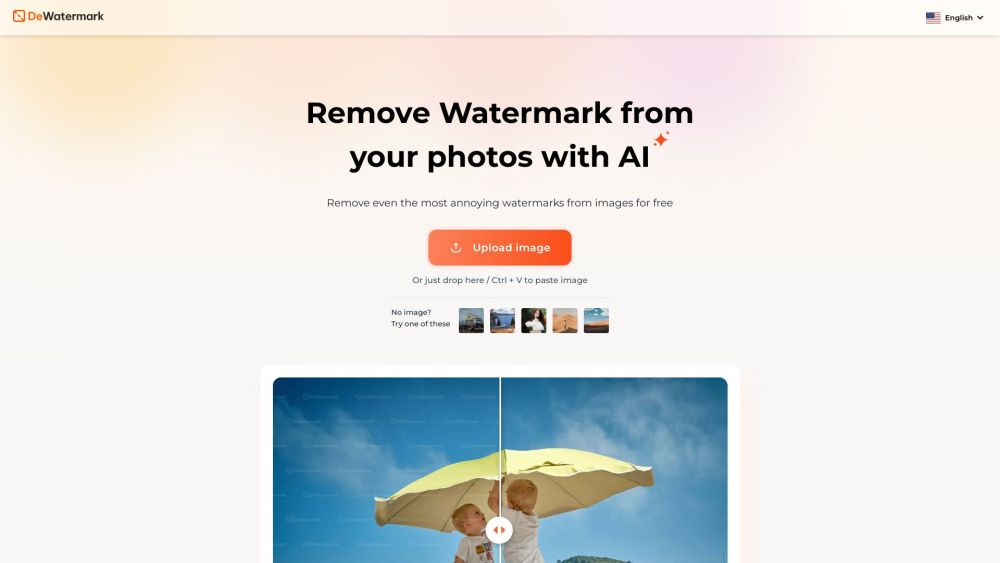
Что здесь важно по элементам:
-
Old model, best for emoji — отдельный режим, который рассчитан на ситуации, когда на фото “наклейки/эмодзи” и похожие графические вставки.
-
Auto Remove 2.0 — автоматическое удаление водяного знака в стандартных случаях.
-
Auto Remove 3.0 — более мощный авто-режим для сложных watermark-наложений.
-
PRO remove — усиленный режим, который ориентирован на “самые упрямые” водяные знаки.
-
Manual — ручное удаление и доводка “кистью”.
-
Ссылка Try Batch Mode — переход к пакетному удалению, когда нужно чистить десятки файлов.
Отдельный плюс — языковое меню в шапке (в списке доступен и Русский), так что интерфейс можно быстро переключить, если нужно показывать сервис коллегам.
Пошаговая инструкция: удаляем водяной знак с фото
Ниже — рабочий сценарий “как обычно делают”: сначала быстрый авто-ремув, потом при необходимости ручная доводка, и только затем — скачивание финала.
Шаг 1. Загрузка изображения
На главной странице нажмите Upload image. Есть три способа загрузить файл:
-
Клик по кнопке Upload image → выбор файла в проводнике.
-
Перетащить файл в область Drop an image.
-
Скопировать картинку в буфер и вставить в окно (Ctrl + V).
Если вы работаете с большими исходниками (каталог товаров, фотосессии), ориентируйтесь на лимит 6000×6000 и 10MB — сервис сразу покажет, если файл “тяжелее нормы”.
Шаг 2. Выбор режима: Auto Remove 2.0, Auto Remove 3.0 или PRO remove
Логика выбора простая:
-
Auto Remove 2.0 — когда watermark простой: небольшой логотип в углу, тонкая подпись, “штамп” без сложного градиента.
-
Auto Remove 3.0 — когда водяной знак полупрозрачный, пересекается с объектом (волосы/ткань/текстуры), или состоит из нескольких элементов.
-
PRO remove — когда watermark плотный, многослойный или “впаян” в фон (особенно на сложных фактурах).
Практический совет: если Auto Remove 2.0 оставил “тень” или чуть смазал текстуру, переключитесь на Auto Remove 3.0 и повторите обработку — чаще всего это быстрее, чем сразу идти в ручную кисть.
Шаг 3. Проверка результата “до/после”
После обработки DeWatermark.ai показывает результат с визуальным сравнением. На практике это выглядит как “Before / After” и переключение/слайдер, чтобы увидеть, что именно убрал AI watermark remover.
На этой стадии смотрите не только на область водяного знака, но и на соседние детали:
-
края объекта (не съело ли контур);
-
повторяющийся узор (не “поплыл” ли паттерн);
-
мелкий текст/зерно (не превратилось ли в кашу).
Если результат чистый — переходите к скачиванию. Если видите остатки или артефакты — лучше включить ручную доводку.
Шаг 4. Включаем “Manual” и доводим кистью
У DeWatermark.ai ручной режим сделан не как “ретушь в фотошопе”, а как очень короткая операция: вы помечаете проблемные места, сервис перерисовывает область аккуратной заливкой.
Обычно путь такой:
-
Нажать Manual (или кнопку перехода в ручную правку).
-
Выбрать размер кисти (под маленький логотип — маленькая кисть, под крупный watermark — больше).
-
Провести по остаткам водяного знака.
-
Запустить удаление (кнопка действия в редакторе).
Шаг 5. Скачивание результата (Download / качество)
После авто-удаления и ручной доводки вы скачиваете готовое изображение. В интерфейсе обычно есть базовый Download, а для максимального качества — HD-вариант (зависит от режима и вашего тарифа/кредитов).
Ручное удаление: когда Auto не справляется
Есть ситуации, когда даже мощный Auto Remove 3.0 оставляет следы. Это нормально для сложных watermark-кейсов, особенно когда:
-
водяной знак полупрозрачный и лежит поверх “мелкой фактуры” (волосы, трава, ткань);
-
watermark повторяется сеткой (tile watermark);
-
логотип пересекает контуры объекта;
-
исходник сам по себе сжат и “шумный”, поэтому AI сложнее восстановить фон.
В таких случаях правильная тактика в DeWatermark.ai выглядит так:
-
Сначала Auto Remove 3.0 — пусть AI снимет основную массу.
-
Потом Manual — доведите остатки точечно.
-
При необходимости повторите: иногда проще сделать два коротких прохода маленькой кистью, чем один большой мазок.
Как работать кистью, чтобы не испортить текстуру
В ручном редакторе DeWatermark.ai сильнее всего работает “аккуратная локальная правка”:
-
Не закрашивайте лишнее. Чем точнее маска — тем естественнее восстановится фон.
-
Снижайте размер кисти на границах объекта. На краю лица/товара/надписи берите минимальный размер.
-
Делайте правку по сегментам. Для длинной надписи: убрали 3–4 символа → применили → проверили → дальше.
-
Контролируйте масштаб. Если “в общем” кажется нормально, но при приближении видны артефакты — лучше добить сразу, чем обнаружить это после публикации.
Batch Mode: пакетное удаление водяных знаков (до 50 изображений)
Если у вас задача “убрать watermark сразу с каталога”, ручной режим по одному файлу убивает время. Для этого в DeWatermark.ai есть Batch watermark remover.
Ключевые характеристики batch-режима:
-
Поддержка: JPG, PNG, WEBP
-
Лимит: Up to 50 images/batch (Free)
-
Выгрузка результата: по одному или архивом (ZIP)
Как включить Batch Mode
На главной странице нажмите Try Batch Mode или сразу откройте batch-страницу через меню инструментов.
Пакетная обработка: рабочий сценарий
Batch-страница разбита на три шага — и это реально соответствует тому, что вы делаете:
-
Upload your images
Загружаете пачку файлов (кликом или перетаскиванием) — до 50 штук. -
Customize your settings
Выбираете AI-модель, включаете удаление текста при необходимости и задаете output format (PNG/JPG/WEBP). -
Process & download
Запускаете обработку, просматриваете результаты и скачиваете либо по одному, либо ZIP-архивом.
Где batch особенно полезен
-
маркетплейсы и интернет-магазины (привести поставщик-фото к чистому виду);
-
агентства/маркетинг (серии баннеров/креативов);
-
контент-отделы (массовое “снятие” водяных знаков с внутренних материалов).
Удаление водяных знаков с видео
Инструмент Remove Watermark from Video в DeWatermark.ai рассчитан на понятную схему: загрузили видео → посмотрели короткий превью-результат → если всё ок, получили полную версию.
Ключевые элементы интерфейса:
-
кнопка Upload video
-
кнопка Get 5s Preview
-
кнопка Get Full HD Video
-
затем скачивание готового файла с выбором качества
Пошагово: как удалить watermark с видео онлайн
-
Откройте инструмент видео-ремувера и нажмите Upload video (или перетащите файл в область загрузки).
-
Дождитесь обработки и нажмите Get 5s Preview — это тестовый фрагмент, который показывает качество удаления watermark.
-
Если результат устраивает, нажмите Get Full HD Video — сервис обработает весь ролик.
-
Скачайте итог — доступно несколько вариантов качества.
Что DeWatermark.ai лучше всего убирает в видео
-
статичный логотип в углу;
-
текстовый watermark;
-
полупрозрачные наложения, которые не “ездят” по кадру.
Если watermark динамический (двигается, меняет позицию, анимирован), результат может зависеть от конкретного ролика и плотности наложения. В таких случаях помогает короткий тест через Get 5s Preview — вы сразу видите, стоит ли запускать полную обработку.
Удаление водяных знаков из PDF
PDF-ремувер в DeWatermark.ai — отдельный инструмент, который сохраняет структуру документа: текст, картинки, поля и расположение элементов.
Пошагово: убрать watermark из PDF
-
Откройте Remove Watermark From PDF и нажмите Upload PDF file (или перетащите документ). Лимит: max size is 50mb.
-
DeWatermark.ai загрузит страницы (вы увидите превью/список страниц).
-
Выберите вариант обработки:
-
Get 1st Page — тест на одной странице;
-
Get Full — очистка всего документа.
-
-
Нажмите скачивание: Download your clean PDF.
Какие PDF-водяные знаки убираются лучше всего
-
диагональные надписи типа “SAMPLE”;
-
полупрозрачные логотипы;
-
штампы поверх контента (если не “съедают” мелкий текст).
Magic Text Remover: удаление текста и дат с изображений
Инструмент Remove Text From Images в DeWatermark.ai удобен именно тем, что он не пытается “угадать watermark”, а целится в текст: подписи, даты, заголовки, ценники, промо-надписи, адреса на картинках.
На странице инструмента логика такая:
-
Upload image
-
AI делает Detect and Remove (текст подсвечивается и удаляется)
-
при необходимости — Manual Edit
-
затем Download
Как работает удаление текста (практически)
-
Нажмите Upload image и загрузите картинку.
-
Сервис определит текст и highlight them in red (подсветка красным).
-
Одним действием запускаете удаление текста — фон восстанавливается аккуратной AI-заливкой.
-
Если остались “хвосты” от букв (часто на градиенте или узорах), включаете ручную правку кистью/ластиком.
-
Нажимаете Download и сохраняете итог.
Где это особенно полезно:
-
убрать дату на фото (камерные штампы, старые снимки);
-
удалить подписи на мемах перед переводом;
-
почистить скриншоты от лишних надписей;
-
подготовить карточки товаров (удалить “акции”, старые цены).
Emoji Remover: удаление эмодзи и стикеров
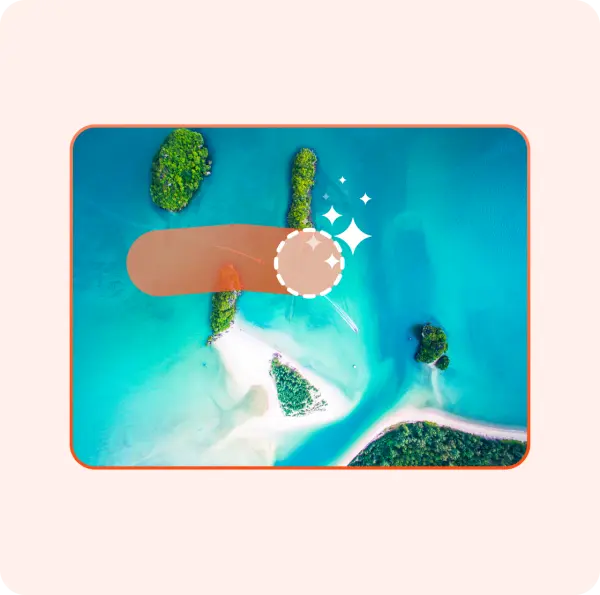
Инструмент Remove Emojis From Pictures создан для ситуации, когда фото закрыто смайликом/стикером/наклейкой. Обычно такие наложения “плоские” и хорошо поддаются AI-восстановлению фона.
По интерфейсу всё знакомо:
-
Upload image
-
обработка AI
-
ручная доводка при необходимости
-
скачивание результата
Если эмодзи закрывает важную деталь (например, часть лица), результат будет зависеть от того, насколько “предсказуем” фон. Но для типичных бытовых задач (закрыли кусок стены/неба/одежды) DeWatermark.ai делает аккуратную заливку без заметного blur-пятна.
Remove Background: вырезание фона в пару кликов
Инструмент Remove Background with AI нужен, когда вам надо:
-
получить прозрачный фон (PNG) для товара/логотипа,
-
заменить фон для превью, баннера, карточки,
-
сделать “объект без окружения” для дизайна.
На странице инструмента видно:
-
Upload image
-
подсказка Drop an image or Ctrl + V to paste image
-
лимит Max input 10MB
-
форматы: png / jpg / webp / heic / avif
Как вырезать фон
-
Нажмите Upload image и загрузите исходник.
-
AI автоматически отделит объект от фона.
-
При необходимости используйте Edit background (когда нужно поправить края или фон).
-
Нажмите Download image — сервис отдаст результат в HD-качестве.
Enhance Photo: улучшение качества и апскейл (2× / 4×)
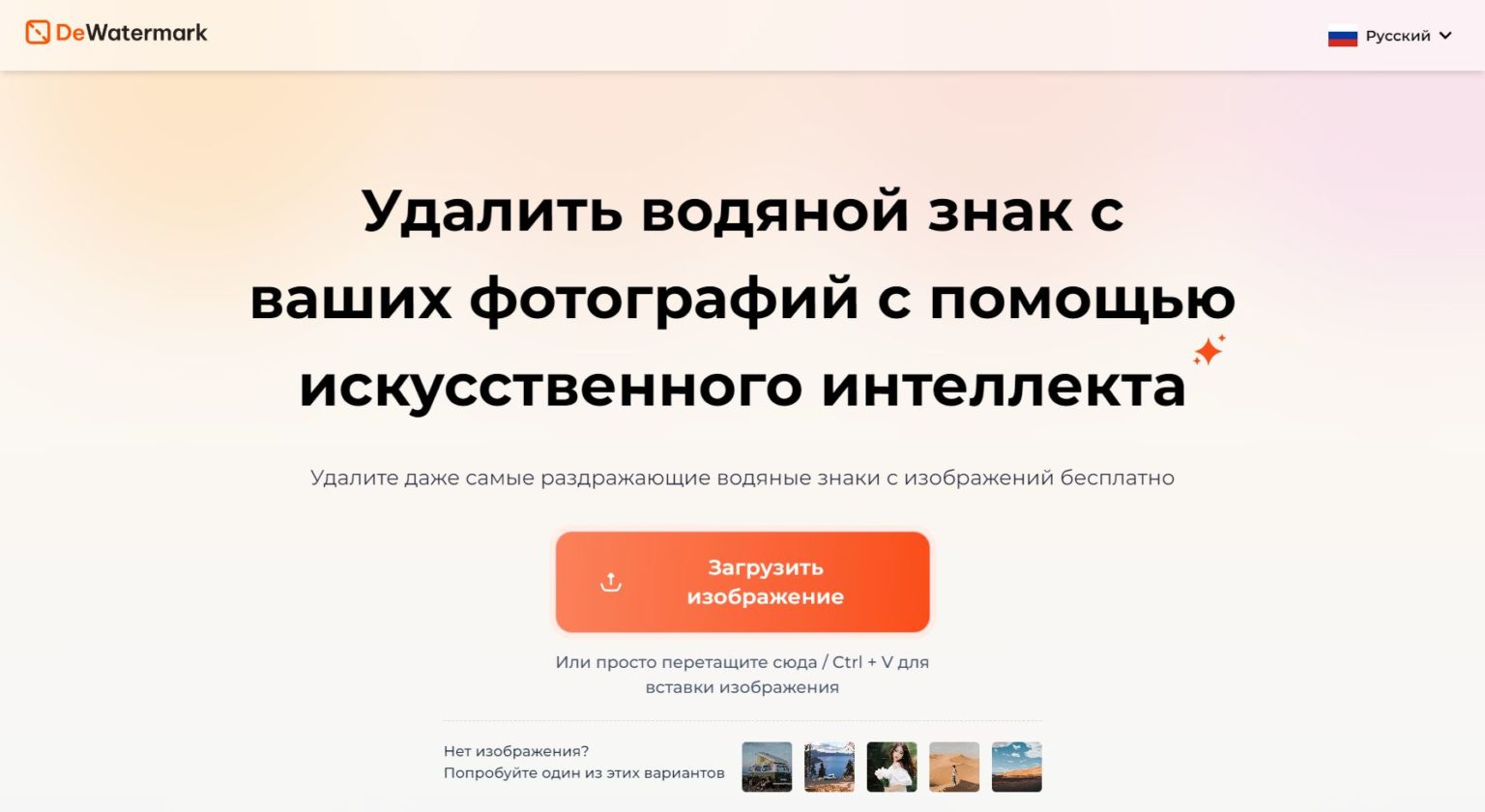
Инструмент Enhance Photo Quality Online With AI — это быстрый апскейлер и “освежитель” деталей, который часто используют после удаления watermark: чтобы вернуть резкость и аккуратно восстановить мелкие детали.
В интерфейсе есть переключатели:
-
2X Upscale
-
4X Upscale
-
PRO
и зона загрузки с лимитом Max input 10MB и поддержкой heic/avif.
Типичный сценарий “удалил watermark → улучшил качество”
-
Сначала удаляете watermark в Remove image watermark.
-
Если замечаете, что область восстановления стала мягче, открываете Enhance.
-
Загружаете картинку и выбираете 2X (для умеренного улучшения) или 4X (когда исходник маленький, и нужно увеличить).
-
Скачиваете итоговый файл.
Десктоп-версия для Windows и macOS
У DeWatermark.ai есть отдельная страница Download Watermark Remover App For PC, где описан десктоп-вариант. Главное отличие — удобнее работать с большими объёмами и не зависеть от “браузерных мелочей” в процессе загрузки файлов.
По возможностям десктоп-приложение повторяет веб-версию:
-
авто-удаление watermark,
-
ручной редактор,
-
удаление текста,
-
улучшение изображений,
-
пакетная обработка до 50 изображений.
В FAQ на странице десктопа описан прямой сценарий работы:
-
установить приложение,
-
войти в аккаунт,
-
добавить изображения,
-
нажать Process,
-
сохранить результат в выбранную папку.
API для интеграции в процессы
DeWatermark.ai предлагает Watermark Remover API — это вариант для тех, кому нужно убрать watermark не руками, а встроить удаление в сайт/сервис/внутренний пайплайн.
На странице API-прайсинга отражены ключевые элементы:
-
блок View API Docs
-
формат оплаты Pay as you go
-
получение ключа через аккаунт: account → API management → get the API key
-
мониторинг кредитов и использования в панели
Качество результата: сильные стороны и ограничения
Где DeWatermark.ai особенно хорош
-
небольшие логотипы и подписи (углы, нижняя часть фото);
-
текстовые watermark и даты;
-
полупрозрачные watermark на относительно “ровных” фонах;
-
пакетные задачи, где важно единообразие результата.
Где чаще появляются артефакты
-
watermark поверх мелкой фактуры (волосы, сетки, узоры);
-
повторяющиеся tile-watermark;
-
наложение поверх градиента или бликов;
-
сильное JPEG-сжатие исходника.
В таких случаях почти всегда помогает “связка”:
Auto Remove 3.0 → Manual → (по желанию) Enhance 2×.
Тарифы, кредиты и логика оплаты
В DeWatermark.ai используется кредитная модель:
-
1 credit = 1 image = 5s video
-
в бесплатном режиме начисляются 3 free credits per day (для базовых задач этого часто хватает, чтобы проверить качество на своих файлах)
-
платные планы дают больше кредитов и открывают расширенные возможности (HD-скачивание, полная обработка видео и т. п.).
Отдельно отмечу практический момент: на странице pricing указано, что сервис принимает оплату via Crypto — это важно учитывать, если вы планируете регулярное использование в команде.
Конфиденциальность и хранение файлов
DeWatermark.ai построен как “загрузил → обработал → скачал”. Для большинства пользовательских задач этого достаточно: вы не ведете библиотеку внутри сервиса, не сортируете проекты по папкам — сервис именно про быструю очистку watermark и выдачу результата.
Сравнение с аналогами
Ниже — сравнение DeWatermark.ai с популярными альтернативами, которые чаще всего рассматривают в тех же сценариях (“убрать watermark”, “удалить логотип”, “стереть надпись”, “очистить видео/документ”).
WatermarkRemover.io
Сильные стороны: очень простой вход, быстрый результат на типовых водяных знаках, часто хватает “в один клик”.
Где DeWatermark.ai удобнее: когда нужен выбор моделей (Auto Remove 2.0/3.0/PRO) и ручная доводка Manual, а также когда требуется PDF-модуль и более широкий набор инструментов в одном месте.
HitPaw Watermark Remover
Сильные стороны: десктоп-подход, привычный “софт на ПК”, удобно для офлайн-организации рабочего места.
Где DeWatermark.ai сильнее: быстрее старт (не нужно ставить программу), есть веб-интерфейс и пакетный режим в браузере, плюс единая кредитная схема для фото/видео.
Apowersoft Watermark Remover
Сильные стороны: понятный классический workflow и ручные инструменты для выделения областей.
Где DeWatermark.ai выигрывает: скорость и “умная” AI-заливка (меньше ощущения, что область просто замазали/размыли), плюс удобный Get 5s Preview для видео.
Adobe Photoshop
Сильные стороны: максимальный контроль, сложная ретушь, идеальная ручная работа (Content-Aware Fill, штамп, восстанавливающая кисть).
Где DeWatermark.ai выгоднее: когда важна скорость и объём (особенно batch), а результат нужен “чистый и естественный” без долгой ручной ретуши.
Inpaint (и похожие “ластики”)
Сильные стороны: быстрый ручной “пэч/ластик” по выделенной зоне.
Где DeWatermark.ai сильнее: на сложных watermark, где нужно не просто закрасить, а восстановить текстуру — особенно когда watermark полупрозрачный или многослойный.
Практические сценарии
1) Карточки товаров и каталоги
-
Поставщик прислал фото с логотипом/надписью — быстро чистите в batch-режиме до 50 файлов.
-
Для единого стиля: одинаковая модель, одинаковый output format, выгрузка ZIP.
2) Маркетинг и креативы
-
Быстро “снять” watermark с исходника для внутреннего макета.
-
Удалить старый текст (акция/цена), потом добавить новый в редакторе дизайна.
3) Документы и обучение
-
PDF со штампом или водяным знаком — тестируете Get 1st Page, затем чистите весь документ.
4) Контент и видео
-
Проверяете качество через Get 5s Preview, чтобы не тратить кредиты вслепую.
-
Получаете Full HD и скачиваете в нужном качестве.
Частые проблемы и быстрые решения
Остались следы водяного знака
-
Переключитесь на Auto Remove 3.0 или PRO remove.
-
Добейте остатки в Manual маленькой кистью, без захвата лишнего.
Фон “поплыл” на узорах
-
Делайте правку сегментами.
-
Не рисуйте одной большой маской по всей области watermark — лучше несколько коротких проходов.
PDF не загружается
-
Проверьте вес файла (лимит 50MB).
Видео долго грузится или не проходит
-
Проверьте длительность (на странице указан лимит до 40 минут).
-
Для длинных роликов удобнее сначала тестировать коротким фрагментом через превью.
Итоги
DeWatermark.ai — это практичный AI-инструмент, который закрывает типовую задачу “удалить watermark” во всех основных форматах: изображения, пакетная обработка, видео, PDF, плюс отдельные модули под текст, эмодзи, фон и улучшение качества.
Если вам нужна скорость, понятный интерфейс с кнопками Upload image / Try Batch Mode / Manual / Get 5s Preview / Upload PDF file, а также возможность довести результат вручную без тяжелого софта — DeWatermark.ai в этом сценарии отрабатывает очень уверенно.
