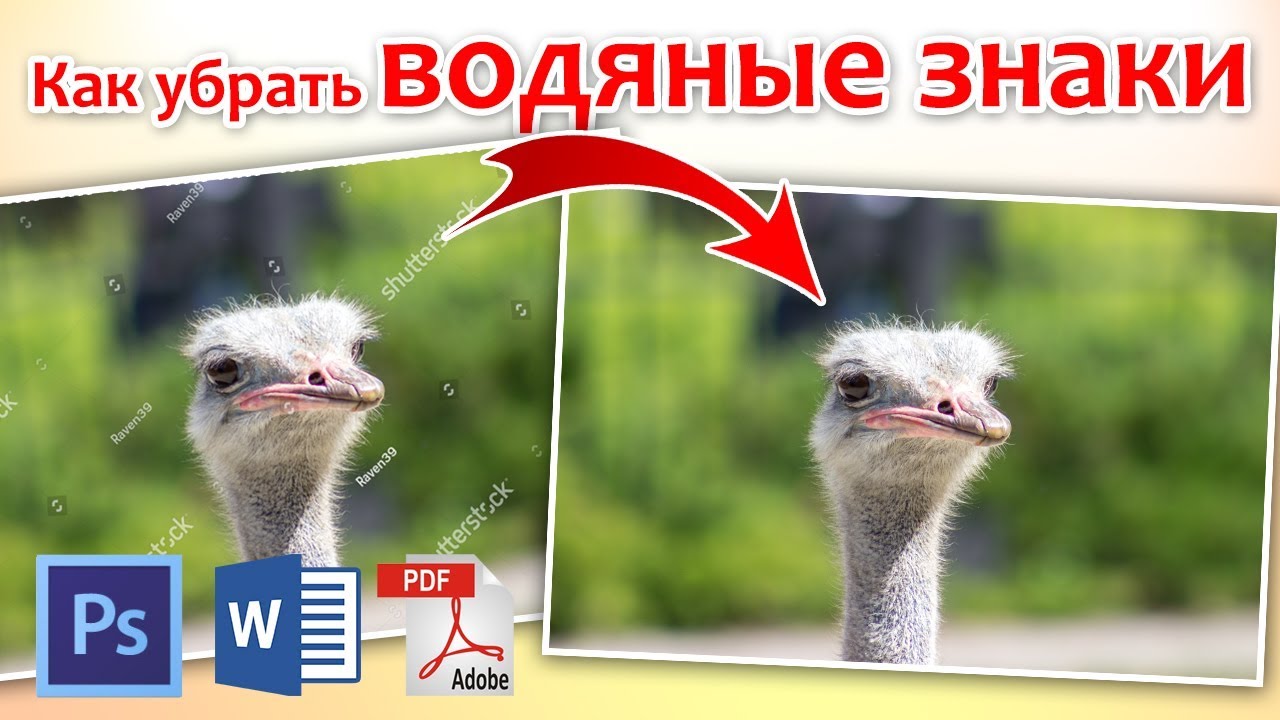
Удаление водяного знака почти никогда не сводится к одному нажатию. На простом фоне задача решается быстро, а на волосах, ткани, траве, воде, облаках и мелкой фактуре уже требуется аккуратная ретушь, увеличение масштаба и поэтапная зачистка области. Поэтому хороший результат дает не один универсальный инструмент, а правильный подбор способа под тип фотографии.
Самая частая ошибка — пытаться убрать надпись или логотип одним грубым проходом. Так появляются мыльные пятна, повторяющиеся куски текстуры, ореолы по краям и размытые участки, которые сразу выдают вмешательство. Намного чище работает другой подход: сначала определить тип водяного знака, затем взять подходящий инструмент, а после этого довести участок локальной коррекцией.
Самый чистый результат получается на своих исходниках, макетах, экспортированных превью, черновиках и изображениях, где у вас есть право на редактирование. В таких случаях задача сводится именно к восстановлению картинки, а не к борьбе с защитой чужого контента.
Что нужно проверить перед началом
Перед тем как убрать водяной знак с фото, полезно быстро оценить саму задачу. Это сэкономит время и избавит от лишних попыток.
Где расположен знак
-
в углу на однотонном фоне;
-
на градиенте;
-
на лице, коже или волосах;
-
на ткани, траве, листве, воде, асфальте;
-
по центру кадра;
-
сразу на нескольких участках.
Чем ровнее фон, тем легче убрать подпись с изображения без следов. Чем больше мелкой фактуры и контраста под знаком, тем важнее ручная доработка.
Как выглядит знак
-
текст;
-
логотип;
-
полупрозрачная надпись;
-
дата и время;
-
печать;
-
повторяющийся паттерн по всей фотографии.
Полупрозрачный водяной знак сложнее обычной надписи, потому что он вмешивается в цвет, свет и микроконтраст участка. После удаления там часто нужен дополнительный локальный ремонт.
Какой способ брать
-
Для сложной ручной ретуши на ПК лучше всего подходят полноценные редакторы.
-
Для простого полупрозрачного watermark удобны специализированные онлайн-сервисы.
-
Для телефона быстрее всего работают мобильные приложения с кистью, автоматическим выделением текста и инструментом удаления объектов.
-
Для даты, времени и небольших штампов чаще всего хватает штампа, заплатки или автоматического ластика объектов.
Что сделать до редактирования
-
сохранить копию оригинала;
-
приблизить проблемный участок минимум до 200–300%;
-
работать небольшими сегментами;
-
не закрывать большой водяной знак за один проход;
-
экспортировать результат в хорошем качестве, а не с максимальным сжатием.
Когда лучше не удалять, а выбрать другой прием
Иногда задача решается не ретушью, а более простым ходом.
-
Для маленького знака у края кадра быстрее работает кадрирование.
-
Для логотипа на однородной подложке удобнее штамп или заплатка, чем нейросеть.
-
Для полупрозрачной надписи на простой фотографии быстрее отрабатывает специализированный AI-сервис.
-
Для знака на лице или сложной текстуре лучше сразу идти в полноценный редактор и чистить участок вручную в несколько проходов.
Главный ориентир простой: для точного восстановления фактуры берите десктопный редактор, для скорости — веб-сервис или приложение, для черновой очистки — автоматическое удаление объектов.
Как удалить водяной знак с фотографии на Windows и macOS
ФотоМАСТЕР
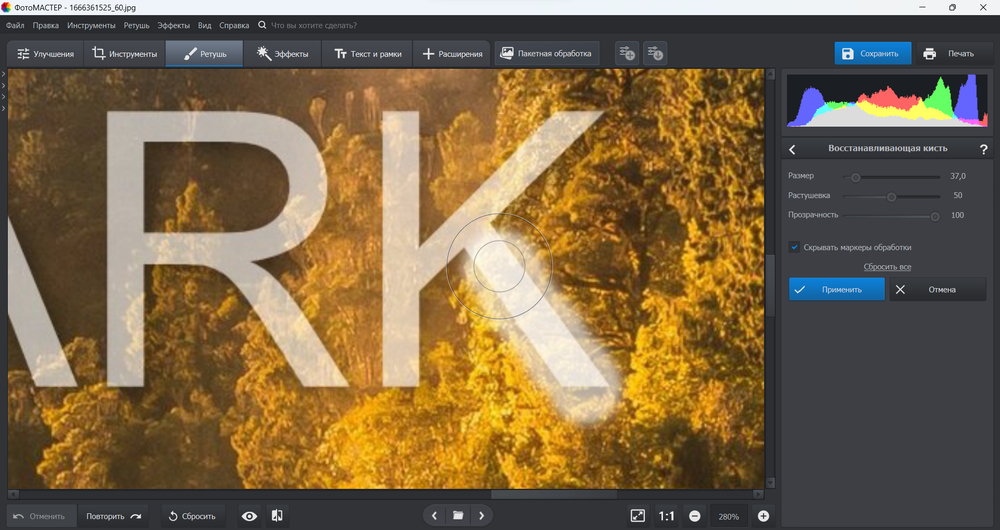
ФотоМАСТЕР — самый практичный первый способ для статьи и для реальной работы на компьютере. Это базовый вариант для Windows и macOS, и это логично: интерфейс русифицирован, инструменты лежат в понятном месте, а для удаления watermark здесь сразу есть несколько рабочих режимов — Восстанавливающая кисть, Штамп и Заплатка.
Для задачи убрать водяной знак с фото ФотоМАСТЕР удобен там, где нужно не просто замазать участок, а потом быстро довести его по свету и цвету. После удаления можно сразу переключиться в Корректор и подправить экспозицию, резкость, свет и общий вид проблемной зоны, не прыгая между разными приложениями.
Когда этот способ особенно хорош
ФотоМАСТЕР хорошо ведет себя в четырех типовых сценариях:
-
когда надпись стоит в углу или на фоне без сложной фактуры;
-
когда нужно удалить дату с фото;
-
когда знак проходит по небу, стене, полу, дорожному покрытию, мебели;
-
когда после удаления нужен быстрый локальный ремонт участка.
Для сложной кожи, волос, ресниц, мелкой сетки ткани и сильно детализированных фонов ручная работа все равно нужна, но и там этот редактор остается удобным за счет поэтапной ретуши маленькими фрагментами.
Пошагово
-
Откройте фото через кнопку Открыть фото или просто перетащите файл в рабочую область.
-
Перейдите в раздел Ретушь.
-
Возьмите Восстанавливающую кисть. Это самый удобный старт, когда нужно быстро стереть логотип с картинки или убрать надпись с фотографии без долгой ручной настройки.
-
Настройте Размер кисти, Растушевку и Прозрачность. Именно эти три параметра определяют, насколько мягко будет сливаться исправленный участок с окружением.
-
Приблизьте проблемную зону. Работать лучше не по всему слову сразу, а по отдельным буквам и мелким сегментам. Такой режим резко снижает количество артефактов.
-
После каждого прохода нажимайте Применить.
-
Если знак крупный или лежит на однотонной области, переключайтесь на Штамп или Заплатка. В этом режиме вы не просите программу самой угадывать фон, а подставляете подходящий фрагмент вручную.
-
Когда основная надпись уже убрана, откройте Корректор и пройдитесь по месту ретуши локально. Здесь удобно выровнять яркость, вернуть чуть больше резкости или, наоборот, слегка смягчить участок, если после удаления он выглядит слишком жестко.
Как получить аккуратный результат
У ФотоМАСТЕР особенно хорошо работает комбинация из двух этапов: сначала убрать текст с изображения через Восстанавливающую кисть, потом локально довести участок через Корректор. Это важный момент. Многие редакторы удаляют объект, но не дают настолько быстро поправить именно вид восстановленного фона.
Для даты и времени на бытовой фотографии обычно хватает небольшой кисти и пары проходов. Для полупрозрачного логотипа лучше брать кисть меньше самого водяного знака и проходить по границе особенно осторожно, чтобы не получить мутную рамку.
Для сложных фонов полезно брать не один большой мазок, а короткие движения по краям надписи. Центр затем дорисовывается уже легче, потому что края не выбиваются из общей текстуры.
Где виден предел
ФотоМАСТЕР очень хорош для повседневной ретуши и действительно быстро закрывает задачу на домашнем и полупрофессиональном уровне. Предел заметен там, где знак пересекает очень тонкие структуры: волосы, ресницы, контуры пальцев, украшения, мелкий текстильный рисунок. Здесь уже растет цена каждого неверного движения, и работать приходится медленнее.
Плюсы
-
понятный русскоязычный интерфейс;
-
инструменты Восстанавливающая кисть, Штамп и Заплатка собраны в одном разделе;
-
удобно убрать подпись с изображения и сразу локально доработать проблемный участок;
-
быстрый старт без сложного обучения;
-
одинаково подходит для Windows и macOS.
Минусы
-
на сложной фактуре требует аккуратной ручной работы;
-
полупрозрачный watermark на центре кадра очищается медленнее;
-
для тонких текстур нужен высокий масштаб и несколько проходов.
Adobe Photoshop
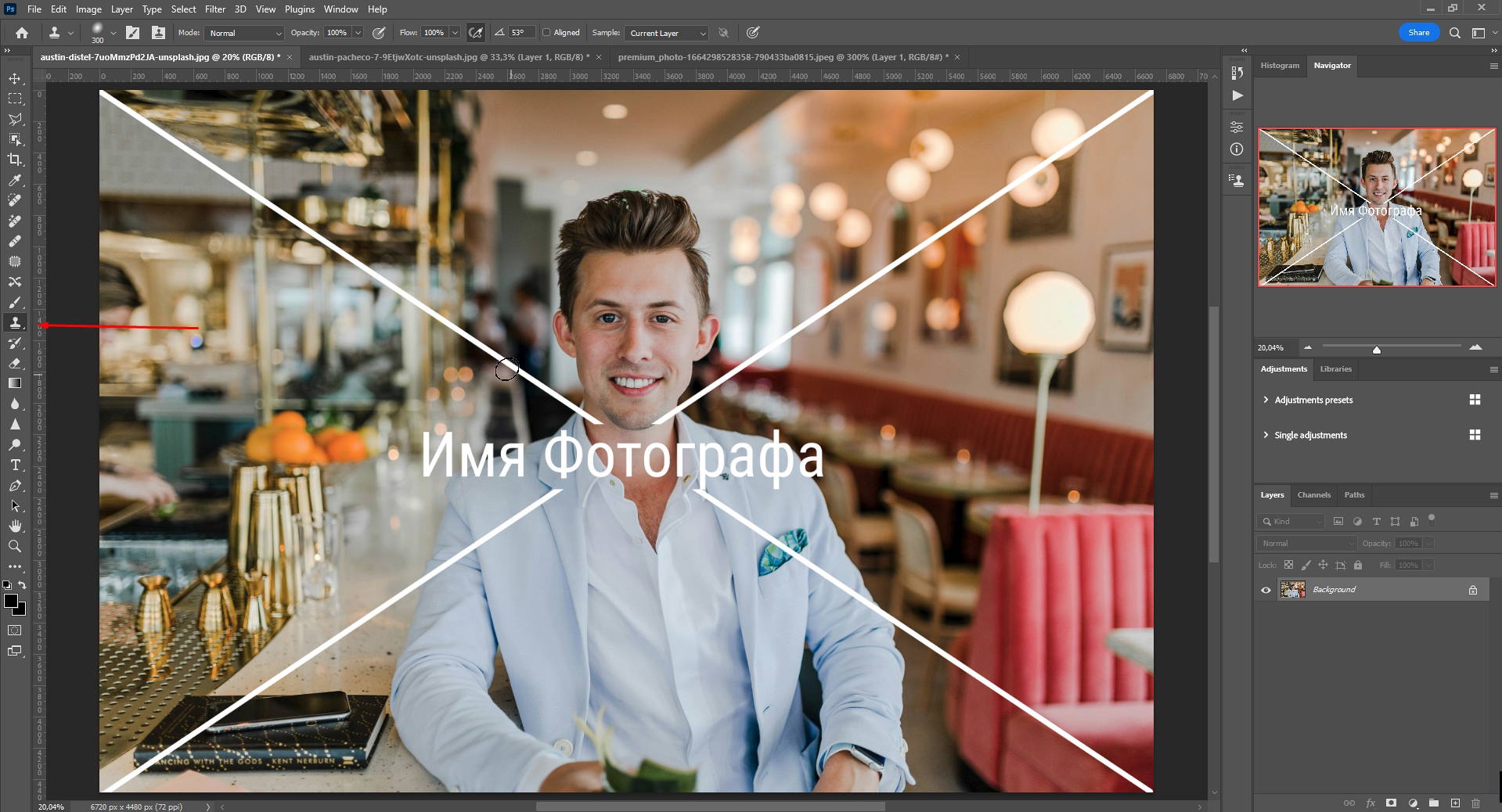
Photoshop остается самым сильным вариантом там, где нужно не просто стереть знак, а именно восстановить участок максимально контролируемо. Он используется чаще всех остальных десктопных редакторов, и причина очевидна: у него для этой задачи сразу несколько рабочих инструментов, которые перекрывают разные типы водяных знаков.
Здесь важно не пытаться решить любую ситуацию одним инструментом. В Photoshop хороший результат дает именно комбинация: маленький текст удобнее убирать одной логикой, полупрозрачный логотип — другой, сложный кусок фона — третьей.
Для каких случаев Photoshop подходит лучше всего
-
крупный знак в центре кадра;
-
логотип на неоднородном фоне;
-
надпись на коже, ткани, архитектуре, листьях, воде;
-
ситуации, где нужно сохранить максимально естественную текстуру;
-
изображения, которые потом еще пойдут в печать, верстку или сложную обработку.
Инструменты, которые реально нужны
Вместо длинного перечня стоит держать в голове четыре главных рабочих варианта.
Точечная восстанавливающая кисть удобна для маленьких фрагментов текста, отдельных букв, даты, времени и мелких дефектов.
Штамп клонирования нужен там, где вы хотите сами указать образец фона и полностью контролировать, что именно копируется на место водяного знака.
Заплатка подходит для более крупных пятен и надписей, когда нужно заменить проблемную область соседним фрагментом.
Лассо и заливка с учетом содержимого помогают быстро закрывать целые блоки знака, особенно на фоне без тонкой детализации.
Пошаговый сценарий, который работает стабильно
-
Откройте изображение и сразу дублируйте слой. Работать по копии удобнее и безопаснее.
-
Увеличьте область со знаком.
-
Для мелкой даты, подписи и тонкого текста сначала возьмите Точечную восстанавливающую кисть и пройдитесь короткими участками.
-
Если текст плотный или контрастный, переключитесь на Штамп клонирования. Возьмите образец с максимально похожей текстуры рядом со знаком и восстанавливайте фон постепенно.
-
Для более широких зон удобно выделить проблему Лассо, а затем применить заполнение с учетом содержимого.
-
Если после удаления видны повторяющиеся фрагменты или замыленность, пройдитесь поверх легкой ручной ретушью через Штамп или Восстанавливающую кисть.
-
На финале оцените участок не только при большом масштабе, но и в общем виде кадра. Бывает, что на 300% все выглядит идеально, а на полном экране граница восстановления читается сильнее.
Как выбирать инструмент под задачу
Для даты и времени на фотографии Photoshop часто закрывает вопрос буквально за минуту через точечную кисть.
Для полупрозрачного логотипа, который задевает свет и контраст участка, лучше сначала убрать основную форму, а потом вернуть структуру через штамп.
Для водяного знака на однотонной стене или небе достаточно лассо и аккуратной доработки краев.
Для ткани, кожи, асфальта и природной фактуры надежнее работать руками через штамп маленькой кистью. Это медленнее, но визуально чище.
Что чаще всего портит результат
Самая типичная ошибка — взять слишком крупную кисть и закрыть сразу весь знак. Так фон начинает дублироваться крупными фрагментами, и место ретуши видно даже без увеличения.
Вторая ошибка — брать образец для штампа слишком далеко от проблемной зоны. Тон, зерно и рисунок поверхности начинают расходиться, и участок становится чужим.
Третья ошибка — не доводить края. Пользователь убирает центр логотипа, а по контуру остается бледный ореол. Именно он чаще всего и выдает ретушь.
Плюсы
-
максимальный контроль над восстановлением фона;
-
несколько инструментов под разные типы водяных знаков;
-
сильный результат на сложной фактуре;
-
подходит для тонкой ручной реставрации изображения;
-
легко комбинировать инструменты в одном проходе.
Минусы
-
выше порог входа;
-
на аккуратный результат уходит больше времени;
-
для новичка легко переборщить с повтором текстур и получить видимые следы.
Как убрать водяной знак с фото онлайн
WatermarkRemover.io
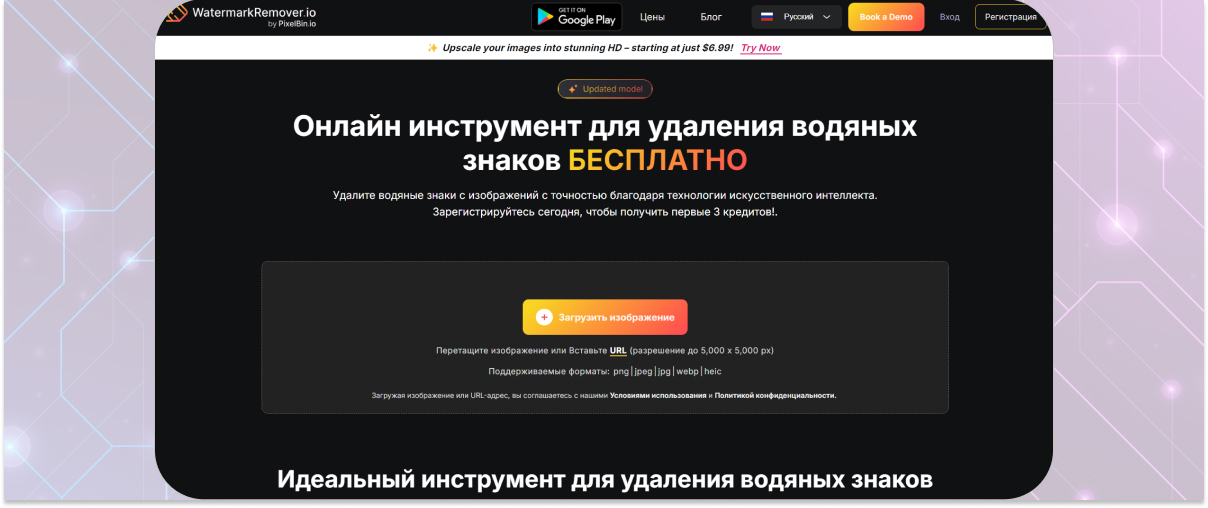
WatermarkRemover.io — один из самых быстрых вариантов, когда нужно удалить watermark с изображения без ручной возни. Это сервис узкой специализации: он не распыляется на десятки фоторедакторских функций, а концентрируется именно на автоматическом обнаружении и удалении водяных знаков.
Сильнее всего он работает на полупрозрачных надписях, логотипах в углу, типовых стоковых пометках и достаточно чистом фоне. Там результат действительно получается за несколько секунд.
Когда этот сервис удобнее ручной ретуши
-
нужно быстро очистить фото от надписи;
-
знак полупрозрачный;
-
фон под ним сравнительно простой;
-
требуется не идеальная ручная реставрация, а быстрый чистый результат;
-
нужно обработать несколько изображений подряд.
Как работать пошагово
-
Откройте сервис и загрузите файл через кнопку загрузки изображения.
-
Сервис сам определяет область водяного знака без ручной обводки.
-
После обработки он показывает готовый результат.
-
Проверьте не только сам знак, но и область вокруг него: алгоритм иногда задевает кусок соседней текстуры.
-
Скачайте обработанный вариант.
Что в нем действительно удобно
WatermarkRemover.io не заставляет размечать область кистью. Для массовой рутинной работы это большой плюс. Там, где в обычном редакторе вы бы тратили время на выделение, сервис сразу берет задачу на себя.
Это особенно удобно для типовых фотографий с легкой прозрачной подписью. В таких случаях удалить логотип без заметных следов получается быстрее именно здесь, чем в ручном редакторе.
Где начинаются ограничения
Когда знак контрастный, жирный, крупный или лежит на сложной фактуре, результат уже не выглядит таким уверенным. Автоматика убирает сам текст, но иногда оставляет смазанный участок, немного съедает рисунок фона или задевает важные детали рядом.
Именно поэтому WatermarkRemover.io стоит воспринимать как быстрый сервис первого прохода. Для сложных снимков после него часто нужна ручная доводка в редакторе.
Плюсы
-
очень быстрый запуск;
-
автоматическое определение водяного знака;
-
не требует ручной обводки в типовых случаях;
-
подходит для полупрозрачных знаков;
-
удобен для серийной обработки.
Минусы
-
на крупном или сложном знаке оставляет артефакты;
-
слабее работает на фактурных зонах;
-
глубокой ручной коррекции внутри сервиса нет.
DeWatermark AI
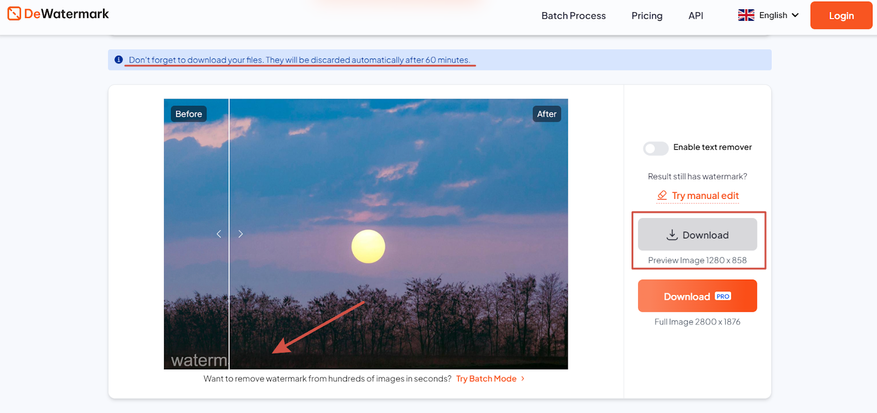
DeWatermark AI — более серьезный вариант среди онлайн-решений. Сервис выделяется тем, что не ограничивается одной кнопкой удаления, а дает более продвинутый сценарий работы с восстановлением области. За счет этого он подходит не только для простых логотипов, но и для более тяжелых водяных знаков.
Отдельный плюс DeWatermark в том, что он показывает результат очень наглядно и быстро дает понять, справился ли алгоритм с конкретной картинкой.
Где сервис показывает себя особенно хорошо
-
на плотных водяных знаках;
-
на сложных надписях, лежащих поверх деталей кадра;
-
на снимках, где автоматическое удаление должно выглядеть естественно без ручного штампа;
-
когда нужен результат быстрее, чем в Photoshop, но чище, чем в самых простых нейросетях.
Пошаговая работа
-
Откройте сервис и нажмите Upload image.
-
Загрузите изображение или вставьте его из буфера обмена.
-
Дождитесь завершения обработки. На тяжелых файлах это занимает дольше, на легких — заметно быстрее.
-
Посмотрите результат в области, где был водяной знак.
-
Скачайте итог через кнопку Download.
Что важно в реальной работе
DeWatermark AI хорошо справляется именно с восстановлением фона под удаленным знаком. Это не просто стирание текста, а попытка вернуть изображению естественный вид. На ровных поверхностях сервис работает очень аккуратно. На более сложных фото он тоже держится увереннее многих быстрых аналогов.
Еще один важный плюс — сервис не выглядит чересчур упрощенным. Он стабильно попадает в число лучших онлайн-решений именно потому, что качество восстановленной области у него выше среднего уровня.
Где его лучше не переоценивать
Даже сильный AI-сервис не заменяет ручной ретуши в самых тяжелых случаях. Волосы, мелкая ювелирка, ресницы, тонкие линии архитектуры и сложный рисунок ткани по-прежнему остаются зоной, где автоматика ошибается.
Но как инструмент для сценария убрать полупрозрачный водяной знак и сразу получить чистый файл DeWatermark AI действительно очень силен.
Плюсы
-
сильное автоматическое восстановление фона;
-
удобная загрузка и быстрый сценарий работы;
-
хорошо справляется со сложными знаками;
-
дает визуально аккуратный результат на большинстве бытовых фото;
-
подходит для быстрого удаления текста с изображения.
Минусы
-
на тяжелых файлах обработка идет дольше;
-
тонкая фактура все еще требует ручной правки;
-
для идеального результата на сложном кадре иногда нужен второй инструмент.
Pixlr
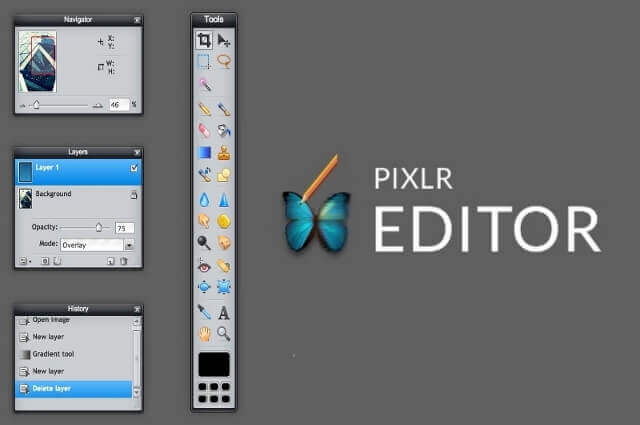
Pixlr — это уже не узкоспециализированная нейросеть, а полноценный браузерный редактор. В контексте водяных знаков он ценен тем, что дает ручной контроль, но не заставляет ставить тяжелую программу на компьютер. Если простая автоматика не справилась, а открывать Photoshop не хочется, Pixlr оказывается очень удачным промежуточным вариантом.
Pixlr стабильно фигурирует как браузерная альтернатива для ручной зачистки через клонирование.
Когда стоит брать именно Pixlr
-
знак лежит на сравнительно понятном фоне;
-
нужен ручной контроль, а не только автоматическое удаление;
-
хочется обойтись без установки;
-
важно быстро стереть логотип с картинки через браузер.
Как убирать знак в Pixlr
-
Откройте Pixlr Express и загрузите фотографию.
-
Перейдите в раздел Ретушь.
-
Выберите Штамп клонирования.
-
В режиме Source укажите участок, который станет образцом.
-
Переключитесь на режим рисования и закрашивайте водяной знак выбранным фрагментом.
-
При необходимости корректируйте параметры кисти для более точного попадания в текстуру.
-
При сложной границе слегка сгладьте проблемное место дополнительной локальной обработкой.
-
Сохраните результат.
Почему Pixlr удобен
Он дает ровно тот уровень управления, которого не хватает простым нейросетям. Вы сами выбираете образец для восстановления, а значит, лучше контролируете рисунок поверхности. На стене, земле, деревянной поверхности, небе, металле или фоне с умеренной текстурой это дает очень достойный результат.
Pixlr хорош и для даты, и для подписи, и для небольших логотипов. Для центра кадра на сложной сцене он уже слабее Photoshop, но как быстрый онлайн-инструмент выглядит очень практично.
На что обратить внимание
У Pixlr результат прямо зависит от того, насколько грамотно выбран образец для штампа. Если брать фрагмент далеко от знака, тон участка начнет отличаться. Если брать слишком большой образец, появится повторяемость.
Поэтому лучший режим работы здесь такой: маленькая кисть, близкий образец, короткие проходы, постоянное переопределение точки клонирования.
Плюсы
-
полноценная ручная ретушь в браузере;
-
не требует установки;
-
инструмент Штамп клонирования хорошо подходит для водяных знаков;
-
удобно восстанавливать фон после удаления;
-
подходит для надписей, даты и небольших логотипов.
Минусы
-
требует аккуратной ручной работы;
-
на сложной текстуре быстро растет число повторяющихся фрагментов;
-
слабее специализированных AI-сервисов по скорости первого результата.
PicWish
PicWish занимает удачную нишу между автоматикой и ручным управлением. Его хвалят именно за режим удаления объектов: сервис не навязывает один способ выделения, а дает несколько инструментов, которыми удобно точно отметить водяной знак.
За счет этого PicWish особенно полезен там, где сервисы автоматического распознавания уже начинают ошибаться, а полноценный десктопный редактор для разовой задачи открывать не хочется.

Где PicWish удобнее простых AI-ластиков
-
логотип имеет сложную форму;
-
знак пересекает несколько зон разной текстуры;
-
нужно вручную контролировать область удаления;
-
требуется аккуратнее убрать надпись с фотографии, чем это делает автоматика в один клик.
Пошаговый сценарий
-
Откройте режим удаления объектов в PicWish и нажмите Начать сейчас.
-
Загрузите изображение.
-
В редакторе выберите один из инструментов выделения: Кисть, Прямоугольник или Лассо.
-
Увеличьте проблемную область и выделите водяной знак.
-
При необходимости переместите изображение значком руки, чтобы точнее работать по краям.
-
Нажмите Удалить.
-
После обработки сохраните результат. В бесплатном варианте сервис отдает файл в более скромном качестве, а для полного разрешения нужен платный режим.
Чем он хорош на практике
PicWish полезен именно тем, что позволяет подобрать способ выделения под форму знака. Для длинной строки текста удобно Лассо, для небольшого штампа — Прямоугольник, для сложного логотипа — Кисть.
Это делает сервис универсальнее автоматических решений, которые сами решают, что именно считать водяным знаком. Тут контроль остается у пользователя, и за счет этого легче избежать стирания лишних деталей.
Где стоит быть внимательным
Главная зона риска здесь — не само удаление, а чрезмерно широкое выделение. Когда пользователь закрашивает больше, чем нужно, сервис начинает перестраивать слишком большой участок, и фон получает лишнюю пластичность.
Поэтому в PicWish стоит идти строго по форме знака, а не накрывать всю область с запасом.
Плюсы
-
несколько инструментов выделения;
-
удобно удалять водяной знак нестандартной формы;
-
хороший баланс между ручным управлением и автоматикой;
-
понятный сценарий без установки программы;
-
подходит для точечной чистки проблемной зоны.
Минусы
-
бесплатное сохранение идет с ограничениями;
-
слишком широкое выделение быстро ухудшает результат;
-
на тонкой фактуре все равно видны пределы автоматического восстановления.
Как убрать водяной знак с фотографии на iPhone
Photo Retouch
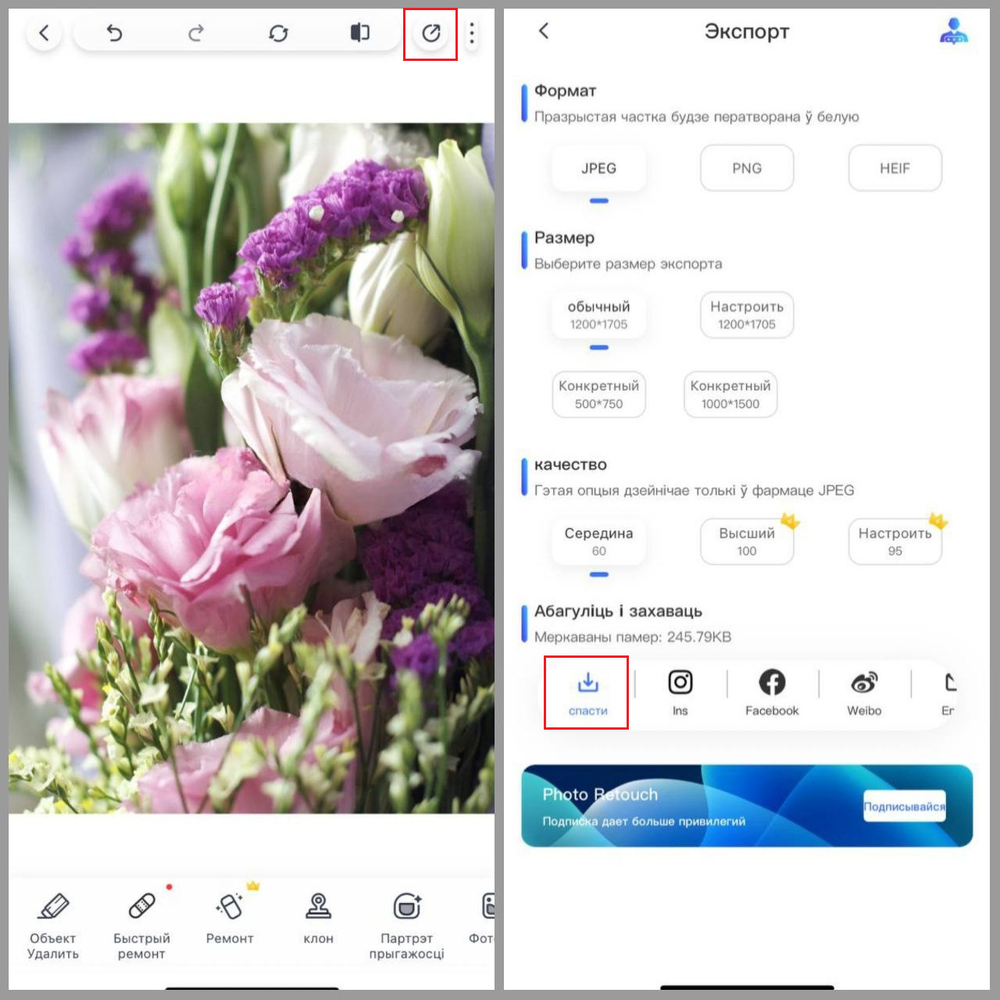
Photo Retouch — один из самых понятных мобильных способов, когда нужно убрать водяной знак с фото прямо на iPhone. Важный плюс приложения в том, что оно разделяет два сценария: удаление произвольного объекта и удаление текста. Для мобильного формата это очень удобно, потому что подпись и логотип требуют разной логики.
Photo Retouch дает не только быстрое удаление, но и выбор эффекта восстановления, а это для телефона реально полезно: по умолчанию участок после стирания часто выглядит слишком мягким.
Когда этот вариант лучше других мобильных способов
-
нужно быстро удалить дату, подпись или небольшой логотип;
-
под рукой только iPhone;
-
важен режим автоматического поиска текста;
-
нужен максимально простой интерфейс без сложной ретуши.
Как работать в приложении
-
Откройте Photo Retouch.
-
Выберите режим Удаление объектов.
-
Откройте нужное фото из галереи.
-
Если водяной знак представляет собой текст, перейдите в раздел Текст. Приложение само найдет слова на изображении. Останется отметить нужные элементы и нажать Go.
-
Если водяной знак — логотип, линия, графический знак или печать, используйте режим Объект удалить.
-
Настройте размер Щётки и аккуратно закрасьте лишний элемент.
-
После удаления приложение предложит вариант восстановления области.
-
Для более естественного результата выберите Эффект1 и подтвердите действие галочкой.
-
Для экспорта откройте сохранение, выставьте формат, размер и качество, после чего подтвердите сохранение.
Почему Photo Retouch удобен именно на iPhone
На телефоне критично важна скорость. Здесь приложение выигрывает за счет понятной логики: текст распознается отдельно, а графические элементы чистятся кистью. Такой разделенный подход уменьшает число лишних действий.
Отдельно полезен выбор эффекта восстановления. На мобильных приложениях именно этот этап часто определяет, будет ли место ретуши выглядеть приемлемо или сразу бросится в глаза.
Где виден предел
На сложных текстурах Photo Retouch не заменяет настольный редактор. Волосы, мех, мелкая ткань, листья и архитектурные детали на iPhone все равно восстанавливаются грубее. Но для бытовых задач, где нужно быстро очистить изображение от надписи, приложение закрывает задачу очень достойно.
Плюсы
-
удобный режим удаления текста;
-
понятное разделение на текст и объекты;
-
есть настройка размера кисти;
-
можно выбрать вариант восстановления участка;
-
хороший инструмент для быстрого удаления даты и подписи.
Минусы
-
сложные текстуры восстанавливаются средне;
-
без аккуратного увеличения легко зацепить лишнее;
-
часть функций уходит в платный режим.
Как удалить водяной знак с фото Android
Retouch
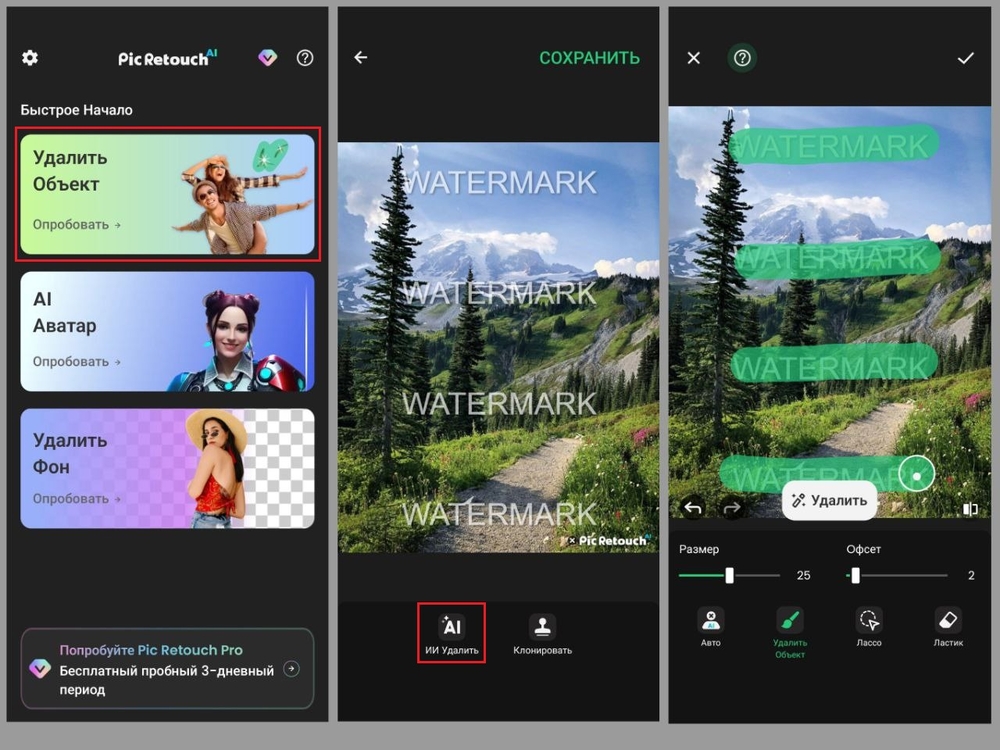
Retouch — самый удобный Android-вариант, потому что он сразу предлагает два режима работы: ручное клонирование и автоматическое удаление через ИИ. За счет этого приложение подходит и для очень простых задач, и для более сложных случаев, где нужно выбрать способ восстановления участка.
Для Android это сильный сценарий, потому что обычно мобильные редакторы либо слишком автоматические, либо слишком примитивные. Здесь баланс получился удачным.
Где Retouch показывает лучший результат
-
на логотипах среднего размера;
-
на текстовых знаках;
-
на сравнительно однородном фоне;
-
в ситуациях, когда сначала хочется попробовать автоматику, а потом при необходимости перейти на ручной режим.
Пошаговая работа
-
Откройте приложение.
-
Перейдите в раздел Удалить объект.
-
Выберите нужное фото.
-
Дальше приложение предлагает два сценария:
-
Клонировать — когда рядом есть подходящий фрагмент, которым удобно закрыть знак;
-
ИИ Удалить — когда хочется доверить восстановление алгоритму.
-
-
Для максимально точного результата берите ИИ Удалить.
-
Настройте размер кисти и офсет.
-
Аккуратно закрасьте водяной знак.
-
Нажмите Удалить.
-
После завершения обработки подтвердите действие галочкой.
-
Нажмите Сохранить для экспорта в галерею.
Чем хорош режим Клонировать
Когда фон состоит из повторяющихся участков, клонирование работает особенно быстро. Для плитки, стены, неба, дороги, песка, травы на средней дистанции этот режим часто оказывается надежнее, чем автоматика.
Чем хорош ИИ Удалить
Этот режим удобнее там, где нет очевидного образца для подстановки. Он сам восстанавливает участок и делает это быстрее ручной прорисовки. Для логотипа на обычной фотографии такой вариант закрывает задачу практически в пару действий.
Что важно помнить
В бесплатном режиме итоговое сохранение сопровождается ограничениями. Это нужно учитывать заранее. Для черновой обработки и проверки качества приложение удобно, но финальный экспорт без пометок требует платного режима или просмотра рекламы.
Плюсы
-
два режима удаления в одном приложении;
-
удобный выбор между клонированием и ИИ;
-
быстрый сценарий для Android;
-
понятный экспорт результата;
-
подходит для текста, логотипа и даты.
Минусы
-
ограничения бесплатного сохранения;
-
на сложной фактуре заметны артефакты;
-
для точного результата приходится аккуратно настраивать кисть.
Какой способ выбрать под конкретную задачу
Для знака в углу
Лучшие варианты:
-
ФотоМАСТЕР;
-
WatermarkRemover.io;
-
Retouch;
-
Photo Retouch.
Здесь задача обычно решается быстрее всего. Если знак компактный и фон простой, хватит даже мобильного приложения. Для чистого итогового файла на компьютере удобнее ФотоМАСТЕР.
Для полупрозрачной надписи
Лучшие варианты:
-
WatermarkRemover.io;
-
DeWatermark AI;
-
Photoshop.
Полупрозрачный знак сложен тем, что он не просто перекрывает картинку, а вмешивается в полутон. Поэтому автоматические AI-сервисы тут часто стартуют лучше, чем ручная грубая замазка.
Для текста на сложной фактуре
Лучшие варианты:
-
Photoshop;
-
ФотоМАСТЕР;
-
Pixlr;
-
PicWish.
Чем сложнее фактура, тем важнее не скорость, а управляемость процесса. Для волос, листвы, одежды и архитектуры лучше брать ручной контроль.
Для даты и времени
Лучшие варианты:
-
ФотоМАСТЕР;
-
Photoshop;
-
Photo Retouch.
Дата обычно компактная и стоит у края кадра. Это один из самых легких типов водяного знака для удаления.
Для быстрого результата без установки
Лучшие варианты:
-
WatermarkRemover.io;
-
DeWatermark AI;
-
Pixlr;
-
PicWish.
Для максимально аккуратного результата
Лучшие варианты:
-
Photoshop;
-
ФотоМАСТЕР.
Типичные ошибки, из-за которых место ретуши видно сразу
Слишком крупная кисть
Большая кисть стирает лишнюю область вокруг знака и ломает текстуру фона. Всегда лучше работать более мелким инструментом, даже если это занимает дольше.
Один проход по всему знаку
Большой водяной знак надо убирать по частям. Когда пользователь закрашивает весь логотип одним движением, алгоритм начинает гадать слишком широко и оставляет след.
Плохой образец для клонирования
В Pixlr, Photoshop и других редакторах образец нужно брать рядом со знаком, а не где-то в другом углу кадра. Иначе фактура начинает отличаться.
Отсутствие финальной доводки
Многие считают задачу завершенной сразу после исчезновения текста. На деле после удаления почти всегда нужно пройтись по краям, вернуть плотность фону и проверить участок в масштабе 100%.
Сохранение с сильным сжатием
Даже хороший результат легко испортить агрессивным JPEG-сжатием. После этого участок ретуши начинает выглядеть грязно и неаккуратно.
Сравнительная таблица
| Способ | Платформа | Тип работы | Где силен | Скорость | Контроль | Итоговое качество |
|---|---|---|---|---|---|---|
| ФотоМАСТЕР | Windows, macOS | ручная ретушь | дата, подпись, логотип, локальный ремонт | высокая | высокий | высокое |
| Adobe Photoshop | Windows, macOS | ручная и комбинированная ретушь | сложные фоны, центр кадра, тонкие детали | средняя | максимальный | очень высокое |
| WatermarkRemover.io | веб, Android | автоматический ИИ | полупрозрачный знак, быстрый старт | очень высокая | низкий | от среднего до высокого |
| DeWatermark AI | веб | автоматический ИИ | сложные знаки, быстрое восстановление фона | высокая | средний | высокое |
| Pixlr | веб | ручная ретушь | браузерная работа со штампом | средняя | высокий | высокое на простом фоне |
| PicWish | веб | полуавтоматическая очистка | точное выделение сложной формы | высокая | средний | высокое |
| Photo Retouch | iPhone | мобильная очистка | текст, дата, быстрый бытовой сценарий | высокая | средний | среднее и выше |
| Retouch | Android | мобильный ИИ и клонирование | логотипы, текст, быстрая чистка | высокая | средний | среднее и выше |
Как я бы выбирал инструмент без долгих тестов
Для компьютера первым я бы открывал ФотоМАСТЕР, когда задача обычная и нужна понятная русская логика. Когда водяной знак тяжелый, лежит на сложной текстуре или стоит по центру кадра, сразу брал бы Photoshop.
Для браузера самым быстрым стартом остается WatermarkRemover.io. Когда нужно чуть больше качества и уверенности, разумнее брать DeWatermark AI. Когда нужен ручной контроль без установки, удобнее всего Pixlr. Когда знак сложной формы и важна точная разметка, лучше PicWish.
Для iPhone оптимален Photo Retouch. Для Android — Retouch.
Частые вопросы
Можно ли убрать водяной знак полностью без следов
Да, на простом фоне это делается очень чисто. На сложной фактуре задача решается аккуратной ручной ретушью или сильным AI-сервисом с последующей доводкой.
Что выбрать для полупрозрачного логотипа
Самый быстрый вариант — WatermarkRemover.io или DeWatermark AI. Для контроля и ручного ремонта — Photoshop или ФотоМАСТЕР.
Чем удалить дату с фото
Лучше всего с этим справляются ФотоМАСТЕР, Photoshop и Photo Retouch. Дата обычно компактная, поэтому восстановление фона идет проще.
Как удалить текст с изображения без потери качества
Нужно работать на копии файла, не закрывать весь текст одним проходом и сохранять результат в хорошем качестве. Для точного результата лучше подходят десктопные редакторы или сервисы, которые аккуратно восстанавливают фон.
Почему после удаления участок выглядит размытым
Причина почти всегда одна из трех: слишком широкое выделение, грубая автоматическая очистка или сохранение с сильным сжатием.
Что делать, если знак стоит на лице
Для лица лучший вариант — Photoshop. На втором месте ФотоМАСТЕР с аккуратной ручной ретушью и последующей локальной коррекцией участка.
Итоги
Если нужен самый практичный компьютерный способ без долгого входа, первым выбором остается ФотоМАСТЕР. Он действительно удобен для типовых задач: убрать надпись с фотографии, стереть логотип с картинки, удалить дату с фото, быстро довести участок и сохранить результат без лишней возни.
Если нужен максимальный контроль и самый сильный результат на сложном фоне, выигрывает Adobe Photoshop. Это главный инструмент для сложных сцен, где важна фактура и требуется почти ювелирная ретушь проблемного участка.
Если нужен быстрый браузерный старт, удобнее всего начинать с WatermarkRemover.io. Для более уверенного автоматического восстановления логичнее брать DeWatermark AI. Для ручной браузерной чистки отлично подходит Pixlr, а для точной разметки формы знака — PicWish.
На iPhone самым удобным мобильным вариантом остается Photo Retouch. На Android — Retouch.
Короткий практический вывод такой: для скорости — онлайн-сервис, для точности — десктопный редактор, для телефона — приложение с режимом удаления объектов и регулировкой кисти. Именно так убрать водяной знак с фото получается не только быстро, но и аккуратно.

Чтобы оставить комментарий, авторизуйтесь или зарегистрируйтесь.