
Водяной знак в видео бывает разным: маленький логотип в углу, полупрозрачная надпись по центру, дата с камеры, имя приложения, плашка сервиса, финальная заставка редактора, движущийся значок TikTok или подпись, которая появляется только на части ролика. От типа знака зависит весь подход. Один и тот же инструмент даёт отличный результат на однотонной стене и заметные следы на лице, траве, воде, мелком тексте или быстро движущемся фоне.
Главное правило простое: чистее всего получается не стирать знак из готового файла, а получить исходное видео без него. Это относится к проектам из видеоредакторов, шаблонам, демоверсиям и сервисам, которые добавляют свою плашку при экспорте. Когда исходника без знака нет, выбирают один из практических методов: кадрирование, размытие, перекрытие, DeLogo, Telea inpaint, трекинг маски, нейросетевое восстановление участка кадра.
Материал ниже рассчитан на легальную обработку собственных роликов, рабочих черновиков, архивных видео, записей с камеры, учебных материалов, файлов с вашим логотипом, а также проектов, где знак появился из-за настроек экспорта или тестовой версии редактора. Удаление чужой маркировки с чужого контента нарушает права автора и часто приводит к блокировкам на площадках.
Как выбрать метод удаления водяного знака
| Где находится знак | Лучший способ | Что произойдёт с картинкой |
|---|---|---|
| В углу кадра | Обрезка, увеличение кадра, закрытие плашкой | Потеряется часть изображения по краям |
| На чёрной полосе | Обрезка или заполнение кадра | Качество основного изображения сохранится |
| На однотонном фоне | AI-удаление, DeLogo, Telea | Следы минимальны |
| На траве, воде, волосах, лице | Маска, трекинг, ручная подгонка | Возможны артефакты |
| По центру кадра | AI, замена фоном, аккуратное размытие | Результат зависит от фона |
| Двигается вместе с объектом | Трекинг маски | Нужна проверка всего ролика |
| Появляется в конце ролика | Удаление финального клипа | Качество не страдает |
| Добавлен бесплатной версией программы | Экспорт из полной версии или другой редактор | Самый чистый вариант |
Перед обработкой всегда сохраняйте копию исходника. Повторный экспорт с низким битрейтом портит картинку сильнее, чем сам водяной знак: появляются блоки, мыло на движении, шумы в тенях, ступеньки на градиентах. Для ролика Full HD оставляйте исходное разрешение 1920×1080, для вертикального видео — 1080×1920, частоту кадров не меняйте без необходимости. В финальном экспорте используйте MP4 с H.264 для универсальной совместимости или H.265 для меньшего размера при том же визуальном качестве.
Как убрать водяной знак с видео на Windows
ВидеоМОНТАЖ: простой способ убрать знак по краю кадра и закрыть логотип
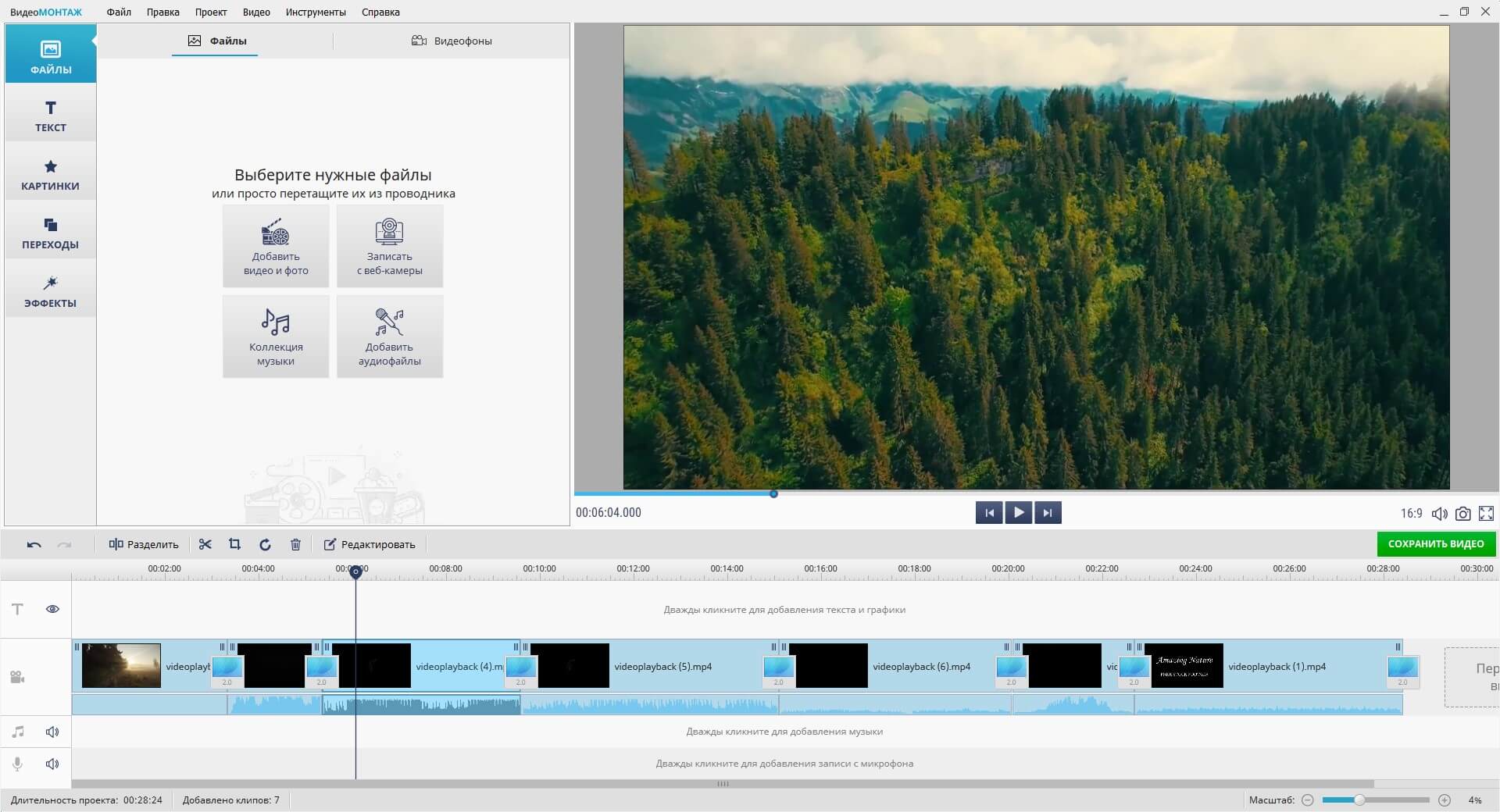
ВидеоМОНТАЖ удобен для ситуаций, где водяной знак стоит у края кадра: в правом нижнем углу, сверху, на чёрной полосе, на пустом участке стены, неба или стола. В такой сцене самый аккуратный путь — обрезать лишнюю область или закрыть знак графикой, которая выглядит как часть оформления. Для роликов под соцсети это часто лучше, чем пытаться восстановить фон: плашка с подписью, номером урока, датой, названием раздела или небольшим декоративным элементом выглядит естественно и не превращает кадр в размытую заплатку.
Работа начинается с добавления видео. В интерфейсе откройте вкладку Файлы и нажмите Добавить видео и фото. После загрузки перетащите ролик на таймлайн. Далее откройте инструмент редактирования клипа. Для удаления знака у края используйте кадрирование: увеличьте изображение так, чтобы логотип вышел за границу видимой области, затем проверьте композицию. Важно не срезать лицо, руки, предмет, субтитры, игровой интерфейс или значимую часть кадра.
Когда водяной знак расположен не у самого края, лучше не раздувать весь кадр. Используйте перекрытие. Откройте раздел Картинки, добавьте PNG, JPG или готовую плашку, затем расположите объект поверх знака. На таймлайне растяните длительность наложения на весь фрагмент, где знак виден. Для статичного логотипа достаточно одного слоя на всю длину ролика. Для знака, который появляется только на нескольких секундах, подгоните начало и конец слоя по шкале времени.
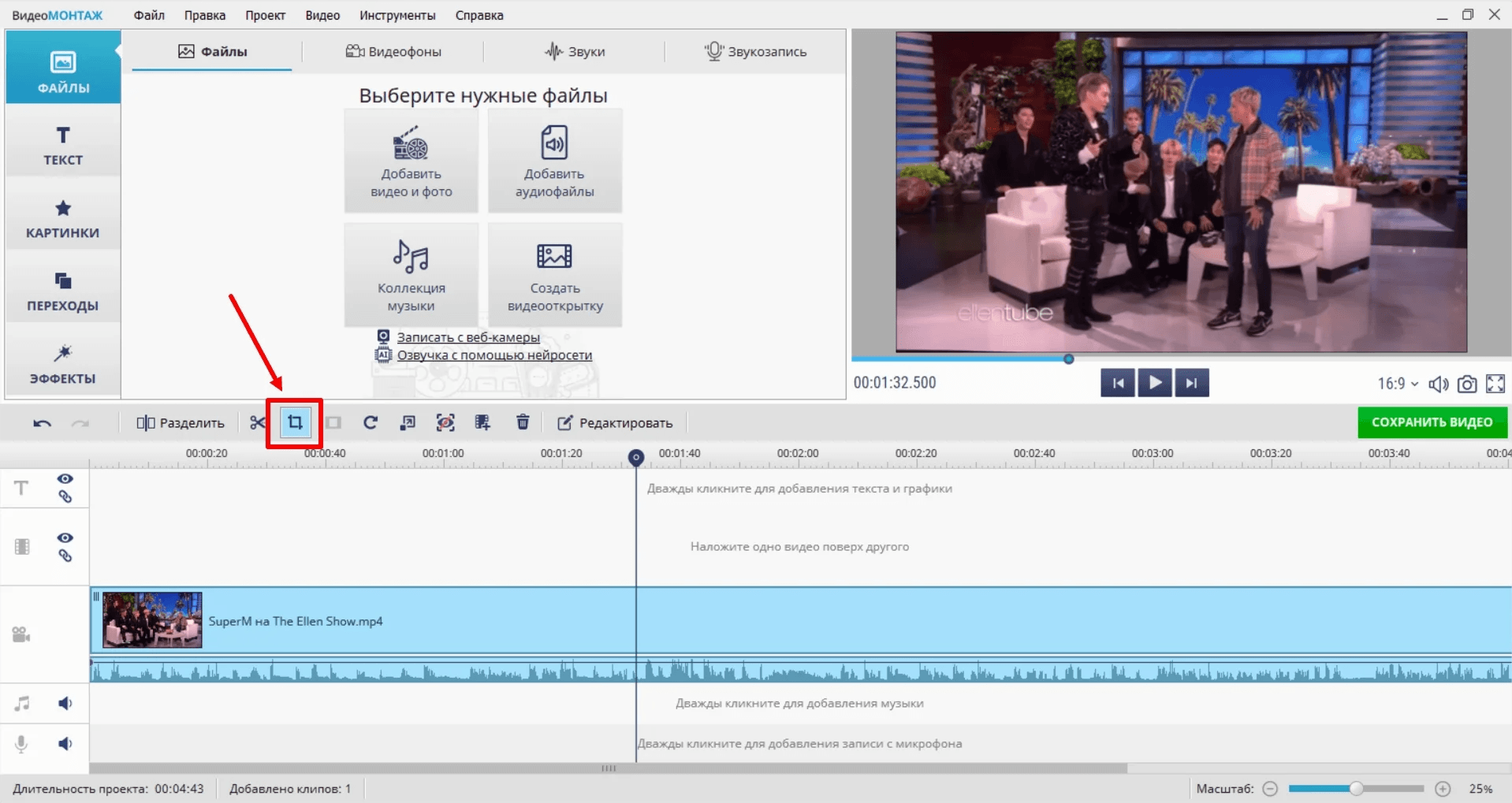
Для сохранения нажмите Сохранить видео. В окне экспорта выберите MP4, оставьте исходное разрешение и проверьте качество. При вертикальном видео ориентируйтесь на формат 1080×1920, при горизонтальном — 1920×1080. Когда ролик содержит много движения, воду, листву, дым, конфетти или игровую сцену, битрейт ставьте выше стандартного: иначе после обработки следы сжатия будут заметнее самой замазанной области.
Плюсы:
-
понятный русскоязычный интерфейс;
-
хороший вариант для пользователей Windows без опыта монтажа;
-
удобно закрывать логотипы плашками, картинками и текстом;
-
подходит для домашних видео, презентаций, коротких роликов и контента для соцсетей;
-
можно сразу обрезать ролик, добавить титры, музыку, переходы и сохранить готовый файл.
Минусы:
-
центральный водяной знак не удаляется без следов простым кадрированием;
-
сильное увеличение кадра снижает детализацию;
-
перекрытие плашкой заметно на видео, где нужен чистый документальный вид;
-
сложный движущийся знак требует ручной подгонки;
-
для восстановления фона лучше использовать специализированные инструменты.
ВидеоМОНТАЖ стоит выбирать первым способом на Windows, когда нужно быстро убрать логотип с видео, не погружаясь в профессиональный монтаж. Он не заменяет сложную ретушь, но отлично закрывает базовые задачи: срезать угол, спрятать знак в декоративной плашке, пересобрать ролик, сохранить без лишней возни.
VSDC Free Video Editor: DeLogo и Telea для статичных водяных знаков
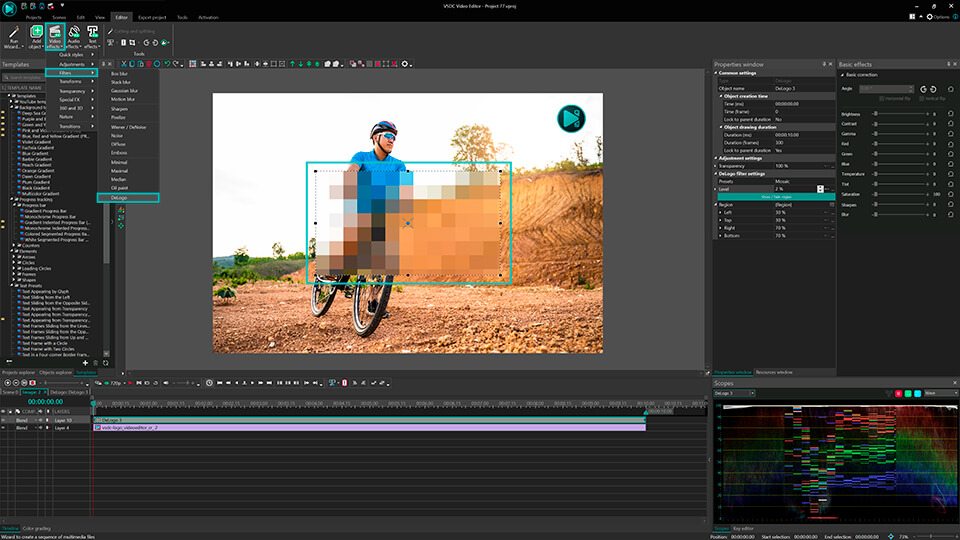
VSDC Free Video Editor полезен, когда нужно не просто закрыть водяной знак, а обработать конкретную прямоугольную область. В редакторе есть фильтр DeLogo, который накладывает на участок пикселизацию, размытие или похожую маскировку. Для более аккуратного восстановления используется режим Telea inpaint: он заполняет выделенную область соседними пикселями, поэтому следы выглядят мягче, чем при обычном размытии.
Для DeLogo создайте Blank project, перетащите видео на сцену и выделите клип на таймлайне. Далее откройте верхнюю вкладку Video Effects, перейдите в Filters и выберите DeLogo. После применения в центре кадра появится прямоугольная область, а на таймлайне — отдельный объект фильтра. Выделите объект DeLogo, откройте Properties window справа и настройте координаты области. Задача — закрыть знак точно по границам, не захватывая лишние детали вокруг. Чем больше прямоугольник, тем заметнее вмешательство.
В настройках DeLogo доступны варианты Pixelate, Box blur, Lens blur, Mosaic и Gaussian blur. Pixelate подходит для технических видео, где требуется скрыть номер, логотип, координаты или персональные данные. Gaussian blur выглядит мягче на живом видео, но на тексте и геометрии создаёт очевидное пятно. Mosaic хорошо скрывает резкие символы, однако воспринимается как намеренная цензура. Для водяного знака в углу обычно достаточно слабого размытия, для плотной надписи нужна более высокая интенсивность.
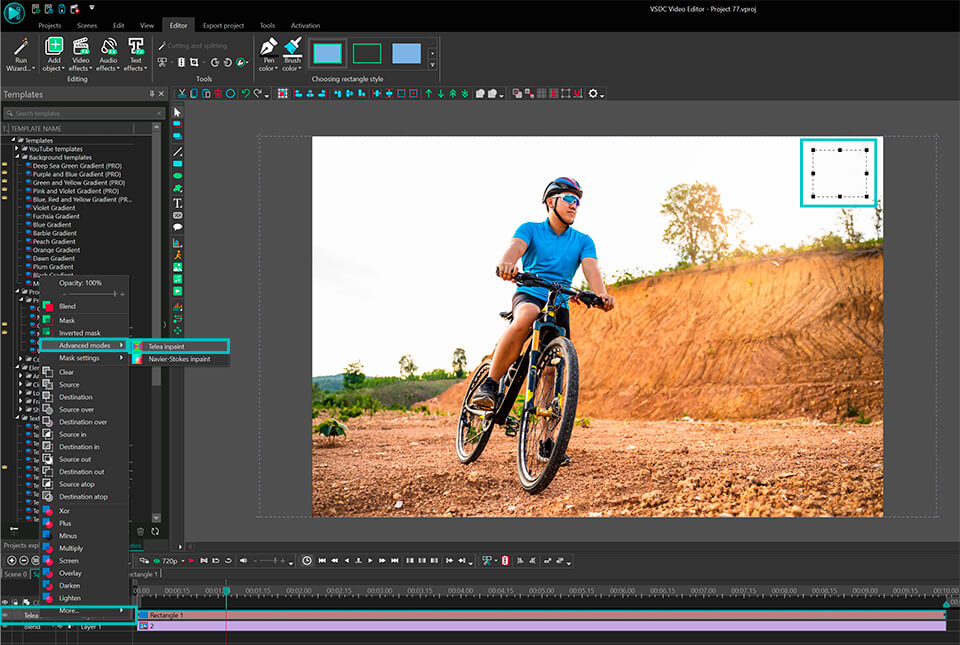
Telea работает иначе. Сначала добавьте прямоугольник через левую панель инструментов Rectangle tool и разместите его поверх знака. Затем выделите Rectangle на таймлайне, откройте Blend menu и выберите Advanced modes → Telea inpaint. Такой метод лучше смотрится на фоне с повторяющейся текстурой: стена, песок, дорога, небо, трава без крупного движения, размытый задний план. На лице, руке, логотипе на одежде, номере автомобиля или мелком тексте результат требует точной настройки и проверки по кадрам.
Для экспорта откройте вкладку Export project. Выберите нужный профиль, например Web → MP4, проверьте разрешение, частоту кадров и качество кодирования. При работе с длинным видео сначала экспортируйте тестовый фрагмент 10–20 секунд вокруг водяного знака. Так видно, насколько заметна маска на движении.
Плюсы:
-
DeLogo доступен прямо в видеоредакторе;
-
есть разные варианты размытия и пикселизации;
-
Telea даёт более естественную замену участка, чем обычное размытие;
-
можно задавать время появления эффекта;
-
подходит для логотипов, дат, координат, регистрационных номеров и статичных надписей.
Минусы:
-
интерфейс сложнее, чем у простых редакторов;
-
Telea требует аккуратной подготовки прямоугольника;
-
при движущемся фоне маска заметна;
-
крупная область обработки ухудшает впечатление от кадра;
-
для движущегося знака приходится работать с ключевыми кадрами и проверять весь ролик.
VSDC Free Video Editor — один из самых практичных вариантов для Windows, когда нужно удалить водяной знак с видео без покупки профессионального монтажного пакета. Он особенно хорош для маленьких статичных логотипов и технических надписей.
HitPaw Watermark Remover: выделение области и автоматическая очистка
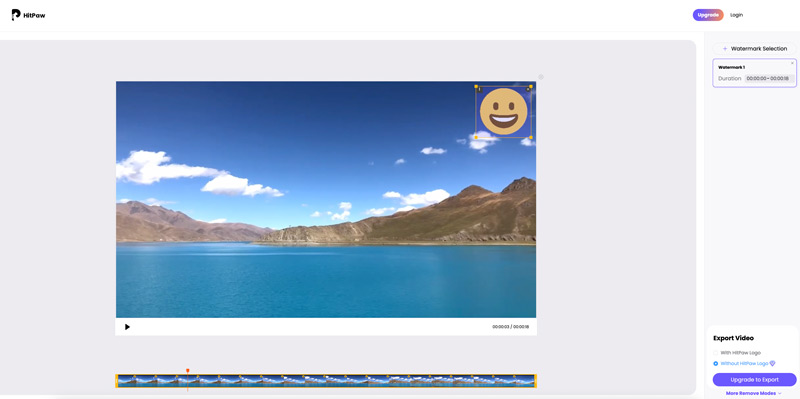
HitPaw Watermark Remover рассчитан на более прямой сценарий: загрузить видео, выделить рамкой участок с водяным знаком, выбрать режим удаления и сохранить результат. Такой подход удобен для пользователей, которым не нужен полноценный видеомонтаж с дорожками, эффектами, цветом и звуком. Главная работа выполняется в области выделения.
После запуска добавьте файл в раздел для видео. Выберите инструмент выделения и обведите знак так, чтобы рамка покрывала весь логотип вместе с полупрозрачными краями. У водяных знаков часто есть мягкая тень, свечение, обводка или полупрозрачные пиксели вокруг букв. Узкая рамка оставляет ореол, слишком широкая рамка затрагивает нормальное изображение. Правильная рамка проходит чуть дальше видимой границы знака, но не захватывает важные детали.
Далее выберите режим обработки. Для однотонного фона подойдёт более мягкое восстановление, для плотной надписи — интенсивный режим. После обработки обязательно просмотрите не один кадр, а весь участок. На стоп-кадре результат выглядит чистым, а в движении проявляются мерцание, смазывание, повторяющиеся пятна и дрожание текстуры. Особенно внимательно проверяйте воду, листву, волосы, лицо, автомобильные номера, текст на вывесках и ткань с узором.
При работе с длинными роликами удобнее сначала обработать небольшой фрагмент, сравнить исходник и итог, а затем запускать весь файл. Для сохранения используйте исходное разрешение. При повторном экспорте не ставьте низкое качество, иначе область удаления станет заметнее из-за общего пересжатия.
Плюсы:
-
простая логика работы без сложного таймлайна;
-
удобно для небольших логотипов и надписей;
-
подходит для пользователей, которым нужно быстро очистить ролик;
-
можно выделять конкретную область;
-
результат хорошо смотрится на спокойном фоне.
Минусы:
-
на сложных текстурах остаются следы;
-
движущийся водяной знак требует дополнительного контроля;
-
крупная надпись по центру кадра обрабатывается сложнее;
-
итог зависит от точности выделения;
-
для профессиональной ретуши удобнее редактор с масками и трекингом.
HitPaw Watermark Remover хорошо подходит для типовой задачи: удалить надпись с видео, убрать небольшой логотип в углу или очистить короткий ролик от технической маркировки.
Apowersoft Watermark Remover: выделение нескольких областей и обработка по времени
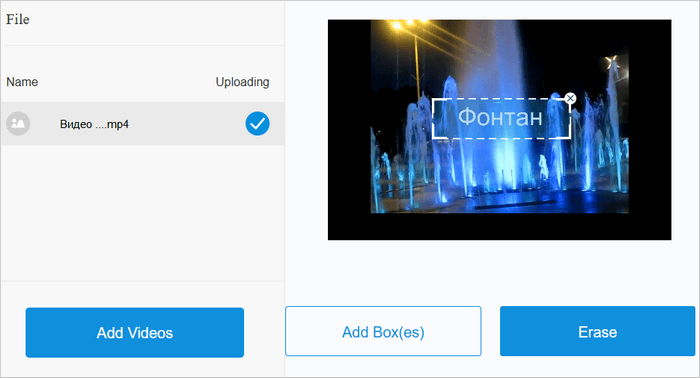
Apowersoft Watermark Remover используют для простого удаления логотипов, дат, текстовых плашек и других повторяющихся элементов. Сильная сторона способа — возможность выделить область и настроить её появление во времени. Это удобно, когда водяной знак виден не на всём ролике, а появляется только в начале, в конце или в отдельных вставках.
Откройте инструмент для видео, добавьте файл и дождитесь загрузки. На предпросмотре выделите прямоугольником участок с надписью или логотипом. Для нескольких знаков создайте несколько областей. У каждой области проверьте начало и конец действия. Когда знак стоит в правом верхнем углу первые 15 секунд, а потом исчезает, маску не нужно растягивать на весь ролик. Лишняя обработка портит чистые кадры.
На однотонной стене, чёрной плашке, небе или размытом фоне инструмент работает аккуратно. На движущейся воде, траве, лице, мелком рисунке и титрах следы заметнее. Для таких сцен уменьшайте область обработки, делайте несколько коротких сегментов вместо одного длинного и проверяйте результат после сохранения.
Плюсы:
-
понятный принцип выделения области;
-
подходит для нескольких знаков в одном ролике;
-
удобно задавать длительность обработки;
-
хорош для статичных логотипов и дат;
-
не требует знания профессионального монтажа.
Минусы:
-
сложный фон восстанавливается хуже;
-
движущиеся знаки требуют ручного контроля;
-
в бесплатных сценариях встречаются ограничения;
-
при большой области появляются пятна;
-
приватные файлы лучше обрабатывать локально.
Apowersoft Watermark Remover разумно выбирать для коротких роликов и задач, где водяной знак находится в стабильной зоне кадра. Для центральных полупрозрачных надписей на лице или объекте лучше использовать инструменты с трекингом и ручной маской.
Adobe Premiere Pro: кадрирование, Gaussian Blur и трекинг маски
Adobe Premiere Pro подходит для сложных случаев: знак частично движется, закрывает объект, находится рядом с лицом, меняет положение при зуме или требует точного размытия по форме. В Premiere есть несколько рабочих сценариев: Crop, Gaussian Blur с маской, Mosaic, наложение клонированного фрагмента, трекинг Mask Path.
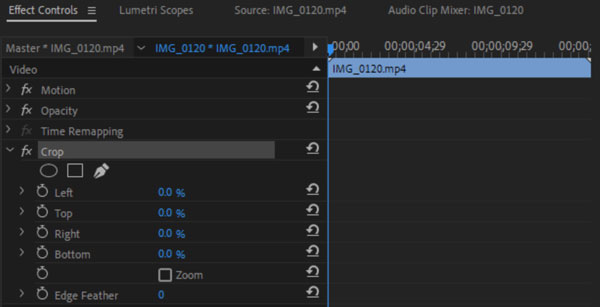
Для обрезки импортируйте видео в Project, перетащите на Timeline, откройте Effects и найдите Crop. Перетащите эффект на клип. В Effect Controls измените Left, Right, Top или Bottom так, чтобы знак ушёл за границу кадра. Этот способ хорош, когда логотип расположен на краю. После Crop увеличьте Scale в Motion, чтобы заполнить кадр. Проверяйте безопасные поля: при сильном увеличении картинка теряет резкость, а важные объекты могут уйти за край.
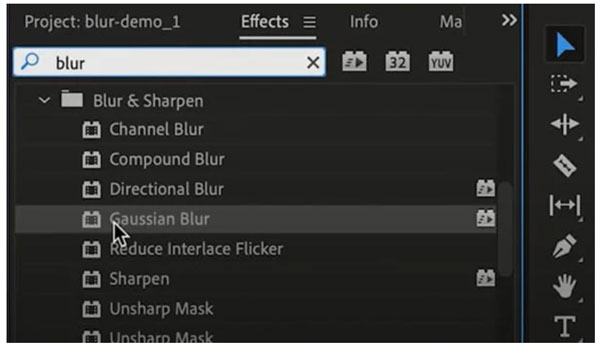
Для размытия найдите Gaussian Blur в Effects и примените к клипу. В Effect Controls создайте маску: Rectangle Mask для прямоугольного логотипа, Ellipse Mask для круглого значка или Pen tool для сложной формы. Расположите маску поверх знака. Увеличьте Blurriness, включите Repeat Edge Pixels, настройте Mask Feather, Mask Expansion и Opacity. Мягкие края маски делают заплатку менее резкой, но слишком большой Feather размывает лишние детали.
Для движущегося знака используйте трекинг Mask Path. В Effect Controls рядом с Mask Path есть кнопки отслеживания вперёд и назад. Запустите трекинг, затем просмотрите результат. Автоматическое отслеживание хорошо держится на контрастном объекте, но теряет точность на размытии, быстрых панорамах, перекрытии и резкой смене освещения. После автоматического прохода поправьте маску вручную на проблемных кадрах.
Для замены фона создают дубликат клипа на дорожке выше, смещают верхний слой так, чтобы похожий участок фона перекрыл знак, затем обрезают верхний слой маской. Этот метод работает, когда рядом есть похожая текстура: кусок стены, неба, стола, дороги, воды без уникальных деталей. Для сложных сцен добавляют After Effects, Content-Aware Fill или ручное клонирование.
Экспорт выполняется через File → Export → Media. Для обычного MP4 выберите Format: H.264, Preset: Match Source — High bitrate, проверьте Width, Height, Frame Rate. При сильной обработке и детальном изображении увеличьте Target Bitrate. Для вертикальных роликов проверьте, что Sequence Settings соответствуют 1080×1920, а не 1920×1080.
Плюсы:
-
точная работа с масками;
-
трекинг помогает с движущимися водяными знаками;
-
удобно комбинировать Crop, Blur, Mosaic и наложение;
-
подходит для профессиональных роликов;
-
хороший контроль экспорта и качества.
Минусы:
-
высокий порог входа;
-
ручная маска занимает время;
-
на сложном фоне размытие заметно;
-
для восстановления фона часто нужен After Effects;
-
неправильный экспорт портит качество.
Adobe Premiere Pro лучше использовать тогда, когда простые сервисы дают пятна, а водяной знак нужно убрать аккуратно в рамках полноценного монтажного проекта.
DaVinci Resolve: Power Window, Blur и трекинг на странице Color
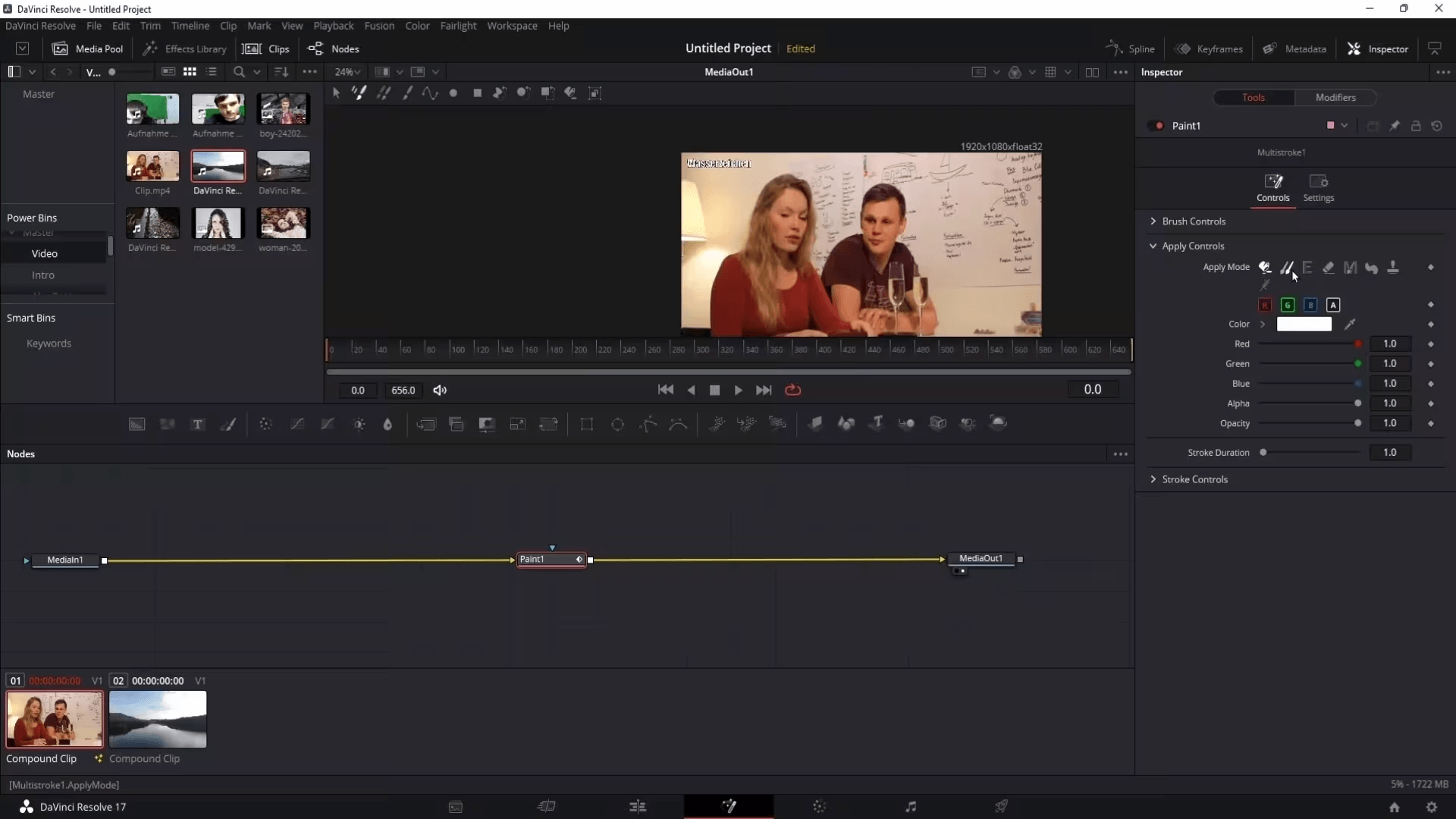
DaVinci Resolve удобен для точной обработки областей на странице Color. Здесь используют Power Windows, Blur, Node Editor и Tracker. Такой набор подходит для логотипов, которые движутся вместе с камерой или объектом. В отличие от простого онлайн-сервиса, Resolve позволяет контролировать форму маски, мягкость края, движение и интенсивность эффекта.
Импортируйте ролик в Media Pool, создайте таймлайн на странице Edit и перейдите на страницу Color. Создайте новый node для удаления водяного знака, чтобы не смешивать маску с основной цветокоррекцией. Откройте Window, выберите прямоугольную, круглую или polygon-маску. Разместите окно поверх знака, настройте Size, Pan, Tilt, Rotate, Softness. Затем откройте Blur и увеличьте Radius в пределах маски. На логотипах в углу достаточно небольшого размытия; плотный текст требует более сильной обработки.
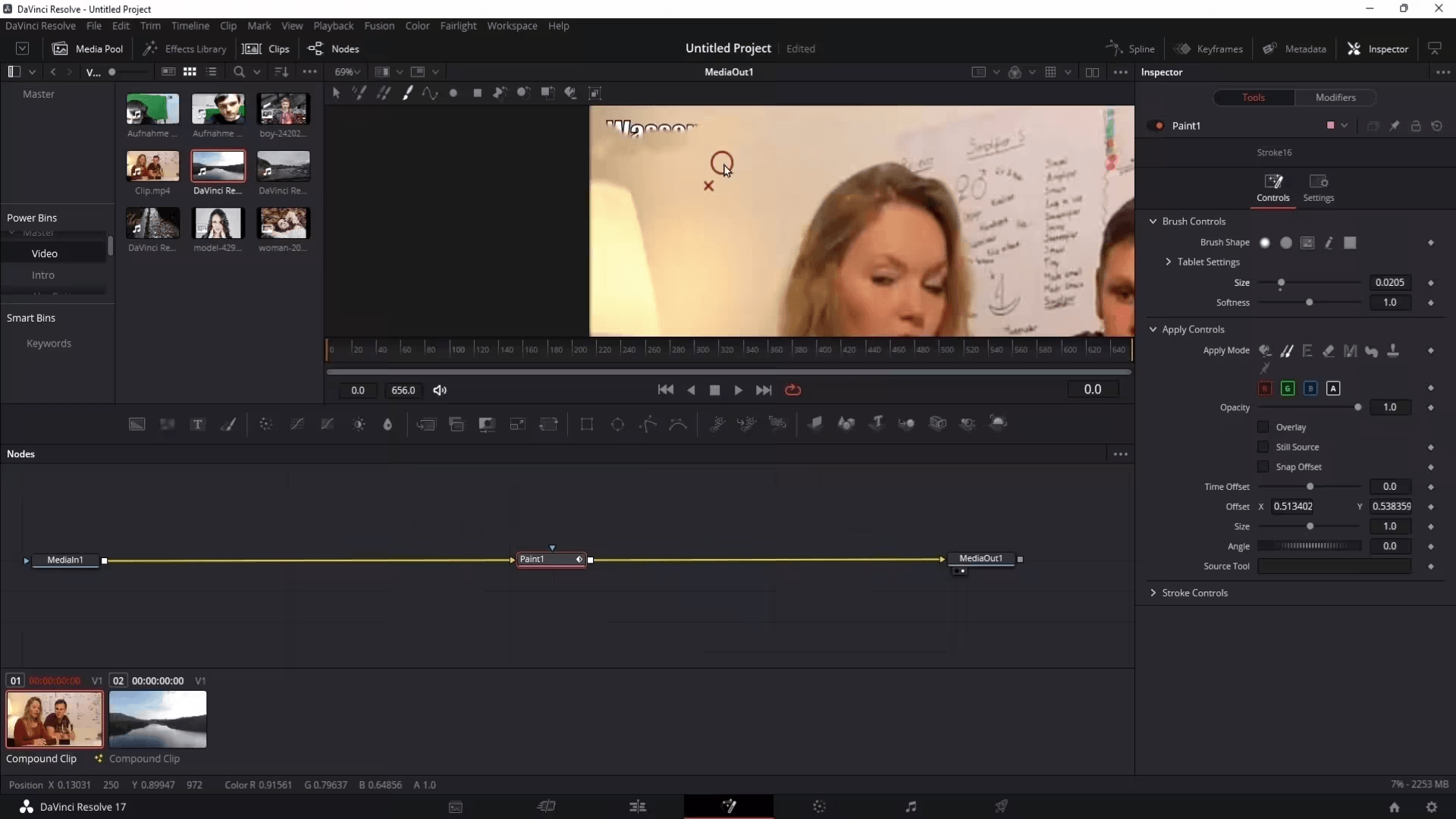
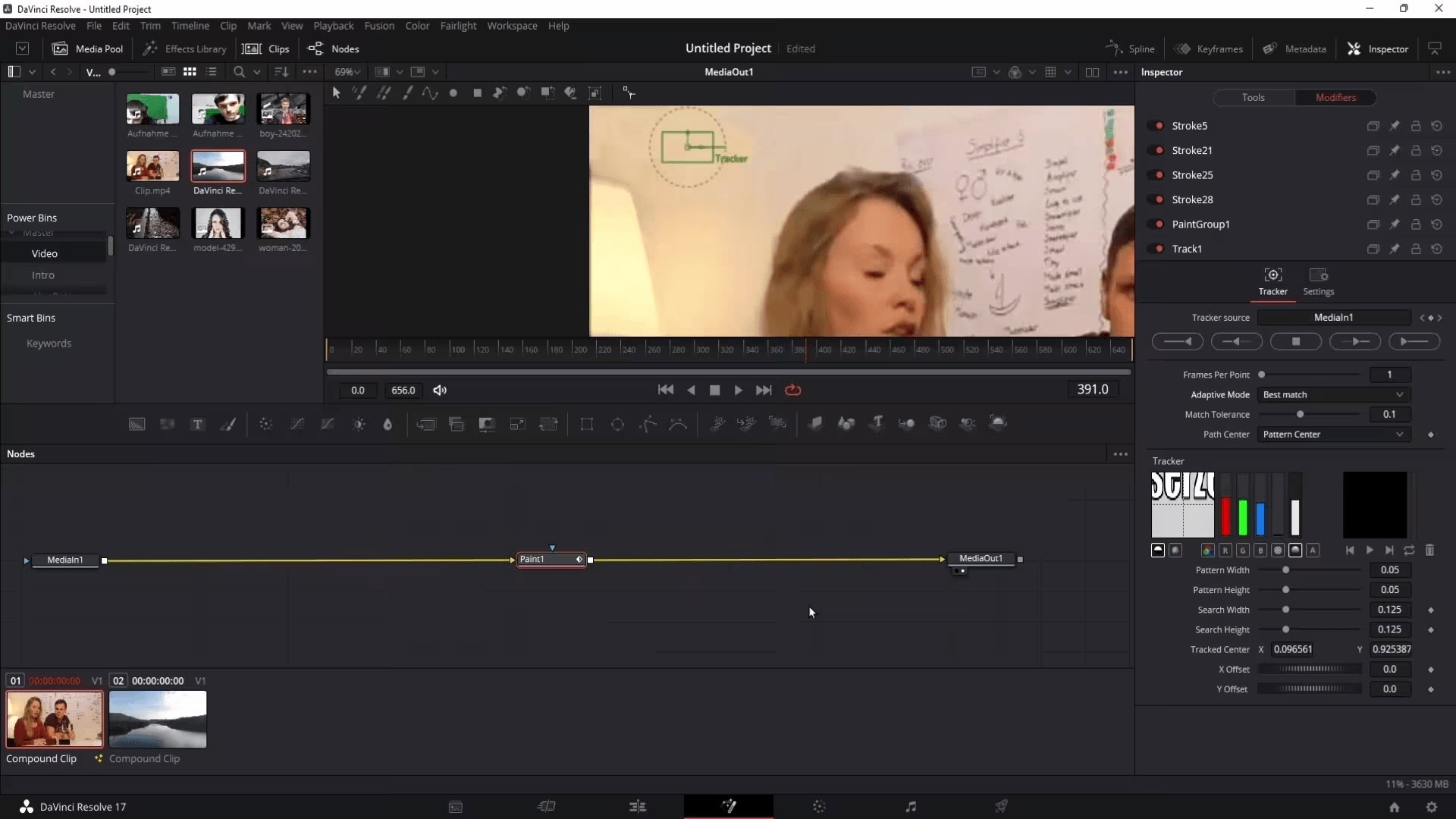
Для движущегося знака откройте Tracker. Выберите режим отслеживания, нажмите Track Forward или Track Reverse. После трекинга пройдите ролик и проверьте, не съехало ли окно. При резких движениях камеры, перекрытии объектами и смене сцены маску корректируют ключевыми кадрами. Правильный трекинг не должен запаздывать за знаком и не должен захватывать соседние детали.
Для более естественного результата вместо сильного размытия используют комбинированный подход: немного размывают область, снижают контраст, подбирают цвет и добавляют мягкое зерно. Так заплатка меньше выбивается на фоне. На однотонной поверхности работает почти незаметно, на лице и фактурных объектах следы остаются.
Экспорт выполняется на странице Deliver. Выберите MP4, H.264 или H.265, исходное разрешение, исходную частоту кадров и достаточный битрейт. Для проверки удобно сначала рендерить короткий участок через In/Out Range.
Плюсы:
-
сильные инструменты трекинга;
-
точная настройка формы и мягкости маски;
-
удобно работать с цветом, контрастом и размытием внутри одной области;
-
подходит для профессиональных проектов;
-
можно сохранять качество при грамотном экспорте.
Минусы:
-
интерфейс требует обучения;
-
для простого знака в углу программа избыточна;
-
сильное размытие заметно на деталях;
-
трекинг требует ручной проверки;
-
на слабом ПК обработка и экспорт занимают больше времени.
DaVinci Resolve выбирают для аккуратной обработки, где важны контроль и качество: рекламные ролики, видеоуроки, интервью, YouTube-монтаж, длинные проекты и материалы с несколькими проблемными фрагментами.
Wondershare Filmora: быстрый монтаж, кадрирование и скрытие знака
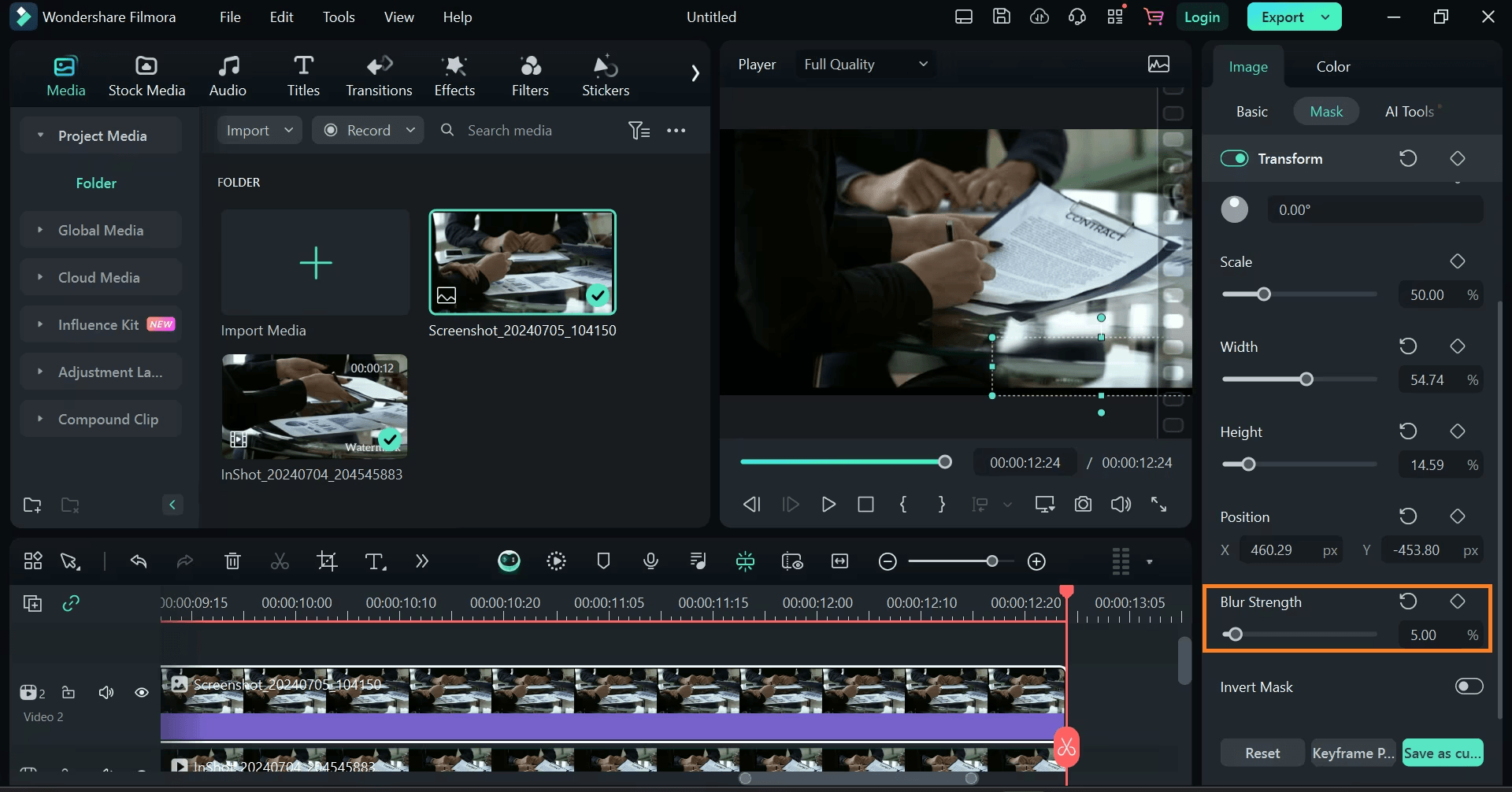
Wondershare Filmora подходит тем, кто делает ролики для соцсетей и хочет закрыть водяной знак без сложного профессионального пайплайна. В программе удобно совмещать несколько подходов: Crop and Zoom, наложение графики, стикеры, блюр-эффекты, маски, оформление под вертикальный или квадратный формат.
Для знака в углу добавьте видео на таймлайн, выделите клип и откройте Crop and Zoom. Подберите рамку так, чтобы логотип ушёл за пределы кадра. При вертикальном ролике сначала задайте нужное соотношение сторон проекта, например 9:16, затем кадрируйте. Так легче сохранить композицию и не получить чёрные поля.
Для водяного знака в нижней части ролика используйте наложение. Добавьте прямоугольник, текстовую плашку, стикер или изображение на дорожку выше. Расположите элемент поверх знака, растяните по длительности и настройте прозрачность. При необходимости добавьте лёгкое размытие или тень, чтобы плашка выглядела как часть дизайна. Этот метод хорошо смотрится в обзорах, обучающих видео, Reels, Shorts и рекламных клипах, где графические элементы уместны.
При использовании AI-инструментов проверяйте результат на всём фрагменте. Автоматическое удаление хорошо справляется с небольшими объектами на спокойном фоне, но создаёт артефакты на коже, волосах, бликах, воде и мелкой фактуре. В таких местах лучше комбинировать AI-обработку с маской и слабым блюром.
Плюсы:
-
понятная среда для быстрого монтажа;
-
удобно готовить ролики для соцсетей;
-
легко закрывать знак графикой и стикерами;
-
есть инструменты кадрирования и эффектов;
-
подходит для пользователей без профессионального опыта.
Минусы:
-
часть функций платная;
-
скрытие плашкой не равно восстановлению фона;
-
AI-обработка зависит от сцены;
-
при сильном кадрировании теряется часть изображения;
-
для точного трекинга профессиональные редакторы удобнее.
Wondershare Filmora уместна для контент-мейкеров, которым нужно быстро удалить водяной знак с видео, добавить оформление и сразу экспортировать материал под площадку.
Как удалить водяной знак с видео на macOS
iMovie: убрать водяной знак кадрированием на Mac
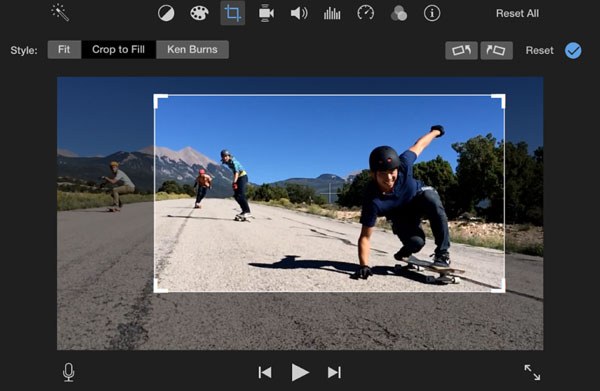
iMovie — самый простой вариант для Mac, когда логотип находится по краю. Приложение не восстанавливает фон под надписью и не предназначено для сложного удаления объектов, но отлично подходит для кадрирования. Это чистый метод: вместо размытого пятна зритель получает обычный кадр, немного увеличенный или смещённый.
Создайте проект Movie, импортируйте ролик и перетащите его на таймлайн. Выделите клип, нажмите Cropping button над окном просмотра и выберите Crop to Fill. В кадре появится рамка. Переместите её так, чтобы водяной знак оказался за пределами видимой области. После этого нажмите Apply. Весь клип будет показан в новом кадрировании.
Метод особенно хорош для роликов с чёрными полосами. Например, водяной знак находится в нижней чёрной зоне, а основное изображение занимает середину. В таком случае iMovie позволяет заполнить кадр и одновременно убрать лишнюю полоску. Для вертикальных видео на Mac нужно внимательно следить за форматом проекта, потому что iMovie ориентирован на простые сценарии и не даёт такого контроля, как профессиональные редакторы.
При экспорте нажмите Share → File. Выберите Resolution, Quality и Compress. Для сохранения качества ставьте High или Best, особенно для роликов с движением. После экспорта откройте файл и проверьте, не обрезаны ли субтитры, лицо, объект съёмки или важные элементы интерфейса.
Плюсы:
-
встроенное решение для Mac;
-
быстрое кадрирование без установки стороннего софта;
-
не создаёт размытого пятна;
-
подходит для логотипа на краю кадра;
-
удобно для простых домашних и учебных роликов.
Минусы:
-
не удаляет знак в центре кадра;
-
нет восстановления фона;
-
при сильном увеличении падает детализация;
-
ограниченный контроль масок;
-
сложные водяные знаки требуют другого редактора.
iMovie лучше использовать тогда, когда нужен быстрый и чистый результат без заметной ретуши. Знак в углу, чёрная полоса или лишний край кадра — его зона комфорта.
Final Cut Pro: маска, размытие и объектный трекинг
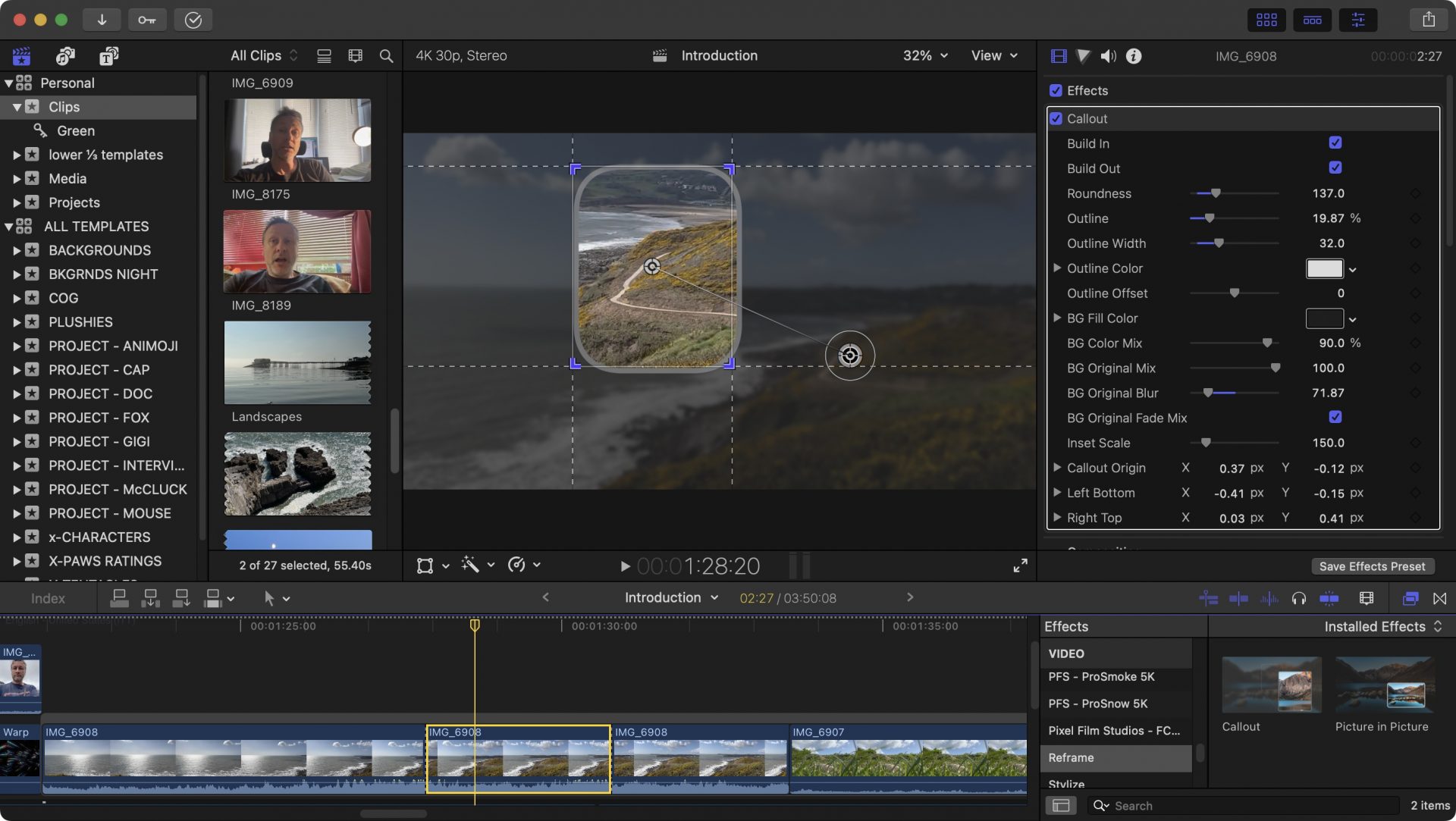
Final Cut Pro подходит для Mac-пользователей, которым нужен профессиональный контроль без перехода в сложный композитинг. В нём удобно размывать участок, прикреплять эффект к движущемуся объекту, закрывать знак графикой и использовать трекинг. Для водяного знака это особенно важно: знак часто движется вместе с камерой, масштабируется или появляется на разных фрагментах.
Загрузите видео, разместите его на таймлайне и выберите клип. Для простого размытия примените эффект Blur или Gaussian Blur, затем добавьте Shape Mask. Разместите маску поверх знака. Настройте размер, форму, мягкость краёв и интенсивность эффекта. Когда знак находится в углу, прямоугольная маска работает быстрее. Для круглого логотипа используйте овальную форму. Для сложного контура подойдёт ручная маска.
Для движущегося знака используйте трекинг эффекта. Маска привязывается к объекту и следует за ним по кадрам. После анализа движения просмотрите ролик целиком. На быстрых поворотах, перекрытии объектом или сильном размытии движения трек уточняют вручную. Хорошая маска не должна дрожать и отставать от водяного знака.
Когда нужно не размывать, а закрыть знак аккуратным оформлением, добавьте Title, Shape или изображение. В рекламном и образовательном контенте это часто выглядит лучше, чем попытка восстановить сложный фон. Например, нижний логотип можно заменить плашкой с названием урока или адресом сайта, а верхний — небольшой декоративной наклейкой.
Плюсы:
-
быстрая работа на macOS;
-
маски и трекинг удобны для движущихся объектов;
-
хорошая производительность на Mac;
-
легко совмещать удаление знака с полноценным монтажом;
-
подходит для длинных проектов.
Минусы:
-
программа платная;
-
восстановление сложного фона требует опыта;
-
при грубой маске размытие бросается в глаза;
-
объектный трекинг нужно проверять по всему ролику;
-
для сложной ретуши требуется ручная работа.
Final Cut Pro — сильный вариант для Mac, когда iMovie уже недостаточно, а задача требует маски, движения и точного экспорта.
Как вырезать водяной знак с видео на Android
CapCut: удалить финальный водяной знак, обрезать кадр и закрыть логотип
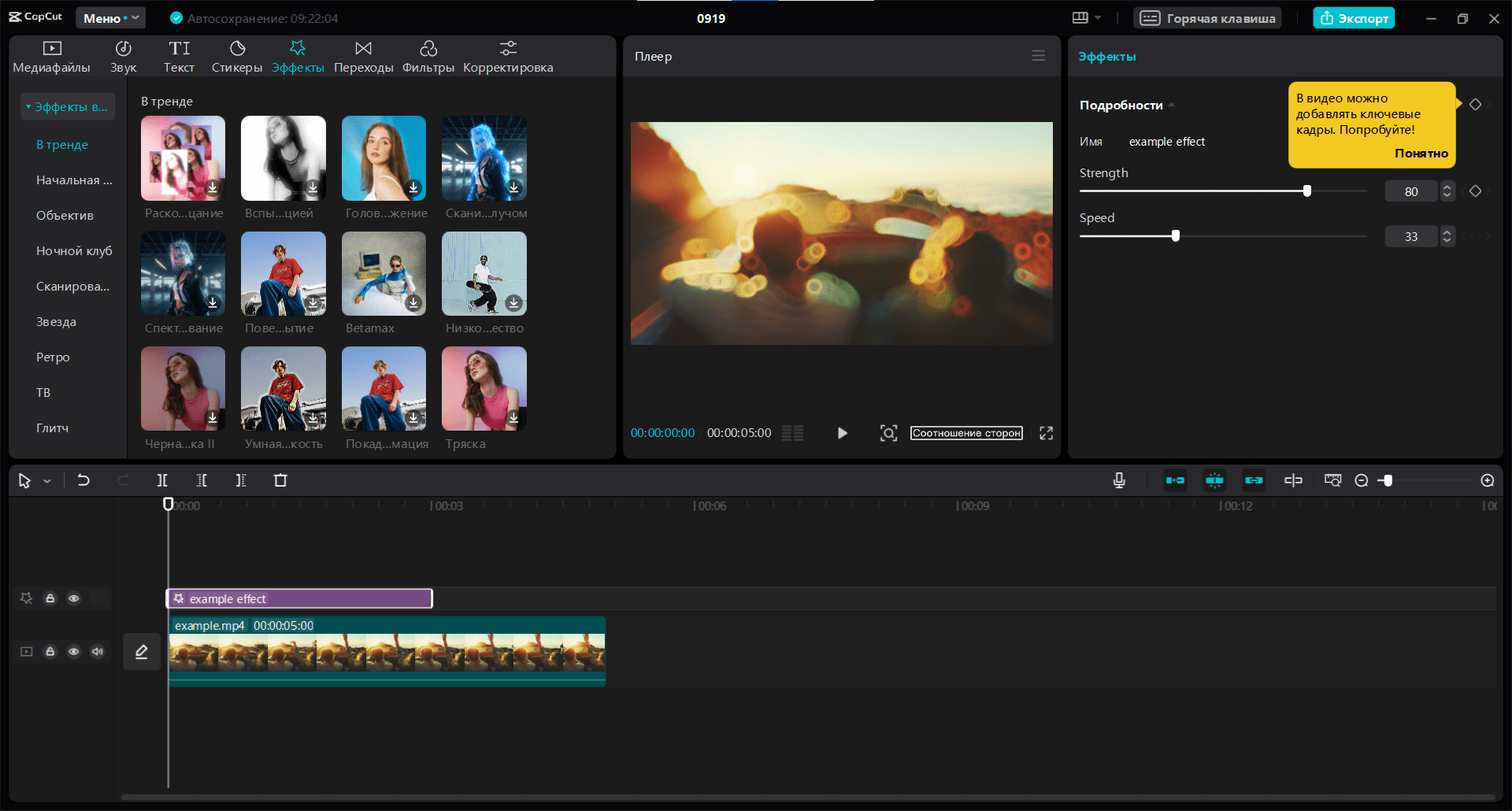
CapCut часто используют для TikTok, Reels, Shorts и вертикальных роликов. Здесь встречаются две разные ситуации. Первая — водяной знак уже встроен в чужой ролик или скачанный файл. Вторая — знак добавлен самим CapCut как финальный клип, шаблонный элемент или брендированная концовка. Второй случай решается чище: нужно удалить не картинку из кадра, а отдельный элемент проекта.
Откройте проект, проведите таймлайн в самый конец и найдите финальный клип с логотипом CapCut. Нажмите на него и выберите Delete. После этого просмотрите весь таймлайн: в шаблонах встречаются отдельные слои с логотипами, наклейками и подписями. Удалите лишние overlay-элементы, затем нажмите Export. Такой метод сохраняет основное видео без ухудшения качества, потому что кадр не размывается и не пересобирается вокруг проблемной области.
Когда водяной знак находится прямо в видео, используйте Crop. Откройте Edit, выберите Crop или настройте масштаб в Canvas. Для вертикального ролика важно сохранить формат 9:16. Увеличьте кадр ровно настолько, чтобы логотип вышел за границу, но лицо и объект съёмки остались в безопасной зоне.
Для знака в нижней части ролика используйте Overlay, Sticker, Text или Canvas background. Добавьте элемент поверх логотипа, растяните на нужную длительность и подберите оформление. На обучающих видео плашка с названием темы выглядит естественно. На лайфстайл-ролике лучше использовать лёгкий декоративный элемент, а не тяжёлый прямоугольник.
Плюсы:
-
удобно для вертикальных роликов;
-
быстро удаляет финальный клип с логотипом;
-
есть кадрирование, оверлеи, текст и стикеры;
-
подходит для соцсетей;
-
не требует ПК.
Минусы:
-
встроенный в кадр водяной знак не исчезает идеально;
-
точная маска на телефоне менее удобна;
-
шаблонные элементы нужно проверять вручную;
-
при сильном увеличении падает резкость;
-
сложный фон после скрытия выглядит неестественно.
CapCut лучше всего справляется с собственными проектами, где знак является отдельным элементом или концовкой. Для очистки чужого встроенного водяного знака качество зависит от расположения и фона.
InShot: скрыть логотип на Android через Canvas, Crop и Sticker
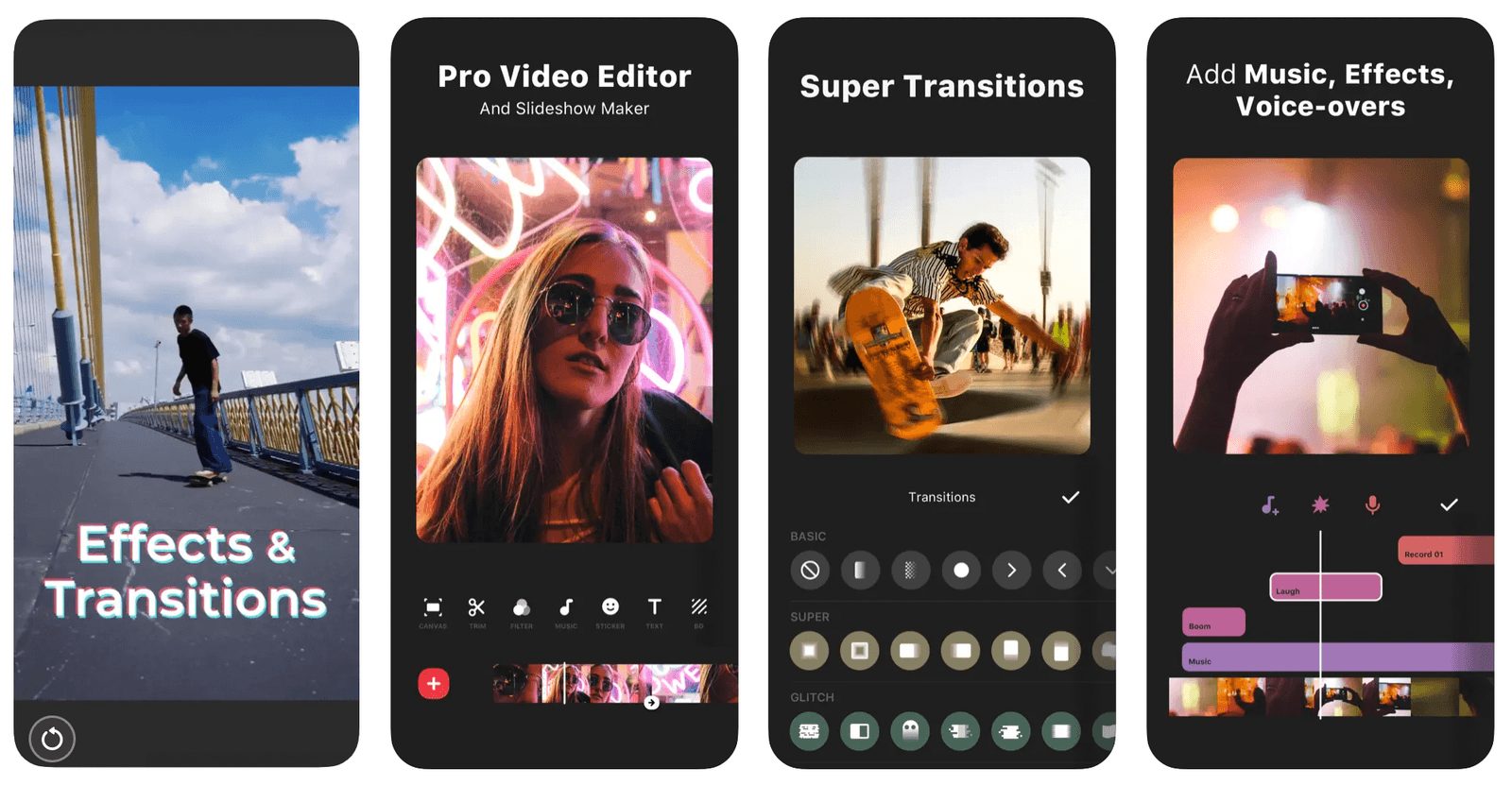
InShot удобен для быстрого скрытия знака без сложной ретуши. Приложение хорошо подходит для роликов, где логотип находится внизу, сбоку или в пустой зоне. Основные инструменты — Canvas, Crop, Sticker, Text, PIP и Blur. Полного восстановления фона ждать не нужно: InShot скорее помогает замаскировать проблему дизайнерским решением.
Откройте Video, выберите ролик и задайте формат через Canvas. Для Reels и Shorts выберите 9:16, для поста — 1:1, для обычного горизонтального ролика — 16:9. Дальше используйте Crop или масштабирование, чтобы убрать знак с края. Когда это портит композицию, добавьте Sticker или Text поверх логотипа. Для нижней части экрана хорошо работает плашка с подписью, номером шага, темой видео или датой.
Инструмент Blur применяйте аккуратно. Большое размытое пятно отвлекает сильнее, чем маленький логотип. Уменьшайте область, делайте края мягче и проверяйте на движении. Для роликов с говорящей головой не закрывайте подбородок, руки, мимику и субтитры.
При экспорте выберите разрешение не ниже исходного. Для вертикального видео используйте 1080p, для более детальных файлов — 2K или 4K, когда исходник действительно имеет такое разрешение. Частоту кадров оставляйте исходной.
Плюсы:
-
быстрый мобильный сценарий;
-
удобные форматы для соцсетей;
-
легко закрывать знак текстом, стикером или плашкой;
-
не требуется ПК;
-
подходит для коротких роликов.
Минусы:
-
скрытие не восстанавливает фон;
-
водяной знак в центре закрывать сложно;
-
точная работа пальцем ограничена;
-
сильное кадрирование ухудшает композицию;
-
бесплатные режимы приложения имеют ограничения.
InShot выбирают для быстрой публикации, когда цель — аккуратно оформить ролик и убрать отвлекающий логотип без долгой обработки.
Remove & Add Watermark: выделение области на Android
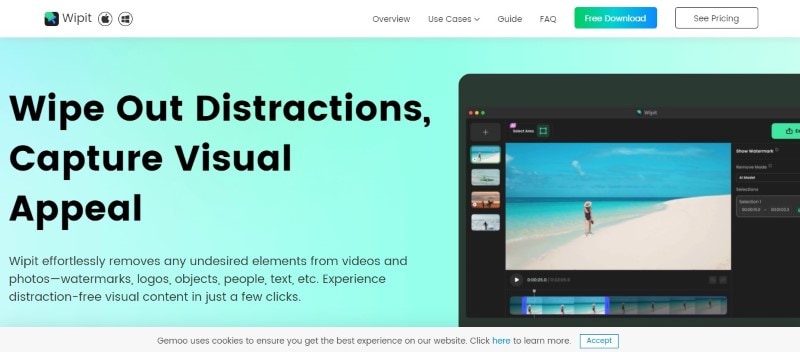
Remove & Add Watermark работает по простой схеме: выбираете видео, выделяете прямоугольную область со знаком и запускаете обработку. Приложение подходит для статичных логотипов, дат, текстов и маленьких водяных знаков. Для длинных роликов и динамичных сцен метод требует внимательной проверки.
После выбора видео включите режим удаления, установите рамку поверх знака и настройте её размер. На первом кадре всё может выглядеть правильно, но дальше объект в кадре смещается, и знак оказывается на другой текстуре. Поэтому после обработки нужно смотреть весь ролик, а не только начало. Когда знак появляется в разных местах, создавайте отдельные участки обработки для разных фрагментов.
Для простых случаев результат получается приемлемым: маленький логотип на стене, дата в углу, подпись на чёрной полосе, значок в нижнем углу вертикального ролика. На лице, волосах, воде и мелких деталях приложение оставляет заметные следы. Тогда лучше использовать кадрирование или закрытие плашкой.
Плюсы:
-
простая работа на Android;
-
подходит для маленьких логотипов;
-
удобно для коротких видео;
-
не требует монтажа на ПК;
-
быстро закрывает статичный знак.
Минусы:
-
сложный фон обрабатывается хуже;
-
движущийся знак требует ручной проверки;
-
крупные надписи по центру выглядят заметно;
-
качество зависит от точности рамки;
-
бесплатная версия содержит ограничения.
Remove & Add Watermark годится как быстрый мобильный инструмент, но не заменяет профессиональную маску и трекинг.
Как удалить водяной знак с видео на iOS
Video Eraser на iPhone: удалить логотип из сохранённого ролика
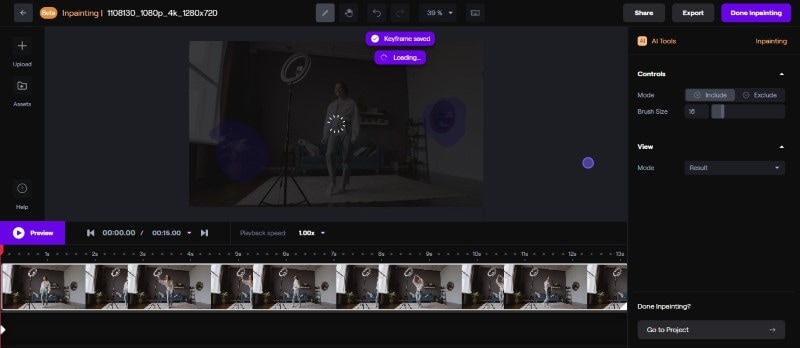
Video Eraser используют на iPhone и iPad для удаления логотипов, дат и надписей из уже сохранённого видео. Принцип похож на Android-приложения: загружается ролик, выделяется область, запускается обработка, результат сохраняется в Photos. Сильная сторона — скорость. Слабая — ограниченный контроль сложных сцен.
Откройте приложение, импортируйте ролик из галереи и выберите режим удаления. Выделите область так, чтобы она закрывала весь знак с запасом по краям. Для полупрозрачных надписей запас особенно важен: вокруг букв часто остаются слабые пиксели, которые видны после обработки. Запустите удаление и посмотрите итог в динамике.
На iPhone удобно обрабатывать короткие вертикальные ролики. Для видео длиннее нескольких минут лучше заранее разрезать файл на фрагменты: так проще контролировать качество и не ждать долгую обработку всего ролика. Для статичного логотипа в углу результат обычно лучше, чем для большого водяного знака по центру.
Плюсы:
-
быстро работает на iPhone;
-
подходит для коротких видео;
-
простая схема выделения области;
-
удобно для знаков в углу;
-
не нужен компьютер.
Минусы:
-
сложный фон оставляет следы;
-
мало профессиональных настроек;
-
точность выделения ограничена экраном телефона;
-
движущийся знак обрабатывается сложнее;
-
длинные ролики требуют проверки по всей длительности.
Video Eraser — практичный способ для мобильной правки, когда нужно быстро убрать водяной знак с видео перед отправкой или публикацией.
iMovie на iPhone и iPad: убрать знак за счёт увеличения кадра
iMovie на iOS решает простую задачу: убрать водяной знак с края кадра за счёт увеличения и смещения. Это не ретушь, а перекомпоновка изображения. Метод сохраняет естественный вид, потому что в кадре нет размытой заплатки.
Создайте проект Movie, выберите ролик и добавьте его на таймлайн. Коснитесь клипа, используйте жест увеличения в окне предпросмотра и сместите изображение так, чтобы знак ушёл за пределы кадра. После этого воспроизведите ролик целиком. При съёмке с движением объект может выходить из кадра после увеличения, поэтому проверка обязательна.
Для вертикальных видео iMovie менее гибок, чем специализированные мобильные редакторы, но для простого кадрирования работает надёжно. Сохраняйте результат в исходном качестве. Когда ролик уже был сильно сжат в мессенджере, дополнительное увеличение делает мыло заметнее, поэтому лучше работать с оригиналом из камеры.
Плюсы:
-
встроенное приложение Apple;
-
чистый способ без размытия;
-
подходит для логотипов по краям;
-
простой экспорт в галерею;
-
не требует сторонних сервисов.
Минусы:
-
не удаляет знак в центре;
-
увеличение снижает детализацию;
-
нельзя восстановить фон;
-
мало настроек масок;
-
сложные ролики лучше обрабатывать на Mac или ПК.
iMovie на iPhone — хороший вариант для аккуратной обрезки, но не инструмент для сложного удаления объектов.
Как убрать водяной знак на видео онлайн
Media.io: AI-удаление водяного знака в браузере
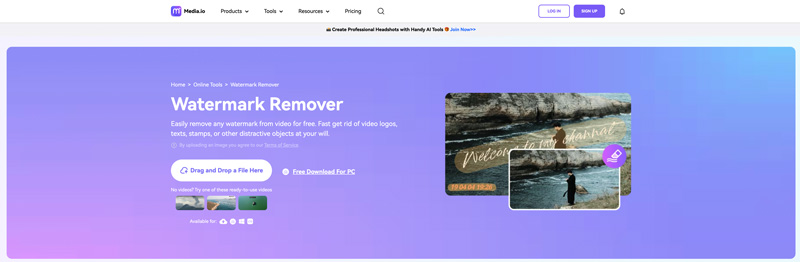
Media.io подходит для быстрой обработки без установки программы. Сервис ориентирован на AI-удаление: пользователь загружает видео, выделяет область с водяным знаком, запускает обработку и скачивает готовый файл. Это удобно для коротких роликов, тестовых фрагментов, старых видео с датой и небольших логотипов.
Откройте инструмент Video Watermark Remover, нажмите Choose Files и загрузите файл. После загрузки используйте Add Area, чтобы выделить участок с логотипом. Рамку ставьте аккуратно: она должна закрывать знак полностью, но не должна съедать соседние элементы. Когда знак появляется в нескольких местах, добавьте несколько областей. Затем запустите обработку и дождитесь результата.
Онлайн-обработка особенно хорошо работает на простых фонах: стена, небо, размытый задний план, однотонный стол, чёрная полоса. На движущемся человеке, волосах, воде, траве и мелком рисунке нейросеть создаёт пятна. Перед публикацией смотрите ролик на большом экране, потому что на телефоне мелкие артефакты часто не видны.
Плюсы:
-
не нужно устанавливать программу;
-
простая загрузка и выделение области;
-
подходит для коротких роликов;
-
AI-обработка хорошо справляется с простым фоном;
-
удобно для разовой задачи.
Минусы:
-
файл загружается на сервер;
-
есть ограничения по размеру и длительности;
-
результат зависит от сцены;
-
приватные материалы лучше обрабатывать локально;
-
крупный знак по центру часто оставляет следы.
Media.io — хороший быстрый вариант, когда нужно удалить водяной знак онлайн, но для конфиденциальных или больших проектов лучше использовать локальный редактор.
123apps: обрезка, кадрирование и простая онлайн-правка
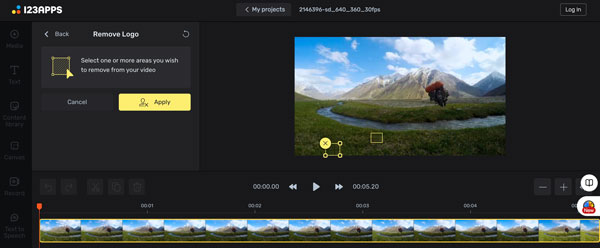
123apps полезен для сценариев, где водяной знак расположен по краю и его проще обрезать. В отличие от AI-сервисов, тут ставка делается на простое редактирование: открыть видео, изменить кадр, убрать лишнюю область и экспортировать. Это надёжный метод, потому что он не создаёт искусственный фон.
Загрузите ролик в онлайн-редактор. Выберите инструмент Crop или изменение размера кадра. Переместите рамку так, чтобы логотип оказался за пределами итогового изображения. Для горизонтальных видео используйте 16:9, для вертикальных — 9:16, для квадратных — 1:1. После кадрирования просмотрите ролик: объект съёмки должен оставаться в центре, а текст и субтитры не должны уходить за край.
123apps не подходит для знаков по центру кадра, потому что кадрирование удалит слишком много полезной картинки. Но для логотипа в углу, чёрной полосы, лишнего края, нижней подписи или водяного знака на полях это один из самых чистых методов.
Плюсы:
-
работает в браузере;
-
не создаёт размытой области;
-
подходит для простого кадрирования;
-
удобно для разовых задач;
-
есть инструменты работы с разными медиаформатами.
Минусы:
-
не восстанавливает фон;
-
центральный знак не удалить без потери кадра;
-
загрузка зависит от интернета;
-
крупные файлы обрабатывать неудобно;
-
при сильном кадрировании теряется композиция.
123apps стоит использовать как безопасный первый шаг: сначала попробовать обрезать знак, а уже потом переходить к AI и размитию.
VEED: закрыть водяной знак плашкой, текстом или размытием онлайн
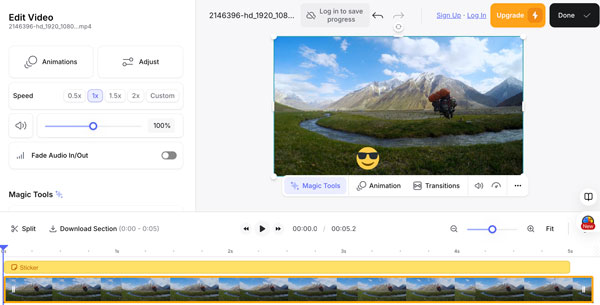
VEED — онлайн-редактор для роликов, где удаление водяного знака часто выполняется не через восстановление фона, а через кадрирование, наложение графики или размытый блок. Это удобно для контента, в котором дополнительная графика уместна: инструкции, обзоры, короткие проморолики, вертикальные видео для соцсетей.
Загрузите ролик, откройте редактор и выберите нужный подход. Для знака у края используйте Crop. Для нижнего логотипа добавьте Shape, Text или Image. Разместите элемент поверх знака и растяните его на таймлайне. Для технической цензуры используйте Blur. Важно сделать маску небольшой и не закрывать лишние детали.
VEED также удобен, когда вместе с удалением знака нужно добавить субтитры, заголовок, фон, заставку или изменить формат. Например, водяной знак внизу можно закрыть плашкой с темой ролика, а сверху добавить заголовок. Тогда зритель воспринимает перекрытие как дизайн, а не как попытку что-то спрятать.
Плюсы:
-
работает онлайн;
-
удобен для роликов под соцсети;
-
можно сразу добавить текст, субтитры и оформление;
-
подходит для перекрытия водяного знака;
-
не требует установки.
Минусы:
-
не всегда восстанавливает фон;
-
часть функций платная;
-
большие файлы загружаются долго;
-
плашка заметна в строгом документальном видео;
-
результат зависит от аккуратности оформления.
VEED полезен там, где водяной знак можно превратить в элемент дизайна: закрыть его подписью, цветной панелью, стикером, изображением или размытием.
Vmake AI: нейросетевое удаление водяного знака
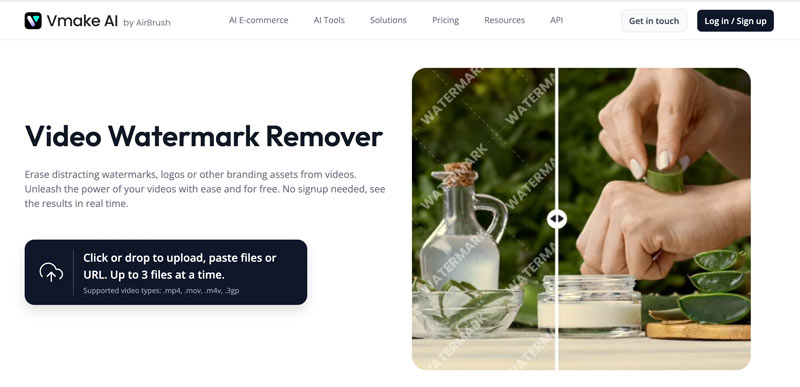
Vmake AI ориентирован на автоматическую обработку. Сервис анализирует область водяного знака и пытается заполнить её фоном. Такой подход хорош для коротких видео и небольших логотипов на спокойной поверхности. Он плохо подходит для сцен, где знак закрывает лицо, руки, мелкий текст, сложную одежду или объект с уникальной формой.
Загрузите видео, выделите область с логотипом или используйте автоматическое распознавание, затем запустите обработку. После результата сравните исходник и готовый файл. Главный признак хорошей обработки — отсутствие мерцания. На стоп-кадре пятно может быть незаметным, но при воспроизведении фон начинает пульсировать. Это особенно часто проявляется на воде, траве и зернистых кадрах.
Для улучшения результата уменьшайте область выделения и не захватывайте лишний фон. Когда знак состоит из нескольких частей, создавайте отдельные области под каждую часть. Большой прямоугольник вокруг всей надписи часто даёт хуже результат, чем несколько точных выделений.
Плюсы:
-
быстрый AI-подход;
-
не требует установки;
-
хорошо подходит для простого фона;
-
можно обрабатывать короткие ролики;
-
удобно для тестирования результата.
Минусы:
-
сложный фон даёт артефакты;
-
приватные видео загружаются на сервер;
-
крупные знаки обрабатываются хуже;
-
результат нужно проверять в движении;
-
не заменяет ручную ретушь в сложных сценах.
Vmake AI стоит пробовать тогда, когда кадрирование портит композицию, а размытие выглядит слишком грубо.
HitPaw Online Video Watermark Remover: быстрый браузерный вариант
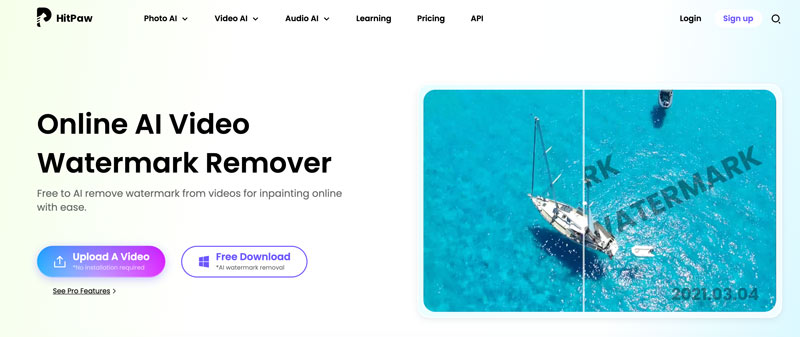
HitPaw Online Video Watermark Remover повторяет логику десктопного варианта, но работает в браузере. Это удобно для разовой задачи на чужом компьютере, ноутбуке без установленного редактора или короткого видео, которое не требует сложной настройки.
Загрузите файл, выделите область и запустите удаление. На этапе выделения смотрите не только на сам логотип, но и на его прозрачную тень. У текстовых водяных знаков остатки чаще всего появляются по краям букв. Узкая рамка оставляет следы, широкая рамка портит фон. После обработки просмотрите весь ролик.
Онлайн-версия хорошо справляется с маленькими логотипами на однотонном фоне. На движущемся объекте лучше использовать Premiere Pro, DaVinci Resolve или Final Cut Pro с трекингом.
Плюсы:
-
работает без установки;
-
понятный интерфейс;
-
подходит для коротких файлов;
-
удобно для небольшого логотипа;
-
быстрый предпросмотр результата.
Минусы:
-
есть ограничения онлайн-обработки;
-
результат зависит от скорости интернета;
-
не лучший вариант для приватных роликов;
-
сложное движение ухудшает качество;
-
крупный знак по центру оставляет следы.
HitPaw Online — нормальный выбор для простого водяного знака, но не для сложной сцены с движением и мелкими деталями.
Отдельные методы удаления водяного знака
Обрезка кадра: самый чистый способ для логотипа у края
Обрезка не восстанавливает фон, но даёт самый чистый визуальный результат, когда знак стоит у края. Она полностью удаляет проблемную область из кадра. Нет размытия, нет пятен, нет искусственной генерации фона. Главный минус — потеря части изображения.
Работайте по шагам:
-
Определите формат итогового ролика: 16:9, 9:16, 1:1 или пользовательский.
-
Увеличьте кадр ровно настолько, чтобы знак исчез.
-
Проверьте ключевые точки ролика: начало, середину, конец, моменты с движением.
-
Убедитесь, что лицо, объект, субтитры и интерфейс не обрезаны.
-
Сохраните в исходном разрешении или выше только при реальной необходимости.
Обрезка особенно хороша для видео с чёрными полосами, лишними полями, пустым небом, стеной или полом. Плохо подходит для водяного знака по центру: приходится увеличивать кадр слишком сильно, и композиция разваливается.
Плюсы:
-
нет размытой заплатки;
-
результат выглядит естественно;
-
метод доступен почти в любом редакторе;
-
быстро выполняется;
-
сохраняет чистый вид кадра.
Минусы:
-
теряется часть изображения;
-
при сильном увеличении падает резкость;
-
не подходит для центральных водяных знаков;
-
может обрезать субтитры и важные детали;
-
вертикальные ролики требуют аккуратного контроля рамки.
Размытие участка: быстрый способ скрыть текст или логотип
Размытие не удаляет водяной знак, а делает его нечитаемым. Это рабочий метод для дат, номеров, логотипов, адресов, координат, имён и технических подписей. Он подходит, когда зрителю не важна область под знаком. Например, логотип находится на пустом углу, а основной объект в центре.
Для аккуратного размытия используйте небольшую маску с мягкими краями. Не размывайте большой прямоугольник вокруг всего угла. Чем меньше область, тем естественнее результат. Сильное размытие даёт пятно, слабое оставляет читаемые буквы. Баланс подбирается по конкретному кадру.
На движущемся водяном знаке включайте трекинг маски или ставьте ключевые кадры вручную. Маска должна следовать за знаком без рывков. После обработки проверяйте весь ролик в нормальной скорости, а не только стоп-кадры.
Плюсы:
-
быстро скрывает знак;
-
есть почти во всех редакторах;
-
хорошо подходит для технической цензуры;
-
можно применять к движущейся области через трекинг;
-
не требует AI-сервиса.
Минусы:
-
знак заменяется пятном;
-
на детальном фоне размытие заметно;
-
крупная область отвлекает;
-
на лице и тексте выглядит грубо;
-
не восстанавливает исходное изображение.
Перекрытие плашкой, стикером или картинкой
Перекрытие часто выглядит лучше, чем удаление. В роликах для соцсетей, презентациях, уроках, обзорах и рекламе плашка может быть частью дизайна. Вместо размывания логотипа добавьте подпись, номер раздела, заголовок, иконку, таймер, рамку, QR-элемент или декоративную наклейку.
Главное — не ставить случайный прямоугольник. Подберите цвет из кадра, используйте мягкую тень, скругление, прозрачность или фирменный стиль. Плашка должна объяснять своё присутствие. Когда она закрывает водяной знак и одновременно сообщает полезную информацию, зритель не воспринимает её как дефект.
Для длинного ролика растяните слой на всю длину появления знака. Когда знак виден только на отрезке, ограничьте длительность слоя. Для движущегося знака используйте ключевые кадры Position и Scale, чтобы плашка следовала за областью.
Плюсы:
-
быстрый и предсказуемый результат;
-
подходит для соцсетей и обучающих видео;
-
не создаёт пятен;
-
можно превратить проблему в оформление;
-
доступно в простых редакторах.
Минусы:
-
знак не удаляется, а закрывается;
-
в документальном или архивном видео выглядит не всегда уместно;
-
плашка отвлекает при плохом дизайне;
-
движущаяся область требует ручной анимации;
-
центральный знак закрыть сложно.
Замена участка похожим фоном
Замена фоном работает, когда рядом со знаком есть похожий участок: стена, небо, дорога, стол, однотонная ткань, размытый задний план. Суть метода: берётся фрагмент кадра без знака, накладывается поверх водяного знака и маскируется мягкими краями. В профессиональной работе это делают через дубликат слоя, маску и иногда After Effects.
Метод требует аккуратности. Скопированный фрагмент не должен повторяться слишком очевидно. На стене это почти незаметно, на волнах, листве и коже — сразу видно. Для улучшения подбирают яркость, контраст, цвет, резкость и зерно, чтобы вставка совпадала с окружением.
На видео с движением сложность возрастает: фон меняется, и статичная вставка начинает скользить. Тогда нужны ключевые кадры или трекинг. Для короткого фрагмента это реально сделать вручную, для длинного — лучше использовать редактор с трекером.
Плюсы:
-
результат естественнее размытия;
-
хорошо работает на простом фоне;
-
можно сохранить чистый вид кадра;
-
подходит для маленьких логотипов;
-
даёт гибкость в профессиональных редакторах.
Минусы:
-
требует похожего участка рядом;
-
на движении нужна анимация;
-
на сложных текстурах заметны повторы;
-
ручная настройка занимает время;
-
не подходит для лица и уникальных деталей без серьёзной ретуши.
Удаление движущегося водяного знака
Движущийся водяной знак сложнее статичного. Он меняет координаты, масштаб, иногда прозрачность. Простая рамка на весь ролик создаёт огромную повреждённую область, поэтому нужна маска, которая следует за знаком. Для этого используют трекинг в Premiere Pro, DaVinci Resolve, Final Cut Pro или ключевые кадры в других редакторах.
Рабочий порядок такой:
-
Выделить участок со знаком маской.
-
Настроить мягкость края.
-
Запустить трекинг движения.
-
Исправить кадры, где маска съехала.
-
Подобрать метод скрытия: Blur, Mosaic, Telea, фон или плашка.
-
Проверить итог на нормальной скорости и покадрово в сложных местах.
Главная ошибка — доверять автоматике полностью. Трекинг сбивается на резких движениях, вспышках, перекрытии, смене плана и низком контрасте. В хорошей обработке маска не прыгает, не догоняет объект с задержкой и не захватывает лишние детали.
Плюсы:
-
подходит для водяных знаков, которые меняют положение;
-
позволяет ограничить обработку точной областью;
-
сохраняет остальной кадр;
-
работает в профессиональных редакторах;
-
даёт лучший результат, чем большая статичная рамка.
Минусы:
-
требует времени;
-
автоматический трекинг нужно править;
-
сложный фон остаётся проблемой;
-
на длинных роликах проверка занимает много времени;
-
начинающим метод кажется сложным.
Экспорт без водяного знака: самый правильный способ для проектов из редакторов
Когда водяной знак добавлен редактором, сервисом или шаблоном, самый чистый способ — не удалять его из готового MP4, а экспортировать проект без него. Это относится к пробным версиям программ, шаблонам CapCut, концовкам, заставкам сервисов, демоверсиям и стоковым элементам.
Проверьте проект:
-
финальный клип на таймлайне;
-
отдельные overlay-слои с логотипом;
-
шаблонные элементы;
-
стоковые видео и музыка с обязательной атрибуцией;
-
настройки экспорта;
-
статус лицензии программы.
Когда знак находится в отдельном клипе, удалите его. Когда он появляется из-за демоверсии программы, сохранение без знака доступно после лицензии или в редакторе без такой маркировки. Когда водяной знак встроен в скачанный шаблон, проверьте все дорожки: логотип часто лежит отдельным слоем поверх видео.
Плюсы:
-
качество не ухудшается;
-
нет пятен и размытия;
-
результат выглядит профессионально;
-
сохраняется исходная композиция;
-
самый правильный способ для собственных проектов.
Минусы:
-
нужен доступ к проекту;
-
платные ограничения редактора остаются;
-
встроенный в готовый файл знак так не убрать;
-
шаблонные слои нужно искать вручную;
-
без исходника метод недоступен.
Как сохранить качество после удаления водяного знака
Качество после обработки зависит не только от метода удаления, но и от экспорта. Частая ошибка — загрузить видео в сервис, удалить знак, скачать файл, открыть его в другом редакторе, ещё раз пересохранить и только потом публиковать. Каждый такой шаг пересжимает видео и добавляет артефакты.
Держите исходник отдельно. Все эксперименты делайте на копии. Для финального файла сохраняйте исходное разрешение. Не увеличивайте 720p до 1080p ради красивой цифры: детализации не прибавится, а мыло станет заметнее. Частоту кадров оставляйте такой же, как у исходника: 25, 30, 50 или 60 fps.
Для MP4 используйте H.264 как универсальный вариант. H.265 даёт меньший размер при хорошем качестве, но старые устройства и некоторые редакторы работают с ним хуже. Для роликов с большим количеством движения ставьте повышенный битрейт. Для Full HD часто достаточно 12–20 Мбит/с, для 4K — значительно больше. Для видео с экранной записью, текстом и интерфейсом лучше не ставить чрезмерно низкий битрейт, потому что буквы быстро распадаются на блоки.
После экспорта проверьте:
-
область бывшего водяного знака;
-
моменты движения;
-
резкие склейки;
-
субтитры;
-
лицо и руки;
-
мелкий текст;
-
тёмные участки;
-
звук;
-
соответствие формата площадке.
Самый честный тест — открыть готовое видео на большом экране. На маленьком дисплее телефона многие пятна не видны, а на мониторе они сразу бросаются в глаза.
Частые ошибки
Первая ошибка — удалять слишком большую область. Большой прямоугольник размытия выглядит как техническая цензура и отвлекает зрителя. Лучше сделать маленькую маску по форме знака.
Вторая ошибка — обрезать кадр без проверки композиции. На первом кадре всё выглядит нормально, а через несколько секунд человек выходит за край, субтитры пропадают, предмет обрезается.
Третья ошибка — использовать онлайн-сервис для конфиденциального видео. Рабочие документы, закрытые записи, персональные данные и коммерческие материалы безопаснее обрабатывать локально.
Четвёртая ошибка — сохранять в низком качестве. Даже аккуратное удаление выглядит плохо после грубого пересжатия.
Пятая ошибка — не проверять движущийся знак. Маска может съехать всего на несколько кадров, но зритель сразу заметит прыжок.
Шестая ошибка — пытаться восстановить сложный фон одной кнопкой. Волосы, лицо, вода, листва, ткань с рисунком и мелкий текст требуют ручной работы или другого способа.
Какой способ выбрать в итоге
| Задача | Лучшее решение |
|---|---|
| Быстро убрать знак в углу на Windows | ВидеоМОНТАЖ |
| Аккуратно скрыть статичный логотип | VSDC Free Video Editor |
| Выделить область и быстро очистить | HitPaw Watermark Remover |
| Сделать трекинг маски | Adobe Premiere Pro, DaVinci Resolve, Final Cut Pro |
| Убрать знак на Mac простым кадрированием | iMovie |
| Обработать ролик на телефоне | CapCut, InShot, Video Eraser |
| Удалить знак онлайн | Media.io, Vmake AI, HitPaw Online |
| Просто обрезать край в браузере | 123apps |
| Получить чистый файл из проекта | Удалить финальный клип, отключить overlay, экспортировать без водяного знака |
Универсального способа нет. Для знака у края лучше кадрирование. Для маленького логотипа на простом фоне — DeLogo, Telea или AI. Для движущегося знака — трекинг маски. Для роликов из редакторов — экспорт без фирменной заставки или без демо-водяного знака. Самый качественный результат получается тогда, когда метод соответствует конкретному расположению знака, а итог проверяется не по одному кадру, а по всему видео.

Чтобы оставить комментарий, авторизуйтесь или зарегистрируйтесь.