
Drawpile — программа для совместного рисования, цифровой живописи, скетчинга и покадровой анимации на одном холсте. Ее ключевая особенность заключается не в обмене готовыми файлами между художниками, а в синхронной работе: несколько участников подключаются к общей сессии, видят изменения на холсте и могут рисовать одновременно.
При этом Drawpile не ограничивается онлайн-комнатами. Программу можно использовать как локальный растровый редактор: создавать иллюстрации без подключения к серверу, настраивать кисти, работать со слоями, делать заливки, применять выделения, трансформировать фрагменты изображения и собирать короткие анимационные сцены. Такой подход удобен, если основная часть работы выполняется самостоятельно, а совместный режим нужен только на отдельных этапах: для обсуждения композиции, коллективного скетча, учебного занятия или арт-джема.
Drawpile подходит не только для свободных набросков. В программе предусмотрены инструменты для аккуратной покраски, настройки прав доступа, модерирования открытых комнат и сохранения проекта со слоями. Ее можно использовать для совместного рисования онлайн с друзьями, удаленной работы небольшой творческой команды, проведения уроков цифровой живописи и организации публичных сессий для арт-сообщества.
Скачать Drawpile
- Ретушь фото
- Русский интерфейс
- Просто для новичков
- Больше для рисования
- Нужен сервер для совместной работы
- Мало ретуши фото
Что такое Drawpile и какие задачи можно выполнять в программе
Drawpile представляет собой графический редактор с многопользовательским режимом. Обычный редактор открывает документ на одном устройстве и сохраняет результат в файл. Drawpile добавляет к этому общую сессию: холст, слои, сообщения чата и действия участников синхронизируются через сервер.
Поэтому Drawpile удобно рассматривать одновременно как программу для рисования и как рабочее пространство для коллективной иллюстрации. Пользователь может создать комнату, отправить ссылку другим художникам и продолжить работу вместе с ними без постоянной пересылки промежуточных файлов.
Основные сценарии применения Drawpile:
-
совместный скетч нескольких художников;
-
создание общей иллюстрации по заранее распределенным слоям;
-
арт-джем с открытым или закрытым доступом;
-
удаленный урок рисования;
-
разбор работы ученика преподавателем непосредственно на холсте;
-
создание раскадровки;
-
разработка дизайна персонажа;
-
пиксель-арт;
-
быстрые цветовые наброски;
-
покадровая анимация;
-
локальная цифровая живопись без подключения к интернету;
-
подготовка проекта для дальнейшей обработки в другом редакторе.
В Drawpile можно рисовать кистями, стирать фрагменты изображения, проводить линии и кривые, добавлять геометрические формы, выделять области, перемещать и трансформировать элементы, выполнять заливку, использовать градиенты и организовывать документ с помощью слоев и групп. Для работы с контуром предусмотрены стабилизация штриха, блокировка прозрачности и режим покраски внутри границ.
Программа не заменяет редактор для сложной ретуши фотографий, верстки макетов или подготовки печатной продукции. Ее сильная сторона — художественная работа на общем холсте. Drawpile особенно полезна там, где участникам важно не просто увидеть итоговый файл, а наблюдать процесс и дополнять рисунок в реальном времени.
Основные возможности Drawpile
| Возможность | Что дает пользователю |
|---|---|
| Совместный холст | Несколько участников рисуют в одной сессии и видят изменения друг друга |
| Локальный режим | Рисование без подключения к серверу |
| Закрытые комнаты | Доступ по приглашению и паролю |
| Открытые сессии | Проведение публичных арт-джемов с модерацией |
| Встроенный чат | Обсуждение работы без переключения в отдельное приложение |
| Слои и группы | Разделение скетча, контура, цвета, света, фона и отдельных объектов |
| Режимы наложения | Затемнение, осветление, перекрашивание, стирание и другие варианты смешивания |
| Кисти | Пиксельные, мягкие и MyPaint-кисти с расширенной настройкой |
| Стабилизация линий | Сглаживание штрихов при работе пером |
| Графические планшеты | Поддержка чувствительности к нажатию |
| Заливка | Настраиваемое заполнение областей с предварительным просмотром |
| Alpha Lock и clipping | Покраска непрозрачных участков и привязка верхних слоев к форме нижних |
| Anti-Overflow | Закрашивание внутри линий на отдельном слое |
| Анимация | Таймлайн, ключевые кадры, onion skin и предпросмотр Flipbook |
| Перенос проекта | Сохранение документа со слоями и экспорт готового изображения |
| Собственный сервер | Организация постоянного пространства для сообщества или команды |
Drawpile работает на настольных компьютерах, мобильных устройствах и в браузере. Браузерный режим особенно удобен для участника, которому нужно быстро подключиться к комнате по ссылке. Установленное приложение лучше подходит для длительной работы с графическим планшетом, горячими клавишами и большим количеством панелей.
Интерфейс Drawpile
После запуска Drawpile открывается стартовое окно. Слева расположена вертикальная панель с основными сценариями работы. Пользователь может создать холст, открыть существующий файл, начать онлайн-сессию или подключиться к комнате другого художника.
В боковой панели доступны разделы:
| Раздел | Назначение |
Welcome |
Стартовая страница |
Join Session |
Подключение к комнате по ссылке, адресу сервера или коду |
Browse Sessions |
Просмотр открытых комнат |
Host Session |
Создание собственной совместной сессии |
New Canvas |
Создание нового холста |
Recent Files |
Быстрый доступ к недавно открывавшимся документам |
Open File |
Открытие изображения или проекта |
Layouts |
Переключение сохраненных компоновок интерфейса |
Preferences |
Настройка программы |
В рабочем окне основную часть пространства занимает холст. Вокруг него размещаются панели инструментов и док-панели. Их можно включать, отключать и переставлять в зависимости от сценария работы. Например, во время обычного рисования удобно оставить кисти, цветовую панель и слои. При создании анимации дополнительно понадобится таймлайн. Во время онлайн-сессии полезны чат и список подключенных пользователей.
Док-панели включаются через меню View → Docks. Если панель активирована, но не видна, она может находиться на вкладке за другой панелью. Это особенно важно учитывать на небольших экранах: Drawpile объединяет часть элементов интерфейса в компактные вкладки, чтобы освободить место для холста.
В программе можно сохранить несколько компоновок. Например:
-
отдельную раскладку для обычной цифровой живописи;
-
компактный вариант для планшета;
-
рабочее пространство с таймлайном для анимации;
-
компоновку с открытым чатом для совместного рисования онлайн.
Такой подход удобнее, чем каждый раз вручную открывать и переставлять панели.
Как начать рисовать без подключения к серверу
Drawpile можно использовать как обычную программу для рисования. Для этого не требуется создавать комнату или подключаться к другим пользователям.
Создание нового холста
На стартовом экране нужно выбрать New Canvas. После этого задаются размеры изображения. Для быстрого скетча подойдет небольшой холст, а для детализированной иллюстрации потребуется большее разрешение.
При выборе размера важно учитывать предполагаемую задачу:
| Задача | Подход к выбору холста |
| Черновой набросок | Небольшое разрешение для быстрой работы |
| Иллюстрация для публикации | Размер с запасом для аккуратной прорисовки |
| Пиксель-арт | Маленький холст и масштабирование при просмотре |
| Раскадровка | Широкий холст с несколькими блоками |
| Арт-джем | Пространство, достаточное для нескольких участников |
| Анимационный тест | Холст с учетом области будущего экспорта |
Если рисунок уже начат, документ можно использовать как основу для совместной сессии. Например, преподаватель создает заготовку упражнения, художник подготавливает фон или команда заранее размещает референсы и подписи.
Открытие существующего проекта
Для загрузки файла используется раздел Open File. Drawpile позволяет открыть документ со слоями или обычное изображение. Готовую картинку можно использовать как референс, фон, основу для покраски или материал для разбора.
Изображения можно вставлять в общий холст из файлов и других программ. Это полезно, если нужно быстро добавить референс, логотип, черновую композицию или подготовленную отдельно текстуру.
Организация документа до начала работы
Перед длительной иллюстрацией стоит заранее создать структуру слоев:
Фон
Персонаж
  Скетч
  Контур
  Базовый цвет
  Тени
  Свет
Дополнительные объекты
Референсы
Для арт-джема можно распределить группы по участникам:
Фон — художник 1
Персонажи — художник 2
Детали — художник 3
Свет и цветокоррекция — художник 4
В Drawpile особенно важно давать слоям понятные названия. В одиночной работе пользователь быстро ориентируется даже в хаотичном документе. В совместной сессии неочевидная структура мешает всем участникам одновременно.
Как создать совместную сессию в Drawpile
Для запуска комнаты используется раздел Host Session. Он открывает параметры будущей онлайн-сессии. В большинстве случаев достаточно оставить стандартные настройки, проверить пароль и нажать кнопку Host.
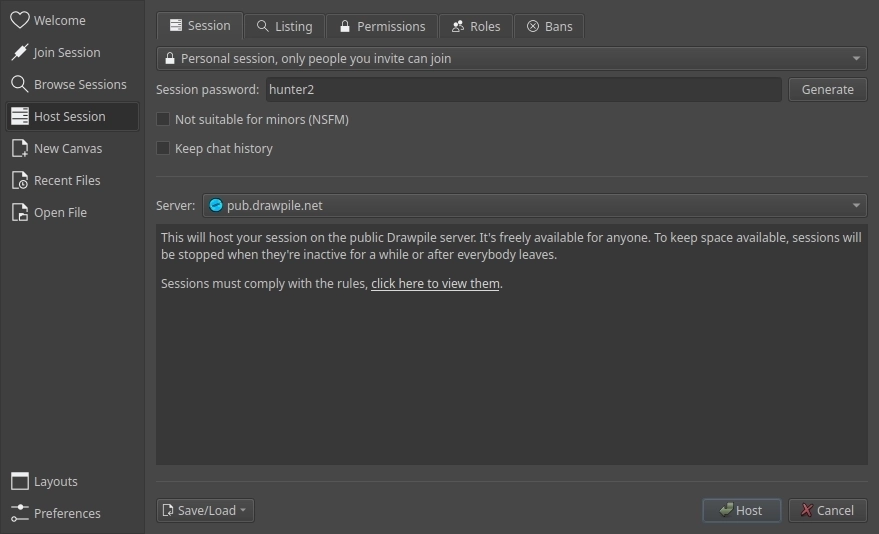
Быстрое создание закрытой комнаты
Порядок действий:
-
Открыть вкладку
Host Session. -
Оставить режим
Personal session, only people you invite can join. -
Проверить значение в поле
Session password. -
При необходимости нажать
Generate, чтобы создать новый пароль. -
Если содержимое комнаты не подходит несовершеннолетним, отметить
Not suitable for minors (NSFM). -
При необходимости включить
Keep chat history. -
Выбрать сервер в поле
Server. -
Нажать кнопку
Host. -
Принять правила выбранного сервера.
-
Продолжить работу с учетной записью или без нее.
-
Скопировать приглашение и отправить ссылку другим участникам.
Режим Personal session, only people you invite can join подходит для совместного рисунка с друзьями, работы творческой команды, урока и закрытого арт-джема. Пароль не требуется вводить отдельно, если участник открывает корректную ссылку-приглашение: необходимые данные могут быть включены в адрес комнаты.
Создание комнаты с заранее подготовленным холстом
Необязательно начинать совместную работу с пустого документа. Сначала можно открыть существующий проект, добавить фон, создать группы слоев и разместить референсы. После подготовки используется команда:
Session → HostЭтот сценарий особенно удобен для преподавателя. До подключения учеников можно создать холст с несколькими заданиями, подписать области, добавить пример и подготовить отдельные слои для каждого участника.
Для коллективной иллюстрации имеет смысл заранее разместить:
-
фон;
-
сетку или композиционную разметку;
-
группы слоев;
-
текстовые пояснения;
-
референсы;
-
слой с контуром;
-
слой для базовой заливки;
-
отдельные группы для участников.
Закрытая и открытая сессия
В Drawpile можно организовать как приватную комнату по приглашению, так и публичный холст. Для открытой сессии режим меняется с Personal на Public. В этом случае пользователи смогут найти комнату в списке доступных сессий.
Открытый режим подходит для арт-джемов и мероприятий сообщества, но требует модерации. Не стоит превращать учебную или рабочую комнату в публичную без необходимости. Чем проще сценарий, тем надежнее закрытая сессия с паролем.
| Тип комнаты | Когда использовать |
| Закрытая комната с паролем | Урок, работа с друзьями, небольшой командный проект |
| Комната по приглашению | Быстрое совместное рисование с известными участниками |
| Публичная сессия | Арт-джем, открытое мероприятие, активность сообщества |
| Комната на собственном сервере | Регулярная работа команды или постоянное творческое пространство |
Как завершить сессию
Обычно комната закрывается после того, как все участники выходят. Некоторое время она может сохраняться, чтобы пользователь смог быстро переподключиться после временного разрыва соединения.
Чтобы старое приглашение перестало работать, нужно открыть:
Session → SettingsПосле этого меняется пароль комнаты. Старые ссылки с прежними данными доступа перестанут пропускать новых участников.
Как пригласить участников в Drawpile
После запуска комнаты Drawpile предлагает отправить приглашение. Ссылку можно получить и позднее, когда холст уже открыт.
Для этого используются:
Session → Inviteили кнопка Invite рядом с чатом.
Приглашение удобно отправлять через мессенджер, электронную почту или чат творческого сообщества. Участнику не нужно искать комнату вручную, если он получил прямую ссылку.
Как подключиться к комнате Drawpile
Для ручного подключения используется вкладка Join Session.
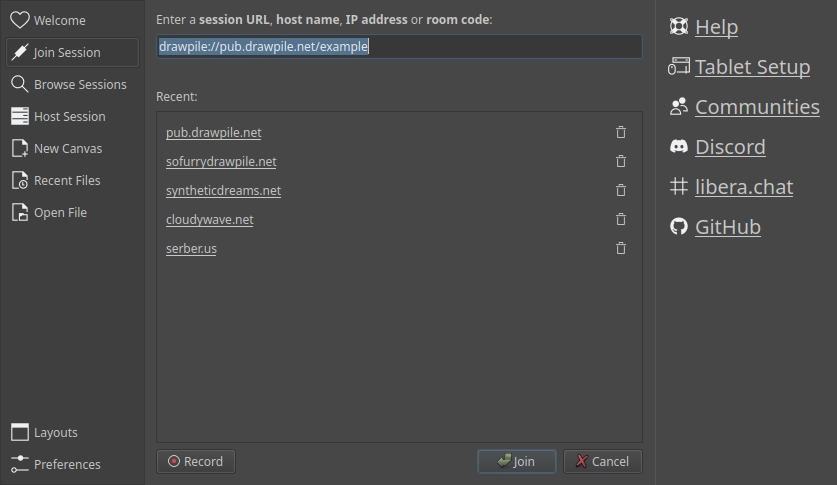
В верхнее поле можно вставить:
-
ссылку на сессию;
-
адрес сервера;
-
IP-адрес;
-
код комнаты.
Порядок действий:
-
Открыть
Join Session. -
Вставить ссылку или адрес в верхнее поле.
-
Нажать кнопку
Join. -
Указать имя пользователя.
-
Ввести пароль, если он запрашивается отдельно.
-
Дождаться загрузки холста.
Недавние подключения отображаются в блоке Recent. Оттуда можно быстро вернуться на ранее использовавшийся сервер. Ненужную запись легко удалить кнопкой с иконкой корзины.
Если стартовое окно было закрыто, страницу подключения можно вернуть командой:
Session → JoinПодключение через браузер
Если сервер разрешает браузерный доступ, приглашение предлагает открыть комнату в веб-клиенте. Такой вариант удобен, когда участнику нужно присоединиться без полноценной настройки рабочего места.
Браузерная версия подходит для:
-
просмотра холста;
-
быстрых правок;
-
подключения с iPad;
-
подключения с iPhone;
-
участия в коротком арт-джеме;
-
работы на устройстве, где не требуется постоянная настройка графического планшета.
Для продолжительной цифровой живописи удобнее установленное приложение: в нем проще работать с док-панелями, горячими клавишами и планшетом.
Просмотр открытых комнат
Для поиска публичных арт-джемов используется вкладка Browse Sessions.
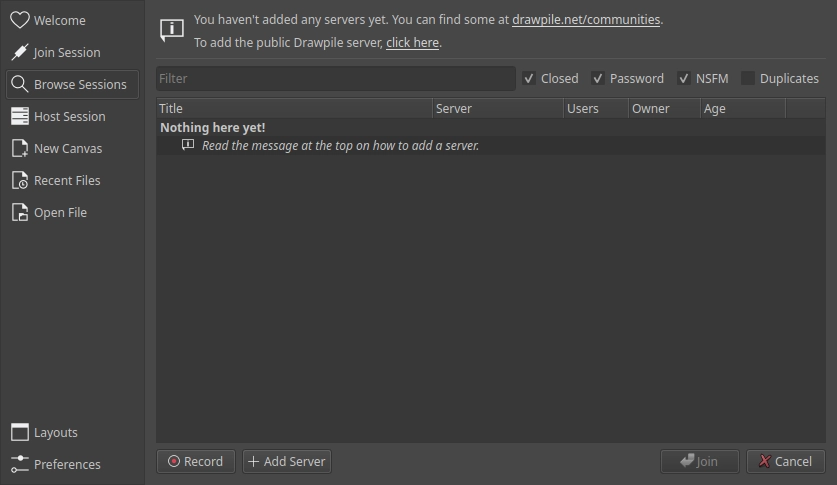
В верхней части окна находится строка фильтра и несколько переключателей:
| Элемент | Назначение |
Filter |
Поиск подходящей комнаты |
Closed |
Показывать или скрывать закрытые сессии |
Password |
Показывать или скрывать комнаты с паролем |
NSFM |
Показывать или скрывать комнаты с соответствующей отметкой |
Duplicates |
Показывать или скрывать дублирующиеся записи |
При первом открытии список серверов может быть пустым. Для добавления сервера используется кнопка Add Server или ссылка в верхней части окна. После появления списка сессий достаточно выбрать подходящую комнату и нажать Join. Подключиться можно и двойным щелчком по строке.
Если стартовый экран уже закрыт, список открывается через:
Session → BrowseВ публичной комнате следует соблюдать правила организатора. Перед началом рисования стоит посмотреть структуру слоев, прочитать сообщения чата и уточнить, какие области холста свободны.
Инструменты рисования Drawpile
Drawpile содержит набор инструментов для скетчинга, покраски, пиксель-арта и несложной графической обработки. Их можно выбирать на панели рисования или через меню Tools.
Чтобы убрать редко используемые кнопки и изменить их порядок, открывается:
Tools → Configure drawing toolbarНастройка особенно полезна на планшете или небольшом ноутбуке. Можно оставить только кисть, ластик, заливку, пипетку, выделение и трансформацию, а остальные инструменты вызывать через меню или горячие клавиши.
Кисть
Кисть используется для свободного рисования. В зависимости от выбранного движка она подходит для:
-
набросков;
-
контура;
-
мягкой покраски;
-
текстур;
-
пиксель-арта;
-
имитации карандаша;
-
теней;
-
световых акцентов;
-
растушевки.
Основные параметры кисти:
-
размер;
-
непрозрачность;
-
жесткость;
-
smudging;
-
spacing;
-
динамика нажатия;
-
стабилизация;
-
режим смешивания;
-
режим стирания.
Ластик
В Drawpile ластик может работать как отдельный инструмент или как режим текущей кисти. Переключатель Erase Mode превращает активную кисть в стирающую. Это удобно, потому что сохраняется характер штриха: жесткий пиксельный ластик, мягкое стирание или текстурное удаление фрагментов изображения.
Линии, кривые и формы
Для аккуратных элементов используются инструменты линий, кривых и геометрических фигур. Они полезны при создании:
-
перспективной разметки;
-
технического скетча;
-
рамок;
-
схем;
-
элементов интерфейса внутри иллюстрации;
-
комиксных панелей;
-
ровных контуров;
-
простых декоративных форм.
Выделение
Выделение ограничивает область редактирования. Его удобно применять перед заливкой, градиентом или трансформацией. Если выделение активно, кисть может рисовать только внутри выбранной области.
Для снятия выделения используются:
Ctrl+DCtrl+Shift+Aили клавиша:
EscapeЕсли выделенная область находится за пределами видимой части холста, пользователь может забыть о ней и решить, что кисть перестала работать. Панель действий над выделением помогает заметить активное ограничение и быстро отключить его.
Трансформация
Трансформация применяется для перемещения, масштабирования и корректировки выделенного фрагмента. Она полезна на этапе композиции, когда нужно сдвинуть голову персонажа, увеличить объект или изменить расположение детали без перерисовки.
Для пиксель-арта пригодится режим интерполяции Binary. Он сохраняет четкость жестких краев лучше, чем сглаживающее масштабирование.
Lasso Fill
Lasso Fill объединяет свободное выделение и заливку. Пользователь обводит область от руки, после чего программа сразу заполняет ее цветом. Отдельно создавать выделение и запускать заливку не требуется.
Инструмент полезен для:
-
быстрой покраски силуэтов;
-
теней;
-
крупных цветовых пятен;
-
концепт-арта;
-
подготовки масок;
-
заполнения свободных форм.
Для Lasso Fill можно использовать стабилизацию. Это позволяет рисовать более плавные границы цветовых пятен.
Градиент
Градиент применяется внутри выделенной области. Такой принцип защищает общий холст от случайного заполнения слишком большой зоны.
В программе доступны линейные и радиальные градиенты. Перед применением можно скорректировать положение, прозрачность, цвет, режим смешивания и другие параметры. Результат становится окончательным только после подтверждения.
Градиент удобен для:
-
фона;
-
неба;
-
мягкого освещения;
-
локального затемнения;
-
свечения;
-
простых объемных форм.
Кисти Drawpile
Кисти — одна из наиболее проработанных частей Drawpile. В программе есть готовый набор пресетов и расширенные настройки для создания собственных вариантов. Пользователь может собрать отдельные кисти для контура, чернового наброска, пиксель-арта, мягкой покраски, растушевки и текстур.
Панель параметров кисти
Параметры активной кисти отображаются в панели инструмента. Она появляется при выборе кисти, ластика или инструмента линии. Если панель скрыта, ее можно включить через:
View → Docks → Tool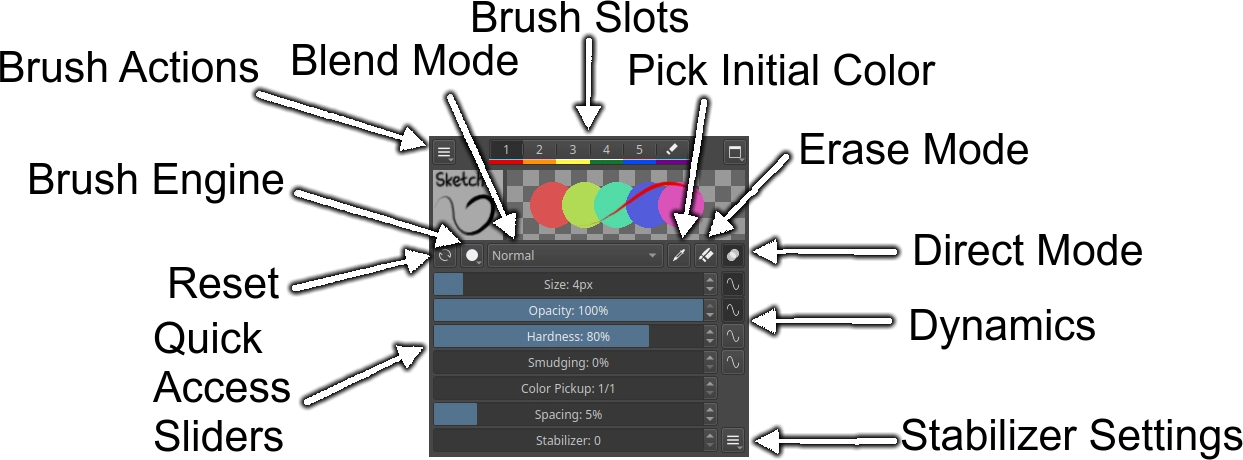
В верхней части панели расположены слоты быстрого доступа. Ниже находятся предпросмотр кисти, образцы цветов и настройки активного пресета.
Основные элементы:
| Элемент | Для чего нужен |
Brush Slots |
Быстрое переключение между подготовленными кистями |
Brush Engine |
Выбор движка кисти |
Blend Mode |
Определение способа наложения цвета |
Pick Initial Color |
Захват цвета с холста при начале штриха |
Erase Mode |
Переключение кисти в режим ластика |
Direct Mode |
Изменение способа накопления непрозрачности |
Quick Access Sliders |
Быстрая настройка часто используемых параметров |
Dynamics |
Включение динамики для выбранного свойства |
Stabilizer Settings |
Настройка сглаживания штриха |
Brush Actions |
Сохранение, сброс и дополнительные действия |
Reset |
Возврат кисти к исходным параметрам |
Для сброса изменений используется кнопка Reset. Стандартное сочетание клавиш:
Shift+PДвижки кистей
Drawpile поддерживает четыре типа кистей:
| Движок | Для каких задач подходит |
Round Pixel |
Контур, жесткие штрихи, пиксель-арт |
Square Pixel |
Пиксельные формы, геометрические детали, четкие блоки |
Soft Round |
Мягкие тени, свет, воздушные переходы |
MyPaint |
Сложные художественные кисти, текстуры, живописные эффекты |
Round Pixel и Square Pixel удобны для точной работы. Soft Round подходит для мягкой моделировки объема. MyPaint дает больше возможностей для сложного поведения кисти и естественных эффектов.
Режимы накопления краски
В Drawpile можно изменить характер наложения цвета внутри одного штриха. Это важно для теней и полупрозрачной покраски.
Принципиальные варианты:
-
прямое накопление непрозрачности;
-
ограниченное накопление внутри одного штриха;
-
мягкий непрямой режим;
-
режим с ограничением максимальной непрозрачности текущего штриха.
При прямом режиме повторное прохождение по одному месту внутри непрерывного движения пера усиливает цвет. В мягком непрямом режиме штрих ведет себя спокойнее и лучше подходит для плавного оттенения.
Расширенное окно Brush Settings
Для детальной настройки открывается:
Edit → Brush SettingsТо же окно вызывается кнопкой в верхней части панели инструмента.
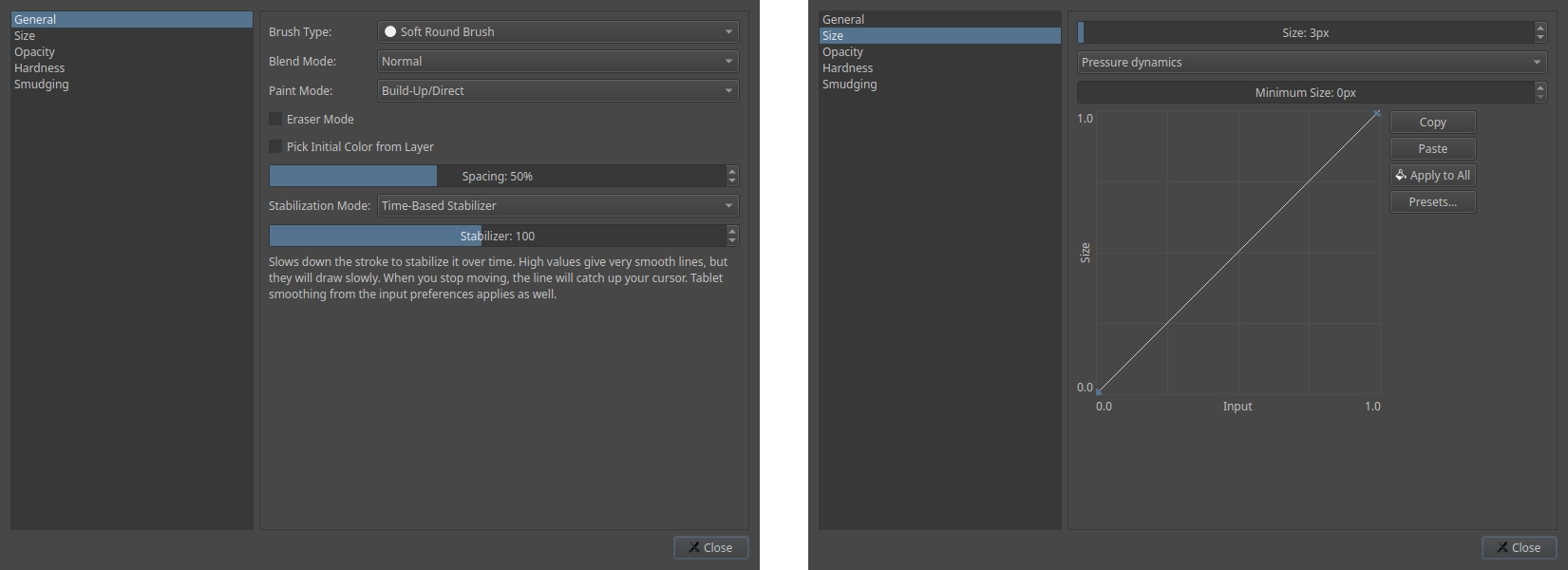
Слева выбирается параметр:
-
General; -
Size; -
Opacity; -
Hardness; -
Smudging.
Для каждого свойства можно определить минимальное и максимальное значение, а затем выбрать источник динамики.
| Динамика | Что учитывается |
Pressure dynamics |
Сила нажатия пера |
Velocity dynamics |
Скорость движения стилуса |
Distance dynamics |
Длина штриха |
No dynamics |
Постоянное значение |
Кривая в правой части окна определяет зависимость между входным сигналом и результатом. Например, можно сделать так, чтобы кисть начинала заметно увеличиваться только при сильном нажатии, или наоборот — быстро достигала большого диаметра уже при легком касании.
Ось X показывает входное значение: давление, скорость или расстояние. Ось Y показывает итоговую величину параметра. Кривую можно копировать и вставлять кнопками Copy и Paste. Это удобно для переноса настроек между параметрами и для отправки кривой в чат другому участнику.
Кнопка Apply to All применяет выбранную кривую сразу к нескольким характеристикам кисти. Раздел Presets позволяет сохранять и загружать готовые кривые.
Слоты кистей
Слоты нужны для быстрого переключения во время рисования. Например:
| Слот | Назначение |
| 1 | Тонкий контур |
| 2 | Мягкий карандаш |
| 3 | Базовая покраска |
| 4 | Мягкие тени |
| 5 | Световые акценты |
| Слот ластика | Стирание с подходящей формой кисти |
Переключаться между слотами удобно цифровыми клавишами. Это быстрее, чем каждый раз искать пресет в общем списке.
Если выбранная кисть привязана к слоту, изменения ее параметров сохраняются в текущем состоянии. Чтобы отвязать кисть от слота, используется меню Brush Actions и команда:
DetachСписок кистей и теги
Готовые кисти отображаются в док-панели Brushes. Она включается командой:
View → Docks → BrushesВ панели можно:
-
выбрать пресет щелчком;
-
отфильтровать кисти по тегу;
-
найти кисть по названию;
-
создать собственный тег;
-
собрать категорию избранного;
-
изменить размер иконок;
-
дублировать кисть;
-
перезаписать пресет;
-
удалить ненужный вариант.
Для повседневной работы удобно создать тег Favorites и поместить туда небольшой набор проверенных кистей. Чем меньше времени тратится на поиск пресетов, тем проще сосредоточиться на рисунке.
Передача кисти другому участнику
В Drawpile можно получить текущую кисть другого пользователя прямо во время сессии.
Порядок действий:
-
Найти пользователя в списке рядом с чатом.
-
Нажать кнопку с тремя точками рядом с его именем.
-
Выбрать
Take Current Brush. -
Проверить кисть в своем текущем слоте.
-
Сохранить пресет, если он нужен для дальнейшей работы.
Полученная кисть не добавляется в коллекцию автоматически. Это защищает список пресетов от случайного заполнения временными вариантами.
Для обмена наборами используется:
File → Export → Export BrushesИмпорт выполняется через:
File → Import → Import BrushesНабор сохраняется в ZIP-файл. Drawpile поддерживает импорт MyPaint-кистей, поэтому коллекцию можно расширить без ручного воссоздания каждого пресета.
Заливка в Drawpile
Инструмент Flood Fill используется для заполнения областей цветом. Он выбирается через:
Tools → Flood fillСтандартная горячая клавиша:
F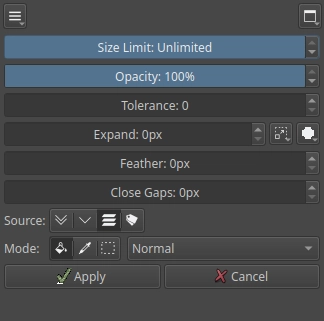
Для выполнения заливки нужно щелкнуть левой кнопкой мыши внутри области. Если операция занимает слишком много времени или результат не подходит, ее можно отменить правой кнопкой мыши или клавишей:
EscapeПри удерживании кнопки и движении курсора влево или вправо изменяется допуск заливки.
Параметры Flood Fill
| Параметр | Назначение |
Size Limit |
Ограничивает максимальную область заливки |
Opacity |
Определяет непрозрачность результата |
Tolerance |
Задает допустимое различие исходных цветов |
Expand |
Расширяет заливку внутрь окружающих линий |
Shrink |
Уменьшает область заливки |
Feather |
Смягчает границы |
Close Gaps |
Компенсирует небольшие разрывы в контуре |
Source |
Определяет источник для анализа границ |
Mode |
Переключает способ заполнения |
Tolerance особенно важен при работе с антиалиасингом и полупрозрачными областями. При нулевом значении программа заполняет только точно совпадающие пиксели. При увеличении допуска учитываются близкие оттенки.
Expand помогает подвести цвет под контур, чтобы между линией и заливкой не оставались светлые промежутки. Для пиксель-арта можно выбрать квадратную форму расширения.
Close Gaps полезен, когда контур содержит небольшие разрывы. Вместо поиска каждой микроскопической щели можно позволить программе временно закрыть ее при расчете области.
Источник границ заливки
В разделе Source выбирается, на основе чего Flood Fill определяет область:
| Источник | Как работает |
Merged image |
Анализируется итоговое изображение со всех видимых слоев |
Merged without background |
Анализируется изображение без учета фона холста |
Current layer |
Используется только активный слой |
Fill source layer |
Используется заранее назначенный слой или группа |
Последний вариант удобен при разделении контура и цвета. Контур находится на верхнем слое, а покраска выполняется ниже. Flood Fill анализирует линии, но записывает результат на слой цвета.
Предварительный просмотр заливки
В Drawpile заливка сначала показывается только самому пользователю. Она не становится сразу видимой для остальных участников. Это защищает общий холст от случайного заполнения огромной области.
Для подтверждения можно:
-
нажать
Apply; -
нажать
Enter; -
начать следующую заливку;
-
переключиться на другой инструмент.
Для отмены используются:
-
кнопка
Cancel; -
правая кнопка мыши;
-
Escape; -
отмена действия.
Пока заливка находится в режиме предварительного просмотра, можно изменить цвет, параметры и целевой слой.
Слои и группы слоев
Слои в Drawpile позволяют разделить рисунок на независимые части. Это важно даже при одиночной работе, а в совместной сессии становится обязательным условием порядка.
Базовая структура иллюстрации:
Фон
Скетч
Контур
Базовые цвета
Тени
Свет
Эффекты
Для сложного персонажа лучше использовать группы:
Персонаж
  Голова
    Волосы
    Лицо
    Глаза
  Одежда
  Аксессуары
  Тени
  Свет
Группы помогают сворачивать части документа, временно скрывать блоки и передавать отдельные элементы участникам команды.
Что можно делать со слоями
В Drawpile доступны:
-
создание нового слоя;
-
создание группы;
-
переименование;
-
изменение порядка;
-
дублирование;
-
удаление;
-
изменение непрозрачности;
-
выбор режима наложения;
-
включение и отключение видимости;
-
блокировка;
-
назначение цветовых маркеров;
-
объединение;
-
назначение источника заливки;
-
ограничение доступа в онлайн-сессии.
Режимы наложения
Режимы наложения управляют тем, как содержимое слоя взаимодействует с нижними слоями.
Практические примеры:
| Режим | Типичное применение |
Normal |
Обычное рисование |
Erase |
Стирающая маска внутри группы |
Recolor |
Перекрашивание непрозрачных участков |
| Режимы затемнения | Тени |
| Режимы осветления | Свет и блики |
Pigment |
Более живописное смешивание |
| Режимы OKLAB | Работа с цветом и смешиванием оттенков |
Не стоит применять сложные режимы наложения без необходимости. Для большинства проектов достаточно обычного слоя, отдельного слоя теней и одного слоя света.
Clipping, Inherit Alpha и Alpha Lock
Drawpile поддерживает несколько способов ограничить покраску формой уже существующего изображения.
Clip to Layer Below
Режим clip to layer below привязывает верхний слой к непрозрачным областям нижнего слоя или группы. Верхний слой влияет только на те места, где снизу уже есть изображение.
Практический пример:
Блики — clipping
Тени — clipping
Базовый цвет лица
Блики и тени не смогут выйти за границы базового цвета лица. Это удобно при покраске персонажей, одежды, волос и отдельных предметов.
Переключатель clipping находится в верхней части панели слоев. Если несколько последовательных слоев используют привязку, они ограничиваются нижним базовым слоем.
Inherit Alpha
Inherit Alpha ограничивает слой непрозрачными областями всех нижних слоев внутри той же группы. Такой способ полезен при более сложной структуре документа.
Пример:
Персонаж
  Свет — Inherit Alpha
  Тени
  Волосы
  Лицо
  Одежда
Слой света воздействует только на собранный силуэт персонажа внутри группы.
Alpha Lock
Alpha Lock блокирует прозрачность активного слоя. После включения можно рисовать только по уже заполненным пикселям. Прозрачные области остаются нетронутыми.
Это подходит для быстрого перекрашивания:
-
Создать силуэт.
-
Включить
Alpha Lock. -
Добавить оттенки, тени или текстуру.
-
Не беспокоиться о выходе за границы формы.
Блокировка применяется только к действиям текущего пользователя и не мешает другим участникам работать с тем же слоем.
Маскирование через Erase
Отдельных масок слоя в привычном виде Drawpile не использует. Похожий результат достигается с помощью слоя в режиме Erase.
Пример структуры:
Группа
  Erase-маска
  Изображение
Верхний слой стирает части нижнего содержимого внутри группы. Такой способ позволяет скрывать фрагменты без разрушения исходного рисунка.
Anti-Overflow: покраска внутри линий
Anti-Overflow помогает закрашивать область на отдельном слое, не выходя за контур. Для работы нужен слой с линиями и слой с цветом.
Порядок действий:
-
Создать слой с контуром.
-
Создать отдельный слой для цвета.
-
Назначить контур источником заливки.
-
Включить anti-overflow для кисти.
-
Переключиться на слой цвета.
-
Закрашивать области, ориентируясь на линии верхнего слоя.
-
При необходимости настроить допуск и расширение.
Источник заливки задается через контекстное меню слоя или меню Layer.
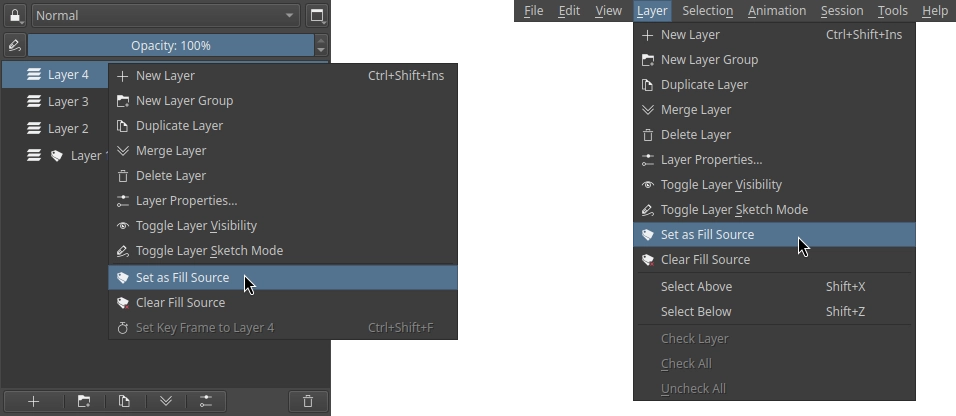
Команды:
Layer → Set as Fill SourceLayer → Clear Fill SourceAnti-Overflow полезен для комиксов, персонажных иллюстраций и покраски линейного рисунка. Художник сохраняет контур на отдельном слое и спокойно работает с цветом ниже, не разрушая линии.
Стабилизация штрихов
Стабилизация сглаживает движения пера и помогает получать аккуратные линии. Она особенно полезна для контура, каллиграфических штрихов и чистовой обводки.
В Drawpile есть глобальные настройки планшета и параметры отдельных кистей.
Глобальное сглаживание
Открыть настройки можно через:
Edit → Preferences → Tablet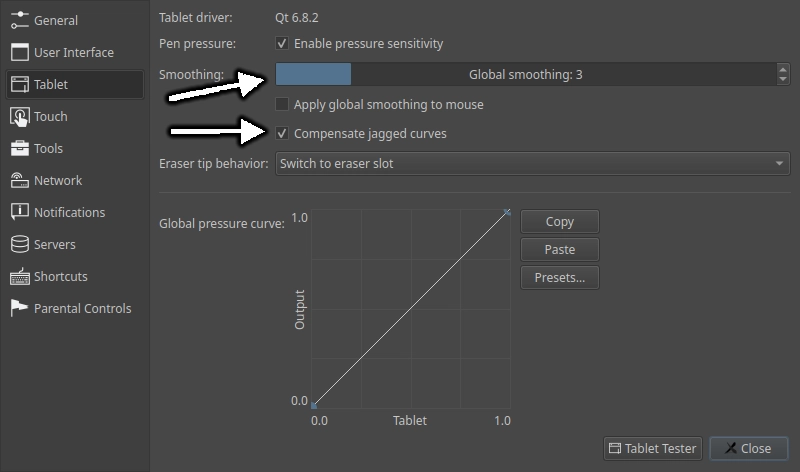
Ключевые параметры:
| Параметр | Как влияет на рисование |
Enable pressure sensitivity |
Включает чувствительность к нажатию |
Global smoothing |
Усредняет несколько входных точек пера |
Compensate jagged curves |
Уменьшает угловатость быстрых линий |
Eraser tip behavior |
Определяет поведение обратной стороны стилуса |
Global pressure curve |
Настраивает реакцию кисти на давление |
Чем выше Global smoothing, тем плавнее линии. Слишком большое значение может ощущаться как задержка. Лучше начать с умеренного сглаживания, а более сильную стабилизацию включать только для отдельных контурных кистей.
Стабилизация конкретной кисти
Для кисти доступны два основных подхода:
| Режим | Особенности |
Time-Based Stabilizer |
Сильнее сглаживает линию, но может ощущаться медленнее |
Average Smoothing |
Усредняет точки и обычно реагирует быстрее |
Дополнительный параметр Finish Strokes дорисовывает линию до конечной точки после отпускания пера. Переключатель Synchronize With Brush определяет, сохраняется ли стабилизация вместе с пресетом кисти.
Для скетча удобна быстрая кисть с минимальным сглаживанием. Для чистового контура лучше отдельный пресет с усиленным стабилизатором.
Проверка графического планшета
Для диагностики используется:
Help → Tablet TesterТестер показывает, распознается ли стилус как планшетное перо и реагирует ли программа на силу нажатия. Если кисть не изменяет толщину, сначала нужно проверить, включена ли динамика давления в самой кисти. Затем стоит открыть Tablet Tester.
В Windows драйвер переключается через:
Edit → Tablet DriversЕсли после обновления системы или драйвера перестало работать давление пера, нужно последовательно проверить доступные варианты ввода.
Сенсорный экран
Настройки касаний находятся в разделе:
Edit → Preferences → TouchЧтобы рисовать пальцем, выбирается режим сенсорного экрана и действие Draw для одного касания. На планшете часто удобнее разрешить пальцам перемещать холст, а рисовать только стилусом.
Совместная работа в Drawpile
Онлайн-сессия Drawpile — это не просто общий холст. В программе есть чат, список пользователей, роли, ограничения и инструменты модерации. Благодаря этому одну комнату можно использовать и для спокойной работы друзей, и для открытого арт-джема.
Практический сценарий совместной иллюстрации
Организатор может действовать так:
-
Создать новый холст.
-
Подготовить фон и референсы.
-
Создать группы слоев.
-
Запустить
Session → Host. -
Отправить приглашение.
-
Дождаться подключения участников.
-
Распределить группы слоев.
-
Обсудить порядок работы в чате.
-
При необходимости заблокировать готовые элементы.
-
Сохранить результат после завершения.
Для небольшой команды достаточно простой договоренности:
Фон — участник 1
Персонаж слева — участник 2
Персонаж справа — участник 3
Свет и финальные акценты — участник 4
Если несколько пользователей редактируют один и тот же слой, они могут мешать друг другу. Поэтому отдельные группы почти всегда удобнее общего слоя.
Чат
Чат используется для:
-
распределения областей;
-
согласования палитры;
-
обсуждения композиции;
-
передачи коротких инструкций;
-
уточнения правок;
-
предупреждения о временной блокировке слоя;
-
отправки параметров кисти;
-
общения во время арт-джема.
Рядом с чатом находится список участников. Через меню пользователя можно выполнить дополнительные действия, включая получение его текущей кисти и команды модерации.
Роли и права доступа
В Drawpile предусмотрено несколько уровней доступа.
| Роль | Возможности |
Operators |
Владельцы сессии: меняют настройки, выдают права, блокируют пользователей, выполняют сброс |
Trusted |
Доверенные участники с разрешенными дополнительными действиями |
Registered users |
Пользователи с учетной записью |
Guests |
Участники без учетной записи |
Moderators |
Администраторы сервера с расширенными полномочиями |
Для закрытой комнаты обычно достаточно стандартных настроек. Для публичной сессии права лучше ограничить заранее.
Настройки открываются через:
Session → SettingsВнутри доступны вкладки:
-
Settings; -
Permissions; -
Bans; -
Roles; -
Announcements.
Во вкладке Permissions задается, какие роли могут использовать отдельные функции. Для открытой комнаты имеет смысл ограничить создание слоев, крупные заливки, MyPaint-кисти и таймлайн. Это уменьшает риск случайного или намеренного повреждения холста.
Права отдельных слоев
Разрешения слоя открываются кнопкой с иконкой замка в верхней части панели слоев.
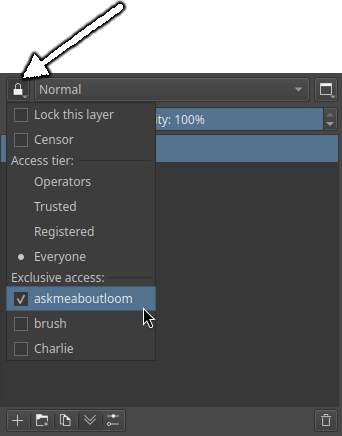
Для слоя можно настроить:
| Настройка | Результат |
Lock this layer |
Запрещает изменение содержимого и параметров |
Censor |
Скрывает содержимое за полосатыми блоками |
Access tier |
Ограничивает слой выбранным уровнем доступа |
Exclusive access |
Разрешает работу только указанным пользователям |
Exclusive access удобно применять в коллективной иллюстрации. Например, отдельную группу можно назначить конкретному художнику. Остальные участники увидят содержимое, но не смогут случайно изменить его.
Блокировка пользователя
Если участник мешает работе, его можно временно лишить возможности изменять холст. Для этого нужно щелкнуть по имени пользователя правой кнопкой мыши или открыть меню с тремя точками и выбрать Lock User.
Заблокированный пользователь может оставаться в комнате, читать чат и использовать разрешенные инструменты общения, но не сможет рисовать.
Через то же меню оператор может выполнить принудительную отмену или повтор действий пользователя. Это полезно, если участник случайно удалил важную часть рисунка или намеренно испортил холст.
Kick, Ban и сброс холста
Для удаления нарушителя используются команды исключения и блокировки. Список заблокированных пользователей доступен во вкладке:
Session → Settings → BansЕсли повреждение уже произошло, оператор может открыть:
Session → ResetВ окне сброса выбирается предыдущее состояние холста. При серьезной проблеме стоит сначала заблокировать весь холст клавишей:
F12После этого можно спокойно вернуть рабочее состояние и проверить права доступа.
Покадровая анимация в Drawpile
Drawpile позволяет создавать покадровую анимацию. Для этого используются таймлайн, дорожки, ключевые кадры, onion skin и окно предпросмотра Flipbook.
Анимацию можно делать самостоятельно или вместе с другими участниками. Один художник рисует фон, другой работает над персонажем, третий добавляет эффекты. На одном холсте могут находиться обычные рисунки и несколько независимых анимационных фрагментов.
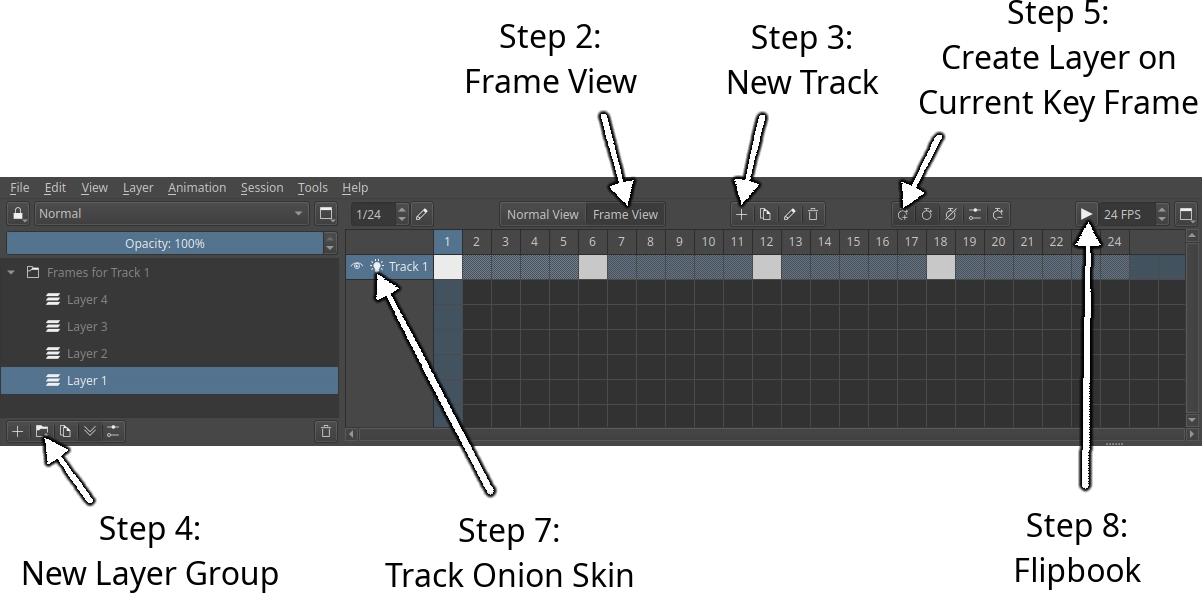
Как создать простую анимацию
Порядок действий:
-
Включить таймлайн:
View → Docks → Timeline -
Переключиться в кадровый режим:
View → Layer View Mode → Frame View -
Создать дорожку:
Animation → New Track -
Создать группу для кадров:
Layer → New Layer Group -
Выбрать позицию на таймлайне.
-
Создать слой в текущем ключевом кадре:
Animation → Create Layer on Key Frame → Create Layer on Current Key Frame -
Нарисовать первый кадр.
-
Перейти к следующей позиции на таймлайне.
-
Создать новый ключевой кадр.
-
Повторить действия для остальных фаз движения.
-
Включить onion skin:
Animation → Track Onion Skin-
Запустить предпросмотр:
Animation → FlipbookДорожки
Дорожки на таймлайне работают как отдельный стек для анимации. Например:
Эффекты
Персонаж
Фон
Верхняя дорожка отображается поверх нижней. Дорожки можно создавать, дублировать, переименовывать, удалять и переставлять перетаскиванием.
Видимость переключается иконкой глаза или командой:
Animation → Track VisibleOnion skin включается иконкой лампочки рядом с названием дорожки или командой:
Animation → Track Onion SkinКлючевые кадры
Ключевой кадр может быть связан:
-
с отдельным слоем;
-
с группой слоев;
-
с пустым состоянием.
Один и тот же слой можно назначить нескольким кадрам. Это удобно для повторяющихся элементов. Например, при зацикленном движении не нужно копировать одинаковый фон в каждую позицию.
Кадры можно перемещать перетаскиванием. Для изменения длительности используются:
Animation → Increase Frame ExposureAnimation → Decrease Frame ExposureСвойства ключевого кадра открываются двойным щелчком или через:
Animation → Key Frame PropertiesВ свойствах задается название и видимость слоев внутри группы. Это позволяет собрать несколько выражений лица в одной структуре и переключать их между кадрами.
Пример:
Голова
  Глаза открыты
  Глаза закрыты
  Рот нейтральный
  Рот улыбается
В одном ключевом кадре видны открытые глаза, в другом — закрытые. Остальная часть головы остается общей.
Onion Skin
Onion skin показывает соседние кадры полупрозрачными. Это помогает сохранять плавность движения и контролировать положение объекта.
Панель включается через:
View → Docks → Onion SkinsВ ней настраиваются:
-
количество видимых соседних кадров;
-
прозрачность предыдущих кадров;
-
прозрачность следующих кадров;
-
цвета наложения;
-
циклическое отображение через переключатель
Wrap.
Для циклической анимации Wrap особенно полезен: крайние кадры начинают учитывать друг друга.
Flipbook
Окно Flipbook предназначено для просмотра движения. Оно открывается кнопкой воспроизведения на таймлайне или командой:
Animation → FlipbookВнутри можно:
-
запускать и останавливать воспроизведение;
-
перематывать;
-
выбирать диапазон кадров;
-
менять скорость;
-
ограничивать область просмотра;
-
обновлять предпросмотр;
-
экспортировать результат.
Если перед запуском выделить прямоугольную область холста, Flipbook сразу покажет только ее. Это удобно, когда на большом холсте находится несколько анимационных тестов.
Экспорт анимации
Для сохранения результата используется:
File → Export → Export Animationили кнопка Export в окне Flipbook.
Доступные варианты зависят от платформы:
| Формат | Когда использовать |
| Отдельные PNG-кадры | Последующая обработка в видеоредакторе |
| PNG-кадры в ZIP | Удобная передача набора кадров |
| Animated GIF | Небольшая простая анимация с ограниченной палитрой |
| Animated WEBP | Компактная анимация с полным цветом |
| MP4 | Универсальное видео |
| WEBM | Видео с небольшим размером файла |
Для пиксель-арта сглаживание при масштабировании лучше отключить. Для обычной рисованной анимации чаще подходит плавное масштабирование.
Импорт кадров
Готовые кадры импортируются через:
File → Import → Import AnimationМожно загрузить:
-
набор отдельных изображений;
-
слои из ORA-файла;
-
слои из PSD-файла.
В параметре длины ключевого кадра определяется, сколько позиций таймлайна занимает каждый импортированный кадр.
Сохранение проекта и экспорт результата
В Drawpile важно различать сохранение рабочего проекта и экспорт готового изображения.
Рабочий проект нужен, если планируется продолжение рисования. Он должен сохранять слои, группы, прозрачность, таймлайн и структуру документа. Экспорт используется для публикации или отправки готовой картинки.
Форматы для разных задач
| Задача | Подходящий формат |
| Продолжение работы в Drawpile | DPCS или ORA |
| Передача проекта со слоями | ORA |
| Работа в редакторе с поддержкой PSD | PSD |
| Публикация изображения без потери качества | PNG |
| Компактное изображение для просмотра | JPEG |
| Покадровая обработка анимации | PNG-кадры |
| Публикация короткой анимации | GIF, WEBP, MP4 или WEBM |
DPCS
DPCS — формат холста Drawpile. Он сохраняет слои, аннотации и таймлайн. Его удобно использовать для рабочих проектов внутри Drawpile, особенно если документ большой и содержит много элементов.
ORA
OpenRaster, или ORA, подходит для переноса проекта между графическими редакторами. Он сохраняет слои и структуру изображения. Такой формат удобен, если рисунок начинается в Drawpile, а финальная обработка выполняется в Krita, MyPaint или GIMP.
PSD
PSD полезен при передаче проекта в программы, работающие с форматом Photoshop. При сложном обмене следует проверить режимы наложения и эффекты после открытия: разные редакторы могут интерпретировать отдельные функции не полностью одинаково.
PNG и JPEG
PNG лучше подходит для иллюстраций с четкими деталями, прозрачностью и текстом. JPEG уменьшает размер файла, но использует сжатие с потерями. Для финального изображения с важными мелкими линиями безопаснее выбирать PNG.
Собственный сервер Drawpile
Для обычной закрытой комнаты отдельный сервер не нужен. Пользователь создает сессию, задает пароль и отправляет ссылку. Собственный сервер имеет смысл только тогда, когда Drawpile используется регулярно и требуется полный контроль над пространством.
Когда достаточно обычной комнаты
Отдельная инфраструктура не нужна для:
-
рисования с друзьями;
-
небольшого урока;
-
закрытой творческой встречи;
-
разового арт-джема;
-
совместной иллюстрации на несколько часов;
-
проверки возможностей программы.
Когда пригодится выделенный сервер
Собственный сервер оправдан для:
-
постоянного арт-сообщества;
-
регулярных публичных мероприятий;
-
учебной площадки;
-
внутреннего пространства творческой команды;
-
длительных комнат;
-
собственных правил доступа;
-
постоянной модерации;
-
архивирования сессий.
Сервер Drawpile называется drawpile-srv. Он позволяет организовать отдельное пространство с собственными ограничениями, пользовательскими учетными записями, постоянными комнатами и административным управлением.
Встроенный сервер на домашнем компьютере
Drawpile позволяет разместить сессию на компьютере пользователя, но для большинства случаев это неудобный вариант. Такая комната зависит от стабильности домашнего подключения и остается доступной только пока компьютер включен и приложение работает.
Кроме того, участникам придется подключаться непосредственно к домашней сети организатора. Для этого может потребоваться перенаправление TCP-порта:
27750Браузерные подключения к такой комнате недоступны. Поэтому для обычного совместного рисования проще использовать готовый сервер, а встроенный режим оставлять для пользователей, которым действительно нужен локальный хостинг и понятна сетевая настройка.
Преимущества Drawpile
Главное достоинство Drawpile — сочетание полноценного рисования и общего холста. Программа не сводится к примитивной доске с маркером. В ней можно строить нормальный художественный процесс: создавать слои, настраивать кисти, работать пером, выполнять заливку, готовить анимацию и модерировать комнату.
Сильные стороны программы
-
совместное рисование в реальном времени;
-
закрытые сессии с паролем;
-
приглашение по ссылке;
-
открытые арт-джемы;
-
работа без обязательной учетной записи для большинства сценариев;
-
локальный режим без подключения;
-
поддержка Windows, macOS, Linux и Android;
-
браузерный клиент;
-
работа на iPad и iPhone через браузер;
-
поддержка чувствительности к нажатию;
-
готовые кисти и редактор пресетов;
-
MyPaint-кисти;
-
слои и группы;
-
clipping;
-
alpha lock;
-
anti-overflow;
-
предварительный просмотр заливки;
-
покадровая анимация;
-
встроенный чат;
-
роли и права доступа;
-
блокировка отдельных слоев;
-
возможность развернуть собственный сервер;
-
перенос проектов через ORA и PSD;
-
свободная лицензия.
Почему Drawpile удобна для обучения
Во время удаленного урока преподаватель может не просто комментировать экран ученика, а рисовать на том же холсте. Это упрощает объяснение:
-
построения формы;
-
перспективы;
-
пропорций;
-
цвета;
-
света и тени;
-
структуры слоев;
-
принципов покраски;
-
работы с линией.
Для каждого ученика можно подготовить отдельную группу. Преподаватель добавляет корректировки на новом слое, не разрушая исходный рисунок.
Почему Drawpile удобна для арт-джемов
Арт-джем строится вокруг процесса. Участникам важно видеть, как холст заполняется, как появляются персонажи и как разные стили взаимодействуют в одной работе. Drawpile подходит для такого сценария лучше обычной пересылки файлов.
Организатор может:
-
создать большой холст;
-
добавить разметку;
-
открыть комнату;
-
закрепить правила;
-
ограничить права новых пользователей;
-
назначить доверенных участников;
-
блокировать нарушителей;
-
вернуть холст к предыдущему состоянию после ошибки.
Недостатки Drawpile
Drawpile не является универсальным решением для любых графических задач. Перед началом работы стоит учитывать ограничения.
Интерфейс требует знакомства
Новому пользователю нужно разобраться с док-панелями, слотами кистей, слоями и настройками сессии. Простую комнату можно создать быстро, но эффективная работа требует небольшой подготовки.
Для публичной комнаты нужна модерация
Открытый холст может привлечь пользователей, которые случайно или намеренно испортят рисунок. Организатор должен заранее настроить права, следить за слоями и знать, как использовать Lock User, Kick, Ban, F12 и Session → Reset.
Drawpile не заменяет редактор для глубокой финальной обработки
Для сложной цветокоррекции, фильтров, ретуши и специфических эффектов проект удобнее перенести в более специализированную программу. Drawpile хорошо справляется с рисованием и совместной работой, но не обязана закрывать каждый этап производства изображения.
Собственный сервер требует подготовки
Развертывание постоянного сервера подходит администраторам сообществ и технически подготовленным пользователям. Для обычного рисования с друзьями это лишний этап.
На небольшом экране нужно упрощать рабочее пространство
Большое количество панелей удобно на мониторе, но занимает место на планшете и телефоне. Следует скрыть редко используемые доки, настроить панель инструментов и оставить только необходимые элементы.
Сравнение с аналогами
Drawpile конкурирует не только с программами для совместного рисования. На практике пользователь выбирает между несколькими подходами: полноценный общий художественный холст, браузерный сервис, локальный редактор или визуальная доска.
| Программа | Основное назначение | Совместное рисование | Слои | Кисти для иллюстрации | Анимация | Работа без браузера | Собственный сервер |
| Drawpile | Совместная цифровая живопись и скетчинг | Да | Да | Да | Да | Да | Да |
| Magma | Браузерная совместная иллюстрация | Да | Да | Да | Не основной сценарий | Нет | Нет |
| FlockMod | Онлайн-рисование в комнатах | Да | Да | Базовый набор | Есть отдельный режим комнат | Нет | Нет |
| Krita | Локальная цифровая живопись и анимация | Не основной сценарий | Да | Да | Да | Да | Не требуется |
| Excalidraw | Совместные схемы и визуальные заметки | Да | Объектная структура | Не для цифровой живописи | Нет | Браузерный сценарий | Возможен самостоятельный хостинг проекта |
Drawpile и Magma
Magma ориентирована на быстрый браузерный старт. Пользователь создает холст, отправляет ссылку и начинает рисовать вместе с друзьями. Такой подход удобен, если участникам не хочется настраивать отдельное приложение.
Drawpile лучше подходит тем, кому нужен более самостоятельный рабочий процесс:
-
локальное рисование без сети;
-
установленное приложение;
-
графический планшет;
-
собственный сервер;
-
детальная настройка кистей;
-
расширенная работа со слоями;
-
покадровая анимация;
-
контроль прав доступа.
Magma удобнее для мгновенного подключения через браузер. Drawpile сильнее как самостоятельная программа для совместного рисования.
Drawpile и FlockMod
FlockMod построена вокруг многопользовательских комнат и общения. Она подходит для неформального онлайн-рисования, небольших сообществ и быстрых коллективных набросков.
Drawpile предлагает более глубокий художественный процесс. В ней удобнее:
-
настраивать кисти;
-
организовывать сложный документ;
-
переносить проект между редакторами;
-
рисовать локально;
-
создавать группы слоев;
-
работать с clipping;
-
настраивать alpha lock;
-
использовать anti-overflow;
-
создавать анимационные дорожки;
-
контролировать публичную сессию.
FlockMod стоит выбирать для простого социального рисования в браузере. Drawpile подходит для более серьезной иллюстрации и учебной работы.
Drawpile и Krita
Krita — полноценная программа для цифровой живописи. В ней есть развитые кисти, слои, маски, ассистенты рисования, фильтры и покадровая анимация. Для сложной одиночной иллюстрации и финальной обработки Krita часто дает больше возможностей.
Drawpile выигрывает в другом: ее основной сценарий изначально построен вокруг общего холста. В Drawpile легко открыть комнату и работать вместе с другими художниками. В Krita проект обычно создается локально, а совместная работа организуется через обмен файлами или дополнительные инструменты.
Практичный рабочий процесс:
-
Создать совместный набросок в Drawpile.
-
Распределить объекты по слоям.
-
Завершить базовую покраску.
-
Сохранить проект в ORA.
-
Выполнить сложную финальную обработку в Krita.
Drawpile и Excalidraw
Excalidraw предназначена для диаграмм, заметок, схем и коллективного обсуждения идей. Ее рукописный стиль хорошо подходит для мозгового штурма, карты проекта, архитектурной схемы или визуального плана.
Drawpile предназначена для другого типа работы:
-
скетчинга;
-
иллюстрации;
-
живописи;
-
покраски;
-
персонажного дизайна;
-
пиксель-арта;
-
анимации.
Excalidraw удобнее для обсуждения структуры. Drawpile нужна, когда команда действительно рисует изображение.
Кому подойдет Drawpile
Drawpile стоит использовать художникам, которым нужен общий холст и возможность видеть процесс работы других участников.
Программа особенно полезна:
-
друзьям, которые хотят рисовать вместе онлайн;
-
преподавателям цифровой живописи;
-
ученикам художественных курсов;
-
авторам коллективных иллюстраций;
-
организаторам арт-джемов;
-
небольшим творческим командам;
-
художникам по персонажам;
-
любителям пиксель-арта;
-
авторам коротких анимационных тестов;
-
владельцам графических планшетов;
-
пользователям Android-планшетов;
-
участникам, подключающимся через iPad;
-
сообществам, которым нужен собственный сервер;
-
пользователям, предпочитающим свободные программы без обязательной облачной привязки.
Когда лучше выбрать другой инструмент
Drawpile не всегда будет оптимальным вариантом.
| Задача | Более подходящий подход |
| Сложная ретушь фотографии | Фоторедактор |
| Полноценная векторная иллюстрация | Векторный редактор |
| Макетирование интерфейса | Инструмент прототипирования |
| Верстка печатного материала | Программа для издательской верстки |
| Быстрая диаграмма или схема | Excalidraw или другая визуальная доска |
| Сложная локальная обработка иллюстрации | Krita или другой развитый редактор |
| Мгновенный браузерный арт-джем без настройки | Magma или FlockMod |
Частые вопросы о Drawpile
Можно ли рисовать в Drawpile без интернета?
Да. Drawpile работает как локальная программа для рисования. Совместная сессия нужна только тогда, когда к холсту подключаются другие участники.
Обязательно ли создавать учетную запись?
Нет. Для большинства сценариев можно использовать Drawpile без обязательной учетной записи. На отдельных серверах могут действовать собственные правила.
Можно ли рисовать вдвоем по ссылке?
Да. Один пользователь создает комнату через Host Session, после чего отправляет приглашение второму участнику. Для закрытой работы лучше оставить пароль.
Как создать приватную комнату?
Нужно открыть Host Session, оставить режим Personal session, only people you invite can join, проверить пароль и нажать Host. После запуска комнаты отправляется ссылка-приглашение.
Как сделать публичную комнату?
При создании сессии режим меняется с Personal на Public. Перед открытием комнаты следует ограничить права новых пользователей и подготовить модерацию.
Как подключиться вручную?
Открыть Join Session, вставить ссылку, адрес сервера, IP-адрес или код комнаты и нажать Join.
Где посмотреть открытые комнаты?
Открыть Browse Sessions или использовать:
Session → BrowseМожно ли подключиться через браузер?
Да, если выбранный сервер разрешает веб-доступ к комнате. Браузерный режим подходит и для мобильных устройств.
Работает ли Drawpile на iPad?
Да, через браузерный клиент. Для удобства стоит настроить компактное рабочее пространство.
Есть ли Drawpile для Android?
Да. На Android можно рисовать пером и настроить сенсорное управление через Edit → Preferences → Touch.
Поддерживается ли графический планшет?
Да. Drawpile поддерживает чувствительность к нажатию. Для проверки используется Help → Tablet Tester.
Почему кисть не реагирует на давление?
Нужно проверить:
-
Включена ли динамика
Pressure dynamicsв настройках кисти. -
Активирован ли параметр
Enable pressure sensitivity. -
Видит ли стилус окно
Help → Tablet Tester. -
Подходит ли выбранный драйвер в
Edit → Tablet Drivers.
Как сгладить неровный контур?
Открыть Edit → Preferences → Tablet, настроить Global smoothing и Compensate jagged curves. Затем включить стабилизацию для конкретной контурной кисти.
Как рисовать только внутри готовой формы?
Можно включить Alpha Lock, использовать clipping или активировать anti-overflow с назначенным слоем линий.
Как закрасить рисунок на отдельном слое, ориентируясь на контур сверху?
Назначить слой контура источником заливки через:
Layer → Set as Fill SourceПосле этого выполнить заливку или использовать anti-overflow на слое цвета.
Как закрыть небольшие разрывы в контуре при заливке?
В параметрах Flood Fill увеличить Close Gaps. Если нужно заполнить область под линиями, дополнительно настроить Expand.
Как получить кисть другого художника?
Открыть меню с тремя точками рядом с именем пользователя и выбрать:
Take Current BrushМожно ли сохранить слои?
Да. Для продолжения работы подходят DPCS и ORA. Для передачи проекта в некоторые другие редакторы можно использовать PSD.
Можно ли открыть работу в Krita?
Да. Для переноса проекта со слоями удобно использовать ORA.
Можно ли создавать анимацию?
Да. В Drawpile есть таймлайн, дорожки, ключевые кадры, onion skin и окно Flipbook.
Как включить таймлайн?
Использовать:
View → Docks → TimelineКак посмотреть анимацию?
Открыть:
Animation → FlipbookМожно ли экспортировать анимацию в видео?
Да. В зависимости от платформы доступны MP4, WEBM, GIF, WEBP и экспорт отдельных PNG-кадров.
Нужен ли собственный сервер?
Для обычного рисования с друзьями — нет. Собственный сервер пригодится сообществу, учебной площадке или команде с регулярными сессиями.
Что делать, если посторонний пользователь портит холст?
Оператор может:
-
Заблокировать пользователя через
Lock User. -
Заблокировать холст клавишей
F12. -
Открыть
Session → Reset. -
Вернуть предыдущее состояние.
-
Настроить права во вкладке
Permissions. -
При необходимости исключить или заблокировать нарушителя.
Итоги
Drawpile — специализированная программа для совместного рисования, в которой общий холст сочетается с возможностями полноценного растрового редактора. Пользователь может создать закрытую комнату, отправить приглашение и начать рисовать вместе с друзьями без сложной подготовки. Для открытых арт-джемов предусмотрены роли, ограничения, блокировка пользователей и восстановление состояния холста.
В одиночном режиме Drawpile остается удобным инструментом для скетчинга, цифровой живописи, пиксель-арта и короткой покадровой анимации. Кисти настраиваются через слоты, движки и кривые динамики. Слои поддерживают группы, режимы наложения, clipping, inherit alpha и alpha lock. Инструменты Flood Fill и anti-overflow помогают аккуратно выполнять покраску, а стабилизация упрощает чистовую обводку пером.
Для первого знакомства достаточно выполнить три действия: создать холст, открыть Host Session и отправить ссылку другому участнику. После этого Drawpile показывает свою главную особенность: рисунок перестает быть одиночным файлом и превращается в общее рабочее пространство, где несколько художников могут создавать изображение вместе.
