dslrBooth помогает превратить связку камеры, экрана и принтера в управляемую фотобудку: программа запускает отсчёт, показывает live view, снимает фото, GIF, boomerang и видео, собирает кадры в макет, применяет фильтры или замену фона, печатает результат и выводит гостю варианты отправки через e-mail, SMS, WhatsApp или QR-код. Screen Editor отвечает за гостевые экраны, Photo Layout — за печатный шаблон, Capture Settings — за последовательность съёмки, а Camera Settings — за параметры поддерживаемой камеры и предпросмотр.
Работа строится вокруг события. Для каждого события можно отдельно подготовить приветственный, съёмочный и финальный экраны, выбрать режимы сессии, загрузить фон и оверлеи, настроить макеты печати, опрос, ограничения на печать и способы выдачи результата. Это удобно, когда одна и та же стойка используется на свадьбах, корпоративных активациях, выпускных или в 360-зоне: меняется оформление и сценарий, а логика подключения камеры и принтера остаётся знакомой оператору.
Сильная сторона dslrBooth — именно автоматизация гостевого цикла от нажатия старт до готового файла, отпечатка или отправки, а не глубокая ручная ретушь отдельных кадров. Для стабильной работы важны совместимая камера, корректный USB-кабель, заранее проверенный принтер и запас производительности компьютера; часть сетевых функций зависит от интернета, а обработка фона нейросетью заметно выигрывает от дискретной видеокарты.
Скачать dslrBooth
- Ретушь фото
- Русский интерфейс
- Просто для новичков
- Только Windows 10 и 11
- ИИ-фон не работает с видео
- Для ИИ желательна GPU
Как устроен рабочий цикл фотобудки
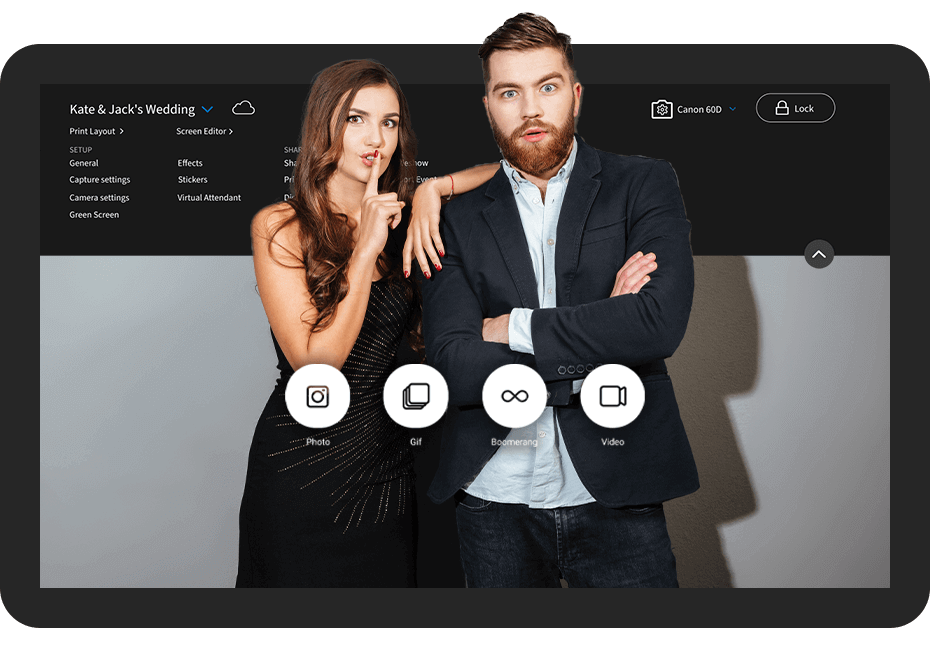
В dslrBooth оператор сначала готовит событие, а гость взаимодействует уже с заранее собранным сценарием. На приветственном экране можно оставить один режим или дать выбор между Photo, GIF, Boomerang и Video. После старта программа показывает обратный отсчёт и live view, вызывает камеру, получает файл, обрабатывает его согласно выбранному режиму и оформлению, затем переходит к экрану результата. В фото-сессии кадры попадают в Photo Layout, в GIF объединяются в анимацию, boomerang строится из короткой видеозаписи с прямым и обратным проигрыванием, а видеорежим сохраняет ролик. Уже после обработки включаются печать, повторный выбор, экран отправки или переход к следующему гостю.
Такой порядок полезен тем, что большая часть решений принимается до мероприятия. Оператор заранее задаёт число фотографий через структуру макета, длительность отсчёта, время просмотра результата, доступные фильтры, необходимость опроса и порядок выдачи. На месте не нужно вручную открывать редактор после каждого кадра: если оформление и оборудование проверены, сессия повторяется одинаково. Это снижает риск того, что гость получит другое кадрирование, иной набор кнопок или неподходящий формат печати из-за случайной ручной операции.
Для операторской работы важно различать три уровня настроек. Screen Editor определяет то, что видит и нажимает гость. Capture Settings задаёт поведение конкретного режима съёмки. Camera Settings связывает сценарий с физической камерой и её параметрами. Отдельно Photo Layout отвечает за печатную композицию, Sharing Settings — за выдачу результата, а Print Setup — за принтеры. Такое разделение помогает искать проблему по месту её возникновения: тёмный live view проверяют не в макете печати, а в камере и экспозиции; неверный размер фото на бумаге — не в Camera Settings, а в Photo Layout и свойствах принтера.
События и подготовка разных площадок
Событие хранит оформление и рабочие параметры конкретной фотобудки. Это не просто папка с фотографиями: внутри логики события связаны гостевые экраны, режимы, фоны, оверлеи, шаблоны, эффекты, ограничения печати и другие параметры. Поэтому для двух заказчиков разумнее иметь два события, даже если используется один компьютер, одна камера и один принтер. Изменение фона, логотипа или набора кнопок тогда не затрагивает соседний проект.
При подготовке нового события полезно сначала определить физический формат стойки: горизонтальный или вертикальный дисплей, наличие сенсорного ввода, ориентацию камеры, размер бумаги и способ выдачи. Затем уже под эти ограничения выставляется соотношение сторон Screen Editor и создаётся Photo Layout. Если сначала нарисовать интерфейс без привязки к реальному экрану, элементы могут оказаться неудобными по размеру, а при смене ориентации понадобится перераскладывать кнопки и live view.
Синхронизация событий между компьютерами переносит не только сами настройки, но и связанные ресурсы: шаблоны, фоны и оверлеи green screen, GIF-оверлеи, файлы Virtual Attendant, стартовые изображения, Say Cheese, эффекты, видеооверлеи, цифровой реквизит, водяные знаки и лимиты печати. На практике это позволяет собрать событие на основной машине и подготовить резервную. Синхронизация выполняется, когда программа не находится в полноэкранном режиме и окна настроек закрыты; для неё нужны интернет, одинаковая учётная запись и действующий доступ к соответствующей функции.
Screen Editor: приветственный, съёмочный и финальный экраны
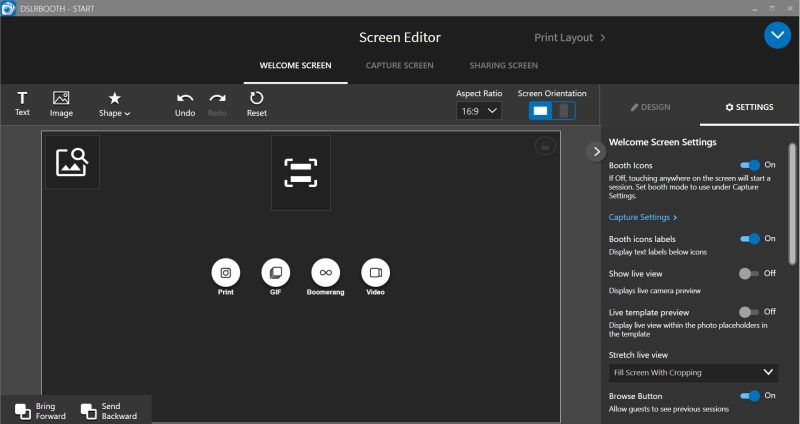
Screen Editor редактирует Welcome Screen, Capture Screen и Sharing Screen. В редакторе доступны текстовые и графические элементы, фон, формы, позиционирование и слои. Кнопки режимов можно перемещать и менять их внешний вид, а стандартный круглый значок допускается заменить собственным JPG или PNG. Для фона можно использовать изображение или цвет. Настройки сохраняются на уровне события, поэтому корпоративный экран с фирменной графикой не приходится каждый раз восстанавливать вручную.
При выделении элемента справа открываются параметры дизайна, а в панели слоёв видно порядок объектов. Элементы можно передвигать вперёд и назад; для нескольких выбранных объектов предусмотрены операции выравнивания и распределения. Это особенно важно в вертикальной стойке, где свободного места меньше и кнопки легко перекрывают live view или финальный кадр. Параметр Keep Aspect Ratio полезен для изображений и превью: его состояние определяет, сохраняется ли исходное соотношение сторон при растяжении.
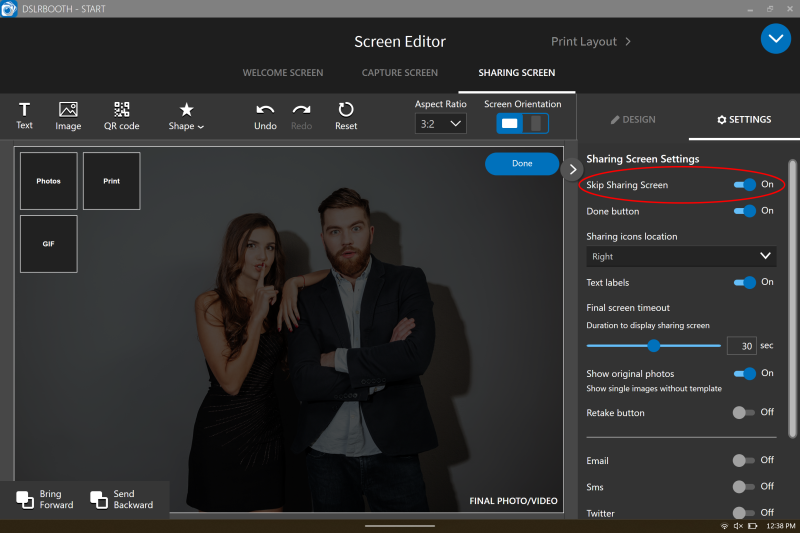
У редактора есть настройка aspect ratio. Её стоит подбирать под реальный гостевой дисплей, а не под разрешение камеры. Соотношение сторон определяет рабочий холст, тогда как итоговый кадр и печать имеют собственную геометрию. На Sharing Screen отдельно настраивается расположение кнопок отправки, кнопка Done, показ оригиналов, Retake и продолжительность финального экрана. Если выдача полностью вынесена на отдельную станцию LumaShare, Sharing Screen можно пропустить, чтобы фотобудка быстрее вернулась к следующему гостю.
Основные разделы настроек и управление стойкой
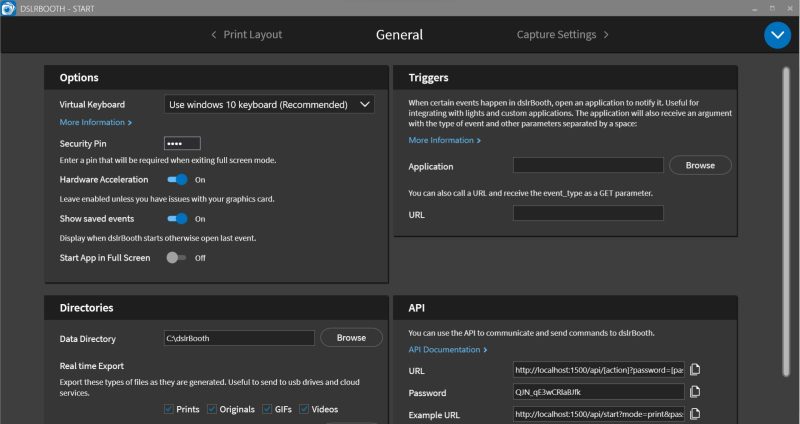
В General сосредоточены параметры поведения программы, безопасности и интеграций. Там можно включить виртуальную клавиатуру, задать PIN для выхода из защищённого полноэкранного режима, выбрать каталог данных, настроить realtime export, триггеры и API. В интерфейсе также отображаются состояние синхронизации, очередь отправок и подключённая камера. Такой верхний уровень полезен оператору: по нему быстро видно, что проблема связана не с конкретным шаблоном, а, например, с сетью или устройством.
Полноэкранный режим рассчитан на то, чтобы гость не попадал в рабочий стол и служебные настройки. Для киосков с сенсорным экраном это принципиально: обычный курсор, системные жесты и клавиши могут вывести посетителя из сценария. PIN и блокировка отделяют гостевую часть от операторской. На Windows 10 и 11 можно использовать экранную клавиатуру для ввода e-mail или телефонного номера; в настройках предусмотрено принудительное включение виртуальной клавиатуры в тех конфигурациях, где система сама не показывает её при касании поля.
Пункт Language не следует путать с полной свободной локализацией интерфейса. В официальном списке языков операторской части перечислены английский, французский, немецкий, итальянский, португальский и испанский. Русский язык в этом списке не заявлен. При этом многие гостевые надписи и экранные элементы можно настраивать в редакторе, поэтому посетителю можно подготовить понятные русские подписи, не выдавая это за полноценный русский интерфейс всех настроек.
Подключение DSLR и беззеркальной камеры
Поддерживаемая Canon, Nikon или Sony подключается к компьютеру, после чего dslrBooth получает live view и кадры в рамках возможностей конкретной модели. Для фотобудки важна не только совместимость названия камеры, но и корректная настройка режима. Официальная рекомендация для фото-сессий — записывать JPG, а не RAW: крупные RAW-файлы дольше передаются по USB и увеличивают время обработки. Фокус рекомендуется ставить в AF-S, то есть одиночную автофокусировку, а drive mode — в Single Shot, чтобы один вызов программы давал один кадр.
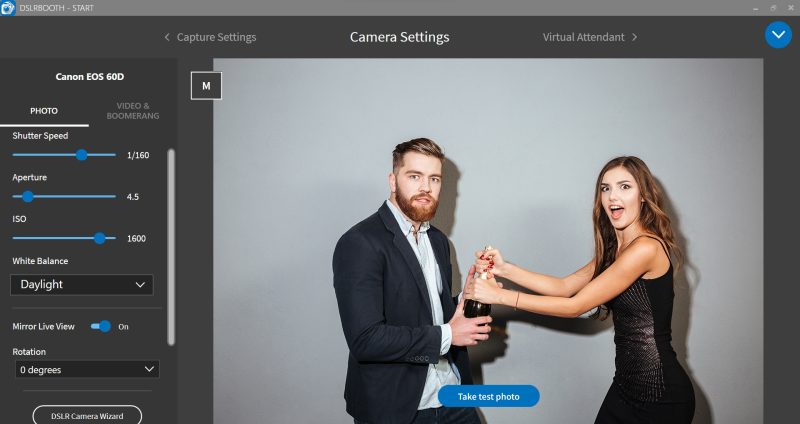
Camera Settings показывает живое изображение и, для поддерживаемых камер, позволяет управлять ключевыми параметрами съёмки. В интерфейсе встречаются выдержка, диафрагма, ISO, баланс белого, зеркалирование live view и поворот. Отдельные наборы параметров для фото и Video/Boomerang полезны, когда статичный кадр снимается со вспышкой, а видео — при постоянном свете. Тогда оператору не приходится вручную переставлять экспозицию между гостями: программа хранит два набора и применяет подходящий к текущему режиму.
Перед мероприятием полезно сделать тестовый кадр именно из Camera Settings и проверить не только яркость, но и скорость появления результата. Если кадр визуально правильный, но приходит слишком долго, первым кандидатом на оптимизацию будет размер изображения в камере и использование JPG. Если live view идёт плавно, а после нажатия запуска камера не реагирует, проверяют режим съёмки, автофокус, USB-соединение и отсутствие программ, которые уже захватили камеру.
Веб-камера: когда она уместна
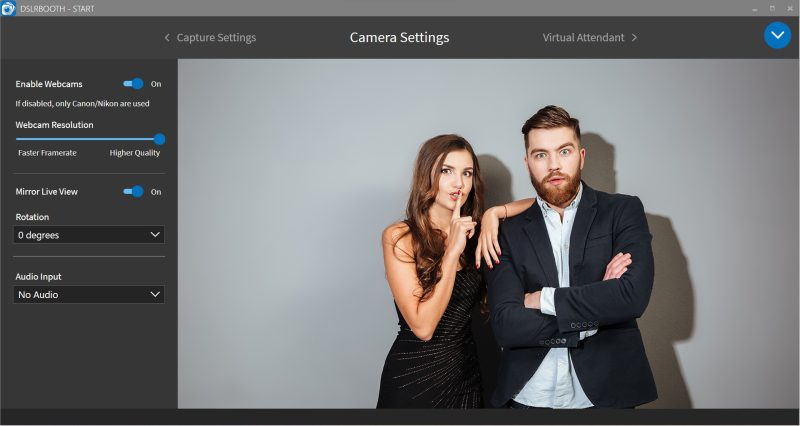
Веб-камера поддерживается как отдельный вариант камеры. В Camera Settings для неё можно включать или отключать использование webcams, выбирать компромисс между частотой кадров и качеством, отражать live view, поворачивать изображение и выбирать аудиовход. Это делает веб-камеру удобной для компактных стоек, где важны простота монтажа и быстрый видео-предпросмотр, а не максимальное качество большой матрицы.
При выборе разрешения важно учитывать всю цепочку. Высокий режим веб-камеры создаёт больше данных и может снижать частоту кадров на слабом компьютере. Для печати крупного формата преимущество DSLR или беззеркальной камеры обычно заметнее, а для гостевого видео и небольшой цифровой выдачи веб-камера может быть достаточно практичной. dslrBooth не превращает слабый сенсор в профессиональную камеру: программа автоматизирует сценарий, но исходное качество остаётся зависимым от оптики, света и самого устройства.
Зеркалирование live view следует отличать от зеркалирования сохранённого результата. Гостю часто удобнее видеть себя как в обычном зеркале, но оператору нужно заранее проверить, в каком виде программа сохраняет финальный кадр и как он ложится в шаблон. В современных настройках предусмотрены отдельные возможности mirror/flip для фото и видео, поэтому тест нужно проводить на итоговом файле, а не только по изображению на экране.
GoPro: проводное и беспроводное использование
Для GoPro dslrBooth поддерживает сценарии, где важны видео, высокая частота кадров и 360-съёмка. Проводное USB-подключение полезно в местах с перегруженным Wi-Fi: оно снижает зависимость от радиопомех, ускоряет передачу длинных клипов и одновременно может питать камеру. В беспроводной конфигурации особенно важно заранее проверить стабильность сети, потому что потеря соединения в середине события нарушит загрузку отснятого материала и задержит обработку.
Поддержка GoPro не означает, что любая комбинация режима камеры и настроек автоматически подходит. Программа выводит состояние подключения и предупреждения, если выбран несовместимый режим. Перед запуском 360-зоны следует проверить захват, скачивание файла, применение таймлайна и оверлея, а не ограничиваться тем, что камера появилась в списке. Для длинных видео тестируют также время передачи: несколько секунд задержки на коротком ролике в массовой очереди быстро превращаются в заметный простой.
Для высокочастотной записи в актуальной функциональности заявлена работа с режимами до 240 fps на некоторых GoPro и поддерживаемых Sony. Это имеет смысл только вместе с последующей настройкой скорости в видеотаймлайне. Сам по себе высокий fps не создаёт slow motion: dslrBooth использует участки с заданной скоростью и длительностью, чтобы ускорять или замедлять части ролика.
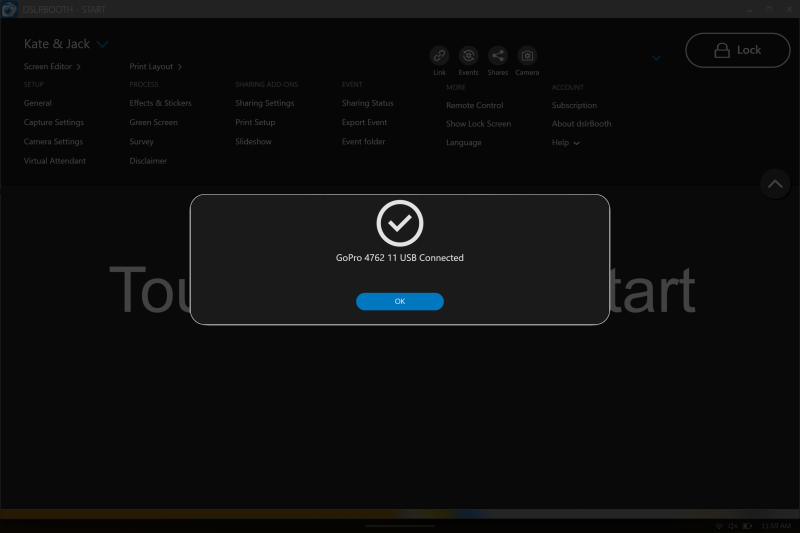
Photo: настройка обычной фотосессии
Режим Photo строится вокруг нескольких кадров, которые затем подставляются в печатный макет. Количество снимков определяется числом фото-плейсхолдеров в выбранном Photo Layout. Это важная практическая деталь: если макет рассчитан на четыре кадра, программа ведёт гостя через четыре захвата; изменение макета меняет и последовательность. В Capture Settings задаются отсчёт перед первым снимком и между последующими, время просмотра результата и другие параметры поведения сессии.
На экране захвата можно показывать live view и связанные элементы оформления. Если в макете используется необычное кадрирование, live view можно визуально подгонять к области будущего фото, чтобы гости ещё до спуска понимали, что попадёт в кадр. Это особенно полезно для узких полосок 2×6 или вертикальных плейсхолдеров. При этом оператор должен проверить совпадение ориентации камеры и шаблона: автоматическое кадрирование не исправляет композицию, если камера физически повернута иначе, чем ожидает макет.
После съёмки можно дать возможность Retake, но в поточном мероприятии это увеличивает длительность очереди. Если качество стабилизировано светом, ручной экспозицией и фиксированным оформлением, Retake иногда отключают. В более свободной стойке, наоборот, повтор полезен гостю. dslrBooth позволяет настраивать сам экран выдачи так, чтобы Retake был доступен или скрыт, а финальная пауза не держала стойку дольше нужного.
GIF: кадры, скорость и оверлеи
GIF в dslrBooth создаётся из серии фотографий. В Capture Settings для GIF задаются параметры отсчёта, размер, время просмотра, задержка между кадрами и возможность обратного проигрывания. Можно использовать прозрачные PNG-оверлеи; несколько изображений накладываются по кадрам и дают анимированный фирменный слой. Такой подход отличается от статичной рамки: логотип, искры или декоративные элементы могут меняться вместе с анимацией.
Готовый GIF существует как отдельный результат. На экране выдачи важно выбирать именно миниатюру GIF, если гость хочет отправить анимацию: отправка первой фотографии не эквивалентна отправке GIF. Это стоит учитывать при проектировании Sharing Screen — понятная галерея и небольшое число кнопок уменьшают количество неверных действий. Современная объединённая Session Gallery показывает результаты сессии в одном месте, включая фотографии, печатный файл, GIF, boomerang и видео.
Скорость GIF лучше настраивать на реальных кадрах, а не на абстрактной тестовой сетке. Слишком короткая задержка делает выражения лиц нечитабельными, слишком длинная превращает анимацию в слайд-шоу. Если добавлены PNG-оверлеи, нужно проверять их разрешение и прозрачность: тяжёлые ресурсы увеличивают обработку и нагрузку на видеосистему, а неверный размер даёт нежелательное масштабирование.
Boomerang: короткий цикл вперёд и назад
Boomerang использует короткую видеозапись и строит цикл с прямым и обратным проигрыванием. В отличие от GIF из отдельных фотографий, движение здесь непрерывнее. Capture Settings позволяет задавать длительность, тайминг и связанные графические ресурсы. Для 360 и slow-motion сценариев доступны изменения скорости на временной шкале, поэтому оператор может оставить нормальную скорость в начале, замедлить центральный момент и снова ускорить финал.
Для boomerang особенно важен постоянный свет. Вспышка, подходящая для одиночного фото, не освещает весь видеоклип. Если в Camera Settings используются отдельные наборы PHOTO и VIDEO/BOOMERANG, можно держать фото под импульсный свет, а движение — под постоянный. Это также помогает избежать слишком тёмного live view во время отсчёта, когда экспозиция статичного кадра рассчитана на вспышку.
Оверлеи и звуковые дорожки для движущихся режимов лучше готовить заранее в нужной ориентации. Для вертикального видео используется соответствующий поворот; для горизонтального — другой. Проверка должна включать не только экранный предпросмотр, но и финальный файл после обработки, поскольку именно он будет отправлен гостю или загружен в галерею.
Видео и видеогостевая книга
Video включается в Capture Settings. Для совместимой камеры рекомендуется иметь карту памяти в камере, а переключатель photo/movie на моделях с таким переключателем поставить в положение photo; диск режимов экспозиции должен находиться в M, P, Tv или Av. Эти детали важны потому, что dslrBooth управляет записью через камеру, а не просто захватывает произвольный HDMI-поток.
Сценарий видеогостевой книги строится проще обычной фотобудки: оставляют только Video, задают отсчёт и длительность, а Virtual Attendant может перед записью показать гостю инструкцию или короткое обращение. После завершения можно показать экран выдачи, если файл нужно отправлять, либо сразу подготовить систему к следующему человеку. В корпоративных интервью и поздравлениях полезно ограничить длительность: это делает файлы предсказуемыми по размеру и не даёт одной записи занять очередь на несколько минут.
Видеорежим чувствительнее к процессору, накопителю и GPU, чем обычные фотографии. Высокий fps, эффекты, фон, оверлеи и кодирование выполняются последовательно или параллельно и могут увеличить паузу после записи. Поэтому производительность оценивают по худшему сценарию: реальный ролик, реальный оверлей, реальный формат выдачи и включённая отправка. Если тестировать только live view, узкое место проявится уже при гостях.
360 и slow-motion сценарии
dslrBooth поддерживает 360-видео и short-form slow-motion процессы. Программа может записывать материал с DSLR, беззеркальной камерой или GoPro в поддерживаемой конфигурации, после чего применяет временную шкалу скорости, графические оверлеи и другие элементы оформления. Сам вращающийся подиум и механика движения остаются внешним оборудованием; программа отвечает за запуск захвата, обработку и выдачу результата.
Временная шкала позволяет задавать разные скорости на отдельных участках. Это полезнее, чем единый коэффициент замедления: например, движение гостя можно оставить естественным в начале, замедлить эффектный момент и ускорить выход. Для высокочастотной записи качество slow motion зависит от исходного fps и света. Чем короче выдержка каждого кадра, тем больше света обычно требуется, иначе кадры будут шумными или смазанными.
Автоматизацию 360 можно связать с триггерами: событие начала отсчёта, старта захвата или завершения сессии передаётся внешнему приложению. Это позволяет согласовать свет, контроллер или другую периферию, но dslrBooth не гарантирует работу произвольного стороннего устройства без собственной интеграции. Сначала проверяют, какое событие нужно внешней системе и как она принимает команду, затем уже строят связку.
Photo Layout: как собирается печатный шаблон
Photo Layout — ключевой редактор для печати. В макет можно добавить JPG или PNG как фон, текст и плейсхолдеры фотографий. Для изображения задаются ширина, высота и поворот; объект также можно масштабировать мышью. Текст настраивается по размеру, цвету, шрифту и начертанию, а у тени регулируются цвет и непрозрачность. Элементы располагаются слоями, поэтому декоративная рамка может лежать поверх фото, а фон — под всеми объектами.
Плейсхолдер Photo From Booth обозначает место, куда dslrBooth подставит кадр из сессии. Именно число таких областей определяет количество фотографий в Photo. Если Keep Aspect Ratio выключен, плейсхолдер можно растянуть под нестандартную рамку, но это не отменяет обрезку исходного изображения. Для портретного макета камеру лучше физически ориентировать так же, как предполагает шаблон; иначе автоматический crop может срезать важные части кадра.
Практичный порядок работы: сначала выбрать реальный размер бумаги и ориентацию, затем разложить фотоплейсхолдеры, после — декоративные элементы и текст. Если начать с украшений, а в конце изменить бумагу с 4×6 на 2×6, придётся перерабатывать почти всю геометрию. Для события с несколькими вариантами можно подготовить несколько макетов и дать гостю выбор. Перед открытием площадки каждый вариант проверяют тестовой печатью, потому что экранный предпросмотр не учитывает физические поля и особенности драйвера принтера.
Размеры печати, 2×6 и разрешение макета
Для классических фотополосок 2×6 часто используется бумага 4×6: dslrBooth создаёт 2×6 layout и при подходящей настройке печатает две полосы на одном листе, после чего совместимый фотопринтер может разрезать бумагу. В настройках есть режим печати двух копий на странице. Цифровой результат при этом остаётся единым макетом сессии; физическая раскладка для принтера задаётся отдельно.
Качество макета должно соответствовать возможностям принтера. Для 4×6 базовой отправной точкой является 300 dpi. Если принтер действительно печатает 600×600 dpi, можно поставить 600 dpi и в свойствах принтера, и в Photo Layout. Просто увеличить число dpi в редакторе, не изменив режим драйвера, недостаточно. И наоборот, огромный макет при принтере, работающем в 300 dpi, лишь увеличит обработку и память без гарантированного прироста деталей.
Если отпечаток повёрнут неправильно, dslrBooth обычно пытается автоматически ориентировать финальный файл под бумагу, но решающей остаётся конфигурация драйвера. В Print Setup открывают свойства принтера и проверяют orientation. Для полосок также используется тест выравнивания: Scale, Horizontal и Vertical позволяют подогнать фактическое положение изображения на бумаге, когда механические поля принтера отличаются от экранной модели.
Основной и второй принтер
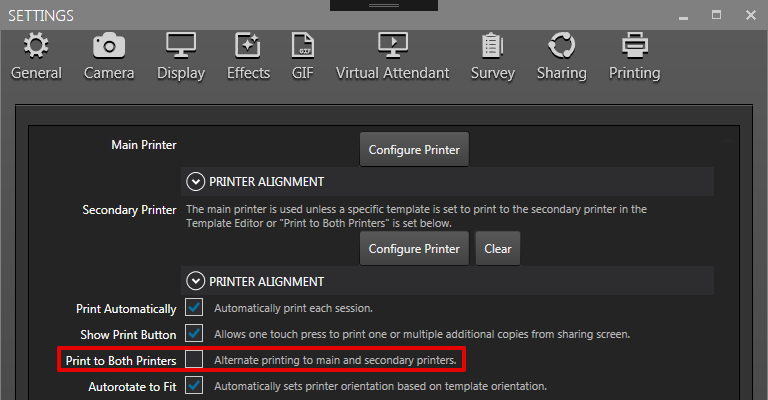
dslrBooth умеет работать с основным и вторым принтером. Конкретный Photo Layout можно направить на Secondary Printer. Это подходит для события, где 4×6 печатается на одном устройстве, а 2×6 — на другом, настроенном на резку. Вторым принтером может быть даже то же физическое устройство, если в системе используются разные наборы параметров для разных размеров бумаги.
Другой сценарий — чередование двух одинаково настроенных принтеров на большом потоке. При включённом Print to Both Printers первый заказ уходит на один принтер, следующий — на второй, затем очередь продолжает чередоваться. Это не удваивает скорость любой модели автоматически, но позволяет распределить сессии между двумя устройствами и уменьшить очередь, если сами принтеры успевают обрабатывать задания независимо.
До мероприятия проверяют не только кнопку Test, но и полный путь от съёмки до двух последовательных реальных заданий. Важно увидеть, что программа выбрала правильный шаблон, драйвер сохранил размер бумаги, резка работает ожидаемо, а повторная печать не отправляется на случайное устройство. После обновления Windows или драйвера эти параметры разумно перепроверять, потому что системные свойства принтера могут измениться независимо от события dslrBooth.
Фильтры, LUT и Beauty/Glam
В разделе Effects & Stickers можно дать гостю выбор эффекта или применить выбранный фильтр автоматически. Поддерживается чёрно-белая обработка и другие эффекты, а для собственной цветокоррекции можно импортировать LUT в формате .cube. LUT применяется к фотографиям, GIF, boomerang и видео, что удобно для фирменного цветового стиля, когда все типы выдачи должны выглядеть похоже.
LUT лучше использовать для цветовых и тональных преобразований, а не как замену сложной ретуши. Он быстро меняет цвет, контраст и связанные параметры, но не понимает содержимое кадра. Если требуется внешняя обработка, dslrBooth умеет вызывать сторонний процесс: внешняя программа должна сохранить результат под ожидаемым именем, после чего workflow продолжится. Такой путь мощнее, но добавляет зависимость от скорости и стабильности стороннего инструмента.
Beauty Filter предназначен для мягкого сглаживания кожи и устранения небольших несовершенств; интенсивность регулируется в Effects. В сочетании с чёрно-белым фильтром можно получить glam-сценарий. На мероприятии силу эффекта лучше подбирать по живому человеку при том же свете, а не по случайной тестовой фотографии: слишком сильное сглаживание ухудшает естественную фактуру, а недостаточный свет заставляет алгоритм работать с шумным исходником.
Green Screen: хромакей с реальным фоном
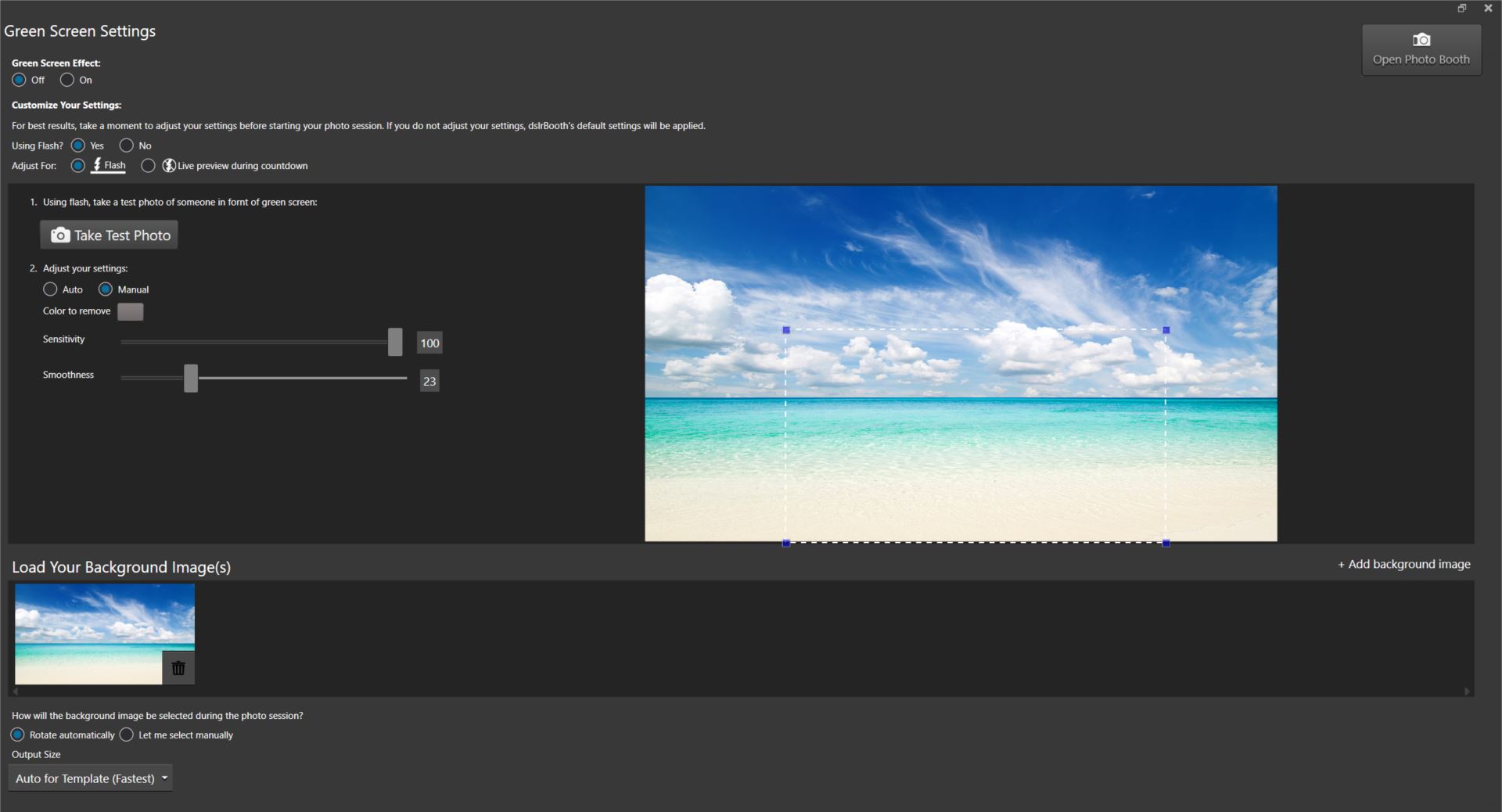
Green Screen заменяет зелёный или синий фон на выбранное изображение. Настройки для live view и финальной фотографии могут отличаться, потому что при импульсной вспышке освещение в момент снимка другое, чем во время предпросмотра. В старом и современном рабочем процессе поэтому важен отдельный тест: сделать кадр со вспышкой, настроить чувствительность и сглаживание границы, затем проверить live view без вспышки.
Равномерное освещение фона критично. Если одна сторона зелёного полотна заметно темнее, один порог удаления одновременно не справится с тенями и яркими областями. Гостей лучше отделить от фона расстоянием, чтобы уменьшить зелёный рефлекс по краям одежды и волос. Сам dslrBooth предоставляет настройку ключа и выбор фоновых изображений, но физически плохой хромакей нельзя полностью исправить одним ползунком.
Гостю можно дать выбор фона либо настроить автоматическую смену. Для брендинга полезно заранее привести все фоновые изображения к одной ориентации и сопоставимой композиции, чтобы человек не оказывался в одном варианте в центре, а в другом — поверх важного текста. Green Screen работает и с отдельными движущимися сценариями, но для видео нужно учитывать значительно большую нагрузку, чем для одиночного фото.
AI Background Removal: фон без зелёного полотна
AI Background Removal выделяет человека без физического green screen. Обработка выполняется на компьютере и не требует интернета для самого удаления фона. В Settings → Background Removal выбирается AI Background Removal и загружаются собственные изображения фона. Гость может видеть позиционирование и выбирать подготовленный вариант. Это удобно, когда площадка не позволяет поставить зелёное полотно или фон должен быстро меняться между сессиями.
У функции есть ограничения, которые важно учитывать при обещаниях клиенту. Для AI Background Removal рекомендуется держать в кадре не более четырёх людей рядом, располагать их достаточно близко к камере, чтобы рост человека занимал хотя бы половину высоты изображения, а реальный фон оставлять дальше от людей. Крупный реквизит, вынесенный далеко от тела, может запутать сегментацию, потому что модель ориентирована прежде всего на человека.
AI Background Removal не поддерживает видеосессии. Для скорости желательна дискретная видеокарта, особенно Nvidia; интегрированная графика и CPU могут работать, но обработка и live view будут медленнее. Поэтому для компьютера без GPU стоит измерить паузу между кадром и готовым результатом. Если она неприемлема для очереди, разумнее использовать классический green screen или отключить тяжёлую функцию, а не пытаться компенсировать задержку более коротким countdown.
AI Portraits и персонализированные изображения
В современной функциональности Windows-приложения доступны AI Portraits: после съёмки гостя система может преобразовать портрет в выбранный художественный стиль. Помимо готовых пресетов, поддерживаются собственные промпты и референсные изображения. Смысл режима отличается от Background Removal: там сохраняется сам человек и меняется фон, а AI Portrait создаёт новое стилизованное изображение на основе гостя.
Для собственных пресетов можно описывать subject, scene и style, а также использовать изображения-референсы. В персонализированном сценарии ответы гостя на вопросы подставляются в генерацию — например, имя, номер или выбранная тема могут повлиять на финальную картинку. Такие процессы требуют тщательной предварительной проверки, потому что генеративный результат менее детерминирован, чем обычный Photo Layout: один и тот же стиль не гарантирует пиксельно одинаковое размещение всех элементов.
AI Portraits зависят от сетевой платформы и доступности соответствующего сервиса сильнее, чем обычная съёмка и локальное удаление фона. Для мероприятия, где интернет нестабилен, оператору нужен резервный сценарий без генерации: обычное фото, фильтр, green screen или готовый макет. Это позволяет не останавливать очередь, если облачная операция задерживается. В статье о фотобудке такой резерв важнее эффектности, потому что стабильный цикл выдачи — основная задача dslrBooth.
Sharing Screen: e-mail, SMS, WhatsApp и QR
Sharing Screen настраивается отдельно от Capture Screen. На нём можно разместить финальное фото или галерею, кнопки Email, SMS, QR, Print и другие разрешённые способы, кнопку Done, Retake и собственные графические элементы. Значки можно менять через JPG или PNG, регулировать размер, поворот, подписи и положение. Это позволяет убрать всё лишнее: если на событии разрешён только QR и печать, гостю не обязательно показывать пять неработающих каналов.
Для SMS можно задать сообщение, код страны и способ отправки через поддерживаемый сервис. E-mail и SMS требуют корректного интернет-соединения для фактической доставки. WhatsApp-сценарий также требует интернет: гость вводит номер, после чего получает QR-путь к отправке материала через WhatsApp. Перед публичным запуском стоит сделать тест на телефоны разных операторов и проверить не только появление успешно, но и реальное получение сообщения.
QR-код для получения конкретного материала обычно связан с загрузкой результата в онлайн-галерею: код должен указывать на доступный гостю объект. Поэтому отсутствие интернета может не мешать снять и распечатать фото, но лишит смысла часть сетевой выдачи. dslrBooth показывает состояние ожидающих отправок; оператору полезно следить за очередью, чтобы не закрыть событие сразу после последней сессии, если в ней ещё остаются неотправленные элементы.
Ссылка на событие и отдельная станция выдачи
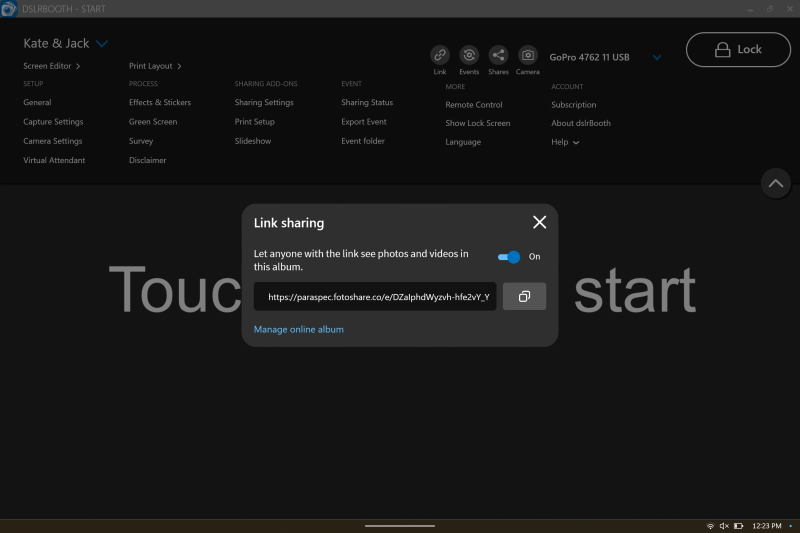
У события может быть общая ссылка на онлайн-альбом. В интерфейсе есть отдельный элемент Link, через который оператор включает или отключает link sharing и видит адрес текущего события. В практическом сценарии это подходит для общего доступа к галерее, когда посетителям не нужно отправлять каждый файл с основной стойки. В операторском меню рядом отображаются статусы синхронизации и отправок, поэтому можно быстро заметить, что сеть недоступна или очередь ещё не разобрана.
Если для выдачи используется LumaShare, основной экран dslrBooth можно освободить от длительного ввода e-mail и просмотра галереи. Sharing Screen допускается пропустить, а отдельное устройство показывает фотографии, видео и GIF и даёт гостям способы поделиться ими. Это особенно полезно на поточном мероприятии: камера и печатная стойка быстрее переходят к следующей группе, а предыдущие гости не удерживают экран, выбирая канал отправки.
Разделение захвата и выдачи требует хорошей локальной сети и понятного соответствия событий. На тесте нужно убедиться, что новая сессия появляется на станции выдачи без заметной задержки, правильный event выбран на обоих устройствах, а печать с отдельной станции уходит на ожидаемый принтер. Если схема сложнее одной стойки, следует отладить её заранее на том же роутере и с теми же сетевыми адаптерами, которые поедут на площадку.
Guest Booth Control: управление с телефона гостя
Guest Booth Control позволяет гостю управлять фотобудкой со своего телефона. На экране стойки показывается QR-код, после сканирования на телефоне открывается гостевой интерфейс. Через него можно запустить Photo, GIF, Boomerang или Video, выбрать фон green screen, шаблон и эффект, принять disclaimer, заполнить survey, а после сессии воспользоваться доступными вариантами отправки или печати.
Функция требует интернета. Это принципиальное отличие от обычного локального касания экрана: QR-код должен связать телефон гостя с текущей сессией через сетевой сервис. Поэтому такой режим не стоит делать единственным способом запуска на площадке с неизвестным интернетом. Практичный вариант — сохранить рабочий сенсорный или кнопочный сценарий и включать телефонное управление как дополнительный канал.
Телефонное управление полезно не только как бесконтактная функция. Оно позволяет использовать большой телевизор или проектор, который вообще не имеет touch-панели: основной дисплей показывает композицию и live view, а выбор выполняется на смартфоне гостя. В таком проекте особенно важно сделать экранный QR-код крупным, обеспечить контраст и не размещать его поверх динамического участка live view.
Опросы, disclaimer и персонализация печати
Survey собирает ответы гостей внутри сценария. Вопросы могут использоваться не только как статистика: ответы доступны для персонализации печатного макета через session data. Например, текстовый ответ можно вывести в соответствующем текстовом поле макета. E-mail или телефон, введённые в опросе в подходящем типе поля, могут заранее заполнить соответствующий способ отправки, чтобы гость не вводил одни и те же данные дважды.
Опрос размещают до финальной выдачи так, чтобы он не создавал неожиданно длинную очередь. Пять коротких вопросов на корпоративной активации могут быть допустимы, но для свадьбы чаще удобнее один-два. Если ответ должен появиться на печати, заранее проверяют длину текста, размер шрифта и переполнение. Автоматический макет не знает, что гость ввёл слишком длинную строку для узкой области, поэтому интерфейс и макет проектируют с запасом.
Disclaimer полезен, когда организатору нужно получить согласие перед продолжением сценария. Он также может быть пройден через Guest Booth Control на телефоне. dslrBooth обеспечивает техническое место в процессе, но формулировку и юридическую достаточность текста оператор определяет отдельно. Для обычной статьи о программе важно не смешивать возможность показать и принять экран с гарантией юридического результата: это разные задачи.
Virtual Attendant и mirror booth
Virtual Attendant добавляет звуковые или видеоподсказки, которые сопровождают гостя в определённые моменты сессии. В настройках можно выбрать готовый стиль, включая Video – Mirror Booth, или Custom и загрузить свои файлы. Пользовательские ролики и аудио назначаются на этапы вроде стартового экрана, момента перед захватом и после съёмки. Это позволяет построить зеркальную фотобудку, где экран не просто показывает кнопки, а последовательно ведёт человека через действие.
Видео Mirror Booth рассчитано на горизонтальные анимации, поэтому для вертикальной конструкции лучше заранее проверять соответствие ориентации. Если используются собственные материалы, их продолжительность должна согласовываться с countdown и переходами: длинная вступительная анимация на каждом кадре быстро растягивает сессию. Аудио нужно тестировать в реальном помещении, потому что громкость, достаточная дома, может потеряться на шумной площадке.
Virtual Attendant не заменяет понятный Screen Editor. Если видео не загрузилось или звук отключён, гость всё равно должен понимать, где нажать и что происходит. Хороший сценарий дублирует ключевую инструкцию визуально и не требует слушать длинное объяснение, чтобы сделать фото. Это особенно важно для выставок и клубных мероприятий, где уровень фонового шума непредсказуем.
Синхронизация событий и резервный компьютер
Синхронизация между Windows-компьютерами позволяет получить событие на нескольких машинах с одной fotoShare-учётной записью. В облако уходят настройки и ресурсы, а статус отображается в верхней панели и списке событий. Это удобно как подготовка резервного компьютера: если основная машина недоступна, на второй уже есть шаблоны, фоны и другие файлы, а не только пустая установка.
Синхронизация не происходит бесконечно в фоне при любых условиях. Она выполняется, когда dslrBooth не находится в полноэкранном гостевом режиме и окна Settings, Photo Layout, Background Removal и другие редакторы закрыты. Если оператор изменил шаблон и сразу ушёл в событие на полный экран, второй компьютер может ещё не получить правку. Перед выездом следует дождаться статуса завершения на обеих машинах.
При проблеме проверяют одинаковую сборку программы, устойчивый интернет, дату и время системы, одну учётную запись и отсутствие ошибок у значка sync. Вручную менять файлы внутри служебной папки AppData\Roaming\dslrBooth не рекомендуется: справка прямо предупреждает, что это нарушает работу механизма. Резервирование через штатную синхронизацию надёжнее, чем копирование отдельных внутренних файлов наугад.
Booth Copilot и дистанционное управление оператором
Booth Copilot — отдельный помощник для оператора, который показывает сведения о сессиях и активности отправки и позволяет удалённо запускать разные типы съёмки, отменять сессию, показывать или закрывать lock screen. Он полезен, если фотобудка физически закрыта корпусом или оператор одновременно контролирует несколько точек и не хочет каждый раз подходить к гостевому экрану.
Удалённый старт не отменяет проверки камеры. Если камера отключена, команда не создаст кадр. Поэтому Copilot следует воспринимать как пульт над уже настроенным dslrBooth, а не как средство ремонта соединения. Для диагностики оператор сначала смотрит статус сессии и камеры, а затем при необходимости переходит к компьютеру, проверяет USB, Camera Settings и системные устройства.
Для события с персоналом можно заранее распределить роли: гость работает только с полноэкранным интерфейсом, помощник следит за очередью и печатью, оператор получает доступ к PIN и удалённому управлению. Такое разделение уменьшает риск случайного изменения настроек во время работы. Если стойка работает без постоянного персонала, особенно важны lock screen, ограниченный системный аккаунт и тест восстановления после перезапуска Windows.
Платежи за печать и цифровую выдачу
В dslrBooth предусмотрен сценарий cashless payment через Stripe. Оператор может продавать печать, цифровую загрузку или оба варианта и выбрать, когда запрашивать оплату: до старта на Welcome Screen или после сессии на Sharing Screen. Платёжный QR-код размещается и масштабируется через Screen Editor, поэтому его можно вписать в фирменный дизайн, а не показывать отдельным несогласованным окном.
Если оплата стоит до старта, сессия не начинается, пока система не получит подтверждение. Если оплата запрашивается после съёмки, гость сначала видит результат и затем оплачивает доступный продукт. Для реальных операций требуется связанный Stripe-аккаунт, а сами цены задаются из dslrBooth для события. Перед запуском есть смысл пройти несколько тестовых транзакций и проверить не только статус оплаты, но и то, что после неё открывается именно купленная печать или загрузка.
Платёжный киоск требует более строгой защиты компьютера, чем бесплатная фотозона. В официальных рекомендациях фигурируют блокировка с PIN и отдельная пользовательская учётная запись Windows без административных прав. Причина проста: гость не должен получить доступ к системным настройкам через сенсорную клавиатуру или служебные элементы. Платёжная функция зависит от интернета и внешней платёжной инфраструктуры, поэтому для коммерческого события нужен план действий при потере связи.
Triggers и API для света, контроллеров и внешних программ
Для интеграций dslrBooth предоставляет два механизма: triggers сообщают о событиях внутри сессии, а API принимает команды. Триггеры могут вызывать приложение или указанный URL при session_start, countdown_start, обновлении countdown, capture_start, получении файла, начале processing, показе sharing_screen, печати и завершении сессии. Это позволяет внешней системе включать свет, проигрывать звук, вести собственный журнал или синхронизировать механику с моментом съёмки.
API работает в обратную сторону: внешнее приложение может запустить Print, GIF, Boomerang или Video, показать или закрыть lock screen, отправить команду печати заданного числа копий, а также инициировать отправку результата по e-mail или SMS. В General отображается локальный адрес API и пароль. Такой интерфейс удобен для нестандартных кнопок, контроллеров или собственной панели оператора, но его следует защищать и не публиковать без необходимости в общей сети.
Интеграцию разумно строить от события, а не от задержки в миллисекундах. Например, свет включают по countdown_start, а не через две секунды после нажатия, потому что длительность отсчёта может измениться. Аналогично внешняя обработка должна ориентироваться на processing_start или получение файла. Тогда сценарий менее хрупок при изменении настроек. Если внешняя программа работает медленно, помнят о таймаутах: тяжёлый постпроцессинг способен задержать весь гостевой цикл.
Realtime Export и внешняя обработка файлов
Realtime Export предназначен для копирования создаваемых результатов в указанную папку по мере появления. В интерфейсе можно выбрать типы, например prints, originals, GIFs и videos. Это практично для собственной системы архивации, локального дисплея, watch-folder процесса или передачи файлов в другой инструмент. Однако экспорт не является заменой внутреннему каталогу события: штатные данные лучше оставлять в структуре dslrBooth, а внешнюю папку рассматривать как дополнительный выход.
Если внешняя программа должна изменить фотографию до дальнейшего использования, dslrBooth поддерживает сторонний постпроцессинг при условии, что инструмент сохраняет ожидаемый файл обратно. Для простой цветокоррекции LUT быстрее и проще, а внешний редактор оправдан для специфического эффекта, который программа не делает сама. Нужно измерить фактическое время обработки одного кадра, потому что даже качественный эффект бесполезен, если каждая сессия начинает занимать вдвое больше времени.
Для критичного события внешнюю обработку тестируют на серии, а не на одном файле. Важно убедиться, что сторонняя программа не открывает диалоговые окна, не просит подтверждение, не меняет имя файла и освобождает его после сохранения. Если любой этап требует ручного клика, автоматический цикл перестаёт быть автоматическим и очередь зависнет на первом нестандартном кадре.
Производительность компьютера
Для комфортной работы рекомендуется процессор уровня Intel Core i5 девятого поколения или более новый сопоставимый вариант, либо четырёхъядерный Ryzen 5 второго поколения и выше. Для памяти ориентир — 8 ГБ, хотя базовая работа возможна с 4 ГБ. Для тяжёлой графики рекомендуется дискретная видеокарта 2016 года или новее с 4 ГБ памяти; в качестве конкретных ориентиров в справке упоминаются GeForce GTX 1650 или Radeon RX 560 и выше.
Требования зависят от сценария. Простая фотобудка с JPG и одним 4×6 layout значительно легче, чем 240-fps видео, AI Background Removal, анимированный оверлей и одновременная отправка в облако. Интегрированная графика не запрещена, но AI-удаление фона и live view могут стать медленнее. Поэтому покупать компьютер только по минимальной цифре RAM неправильно: важнее воспроизвести свой наиболее тяжёлый сценарий и измерить задержку от конца countdown до готового экрана результата.
На слабой машине официальная рекомендация включает уменьшение размера изображения в камере и использование макета 300 dpi, если более высокое разрешение печати не требуется. Это снижает количество пикселей, которые программа передаёт и обрабатывает. Кроме того, следует закрыть ненужные приложения, особенно программы, которые пытаются подключиться к камере или активно используют GPU. Стабильная фотобудка выигрывает от предсказуемой нагрузки сильнее, чем от запуска множества фоновых утилит.
Совместимость с Windows и языки
Для dslrBooth заявлены Windows 10 и Windows 11. Это важно учитывать при подготовке старого ноутбука: наличие USB-порта и достаточной мощности само по себе не означает поддержку прежней системы. Сенсорный экран не обязателен для основной работы, но удобен для гостевых функций. Для стойки без touch можно использовать физический триггер, клавиатурную команду или Guest Booth Control с телефона, в зависимости от сценария.
Операторский интерфейс официально предлагается на английском, французском, немецком, итальянском, португальском и испанском. Русский язык в списке встроенных языков не указан. Это ограничение нужно учитывать до покупки или внедрения: русские подписи гостевых экранов можно подготовить средствами дизайна и редактируемого текста, однако настройки камеры, печати и интеграций не следует описывать пользователю как полностью русифицированные.
Для разрешения экрана в требованиях рекомендуется 1920×1080. Низкое разрешение способно уменьшить рабочую область редакторов и привести к тесному расположению элементов. В вертикальных стойках важен не только пиксельный размер, но и правильно выбранный aspect ratio Screen Editor. Тестировать нужно именно на том мониторе и с тем масштабированием Windows, которое будет на мероприятии, особенно если подключены два дисплея с разной плотностью пикселей.
Почему для фото лучше JPG, а не RAW
В обычной фотобудке RAW редко даёт преимущество, потому что главный критерий — скорость повторяемого цикла. Для фотобудки рекомендуется JPG: RAW существенно крупнее, дольше передаётся и обрабатывается. Если камера пишет RAW+JPG, программа всё равно сталкивается с дополнительными файлами и возможными задержками; для потока гостей рациональнее оставить качественный JPG и заранее выставить экспозицию, баланс белого и свет.
Это не означает, что JPG всегда лучше для любой фотографии. В студийной съёмке RAW удобен для глубокой последующей коррекции, но dslrBooth предназначен прежде всего для немедленного результата. Здесь ценится предсказуемый цвет, быстрый transfer и возможность сразу подставить кадр в шаблон, применить эффект, распечатать или отправить. Если заказчик требует архив RAW, оператору нужно отдельно проверить, поддерживает ли его конкретный workflow без замедления основного гостевого цикла.
AF-S и Single Shot служат той же цели предсказуемости. Непрерывный привод может создать несколько файлов на один вызов, а постоянный автофокус — задерживать захват или менять точку фокуса между кадрами. Для групповой фотобудки лучше заранее выбрать область фокуса, глубину резкости и дистанцию до гостей так, чтобы камера не пыталась каждый раз заново решать сложную задачу.
Если камера не подключается или отключается
Первое действие — исключить физическую цепочку. Камеру подключают напрямую к компьютеру, без USB-хаба, пробуют другой порт и проверяют питание. Затем закрывают Lightroom, EOS Utility и другие программы, которые могут удерживать устройство. dslrBooth не может одновременно полноценно управлять камерой, если другой процесс уже открыл её через фирменный SDK.
Для Canon официальная диагностика предлагает временно проверить соединение через обычный EOS Utility: если камера не работает и там, проблема находится ниже уровня dslrBooth — в кабеле, порте, драйвере, питании или самой камере. После проверки EOS Utility нужно закрыть или удалить, чтобы он не конфликтовал с фотобудкой. Для некоторых Canon при нестабильности рекомендуется попробовать полностью заряженную батарею вместо проблемного сетевого адаптера.
В Camera Settings полезно вручную пройти параметры и убедиться, что камера не находится в неподдерживаемом сочетании режимов. Если сбой возникает только после нескольких минут, проверяют USB power management Windows, режим сна камеры и нагрев. На событии желательно иметь запасной кабель и понятную схему его фиксации: разболтанный разъём встречается чаще, чем редкая программная ошибка, а визуально оба случая выглядят одинаково — камера внезапно исчезает.
Тёмный или пропавший live view
Если live view Canon слишком тёмный при работе со вспышкой, причина часто в exposure simulation. Современная камера пытается показать на экране, как выглядел бы кадр при текущей ручной экспозиции без импульса, поэтому предпросмотр становится почти чёрным. Для моделей, где есть Exposure Simulation, этот режим рекомендуется отключить. На более старых Canon без такого пункта в dslrBooth используется опция Canon Auto Exposure.
У Nikon большая часть моделей корректирует live view автоматически, но для ряда камер в Shooting Menu → Movie Settings нужно отключить Manual Movie Settings. На некоторых младших моделях полного обхода тёмного live view со вспышкой нет. Это хороший пример того, почему список поддерживаемых камер нужно читать не только по факту камера снимает, но и по ограничениям live view и видео конкретной модели.
Если картинка пропадает полностью, проверяют, не включена ли конкурирующая virtual webcam, не сменился ли режим камеры и не закончилась ли связь по USB. Для Canon mirrorless при ситуации, когда live view есть, но видео не записывается, справка отдельно указывает HDMI info display = With Info на соответствующих моделях. После любого изменения повторяют полный цикл Photo и Video, а не считают проблему решённой по одному открытому preview.
Типичные ошибки печати и их решения
| Симптом | Что проверить | Практическое действие |
|---|---|---|
| Отпечаток повёрнут неверно | Orientation в драйвере | Открыть Configure Printer и сопоставить ориентацию с Photo Layout. |
| 2×6 выходит не в том месте | Printer Alignment | Сделать тест и подправить Scale, Horizontal и Vertical. |
| Низкая детализация | DPI макета и принтера | Использовать одинаковое реальное разрешение, например 300 dpi, либо 600 dpi при поддержке принтера. |
| Не печатает автоматически | Print Setup и Sharing Screen | Проверить Auto Print и наличие включённого финального экрана в соответствующем сценарии. |
| Не тот принтер | Main/Secondary и шаблон | Проверить привязку Photo Layout к Secondary Printer и сохранённые свойства устройства. |
| Очередь медленная | Производительность и два принтера | Упростить обработку или настроить чередование между двумя одинаковыми принтерами. |
Если проблема появилась после обновления Windows, не следует сразу переделывать Photo Layout. Сначала печатают системную тестовую страницу и проверяют, сохранился ли размер бумаги в драйвере. dslrBooth формирует файл и передаёт его в Windows print pipeline; если драйвер подменил 4×6 на Letter, редактор шаблона не может это исправить. После восстановления системной настройки снова запускают тест из программы.
Для цвета можно использовать ICC-профиль принтера в поддерживаемой конфигурации, но профиль должен соответствовать бумаге, принтеру и режиму драйвера. Если цвет отличается только на печати, а JPG на экране правильный, искать причину в камере бессмысленно. И наоборот, если и цифровой файл уже имеет неверный баланс, ICC не должен использоваться как средство исправления ошибки экспозиции или white balance.
Типичные ошибки отправки и QR
Сетевую выдачу проверяют отдельно от захвата. Если фото снимается и печатается, но e-mail или SMS не приходит, камера и макет уже исключены из диагностики. Смотрят Sharing Status, интернет, корректность адреса или номера, настройки country code и используемый сервис отправки. При медленной сети очередь может сохранять материалы до восстановления связи, поэтому статус pending важнее короткого экранного сообщения гостю.
Для QR важно различать QR управления и QR результата. Guest Booth Control использует код для открытия интерфейса управления на телефоне, а sharing QR ведёт к конкретному материалу или событию. У них разные зависимости и назначение. Если оператор размещает оба кода на одном экране, дизайн должен явно показывать, какой нужно сканировать до съёмки, а какой — после.
При проблемах WhatsApp первым делом проверяют интернет и факт завершения загрузки фото или видео. QR нельзя корректно выдать раньше, чем удалённый материал стал доступен. Современный интерфейс показывает прогресс загрузки перед появлением WhatsApp/QR, что уменьшает количество нерабочих кодов. На площадке не стоит закрывать программу сразу после последнего гостя: дайте очереди сетевых операций завершиться.
Проверка green screen и AI-фона перед событием
Классический green screen тестируют в двух состояниях: live view при постоянном свете и финальный кадр со вспышкой, если она используется. Настройка, которая красиво вырезает фон в preview, может давать ореол в готовой фотографии из-за другой яркости. Отдельно проверяют волосы, полупрозрачные ткани и края одежды — именно там заметны ошибки chroma key.
AI-фон проверяют на группе, а не только на одном человеке. Официальная рекомендация — до четырёх людей рядом, достаточно крупно в кадре и дальше от задней стены. Нужно добавить обычный реквизит, который реально будет на мероприятии, чтобы заранее увидеть, не исчезают ли его части. Если стойка планируется для больших групп или крупного предметного реквизита, classic green screen может дать более контролируемый результат.
Если AI работает медленно, сначала измеряют время обработки без других тяжёлых эффектов. Затем проверяют, используется ли подходящая GPU, закрыты ли лишние программы и не чрезмерно ли большое исходное фото. Уменьшение размера кадра может дать больше эффекта, чем косметическая настройка интерфейса. На компьютере без дискретной видеокарты нужно честно оценить, приемлема ли задержка для предполагаемого количества гостей.
Подготовка мероприятия: последовательная проверка
- Создать отдельное событие и выбрать только нужные гостю режимы: Photo, GIF, Boomerang и/или Video.
- Подогнать Screen Editor под реальный горизонтальный или вертикальный дисплей, проверить touch и размер кнопок.
- Подключить конечную камеру тем же кабелем, который будет использоваться на площадке; сделать серию тестовых кадров.
- Выставить JPG, AF-S и Single Shot для обычного фото-процесса, затем проверить PHOTO и VIDEO/BOOMERANG параметры отдельно, если они различаются.
- Собрать Photo Layout под фактическую бумагу и сделать физическую тестовую печать, включая резку 2×6 при необходимости.
- Проверить Email, SMS, WhatsApp и QR на реальном интернете; ненужные кнопки убрать с Sharing Screen.
- Прогнать green screen или AI Background Removal на одном человеке и группе с тем светом и реквизитом, которые планируются.
- Проверить Virtual Attendant, опрос, disclaimer и Guest Booth Control, если они включены в сценарий.
- На резервном компьютере дождаться синхронизации события и убедиться, что открываются шаблоны, фоны и оверлеи.
- Сделать не одну, а десять-пятнадцать последовательных сессий: именно серия выявляет перегрев, очередь отправок, зависание драйвера и медленную обработку.
Такая проверка выглядит длиннее, чем одиночный тест камера снимает, но она отражает реальную архитектуру dslrBooth. Сбой чаще возникает на стыке двух компонентов: камера снимает, но файл слишком тяжёлый; макет правильный, но драйвер поворачивает бумагу; QR появляется, но сеть не успела загрузить файл; AI вырезает одного человека, но теряет край реквизита в группе. Последовательный прогон позволяет увидеть стык до появления гостей.
Сценарий: классическая свадебная фотобудка
Для свадьбы обычно достаточно Photo плюс, при желании, GIF. На Welcome Screen оставляют крупные кнопки, live view помогает группе встать в кадр, Photo Layout собирает несколько фотографий в 4×6 или пару полосок 2×6. После съёмки экран выдачи предлагает печать и один-два цифровых канала. Если поток большой, отдельная LumaShare-станция снимает нагрузку с основной точки: гости ищут и отправляют кадры уже после того, как камера перешла к следующей группе.
Технически важнее всего стабильный свет и предсказуемый фокус. Ручная экспозиция и постоянный white balance уменьшают различия между сессиями, AF-S не гоняет фокус без необходимости, а JPG ускоряет передачу. Retake можно оставить, если очередь небольшая. При длинной очереди его отключают или ограничивают правилами события, иначе каждая группа может повторять сессию несколько раз и фактическая пропускная способность резко падает.
Фирменное оформление лучше держать в Screen Editor и Photo Layout, а не накладывать случайные файлы вручную во время работы. Тогда и экран, и печать, и GIF используют согласованную графику. Если заказчик просит два дизайна, создают несколько макетов с выбором, тестируют оба на бумаге и убеждаются, что каждый требует правильное число кадров.
Сценарий: корпоративная активация и сбор данных
На корпоративном стенде к фотосессии часто добавляют survey, disclaimer, брендированный Sharing Screen и персонализированный макет. Ответ из опроса можно поместить в print layout, а e-mail или номер использовать для предзаполнения отправки. Это сокращает повторный ввод и позволяет связать интерактив с выдачей. Однако длинные формы ухудшают пропускную способность, поэтому вопросы должны соответствовать реальной цели мероприятия.
Для брендированной зоны полезны собственные кнопки JPG/PNG, фоны Screen Editor, LUT для единого цветового стиля и фиксированные overlay. Если нужен эффект другой мир без зелёного полотна, AI Background Removal работает без интернета для самого вырезания, но производительность компьютера проверяют заранее. Если клиент хочет генеративные портреты, нужен резервный негенеративный режим на случай сетевой задержки.
Интеграция с внешней системой может использовать triggers: например, сигнал countdown_start меняет свет, capture_start синхронизирует вспышку стороннего контроллера, session_end возвращает стенд в исходное состояние. API позволяет запускать нужный режим из фирменной панели. Такие проекты требуют отдельного тестирования безопасности и тайминга, зато dslrBooth не приходится физически переделывать — он остаётся центром съёмочного процесса.
Сценарий: 360-зона и короткое видео
Для 360-зоны выбирают камеру и fps под желаемое slow motion, задают видеотаймлайн, накладывают анимированные overlays и проверяют ориентацию финального файла. GoPro удобна компактностью и высокой частотой кадров, а проводное USB-соединение предпочтительнее там, где Wi-Fi перегружен. Для некоторых Sony и GoPro доступны высокочастотные режимы, но итог зависит от конкретной камеры и её поддерживаемой конфигурации.
После записи dslrBooth должен не только получить клип, но и обработать его. Поэтому тестируют время полного цикла. Если ролик записывается пять секунд, а затем двадцать секунд кодируется, пропускная способность определяется не пятью, а двадцатью пятью секундами плюс время гостя. Тяжёлый оверлей, 240 fps и медленный накопитель могут увеличить задержку ещё сильнее.
Для запуска от движения или механики можно использовать поддерживаемые триггеры и интеграции, но безопасность вращающейся платформы и физического оборудования находится вне задач программы. dslrBooth получает события и управляет захватом; оператор отдельно отвечает за то, чтобы внешняя механика имела собственные безопасные ограничения и не зависела от одного программного сигнала.
Сценарий: зеркальная фотобудка
Mirror booth строится вокруг большого дисплея, эффектной рамки и Virtual Attendant. Гостевой экран показывает анимации или подсказки, затем live view и countdown, а после съёмки — результат и варианты действия. Screen Editor позволяет расположить кнопки так, чтобы они попадали в доступную область зеркала; вертикальная ориентация требует особенно тщательной проверки положения live view и финального фото.
Зеркалирование изображения на экране нужно проверить отдельно от финального файла. Гостю естественно видеть движения зеркально, но логотипы, текст на одежде и итоговая печать могут потребовать обычной ориентации. Современные mirror/flip настройки позволяют настроить поведение фото и видео, однако контрольным считается сохранённый результат после полной сессии.
Virtual Attendant лучше делать коротким. Зеркальная стойка эффектна, но если перед каждым кадром проигрывается длинная анимация, гость быстро начинает ждать интерфейс вместо взаимодействия с ним. Оптимальный сценарий использует медиа как подсказку и эмоциональный акцент, а не как обязательный видеоролик перед каждым действием.
Сравнение dslrBooth с аналогами
| Программа | Лучше подходит для | Главное ограничение |
|---|---|---|
| dslrBooth | Событий с Canon, Nikon, Sony, GoPro или webcam, где нужны фото, GIF, видео, 360, печать и цифровая выдача. | Windows 10/11; тяжёлые AI-функции требуют производительного компьютера. |
| Darkroom Booth | Глубоко брендированных профессиональных фотобудок с развитой печатью, внешними контроллерами и несколькими дисплеями. | Работает только в Windows; на macOS не работает. |
| Breeze Remote Pro | Фотобудок на Canon, где нужен тонкий контроль tethered-съёмки и очень гибкий пользовательский сценарий. | Камерная часть ориентирована на Canon. |
| Social Booth | Windows-фотобудок с Canon DSLR/PowerShot или webcam, печатью, GIF, видео и социальными функциями. | Поддержка DSLR в основном ориентирована на Canon. |
| RightBooth | Интерактивных Windows-киосков с фото, видео, вопросами, сообщениями и разными типами камер. | Работает в Windows и ориентирована на Windows-киоски. |
Практический выбор зависит не от количества эффектов в списке, а от оборудования. Если уже есть Sony или Nikon и нужен единый Photo/GIF/Video/360 workflow, dslrBooth выгодно выделяется широким выбором камер и встроенными редакторами. Для системы только на Canon с упором на крайне детальную логику tethered-фотобудки стоит сравнить Breeze Remote Pro. Если основная задача — сложный интерактивный киоск с множеством экранов и медиасценариев, RightBooth может быть ближе. Darkroom Booth имеет смысл оценивать в профессиональной печатной инфраструктуре, а Social Booth — в Canon/webcam конфигурации, где важна простая социальная выдача.
Что dslrBooth не заменяет
dslrBooth не является полноформатным редактором фотографии для ручной ретуши, предметной цветокоррекции или многослойного монтажа. Его эффекты, LUT, Beauty Filter, Background Removal и внешняя обработка встроены в автоматический поток. Если после мероприятия нужно вручную восстановить кожу, локально осветлить отдельную область, удалить сложный объект или свести несколько кадров, это уже работа отдельного графического редактора.
Он также не заменяет хороший свет и физическую организацию фотозоны. Программа может управлять экспозицией поддерживаемой камеры, показывать live view и вырезать фон, но не исправит жёсткие тени от неправильно поставленной вспышки, движение людей вне глубины резкости или раскачивающийся USB-кабель. Чем стабильнее физическая часть, тем меньше вычислительных и программных костылей требуется.
Наконец, сетевые функции не делают фотобудку независимой от качества интернета. Фото, печать и локальное AI Background Removal могут продолжать работать без сети в соответствующем сценарии, но Guest Booth Control, облачная синхронизация, многие способы отправки, online gallery, платежи и генеративные AI-функции имеют внешние зависимости. Хороший оператор заранее разделяет обязательное для съёмки и дополнительное при наличии сети.
Итоговая оценка для практической работы
dslrBooth наиболее полезен там, где требуется повторяемый цикл: подключить совместимую камеру, дать гостю понятный экран, автоматически снять серию, оформить её, распечатать и выдать цифровой результат без участия ретушёра в каждой сессии. Screen Editor, Capture Settings, Camera Settings и Photo Layout закрывают основные этапы, а green screen, AI-фон, LUT, GIF, boomerang, видео, 360, survey, Virtual Attendant, payments, triggers и API расширяют сценарий при необходимости.
Ключ к стабильности — не включать всё сразу. Для каждого события стоит оставить только функции, которые действительно нужны: один или два режима вместо четырёх, один-два способа отправки вместо полного набора, проверенный макет и предсказуемый свет. Сложность добавляют только после того, как базовая сессия проходит серией без ошибок. Такой подход особенно важен для AI и видео, где задержка обработки сильнее зависит от GPU и исходного файла.
Перед запуском в работу проверяются три вещи: аппаратная совместимость, полный гостевой цикл и резервный план. Совместимость подтверждается реальной камерой и принтером, а не только названием модели. Полный цикл заканчивается фактической печатью и полученным сообщением, а не появлением preview. Резервный план предусматривает простой Photo-режим, локальную печать и второй компьютер или хотя бы сохранённое событие. При такой подготовке dslrBooth работает как система фотобудки, а не как набор разрозненных эффектов.
