Easypano Studio помогает сшивать серии кадров в сферические, цилиндрические и кубические панорамы, исправлять стыки и штатив, готовить HDR, а затем собирать из готовых сцен интерактивные виртуальные туры с hotspot-переходами, картами, радаром, всплывающими окнами, мультимедиа, миниатюрами и HTML5-публикацией.
Рабочий процесс разделён на две понятные задачи: Panoweaver отвечает за геометрию и качество панорамного изображения, а Tourweaver превращает готовые панорамы и обычные фотографии в связанную презентацию. Такое разделение полезно, когда сначала нужно получить корректную сферу без заметных швов, а уже затем проектировать навигацию, подписи, окна, карту, звук и элементы управления.
На практике Easypano Studio больше всего подходит для съёмок недвижимости, гостиниц, музеев, выставочных площадок, кампусов, производственных объектов и других пространств, где зритель должен переходить между точками съёмки. Для одиночной панорамы можно закончить работу после сшивки и сохранения изображения, а для полноценного тура последовательно добавляются сцены, hotspot-переходы и интерфейс просмотра.
Скачать Easypano Studio
- Ретушь фото
- Русский интерфейс
- Просто для новичков
- Сшивка и тур — раздельно
- 3D-модели только во Flash
- HDR не во всех лицензиях
Как устроен рабочий процесс Easypano Studio
Главная особенность Studio — последовательность исходные кадры → готовая панорама → сцена тура. В Panoweaver загружают фотографии с перекрытием, задают тип объектива и панорамы, запускают автоматическую сшивку и оценивают результат. Если автоматика ошиблась на однотонной стене, повторяющемся рисунке или сложном ближнем плане, переходят к ручным matching points, маскированию перекрывающихся областей и коррекции шва. После этого панораму сохраняют как обычный графический файл или передают в проект тура.
Tourweaver работает уже не с набором перекрывающихся кадров, а с готовыми сценами. Сферическая панорама становится пространством, внутри которого задаются начальный угол, направление обзора, диапазон вращения и переходы. К сцене можно привязать точечные или полигональные hotspot-области, а к hotspot — действие: перейти в другую сцену, показать окно, открыть дополнительный материал или запустить иной предусмотренный проектом эффект. Поэтому качество исходной сшивки и логика навигации контролируются на разных этапах, и ошибка на первом этапе не маскируется интерфейсом тура.
Разделение также помогает при повторной сборке. Если после проверки обнаружился шов или неверно закрытый надир, достаточно исправить панораму и заменить соответствующий ресурс, не перестраивая всю навигационную схему. И наоборот, изменение кнопок, всплывающего окна или расположения hotspot не требует заново считать геометрию исходных фотографий. Для больших проектов это снижает риск случайно испортить уже проверенную часть работы.
Подготовка исходных кадров к сшивке
Panoweaver поддерживает обычные широкоугольные и нормальные кадры, а также несколько типов fisheye: full circular, drum и full frame. Для многорядной съёмки программа может собирать несколько рядов изображений в одну сферу. На качество сильнее всего влияет не количество кадров само по себе, а стабильная геометрия: камера должна вращаться вокруг точки, минимизирующей параллакс, а соседние кадры — иметь достаточное перекрытие с хорошо различимыми деталями.
Сцена с близкими объектами особенно чувствительна к смещению камеры. Если штативная голова вращает камеру вокруг случайной точки, ближайшая стойка, дверной проём или край мебели меняют взаимное положение относительно фона. Алгоритм может совместить дальний план и оставить двойной контур на ближнем либо наоборот. Поэтому для интерьера желательно выставить панорамную голову до основной съёмки и не менять положение камеры между кадрами.
Однотонные поверхности — другая типовая проблема. Белая стена, гладкий потолок, стекло или повторяющийся узор дают мало надёжных признаков для автоматического поиска соответствий. Официальная справка Panoweaver прямо предусматривает ручное добавление matching points в таких случаях. Перед съёмкой полезно следить, чтобы в зоне перекрытия попадали углы, контрастные границы, предметы или другие стабильные детали, но нельзя искусственно переносить точки между объектами, находящимися на разной глубине.
Интерфейс Panoweaver и контроль панорамы
В рабочем окне Panoweaver исходные изображения и полученная панорама разделены на представления. После импорта пользователь настраивает тип исходных кадров, а после сшивки переходит к Panoramic Image. Такое устройство удобно для диагностики: если искажение появляется уже в исходной группе, нужно проверять параметры съёмки и matching points; если геометрия верна, но мешает штатив или виден дефект внизу сферы, проблему решают инструментами редактирования панорамы.
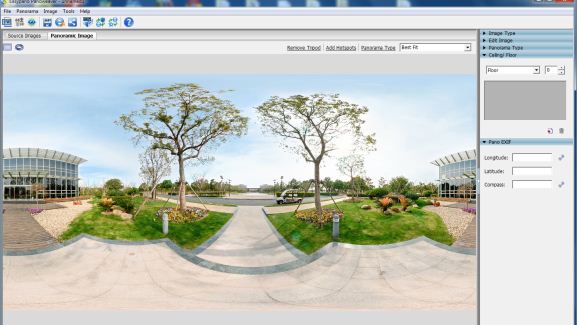
Панорама может выводиться как spherical, cubic, cylindrical, gigapixel и little planet. Эти варианты не равнозначны. Сферическая развёртка нужна для полного обзора 360×180 градусов и обычно становится источником для интерактивной сцены. Кубическое представление удобно, когда требуется обработать отдельные грани. Цилиндрическое подходит для панорам без полного охвата по вертикали. Little planet — художественная проекция, а gigapixel ориентирован на изображения с очень высоким разрешением.
Визуальная проверка должна начинаться с горизонта и вертикалей. Если линия горизонта ползёт вверх и вниз при вращении, корректируют ориентацию панорамы, а не пытаются скрыть дефект интерфейсом тура. Для архитектуры особенно заметны наклонённые дверные проёмы и колонны. После геометрии проверяют зоны перекрытия: тонкие ветви, перила, люстры, края мебели и любые объекты на переднем плане быстрее всего показывают ошибки сшивки.
Автоматическая сшивка и ручные matching points
Автоматическая сшивка в Panoweaver ищет общие признаки в соседних изображениях, рассчитывает параметры и объединяет кадры. Если соответствий недостаточно, справка рекомендует перейти в Matching Points Editing View. Там одновременно видны два соседних изображения, а пары совпадающих точек отмечаются одинаковыми метками. Для ручной коррекции нужно выбирать одну и ту же физическую деталь на обоих кадрах.
Официальная инструкция указывает минимум три пары ручных matching points для пары соседних изображений и советует не располагать их слишком близко друг к другу. Практически точки лучше распределять по перекрытию: верх, середина, низ. Это даёт алгоритму информацию не только о смещении, но и о повороте и деформации. Три точки, поставленные рядом на одном фрагменте, формально удовлетворяют минимуму, но значительно хуже описывают всю область пересечения.
Перед добавлением новых точек стоит удалить явно неверные автоматические соответствия. Красивое численное количество точек не гарантирует хороший результат: одна пара, соединяющая разные предметы, способна деформировать соседний участок. После правок выполняют повторную сшивку и сравнивают проблемные зоны при одинаковом масштабе, чтобы отличить реальное улучшение от изменения резкости предпросмотра.
Сохранение параметров повторяющейся съёмки
Panoweaver умеет сохранять параметры сшивки и применять их к изображениям, снятым тем же оборудованием и с теми же настройками. Это полезно для серийной интерьерной съёмки, когда камера, объектив и панорамная голова не перенастраиваются между комнатами. Вместо повторного подбора геометрии можно использовать уже проверенный набор параметров как отправную точку.
Повторное использование не отменяет контроль. Даже при идентичной оптике одна сцена может содержать больше ближних объектов, другая — гладкие стены или движущихся людей. Поэтому сохранённые параметры ускоряют расчёт, но каждая итоговая сфера всё равно должна быть проверена по горизонту, швам, зениту и надиру. Если условия съёмки изменились, лучше пересчитать конкретную сцену, чем принудительно использовать неподходящую геометрию.
Коррекция стыков, перекрытий и визуальных дефектов
После геометрического совмещения остаётся задача смешивания. В Panoweaver предусмотрены средства управления перекрывающимися областями и маской: пользователь может указать, какую часть кадра сохранить, а какую исключить. Это особенно полезно при движущихся объектах. Если человек оказался в зоне перекрытия в двух разных положениях, автоматическое смешивание способно создать полупрозрачный двойник. Маска позволяет выбрать удачное положение из одного кадра и убрать конфликтующий фрагмент другого.
Средства шва рассчитаны на локальную проблему, а не на исправление неверной съёмки. Если параллакс затрагивает длинную границу через всю комнату, перемещение seam лишь переносит заметный дефект. Сначала нужно проверить matching points и геометрию, затем выбрать оптимальную границу смешивания. В более сложных сценах оптический анализ шва помогает провести переход по области, где различия между кадрами менее заметны.
Дополнительные настройки изображения включают dehazing, exposure и contrast. Их разумно применять умеренно и одинаково оценивать по всей сфере. Слишком сильная локальная контрастность возле шва подчёркивает различия кадров, а агрессивное удаление дымки может изменить цвет неба и полутонов. Если исходники требуют полноценной цветокоррекции или ретуши, лучше сначала привести серию к согласованному виду в профильном редакторе, не меняя геометрию отдельных кадров независимо.
Удаление штатива и обработка надира
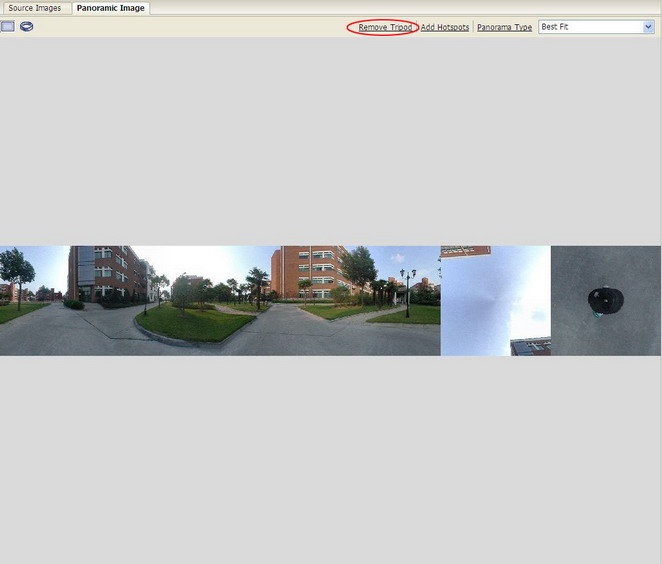
Низ полной сферической панорамы часто содержит штатив, панорамную голову или тень оператора. В Panoweaver есть Remove Tripod: пользователь обозначает область штатива, после чего программа пытается восстановить фон. В окне доступны масштаб просмотра и параметры Descriptor, Resemblances и Preprocess. Официальная инструкция приводит диапазон Descriptor от 9 до 31, Resemblances от 10 до 100 и Preprocess от 300 до 1000, поэтому инструмент можно подстраивать под фактуру пола.
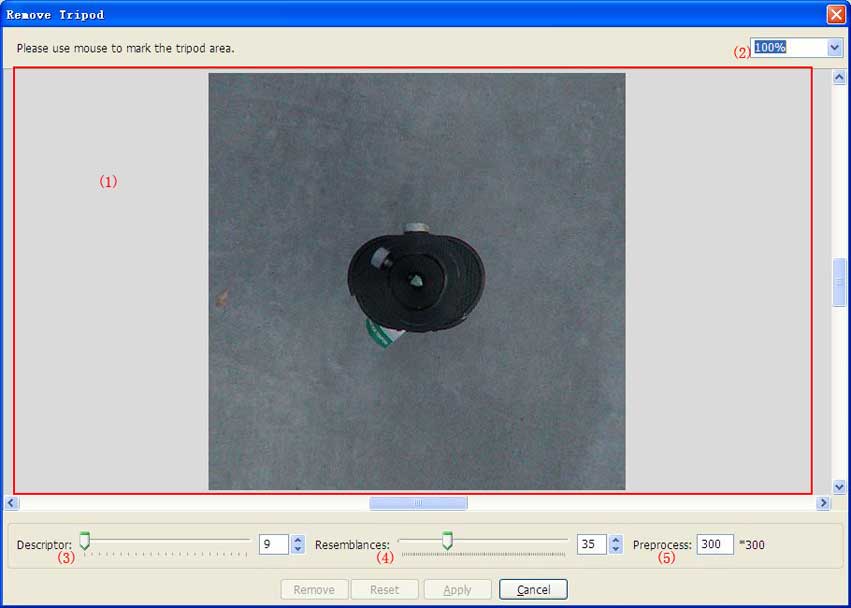
На однотонном ковре или асфальте автоматическое заполнение обычно проще, чем на плитке, паркете, ковровом орнаменте или решётке: структурный рисунок должен продолжаться логично. Если результат разрушает линии, эффективнее использовать отдельный кадр пола. Официальная методика Easypano описывает съёмку дополнительного nadir/floor-кадра с последующим viewpoint correcting, чтобы закрыть место штатива реальной текстурой.
Есть и ручной путь через кубические грани: панораму преобразуют в cube faces, нужную нижнюю грань правят во внешнем графическом редакторе и возвращают в проект. Такой способ полезен, когда нужно убрать тень, кабель, отметку на полу или сложный элемент, который автоматический Remove Tripod восстанавливает неправдоподобно. После ретуши важно не менять размер и ориентацию грани, иначе обратная сборка даст разрыв.
HDR и работа с разной экспозицией
Panoweaver поддерживает создание HDR-панорам из брекетированных серий и работу с Camera RAW. В профессиональном наборе функций HDR можно объединять несколько экспозиций одной позиции, а затем сшивать группы в панораму. В описании продукта указан диапазон от двух до десяти ступеней экспозиционных кадров в группе. Это полезно для интерьера с яркими окнами, когда один кадр не удерживает детали комнаты и улицы одновременно.
Критическое условие HDR-панорамы — одинаковая структура групп. Каждое направление камеры должно иметь соответствующий набор экспозиций, снятых без смещения. Если в одной позиции отсутствует кадр или брекет отличается, появляются различия по яркости и движению. Штатив и фиксированный фокус уменьшают риск, а люди, листья и другие движущиеся объекты создают дополнительные ghosting-зоны, которые нужно проверять отдельно.
Для сохранения результата Panoweaver указывает обычные растровые форматы и форматы с расширенным диапазоном, включая EXR и HDR в соответствующем процессе. Однако выбор формата должен соответствовать следующему этапу. Если панорама отправляется в Tourweaver для веб-тура, в конце всё равно потребуется формат, понятный средству публикации. Если изображение ещё будет тонально обрабатываться, полезно сохранить промежуточный вариант с большей глубиной, а веб-копию готовить после окончательной коррекции.
Пакетная обработка большого количества панорам
Для серийных проектов Panoweaver предусматривает batch stitching. Официальное описание говорит о пакетной обработке групп JPEG, PNG, TIFF и BMP и о возможности последующей пакетной публикации. В продуктовой информации также указана обработка до 300 групп. Это не означает, что 300 сцен следует запускать без проверки: пакетный режим эффективен только при стабильной схеме съёмки и заранее проверенных параметрах.
Хорошая практика — сначала вручную собрать одну типичную сцену, проверить геометрию и качество, сохранить параметры, затем прогнать небольшую группу. Если на пяти-десяти сценах не проявились систематические ошибки, можно расширять очередь. Такой порядок выявляет неверный тип объектива, поворот исходников или несовместимый шаблон раньше, чем будет потрачено время на большой расчёт.
Пакетный режим также умеет преобразовывать сферические и кубические представления. Это удобно, если ретушь ведётся по cube faces: набор панорам можно привести к одинаковому формату, обработать и вернуть в нужное представление. Важно хранить исходные файлы отдельно и не перезаписывать единственную копию, потому что пакетная ошибка быстро распространяется на всю серию.
Форматы панорам и сохранение результата
Для сохранения сшитой панорамы Panoweaver указывает JPEG, PNG, TIFF, BMP и PSD; в продуктовой документации отдельно отмечается 16-битный TIFF для высокого качества при последующей печати и PSD для дальнейшей обработки. Поддержка формата на входе и выходе не означает одинаковый смысл: JPEG удобен как компактная финальная копия, TIFF и PSD — как рабочие файлы, где важнее запас качества, чем размер.
| Формат | Когда выбирать | Что учитывать |
|---|---|---|
| JPEG | готовая панорама для лёгкой публикации | сжатие с потерями, не лучший вариант для многократного пересохранения |
| PNG | изображение без потерь и отдельные графические ресурсы | файл обычно крупнее JPEG |
| TIFF / TIFF 16-bit | дальнейшая тональная обработка и печать | большой объём и повышенные требования к памяти |
| PSD | доработка в редакторе, поддерживающем PSD | используется как промежуточный рабочий формат |
| BMP | совместимость со старым растровым рабочим процессом | очень большой размер без преимуществ для веб-публикации |
Перед передачей панорамы в Tourweaver нужно сохранить исходную equirectangular-сферу без лишнего повторного JPEG-сжатия. Если ресурс позже понадобится заменить, качественный мастер-файл позволит заново сделать веб-копию. Для печати интерактивные элементы тура не имеют значения: сохраняют именно панорамное изображение, при необходимости ретушируют и печатают его как обычный графический файл.
Переход от панорамы к виртуальному туру
После сшивки начинается другая задача: Tourweaver связывает готовые панорамы и обычные изображения в сцены. Официальная база знаний Easypano подчёркивает различие: Panoweaver делает панораму из исходных фотографий, а Tourweaver строит интерактивный тур из уже подготовленных панорам, still images, звука, видео, hotspot и карт. Поэтому загрузка необработанной серии fisheye-кадров прямо в Tourweaver не заменяет этап сшивки.
Перед импортом полезно дать сценам понятные имена и сохранить мастер-файлы в стабильной структуре папок. В больших проектах имена вроде room01 и room02 быстро теряют смысл; лучше использовать назначение пространства и точку съёмки. Тогда список Scene в Tourweaver становится навигационной схемой, а не набором случайных файлов. Перемещение ресурсов после сборки может потребовать переуказания путей, поэтому структуру проекта лучше определить заранее.
Для каждой сцены проверяют тип изображения и начальный вид. Зритель должен открывать комнату в логичном направлении: например, видеть основной объект, а не глухую стену. Начальные pan, tilt и zoom влияют на первое впечатление и на понятность hotspot. Если переход ведёт из коридора в комнату, новое направление желательно согласовать с фактическим движением, иначе пользователь почувствует резкий разворот.
Интерфейс Tourweaver
Главное окно Tourweaver организовано вокруг сцены и панелей редактирования. В центре находится Scene Viewer, слева — инструменты для компонентов, справа — списки Scene, Map и Popupwindow, внизу — Properties & Actions. В верхней части проекта доступны окна LoadingWindow, MainWindow и Popupwindow. Такое размещение показывает основную логику: объект выбирают на сцене или в списке, его параметры меняют в Properties, а поведение задают во вкладке Actions.
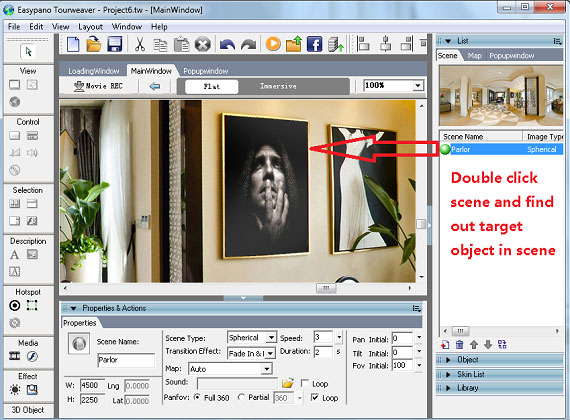
У проекта есть два уровня: содержимое сцены и оболочка тура. Hotspot, текст или детализированное изображение привязываются к конкретной сцене, а элементы MainWindow формируют общий интерфейс. LoadingWindow отвечает за экран загрузки, Popupwindow — за отдельные всплывающие области. Ошибка новичка — пытаться размещать всё в одном слое. Если кнопка должна быть видна во всех сценах, логичнее держать её в общем окне; если метка относится к конкретному объекту помещения, она должна жить в сцене.
Панель Properties & Actions особенно важна: внешний вид и поведение компонента разделены. В Properties задаются координаты, размеры, прозрачность, подписи и другие свойства, а Actions определяют реакцию на событие. Это позволяет одной кнопке открыть popup, другому hotspot — сменить сцену, а изображению — вызвать дополнительный материал. Перед публикацией полезно пройти по списку компонентов и проверить не только их видимость, но и привязанные действия.
Hotspot-переходы и интерактивная навигация
Hotspot — основной элемент перехода между сценами. Tourweaver поддерживает обычные точечные hotspot и polygonal hotspot. Точечный вариант удобно использовать для стрелки или значка, а полигональный — когда кликабельной должна быть большая область: дверь, витрина, картина, стенд. Для hotspot можно настраивать изображение, прозрачность, текстовую подсказку и действия через Properties & Actions.
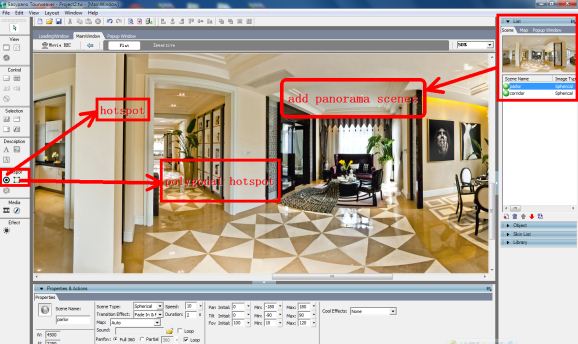
Полигональная область полезна там, где маленькая иконка мешает композиции или плохо попадает под курсор. Но слишком большой невидимый полигон создаёт другую проблему: пользователь нажимает на пустое место и неожиданно меняет сцену. Границу следует ограничивать реальным объектом и проверять её после изменения размеров окна. Для мобильного просмотра особенно важны достаточная площадь нажатия и отсутствие нескольких перекрывающихся областей.
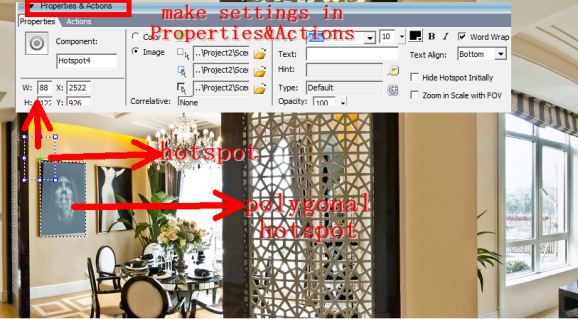
Tourweaver различает посещённые и непосещённые hotspot в наборе функций, что позволяет визуально показать уже пройденный маршрут. В сложных объектах это снижает вероятность зациклиться между комнатами. Полезно также держать одинаковую семантику значков: стрелка означает переход, информационный маркер — описание, значок медиа — дополнительный материал. Когда один и тот же символ выполняет разные действия, обучение интерфейсу ломается.
Действия компонентов и сценарий переходов
В Tourweaver действия назначаются не только hotspot, но и кнопкам, изображениям и другим компонентам. Среди типичных сценариев — переход к сцене, управление направлением обзора, открытие и закрытие popup-окон, показ или скрытие элементов. Некоторые старые схемы допускают запуск скрипта или переход по ссылке; при современной публикации такие действия нужно проверять в целевом браузере и учитывать ограничения безопасности страницы.
Проектирование действий лучше начинать с карты переходов на бумаге или в таблице. Для каждой сцены полезно записать входящие и исходящие маршруты. Затем в Tourweaver создают hotspot по этой схеме и тестируют последовательность как пользователь: вход, переходы по соседним помещениям, возврат, открытие справочного окна. Такой подход обнаруживает тупики, когда из сцены можно попасть внутрь, но нет понятного пути назад.
Не стоит назначать на один элемент слишком много разнородных действий без необходимости. Множественные действия поддерживаются, но последовательность должна быть предсказуемой. Если клик одновременно меняет сцену, запускает звук и открывает окно, сложно понять, какой эффект вызвал ошибку. Для диагностики и дальнейшего сопровождения лучше разделять функции, если интерфейс позволяет сделать это без перегрузки.
Карты, планы этажей и Radar
Tourweaver умеет использовать карту или план этажа совместно с hotspot и Radar. Идея Radar — показать положение текущей точки и направление взгляда. Для недвижимости, музея или большого здания это полезнее обычного списка сцен: зритель понимает, где находится, и может соотнести панораму с планировкой.
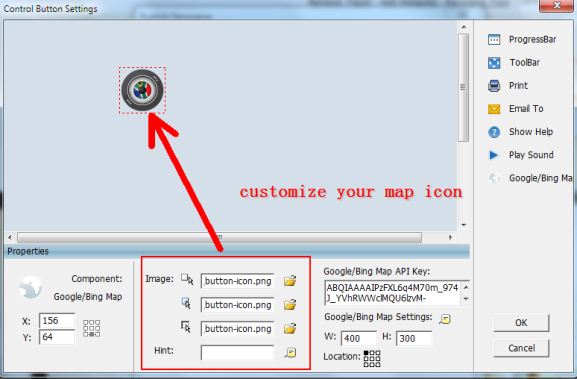
В качестве карты можно использовать план этажа и сетевые картографические компоненты. Документация Tourweaver связывает Google Maps с HTML5-выводом, а Bing Maps — со Flash-сценариями. Из-за изменений картографических API старый проект нельзя считать работоспособным только потому, что редактор принимает ключ: после публикации нужно реально проверить загрузку плиток, маркеры и синхронизацию направления. Для независимого от внешнего API проекта надёжнее статичный план этажа.
Расположение hotspot на плане должно соответствовать реальной точке камеры, а не центру комнаты. Иначе Radar будет показывать неверную ориентацию, особенно в длинных коридорах и на лестницах. Для многоэтажного объекта лучше использовать отдельные планы или явное переключение этажей, чем пытаться разместить все точки на одной схеме.
Detail Image Viewer для предметов с высокой детализацией
Detail Image Viewer предназначен для объекта внутри панорамы, который нужно показать заметно подробнее, чем позволяет разрешение сферы. В официальной инструкции пример строится вокруг картины: в сцене выбирают целевой объект, размещают компонент DetailImg Viewer, подгоняют четырёхугольную область под перспективу объекта и указывают отдельное исходное изображение высокого качества.
Это полезно для музейной этикетки, картины, схемы, витрины, меню или технической панели. Вместо чрезмерного увеличения всей панорамы посетитель получает отдельный детализированный ресурс. Четырёхугольник нужно привязать к реальным границам предмета: если он выходит за рамку картины, при взаимодействии будет заметно, что активная область висит в пространстве.
Detail Image Viewer не исправляет низкое качество самой панорамы. Он добавляет локальный детальный слой. Поэтому для объекта, который должен быть читаем без клика, всё равно требуется достаточное разрешение базовой сцены. Детализированный ресурс лучше использовать как дополнительный уровень, а не как способ скрыть размытый исходник.
Всплывающие окна
Popup Window в Tourweaver позволяет показывать дополнительный контент поверх основного тура. Документация указывает возможность размещать в popup разные компоненты, а также настраивать цвет фона и прозрачность. Окно можно открывать действием кнопки или hotspot и закрывать отдельным управляющим элементом.
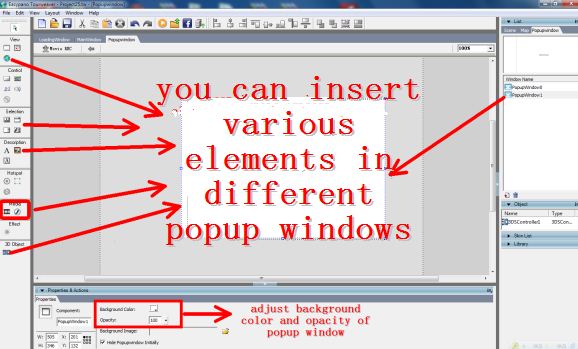
Popup полезен для текста о помещении, фотографии экспоната, схемы, пояснения или вспомогательного управления. Он должен иметь очевидное закрытие и не перекрывать критичные элементы навигации. Если окно занимает почти весь экран, пользователь может решить, что покинул тур. Небольшой отступ, контрастная кнопка закрытия и стабильное положение снижают эту проблему.
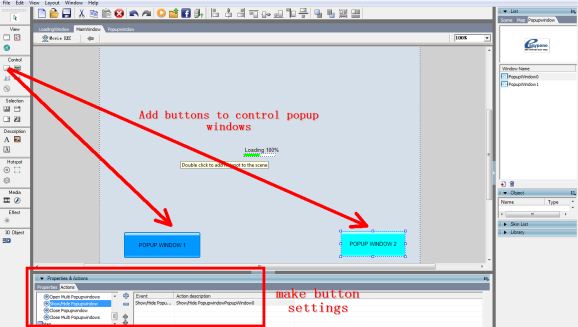
Если в проекте несколько popup, их действия нужно тестировать в комбинации: открыть первое, открыть второе, закрыть активное, вернуться к сцене. Tourweaver поддерживает управление несколькими окнами, но сложная цепочка быстро становится источником скрытых состояний. Чем важнее мобильный просмотр, тем полезнее сокращать количество одновременно открытых слоёв.
Fly-out Media и группы изображений
Fly-out Media позволяет привязать к сцене всплывающий медиаблок. В функции Slideshow Image Group можно добавить несколько изображений, задать их порядок и просмотреть результат. В редакторе объект появляется в списке компонентов, а его положение и свойства задаются так же, как у других элементов сцены.
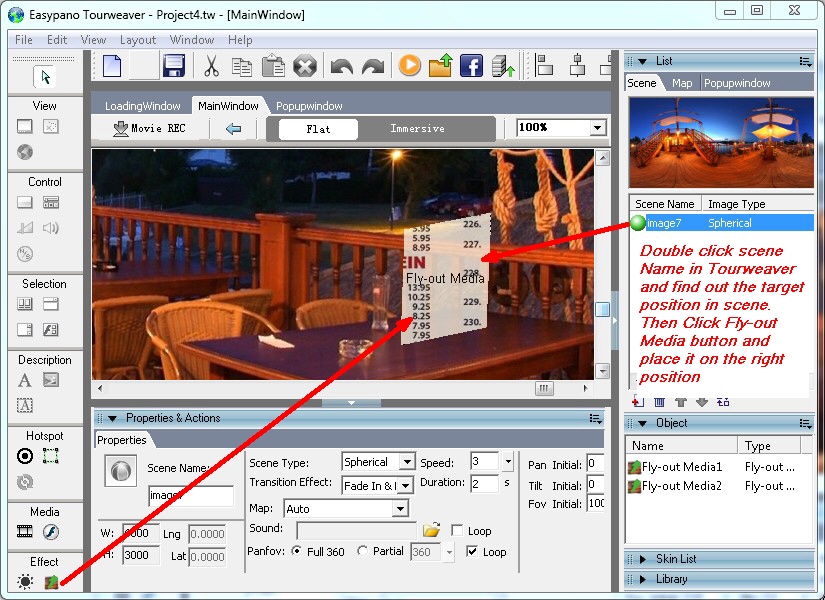
Сценарий особенно удобен для объекта, у которого есть несколько дополнительных ракурсов: номер гостиницы, товар в шоуруме, экспонат, меню ресторана. Вместо создания отдельной панорамной сцены для каждой фотографии можно показать группу в одном элементе. Порядок изображений должен иметь смысл: общий вид, затем детали; хаотичная последовательность делает слайд-шоу похожим на папку файлов.
Дополнительные изображения лучше оптимизировать отдельно от панорамы. Если каждая карточка хранится в разрешении печатного оригинала, тур будет загружать избыточные данные. С другой стороны, слишком маленькая картинка теряет смысл при увеличении. Подбирать размер нужно под реальную область отображения и плотность экрана, а после публикации проверить загрузку при обычном сетевом соединении.
Миниатюры, кнопки и элементы управления
Tourweaver предусматривает thumbnails для быстрого переключения между сценами, а также кнопки и другие элементы управления. Миниатюры особенно полезны, когда структура объекта не линейна: посетитель может сразу перейти к нужному помещению, не проходя все hotspot. Для большого количества сцен список лучше группировать смыслово или дополнять картой, иначе полоса миниатюр превращается в длинный набор почти одинаковых кадров.
Кнопки навигации должны дублировать базовые действия без конфликтов с поведением мыши или сенсорного экрана. Полезны понятные операции: возврат, начало, полноэкранный режим, звук, справка. Слишком много декоративных кнопок увеличивает время загрузки и заставляет пользователя угадывать назначение. Если значок нестандартный, его лучше сопровождать короткой подсказкой.
Экран загрузки и progress bar важны для тяжёлых панорам. В документации Tourweaver есть настройка Loading Window и индикации загрузки первой сцены. Пользователь должен понимать, что приложение не зависло. При этом оформление загрузки не решает проблему слишком тяжёлых файлов: если стартовая панорама неоправданно велика, нужно оптимизировать ресурсы, а не просто сделать красивее индикатор.
Звук, видео и текстовые материалы
В виртуальный тур можно добавлять звук, видео и текстовые компоненты. Звук подходит для фоновой атмосферы или комментария, но autoplay следует использовать осторожно: современные браузеры могут блокировать автоматическое воспроизведение со звуком, а посетителю может понадобиться тихий просмотр. Наличие видимой кнопки включения и отключения звука делает поведение предсказуемым.
Видео лучше применять там, где движение действительно добавляет информацию: демонстрация механизма, экскурсионный фрагмент, работа экспоната. Если ролик лишь дублирует статичное описание, он увеличивает размер проекта без пользы. При подготовке важно проверить формат, размер кадра и воспроизведение в целевой публикации; старые Flash-ориентированные компоненты нельзя автоматически считать совместимыми с HTML5.
Текст в сцене должен оставаться читаемым при изменении размера окна. Длинные описания удобнее показывать в popup или отдельной области, чем накладывать на панораму. Короткие подписи можно привязывать к конкретному объекту. Для многоязычного проекта лучше заранее продумать длину строк: перевод способен заметно расширить кнопку или текстовый блок.
Автомасштабирование и адаптация интерфейса
В Tourweaver предусмотрено auto scaling для Scene Viewer, а размеры и положение ряда компонентов можно задавать относительно главного окна. Также используются привязки по координатам. Эти средства помогают сохранить композицию при разных размерах окна, но не превращают старый шаблон автоматически в современный адаптивный интерфейс.
При проверке нужно уменьшить окно по ширине, увеличить его и протестировать вертикальное пространство. Основная сцена не должна перекрываться миниатюрами, popup не должен уходить за край, а кнопка закрытия обязана оставаться доступной. На сенсорном экране дополнительно проверяют размер кликабельных областей и отсутствие функций, зависящих только от наведения курсора.
Если интерфейс создавался под фиксированное разрешение, иногда надёжнее упростить композицию, чем пытаться заставить десятки абсолютных элементов масштабироваться. Центральный Scene Viewer, компактная панель управления, карта по требованию и один тип popup обычно переносятся между экранами лучше, чем сложная декоративная оболочка.
3D-объекты и границы Flash-функций
Tourweaver умеет добавлять 3D-модель формата 3DS, но официальная страница прямо указывает ограничение: этот компонент относится к Flash virtual tour. Это принципиальная деталь при выборе функций. Flash больше не является рабочей основой современных браузеров, поэтому проект, который обязан открываться без специальных старых сред, не должен строить ключевую навигацию вокруг 3D-компонента такого типа.
То же правило относится к любому элементу, у которого в документации явно обозначена зависимость от Flash. Его можно сохранить для архивного проекта или контролируемой среды, но перед современной веб-публикацией нужно искать HTML5-совместимый эквивалент либо исключать компонент. Наличие функции в редакторе не гарантирует, что она воспроизведётся в сегодняшнем браузере.
При миграции старого тура полезно составить список функций, а не просто нажать другой формат публикации. Для каждой сцены проверяют переходы, карты, медиа, popup, звук, элементы управления и дополнительные объекты. Тогда становится видно, какие элементы являются обычными изображениями и действиями, а какие опираются на технологию, которую новый вывод не поддерживает.
HTML5-публикация и современный просмотр
Tourweaver указывает HTML5 как один из форматов публикации виртуального тура. Для современного браузерного просмотра именно HTML5 следует рассматривать как основной путь, потому что Flash-плагин больше не является нормальной частью браузеров. После публикации результат нужно проверить на реальном веб-сервере, а не только в локальном предпросмотре.
Причина проста: сетевые карты, политика загрузки ресурсов, мультимедиа и скрипты могут вести себя иначе при открытии файла с диска и по HTTP(S). Старые проекты особенно чувствительны к изменениям внешних API. Если карта не работает локально, но загружается на сервере, это может быть следствием ограничений происхождения ресурсов, а не ошибкой координат. Диагностику следует вести в той среде, где тур будет использоваться.
Перед передачей заказчику проверяют минимум четыре вещи: открытие стартовой сцены, все переходы, работу медиа и возврат из popup; затем повторяют тест в другом современном браузере. Если целевая аудитория использует телефоны, отдельная проверка на сенсорном устройстве обязательна. Проблема, незаметная мышью, часто проявляется как слишком маленький hotspot или невозможность закрыть окно пальцем.
Совместимость и требования к системе
Официальные требования Panoweaver указывают 64-разрядную Windows 7 или новее, не менее 8 ГБ памяти, около 4 ГБ свободного места, экран от 1024×768 и поддержку OpenCL независимым графическим процессором; для активации требуется сетевое подключение. Эти значения описывают минимальную конфигурацию производителя для Panoweaver и не гарантируют одинаковую скорость на гигапиксельных или крупных HDR-проектах.
Документация Tourweaver сформирована для значительно более старых поколений Windows и macOS, что важно учитывать при установке Studio на современный компьютер. Из этого нельзя автоматически заключать, что программа не запустится, но совместимость нужно проверять до производственной работы: запуск редактора, открытие проекта, сохранение, предпросмотр и публикацию. Особенно важно тестировать мультимедиа и HTML5-вывод, а не только окно редактора.
В истории исправлений Panoweaver отдельно зафиксирована проблема GPU на macOS 13.5 с Apple M2: при соответствующей конфигурации программа использует CPU при первом запуске как обходной путь. Это пример того, почему при сбое сшивки не стоит сразу считать повреждёнными фотографии. Если ошибка появляется только при аппаратном ускорении, полезно проверить режим вычисления и воспроизвести задачу на небольшом наборе кадров.
Организация проекта и файлов
Панорамный проект быстро разрастается: исходные кадры, HDR-брекеты, промежуточные TIFF, готовые сферы, изображения popup, аудио, видео и файлы публикации. Удобная структура папок уменьшает число потерянных ссылок. Практичная схема отделяет originals, stitched, tour-media и publish, а внутри материалов тура использует те же имена сцен, что и в Tourweaver.
Мастер-файлы панорам лучше не хранить только внутри каталога публикации. Выходной HTML5-набор предназначен для размещения и может быть пересоздан. Исходники и рабочие панорамы — источник проекта; их нужно архивировать отдельно. Если заказчик попросит заменить одну сцену через год, сохранённый мастер избавит от повторной съёмки или потери качества из-за редактирования уже оптимизированной веб-копии.
Перед публикацией полезно сделать копию проекта с зафиксированными ресурсами и больше не менять пути. Все экспериментальные файлы, не используемые туром, можно удалить из выходной папки. Это уменьшает размер загрузки и риск случайно опубликовать исходные фотографии, которые не должны быть доступны посетителю.
Сценарий: тур по квартире или дому
Для недвижимости удобна схема, в которой каждая ключевая комната имеет одну или несколько сферических сцен. Сначала в Panoweaver сшивают все точки и одинаково выравнивают вертикали. Затем в Tourweaver импортируют сцены, задают названия помещений и размещают переходы на дверях. На плане отмечают позиции камер и подключают Radar, чтобы пользователь понимал направление взгляда.
Начальные углы сцен лучше связывать с маршрутом. Из прихожей hotspot в кухню должен открывать кухню в направлении продолжения движения, а не разворачивать пользователя на 180 градусов. Для больших комнат можно добавить второй ракурс, но его следует явно отличить от соседней комнаты. Миниатюры дают быстрый доступ к помещениям, а hotspot сохраняют ощущение физического перемещения.
Дополнительные фотографии деталей — вид из окна, техника, отделка — удобно показывать через Detail Image Viewer или Fly-out Media. Техническую информацию можно вынести в popup. При этом основная сцена должна оставаться чистой: десятки ярких меток превращают тур в интерфейсную карту и мешают воспринимать пространство.
Сценарий: музей, выставка или шоурум
В музейном проекте панорама отвечает за контекст, а отдельные медиа — за содержание экспоната. После сшивки зала в Tourweaver на экспонатах размещают hotspot или полигональные области. Нажатие открывает popup с описанием, Detail Image Viewer с крупным изображением или группу дополнительных кадров. Такой подход сохраняет пространственную навигацию и не требует делать отдельную сцену для каждого предмета.
На плане можно показать текущий зал и соседние помещения. Если здание большое, пользователю нужна возможность перейти не только через двери на панораме, но и через карту или список разделов. Повторяющиеся элементы интерфейса должны выглядеть одинаково во всех сценах: одинаковый значок информации, одинаковая кнопка закрытия, одинаковая логика возврата.
Для мультимедиа особенно важна проверка современного формата публикации. Старый Flash-компонент, даже если он всё ещё настраивается в проекте, не должен быть единственным способом открыть важный материал. Если критическая информация существует только в таком элементе, тур необходимо переработать до передачи пользователям.
Сценарий: серийная съёмка большого объекта
Кампус, завод или гостиница могут содержать десятки и сотни точек. Здесь преимущество даёт сохранение параметров и batch processing. Сначала снимают и вручную проверяют несколько типичных сцен для каждого набора оборудования. Затем используют соответствующие параметры в пакетной обработке, но выделяют сцены с нестандартной геометрией — узкие помещения, лестницы, близкие колонны — для отдельной проверки.
После сшивки список сцен лучше импортировать в Tourweaver по заранее утверждённой структуре. Если начать проект с сотни случайно названных файлов, исправление навигации займёт больше времени, чем сама сшивка. Имена, карта, номера этажей и маршруты должны быть согласованы до массового добавления hotspot.
Тестирование также следует делать пакетно, но по маршрутам: пройти весь первый этаж, затем второй, затем общие зоны. Так легче найти отсутствующий возврат, неверный Radar или перепутанный hotspot. Случайное нажатие по нескольким сценам не проверяет связанность большого проекта.
Типичные ошибки сшивки и способы исправления
Panoweaver не находит соответствия
Если автоматическая сшивка останавливается из-за недостатка matching points, сначала убедитесь, что загружены действительно соседние кадры и выбран правильный тип изображения. Затем откройте пары кадров и добавьте точки на устойчивых деталях перекрытия. Не ставьте точки на движущегося человека, блике, облаке или ветке, изменившей положение. Распределите минимум три пары по области пересечения, а не в одном углу.
На шве двоится ближний предмет
Двоение на одном ближнем объекте при хорошем дальнем плане чаще всего связано с параллаксом. Перемещение seam или маска могут скрыть локальный конфликт, если соседние кадры содержат корректный вариант. Но если границы расходятся на большой площади, нужна пересъёмка с более точной настройкой точки вращения либо более аккуратная ручная геометрия. Нельзя ожидать, что blending восстановит отсутствующую перспективу.
Горизонт волной или вертикали наклонены
Проверьте ориентацию панорамы и исходную установку камеры. Геометрическую ошибку лучше устранить до ретуши надира и до импорта в Tourweaver. Иначе после каждой новой сшивки придётся повторять оформление тура. На архитектурной сцене используйте прямые стены и дверные проёмы как визуальные ориентиры, но не пытайтесь выпрямить реальный наклонённый объект.
В зоне перекрытия появился призрак
Если объект двигался между экспозициями, выберите один удачный кадр как источник нужной области и исключите конфликтующую часть другого маской. Для HDR проблема сложнее, потому что движение может происходить и внутри брекетированной группы. По возможности снимайте сцену в момент минимального движения, а на съёмке людей учитывайте, что одна и та же фигура не должна попадать в два соседних положения.
Сшивка слишком долго считает или завершается сбоем
Уменьшите задачу до одной группы и проверьте, воспроизводится ли ошибка. Большие 16-битные, HDR и gigapixel-проекты требуют значительно больше памяти, чем обычный JPEG. Официальный минимум Panoweaver — 8 ГБ RAM, но это не обещание, что любой крупный проект уложится в этот объём. Если небольшой тест работает, а полный набор нет, проблема может быть связана с ресурсами или конкретным исходным файлом.
Типичные ошибки при удалении штатива
Если Remove Tripod создаёт размытую заплатку, проверьте размер выделенной области. Слишком большой контур заставляет алгоритм восстанавливать больше фона, чем требуется. Затем поочерёдно меняйте Descriptor, Resemblances и Preprocess, фиксируя результат. Не меняйте сразу все параметры: иначе невозможно понять, какой из них улучшил или ухудшил текстуру.
На регулярном рисунке пола предпочтительнее дополнительный nadir-кадр или ручная ретушь кубической нижней грани. Такой фон содержит геометрию, которую генеративное заполнение старого алгоритма не знает: линии плитки должны сходиться в перспективе, а рисунок паркета — продолжаться. Реальный дополнительный кадр даёт намного больше информации, чем попытка восстановить узор из соседних пикселей.
После удаления штатива обязательно вращайте сферу вокруг надира, а не смотрите только на плоскую развёртку. В equirectangular-представлении нижний участок сильно растянут, и дефект может казаться больше или меньше реального. Проверка в интерактивном просмотре показывает, как область будет восприниматься в туре.
Типичные ошибки HDR
Неравномерная яркость между направлениями обычно указывает на несогласованный брекет или на автоматические изменения параметров камеры. Съёмка должна сохранять одинаковую схему экспозиций для каждой позиции. Если одна группа содержит иной набор, тональная компрессия может отличаться. До массовой сшивки полезно сравнить гистограммы и убедиться, что кадры правильно сгруппированы.
Ghosting в HDR возникает, когда объект меняется между экспозициями: прохожий движется, ветви качаются, шторы меняют положение. Даже если панорамный шов находится в другом месте, объединение экспозиций уже содержит конфликт. Для таких сцен следует выбирать момент без движения или использовать отдельную экспозицию в проблемной области, если рабочий процесс позволяет сохранить естественный результат.
Слишком плоский HDR — не ошибка сшивки. Если после тонального отображения исчезли естественные тени и локальный контраст, нужно пересмотреть обработку, а не matching points. Виртуальный тур выигрывает от читаемых окон и теней, но зритель должен всё ещё ощущать объём помещения. Выравнивание каждой поверхности до одинаковой яркости делает сцену искусственной.
Типичные ошибки Tourweaver
Hotspot ведёт не туда
Откройте Properties & Actions конкретного элемента и проверьте целевую сцену. В проектах с похожими названиями легко перепутать несколько комнат. После исправления переходите по hotspot из опубликованного предпросмотра и проверяйте обратный маршрут. Исправление только одного направления может оставить пользователя в тупике.
Popup невозможно закрыть
Проверьте, что кнопка закрытия действительно имеет действие Close Popupwindow и находится в доступной области. Затем протестируйте при меньшем размере окна. Частая проблема — кнопка видна в редакторе фиксированного размера, но уходит за границу при масштабировании. В сложной схеме нескольких окон убедитесь, что действие закрывает нужный popup, а не другой слой.
Карта или сетевой компонент не загружается
Проверяйте проект на сервере и учитывайте требования API. Карты зависят от внешнего сервиса, ключей и правил доступа, которые меняются независимо от Tourweaver. Если карта не является критичной, держите статичный план этажа как надёжную основу навигации. Он работает без обращения к картографическому провайдеру и лучше подходит для интерьера.
3D-объект отсутствует в HTML5
Это ожидаемое ограничение для описанного Tourweaver 3DS-компонента: производитель относит его к Flash-туру. Не ищите ошибку в пути к модели, если целевой формат не поддерживает сам компонент. Для современной публикации нужно заменить этот элемент на HTML5-совместимое представление — например, обычную серию изображений или другой современный формат, подготовленный вне этого инструмента.
Сцена загружается слишком долго
Проверьте фактический размер панорамы и дополнительных медиа. Сферическое изображение высокого разрешения может весить значительно больше, чем требуется для стартового просмотра. Progress bar объясняет ожидание, но не уменьшает трафик. Оптимизируйте веб-копию панорамы и тяжёлые изображения Fly-out Media, сохранив мастер-файлы отдельно.
Проверка качества перед публикацией
Первый проход — визуальный. Откройте каждую панораму и просмотрите полный круг, зенит и надир. Отметьте швы, двойные объекты, ошибки вертикалей, провалы HDR и дефекты удаления штатива. На этом этапе интерфейс тура не должен отвлекать: оценивается только качество изображения.
Второй проход — навигационный. Начните со стартовой сцены и используйте только те элементы, которые видит пользователь. Пройдите все основные маршруты, вернитесь назад, откройте карту, миниатюры и popup. Любой переход, который требует знания структуры проекта, но не очевиден посетителю, нужно исправить.
Третий проход — технический. Опубликуйте HTML5-копию на тестовом сервере, очистите кэш и откройте её как новый пользователь. Проверьте ресурсы, звук, видео, карты, детализированные изображения и поведение на втором браузере. Затем повторите критические действия на телефоне или планшете, если такие устройства входят в целевой сценарий.
Четвёртый проход — архивный. Сохраните проект, мастер-панорамы, использованные медиа и отдельную копию опубликованного результата. Запишите структуру сцен и важные особенности. Тогда будущая правка не начнётся с поиска потерянных файлов и выяснения, какая панорама использовалась в финальной публикации.
Что Easypano Studio делает хорошо, а что требует внешних инструментов
Сильная сторона Studio — единая производственная цепочка от перекрывающихся панорамных фотографий до интерактивного многоcценового тура. Panoweaver закрывает специализированные задачи сшивки: fisheye, multi-row, matching points, HDR, маску, швы, удаление штатива и преобразование проекций. Tourweaver добавляет структуру тура, hotspot, планы, Radar, popup, мультимедиа, миниатюры и элементы управления.
При этом Studio не заменяет универсальный растровый редактор. Сложная ретушь людей, проводов, отражений, текстур и цветовая обработка отдельных областей удобнее в отдельном редакторе после сохранения панорамы или cube face. Не следует ожидать от инструмента сшивки слоёв, кистей и композиционных функций уровня специализированной программы для ретуши.
Не заменяет Studio и современную веб-разработку, когда нужен полностью кастомный интерфейс, сложная интеграция с сайтом или новые WebGL-компоненты. Tourweaver полезен как визуальный конструктор тура, но старые Flash-зависимые элементы накладывают ограничения. Чем больше проект отклоняется от стандартной схемы сцены + hotspot + медиа + карта, тем важнее заранее проверить, что требуемое поведение реально публикуется в HTML5.
Параметры, которые стоит проверить перед повторной сшивкой
Когда результат выглядит неправильно, полезно не запускать stitch снова с теми же условиями, а пройти параметры по порядку. Сначала проверяется Image Type: normal или wide-angle нельзя бездумно подменять fisheye, а full circular, drum и full frame описывают разную геометрию исходника. Затем проверяется ориентация кадров и наличие EXIF. Только после этого имеет смысл исправлять matching points. Такой порядок исключает ситуацию, когда ручные точки пытаются компенсировать изначально неверную модель объектива.
Следующий уровень — область перекрытия. Если соседние кадры имеют слишком мало общей информации, никакое количество случайных точек не создаст отсутствующие данные. Наоборот, если перекрытие достаточное, но заполнено повторяющимся рисунком, несколько точек на уникальных деталях часто решают проблему. При ручной работе увеличивайте оба изображения и сравнивайте одну физическую точку, а не просто похожие пиксели.
После расчёта оценивается сама проекция. Для полного VR-обзора нужна корректная сферическая геометрия; для частичной горизонтальной панорамы цилиндрическое представление может быть достаточным. Кубические грани полезны как технический промежуточный формат для ретуши. Little planet не следует путать с рабочей проекцией тура: это визуальный эффект, который меняет способ отображения сферы, а не повышает качество stitch.
| Что проверять | Признак ошибки | Первое действие |
|---|---|---|
| Тип исходного кадра | вся панорама систематически деформирована | сверить normal, wide-angle и тип fisheye |
| Matching points | локальный разрыв в зоне перекрытия | удалить неверные пары и добавить устойчивые соответствия |
| Параллакс | ближний объект двоится при хорошем фоне | оценить возможность маски или пересъёмки |
| Шов | геометрия совпадает, но видна граница смешивания | скорректировать seam и область keep/discard |
| Ориентация | горизонт и вертикали неверны по всей сфере | исправить направление и повторно проверить панораму |
| Надир | виден штатив или неестественная заплатка | Remove Tripod, floor-кадр или ретушь cube face |
Главный диагностический принцип — отделять глобальную ошибку от локальной. Неверный тип объектива или ориентация портят большую часть сферы; неверная matching point обычно создаёт локальную деформацию; шов заметен в узкой зоне; штатив ограничен надиром. Чем точнее определён масштаб дефекта, тем меньше ненужных параметров приходится менять.
Ручная проверка matching points без лишних правок
В Matching Points Editing View два соседних кадра показываются рядом, а список хранит координаты пар. Полезно начать с уже найденных точек и посмотреть, не связывает ли какая-либо пара разные объекты. На архитектуре легко ошибиться на одинаковых окнах или плитках. На природе одинаково выглядят ветви и листья. Если сомнительная пара не имеет уникального ориентира, её лучше заменить более надёжной.
При добавлении точки выбирайте контрастное место с чёткой геометрией: угол рамы, пересечение линий, маленькую отметку. Размытый блик, участок неба или мягкая тень дают неопределённую координату. Точки верхней, средней и нижней части перекрытия помогают описать трансформацию устойчивее. Официальная инструкция Panoweaver прямо рекомендует разносить минимум три пары, а не собирать их рядом.
Если после ручных точек одна область улучшилась, а соседняя стала хуже, проверьте параллакс. Алгоритм может математически совместить набор точек, но физически несовместимые планы не станут одной перспективой. Тогда нужно выбрать приоритетную область шва, применить маску или переснять сцену с корректной точкой вращения. Это быстрее, чем бесконечно добавлять новые соответствия к противоречивой геометрии.
Печать и дальнейшая обработка панорамы
Хотя основной сценарий Studio связан с VR, Panoweaver сохраняет обычное растровое изображение, которое можно ретушировать и печатать. Для печати не нужны hotspot, карта и Tourweaver: важен мастер панорамы. Производитель отдельно указывает TIFF 16-bit как вариант с высоким качеством для печатного процесса и PSD как удобный файл для дальнейшей обработки.
Перед печатью определите, какой фрагмент equirectangular-развёртки должен попасть на лист. Полная сфера 2:1 на обычной бумаге выглядит как сильно вытянутая панорама и включает зоны зенита и надира, которые в интерактивном viewer воспринимаются иначе. Нередко лучше сделать отдельную плоскую проекцию или кадрирование под конкретный сюжет, сохранив исходную сферу без изменений.
Ретушь мастер-файла должна предшествовать финальному JPEG для веба. Многократное сохранение JPEG на каждом этапе накапливает артефакты около тонких линий и текстур. Если планируется серьёзная коррекция, держите TIFF или PSD как рабочий источник, а компактные файлы формируйте только для конкретной публикации.
Как обновлять старый проект без разрушения структуры
При работе с существующим туром сначала сделайте копию каталога проекта и всех связанных медиа. Затем откройте проект и не соглашайтесь на массовую замену путей, пока не понятно, какие ресурсы отсутствуют. Список Scene, Map, Popupwindow и Objects помогает определить, какие файлы реально используются. Исправляйте отсутствующие ресурсы группами: сначала панорамы, затем изображения интерфейса, затем звук и видео.
Если нужно заменить одну панораму, новая сфера должна иметь ожидаемую проекцию и ориентацию. После подмены проверьте hotspot, которые были привязаны к объектам старой сцены: новый начальный угол или другое кадрирование может сделать стрелку визуально неверной, даже если действие по-прежнему ведёт в нужное помещение. Затем проверьте Radar и карту.
Переход на HTML5 требует проверки функций по одной. Базовые сцены, hotspot, изображения и обычные popup тестируются отдельно от Flash-специфичных элементов. Если старый проект содержит 3DS-модель, не считайте её отсутствие общей ошибкой публикации: документация относит этот компонент к Flash. Сначала подтвердите, что стандартная навигация работает, и только потом решайте, чем заменить несовместимую часть.
После каждого крупного исправления делайте новую тестовую публикацию в отдельную папку. Это позволяет сравнить результат и быстро вернуться к предыдущему состоянию. Не редактируйте файлы опубликованного вывода как единственный источник изменений: при следующей публикации ручные правки могут быть перезаписаны.
Диагностика по симптомам
| Симптом | Вероятная область | Что проверить |
|---|---|---|
| разрыв только на одном шве | matching points или seam | пары точек, маску и линию смешивания |
| двойные ближние объекты по нескольким швам | параллакс съёмки | точку вращения камеры и возможность пересъёмки |
| полоса разной яркости | экспозиция или HDR-группа | согласованность брекета и исходных кадров |
| дефект строго внизу сферы | надир | Remove Tripod, floor-кадр, нижнюю cube face |
| hotspot виден, но ничего не делает | Actions | событие и целевое действие в Properties & Actions |
| переход открывает неверную комнату | схема сцен | целевую Scene и обратный маршрут |
| popup открылся, но не закрывается | управление Popupwindow | действие кнопки, слой и положение элемента |
| карта не появляется после публикации | внешний картографический сервис | API, работу на сервере и формат вывода |
| 3DS отсутствует в HTML5 | ограничение компонента | замену Flash-зависимой функции |
| первый экран долго пустой | масса стартовых ресурсов | размер панорамы, Loading Window и progress bar |
Таблица полезна именно как порядок поиска. Например, если hotspot виден и реагирует на наведение, проблема редко находится в Panoweaver: геометрия панорамы уже отрисована, а значит нужно смотреть Actions. Если же весь интерьер расползается по швам ещё до импорта в Tourweaver, изменение кнопок и карт не имеет отношения к дефекту. Разделение этапов Studio делает такую диагностику довольно прозрачной.
Контроль производительности и размера проекта
Большие панорамы одновременно нагружают память при сшивке и сеть при публикации. Эти две задачи требуют разных решений. Для Panoweaver важны доступная RAM, место под временные данные и стабильный вычислительный режим. Для Tourweaver важнее размер уже готовых сцен и дополнительных медиа. Уменьшение веб-копии не исправит нехватку памяти во время stitch, а увеличение RAM не ускорит загрузку огромного JPEG у посетителя.
При gigapixel-проекте сначала убедитесь, что результат действительно нужен в полном разрешении. Если цель — интерактивный просмотр деталей, высокая детализация оправдана; если пользователь видит обычную комнату на экране телефона, избыточный размер увеличит время старта. Оригинал можно хранить отдельно, а опубликованный ресурс готовить под реальный сценарий.
На стороне редактора полезно закрывать лишние тяжёлые приложения при большом HDR или 16-битном stitch и сохранять проект до длительного расчёта. Если ошибка повторяется на одном и том же кадре, изолируйте группу и проверьте сам файл. Если сбой зависит от GPU, учитывайте зафиксированные производителем обходные режимы для отдельных конфигураций macOS.
Что проверить в пробной публикации
Тестовый HTML5-тур должен лежать в отдельной папке и открываться так же, как будущий рабочий сайт. Начните с чистого браузерного профиля или приватного окна, чтобы кэш не скрывал отсутствующий ресурс. Перейдите по каждому главному hotspot, откройте все типы popup, проверьте миниатюры, план и Radar. Затем перезагрузите страницу в промежуточной сцене и убедитесь, что стартовое состояние остаётся корректным.
Для мультимедиа проверьте не только факт воспроизведения, но и управление. Звук должен отключаться, видео — останавливаться, а закрытие popup не должно оставлять невидимое воспроизведение. Старые форматы медиа особенно чувствительны к браузерным изменениям, поэтому тест выполняется в реальной целевой среде, а не по описанию функции в справке.
На телефоне поверните экран, увеличьте и уменьшите панораму, нажмите hotspot у края и откройте самое большое popup-окно. Если интерфейс перекрывает значительную часть сцены или кнопка закрытия оказывается вне экрана, скорректируйте размеры и привязки. Успешное открытие стартовой страницы само по себе не означает, что тур пригоден для сенсорной навигации.
Сравнение Easypano Studio с аналогами
| Программа | Лучше подходит для | Главное ограничение |
|---|---|---|
| Easypano Studio | полного цикла от сшивки исходных кадров до многоcценового тура с hotspot и картой | часть функций Tourweaver связана со старым Flash-выводом |
| Pano2VR | современной сборки виртуальных туров из уже готовых панорам и 360-видео | исходные перекрывающиеся фотографии обычно нужно сшить заранее |
| 3DVista Virtual Tour Pro | богатых мультимедийных туров, презентаций и интерактивных сценариев | для точной сшивки исходных фото часто используется отдельный панорамный процесс |
| PTGui | высокоточной сшивки панорам, multi-row и HDR | не заменяет визуальный конструктор многоcценового тура уровня Tourweaver |
| Hugin | бесплатной ручной и автоматической сшивки с подробным контролем геометрии | не предназначен для сборки оформленного тура с popup, Radar и интерфейсом |
Если задача начинается с серии фотографий и должна закончиться связанным виртуальным туром, Easypano Studio удобен тем, что покрывает обе стадии одной производственной схемы. Если панорамы уже готовы и приоритет — современная мультимедийная публикация, логичнее сравнивать прежде всего Pano2VR и 3DVista. Если нужен только максимально контролируемый stitch без конструктора тура, PTGui или Hugin дают более узкий и понятный рабочий процесс.
Как выбрать правильный рабочий режим
Для одной панорамы без переходов используйте Panoweaver и не усложняйте проект Tourweaver. Импортируйте кадры, проверьте тип объектива, выполните stitch, исправьте matching points и швы, сохраните мастер и нужную копию. Это самый короткий путь к сферическому изображению для печати, внешнего viewer или дальнейшего использования.
Для тура из нескольких помещений сначала завершите сшивку всех ключевых сцен. Не начинайте массово расставлять hotspot, пока геометрия панорам не утверждена. Затем импортируйте сцены в Tourweaver, задайте начальные направления, создайте карту переходов и только после этого добавляйте декоративные элементы. Такой порядок уменьшает количество переделок.
Для HDR-интерьера сначала убедитесь, что брекет каждой точки согласован, затем объединяйте экспозиции и сшивайте. Для большой серии проверьте одну группу вручную и лишь потом включайте batch. Для сложного надира планируйте дополнительный floor-кадр во время съёмки: качественная информация с камеры надёжнее восстановления после факта.
Для проекта, который должен открываться в современных браузерах, проектируйте функциональность вокруг HTML5 и рассматривайте Flash-зависимые возможности только как архивные. Проверяйте карту, мультимедиа и интерактивные элементы в реальном браузере на сервере. Совместимость должна быть доказана тестом конкретного проекта, а не наличием пункта в меню.
Практический чек-лист сборки панорамы
- Проверить, что соседние кадры действительно перекрываются и сняты без изменения точки вращения.
- Выбрать корректный тип исходных изображений: normal, wide-angle или подходящий fisheye.
- Запустить автоматическую сшивку и оценить не только центр, но и все зоны перекрытия.
- При нехватке совпадений добавить matching points на одинаковых физических деталях и распределить их по перекрытию.
- Исправить неверные точки до работы с швом и маской.
- Проверить горизонт, вертикали, зенит и надир.
- Использовать mask или seam для локальных конфликтов и движущихся объектов.
- Удалить штатив или заменить надир дополнительным floor-кадром.
- Сохранить качественный мастер до подготовки веб-копии.
- Для повторяющейся съёмки сохранить проверенные параметры и протестировать их на небольшой группе перед batch.
Этот порядок важен именно последовательностью. Если сначала ретушировать надир, а потом менять геометрию stitch, работу придётся повторить. Если сразу маскировать большой дефект, не проверив matching points, можно скрыть симптом и оставить ошибочную проекцию. Чем раньше исправляется геометрическая причина, тем меньше ручной обработки на последующих этапах.
Практический чек-лист сборки тура
- Импортировать только утверждённые панорамы и дать сценам понятные названия.
- Установить логичный начальный pan, tilt и zoom для каждой сцены.
- Составить схему переходов и убедиться, что у маршрутов есть понятный возврат.
- Добавить hotspot и polygonal hotspot там, где пользователь ожидает взаимодействие.
- Разместить карту или план этажа и проверить позицию Radar.
- Использовать Detail Image Viewer, popup и Fly-out Media только для материала, которому действительно нужен отдельный уровень.
- Проверить Loading Window, progress bar, управление звуком и миниатюры.
- Не делать Flash-зависимый компонент критичным для HTML5-публикации.
- Опубликовать тест на сервер и пройти все основные маршруты в двух браузерах.
- Проверить сенсорный ввод и размеры кликабельных областей на мобильном экране.
После этих проверок проект становится не просто набором панорам, а предсказуемой интерактивной системой. Хороший тур не заставляет пользователя изучать редакторскую логику: он показывает пространство, даёт понятные переходы и открывает дополнительный материал там, где он ожидается. Именно это отличает технически собранную сферу от законченной виртуальной экскурсии.
Когда Easypano Studio подходит лучше всего
Easypano Studio имеет смысл выбирать, когда исходные данные — именно серии фотографий для панорамы, а конечный результат — несколько связанных сцен с интерактивными элементами. В этом случае Panoweaver и Tourweaver решают разные, но последовательно связанные части задачи. Пользователь контролирует качество изображения отдельно от структуры тура и может переиспользовать готовые панорамы.
Для фотографа, которому нужна только обычная обработка одиночных снимков, такой набор избыточен: его инструменты ориентированы на панорамную геометрию и VR-представление. Для веб-команды, уже имеющей готовые 360-сферы и требующей исключительно современный интерактивный фронтенд, важнее оценить HTML5-ограничения Tourweaver и сравнить его с более новыми конструкторами.
При работе с существующими проектами Studio остаётся полезным способом понять и восстановить исходный производственный процесс: проверить сшивку, заменить сцену, исправить hotspot, переопубликовать доступные HTML5-элементы. При новом проекте решение следует принимать после теста на целевой ОС и в целевых браузерах, особенно если нужны карты, видео или функции, которые раньше зависели от Flash.
Итоговый рабочий принцип
Надёжный результат в Easypano Studio строится не вокруг одной кнопки, а вокруг последовательной проверки. Сначала съёмка без лишнего параллакса, затем корректные matching points и stitch, после этого швы, HDR и надир, затем качественный мастер-файл. Только когда панорама геометрически готова, её стоит превращать в сцену Tourweaver и добавлять навигацию.
На этапе тура основная задача меняется: важны логика переходов, понятные hotspot, карта, popup и мультимедиа. Их нужно тестировать как посетитель, а не как автор проекта. Если функция зависит от Flash, она не должна быть критичной для современного HTML5-сценария. Если внешний картографический сервис изменил правила, статичный план должен сохранить базовую навигацию.
Такой подход позволяет использовать сильные стороны Easypano Studio по назначению: Panoweaver — для точной подготовки панорамного изображения, Tourweaver — для интерактивной структуры и представления нескольких сцен. Разделение этапов сначала кажется более длинным, но на реальном проекте упрощает диагностику, повторную обработку и замену отдельных ресурсов без полной пересборки.
