
EnhanceFox AI Photo Enhancer — мобильный AI-редактор, который делает одну главную работу: улучшает качество фото и видео без сложной ручной обработки. Программа ориентирована не на профессиональный монтаж слоями, масками и кривыми, а на быстрый результат: открыть изображение, выбрать режим, нажать Start, сравнить Before / After и сохранить улучшенный вариант.
EnhanceFox работает с размытыми, пикселизированными, сжатыми, старыми и поврежденными изображениями. Приложение умеет улучшать одиночные портреты, групповые фото, пейзажи, anime-картинки, черно-белые снимки и короткие видео. В наборе функций есть Enhance Photo, Enhance Video, AI-деблюр, повышение резкости, AI Denoise, улучшение Resolution, colorize для черно-белых фото, удаление царапин, ретушь лица, удаление нежелательных объектов, анимация лиц и Convert FPS для более плавного видео. Основной принцип программы — автоматическая реконструкция качества через AI-алгоритмы, а не ручная обработка каждого участка изображения.
EnhanceFox
- Ретушь фото
- Русский интерфейс
- Просто для новичков
- Нет версии Windows
- Есть покупки внутри
- Нужен смартфон
EnhanceFox особенно хорошо вписывается в бытовые сценарии: старое семейное фото стало мутным, селфи получилось не в фокусе, изображение из мессенджера потеряло детализацию, видео выглядит слишком мягким, а черно-белый снимок хочется сделать более живым. В таких задачах AI-редактор для улучшения фото экономит время: не нужно понимать, как работают частотное разложение, маскирование, шумоподавление и апскейл. Пользователь работает с понятными режимами и получает результат в формате до и после.
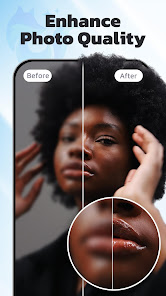
Что такое EnhanceFox
EnhanceFox — это не универсальный графический редактор в духе Photoshop, Affinity Photo или GIMP. Его логика другая: программа берет низкокачественный исходник и пытается сделать его четче, чище и визуально приятнее. В центре работы — AI photo enhancer, то есть автоматическое улучшение изображения с помощью нейросетевых моделей.
Приложение решает несколько близких задач:
-
unblur photo — делает размытое фото более четким;
-
sharpen image — усиливает резкость и микроконтраст;
-
AI Denoise — уменьшает шум и зернистость;
-
Resolution — повышает воспринимаемое разрешение;
-
Enhance Video — улучшает видео с низким качеством;
-
Colorize B&W Photos — раскрашивает черно-белые изображения;
-
Restore Old Photos — восстанавливает старые и поврежденные снимки;
-
AI Selfie Enhance — улучшает портреты и селфи;
-
Retouch — сглаживает кожу и убирает заметные дефекты;
-
Animate photos — оживляет лица на фотографиях;
-
Convert FPS — делает движение в видео более плавным.
Главная особенность EnhanceFox — соединение нескольких инструментов в одном мобильном рабочем процессе. В приложении можно сначала отсканировать старый бумажный снимок, затем улучшить его четкость, раскрасить черно-белую версию, убрать дефекты и сохранить результат в альбоме. Для пользователя это выглядит не как набор отдельных профессиональных операций, а как последовательность понятных действий внутри одного редактора.
Для кого подходит EnhanceFox
EnhanceFox лучше всего подходит пользователям, которым нужно быстро улучшить фото без обучения фоторедактированию. Это приложение для практических задач, где важен не полный контроль над каждым пикселем, а приемлемый и заметный визуальный результат.
Владельцы старых семейных архивов
Программа полезна для старых снимков, сделанных на пленку, кнопочный телефон, раннюю цифровую камеру или отсканированных с бумажного фото. Такие изображения часто имеют низкое разрешение, царапины, шум, выцветшие цвета, слабую детализацию лиц и следы сжатия. EnhanceFox умеет работать с пожелтевшими, поврежденными и сжатыми фотографиями, а также поддерживает photo scanning и последующее хранение сканов в Album.
Пользователи смартфонов
Если фото получилось смазанным, темным или нечетким, EnhanceFox дает быстрый способ привести его в более аккуратный вид. Программа особенно удобна для селфи, портретов, групповых фото и изображений, где нужно восстановить лицо.
Создатели контента
Для блогеров, владельцев небольших страниц, авторов коротких видео и пользователей соцсетей EnhanceFox полезен как быстрый фильтр качества. Он не заменяет полноценный редактор, но помогает довести исходник до состояния, когда его можно использовать в публикации, сторис, аватарке или коротком ролике.
Пользователи, которые не хотят настраивать редактор вручную
EnhanceFox рассчитан на тех, кому не нужны сложные панели, слои, маски, LUT, цветовые профили и RAW-конвертация. Здесь основной сценарий проще: выбрать медиафайл, запустить AI-обработку, оценить результат и сохранить.
Основные возможности EnhanceFox
EnhanceFox построен вокруг нескольких крупных модулей. Каждый из них отвечает за отдельный тип улучшения, но в реальной работе эти функции часто используются вместе.
Улучшение размытых фото
Функция улучшения размытых фото — центральная возможность программы. EnhanceFox анализирует изображение, распознает участки с потерянной детализацией и пытается восстановить визуальную резкость. Особенно заметно это на глазах, губах, волосах, контуре лица, одежде и мелких деталях.
Хороший результат обычно получается на фото, где объект виден, но выглядит мягким: легкий расфокус, сжатие после мессенджера, слабая резкость камеры, недостаток света. Если изображение полностью смазано движением или лицо превращено в набор пятен, приложение не восстановит реальную информацию. AI дорисует вероятную структуру, и результат может выглядеть убедительно издалека, но не всегда точно передавать оригинальную внешность.
Повышение резкости и детализации
Режимы sharpen image и photo clarity усиливают края объектов, делают текстуры более выраженными и визуально повышают контраст мелких деталей. На портретах это проявляется в более четких глазах, бровях, волосах и губах. На пейзажах — в листьях, камнях, архитектуре, горизонте и фактуре поверхности.
Слишком сильное повышение резкости может привести к ореолам, жестким контурам и пережаренному виду. Поэтому для портретов лучше сравнивать несколько вариантов обработки и смотреть не только на миниатюру, но и на лицо в увеличении.
AI Denoise
AI Denoise нужен для удаления цифрового шума. Шум особенно заметен на снимках, сделанных вечером, в помещении, на старую камеру или при сильном увеличении. Программа сглаживает зернистость и делает изображение более чистым.
У шумоподавления есть обратная сторона: вместе с шумом может исчезать часть реальной текстуры. На коже это иногда выглядит приятно, потому что лицо становится ровнее. На волосах, ткани и мелких деталях агрессивное сглаживание может выглядеть искусственно. В EnhanceFox этот баланс особенно важен для старых фото: если убрать весь шум, снимок может потерять естественную архивную фактуру.
Повышение Resolution
Параметр Resolution связан с апскейлом и повышением воспринимаемого разрешения. EnhanceFox заявляет улучшение фото и видео до высокого качества, включая сценарии до 4K. Это не означает, что программа буквально возвращает все реальные детали, которых нет в исходнике. AI повышает размер и реконструирует недостающие элементы так, чтобы результат выглядел более четким и пригодным для просмотра на современных экранах.
Восстановление старых фото
Функция Restore Old Photos рассчитана на архивные снимки: семейные портреты, школьные фотографии, старые документы с изображением, сканы из альбомов, кадры с дефектами, следами времени и потерей цвета.
EnhanceFox помогает:
-
повысить четкость лиц;
-
уменьшить мутность;
-
восстановить контраст;
-
убрать часть царапин;
-
сделать старое фото визуально современнее;
-
подготовить снимок к печати или публикации;
-
перевести бумажный снимок в цифровой вид через scanning.
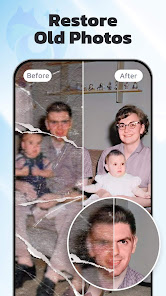
Восстановление старых фото в EnhanceFox лучше воспринимать как визуальную реставрацию, а не как исторически точное восстановление. Программа делает снимок понятнее, ярче и четче, но может заменить часть деталей на AI-реконструкцию. Это особенно заметно на лицах: глаза, зубы, волосы и кожа могут стать более новыми, чем на оригинале.
Раскрашивание черно-белых фото
Colorize B&W Photos добавляет цвет в черно-белые снимки. Эта функция хорошо подходит для семейных архивов, старых портретов, исторических фото и изображений, которые хочется воспринимать менее отстраненно.
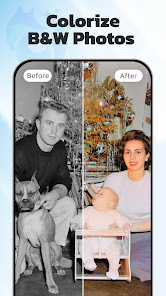
Colorize работает лучше на фото с понятными объектами: лицо, одежда, фон, мебель, деревья, небо. Сложности появляются на старых снимках с пятнами, сильным шумом, неравномерной экспозицией и поврежденными областями. Цвета могут быть красивыми, но не гарантированно точными: программа не знает, какого цвета была конкретная рубашка, стена или ткань, она подбирает вероятный вариант.
Удаление царапин и дефектов
Descratch photos помогает убрать царапины с фотографий. Это полезно при работе со сканами, где есть белые линии, потертости, мелкие разрывы, точки и следы старой бумаги.
Функция лучше всего справляется с небольшими и средними дефектами на относительно простом фоне. Например, царапина на стене, одежде, однотонном участке или краю фото удаляется заметно проще, чем повреждение, проходящее через глаз, рот, пальцы, текст или сложный узор.
Ретушь лица и селфи
Для портретов в EnhanceFox есть AI-ретушь. Она улучшает лицо, сглаживает кожу, убирает часть дефектов и делает селфи более аккуратным. В сценарии AI Selfie Enhance программа работает как быстрый портретный улучшатель: пользователь не выделяет вручную кожу, глаза и губы, а запускает автоматическую обработку.
Результат зависит от исходника. На легкой ретуши EnhanceFox может сделать фото чище и приятнее. На сложных снимках AI способен менять естественную текстуру кожи, слишком сильно сглаживать лицо, искажать зубы или делать черты менее похожими на оригинал. Это типичный риск AI-улучшателей портретов: программа стремится к красивому и четкому лицу, но не всегда сохраняет индивидуальные детали. Пользователи отдельно отмечают, что зона зубов может обрабатываться неудачно и менять внешний вид человека.
Удаление нежелательных объектов
EnhanceFox включает ретушь через выделение нежелательного содержимого. Пользователь отмечает объект, который нужно убрать, а программа пытается заполнить освободившуюся область окружающими деталями. Это подходит для небольших помех: пятно, мусор на фоне, мелкий лишний предмет, дефект на поверхности, случайная деталь рядом с главным объектом.
Не стоит ожидать идеального результата при удалении крупных объектов с лица, сложного фона, текста, рук, волос и пересекающихся предметов. В таких случаях AI может оставить размазанные области, повторяющиеся фрагменты или неестественную текстуру.
Улучшение видео
Enhance Video — важная часть EnhanceFox. Приложение работает не только с фотографиями, но и с размытыми, низкокачественными, сжатыми роликами. Оно улучшает четкость, повышает воспринимаемое разрешение и делает видео визуально чище. Поддерживается обработка blurry video, low-resolution portrait video и internet video, а также сценарии video restoration.
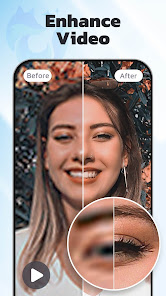
Видеообработка особенно полезна для коротких роликов из старого телефона, социальных сетей, мессенджеров и архивов. Если ролик был сжат несколько раз, EnhanceFox может сделать лицо четче и убрать часть размытия. Но программа не исправит полностью плохую съемку: сильную тряску, пересвет, темноту без деталей, крупные артефакты сжатия и смаз движения.
Convert FPS
Convert FPS нужен для более плавного движения. Приложение использует принцип интерполяции кадров: между исходными кадрами создаются промежуточные, чтобы движение выглядело мягче. Эта функция помогает, когда видео дерганое, снято с низкой частотой кадров или выглядит некомфортно при просмотре.
У Convert FPS есть ограничения. На простом движении результат выглядит лучше: поворот головы, спокойная походка, легкое движение камеры. На быстрых жестах, волосах, воде, сложных танцах, спортивных сценах и резких поворотах могут появляться искажения.
Анимация фото
Функция Animate photos добавляет движения глаз и рта, превращая статичное лицо в talking picture. Это не реставрация в строгом смысле, а развлекательный инструмент. Он подходит для старых портретов, аватарок и экспериментальных роликов, где нужно оживить лицо.
Важно понимать границу: анимация не улучшает историческую точность фото, а создает новый синтетический результат. Для семейных архивов это может быть интересным эффектом, но для документального хранения лучше сохранять оригинал отдельно.
Интерфейс и логика работы
EnhanceFox сделан как мобильный редактор с быстрыми сценариями. Пользователь не строит сложный проект и не работает с многослойным файлом. Основные действия сгруппированы вокруг понятных карточек и кнопок.
В интерфейсе встречаются следующие элементы:
| Элемент | Задача |
|---|---|
| Enhance Photo | запуск улучшения фотографии |
| Enhance Video | запуск улучшения видео |
| Homepage | главный экран приложения |
| Album | раздел с сохраненными или отсканированными материалами |
| Basic | базовый режим обработки |
| Portrait | режим для портретов и лиц |
| Super | более интенсивная модель улучшения |
| Start | запуск обработки |
| Before / After | сравнение исходника и результата |
| AI Denoise | шумоподавление |
| Resolution | повышение разрешения |
| Colorize B&W Photos | раскрашивание черно-белых фото |
Логика интерфейса правильная для такой программы: сначала пользователь выбирает тип медиа, затем режим обработки, после этого запускает AI-модель и смотрит результат. Важная деталь — сравнение Before / After. Оно позволяет быстро понять, действительно ли фото стало лучше, или AI сделал изображение слишком искусственным.
Как улучшить размытое фото в EnhanceFox
Основной сценарий работы с программой выглядит так:
-
Открыть EnhanceFox.
-
На главном экране выбрать Enhance Photo.
-
Добавить фотографию из памяти устройства или альбома.
-
Выбрать подходящий режим: Basic, Portrait или Super.
-
Нажать Start.
-
Дождаться завершения AI-обработки.
-
Сравнить исходник и результат через Before / After.
-
При необходимости попробовать другой режим.
-
Сохранить улучшенную фотографию.
Как выбрать режим
Basic подходит для простых снимков, где нужно общее улучшение: чуть больше резкости, меньше шума, лучше контраст. Этот режим логично использовать для пейзажей, предметов, скриншотов, изображений без крупного лица и фото, где не нужна агрессивная реконструкция.
Portrait лучше выбирать для селфи, портретов, архивных фото с лицами и групповых снимков. В этом режиме EnhanceFox уделяет больше внимания лицу: глазам, коже, губам, волосам и общему восприятию человека в кадре.
Super нужен для сложных исходников, где обычное улучшение дает слабый результат. Этот режим может быть полезен для сильно размытых, маленьких, сжатых или старых фотографий. Но именно его стоит проверять внимательнее: чем активнее AI вмешивается, тем выше риск неестественного лица, чрезмерно гладкой кожи и артефактов.
Как оценивать результат
Оценивать EnhanceFox только по маленькой превью-картинке неправильно. На миниатюре почти любое повышение резкости выглядит убедительно. Лучше открыть результат крупнее и проверить:
-
глаза;
-
зубы;
-
линию губ;
-
волосы;
-
уши;
-
пальцы;
-
очки;
-
текст на одежде или фоне;
-
границы лица;
-
фоновые детали.
Если лицо стало четче, но человек перестал быть похож на себя, такой результат лучше не использовать как финальный. В этом случае стоит попробовать более мягкий режим или оставить оригинал.
Улучшение портретов и селфи
EnhanceFox заметнее всего раскрывается на портретах. Лицо — главный объект для AI-улучшателей, потому что именно на нем зритель сразу замечает изменения. Программа усиливает глаза, делает кожу ровнее, корректирует мутность, уменьшает шум и может визуально повышать детализацию.
Для селфи это удобно. Достаточно выбрать фото, запустить Portrait или AI Selfie Enhance, затем сравнить результат с оригиналом. Если исходник был немного не в фокусе, EnhanceFox может сделать его достаточно четким для аватарки, публикации или личного архива.
Но портретная обработка требует осторожности. AI-редактор не просто повышает резкость — он интерпретирует лицо. При сильном улучшении возможны типичные проблемы:
-
кожа становится пластиковой;
-
исчезают естественные поры;
-
волосы превращаются в гладкую массу;
-
зубы становятся странной формы;
-
очки обрабатываются неаккуратно;
-
глаза выглядят слишком резкими;
-
лицо получает универсальную AI-красоту;
-
меняется возрастное восприятие человека.
Для старых семейных фото это особенно важно. Если цель — сделать красивую открытку, активная реконструкция может быть приемлемой. Если цель — сохранить внешность человека максимально точно, лучше выбирать менее агрессивную обработку и обязательно хранить оригинал.
Восстановление старых фотографий
Старые фотографии — один из самых удачных сценариев для EnhanceFox. Приложение работает с поврежденными, размытыми, пикселизированными и пожелтевшими снимками. Оно может повысить четкость, уменьшить дефекты, сделать лица более различимыми и оживить фото цветом.
Что можно сделать со старым снимком
В EnhanceFox старое фото можно обработать поэтапно:
-
Отсканировать бумажный снимок через функцию photo scanning.
-
Сохранить цифровую копию в Album.
-
Запустить Enhance Photo для повышения четкости.
-
Использовать Restore Old Photos, если фото повреждено.
-
Применить Colorize B&W Photos, если снимок черно-белый.
-
Использовать Descratch photos, если есть царапины.
-
При необходимости оживить лицо через Animate photos.
Такой подход удобен для домашних архивов. Пользователь не обязан отдельно искать сканер, потом переносить файл в редактор, потом использовать другой сервис для colorize. Все ключевые операции собраны в одном приложении.
Какие старые фото подходят лучше
Лучше всего EnhanceFox обрабатывает снимки, где:
-
лицо занимает заметную часть кадра;
-
нет полного разрушения деталей;
-
фото не слишком пересвечено;
-
основные контуры видны;
-
царапины не закрывают глаза и рот;
-
исходник отсканирован ровно;
-
нет сильных бликов от бумаги.
Хуже обрабатываются фотографии, где лицо очень маленькое, снимок сильно смазан, бумага повреждена в важных местах, а детали полностью потеряны. В таких случаях AI может создать красивую, но приблизительную версию.
Раскрашивание черно-белых фото
Colorize в EnhanceFox рассчитан на быстрое добавление цвета. Функция полезна, когда черно-белый снимок нужно сделать визуально ближе к современному восприятию. Особенно хорошо она работает на семейных сценах: портреты, дети, интерьер, одежда, домашние животные, улица.
Раскрашивание делает фото эмоционально доступнее. Черно-белый архивный снимок часто воспринимается как далекий и документальный, а цвет добавляет эффект присутствия. Но нужно помнить: AI не восстанавливает подлинный цвет. Он делает вероятностный выбор.
Типичные ошибки colorize:
-
кожа становится слишком желтой, розовой или серой;
-
волосы получают неправильный оттенок;
-
одежда окрашивается случайно;
-
фон становится пятнистым;
-
черные области получают лишний цвет;
-
белая одежда может стать голубой или бежевой;
-
несколько похожих объектов окрашиваются по-разному.
Для личного архива лучше сохранять две версии: исходную черно-белую и раскрашенную. Раскрашенная версия подходит для просмотра и публикации, оригинал — для точного хранения.
Удаление царапин и повреждений
Descratch в EnhanceFox работает как автоматическая реставрация поверхностных дефектов. Программа пытается определить царапины и заменить их фрагментами окружающего изображения.
Где функция работает хорошо
Хороший результат можно ожидать, если дефект:
-
тонкий;
-
расположен на фоне;
-
не пересекает лицо;
-
не проходит по глазам;
-
не закрывает текст;
-
находится на однотонной области;
-
не занимает большую часть кадра.
Где функция работает хуже
Проблемы возможны, если повреждение:
-
крупное;
-
проходит через лицо;
-
закрывает рот или глаза;
-
находится на волосах;
-
пересекает узор одежды;
-
расположено на сложной архитектуре;
-
затрагивает важный текст;
-
занимает большой участок старого фото.
В таких случаях EnhanceFox может сгладить дефект, но не всегда восстановит правильную структуру. Для сложной реставрации старых фото все еще нужен ручной редактор или профессиональная ретушь.
Ретушь и удаление объектов
EnhanceFox включает инструменты, которые выходят за рамки обычного повышения качества. Через ретушь можно убрать мелкие недостатки лица, а через marking unwanted content — удалить нежелательные объекты.
Ретушь лица
AI photo editor for portraits полезен для быстрых правок:
-
убрать небольшие пятна;
-
смягчить кожу;
-
сделать лицо визуально чище;
-
подготовить селфи к публикации;
-
улучшить старый портрет;
-
скорректировать фото с плохим светом.
Ретушь в EnhanceFox не стоит использовать как единственный инструмент для профессиональной портретной съемки. Она слишком автоматическая. Для личных задач этого достаточно, но для коммерческой бьюти-ретуши нужен редактор с локальными масками, кистями, слоями и контролем текстуры.
Удаление нежелательных объектов
Функция удаления объектов полезна для небольших вмешательств. Например, можно убрать:
-
пятно на фоне;
-
мелкий мусор;
-
случайный объект на столе;
-
дефект на стене;
-
небольшую царапину;
-
лишнюю деталь рядом с лицом.
Для сложных сцен результат нужно проверять. Если удалить крупный объект, который перекрывал важную часть фона, AI может заполнить область неестественным узором.
Улучшение видео в EnhanceFox
EnhanceFox — не только приложение для фото. В нем есть отдельный сценарий Enhance Video, который делает программу полезнее многих простых photo enhancer-приложений. Video enhancer работает с роликами, где не хватает четкости, видны пикселизация, шум, сжатие или слабая детализация лица.
Какие видео имеет смысл улучшать
EnhanceFox подходит для:
-
старых роликов с телефона;
-
видео из мессенджеров;
-
портретных видео;
-
коротких архивных записей;
-
интернет-видео с низким разрешением;
-
роликов, где лицо выглядит мутно;
-
материалов, которые нужно сделать приятнее для просмотра.
Что меняется после обработки
После Enhance Video обычно улучшается:
-
четкость лица;
-
контраст;
-
воспринимаемая детализация;
-
резкость глаз и контура лица;
-
чистота кадра;
-
общее впечатление от качества;
-
плавность при использовании Convert FPS.
Ограничения видеоулучшения
Видео сложнее фото, потому что нужно сохранять стабильность между кадрами. Если AI улучшает каждый кадр немного по-разному, могут появляться мерцание, нестабильные детали и плавающее лицо. На коротких портретных видео результат часто выглядит приемлемо, но на сложных сценах с движением качество может быть неровным.
EnhanceFox не исправляет полностью:
-
сильную тряску камеры;
-
пересвеченные лица;
-
полную темноту;
-
сильный motion blur;
-
большие блоки сжатия;
-
слишком маленькое лицо;
-
быстрые движения;
-
сложные сцены с множеством людей.
Настройки качества и ручная коррекция
Хотя EnhanceFox в основном автоматический редактор, в нем встречаются параметры ручной коррекции и пресеты. На промоматериалах и интерфейсных экранах видны настройки вроде Structure, Clarity, Sharpen, Contrast, Ambiance, Exposure. Они помогают не просто запустить AI, а немного довести результат под конкретную фотографию.
Structure
Structure отвечает за выраженность деталей и локального контраста. Повышение Structure делает фактуры заметнее: волосы, ткань, шерсть, листва, камень, кожа. Слишком высокий Structure на лице может подчеркнуть морщины, шум и неровности.
Clarity
Clarity усиливает средний контраст и делает изображение визуально более четким. Это хороший параметр для пейзажей, архитектуры, предметов и фото с низкой выразительностью. На портретах Clarity нужно использовать осторожно: лицо может стать жестким.
Sharpen
Sharpen повышает резкость краев. Он полезен после AI Denoise, когда шум убран, но изображение стало слишком мягким. При переборе появляются светлые ореолы и искусственные контуры.
Contrast
Contrast делает темные участки темнее, а светлые — светлее. Это добавляет глубину, но может потерять детали в тенях и светах. Для старых фото лучше повышать контраст умеренно.
Ambiance
Ambiance влияет на общее настроение кадра. Он может сделать изображение более объемным и насыщенным, особенно если исходник выглядит плоским.
Exposure
Exposure меняет яркость. Этот параметр полезен для темных снимков, но не спасает пересвеченные области: если информация в светах потеряна, AI не всегда восстановит ее корректно.
Качество результата на разных типах изображений
EnhanceFox не одинаково работает со всеми исходниками. Это нормально для AI-редактора: качество результата зависит от того, насколько хорошо модель понимает изображение.
Портреты
Портреты — сильная сторона EnhanceFox. Программа умеет делать лицо более четким, уменьшать мутность, поднимать детализацию глаз и сглаживать кожу. Лучше всего работают портреты, где лицо находится близко и не закрыто руками, очками, волосами или сильной тенью.
Групповые фото
Групповые снимки сложнее. Если лиц много и каждое занимает мало места, AI может улучшить общее впечатление, но не восстановить каждого человека одинаково хорошо. На миниатюре результат может выглядеть заметно лучше, но при увеличении отдельные лица иногда становятся неестественными.
Пейзажи
На пейзажах EnhanceFox помогает повысить резкость, контраст и чистоту изображения. Хорошо обрабатываются горы, деревья, здания, дороги, небо и вода. Но если исходник был сильно сжат, программа может превратить мелкие детали в искусственный узор.
Anime-изображения
EnhanceFox отдельно ориентируется на anime pictures. Для таких изображений важны чистые линии, глаза, контуры волос и отсутствие шума. AI-апскейл anime-картинок часто выглядит лучше, чем апскейл реальных фото, потому что рисунок имеет более предсказуемую структуру: контур, заливка, тень, блик.
Старые фото
Старые фото могут дать самый эмоционально заметный результат. Когда мутное лицо становится читаемым, снимок воспринимается совершенно иначе. Но именно на старых фото нужно внимательнее относиться к точности: AI может не восстановить человека, а создать похожую реконструкцию.
Скриншоты и низкокачественные картинки
EnhanceFox может улучшать низкокачественные изображения, но скриншоты с текстом — не самая сильная область. Если текст мелкий и размытый, AI может сделать его визуально резче, но не гарантированно читаемым. Для документов и текста лучше использовать специализированные инструменты.
Видео
Видеообработка полезна для портретных и архивных роликов. На сценах с быстрым движением результат менее предсказуем. Чем стабильнее кадр и крупнее лицо, тем больше шансов на удачное улучшение.
Практические сценарии использования
Сделать четче старое семейное фото
Пользователь сканирует бумажный снимок, открывает его в EnhanceFox, выбирает Enhance Photo, запускает Portrait или Super, затем при необходимости применяет Descratch и Colorize B&W Photos. Итог — более четкое фото для семейного архива.
Улучшить аватарку
Для аватарки важны лицо, глаза и общая четкость. EnhanceFox позволяет быстро улучшить селфи, убрать мутность и сделать изображение выразительнее. Главное — не переусердствовать с Super-режимом, чтобы лицо не стало слишком искусственным.
Подготовить фото для соцсетей
Если изображение выглядит слабым после загрузки из мессенджера, EnhanceFox может повысить качество, улучшить контраст и сделать кадр более привлекательным. Это удобно для постов, сторис, обложек и личных публикаций.
Восстановить видео из мессенджера
Видео из мессенджеров часто сжимаются и теряют четкость. Через Enhance Video можно улучшить лицо, снизить ощущение пикселизации и сделать ролик более приятным для просмотра.
Раскрасить архивный снимок
Черно-белый снимок можно обработать через Colorize B&W Photos. Результат подходит для семейного просмотра, публикации и создания памятных материалов.
Убрать мелкие дефекты
Через Descratch и retouch можно убрать царапины, пятна, небольшие повреждения и дефекты кожи. Для сложной реставрации лучше использовать EnhanceFox как первый этап, а финальную правку делать в редакторе с ручными инструментами.
Ограничения EnhanceFox
EnhanceFox — сильный мобильный AI photo enhancer, но у него есть объективные ограничения. Они связаны не с конкретной кнопкой, а с природой AI-восстановления.
AI не возвращает настоящие детали
Если в исходнике нет информации, программа не может достать ее из файла. Она строит вероятную версию. На портрете это может выглядеть как восстановленные глаза, кожа и зубы, но фактически это реконструкция.
Портреты могут становиться неестественными
AI-ретушь иногда делает лицо слишком гладким. Это особенно заметно на старых фото, где естественная фактура должна оставаться частью изображения. Слишком чистая кожа на архивном снимке выглядит неправдоподобно.
Сложные участки искажаются
Проблемными зонами остаются:
-
зубы;
-
очки;
-
пальцы;
-
волосы;
-
серьги;
-
мелкий текст;
-
узорчатая одежда;
-
лица на дальнем плане;
-
полупрозрачные объекты;
-
сильные тени.
Цветизация не гарантирует точность
Colorize делает изображение красивее, но не доказывает, что именно такие цвета были в реальности. Это важно для исторических и документальных материалов.
Видео может получить артефакты
При улучшении видео возможны мерцание, плавающие контуры, нестабильные глаза и неравномерная детализация между кадрами. Чем хуже исходник, тем выше вероятность таких проблем.
Безопасность и приватность
EnhanceFox работает с пользовательским контентом: фотографиями, видео, сканами, лицами, семейными архивами. Поэтому к приватности нужно относиться внимательно. Для подобных приложений особенно важны данные, связанные с Photos and videos, User Content, Identifiers, Usage Data и диагностикой. В карточках приложения указаны категории данных, которые могут собираться или использоваться, включая пользовательский контент, идентификаторы, usage data и diagnostics.
Практический вывод простой: не стоит загружать в любой AI-редактор изображения, которые вы не готовы передавать внешнему сервису. Особенно это касается документов, детских фото, медицинских снимков, приватных кадров, коммерческих материалов и фотографий третьих лиц без согласия.
Для обычных бытовых фото EnhanceFox удобен. Для конфиденциальных материалов лучше заранее оценить, насколько допустима загрузка такого контента в приложение.
Цена, подписка и ограничения бесплатного режима
EnhanceFox распространяется как бесплатное приложение со встроенными покупками и подписочными вариантами. В бесплатном режиме пользователь может столкнуться с ограничениями, рекламой, лимитами обработки или предложениями перейти на платный доступ. Встроенные покупки и подписки используются для доступа к функциям и расширенным возможностям.
Для такого класса программ это типичная модель. AI-обработка фото и видео требует вычислений, особенно если речь идет о Super-режиме, улучшении видео, апскейле и пакетных операциях. Поэтому бесплатный режим чаще подходит для теста, а регулярная работа с архивом или большим количеством изображений требует платного доступа.
Перед оплатой стоит проверить приложение на своих типичных исходниках:
-
старое семейное фото;
-
селфи;
-
размытый портрет;
-
короткое видео;
-
черно-белый снимок;
-
фото с царапинами.
Если именно ваши материалы улучшаются хорошо, подписка имеет смысл. Если результат на ваших фото выглядит искусственно, платить за расширенный доступ нерационально.
Плюсы EnhanceFox
| Плюс | Почему это важно |
|---|---|
| Быстрое улучшение фото | Не нужно разбираться в профессиональном редакторе |
| Поддержка видео | EnhanceFox полезен не только для снимков, но и для роликов |
| Режимы Basic, Portrait, Super | Можно выбирать интенсивность и тип обработки |
| Before / After | Удобно сравнивать оригинал и результат |
| Restore Old Photos | Приложение подходит для семейных архивов |
| Colorize B&W Photos | Черно-белые снимки можно сделать цветными |
| Descratch | Есть инструмент для удаления царапин |
| Retouch | Можно быстро улучшать селфи и портреты |
| Animate photos | Есть развлекательная анимация лиц |
| Convert FPS | Видео можно сделать более плавным |
| Album и photo scanning | Удобно работать со старыми бумажными снимками |
Главный плюс EnhanceFox — концентрация на понятных задачах. Это приложение не заставляет пользователя думать категориями профессиональной обработки. Оно дает прямые кнопки для конкретных проблем: улучшить фото, улучшить видео, раскрасить, убрать царапины, отретушировать, оживить.
Минусы EnhanceFox
| Минус | Как проявляется |
|---|---|
| AI может менять внешность | Лицо становится не совсем похожим на оригинал |
| Результат зависит от исходника | Полностью испорченное фото не восстановится идеально |
| Ретушь может быть агрессивной | Кожа иногда выглядит пластиковой |
| Возможны артефакты на зубах и очках | Сложные детали AI обрабатывает хуже |
| Цветизация не исторически точная | Цвета подбираются вероятностно |
| Видео может мерцать | Межкадровая стабильность не всегда идеальна |
| Бесплатный режим ограничен | Возможны реклама, лимиты и предложения подписки |
| Мало профессионального контроля | Нет полноценной работы со слоями и масками |
EnhanceFox не стоит воспринимать как инструмент для точной реставрации музейного уровня. Это мобильный AI-редактор для быстрого улучшения качества фото и видео. Его задача — сделать исходник лучше визуально, а не провести безошибочную реконструкцию реальности.
Сравнение с аналогами
EnhanceFox конкурирует не с одним приложением, а с несколькими типами инструментов: AI-улучшателями портретов, онлайн-апскейлерами, универсальными фоторедакторами и мобильными приложениями для реставрации.
| Программа | Главный акцент | Где сильнее EnhanceFox | Где EnhanceFox слабее |
|---|---|---|---|
| Remini | Улучшение фото и видео, особенно лиц | EnhanceFox шире по набору бытовых функций: colorize, descratch, scanning, animate, Convert FPS | Remini сильнее воспринимается как специализированный enhancer для портретов и старых фото |
| PicWish | Онлайн- и мобильные AI-инструменты, фон, unblur, object remover | EnhanceFox удобнее для восстановления семейных фото и видео в одном мобильном сценарии | PicWish сильнее в задачах для e-commerce: фон, объектная правка, пакетная обработка |
| Fotor | Универсальный AI-фоторедактор и онлайн-редактор | EnhanceFox проще для быстрого восстановления с телефона | Fotor шире как полноценный редактор с большим набором AI-инструментов |
| YouCam Enhance | AI photo/video enhancer, unblur, upscale | EnhanceFox интереснее за счет старых фото, colorize и анимации | YouCam удобнее как быстрый веб- и мобильный enhancer для повышения качества |
| Snapseed | Ручная обработка, резкость, структура, локальные инструменты | EnhanceFox быстрее и проще для AI-восстановления | Snapseed дает больше ручного контроля и не навязывает AI-реконструкцию |
| Photoshop Express / Photoshop mobile | AI и ручные инструменты для точной правки | EnhanceFox проще для одной задачи — сделать фото четче | Photoshop сильнее для аккуратной ручной обработки |
Remini делает акцент на photo and video enhancer и Face Enhance, PicWish — на remove background, unblur image и AI photo editing, Fotor — на AI photo enhancer, blur fix, denoise и upscale до HD/4K, YouCam Enhance — на unblur, noise reduction и upscale. На этом фоне EnhanceFox выглядит как мобильное приложение для восстановления и улучшения личных медиаархивов, где фото, видео, colorize, descratch и анимация собраны в одном месте.
Remini
Remini хорошо известен как AI photo enhancer для старых, размытых и низкокачественных фото. Он силен в лицах и портретной реконструкции. EnhanceFox близок по главной идее, но делает ставку на более широкий набор бытовых функций: раскрашивание черно-белых фото, удаление царапин, сканирование, анимация, ретушь и улучшение видео.
Если нужна только максимальная проработка лица на портрете, Remini часто будет первым конкурентом для сравнения. Если нужен универсальный мобильный набор для семейного архива, EnhanceFox выглядит более многозадачным.
PicWish
PicWish сильнее в прикладной обработке изображений для товаров, маркетплейсов и быстрых онлайн-задач. У него хорошо выделены remove background, unblur image, object remover, enhance и batch-сценарии. EnhanceFox лучше подходит, когда основной материал — личные фото, старые портреты, видео и архивные снимки.
Для продавца, которому нужно убрать фон у 30 товаров, PicWish практичнее. Для человека, который хочет восстановить старое семейное фото, раскрасить его и оживить лицо, EnhanceFox ближе к задаче.
Fotor
Fotor — более широкий AI photo editor. Он подходит для редактирования, улучшения, апскейла, фона, дизайна и разных творческих сценариев. EnhanceFox проще и уже: он не пытается быть полноценной платформой для дизайна, а фокусируется на улучшении качества фото и видео.
Если нужен редактор для разных задач — Fotor сильнее. Если нужно быстро починить размытое фото на телефоне — EnhanceFox проще.
YouCam Enhance
YouCam Enhance работает как AI-инструмент для исправления blurry photos, upscale и улучшения изображения. EnhanceFox отличается набором дополнительных функций: старые фото, colorize, descratch, animate, Convert FPS. YouCam удобен как прямой enhancer, EnhanceFox — как приложение для более широкого восстановления медиа.
Советы по получению лучшего результата
Используйте лучший исходник
Не загружайте в EnhanceFox скриншот фотографии, если есть оригинальный файл. Чем лучше исходник, тем естественнее результат. Фото из мессенджера после пересылки обычно хуже оригинала из галереи.
Не прогоняйте фото через AI много раз
Повторная обработка может усилить артефакты. Если один прогон сделал кожу слишком гладкой, второй обычно не вернет естественность, а еще сильнее исказит изображение.
Сравнивайте Basic, Portrait и Super
Не выбирайте автоматически самый сильный режим. Иногда Basic дает более естественный результат, чем Super. Для портретов стоит начинать с Portrait, а Super использовать только при сильной мутности.
Проверяйте лицо в увеличении
Перед сохранением посмотрите на глаза, зубы, волосы и пальцы. Именно там чаще всего появляются ошибки AI.
Сохраняйте оригинал
Оригинальное фото нужно оставлять всегда. EnhanceFox создает улучшенную версию, но она не должна заменять единственную копию семейного архива.
Не используйте colorize как доказательство реального цвета
Раскрашенная версия красива, но не документальна. Для семейных историй можно подписывать, что цвет восстановлен автоматически.
Для видео выбирайте короткие фрагменты
Короткие и стабильные видео обрабатываются предсказуемее. Длинные ролики с быстрым движением чаще дают артефакты.
Частые проблемы и что делать
Лицо стало пластиковым
Попробуйте более мягкий режим. Не используйте Super без необходимости. Если кожа потеряла текстуру, лучше выбрать менее интенсивный результат.
Зубы выглядят странно
Это типичная проблема AI-портретов. Используйте другой режим или оставьте оригинальные зубы без агрессивной обработки. Для важного портрета лучше доработать результат вручную в другом редакторе.
Очки стали кривыми
AI часто ошибается на прозрачных и отражающих объектах. Если человек в очках, проверяйте оправу, линзы и глаза отдельно.
Фото стало резким, но неестественным
Скорее всего, перебор с sharpen, clarity или Super-обработкой. Для архивных фото лучше умеренное улучшение, чем слишком современный искусственный вид.
Colorize дал неправильные цвета
Сохраните черно-белую версию и используйте цветную как декоративную. Если нужна точность, ручная цветокоррекция неизбежна.
Видео стало четче, но появилось мерцание
Это побочный эффект AI-видеоулучшения. Попробуйте другой режим, уменьшите длину фрагмента или используйте исходник с более стабильным кадром.
Фон испортился после улучшения лица
AI часто приоритизирует лицо, а фон обрабатывает грубее. Если важен весь кадр, лучше использовать Basic или ручной редактор.
Результат выглядит хорошо только на телефоне
Откройте файл на большом экране. Иногда AI-улучшение убедительно на смартфоне, но на мониторе видны артефакты.
Итоговая оценка
EnhanceFox AI Photo Enhancer — удачный мобильный AI-редактор для улучшения фото и видео, если использовать его по назначению. Его сильная сторона — быстрые бытовые задачи: сделать размытое фото четче, восстановить старый семейный снимок, улучшить селфи, обработать портрет, раскрасить черно-белое изображение, убрать мелкие дефекты, повысить качество короткого видео и сделать движение плавнее через Convert FPS.
Программа особенно полезна тем, кто не хочет изучать профессиональные редакторы. В EnhanceFox нет сложного входа: Enhance Photo, Enhance Video, Basic, Portrait, Super, Start, Before / After — этих элементов достаточно, чтобы понять общий рабочий процесс.
Главное ограничение — AI-реконструкция. EnhanceFox не всегда сохраняет исходную реальность. Он может сделать изображение красивее, но иногда меняет лицо, сглаживает кожу, ошибается с зубами, очками, волосами и цветами. Поэтому лучший подход — использовать приложение как быстрый улучшатель, сравнивать режимы и хранить оригиналы.
Для старых фото, семейных архивов, селфи и коротких видео EnhanceFox выглядит практичным решением. Для профессиональной ретуши, коммерческой съемки, точной реставрации и сложной ручной обработки он должен быть не финальным инструментом, а первым этапом.
FAQ
Можно ли улучшить размытое фото в EnhanceFox?
Да. Для этого используется Enhance Photo и режимы Basic, Portrait или Super. Программа делает фото четче, снижает шум и повышает воспринимаемую детализацию.
Подходит ли EnhanceFox для старых семейных фото?
Да. В приложении есть сценарии Restore Old Photos, Descratch photos, Colorize B&W Photos, photo scanning и сохранение сканов в Album. Это один из самых логичных вариантов использования программы.
Можно ли улучшать видео?
Да. В EnhanceFox есть Enhance Video для размытых, низкокачественных и сжатых роликов. Программа повышает четкость и может улучшать воспринимаемое качество видео.
Что делает Convert FPS?
Convert FPS делает движение в видео более плавным за счет создания промежуточных кадров. Функция полезна для дерганых роликов, но может давать артефакты на быстрых движениях.
Можно ли раскрасить черно-белое фото?
Да. Для этого используется Colorize B&W Photos. Цвета подбираются автоматически, поэтому результат красивый, но не всегда исторически точный.
Удаляет ли EnhanceFox царапины?
Да. Функция Descratch photos удаляет царапины и мелкие повреждения. Лучше всего она работает на небольших дефектах и простом фоне.
Можно ли убрать лишний объект?
Да. В EnhanceFox есть ретушь через marking unwanted content: пользователь отмечает нежелательный объект, а программа удаляет его и заполняет область.
Какой режим выбрать для портрета?
Для портретов лучше начинать с Portrait. Basic подойдет для мягкого общего улучшения, а Super — для сложных и сильно размытых исходников.
Почему AI иногда меняет лицо?
Потому что при низком качестве исходника программа не восстанавливает реальные детали, а реконструирует вероятные. Чем хуже фото, тем активнее AI дорисовывает лицо.
Чем EnhanceFox отличается от обычного фоторедактора?
Обычный редактор дает ручные инструменты: экспозиция, резкость, кривые, кисти, маски, слои. EnhanceFox делает ставку на автоматическое AI-улучшение: пользователь выбирает задачу и запускает обработку.
Стоит ли использовать EnhanceFox для важных архивных снимков?
Да, но только с сохранением оригинала. Улучшенную версию можно использовать для просмотра, печати или публикации, а исходник нужно оставить как основную архивную копию.
