
Excire Search — это плагин для Adobe Lightroom Classic, который превращает каталог Lightroom в полноценную систему интеллектуального поиска фотографий. Его задача не в обработке цвета, не в ретуши и не в замене модуля Develop, а в другом: быстро находить нужные изображения, автоматически распознавать содержимое кадров, подбирать похожие снимки, искать людей и лица, выявлять дубликаты, переносить ключевые слова и помогать с первичным отбором больших съемок.
Главная ценность Excire Search раскрывается не на каталоге из нескольких сотен снимков, а на архивах, где уже есть десятки или сотни тысяч файлов. В обычном Lightroom Classic поиск зависит от метаданных, ключевых слов, рейтингов, флагов, дат, EXIF и вручную заполненных полей. Excire Search добавляет другой слой: AI-анализ изображения. После инициализации каталог можно искать не только по тому, что написано в метаданных, но и по тому, что реально изображено на снимке: человек на пляже, ночной город, собака в снегу, портрет с улыбкой, похожий кадр, две женщины, закат у моря, архитектура с мостом, размытый фон, птица в полете. Встроенные инструменты Lightroom Classic позволяют фильтровать каталог по Text, Attribute и Metadata, но они работают с уже существующими данными; Excire Search добавляет поиск по содержимому кадра.
Скачать Excire Search
- Ретушь фото
- Русский интерфейс
- Просто для новичков
- Требует Lightroom Classic
- Не для ретуши фото
- Платная лицензия
Программа работает внутри привычного рабочего процесса Lightroom Classic. Пользователь остается в модуле Library, видит стандартную сетку миниатюр, панели Catalog, Folders, Collections, Keywording, Metadata, Histogram, но получает дополнительные команды через Library → Plug-in Extras и через отдельную панель Excire Search Panel. Результаты поиска возвращаются в Lightroom как подборки, с которыми дальше можно работать обычными средствами Lightroom: ставить флаги, рейтинги, цветовые метки, переносить в коллекции, экспортировать, редактировать и удалять из каталога.
Что делает Excire Search в Lightroom Classic
Excire Search строится вокруг трех практических задач: найти, организовать и отобрать. Это не абстрактный AI-модуль для улучшения workflow, а набор конкретных инструментов с отдельными окнами, настройками и сценариями применения.
Основные возможности:
-
Search by Text Prompt — поиск по текстовому описанию изображения.
-
Search by Example Photo — поиск похожих кадров по выбранному фото.
-
Search by Keyword — поиск по AI-ключевым словам, которые Excire Search создает после анализа.
-
Search for Faces — поиск кадров с лицами по параметрам: количество лиц, возрастная группа, пол, улыбка.
-
Search for People — поиск конкретного человека по выбранному примеру.
-
Search by Aesthetics — поиск и отбор визуально сильных кадров по эстетической оценке.
-
Search for Duplicates — поиск точных дубликатов, почти одинаковых кадров и серий.
-
Transfer Keywords и Transfer Keywords - Batched — перенос сгенерированных ключевых слов в каталог Lightroom.
-
Initialize Photos... и Re-Initialize Photos... — анализ новых или измененных снимков.
-
Excire Search Panel — отдельная панель быстрого доступа к инструментам поиска, отбора и проверки фокуса.
-
AI-assisted photo culling — группировка и умный отбор кадров по сценам, людям, похожести, резкости и эстетике.
Важная особенность Excire Search — локальная обработка. Анализ фотографий выполняется на компьютере пользователя, без обязательной отправки изображений в облако. Для фотографов, которые работают со свадьбами, коммерческими съемками, семейными архивами, закрытыми проектами и клиентскими материалами, это принципиально: каталог остается локальным, а AI-поиск не требует выгрузки изображений на сторонний сервер.
Как устроен AI-поиск фотографий
Excire Search сначала анализирует изображения, а затем создает собственную базу данных рядом с каталогом Lightroom. В этой базе хранятся признаки, которые нужны для поиска: визуальное содержимое, ключевые слова, сведения о лицах, похожесть, эстетическая оценка и другие параметры. После этого плагин может искать не только по классическим полям Lightroom, но и по смыслу изображения.
Условно работу программы можно представить так:
| Этап | Что делает Excire Search | Что получает пользователь |
|---|---|---|
| Инициализация | Анализирует фото локальным AI-модулем | Каталог становится доступен для поиска |
| Распознавание содержимого | Определяет объекты, сцены, цвета, лица, визуальные признаки | Можно искать без ручных ключевых слов |
| Создание ключевых слов | Формирует AI-теги и хранит их в базе Excire | Ключевые слова можно использовать внутри Excire Search |
| Перенос в Lightroom | Записывает выбранные ключевые слова в каталог Lightroom | AI-теги появляются в стандартных панелях Lightroom |
| Поиск | Возвращает подборку совпадений по запросу, примеру, лицу, похожести или эстетике | Результаты открываются прямо в Lightroom Classic |
| Отбор | Группирует серии, оценивает резкость, лица, выражения и визуальную силу кадра | Ускоряется culling после больших съемок |
В отличие от обычного текстового поиска Lightroom, Excire Search не требует, чтобы пользователь заранее добавил к фотографии ключевые слова море, закат, улыбка, портрет, мост или собака. Плагин создает собственное представление о содержимом кадра после инициализации. Поэтому в большом архиве можно найти снимки, которые раньше были практически потеряны: файл лежит в старой папке, имя камеры бессмысленное, ключевые слова не заполнены, рейтинг не стоит, но на фотографии есть распознаваемая сцена.
Рабочая среда и место Excire Search в Lightroom
Excire Search работает именно как плагин Lightroom Classic. Это важное отличие от отдельного менеджера фотографий. Он не заставляет переносить архив в новую программу, не требует менять структуру папок и не подменяет каталог Lightroom. Пользователь продолжает работать в Lightroom Classic, а Excire Search добавляет к нему AI-слой.
После установки функции Excire Search находятся в меню:
Library → Plug-in Extras
В этом меню доступны команды:
-
Search by Example Photo...
-
Search by Example Photo with Previous
-
Search by External Example Photo...
-
Search by Keyword...
-
Search for Faces...
-
Search for People...
-
Search by Aesthetics...
-
Search by Text Prompt...
-
Search for Duplicates...
-
Transfer Aesthetic Values...
-
Transfer Keywords...
-
Transfer Keywords - Batched...
-
Initialize Photos...
-
Re-Initialize Photos...
Базовые настройки плагина находятся в File → Plug-in Manager, где выбирается Excire Search и настраиваются параметры панели, инициализации, импорта, базы данных и поведения плагина. В самом Lightroom есть несколько пунктов Plug-in Extras, поэтому при работе важно открывать путь именно из меню Library, а не искать команды в случайном разделе интерфейса.
Первый запуск и инициализация фотографий
Excire Search не начинает полноценно искать фотографии сразу после установки. Сначала каталог нужно инициализировать. Это нормальный этап для AI-поиска: программа должна просканировать изображения, построить признаки и сохранить их в своей базе.
Команда запуска:
Library → Plug-in Extras → Initialize Photos...
В окне Initialize Photos пользователь выбирает, что именно анализировать:
-
Whole catalog — весь каталог Lightroom.
-
Filmstrip — только текущую выборку на нижней ленте Lightroom.
-
Дополнительные параметры, связанные с нагрузкой, переносом ключевых слов и эстетических оценок.
Окно сообщает, сколько фотографий уже инициализировано, сколько файлов осталось обработать и были ли проблемы с какими-то изображениями. После завершения появляется итоговое сообщение; через кнопку Details можно посмотреть проблемные случаи.
Инициализация — самый долгий этап в работе Excire Search. Скорость зависит от количества фотографий, форматов, диска, процессора, размера RAW-файлов, наличия Smart Previews и выбранных параметров. После первого анализа дальнейшая работа уже идет быстрее: поиск выполняется по готовой базе признаков.
Во время инициализации Excire Search напрямую читает поддерживаемые форматы, включая многие RAW-файлы. Если Lightroom поддерживает формат, но Excire Search не может анализировать его напрямую, плагин временно создает JPG, анализирует этот файл и удаляет его после обработки. Это позволяет работать с широким диапазоном материалов внутри каталога Lightroom.
Настройки инициализации: что важно понимать
В File → Plug-in Manager у Excire Search есть параметры, которые влияют на анализ фотографий. Они важны не меньше, чем сами поисковые функции, потому что от них зависит, какие версии кадров попадут в AI-базу.
Fast initialization
Параметр Fast initialization ускоряет анализ. При обычной быстрой инициализации изменения, сделанные в Lightroom после импорта, учитываются ограниченно: кадр анализируется в основном по исходному файлу, а не по полностью экспортированной версии с примененными правками. Если снять Fast initialization, Excire Search будет экспортировать отредактированные фотографии перед анализом, чтобы AI видел изображение с примененными настройками Lightroom. Это точнее для сильно обработанных снимков, но заметно медленнее.
Практический смысл простой:
-
если в каталоге обычная цветокоррекция, кадрирование и умеренная обработка — быстрая инициализация удобнее;
-
если много радикальных цветовых трансформаций, инверсий, сканов пленки, креативных профилей и сильных локальных правок — лучше анализировать экспортированную версию;
-
если важна скорость первичного запуска — оставляют быстрый режим;
-
если важна максимальная точность AI-поиска по итоговому виду фотографии — быстрый режим отключают.
Virtual copies и stacks
Excire Search обычно пропускает виртуальные копии при инициализации. При переносе ключевых слов и эстетических оценок такие копии получают значения оригинала. Это логично для большинства каталогов: виртуальная копия часто отличается обработкой, а не содержимым. Но если виртуальные копии радикально разные по виду, стоит внимательно настроить инициализацию и учитывать ограничение Fast initialization.
Для стеков есть параметр For stacks, only initialize the top photo. Если он включен, анализируется только верхняя фотография стека. Это полезно, когда стек содержит почти одинаковые серии, HDR-брекетинг или набор кадров для панорамы, но может мешать, если внутри стека лежат разные по содержанию изображения.
Smart Previews
Параметр Prefer Smart Previews in initialization позволяет использовать Smart Previews вместо оригиналов, если они есть. Это ускоряет инициализацию, особенно когда оригиналы лежат на внешнем диске или сетевом хранилище, а каталог и Smart Previews находятся на быстром внутреннем SSD.
Re-Initialize Photos
Команда Re-Initialize Photos... нужна, когда снимки уже были проанализированы, но после этого пользователь существенно изменил их в Lightroom. Повторная инициализация обновляет анализ для фотографий, которые изменились после первого анализа. Если AI-поиск должен учитывать финальную обработку, эту команду стоит запускать после крупных правок серии.
Интерфейс Excire Search: меню и панель быстрого доступа
Excire Search можно использовать двумя способами: через меню Library → Plug-in Extras и через Excire Search Panel. Меню удобно для редких операций, а панель — для ежедневного поиска и отбора.
Excire Search Panel — отдельная панель, которая дает быстрый доступ к основным инструментам. Она может работать как компактная панель с иконками или как развернутое окно с предпросмотром изображений. В развернутом варианте удобно проверять лица, резкость и результаты поиска без постоянного перехода по выпадающим меню. Панель можно использовать в рабочем процессе с одним или двумя мониторами.
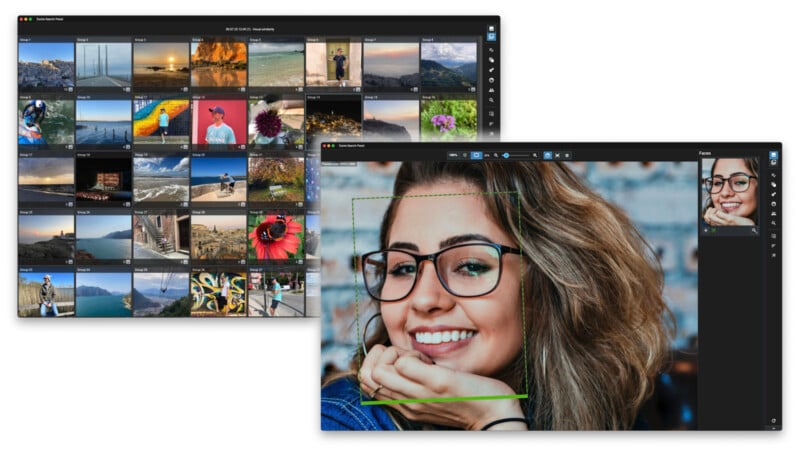
Панель особенно полезна при отборе портретов и свадебных серий. На больших съемках фотограф обычно смотрит десятки похожих кадров: у одного человека глаза закрыты, у другого лицо резче, у третьего лучше выражение, в четвертом кадре удачнее композиция. Excire Search Panel позволяет быстрее оценивать такие серии за счет AI-подсказок и крупного предпросмотра лиц.
Через меню Library → Plug-in Extras удобнее запускать точечные команды:
-
первый анализ каталога;
-
повторную инициализацию;
-
пакетный перенос ключевых слов;
-
поиск дубликатов;
-
разовые поисковые операции по выбранному примеру.
Такой подход сохраняет логику Lightroom Classic: основные фото остаются в сетке, результаты появляются в коллекциях, а Excire Search выступает как дополнительный слой управления каталогом.
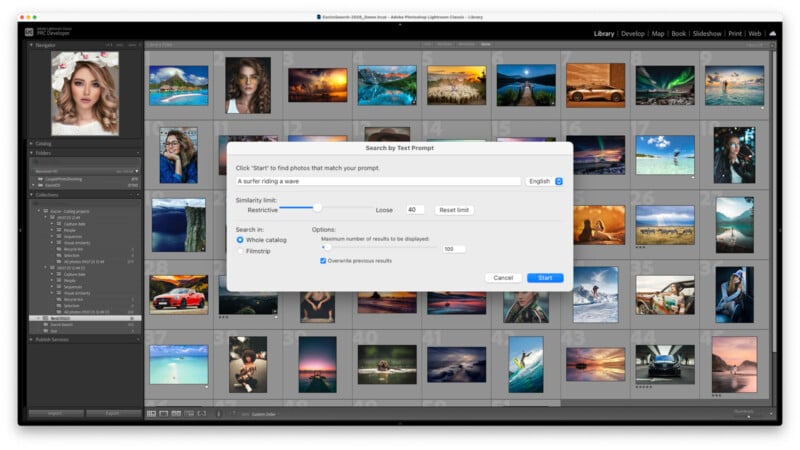
Search by Text Prompt: поиск фотографий по текстовому описанию
Search by Text Prompt — самый понятный инструмент Excire Search для пользователя, который хочет найти фото без ручных тегов. Команда открывается через:
Library → Plug-in Extras → Search by Text Prompt...
В окне поиска есть поле ввода запроса, переключатель языка, ползунок Similarity limit с диапазоном от более строгого к более свободному соответствию, блок Search in, поле Maximum number of results to be displayed, флажок Overwrite previous results, кнопки Start и Cancel.
Типичный рабочий порядок:
-
Открыть модуль Library.
-
Перейти в Library → Plug-in Extras → Search by Text Prompt....
-
Ввести запрос в поле описания.
-
Настроить Similarity limit.
-
Выбрать область поиска: Whole catalog или Filmstrip.
-
Ограничить количество результатов в Maximum number of results to be displayed.
-
Включить или отключить Overwrite previous results.
-
Нажать Start.
Примеры запросов, которые логично использовать:
-
a surfer riding a wave -
woman smiling with glasses -
dog running in snow -
wedding couple at sunset -
night city skyline -
red car on the street -
child in winter clothes -
mountain lake with reflections -
bird flying over water -
backlit portrait -
family sitting at the beach -
fireworks in the sky
Поиск по промпту хорошо работает, когда фотограф помнит не дату, не объектив и не имя файла, а сцену. Например: там был человек с зонтом на улице, невеста стояла у окна, снимок с красной машиной, зимний лес и человек на тропинке. Для такого сценария обычный Lightroom бесполезен, если ключевые слова не были добавлены заранее. Excire Search ищет по смыслу кадра.
Ползунок Similarity limit определяет строгость результата. Если поставить значение ближе к Restrictive, программа вернет меньше, но более точные совпадения. Если сместить к Loose, результатов будет больше, но среди них появятся более свободные ассоциации. Для точного объекта лучше начинать со строгого режима; для настроения, сцены или сложного запроса — с более свободного.
Хорошая практика — сначала искать широко, потом уточнять:
| Задача | Первый запрос | Уточнение |
|---|---|---|
| Найти свадебный кадр | bride and groom |
bride and groom kissing outside |
| Найти городской пейзаж | city at night |
night city skyline with water |
| Найти животное | dog |
black dog running on beach |
| Найти портрет | woman portrait |
smiling woman with glasses |
| Найти атмосферу | peaceful landscape |
foggy forest morning |
У Search by Text Prompt есть естественные ограничения. Это AI-поиск, а не буквальный SQL-запрос. Он может хорошо понять общий смысл, но ошибиться в редкой породе животного, конкретном здании, точной локации или нюансе одежды. Поэтому его лучше использовать как быстрый способ получить релевантную подборку, а не как абсолютный фильтр без проверки.
Search by Keyword: поиск по автоматически созданным ключевым словам
Search by Keyword нужен, когда требуется более структурный поиск: не свободная фраза, а выбор из распознанных категорий, объектов, сцен и цветов.
Команда:
Library → Plug-in Extras → Search by Keyword...
В окне Search by Keyword есть:
-
поле Keyword quick search;
-
дерево ключевых слов с категориями;
-
блок Dominant colors;
-
области With и Without;
-
кнопка Reset All;
-
блок Search in;
-
Maximum number of results to be displayed;
-
флажок Overwrite previous results;
-
кнопки Start и Cancel.
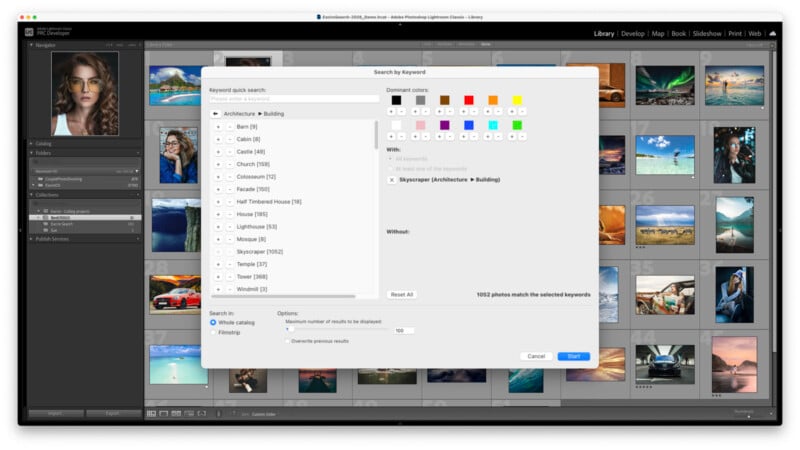
Этот режим удобен для поиска не по длинному описанию, а по комбинации признаков. Например:
-
найти все кадры с архитектурой и доминирующим синим цветом;
-
найти снимки с пляжем, но без людей;
-
найти портреты с красным доминирующим оттенком;
-
найти горы, ночные сцены или городские улицы;
-
найти изображения, где присутствует конкретная визуальная категория.
Блок With задает, что должно быть на изображении. Блок Without исключает нежелательные признаки. Это практично, если нужно собрать не просто пляж, а пляж без людей, не просто портрет, а портрет без группы, не просто машину, а машину без городской толпы.
AI-ключевые слова изначально хранятся в базе Excire Search. Они доступны для поиска внутри плагина даже без записи в каталог Lightroom. При необходимости их можно перенести в стандартные ключевые слова Lightroom через Transfer Keywords или Transfer Keywords - Batched.
Перенос ключевых слов в Lightroom
Excire Search автоматически создает ключевые слова во время анализа, но не обязательно сразу записывает их в каталог Lightroom. Это правильная архитектура: не каждый пользователь хочет, чтобы AI-теги смешивались с собственной аккуратно выстроенной иерархией ключевых слов.
Есть несколько способов сделать AI-ключи видимыми в Lightroom Classic:
-
Library → Plug-in Extras → Transfer Keywords
Перенос ключевых слов для одной или нескольких выбранных фотографий. -
Library → Plug-in Extras → Transfer Keywords - Batched
Пакетный перенос для большого набора или всего каталога. -
Library → Plug-in Extras → Initialize Photos...
Перенос во время инициализации через опцию Transfer keywords after initialization. -
File → Plug-in Manager
Автоматический перенос для новых импортируемых фотографий через параметры инициализации и импорта.
При пакетном переносе можно исключить ненужные ключевые слова. Они добавляются в список игнорируемых, и этот список затем используется в следующих переносах. Это важно, потому что AI-ключи не всегда нужны все подряд. Например, программа может корректно распознать sky, water, outdoor, но такие общие слова могут только засорить каталог, если у фотографа уже есть собственная строгая структура тегов.
В Lightroom перенесенные ключевые слова помещаются в отдельную родительскую ветку Excire, поэтому их можно отделить от ручных ключей. Это снижает риск хаоса в Keyword List: пользователь видит, какие теги пришли от Excire Search, а какие были добавлены вручную.
Практическая схема:
| Сценарий | Лучший вариант |
|---|---|
| Нужно просто искать внутри Excire Search | Не переносить ключи в Lightroom |
| Нужно экспортировать фото с AI-тегами | Перенести ключевые слова в каталог |
| Нужно аккуратно выбрать теги вручную | Использовать Transfer Keywords |
| Нужно обработать весь старый архив | Использовать Transfer Keywords - Batched |
| Нужно автоматически тегировать новые съемки | Настроить импорт в File → Plug-in Manager |
Search by Example Photo: поиск похожих кадров по образцу
Search by Example Photo — инструмент для поиска визуально похожих изображений. Он полезен, когда нужное направление уже найдено: есть один удачный кадр, и нужно найти похожие по содержанию или цвету.
Команда:
Library → Plug-in Extras → Search by Example Photo...
Окно содержит:
-
выбранную фотографию-пример;
-
блок Search criterion;
-
варианты Photo content и Color;
-
ползунок Similarity limit;
-
кнопку Reset limit;
-
блок Search in;
-
варианты Whole catalog и Filmstrip;
-
Maximum number of results to be displayed;
-
Overwrite previous results;
-
кнопки Start и Cancel.
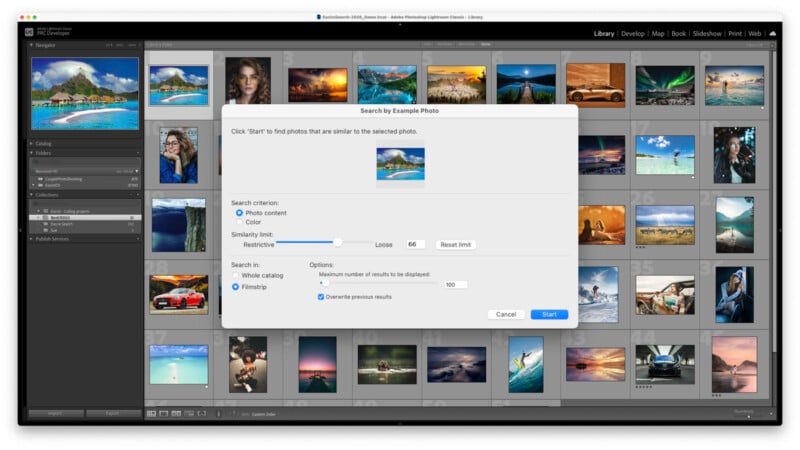
Два режима поиска принципиально отличаются:
-
Photo content ищет похожесть по содержанию: объект, сцена, композиционная структура, тип изображения.
-
Color ищет похожесть по цветовой гамме: доминирующие оттенки, настроение, цветовой баланс.
Photo content подходит для задач:
-
найти все кадры с похожим видом горного озера;
-
собрать портреты одного типа;
-
найти кадры с похожей композицией;
-
отыскать серию, где объект снят с другого ракурса;
-
найти похожие фотографии в разных папках и коллекциях.
Color подходит для задач:
-
собрать изображения в единой цветовой гамме для сайта;
-
подобрать серию для фотокниги;
-
найти снимки с похожим закатным светом;
-
подобрать визуально единый набор для портфолио;
-
найти кадры, которые сочетаются в публикации или презентации.
Ползунок Similarity limit в этом инструменте особенно важен. При строгом значении Excire Search ищет близкие визуальные совпадения. При более свободном — расширяет выборку до изображений, которые похожи по общему настроению или цветовому характеру. Для поиска дублей и серий лучше строгий режим; для подбора визуальной подборки — более свободный.
Search for Faces: поиск кадров с лицами по параметрам
Search for Faces предназначен для поиска фотографий, где есть лица с заданными характеристиками. Это не поиск конкретного человека, а фильтрация по признакам лица и композиции.
Команда:
Library → Plug-in Extras → Search for Faces...
В окне Search for Faces доступны параметры:
-
количество лиц в кадре;
-
возрастная группа;
-
пол;
-
улыбка;
-
область поиска;
-
максимальное количество результатов;
-
перезапись предыдущих результатов;
-
кнопки Start, Cancel, Reset All.
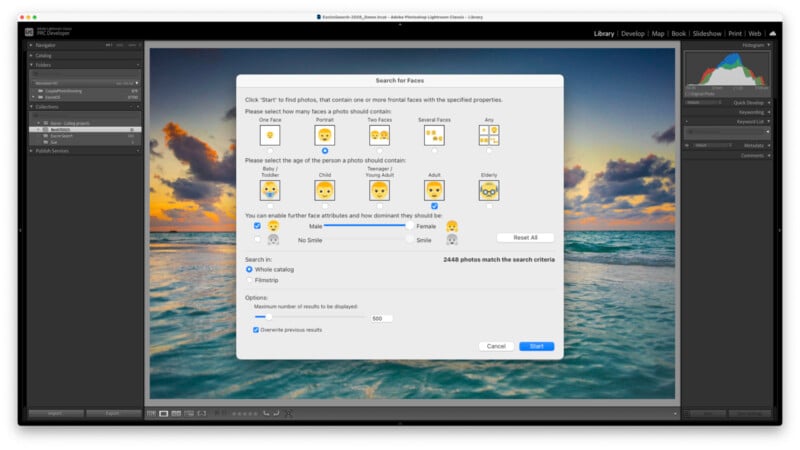
Этот режим нужен для задач, которые в обычном Lightroom занимают слишком много ручного просмотра:
-
найти все групповые фото;
-
найти одиночные портреты;
-
найти кадры, где люди улыбаются;
-
найти фотографии с детьми;
-
найти взрослые портреты;
-
отделить кадры с одним человеком от кадров с несколькими;
-
быстро собрать живые эмоциональные фото после мероприятия.
В свадебной съемке Search for Faces помогает быстро вытащить кадры с улыбающимися гостями, групповыми портретами, одиночными портретами жениха или невесты, детскими сценами. В семейном архиве — найти снимки детей, групповые фотографии, портреты пожилых родственников, эмоциональные кадры. В event-съемке — отделить репортажные кадры с людьми от общих планов зала, еды, декора и сцены.
Lightroom Classic тоже имеет распознавание лиц через People view: в модуле Library можно выбрать View → People или нажать O, после чего Lightroom сканирует каталог и группирует похожие лица для подтверждения пользователем. Но Excire Search делает акцент на поисковых фильтрах и быстрых выборках по признакам, а не только на ручном именовании людей.
Search for People: поиск конкретного человека по примеру
Search for People отличается от Search for Faces. Здесь пользователь выбирает фотографию с человеком, а Excire Search ищет кадры с похожим лицом или тем же человеком в каталоге.
Команда:
Library → Plug-in Extras → Search for People...
В окне виден выбранный пример лица и параметры:
-
Filter by face properties;
-
Filter by face count;
-
Similarity limit;
-
Filter by keywords;
-
Search in;
-
Maximum number of results to be displayed;
-
Overwrite previous results;
-
Start и Cancel.
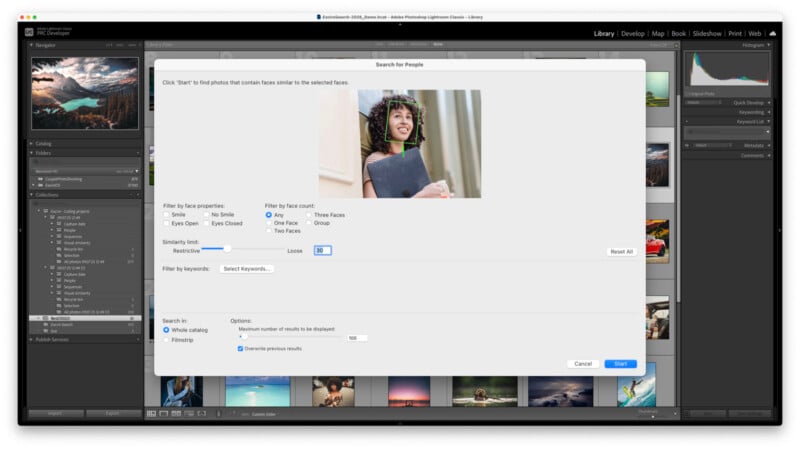
Типичные сценарии:
-
найти все фотографии невесты в свадебном каталоге;
-
найти одного спикера на конференции;
-
собрать портреты конкретного клиента;
-
отыскать все кадры ребенка в семейном архиве;
-
найти человека среди старых съемок без ручных тегов;
-
собрать подборку лучшие фото одного участника после мероприятия.
Ползунок Similarity limit здесь работает как степень строгости совпадения. Если поставить слишком свободное значение, в результат могут попасть похожие лица. Если слишком строгое — часть нужных кадров может пропасть из выдачи, особенно если человек снят в другом ракурсе, в очках, при сложном свете, частично закрыт или сильно отличается мимика. Рабочий подход — начать со среднего значения, посмотреть результат, затем повторить поиск строже или мягче.
Search by Aesthetics: поиск сильных кадров
Search by Aesthetics помогает искать изображения по визуальной привлекательности. Это не замена вкуса фотографа и не окончательный арт-директор, но полезный фильтр для больших каталогов, когда нужно быстро найти кадры, которые выглядят сильнее средних.
Эстетическая оценка полезна в нескольких случаях:
-
первичный отбор после путешествия;
-
поиск кандидатов для портфолио;
-
подготовка публикаций в соцсети;
-
выбор кадров для печати;
-
быстрое сужение выборки перед ручной оценкой;
-
сортировка большого старого архива.
Excire Search может передавать эстетические значения в каталог Lightroom через Transfer Aesthetic Values... или во время инициализации, если включены соответствующие параметры. Это позволяет дальше использовать оценку в стандартном Lightroom-процессе вместе с флагами, рейтингами и коллекциями.
Критически важно понимать: эстетика в Excire Search — вспомогательный фильтр. Он может быстрее показать кандидатов, но не должен автоматически решать, какие кадры имеют художественную ценность для конкретного проекта. Для коммерческой съемки лучший кадр — не всегда самый эстетичный по AI. Иногда важнее мимика клиента, нужный товар, точный момент, техническая задача или соответствие брифу.
Search for Duplicates: поиск дубликатов и похожих кадров
Search for Duplicates решает одну из болезненных проблем Lightroom-каталогов: накопление дублей, повторных импортов, почти одинаковых JPEG и RAW, серийных кадров, экспортных копий и похожих снимков.
Команда:
Library → Plug-in Extras → Search for Duplicates...
В окне есть:
-
блок Search in;
-
варианты Whole catalog, Filmstrip, а также режим с источником и назначением;
-
блок Duplicate type;
-
варианты вроде Exact Duplicates и Near Duplicates;
-
параметры похожести;
-
фильтр по минимальному количеству фотографий в группе дублей;
-
Overwrite previous results;
-
параметр создания коллекций в группах;
-
кнопки Start и Cancel.
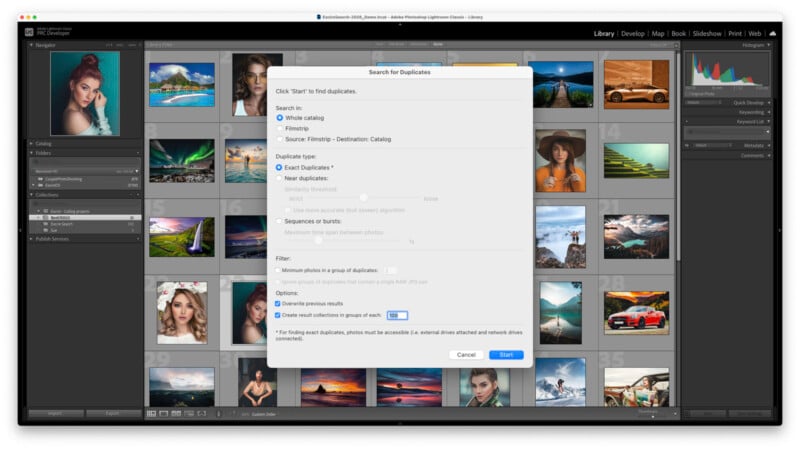
Дубликаты бывают разными:
| Тип | Пример | Как помогает Excire Search |
|---|---|---|
| Точный дубль | Один и тот же файл импортирован дважды | Находит совпадения для очистки каталога |
| Почти дубль | RAW и JPEG одного кадра | Помогает увидеть пары и решить, что оставить |
| Серия | 10 кадров подряд с минимальными отличиями | Группирует похожие снимки для отбора |
| Экспортная копия | Отредактированный JPEG рядом с RAW | Показывает похожий визуальный материал |
| Повторная съемка | Несколько почти одинаковых кадров объекта | Ускоряет выбор лучшего варианта |
В Lightroom Classic удаление дублей часто превращается в ручную работу: нужно сортировать по времени, имени файла, размеру, папке, визуально сравнивать миниатюры. Excire Search ускоряет этот процесс, потому что ищет не только по имени или метаданным, но и по визуальной похожести.
При этом удалять файлы автоматически без проверки нельзя. Даже если два кадра выглядят почти одинаково, один может быть резче, с лучшей мимикой, с другим фокусом, с нужной обработкой или быть исходником для уже отправленного клиенту JPEG. Правильный рабочий процесс: найти группы, просмотреть, отметить лишнее, затем удалить или убрать из каталога осознанно.
AI-assisted culling: умный отбор больших съемок
Culling — первичный отбор после съемки — одна из самых трудоемких частей работы фотографа. После свадьбы, репортажа, спортивной серии или портретной съемки легко получить сотни и тысячи похожих кадров. Ручной просмотр занимает часы, особенно если нужно сравнить резкость глаз, выражения лиц, микродвижения, похожие сцены и технический брак.
Excire Search добавляет инструменты AI-assisted photo culling. Программа может группировать изображения по людям, содержимому, визуальной похожести, дате и времени съемки и сериям, а затем помогать выбрать лучшие кадры на основе резкости, выражений лиц и эстетической оценки.
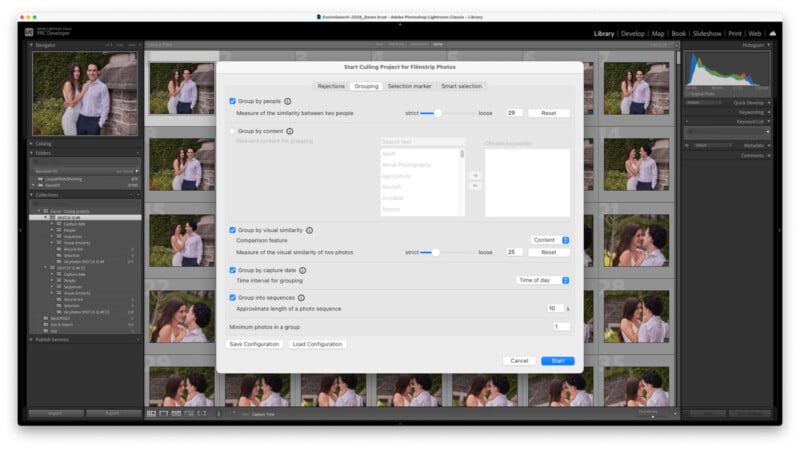
Окно culling-проекта содержит вкладки и блоки настройки. В примере видны разделы:
-
Rejections
-
Grouping
-
Selection marker
-
Smart selection
-
Group by people
-
Group by content
-
Group by visual similarity
-
Group by capture date
-
Group into sequences
-
Save Configuration
-
Load Configuration
-
Start
-
Cancel
Смысл этой системы не в том, чтобы полностью заменить ручной отбор, а в том, чтобы сначала привести хаос к группам. Когда похожие фотографии лежат рядом, выбрать лучший кадр гораздо проще. Фотограф сравнивает не весь каталог подряд, а группы: серия с одним человеком, похожие портреты, одинаковая сцена, последовательность движения, кадры с близким временем съемки.
Smart selection: автоматическая предварительная выборка
Smart selection внутри culling-процесса помогает выбрать лучшие кадры внутри групп. В окне можно настроить, каким маркером отмечать выбранные фотографии: флагом, звездой или цветовой меткой. Дальше задаются критерии умного отбора.
В окне Smart selection видны параметры:
-
Selection marker
-
Reset selection marker initially
-
Use the following marker to select a photo
-
Flag
-
Stars
-
Label
-
Relevant groupings
-
People related attributes
-
Face Sharpness
-
Eye Sharpness
-
Smile
-
Eyes Open
-
Visually similarity related attributes
-
Further attributes
-
Number of photos to be selected per group
-
Fixed amount
-
Percentage share
-
Start
-
Cancel
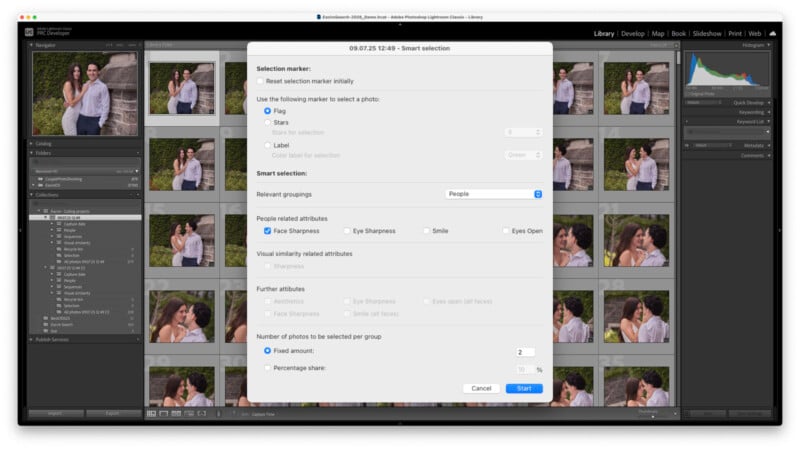
Практический сценарий после портретной съемки:
-
Выбрать свежий импорт в Lightroom.
-
Запустить culling-проект для Filmstrip.
-
Включить группировку по людям и визуальной похожести.
-
В Smart selection выбрать Face Sharpness и Eye Sharpness.
-
Поставить выбор 1–2 кадра на группу.
-
Запустить Start.
-
Просмотреть отмеченные кадры вручную.
-
Финально выбрать фотографии для обработки.
Для свадьбы можно делать иначе: сначала сгруппировать по людям и сценам, затем отобрать кадры с открытыми глазами и улыбками, а после ручной проверки поставить рейтинги. Для спортивной съемки важнее серии и визуальная похожесть. Для семейного архива — лица, эмоции и эстетика.
Проверка резкости лиц и фокуса
Один из самых практичных инструментов Excire Search — проверка резкости лиц. Для портретной, свадебной и event-съемки это важнее, чем кажется. Кадр может выглядеть хорошо в сетке, но при увеличении окажется, что фокус ушел на волосы, уши, фон или одежду. Ручное увеличение каждого кадра занимает много времени.
Excire Search Panel показывает лица крупнее и использует цветовую индикацию резкости. Логика светофора помогает быстро отличать резкие лица от сомнительных и нерезких: зеленый, желтый и красный позволяют быстрее принять решение при просмотре серии.
Это особенно удобно в сериях:
-
портрет с малой глубиной резкости;
-
репортаж с движением;
-
дети и животные;
-
танцы, выходы, церемонии;
-
групповые фото;
-
кадры на длиннофокусный объектив;
-
съемка при слабом свете.
Фотограф все равно принимает финальное решение, но Excire Search сокращает количество кадров, которые нужно увеличивать вручную.
Работа с видеофайлами в каталоге Lightroom
Excire Search ориентирован не только на фотографии. В Lightroom Classic часто хранятся и видеофайлы: короткие клипы со съемок, backstage, фрагменты для Reels, семейные ролики, travel-видео. В обычном каталоге найти нужный видеоклип сложно, потому что миниатюра не всегда ясно показывает содержимое, а ручное тегирование видео делают редко.
Excire Search анализирует видеоматериалы по представительному кадру и добавляет описательные ключевые слова, благодаря чему видео можно искать рядом с фотографиями. Это полезно для гибридных фотографов, которые снимают фото и видео в одной поездке или на одном мероприятии.
Практический пример: после путешествия в каталоге есть RAW-файлы, JPEG и короткие видео. По запросу вроде Colosseum, beach, city street, sunset, children playing можно найти не только фотографии, но и клипы, если они были проанализированы. Для контент-мейкера это экономит время: не нужно вручную открывать каждый ролик, чтобы понять, что внутри.
Как Excire Search возвращает результаты
Excire Search не показывает результаты в отдельной внешней библиотеке. Он возвращает найденные изображения обратно в Lightroom Classic. Обычно результаты появляются в виде коллекции или обновленной выборки, которую дальше можно обрабатывать стандартными инструментами Lightroom.
После поиска пользователь может:
-
поставить Pick Flag или Reject Flag;
-
добавить звезды;
-
применить цветовые метки;
-
создать коллекцию;
-
перенести кадры в целевую коллекцию клиента;
-
открыть снимки в модуле Develop;
-
экспортировать;
-
удалить лишнее;
-
применить пакетные метаданные;
-
добавить ручные ключевые слова.
Это сильная сторона плагина. Он не ломает существующий Lightroom-процесс. Если фотограф уже привык к коллекциям, смарт-коллекциям, флагам, цветовым меткам, рейтингам и экспорту из Lightroom, Excire Search просто ускоряет этап поиска и отбора.
Реальный рабочий процесс: свадебная съемка
Свадебная съемка — один из лучших примеров, где Excire Search показывает практическую ценность. Каталог после свадьбы легко содержит несколько тысяч кадров: сборы, церемония, гости, детали, зал, торт, танцы, портреты, групповые фото, репортаж, дубли и серии.
Рабочий процесс может выглядеть так:
-
Импортировать съемку в Lightroom Classic.
-
Запустить Initialize Photos... для нового импорта или включить автоматическую инициализацию при импорте.
-
Создать culling-проект для текущей выборки.
-
Сгруппировать кадры по людям, визуальной похожести и времени съемки.
-
Использовать Smart selection с критериями Face Sharpness, Eye Sharpness, Smile.
-
Просмотреть выбранные кадры вручную.
-
Через Search for People найти все фотографии невесты, жениха, родителей или конкретного гостя.
-
Через Search for Faces найти групповые снимки, улыбки, детские кадры.
-
Через Search by Text Prompt найти
first dance,wedding rings,bride by window,guests laughing. -
Через Search for Duplicates убрать лишние почти одинаковые серии.
-
Перенести нужные ключевые слова через Transfer Keywords только для финальной подборки.
В результате Excire Search сокращает не творческую работу, а механическую: бесконечное пролистывание похожих миниатюр и попытки вспомнить, где в каталоге находится нужный момент.
Реальный рабочий процесс: семейный архив
В семейном архиве проблема другая: много лет, разные камеры, смартфоны, сканы, старые файлы, хаотичные папки, почти нет ключевых слов. Обычный Lightroom в такой ситуации ищет по датам и папкам, но если дата сбита или папки называются Новая папка 3, поиск становится бесполезным.
Excire Search помогает искать по содержанию:
-
child at beach -
birthday cake -
dog in garden -
family dinner -
snow -
school event -
grandmother -
people smiling -
baby sleeping -
Christmas tree
Для семейного архива особенно важны Search for People и Search for Faces. Можно взять одну фотографию человека и найти другие кадры с ним. Можно искать групповые фото, улыбки, детей, пожилых людей. Не нужно вручную просматривать годы архива.
Ключевые слова лучше переносить аккуратно. Для семейной библиотеки полезно оставить AI-теги внутри Excire Search, а в Lightroom записывать только те, которые реально нужны: имена, события, города, годы, важные темы.
Реальный рабочий процесс: коммерческая и предметная съемка
В коммерческой съемке Excire Search полезен не только для лиц. Предметные, интерьерные, фуд- и lifestyle-съемки часто содержат много похожих кадров: разные углы, свет, цветовые варианты, композиции, фон, детали продукта.
Примеры задач:
-
найти все кадры с конкретным типом объекта;
-
подобрать изображения в одной цветовой гамме;
-
найти похожие композиции для серии карточек товара;
-
собрать кадры с чистым фоном;
-
отыскать все снимки упаковки, еды, стола, кухни, рук, деталей;
-
удалить повторы после tethered-съемки;
-
выбрать наиболее эстетичные варианты для портфолио.
Для таких задач особенно полезны Search by Example Photo, Search by Keyword, Search by Text Prompt и Search for Duplicates. Лица здесь вторичны, зато похожесть, цвет и автоматическое тегирование дают быстрый результат.
Реальный рабочий процесс: тревел и пейзажный архив
У тревел-фотографа часто есть десятки тысяч снимков с повторяющимися сюжетами: пляжи, горы, города, улицы, еда, отели, люди, животные, закаты, ночные сцены, транспорт, архитектура. Через несколько лет трудно вспомнить, где находится нужный кадр, если он не был вручную подписан.
Excire Search позволяет искать по содержанию:
-
mountain lake -
old town street -
temple -
train station -
red car -
beach sunset -
blue hour city -
waterfall -
desert road -
market with people
Для тревел-архива особенно полезна комбинация Lightroom-фильтров и Excire Search. Например, сначала в Lightroom выбрать папку поездки или диапазон дат, затем запустить Excire Search только по Filmstrip. Это быстрее и точнее, чем каждый раз искать по всему каталогу.
Сравнение с аналогами
Excire Search нужно сравнивать не с абстрактными AI-программами, а с реальными инструментами, которые фотографы используют для поиска и организации снимков: встроенный Lightroom Classic, Excire Foto, Mylio Photos и Adobe Bridge.
| Программа | Что это | Сильные стороны | Ограничения по сравнению с Excire Search |
|---|---|---|---|
| Excire Search | Плагин AI-поиска для Lightroom Classic | Поиск по промпту, похожести, лицам, людям, дубликатам, эстетике; результаты внутри Lightroom | Требует инициализации каталога; зависит от Lightroom Classic |
| Adobe Lightroom Classic | Каталогизатор и RAW-редактор | Фильтры Text, Attribute, Metadata; ключевые слова; People view; коллекции | Поиск в основном зависит от метаданных и ручных тегов; нет такого набора AI-поиска по смыслу кадра |
| Excire Foto | Отдельный фото-менеджер Excire | Похожая AI-логика, но без зависимости от Lightroom; отдельная библиотека | Не работает как плагин внутри Lightroom-процесса |
| Mylio Photos | Локальный медиаменеджер для разных устройств | AI SmartTags, Dynamic Search, лица, синхронизация устройств, локальный подход | Это отдельная экосистема, а не расширение Lightroom Classic |
| Adobe Bridge | Файловый менеджер Adobe для ассетов | Метаданные, ключевые слова, коллекции, фильтры, быстрый просмотр, интеграция с Adobe | Не дает такого AI-поиска по содержимому и похожести внутри Lightroom-каталога |
встроенного поиска Lightroom Classic
Lightroom Classic умеет искать фотографии через Library Filter. В верхней части Grid view доступны режимы Text, Attribute и Metadata. Text ищет по индексируемым текстовым полям: имени файла, подписи, ключевым словам и метаданным. Attribute фильтрует по флагам, рейтингу, цветовым меткам, статусу редактирования и копиям. Metadata позволяет строить фильтры по столбцам метаданных.
Это мощно, если каталог дисциплинирован: есть ключевые слова, правильные даты, заполненные подписи, рейтинги, флаги, метаданные камеры. Но если снимки не подписаны, Lightroom не поймет, что на фотографии изображен мост, собака, ребенок, невеста, горы или красная машина. Excire Search решает именно эту проблему: он анализирует содержимое и позволяет искать по смыслу.
Lightroom Classic имеет People view и распознавание лиц, но оно ориентировано на индексирование и подтверждение людей. Excire Search делает упор на быстрые поисковые сценарии: найти похожее лицо, выбрать количество людей, улыбку, возрастную группу, отфильтровать портреты и групповые снимки.
Excire Foto
Excire Foto — отдельная программа для управления фотографиями. Excire Search — плагин для Lightroom Classic. Это главное различие. Если весь рабочий процесс построен вокруг Lightroom: импорт, каталог, коллекции, Develop, экспорт, пресеты, смарт-коллекции, метаданные — Excire Search логичнее. Он встраивается в существующий каталог и не заставляет вести параллельную библиотеку.
Excire Foto лучше подходит тем, кто не хочет зависеть от Lightroom или ищет отдельный AI-фотоархив. Excire Search лучше подходит тем, кто уже живет в Lightroom Classic и хочет добавить туда AI-поиск, автоматическое тегирование, поиск лиц, похожих кадров и дубликатов. Excire Foto — standalone-версия, а Excire Search — плагин Lightroom Classic с автоматическим keywording и расширенным поиском.
Mylio Photos
Mylio Photos тоже делает ставку на локальный AI-поиск, SmartTags, Dynamic Search, распознавание лиц, метаданные и поиск по устройствам. Это сильный медиаменеджер для пользователей, которым нужна единая библиотека на компьютере и мобильных устройствах. Mylio создает локальный индекс, использует SmartTags, OCR, распознавание лиц и GPS/метаданные, а Photo DeDupe в Mylio Photos+ помогает искать дубликаты.
Но Mylio — отдельная система управления медиатекой. Excire Search выигрывает там, где важна интеграция именно с Lightroom Classic. Если фотограф обрабатывает RAW в Lightroom, хранит клиентские коллекции в Lightroom, экспортирует из Lightroom и использует каталоги Lightroom как центральный архив, Excire Search выглядит естественнее. Если же нужен семейный медиахаб на разных устройствах, Mylio может быть удобнее.
Adobe Bridge
Adobe Bridge — универсальный менеджер ассетов. Он хорошо подходит для просмотра папок, работы с метаданными, ключевыми словами, рейтингами, коллекциями, фильтрами, Camera Raw и пакетными операциями. Bridge умеет искать по файлам и папкам, использовать Quick Search, Edit → Find, критерии поиска, Smart Collections и поиск по имени или ключевым словам.
Но Bridge — не AI-поиск фотографий по смыслу изображения. Он силен как файловый браузер и менеджер метаданных. Excire Search силен как AI-слой поверх Lightroom-каталога. Если нужно быстро пройти папки, переименовать, прописать метаданные и открыть RAW в Camera Raw — Bridge удобен. Если нужно найти улыбающуюся женщину у моря в старом Lightroom-каталоге без ключевых слов — Excire Search намного ближе к задаче.
Преимущества Excire Search
Глубокая интеграция с Lightroom Classic
Главное преимущество Excire Search — работа внутри Lightroom Classic. Фотограф не меняет основную программу, не переносит каталог в стороннюю систему, не перестраивает архив. Поисковые результаты можно сразу использовать в привычном процессе: флаги, рейтинги, коллекции, Develop, экспорт.
Поиск без ручных ключевых слов
В больших архивах ручное тегирование почти всегда проигрывает реальности. На старте фотограф может дисциплинированно прописывать ключи, но через год каталог начинает расти быстрее, чем хватает времени на описание. Excire Search компенсирует этот провал: AI-ключи и поиск по промпту дают доступ к фотографиям, которые иначе лежали бы мертвым грузом.
Поиск похожих кадров
Search by Example Photo — очень практичный инструмент. Он помогает не только искать дубли, но и подбирать визуально согласованные серии. Для сайта, портфолио, блога, фотокниги или коммерческой подборки это быстрее, чем вручную листать папки.
Распознавание лиц и людей
Excire Search полезен для портретистов, свадебных фотографов, семейных архивов и event-съемки. Поиск конкретного человека по примеру и поиск лиц по признакам закрывают задачи, которые стандартными фильтрами Lightroom решаются долго.
Поиск дубликатов и серий
Дубликаты занимают место, засоряют каталоги и усложняют отбор. Excire Search помогает находить не только буквальные копии, но и почти одинаковые кадры. Это важно после серийной съемки, повторных импортов и смешанных RAW/JPEG-архивов.
Локальная обработка
Локальный AI-анализ — сильный аргумент. Для частных и коммерческих фотографий это снижает риски, связанные с передачей данных. Плагин анализирует каталог на компьютере, а не требует выгрузки изображений в облако.
Ускорение первичного отбора
AI-assisted culling не заменяет вкус фотографа, но сокращает объем ручного просмотра. Группировка, проверка лиц, резкости и похожести дает быстрый первый слой отбора. После этого ручная финальная оценка становится легче.
Ограничения Excire Search
Excire Search не нужно идеализировать. Это сильный инструмент, но не магический поиск, который всегда понимает любой запрос.
Нужна инициализация
Пока фотографии не инициализированы, AI-инструменты не работают полноценно. Новые импорты тоже нужно анализировать или настроить автоматическую инициализацию при импорте. Для больших каталогов первый анализ занимает время.
AI может ошибаться
Поиск по промпту, лицам, похожести и эстетике не гарантирует стопроцентной точности. Программа может пропустить часть нужных кадров или добавить похожие, но не совсем подходящие. Это особенно заметно в сложных запросах, редких объектах, похожих лицах, частично закрытых лицах, необычных ракурсах и художественной обработке.
Не все AI-ключи одинаково полезны
Автоматические ключевые слова часто бывают полезными, но иногда слишком общими. Если бездумно перенести все AI-теги в Lightroom, каталог может получить много лишних слов. Лучше использовать Transfer Keywords выборочно или настроить игнорируемые ключи.
Виртуальные копии и сильная обработка требуют внимания
Если в каталоге много виртуальных копий, сканов, инверсий, радикально обработанных кадров, нужно внимательно настроить Fast initialization и повторную инициализацию. Иначе AI может анализировать не совсем тот визуальный результат, который пользователь видит после обработки.
Это не замена Lightroom
Excire Search не редактирует RAW, не заменяет Develop, не выполняет ретушь и не управляет экспортом как самостоятельный редактор. Это плагин для поиска, организации и отбора. Его сила — в каталоге, а не в обработке изображения.
Лучшие настройки и практические приемы
Не переносить все ключи сразу
Для старого большого каталога лучше сначала использовать AI-ключи внутри Excire Search, не записывая их массово в Lightroom. После проверки качества тегов можно перенести только нужные категории. Это сохраняет чистоту Keyword List.
Использовать Filmstrip для точных задач
Если нужно искать не по всему архиву, а внутри конкретной съемки, лучше выбрать фотографии и искать по Filmstrip. Это быстрее и снижает шум в результатах.
Начинать с широкого поиска
Для промптов лучше сначала писать простой запрос: beach, dog, bride, city night, red car. После просмотра результатов можно уточнить: dog running on beach, bride near window, red car in street.
Регулировать Similarity limit
Не стоит оставлять Similarity limit всегда одинаковым. Для точных совпадений — строже. Для поиска настроения, цвета, похожих серий — свободнее.
Использовать Search by Example Photo для визуального стиля
Если нужно подобрать серию в одном стиле, не всегда нужен текстовый запрос. Часто быстрее выбрать удачный кадр и запустить Search by Example Photo по Color или Photo content.
Проверять результаты перед удалением
После Search for Duplicates нельзя автоматически удалять все найденное. Сначала нужно сравнить группы, проверить RAW/JPEG, обработанные копии, клиентские версии и лучшие кадры внутри серий.
Повторно инициализировать сильно измененные снимки
Если кадры были серьезно обработаны после первого анализа, используйте Re-Initialize Photos.... Особенно это важно для сканов пленки, черно-белых конверсий, сильной цветокоррекции и творческих профилей.
Частые вопросы
Где искать команды Excire Search в Lightroom?
Команды находятся в Library → Plug-in Extras. Базовые настройки плагина открываются через File → Plug-in Manager.
Нужно ли вручную добавлять ключевые слова перед поиском?
Нет. Excire Search создает собственные AI-ключи после инициализации и позволяет искать по содержимому изображений. Ручные ключи полезны для собственной системы архива, но не являются обязательным условием для Search by Text Prompt, Search by Example Photo или поиска лиц.
Можно ли оставить AI-ключи только внутри Excire Search?
Да. Сгенерированные ключевые слова сначала хранятся в базе Excire Search. В Lightroom они становятся видимыми только после переноса через Transfer Keywords, Transfer Keywords - Batched, опцию Transfer keywords after initialization или настройки импорта.
Как перенести ключевые слова в Lightroom?
Через Library → Plug-in Extras → Transfer Keywords для выбранных фото или через Transfer Keywords - Batched для пакетной обработки. Также можно включить перенос при инициализации через Initialize Photos....
Что делать с новыми импортами?
Новые фотографии нужно инициализировать, иначе они не будут участвовать в AI-поиске. Это можно сделать вручную через Initialize Photos... или настроить автоматическую инициализацию при импорте в File → Plug-in Manager.
Можно ли искать только внутри выбранной съемки?
Да. В окнах поиска обычно есть блок Search in с вариантами Whole catalog и Filmstrip. Для текущей съемки выбирают Filmstrip.
Зачем нужен Overwrite previous results?
Флажок Overwrite previous results заменяет предыдущую выдачу новым результатом. Если его не использовать, можно сохранять предыдущие результаты отдельно, но в повседневном поиске чаще удобнее перезаписывать старую выдачу.
Что лучше: Search by Text Prompt или Search by Keyword?
Search by Text Prompt лучше для свободного описания сцены. Search by Keyword лучше для структурного поиска по категориям, доминирующим цветам, включениям и исключениям.
Чем Search for Faces отличается от Search for People?
Search for Faces ищет фотографии с лицами по характеристикам: количество людей, возраст, пол, улыбка. Search for People ищет конкретного человека по выбранному примеру.
Можно ли использовать Excire Search для удаления дублей?
Да, через Search for Duplicates..., но удалять найденные файлы нужно после ручной проверки. Плагин помогает найти группы, а финальное решение остается за пользователем.
Итоговая оценка
Excire Search — один из самых практичных плагинов для Lightroom Classic, если проблема не в обработке фотографий, а в поиске, организации и отборе. Он особенно полезен тем, у кого каталог уже перерос ручную систему ключевых слов: свадебным и event-фотографам, портретистам, тревел-фотографам, коммерческим фотографам, семейным архивистам и всем, кто хранит в Lightroom десятки тысяч снимков.
Сильная сторона программы — сочетание AI-поиска и привычной среды Lightroom. Search by Text Prompt находит кадры по описанию, Search by Example Photo подбирает похожие изображения, Search for Faces и Search for People ускоряют работу с людьми, Search for Duplicates помогает чистить каталог, а culling-инструменты сокращают время первичного отбора. При этом результаты остаются внутри Lightroom Classic, где с ними можно работать обычными инструментами.
Главный разумный подход к Excire Search — не ждать от него абсолютной безошибочности. Это не финальный судья и не замена внимательному просмотру. Это быстрый интеллектуальный фильтр, который резко сокращает количество ручного поиска. Для большого Lightroom-каталога именно это и нужно: меньше листать, быстрее находить, аккуратнее отбирать и не превращать архив в бесконечную сетку забытых миниатюр.
