
Mylio Photos — это менеджер личной фотобиблиотеки для людей, у которых фотографии, видео, сканы и документы лежат не в одном аккуратном месте, а распределены между телефоном, компьютером, внешним диском, старой папкой с архивом, Apple Photos, Google Photos, картами памяти, NAS и облачными сервисами. Программа собирает эти материалы в единую медиатеку, дает несколько способов просмотра, помогает искать нужные кадры по времени, месту, людям, ключевым словам и метаданным, а также синхронизирует библиотеку между устройствами без обязательной привязки к одному облаку.
В отличие от обычной галереи на телефоне, Mylio Photos строится вокруг большой долгоживущей библиотеки. Это не просто просмотрщик картинок, а система для организации семейного архива: с календарем, картой, лицами, альбомами, папками, категориями, дубликатами, рейтингами, флагами, цветными метками, XMP-метаданными, резервными копиями и контролем качества файлов. Программа подходит для сценария, когда в архиве уже десятки или сотни тысяч файлов, и простая папка с фото давно перестала быть управляемой.
Скачать Mylio Photos
- Ретушь фото
- Русский интерфейс
- Просто для новичков
- Не для ретуши фото
- Упор на каталог фото
- Нужна настройка синхронизации
Mylio Photos поддерживает фотографии, видео и документы. Это важно для личного архива: рядом с фотографиями из поездки могут храниться посадочные талоны, сканы старых писем, семейные документы, чеки, снимки бумажных альбомов и PDF. В Folders такие материалы остаются частью файловой структуры, а в All Photos, Calendar, Map и People программа помогает находить их не только по имени файла, но и по контексту.
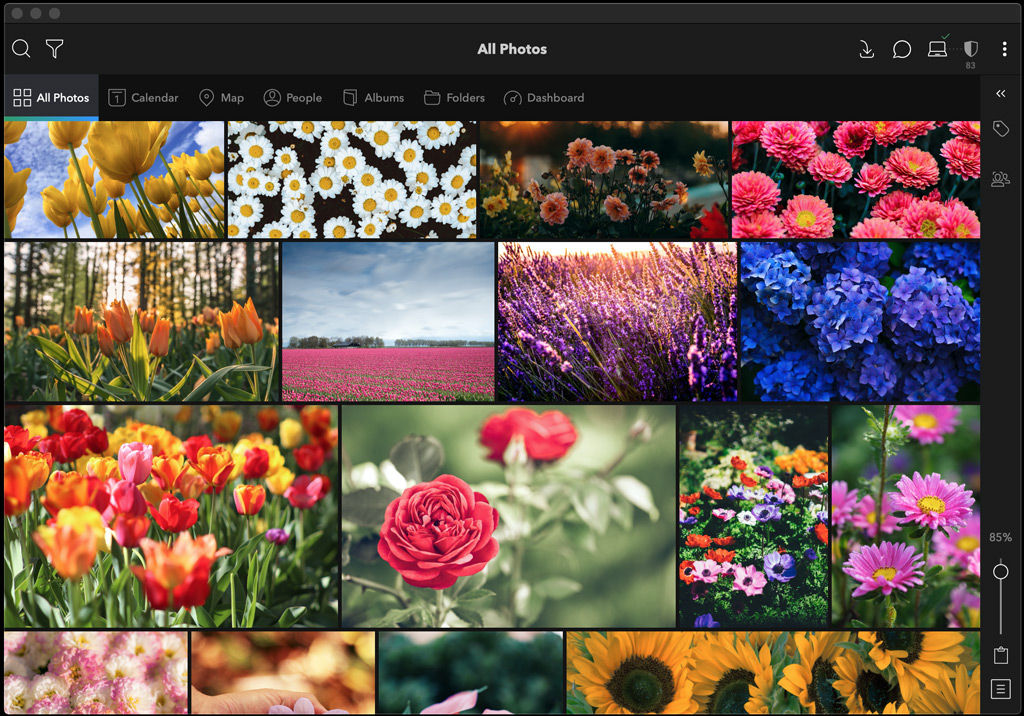
Mylio Photos лучше всего раскрывается не как альтернатива одной кнопке в Google Photos, а как центр управления личной медиатекой. Пользователь может хранить оригиналы на компьютере и внешнем диске, держать оптимизированные версии на телефоне, просматривать всю библиотеку на планшете, добавлять новые снимки с Android или iPhone и не терять структуру старых папок. Для семейного архива это практичнее, чем хаотичная смесь из iCloud, WhatsApp, карт памяти и папок с разрозненными копиями.
Для кого подходит Mylio Photos
Mylio Photos рассчитан на пользователей, которым нужно не просто хранение фотографий, а порядок в большой коллекции. Программа особенно полезна в следующих ситуациях:
-
дома есть несколько телефонов, ноутбуков и внешних дисков;
-
фотоархив копился годами и разложен по разным папкам;
-
часть снимков лежит в Apple Photos, часть — в Google Photos, часть — на старом жестком диске;
-
нужно видеть всю библиотеку на разных устройствах, но не хранить полные оригиналы на каждом из них;
-
важна приватность и локальное хранение;
-
требуется семейный архив с лицами, событиями, датами и картой;
-
нужно разобрать дубликаты, старые сканы, видео, документы и случайные файлы;
-
хочется сохранить привычную папочную структуру, но получить нормальный поиск и визуальный интерфейс.
Mylio Photos не стоит воспринимать как простой бесплатный облачный сервис. Он требует настройки: нужно понимать, где лежат оригиналы, какие папки связаны с библиотекой, какие устройства являются Vault, какие файлы синхронизируются как Original, Optimized Image или Thumbnail, какие пространства видны разным пользователям. В этом его сила и одновременно главный барьер. Для пользователя, которому достаточно автоматической выгрузки снимков с телефона в облако, Mylio может оказаться избыточным.
Программа также не является полноценной заменой Lightroom Classic, Capture One или Photoshop. В Mylio Photos есть редактирование: кадрирование, выравнивание, тон, цвет, баланс белого, детали, автоулучшение, неразрушающие правки. Но центральная задача программы — организация, поиск, синхронизация и защита медиатеки, а не глубокая RAW-обработка с профессиональной цветокоррекцией.
Поддерживаемые платформы
Mylio Photos работает на Windows, macOS, Android и iOS/iPadOS. На компьютерах поддерживаются Windows 10/11 и macOS Big Sur 11 или новее, на мобильных устройствах — Android 11 или новее, iOS/iPadOS 16 или новее. Это делает программу удобной для смешанной семьи, где у одного человека iPhone и MacBook, у другого Android-смартфон и Windows-ПК, а общий архив лежит на внешнем SSD или домашнем компьютере.
Кроссплатформенность здесь важнее, чем кажется. Apple Photos хорошо чувствует себя внутри экосистемы Apple, Google Photos удобен в облаке и на смартфонах, но Mylio Photos делает ставку на единый локальный каталог, который можно использовать на разных типах устройств. Это особенно заметно в сценарии, где старые фотографии хранятся в папках Windows, свежие снимки снимаются на iPhone, часть архива лежит на Android, а резервная копия должна уходить на внешний диск.
Как устроена библиотека Mylio Photos
Библиотека Mylio Photos — это каталог, который знает о ваших файлах, их расположении, метаданных, миниатюрах, оптимизированных версиях, лицах, рейтингах, ключевых словах, альбомах и категориях. Файлы при этом не обязательно физически складываются в одну закрытую базу. Mylio может работать с папками, которые пользователь копирует внутрь библиотеки, перемещает в управляемую структуру или просто связывает как Linked Folder.
У Mylio Photos есть три принципиально разных подхода к добавлению папки:
| Способ | Что происходит | Когда использовать |
|---|---|---|
| Link them | Папка остается на прежнем месте, Mylio следит за ней и показывает ее в библиотеке | Когда уже есть аккуратная структура на диске и не хочется перемещать файлы |
| Copy Them | Mylio создает копию выбранной папки в библиотеке | Когда нужно сохранить исходную папку нетронутой и добавить копию в управляемый архив |
| Move them | Файлы переносятся в библиотеку | Когда нужно окончательно собрать архив в новой структуре |
| Drag and Drop | Файлы перетаскиваются в окно Mylio Photos и добавляются через Copy Files dialog | Когда нужно быстро добавить отдельные снимки или небольшую папку |
| Mylio InBox | Специальная папка для быстрого добавления новых файлов | Когда удобно сохранять новые материалы в одну входящую зону |
При импорте Mylio Photos анализирует файлы, создает миниатюры и оптимизированные версии, читает метаданные, может обнаруживать лица, применять SmartTags, проверять дубликаты и записывать изменения в каталог. Поэтому первичное добавление большой библиотеки не стоит оценивать как обычное копирование файлов. Если архив содержит 100 000 фотографий, RAW-файлы, видео, старые сканы и данные из Apple Photos/iCloud, программе нужно время, чтобы превратить разрозненную коллекцию в управляемую медиатеку.
Mylio Photos удобен тем, что не ломает старую организацию архива. В разделе Folders можно видеть папки такими, какими они существуют на диске. Если пользователь годами раскладывал фотографии по схеме Фото/2017/Италия, Фото/2020/Дача, Семейный архив/Сканы, программа не требует отказаться от этой структуры. Поверх нее добавляются Calendar, Map, People, Albums, QuickFilters и поиск.
Интерфейс Mylio Photos
Интерфейс Mylio Photos построен вокруг нескольких основных представлений. В верхней и левой части окна видны разделы:
-
All Photos;
-
Calendar;
-
Map;
-
People;
-
Albums;
-
Folders;
-
Dashboard.
Эта логика проста: один и тот же архив можно просматривать разными способами. Если пользователь помнит, когда был сделан снимок, он идет в Calendar. Если помнит место — в Map. Если ищет человека — в People. Если работает с тематическими подборками — в Albums. Если нужно увидеть физическую структуру диска — в Folders. Если нужно проверить устройства, синхронизацию и состояние библиотеки — в Dashboard.
All Photos показывает всю медиатеку одной визуальной лентой. Это самый прямой способ просмотреть архив без привязки к папкам. В верхней части интерфейса находятся значки поиска и фильтрации. В правой панели доступны дополнительные инструменты: информация, метки, действия, синхронизация и служебные параметры. Интерфейс темный, плотный, рассчитанный на работу с большим количеством миниатюр.
Главное отличие от обычной галереи — Mylio не заставляет пользователя мыслить только альбомами или только папками. В одной библиотеке одновременно существуют физические папки, виртуальные альбомы, временная шкала, карта, лица, категории и сохраненные фильтры. Это делает программу сложнее простого просмотрщика, но намного полезнее для большой личной фотобиблиотеки.
Импорт фотографий и первичная настройка
Добавление медиа начинается через Add Media icon в верхней панели. Для папок на компьютере или внешнем диске используется путь: Add Media icon → Add media accessible from this device → выбор папки → Open → Link them / Copy Them / Move them. После этого пользователь выбирает, что именно делать с папкой: связать ее без перемещения, скопировать в библиотеку или перенести.
При добавлении с камеры, карты памяти или телефона Mylio Photos автоматически открывает Copy Files dialog. В нем подтверждается источник, выбирается место назначения, при необходимости назначаются категории, затем нажимается Copy Now. Это удобно для обычного сценария после поездки: подключить SD-карту, скопировать все новые фотографии в нужную папку, сразу добавить категорию вроде Family, Work или Travel и продолжить разбор уже внутри Mylio.
Для Apple Photos на Mac используется путь plus icon → Add media from Photos for macOS, iPhoto, or Aperture → выбор Apple Photos Library → Copy Now. На iPhone и iPad путь другой: plus icon → Add Apple Photos → разрешение доступа к Apple Photos library. Mylio может видеть новые изображения, добавленные в Camera Roll или iCloud Photo Library, но при работе с iCloud нужно понимать, что оригинал может физически находиться не на устройстве, а в облаке. Тогда Mylio сначала должен получить файл через Apple Photos, а уже потом обработать его для своей библиотеки.
Для Google Photos используется не постоянная живая связь, а импорт через Google Takeout. Это принципиальный момент: Mylio Photos может принять архив Google Photos как источник, но это не двусторонняя синхронизация с Google Photos. Google Drive, в свою очередь, рассматривается как облачное хранилище для защиты и синхронизации, а не как прямой импорт фотографий из Google Photos.
Для Flickr и Facebook предусмотрен импорт через Add media from an online service. В случае Flickr путь выглядит так: plus icon → Add media from an online service → Flickr → авторизация → выбор альбомов → Select → проверка назначения → Show Advanced Settings при необходимости → Copy Now. Для Facebook схема похожая: Add Media icon → Add media from an online service → Facebook → выбор альбомов → Select → Copy Now.
All Photos: общий просмотр всей медиатеки
All Photos — главный экран для просмотра всей библиотеки. В нем фотографии, видео, документы и сканы отображаются в единой сетке. Это удобно, когда не нужно думать, на каком устройстве лежит файл и в какой папке он находится. Снимки из телефона, внешнего диска, старого архива и импортированной библиотеки отображаются вместе, если они добавлены в каталог.
All Photos полезен в трех типичных задачах:
-
Быстро просмотреть весь архив.
Можно прокручивать медиатеку как единую визуальную историю, не заходя в каждую папку отдельно. -
Отобрать лучшие снимки.
Через рейтинги, флаги и цветовые метки удобно отметить хорошие кадры, спорные дубли, материалы на удаление и фотографии для альбома. -
Начать поиск без знания структуры.
Если пользователь помнит только, что на фото был конкретный человек, место или примерный период, проще начать с поиска и QuickFilters, а не с папок.
В All Photos хорошо видно, зачем Mylio Photos нужен большой библиотеке. Папки дают порядок на диске, но плохо помогают вспоминать жизнь. All Photos превращает технический набор файлов в визуальную ленту, которую можно фильтровать и уточнять.
LifeCalendar и Calendar
Calendar в Mylio Photos — это не просто сортировка по дате создания файла. Программа использует LifeCalendar, где фотографии можно просматривать по десятилетиям, годам, месяцам и дням. Такой подход удобен для семейного архива: вместо папки с названием DCIM_20190304 пользователь видит 2019 год, поездку, день рождения, школьный праздник, отпуск или другой реальный жизненный контекст.
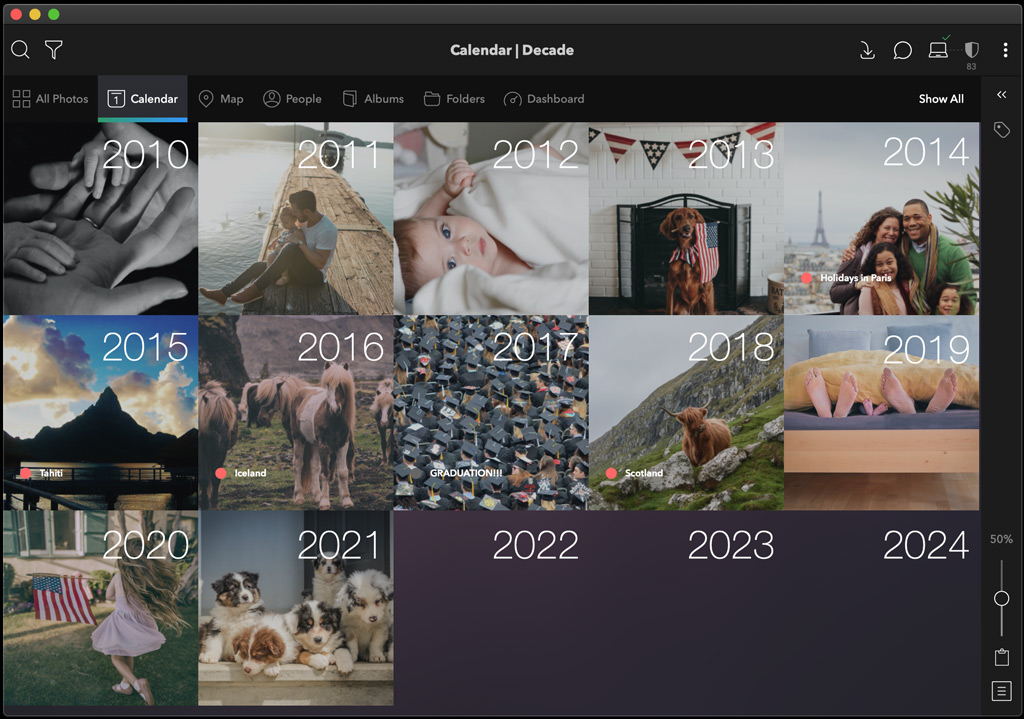
LifeCalendar особенно полезен для старых сканов. У бумажных фотографий часто нет точной даты: известно только примерно 1984 год, лето 1996, до переезда, начало 2000-х. В Mylio Photos для таких материалов используется логика Fuzzy Dates: фото можно поместить в правильный год, месяц или диапазон, даже если точный день неизвестен. Для семейной истории это важнее, чем формальная EXIF-дата сканирования. Иначе скан старого снимка, сделанный сегодня, попал бы в текущий год и потерял смысл.
Calendar также работает с Events. Событие можно использовать для поездки, свадьбы, выпуска, спортивного турнира, семейной встречи, сезона или многодневного периода. В календаре такие события отображаются как полосы, по которым можно перейти к связанным фотографиям. Для большой библиотеки это удобнее, чем вручную искать все снимки из поездки по разным устройствам.
Типичный сценарий работы с Calendar:
-
Открыть раздел Calendar.
-
Перейти от десятилетия к году, затем к месяцу или дню.
-
Найти период, где должны быть нужные снимки.
-
Открыть день или событие.
-
Отобрать фотографии, добавить их в Album, поставить рейтинг или назначить категорию.
-
Для старых сканов уточнить дату или задать примерный период.
LifeCalendar хорошо показывает разницу между Mylio Photos и обычной папочной организацией. В папках архив хранится технически. В Calendar он становится историей, которую можно просматривать по времени.
Map View: фотографии на карте
Map показывает фотографии по месту съемки. Если в файлах есть GPS-координаты, Mylio Photos автоматически размещает их на карте. Это особенно удобно для снимков со смартфонов: поездки, прогулки, семейные путешествия и городские фотографии оказываются привязаны к точкам на карте.
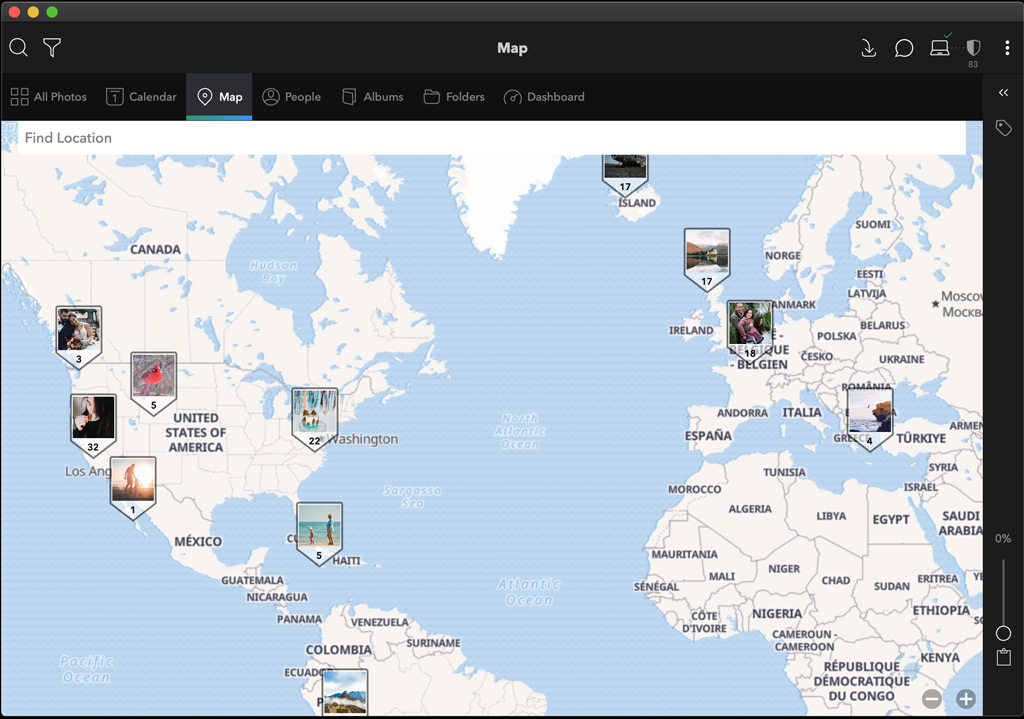
Map View нужен не только для путешествий. Он помогает отвечать на вопросы, которые возникают в реальной жизни: где снимали этот пляж, в каком городе был этот музей, какие фотографии есть из Парижа, где все снимки с дачи. Вместо того чтобы вспоминать год и папку, пользователь открывает карту и выбирает место.
Для фотографий без геоданных Mylio Photos позволяет добавлять или исправлять расположение вручную. Практический сценарий простой: снимки без GPS можно перетащить на карту, чтобы назначить им место. Это полезно для старых сканов, снимков с зеркальной камеры без GPS, подводной съемки, фотографий с дронов без корректных координат или материалов, где геометка была потеряна при экспорте.
Map View стоит использовать после базового импорта. Сначала лучше дать программе обработать библиотеку, создать миниатюры и прочитать метаданные. Затем можно открыть Map и увидеть, какие годы и места уже заполнены автоматически, а какие нуждаются в ручной правке. Для семейного архива ручная геопривязка старых снимков часто оказывается ценнее, чем кажется: через несколько лет именно карта помогает вспомнить точный контекст фотографии.
People View и распознавание лиц
People — раздел для работы с лицами. Mylio Photos группирует фотографии по людям, показывает найденные лица и позволяет присваивать им имена. После подтверждения человек становится отдельной живой коллекцией: можно открыть конкретного родственника, ребенка, друга или коллегу и увидеть фотографии с ним за разные годы.
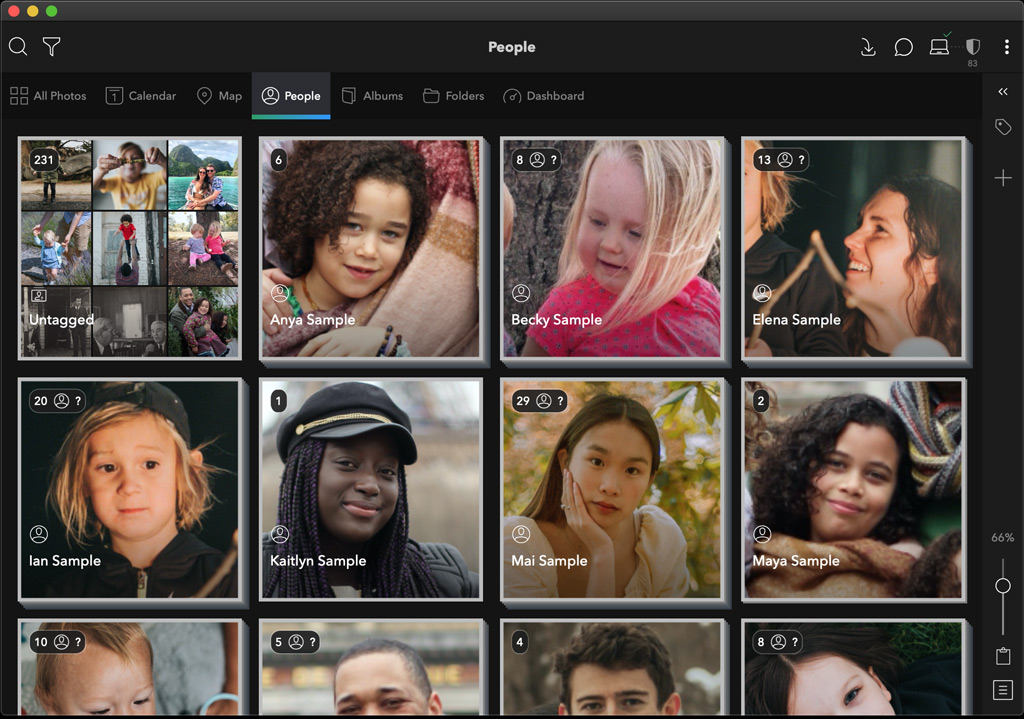
Для семейного архива People View — одна из самых полезных функций. Папки и даты не всегда отвечают на вопрос найти все фото бабушки или показать, как ребенок менялся с 2014 по 2024 год. People View делает такие подборки естественными. Особенно хорошо это работает вместе с Calendar: можно открыть человека, затем смотреть его фотографии по годам и событиям.
Распознавание лиц в Mylio Photos ориентировано на приватную обработку. Данные тегирования людей хранятся на устройствах пользователя, а не превращаются в публичную облачную галерею. Это не отменяет необходимости аккуратно настраивать библиотеку, но делает Mylio более подходящим вариантом для тех, кто не хочет отдавать семейный архив полностью в облачную экосистему.
Работа с People обычно идет по такой схеме:
-
Открыть People.
-
Найти группу Untagged или карточку неизвестного человека.
-
Проверить предложенные лица.
-
Присвоить имя или подтвердить существующего человека.
-
Объединить ошибочно разделенные группы, если один человек попал в несколько карточек.
-
Скрыть нерелевантные лица, если они не нужны в семейном архиве.
-
Использовать человека как фильтр для поиска, альбомов и подборок.
People View не стоит запускать как единственный способ организации. Он лучше работает вместе с категориями, папками, альбомами и датами. Например, можно найти все фото конкретного человека, сделанные во Франции, в определенном году, с рейтингом четыре звезды и выше.
Albums: виртуальные коллекции без дублирования
Albums в Mylio Photos — это виртуальные подборки. Один и тот же файл может находиться в разных альбомах без физического копирования. Например, фотография ребенка на пляже может одновременно быть в альбомах Семья, Отпуск 2022, Лучшие фото года и Для фотокниги. При этом оригинал остается в своей папке.
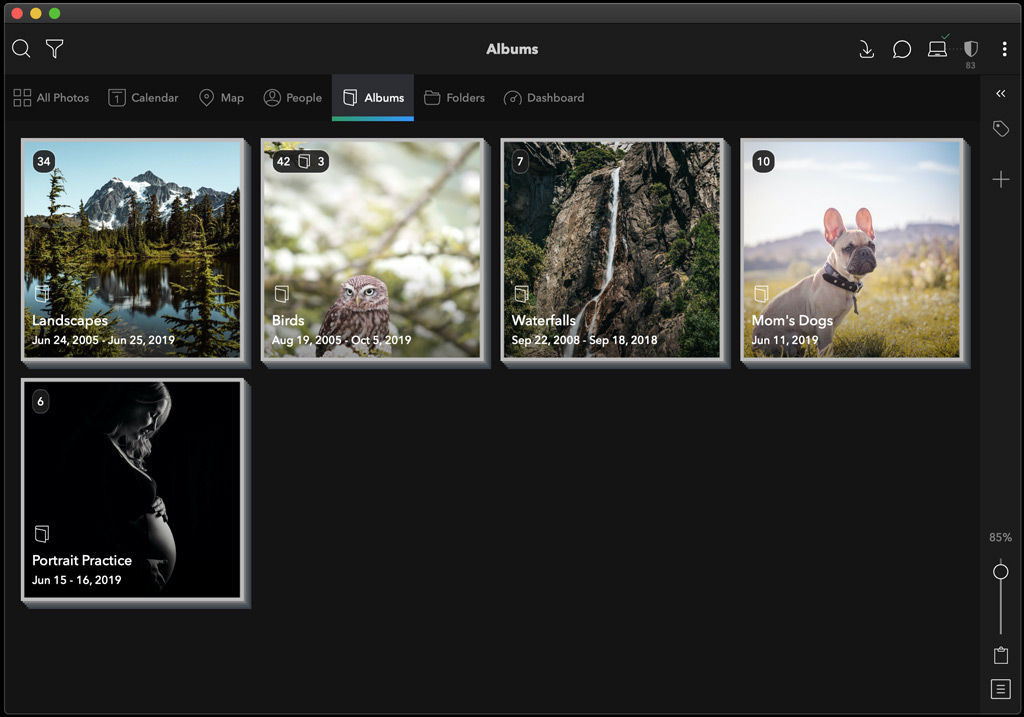
Альбомы удобны для задач, где физическая структура диска не должна меняться:
-
собрать фотографии для отправки родственникам;
-
подготовить подборку для печати;
-
сделать альбом поездки;
-
отделить лучшие кадры от всех исходников;
-
собрать снимки конкретного человека;
-
подготовить слайд-шоу;
-
сделать рабочую подборку для редактирования;
-
сгруппировать фотографии из разных папок и устройств.
Принципиальная разница между Folders и Albums такая: Folders отвечают за физическое хранение, а Albums отвечают за смысловую подборку. Если пользователь удаляет или перемещает файл в папках, это влияет на реальное расположение. Если он добавляет фото в альбом, физический файл не копируется и не переносится. Поэтому альбомы лучше использовать для тем, событий и проектов, а папки — для долговременного хранения.
Folders: сохранение папочной структуры
Folders показывает реальную структуру хранения. Это один из самых важных разделов для тех, кто не хочет превращать архив в закрытую библиотеку. Mylio Photos умеет импортировать существующую организацию, показывать папки визуальными карточками, перемещать файлы и автоматически раскладывать материалы по датам.
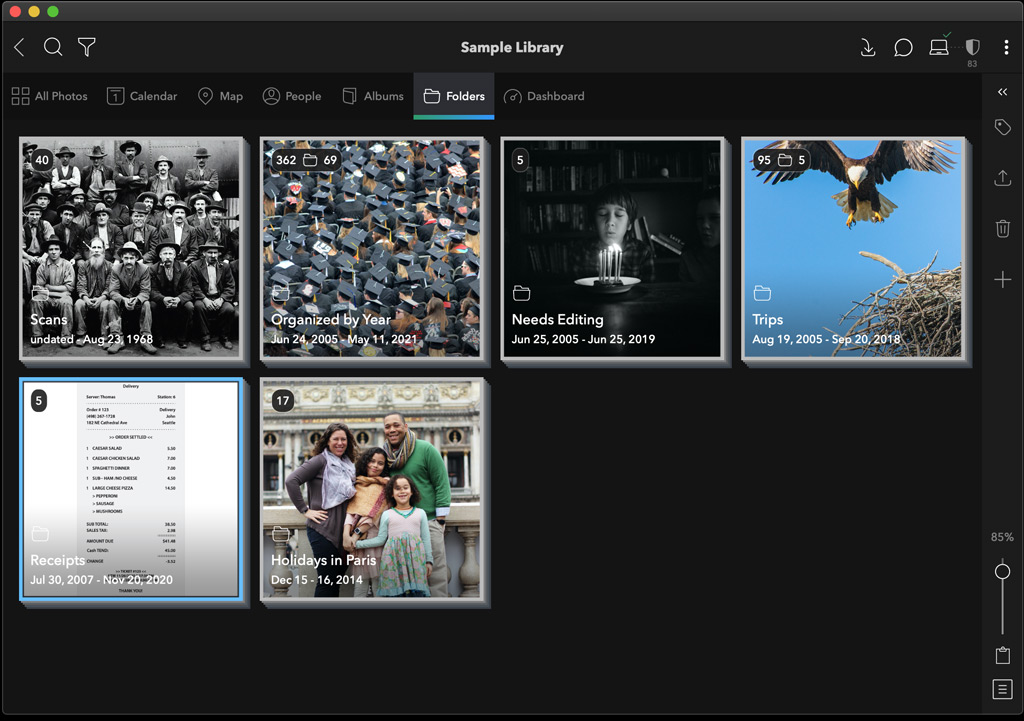
Folders особенно полезен для архива, который уже живет на внешнем диске. Пользователь может добавить папку как Linked Folder, сохранить ее на прежнем месте и получить поверх нее поиск, миниатюры, карту, календарь и людей. Это сильная сторона Mylio Photos: программа не заставляет отказаться от файловой системы.
Для автоматической организации папок используется путь:
-
Нажать Spaces icon в левой боковой панели.
-
Выбрать Everything.
-
Нажать Folders icon в левой боковой панели.
-
Выбрать папку или несколько папок.
-
Открыть Actions menu через правый клик или kebab icon в правой панели.
-
Выбрать More Folder Actions → Organize Folders.
-
Выбрать схему: Year/Month, Year, Day или Custom.
Эта функция нужна, когда архив состоит из хаотичных папок вроде Camera Uploads, WhatsApp Images, Новая папка, Разобрать, iPhone 2021, DCIM. После организации можно привести файлы к понятной структуре по годам и месяцам. Но применять такую операцию нужно осознанно: она меняет реальное расположение файлов, а не просто внешний вид.
Во время импорта тоже можно задать структуру подпапок. В Copy/Move dialog открывается Show Advanced Settings, затем выбирается формат подпапок: Year/Month/Day, Year/Month, Year, Day, Current Date или Custom. Это удобно, если пользователь сразу переносит материалы с карты памяти или внешнего диска в аккуратный архив.
Dashboard, Devices и состояние библиотеки
Dashboard — панель управления библиотекой. В ней находятся блоки Getting started, Notifications, Actions, Devices, Library stats, Help and more. Через Dashboard пользователь проверяет подключенные устройства, состояние синхронизации, источники, качество хранения, объем библиотеки на диске и доступность оригиналов.
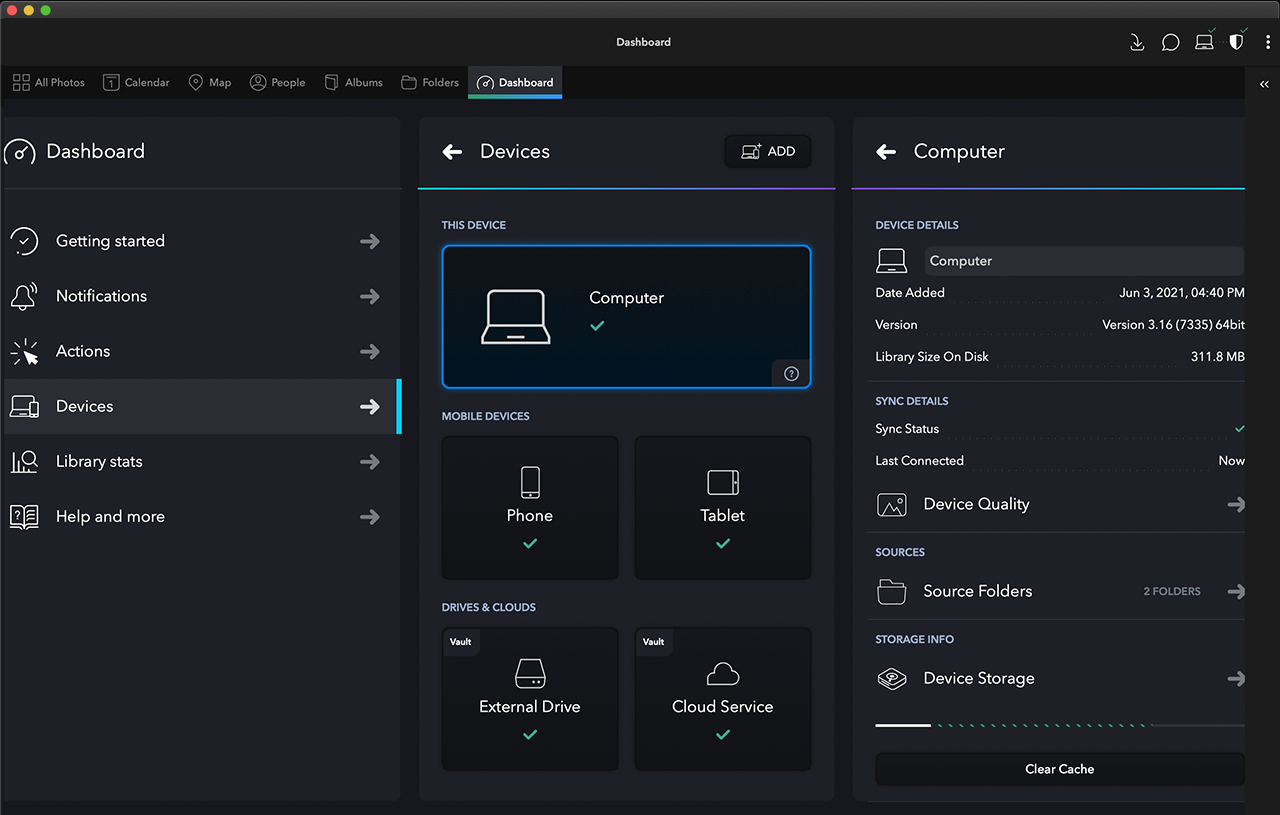
В разделе Devices отображаются компьютеры, телефоны, планшеты, внешние диски и облачные устройства, которые участвуют в библиотеке. Для каждого устройства Mylio показывает детали: имя, дату добавления, версию приложения, размер библиотеки на диске, статус синхронизации, последнюю связь, качество устройства, Source Folders, Device Storage и кнопку Clear Cache.
Dashboard нужен не только для диагностики. Это рабочий центр, через который пользователь понимает, защищена ли библиотека. Если на телефоне есть новые фотографии, но они еще не попали в Vault, Dashboard покажет, что синхронизация не завершена. Если внешний диск отключен, это тоже будет видно. Если оригинал потерян или удален вне Mylio до завершения синхронизации, программа может показать состояние Lost Original.
Dashboard особенно важен после первичной настройки. Многие проблемы Mylio Photos связаны не с просмотром фотографий, а с тем, что пользователь не до конца понимает, где лежат оригиналы, какие устройства должны хранить полное качество, какие используют оптимизированные версии и какие папки являются источниками. Dashboard помогает увидеть систему целиком, а не гадать по отдельным папкам.
Vault: защита оригиналов
Vault в Mylio Photos — это устройство или диск, которому доверяется хранение оригиналов всей библиотеки. Обычно в роли Vault выступает большой внешний SSD/HDD, настольный компьютер или другое надежное хранилище. Идея простая: телефон и ноутбук могут хранить не все оригиналы, но Vault должен иметь полную копию, чтобы библиотека была защищена от потери устройства.
Vault не стоит путать с обычной папкой Фото. Это часть стратегии защиты. Mylio Photos может распределять оригиналы, оптимизированные версии, миниатюры, метаданные и изменения между устройствами. Если телефон потерян, фотографии должны быть уже синхронизированы на компьютер или Vault. Если ноутбук сломался, оригиналы должны оставаться на внешнем диске или другом Vault.
Правильная схема для большой домашней библиотеки выглядит так:
| Устройство | Роль | Что хранит |
|---|---|---|
| Основной компьютер | Центр работы | Каталог, часть или все оригиналы, редактирование, папки |
| Внешний диск | Vault | Полная копия оригиналов |
| Телефон | Захват и просмотр | Новые фото, оптимизированные версии, часть оригиналов по запросу |
| Планшет | Просмотр и разбор | Оптимизированные версии, альбомы, рейтинги |
| Облачное хранилище | Дополнительная защита | Опциональная копия или синхронизация, если пользователь ее настроил |
Vault лучше планировать до массового импорта. Если сначала добавить огромную библиотеку на ноутбук с ограниченным SSD, а потом пытаться перенести всё на внешний диск, процесс будет сложнее. Рациональнее сразу определить: где хранится мастер-архив, какой диск является Vault, какие устройства получают полное качество, а какие работают через SpaceSaver.
SpaceSaver, Optimized Images и Tap to Sync
Mylio Photos использует несколько уровней качества файлов. Оригинал остается полным файлом, оптимизированное изображение занимает меньше места, а миниатюра нужна для быстрого просмотра. SpaceSaver создает Optimized images: они подходят для повседневного просмотра, публикации, печати небольшого формата, отправки и базового редактирования, но занимают значительно меньше места, чем оригиналы. Mylio заявляет, что SpaceSaver позволяет хранить до 15 раз больше фотографий на мобильных устройствах.
Для смартфона это ключевая функция. Библиотека на 2 ТБ не поместится в телефон, но Mylio может показать ее почти целиком через оптимизированные версии. Пользователь видит фотографии, ищет их, ставит рейтинги, добавляет в альбомы, редактирует и отправляет — при этом полные оригиналы могут лежать на Vault.
Tap to Sync нужен, когда требуется загрузить конкретный оригинал или папку на устройство. Например, пользователь собирается в дорогу и хочет иметь полное качество для папки Свадьба 2019 на ноутбуке без интернета. Он выбирает нужные материалы и загружает их заранее. В обратную сторону это тоже полезно: свежие снимки с телефона могут уйти на Vault, а на телефоне останется оптимизированная версия.
Такая модель отличается от обычного облачного подхода всё или ничего. В Mylio Photos можно гибко решить:
-
какие файлы всегда лежат на устройстве;
-
какие доступны только как оптимизированные версии;
-
какие оригиналы нужно загрузить вручную;
-
какие папки держать локально для офлайн-доступа;
-
сколько места выделить под библиотеку;
-
когда очистить кэш через Clear Cache.
Для больших архивов это практичнее, чем попытка хранить всё в полном качестве на каждом устройстве.
Поиск и QuickFilters
Поиск в Mylio Photos открывается через magnifying glass icon в левом верхнем углу. Пользователь вводит запрос и ищет фотографии, видео и документы по ключевым словам, рейтингам, людям, местам на карте, недавним импортам и закрепленным поискам.
QuickFilters открываются через funnel icon в левой боковой панели. Дальше пользователь выбирает нужный фильтр по имени и видит результат. Фильтр можно использовать как временное уточнение или закрепить через pin icon. Активные фильтры отображаются как filter pills, а убрать их можно через x на соответствующей плашке.
QuickFilters — одна из тех функций, которые становятся ценными не сразу, а после накопления большого архива. Когда в библиотеке 2 000 фото, можно прокрутить вручную. Когда файлов 150 000, нужны фильтры:
-
показать только фотографии с пятью звездами;
-
найти все видео;
-
показать файлы без геоданных;
-
найти снимки конкретного человека;
-
выбрать материалы за определенный период;
-
отобразить недавний импорт;
-
найти изображения с определенной камерой или объективом;
-
показать файлы с конкретной категорией;
-
отфильтровать документы или сканы;
-
найти потенциальные дубликаты.
Поиск Mylio Photos работает не как папочная навигация, а как слой над всей медиатекой. Пользователь может помнить только часть контекста: человек, место, год, рейтинг, слово в ключевых тегах. Этого достаточно, чтобы сузить выдачу.
Ключевые слова, категории, рейтинги и метаданные
Mylio Photos поддерживает несколько способов смысловой разметки медиатеки:
| Инструмент | Для чего нужен |
|---|---|
| Keywords | Описание содержимого: море, день рождения, портрет, архив, документы |
| Categories | Глобальное разделение: Personal, Family, Family History, Work, Private, Custom |
| Flags | Быстрая отметка статуса: выбрать, отклонить, проверить |
| Stars | Оценка качества кадра |
| Color labels | Цветовая маркировка этапов работы |
| XMP sidecar files | Хранение неразрушающих правок и метаданных рядом с файлами |
| SmartTags | Автоматически определяемые признаки содержимого |
Ключевые слова полезны для точного поиска. Если в архиве есть фотографии дома бабушки, старого автомобиля, школьного выпускного, скана паспорта, архивных писем, эти слова можно добавить к отдельным файлам или группе файлов. Потом они становятся поисковыми признаками.
Категории нужны для более крупного уровня организации. Например, папке со сканами рода можно назначить Family History, рабочей съемке — Work, личным материалам — Private. В Mylio Photos категории могут назначаться папкам, альбомам, людям, событиям и отдельным файлам. При этом есть важное правило наследования: если категория назначена папке, файлы внутри нее наследуют эту категорию; если категория назначена человеку или альбому, изображения внутри не наследуют ее автоматически.
Рейтинги, флаги и цветовые метки нужны для отбора. Например:
-
5 звезд — лучшие кадры для печати;
-
4 звезды — хорошие фотографии для семейного альбома;
-
3 звезды — оставить в архиве;
-
красная метка — проверить;
-
желтая метка — обработать;
-
зеленая метка — готово;
-
флаг — выбрать для экспорта;
-
отклоненный флаг — кандидат на удаление.
Mylio Photos записывает изменения неразрушающим способом. Для RAW и метаданных используются XMP sidecar files: в них хранятся инструкции редактирования и дополнительные данные, а оригинальный файл не перезаписывается. При экспорте изменения применяются к новой копии.
Spaces: рабочие пространства и приватность
Spaces позволяют ограничивать видимость и доступ к части библиотеки. Это не просто фильтр, а отдельное рабочее пространство, которое можно настроить под человека, задачу или проект. Например, можно создать Space для семейной истории, где видны только сканы, старые документы и архивные фото; или Space для ребенка, где скрыты рабочие и личные материалы.
Custom Space создается так:
-
Назначить нужным папкам или материалам категорию, например Family History.
-
Нажать Spaces icon.
-
Выбрать Manage Spaces.
-
Ввести Master Passcode.
-
Нажать Add.
-
Задать имя Space, например Family History Project.
-
В блоке User Role выбрать подходящую роль, например Family History Collaborator.
-
Настроить Passcode Protect, QuickCollections, Manage Views & Tools, Permissions.
-
Нажать Save.
Spaces полезны в семейном сценарии. Один и тот же аккаунт или библиотека могут использоваться несколькими людьми, но не всем нужно видеть всё. Родственнику можно дать рабочее пространство только с семейным архивом. Ребенку — только с его фотографиями и безопасными альбомами. Для рабочих материалов можно отделить клиентские папки от личных снимков.
Это также снижает риск случайного удаления или изменения важных файлов. В Permissions можно ограничить возможность добавлять, менять, удалять, редактировать или делиться материалами в конкретном Space. Для большого архива такие ограничения важнее, чем кажется: чем больше людей имеют доступ, тем выше вероятность случайной ошибки.
Дубликаты и очистка архива
В Mylio Photos есть инструмент Photo DeDupe для поиска дублей. Он сканирует библиотеку, находит файлы, где обнаружены две или более копии одного и того же медиа, и показывает список для проверки. Пользователь может вручную выбрать, какие копии удалить или переместить, либо использовать Auto-Check, чтобы Mylio предложил, какие файлы оставить, а какие отметить для удаления.
Путь работы с дублями:
-
Нажать Tools icon.
-
Выбрать Photo DeDupe.
-
Дождаться списка найденных дублей.
-
Просмотреть различия между копиями.
-
Отметить чекбоксами файлы, которые нужно удалить или переместить.
-
При большом количестве дублей использовать Auto-Check.
-
Нажать Delete Checked или Move Checked.
Auto-Check особенно полезен в больших библиотеках. Он проверяет дубликаты по выбранным критериям и отмечает файлы для удаления. Пользователь может настроить, какие признаки важнее, менять приоритеты через handle справа от параметра, а затем снова просмотреть результат перед нажатием Move Checked или Delete Checked.
Дедупликация в Mylio Photos нужна не только для экономии места. Она помогает привести архив к нормальному состоянию после лет копирования:
-
одна и та же поездка лежит на двух внешних дисках;
-
фото из iPhone импортировались в Apple Photos, потом в Google Photos, потом обратно в папки;
-
WhatsApp и Telegram сохранили уменьшенные копии;
-
при переносе с компьютера на компьютер появились папки
Backup,Backup old,Photos copy; -
после экспорта из облака имена файлов изменились;
-
часть фото есть как оригинал и как отредактированная копия.
Удалять дубликаты нужно осторожно. Не все похожие файлы являются мусором: один может быть оригиналом RAW, другой JPEG-версией, третий — экспортом после обработки, четвертый — уменьшенной копией для отправки. Поэтому Mylio правильно делает, что предлагает просмотр и ручную проверку, а не просто очистить всё.
Редактирование фотографий
Редактор Mylio Photos находится в правой панели и предназначен для базовой коррекции. В нем есть гистограмма, пресеты, баланс белого, тональные настройки, цвет, детали, кадрирование, поворот, выравнивание, автоматические улучшения и неразрушающий подход. Это не профессиональная лаборатория RAW-обработки, но для личной фотобиблиотеки набор достаточный: поправить экспозицию, вытянуть тени, уменьшить пересвет, выровнять горизонт, подрезать кадр, улучшить цвет и подготовить изображение к отправке.
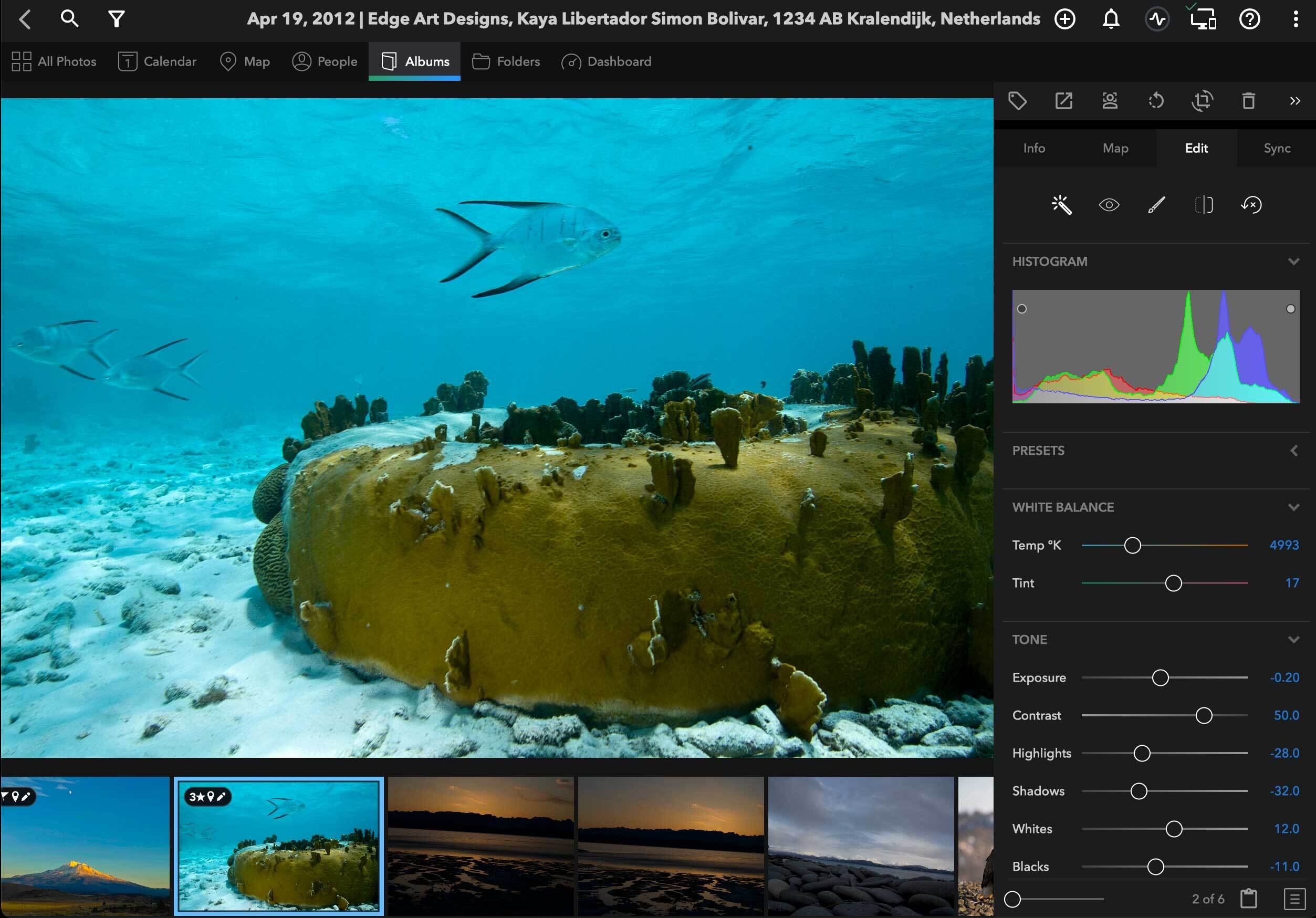
В редакторе видны основные блоки:
-
Histogram;
-
Presets;
-
White Balance;
-
Temp °K;
-
Tint;
-
Tone;
-
Exposure;
-
Contrast;
-
Highlights;
-
Shadows;
-
Whites;
-
Blacks.
Для баланса белого используется путь: открыть фото в Single Photo View, нажать edit icon, раскрыть стрелку рядом с White Balance, затем настроить Temp °K и Tint. Это полезно для снимков в помещении, старых сканов, фотографий при смешанном освещении и кадров, где камера ошиблась с температурой.
У Mylio Photos есть быстрые автоматические инструменты: AutoEnhance, AutoColor, AutoTone. Они подходят для массовой первичной правки, когда нужно быстро привести снимки к более аккуратному виду. Для старых семейных фотографий есть инструменты улучшения, шумоподавления, резкости, цветокоррекции, черно-белого преобразования, виньетки, удаления красных глаз и работы с негативами.
Неразрушающее редактирование важно для архива. Оригинал не меняется, а правки записываются отдельно. Это позволяет вернуться к исходнику, экспортировать новую копию с примененными изменениями и не бояться, что семейный архив будет испорчен случайной коррекцией.
Для продвинутой обработки Mylio Photos может передавать файл во внешние редакторы вроде Adobe Photoshop или Affinity Photo. В таком сценарии Mylio остается каталогом, а внешняя программа выполняет сложную ретушь, композитинг или профессиональную цветокоррекцию.
Экспорт, отправка и публикация
Для экспорта и отправки используется Share icon. На компьютере пользователь выбирает фотографии, нажимает Share icon, затем выбирает нужное действие. На телефоне или планшете сначала можно открыть ellipsis icon → Settings → Export & Sharing, настроить параметры экспорта, закрыть настройки и затем нажать Share icon.
Для экспорта в папку путь такой:
-
Выбрать фото или группу фото.
-
Нажать Share icon.
-
Выбрать Export.
-
Выбрать export preset или настроить параметры вручную.
-
Нажать Export.
-
Выбрать папку на диске.
-
Нажать Save/Open.
Экспорт создает новую копию, где применены правки. Это правильное поведение: исходник остается в библиотеке, а наружу уходит готовый файл для печати, отправки, публикации или передачи другому человеку.
Mylio Photos также поддерживает Universal Clipboard. Это удобно для повседневных задач: можно скопировать фото и вставить его в другое приложение или на сайт без лишнего экспорта на рабочий стол. Для отдельных сценариев поддерживается отправка по email, текстом, через системное меню, AirDrop на устройствах Apple, Flickr, Frame.io, VIEWBUG, FamilySearch, печать и слайд-шоу.
Для Flickr путь выглядит так: выбрать фотографии, нажать Share icon, выбрать Post → Flickr, при первом использовании пройти авторизацию, затем заполнить Description, выбрать Flickr Album или создать новый, указать Metadata, при необходимости включить Watermark и нажать Post.
Приватность и локальная модель
Mylio Photos отличается от типичной облачной галереи тем, что не делает облако обязательным центром библиотеки. Пользователь может хранить оригиналы на своих устройствах, синхронизировать их между компьютером, телефоном, планшетом и внешним диском, использовать Vault и просматривать каталог без постоянного интернета. Облачное хранилище может быть подключено как дополнительный вариант, но оно не является единственным способом работы.
Такой подход важен для приватности. Семейные фотографии, документы, сканы, архивные снимки и рабочие материалы не обязаны лежать только в облачном сервисе. Пользователь сам решает, где находятся оригиналы, какие устройства имеют доступ, какие папки видны в Spaces и какие материалы защищены отдельным passcode.
При этом Mylio Photos не отменяет ответственность пользователя. Локальная модель означает, что нужно грамотно настроить резервные копии. Если единственный Vault — внешний диск, который лежит рядом с компьютером, это не полноценная защита от пожара, кражи или физической поломки. Хорошая схема — минимум две копии оригиналов: основной архив и отдельный Vault, желательно с дополнительной копией вне дома или в зашифрованном облачном хранилище.
Практический сценарий: собрать фото с разных устройств
Один из самых типичных сценариев Mylio Photos — собрать библиотеку из нескольких источников. Например, есть iPhone, Android-телефон, Windows-ПК, MacBook, старый внешний диск и папка со сканами. В обычной ситуации это превращается в хаос: часть фото в iCloud, часть в Google Photos, часть в папках Windows, часть на диске, часть отправлена родственниками через мессенджеры.
В Mylio Photos такой архив можно собрать поэтапно:
-
На основном компьютере создать библиотеку.
-
Подключить внешний диск и назначить его Vault.
-
Добавить папки с компьютера через Add media accessible from this device.
-
Для аккуратных папок выбрать Link them.
-
Для хаотичных папок выбрать Copy Them или Move them.
-
Подключить карту памяти или камеру и скопировать новые снимки через Copy Files dialog.
-
На телефоне разрешить импорт из Camera Roll или Media Library.
-
Импортировать старую Apple Photos Library, если архив был в Photos для macOS.
-
Импортировать Google Photos через Takeout, если нужно забрать облачный архив.
-
Добавить сканы через Linked Folder или Mylio InBox.
-
Дождаться обработки миниатюр, Optimized images, лиц, OCR, SmartTags и дубликатов.
-
Проверить состояние в Dashboard.
Этот процесс не стоит делать хаотично. Лучше сначала решить, где будет мастер-архив, как назвать папки, какие категории использовать и какой диск будет Vault. Mylio Photos мощный, но он не должен становиться еще одним слоем беспорядка поверх уже беспорядочного архива.
Практический сценарий: семейный архив
Для семейного архива Mylio Photos удобен сочетанием People, LifeCalendar, Map, Albums, Folders и Spaces. Например, можно собрать старые сканы, фотографии детей, поездки, документы, видео с телефонов и снимки родственников в одну библиотеку, а затем разложить их не только по папкам, но и по смыслу.
Рабочая схема:
-
Старые сканы добавить в папку Family History.
-
Назначить этой папке категорию Family History.
-
Для сканов указать Fuzzy Dates.
-
Через People View подписать родственников.
-
Через Map добавить места для старых фотографий.
-
Через Calendar проверить, как архив выглядит по десятилетиям.
-
Создать Albums для важных тем: Свадьба, Дедушка, Дом в деревне, Архивные документы.
-
Создать Custom Space для семейной истории.
-
Ограничить доступ через Passcode Protect и Permissions.
-
Экспортировать отдельные подборки для печати или отправки.
В таком сценарии Mylio Photos превращается в цифровой семейный архив, а не просто в папку с JPEG. Особенно полезно то, что старые сканы можно поместить в правильный исторический период, даже если точная дата неизвестна. Через несколько лет именно эта работа будет определять ценность библиотеки: фотографии будут не просто храниться, а находиться.
Практический сценарий: освободить место на телефоне
Большая проблема современных архивов — телефон переполнен, но удалять фотографии страшно. Mylio Photos решает это через связку Vault, SpaceSaver и Optimized images.
Правильная логика такая:
-
На компьютере или внешнем диске настроить Vault.
-
Убедиться, что новые фотографии с телефона синхронизируются в библиотеку.
-
Проверить Dashboard и Sync Status.
-
Хранить оригиналы на Vault.
-
На телефоне использовать Optimized images.
-
Для нужных папок включать Tap to Sync.
-
При нехватке места использовать Clear Cache.
В итоге телефон может показывать всю медиатеку, но не обязан хранить все оригиналы. Это удобно для пользователя, который хочет иметь доступ к многолетнему архиву, но не покупать смартфон на максимальный объем памяти.
Практический сценарий: разобрать дубликаты
Для разбора дублей лучше не начинать с удаления. Сначала нужно понять, как они появились. Если архив много лет копировался между устройствами, часть дублей может отличаться размером, именем, метаданными или качеством.
Рациональный порядок:
-
Сделать резервную копию до массовой чистки.
-
Открыть Tools icon → Photo DeDupe.
-
Дождаться анализа библиотеки.
-
Просмотреть группы дублей.
-
Проверить размер, разрешение, папку, дату, метаданные.
-
Использовать Auto-Check только после понимания критериев.
-
Сначала выбирать Move Checked, если есть сомнения.
-
Использовать Delete Checked только для очевидного мусора.
-
После чистки проверить ключевые альбомы и папки.
Mylio Photos хорош тем, что не сводит дубликаты к простому совпадению имени файла. В большой медиатеке одно и то же фото может называться по-разному, а разные файлы могут называться одинаково. Поэтому важен комплекс признаков: размер, разрешение, метаданные, расположение и содержимое.
Сравнение с аналогами
Mylio Photos конкурирует не с одной программой, а с несколькими разными подходами к хранению фотографий. Его нельзя честно сравнивать только с Google Photos или только с Lightroom Classic: это разные классы задач. Mylio находится между облачной галереей, локальным каталогизатором, семейным архивом и системой синхронизации.
| Программа | Сильные стороны | Где слабее Mylio Photos | Где Mylio Photos сильнее |
|---|---|---|---|
| Google Photos | Облачный бэкап, быстрый поиск, AI, простое sharing, 15 ГБ базового хранилища Google-аккаунта | Меньше контроля над локальной структурой и Vault, облако является центром сценария | Локальная модель, свои устройства, Vault, папки, SpaceSaver, контроль оригиналов |
| Apple Photos / iCloud Photos | Очень удобно на iPhone, iPad и Mac, People & Pets, Memories, Trips, iCloud-синхронизация | Слабее в смешанной среде Windows/Android и при работе с внешними архивами | Лучше для смешанных устройств, папок, внешних дисков и локального семейного архива |
| Adobe Lightroom Classic | Профессиональная RAW-обработка, каталог, коллекции, ключевые слова, Map, печать, экспорт | Сложнее для семейной многоплатформенной библиотеки и мобильного доступа ко всему архиву | Проще как семейный менеджер, сильнее в синхронизации устройств и Vault-сценариях |
| Adobe Bridge | Бесплатный asset manager, метаданные, ключевые слова, ratings, labels, collections, работа с файлами | Нет такой системы семейной синхронизации, Vault, SpaceSaver и мобильной библиотеки | Лучше для личной фотобиблиотеки на нескольких устройствах |
| digiKam | Бесплатный мощный каталогизатор, теги, метаданные, геолокация, база данных, лица | Более технический интерфейс, меньше фокуса на семейную синхронизацию телефонов | Удобнее для семьи, мобильных устройств, Spaces и Vault |
| Synology Photos | Отлично для владельцев Synology NAS, веб-доступ, мобильный бэкап, shared space, face/object recognition | Требует NAS и серверной инфраструктуры | Не требует NAS как центра, лучше для связки компьютер + телефон + внешний диск |
| Immich | Сильная self-hosted альтернатива Google Photos, мобильный бэкап, лица, сервер, активная разработка | Требует самостоятельного сервера, администрирования и надежного бэкапа | Проще для пользователя без собственного сервера, сильнее в локальном desktop-сценарии |
Google Photos удобнее для тех, кто хочет не думать о структуре. Он хорошо ищет людей, места и объекты, предлагает AI-инструменты, делится альбомами и автоматически хранит фото в облаке. Но если пользователь хочет держать оригиналы на своем внешнем диске, видеть существующие папки, использовать Vault и не зависеть полностью от облака, Mylio Photos подходит лучше.
Apple Photos отлично работает внутри Apple-экосистемы. На Mac и iPhone удобно смотреть Library, Days, People & Pets, Memories, Trips, создавать альбомы и синхронизировать через iCloud Photos. Но если в семье есть Android, Windows-ПК, внешние диски, старые папки и Google Photos, Mylio Photos гибче.
Lightroom Classic сильнее как программа для фотографа. У него мощный Develop-модуль, коллекции, Smart Collections, ключевые слова, Map, профессиональный экспорт и рабочие процессы для RAW. Mylio Photos выигрывает там, где нужна не студийная обработка, а личный архив на нескольких устройствах с приватной синхронизацией и оптимизированными копиями.
Adobe Bridge удобен как файловый менеджер для творческих материалов: метаданные, ключевые слова, коллекции, Smart Collections, ratings, labels. Но Bridge не строит такую семейную сеть устройств, не заменяет мобильную галерею, не дает Vault-логику и SpaceSaver.
digiKam мощен и бесплатен, особенно для пользователей, которые готовы разбираться с базами данных, метаданными, геолокацией, тегами и лицами. Он подходит технически уверенным людям. Mylio Photos проще встроить в бытовой семейный процесс: телефоны, планшеты, внешний диск, LifeCalendar, Spaces и понятные визуальные разделы.
Synology Photos силен, если дома уже есть Synology NAS. Он поддерживает хронологический и папочный просмотр, мобильные приложения, автоматические альбомы, лица, объекты, места, теги, рейтинги, shared space, публичные ссылки и мобильный бэкап. Но без NAS это не самый простой путь. Mylio Photos лучше подходит тем, кто хочет начать с обычного компьютера, телефона и внешнего диска.
Immich хорош для self-hosted-подхода: мобильный бэкап, выбранные альбомы, дедупликация при загрузке, лица, серверная обработка, активная разработка. Но это проект для людей, готовых поддерживать сервер, обновления, базу данных, хранилище и резервные копии. Mylio Photos меньше похож на самостоятельное администрирование и больше — на готовое приложение для личной медиатеки.
Плюсы Mylio Photos
Главное достоинство Mylio Photos — программа хорошо понимает реальный беспорядок личных фотоархивов. Большинство людей не хранит фото идеально: у них есть iPhone, старый Android, папки на Windows, Mac Photos Library, Google Takeout, внешние диски, мессенджеры, сканы и случайные дубликаты. Mylio создан именно для такой ситуации.
Сильные стороны:
-
единая библиотека для фото, видео, документов и сканов;
-
работа на Windows, macOS, Android и iOS/iPadOS;
-
локальная модель без обязательного облачного центра;
-
Vault для защиты оригиналов;
-
SpaceSaver и Optimized images для экономии места;
-
Tap to Sync для загрузки нужных оригиналов;
-
All Photos, Calendar, Map, People, Albums, Folders и Dashboard;
-
сохранение существующей папочной структуры;
-
виртуальные альбомы без дублирования файлов;
-
People View для семейных подборок;
-
Map View для географии поездок и старых снимков;
-
LifeCalendar для семейной временной шкалы;
-
Fuzzy Dates для сканов без точной даты;
-
QuickFilters и поиск по разным признакам;
-
ключевые слова, категории, рейтинги, флаги и цветовые метки;
-
Photo DeDupe для поиска дублей;
-
неразрушающее редактирование;
-
XMP sidecar files;
-
Spaces для разных пользователей, задач и уровней доступа;
-
экспорт, Share icon, Universal Clipboard и публикация;
-
хорошая логика для семейного архива.
Mylio Photos особенно силен там, где нужно объединить техническое хранение и человеческую память. Папки отвечают за порядок на диске, Calendar — за время, Map — за место, People — за людей, Albums — за смысловые подборки, Dashboard — за защиту и синхронизацию.
Минусы и спорные моменты
Mylio Photos нельзя назвать программой установил и забыл. Она требует понимания. Пользователю нужно разобраться, что такое Vault, Linked Folder, Copy Them, Move them, SpaceSaver, Tap to Sync, Device Storage, Sync Policy, Spaces, Categories, XMP и Photo DeDupe. Это не недостаток для большой библиотеки, но реальный барьер для новичка.
Слабые стороны:
-
первичная настройка может быть сложной;
-
большая библиотека долго индексируется и обрабатывается;
-
импорт из Apple Photos и iCloud зависит от того, где физически находятся оригиналы;
-
Google Photos не подключается как постоянная двусторонняя синхронизация;
-
нужно самостоятельно продумать стратегию Vault и резервных копий;
-
программа не заменяет профессиональный RAW-редактор;
-
некоторые операции требуют больше кликов, чем в простых галереях;
-
при неаккуратной настройке можно запутаться в источниках, копиях и синхронизации;
-
для сценария просто выгружать фото с телефона в облако программа слишком сложная.
Главный риск Mylio Photos — пользователь начнет добавлять всё подряд, не продумав структуру. Тогда вместо порядка получится новая сложная система поверх старого хаоса. Перед массовым импортом нужно решить: где мастер-архив, где Vault, какие папки связать, какие скопировать, какие категории использовать и какие устройства должны хранить оригиналы.
Советы по правильной настройке
Для аккуратной работы с Mylio Photos лучше соблюдать несколько правил.
Во-первых, не начинать с полной библиотеки на 200 000 файлов. Лучше добавить тестовую папку, понять разницу между Link them, Copy Them и Move them, посмотреть Folders, Calendar, Map, People и Dashboard. После этого уже переносить основной архив.
Во-вторых, сразу выбрать Vault. Если оригиналы действительно важны, они должны находиться не только на телефоне или ноутбуке. Внешний диск, настольный компьютер или другое надежное хранилище должны участвовать в защите библиотеки.
В-третьих, не использовать Mylio как единственную копию. Любая программа может ошибиться, диск может сломаться, пользователь может удалить не то. Перед крупной дедупликацией, автоорганизацией папок и массовым переносом файлов должна быть отдельная резервная копия.
В-четвертых, не путать Albums и Folders. Папки — для физического хранения, альбомы — для подборок. Если нужно собрать Лучшие фото 2024, это альбом. Если нужно изменить расположение файлов на диске, это папки.
В-пятых, не злоупотреблять ключевыми словами. Лучше иметь понятную систему из ограниченного набора тегов, чем сотни случайных слов. Категории использовать для крупных областей жизни: Family, Work, Private, Family History, Personal.
В-шестых, после импорта дать программе закончить обработку. Лица, SmartTags, OCR, миниатюры, Optimized images и дубликаты требуют времени. Если сразу делать выводы по неполной библиотеке, можно неправильно оценить качество распознавания и поиска.
Итоговая оценка
Mylio Photos — сильный менеджер личной фотобиблиотеки для тех, кто хочет контролировать свой фотоархив, а не просто складывать всё в облако. Программа лучше всего подходит для больших семейных библиотек, смешанных устройств, внешних дисков, старых папок, сканов, видео, документов и пользователей, которым важны локальное хранение, приватность, Vault, SpaceSaver и доступ к медиатеке на разных устройствах.
Ее стоит выбирать, если главная задача — собрать разрозненные фото, сохранить оригиналы у себя, видеть весь архив на телефоне и компьютере, искать снимки по людям, датам, карте и метаданным, разбирать дубликаты, создавать альбомы и строить семейную историю через LifeCalendar. Это не просто фотогалерея, а система управления архивом.
Mylio Photos не стоит выбирать тем, кто хочет максимально простую облачную галерею без настройки. Если нужно только автоматическое сохранение снимков с телефона и быстрый шаринг ссылкой, Google Photos или iCloud Photos будут проще. Если нужна глубокая RAW-обработка, Lightroom Classic мощнее. Если нужен бесплатный технический каталогизатор, digiKam может быть рациональнее. Если уже есть NAS и хочется веб-галерею на сервере, Synology Photos или Immich могут быть ближе.
Но в своей нише Mylio Photos выглядит убедительно: это программа для людей, которые считают личный фотоархив важной собственностью, хотят держать оригиналы под контролем и готовы потратить время на правильную организацию. Для такого сценария Mylio Photos дает редкое сочетание: локальная медиатека, кроссплатформенность, визуальный интерфейс, семейные функции, синхронизация, Vault и инструменты поиска, которые действительно нужны большому архиву.
